




Windows için VPN'e mi ihtiyacınız var?
Hemen ExpressVPN Edinin
ExpressVPN'i seviyor musunuz? Bir ay ücretsiz hizmet ister misiniz?
Hemen bir arkadaşınıza önerinBu rehberde Windows 10 veya Windows 11 cihazınızdan VPN bağlantınızı nasıl paylaşacağınızı göstereceğiz. Bunu yaparak diğer cihazlarınız Windows’tan paylaşılan VPN bağlantısını kullanabilir.
Başlamadan önce Windows cihazınıza ExpressVPN uygulamasını kurduğunuzdan emin olun. Sanal yönlendirici ya da kablosuz bağlantı noktası oluştururken uygulamaya bağlanmayın.
Atla…
(Windows 10 ve 11) Mobil etkin nokta kurun
ExpressVPN uygulamasına bağlanın
Cihazları VPN’e bağlayın
VPN bağlantısını devre dışı bırakın
Mobil etkin nokta kurun
Windows 11
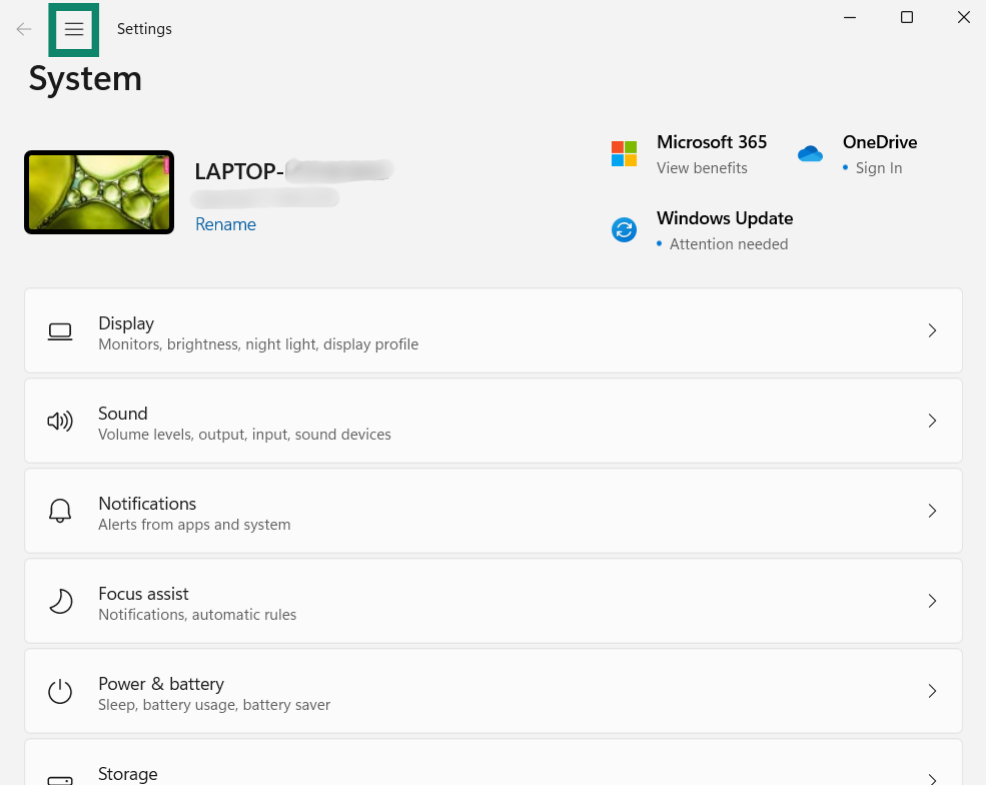
- Windows cihazınızda Settings (Ayarlar) butonuna tıklayın.


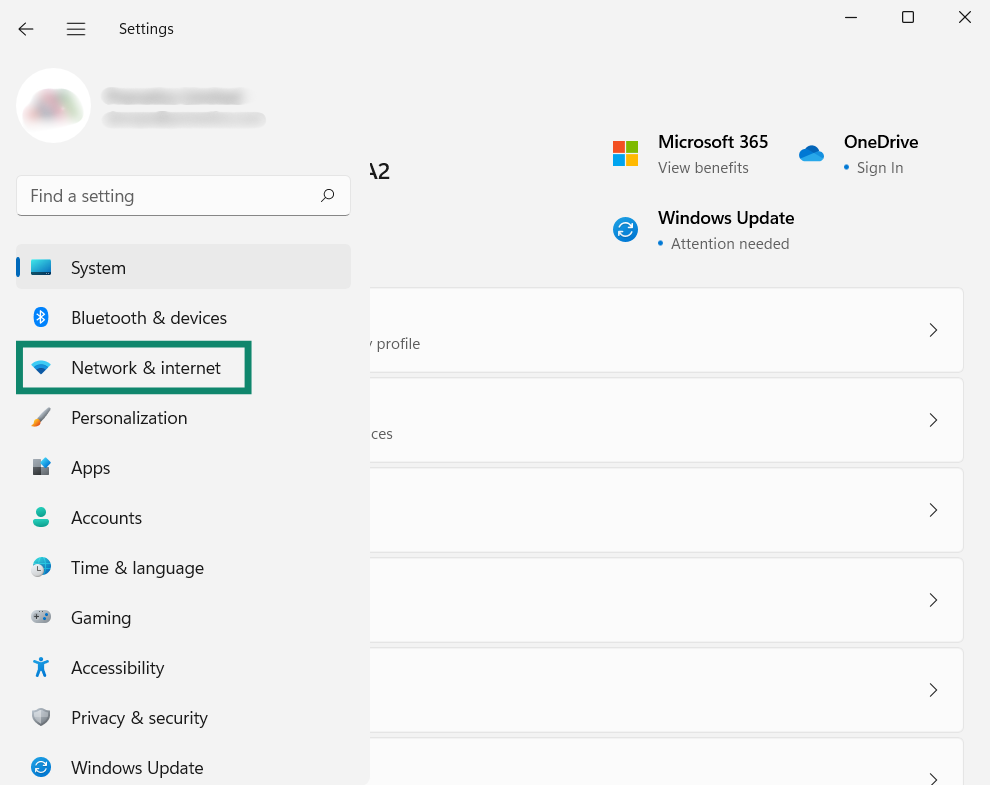
- Soldaki menüden Network & internet (Ağ ve internet) kısmını seçin.

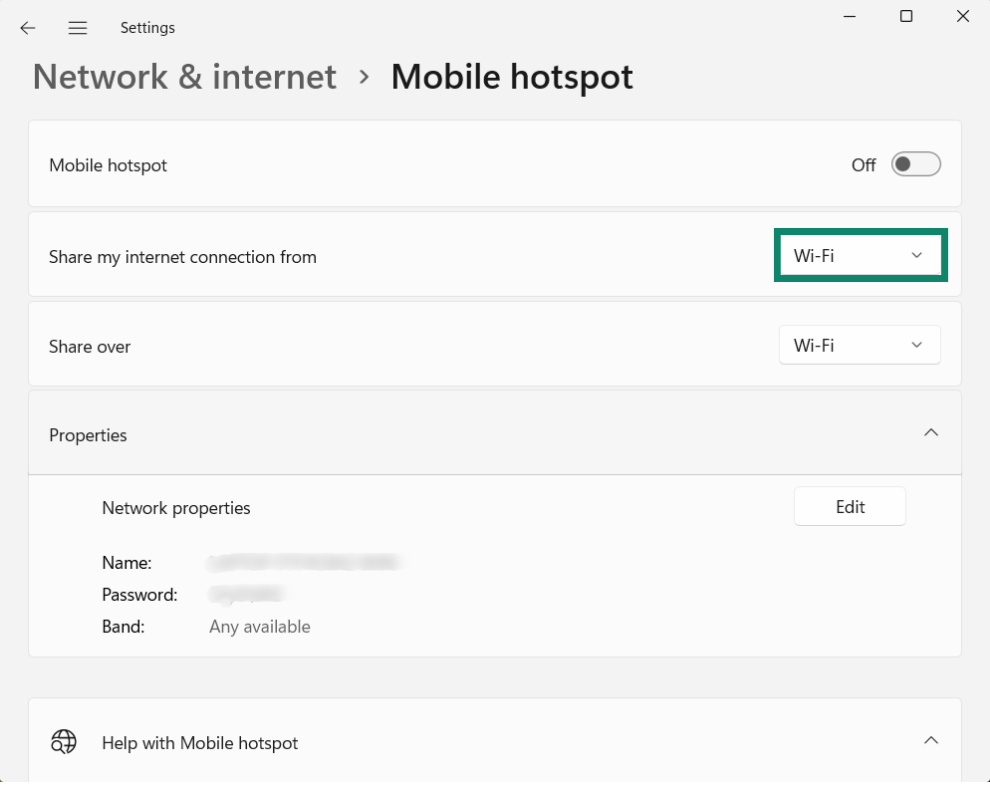
- Share my internet connection from (İnternet bağlantımı şuradan paylaş) kısmından Wi-Fi butonuna tıklayın.

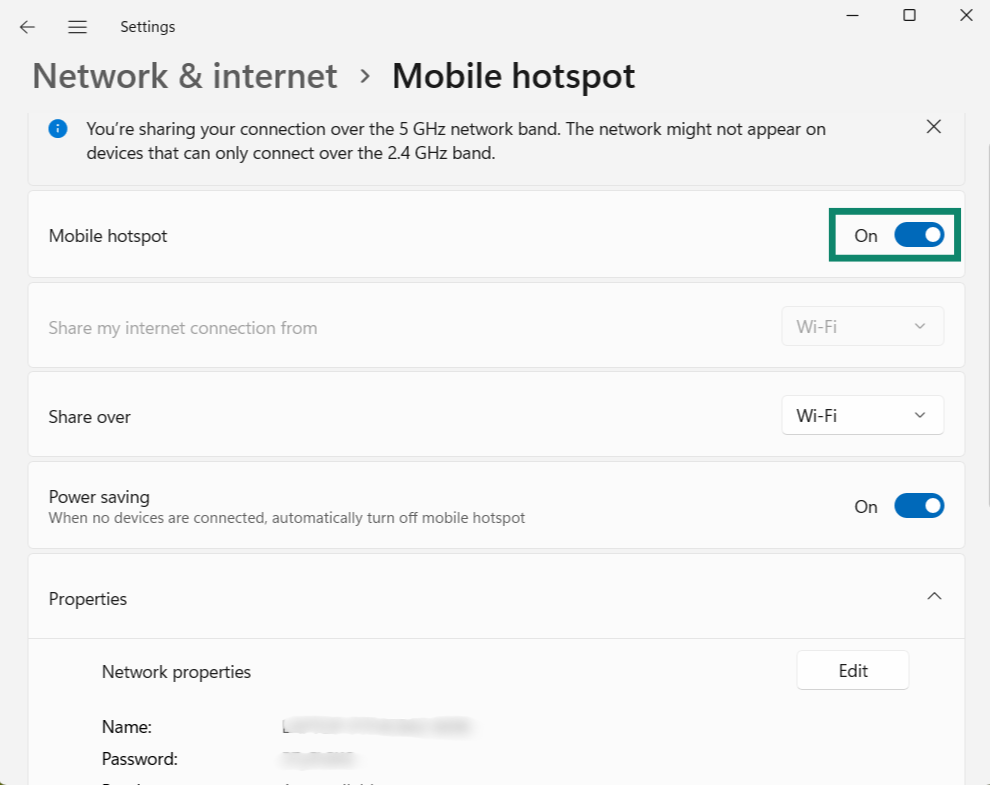
- Mobile hotspot (Mobil etkin nokta) kısmını açın.

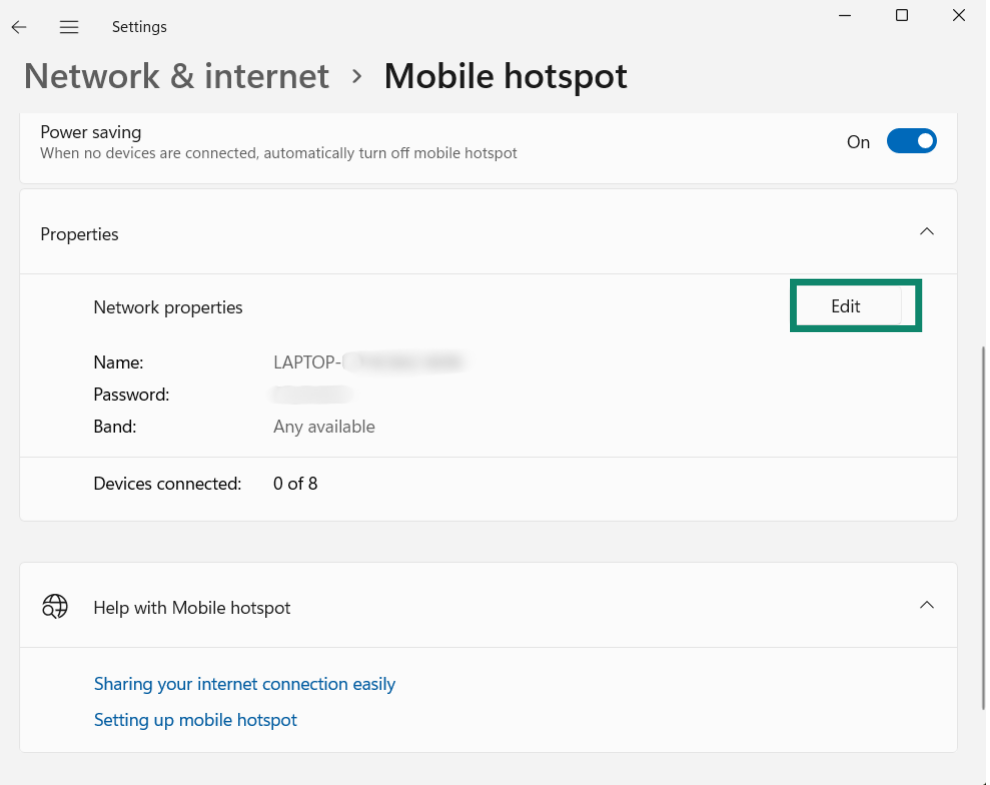
- Mobil etkin noktanıza yeni bir ağ adı ve şifre belirlemek için Properties (Özellikler) > Edit (Düzenle) butonuna tıklayın. Tercih ettiğiniz Ağ adı ve Ağ şifresi’ni girdikten sonra Save (Kaydet) butonuna tıklayın.

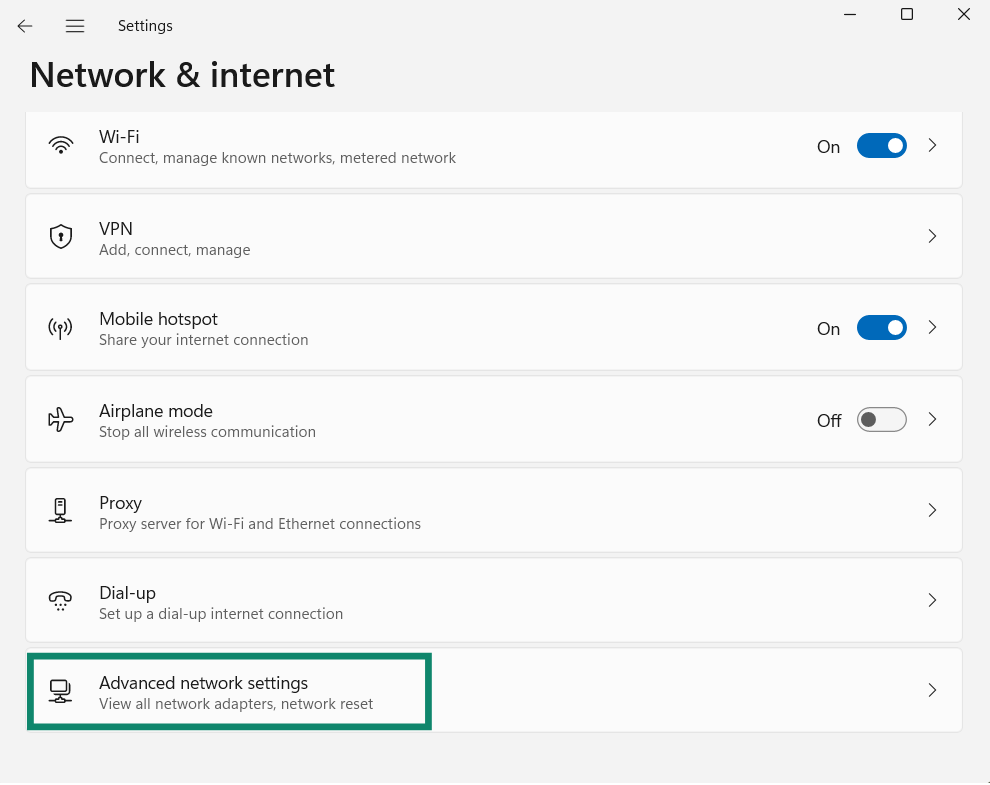
- Ana Network & internet (Ağ ve internet) sayfasına dönün ve Advanced network settings (Gelişmiş ağ ayarları) butonuna tıklayın.

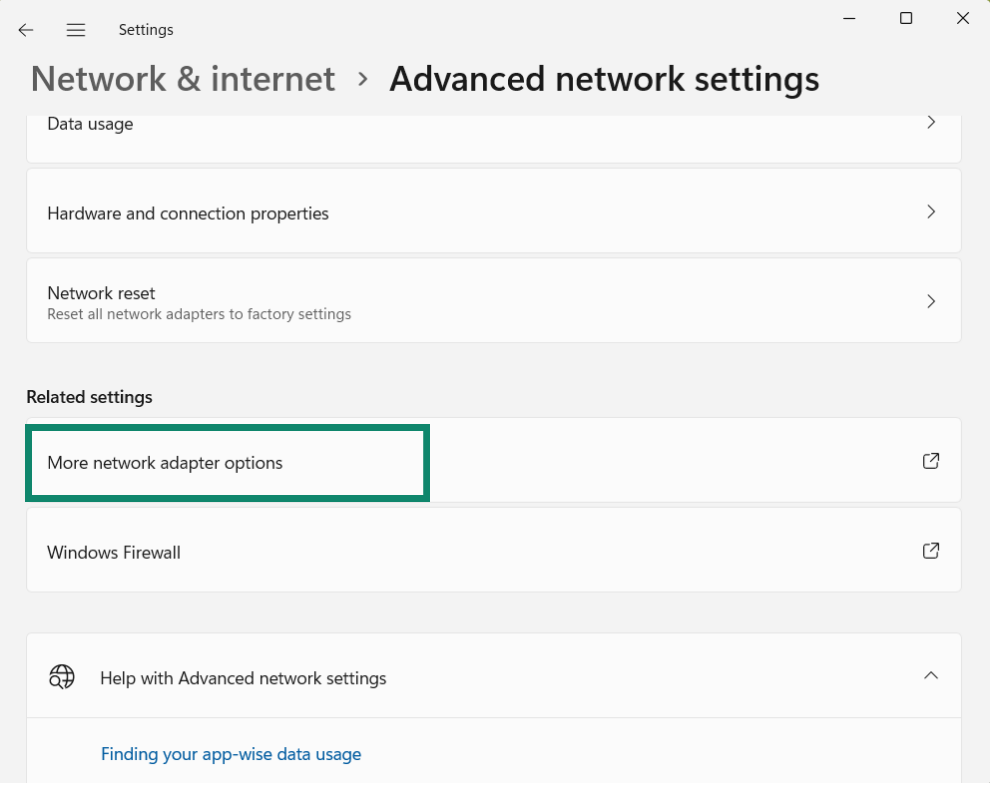
- Related settings (İlgili ayarlar) kısmına kaydırın ve More network adapter options (Daha fazla ağ bağdaştırıcısı seçeneği) butonuna tıklayın.

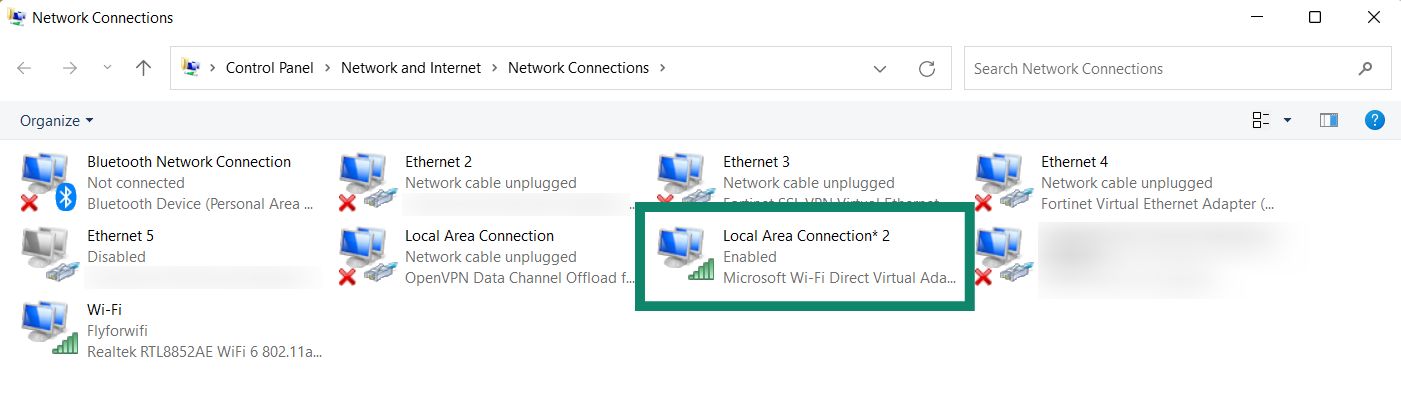
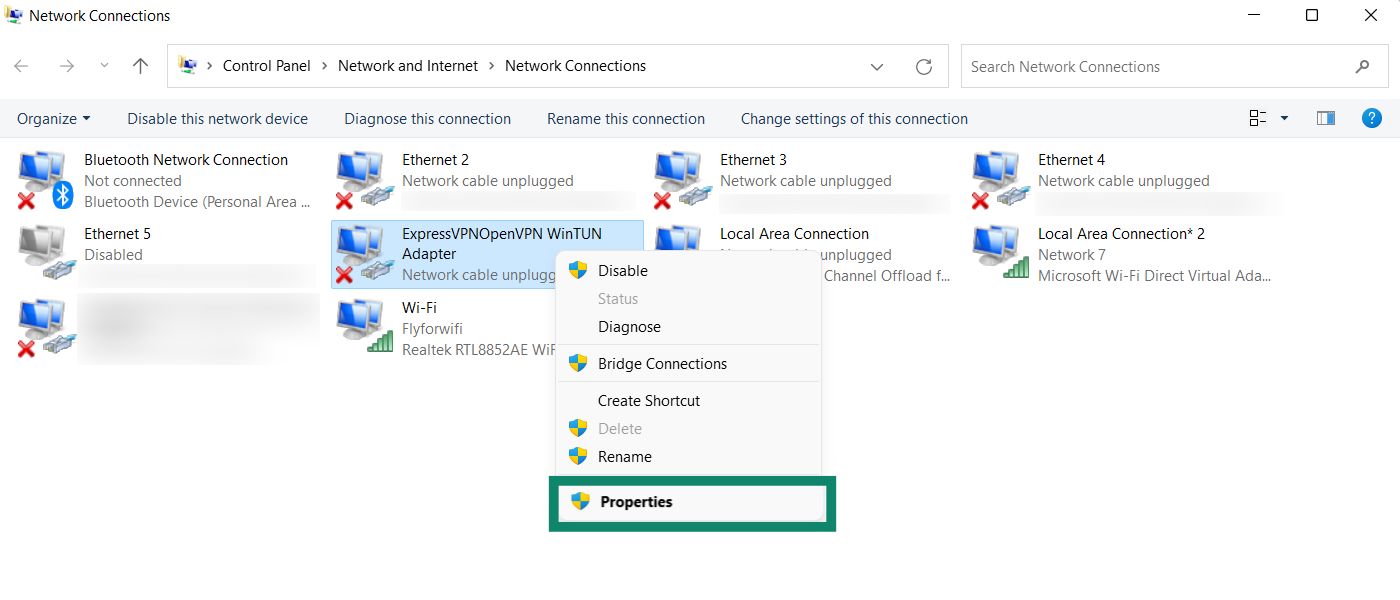
- Network Connections (Ağ Bağlantıları) penceresinde Local Area Connection* (Yerel Ağ Bağlantısı) veya benzer bir ağ göreceksiniz. Bu, oluşturduğunuz mobil etkin noktadır.


- ExpressVPN WinTUN Adapter (ExpressVPN WinTUN Bağdaştırıcısı) açıklamasına sahip ağı bulun. Sağ tıklayın ve Properties (Özellikler) kısmını seçin.


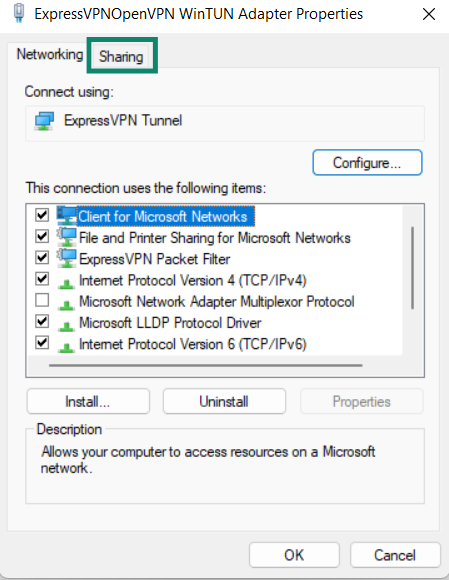
- Üstten Sharing (Paylaşım) sekmesine tıklayın.


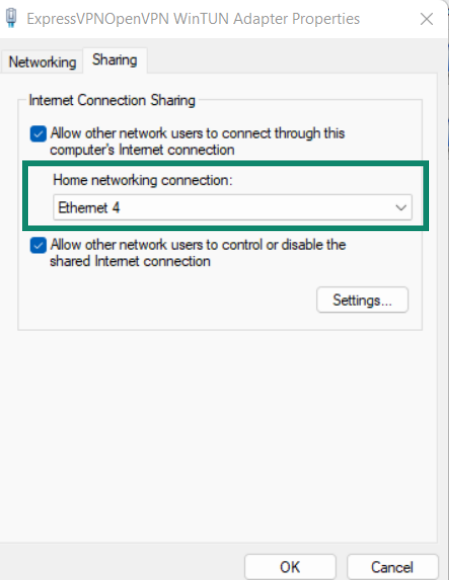
- Allow other network users to connect through this computer’s Internet connection (Diğer ağ kullanıcılarının bu bilgisayarın İnternet bağlantısı üzerinden bağlanmasına izin ver) kutucuğunu işaretleyin.

- Ev ağı bağlantısı kısmından az önce oluşturmuş olduğunuz mobil etkin noktanızın adını seçin (Yerel Ağ Bağlantısı*). Tamam’a tıklayın.
Yardıma mı ihtiyacınız var? Hemen yardım almak için ExpressVPN Destek Ekibi’ne ulaşın.
Windows 10
- Windows cihazınızdan Settings (Ayarlar) > Network & Internet (Ağ ve İnternet) butonuna tıklayın.
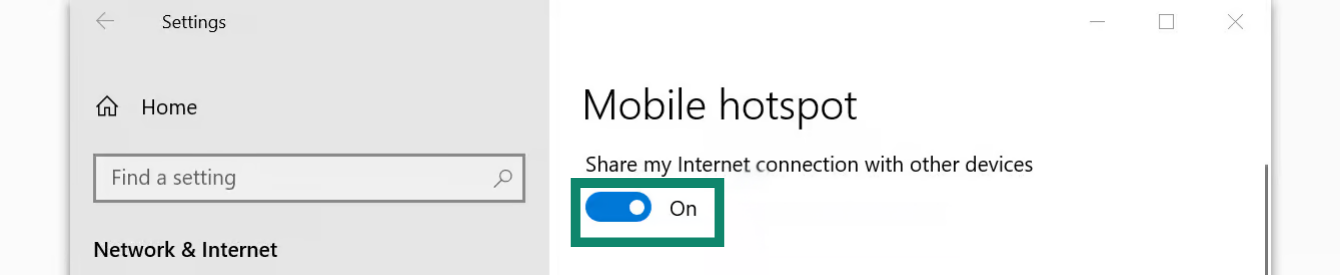
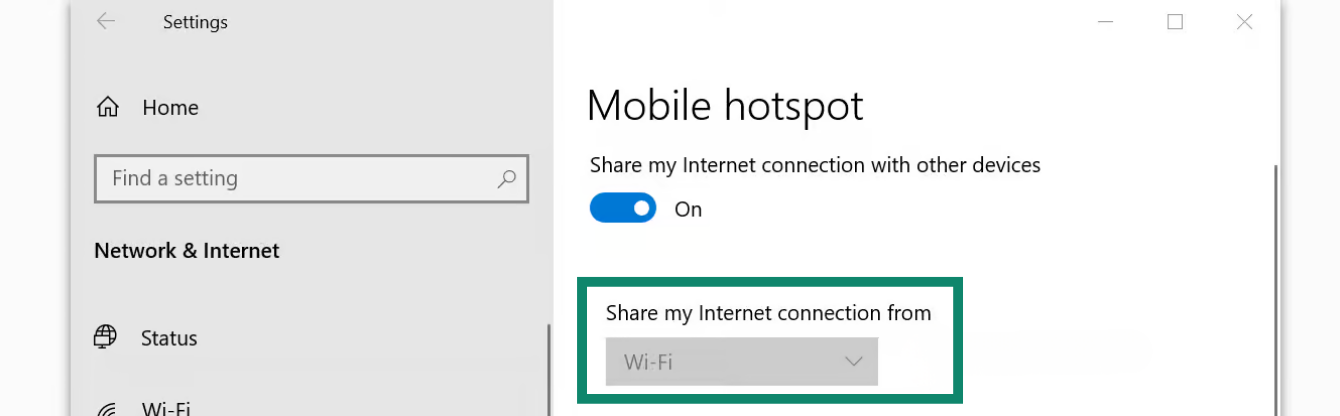
- Mobile hotspot (Mobil etkin nokta) butonuna tıklayın. Mobile hotspot (Mobil etkin nokta) ayarını açın.


- Share my Internet connection (İnternet bağlantımı paylaş) kısmından Wi-Fi butonuna tıklayın.


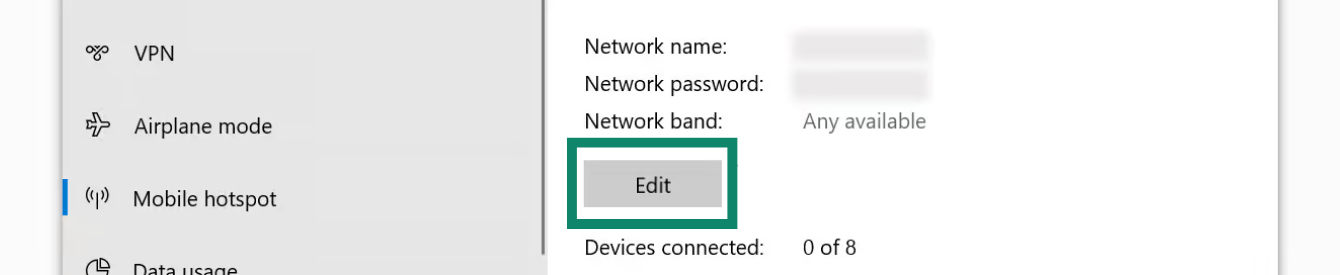
- Mobil etkin noktanıza yeni bir ağ adı ve şifre belirlemek için Edit (Düzenle) butonuna tıklayın. Tercih ettiğiniz Ağ adı ve Ağ şifresi’ni girdikten sonra Save (Kaydet) butonuna tıklayın.

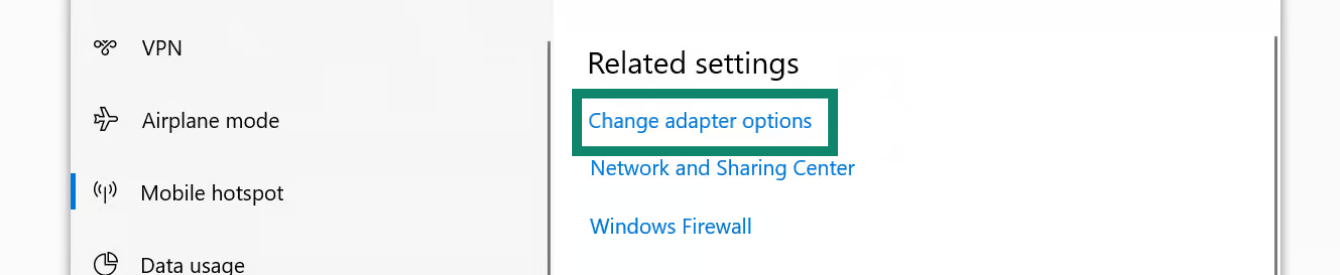
- Related settings (İlgili ayarlar) kısmından Change adapter options (Bağdaştırıcı seçeneklerini değiştir) butonuna tıklayın.

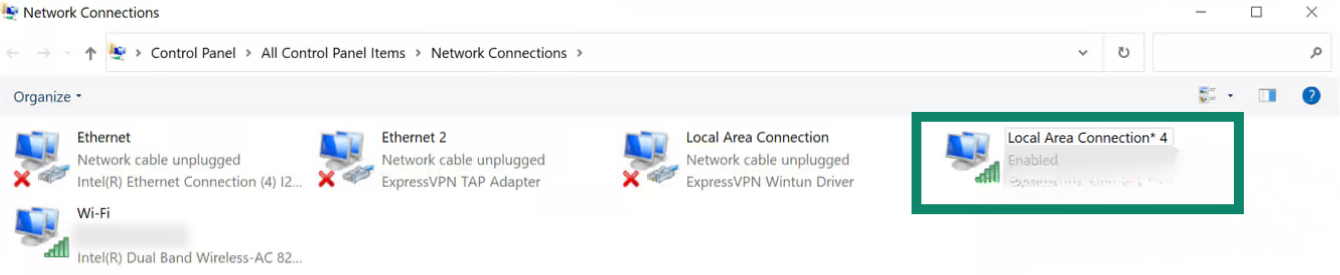
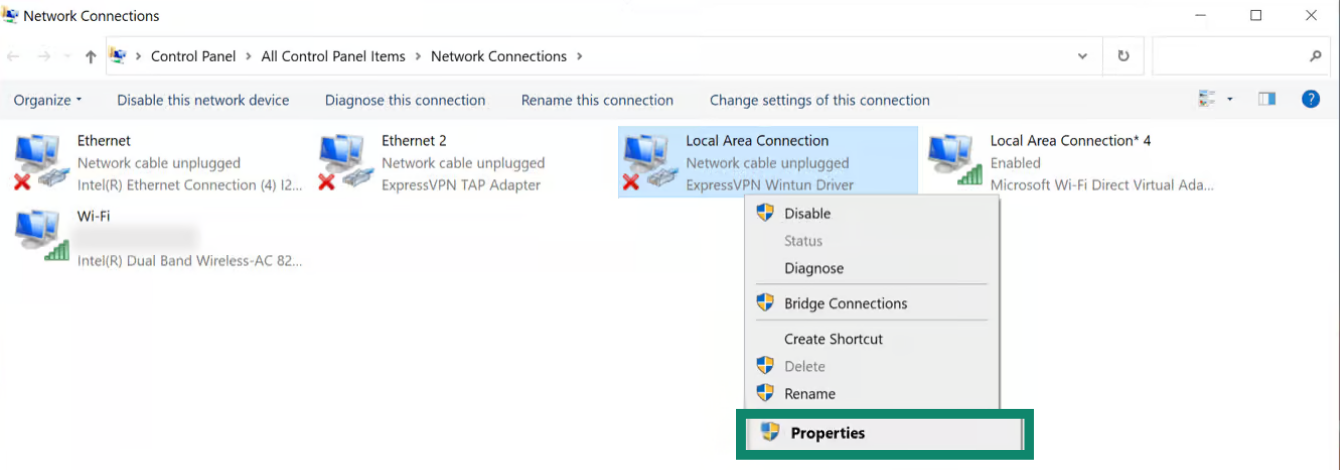
- Network Connections (Ağ Bağlantıları) penceresinde Local Area Connection* (Yerel Ağ Bağlantısı) veya benzer bir ağ göreceksiniz. Bu, oluşturduğunuz mobil etkin noktadır.

- ExpressVPN WinTUN Driver (ExpressVPN WinTUN Sürücüsü) açıklamasına sahip ağı bulun. Sağ tıklayın ve Properties (Özellikler) kısmını seçin.


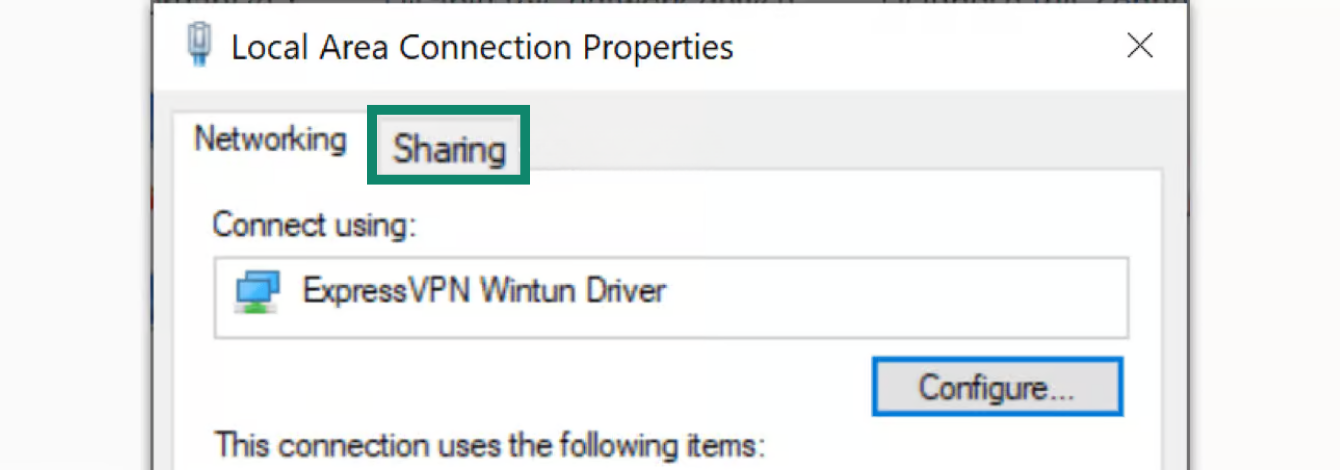
- Üstten Sharing (Paylaşım) sekmesine tıklayın.

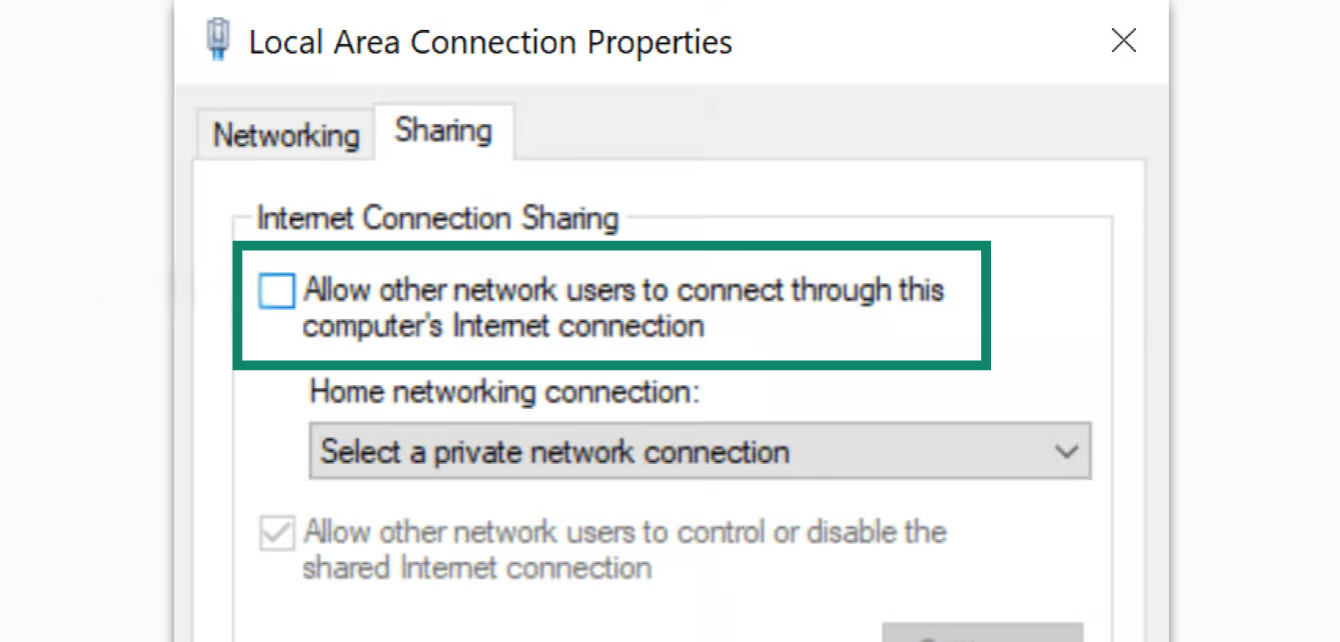
- Allow other network users to connect through this computer’s Internet connection (Diğer ağ kullanıcılarının bu bilgisayarın İnternet bağlantısı üzerinden bağlanmasına izin ver) kutucuğunu işaretleyin


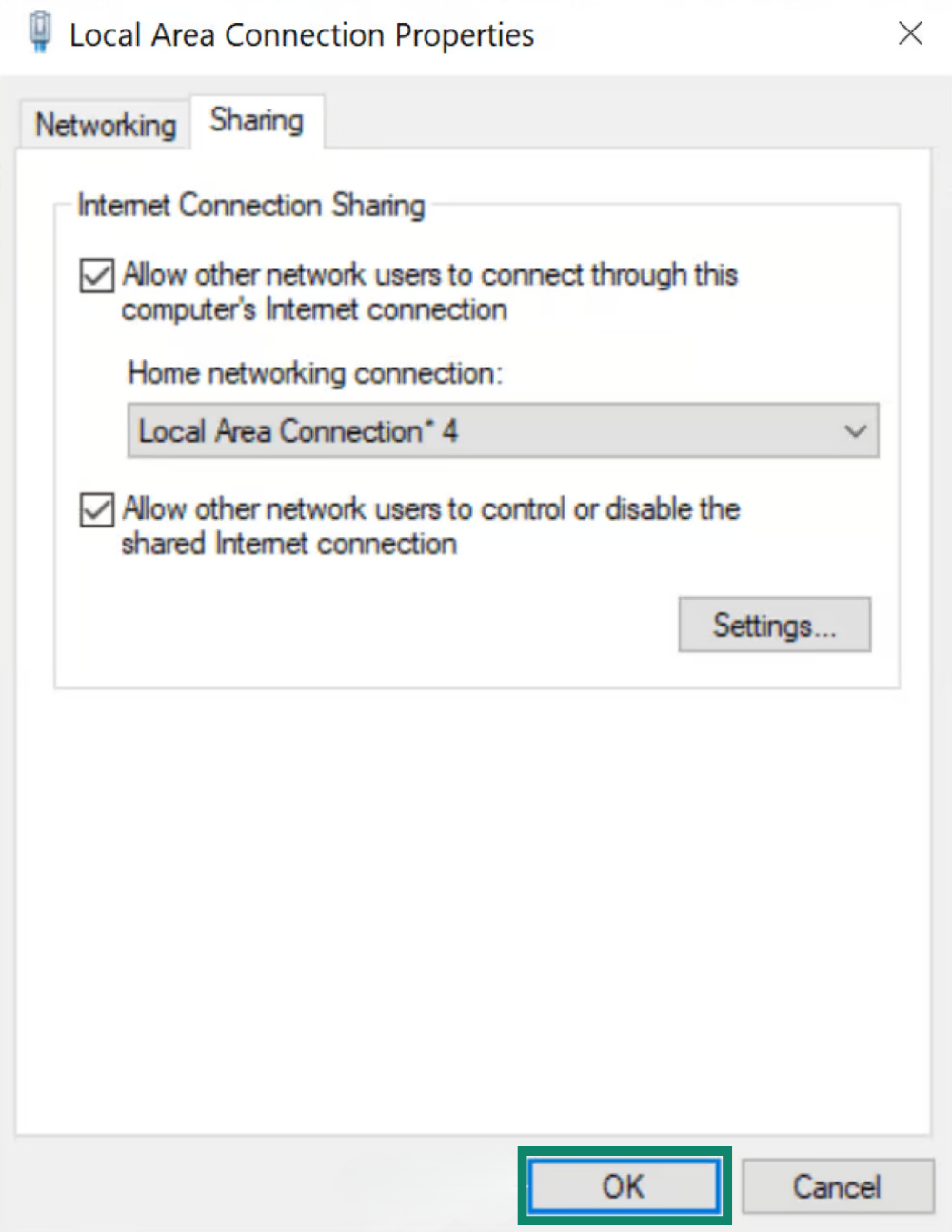
- Home networking connection (Ev ağı bağlantısı) kısmında az önce oluşturmuş olduğunuz mobil etkin noktanın adını (Yerel Ağ Bağlantısı*) seçin. OK (Tamam) butonuna tıklayın..


- ExpressVPN uygulamasına bağlanın kısmına geçin.
Yardıma mı ihtiyacınız var? Hemen yardım almak için ExpressVPN Destek Ekibi’ne ulaşın.
ExpressVPN uygulamasına bağlanın
- Windows cihazınızdan ExpressVPN uygulamasını açın.
- İstediğiniz VPN sunucu konumuna bağlanın.
Cihazları VPN’e bağlayın kısmına geçin.
Yardıma mı ihtiyacınız var? Hemen yardım almak için ExpressVPN Destek Ekibi’ne ulaşın.
Cihazları VPN’e bağlayın
- Farklı bir cihazda Wi-Fi ayarlarınıza gidin.
- Biraz önce oluşturduğunuzun ağın adını bulun ve şifreyi girin.
- Bağlandığınızdan emin olmak için ExpressVPN IP Adresi Kontrolü kısmından IP adresiniz ve konumunuza bakın. Buradaki bilgiler, ExpressVPN uygulamasında gösterilen bilgilerle aynı olmalıdır.
Yardıma mı ihtiyacınız var? Hemen yardım almak için ExpressVPN Destek Ekibi’ne ulaşın.
VPN bağlantısını devre dışı bırakın
- Windows cihazınızda

 butonuna tıklayın.
 - Ayarlar > Ağ ve İnternet > Mobil etkin nokta kısmına tıklayın.
- Mobil etkin nokta’yı kapatın.
Yardıma mı ihtiyacınız var? Hemen yardım almak için ExpressVPN Destek Ekibi’ne ulaşın.