




Vous avez besoin d'un VPN pour Windows ?
Essayez ExpressVPN maintenant
Vous aimez ExpressVPN ? Un mois gratuit, ça vous dit ?
Parrainez un ami maintenantCe tutoriel vous explique comment partager votre connexion VPN depuis votre appareil Windows 10 ou Windows 11. Cela permettra à vos autres appareils d’utiliser la connexion VPN partagée depuis votre appareil Windows.
Avant de commencer, assurez-vous de configurer l’application ExpressVPN sur votre appareil Windows. Ne vous connectez pas à l’application pendant la configuration du routeur virtuel ou du point d’accès mobile.
Accéder à …
(Windows 10 et 11)Configurer votre point d’accès mobile
Se connecter à l’application ExpressVPN
Connecter des appareils à la connexion VPN
Désactiver la connexion VPN
Configurer votre point d’accès mobile
Windows 11
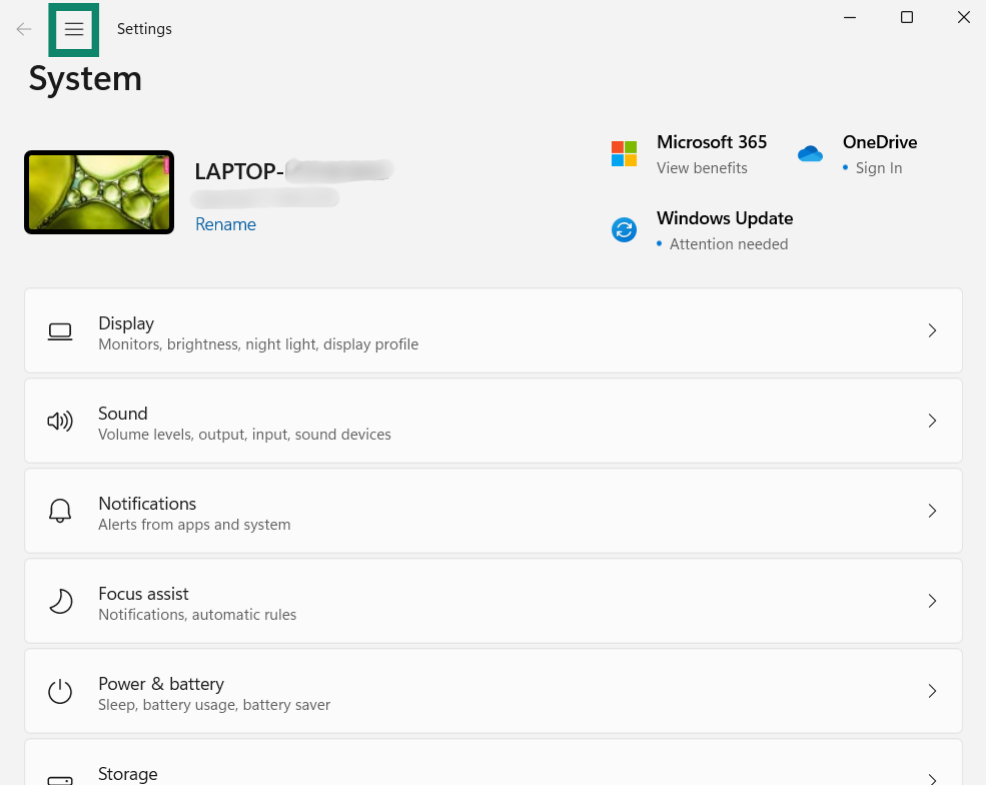
- Sur votre appareil Windows, cliquez puis sur Settings (Paramètres).


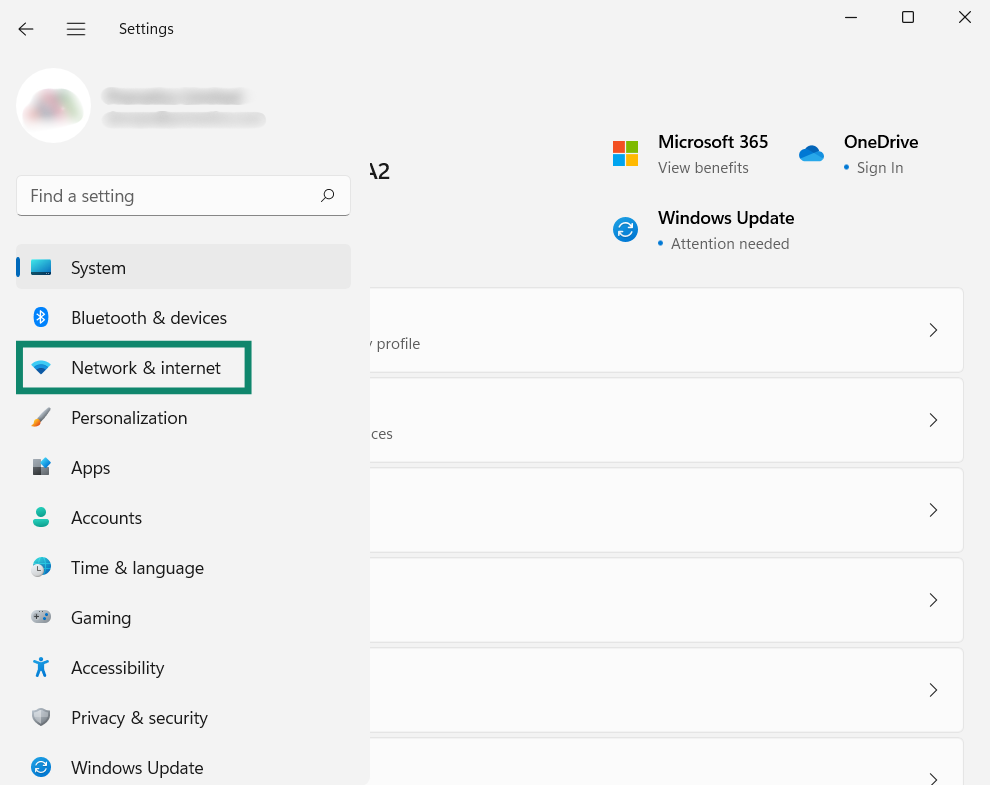
- Dans la barre latérale de gauche, cliquez sur Network & internet (Réseau et Internet).

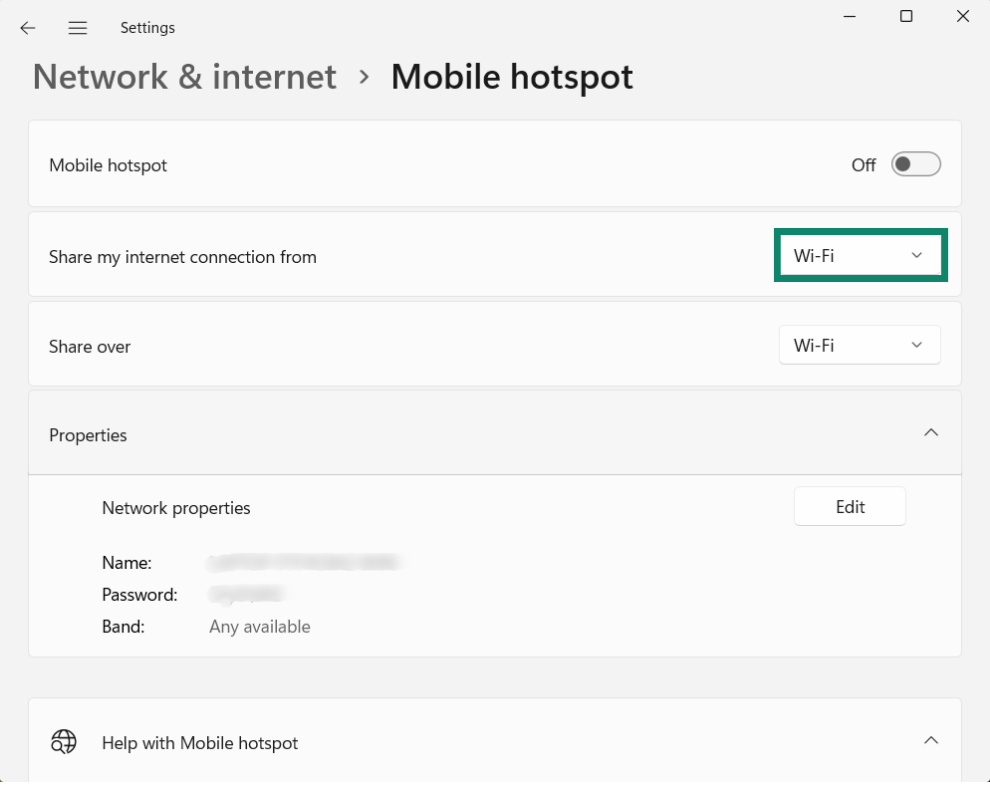
- À côté de Share my internet connection from (Partager ma connexion Internet à partir de), sélectionnez Wi-Fi.

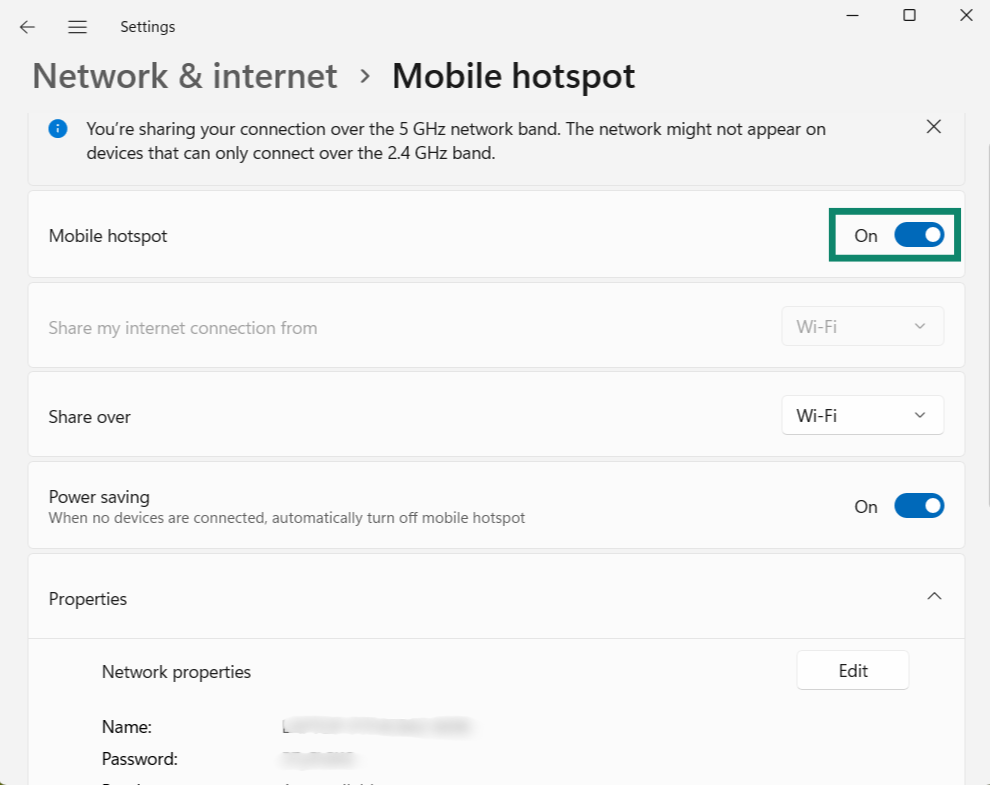
- Activez ensuite Mobile hotspot (Point d’accès mobile).

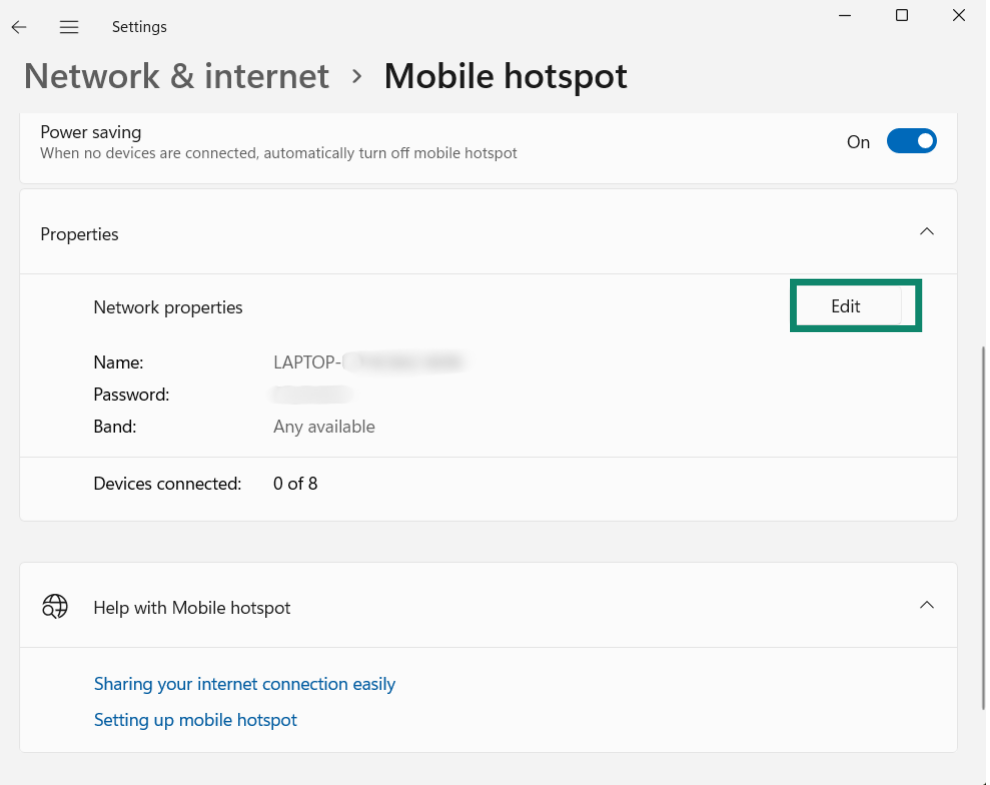
- Pour définir un autre nom de réseau et un autre mot de passe pour le point d’accès mobile, cliquez sur Properties (Propriétés) > Edit (Modifier). Saisissez le Network name (Nom du réseau) et le Network password (Mot de passe du réseau) de votre choix, puis cliquez sur Save (Enregistrer).

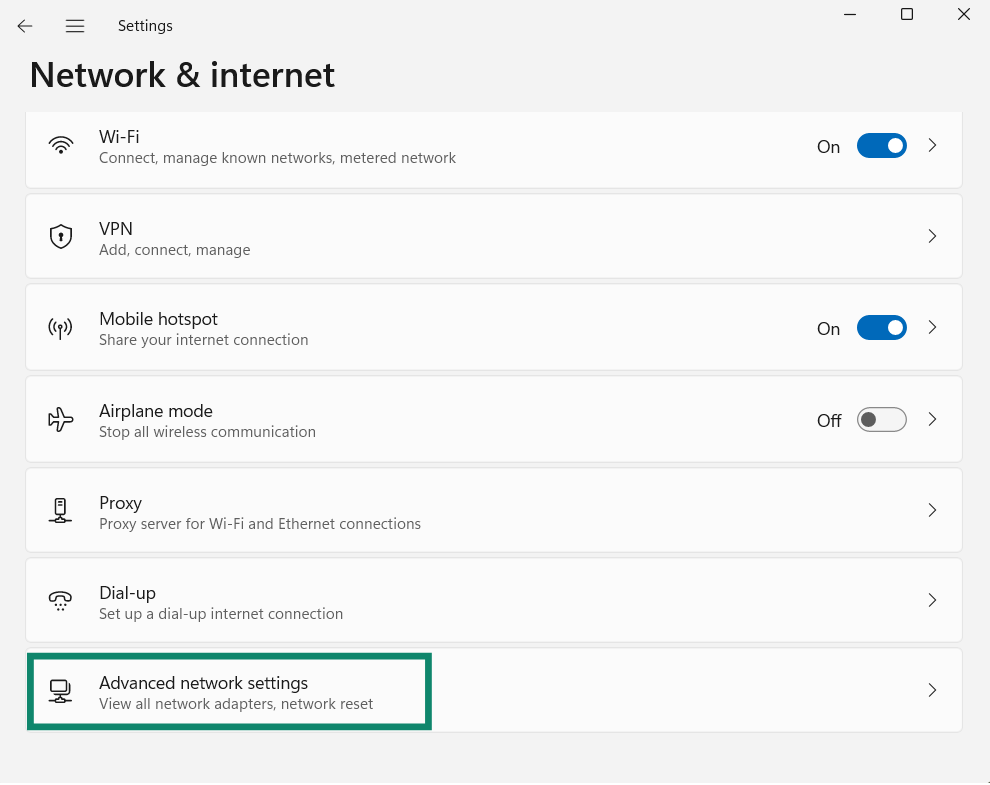
- Revenez à la page principale Network & internet (Réseau et Internet), puis cliquez sur Advanced network settings (Paramètres réseau avancés).

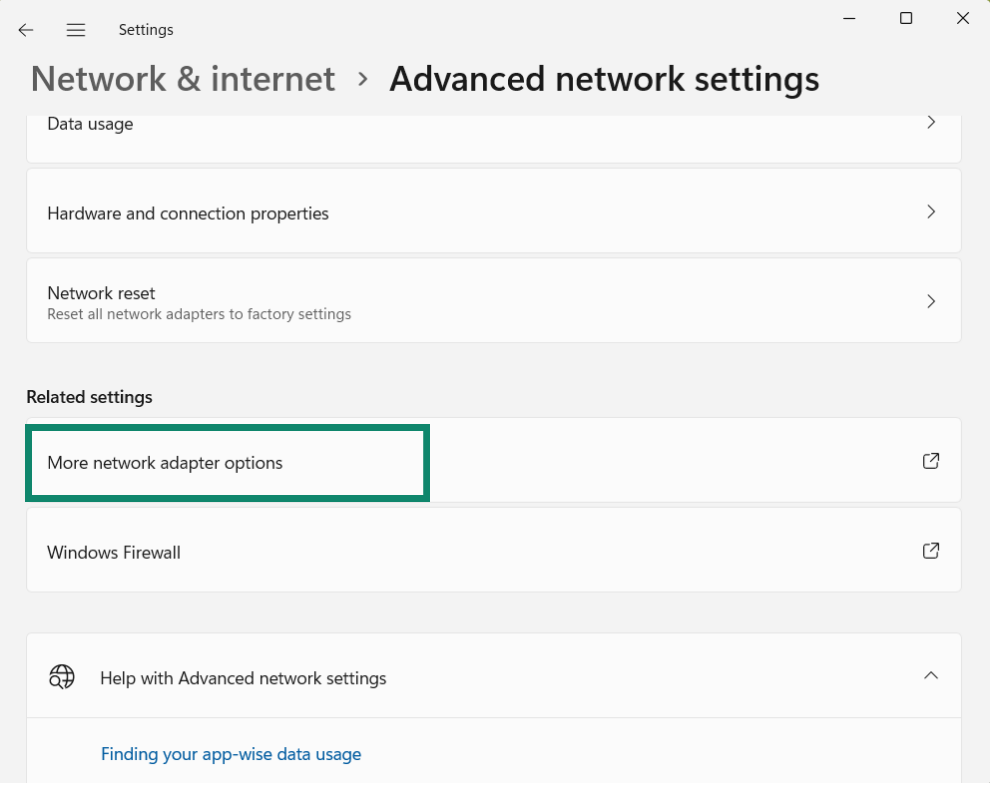
- Faites défiler la page jusqu’à Related settings (Paramètres associés), puis cliquez sur More network adapter options (Plus d’options de carte réseau).

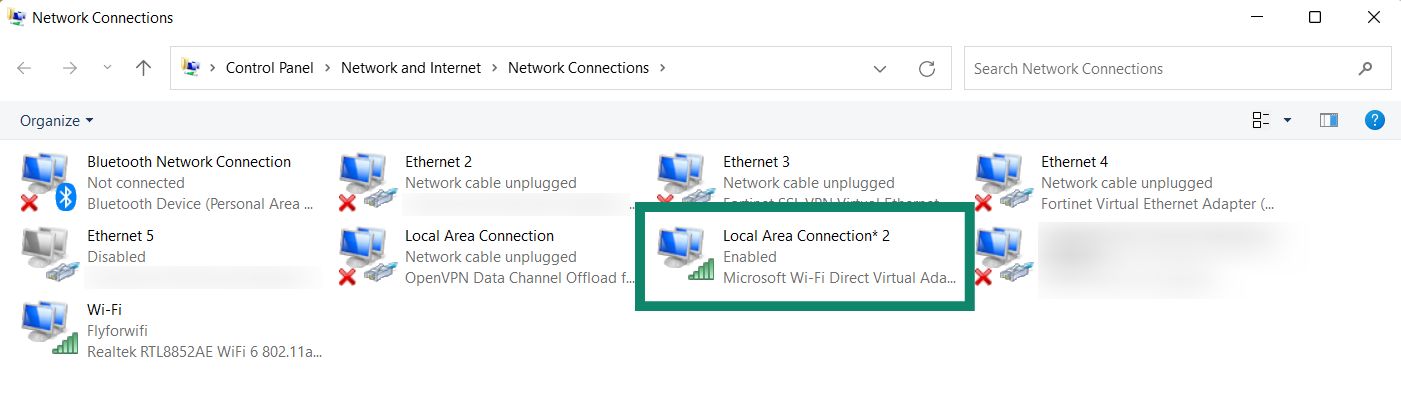
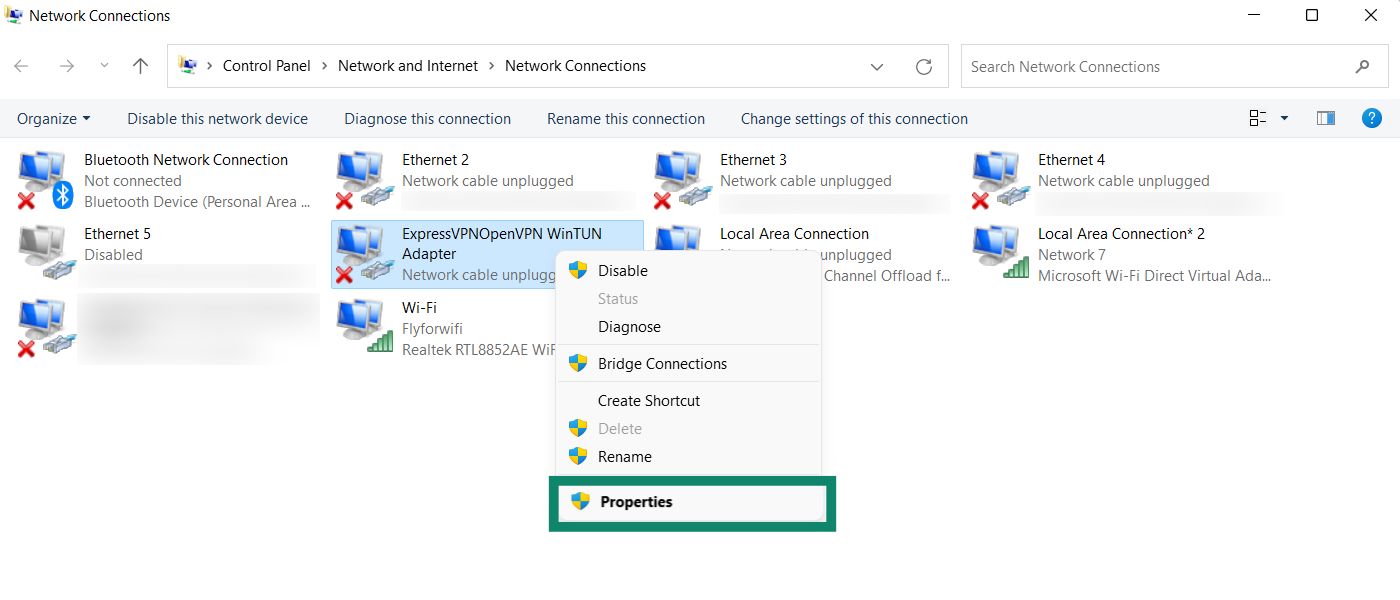
- Dans la fenêtre Network Connections (Connexions réseau), vous verrez un réseau appelé Local Area Connection* (Connexion au réseau local*) ou un nom similaire. Il s’agit du nouveau point d’accès mobile que vous venez de créer.


- Recherchez un réseau portant la description ExpressVPN WinTUN Adapter. Faites un clic droit dessus et sélectionnez Properties (Propriétés).


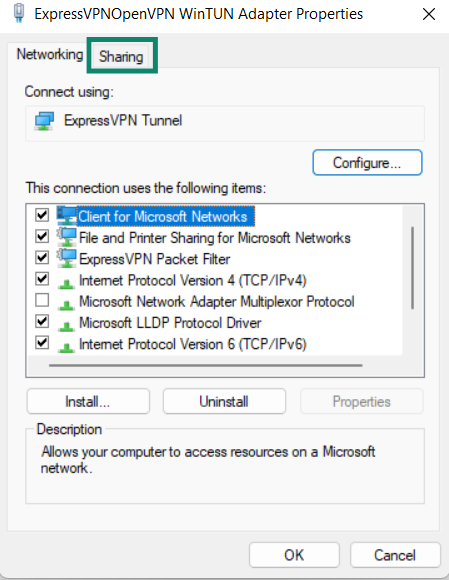
- En haut, cliquez sur l’onglet Sharing (Partage).


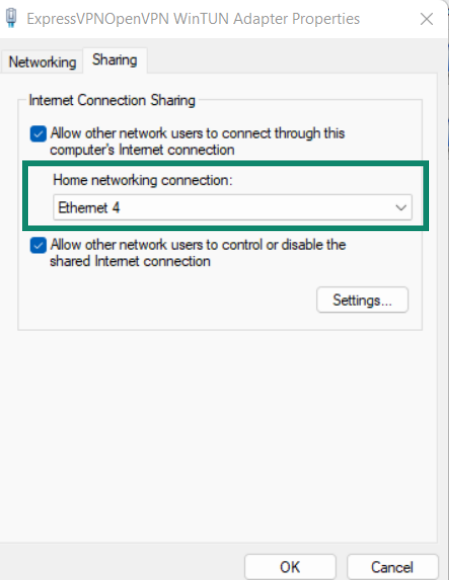
- Cochez la case Allow other network users to connect through this computer’s Internet connection (Autoriser d’autres utilisateurs du réseau à se connecter via la connexion Internet de cet ordinateur).

- Sous Home networking connection (Connexion réseau domestique), sélectionnez le nom du point d’accès mobile (Local Area Connection* (Connexion au réseau local*)) que vous venez de créer. Cliquez sur OK.
Besoin d’aide ? Contactez l’équipe d’assistance d’ExpressVPN pour obtenir une aide immédiate.
Windows 10
- Sur votre appareil Windows, cliquez sur . Cliquez sur Settings > Network & Internet (Paramètres > Réseau et Internet).
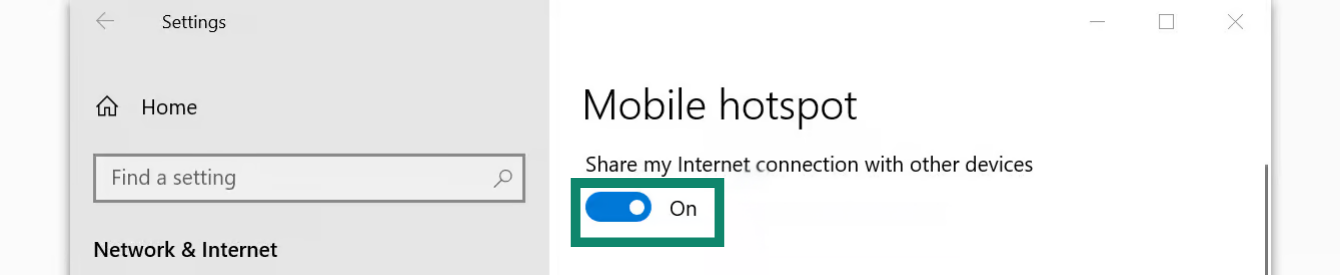
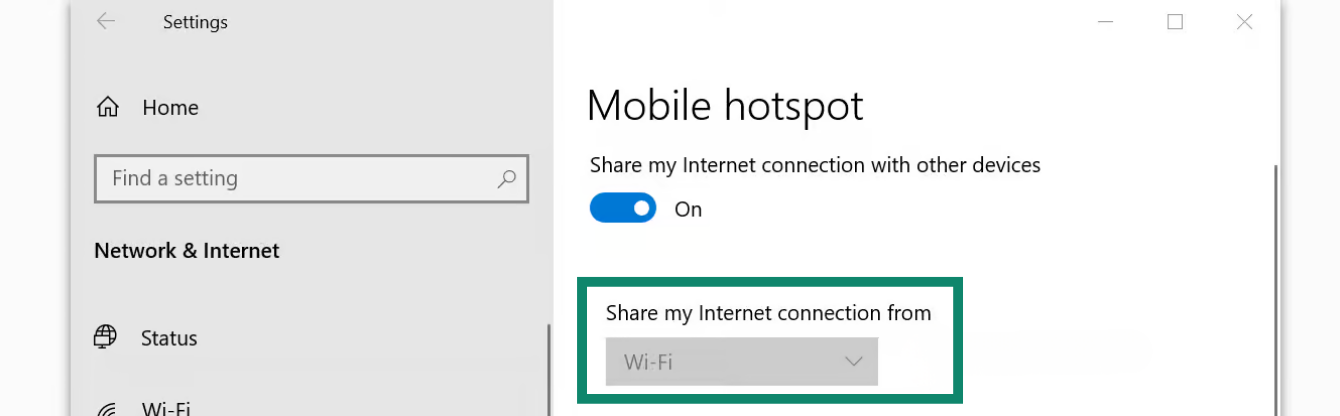
- Cliquez sur Mobile hotspot (Point d’accès mobile). Activez Mobile hotspot (Point d’accès mobile).


- Sous Share my Internet connection (Partager ma connexion Internet) à partir de, sélectionnez Wi-Fi.


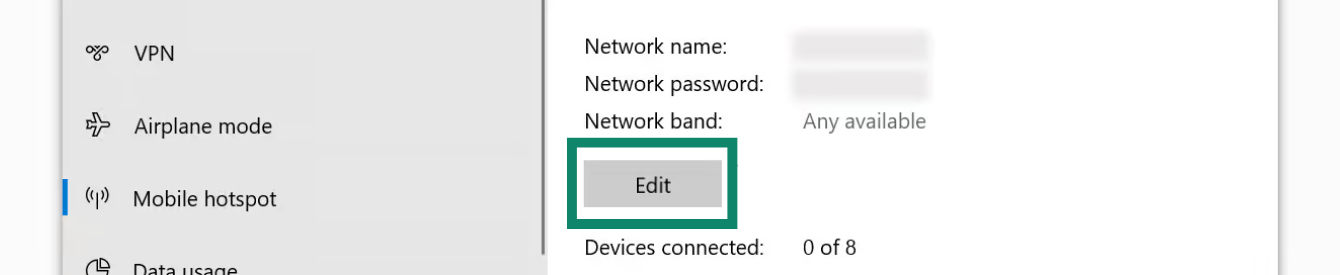
- Pour définir un autre nom de réseau et un autre mot de passe pour le point d’accès mobile, cliquez sur Edit (Modifier). Saisissez le Network name (Nom du réseau) et le Network password (Mot de passe du réseau) de votre choix, puis cliquez sur Save (Enregistrer).

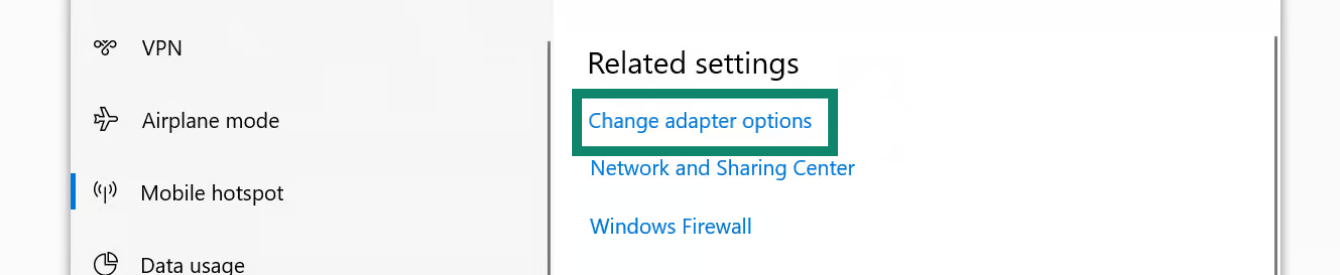
- Sous Related settings (Paramètres associés), cliquez sur Change adapter options (Modifier les options d’adaptateur).

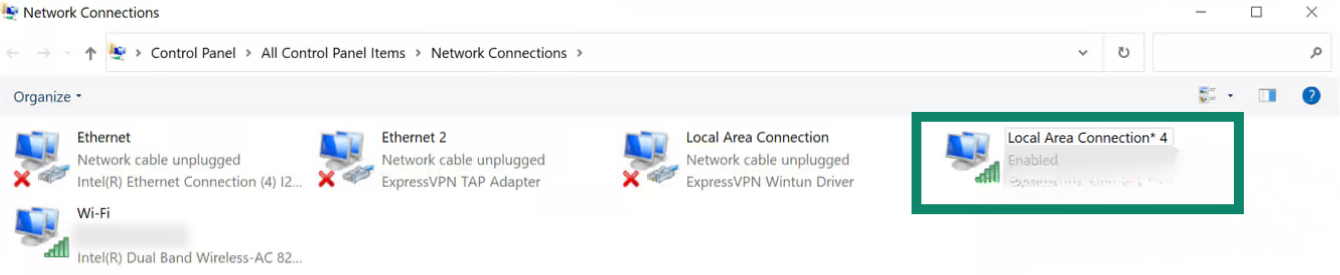
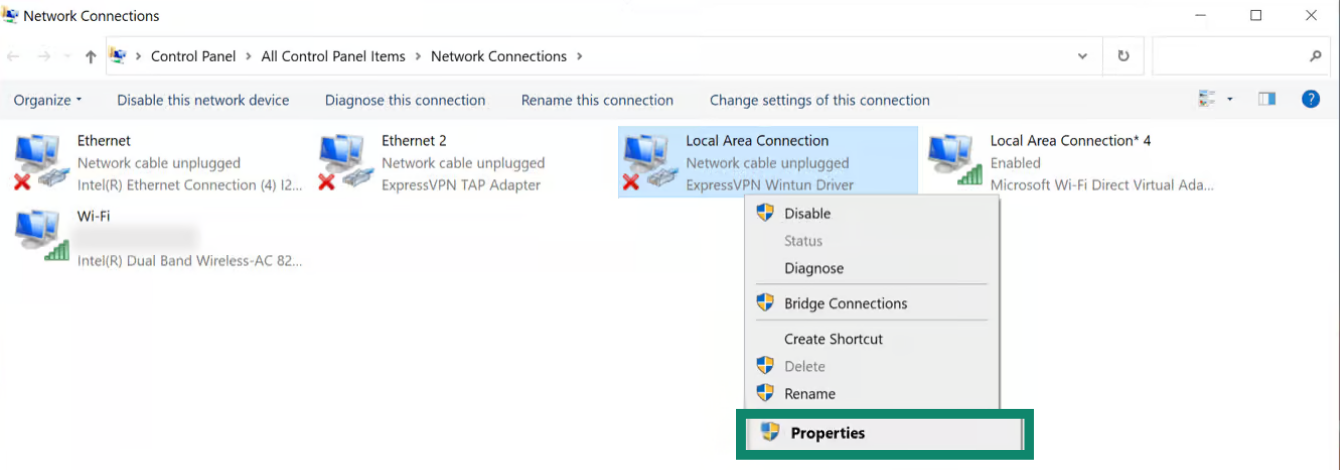
- Dans la fenêtre Network Connections (Connexions réseau), vous verrez un réseau appelé Local Area Connection (Connexion au réseau local)*. Il s’agit du nouveau point d’accès mobile que vous venez de créer.

- Recherchez un réseau portant la description ExpressVPN Wintun Driver. Faites un clic droit dessus et sélectionnez Properties (Propriétés).


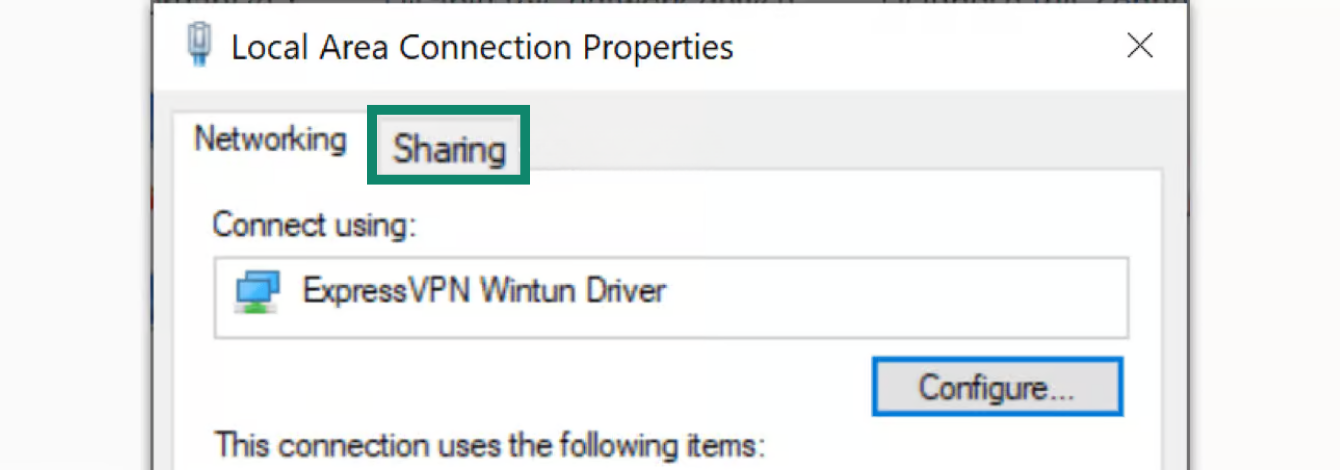
- En haut, cliquez sur l’onglet Sharing (Partage).

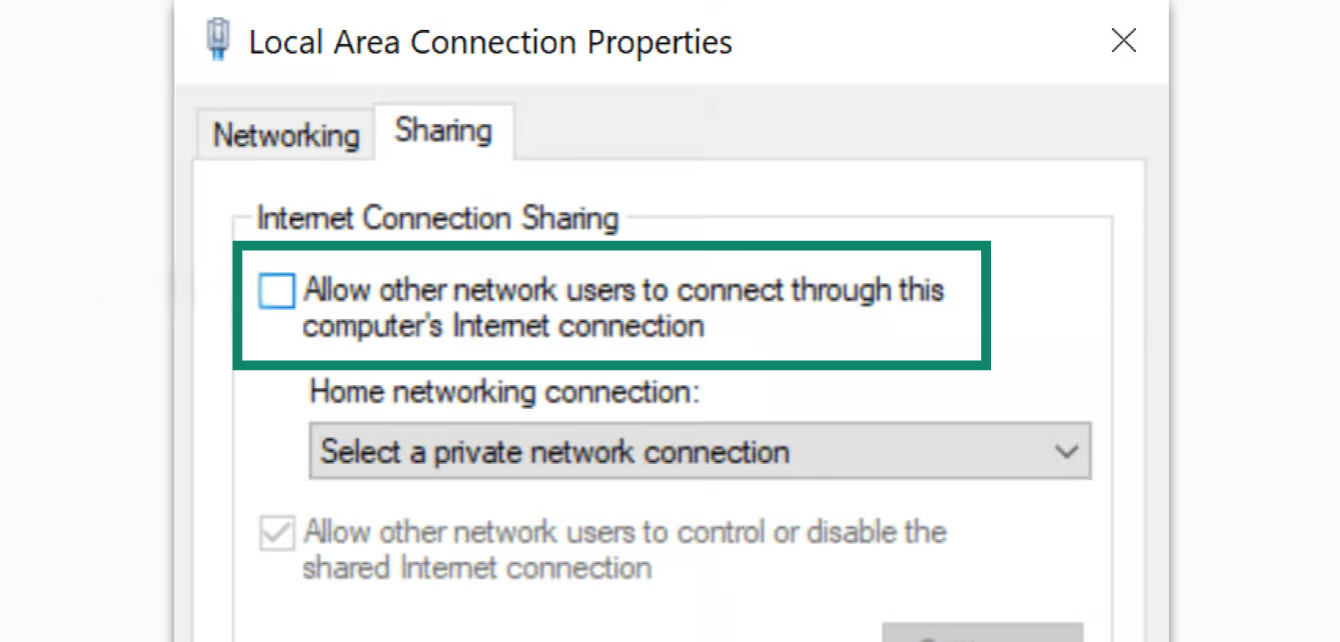
- Cochez la case Allow other network users to connect through this computer’s Internet connection (Autoriser d’autres utilisateurs du réseau à se connecter via la connexion Internet de cet ordinateur).


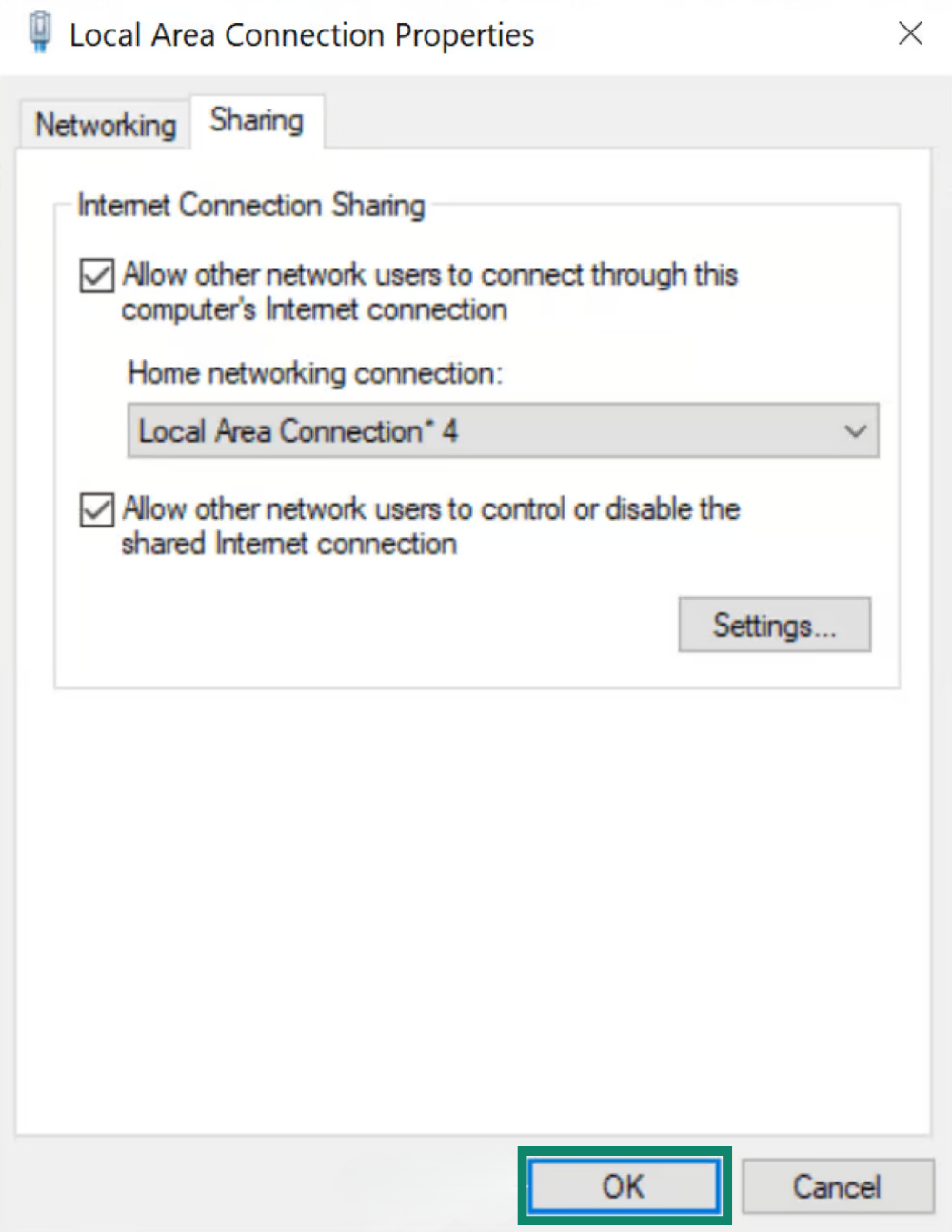
- Sous Home networking connection (Connexion réseau domestique), sélectionnez le nom du point d’accès mobile (Local Area Connection* (Connexion au réseau local*)) que vous venez de créer. Cliquez sur OK.


- Passez à l’étape permettant de vous connecter à l’application ExpressVPN.
Besoin d’aide ? Contactez l’équipe d’assistance d’ExpressVPN pour obtenir une aide immédiate.
Se connecter à l’application ExpressVPN
- Sur votre appareil Windows, ouvrez l’application ExpressVPN.
- Connectez-vous à l’emplacement de serveur VPN de votre choix.
Passez à l’étape permettant de connecter vos appareils à la connexion VPN.
Besoin d’aide ? Contactez l’équipe d’assistance d’ExpressVPN pour obtenir une aide immédiate.
Connecter des appareils à la connexion VPN
- Sur un autre appareil, accédez à vos paramètres Wi-Fi.
- Recherchez le nom du réseau que vous avez créé précédemment et saisissez le mot de passe.
- Pour vérifier que vous êtes connecté, vous pouvez utiliser l’outil de vérification d’adresse IP d’ExpressVPN pour vérifier votre adresse IP et votre emplacement. Ils doivent correspondre à l’adresse IP et à l’emplacement affichés dans l’application ExpressVPN.
Besoin d’aide ? Contactez l’équipe d’assistance d’ExpressVPN pour obtenir une aide immédiate.
Désactiver la connexion VPN
- Sur votre appareil Windows, cliquez sur

 .
. - Cliquez sur Paramètres > Réseau et Internet > Point d’accès mobile.
- Désactivez Point d’accès mobile.
Besoin d’aide ? Contactez l’équipe d’assistance d’ExpressVPN pour obtenir une aide immédiate.