




Trenger du et VPN for Windows?
Skaff deg ExpressVPN nå
Elsker du ExpressVPN? Vil du ha en måned gratis?
Verv en venn nåDenne veiledningen viser deg hvordan du deler VPN-tilkoblingen fra en Windows 10- eller Windows 11-enhet. Dette gjør at de andre enhetene dine kan bruke VPN-tilkoblingen som deles fra Windows-enheten.
Før du setter i gang, må du sørge for at ExpressVPN-appen er konfigurert på Windows-enheten din. Ikke koble til appen mens du konfigurerer den virtuelle ruteren eller den mobile trådløssonen.
Gå til …
(Windows 10 og 11): Sett opp en mobil trådløssone
Koble til ExpressVPN-appen
Koble enheter til VPN-tilkoblingen
Deaktiver VPN-tilkoblingen
Sett opp en mobil trådløssone
Windows 11
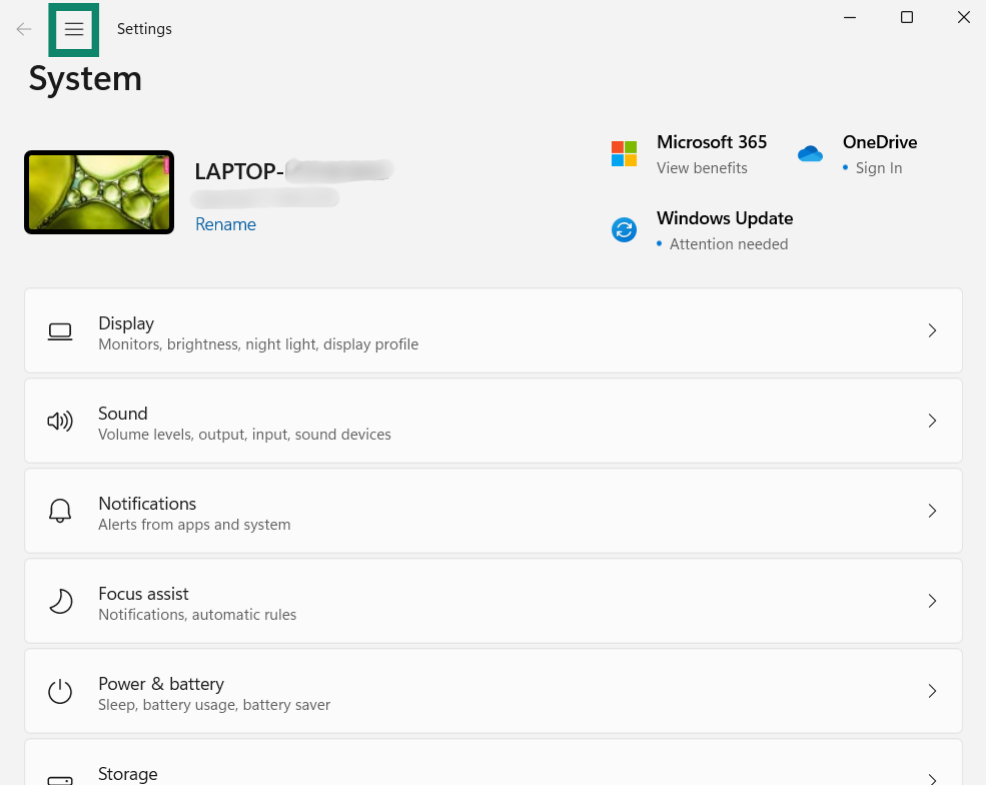
- På Windows-enheten din klikker du på Settings (Innstillinger).


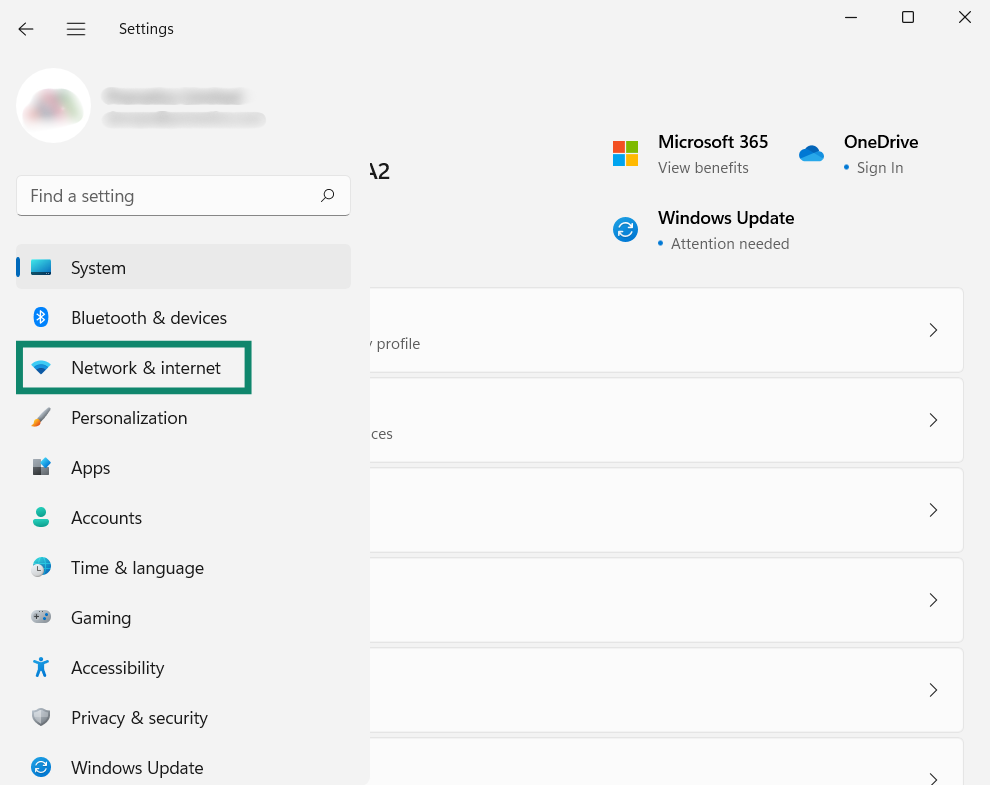
- Klikk på Network & internet (Nettverk og internett) i venstre sidefelt.

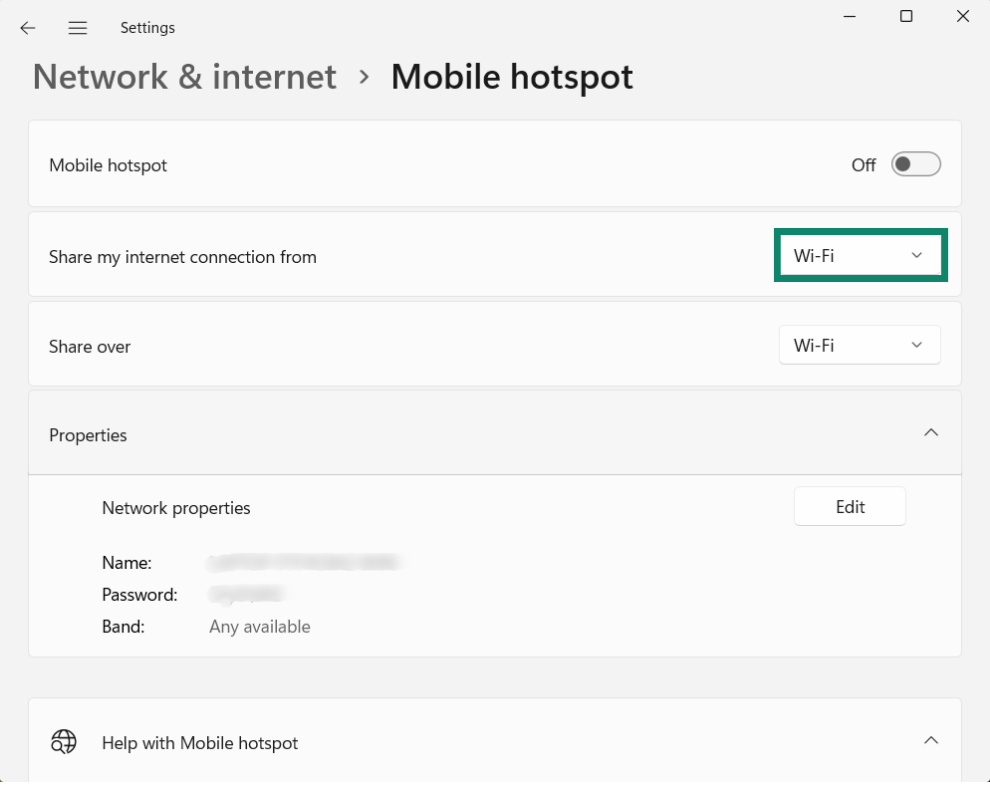
- Ved siden av Share my internet connection from (Del internettilkoblingen min fra) velger du Wi-Fi.

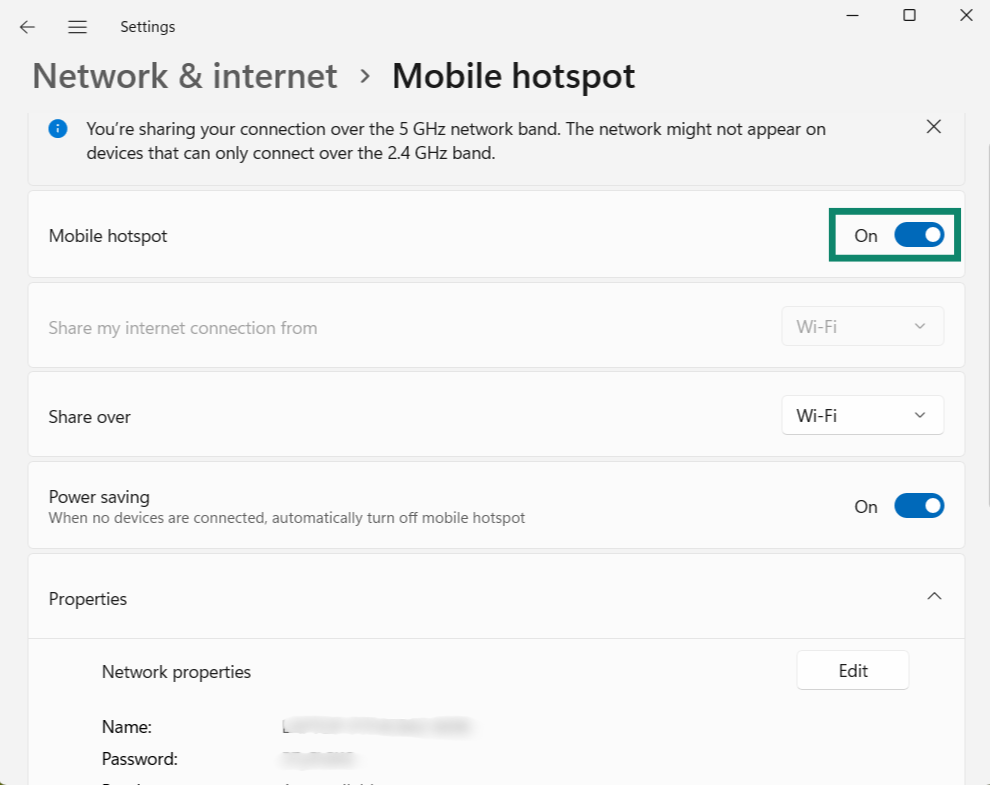
- Slå deretter på Mobile hotspot (Mobil trådløssone).

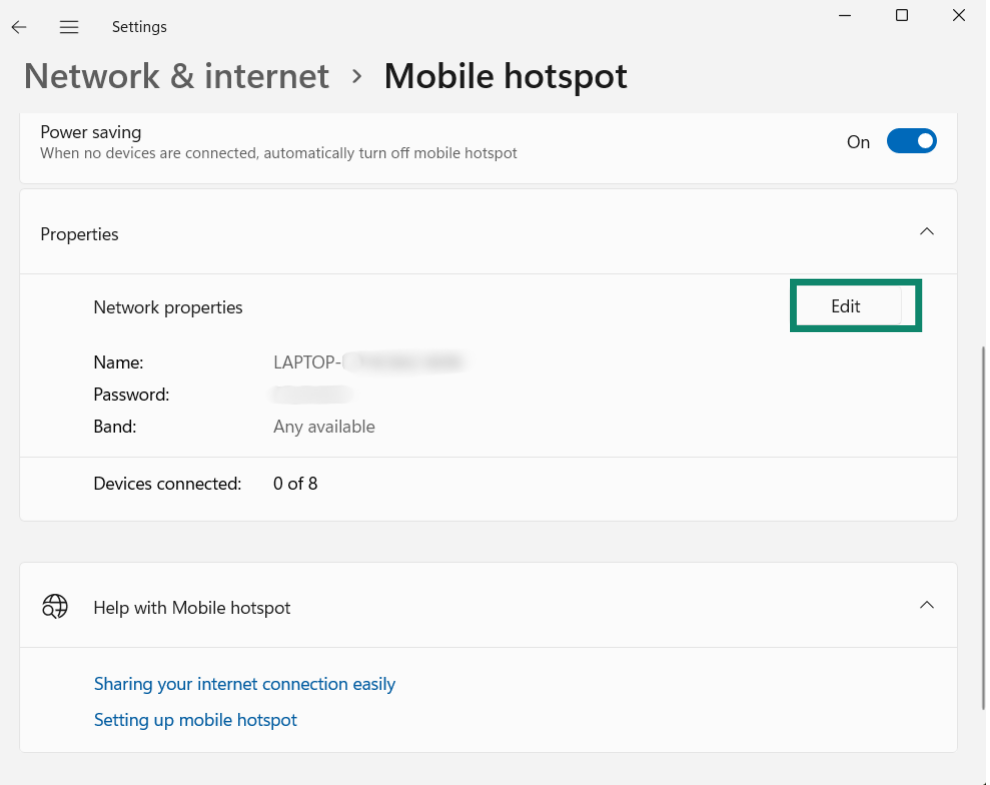
- Hvis du vil angi et annet nettverksnavn og passord for den mobile trådløssonen, klikker du på Properties (Egenskaper) > Edit (Rediger). Angi ønsket nettverksnavn og nettverkspassord, og klikk på Save (Lagre).

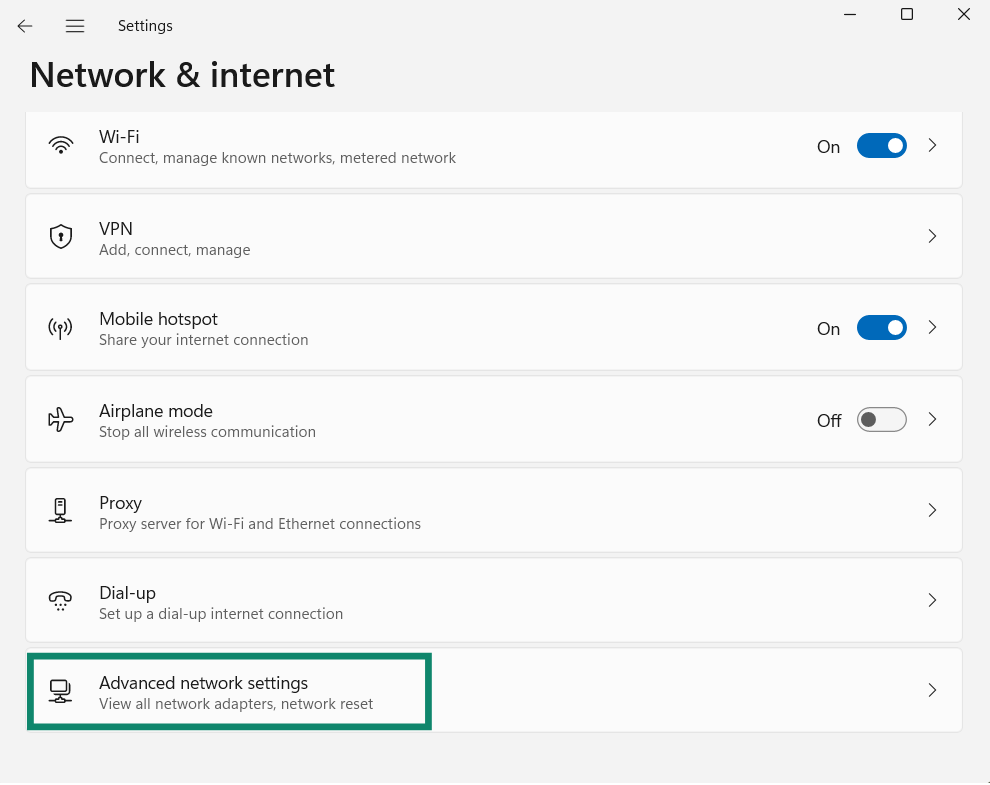
- Gå tilbake til hovedsiden Network & internet (Nettverk og internett) og klikk på Advanced network settings (Avanserte nettverksinnstillinger).

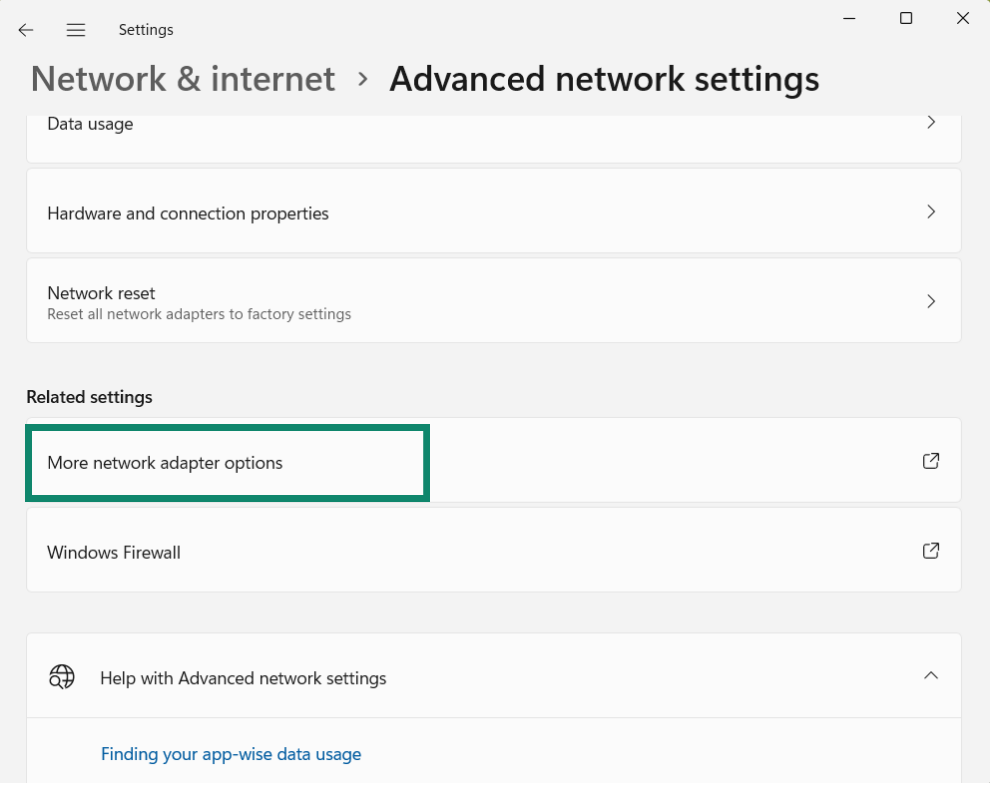
- Bla nedover til Related settings (Relaterte innstillinger) og klikk på More network adapter options (Flere alternativer for nettverkskort).

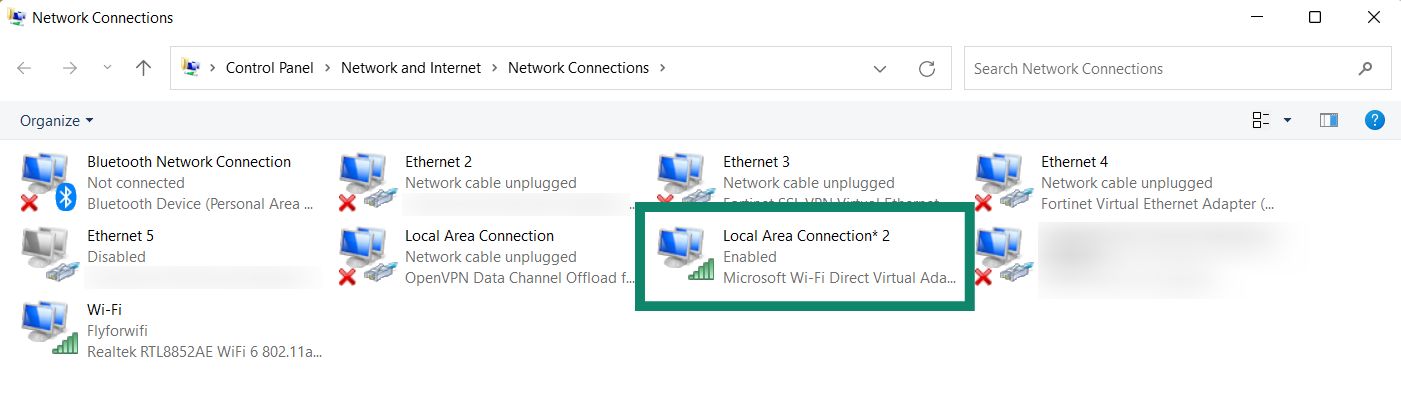
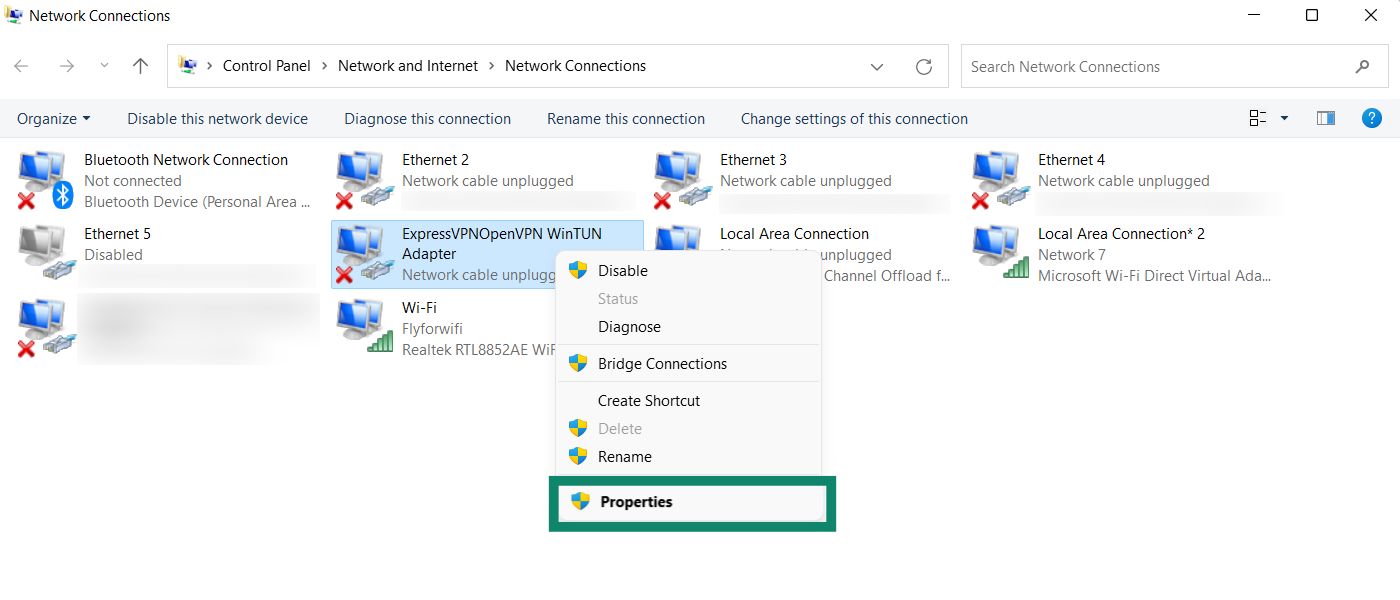
- I vinduet Network Connections (Nettverkstilkoblinger) vil du se et nettverk som heter Local Area Connection* eller lignende. Dette er den nye mobile trådløssonen du nettopp opprettet.


- Finn et nettverk med beskrivelsen ExpressVPN WinTUN Adapter. Høyreklikk på det og velg Properties (Egenskaper).


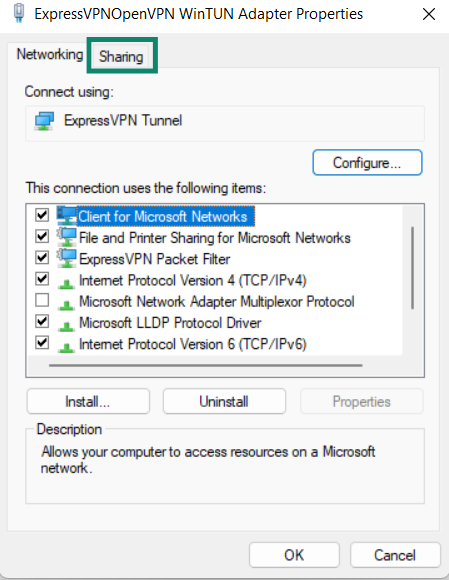
- Klikk på fanen Sharing (Deling) øverst.


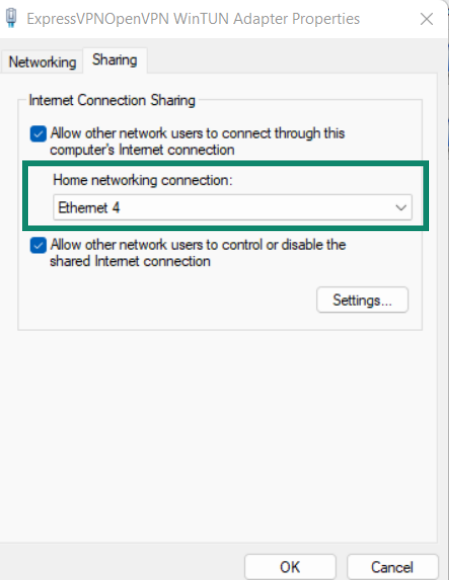
- Merk av for Allow other network users to connect through this computer’s Internet connection (Tillat andre nettverksbrukere å koble til gjennom denne datamaskinens internettilkobling).

- Under hjemmenettverkstilkobling velger du navnet på den mobile trådløssonen (Local Area Connection*) du nettopp opprettet. Klikk på OK.
Trenger du hjelp? Kontakt ExpressVPNs kundestøtte for å få hjelp.
Windows 10
- På Windows-enheten din klikker du på . Klikk på Settings (Innstillinger) > Network & Internet (Nettverk og internett).
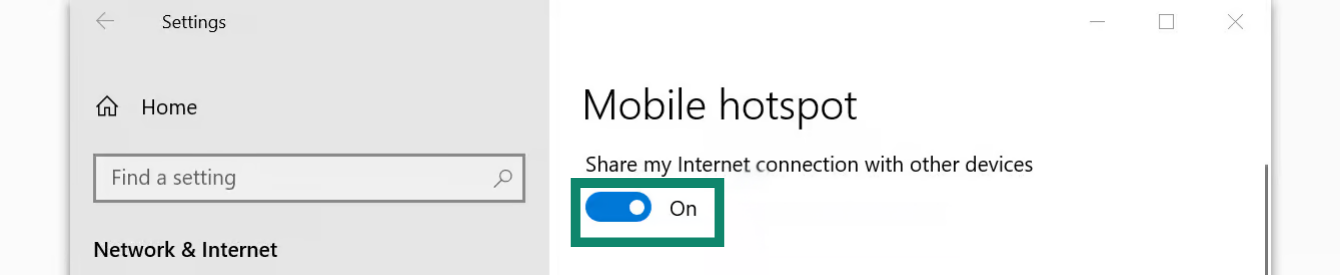
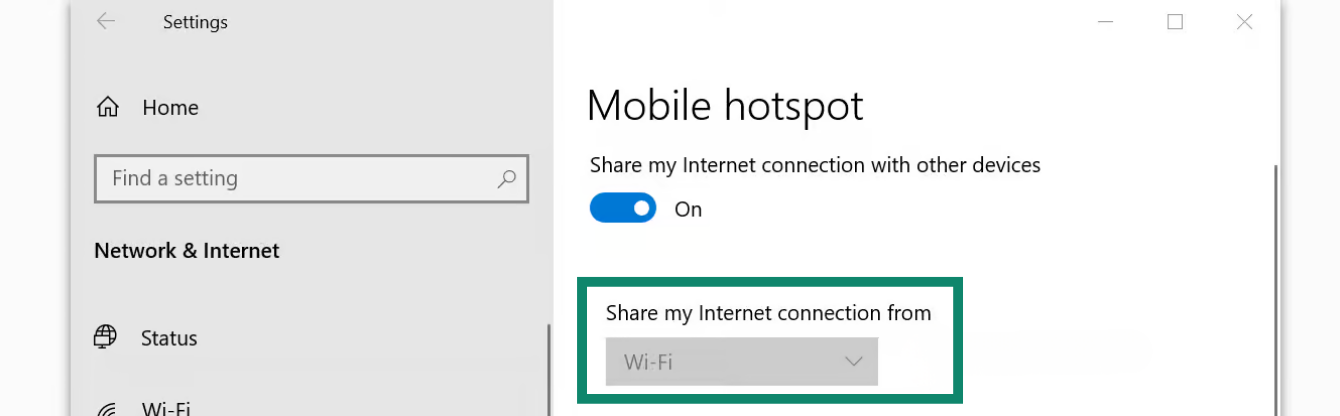
- Klikk på Mobile hotspot (Mobil trådløssone). Slå på Mobile hotspot (Mobil trådløssone).


- Under Share my Internet connection (Del internettilkoblingen min) velger du Wi-Fi.


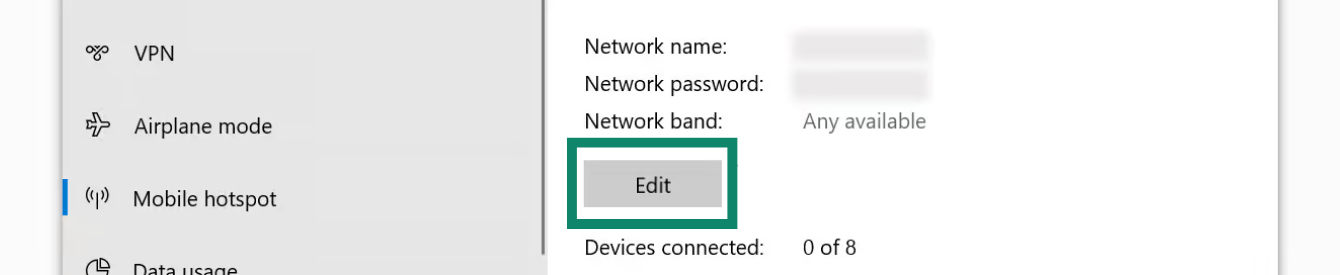
- Hvis du vil angi et annet nettverksnavn og passord for den mobile trådløssonen, klikker du på Edit (Rediger). Angi ønsket nettverksnavn og nettverkspassord, og klikk på Save (Lagre).

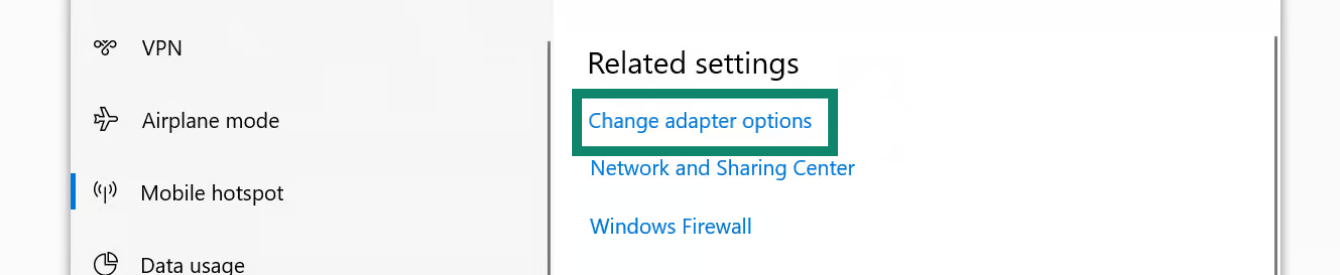
- Under Related settings (Relaterte innstillinger), klikker du på Change adapter options (Endre alternativer for nettverkskort).

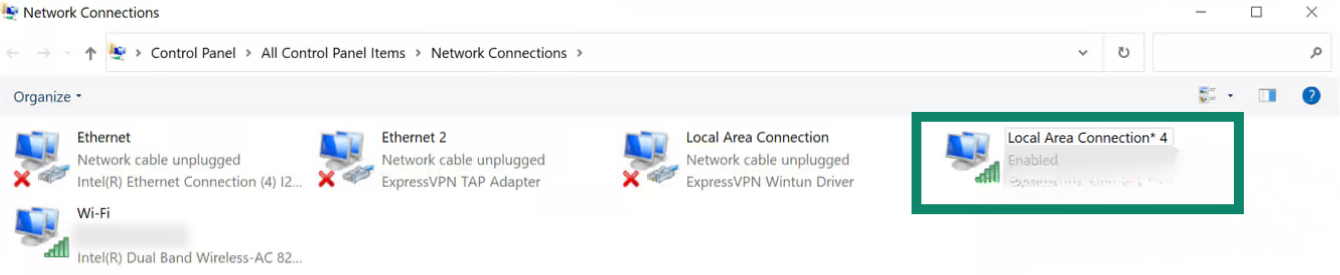
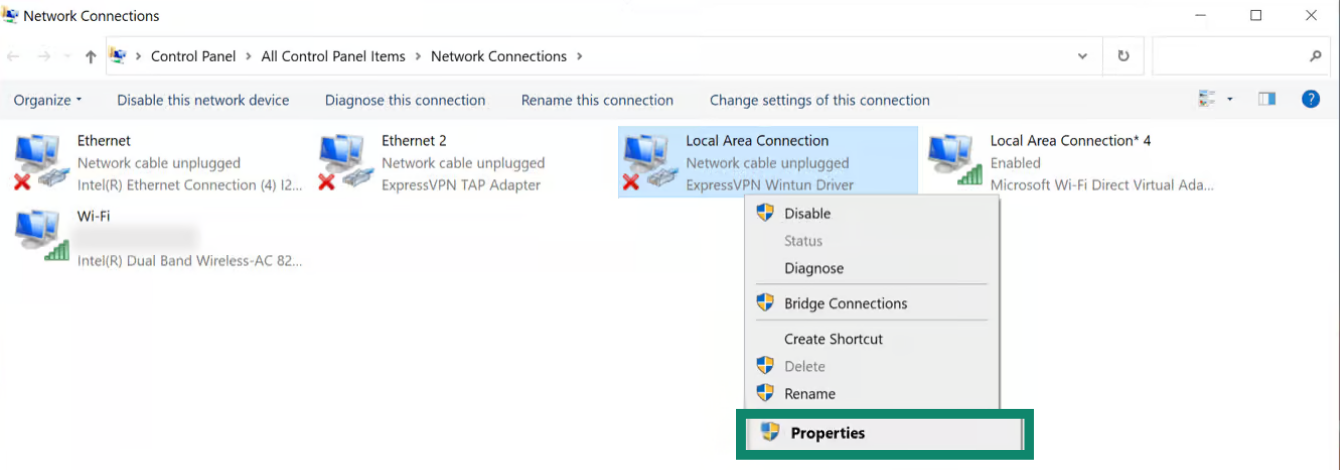
- I vinduet Network Connections (Nettverkstilkoblinger) vil du se et nettverk kalt Local Area Connection*. Dette er den nye mobile trådløssonen du nettopp opprettet.

- Finn et nettverk med beskrivelsen ExpressVPN Wintun Driver. Høyreklikk på det og velg Properties (Egenskaper).


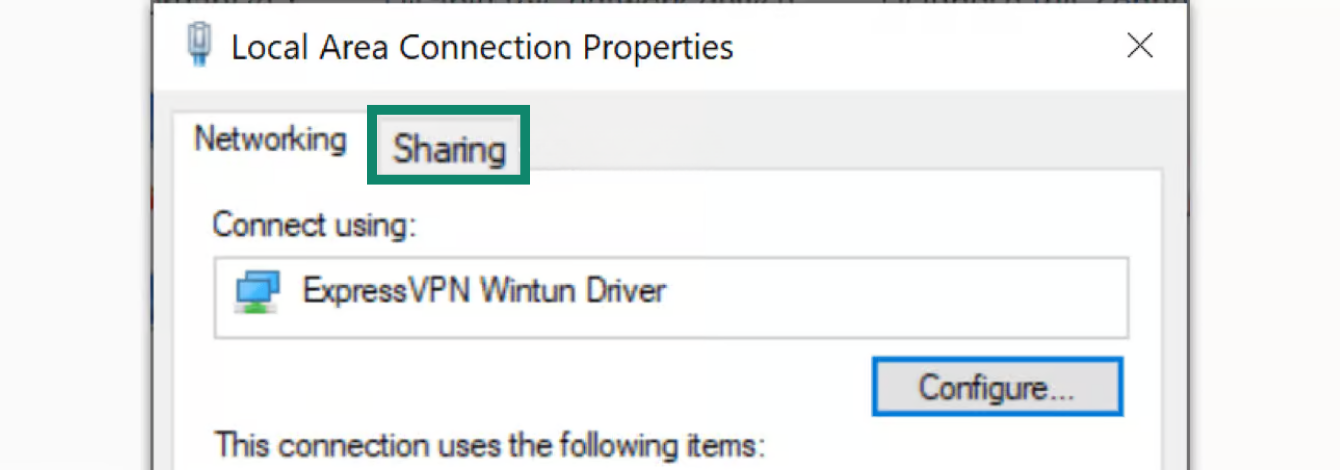
- Klikk på fanen Sharing (Deling) øverst.

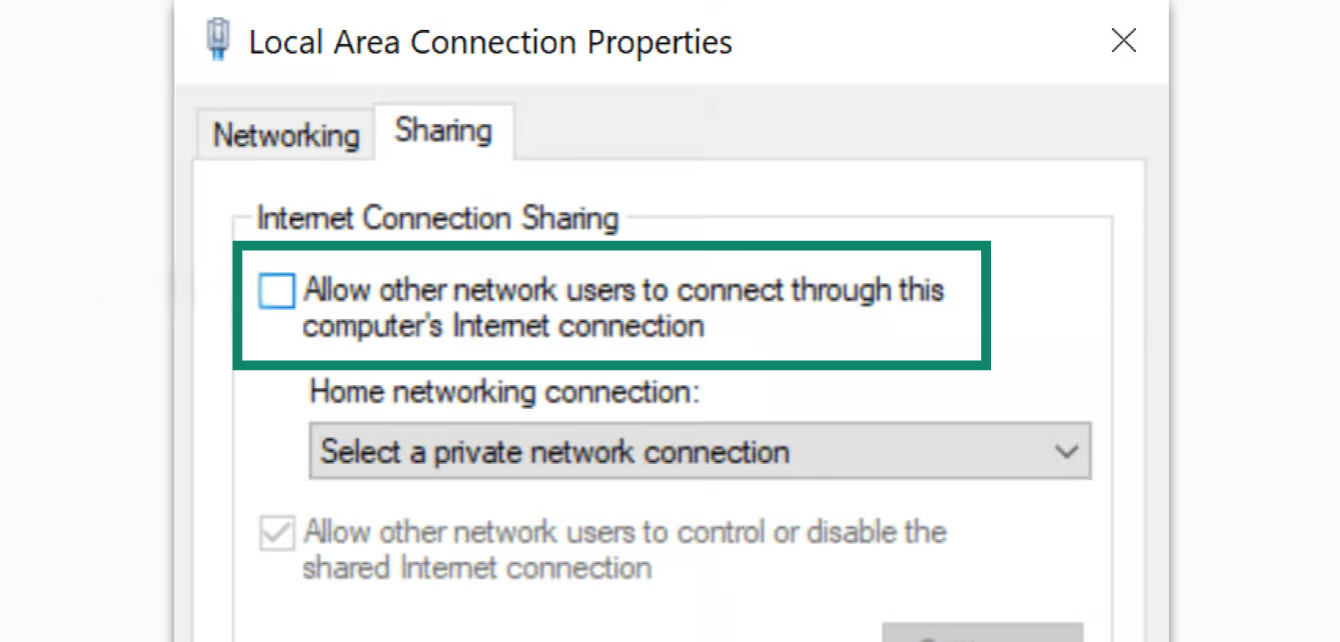
- Merk av for Allow other network users to connect through this computer’s Internet connection (Tillat andre nettverksbrukere å koble til gjennom denne datamaskinens internettilkobling).


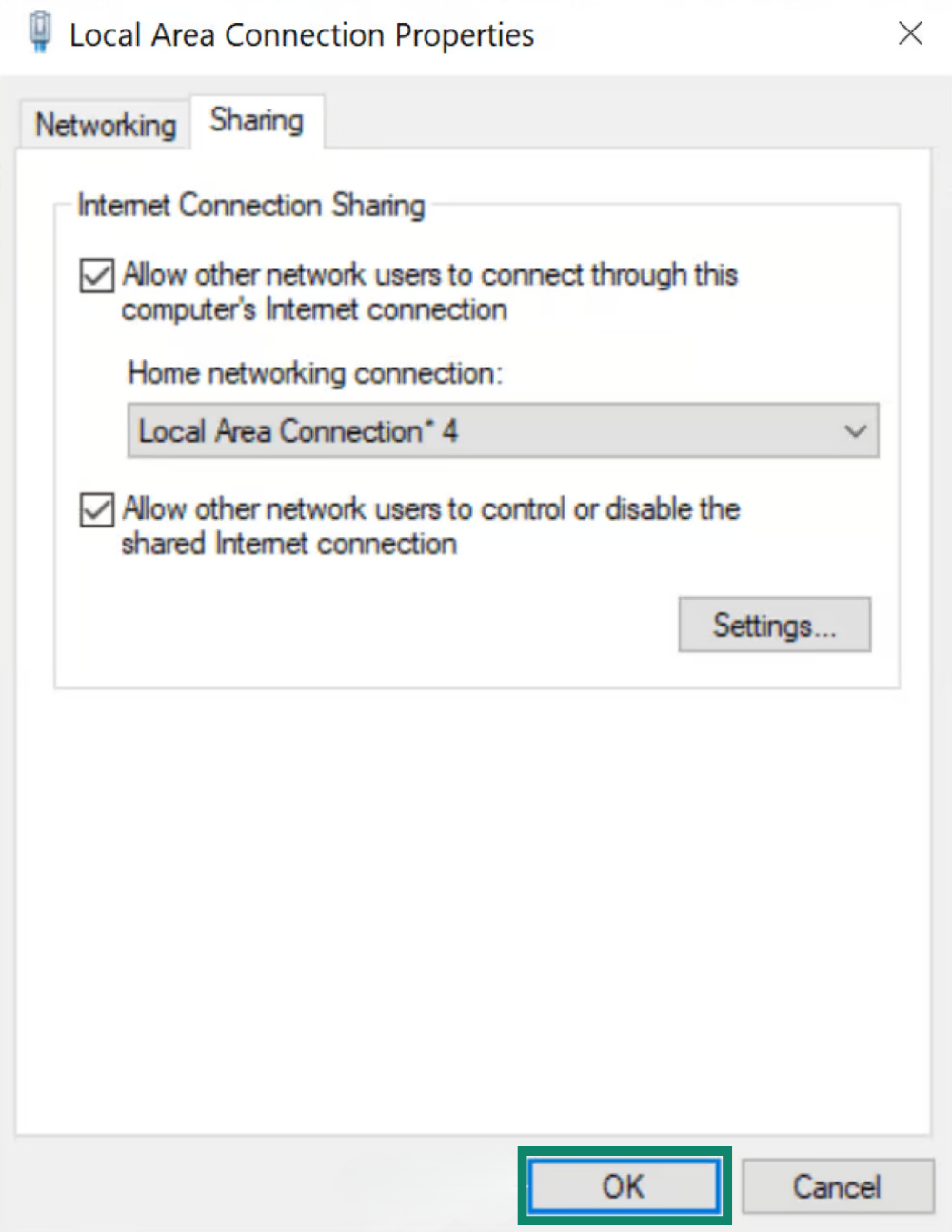
- Under hjemmenettverkstilkobling velger du navnet på den mobile trådløssonen (Local Area Connection*) du nettopp opprettet. Klikk på OK.


- Gå videre til koble til ExpressVPN-appen.
Trenger du hjelp? Kontakt ExpressVPNs kundestøtte for å få hjelp.
Koble til ExpressVPN-appen
- Åpne ExpressVPN-appen på Windows-enheten din.
- Koble til ønsket VPN-serverlokasjon.
Gå videre til koble enheter til VPN-tilkoblingen.
Trenger du hjelp? Kontakt ExpressVPNs kundestøtte for å få hjelp.
Koble enheter til VPN-tilkoblingen
- Åpne wifi-innstillingene på en annen enhet.
- Finn navnet på nettverket du opprettet tidligere, og angi passordet.
- For å kontrollere at du er tilkoblet, kan du bruke ExpressVPNs IP-adresseverktøy til å sjekke IP-adresse og lokasjon. Disse skal samsvare med IP-adressen og lokasjonen som vises i ExpressVPN-appen.
Trenger du hjelp? Kontakt ExpressVPNs kundestøtte for å få hjelp.
Deaktiver VPN-tilkoblingen
- På Windows-enheten din klikker du på

 .
. - Klikk på Innstillinger > Nettverk og internett > Mobil trådløssone.
- Slå av Mobil trådløssone.
Trenger du hjelp? Kontakt ExpressVPNs kundestøtte for å få hjelp.