




ต้องการ VPN สำหรับ Windows
รับ ExpressVPN ตอนนี้
ชื่นชอบ ExpressVPN หรือไม่? ต้องการเดือนฟรีหรือไม่?
แนะนำเพื่อนตอนนี้คู่มือนี้จะแสดง วิธีแชร์การเชื่อมต่อ VPN ของคุณจากอุปกรณ์ Windows 10 หรือ Windows 11 นี่จะทำให้อุปกรณ์เครื่องอื่น ๆ ของคุณสามารถใช้การเชื่อมต่อ VPN ที่ถูกแชร์มาจากอุปกรณ์ Windows ของคุณได้
ก่อนที่จะเริ่ม ให้คุณติดตั้งแอป ExpressVPN บนอุปกรณ์ Windows ให้เรียบร้อยก่อน อย่าเชื่อมต่อแอปในขณะที่กำลังตั้งค่าเราเตอร์เสมือนหรือฮอตสปอตจากมือถือ
ข้ามไปที่…
(Windows 10 & 11) ตั้งค่าฮอตสปอตจากมือถือของคุณ
เชื่อมต่อกับแอป ExpressVPN
เชื่อมต่ออุปกรณ์เข้ากับ VPN
ตัดการเชื่อมต่อ VPN
ตั้งค่าฮอตสปอตจากมือถือของคุณ
Windows 11
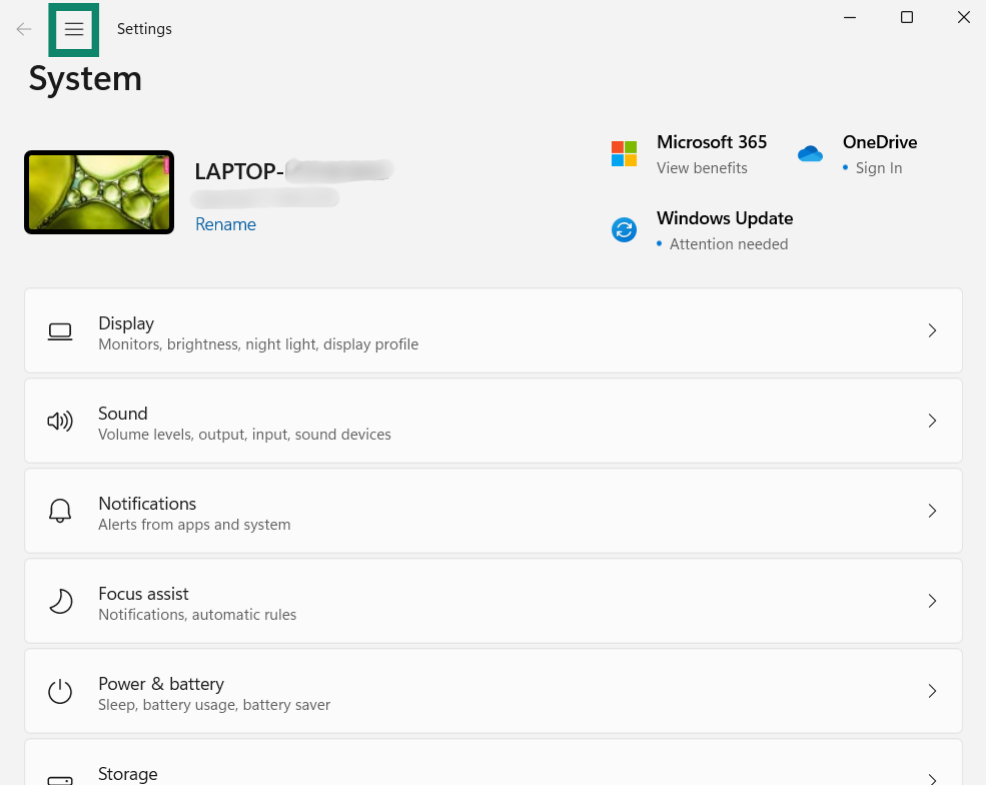
- บนอุปกรณ์ Windows ของคุณให้คลิกที่ Settings (การตั้งค่า)


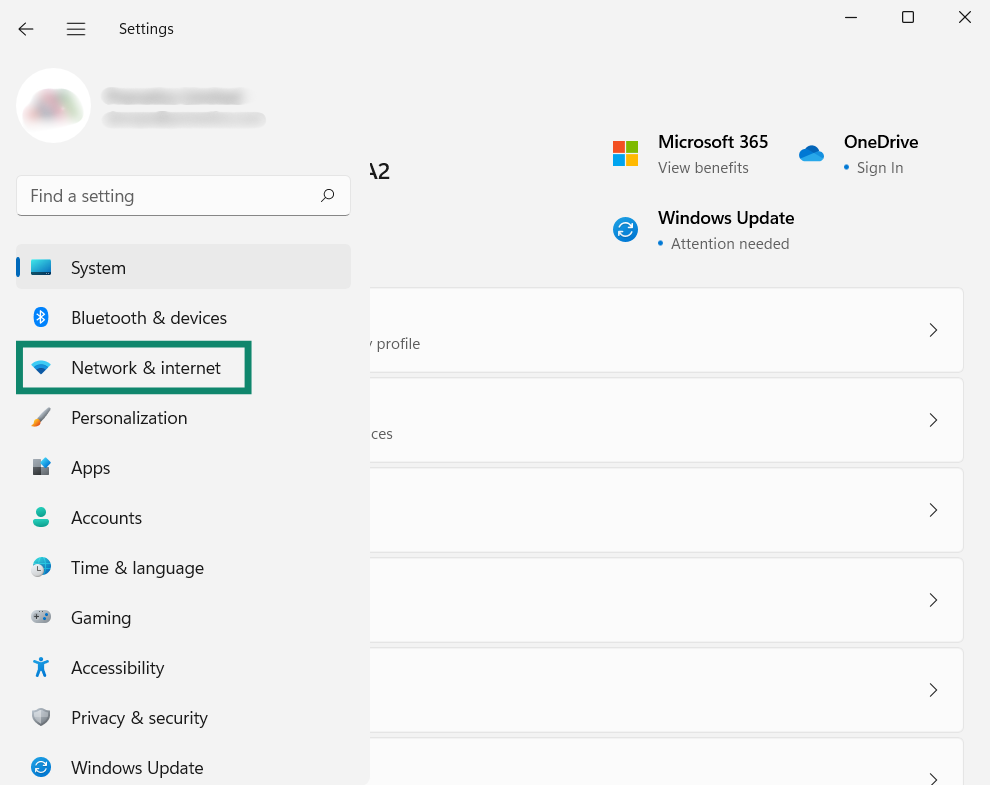
- ในแถบด้านซ้าย ให้คลิกที่ Network & internet (เครือข่ายและอินเทอร์เน็ต)

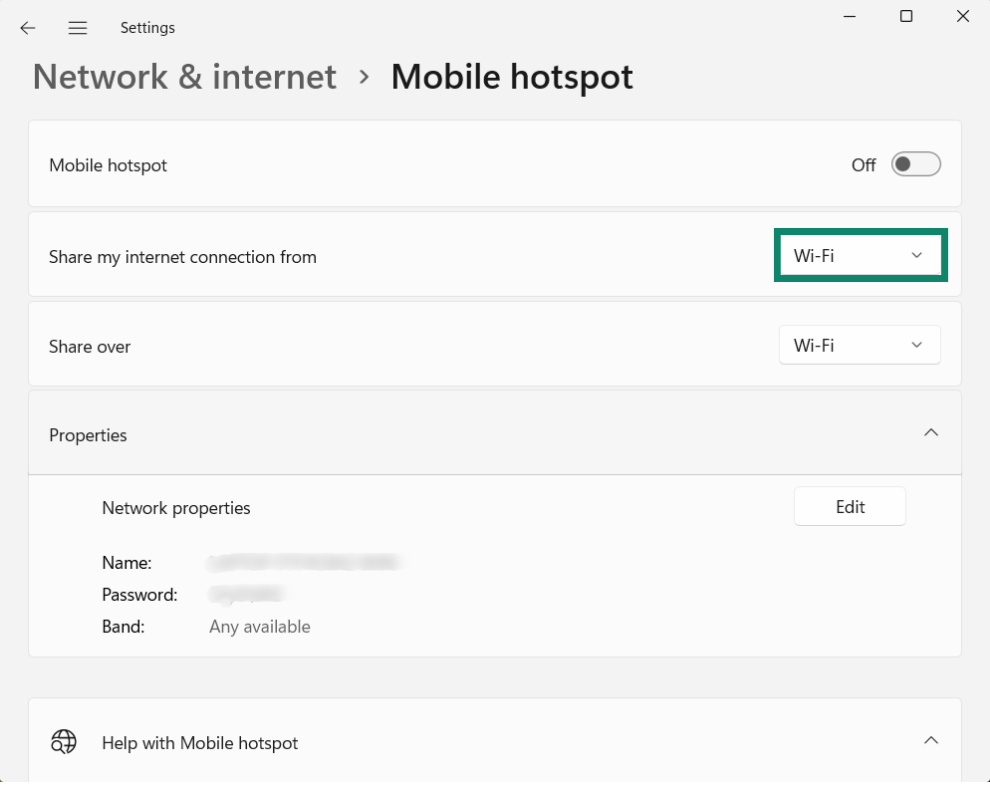
- ด้านข้าง Share my internet connection from (แชร์การเชื่อมต่ออินเทอร์เน็ตของฉันจาก) ให้เลือก Wi-Fi

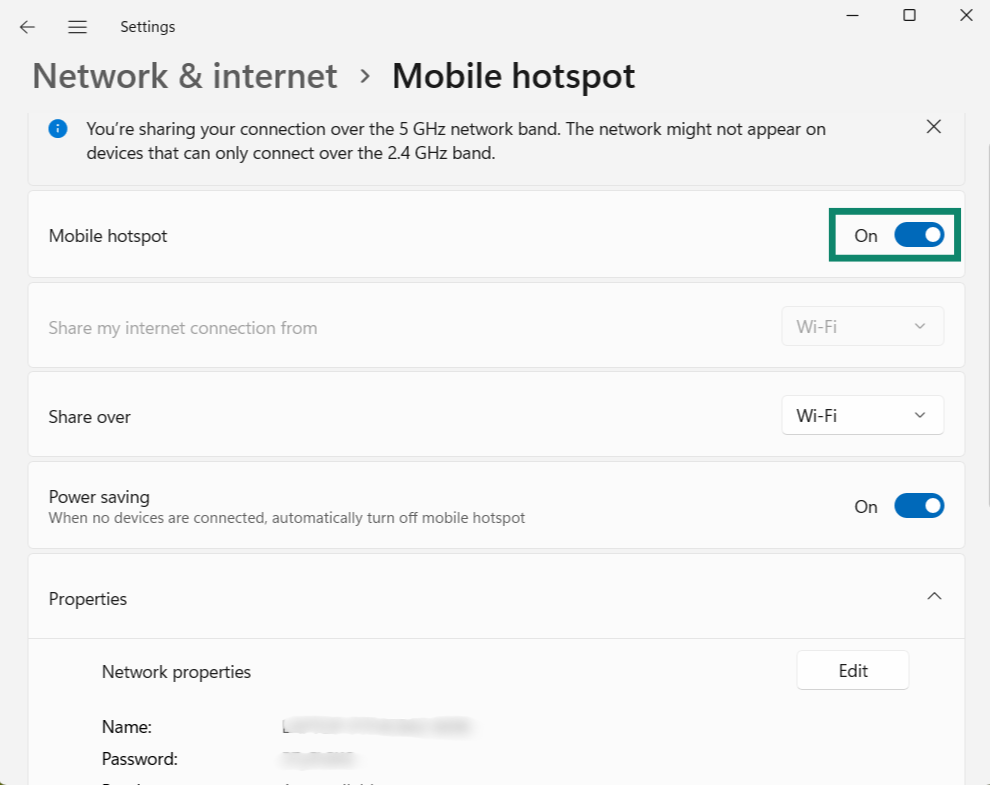
- จากนั้นให้เปิดสวิตช์ Mobile hotspot (ฮอตสปอตจากมือถือ)

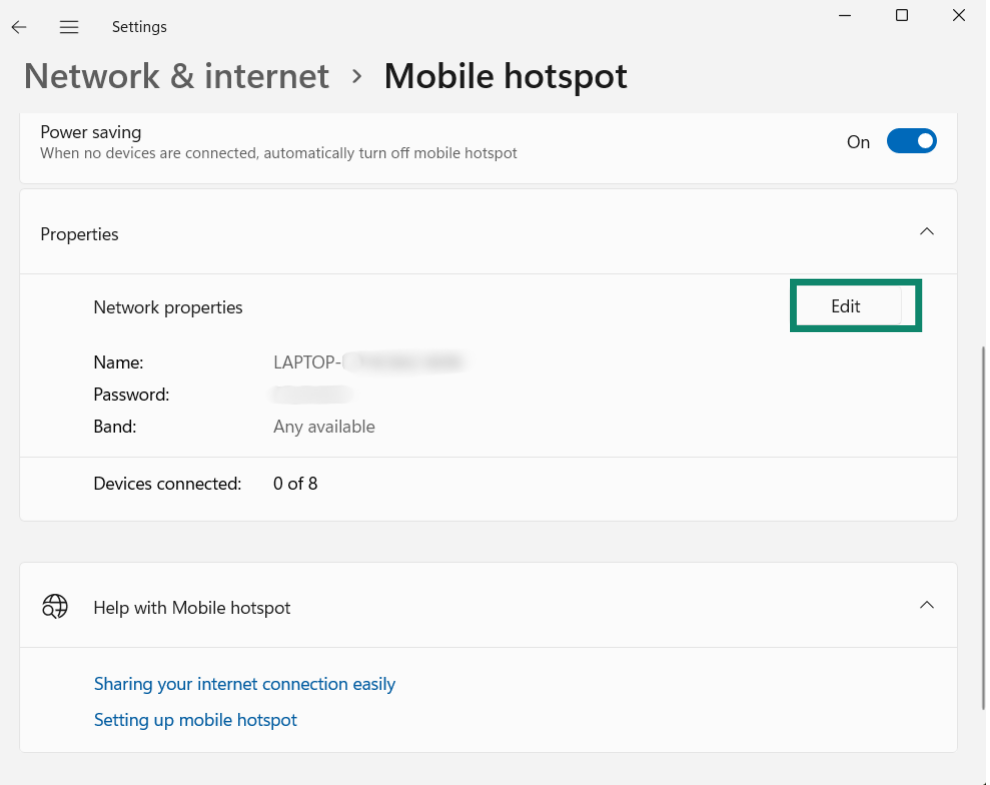
- ในการจะเปลี่ยนชื่อเครือข่ายและรหัสผ่านสำหรับฮอตสปอตจากมือถือ ให้คลิกที่ Properties (คุณสมบัติ) > Edit (แก้ไข) กรอก ชื่อเครือข่าย และ รหัสผ่านเครือข่าย จากนั้นคลิกที่ Save (บันทึก)

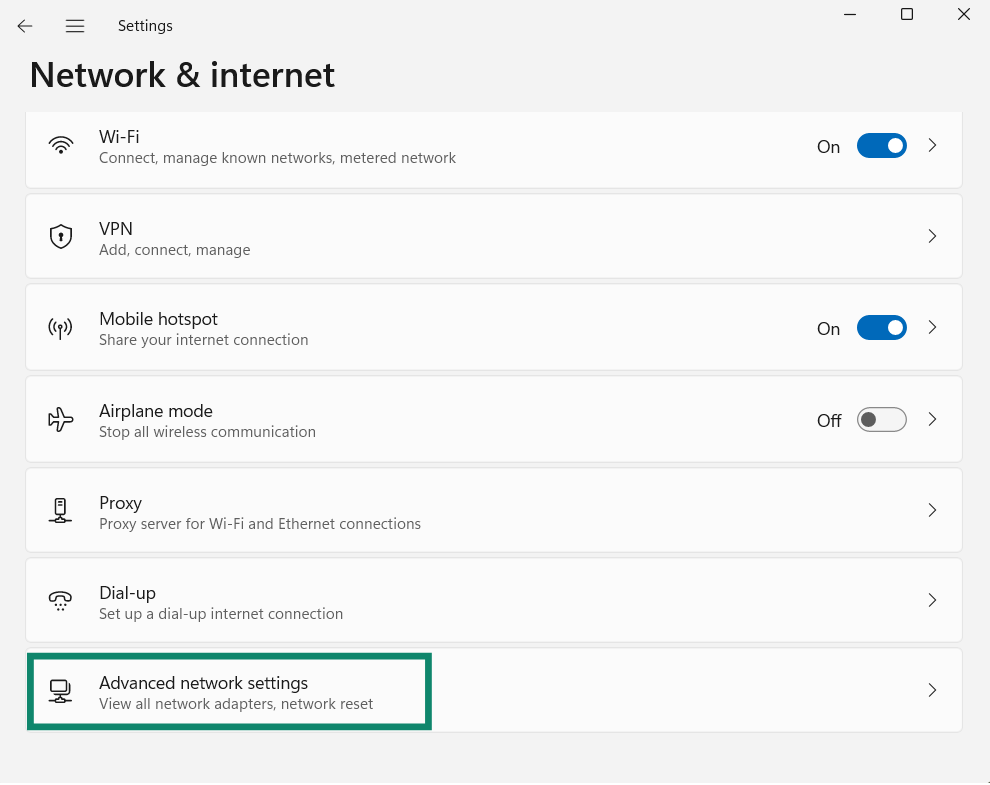
- กลับไปที่หน้า Network & internet (เครือข่ายและอินเทอร์เน็ต) จากนั้นคลิกที่ Advanced network settings (การตั้งค่าเครือข่ายขั้นสูง)

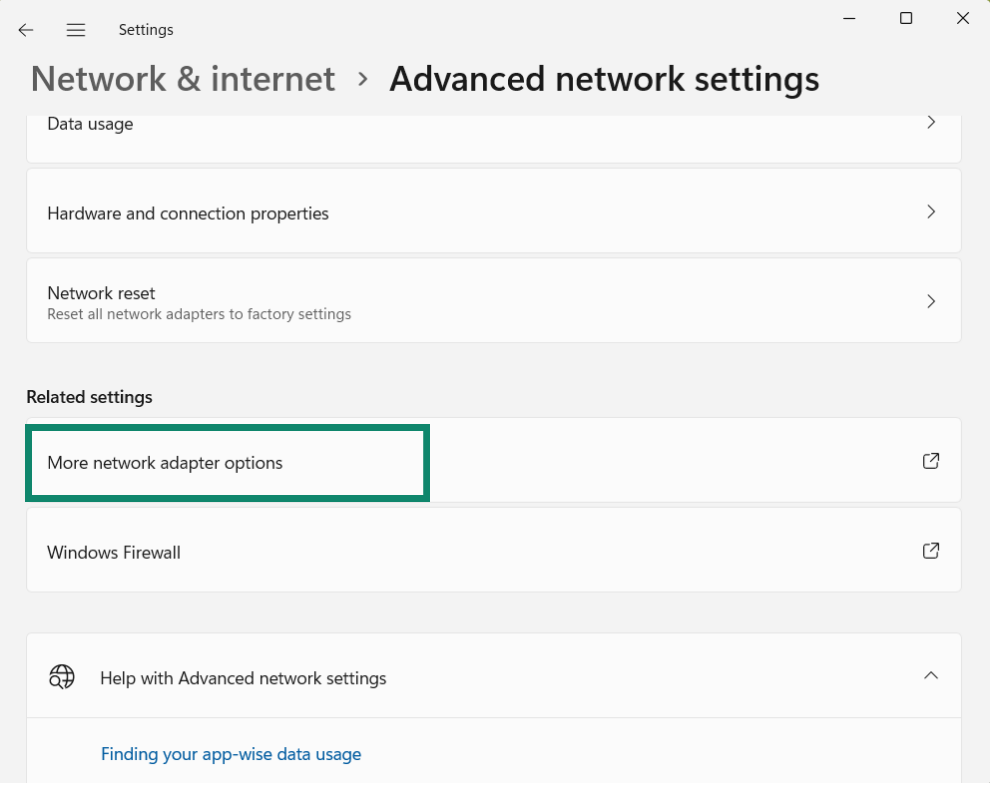
- เลื่อนลงไปที่ Related settings (การตั้งค่าที่เกี่ยวข้อง) และคลิกที่ More network adapter options (ตัวเลือกอะแดปเตอร์เครือข่ายเพิ่มเติม)

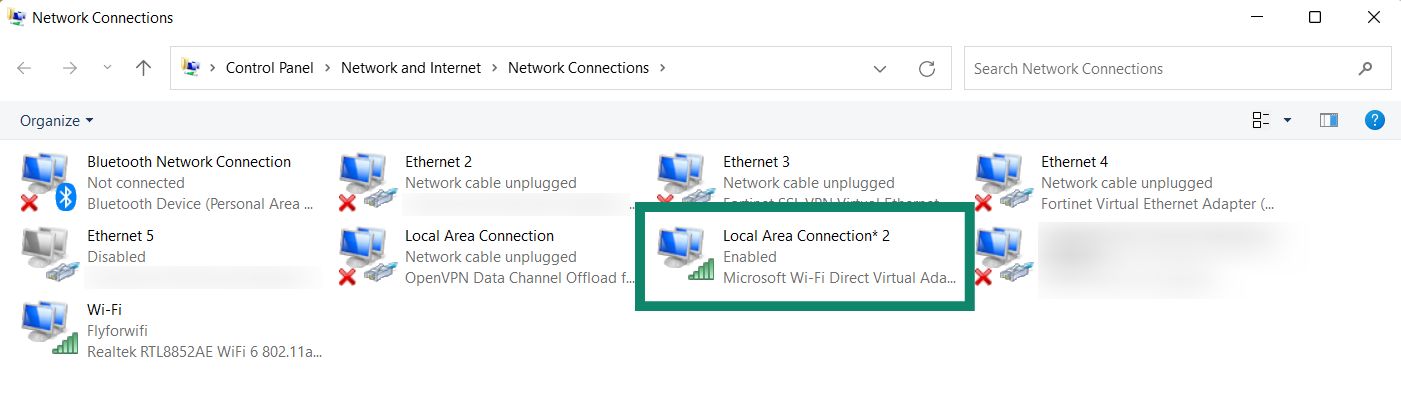
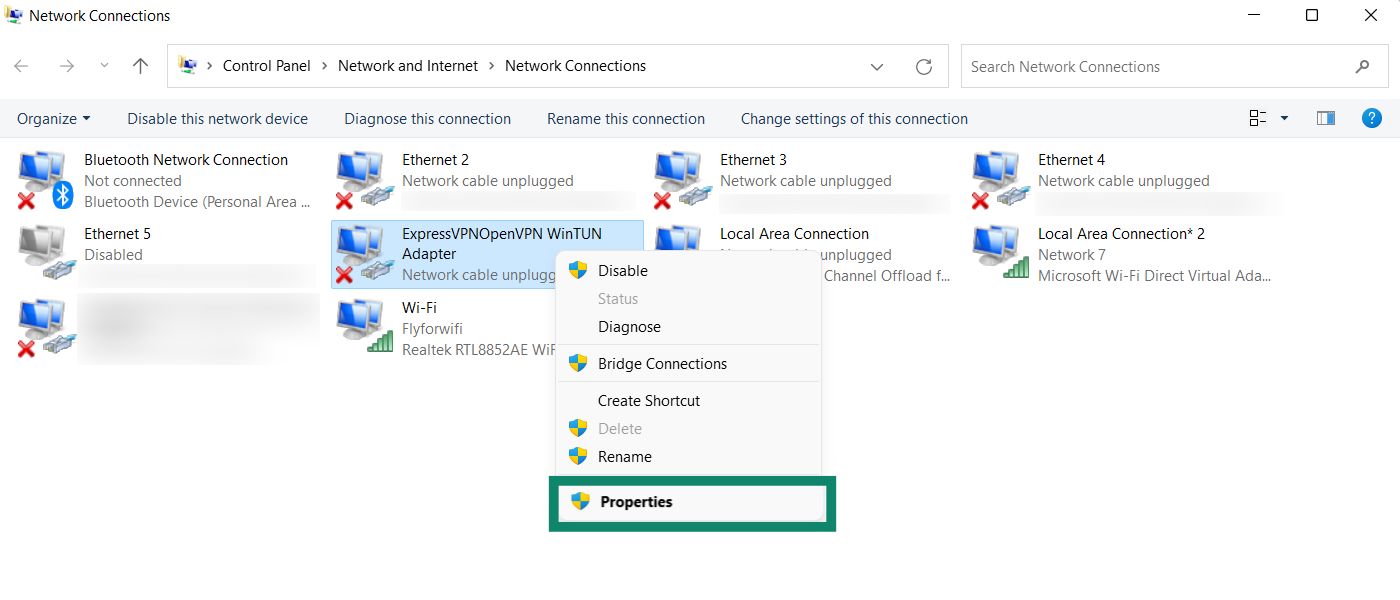
- ในหน้าต่าง Network Connections (การเชื่อมต่อเครือข่าย) คุณจะเห็นเครือข่ายที่ชื่อว่า Local Area Connection* (เครือข่ายท้องถิ่น*) หรือชื่ออื่นที่ใกล้เคียง นี่คือฮอตสปอตจากมือถือใหม่ที่คุณพึ่งสร้าง


- ค้นหาเครือข่ายที่มีคำอธิบายว่า ExpressVPN WinTUN Adapter คลิกขวาและเลือก Properties (คุณสมบัติ)


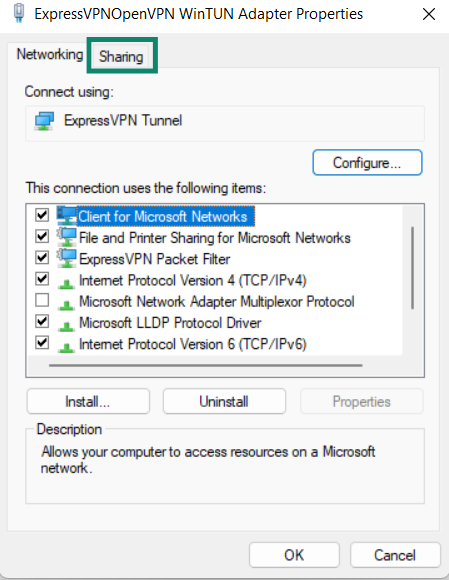
- ที่ด้านบน ให้คลิกที่แท็บ Sharing (การแชร์)


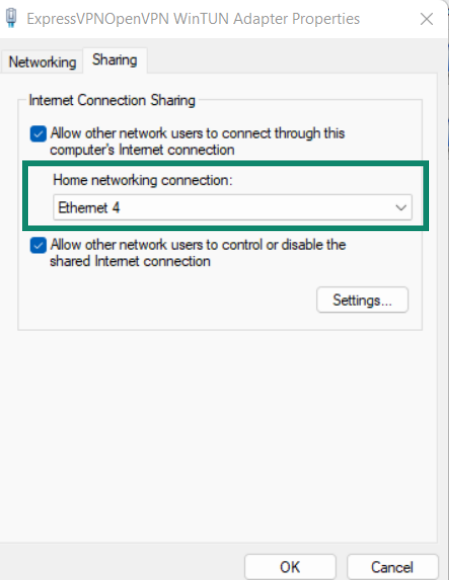
- ติ๊กที่กล่องสำหรับ Allow other network users to connect through this computer’s Internet connection (อนุญาตผู้ใช้งานเครือข่ายรายอื่น ๆ ให้สามารถเชื่อมต่อผ่านการเชื่อมต่ออินเทอร์เน็ตจากคอมพิวเตอร์ของคุณ)

- ภายใต้ การเชื่อมต่อเครือข่ายบ้าน ให้เลือกชื่อของฮอตสปอตจากมือถือ (เครือข่ายท้องถิ่น*) ที่คุณพึ่งจะสร้าง คลิกที่ ตกลง
ต้องการความช่วยเหลือ? ติดต่อทีมสนับสนุนของ ExpressVPN เพื่อขอความช่วยเหลือในทันที
Windows 10
- บนอุปกรณ์ Windows ของคุณ ให้คลิกที่ คลิกที่ Settings (การตั้งค่า) > Network & Internet (เครือข่ายและอินเทอร์เน็ต)
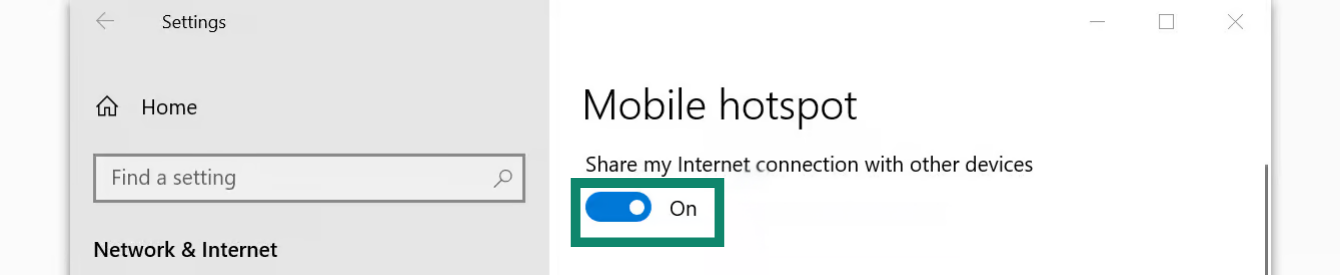
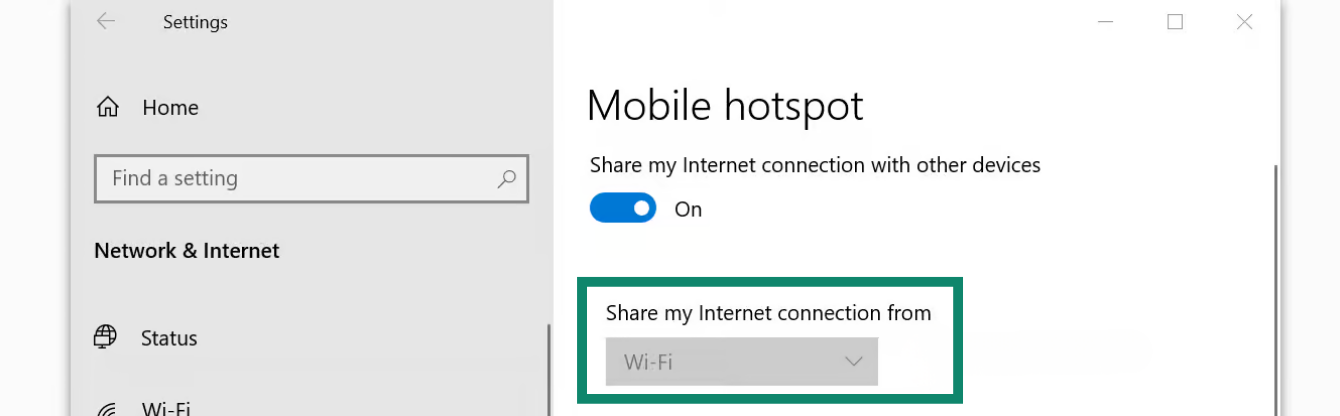
- คลิกที่ Mobile hotspot (ฮอตสปอตจากมือถือ) เปิดสวิตช์ Mobile hotspot (ฮอตสปอตจากมือถือ)


- ภายใต้ Share my Internet connection from (แชร์การเชื่อมต่อของฉันจาก) ให้เลือก Wi-Fi


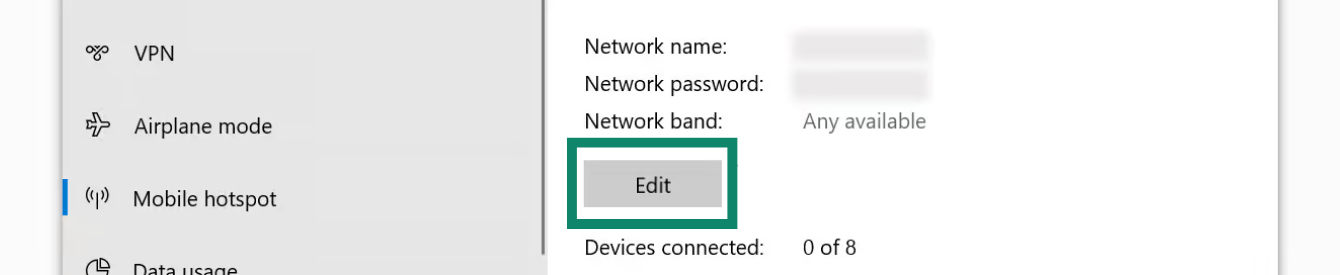
- ในการจะเปลี่ยนชื่อเครือข่ายและรหัสผ่านสำหรับฮอตสปอตจากมือถือ ให้คลิกที่ Edit (แก้ไข) กรอก ชื่อเครือข่าย และ รหัสผ่านเครือข่าย จากนั้นคลิกที่ Save (บันทึก)

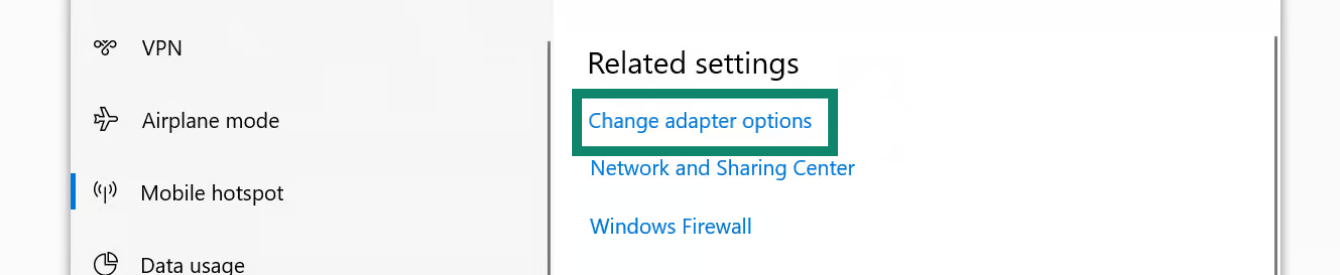
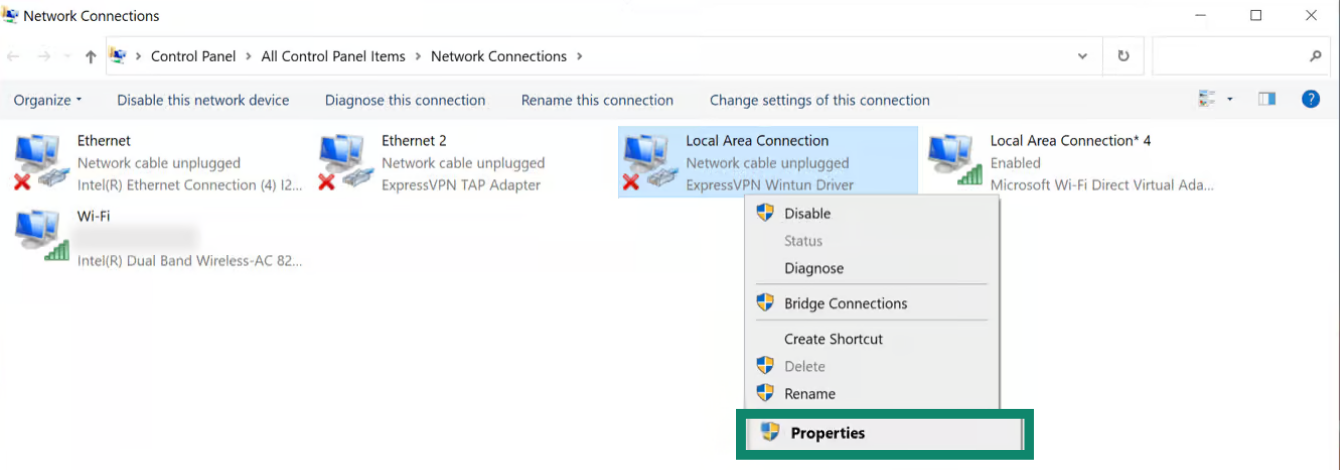
- ภายใต้ Related settings (การตั้งค่าที่เกี่ยวข้อง) ให้คลิกที่ Change adapter options (เปลี่ยนตัวเลือกอะแดปเตอร์)

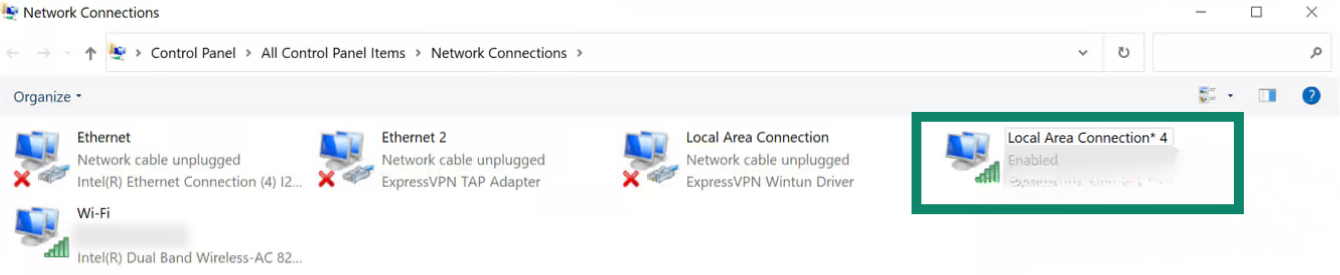
- ในหน้าต่าง Network Connections (การเชื่อมต่อเครือข่าย) คุณจะเห็นเครือข่ายชื่อว่า Local Area Connection (เครือข่ายท้องถิ่น)* นี่คือฮอตสปอตจากมือถือใหม่ที่คุณพึ่งสร้าง

- ค้นหาเครือข่ายที่มีคำอธิบายว่า ExpressVPN Wintun Driver คลิกขวาและเลือก Properties (คุณสมบัติ)


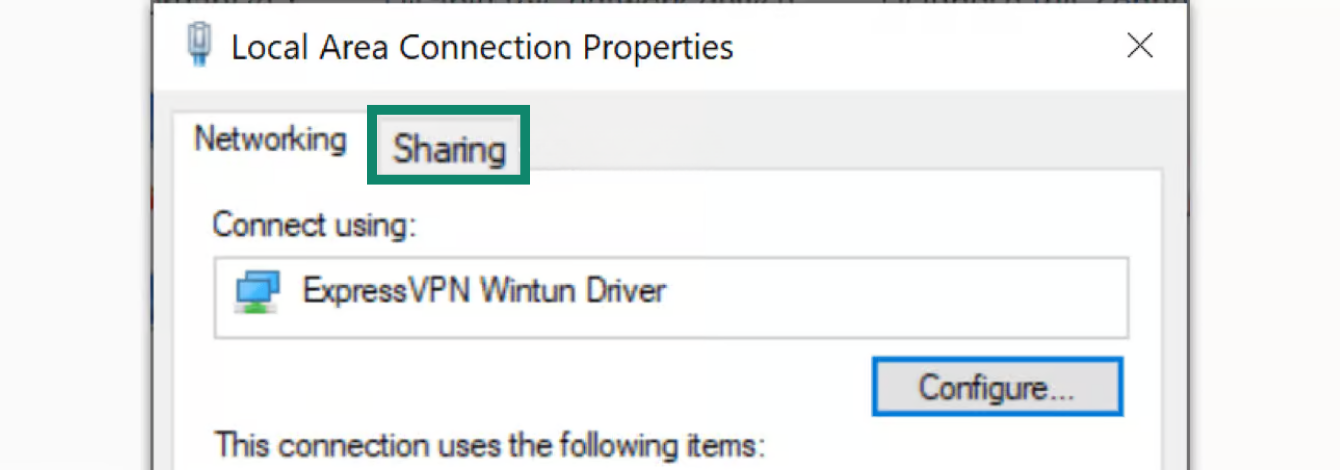
- ที่ด้านบนให้คลิกที่แท็บ Sharing (การแชร์)

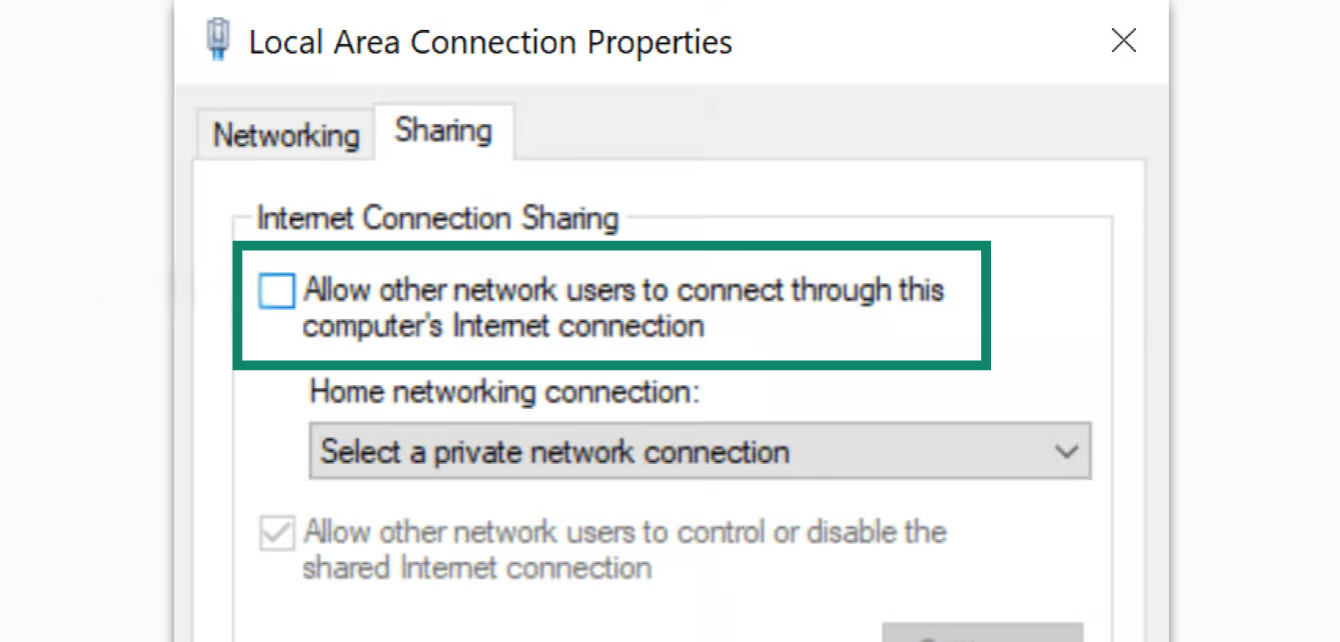
- ติ๊กที่กล่องสำหรับ Allow other network users to connect through this computer’s Internet connection (อนุญาตผู้ใช้งานเครือข่ายรายอื่น ๆ ให้สามารถเชื่อมต่อผ่านการเชื่อมต่ออินเทอร์เน็ตจากคอมพิวเตอร์ของคุณ)


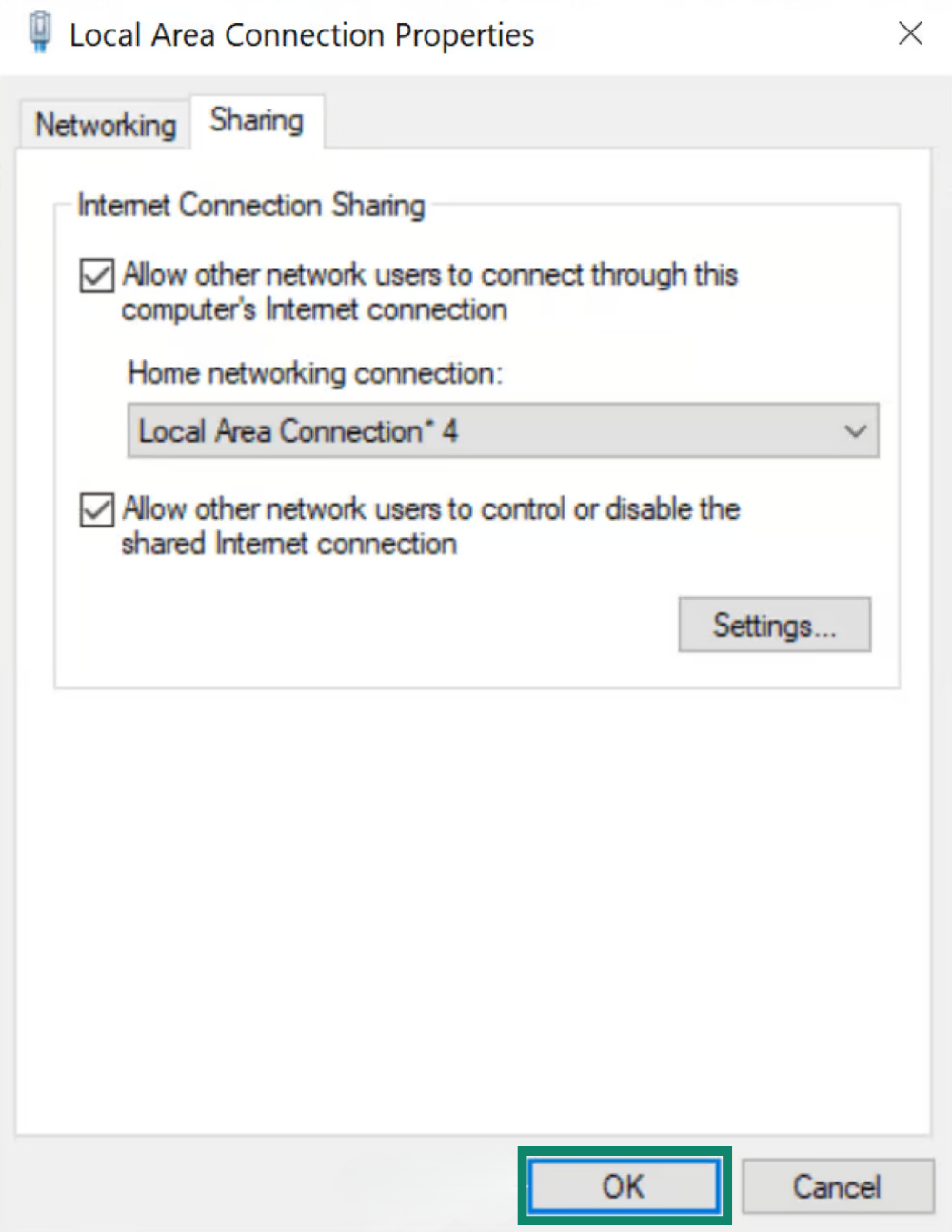
- ภายใต้ Home networking connection (การเชื่อมต่อเครือข่ายบ้าน) ให้เลือกชื่อของฮอตสปอตจากมือถือ (Local Area Connection*) ที่คุณพึ่งจะสร้าง คลิกที่ OK (ตกลง)


- ดำเนินการ เชื่อมต่อแอป ExpressVPN
ต้องการความช่วยเหลือ? ติดต่อทีมสนับสนุนของ ExpressVPN เพื่อขอความช่วยเหลือในทันที
เชื่อมต่อแอป ExpressVPN
- บนอุปกรณ์ Windows ของคุณ ให้เปิดแอป ExpressVPN
- เชื่อมต่อไปยังตำแหน่งเซิร์ฟเวอร์ VPN ที่คุณเลือก
ดำเนินการ เชื่อมต่ออุปกรณ์เข้ากับ VPN
ต้องการความช่วยเหลือ? ติดต่อทีมสนับสนุนของ ExpressVPN เพื่อขอความช่วยเหลือในทันที
เชื่อมต่ออุปกรณ์เข้ากับ VPN
- บนอุปกรณ์เครื่องอื่น ให้ไปที่การตั้งค่า Wi-Fi ของคุณ
- ค้นหาชื่อเครือข่ายที่คุณพึ่งจะสร้างไว้ก่อนหน้านี้ และกรอกรหัสผ่าน
- ในการจะตรวจสอบว่าคุณเชื่อมต่อแล้วหรือยัง คุณสามารถใช้ เครื่องมือตรวจสอบที่อยู่ IP ของ ExpressVPN เพื่อตรวจสอบที่อยู่ IP และตำแหน่งของคุณได้ มันควรจะตรงกับที่อยู่ IP และตำแหน่งที่ปรากฏบนแอป ExpressVPN
ต้องการความช่วยเหลือ? ติดต่อทีมสนับสนุนของ ExpressVPN เพื่อขอความช่วยเหลือในทันที
ปิดการเชื่อมต่อ VPN
- บนอุปกรณ์ Windows ของคุณ ให้คลิกที่


- คลิกที่ การตั้งค่า > เครือข่ายและอินเทอร์เน็ต > ฮอตสปอตจากมือถือ
- ปิดสวิตช์ ฮอตสปอตจากมือถือ
ต้องการความช่วยเหลือ? ติดต่อทีมสนับสนุนของ ExpressVPN เพื่อขอความช่วยเหลือในทันที