




Sie benötigen ein VPN für Windows?
Jetzt ExpressVPN nutzen
Sie möchten ExpressVPN 1 Monat gratis?
Jetzt Freunde empfehlenIn dieser Anleitung erfahren Sie, wie Sie Ihre VPN-Verbindung via Windows 10 oder Windows 11 teilen. Damit können Ihre anderen Geräte die VPN-Verbindung benutzen, die über Ihr Windows-Gerät geteilt wird.
Bevor Sie starten, vergewissern Sie sich bitte, dass Sie die ExpressVPN-App auf Ihrem Windows-Gerät eingerichtet haben. Stellen Sie während der Konfiguration des virtuellen Routers oder des mobilen Hotspots keine Verbindung zur App her.
Weiter zu …
(Windows 10 & 11)Richten Sie Ihren mobilen Hotspot ein
Verbinden Sie sich mit der ExpressVPN-App
Geräte mit der VPN-Verbindung verbinden
Die VPN-Verbindung deaktivieren
Richten Sie Ihren mobilen Hotspot ein
Windows 11
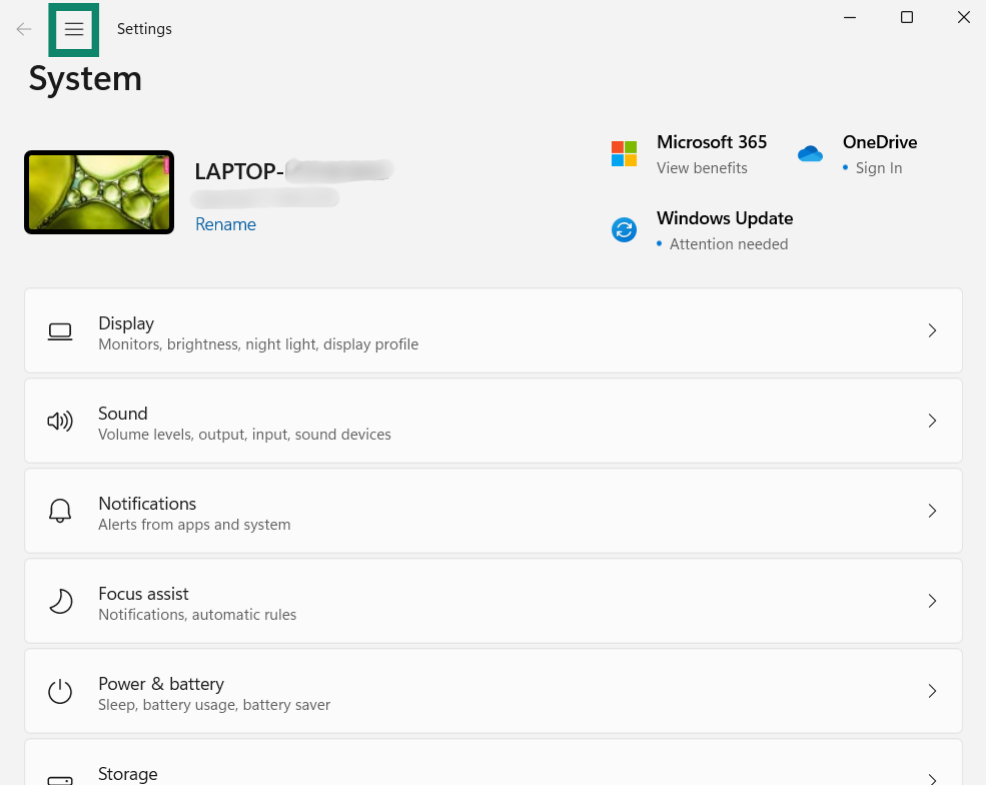
- Öffnen Sie auf Ihrem Windows-Gerät die Settings (Einstellungen).


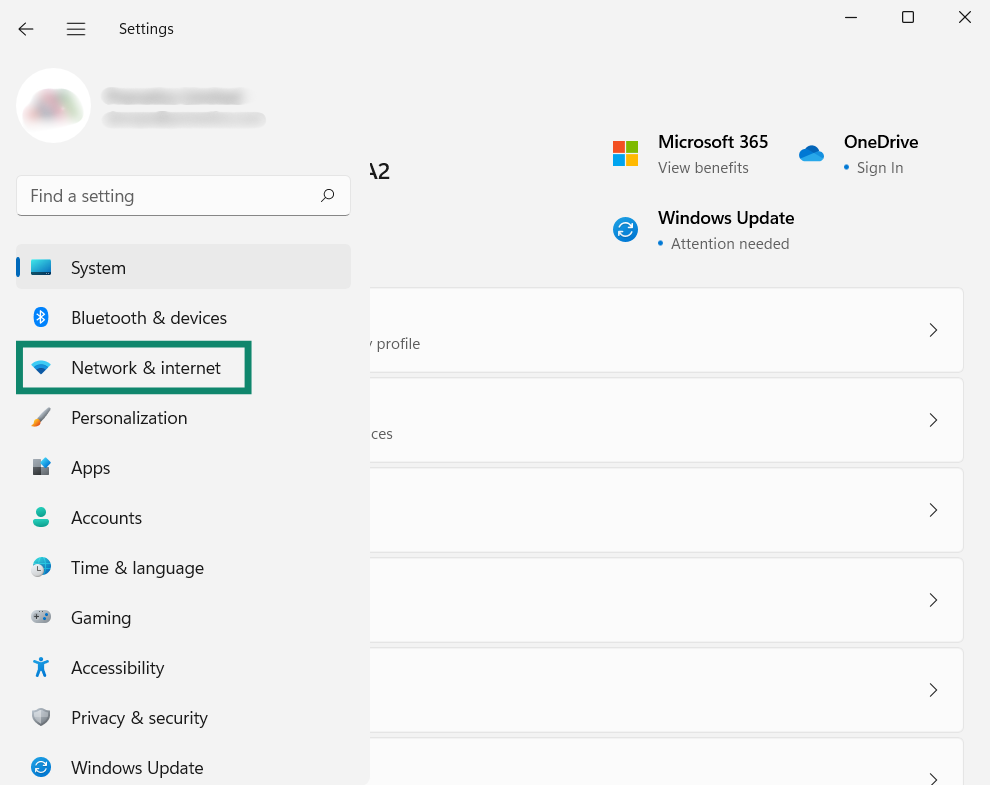
- Klicken Sie in der linken Seitenleiste auf Network & internet (Netzwerk & Internet).

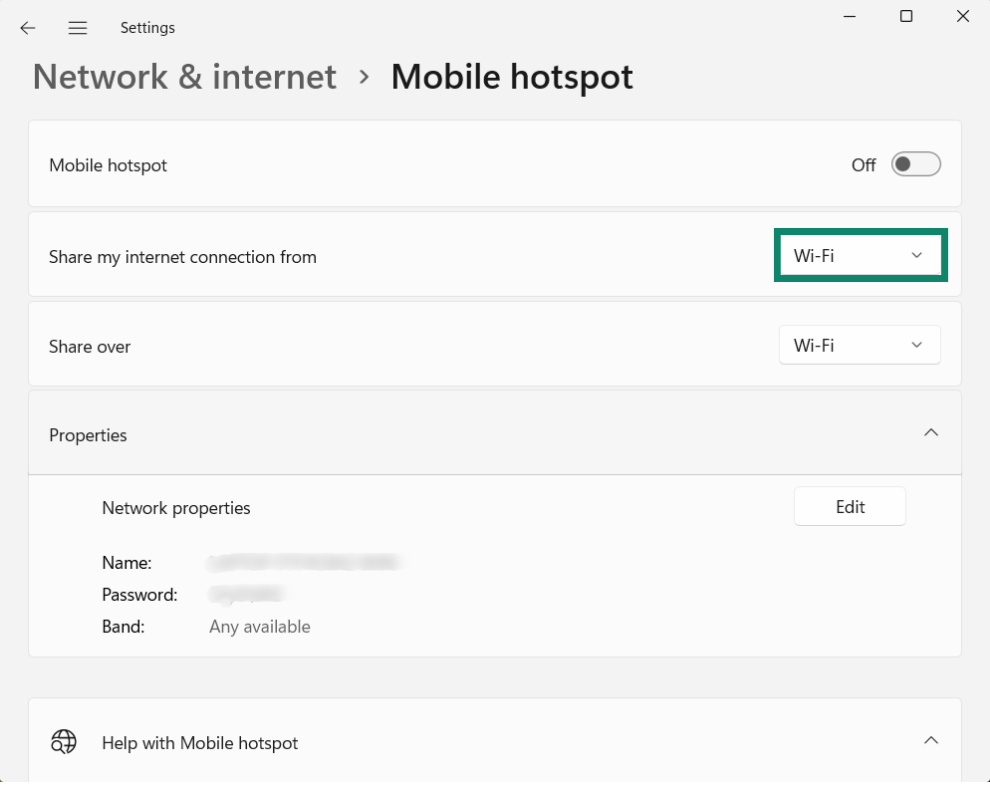
- Wählen Sie neben Share my internet connection from (Meine Internetverbindung teilen über) die Option Wi-Fi (WLAN).

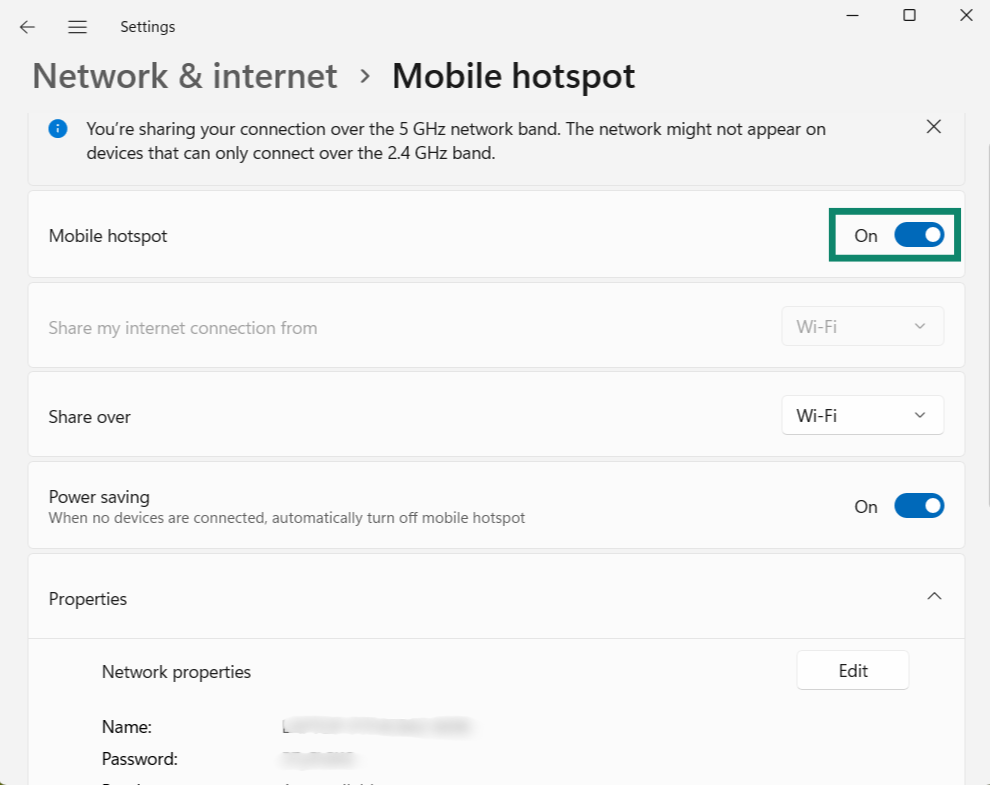
- Aktivieren Sie anschließend Mobile hotspot (Mobiler Hotspot).

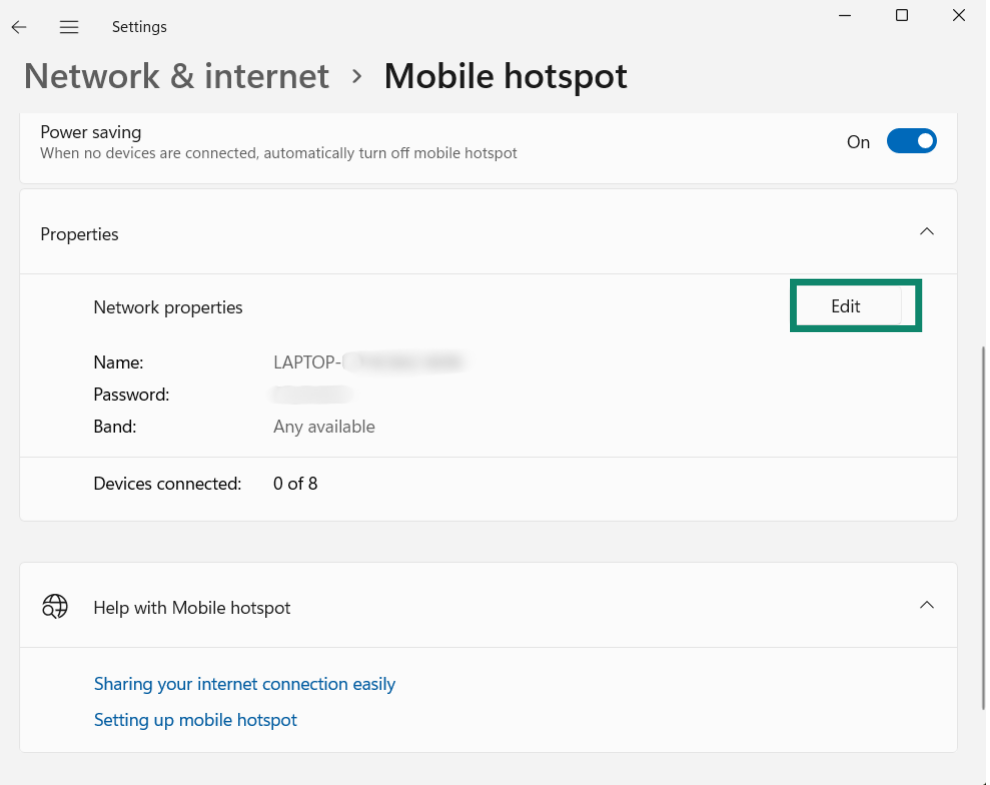
- Sie können für den mobilen Hotspot auch einen anderen Netzwerknamen und ein anderes Passwort setzen. Klicken Sie dafür auf Properties (Einstellungen) > Edit (Editieren). Geben Sie den gewünschten Netzwerknamen und das Netzwerkpasswort ein. Klicken Sie dann auf Save (Speichern).

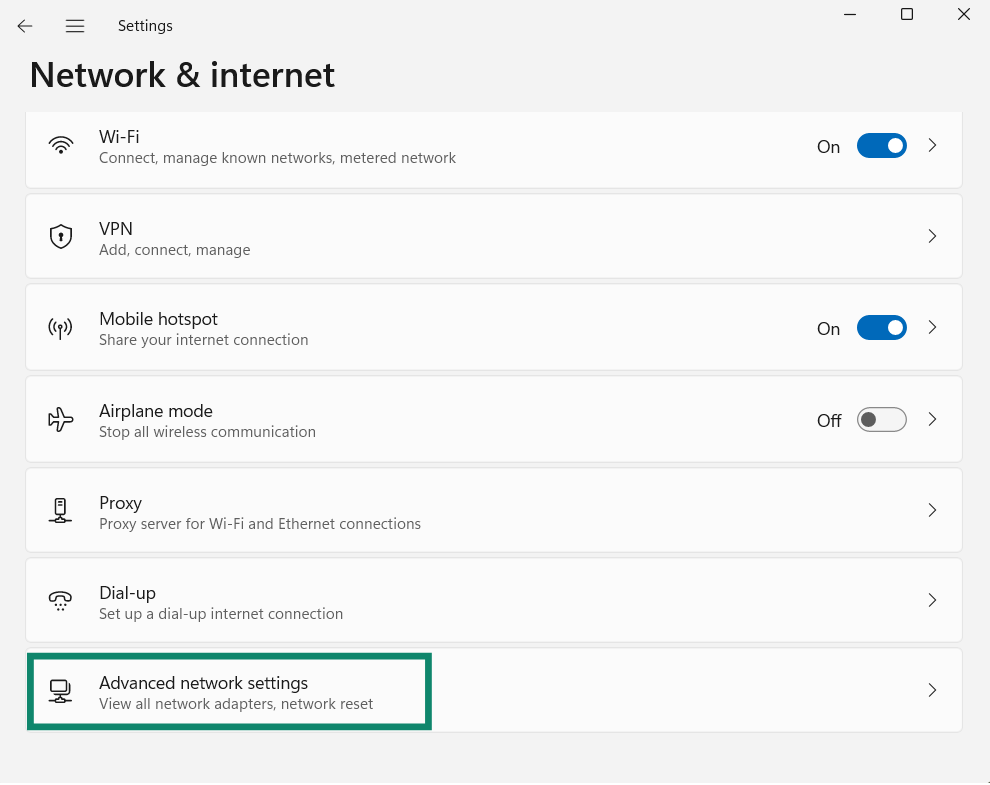
- Öffnen Sie anschließend die Hauptseite Network & internet (Netzwerk & Internet) wieder. Klicken Sie anschließend auf Advanced network settings (Erweiterte Netzwerkeinstellungen).

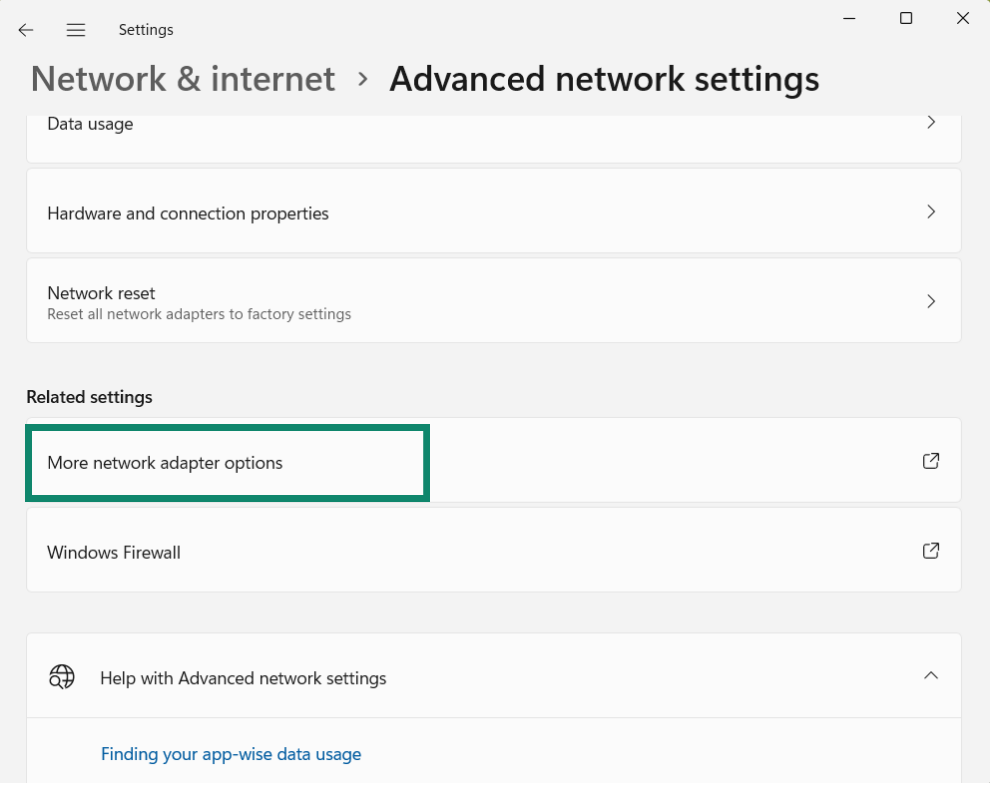
- Scrollen Sie nach unten zu Related settings (Zugehörige Einstellungen) und klicken Sie anschließend auf More network adapter options (Weitere Netzwerkadapteroptionen).

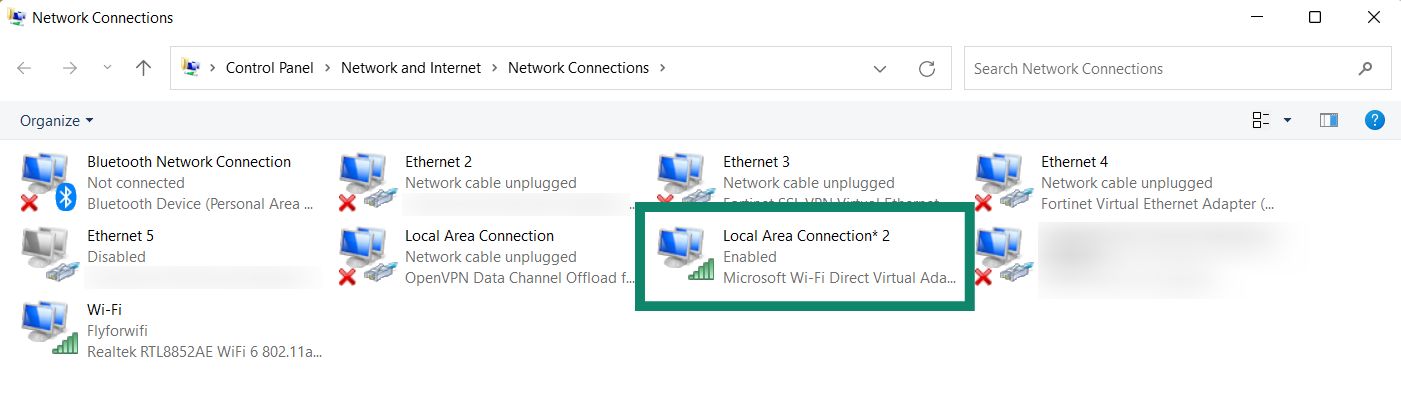
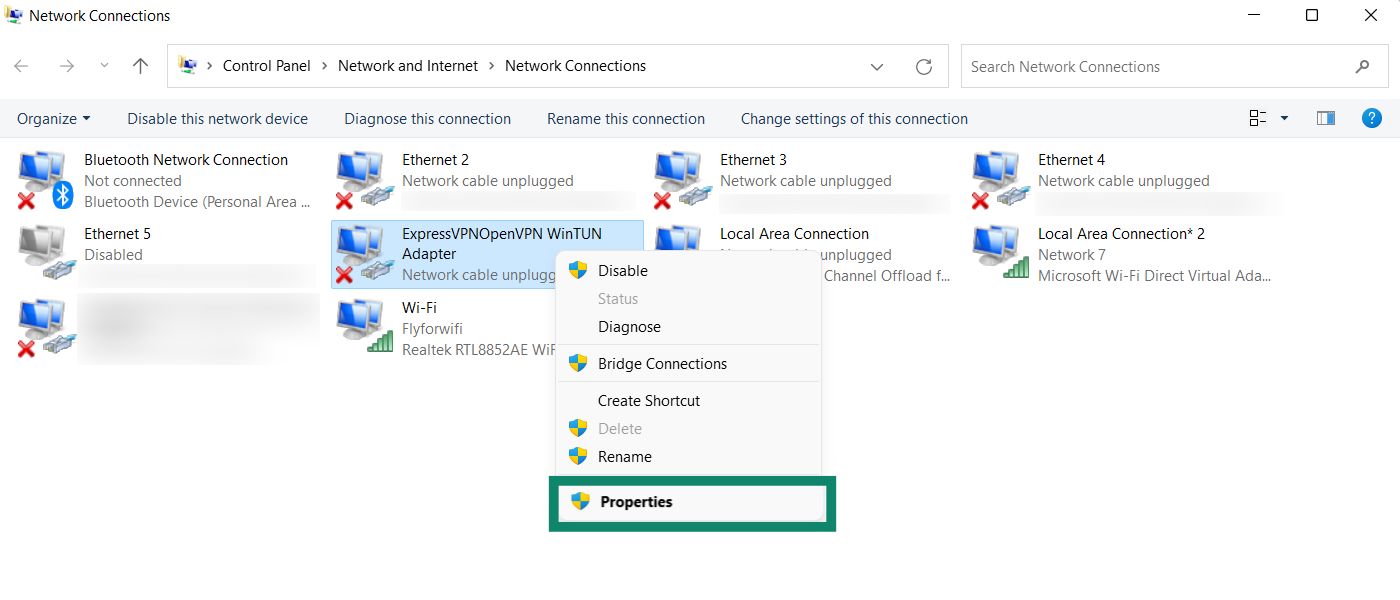
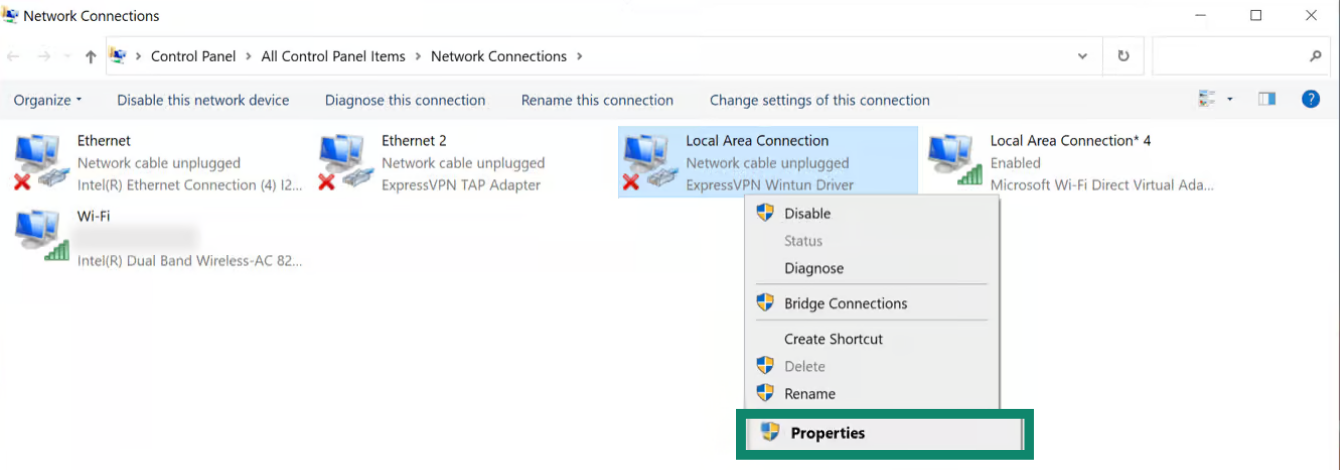
- Im Fenster Network Connections (Netzwerkverbindungen) sehen Sie ein Netzwerk, das sich Local Area Connection* (LAN-Verbindung) oder so ähnlich nennt. Das ist der neue mobile Hotspot, den Sie gerade erstellt haben.


- Suchen Sie ein Netzwerk mit der Beschreibung ExpressVPN WinTUN Adapter. Klicken Sie mit der rechten Maustaste darauf und wählen Sie Properties (Einstellungen).


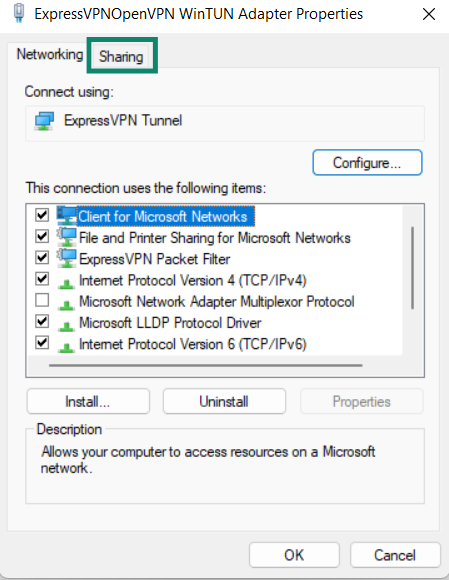
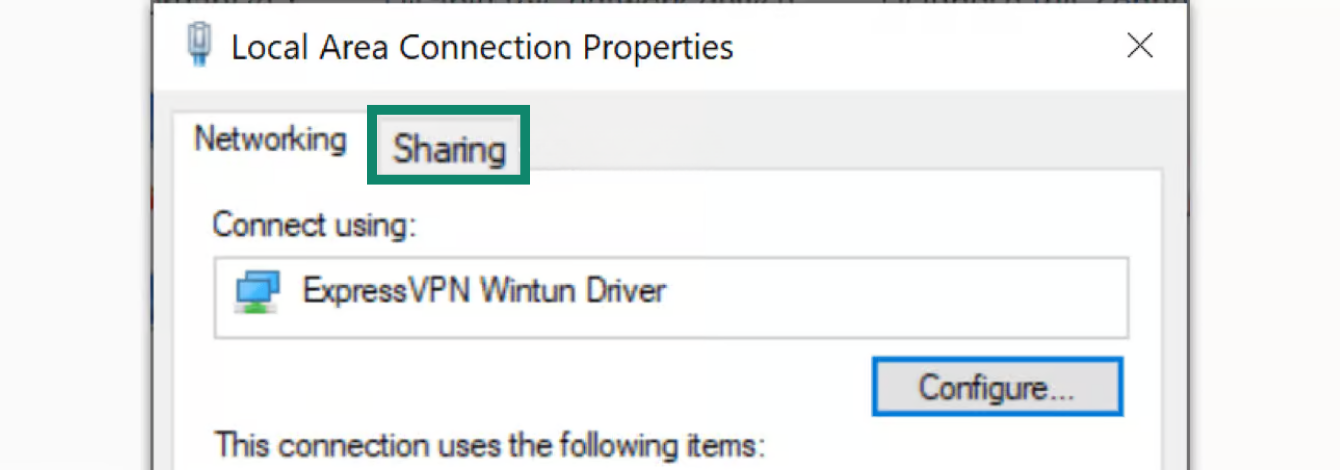
- Klicken Sie oben auf den Tab Sharing (Teilen).


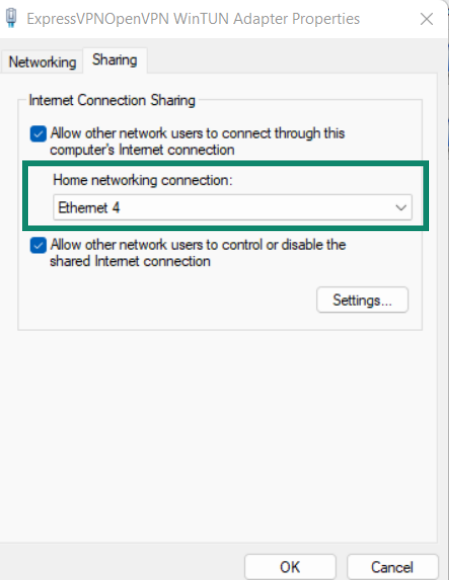
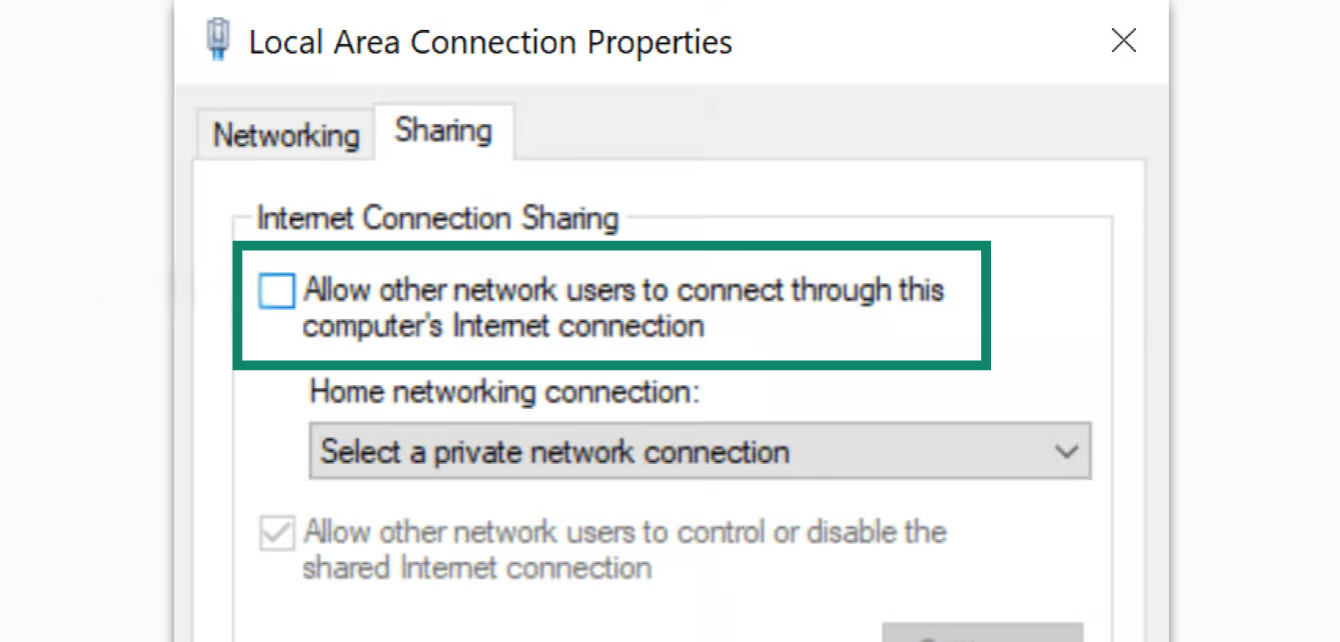
- Setzen Sie den Haken bei Allow other network users to connect through this computer’s Internet connection (Anderen Netzwerkbenutzern erlauben, eine Verbindung über die Internetverbindung dieses Computers herzustellen).

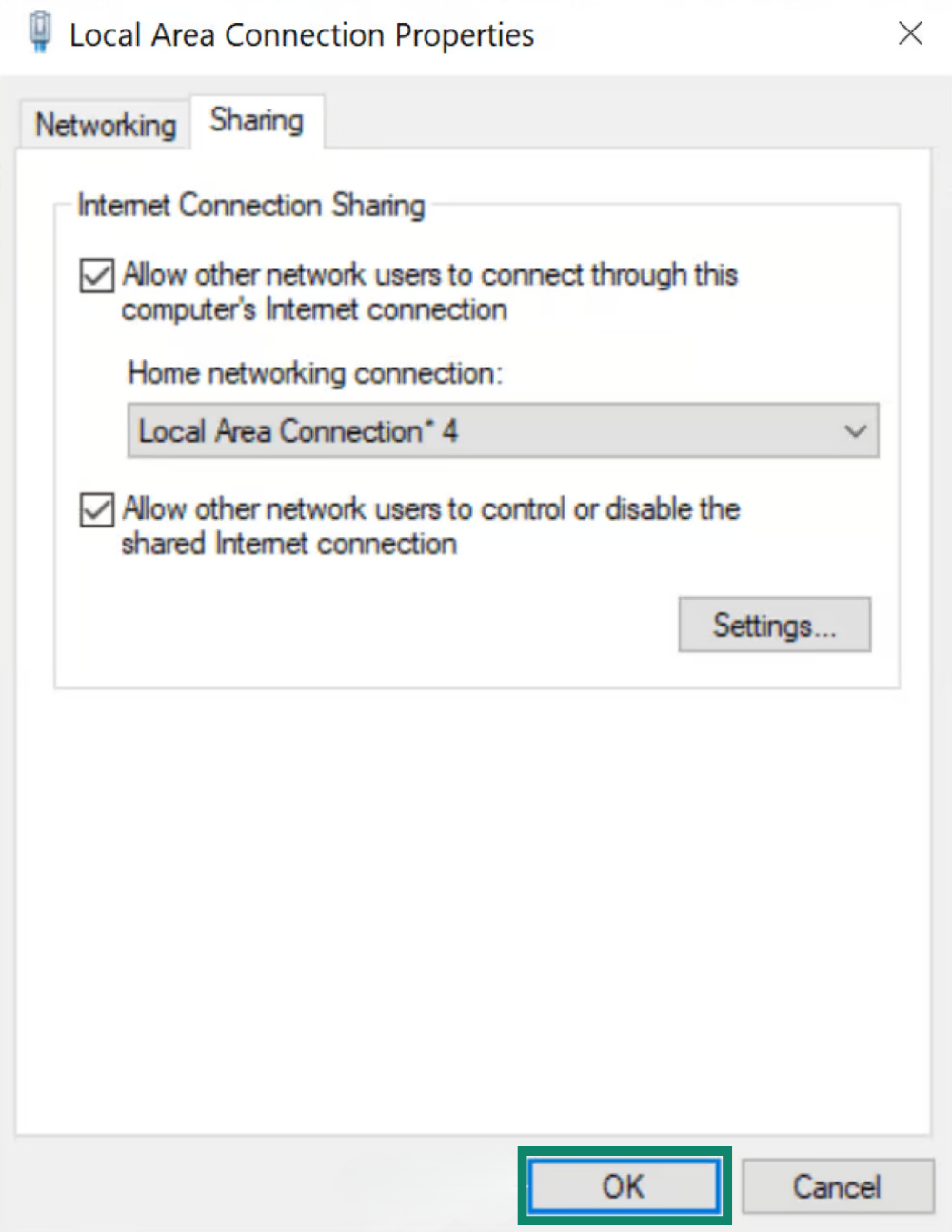
- Wählen Sie unter Heimnetzwerkverbindung den Namen des mobilen Hotspots (Local Area Connection*), den Sie gerade erstellt haben. Klicken Sie auf OK.
Hilfe benötigt? Kontaktieren Sie das Support-Team von ExpressVPN, um sofort Hilfe zu erhalten.
Windows 10
- Öffnen Sie auf Ihrem Windows-Gerät Settings (Einstellungen) > Network & Internet (Netzwerk & Internet).
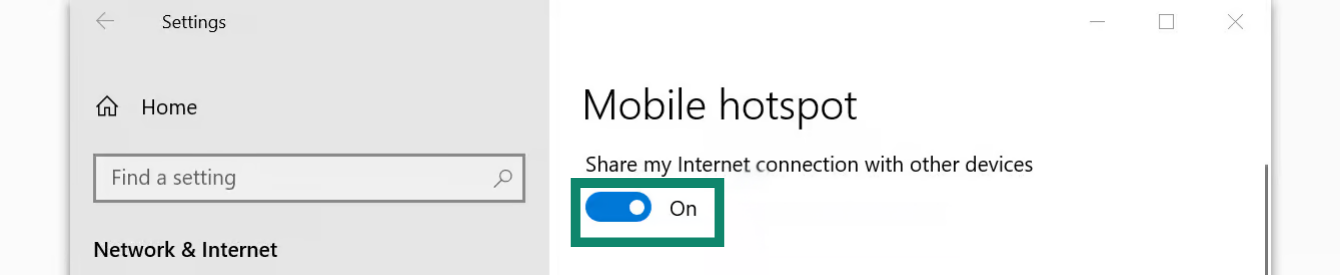
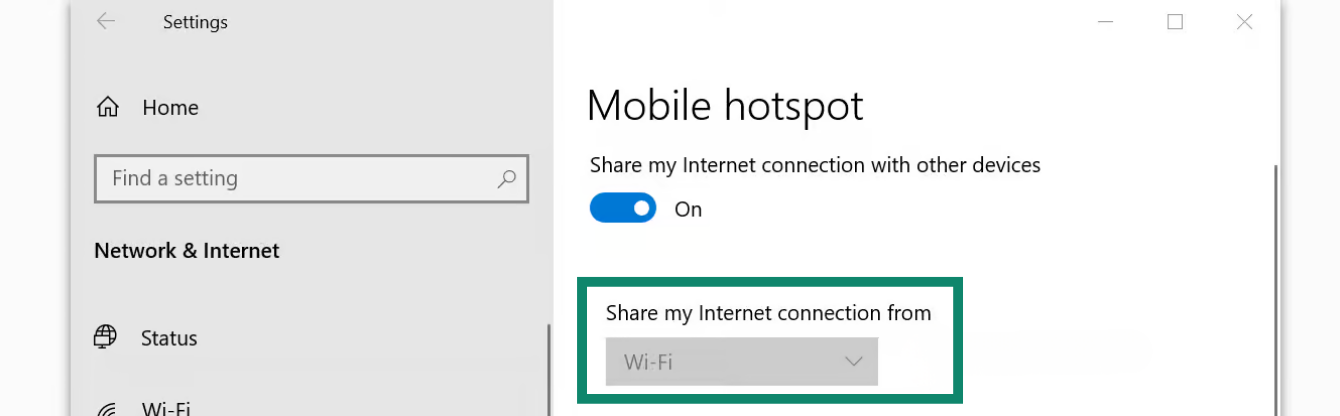
- Klicken Sie auf Mobile hotspot (Mobiler Hotspot). Aktivieren Sie anschließend Mobile hotspot (Mobiler Hotspot).


- Wählen Sie unter Share my internet connection from (Meine Internetverbindung teilen über) die Option Wi-Fi (WLAN).


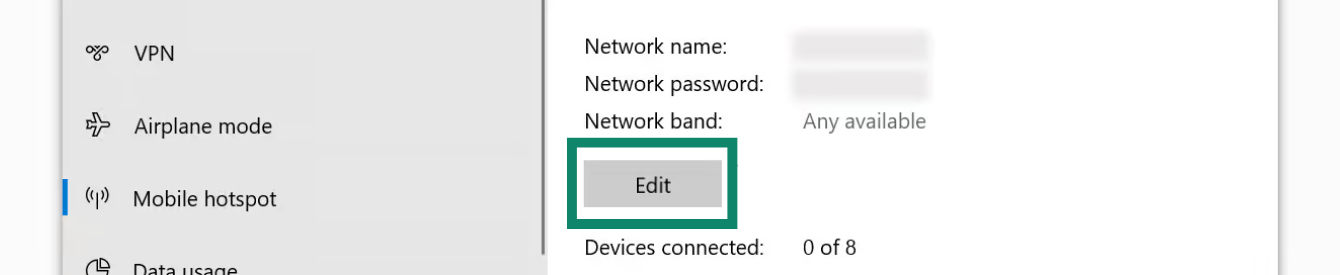
- Um einen anderen Netzwerknamen und ein anderes Passwort für den mobilen Hotspot festzulegen, klicken Sie auf Edit (Editieren). Geben Sie Ihren bevorzugten Netzwerknamen und das Netzwerkpasswort ein. Klicken Sie anschließend auf Save (Speichern).

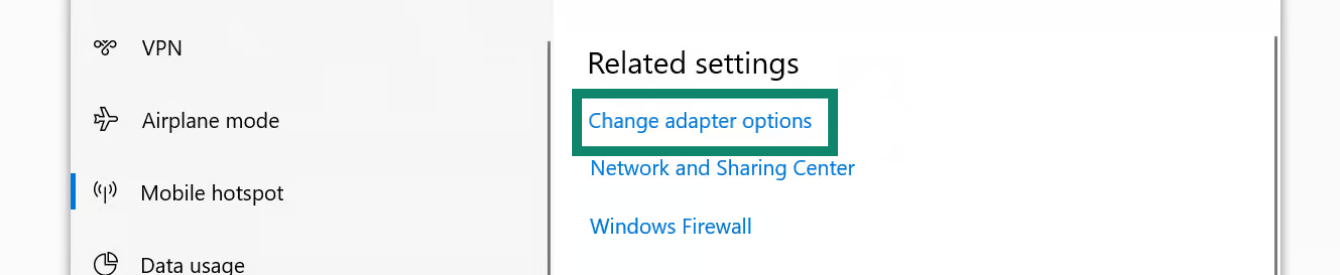
- Klicken Sie unter Related settings (Zugehörige Einstellungen) auf die Option Change adapter options (Adapteroptionen ändern).

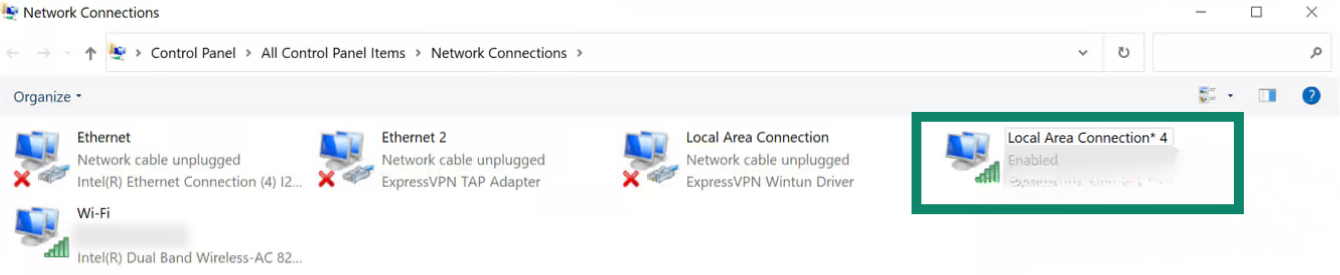
- Im Fenster Network Connections (Netzwerkverbindungen) sehen Sie ein Netzwerk, das sich Local Area Connection* (LAN-Verbindung) nennt. Das ist der neue mobile Hotspot, den Sie gerade erstellt haben.

- Suchen Sie ein Netzwerk mit der Beschreibung ExpressVPN WinTUN Adapter. Klicken Sie mit der rechten Maustaste darauf und wählen Sie Properties (Einstellungen).


- Klicken Sie oben auf den Tab Sharing (Teilen).

- Setzen Sie den Haken bei Allow other network users to connect through this computer’s Internet connection (Anderen Netzwerkbenutzern erlauben, eine Verbindung über die Internetverbindung dieses Computers herzustellen).


- Unter Home networking connection (Heimnetzwerkverbindung) wählen Sie den Namen des mobilen Hotspots (Local Area Connection*), den Sie gerade erstellt haben. Klicken Sie auf OK.


- Machen Sie weiter, indem Sie sich mit der ExpressVPN-App verbinden.
Hilfe benötigt? Kontaktieren Sie das Support-Team von ExpressVPN, um sofort Hilfe zu erhalten.
Verbinden Sie sich mit der ExpressVPN-App
- Öffnen Sie auf Ihrem Windows-Gerät die ExpressVPN-App.
- Verbinden Sie sich mit dem gewünschten VPN-Server-Standort.
Fahren Sie fort, indem Sie Ihre Geräte mit der VPN-Verbindung verbinden.
Hilfe benötigt? Kontaktieren Sie das Support-Team von ExpressVPN, um sofort Hilfe zu erhalten.
Geräte mit der VPN-Verbindung verbinden
- Öffnen Sie auf einem anderen Gerät Ihre WLAN-Einstellungen.
- Suchen Sie den Namen des Netzwerks, das Sie vorher erstellt haben und geben Sie das Passwort ein.
- Um zu bestätigen, dass Sie verbinden sind, können Sie den IP-Adressen-Checker von ExpressVPN verwenden. Damit prüfen Sie die IP-Adresse sowie den Standort. Sie sollten mit der IP-Adresse und dem Standort übereinstimmen, die in der ExpressVPN-App angezeigt werden.
Hilfe benötigt? Kontaktieren Sie das Support-Team von ExpressVPN, um sofort Hilfe zu erhalten.
Die VPN-Verbindung deaktivieren
- Klicken Sie auf Ihrem Windows-Gerät

 .
. - Klicken Sie auf Einstellungen > Netzwerk & Internet > Mobiler Hotspot.
- Deaktivieren Sie den Mobilen Hotspot.
Hilfe benötigt? Kontaktieren Sie das Support-Team von ExpressVPN, um sofort Hilfe zu erhalten.