




VPN nodig voor Windows?
Nu ExpressVPN kopen
Bevalt ExpressVPN? 30 dagen gratis?
Nu vrienden verwijzenIn deze handleiding lees je hoe je je VPN-verbinding deelt vanaf je Windows 10- of Windows 11-apparaat. Hierdoor kunnen je andere apparaten gebruikmaken van de VPN-verbinding die vanaf je Windows-apparaat wordt gedeeld.
Voordat je begint, moet je de ExpressVPN-app op je Windows-apparaat instellen. Maak geen verbinding met de app tijdens het instellen van de virtuele router of mobiele hotspot.
Ga naar…
(Windows 10 & 11) Je mobiele hotspot instellen
Verbinding maken met de ExpressVPN-app
Apparaten verbinden met de VPN-verbinding
De VPN-verbinding uitschakelen
Je mobiele hotspot instellen
Windows 11
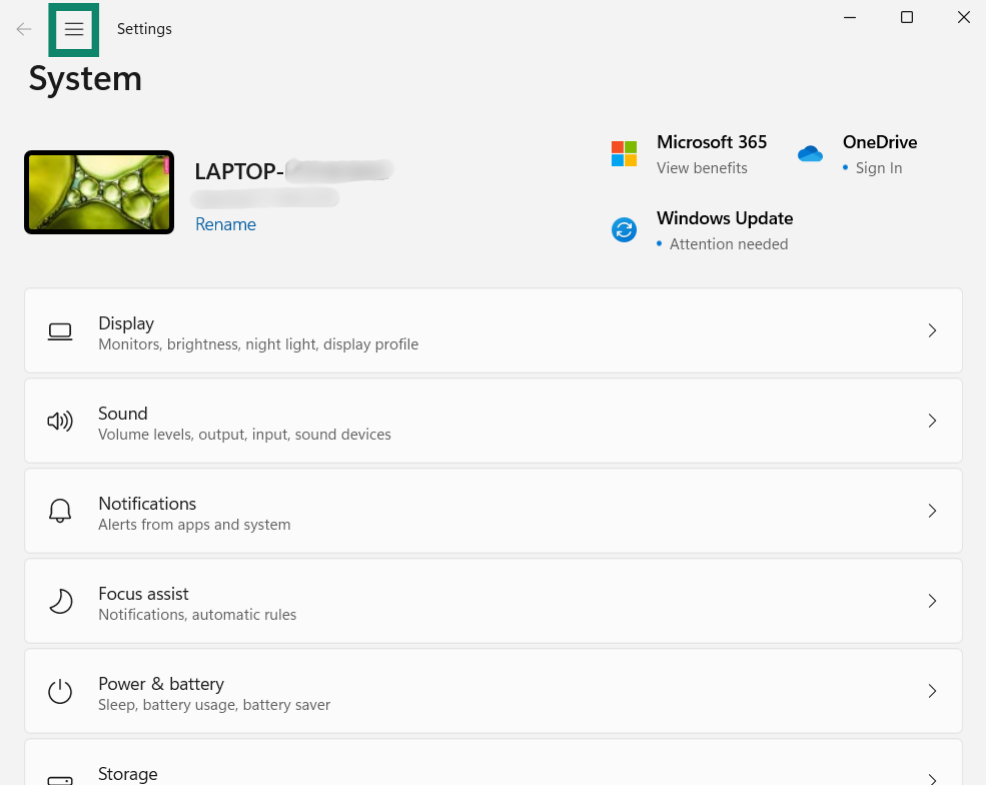
- Klik op je Windows-apparaat op Settings (Instellingen).


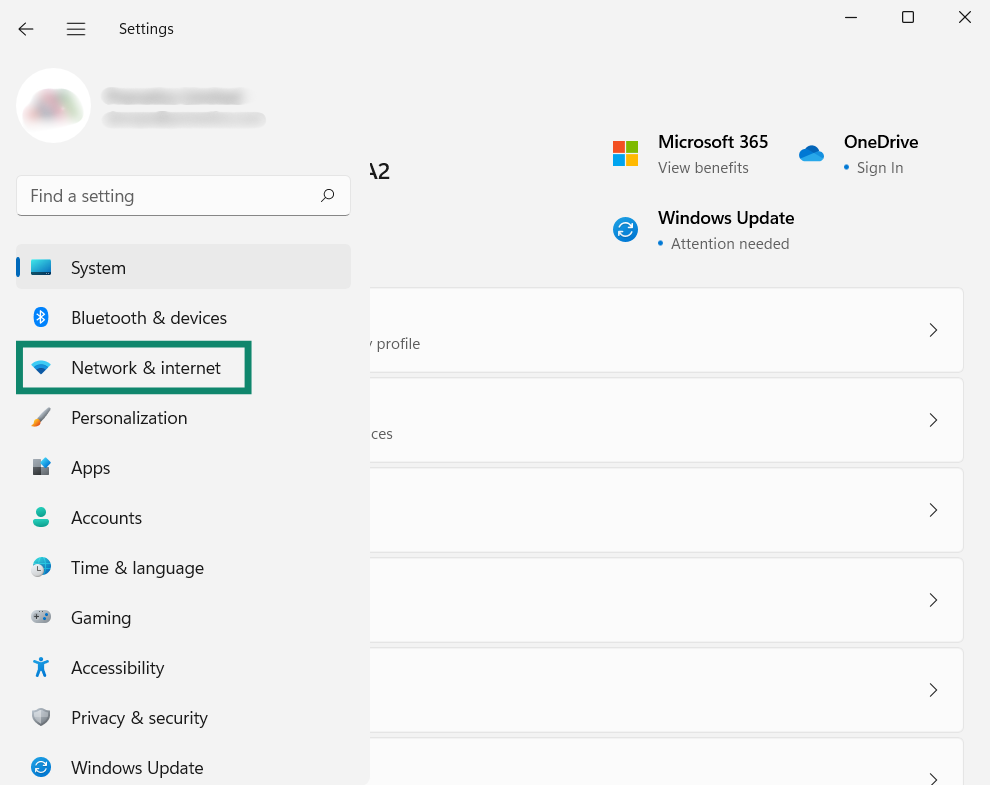
- Klik in de linkerzijbalk op Network & internet (Netwerk en internet).

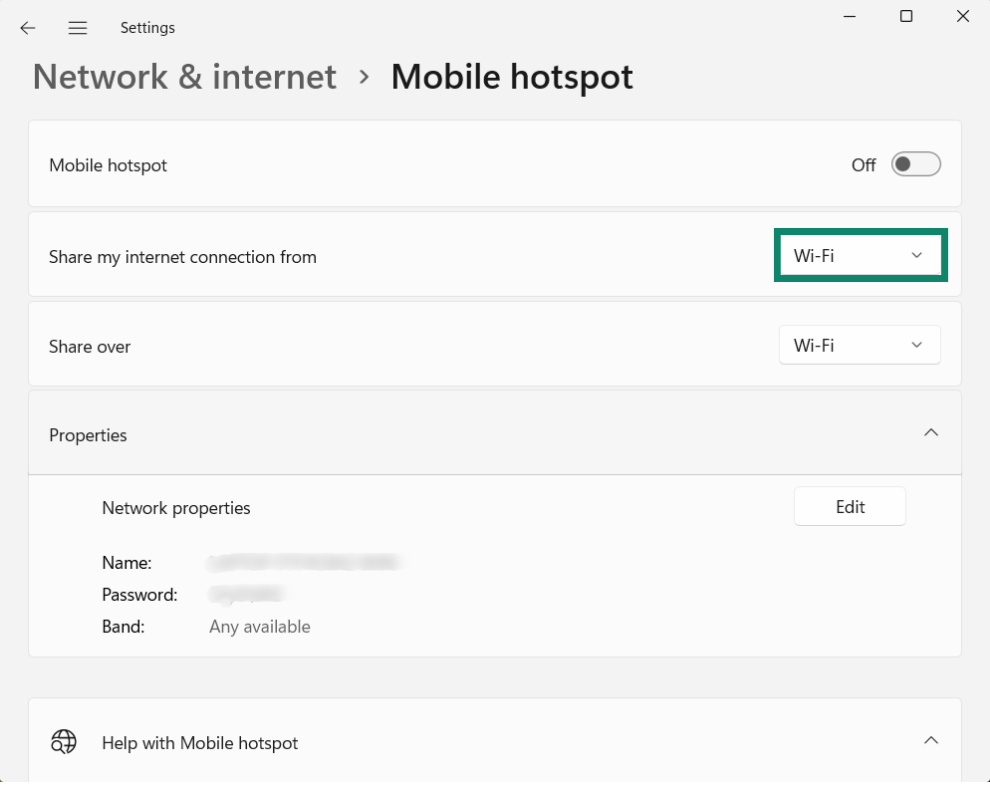
- Selecteer naast Share my internet connection from (Mijn internetverbinding delen via) de optie Wi-Fi (wifi).

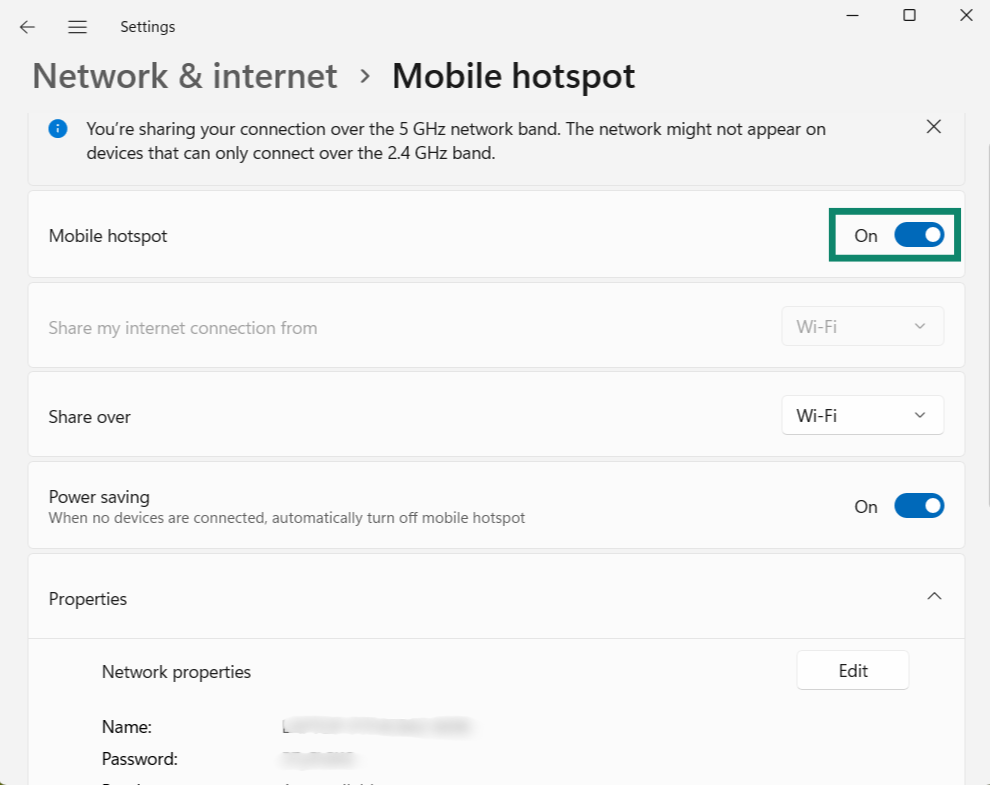
- Schakel vervolgens Mobile hotspot (Mobiele hotspot) in.

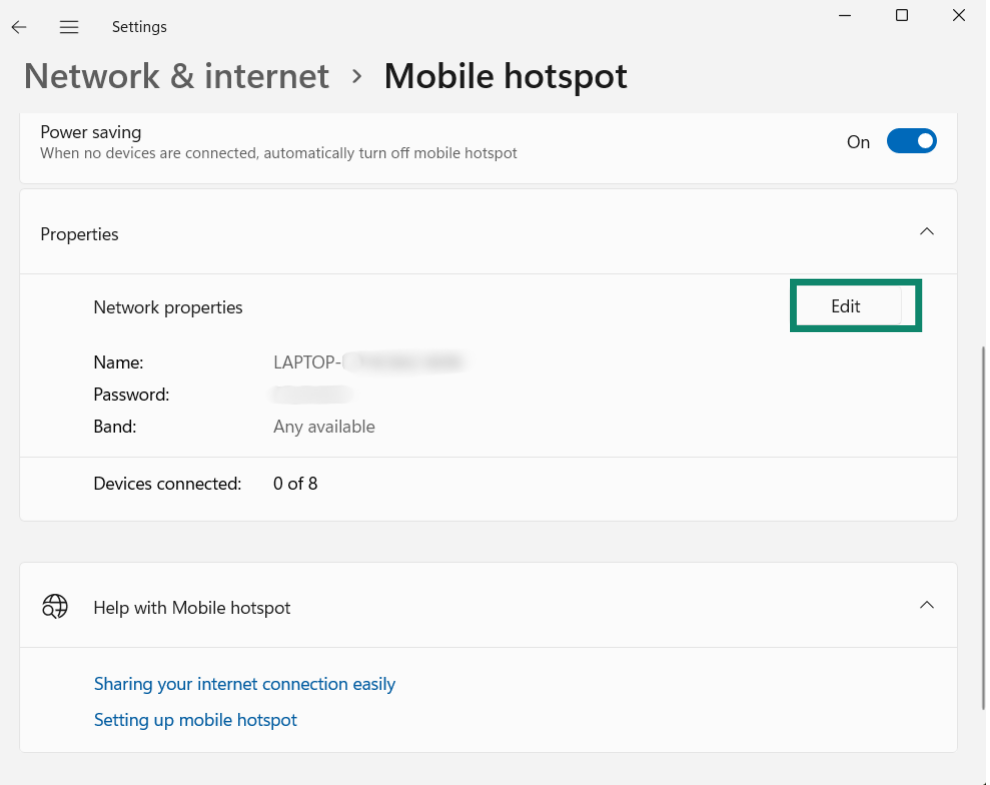
- Als je een andere netwerknaam en wachtwoord voor de mobiele hotspot wilt instellen, klik je op Properties (Eigenschappen) > Edit (Bewerken). Voer de gewenste Network name (Netwerknaam) en Network password (Netwerkwachtwoord) in en klik vervolgens op Save (Opslaan)..

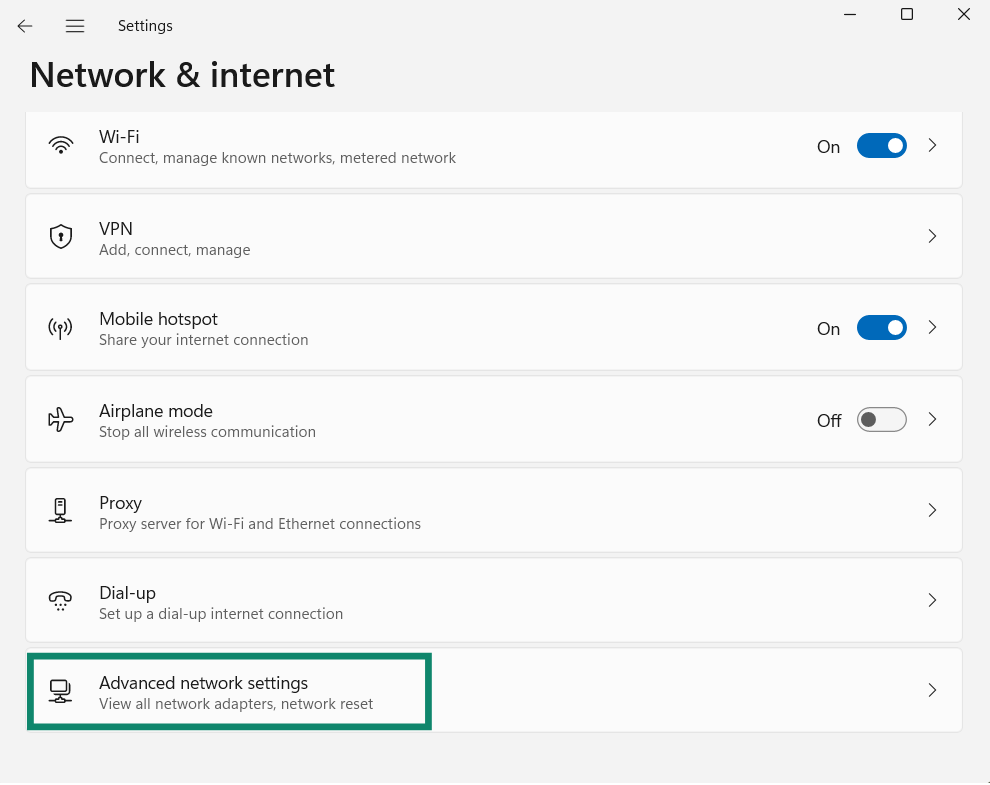
- Ga terug naar de hoofdpagina Network & internet (Netwerk en internet) en klik vervolgens op Advanced network settings (Geavanceerde netwerkinstellingen).

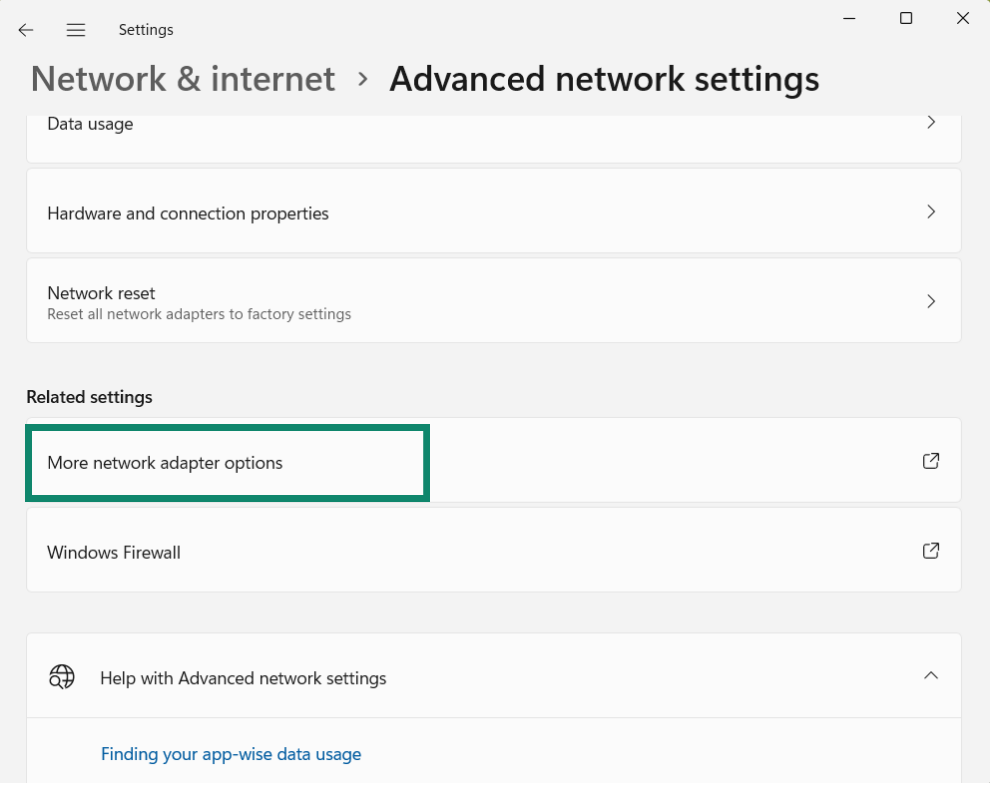
- Scrol omlaag naar Related settings (Gerelateerde instellingen) en klik op More network adapter options (Meer opties voor netwerkadapters).

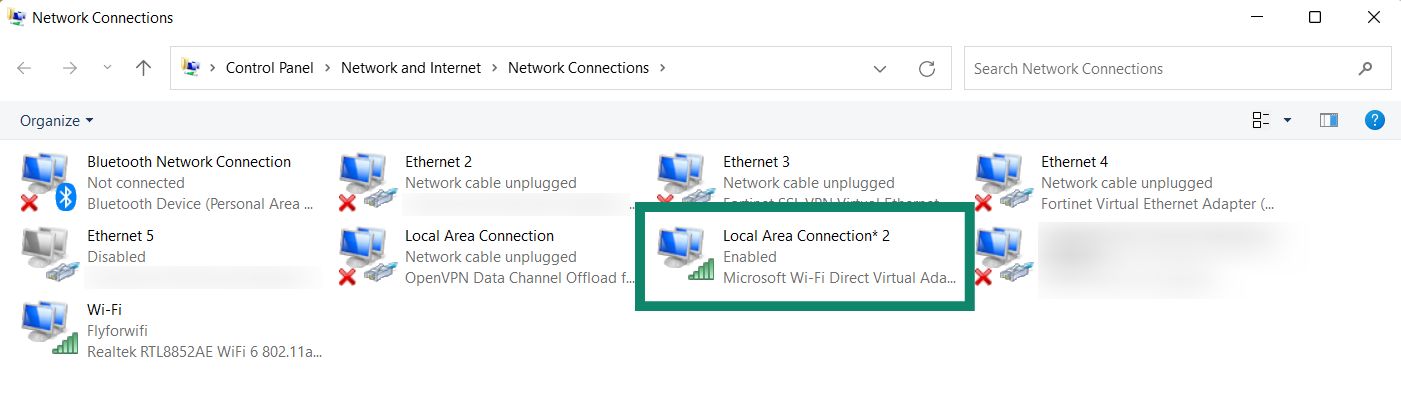
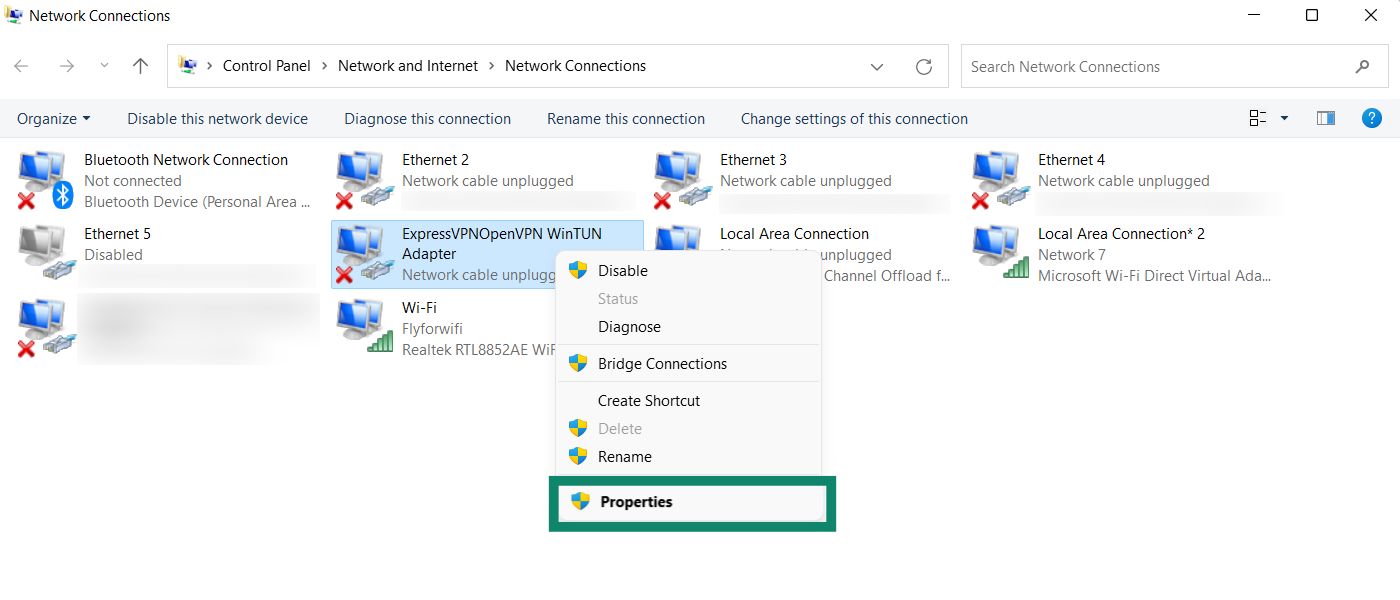
- In het venster Network Connections (Netwerkverbindingen) zie je een netwerk met de naam Local Area Connection* * of iets vergelijkbaars. Dit is de nieuwe mobiele hotspot die je zojuist hebt gemaakt.


- Zoek een netwerk met de beschrijving ExpressVPN WinTUN Adapter. Klik er met de rechtermuisknop op en selecteer Properties (Eigenschappen).


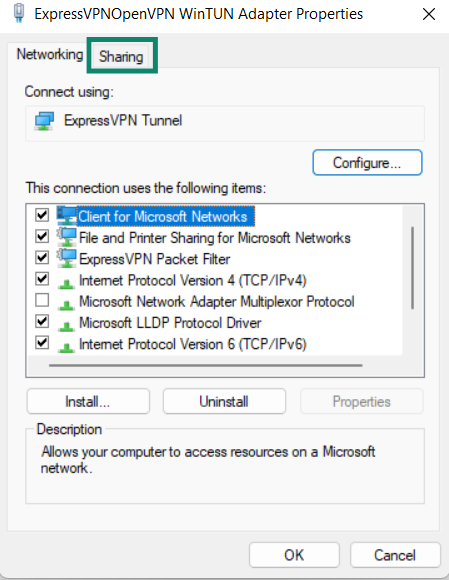
- Klik bovenaan op het tabblad Sharing (Delen).


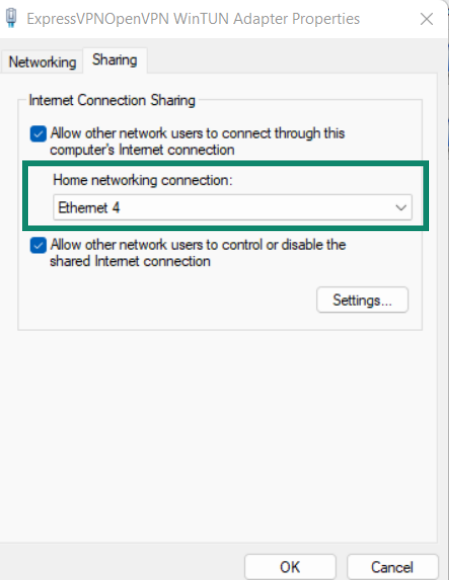
- Vink het vakje aan voor Allow other network users to connect through this computer’s Internet connection (Andere netwerkgebruikers toestaan verbinding te maken via de internetverbinding van deze computer).

- Selecteer onder Home networking connection (Thuisnetwerkverbinding) de naam van de mobiele hotspot (Local Area Connection*) die je zojuist hebt gemaakt. Klik op OK.
Hulp nodig? Neem contact op met de helpdesk van ExpressVPN voor directe ondersteuning.
Windows 10
- Klik op je Windows-apparaat op Window’s Start button. . Klik op Settings (Instellingen) > Network & Internet (Netwerk en internet).
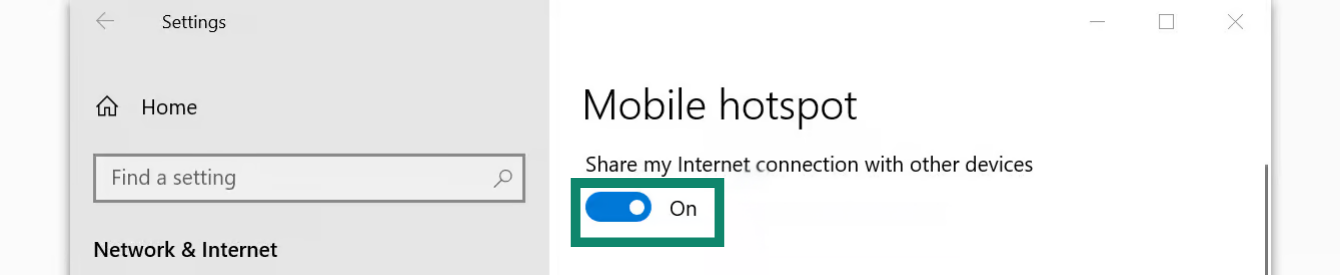
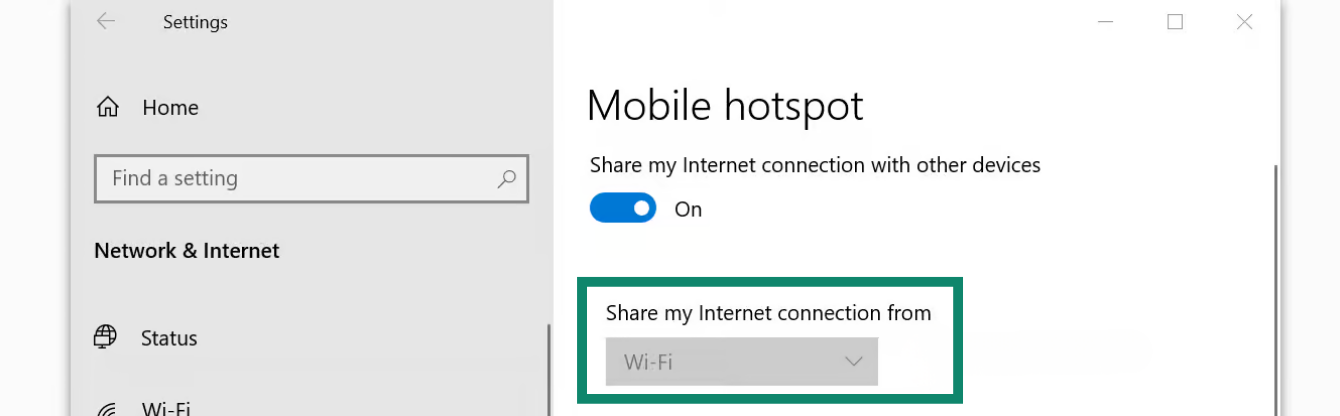
- Klik op Mobile hotspot (Mobiele hotspot). Schakel Mobile hotspot (Mobiele hotspot) in.


- Selecteer onder Share my internet connection from (Mijn internetverbinding delen via) de optie Wi-Fi (wifi).


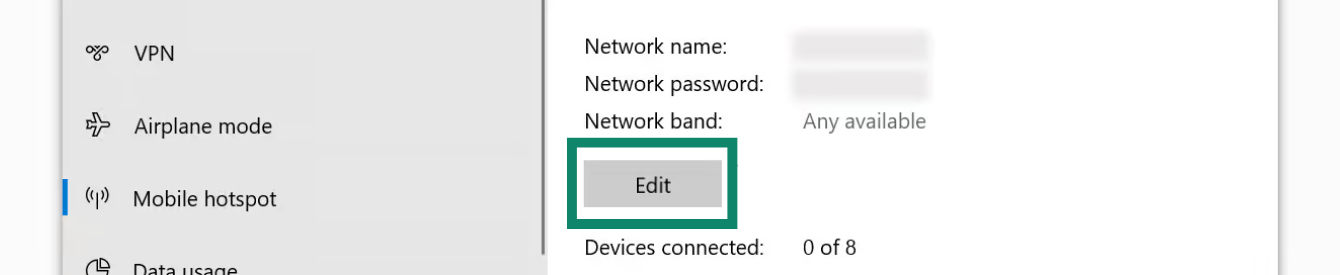
- Als je een andere netwerknaam en wachtwoord voor de mobiele hotspot wilt instellen, klik je op Edit (Bewerken). Voer de gewenste Network name (Netwerknaam) en Network password (Netwerkwachtwoord) in en klik vervolgens op Save (Opslaan).

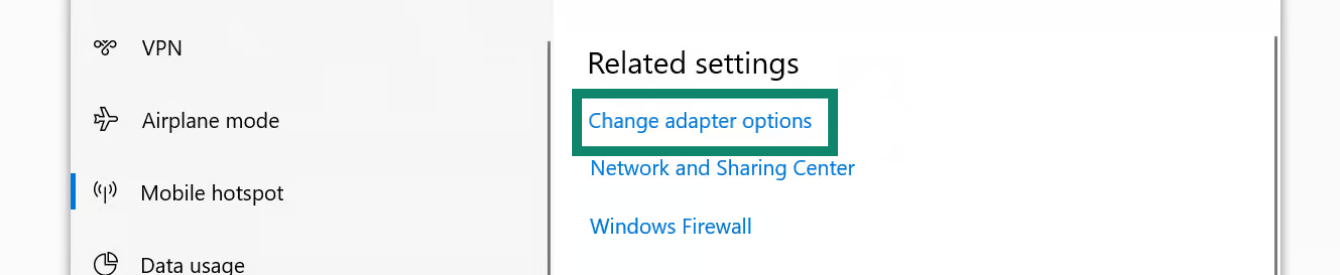
- Klik onder Related settings (Gerelateerde instellingen) op Change adapter options (Adapteropties wijzigen).

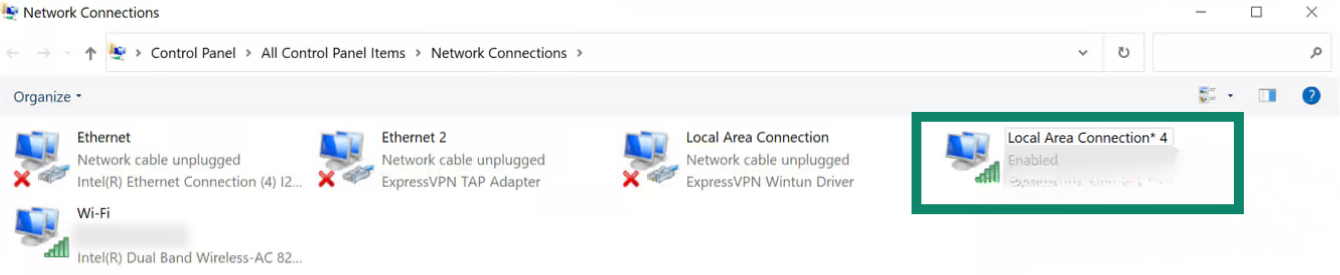
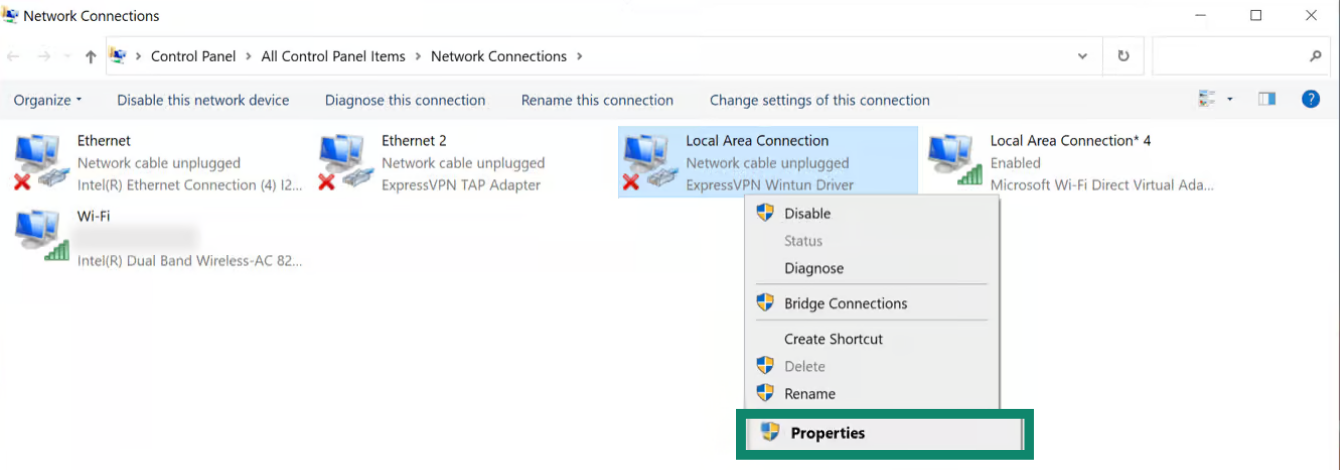
- In In het venster Network Connections (Netwerkverbindingen) zie je een netwerk met de naam Local Area Connection*. Dit is de nieuwe mobiele hotspot die je zojuist hebt gemaakt.

- Zoek een netwerk met de beschrijving ExpressVPN Wintun Driver. Klik er met de rechtermuisknop op en selecteer Properties (Eigenschappen).


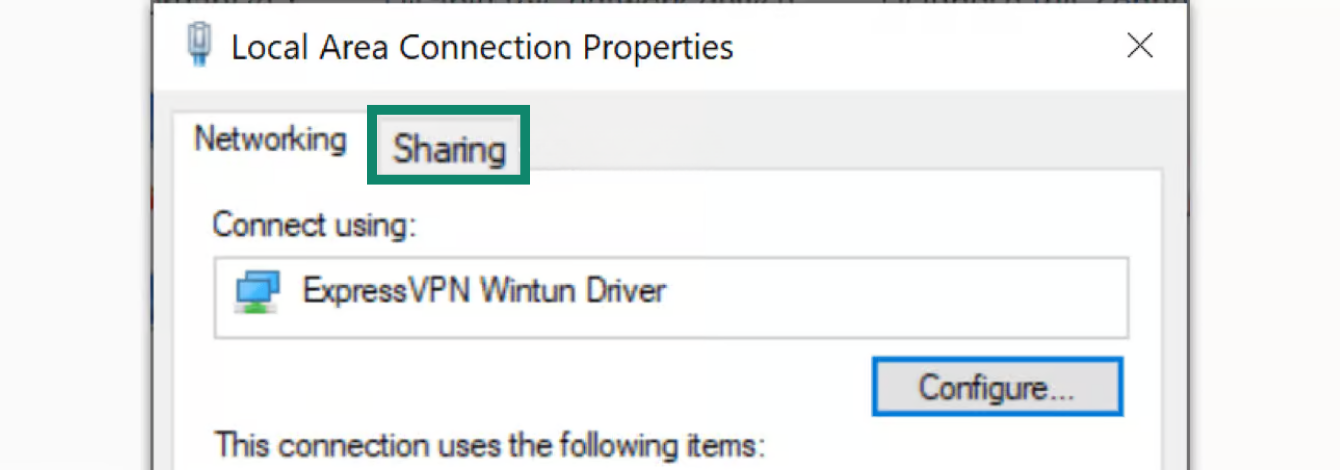
- Klik bovenaan op het tabblad Sharing (Delen).

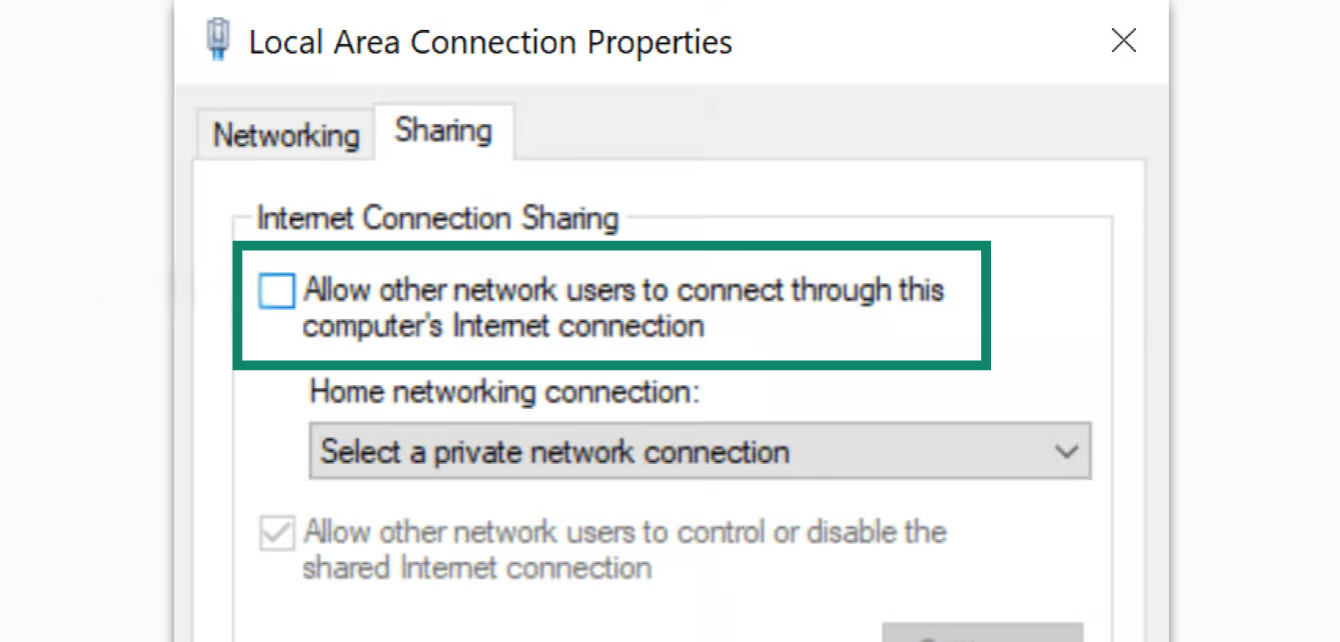
- Vink het vakje aan voor Allow other network users to connect through this computer’s Internet connection (Andere netwerkgebruikers toestaan verbinding te maken via de internetverbinding van deze computer).


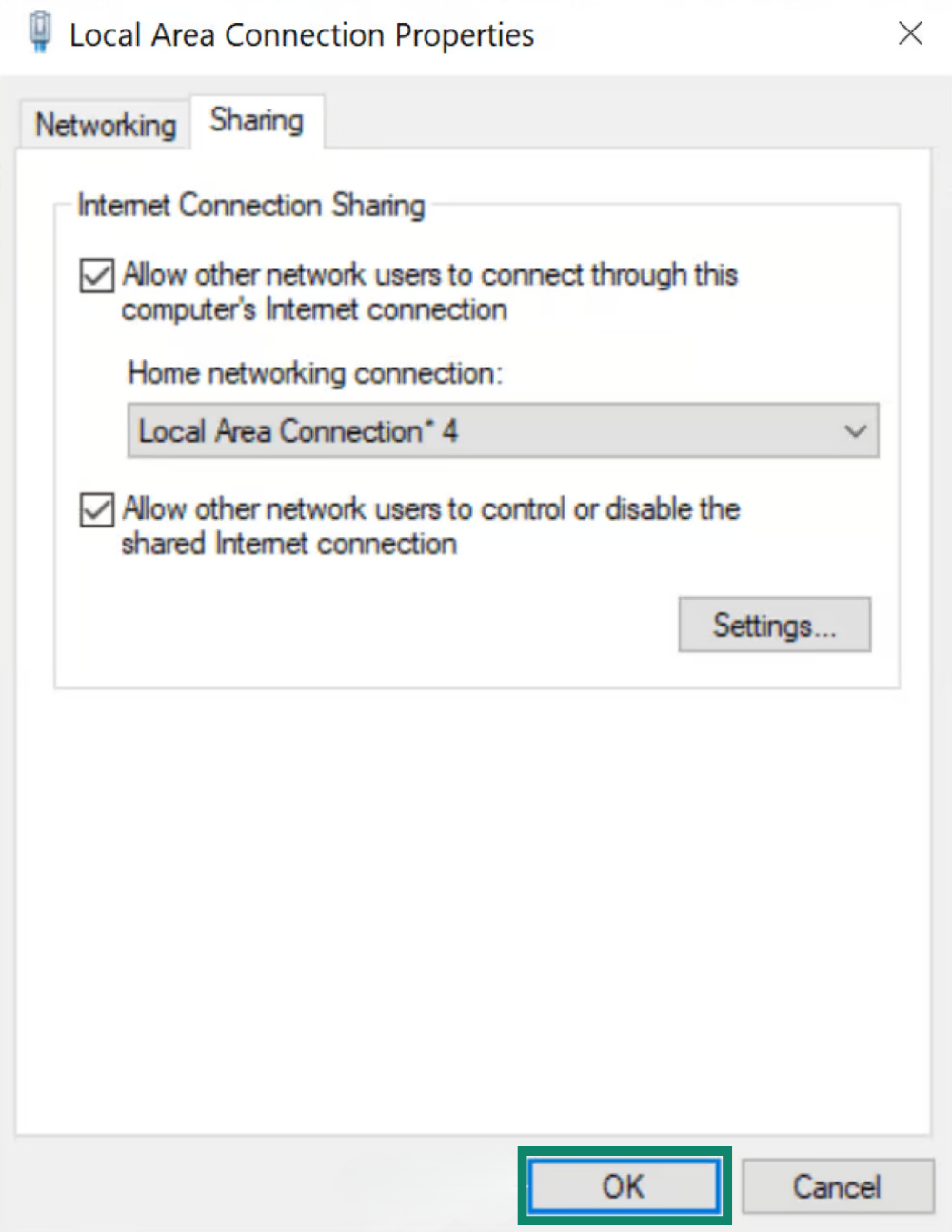
- Selecteer onder Home networking connection (Thuisnetwerkverbinding) de naam van de mobiele hotspot (Local Area Connection*) die je zojuist hebt gemaakt. Klik op OK.


- Ga naar verbinding maken met de ExpressVPN-app.
Hulp nodig? Neem contact op met de helpdesk van ExpressVPN voor directe ondersteuning.
Verbinding maken met de ExpressVPN-app
- Open de ExpressVPN-app op je Windows-apparaat.
- Maak verbinding met een VPN-serverlocatie naar keuze.
Ga vervolgens naar je apparaten verbinden met de VPN-verbinding.
Hulp nodig? Neem contact op met de helpdesk van ExpressVPN voor directe ondersteuning.
Apparaten verbinden met de VPN-verbinding
- Ga op een afzonderlijk apparaat naar je wifi-instellingen.
- Zoek de naam van het netwerk dat je eerder hebt gemaakt en voer het wachtwoord in.
- Om te controleren of je verbinding hebt, kun je de IP-adreschecker van ExpressVPN gebruiken om je IP-adres en locatie te controleren. Deze moeten overeenkomen met het IP-adres en de locatie die in de ExpressVPN-app worden weergegeven.
Hulp nodig? Neem contact op met de helpdesk van ExpressVPN voor directe ondersteuning.
De VPN-verbinding uitschakelen
- Klik op je Windows-apparaat, op

 .
. - Klik op Instellingen > Netwerk en internet > Mobiele hotspot.
- Schakel Mobiele hotspot UIT.
Hulp nodig? Neem contact op met de helpdesk van ExpressVPN voor directe ondersteuning.