




Tarvitsetko VPN:n Windowsille?
Hanki ExpressVPN nyt
Pidätkö ExpressVPN:stä? Haluatko ilmaisen kuukauden?
Suosittele heti ystävälleTässä oppaassa kerromme, miten jaat VPN-yhteyden Windows 10- tai Windows 11 -laitteeltasi. Näin muut laitteesi voivat käyttää Windowsilta jakamaasi VPN-yhteyttä.
Ota ennen aloittamista ExpressVPN-sovellus käyttöön Windows-laitteellasi. Älä muodosta yhteyttä sovelluksella, ennen kuin olet määrittänyt virtuaalireitittimen tai mobiilitukiaseman.
Siirry kohtaan…
(Windows 10 ja 11) Ota mobiilitukiasema käyttöön
Muodosta yhteys ExpressVPN-sovelluksella
Yhdistä laitteet VPN-yhteyteen
Poista VPN-yhteys käytöstä
Ota mobiilitukiasema käyttöön
Windows 11
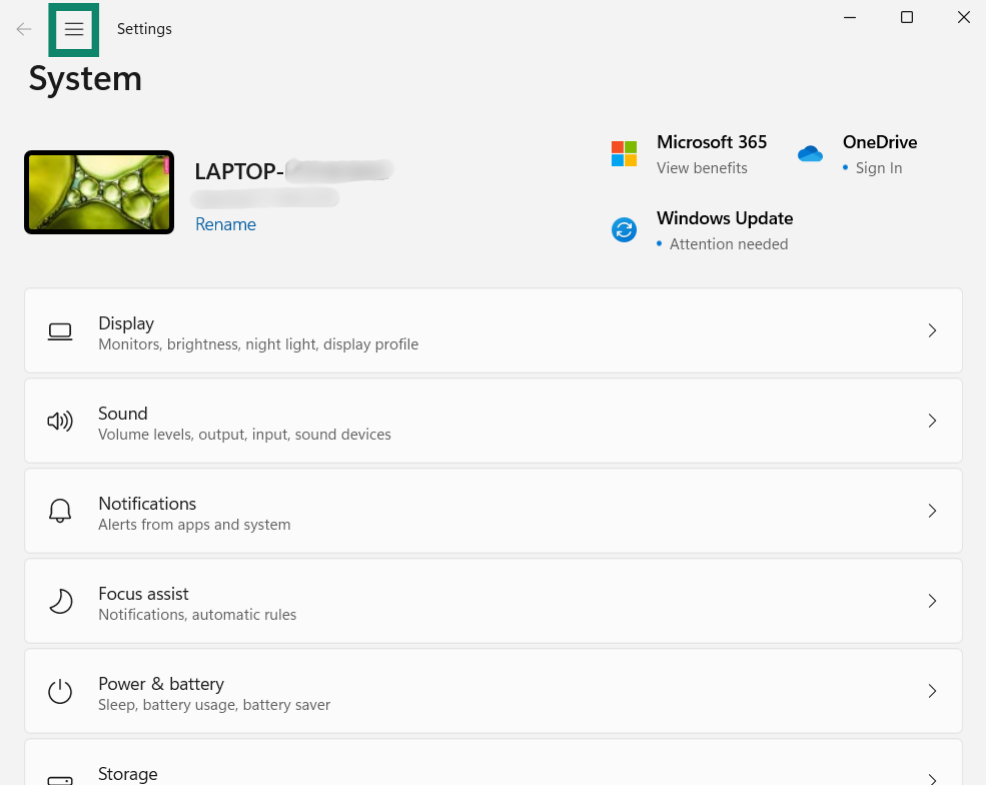
- Klikkaa Windows-laitteesi käynnistyspainiketta ja valitse sitten Settings (Asetukset).


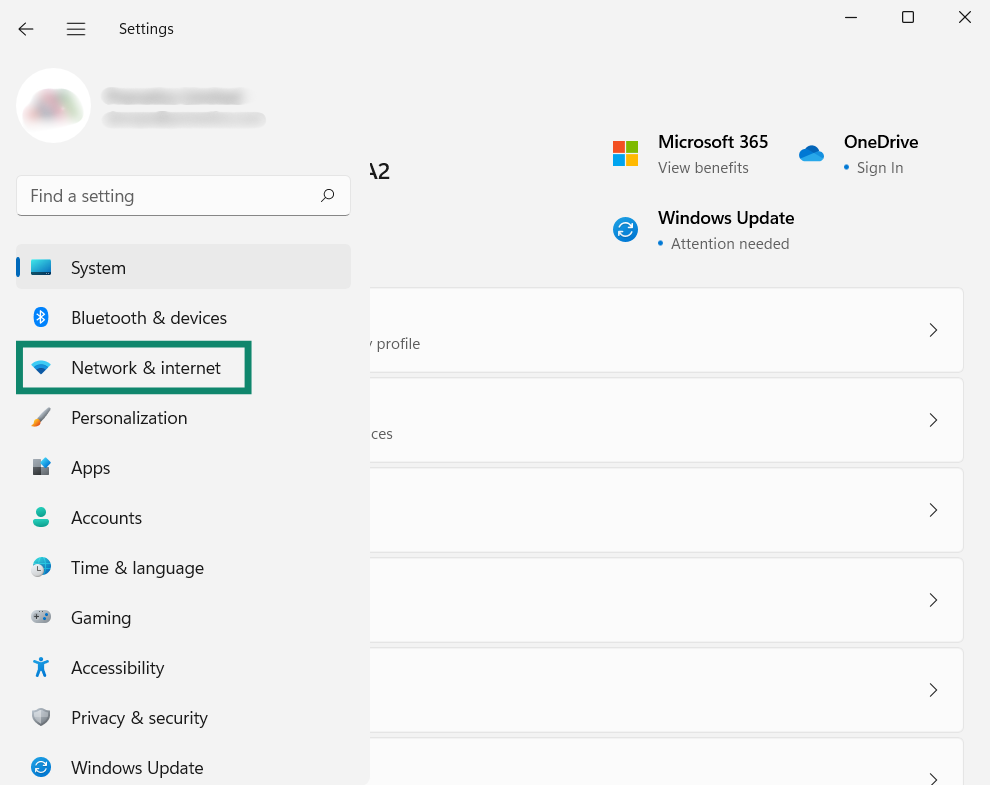
- Klikkaa vasemmasta sivupalkista Network & internet (Verkko ja internet).

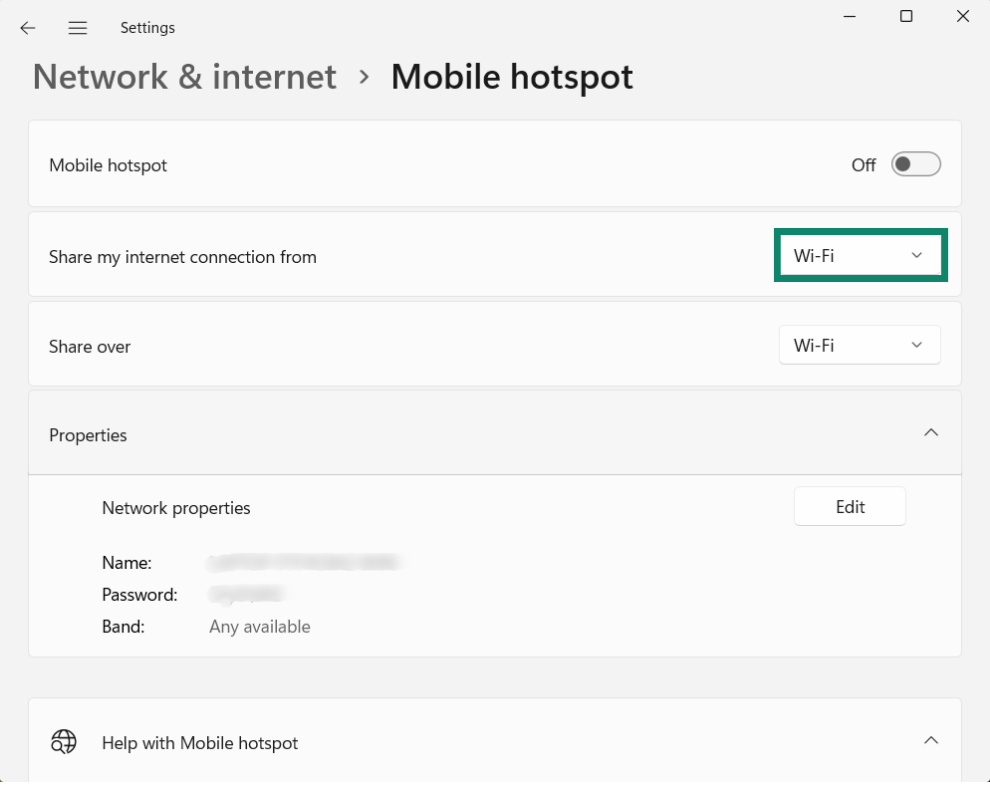
- Valitse kohdan Share my internet connection from (Jaa internetyhteyteni kohteesta) vierestä Wi-Fi.

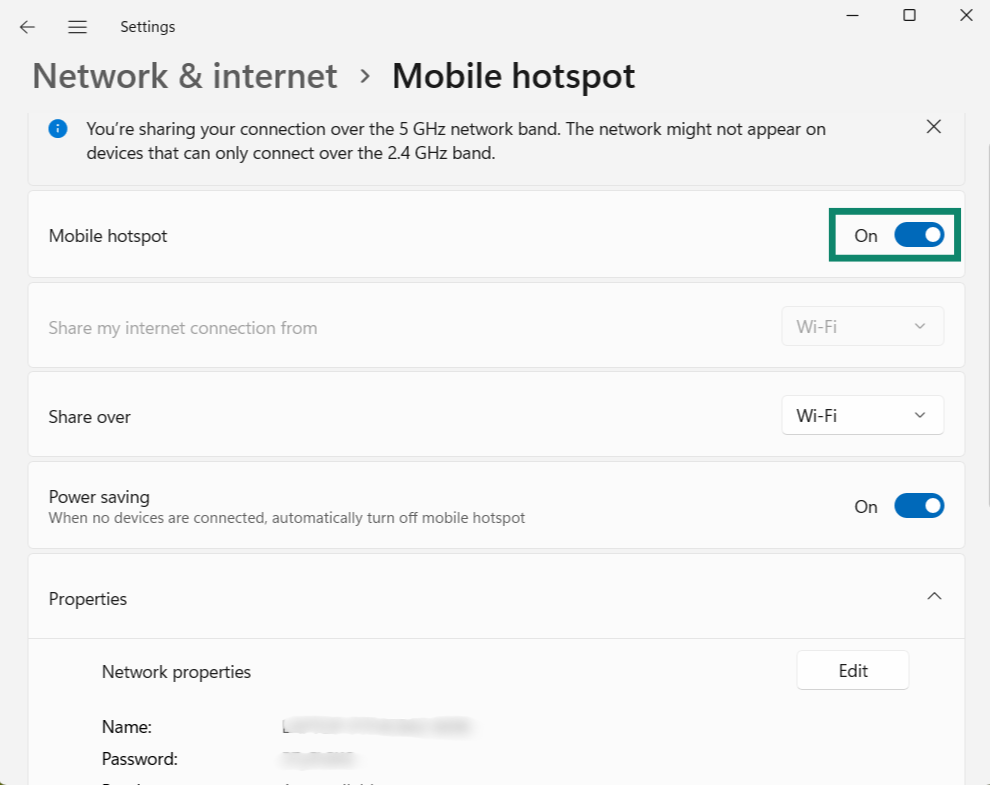
- Ota sitten käyttöön asetus Mobile hotspot (Mobiilitukiasema).

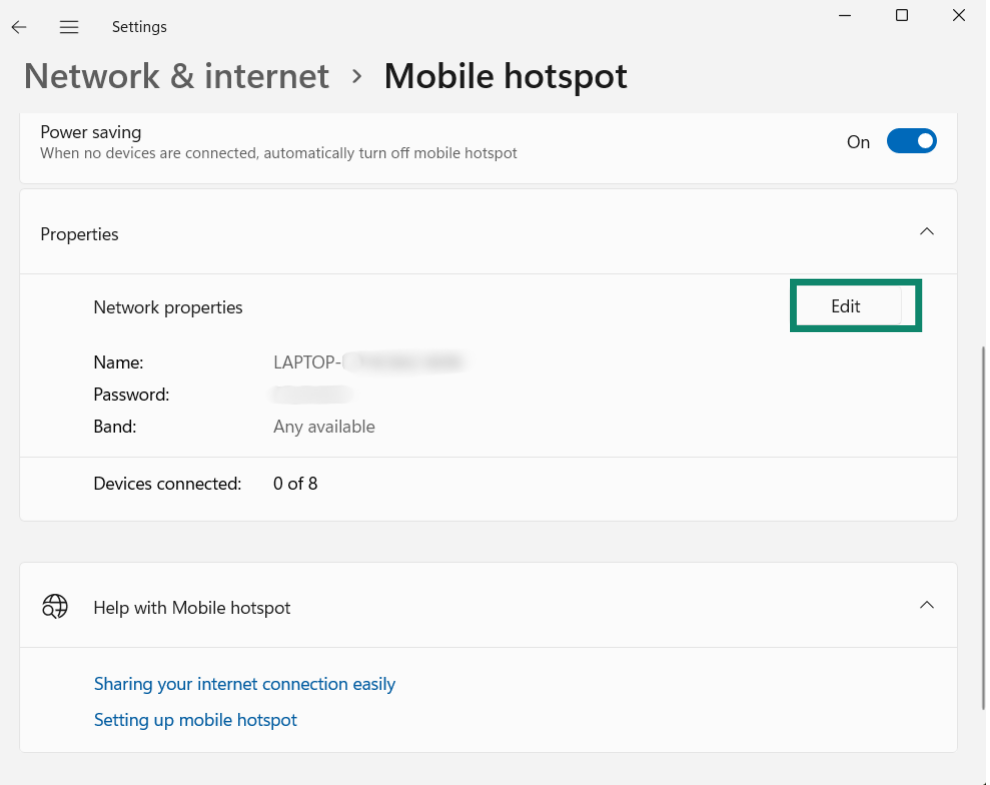
- Jos haluat antaa mobiilitukiasemalle eri verkkonimen ja salasanan, klikkaa Properties (Ominaisuudet) > Edit (Muokkaa). Syötä haluamasi verkon nimi ja verkon salasana ja klikkaa sitten Save (Tallenna).

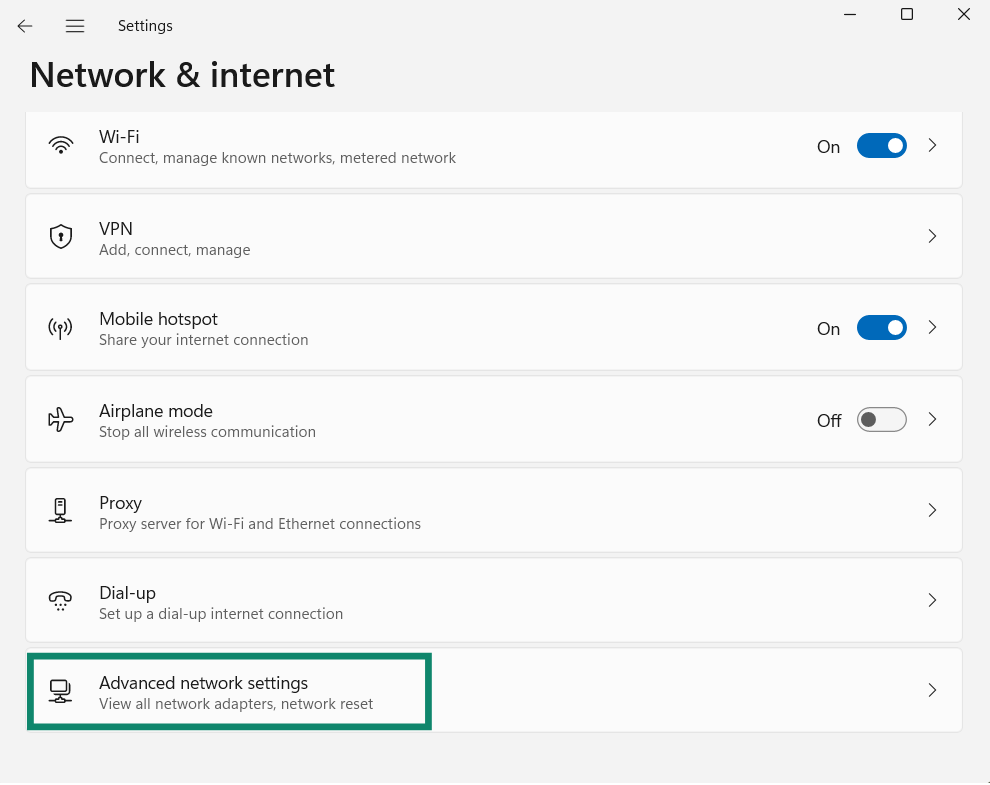
- Palaa pääsivulle Network & internet (Verkko ja internet) ja klikkaa sitten Advanced network settings (Verkon lisäasetukset).

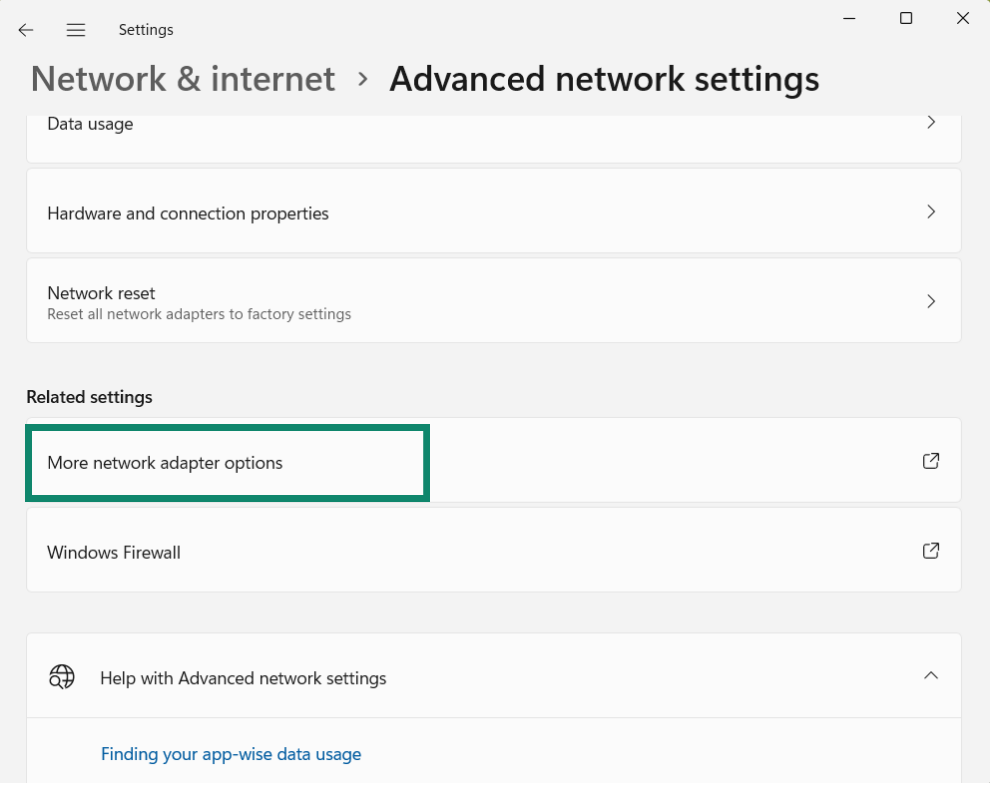
- Vieritä alas kohtaan Related settings (Aiheeseen liittyvät asetukset) ja klikkaa More network adapter options (Lisää verkkosovitinasetuksia).

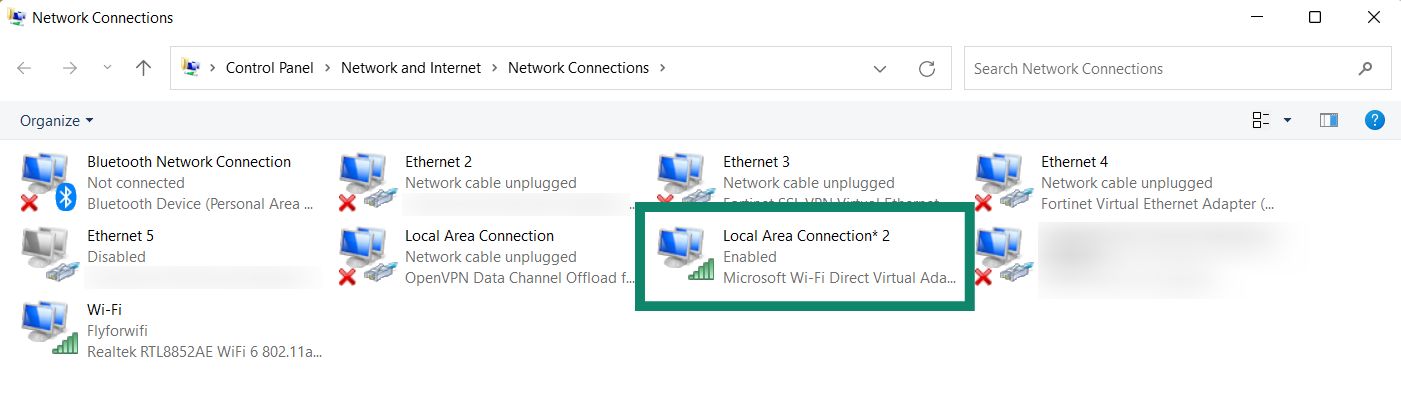
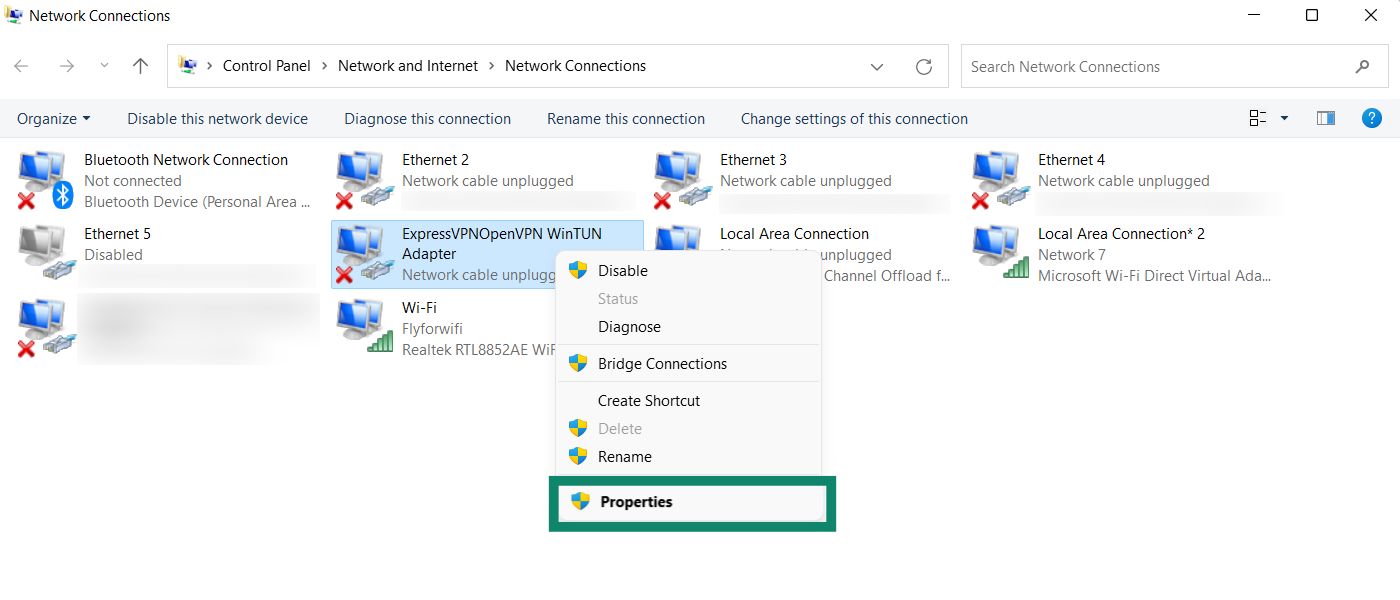
- Ikkunassa Network Connections (Verkkoyhteydet) näkyy verkko nimeltä Local Area Connection* (Lähiverkkoyhteys*) tai vastaava. Tämä on juuri luomasi mobiilitukiasema.


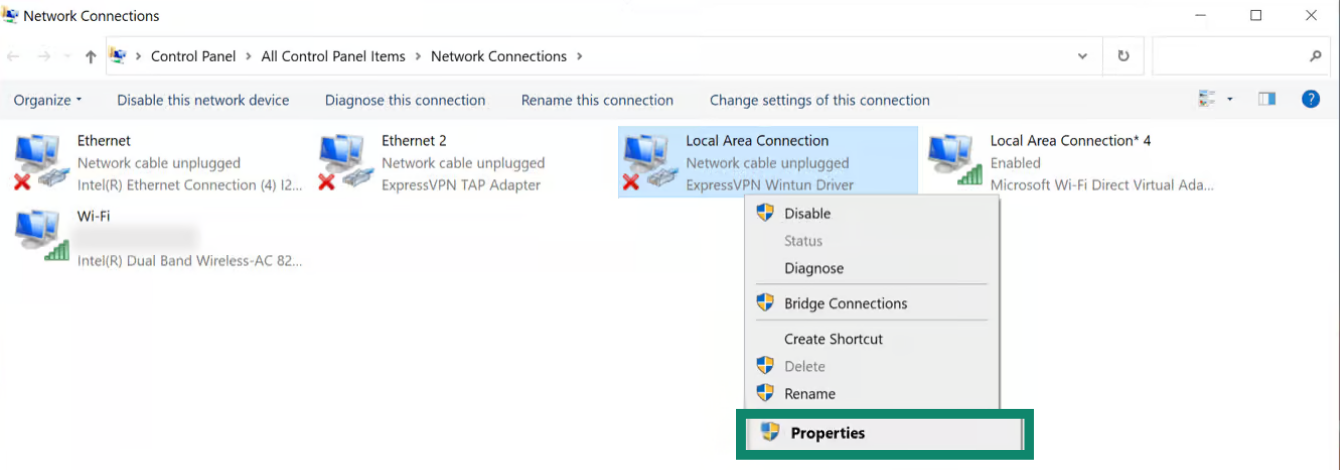
- Etsi verkko, jonka kuvaus on ExpressVPN WinTUN Adapter. Klikkaa sitä hiiren oikealla painikkeella ja valitse Properties (Ominaisuudet).


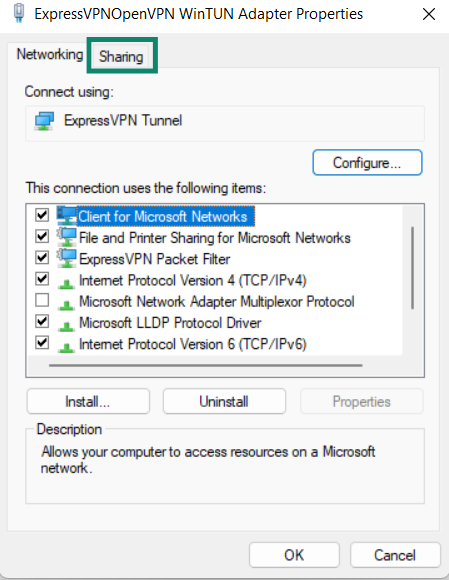
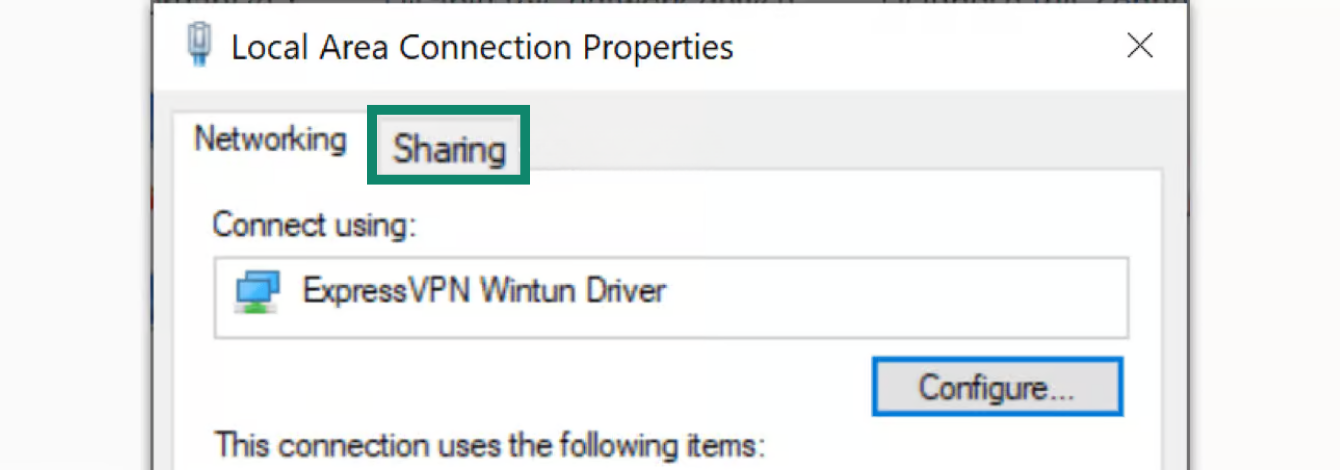
- Klikkaa yläreunasta välilehteä Sharing (Jakaminen).


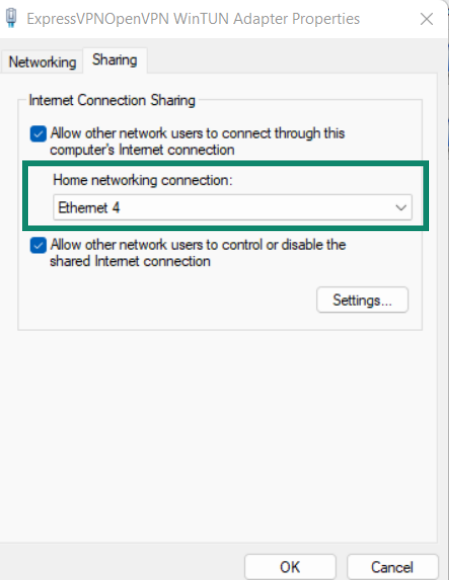
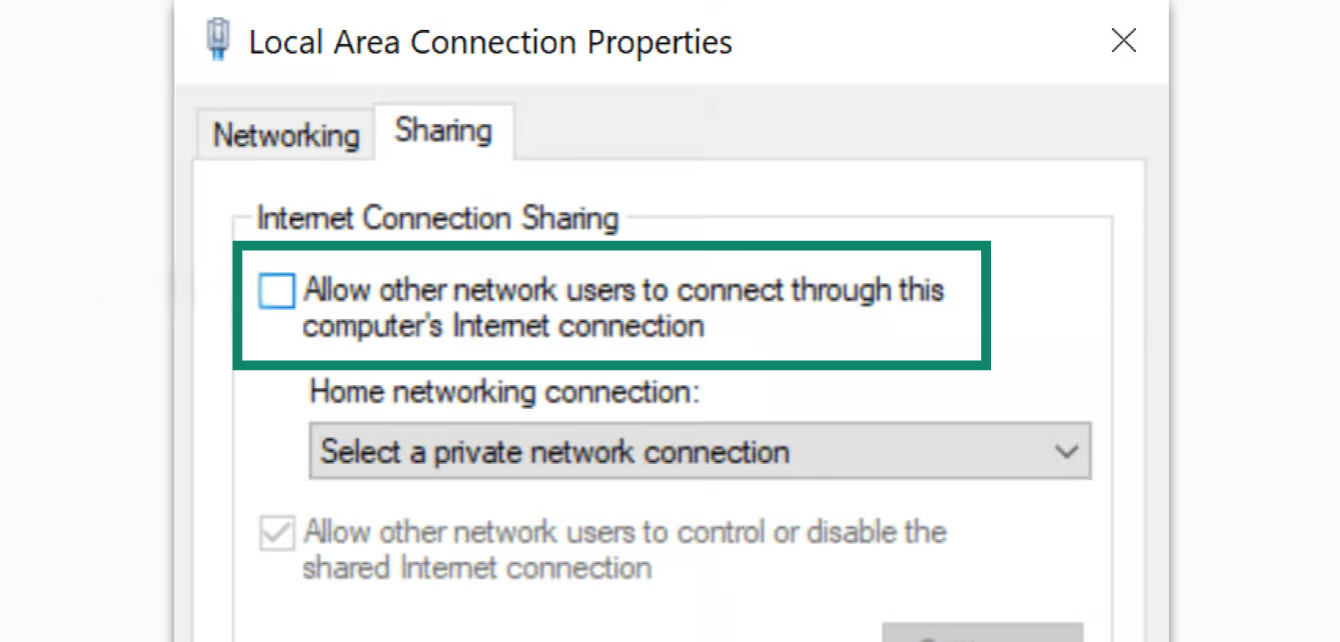
- Rastita valintaruutu Allow other network users to connect through this computer’s Internet connection (Salli muiden verkon käyttäjien muodostaa yhteys tämän tietokoneen internetyhteyden kautta).

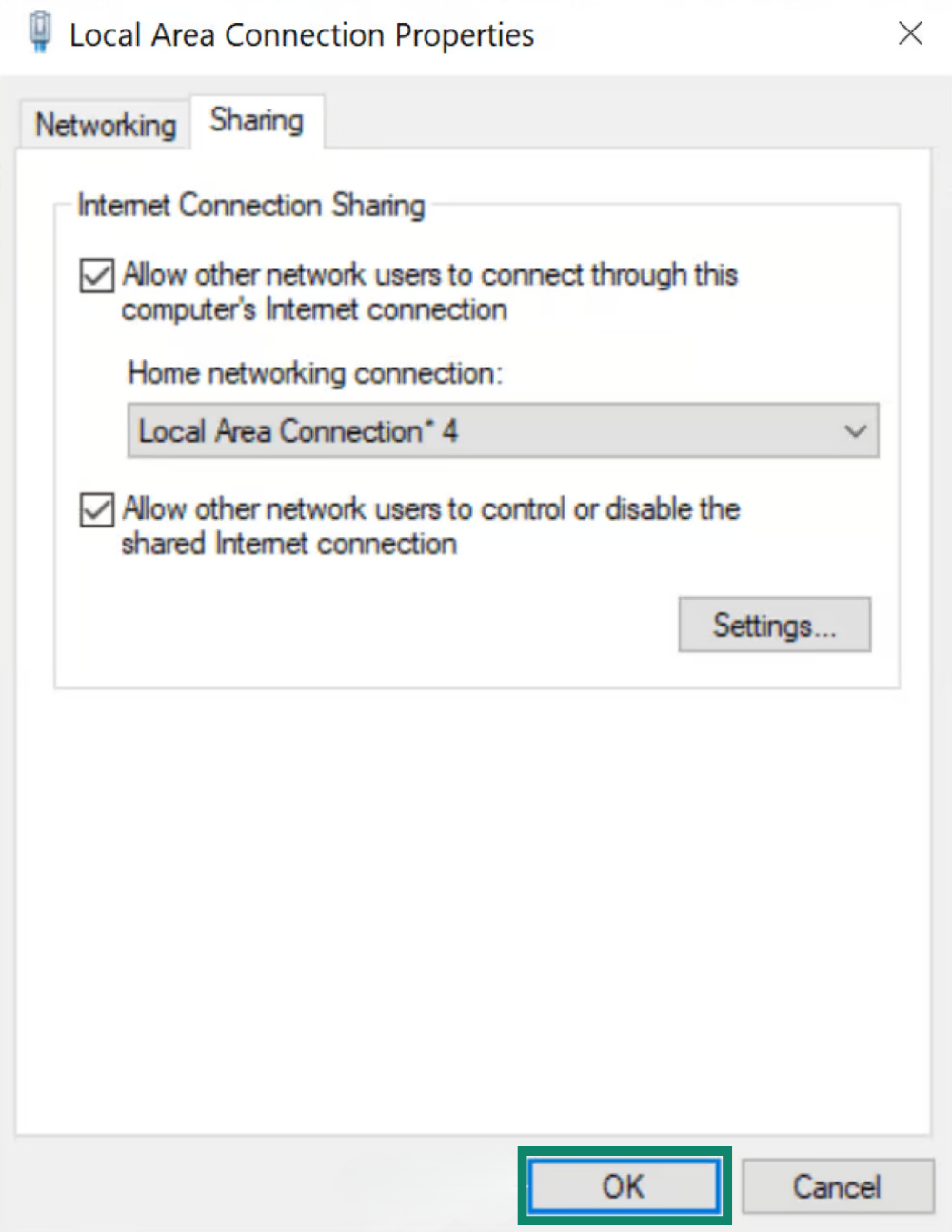
- Valitse kohdassa Kotiverkkoyhteys juuri luomasi mobiilitukiaseman nimi (Lähiverkkoyhteys*). Klikkaa OK.
Tarvitsetko apua? Ota yhteyttä ExpressVPN:n asiakastukeen, niin vastaamme heti.
Windows 10
- Klikkaa Windows-laitteellasi käynnistyspainiketta. Klikkaa sitten Settings (Asetukset) > Network & Internet (Verkko ja internet).
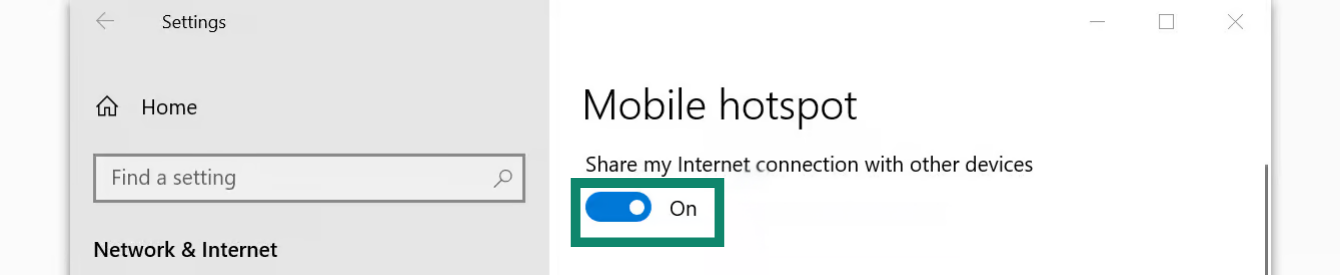
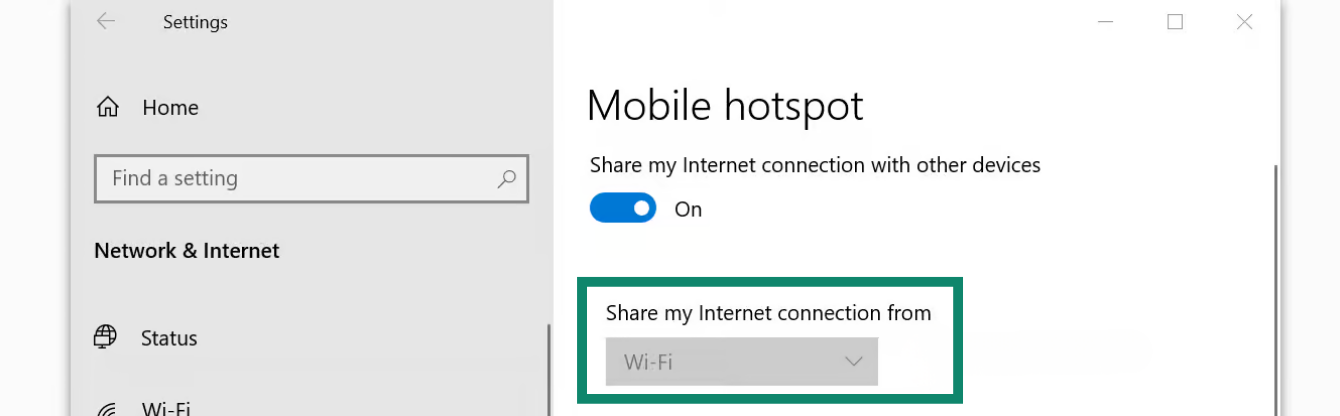
- Klikkaa kohtaa Mobile hotspot (Mobiilitukiasema). Ota käyttöön asetus Mobile hotspot (Mobiilitukiasema).


- Siirry kohtaan Share my Internet connection from (Jaa internetyhteyteni kohteesta) ja valitse Wi-Fi.


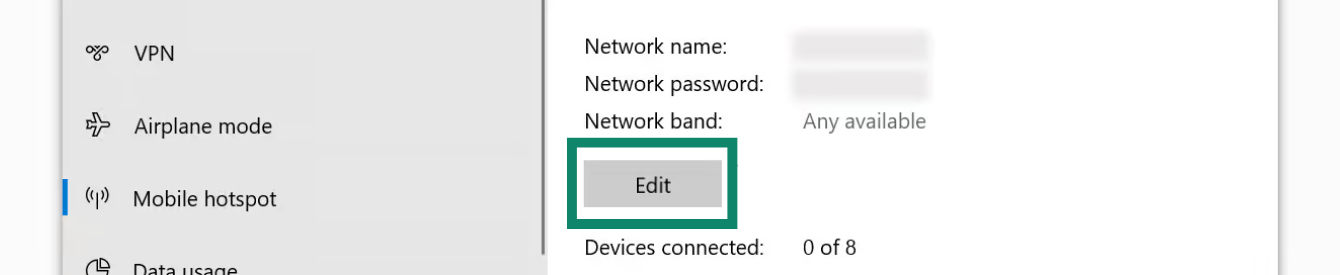
- Jos haluat antaa mobiilitukiasemalle eri verkkonimen ja salasanan, klikkaa Edit (Muokkaa). Syötä haluamasi verkon nimi ja verkon salasana ja klikkaa sitten Save (Tallenna).

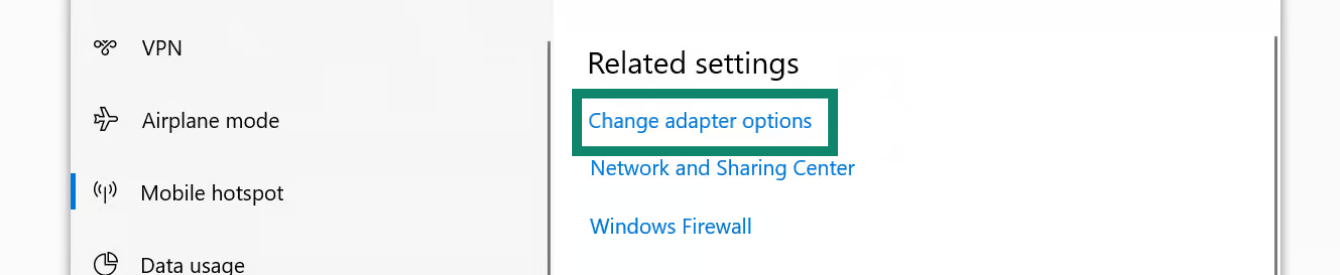
- Klikkaa kohdassa Related settings (Aiheeseen liittyvät asetukset) valintaa Change adapter options (Muuta sovittimen asetuksia).

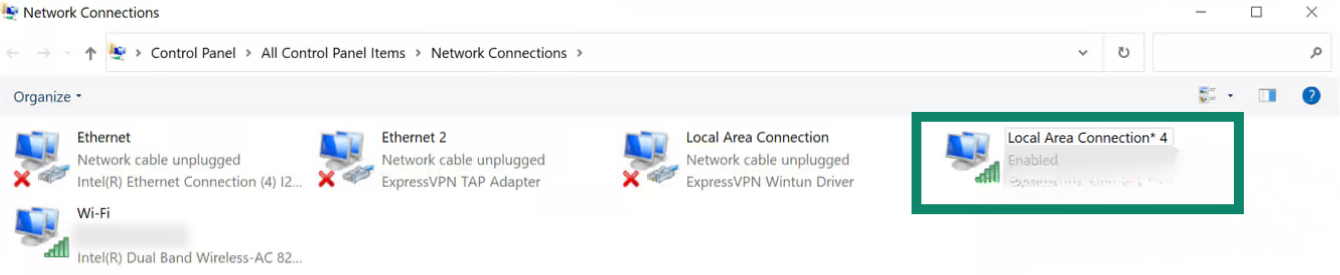
- Ikkunassa Network Connections (Verkkoyhteydet) näkyy verkko nimeltä Local Area Connection* (Lähiverkkoyhteys*). Tämä on juuri luomasi mobiilitukiasema.

- Etsi verkko, jonka kuvaus on ExpressVPN Wintun Driver. Klikkaa sitä hiiren oikealla painikkeella ja valitse Properties (Ominaisuudet).


- Klikkaa yläreunasta välilehteä Sharing (Jakaminen).

- Rastita valintaruutu Allow other network users to connect through this computer’s Internet connection (Salli muiden verkon käyttäjien muodostaa yhteys tämän tietokoneen internetyhteyden kautta).


- Valitse kohdassa Home networking connection (Kotiverkkoyhteys) juuri luomasi mobiilitukiaseman nimi (Lähiverkkoyhteys*). Klikkaa OK.


- Siirry seuraavaksi vaiheeseen muodosta yhteys ExpressVPN-sovelluksella.
Tarvitsetko apua? Ota yhteyttä ExpressVPN:n asiakastukeen, niin vastaamme heti.
Muodosta yhteys ExpressVPN-sovelluksella
- Avaa ExpressVPN-sovellus Windows-laitteellasi.
- Muodosta yhteys haluamaasi VPN-palvelinsijaintiin.
Siirry seuraavaksi vaiheeseen yhdistä laitteet VPN-yhteyteen.
Tarvitsetko apua? Ota yhteyttä ExpressVPN:n asiakastukeen, niin vastaamme heti.
Yhdistä laitteet VPN-yhteyteen
- Avaa toisen laitteesi Wi-Fi-asetukset.
- Etsi aiemmin luomasi verkon nimi ja syötä salasana.
- Voit varmistaa yhteyden toimivuuden tarkistamalla IP-osoitteesi ja sijaintisi ExpressVPN:n IP-osoitteen tarkistajalla. Niiden pitäisi vastata ExpressVPN-sovelluksessa näkyvää IP-osoitetta ja sijaintia.
Tarvitsetko apua? Ota yhteyttä ExpressVPN:n asiakastukeen, niin vastaamme heti.
Poista VPN-yhteys käytöstä
- Klikkaa Windows-laitteesi käynnistyspainiketta

 .
. - Klikkaa Asetukset > Verkko ja internet > Mobiilitukiasema.
- Ota asetus Mobiilitukiasema pois käytöstä.
Tarvitsetko apua? Ota yhteyttä ExpressVPN:n asiakastukeen, niin vastaamme heti.