




Brug for en VPN til Windows
Få ExpressVPN nu
Elsker du ExpressVPN? Vil du have en gratis måned?
Henvis en ven nuDenne vejledning viser dig, hvordan du deler din VPN-forbindelse fra din Windows 10- eller Windows 11-enhed. Dette giver dine andre enheder mulighed for at bruge VPN-forbindelsen, der deles fra din Windows-enhed.
Før du begynder, skal du sørge for at konfigurere ExpressVPN-appen på din Windows-enhed. Opret ikke forbindelse til appen, når du konfigurerer den virtuelle router eller det mobile hotspot.
Gå til…
(Windows 10 og 11) Konfigurer dit mobile hotspot
Opret forbindelse til ExpressVPN-appen
Forbind enheder til VPN-forbindelsen
Deaktiver VPN-forbindelsen
Konfigurer dit mobile hotspot
Windows 11
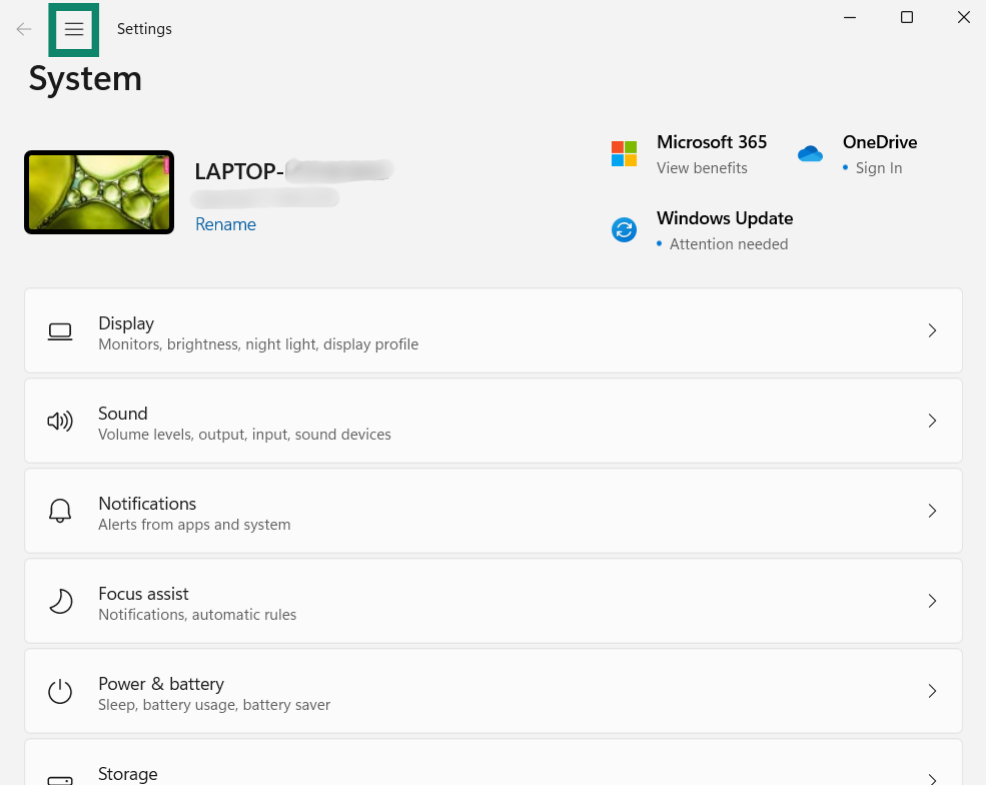
- På din Windows-enhed skal du derefter klikke på Settings (Indstillinger).


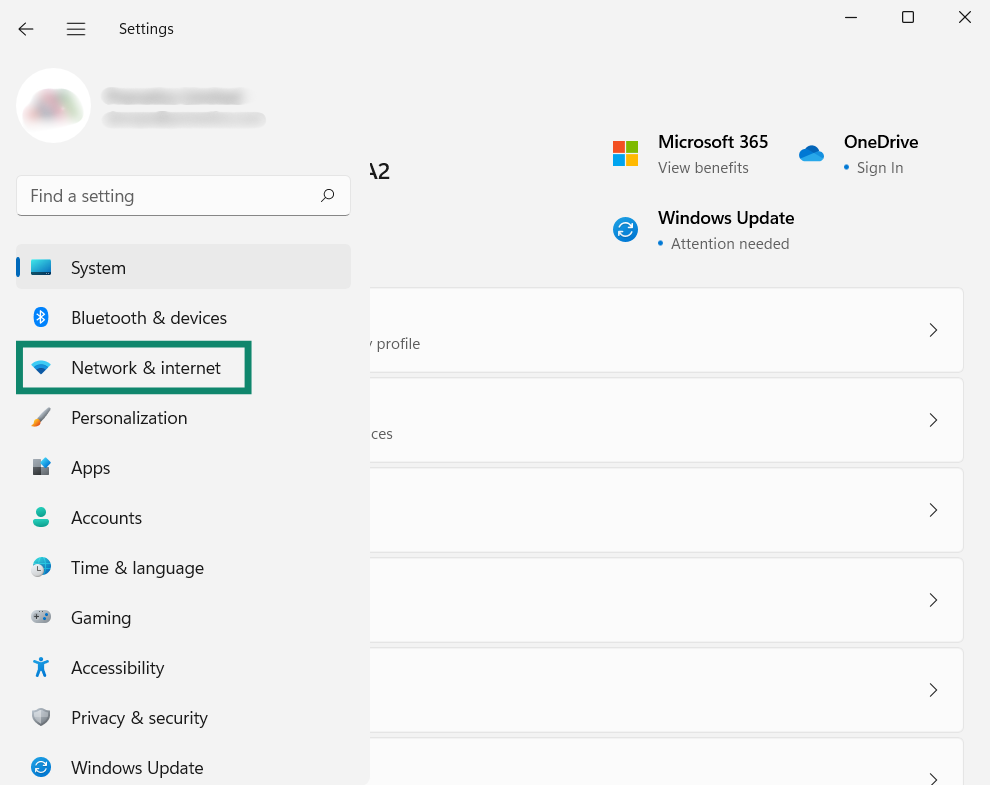
- I venstre sidebjælke skal du klikke på Network & internet (Netværk og internet).

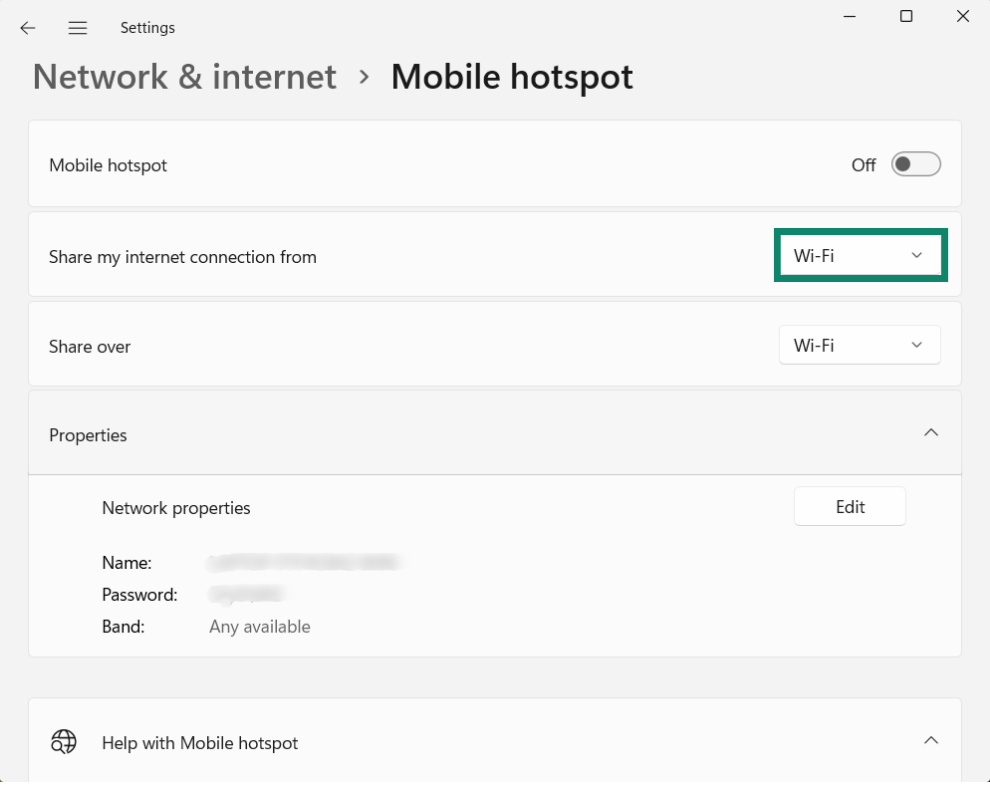
- Ved siden af Share my internet connection from (Del min internetforbindelse fra) skal du vælge Wi-Fi (Wi-fi).

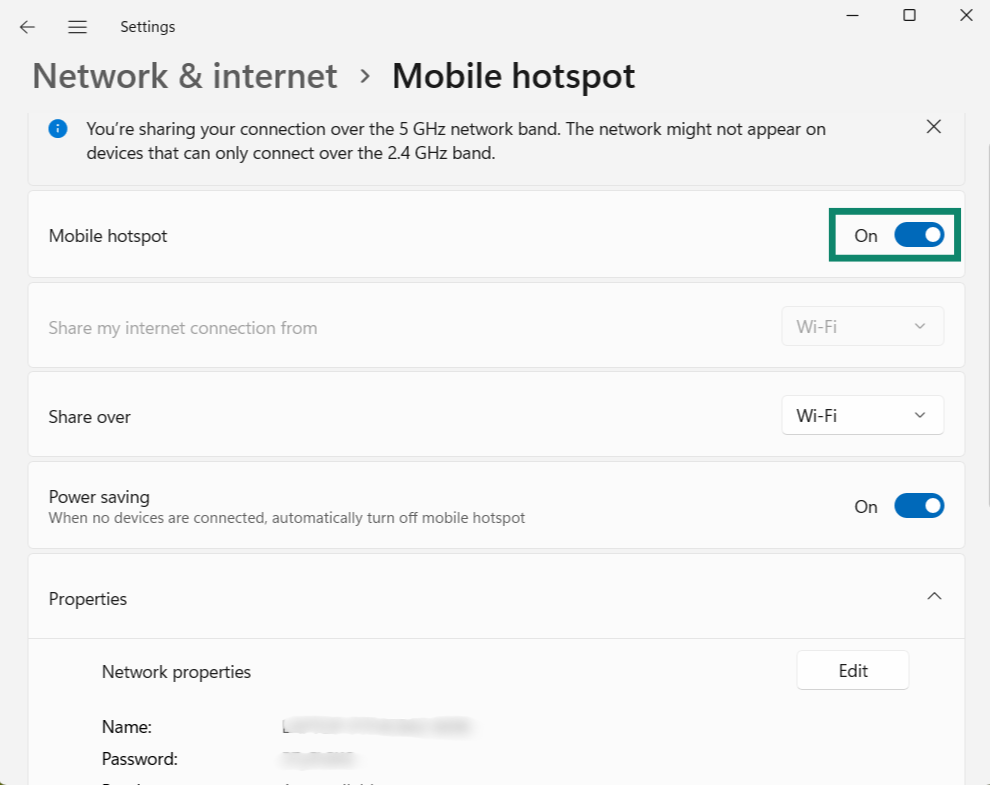
- Slå derefter Mobile hotspot (Mobilt hotspot) til.

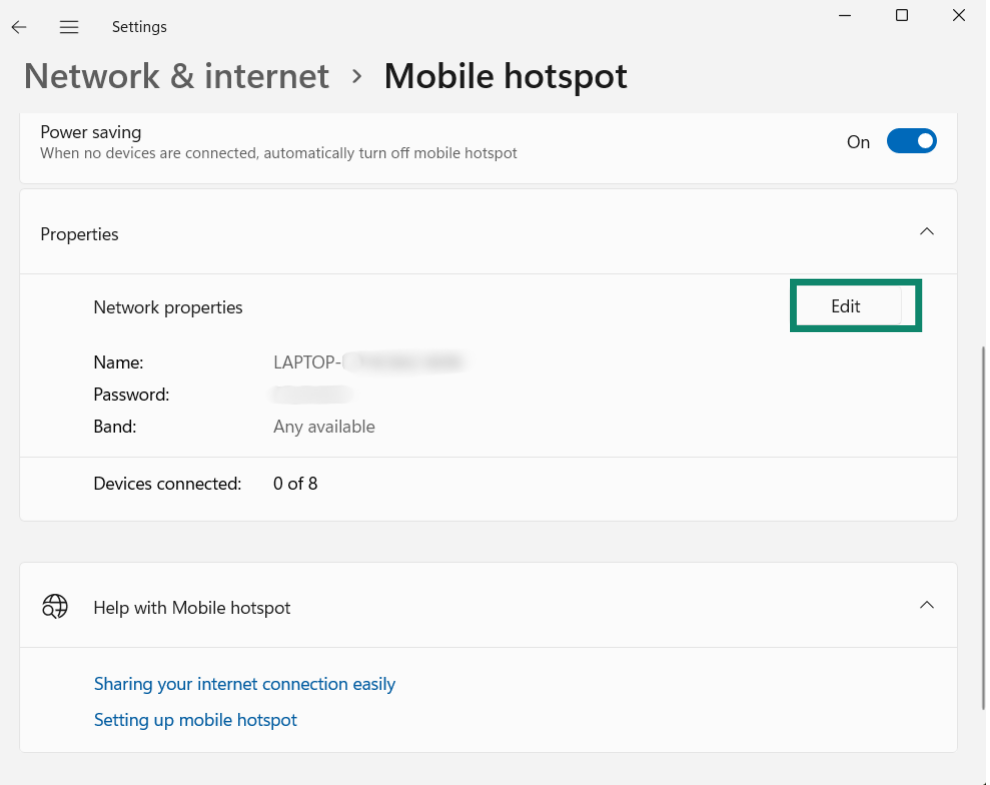
- Hvis du vil angive et andet netværksnavn og en anden adgangskode til det mobile hotspot, skal du klikke på Properties (Egenskaber) > Edit (Rediger). Angiv dit foretrukne netværksnavn og din netværksadgangskode, og klik derefter på Save (Gem).

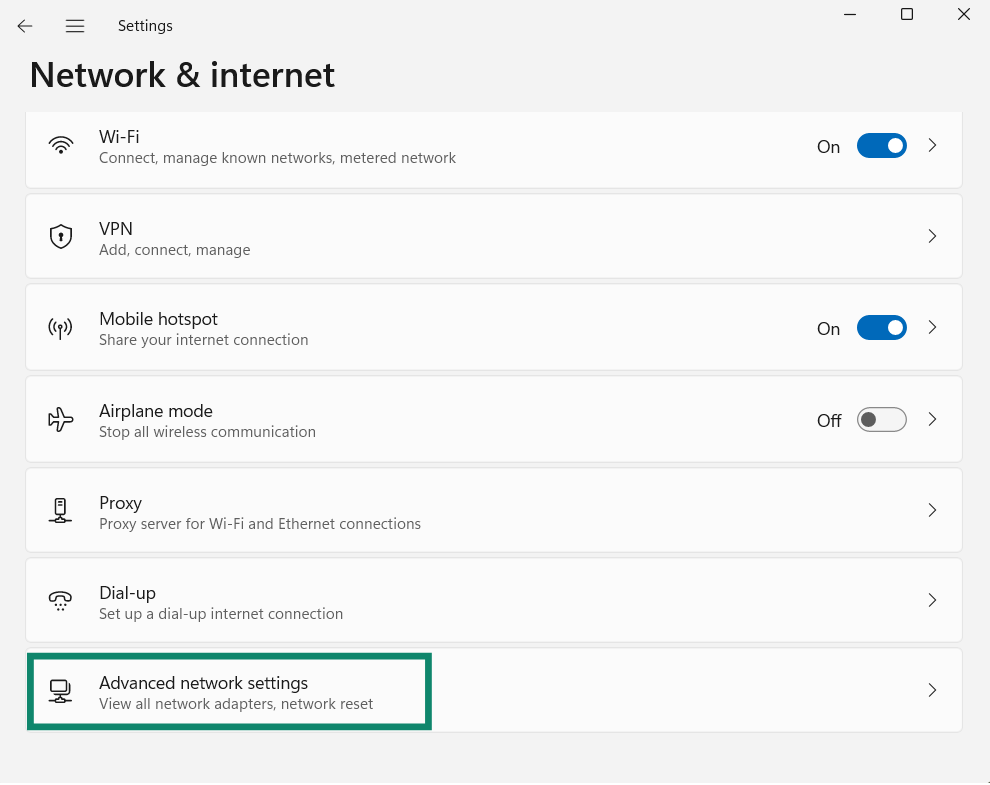
- Gå tilbage til hovedsiden Network & internet (Netværk og internet), og klik derefter på Advanced network settings (Avancerede netværksindstillinger).

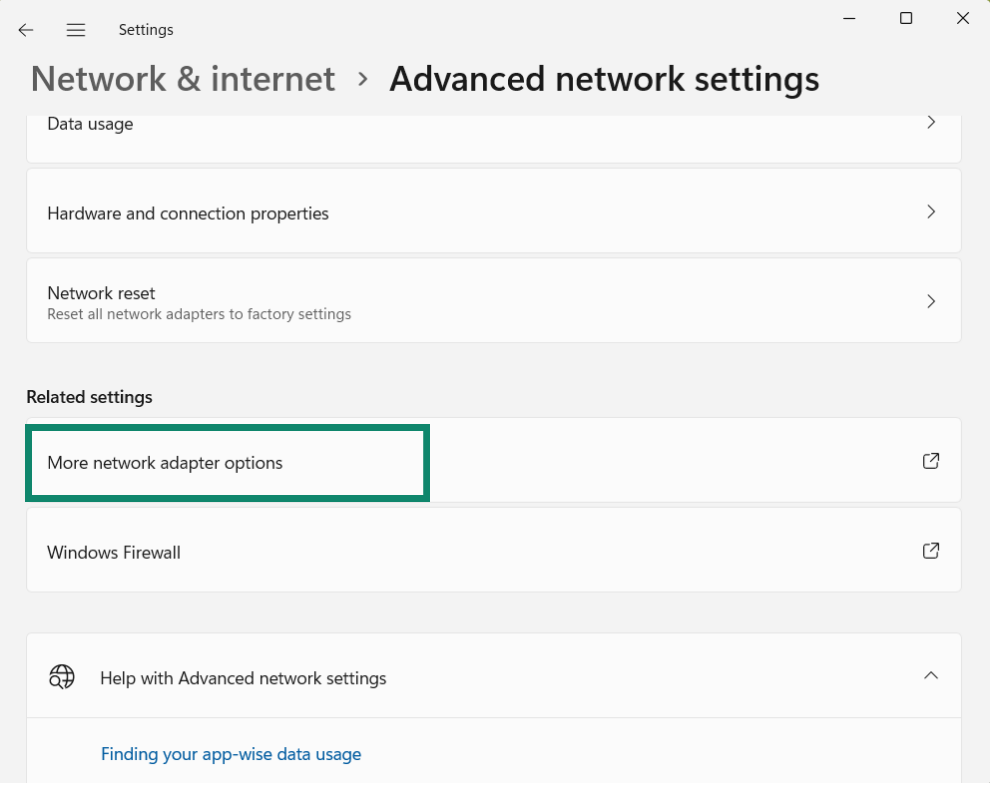
- Scroll ned til Related settings (Relaterede indstillinger), og klik på More network adapter options (Flere indstillinger for netværkskort).

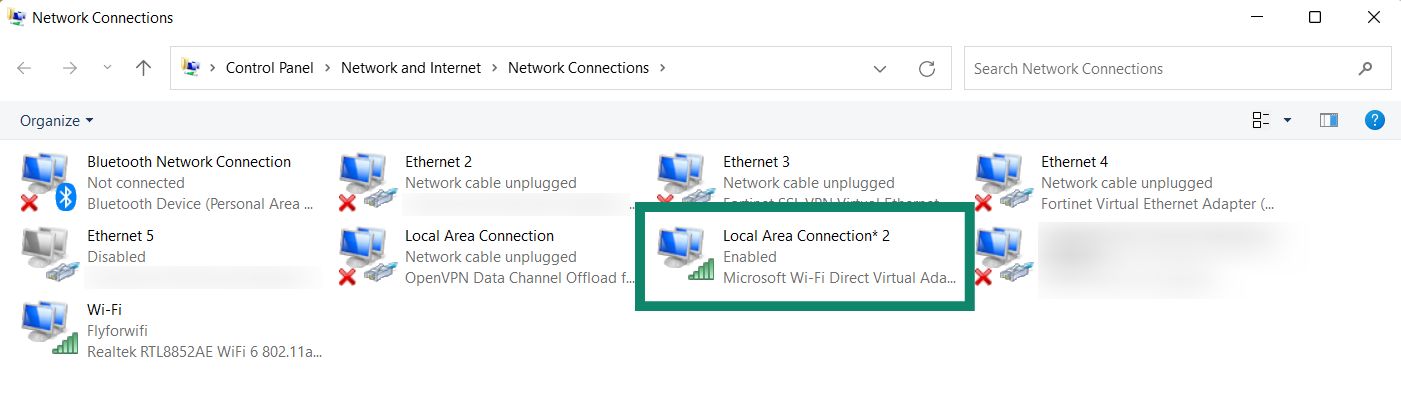
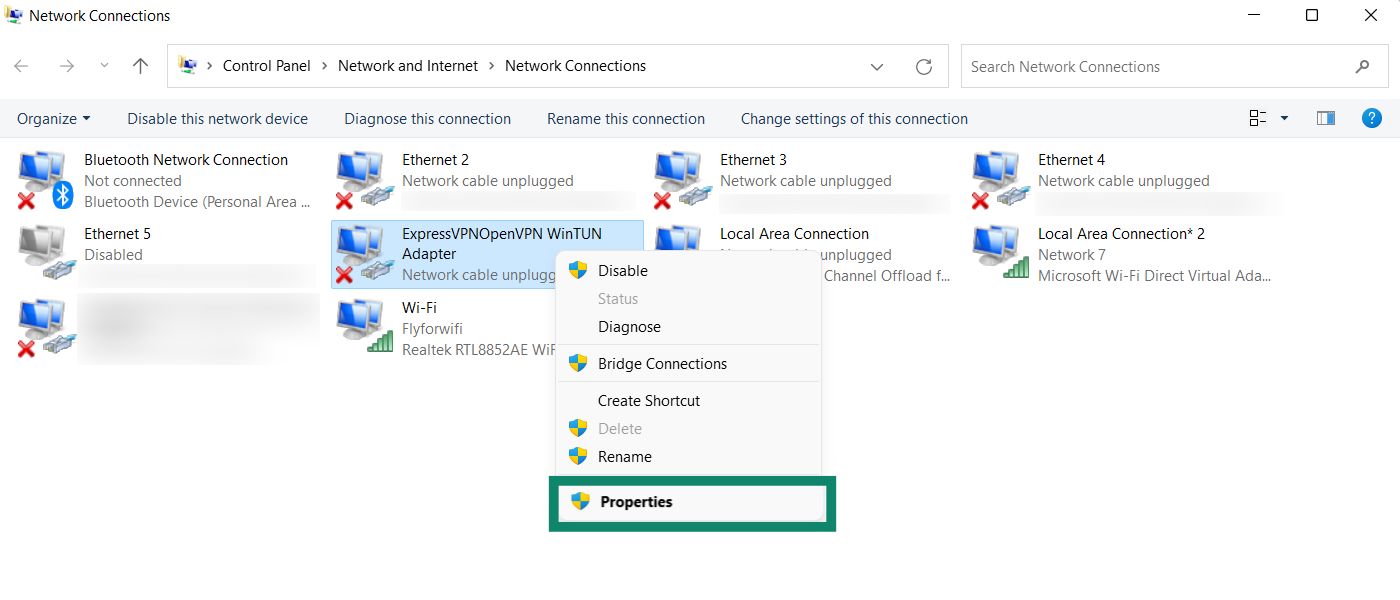
- I vinduet Network Connections (Netværksforbindelser) får du vist et netværk, der hedder Local Area Connection* (Lokal forbindelse*) eller lignende. Dette er det nye mobile hotspot, du lige har oprettet.


- Find et netværk med beskrivelsen ExpressVPN WinTUN Adapter. Højreklik på det, og vælg Properties (Egenskaber).


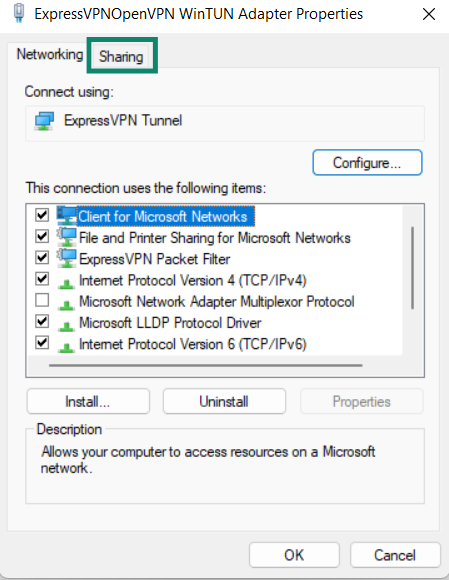
- Øverst skal du klikke på fanen Sharing (Deling).


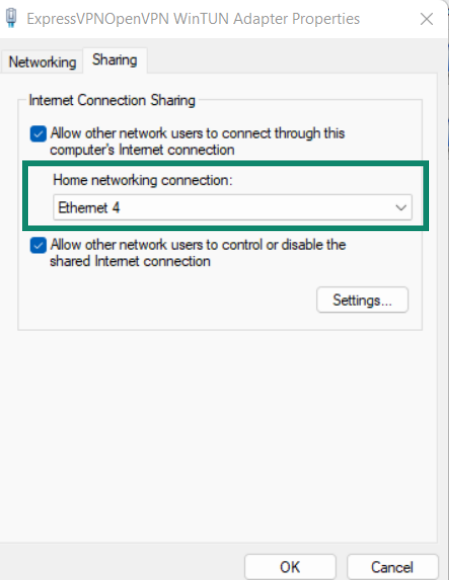
- Markér feltet for Allow other network users to connect through this computer’s Internet connection (Tillad andre netværksbrugere at oprette forbindelse via denne computers internetforbindelse).

- Under Forbindelse til hjemmenetværk skal du vælge navnet på det mobile hotspot (Lokal forbindelse*), som du lige har oprettet. Klik på OK.
Brug for hjælp? Kontakt ExpressVPN’s supportteam for øjeblikkelig hjælp.
Windows 10
- På din Windows-enhed skal du klikke på Start-knappen i Windows. Klik på Settings (Indstillinger) > Network & Internet (Netværk og internet).
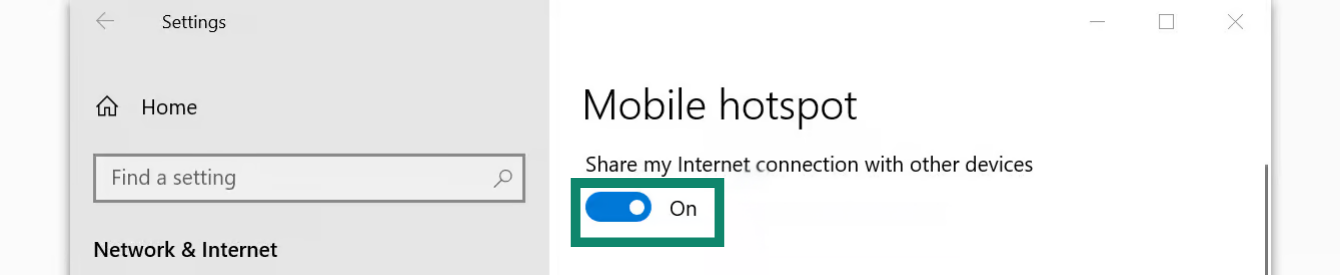
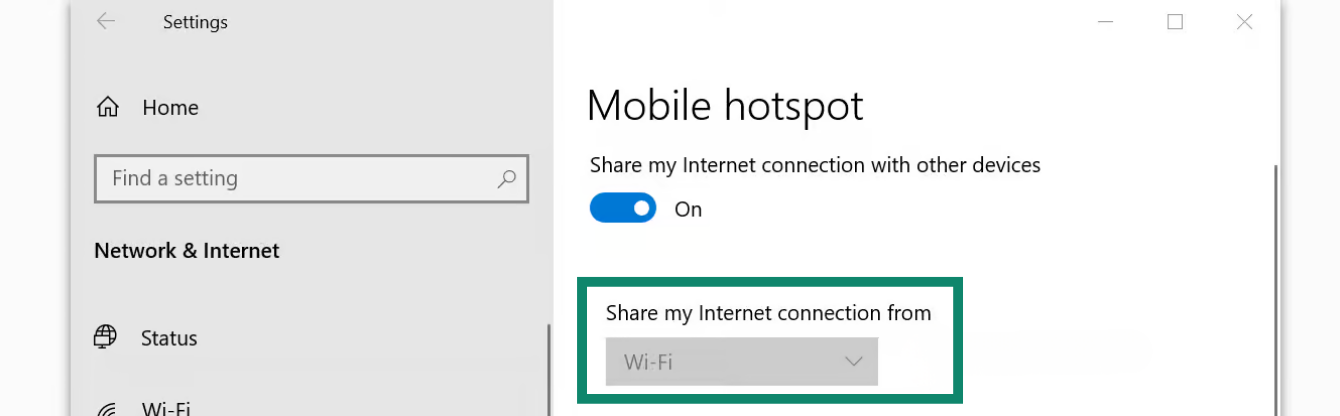
- Klik på Mobile hotspot (Mobilt hotspot). Slå Mobile hotspot (Mobilt hotspot) til.


- Under Share my Internet connection from (Del min internetforbindelse fra) skal du vælge Wi-Fi (Wi-fi).


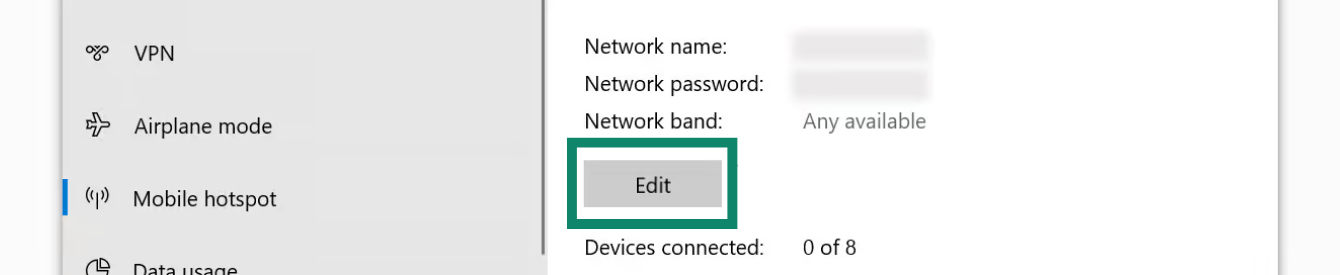
- Klik på Edit (Rediger) for at angive et andet netværksnavn og en anden adgangskode til det mobile hotspot. Angiv dit foretrukne netværksnavn og netværksadgangskode, og klik derefter på Save (Gem).

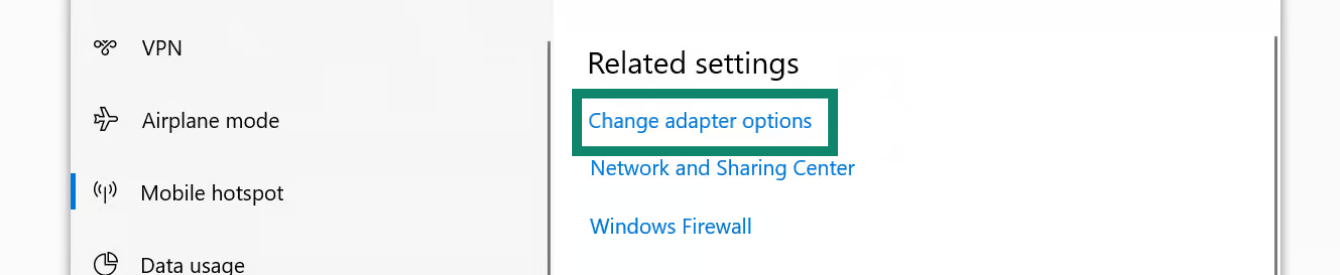
- Under Related settings (Relaterede indstillinger) skal du klikke på Change adapter options (Skift indstillinger for netværkskort).

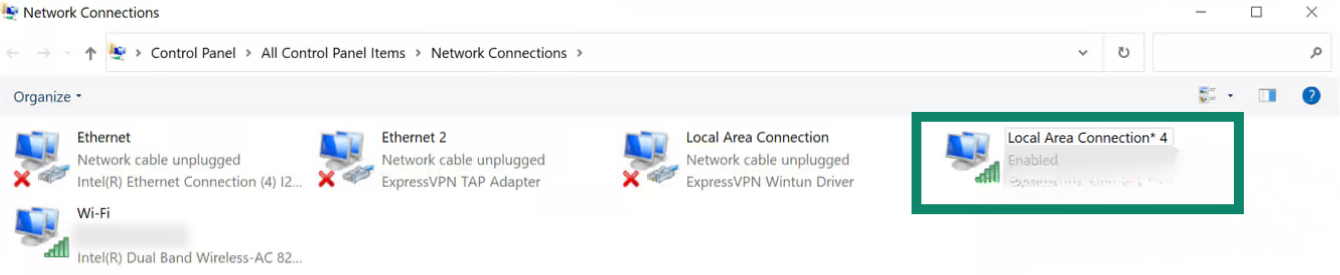
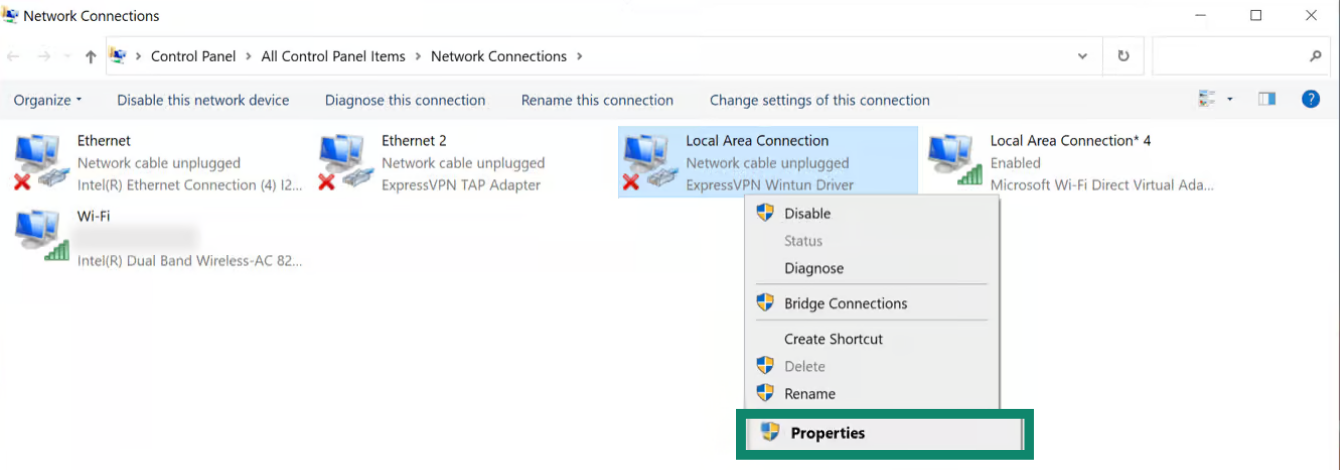
- I vinduet Network Connections (Netværksforbindelser) får du vist et netværk, der hedder Local Area Connection* (Lokal forbindelse*). Dette er det nye mobile hotspot, du lige har oprettet.

- Find et netværk med beskrivelsen ExpressVPN Wintun Driver. Højreklik på det, og vælg Properties (Egenskaber).


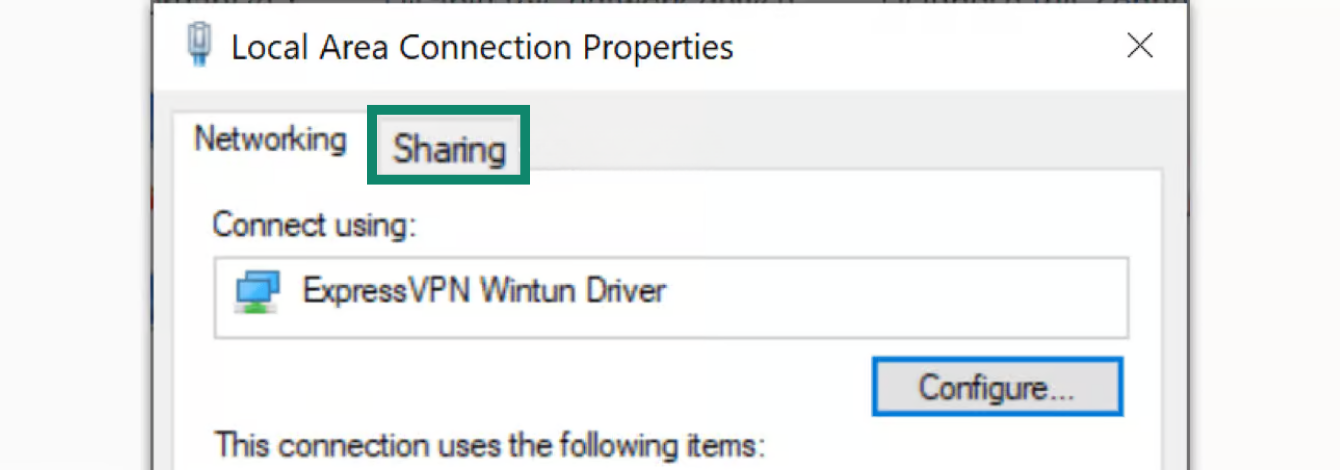
- Øverst skal du klikke på fanen Sharing (Deling).

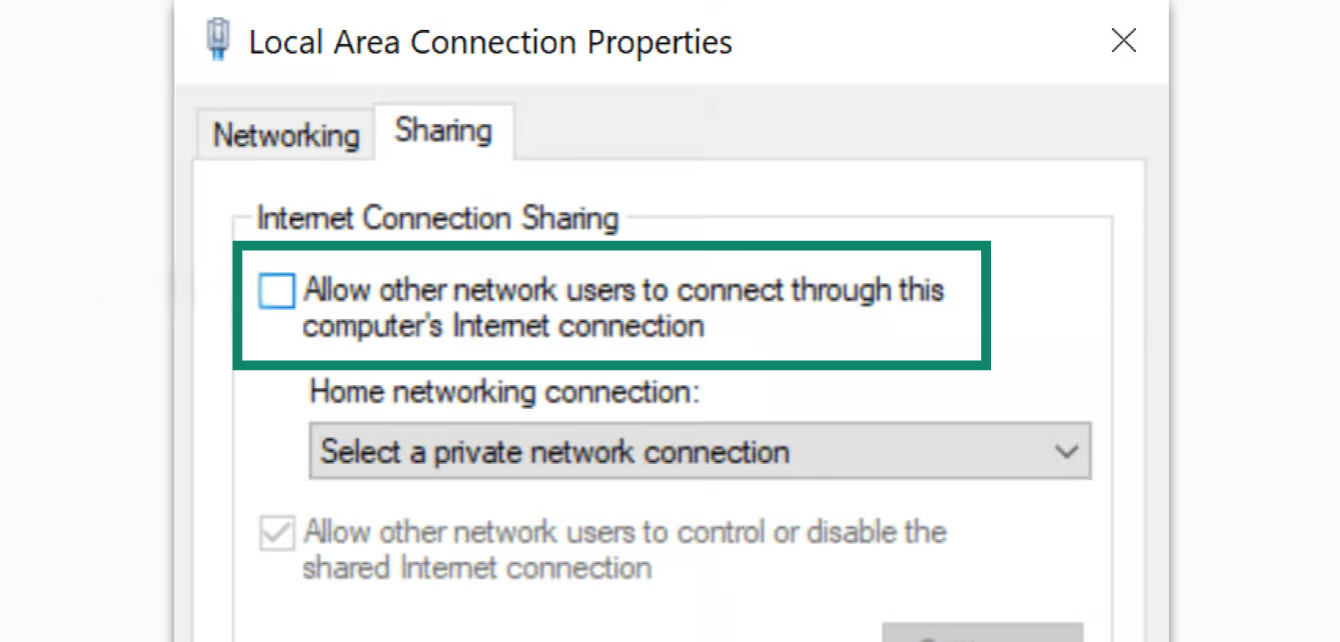
- Markér feltet for Allow other network users to connect through this computer’s Internet connection (Tillad andre netværksbrugere at oprette forbindelse via denne computers internetforbindelse).


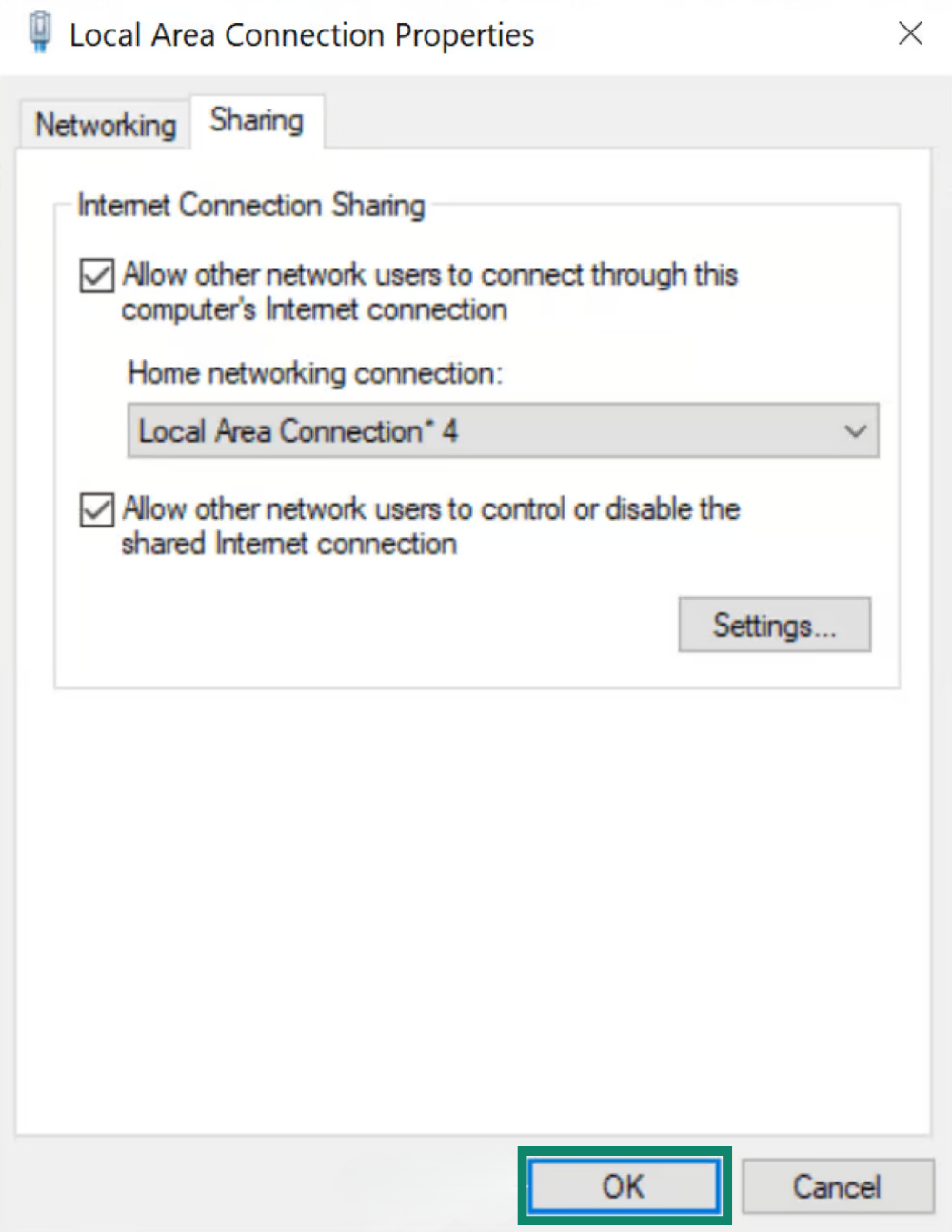
- Under Home networking connection (Forbindelse til hjemmenetværk) skal du vælge navnet på det mobile hotspot (Lokal forbindelse*), som du lige har oprettet. Klik på OK.


- Fortsæt med at oprette forbindelse til ExpressVPN-appen.
Brug for hjælp? Kontakt ExpressVPN’s supportteam for øjeblikkelig hjælp.
Opret forbindelse til ExpressVPN-appen
- Åbn ExpressVPN-appen på din Windows-enhed.
- Opret forbindelse til en VPN-serverplacering efter eget valg.
Fortsæt med at forbinde dine enheder til VPN-forbindelsen.
Brug for hjælp? Kontakt ExpressVPN’s supportteam for øjeblikkelig hjælp.
Forbind enheder til VPN-forbindelsen
- På en separat enhed skal du gå til dine wi-fi-indstillinger.
- Find navnet på det netværk, du oprettede tidligere, og indtast adgangskoden.
- For at bekræfte, at du er forbundet, kan du bruge ExpressVPN’s IP-adressekontrolværktøj til at tjekke din IP-adresse og placering. De skal stemme overens med den IP-adresse og placering, der vises i ExpressVPN-appen.
Brug for hjælp? Kontakt ExpressVPN’s supportteam for øjeblikkelig hjælp.
Deaktiver VPN-forbindelsen
- På din Windows-enhed skal du klikke på

 .
. - Klik på Indstillinger > Netværk og internet > Mobilt hotspot.
- Slå Mobilt hotspot fra.
Brug for hjælp? Kontakt ExpressVPN’s supportteam for øjeblikkelig hjælp.