




Precisa de uma VPN para Windows?
Assine a ExpressVPN Agora
Adora a ExpressVPN? Quer um mês grátis?
Indique um amigo agoraEste tutorial mostra como compartilhar sua conexão VPN a partir do seu dispositivo Windows 10 ou Windows 11. Isso permitirá que outros dispositivos usem a conexão VPN compartilhada a partir do seu dispositivo Windows.
Antes de começar, certifique-se de configurar o aplicativo ExpressVPN no seu dispositivo Windows. Não se conecte ao aplicativo ao configurar o roteador virtual ou o ponto de acesso móvel.
Pular para…
(Windows 10 e 11) Configurar seu ponto de acesso móvel
Conectar-se ao aplicativo ExpressVPN
Conectar dispositivos à conexão VPN
Desativar a conexão VPN
Configurar seu ponto de acesso móvel
Windows 11
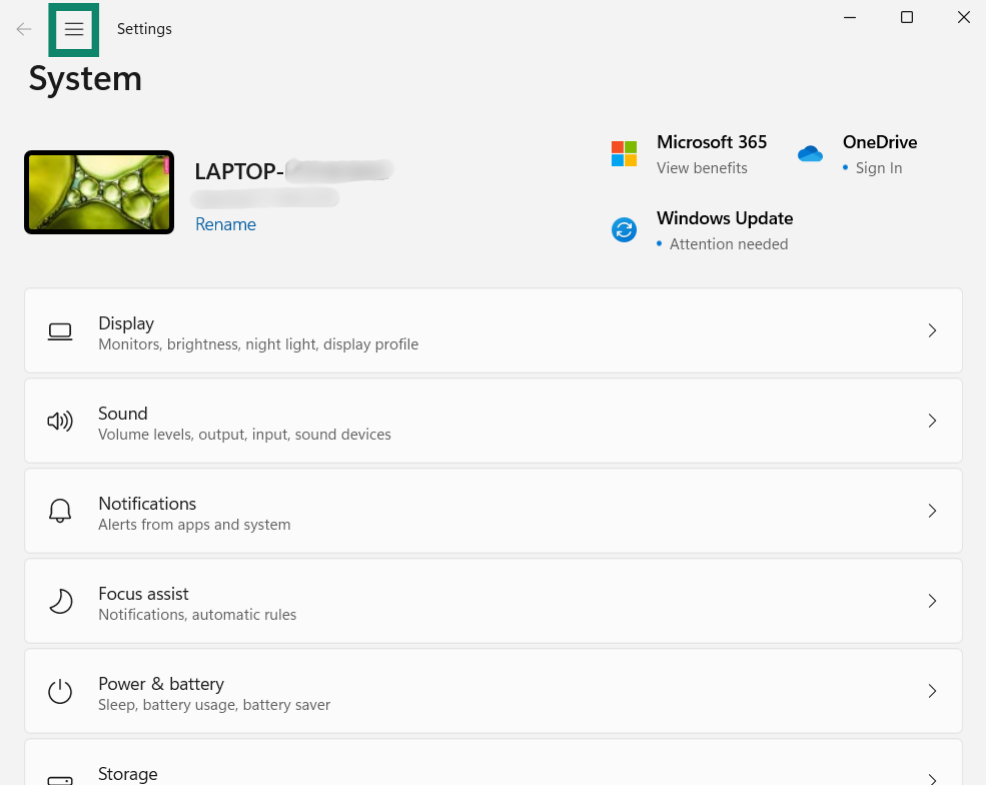
- No seu dispositivo Windows, clique em Settings (Configurações).


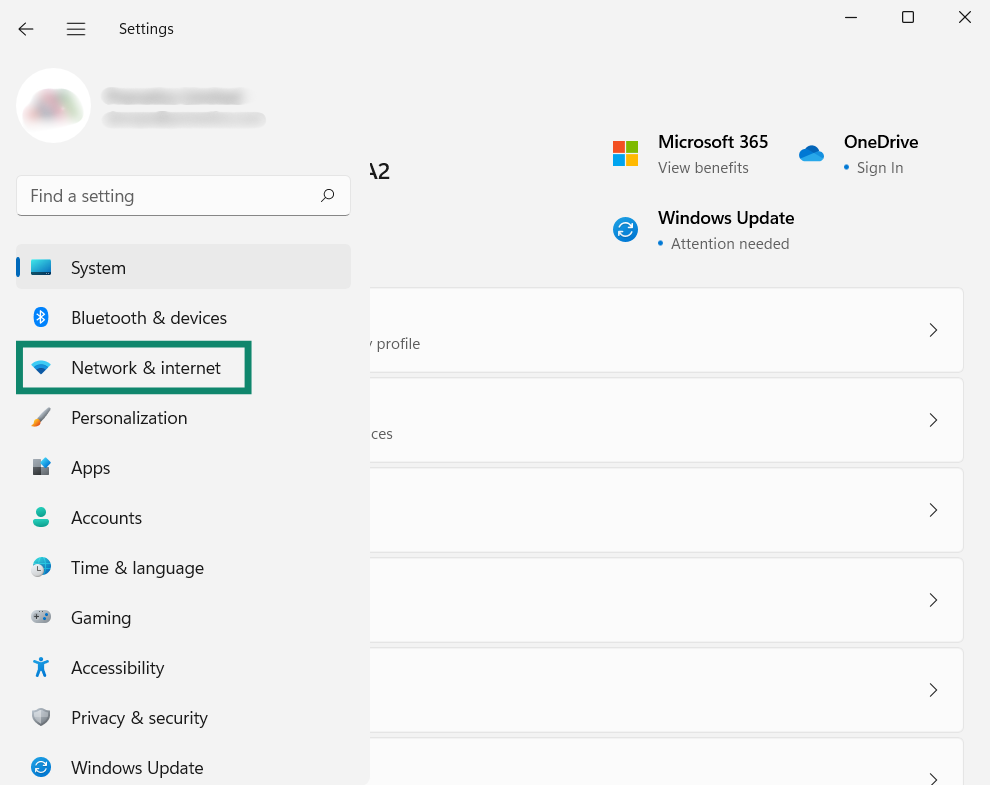
- Na barra lateral esquerda, clique em Network & internet (Rede e internet).

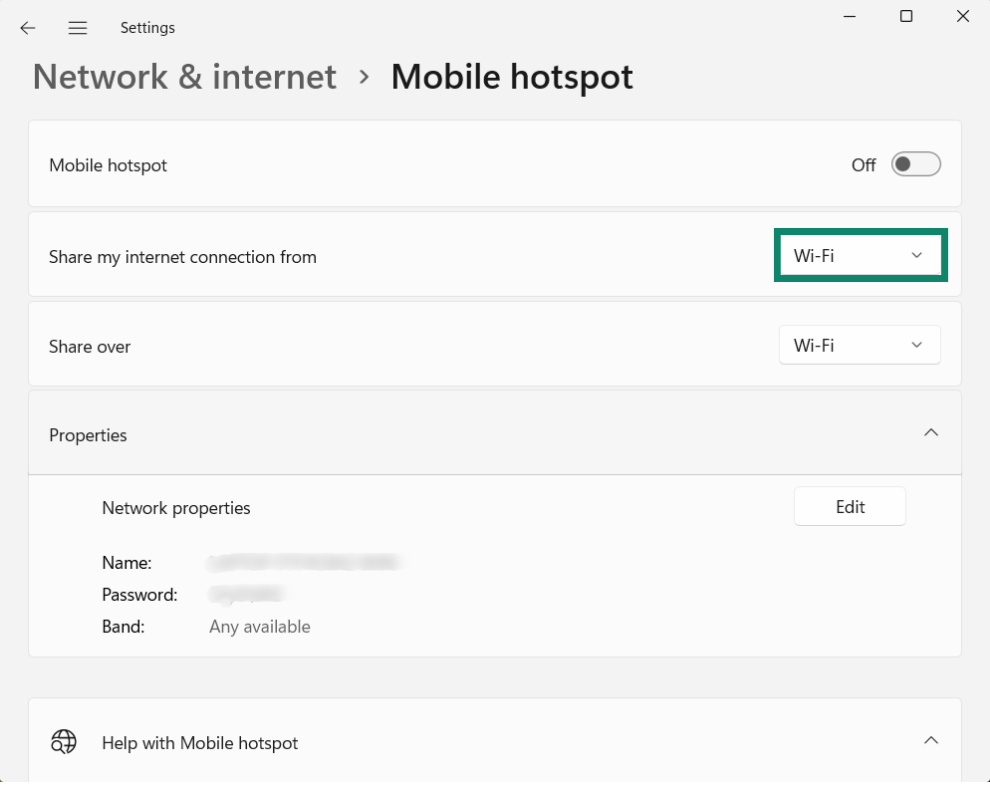
- Ao lado de Share my internet connection from (Compartilhar minha conexão com a internet de), selecione Wi-Fi.

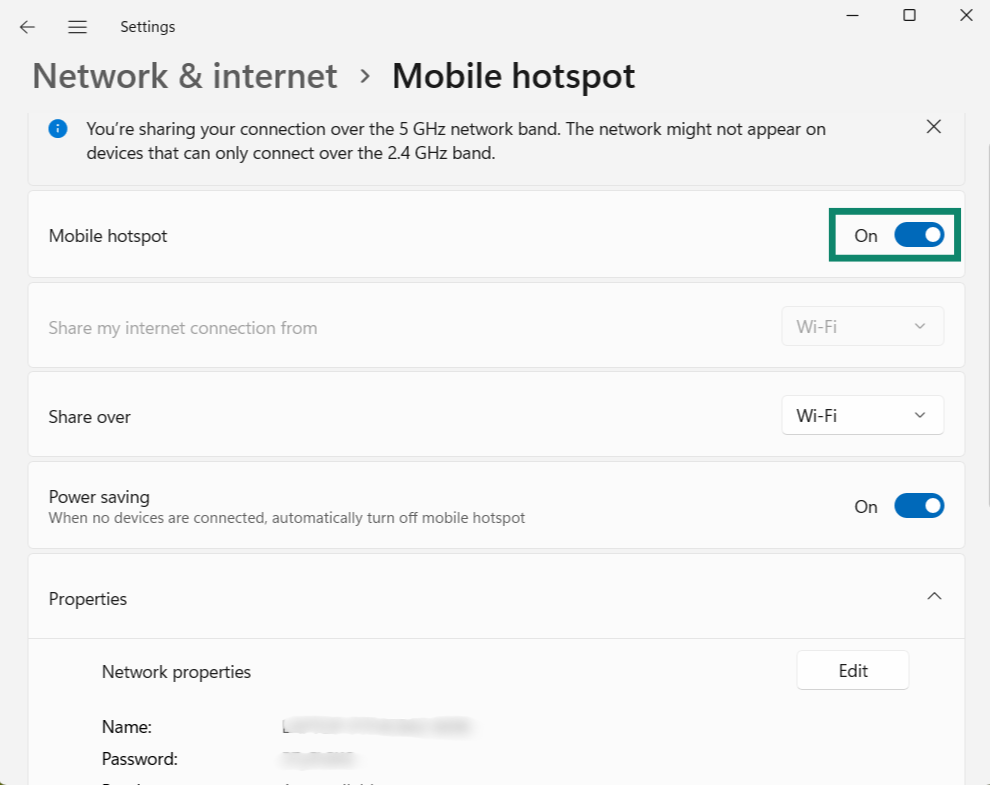
- Em seguida, habilite a opção Mobile hotspot (Ponto de acesso móvel).

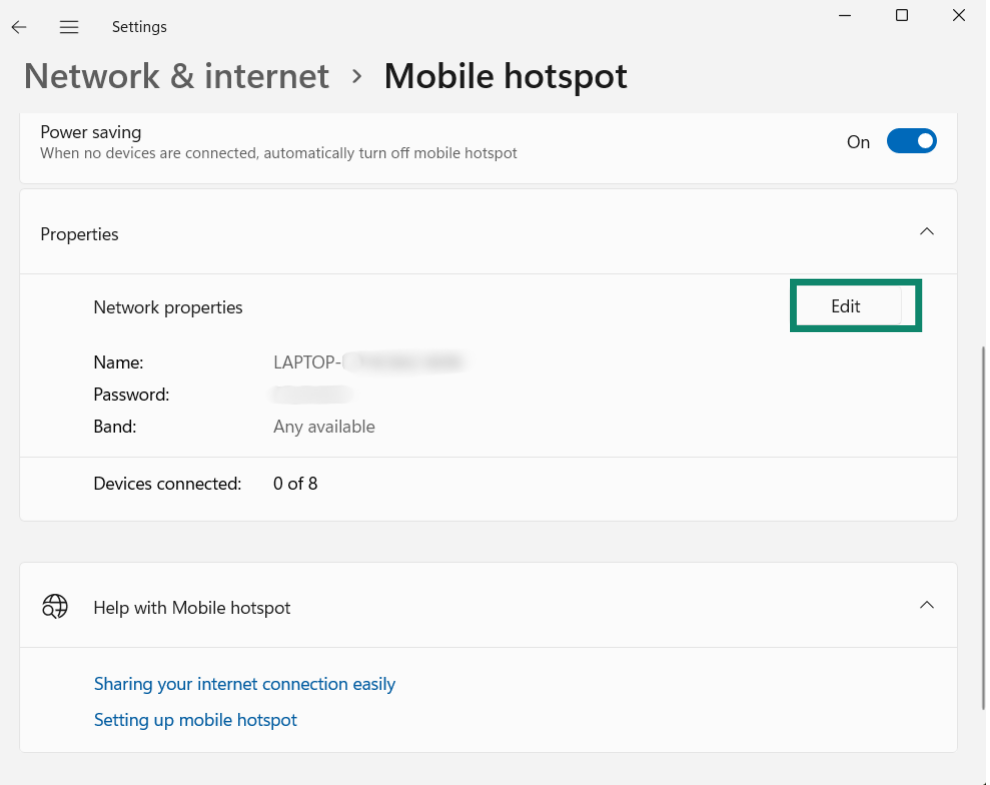
- Para definir outro nome de rede e senha para o ponto de acesso móvel, clique em Properties (Propriedades) > Edit (Editar). Digite as opções desejadas para Network name (Nome da rede) e Network password (Senha da rede) e clique em Save (Salvar).

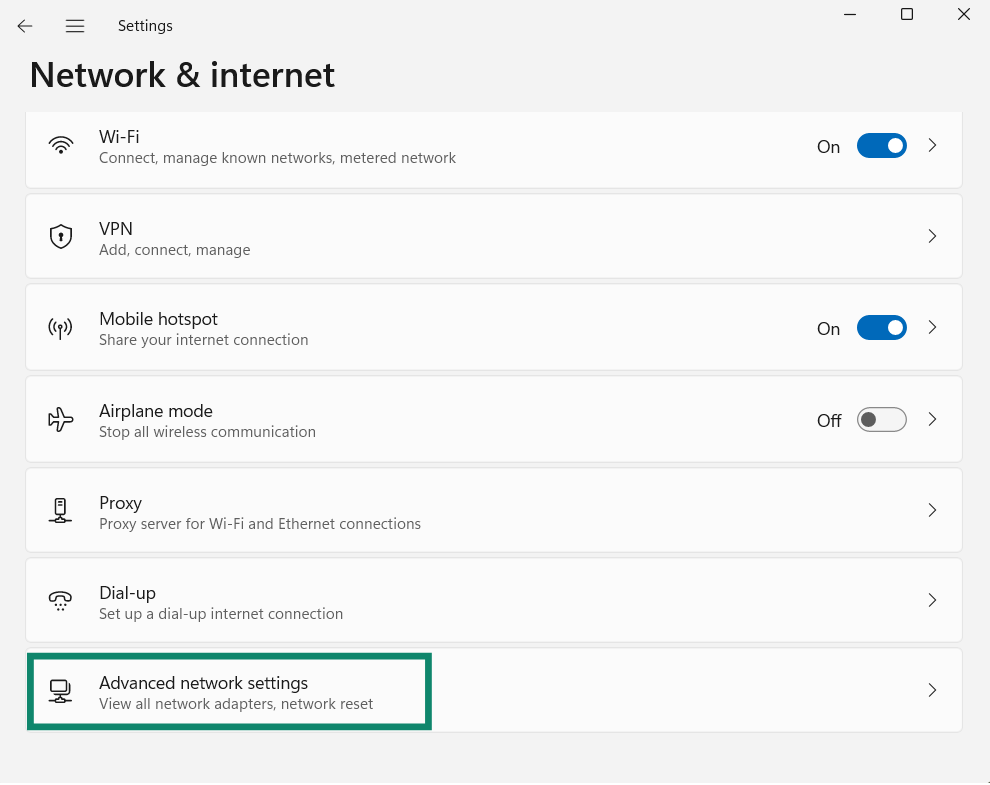
- Retorne à página principal em Network & internet (Rede e internet) e clique em Advanced network settings (Configurações avançadas de rede).

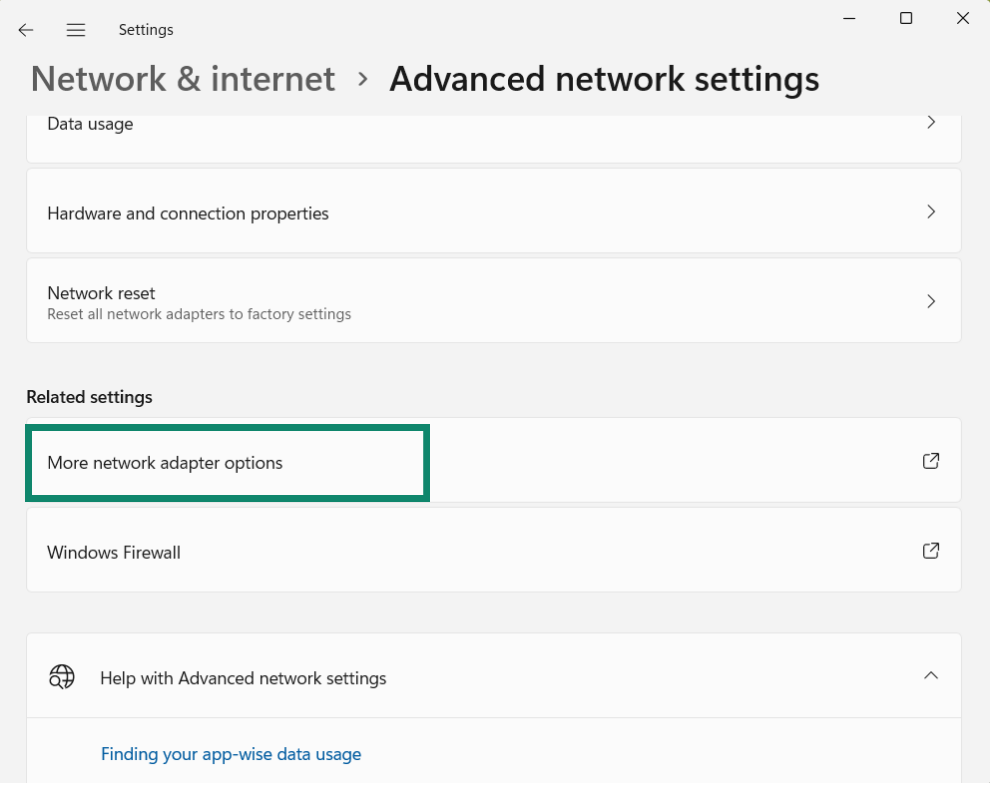
- Desça a tela até Related settings (Configurações relacionadas) e clique em More network adapter options (Mais opções do adaptador de rede).

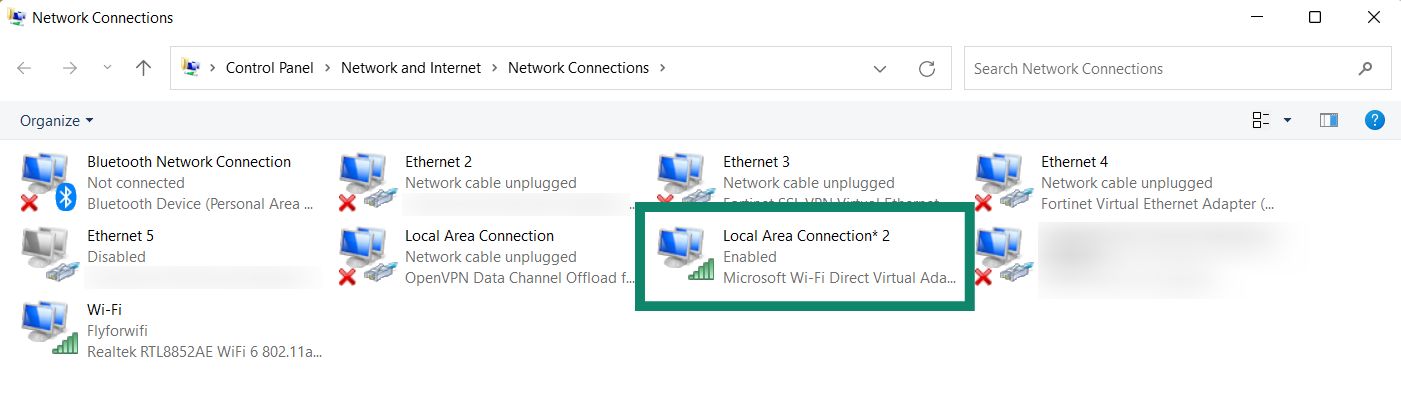
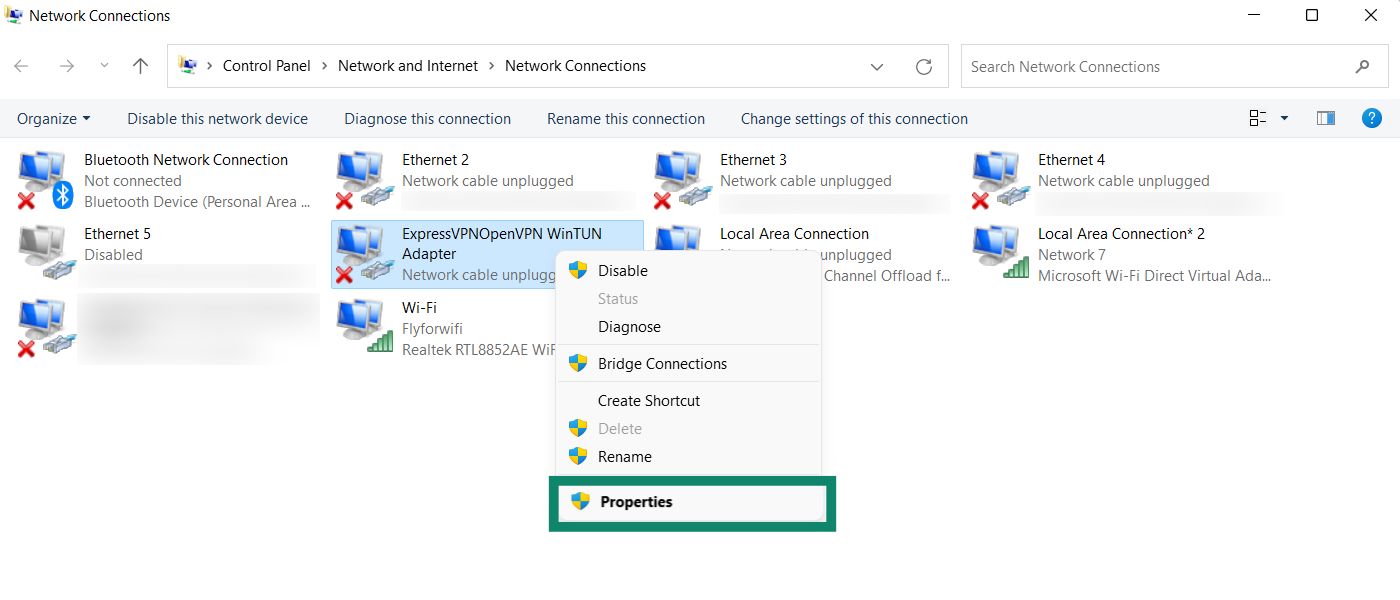
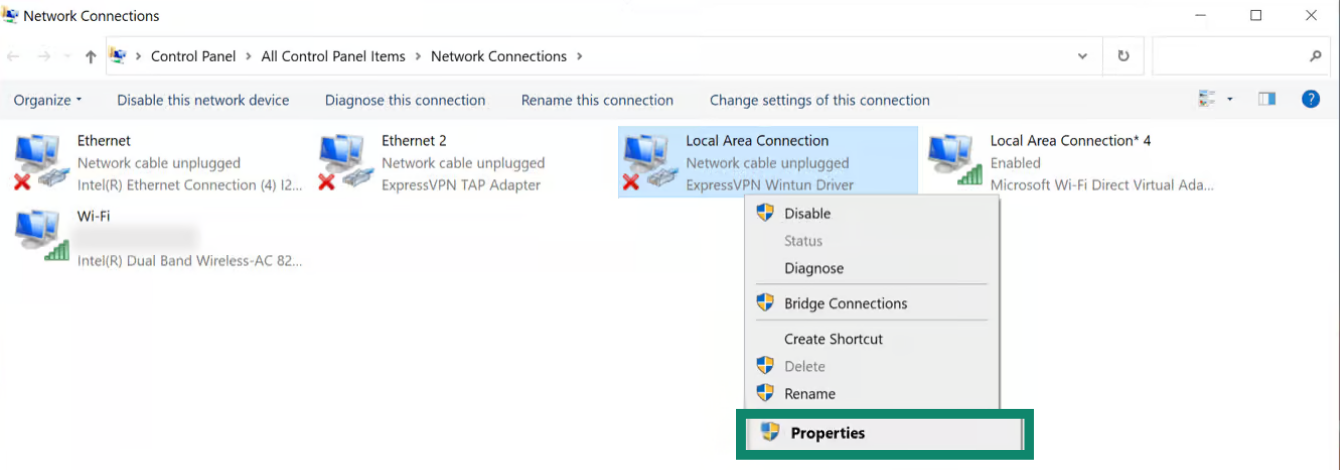
- Na janela Network Connections (Conexões de rede), você visualizará uma rede chamada Local Area Connection* (Conexão de área local*) ou similar. Esse é o novo ponto de acesso móvel que você acabou de criar.


- Localize uma rede com a descrição ExpressVPN WinTUN Adapter (Adaptador WinTUN ExpressVPN). Clique com o botão direito nela e selecione Properties (Propriedades).


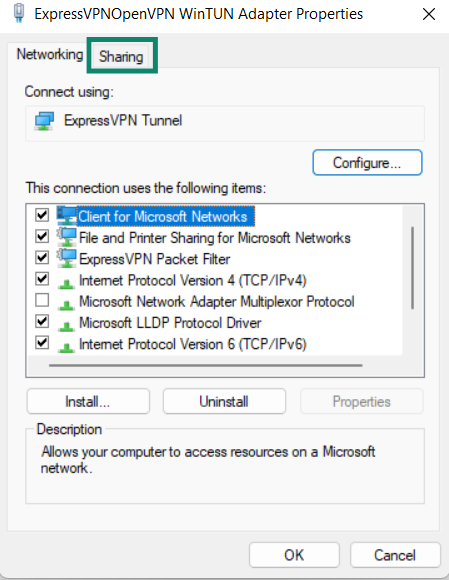
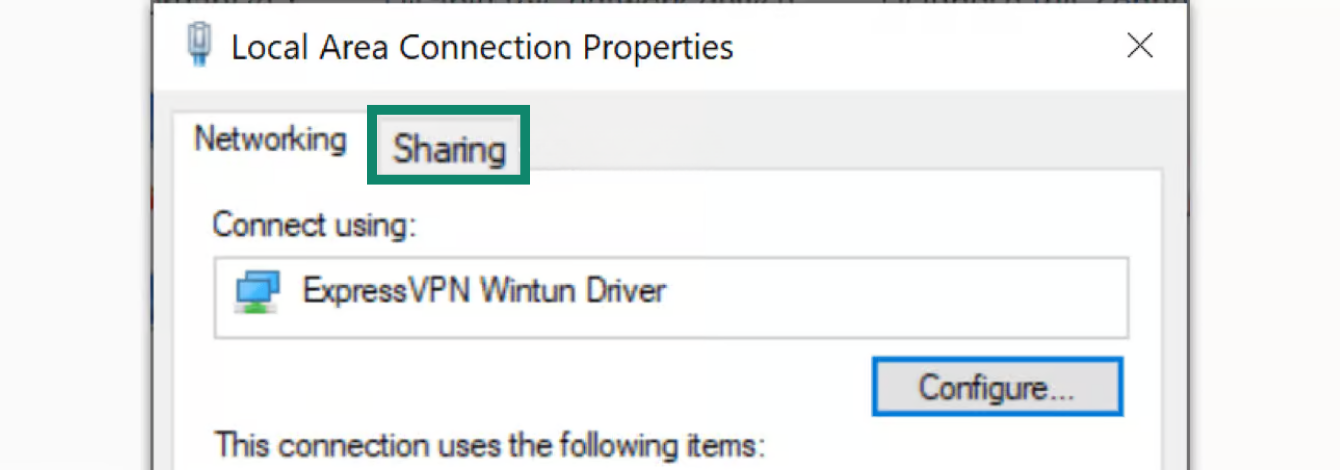
- No topo, clique na aba Sharing (Compartilhamento).


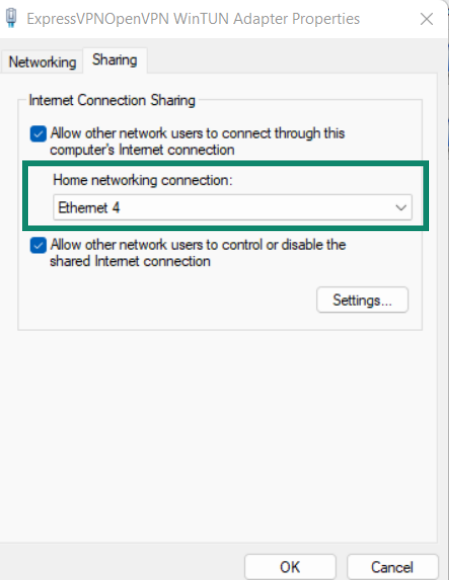
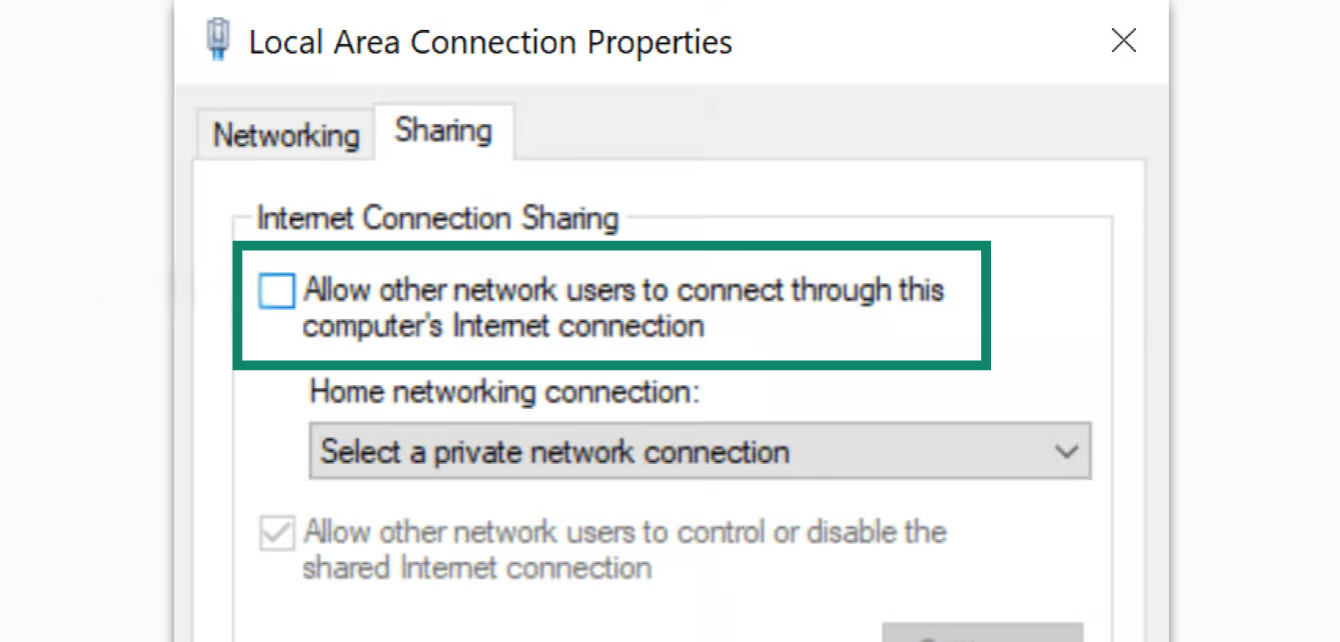
- Marque o campo Allow other network users to connect through this computer’s Internet connection (Permitir que outros usuários da rede se conectem através da conexão à internet deste computador).

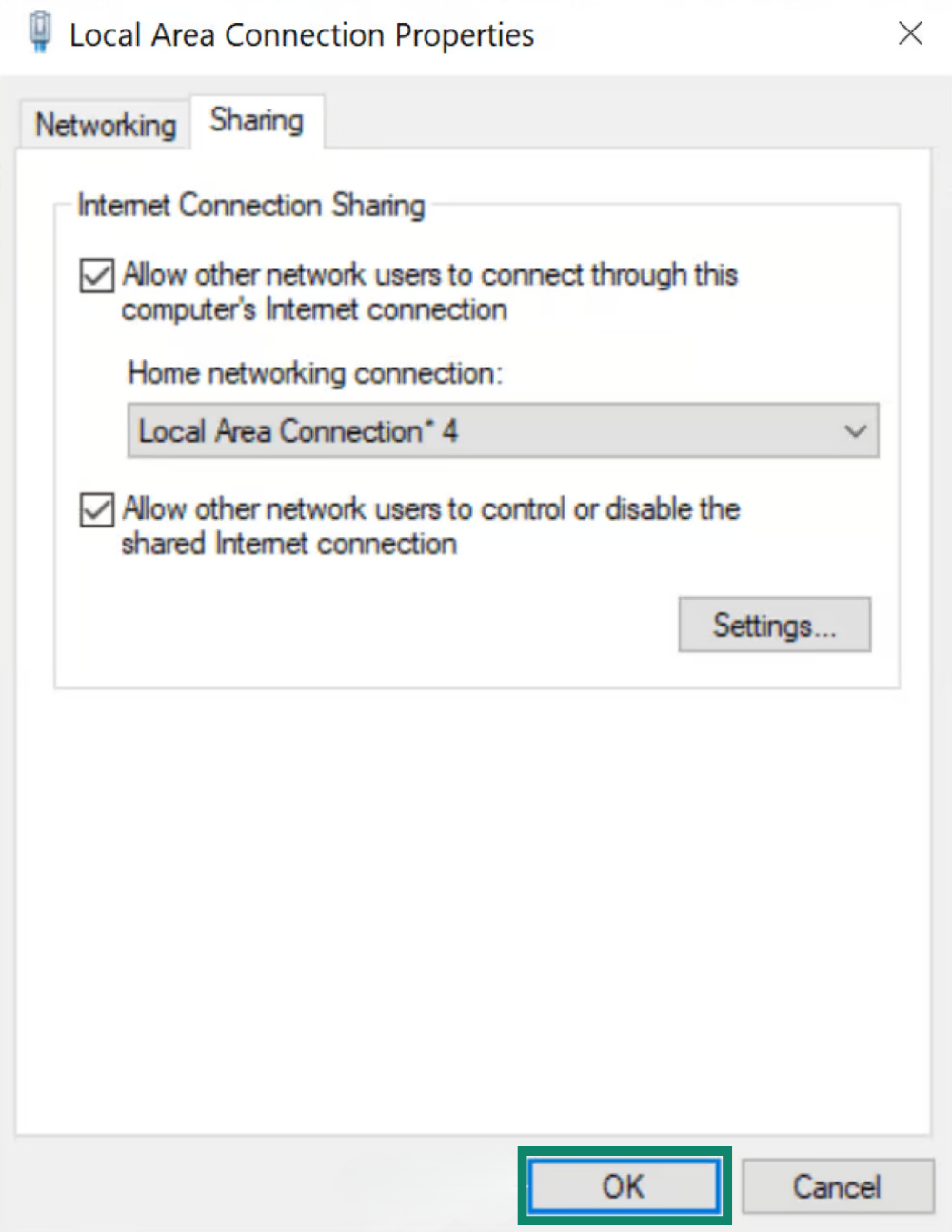
- Na seção Home networking connection (Conexão de rede doméstica), selecione o nome do ponto de acesso móvel Local Area Connection* (Conexão de área local*) que você acabou de criar. Clique em OK.
Precisa de ajuda? Contate a equipe de suporte da ExpressVPN para obter assistência imediata.
Windows 10
- No seu dispositivo Windows, clique em Settings (Configurações) > Network & Internet (Rede e internet).
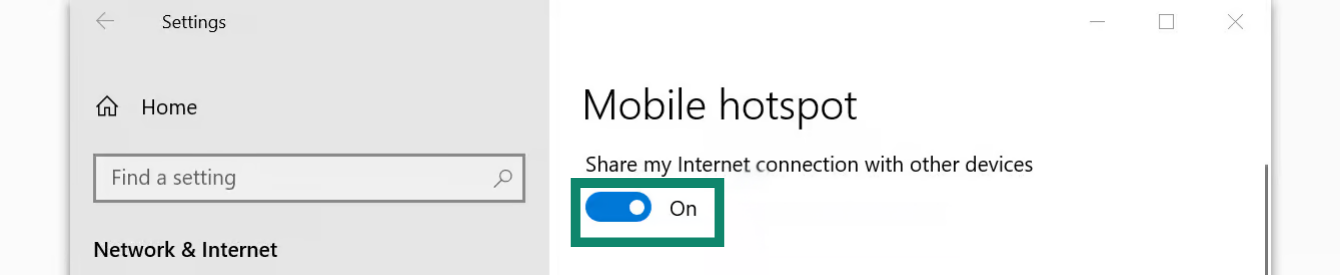
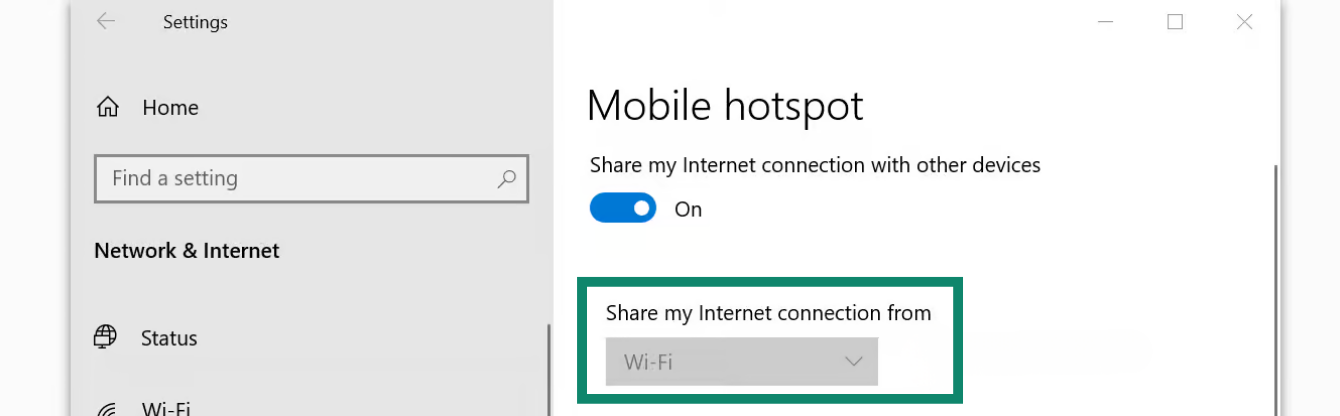
- Clique em Mobile hotspot (Ponto de acesso móvel). Habilite a opção Mobile hotspot (Ponto de acesso móvel).


- Na seção Share my Internet connection from (Compartilhar minha conexão com a internet de), selecione Wi-Fi.


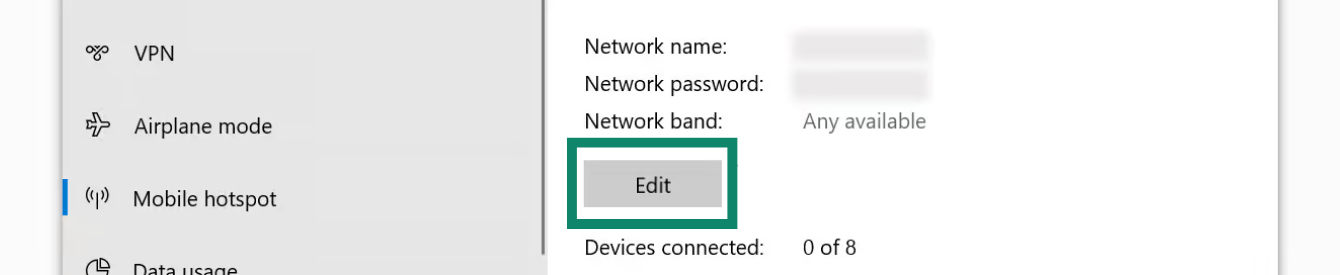
- Para definir outro nome de rede e senha para o ponto de acesso móvel, clique em Edit (Editar). Digite as opções desejadas para Network name (Nome da rede) e Network password (Senha da rede) e clique em Save (Salvar).

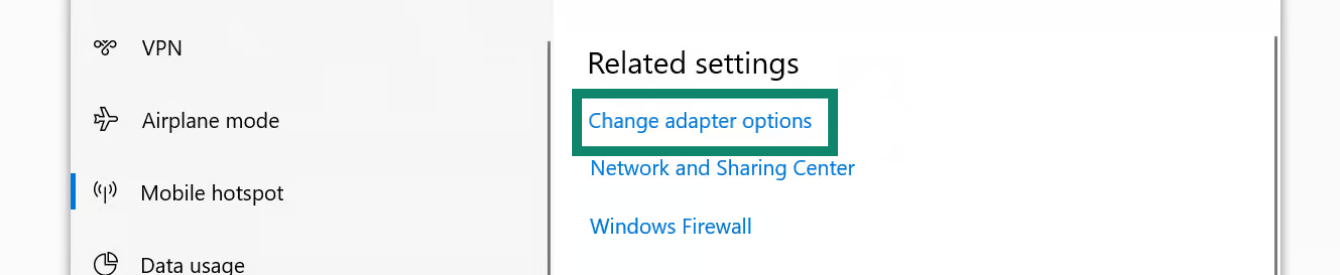
- Na seção Related settings (Configurações relacionadas), clique em Change adapter options (Alterar opções do adaptador).

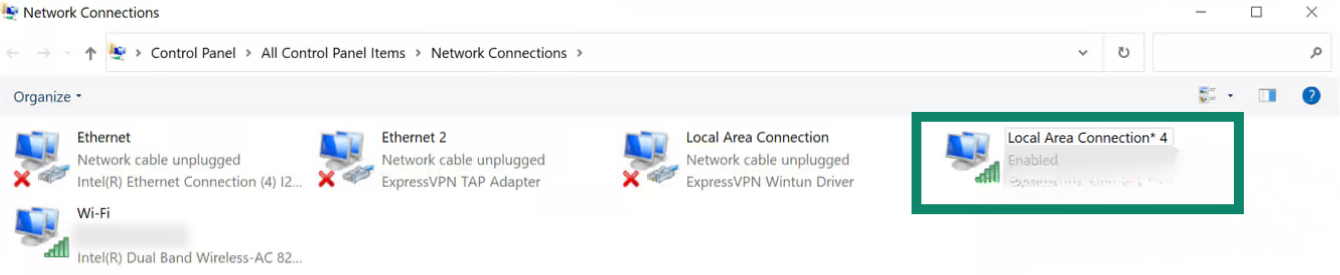
- Na janela Network Connections (Conexões de rede), você visualizará uma rede chamada Local Area Connection* (Conexão de área local*). Esse é o novo ponto de acesso móvel que você acabou de criar.

- Localize uma rede com a descrição ExpressVPN WinTUN Adapter (Adaptador WinTUN ExpressVPN). Clique com o botão direito nela e selecione Properties (Propriedades).


- No topo, clique na aba Sharing (Compartilhamento).

- Marque o campo Allow other network users to connect through this computer’s Internet connection (Permitir que outros usuários da rede se conectem através da conexão à internet deste computador).


- Na seção Home networking connection (Conexão de rede doméstica), selecione o nome do ponto de acesso móvel Local Area Connection* (Conexão de área local) que você acabou de criar. Clique em OK.


- Prossiga para conectar-se ao aplicativo ExpressVPN.
Precisa de ajuda? Contate a equipe de suporte da ExpressVPN para obter assistência imediata.
Conectar-se ao aplicativo ExpressVPN
- No seu dispositivo Windows, abra o aplicativo ExpressVPN.
- Conecte-se a uma localização de servidor VPN desejada.
Prossiga para conectar seus dispositivos à conexão VPN.
Precisa de ajuda? Contate a equipe de suporte da ExpressVPN para obter assistência imediata.
Conectar dispositivos à conexão VPN
- Em outro dispositivo, acesse suas configurações de Wi-Fi.
- Localize o nome da rede que você criou anteriormente e digite a senha.
- Para verificar se está conectado, você pode usar o Verificador de Endereço IP da ExpressVPN para consultar seu endereço IP e sua localização. Elas devem corresponder ao endereço IP e à localização exibidos no aplicativo ExpressVPN.
Precisa de ajuda? Contate a equipe de suporte da ExpressVPN para obter assistência imediata.
Desativar a conexão VPN
- No seu dispositivo Windows, clique em

 .
. - Clique em Configurações > Rede e internet > Ponto de acesso móvel.
- Desabilite a opção Ponto de acesso móvel.
Precisa de ajuda? Contate a equipe de suporte da ExpressVPN para obter assistência imediata.