




Potrzebujesz VPN na Windowsa?
Zdobądź ExpressVPN teraz
Uwielbiasz ExpressVPN? Chcesz miesiąc za darmo?
Poleć ExpressVPN znajomej osobieW tym poradniku dowiesz się, jak udostępnić połączenie VPN z urządzenia z systemem Windows 10 lub Windows 11. Dzięki temu inne urządzenia będą mogły korzystać z połączenia VPN udostępnionego z urządzenia z systemem Windows.
Zanim zaczniesz, upewnij się, że skonfigurowałeś aplikację ExpressVPN na swoim urządzeniu z systemem Windows. Nie łącz się z aplikacją podczas konfigurowania wirtualnego routera lub mobilnego hotspotu.
Przejdź do…
(Windows 10 & 11) Skonfiguruj mobilny hotspot
Połącz z aplikacją ExpressVPN
Podłącz urządzenia do połączenia VPN
Rozłącz połączenie VPN
Skonfiguruj mobilny hotspot
Windows 11
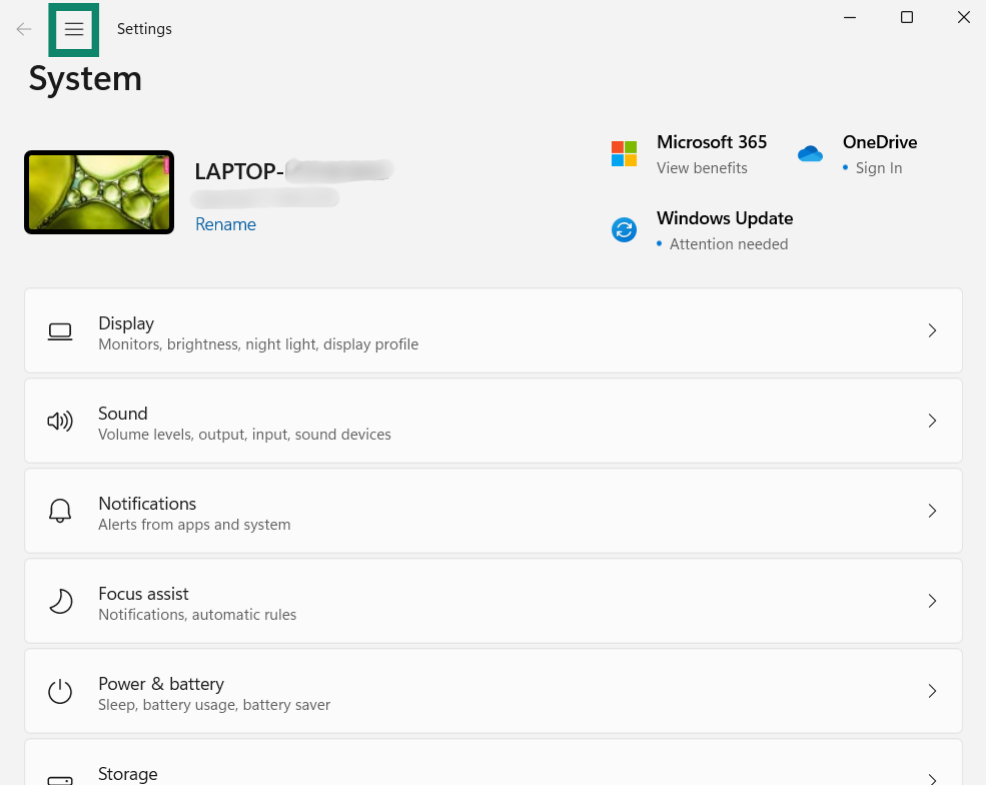
- Na urządzeniu z systemem Windows kliknij Settings (Ustawienia).


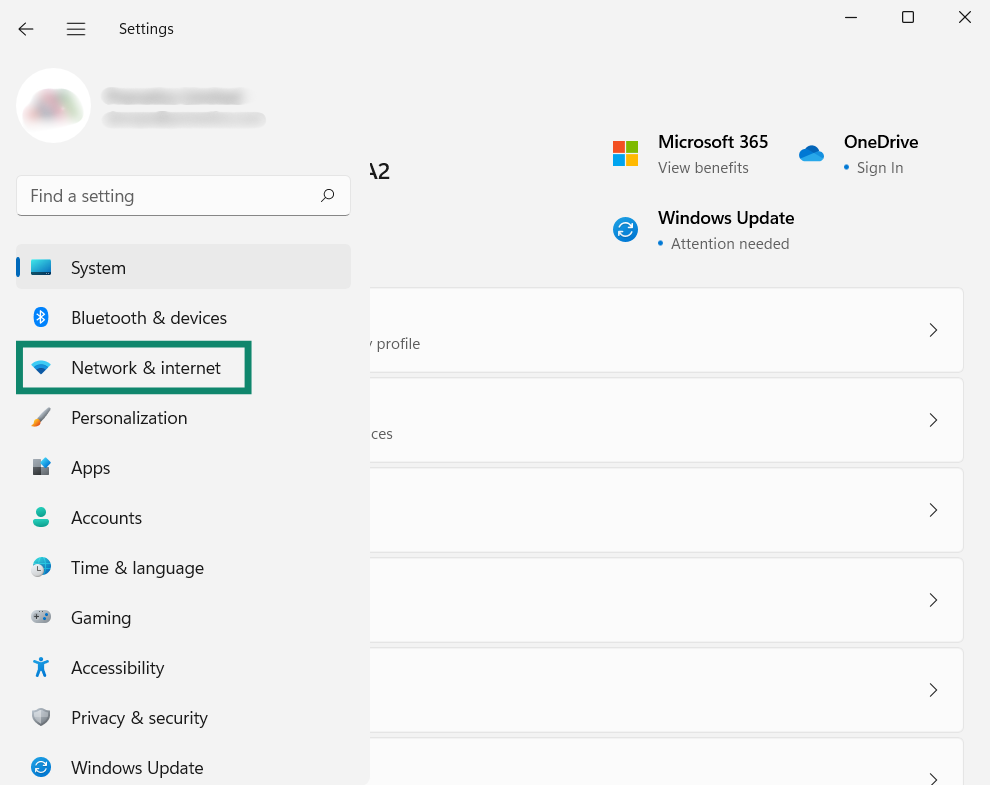
- W lewym pasku bocznym Kliknij Network & internet (Sieć I Internet).

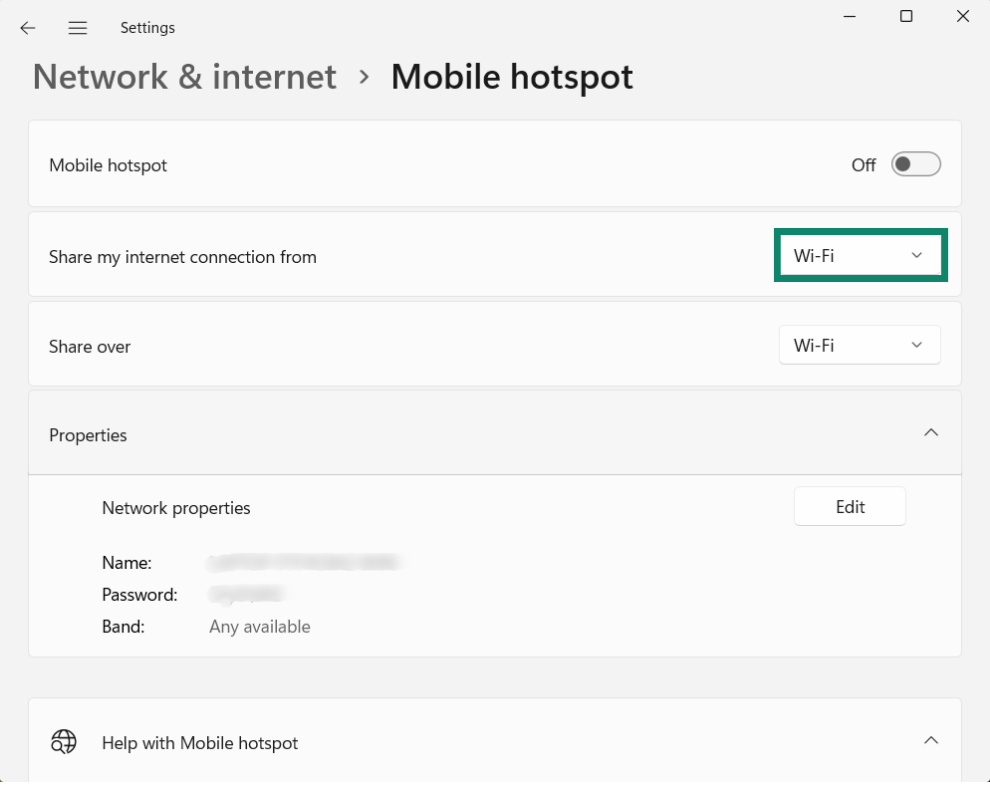
- Obok Share my internet connection from (Udostępnij moje połączenie internetowe z) wybierz Wi-Fi.

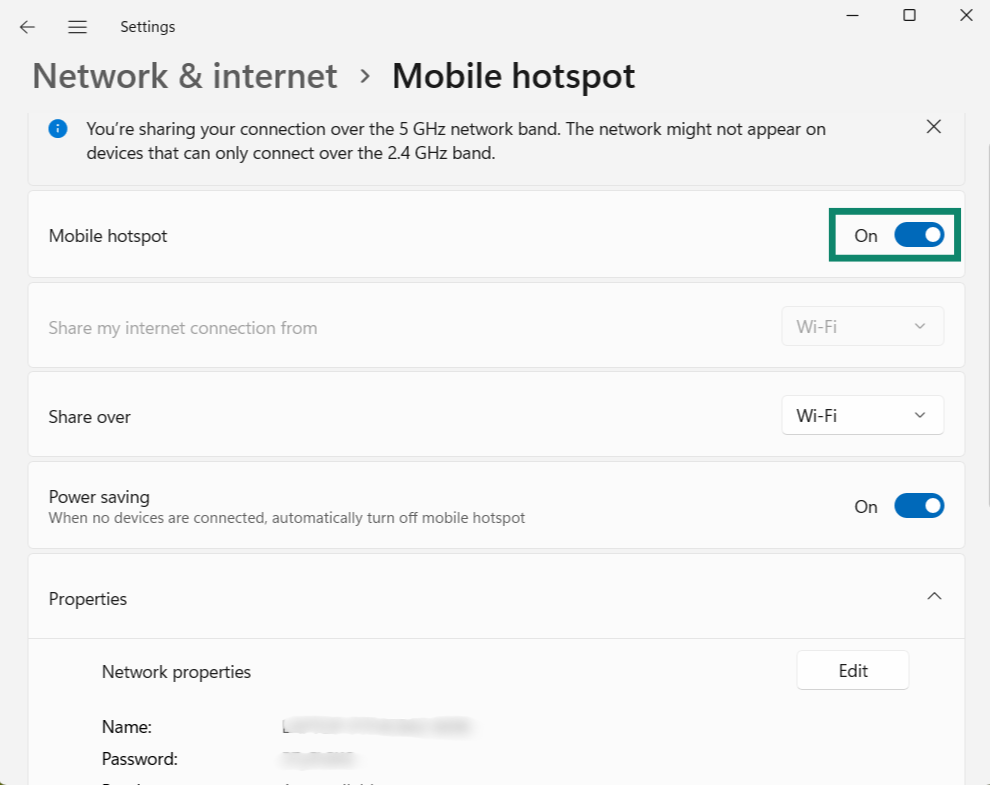
- Następnie przełącz Mobile hotspot (Mobilny hotspot) w pozycję włączone.

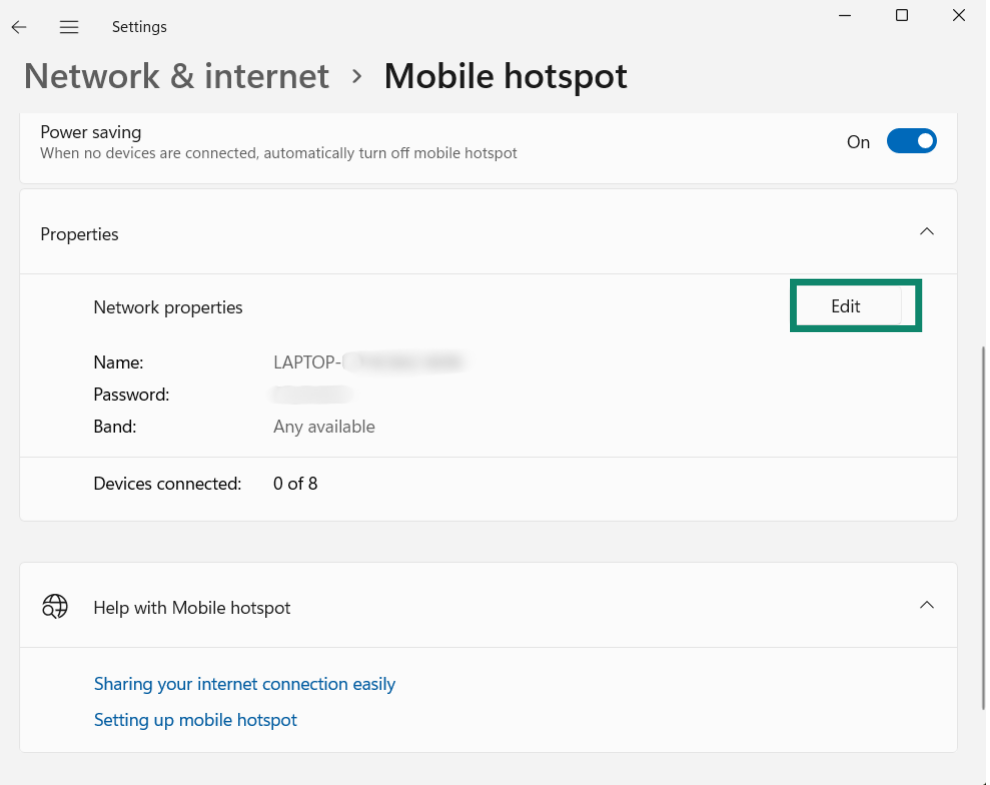
- Aby ustawić inną nazwę sieci i hasło dla mobilnego hotspotu, kliknij Properties (Włłaściwości) > Edit (Edytuj). Wprowadź wybraną nazwę sieci i hasło sieciowe, a następnie kliknij Save (Zapisz)

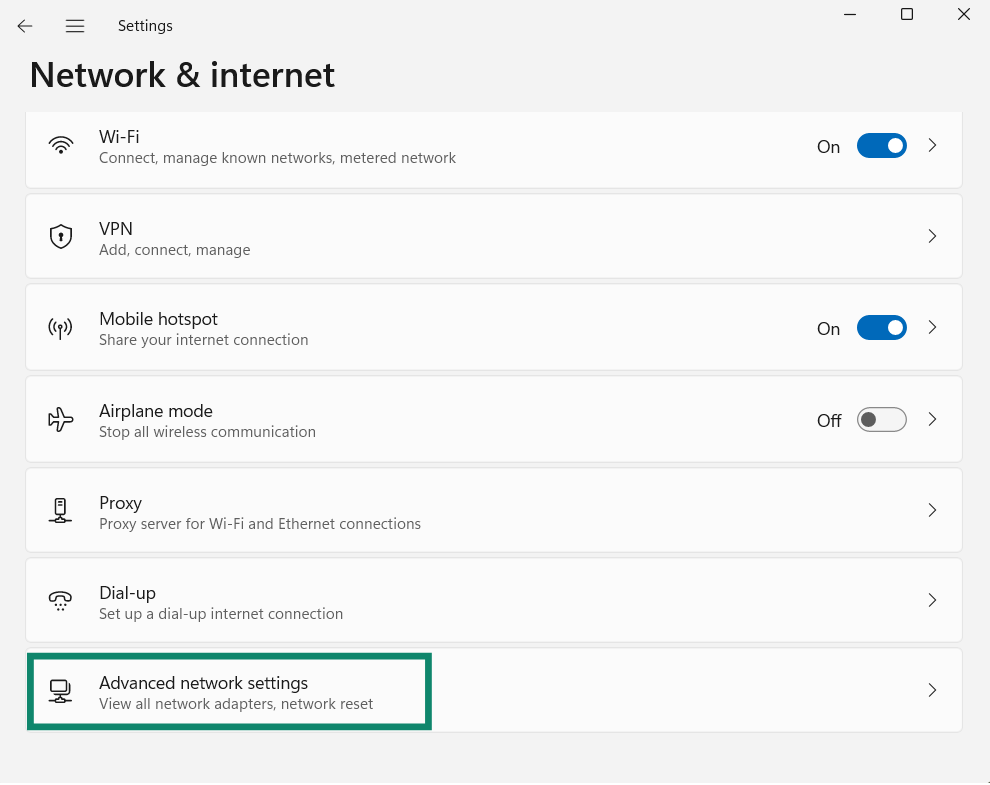
- Wróć do strony głównej Network & internet (Sieć I Internet), a następnie kliknij Advanced network settings (Zaawansowane ustawienia sieciowe).

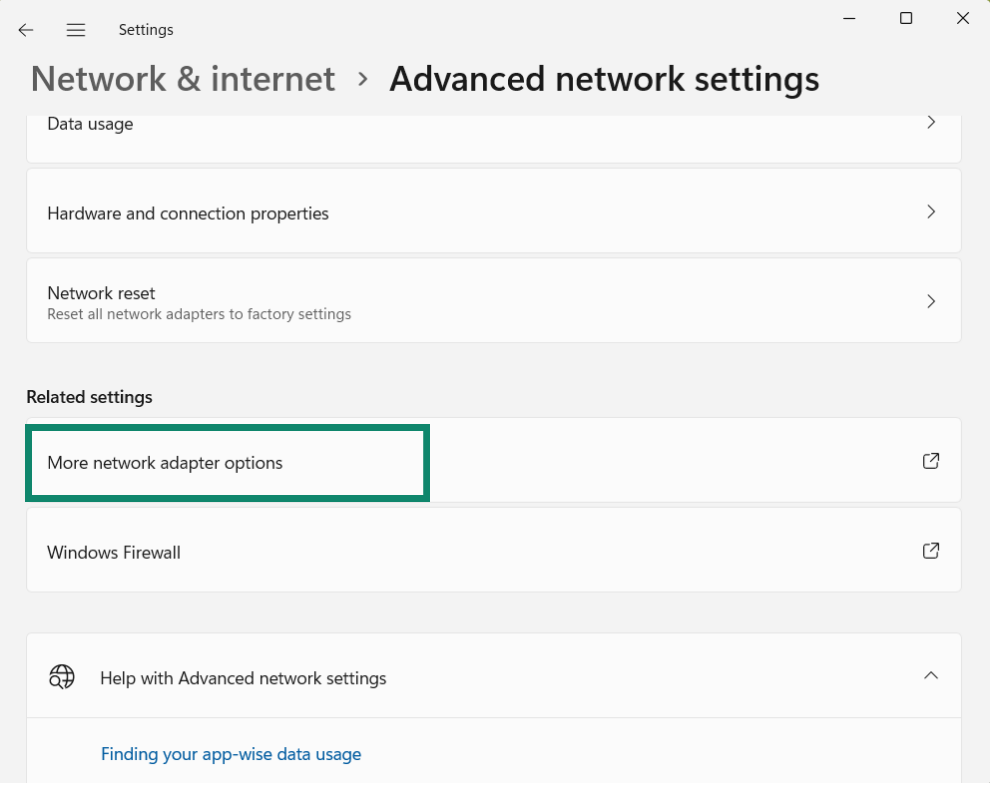
- Przewiń w dół do sekcji Related settings (Powiązane ustawienia) i kliknij More network adapter options (Więcej opcji karty sieciowej).

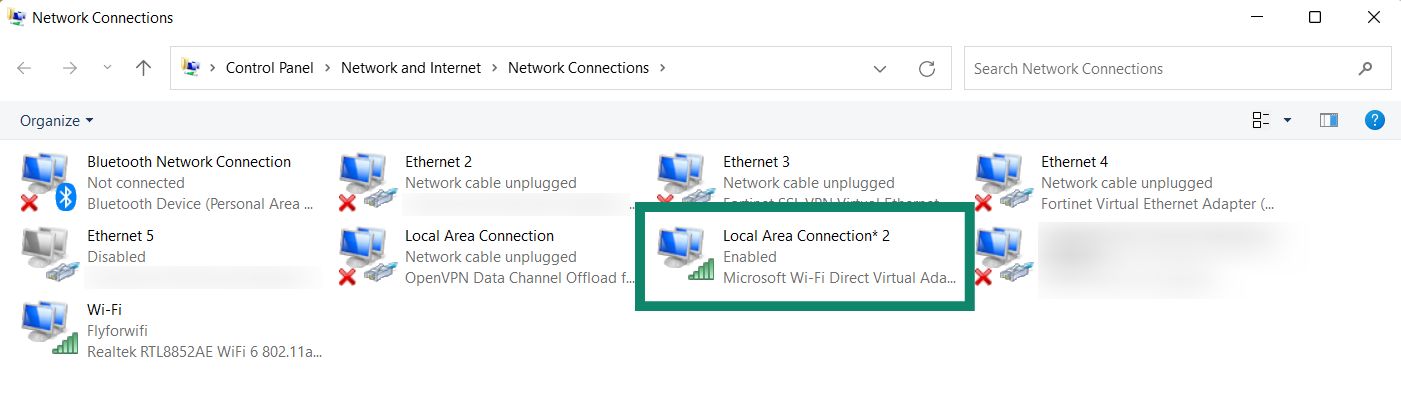
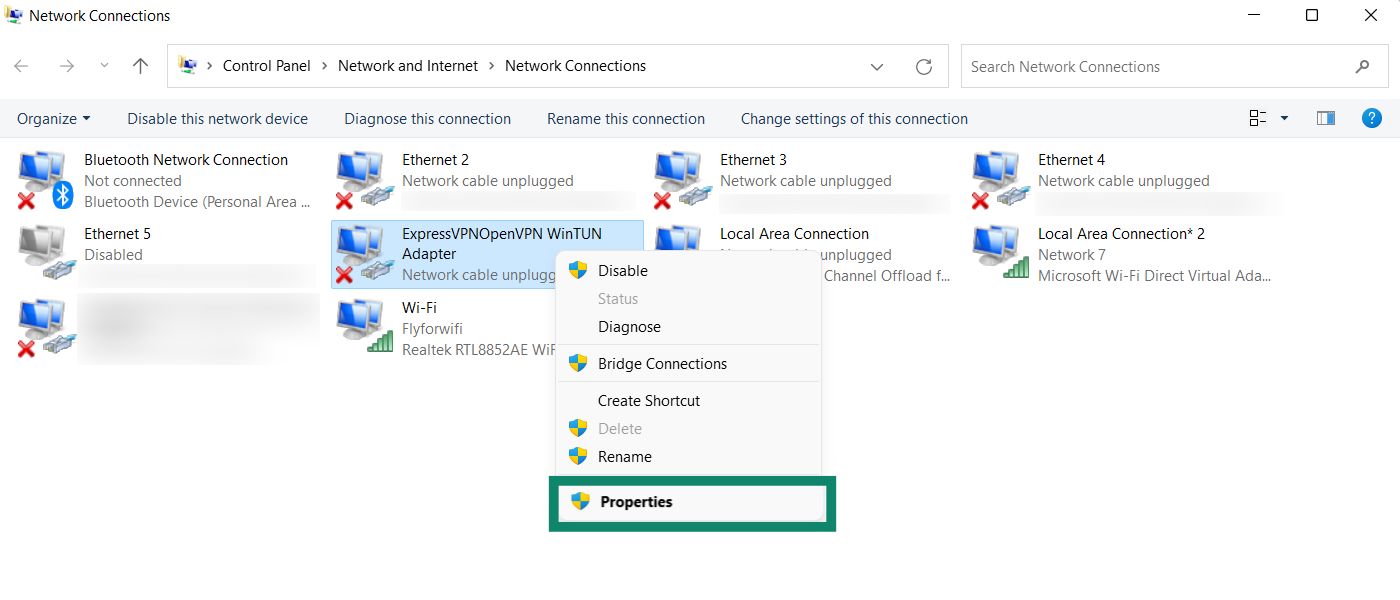
- W oknie Network Connections (Połączenia sieciowe) pojawi się sieć o nazwie Local Area Connection* (Połączenie lokalne*) lub podobnej. Jest to nowy mobilny hotspot, który właśnie utworzyłeś.


- Znajdź sieć o nazwie ExpressVPN WinTUN Adapter. Kliknij ją prawym przyciskiem myszy i wybierz opcję Properties (Właściwości).


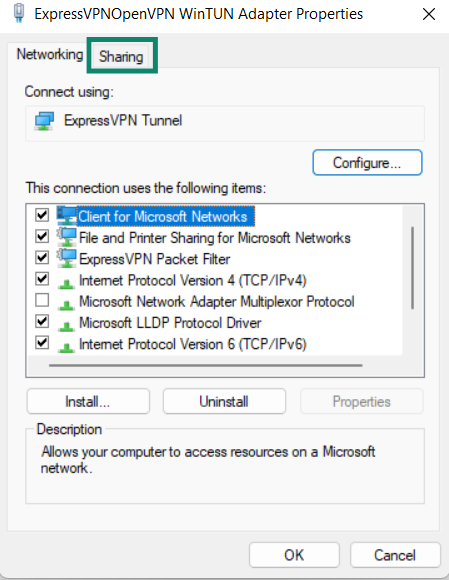
- W górnej części strony kliknij kartę Sharing (Udostępnianie).


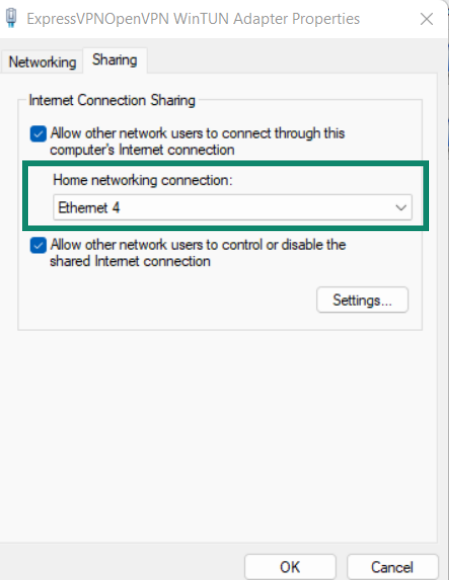
- Zaznacz pole wyboru Allow other network users to connect through this computer’s Internet connection (Zezwól innym użytkownikom sieci na łączenie się za pośrednictwem połączenia internetowego tego komputera).

- W sekcji Połączenia sieci domowej wybierz nazwę właśnie utworzonego mobilnego hotspotu (Połączenie lokalne*). Kliknij przycisk OK.
Potrzebujesz pomocy? Skontaktuj się z zespołem pomocy ExpressVPN, aby uzyskać natychmiastową pomoc.
Windows 10
- Na urządzeniu z systemem Windows kliknij . Kliknij Settings > Network & Internet (Ustawienia > Sieć i Internet).
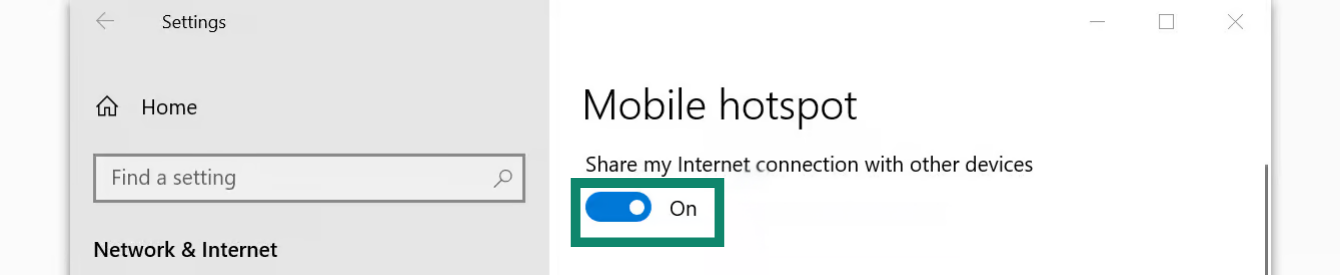
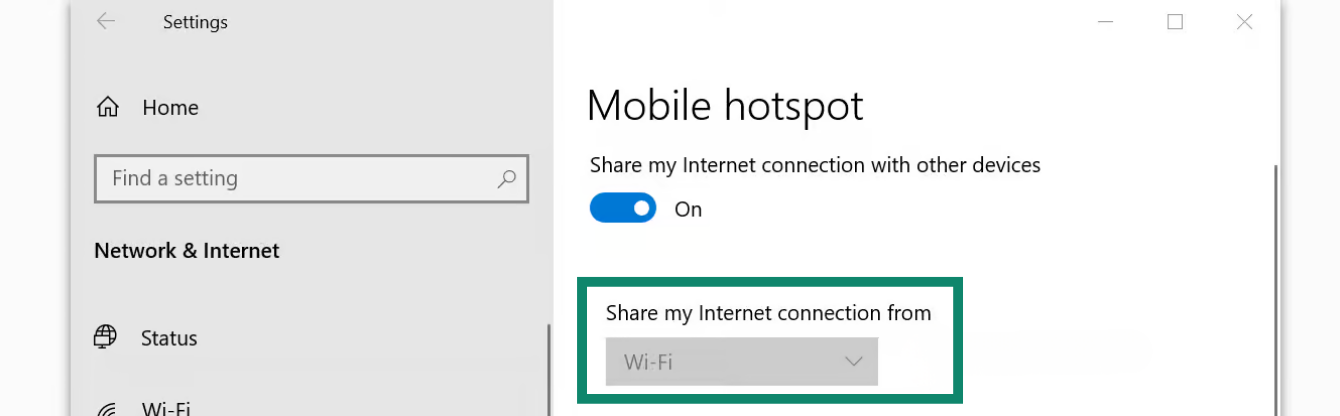
- Kliknij Mobile hotspot (Mobilny hotspot). Włącz opcję Mobile hotspot (Mobilny hotspot).


- W sekcji Share my Internet connection (Udostępnij moje połączenie internetowe) wybierz Wi-Fi.


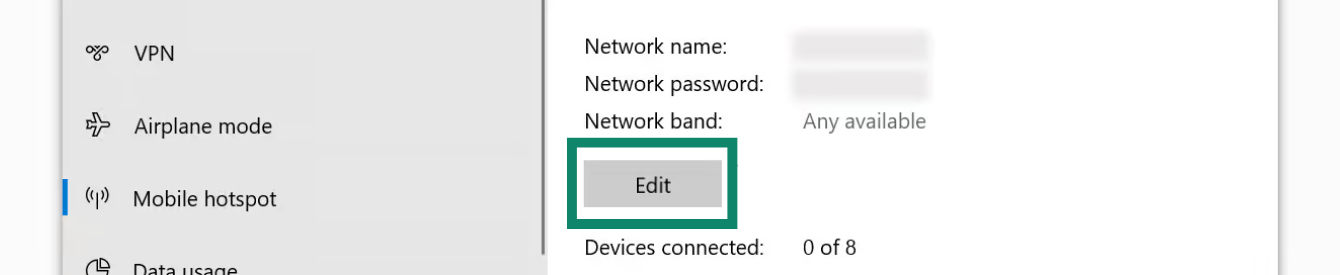
- Aby ustawić inną nazwę sieci i hasło dla mobilnego hotspotu, kliknij Edit (Edytuj). Wprowadź wybraną nazwę sieci oraz hasło sieciowe, a następnie kliknij Save (Zapisz).

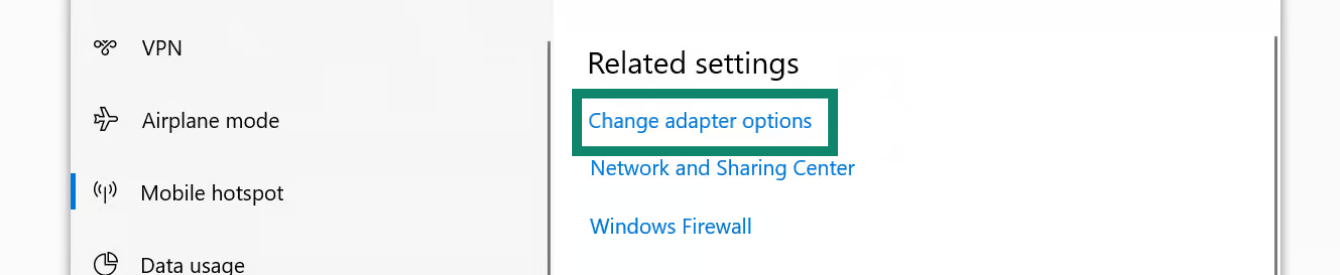
- W sekcji Related settings (Ustawienia powiązane) kliknij Change adapter options (Zmień opcje adaptera).

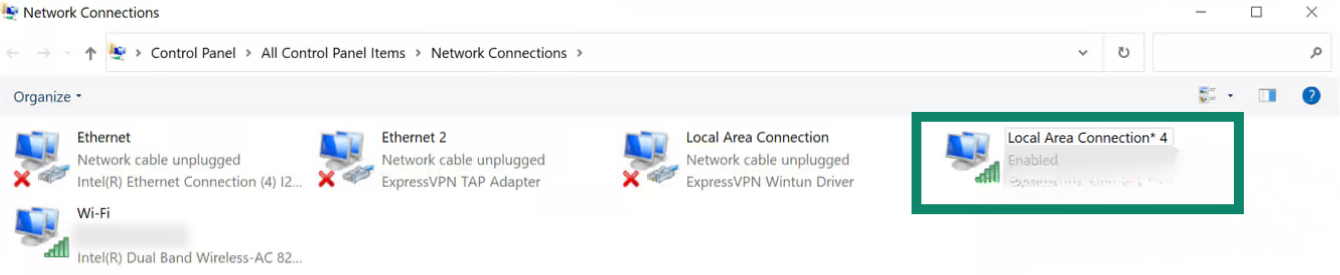
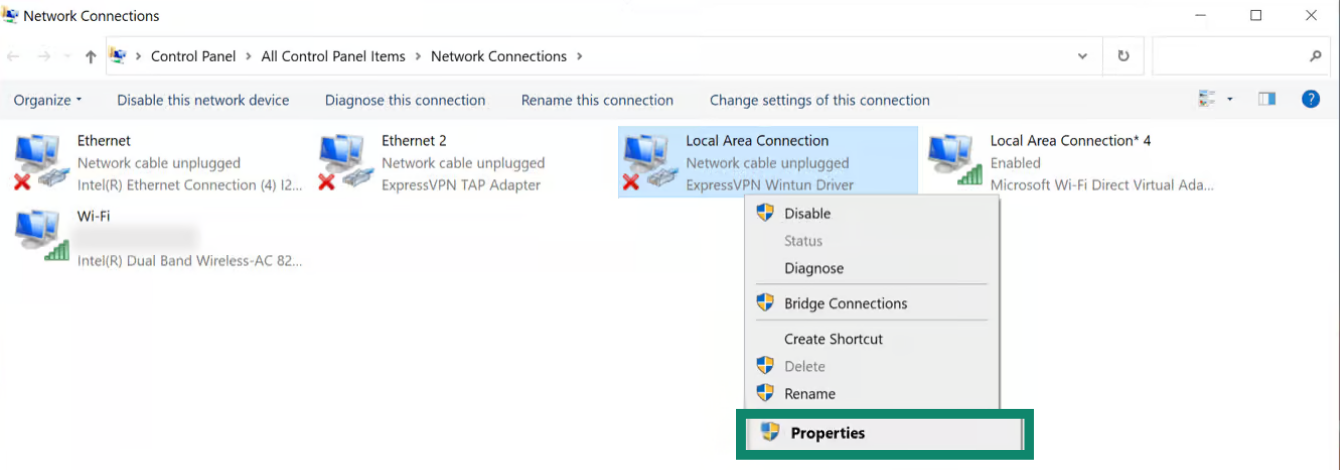
- W oknie Network Connections (Połączenia sieciowe) zobaczysz sieć o nazwie Local Area Connection* (Połączenie lokalne). Jest to nowy mobilny hotspot, który właśnie utworzyłeś.

- Znajdź sieć o nazwie ExpressVPN Wintun Driver. Kliknij ją prawym przyciskiem myszy i wybierz opcję Properties (Właściwości).


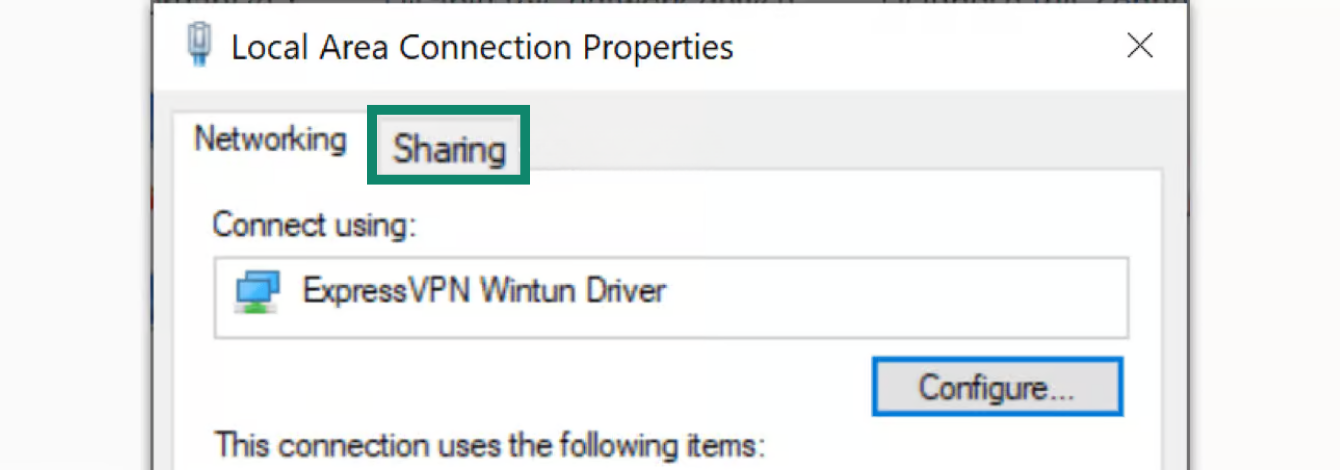
- U góry Kliknij kartę Sharing (Udostępnanie).

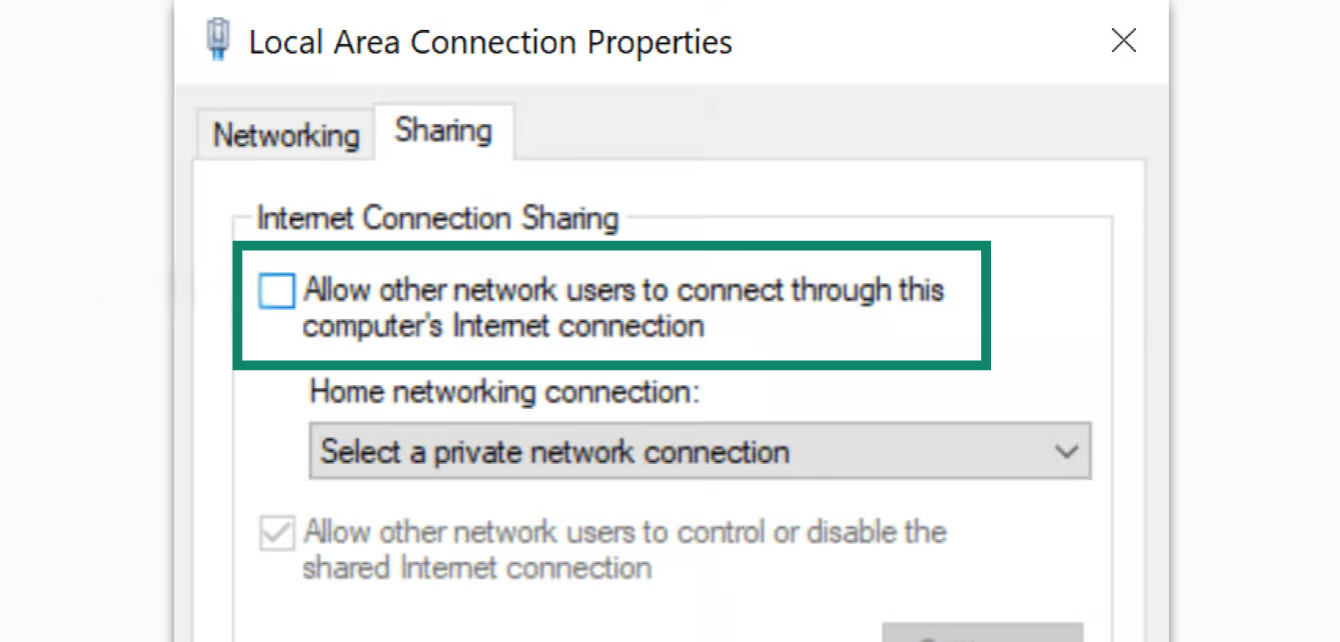
- Zaznacz pole wyboru Allow other network users to connect through this computer’s Internet connection (Zezwól innym użytkownikom sieci na łączenie się przez połączenie internetowe tego komputera).


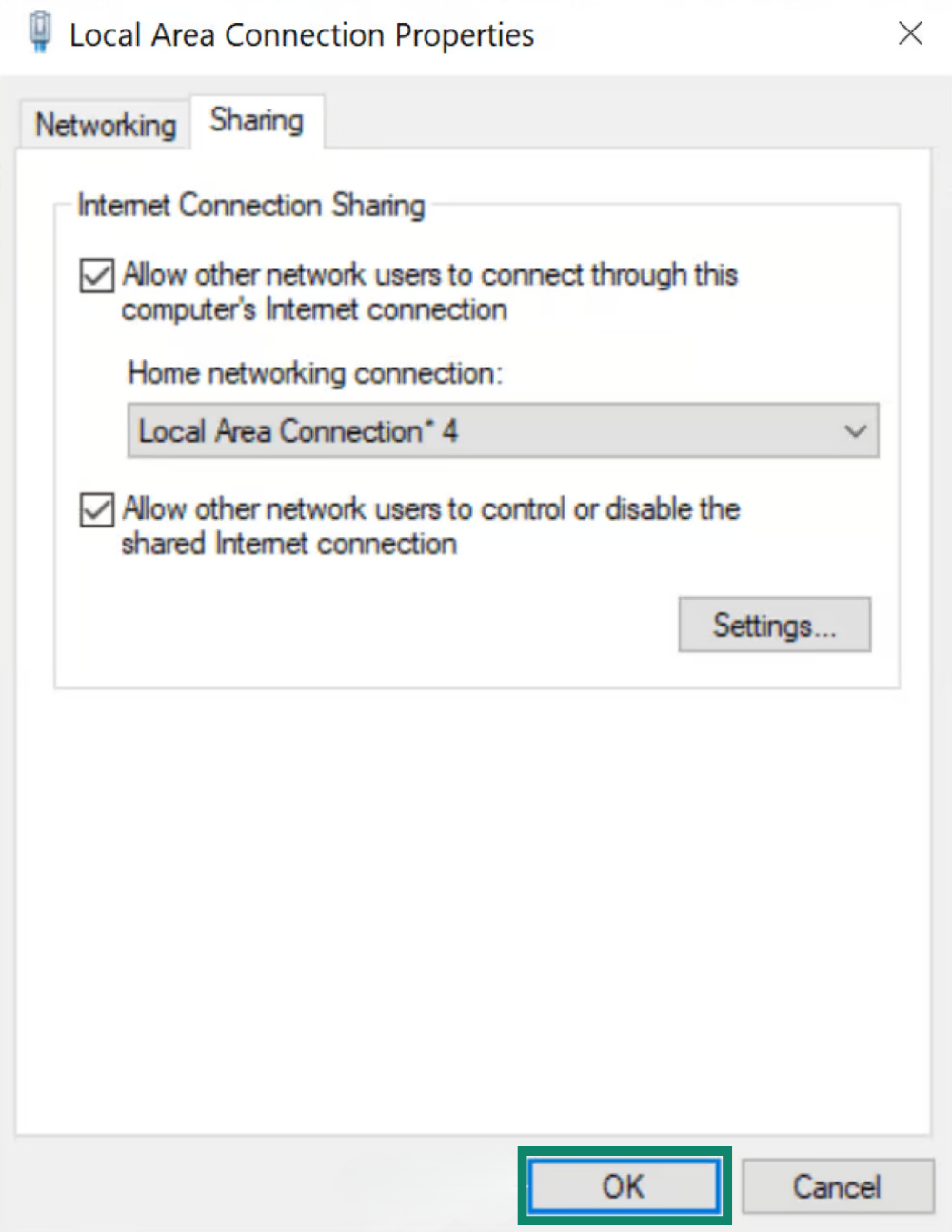
- W sekcji Home networking connection (Połączenia sieci domowej) wybierz nazwę właśnie utworzonego mobilnego hotspotu (Połączenie lokalne*). Kliknij OK.


- Przejdź do podłączenia się do aplikacji ExpressVPN.
Potrzebujesz pomocy? Skontaktuj się z zespołem pomocy ExpressVPN, aby uzyskać natychmiastową pomoc.
Podłącz sie do aplikacji ExpressVPN
- Na urządzeniu z systemem Windows otwórz aplikację ExpressVPN.
- Połącz się z wybraną lokalizacją serwera VPN.
Przejdź do połączenia urządzeń z VPN.
Potrzebujesz pomocy? Skontaktuj się z zespołem pomocy ExpressVPN, aby uzyskać natychmiastową pomoc.
Podłączaj urządzenia do połączenia VPN
- Na innym urządzeniu przejdź do ustawień Wi-Fi.
- Znajdź nazwę sieci utworzonej wcześniej i wprowadź hasło.
- Aby sprawdzić, czy połączenie zostało nawiązane, możesz skorzystać znarzędzia ExpressVPN do sprawdzania adresu IP, aby sprawdzić swój adres IP i lokalizację. Powinny one odpowiadać adresowi IP i lokalizacji wyświetlanym w aplikacji ExpressVPN.
Potrzebujesz pomocy? Skontaktuj się z zespołem pomocy ExpressVPN, aby uzyskać natychmiastową pomoc.
Wyłącz połączenie VPN
- Na urządzeniu z Windows kliknij

 .
. - Kliknij Ustawienia > Sieć i Internet > Mobilny hotspot.
- Przełącz Mobilny hotspot w pozycję wyłączony.
Potrzebujesz pomocy? Skontaktuj się z zespołem pomocy ExpressVPN, aby uzyskać natychmiastową pomoc.