




Нужна VPN для Windows?
Купить ExpressVPN сейчас
Нравится ExpressVPN? Хотите месяц бесплатно?
Пригласите друга прямо сейчасИз этого руководства вы узнаете, как предоставить общий доступ к VPN-соединению на устройствах с ОС Windows 10 и 11. Это позволит другим вашим устройствам использовать VPN.
Прежде чем начать, убедитесь, что на вашем устройстве с ОС Windows установлено приложение ExpressVPN. Не подключайте приложение при настройке виртуального роутера или мобильной точки доступа.
Содержание
Windows 10 и 11: настройка мобильной точки доступа
Подключение к приложению ExpressVPN
Подключение устройств к VPN connection
Отключение VPN-соединения
Настройка мобильной точки доступа
Windows 11
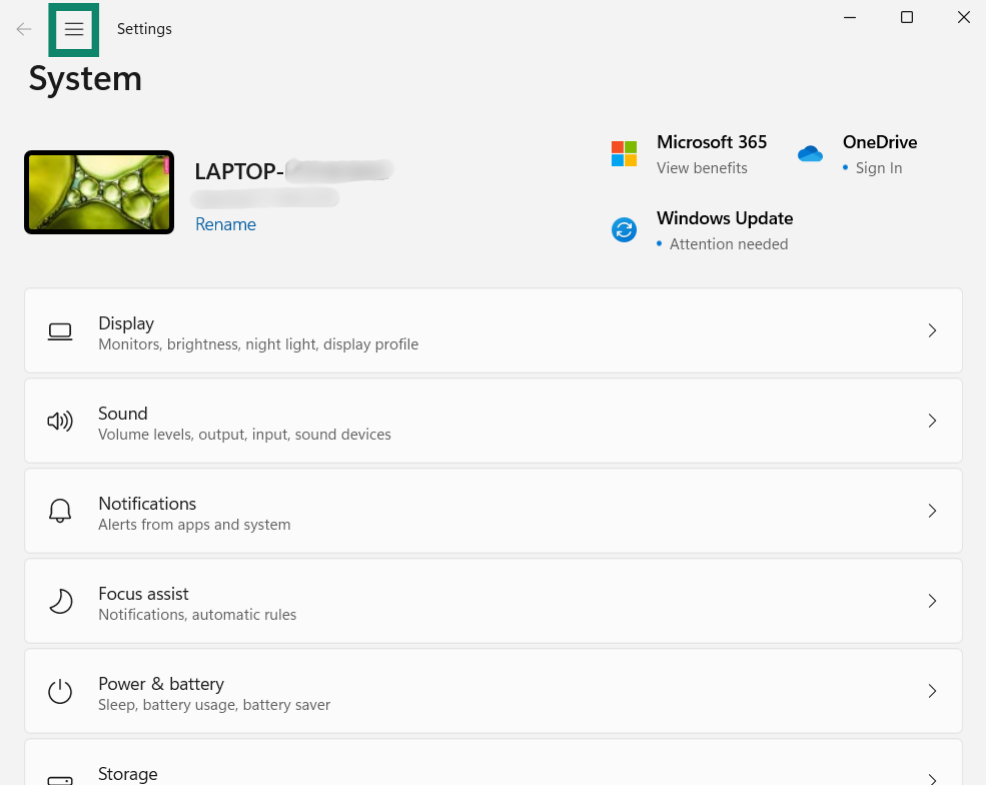
- Включите устройство Windows, нажмите Settings (Параметры).


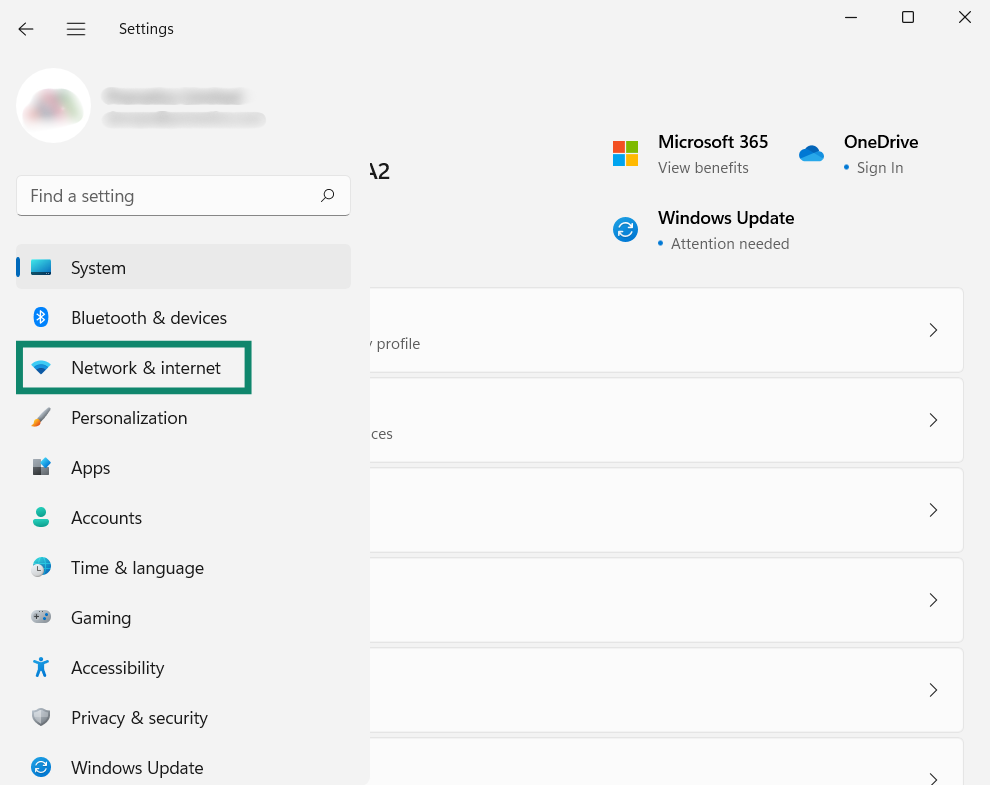
- В меню слева выберите Network & internet (Сеть и Интернет).

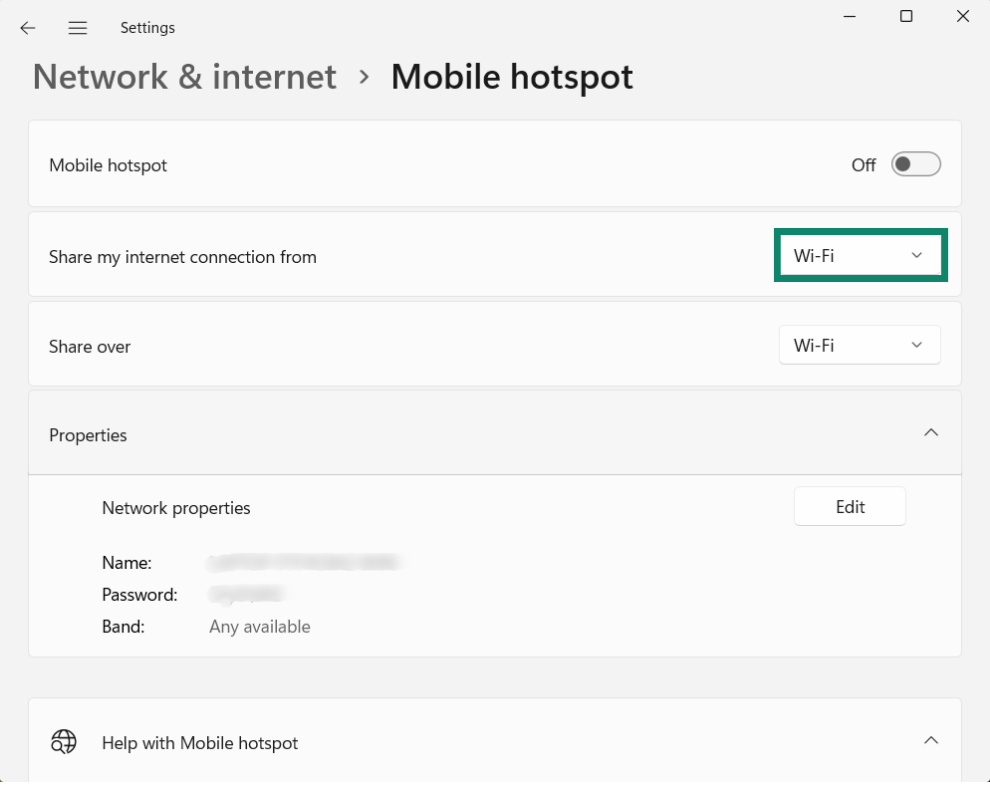
- Рядом с пунктом Share my internet connection from (Делиться моим интернет-подключением через) выберите Wi-Fi.

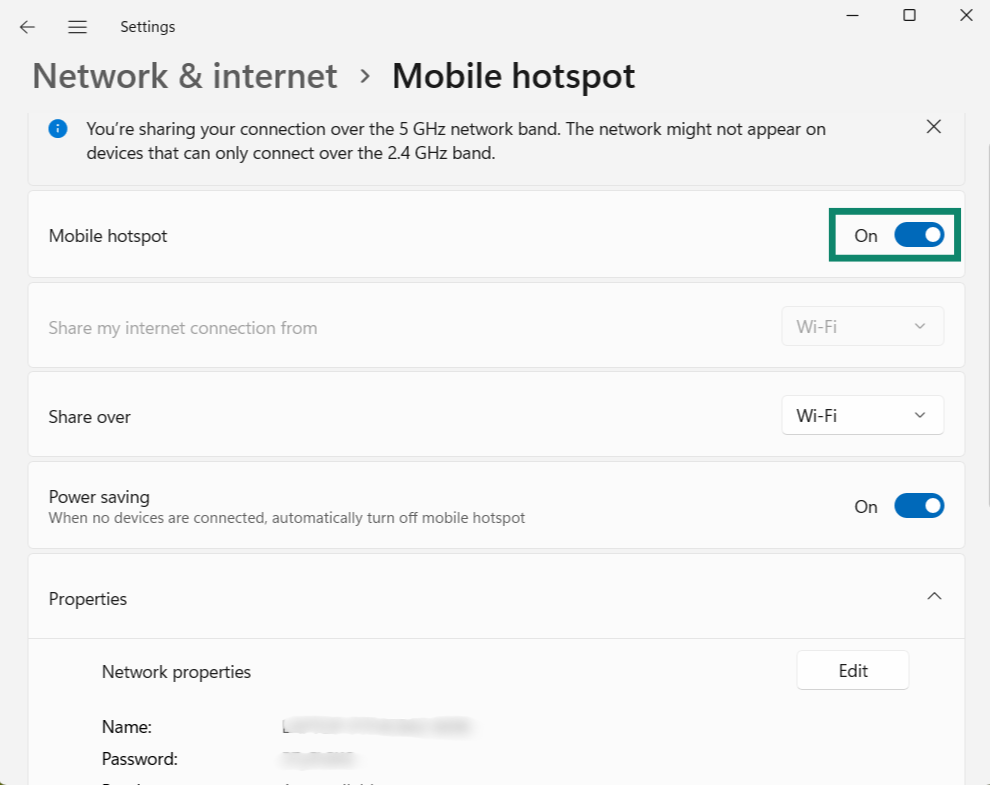
- Включите опцию Mobile hotspot (Мобильная точка доступа).

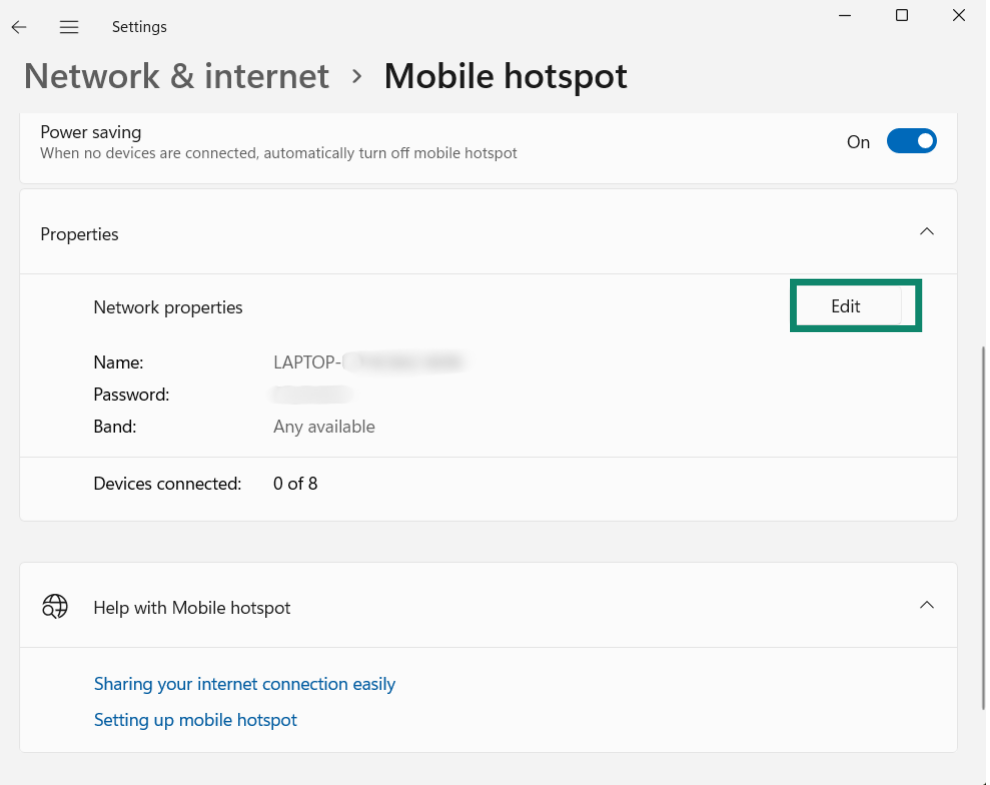
- Чтобы создать для мобильной точки доступа свои название и пароль, нажмите Properties (Свойства) > Edit (Изменить). Введите название сети и пароль сети, нажмите Save (Сохранить).

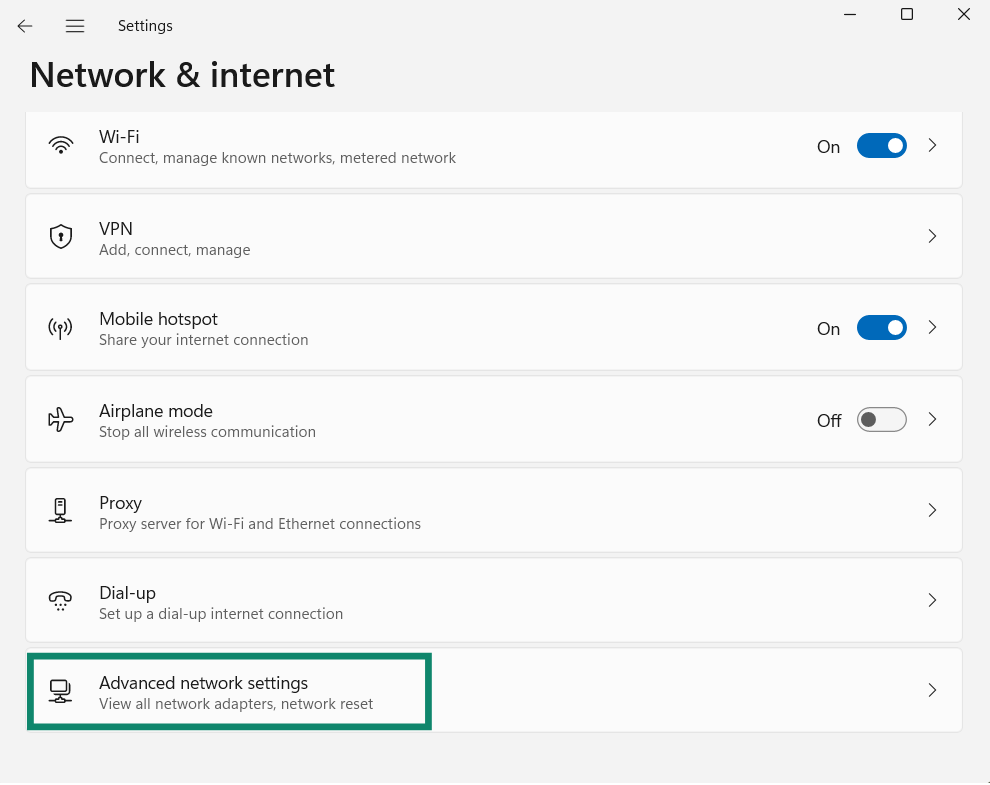
- Вернитесь на страницу Network & internet (Сеть и Интернет), нажмите Advanced network settings (Расширенные настройки).

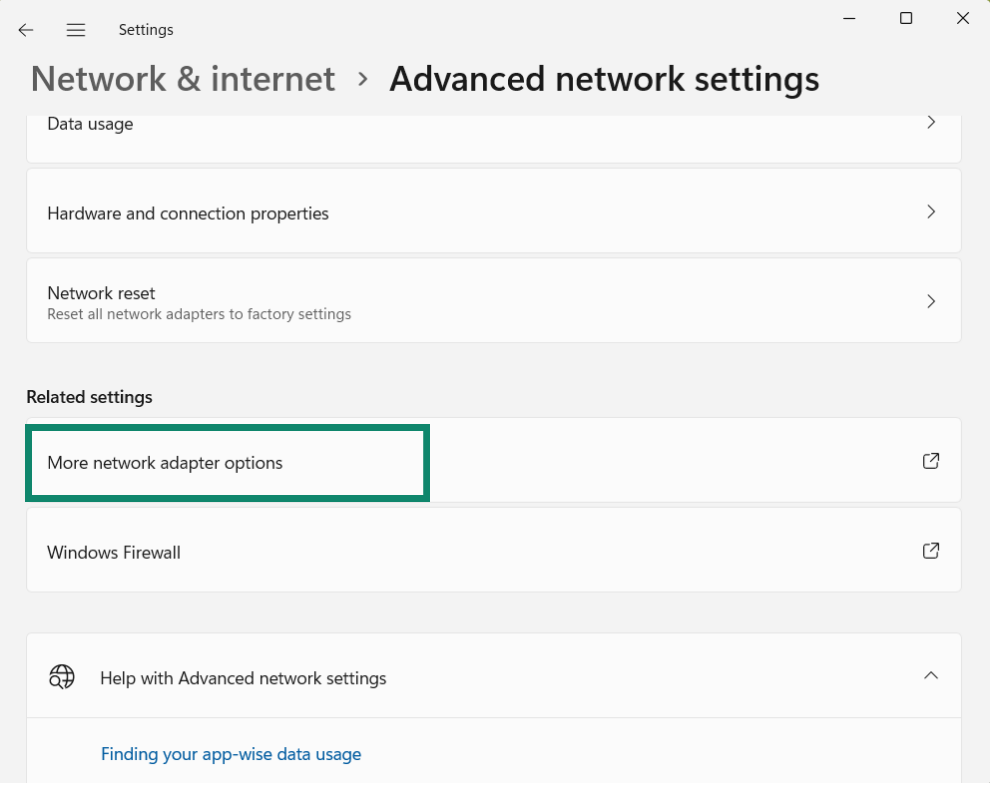
- Прокрутите до раздела Related settings (Другие настройки), нажмите More network adapter options (Изменить параметры адаптера).

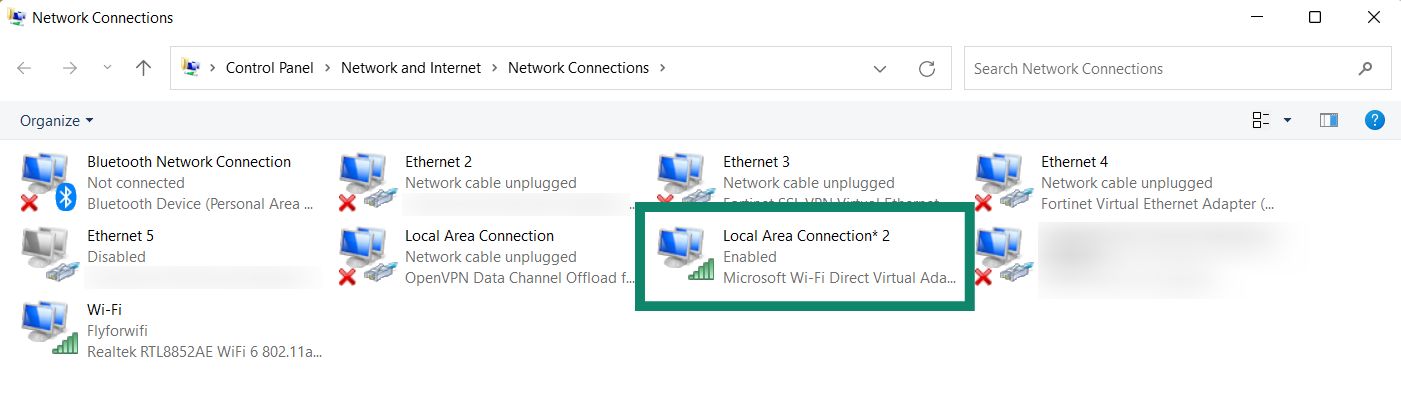
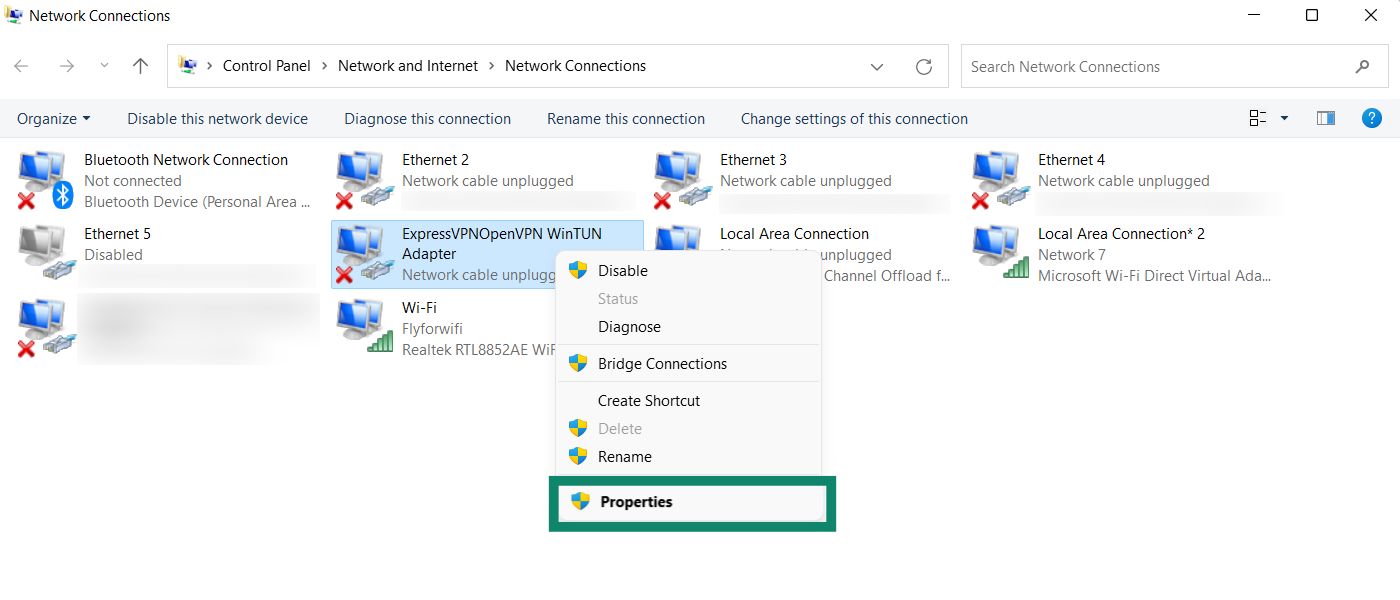
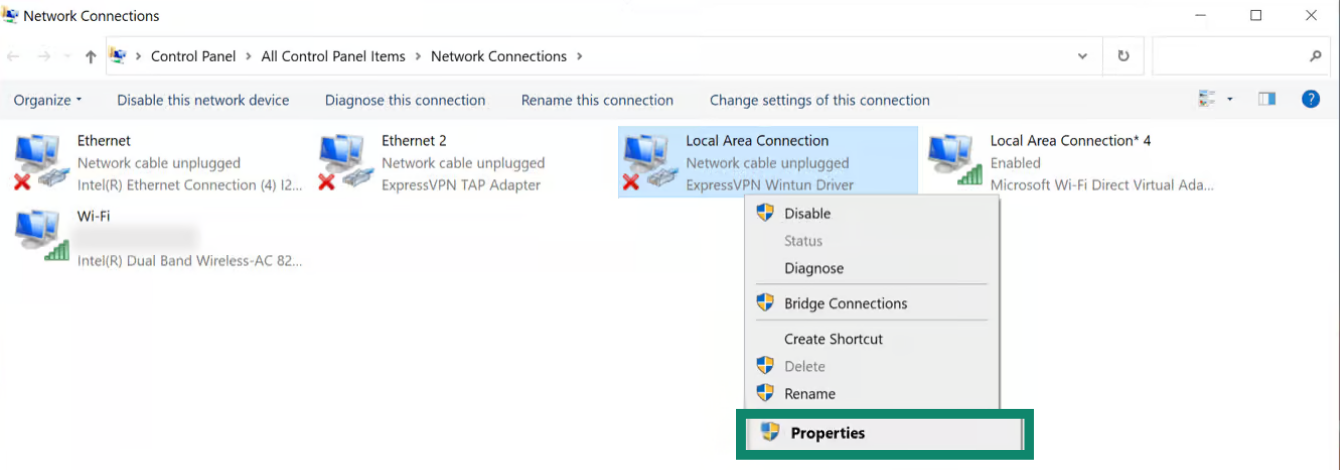
- В окне Network Connections (Сетевые подключения) вы увидите сеть под названием Local Area Connection* (Подключение по локальной сети*) или аналогичную. Это новая мобильная точка доступа, которую вы только что создали.


- Найдите сеть с описанием ExpressVPN WinTUN Adapter. Щелкните по ней правой кнопкой мыши и выберите Properties (Свойства).


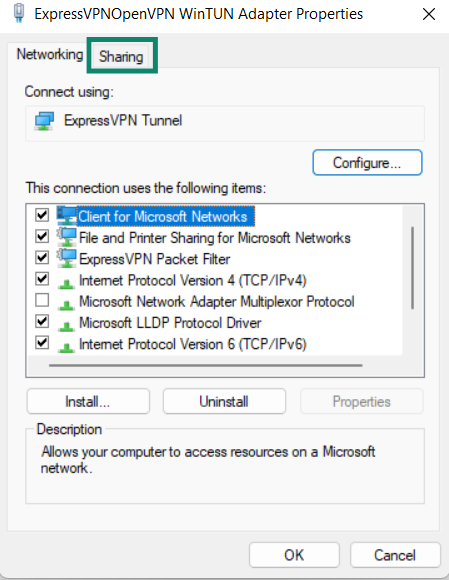
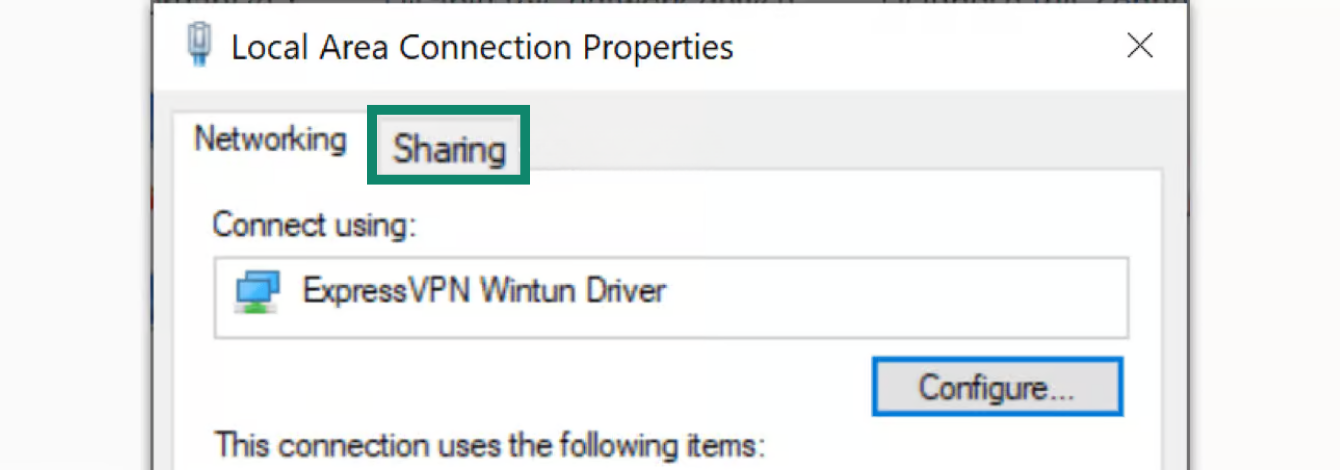
- Откройте вкладку Sharing (Общий доступ).


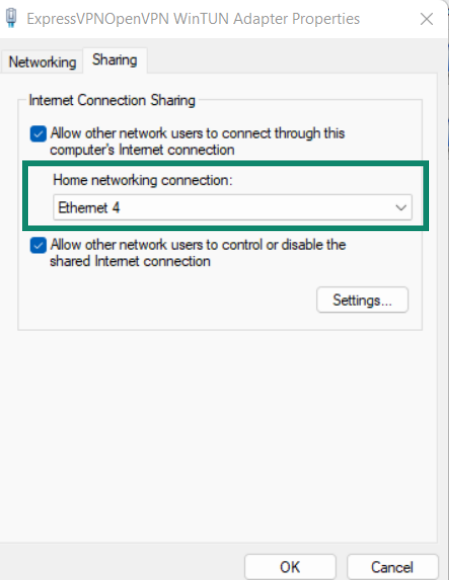
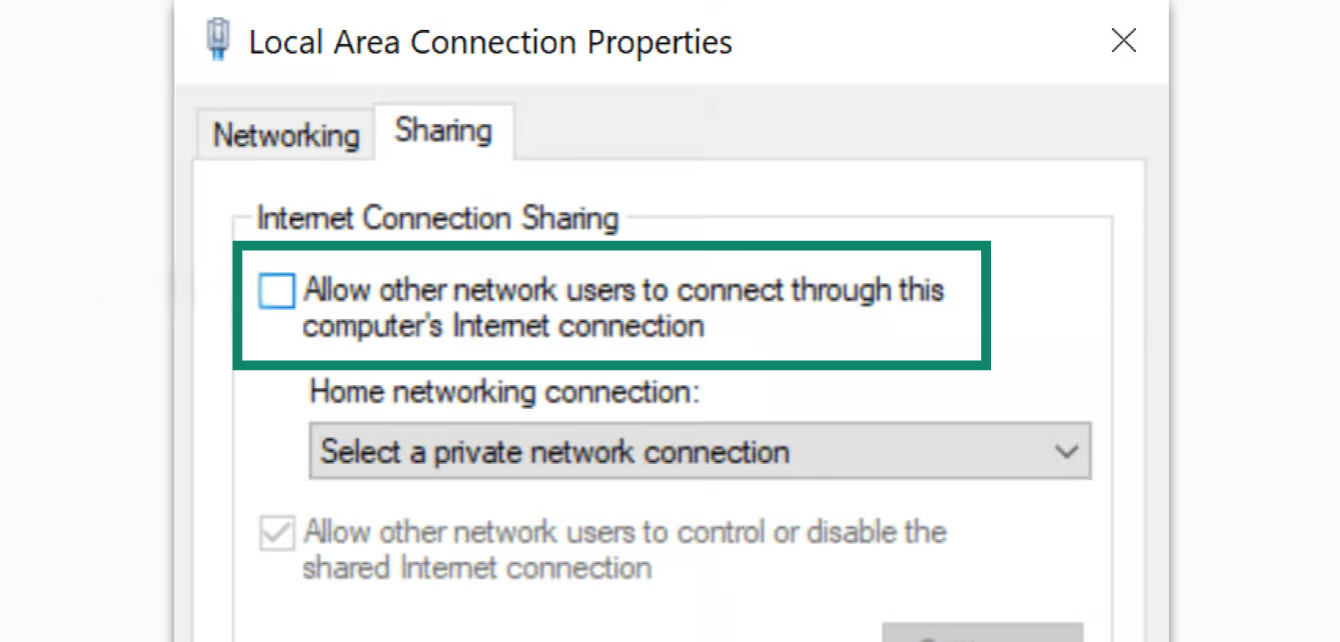
- Установите флажок напротив опции Allow other network users to connect through this computer’s Internet connection (Разрешить другим пользователям сети использовать подключение к Интернету данного компьютера).

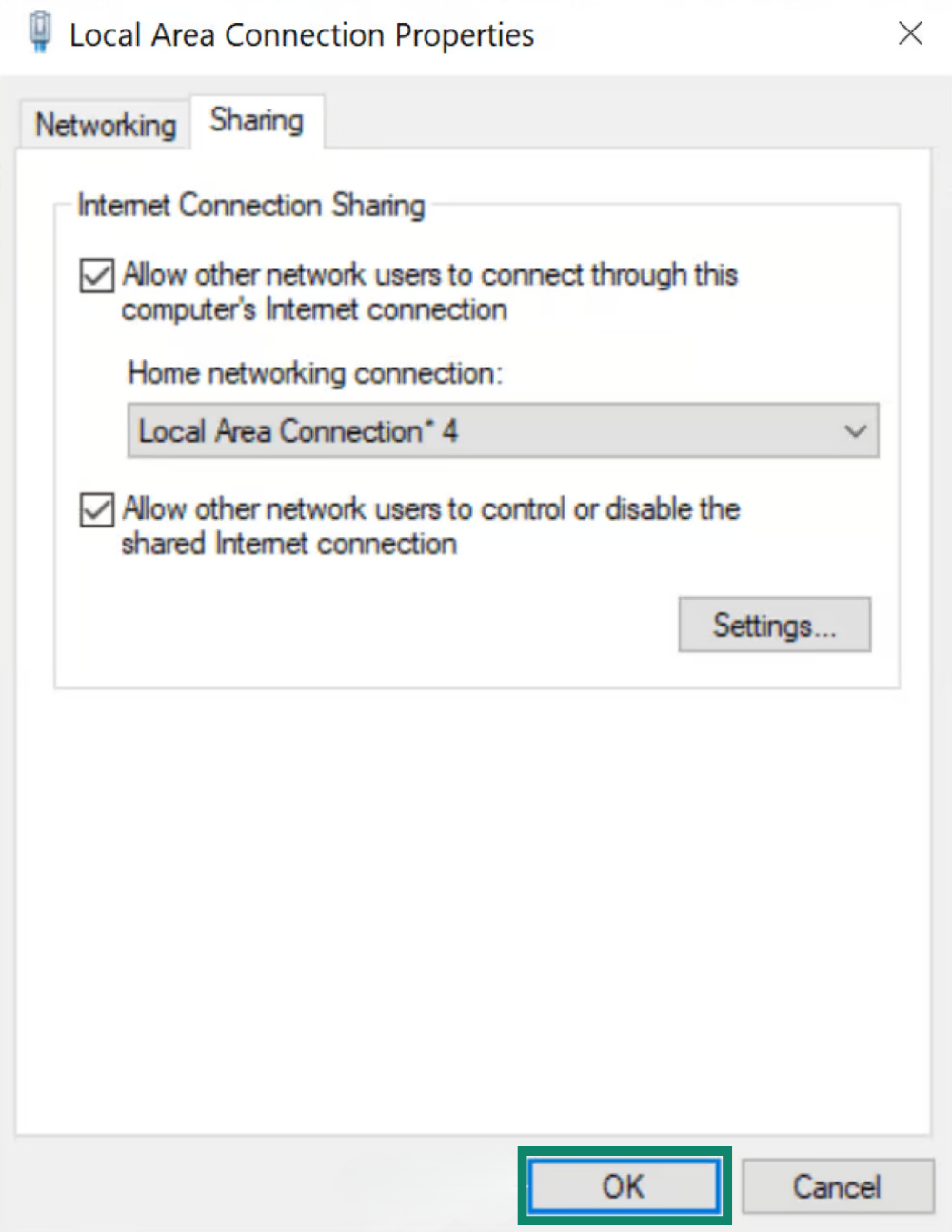
- В разделе Подключение к домашней сети выберите имя только что созданной мобильной точки доступа (Подключение по локальной сети*). Нажмите OK.
Нужна помощь? Обратитесь в службу поддержки ExpressVPN.
Windows 10
- На устройстве Windows нажмите . Выберите Settings (Настройки) > Network & Internet (Сеть и Интернет).
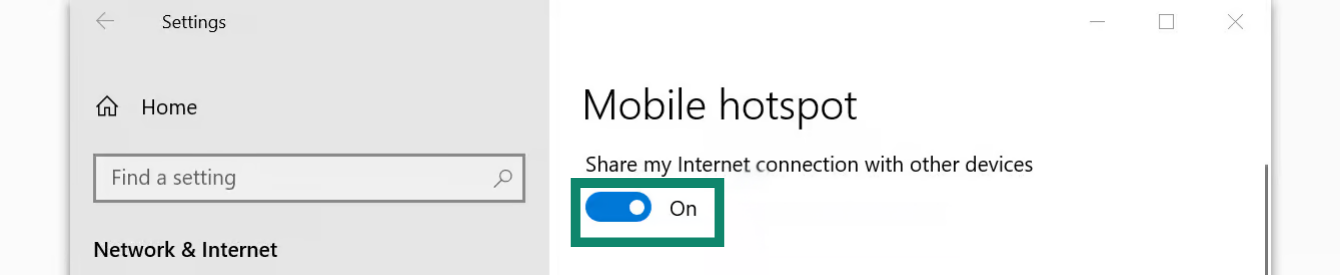
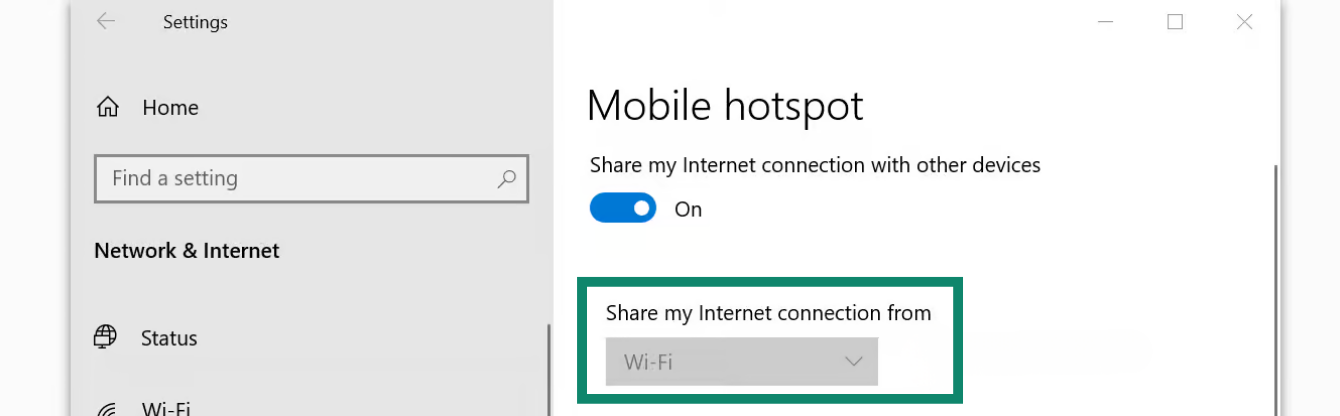
- Нажмите Mobile hotspot (Мобильная точка доступа). Включите эту опцию.


- В разделе Share my Internet connection (Поделиться моим подключением к Интернету) выберите Wi-Fi.


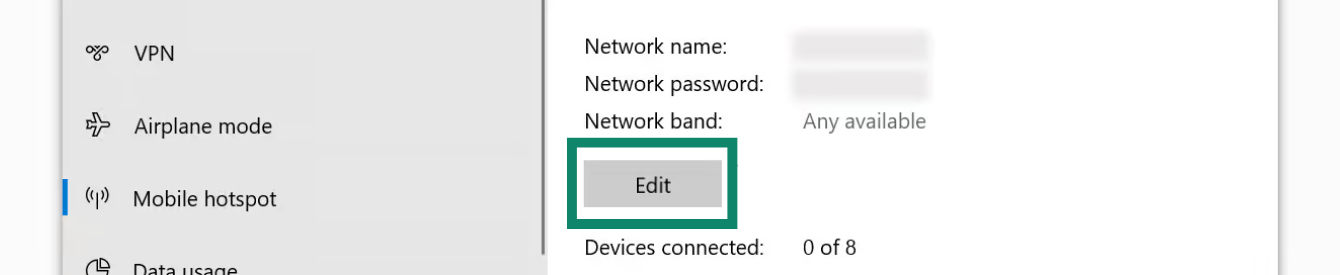
- Чтобы создать для мобильной точки доступа свои название и пароль, нажмите Properties (Свойства) > Edit (Изменить). Введите название сети и пароль сети, нажмите Save (Сохранить).

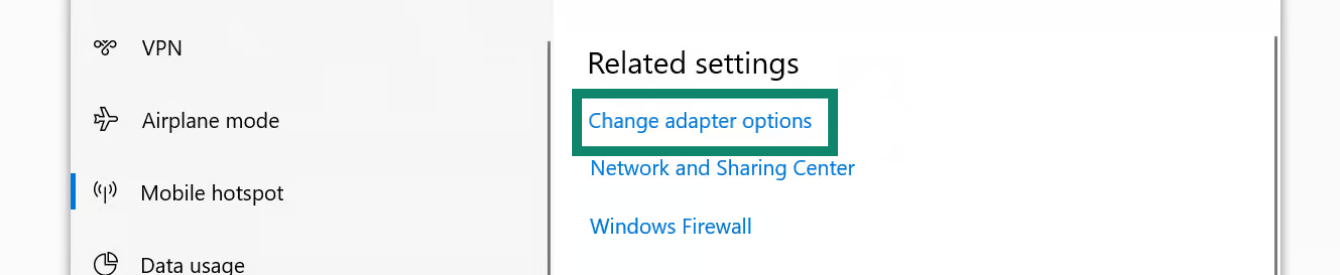
- В разделе Related settings (Расширенные настройки) нажмите Change adapter options (Изменить параметры адаптера).

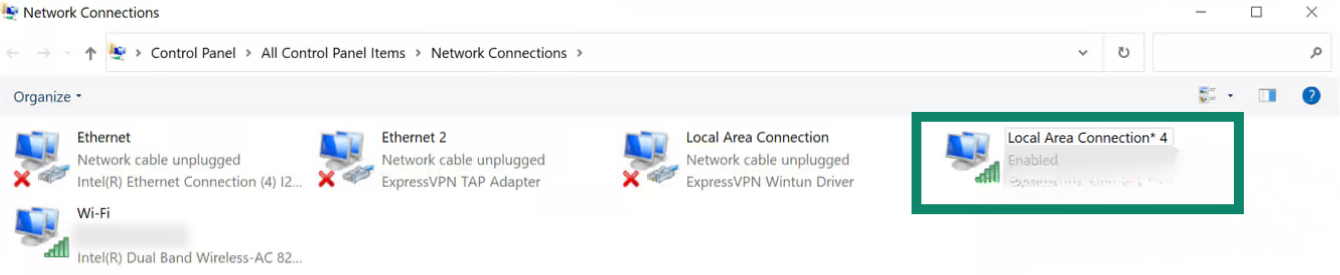
- В окне Network Connections (Сетевые подключения) вы увидите сеть под названием Local Area Connection* (Подключение по локальной сети*) или аналогичную. Это новая мобильная точка доступа, которую вы только что создали.

- Найдите сеть с описанием ExpressVPN WinTUN Adapter. Щелкните по ней правой кнопкой мыши и выберите Properties (Свойства).


- Откройте вкладку Sharing (Общий доступ).

- Установите флажок напротив опции Allow other network users to connect through this computer’s Internet connection (Разрешить другим пользователям сети использовать подключение к Интернету данного компьютера).


- В разделе Home networking connection (Подключение к домашней сети) выберите имя только что созданной мобильной точки доступа (Local Area Connection*). Нажмите OK.


- Далее подключите приложение ExpressVPN.
Нужна помощь? Обратитесь в службу поддержки ExpressVPN.
Подключение к приложению ExpressVPN
- Откройте приложение ExpressVPN на своем устройстве Windows.
- Подключитесь к локации VPN-серверов по своему выбору.
Далее подключите другие свои устройства к VPN-соединению.
Нужна помощь? Обратитесь в службу поддержки ExpressVPN.
Подключение устройств к VPN
##
- На другом устройстве откройте настройки Wi-Fi.
- Найдите имя созданной вами ранее сети.
- Чтобы убедиться, что вы подключены, можно воспользоваться страницей проверки IP-адреса на сайте ExpressVPN. Так вы узнаете, совпадает ли ваш IP-адрес и местоположение с теми, что отображаются в приложении ExpressVPN.
Нужна помощь? Обратитесь в службу поддержки ExpressVPN.
Отключение от VPN
- На устройстве Windows нажмите

 .
. - Нажмите Параметры > Сеть и Интернет > Мобильная точка доступа.
- Отключите опцию Мобильная точка доступа.
Нужна помощь? Обратитесь в службу поддержки ExpressVPN.