



Uygulamamızı ve özellikleri kullanabilmek için lütfen önce ExpressVPN hesabına giriş yapın.
Bu rehberde ExpressVPN’in yapılandırma dosyalarını kullanarak Linux’ta OpenVPN protokolü ile ExpressVPN’i nasıl kuracağınızı göstereceğiz.
Her ExpressVPN konumu manuel olarak yapılandırılamayabilir. VPN konumlarının tam listesini kullanmak için uygulama kurulumunu kullanabilirsiniz.
Linux paket adları, dosya yolları ve DNS işleme yöntemi, sürümler arasında değişkenlik gösterebilir. Bu rehberde en sık görülen kurulumlardan bahsedeceğiz. Eğer rehberdeki bir bölüm, karşınıza çıkan ekrandan farklı ise en doğru bilgi için dağıtımınızın belgelerine başvurunuz:
Uygulama kurulumunu mu tercih ediyorsunuz? ExpressVPN uygulamasını Linux’a kurma rehberimize göz atınız.
Atla…
1. ExpressVPN hesap bilgilerinizi bulun
2. VPN’i yükleyin ve bağlanın
3. VPN bağlantısını onaylayın
Bir VPN sunucu konumunun bağlantısını kesme
1. ExpressVPN hesap bilgilerinizi bulun
ExpressVPN kurulum sayfasına gidin. İstenirse hesabınıza giriş yapın.
Applications (Uygulamalar) kısmından Advanced setup (Gelişmiş kurulum) butonuna tıklayın (ya da Diğer cihazları göster butonuna).

Manual configuration (Manuel/Elle yapılandırma) butonuna tıklayın.
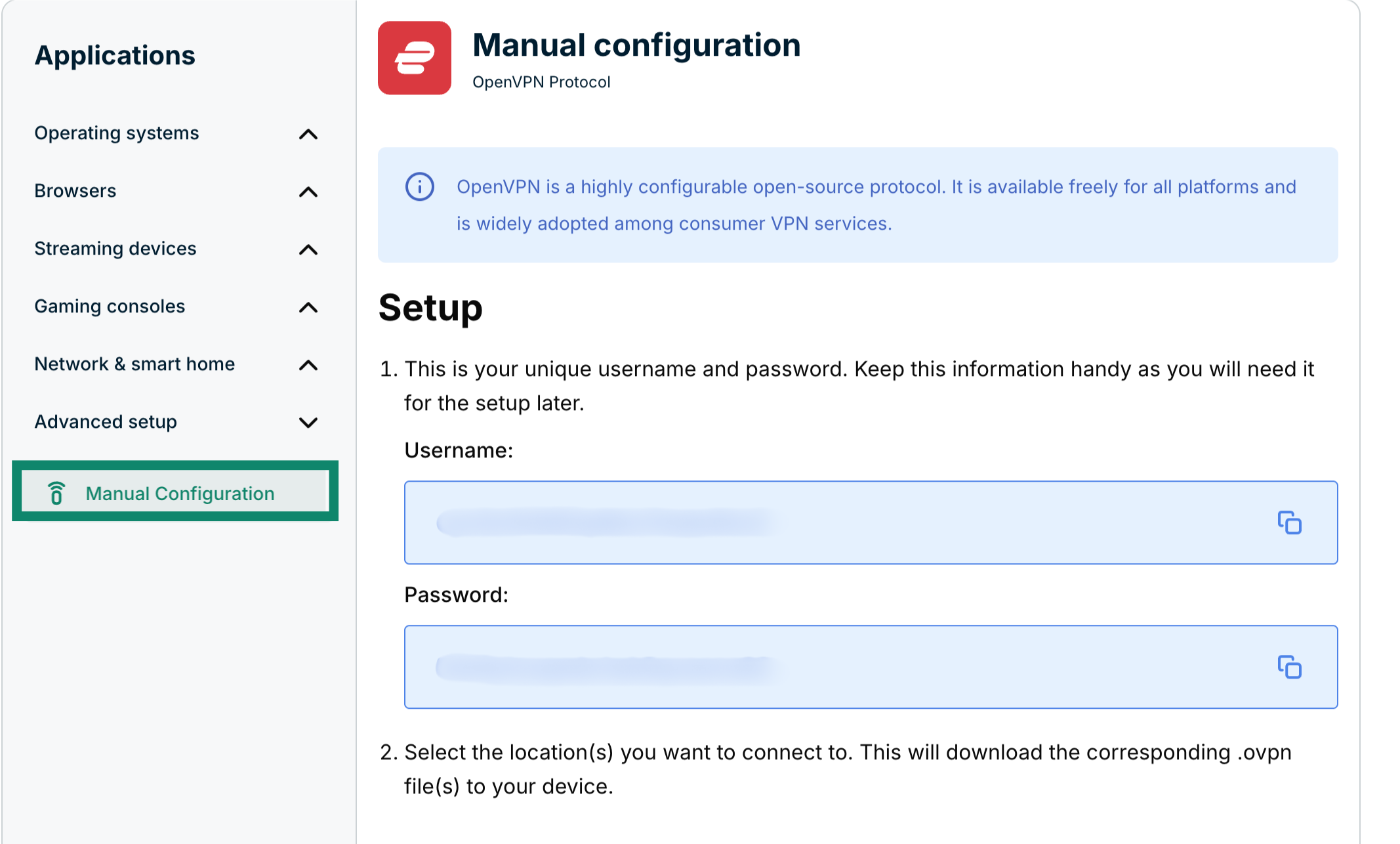
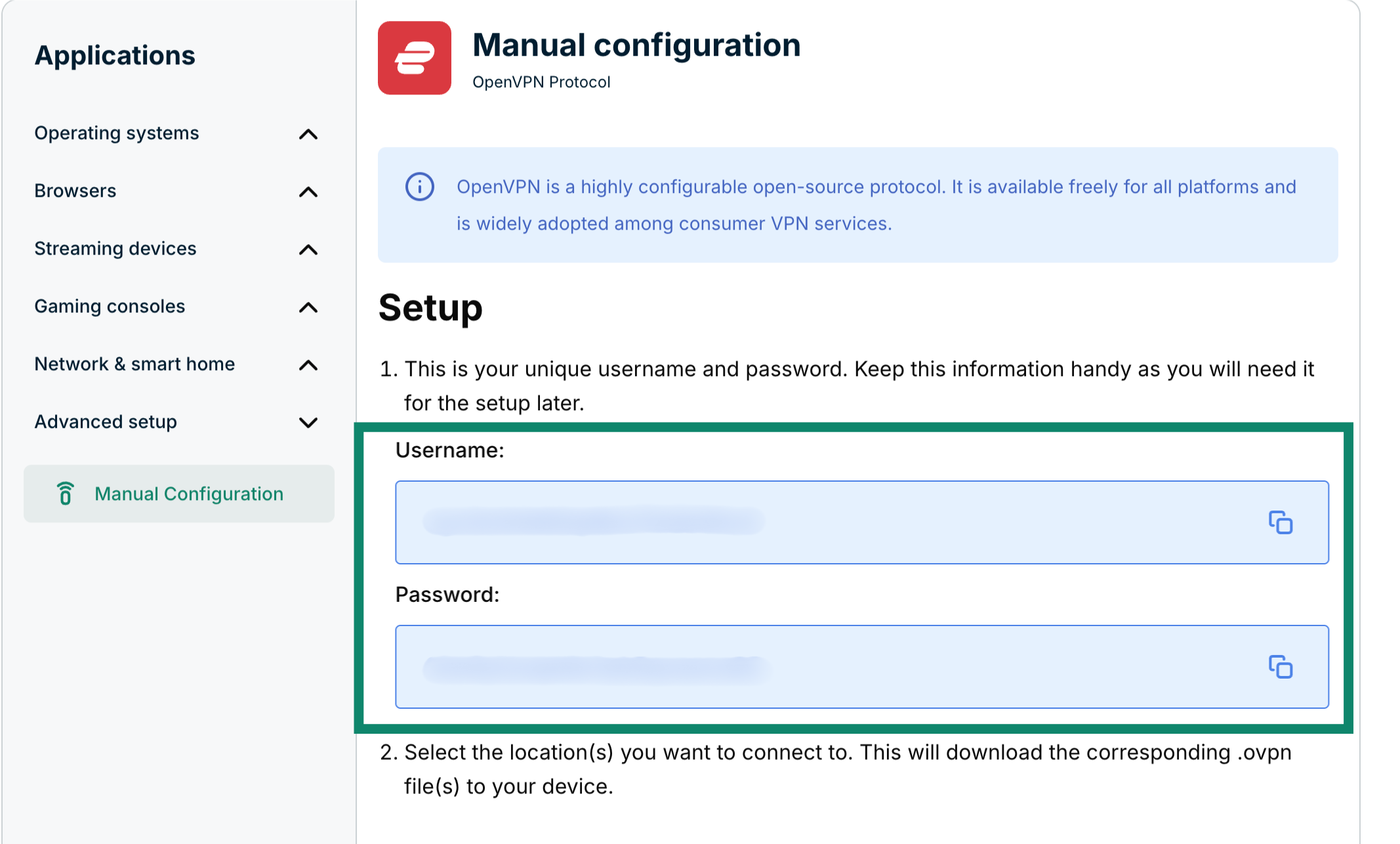
Sağ taraftaki 1. adımda bulunan Setup (Kurulum) kısmının altında kullanıcı adı ve şifrenizi göreceksiniz.
Kullanılabilir bölgeleri görmek için 2. adıma kaydırın. Açılır menüden kullanılabilir konumları görmek için bir bölgeye tıklayın.
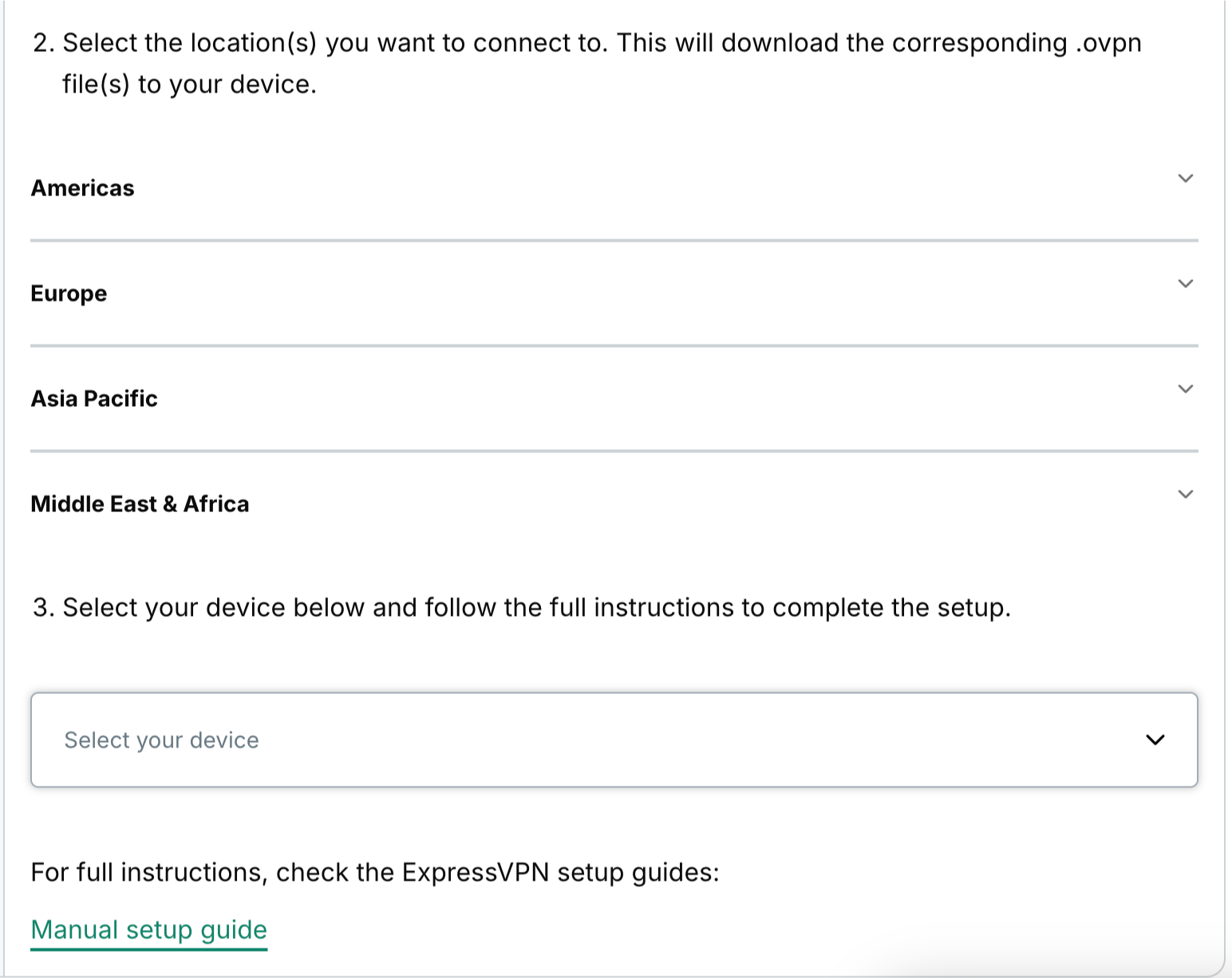
.ovpn dosyalarını indirmek için istediğiniz konum veya konumlara tıklayın.

Bu tarayıcı penceresini açık tutun. Kurulum için daha sonra bu bilgilere ihtiyacınız olacak.
Yardıma mı ihtiyacınız var? Hemen yardım almak için ExpressVPN Destek Ekibi’ne ulaşın.
2. VPN’i yükleyin ve bağlanın
Aşağıdan kendi Linux distronuza göz atınız.
Not: Aşağıdaki adımlar Ubuntu 24.04.4 LTS (Noble Numbat) üzerinde test edilmiştir.
Paketleri yüklemek için Terminal penceresine şu komutu girin:
sudo apt install openvpn openvpn-systemd-resolved
Şifrenizi girin. Devam etmek için Y tuşuna basın.

OpenVPN’i açmak için aşağıdakini girin:
sudo openvpn --config /path/to/my_expressvpn_server.ovpn --script-security 2 --up /etc/openvpn/update-systemd-resolved --down /etc/openvpn/update-systemd-resolved --down-pre --dhcp-option 'DOMAIN-ROUTE .'
Not: [Dosya yolunu] ExpressVPN yapılandırma dosyasının indirildiği yol ile değiştirin ve [sunucu konumu] kısmını dosya adındaki konum ile değiştirin.
Biraz önce bulmuş olduğunuz kullanıcı adı ve şifreyi girin.
ExpressVPN’e bağlandıktan sonra Initialization Sequence Completed (Başlatma Dizisi Tamamlandı) yazısını göreceksiniz.

VPN bağlantınızın aktif kalması için Terminal penceresi arka planda çalışır olmalıdır.
Yardıma mı ihtiyacınız var? Hemen yardım almak için ExpressVPN Destek Ekibi’ne ulaşın.
Not: Aşağıdaki adımlar Debian 13 (Trixie) üzerinde test edilmiştir.
Paketleri yüklemek için Terminal penceresine şu komutu girin:
sudo apt install openvpn openresolv
Şifrenizi girin. Devam etmek için Y tuşuna basın.

OpenVPN’i başlatmak için aşağıdaki komutu girin ve “path/to/my_expressvpn_server.ovpn” kısmını, ExpressVPN yapılandırma dosyasını indirdiğiniz yer ile değiştirin:
sudo openvpn --path/to/my_expressvpn_<server>.ovpn \ --script-security 2 \ --up /etc/openvpn/update-resolv-conf \ --down /etc/openvpn/update-resolv-conf
Not: Sisteminizin DNS ayarlarına göre, VPN ile sağlanan DNS için ek bir kurulum gerekebilir. Gelgelelim yukarıdaki komut, standart Debian sistemlerinde çalışır bir VPN bağlantısı kurmak için yeterlidir.
Biraz önce bulmuş olduğunuz kullanıcı adı ve şifreyi girin.
ExpressVPN’e bağlandıktan sonra Initialization Sequence Completed (Başlatma Dizisi Tamamlandı) yazısını göreceksiniz.

VPN bağlantınızın aktif kalması için Terminal penceresi arka planda çalışır olmalıdır.
Yardıma mı ihtiyacınız var? Hemen yardım almak için ExpressVPN Destek Ekibi’ne ulaşın.
Not: Aşağıdaki adımlar Fedora 43 üzerinde test edilmiştir. Bu adımlar CentOS için de geçerlidir.
Paketleri yüklemek için Terminal penceresine şu komutu girin:
sudo dnf install openvpn
DNS’i yapılandırmak için şu komutu girin:
sudo cp /usr/share/doc/openvpn/contrib/pull-resolv-conf/client.{up,down} /etc/openvpn/
sudo chmod +x /etc/openvpn/client.up /etc/openvpn/client.down
OpenVPN’i başlatmak için şu komutu girin:
sudo openvpn --config /path/to/my_expressvpn_server.ovpn --script-security 2 --up /etc/openvpn/client.up --down /etc/openvpn/client.down
Biraz önce bulmuş olduğunuz kullanıcı adı ve şifreyi girin.
Arch ve openSUSE’de hazır bir DNS hook betiği yoktur. En iyi çözüm, DNS işleme olmadan bağlanmak ve tünelin çalıştığından emin olmaktır. VPN üzerinden DNS’te OpenVPN’i resolvconf veya systemd-resolvedi ile bütünleştirmenin önerilen yolunu öğrenmek için dağıtımınızın belgelerine başvurunuz.
VPN’e bağlanmak için şu komutu girmeniz yeterlidir:
sudo openvpn –config /path/to/my_expressvpn_server.ovpn
ExpressVPN’e bağlandıktan sonra Initialization Sequence Completed (Başlatma Dizisi Tamamlandı) yazısını göreceksiniz.
VPN bağlantınızın aktif kalması için Terminal penceresi arka planda çalışır olmalıdır.
Yardıma mı ihtiyacınız var? Hemen yardım almak için ExpressVPN Destek Ekibi’ne ulaşın.
3. VPN bağlantısını onaylayın
Terminal’de “Başlatma Dizisi Tamamlandı” yazısını gördüğünüzde ikinci bir terminal açın ve aşağıdaki komut ile genel IP adresinizi kontrol edin:
curl -4 https://ifconfig.me
Gördüğünüz adresi evinizin IP adresi değil, bağlı olduğunuz VPN konumunun IP adresi olmalıdır.
Yardıma mı ihtiyacınız var? Hemen yardım almak için ExpressVPN Destek Ekibi’ne ulaşın.
Bir VPN sunucu konumunun bağlantısını kesme
Bağlantıyı kesmek için Terminal penceresinde Ctrl + C kombinasyonunu girin.
Yardıma mı ihtiyacınız var? Hemen yardım almak için ExpressVPN Destek Ekibi’ne ulaşın.