



Per utilizzare le nostre app e configurazioni, prima devi aprire un nuovo account su ExpressVPN.
Questa guida ti spiegherà come configurare manualmente ExpressVPN su Linux utilizzando il protocollo OpenVPN con i file di configurazione di ExpressVPN.
Non tutte le posizioni di ExpressVPN potrebbero essere disponibili per le connessioni configurate manualmente. Per utilizzare l’elenco completo delle località VPN, utilizza la configurazione dell’app.
I nomi dei pacchetti Linux, i percorsi dei file e la gestione del DNS possono variare a seconda delle versioni. Questa guida illustra le configurazioni più comuni, ma se un passaggio non corrisponde, ti invitiamo a consultare la documentazione della tua distribuzione per informazioni più precise:
Preferisci configurare l’app? Consulta le istruzioni per l’installazione dell’app ExpressVPN su Linux.
Vai a…
1. Trova le credenziali del tuo account ExpressVPN
2. Installa la VPN e connettiti
3. Conferma la connessione VPN
Disconnettiti dalla posizione del server VPN
1. Trova le credenziali del tuo account ExpressVPN
Vai alla pagina di configurazione di ExpressVPN. Se richiesto, accedi al tuo account.
Clicca su Advanced setup (impostazioni avanzate) nel menu Applications (Applicazioni) o Mostra altri dispositivi.

Clicca su Manual configuration (configurazione manuale).
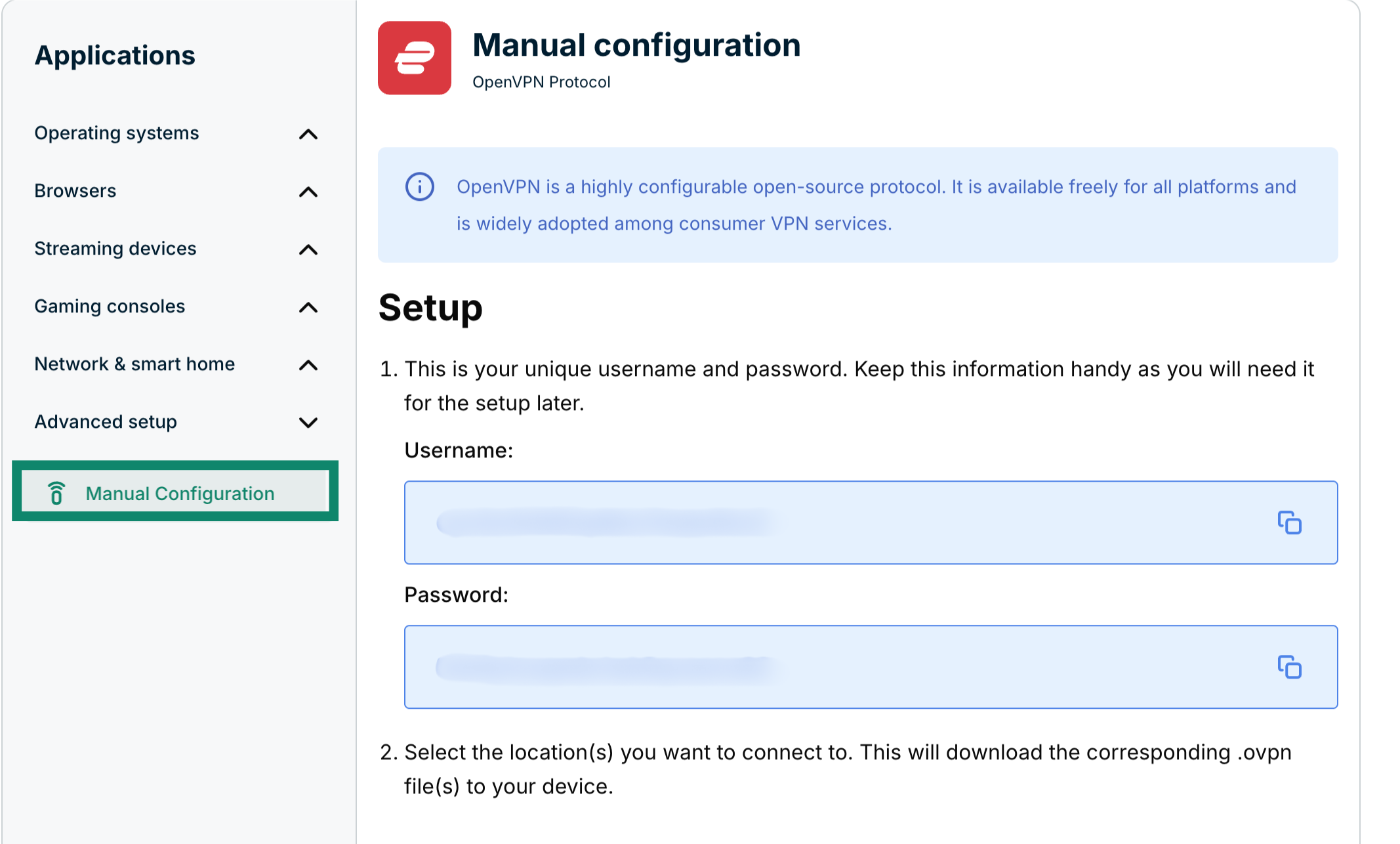
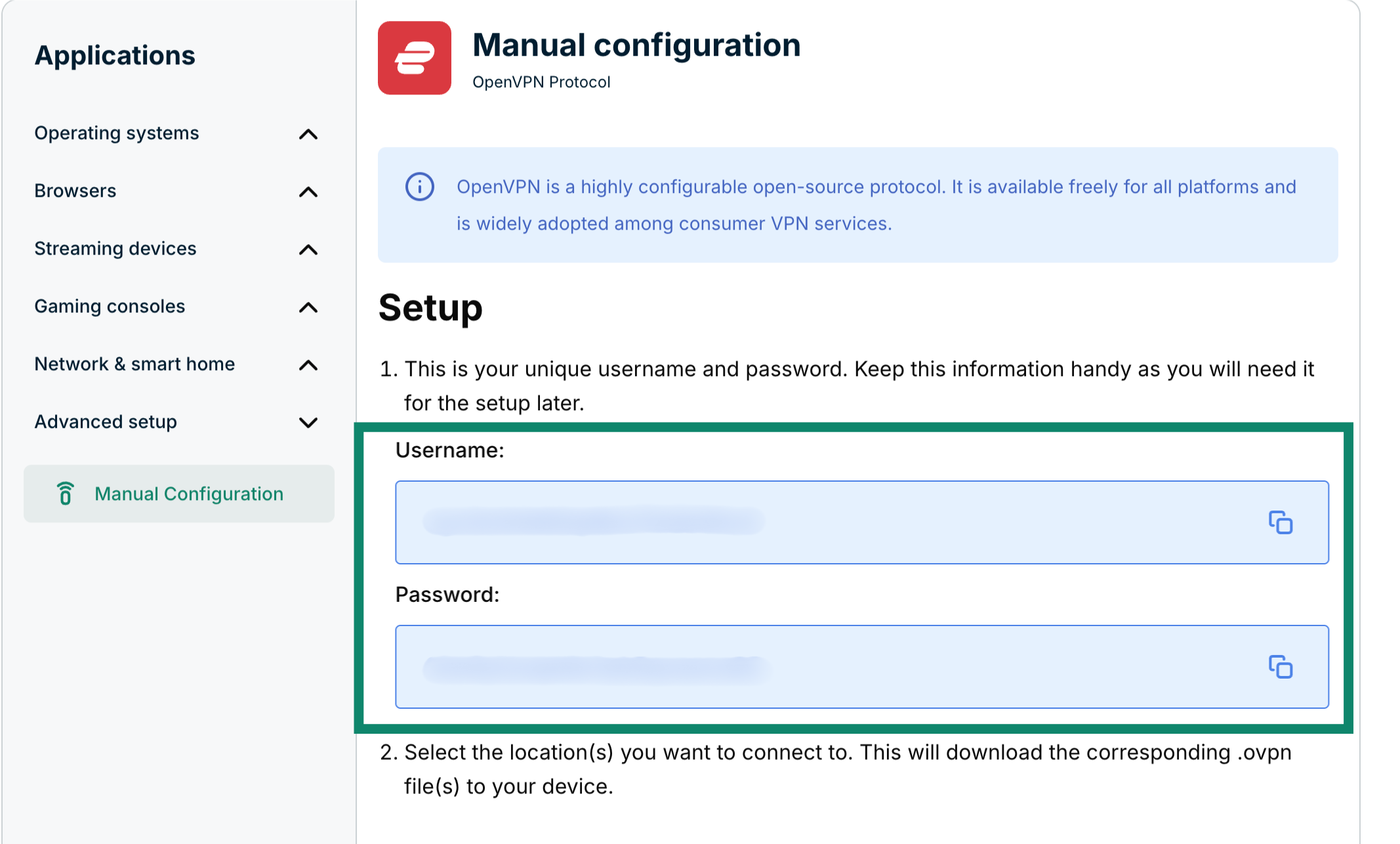
Verranno visualizzati il tuo nome utente e la password sul lato destro nella sezione Setup (configurazione) del passaggio 1.
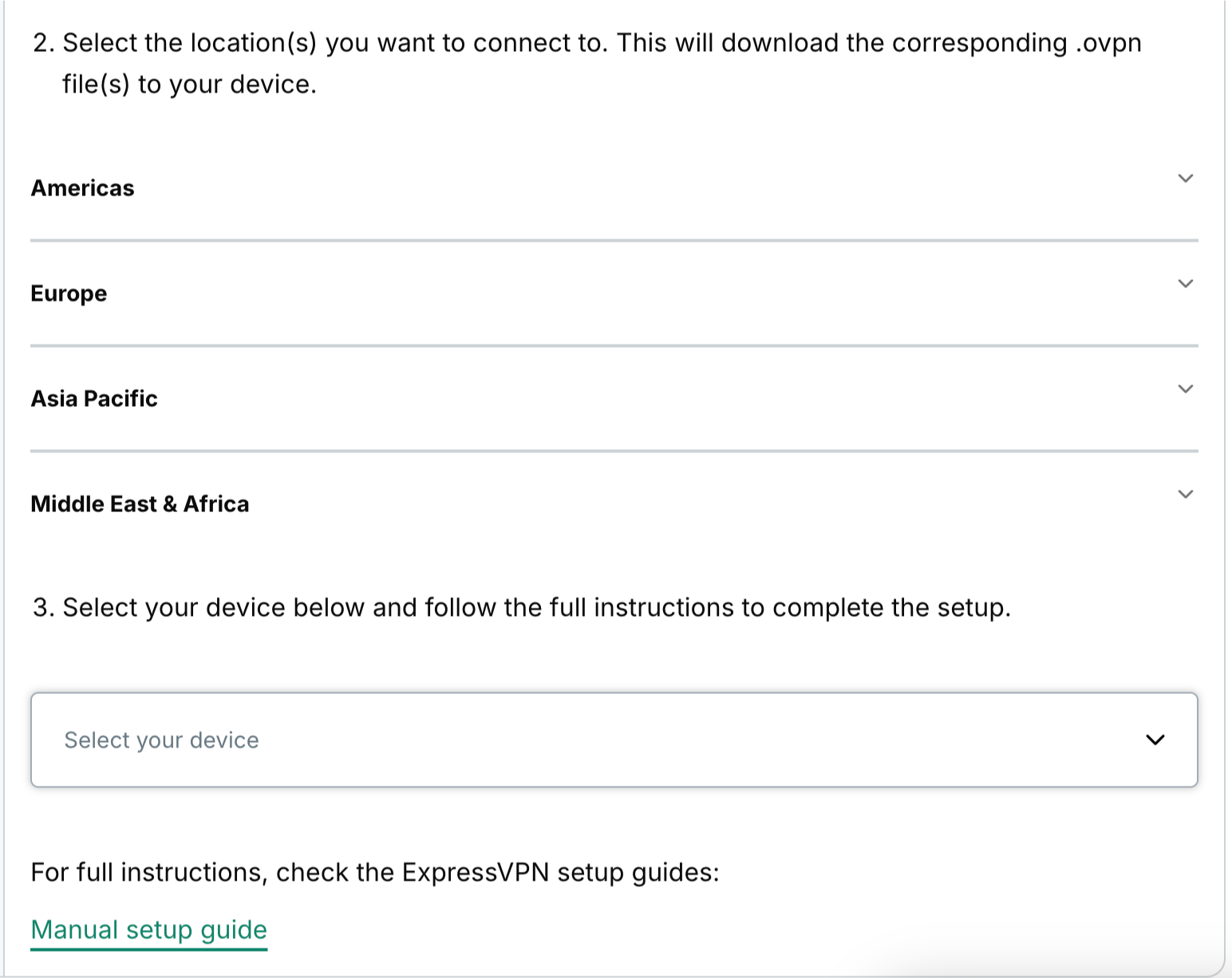
Scorri verso il basso fino al passaggio 2 per visualizzare le regioni disponibili. Clicca su una regione per aprire il menu a tendina e visualizzare le località disponibili.
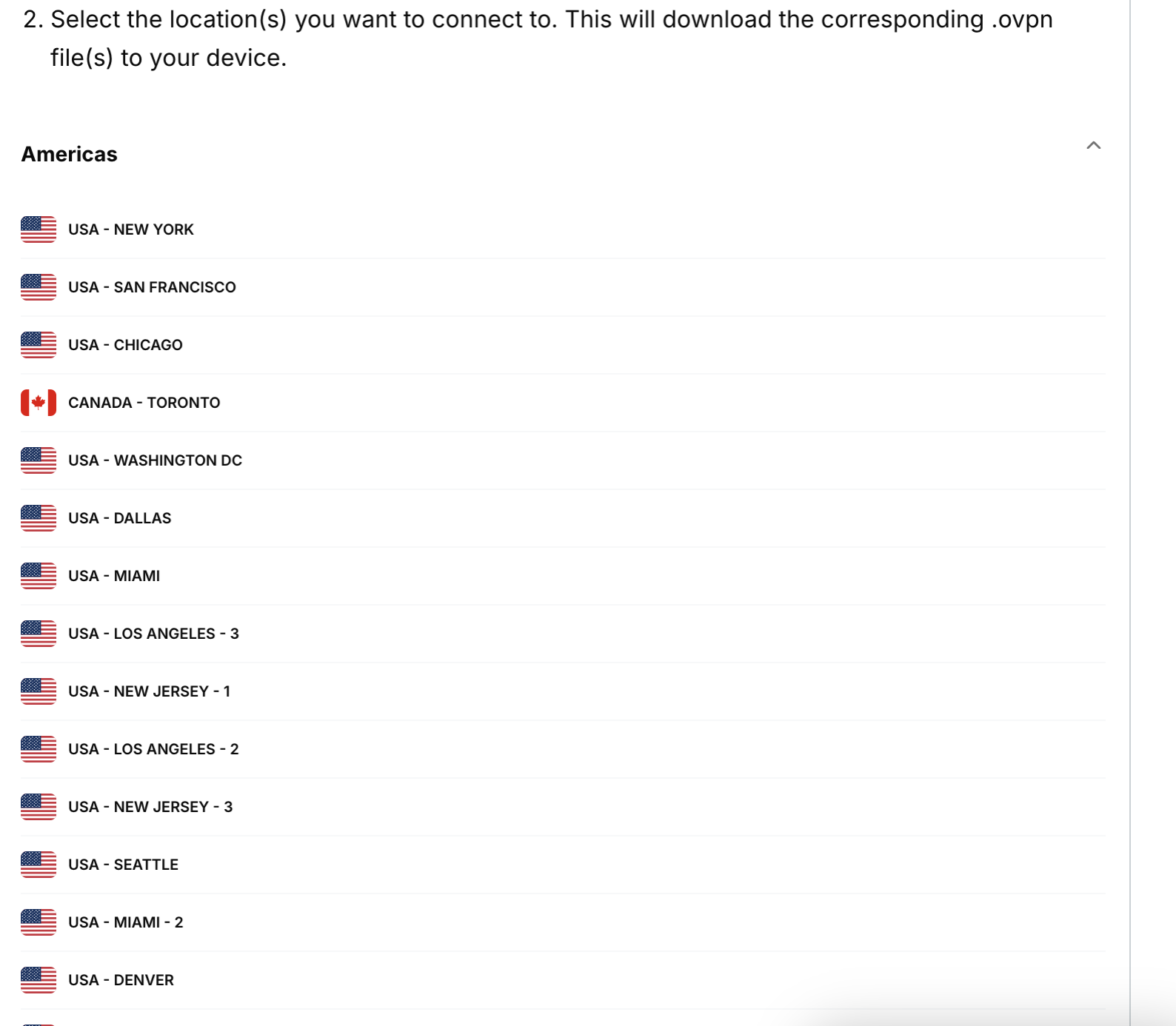
Clicca sulle posizioni desiderate per scaricare i file .ovpn.
Tieni aperta questa finestra del browser. Avrai bisogno di queste informazioni per la configurazione in un seguito.
Ti serve aiuto? Contatta il team di supporto ExpressVPN per ricevere assistenza immediata.
2. Installa la VPN e connettiti
Consulta la sezione corrispondente relativa alla tua distribuzione Linux qui sotto.
N.B. Questi passaggi sono stati testati su Ubuntu 24.04.4 LTS (Noble Numbat).
Per installare i pacchetti, digita quanto segue nella finestra del Terminal (terminale):
sudo apt install openvpn openvpn-systemd-resolved
Inserisci la tua password. Quindi, digita Y per continuare.

Per avviare OpenVPN, digita quanto segue:
sudo openvpn --config /path/to/my_expressvpn_server.ovpn --script-security 2 --up /etc/openvpn/update-systemd-resolved --down /etc/openvpn/update-systemd-resolved --down-pre --dhcp-option 'DOMAIN-ROUTE .'
N.B. Sostituisci [path to file] con il percorso in cui è stato scaricato il file di configurazione di ExpressVPN e [server location] con la posizione indicata nel nome del file.
Inserisci il nome utente e la password recuperati in precedenza.
Una volta stabilita con successo la connessione a ExpressVPN, vedrai la scritta “Initialization Sequence Completed (sequenza di inizializzazione completata)”.

Per mantenere attiva la connessione VPN, lascia aperta la finestra del Terminal (terminale) in background.
Ti serve aiuto? Contatta il team di supporto ExpressVPN per ricevere assistenza immediata.
N.B. Questi passaggi sono stati testati su Debian 13 (Trixie).
Per installare i pacchetti, digita quanto segue nella finestra del Terminal (terminale):
sudo apt install openvpn openresolv
Inserisci la tua password. Quindi, digita Y per continuare.

Per avviare OpenVPN, digita quanto segue e sostituisci “path/to/my_expressvpn_server.ovpn” con il percorso in cui hai scaricato il file di configurazione di ExpressVPN:
sudo openvpn --path/to/my_expressvpn_<server>.ovpn \ --script-security 2 \ --up /etc/openvpn/update-resolv-conf \ --down /etc/openvpn/update-resolv-conf
N.B. A seconda della configurazione DNS del tuo sistema, potrebbe essere necessaria un’ulteriore impostazione per il DNS fornito dalla VPN. Il comando sopra riportato è tuttavia sufficiente per stabilire una connessione VPN funzionante sui sistemi Debian più comuni.
Inserisci il nome utente e la password recuperati in precedenza.
Una volta stabilita con successo la connessione a ExpressVPN, vedrai la scritta “Initialization Sequence Completed (sequenza di inizializzazione completata)”.

Per mantenere attiva la connessione VPN, lascia aperta la finestra del Terminal (terminale) in background.
Ti serve aiuto? Contatta il team di supporto ExpressVPN per ricevere assistenza immediata.
N.B. Questi passaggi sono stati testati su Fedora 43. Questi passaggi dovrebbero funzionare anche per CentOS.
Per installare i pacchetti, digita quanto segue nella finestra del Terminal (terminale):
sudo dnf install openvpn
Per configurare il DNS, inserisci quanto segue:
sudo cp /usr/share/doc/openvpn/contrib/pull-resolv-conf/client.{up,down} /etc/openvpn/
sudo chmod +x /etc/openvpn/client.up /etc/openvpn/client.down
Per avviare OpenVPN, digita quanto segue:
sudo openvpn --config /path/to/my_expressvpn_server.ovpn --script-security 2 --up /etc/openvpn/client.up --down /etc/openvpn/client.down
Inserisci il nome utente e la password recuperati in precedenza.
Arch e openSUSE non dispongono di uno script predefinito per la gestione del DNS. La soluzione più semplice consiste nel connettersi senza gestire il DNS e verificare il funzionamento del tunnel. Per l’utilizzo del DNS tramite la VPN, consulta la documentazione della tua distribuzione per conoscere il metodo consigliato per integrare OpenVPN con resolvconf o systemd-resolved.
Per connetterti alla VPN, utilizza semplicemente il comando
sudo openvpn –config /path/to/my_expressvpn_server.ovpn
Una volta stabilita con successo la connessione a ExpressVPN, vedrai la scritta “Initialization Sequence Completed (sequenza di inizializzazione completata)”.
Per mantenere attiva la connessione VPN, lascia aperta la finestra del Terminal (terminale) in background.
Ti serve aiuto? Contatta il team di supporto ExpressVPN per ricevere assistenza immediata.
3. Conferma la connessione VPN
Quando sul terminale verrà visualizzato il messaggio “Initialization Sequence Completed”, apri un secondo terminale e verifica il tuo IP pubblico con questo comando:
curl -4 https://ifconfig.me
L’indirizzo mostrato dovrebbe corrispondere alla posizione VPN a cui ti sei connesso, sostituendo il tuo IP di casa.
Ti serve aiuto? Contatta il team di supporto ExpressVPN per ricevere assistenza immediata.
Disconnettiti dalla posizione del server VPN
Per interrompere la connessione, digita Ctrl + C nella finestra del Terminal (Terminale).
Ti serve aiuto? Contatta il team di supporto ExpressVPN per ricevere assistenza immediata.