



Чтобы использовать наши приложения и настройки, создайте учетную запись ExpressVPN.
Из этого руководства вы узнаете, как вручную настроить подключение к ExpressVPN на Linux по протоколу OpenVPN с помощью конфигурационных файлов ExpressVPN.
Не все локации ExpressVPN могут быть доступны для подключений, настроенных вручную. Полный список локаций VPN-серверов доступен при использовании приложения.
Названия пакетов Linux, файловые пути и обработка DNS могут меняться с каждым релизом. В этом руководстве рассматриваются типовые форматы установки. Если тот или иной шаг отличается от того, что вы видите, воспользуйтесь справочной документацией релиза:
Предпочитаете работу с приложением? Вот инструкции по установке приложения ExpressVPN для Linux.
Содержание
1. Поиск ваших учетных данных ExpressVPN
2. Установка и подключение к VPN
3. Проверка VPN-подключения
Отключение от локации VPN-серверов
1. Поиск ваших учетных данных ExpressVPN
Откройте страницу установки ExpressVPN. Если потребуется, войдите в свою учетную запись.
Нажмите Advanced setup (Продвинутая установка) в меню Applications (Приложения) or Показать другие устройства.

Нажмите Manual configuration (Установка вручную).
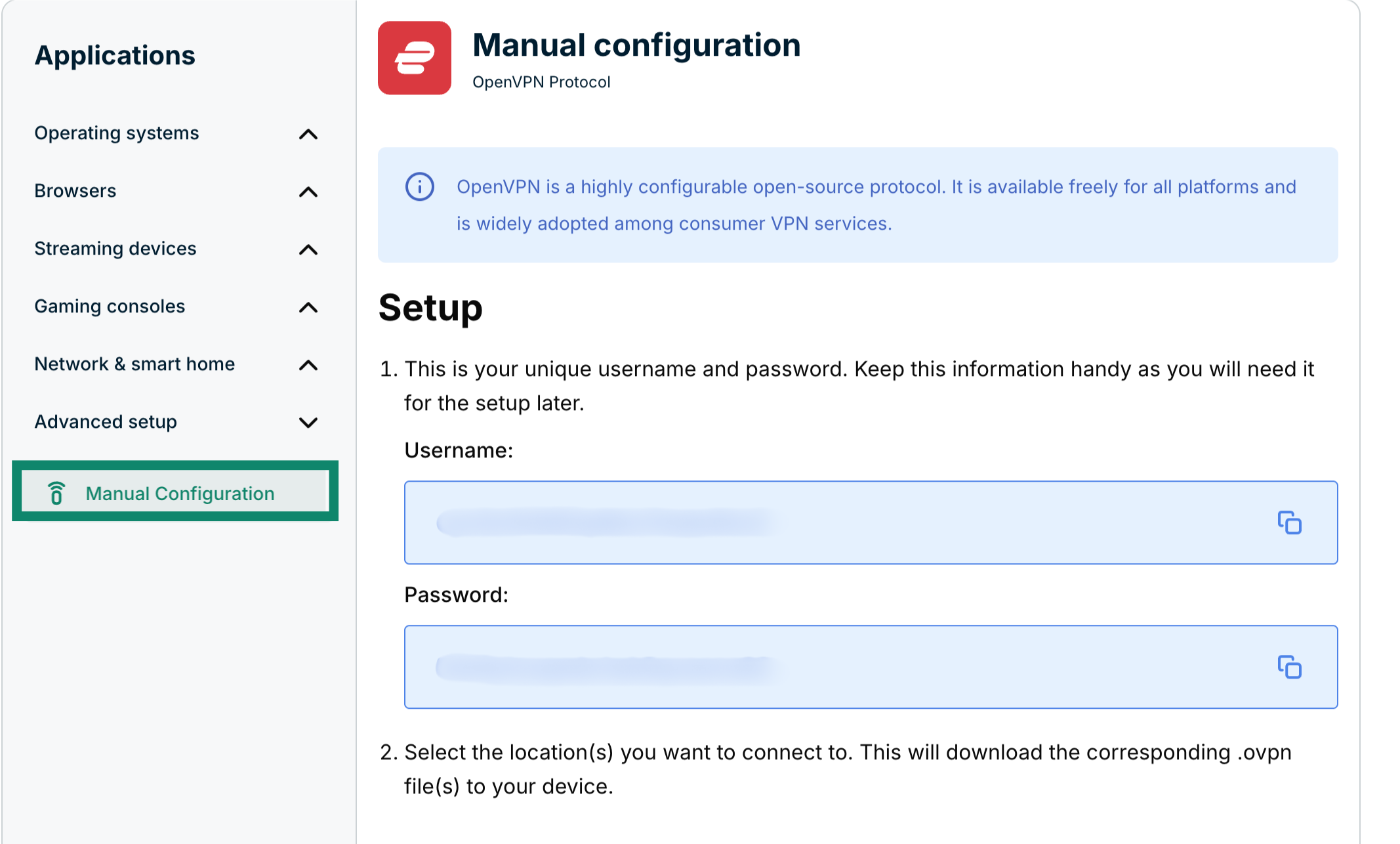
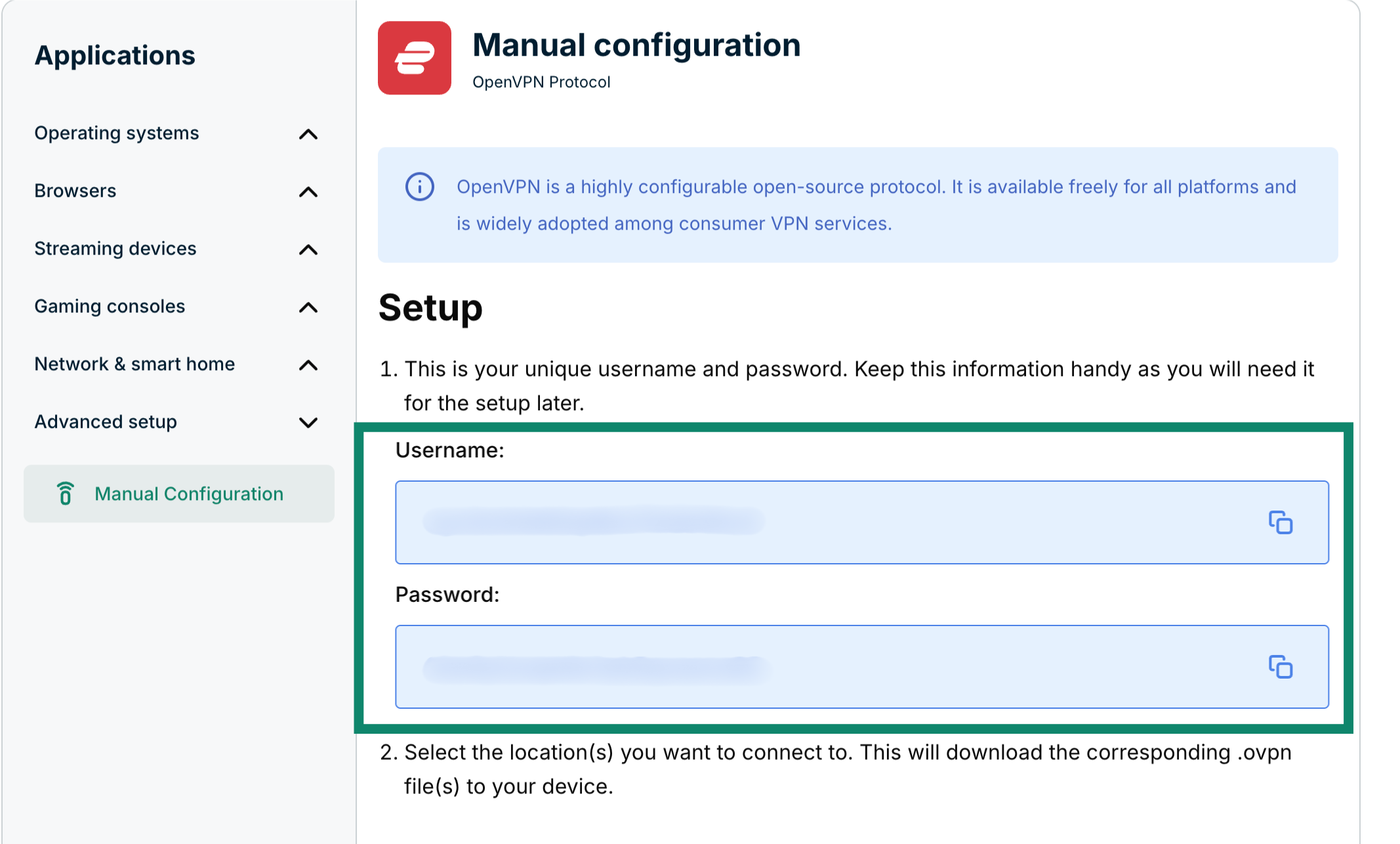
ы увидите свои имя пользователя и пароль справа в шаге 1 раздела Установка.
Прокрутите ниже до шага 2, чтобы увидеть доступные регионы. Нажмите на регион, чтобы открывать выпадающее меню и увидеть доступные действия.
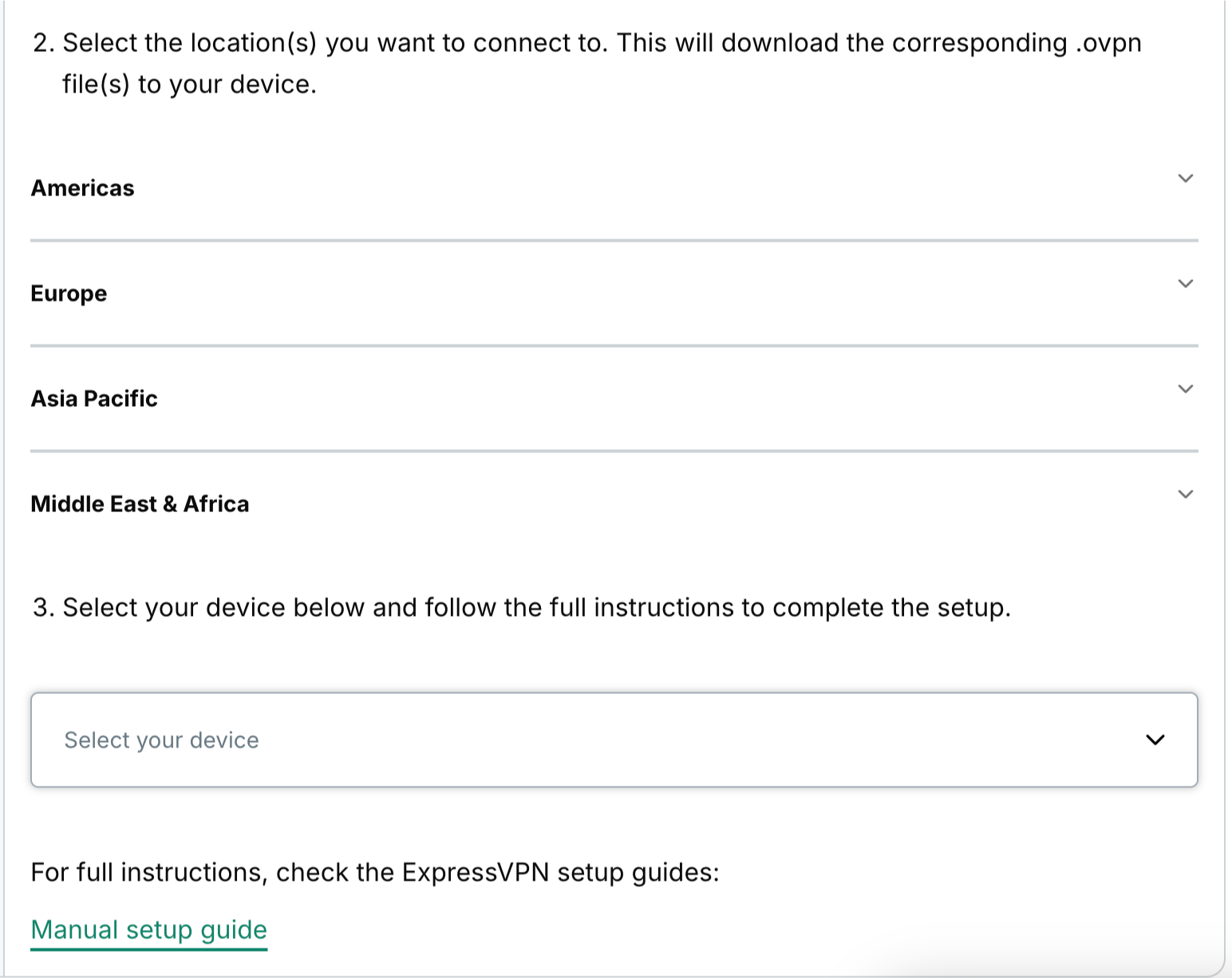
Нажмите на нужные локации, чтобы загрузить соответствующие файлы.ovpn.

Не закрывайте это окно браузера, данные из него еще понадобятся вам.
Нужна помощь? Обратитесь в службу поддержки ExpressVPN.
2. Установка и подключение к VPN
Выберите раздел ниже с учетом вашего дистрибутива Linux.
Внимание. Эти действия были протестированы на базе Ubuntu 24.04.4 LTS (Noble Numbat).
Для установки пакетов введите в окне Терминала следующую команду:
sudo apt install openvpn openvpn-systemd-resolved
Введите свой пароль, затем нажмите Y для продолжения.

Для запуска OpenVPN введите следующее:
sudo openvpn --config /path/to/my_expressvpn_server.ovpn --script-security 2 --up /etc/openvpn/update-systemd-resolved --down /etc/openvpn/update-systemd-resolved --down-pre --dhcp-option 'DOMAIN-ROUTE .'
Внимание: Замените [path to file] на путь к загруженному вами конфигурационному файлу ExpressVPN, а [server location] — на название локации из имени файла.
Введите имя пользователя и пароль, найденные вами ранее.
После успешного подключения к ExpressVPN вы увидите фразу Initialization Sequence Completed (Инициализация последовательности завершена).

Чтобы VPN-подключение оставалось активным, оставьте окно терминала работать в фоновом режиме.
Нужна помощь? Обратитесь в службу поддержки ExpressVPN.
Внимание. Эти действия были протестированы на базе Debian 13 (Trixie).
Для установки пакетов введите в окне Терминала следующую команду:
sudo apt install openvpn openresolv
Введите свой пароль, затем нажмите Y для продолжения.

Чтобы запустить OpenVPN, введите следующую команду и замените в ней “path/to/my_expressvpn_server.ovpn” на путь к загруженному вами конфигурационному файлу ExpressVPN:
sudo openvpn --path/to/my_expressvpn_<server>.ovpn \ --script-security 2 \ --up /etc/openvpn/update-resolv-conf \ --down /etc/openvpn/update-resolv-conf
Внимание. Из-за особенностей конфигурации DNS системы вам может потребоваться дополнительно настроить работу системы DNS, предоставленной VPN-сервисом. Но в случае стандартных дистрибутивов Debian для успешной работы VPN-подключения хватит и команды выше.
Введите имя пользователя и пароль, найденные вами ранее.
После успешного подключения к ExpressVPN вы увидите фразу Initialization Sequence Completed (Инициализация последовательности завершена).

Чтобы VPN-подключение оставалось активным, оставьте окно терминала работать в фоновом режиме.
Нужна помощь? Обратитесь в службу поддержки ExpressVPN.
Внимание. Эти действия были протестированы на базе Fedora 43. These steps should also work for CentOS.
Для установки пакетов введите в окне Терминала следующую команду:
sudo dnf install openvpn
Для настройки DNS введите следующую команду:
sudo cp /usr/share/doc/openvpn/contrib/pull-resolv-conf/client.{up,down} /etc/openvpn/
sudo chmod +x /etc/openvpn/client.up /etc/openvpn/client.down
Для запуска OpenVPN введите следующую команду:
sudo openvpn --config /path/to/my_expressvpn_server.ovpn --script-security 2 --up /etc/openvpn/client.up --down /etc/openvpn/client.down
Введите логин и пароль, найденные вами ранее.
У Arch и openSUSE нет готового к работе хук-скрипта DNS. Самый простой способ подключения заключается в том, чтобы установить соединение без обработки DNS, а затем проверить работу туннеля. Если вы хотите направить DNS через VPN, изучите справочную документацию вашего дистрибутива и узнайте, как лучше интегрировать OpenVPN с resolvconf или systemd-resolved.
Чтобы подключиться к VPN, просто используйте следующую команду
sudo openvpn –config /path/to/my_expressvpn_server.ovpn
После успешного подключения к ExpressVPN вы увидите фразу Initialization Sequence Completed (Инициализация последовательности завершена).
Чтобы VPN-подключение оставалось активным, оставьте окно терминала работать в фоновом режиме.
Нужна помощь? Обратитесь в службу поддержки ExpressVPN.
3. Проверка VPN-подключения
Увидев сообщение о завершении инициализации последовательности в окне терминала, откройте второй терминал и проверьте свой публичный IP-адрес следующей командой:
curl -4 https://ifconfig.me
Адрес, который вы видите, должен совпадать с адресом VPN-локации, к которой вы подключены, и отличаться от вашего домашнего IP.
Нужна помощь? Обратитесь в службу поддержки ExpressVPN.
Отключение от локации VPN-серверов
Чтобы отключиться от VPN, введите Ctrl + C в окне терминала.
Нужна помощь? Обратитесь в службу поддержки ExpressVPN.