



För att använda våra appar och konfigurationer behöver du först skaffa ett ExpressVPN-konto.
Den här guiden visar hur du manuellt konfigurerar ExpressVPN på Linux med hjälp av OpenVPN-protokollet och ExpressVPN:s konfigurationsfiler.
Alla ExpressVPN-platser är eventuellt inte tillgängliga för manuellt konfigurerade anslutningar. För att använda hela listan över VPN-platser, använd appinstallationen.
Linux-paketnamn, filsökvägar och DNS-hantering kan ändras mellan utgåvor. Den här guiden täcker de vanligaste inställningarna, men om ett steg inte matchar det du ser, vänligen se din distributions dokumentation för de mest exakta stegen:
Föredrar du appinstallation? Se instruktionerna för att konfigurera ExpressVPN-appen för Linux.
Hoppa till…
1. Hitta dina ExpressVPN-kontouppgifter
2. Installera och anslut till din VPN
3. Bekräfta VPN-anslutningen
Koppla bort från en VPN-serverplatstion
1. Hitta dina ExpressVPN-kontouppgifter
Gå till ExpressVPN:s installationssida. Logga in på ditt konto om du blir ombedd.
Klicka på Advanced setup (Avancerade inställningar) under Applications (Program) (eller Visa andra enheter).

Klicka på Manual configuration (Manuell konfiguration).
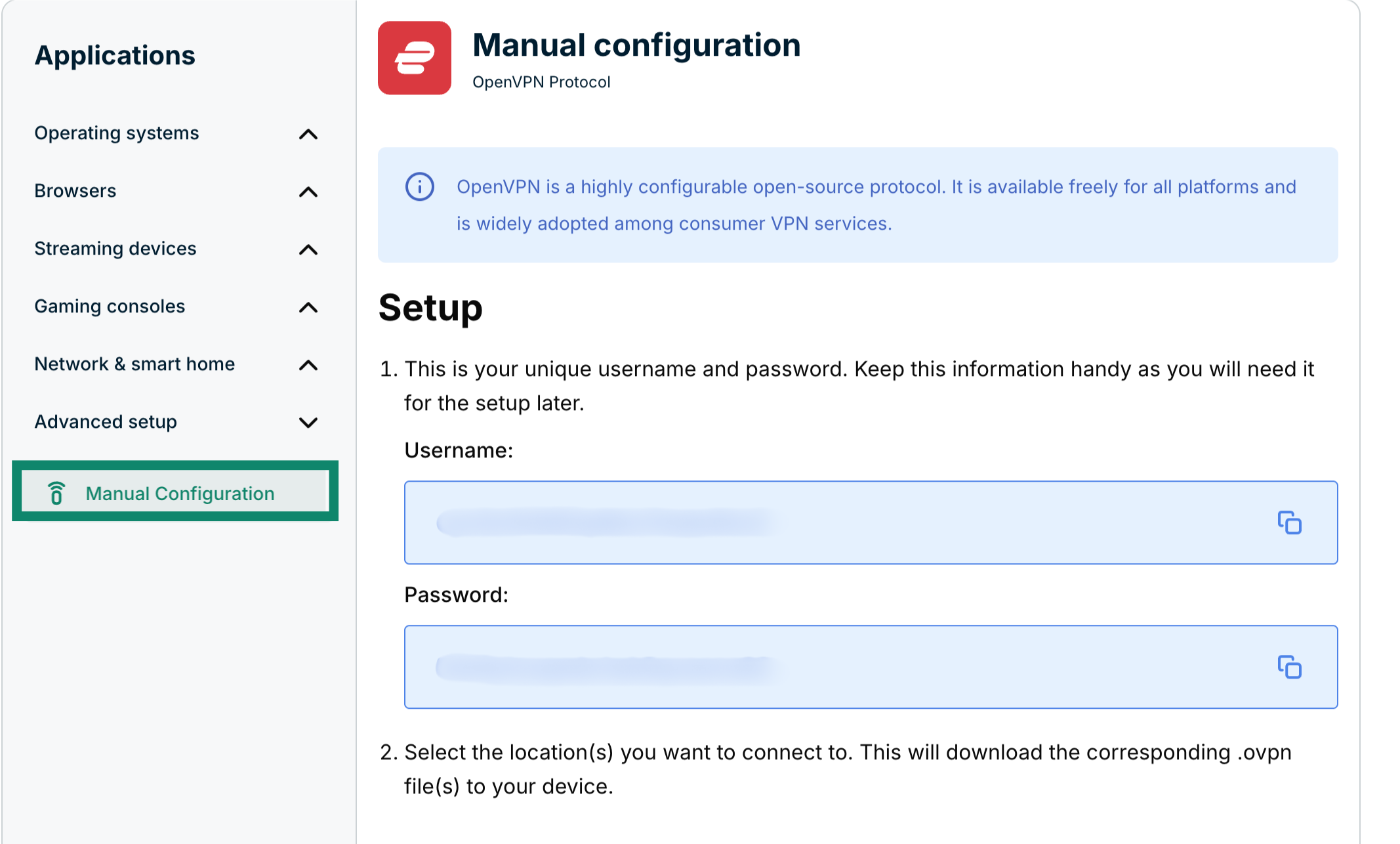
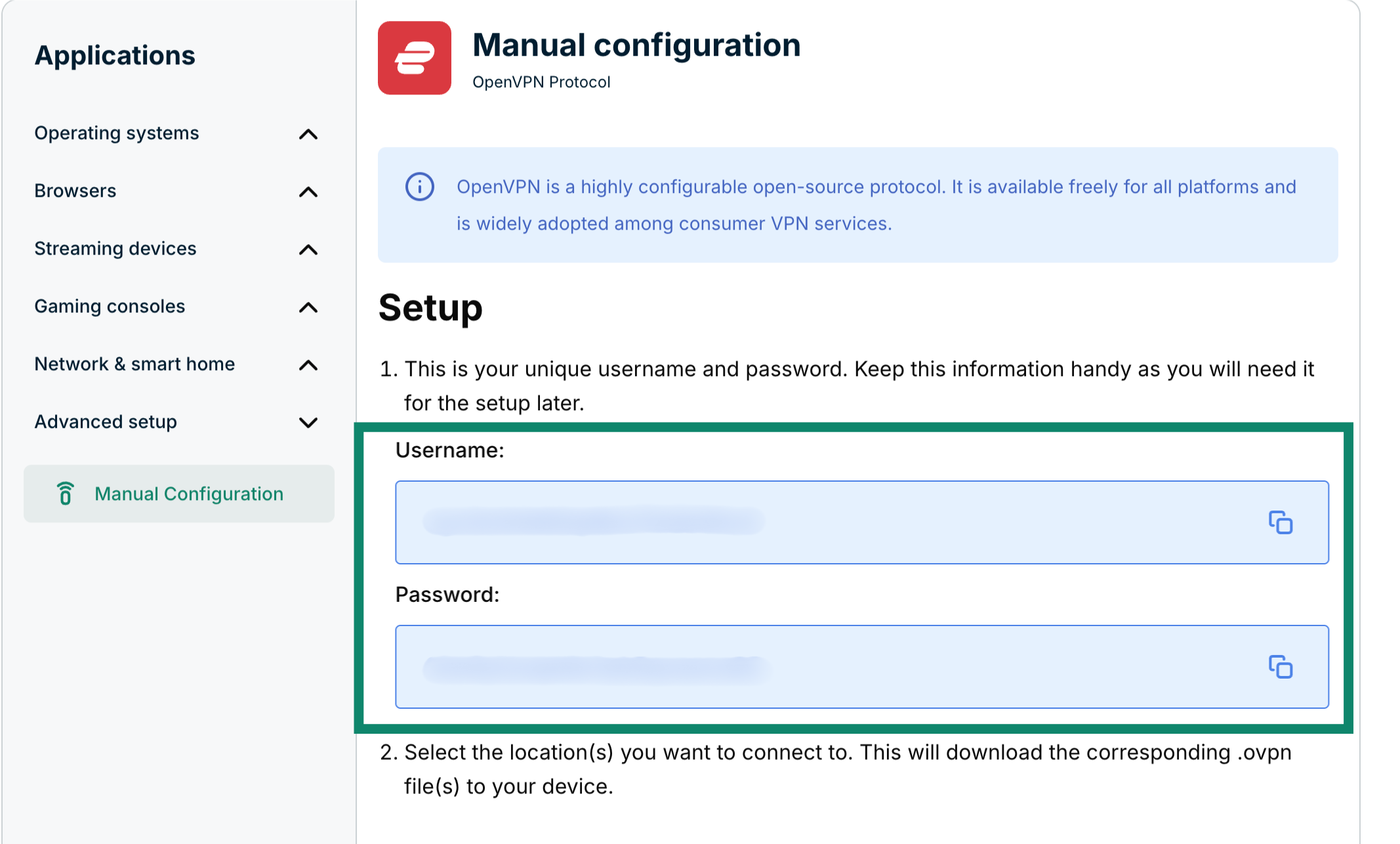
Du ser ditt användarnamn och lösenord på höger sida under Setup (Inställningar) i steg 1.
Scrolla ner till steg 2 för att se tillgängliga regioner. Klicka på en region för att öppna en rullgardinsmeny och se tillgängliga platser.
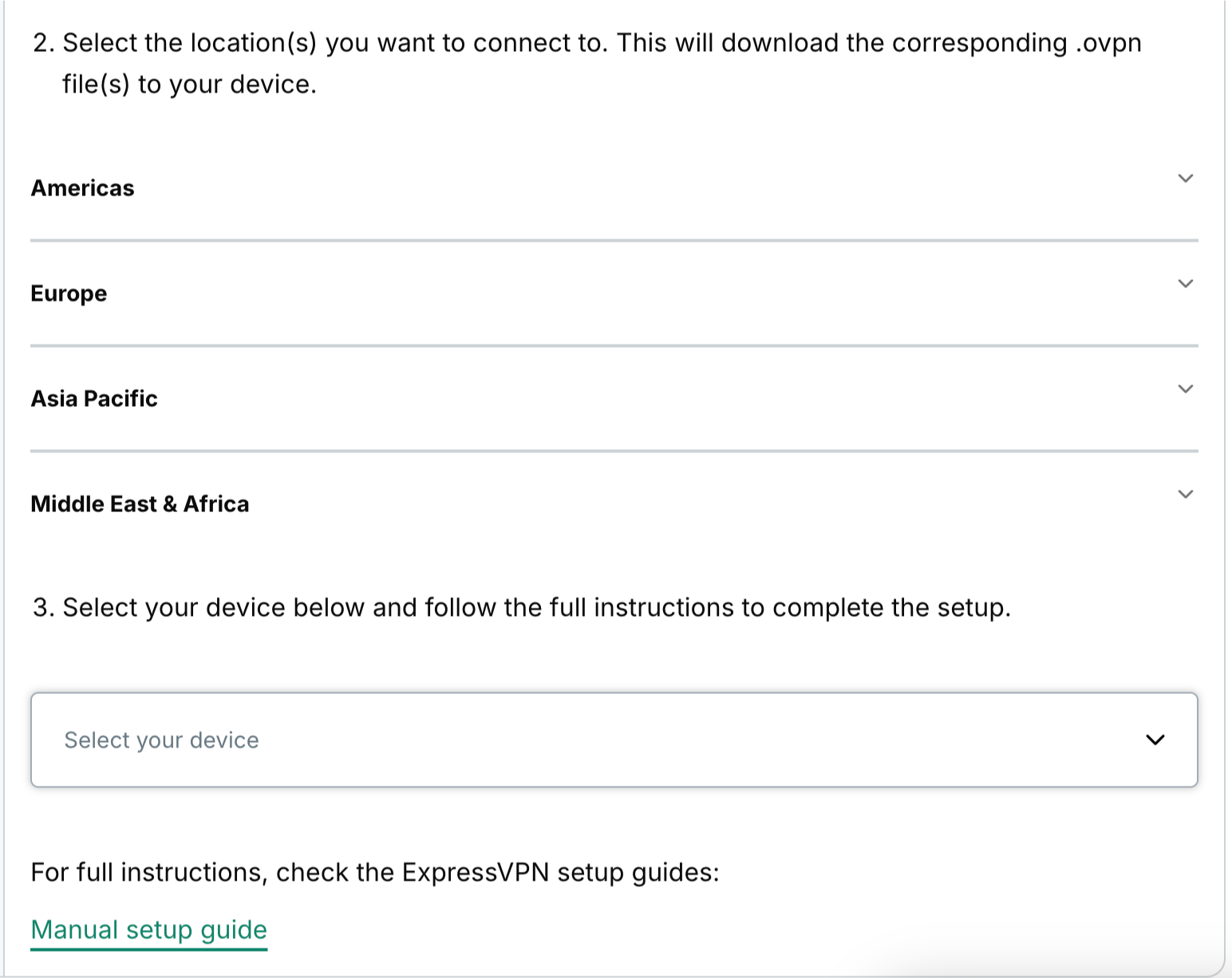
Klicka på den/de platser du vill ha för att ladda ner .ovpn-filen/filerna.

Låt webbläsarfönstret vara öppet. Du behöver informationen för senare installation.
Behöver du hjälp? Kontakta ExpressVPN:s supportteam för omedelbar hjälp.
2. Installera och anslut till din VPN
Se motsvarande avsnitt för din Linux-distribution nedan.
Obs: Följande steg testades på Ubuntu 24.04.4 LTS (Noble Numbat).
För att installera paketen, ange följande i terminalfönstret:
sudo apt install openvpn openvpn-systemd-resolved
Ange ditt lösenord. Skriv sedan Y för att fortsätta.

För att starta OpenVPN, ange följande:
sudo openvpn --config /path/to/my_expressvpn_server.ovpn --script-security 2 --up /etc/openvpn/update-systemd-resolved --down /etc/openvpn/update-systemd-resolved --down-pre --dhcp-option 'DOMAIN-ROUTE .'
Obs: Ersätt [sökväg till fil] med sökvägen dit ExpressVPN-konfigurationsfilen laddades ner och [serverplats] med platsen som visas i filnamnet.
Ange användarnamnet och lösenordet du hittade tidigare.
När du har anslutit till ExpressVPN kommer du att se orden ”Initialiseringssekvens slutförd.”

För att hålla VPN-anslutningen aktiv, håll terminalfönstret igång i bakgrunden.
Behöver du hjälp? Kontakta ExpressVPN:s supportteam för omedelbar hjälp.
Obs: Följande steg testades på Debian 13 (Trixie).
För att installera paketen, ange följande i terminalfönstret:
sudo apt install openvpn openresolv
Ange ditt lösenord. Skriv sedan Y för att fortsätta.

För att starta OpenVPN, ange följande och ersätt “path/to/my_expressvpn_server.ovpn” med sökvägen till var du laddade ner ExpressVPN-konfigurationsfilen:
sudo openvpn --path/to/my_expressvpn_<server>.ovpn \ --script-security 2 \ --up /etc/openvpn/update-resolv-conf \ --down /etc/openvpn/update-resolv-conf
Obs: Beroende på ditt systems DNS-konfiguration kan du behöva ytterligare inställningar för VPN-tillhandahållen DNS. Ovanstående kommando är dock tillräckligt för att upprätta en fungerande VPN-anslutning på vanliga Debian-system.
Ange användarnamnet och lösenordet du hittade tidigare.
När du har anslutit till ExpressVPN kommer du att se orden ”Initialiseringssekvens slutförd.”

För att hålla VPN-anslutningen aktiv, håll terminalfönstret igång i bakgrunden.
Behöver du hjälp? Kontakta ExpressVPN:s supportteam för omedelbar hjälp.
Obs: Följande steg testades på Fedora 43. Dessa steg borde även fungera för CentOS.
För att installera paketen, ange följande i terminalfönstret:
sudo dnf install openvpn
För att konfigurera DNS, ange följande:
sudo cp /usr/share/doc/openvpn/contrib/pull-resolv-conf/client.{up,down} /etc/openvpn/
sudo chmod +x /etc/openvpn/client.up /etc/openvpn/client.down
För att starta OpenVPN, ange följande:
sudo openvpn --config /path/to/my_expressvpn_server.ovpn --script-security 2 --up /etc/openvpn/client.up --down /etc/openvpn/client.down
Ange användarnamnet och lösenordet du hittade tidigare.
Arch och openSUSE har inget färdigt DNS-hook-skript. Den enklaste lösningen är att ansluta utan att hantera DNS och verifiera att tunneln fungerar. För DNS via VPN, se din distributions dokumentation för det rekommenderade sättet att integrera OpenVPN med resolvconf eller systemd-resolved.
För att ansluta till VPN, använd helt enkelt kommandot
sudo openvpn –config /path/to/my_expressvpn_server.ovpn
När du har anslutit till ExpressVPN kommer du att se orden ”Initialiseringssekvens slutförd.”
För att hålla VPN-anslutningen aktiv, håll terminalfönstret igång i bakgrunden.
Behöver du hjälp? Kontakta ExpressVPN:s supportteam för omedelbar hjälp.
3. Bekräfta VPN-anslutningen
När du ser ”Initialiseringssekvens slutförd” i terminalen, öppna en andra terminal och kontrollera din publika IP-adress med det här kommandot:
curl -4 https://ifconfig.me
Adressen du ser bör matcha VPN-platsen du anslöt till, istället för din bostads IP.
Behöver du hjälp? Kontakta ExpressVPN:s supportteam för omedelbar hjälp.
Koppla bort från en VPN-serverplats
För att koppla bort anslutningen, tryck Ctrl + C i terminalfönstret.
Behöver du hjälp? Kontakta ExpressVPN:s supportteam för omedelbar hjälp.