



Tee ensin ExpressVPN-tilaus käyttääksesi sovelluksiamme ja asetuksiamme.
Tässä oppaassa kerromme, miten asennat ExpressVPN:n Linuxilla manuaalisesti käyttäen OpenVPN-protokollaa ja ExpressVPN:n asetustiedostoja.
Kaikki ExpressVPN:n sijainnit eivät välttämättä ole käytettävissä manuaalisesti määritetyissä yhteyksissä. Jos haluat käyttöösi koko VPN-sijaintien listan, asenna ExpressVPN-sovellus.
Pakettien nimet, tiedostopolut ja DNS:n käsittely voivat hieman vaihdella eri Linux-julkaisujen välillä. Tämä opas kattaa yleisimmät kokoonpanot, mutta jos jokin vaihe ei vastaa näkemääsi, tarkista ajantasaiset ohjeet oman jakelusi dokumentaatiosta:
Asennatko mieluummin sovelluksen? Katso ohjeet artikkelista ExpressVPN-sovelluksen käyttöönotto Linuxilla.
Siirry kohtaan…
1. Etsi ExpressVPN-tilisi kirjautumistiedot
2. Asenna VPN ja muodosta yhteys
3. Varmista VPN-yhteys
Katkaise yhteys VPN-palvelinsijaintiin
1. Etsi ExpressVPN-tilisi kirjautumistiedot
Siirry ExpressVPN:n käyttöönottosivulle. Kirjaudu pyydettäessä sisään tilillesi.
Klikkaa Advanced setup (Edistynyt asennus) osiossa Applications (Sovellukset) (tai Näytä muut laitteet).

Klikkaa Manual configuration (Manuaalinen asennus).
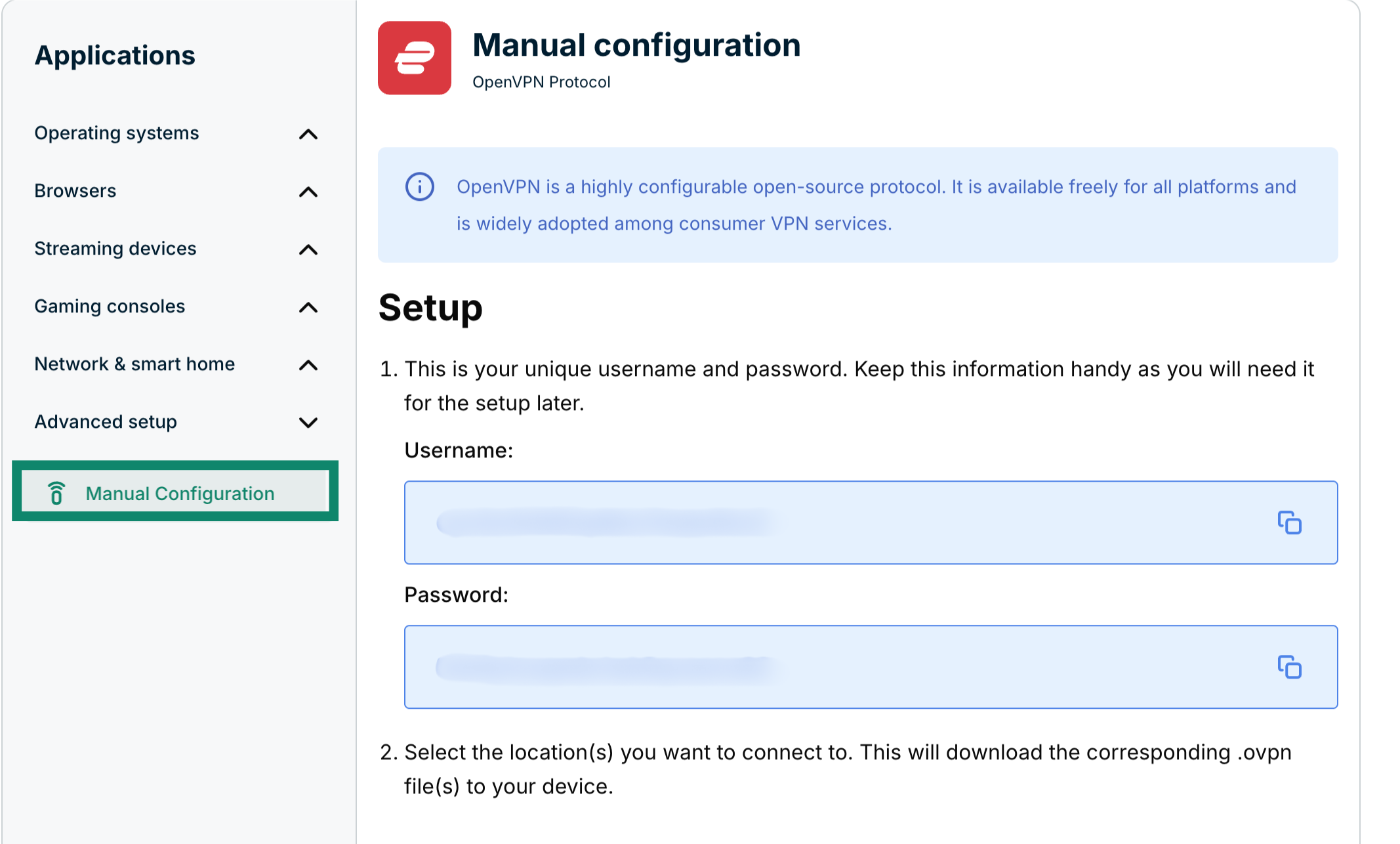
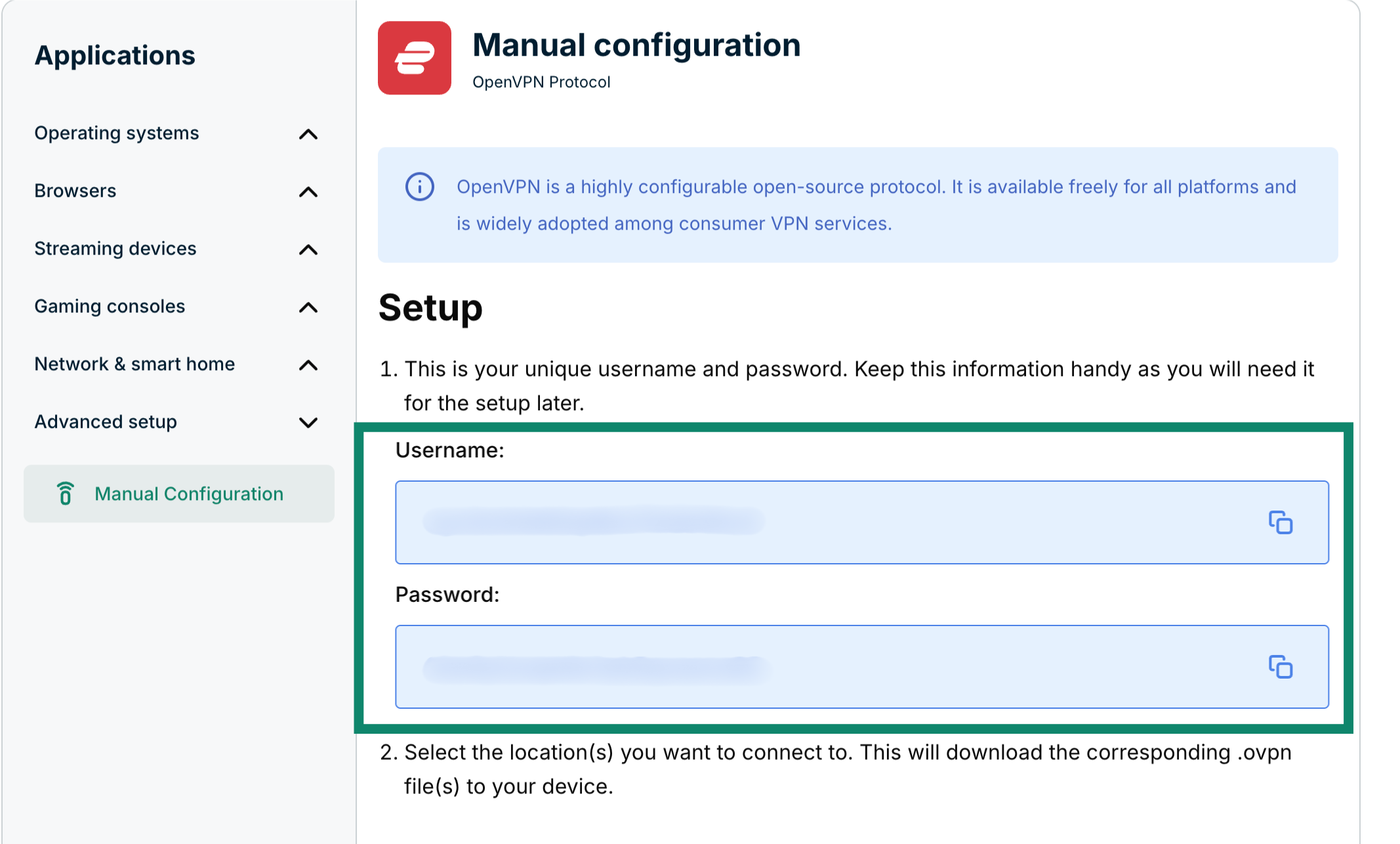
Näet käyttäjätunnuksesi ja salasanasi vaiheen 1 oikeassa reunassa kohdassa Setup (Asennus).
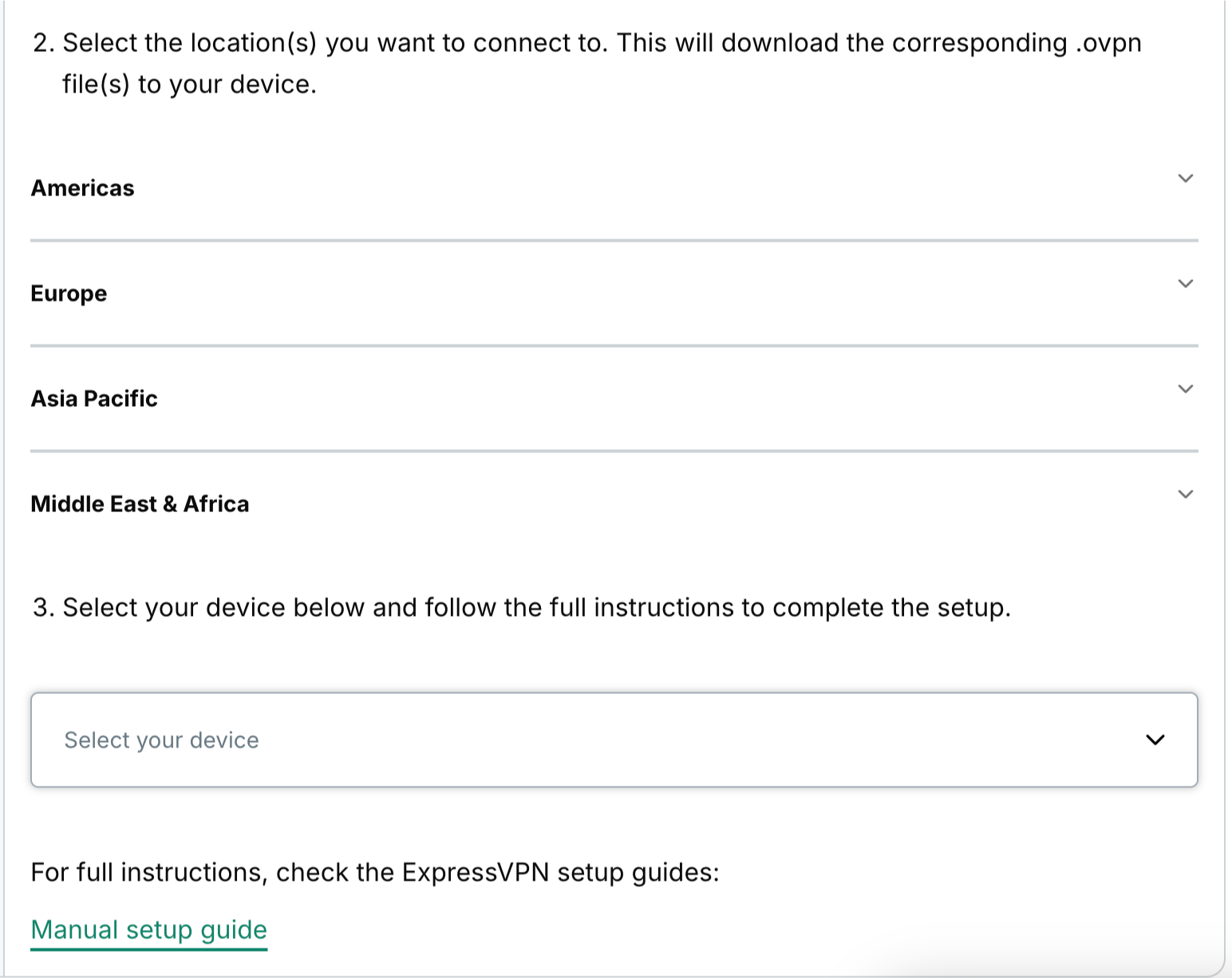
Vieritä alas vaiheeseen 2, niin näet käytettävissä olevat alueet. Klikkaa aluetta avataksesi pudotusvalikon, josta näet käytettävissä olevat sijainnit.
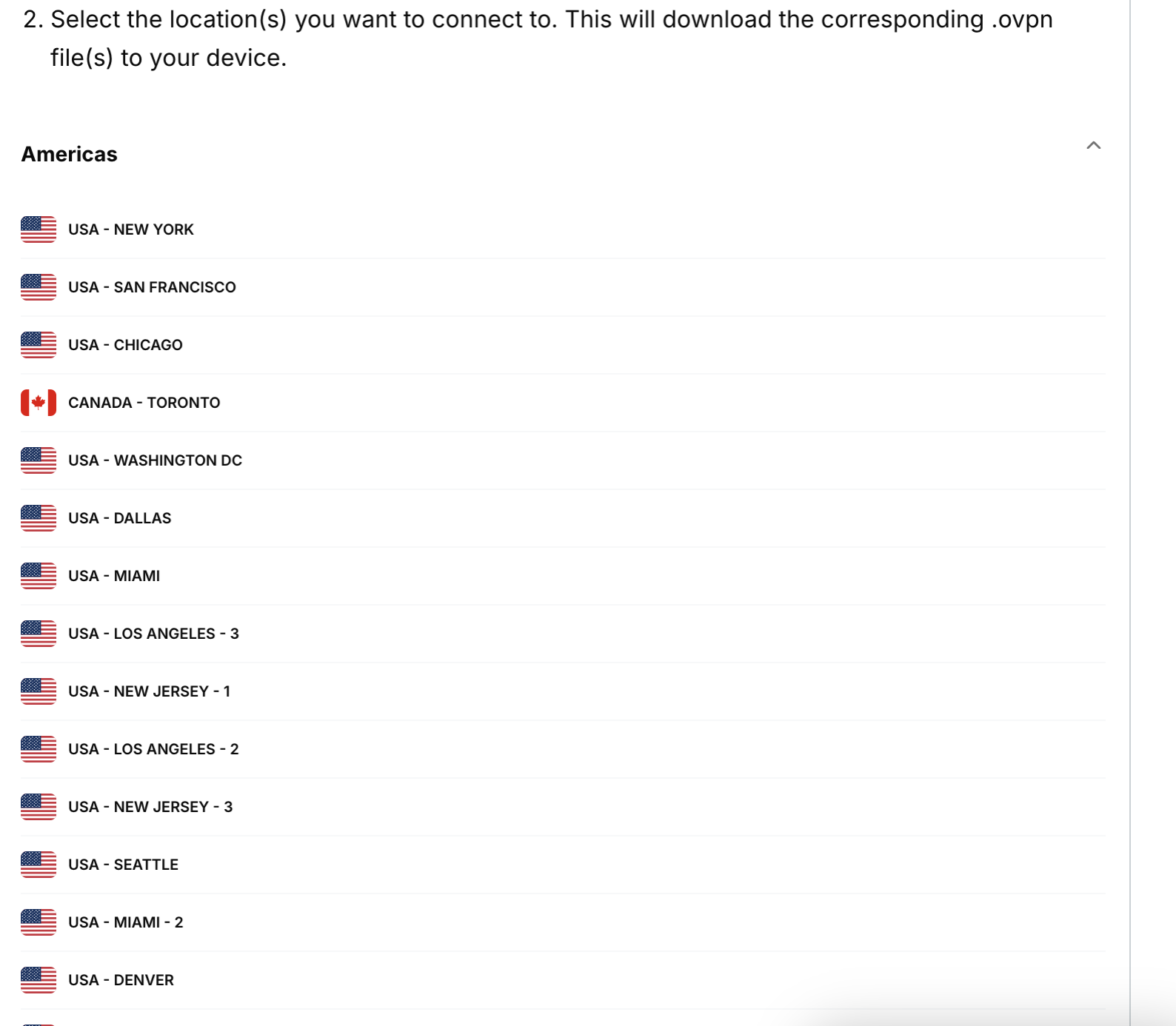
Klikkaa haluamiasi sijainteja ladataksesi .ovpn-tiedostot.
Pidä tämä selainikkuna auki. Tarvitset näitä tietoja myöhemmin asennuksen aikana.
Tarvitsetko apua? Ota yhteyttä ExpressVPN:n asiakastukeen, niin vastaamme heti.
2. Asenna VPN ja muodosta yhteys
Katso alta ohjeet oman Linux-jakelusi mukaan.
Huom: Seuraavat vaiheet on testattu käyttöjärjestelmällä Ubuntu 24.04.4 LTS (Noble Numbat).
Asenna paketit syöttämällä seuraava komento päätteeseen:
sudo apt install openvpn openvpn-systemd-resolved
Syötä salasanasi. Jatka sitten syöttämällä Y.

Käynnistä OpenVPN syöttämällä seuraava komento:
sudo openvpn --config /path/to/my_expressvpn_server.ovpn --script-security 2 --up /etc/openvpn/update-systemd-resolved --down /etc/openvpn/update-systemd-resolved --down-pre --dhcp-option 'DOMAIN-ROUTE .'
Huom: Korvaa [path to file] polulla, johon ExpressVPN:n asetustiedosto ladattiin, ja [server location] tiedostonimessä näkyvällä sijainnilla.
Syötä käyttäjätunnus ja salasana, jotka löysit aiemmin.
Kun yhteys ExpressVPN:ään on muodostettu onnistuneesti, näet tekstin ”Initialization Sequence Completed.”.

Pidä pääte auki taustalla, jotta VPN-yhteys pysyy aktiivisena.
Tarvitsetko apua? Ota yhteyttä ExpressVPN:n asiakastukeen, niin vastaamme heti.
Huom: Seuraavat vaiheet on testattu käyttöjärjestelmällä Debian 13 (Trixie).
Asenna paketit syöttämällä seuraava komento päätteeseen:
sudo apt install openvpn openresolv
Syötä salasanasi. Jatka sitten syöttämällä Y.

Käynnistä OpenVPN syöttämällä seuraava komento. Korvaa siinä ”path/to/my_expressvpn_server.ovpn” polulla, johon latasit ExpressVPN:n asetustiedoston:
sudo openvpn --path/to/my_expressvpn_<server>.ovpn \ --script-security 2 \ --up /etc/openvpn/update-resolv-conf \ --down /etc/openvpn/update-resolv-conf
Huom: Järjestelmäsi DNS-asetuksista riippuen VPN:n tarjoama DNS voi vaatia lisämäärityksiä. Toisaalta yllä oleva komento riittää toimivan VPN-yhteyden muodostamiseen tavallisissa Debian-järjestelmissä.
Syötä käyttäjätunnus ja salasana, jotka löysit aiemmin.
Kun yhteys ExpressVPN:ään on muodostettu onnistuneesti, näet tekstin ”Initialization Sequence Completed.”.

Pidä pääte auki taustalla, jotta VPN-yhteys pysyy aktiivisena.
Tarvitsetko apua? Ota yhteyttä ExpressVPN:n asiakastukeen, niin vastaamme heti.
Huom: Seuraavat vaiheet on testattu käyttöjärjestelmällä Fedora 43. Näiden vaiheiden pitäisi toimia myös CentOS:llä.
Asenna paketit syöttämällä seuraava komento päätteeseen:
sudo dnf install openvpn
Määritä DNS syöttämällä seuraava komento:
sudo cp /usr/share/doc/openvpn/contrib/pull-resolv-conf/client.{up,down} /etc/openvpn/
sudo chmod +x /etc/openvpn/client.up /etc/openvpn/client.down
Käynnistä OpenVPN syöttämällä seuraava komento:
sudo openvpn --config /path/to/my_expressvpn_server.ovpn --script-security 2 --up /etc/openvpn/client.up --down /etc/openvpn/client.down
Syötä käyttäjätunnus ja salasana, jotka löysit aiemmin.
Archille ja openSUSElle ei ole valmista DNS-hook-skriptiä. Helpoin ratkaisu on muodostaa yhteys ilman DNS:n käsittelyä ja varmistaa, että tunneli toimii. Jos haluat ohjata DNS-liikenteen VPN:n kautta, tarkista jakelusi dokumentaatiosta suositeltu tapa yhdistää OpenVPN resolvconfiin tai systemd-resolvediin.
Muodosta VPN-yhteys yksinkertaisesti komennolla
sudo openvpn –config /path/to/my_expressvpn_server.ovpn
Kun yhteys ExpressVPN:ään on muodostettu onnistuneesti, näet tekstin ”Initialization Sequence Completed.”.
Pidä pääte auki taustalla, jotta VPN-yhteys pysyy aktiivisena.
Tarvitsetko apua? Ota yhteyttä ExpressVPN:n asiakastukeen, niin vastaamme heti.
3. Varmista VPN-yhteys
Kun päätteessä näkyy ”Initialization Sequence Completed”, avaa toinen pääteikkuna ja tarkista julkinen IP-osoitteesi tällä komennolla:
curl -4 https://ifconfig.me
Näkyvän osoitteen pitäisi vastata VPN-sijaintia, johon muodostit yhteyden – ei kotisi IP-osoitetta.
Tarvitsetko apua? Ota yhteyttä ExpressVPN:n asiakastukeen, niin vastaamme heti.
Katkaise yhteys VPN-palvelinsijaintiin
Katkaise yhteys syöttämällä päätteeseen pikanäppäin Ctrl + C.
Tarvitsetko apua? Ota yhteyttä ExpressVPN:n asiakastukeen, niin vastaamme heti.