



Para usar nuestras aplicaciones y configuraciones, primero regístrese y obtenga una cuenta de ExpressVPN.
Esta guía te enseñará cómo instalar manualmente ExpressVPN en Linux utilizando el protocolo OpenVPN con los archivos de configuración de ExpressVPN.
Es posible que no todas las ubicaciones de ExpressVPN estén disponibles para conexiones establecidas manualmente. Para usar la lista completa de ubicaciones VPN, usa la configuración de la aplicación.
Los nombres de los paquetes de Linux, las rutas de los archivos y la gestión del DNS pueden cambiar entre versiones. Esta guía cubre las configuraciones más comunes, pero si algún paso no coincide con lo que ves, consulta la documentación de tu distribución para conocer los pasos más precisos:
¿Prefieres hacer la configuración desde la aplicación? Consulta las instrucciones para instalar la aplicación de ExpressVPN para Linux.
Ir a…
1.Busca las credenciales de tu cuenta de ExpressVPN
2. Instala y conéctate a la VPN
3. Confirma la conexión a la VPN
Desconéctate de una ubicación de servidor VPN
1. Busca las credenciales de tu cuenta de ExpressVPN
Ve a la página de configuración de ExpressVPN. Si te lo piden, inicia sesión en tu cuenta.
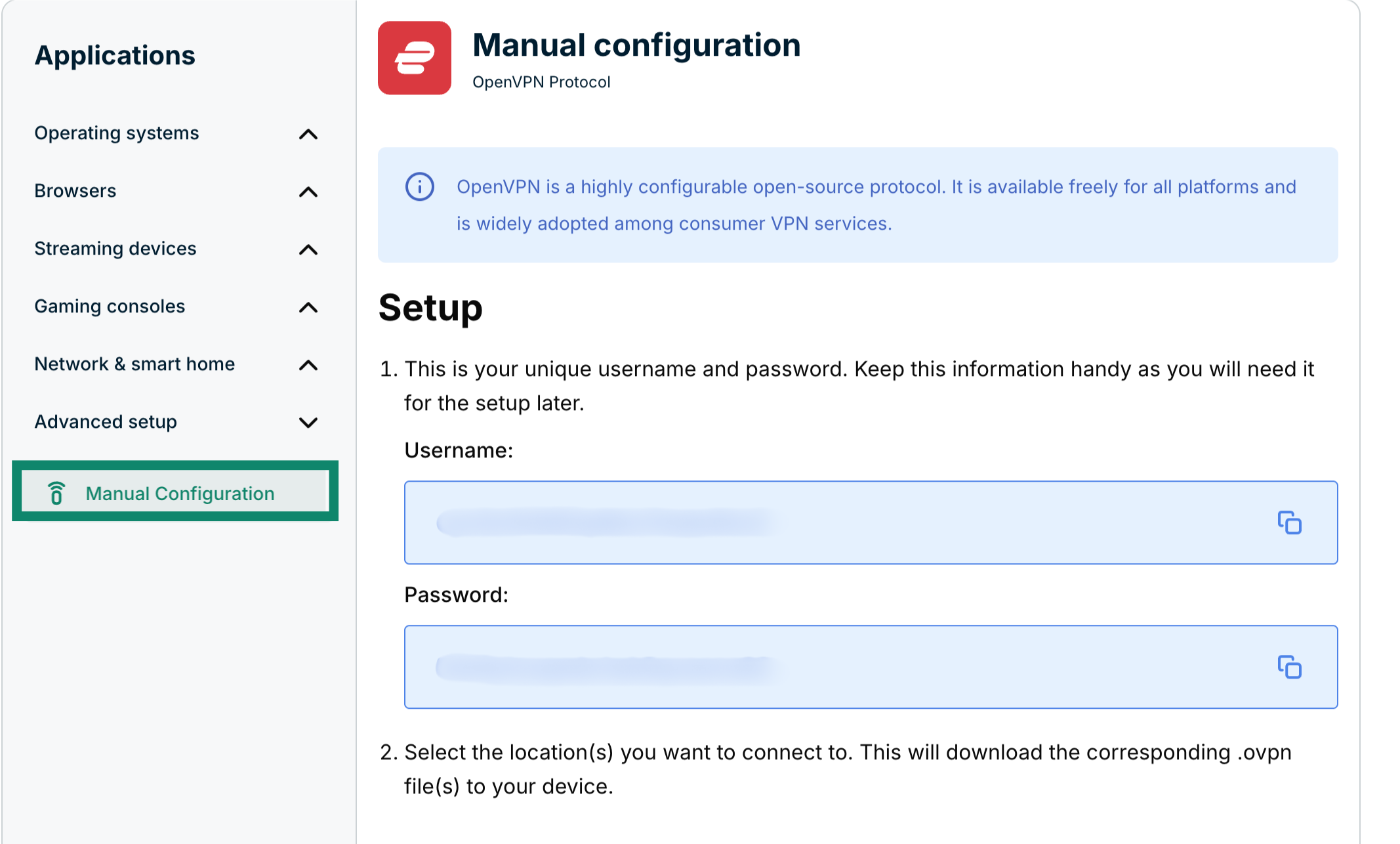
Haz clic en «Advanced setup (Configuración avanzada)» en «Applications (Aplicaciones)» (o en «Mostrar otros dispositivos»).

Haz clic en Manual configuration («Configuración manual»).
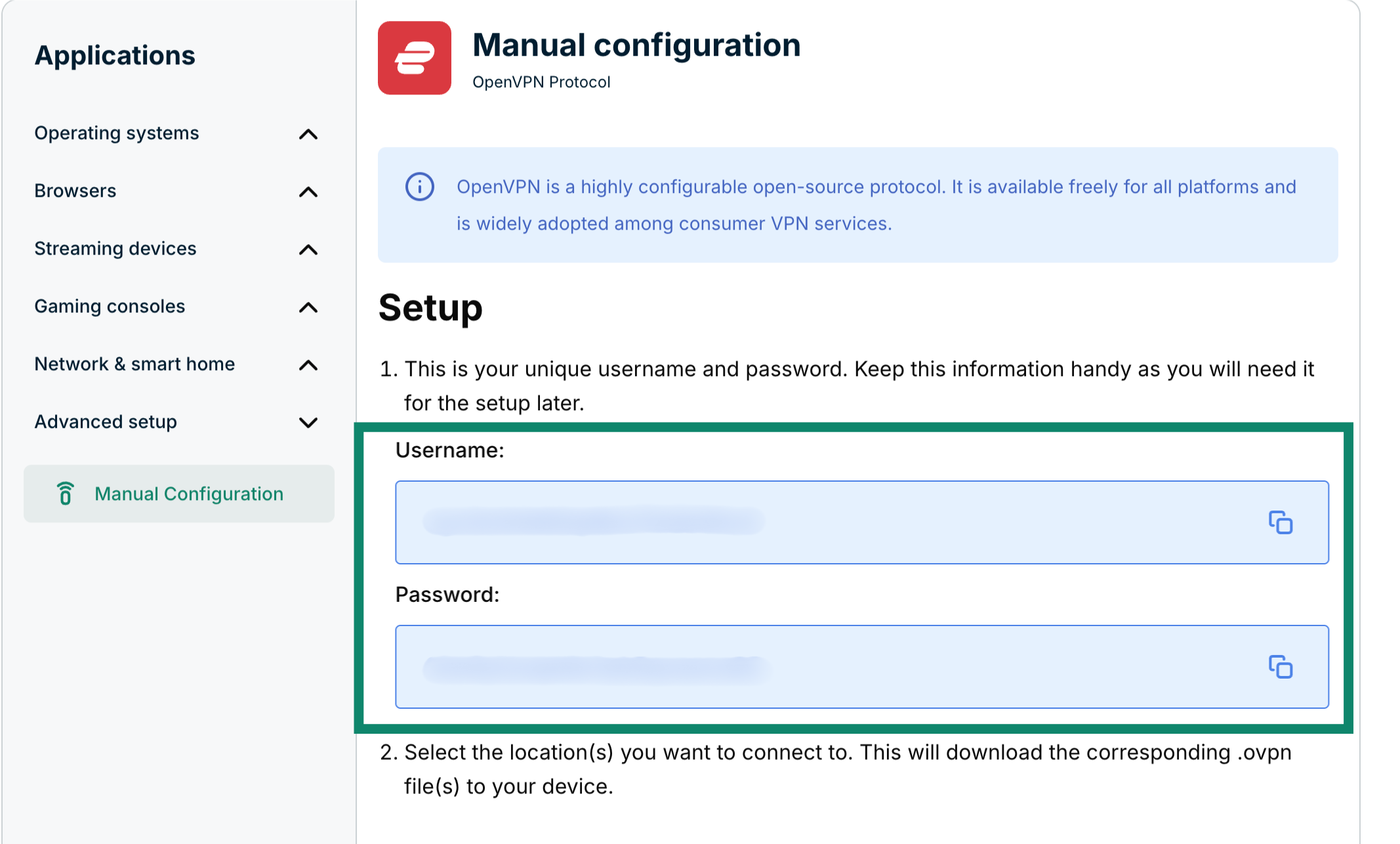
Verás tu nombre de usuario y contraseña a la derecha, en Setup («Configuración»), en el paso 1.
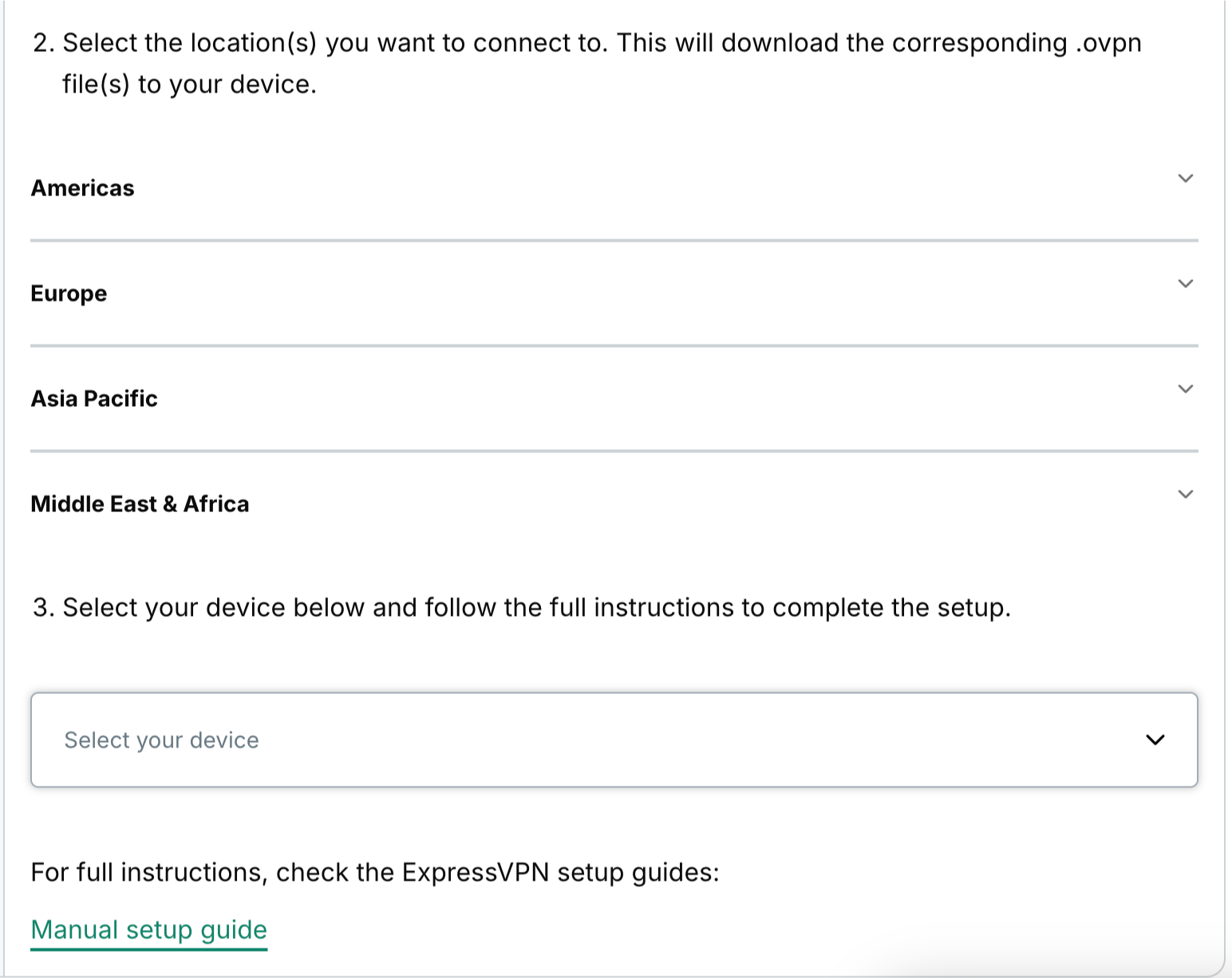
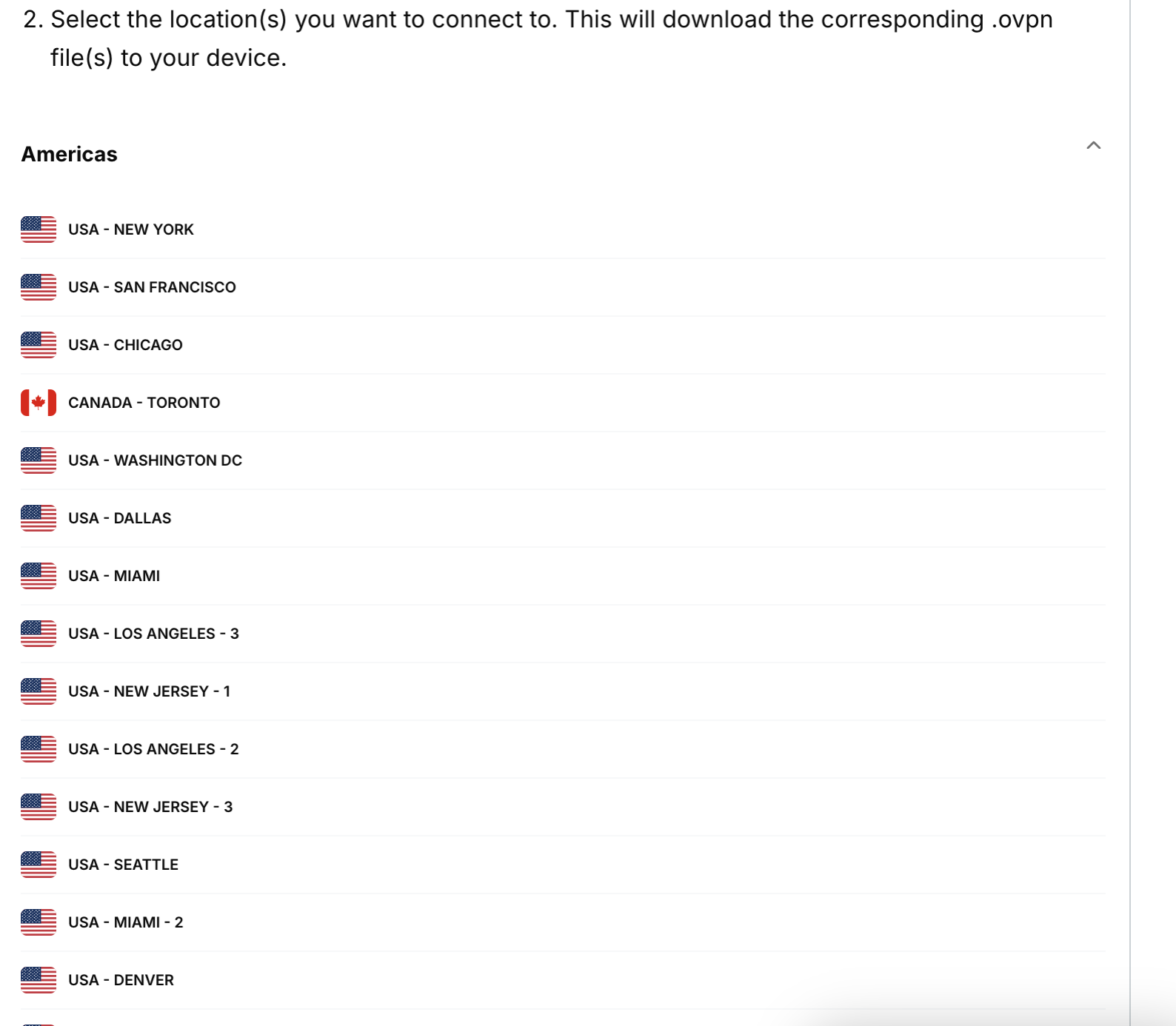
Desplázate hacia abajo hasta el paso 2 para ver las ubicaciones disponibles. Haz clic en una región para abrir un menú desplegable y ver las ubicaciones disponibles.
Haz clic en la(s) ubicación(es) que quieras para descargar el(los) archivo(s) .ovpn.
Mantén abierta esta ventana del navegador. Necesitarás esta información para la configuración más adelante.
¿Necesitas ayuda? Ponte en contacto con el equipo de soporte de ExpressVPN para recibir asistencia inmediata.
2. Instala y conéctate a la VPN
Consulta la sección correspondiente a tu distribución de Linux a continuación.
Nota: Los siguientes pasos se han probado en Ubuntu 24.04.4 LTS (Noble Numbat).
Para instalar los paquetes, escribe lo siguiente en la ventana de la Terminal (terminal):
sudo apt install openvpn openvpn-systemd-resolved
Introduce tu contraseña. A continuación, pulsa Y para continuar.

Para iniciar OpenVPN, escribe lo siguiente:
sudo openvpn --config /path/to/my_expressvpn_server.ovpn --script-security 2 --up /etc/openvpn/update-systemd-resolved --down /etc/openvpn/update-systemd-resolved --down-pre --dhcp-option 'DOMAIN-ROUTE .'
Nota: Sustituye [path to file] por la ruta donde se descargó el archivo de configuración de ExpressVPN, y [server location] por la ubicación que aparece en el nombre del archivo.
Introduce el nombre de usuario y la contraseña que hayas encontrado anteriormente.
Una vez que te hayas conectado a ExpressVPN correctamente, verás el mensaje «Initialization Sequence Completed.»

Para mantener activa la conexión VPN, deja la ventana de la Terminal (terminal) abierta en segundo plano.
¿Necesitas ayuda? Ponte en contacto con el equipo de soporte de ExpressVPN para recibir asistencia inmediata.
Nota: Los siguientes pasos se han probado en Debian 13 (Trixie).
Para instalar los paquetes, escribe lo siguiente en la ventana de la Terminal (terminal):
sudo apt install openvpn openresolv
Introduce tu contraseña. A continuación, pulsa Y para continuar.

Para iniciar OpenVPN, escribe lo siguiente y sustituye «path/to/my_expressvpn_server.ovpn» por la ruta donde hayas descargado el archivo de configuración de ExpressVPN:
sudo openvpn --path/to/my_expressvpn_<server>.ovpn \ --script-security 2 \ --up /etc/openvpn/update-resolv-conf \ --down /etc/openvpn/update-resolv-conf
Nota: Dependiendo de la configuración de DNS de tu sistema, puede que necesites una configuración adicional para el DNS proporcionado por tu VPN. Sin embargo, el comando anterior es suficiente para establecer una conexión VPN que funcione en sistemas Debian estándar.
Introduce el nombre de usuario y la contraseña que hayas encontrado anteriormente.
Una vez que te hayas conectado a ExpressVPN correctamente, verás el mensaje «Initialization Sequence Completed.»

Para mantener activa la conexión VPN, deja la ventana de la Terminal (terminal) abierta en segundo plano.
¿Necesitas ayuda? Ponte en contacto con el equipo de soporte de ExpressVPN para recibir asistencia inmediata.
Nota: Los siguientes pasos se han probado en Fedora 43. Estos pasos también deberían funcionar en CentOS.
Para instalar los paquetes, escribe lo siguiente en la ventana de la Terminal (terminal):
sudo dnf install openvpn
Para configurar el DNS, escribe lo siguiente:
sudo cp /usr/share/doc/openvpn/contrib/pull-resolv-conf/client.{up,down} /etc/openvpn/
sudo chmod +x /etc/openvpn/client.up /etc/openvpn/client.down
Para iniciar OpenVPN, escribe lo siguiente:
sudo openvpn --config /path/to/my_expressvpn_server.ovpn --script-security 2 --up /etc/openvpn/client.up --down /etc/openvpn/client.down
Introduce el nombre de usuario y la contraseña que hayas encontrado anteriormente.
Arch y openSUSE no tienen un script de integración de DNS ya preparado. La solución más sencilla es conectarte sin cambiar el DNS y comprobar que el túnel funciona. En cuanto al DNS a través de la VPN, puedes consultar la documentación de tu distribución para ver cómo se recomienda integrar OpenVPN con resolvconf o systemd-resolved.
Para conectarte a la VPN, solo tienes que usar el comando
sudo openvpn –config /path/to/my_expressvpn_server.ovpn
Una vez que te hayas conectado a ExpressVPN correctamente, verás el mensaje «Initialization Sequence Completed.»
Para mantener activa la conexión VPN, deja la ventana de la Terminal (terminal) abierta en segundo plano.
¿Necesitas ayuda? Ponte en contacto con el equipo de soporte de ExpressVPN para recibir asistencia inmediata.
3. Confirma la conexión a la VPN
Cuando veas «Initialization Sequence Completed» en la terminal, abre una segunda terminal y comprueba tu IP pública con este comando:
curl -4 https://ifconfig.me
La dirección que veas debería coincidir con la ubicación de la VPN a la que te has conectado, en lugar de tu IP de casa.
¿Necesitas ayuda? Ponte en contacto con el equipo de soporte de ExpressVPN para recibir asistencia inmediata.
Desconéctate de una ubicación de servidor VPN
Para desconectarte, pulsa Ctrl + C en la ventana de la Terminal (terminal).
¿Necesitas ayuda? Ponte en contacto con el equipo de soporte de ExpressVPN para recibir asistencia inmediata.