



Pour utiliser nos applis et configurations, veuillez d'abord créer un compte ExpressVPN.
Ce guide vous expliquera comment configurer manuellement ExpressVPN sur Linux à l’aide du protocole OpenVPN et des fichiers de configuration d’ExpressVPN.
Tous les emplacements ExpressVPN ne sont pas forcément disponibles pour les connexions configurées manuellement. Pour accéder à la liste complète des emplacements VPN, utilisez la configuration de l’application.
Les noms des paquets Linux, les chemins d’accès aux fichiers et la gestion du DNS peuvent changer d’une version à l’autre. Ce guide couvre les configurations les plus courantes, mais si une étape ne correspond pas à ce que vous voyez, veuillez consulter la documentation de votre distribution pour obtenir les instructions les plus précises :
Vous préférez configurer l’application ? Consultez les instructions pour configurer l’application ExpressVPN pour Linux.
Accéder à …
1. Trouver les identifiants de votre compte ExpressVPN
2. Installer le VPN et s’y connecter
3. Confirmer la connexion VPN
Se déconnecter d’un emplacement de serveur VPN
1. Trouver les identifiants de votre compte ExpressVPN
Accédez à la page de configuration d’ExpressVPN. Si vous y êtes invité, connectez-vous à votre compte.
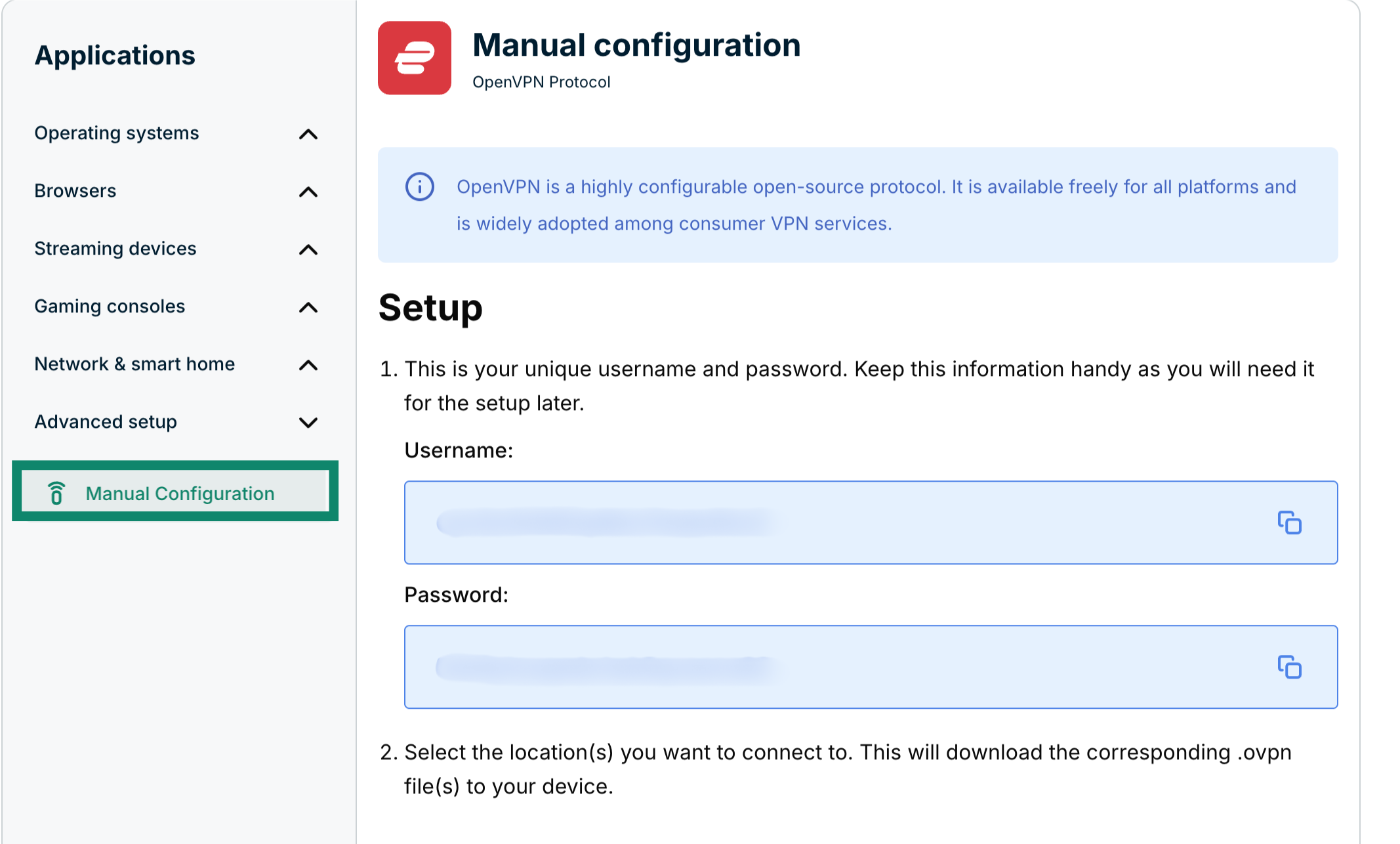
Cliquez sur Advanced setup (Configuration avancée) sous Applications (ou Afficher d’autres appareils).

Cliquez sur Manual configuration (Configuration manuelle).
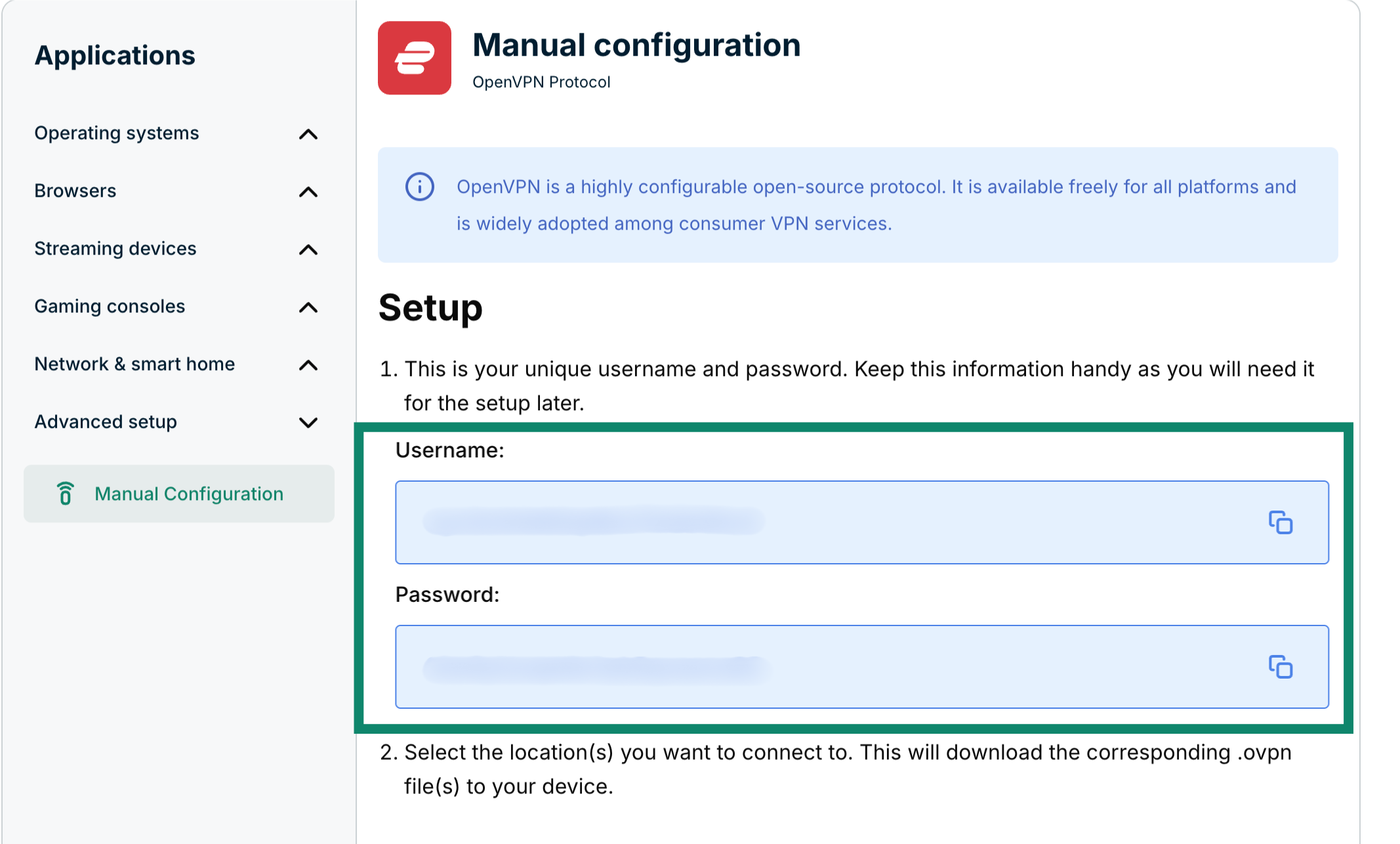
Vous verrez votre nom d’utilisateur et votre mot de passe sur la droite, sous Setup (Configuration) à l’étape 1.
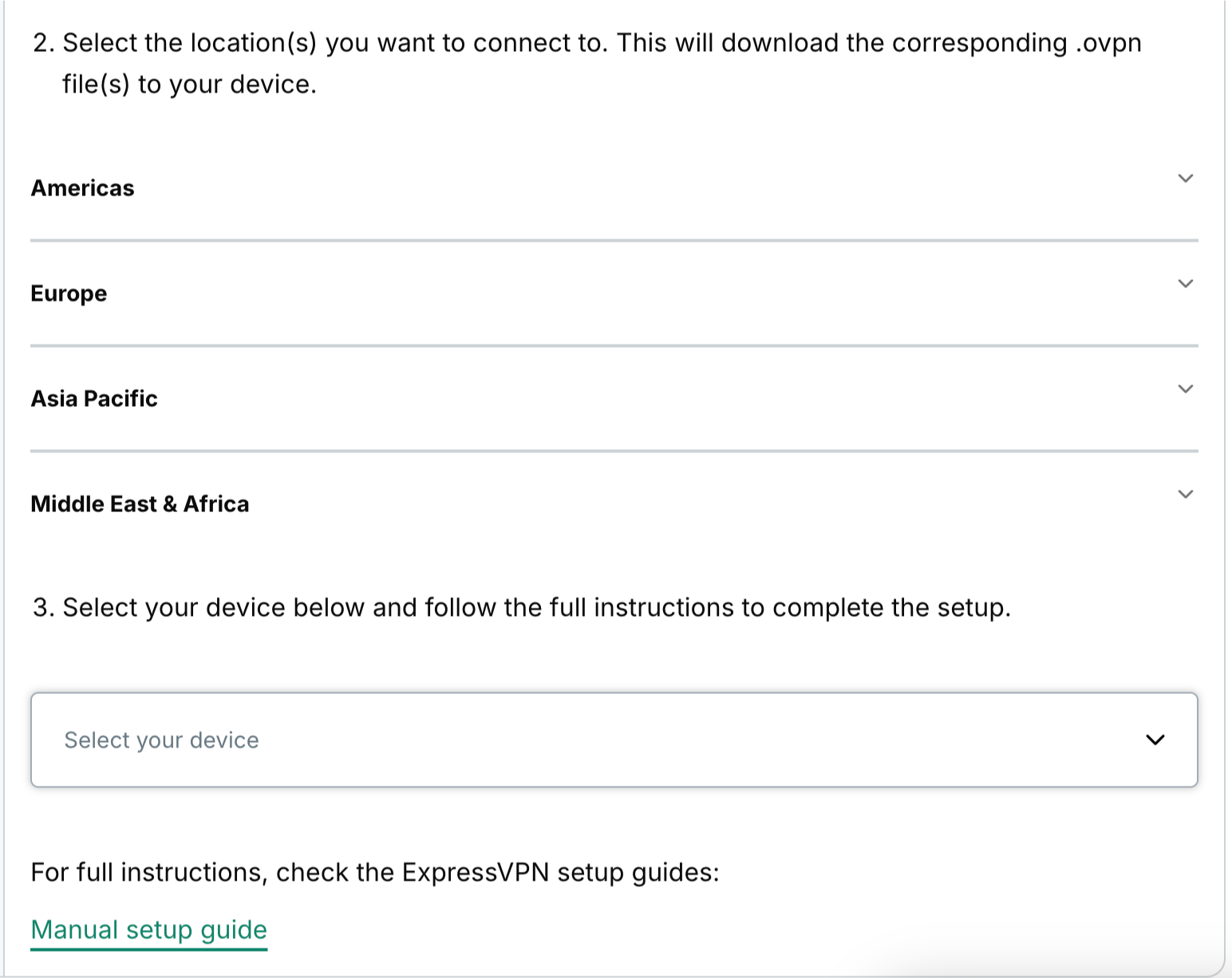
Faites défiler jusqu’à l’étape 2 pour voir les régions disponibles. Cliquez sur une région pour ouvrir un menu déroulant et voir les emplacements disponibles.
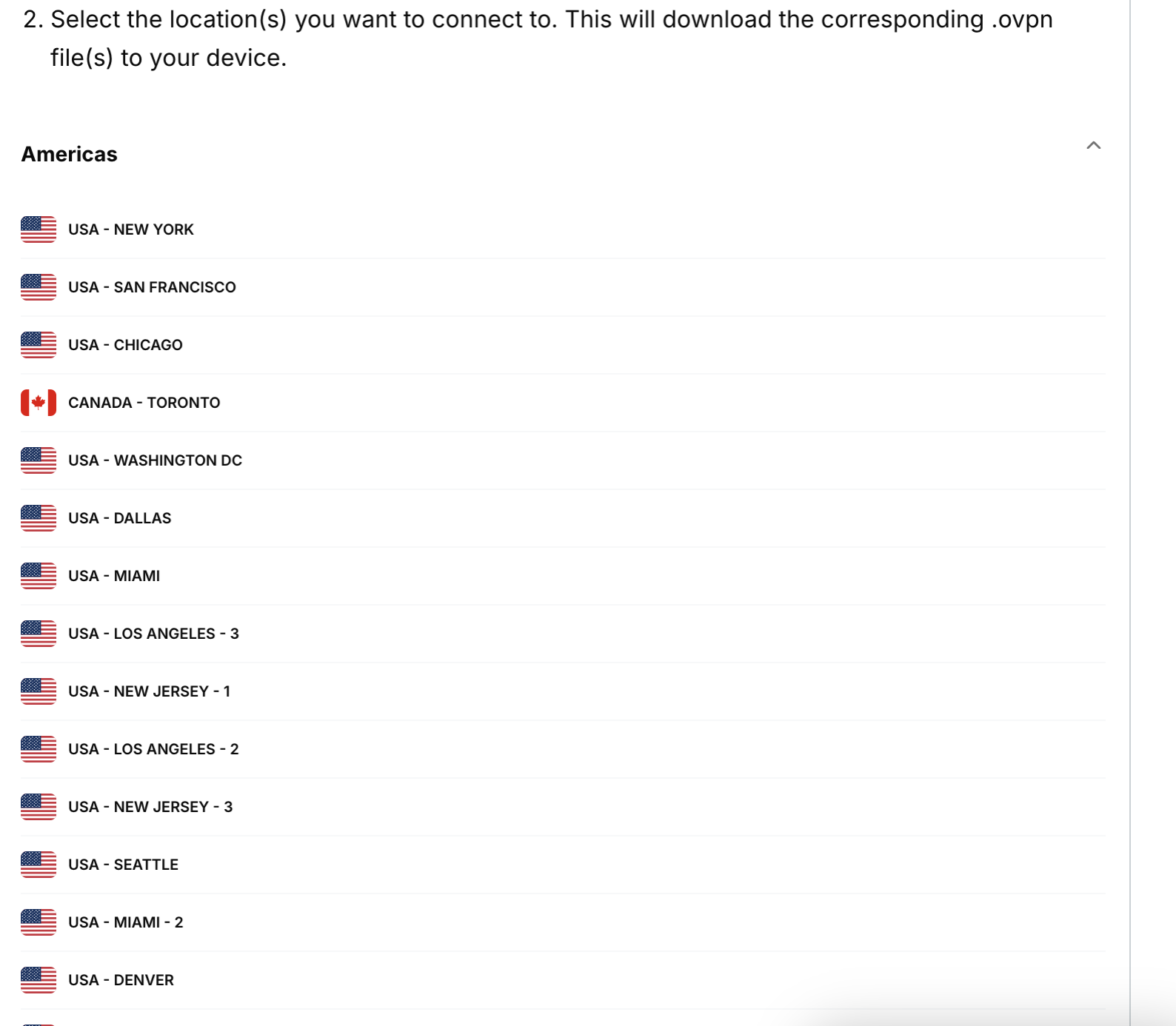
Cliquez sur le ou les emplacements souhaités afin de télécharger le ou les fichiers .ovpn.
Gardez cette fenêtre de navigateur ouverte. Vous aurez besoin de ces informations pour la configuration ultérieure.
Besoin d’aide ? Contactez l’équipe d’assistance d’ExpressVPN pour obtenir une aide immédiate.
2. Installer le VPN et s’y connecter
Reportez-vous à la section correspondant à votre distribution Linux ci-dessous.
Remarque : Les étapes suivantes ont été testées sur Ubuntu 24.04.4 LTS (Noble Numbat).
Pour installer les paquets, saisissez la commande suivante dans la fenêtre Terminal :
sudo apt install openvpn openvpn-systemd-resolved
Saisissez votre mot de passe. Ensuite, saisissez Y pour continuer.

Pour lancer OpenVPN, saisissez la commande suivante :
sudo openvpn --config /path/to/my_expressvpn_server.ovpn --script-security 2 --up /etc/openvpn/update-systemd-resolved --down /etc/openvpn/update-systemd-resolved --down-pre --dhcp-option 'DOMAIN-ROUTE .'
Remarque : Remplacez [path to file] par le chemin d’accès à l’emplacement où le fichier de configuration ExpressVPN a été téléchargé, et [server location] par l’emplacement indiqué dans le nom du fichier.
Saisissez le nom d’utilisateur et le mot de passe que vous avez trouvés précédemment.
Une fois la connexion à ExpressVPN établie, le message “Initialization Sequence Completed.” s’affichera.

Pour maintenir la connexion VPN active, laissez la fenêtre Terminal ouverte en arrière-plan.
Besoin d’aide ? Contactez l’équipe d’assistance d’ExpressVPN pour obtenir une aide immédiate.
Remarque : Les étapes suivantes ont été testées sur Debian 13 (Trixie).
Pour installer les paquets, saisissez la commande suivante dans la fenêtre Terminal :
sudo apt install openvpn openresolv
Saisissez votre mot de passe. Ensuite, saisissez Y pour continuer.

Pour lancer OpenVPN, saisissez la commande suivante et remplacez “path/to/my_expressvpn_server.ovpn” par le chemin d’accès à l’emplacement où vous avez téléchargé le fichier de configuration ExpressVPN :
sudo openvpn --path/to/my_expressvpn_<server>.ovpn \ --script-security 2 \ --up /etc/openvpn/update-resolv-conf \ --down /etc/openvpn/update-resolv-conf
Remarque : Selon la configuration DNS de votre système, une configuration supplémentaire peut être nécessaire pour utiliser le DNS fourni par le VPN. Toutefois, la commande ci-dessus suffit pour établir une connexion VPN fonctionnelle sur les systèmes Debian standard.
Saisissez le nom d’utilisateur et le mot de passe que vous avez trouvés précedemment.
Une fois la connexion à ExpressVPN établie, le message “Initialization Sequence Completed” s’affichera.

Pour maintenir la connexion VPN active, laissez la fenêtre Terminal ouverte en arrière-plan.
Besoin d’aide ? Contactez l’équipe d’assistance d’ExpressVPN pour obtenir une aide immédiate.
Remarque : Les étapes suivantes ont été testées sur Fedora 43. Ces étapes devraient également fonctionner sur CentOS.
Pour installer les paquets, saisissez la commande suivante dans la fenêtre Terminal :
sudo dnf install openvpn
Pour configurer le DNS, saisissez la commande suivante :
sudo cp /usr/share/doc/openvpn/contrib/pull-resolv-conf/client.{up,down} /etc/openvpn/
sudo chmod +x /etc/openvpn/client.up /etc/openvpn/client.down
Pour lancer OpenVPN, saisissez la commande suivante :
sudo openvpn --config /path/to/my_expressvpn_server.ovpn --script-security 2 --up /etc/openvpn/client.up --down /etc/openvpn/client.down
Saisissez le nom d’utilisateur et le mot de passe que vous avez trouvés précédemment.
Arch et openSUSE ne disposent pas de script prêt à l’emploi pour la gestion du DNS. La solution la plus simple consiste à vous connecter sans gérer le DNS et à vérifier que le tunnel fonctionne. Pour utiliser le DNS via le VPN, consultez la documentation de votre distribution afin de connaître la méthode recommandée pour intégrer OpenVPN à resolvconf ou systemd-resolved.
Pour vous connecter au VPN, utilisez simplement la commande
sudo openvpn –config /path/to/my_expressvpn_server.ovpn
Une fois la connexion à ExpressVPN établie, le message “Initialization Sequence Completed” s’affichera.
Pour maintenir la connexion VPN active, laissez la fenêtre Terminal ouverte en arrière-plan.
Besoin d’aide ? Contactez l’équipe d’assistance d’ExpressVPN pour obtenir une aide immédiate.
3. Confirmer la connexion
Après avoir vu « Initialization Sequence Completed » dans le terminal, ouvrez un second terminal et vérifiez votre adresse IP publique avec cette commande :
curl -4 https://ifconfig.me
L’adresse qui s’affiche doit correspondre à l’emplacement VPN auquel vous vous êtes connecté, et non à l’adresse IP de votre domicile.
Besoin d’aide ? Contactez l’équipe d’assistance d’ExpressVPN pour obtenir une aide immédiate.
Se déconnecter d’un emplacement de serveur VPN
Pour vous déconnecter, saisissez Ctrl + C dans la fenêtre Terminal.
Besoin d’aide ? Contactez l’équipe d’assistance d’ExpressVPN pour obtenir une aide immédiate.