



For at bruge vores apps og konfigurationer skal du først tilmelde dig en ExpressVPN-konto.
Denne vejledning viser dig, hvordan du manuelt konfigurerer ExpressVPN på Linux ved hjælp af OpenVPN-protokollen med ExpressVPN’s konfigurationsfiler.
Det er ikke sikkert, at alle ExpressVPN-placeringer er tilgængelige for manuelt konfigurerede forbindelser. For at bruge den fulde liste over VPN-placeringer skal du bruge appopsætningen.
Linux-pakkenavne, filstier og DNS-håndtering kan ændre sig mellem udgivelser. Denne vejledning dækker de mest almindelige opsætninger, men hvis et trin ikke stemmer overens med det, du ser, henvises der til din distributions dokumentation for at få de mest nøjagtige trin:
Foretrækker du appopsætning? Se vejledningen til konfiguration af ExpressVPN-appen til Linux.
Gå til…
1. Find dine ExpressVPN-kontooplysninger
2. Installer og opret forbindelse til VPN’en
3. Bekræft VPN-forbindelsen
Afbryd forbindelsen til en VPN-serverplacering
1. Find dine ExpressVPN-kontooplysninger
Gå til ExpressVPN-opsætningssiden. Hvis du bliver bedt om det, skal du logge ind på din konto.
Klik på Advanced setup (Avanceret opsætning) under Applications (Applikationer) (eller Vis andre enheder).

Klik på Manual configuration (Manuel konfiguration).
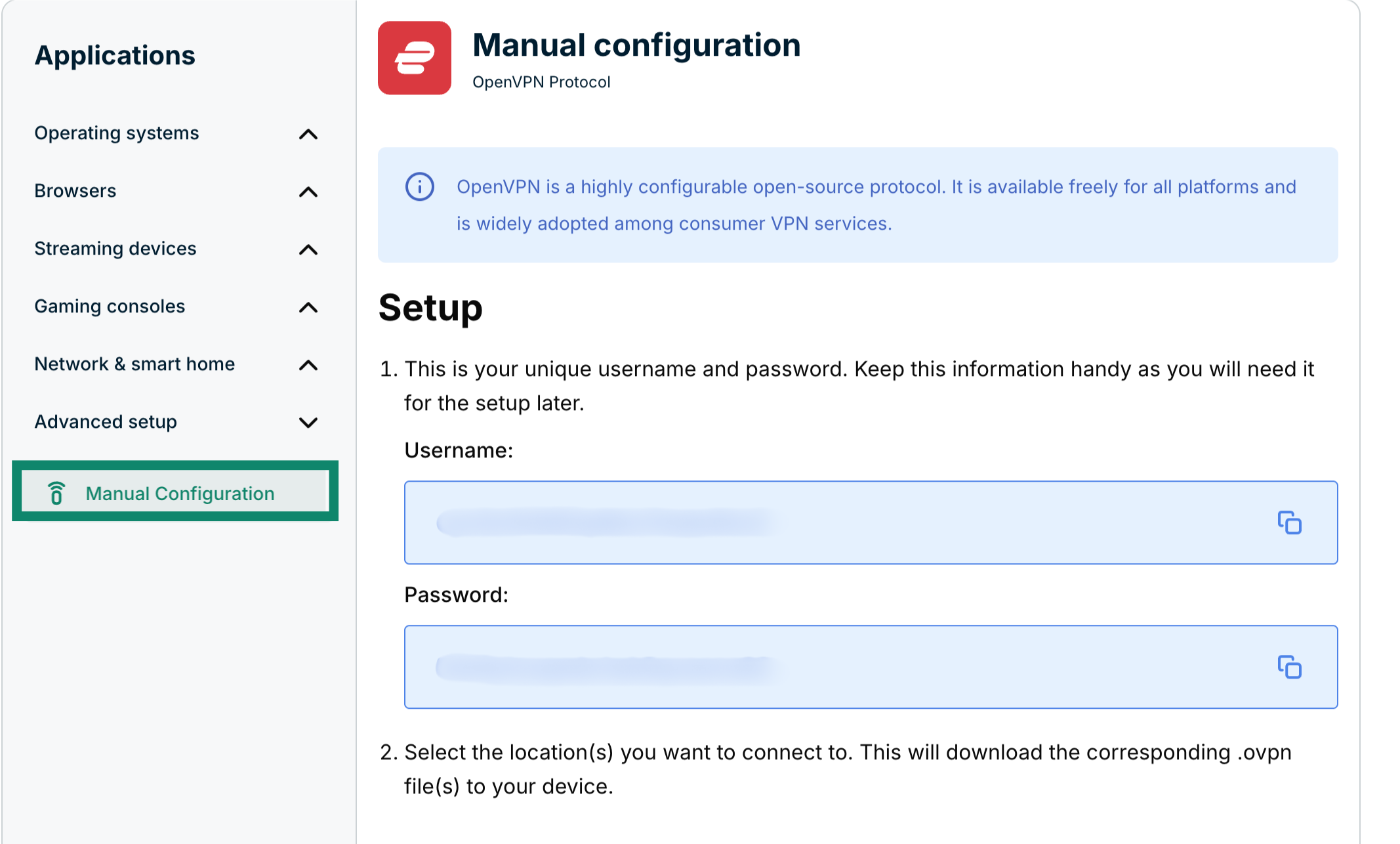
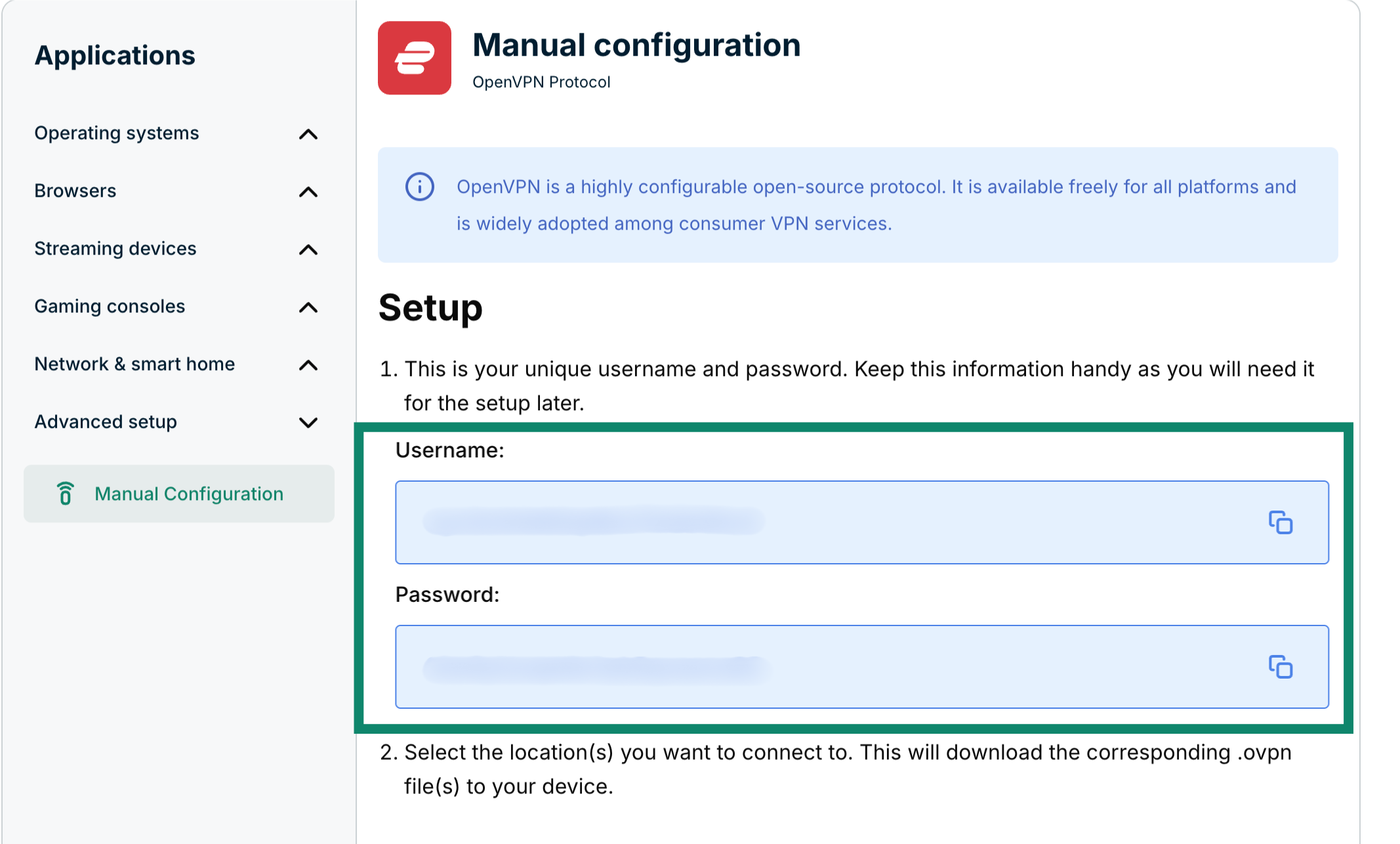
Du får vist dit brugernavn og din adgangskode i højre side under Setup (Konfiguration) i trin 1.
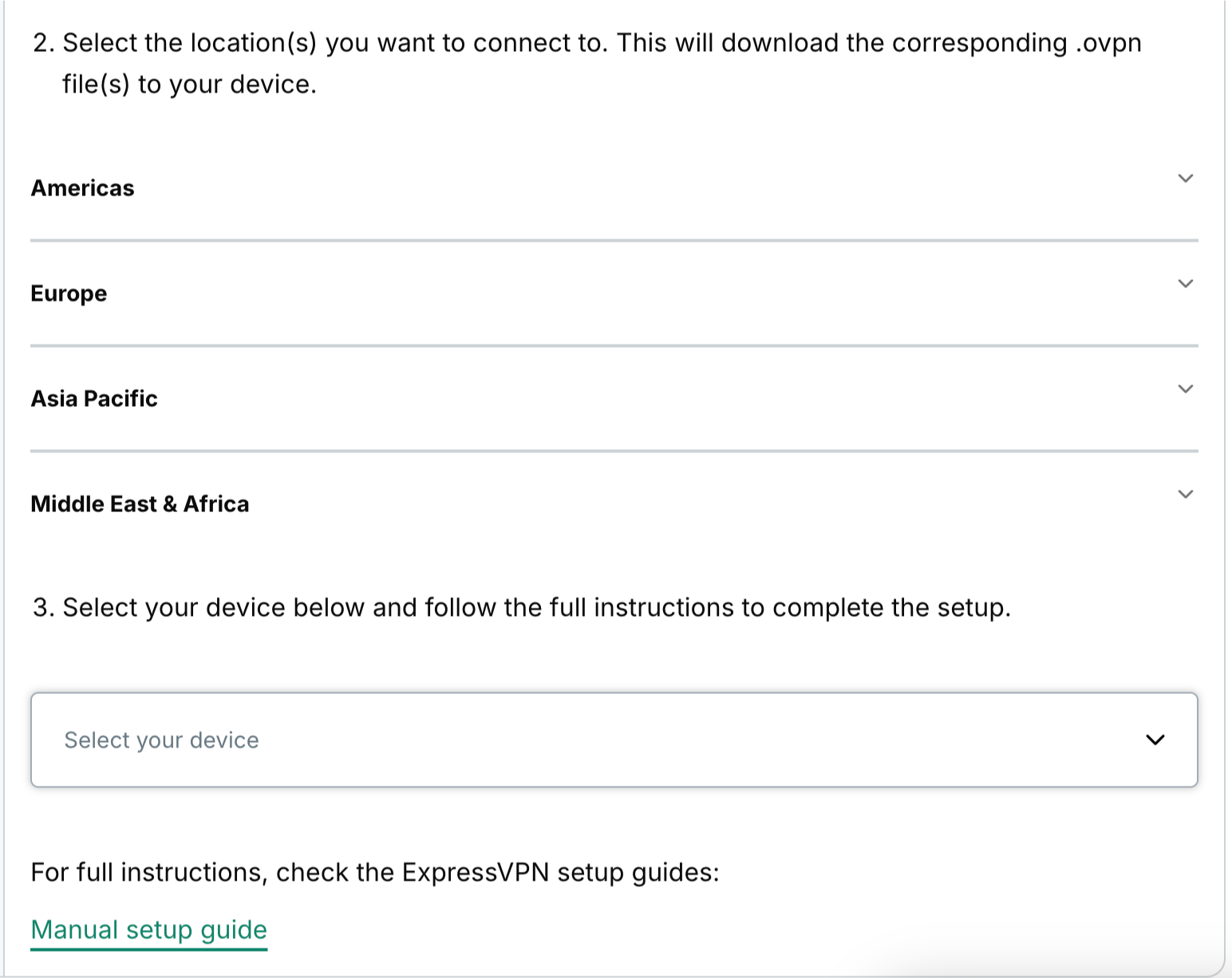
Scroll ned til trin 2 for at se de tilgængelige regioner. Klik på en region for at åbne en rullemenu og se de tilgængelige placeringer.
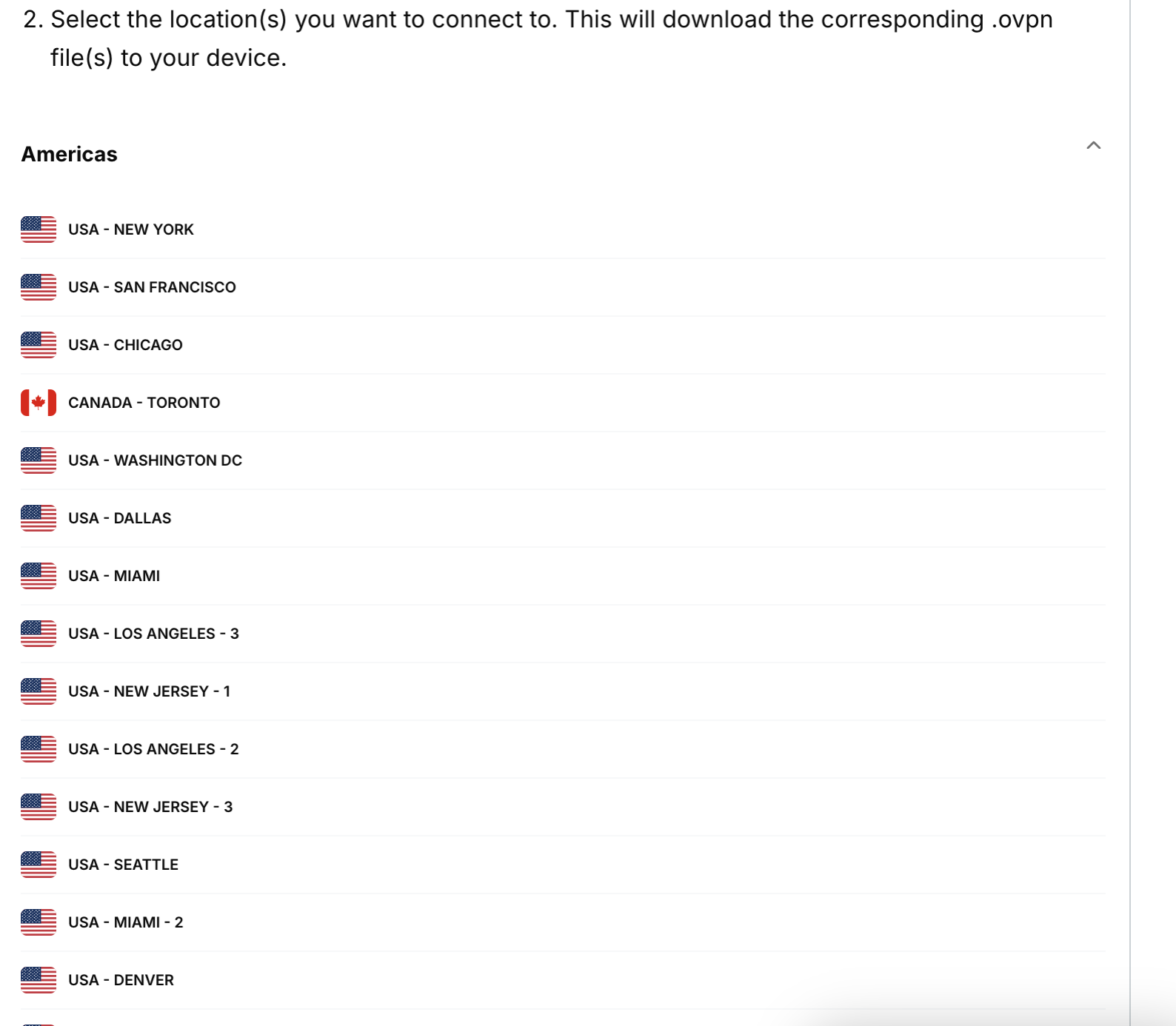
Klik på den eller de placeringer, du ønsker, for at downloade .ovpn-filen/-filerne.
Hold dette browservindue åbent. Du skal bruge disse oplysninger til opsætningen senere.
Brug for hjælp? Kontakt ExpressVPN’s supportteam for øjeblikkelig hjælp.
2. Installer og opret forbindelse til VPN’en
Se afsnittet for din Linux-distro nedenfor.
Bemærk: Følgende trin blev testet på Ubuntu 24.04.4 LTS (Noble Numbat).
For at installere pakkerne skal du angive følgende i Terminal-vinduet:
sudo apt install openvpn openvpn-systemd-resolved
Angiv din adgangskode. Angiv derefter Y for at fortsætte.

For at starte OpenVPN skal du angive følgende:
sudo openvpn --config /path/to/my_expressvpn_server.ovpn --script-security 2 --up /etc/openvpn/update-systemd-resolved --down /etc/openvpn/update-systemd-resolved --down-pre --dhcp-option 'DOMAIN-ROUTE .'
Bemærk: Erstat [path to file] med stien til, hvor ExpressVPN-konfigurationsfilen blev downloadet, og [server location] med den placering, der vises i filnavnet.
Angiv det brugernavn og den adgangskode, du fandt tidligere.
Når du er forbundet til ExpressVPN, får du vist ordene “Initialization Sequence Completed”.

For at holde VPN-forbindelsen aktiv skal du lade Terminal-vinduet køre i baggrunden.
Brug for hjælp? Kontakt ExpressVPN’s supportteam for øjeblikkelig hjælp.
Bemærk: Følgende trin blev testet på Debian 13 (Trixie).
For at installere pakkerne skal du angive følgende i Terminal-vinduet:
sudo apt install openvpn openresolv
Angiv din adgangskode. Angiv derefter Y for at fortsætte.

For at starte OpenVPN skal du angive følgende og erstatte “path/to/my_expressvpn_server.ovpn” med stien til det sted, hvor du downloadede ExpressVPN-konfigurationsfilen:
sudo openvpn --path/to/my_expressvpn_<server>.ovpn \ --script-security 2 \ --up /etc/openvpn/update-resolv-conf \ --down /etc/openvpn/update-resolv-conf
Bemærk: Afhængigt af dit systems DNS-konfiguration skal du muligvis foretage yderligere opsætning af VPN-leveret DNS. Ovenstående kommando er dog tilstrækkelig til at oprette en fungerende VPN-forbindelse på standard Debian-systemer.
Angiv det brugernavn og den adgangskode, du fandt tidligere.
Når du er forbundet til ExpressVPN, får du vist ordene “Initialization Sequence Completed”.

For at holde VPN-forbindelsen aktiv skal du lade Terminal-vinduet køre i baggrunden.
Brug for hjælp? Kontakt ExpressVPN’s supportteam for øjeblikkelig hjælp.
Bemærk: Følgende trin blev testet på Fedora 43. Disse trin bør også fungere til CentOS.
For at installere pakkerne skal du angive følgende i Terminal-vinduet:
sudo dnf install openvpn
For at konfigurere DNS skal du angive følgende:
sudo cp /usr/share/doc/openvpn/contrib/pull-resolv-conf/client.{up,down} /etc/openvpn/
sudo chmod +x /etc/openvpn/client.up /etc/openvpn/client.down
For at starte OpenVPN skal du angive følgende:
sudo openvpn --config /path/to/my_expressvpn_server.ovpn --script-security 2 --up /etc/openvpn/client.up --down /etc/openvpn/client.down
Angiv det brugernavn og den adgangskode, du fandt tidligere.
Arch og openSUSE har ikke et færdigt DNS-hook-script. Den nemmeste løsning er at oprette forbindelse uden at håndtere DNS og tjekke, at tunnelen fungerer. For DNS via VPN’en skal du se din distributions dokumentation for at finde den anbefalede måde at integrere OpenVPN med resolvconf eller systemd-resolved på.
For at oprette forbindelse til VPN’en skal du blot bruge kommandoen
sudo openvpn –config /path/to/my_expressvpn_server.ovpn
Når du er forbundet til ExpressVPN, får du vist ordene “Initialization Sequence Completed”.
For at holde VPN-forbindelsen aktiv skal du lade Terminal-vinduet køre i baggrunden.
Brug for hjælp? Kontakt ExpressVPN’s supportteam for øjeblikkelig hjælp.
3. Bekræft VPN-forbindelsen
Når du ser “Initialization Sequence Completed” i terminalen, skal du åbne en anden terminal og tjekke din offentlige IP med denne kommando:
curl -4 https://ifconfig.me
Den adresse, du ser, skal stemme overens med den VPN-placering, du har oprettet forbindelse til, i stedet for din hjemme-IP.
Brug for hjælp? Kontakt ExpressVPN’s supportteam for øjeblikkelig hjælp.
Afbryd forbindelsen til en VPN-serverplacering
For at afbryde forbindelsen skal du trykke på Ctrl + C i Terminal-vinduet.
Brug for hjælp? Kontakt ExpressVPN’s supportteam for øjeblikkelig hjælp.