



Um unsere Apps und Konfigurationen nutzen zu können, registrieren Sie sich bitte zuerst für ein ExpressVPN-Konto.
Die nachfolgende Anleitung zeigt Ihnen, wie Sie ExpressVPN manuell unter Linux über das OpenVPN-Protokoll konfigurieren. Das funktioniert mithilfe der Konfigurationsdateien von ExpressVPN.
Möglicherweise sind nicht alle ExpressVPN-Standorte für manuell konfigurierte Verbindungen verfügbar. Möchten Sie alle VPN-Standorte nutzen, nutzen Sie die App.
Linux-Paketnamen, Dateipfade und die DNS-Handhabung können sich von Version zu Version unterscheiden. Die nachfolgende Anleitung behandelt die gängigsten Konfigurationen. Sollte ein Schritt bei Ihrer Umgebung jedoch nicht funktionieren, lesen Sie bitte die Dokumentation Ihrer Distribution. Dort finden Sie detaillierte Anweisungen:
Sie möchten lieber die App nutzen? Lesen Sie sich die Anleitung für die Einrichtung der ExpressVPN-App unter Linux durch.
Weiter zu …
1. Finden Sie die Anmeldedaten für ExpressVPN
2. Installation und Verbindung zum VPN
3. Bestätigung der VPN-Verbindung
Von einem VPN-Server-Standort trennen
1. Finden Sie die Anmeldedaten für ExpressVPN
Öffnen Sie die Einrichtungs-Seite von ExpressVPN. Sobald Sie dazu aufgefordert werden, melden Sie sich an Ihrem Konto an.
Klicken Sie unter Applications (Anwendungen) auf Advanced setup (Erweiterte Konfiguration) (oder Andere Geräte anzeigen).

Klicken Sie auf Manual configuration (Manuelle Konfiguration).
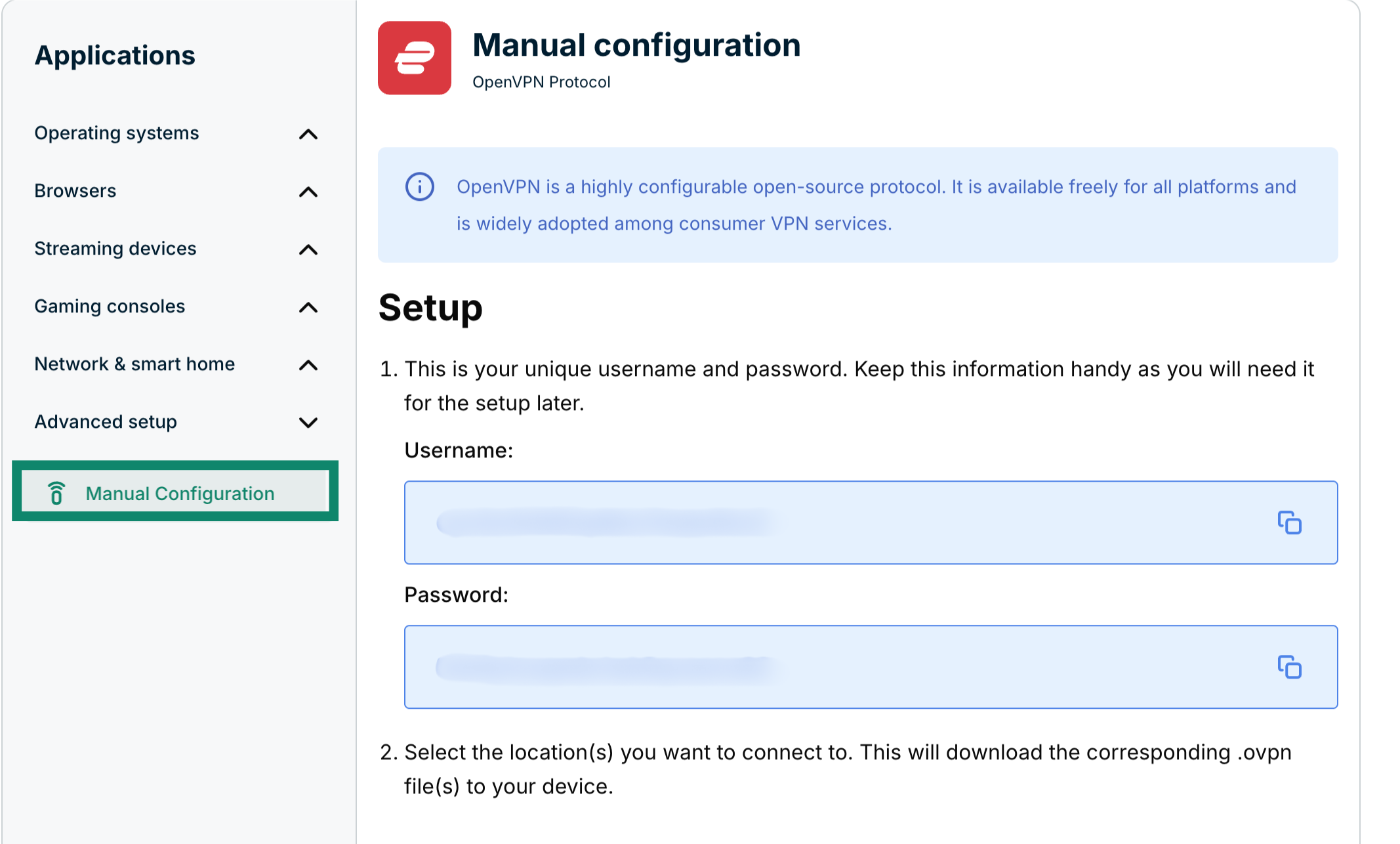
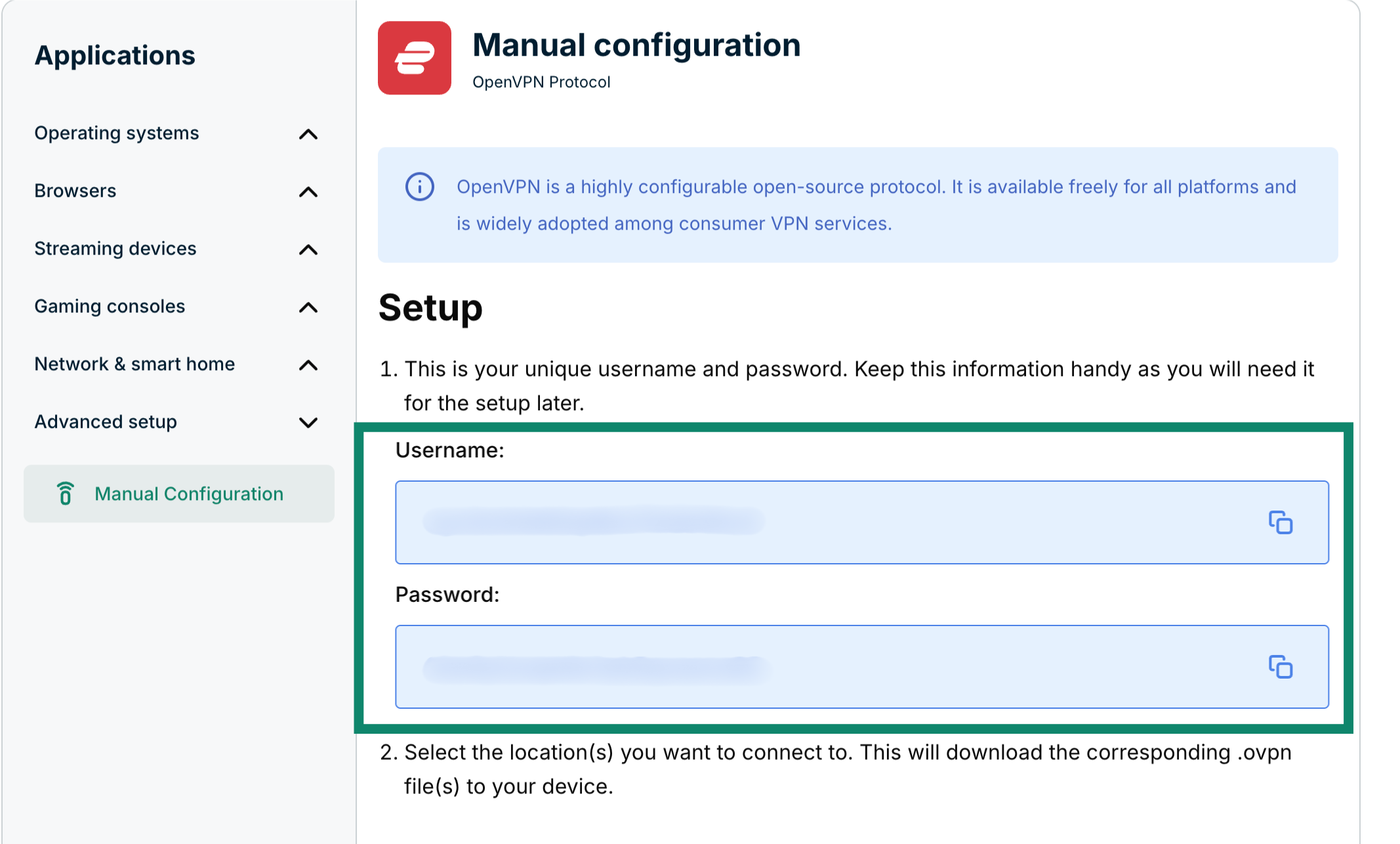
Sie sehen unter Setup (Einrichtung) auf der rechten Seite Ihren Anwendernamen und das Passwort unter Schritt 1.
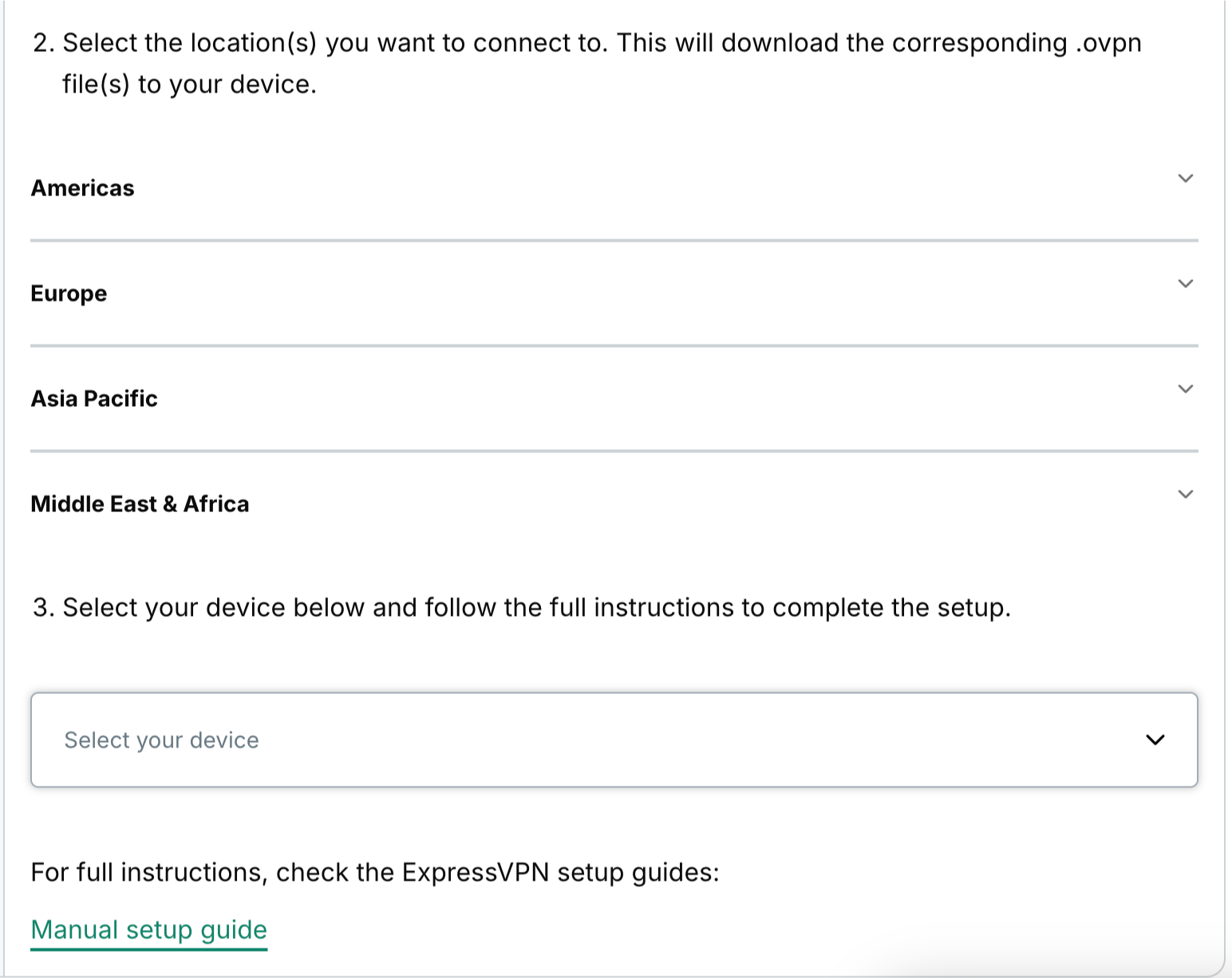
Scrollen Sie nach unten zu Schritt 2, um die verfügbaren Regionen anzuzeigen. Klicken Sie auf eine Region, um ein Auswahlmenü zu öffnen und die verfügbaren Standorte zu sehen.
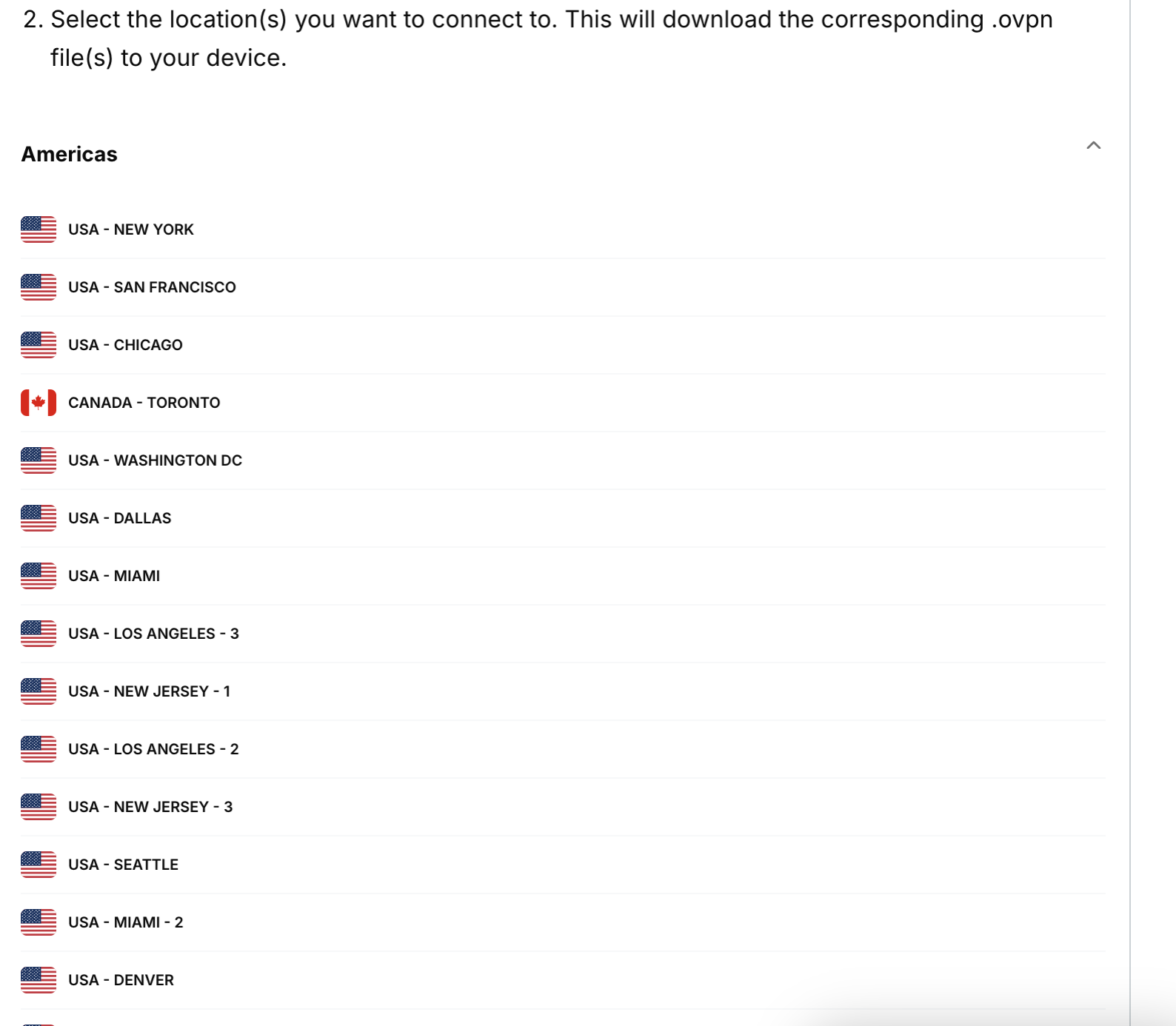
Klicken Sie auf die gewünschten Standorte, für die Sie die .ovpn-Datei(en) herunterladen möchten.
Lassen Sie das Browser-Fenster geöffnet. Sie benötigen die Daten später für die Einrichtung.
Hilfe benötigt? Kontaktieren Sie das Support-Team von ExpressVPN, um sofort Hilfe zu erhalten.
2. Installation und Verbindung zum VPN
Weitere Informationen finden Sie nachfolgend im entsprechenden Abschnitt für Ihre Linux-Distribution.
Hinweis: Wir haben die nachfolgenden Schritte unter Ubuntu 24.04.4 LTS (Noble Numbat) getestet.
Um die Pakete zu installieren, führen Sie den folgenden Befehl im Terminal aus:
sudo apt install openvpn openvpn-systemd-resolved
Geben Sie Ihr Passwort ein. Anschließend drücken Sie auf J, um die Installation fortzusetzen..

Um OpenVPN zu starten, führen Sie diesen Befehl aus:
sudo openvpn --config /pfad/zu/meiner_expressvpn_server.ovpn --script-security 2 --up /etc/openvpn/update-systemd-resolved --down /etc/openvpn/update-systemd-resolved --down-pre --dhcp-option 'DOMAIN-ROUTE .'
Hinweis: Ersetzen Sie [Pfad zur Datei] durch den Pfad, in den die ExpressVPN-Konfigurationsdatei heruntergeladen wurde, und [Server-Standort] durch den im Dateinamen angegebenen Standort.
Geben Sie den Benutzernamen und das Passwort ein, die Sie vorher erhalten haben.
Sobald Sie mit ExpressVPN erfolgreich verbunden sind, sehen Sie als Ausgabe „Initialization Sequence Completed. (Initialisierungssequenz abgeschlossen.)“

Damit die VPN-Verbindung aktiv bleibt, lassen Sie das Terminal-Fenster im Hintergrund laufen.
Hilfe benötigt? Kontaktieren Sie das Support-Team von ExpressVPN, um sofort Hilfe zu erhalten.
Hinweis: Wir haben die nachfolgenden Schritte unter Debian 13 (Trixie) getestet.
Um die entsprechenden Pakete zu installieren, führen Sie den nachfolgenden Befehl in einem Terminal-Fenster aus:
sudo apt install openvpn openresolv
Geben Sie Ihr Passwort ein. Anschließend drücken Sie auf J, um die Installation fortzusetzen..

Um OpenVPN zu starten, führen Sie nachfolgenden Befehl aus und ersetzen „pfad/zu/meiner_expressvpn_server.ovpn“ mit dem Pfad, wohin Sie die ExpressVPN-Konfigurationsdatei heruntergeladen haben:
sudo openvpn --pfad/zu/meiner_expressvpn_<server>.ovpn \ --script-security 2 \ --up /etc/openvpn/update-resolv-conf \ --down /etc/openvpn/update-resolv-conf
Hinweis: Je nach DNS-Konfiguration Ihres Systems sind möglicherweise zusätzliche Einstellungen für das vom VPN bereitgestellte DNS erforderlich. Auf Standard-Debian-Systemen reicht der oben genannte Befehl allerdings aus, um eine funktionierende VPN-Verbindung zu etablieren.
Geben Sie den Benutzernamen und das Passwort ein, das Sie vorher erhalten haben.
Nachdem Sie erfolgreich mit ExpressVPN verbunden sind, sehen Sie die Ausgabe „Initialization Sequence Completed. (Initialisierungssequenz abgeschlossen.)“

Damit die VPN-Verbindung aktiv bleibt, lassen Sie das Terminal-Fenster im Hintergrund laufen.
Hilfe benötigt? Kontaktieren Sie das Support-Team von ExpressVPN, um sofort Hilfe zu erhalten.
Hinweis: Wir haben die nachfolgenden Schritte unter Fedora 43 getestet. Die Schritte sollten auch für CentOS funktionieren.
Um die Pakete zu installieren, führen Sie nachfolgenden Befehl in einem Terminal-Fenster aus:
sudo dnf install openvpn
DNS konfigurieren Sie mit nachfolgendem Befehl:
sudo cp /usr/share/doc/openvpn/contrib/pull-resolv-conf/client.{up,down} /etc/openvpn/
sudo chmod +x /etc/openvpn/client.up /etc/openvpn/client.down
Um OpenVPN zu starten, führen Sie diesen Befehl aus:
sudo openvpn --config /pfad/zu/meiner_expressvpn_server.ovpn --script-security 2 --up /etc/openvpn/client.up --down /etc/openvpn/client.down
Geben Sie den Benutzernamen und das Passwort ein, das Sie vorher gefunden haben.
Arch und openSUSE haben kein vorgefertigtes DNS-Hook-Skript. Die einfachste Lösung ist, eine Verbindung herzustellen, ohne sich um DNS zu kümmern. Überprüfen Sie dann, ob der Tunnel funktioniert. Für das DNS-Handling via VPN lesen Sie bitte in der Dokumentation Ihrer Distribution nach, wie sich OpenVPN am besten in „resolvconf“ oder „systemd-resolved“ integrieren lässt.
Um sich mit dem VPN zu verbinden, führen Sie einfach diesen Befehl aus:
sudo openvpn –config /pfad/zu/meiner_expressvpn_server.ovpn
Sobald Sie erfolgreich mit ExpressVPN verbunden sind, sehen Sie die Ausgabe „Initialization Sequence Completed. (Initialisierungssequenz abgeschlossen.)“
Damit die VPN-Verbindung aktiv bleibt, lassen Sie das Terminal-Fenster im Hintergrund laufen.
Hilfe benötigt? Kontaktieren Sie das Support-Team von ExpressVPN, um sofort Hilfe zu erhalten.
3. Bestätigung der VPN-Verbindung
Nachdem Sie die Bestätigung „Initialisierungssequenz abgeschlossen“ im Terminal sehen, öffnen Sie ein zweites Terminal-Fenster und prüfen mit nachfolgendem Befehl Ihre öffentliche IP-Adresse:
curl -4 https://ifconfig.me
Die angezeigte Adresse sollte mit dem VPN-Standort übereinstimmen, mit dem Sie eine Verbindung hergestellt haben. Es sollte nicht Ihre privaten IP-Adresse sein.
Hilfe benötigt? Kontaktieren Sie das Support-Team von ExpressVPN, um sofort Hilfe zu erhalten.
Von einem VPN-Server-Standort trennen
Um die Verbindung zu trennen, benutzen Sie im Terminal-Fenster die Tastaturkombination Strg + C.
Hilfe benötigt? Kontaktieren Sie das Support-Team von ExpressVPN, um sofort Hilfe zu erhalten.