



Aby korzystać z naszych aplikacji i konfiguracji, najpierw zarejestruj się w celu utworzenia konta ExpressVPN.
Ten przewodnik pokaże, jak ręcznie skonfigurować ExpressVPN w systemie Linux za pomocą protokołu OpenVPN z plikami konfiguracyjnymi ExpressVPN.
Nie wszystkie lokalizacje ExpressVPN mogą być dostępne dla ręcznie skonfigurowanych połączeń. Aby uzyskać dostęp do pełnej listy lokalizacji VPN, skorzystaj z opcji konfiguracji aplikacji.
Nazwy pakietów systemu Linux, ścieżki plików i obsługa DNS mogą się zmieniać między wersjami. Ten przewodnik omawia najczęstsze konfiguracje, ale jeśli krok nie pasuje do tego, co widzisz, zapoznaj się z dokumentacją swojej dystrybucji, aby uzyskać najdokładniejsze kroki:
Wolisz konfigurację aplikacji? Zobacz instrukcje dotyczące konfiguracji aplikacji ExpressVPN dla Linuksa.
Przejdź do…
1. Znajdź swoje dane logowania do konta ExpressVPN
2. Zainstaluj i połącz się z VPN
3. Potwierdź połączenie VPN
Rozłącz się z lokalizacją serwera VPN
1. Znajdź swoje dane logowania do konta ExpressVPN
Przejdź do strony konfiguracji ExpressVPN. Jeśli pojawi się monit, zaloguj się na swoje konto.
Kliknij Advanced setup (Zaawansowana konfiguracja) w sekcji Applications (Aplikacje) (lub Pokaż inne urządzenia).

Kliknij Manual configuration (Konfiguracja ręczna).
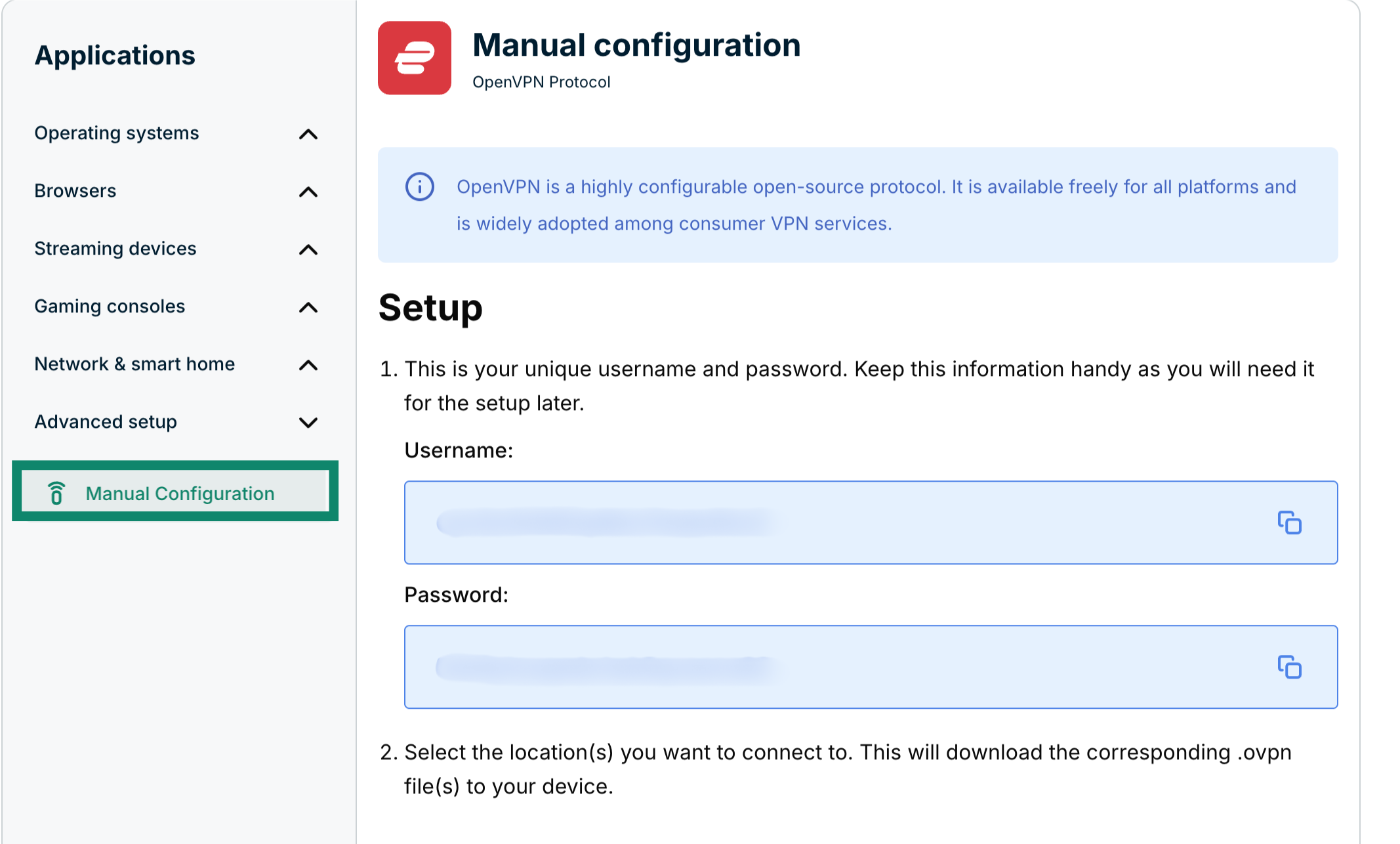
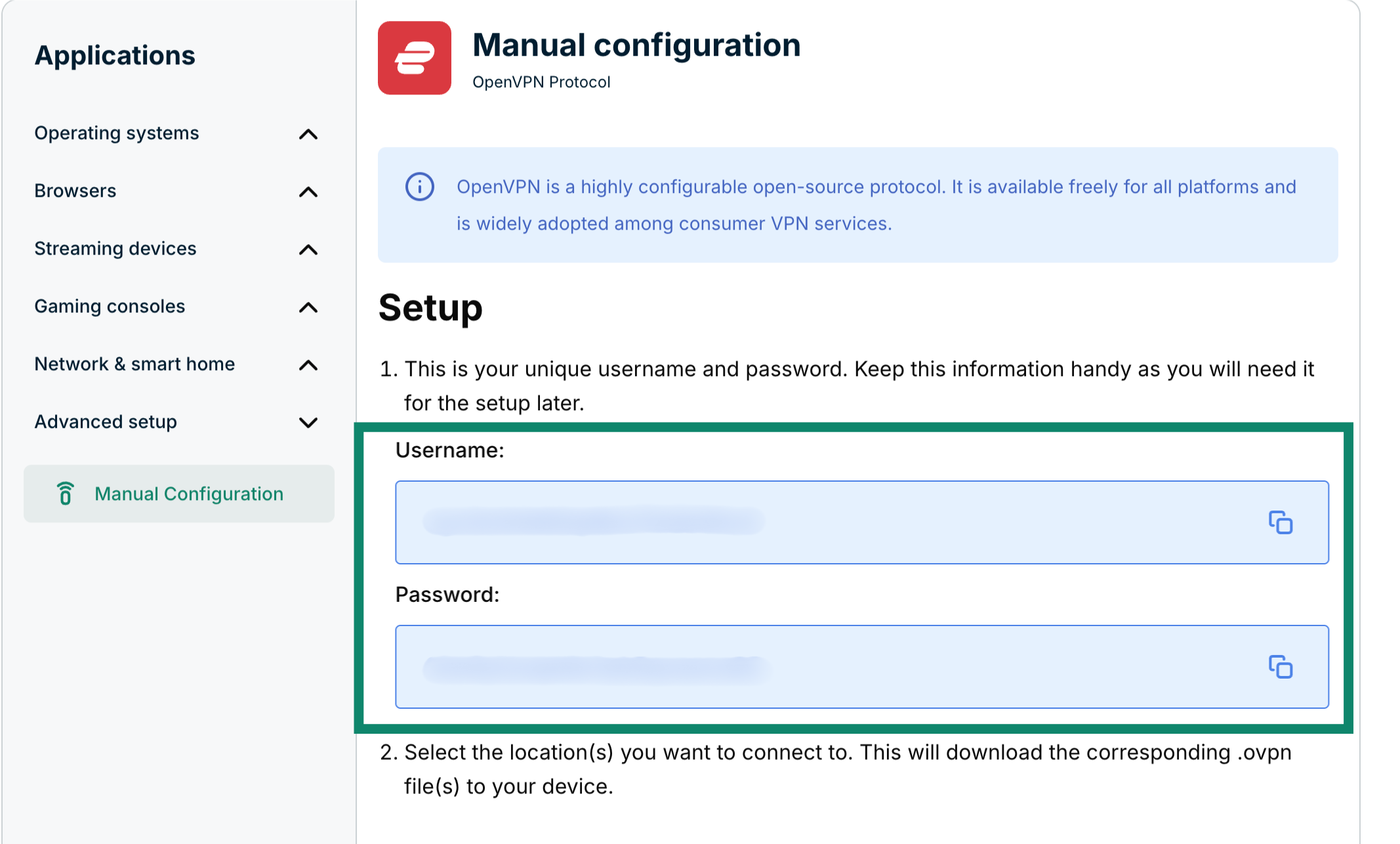
Swoją nazwę użytkownika i hasło zobaczysz po prawej stronie w sekcji Setup (Konfiguracja) w kroku 1.
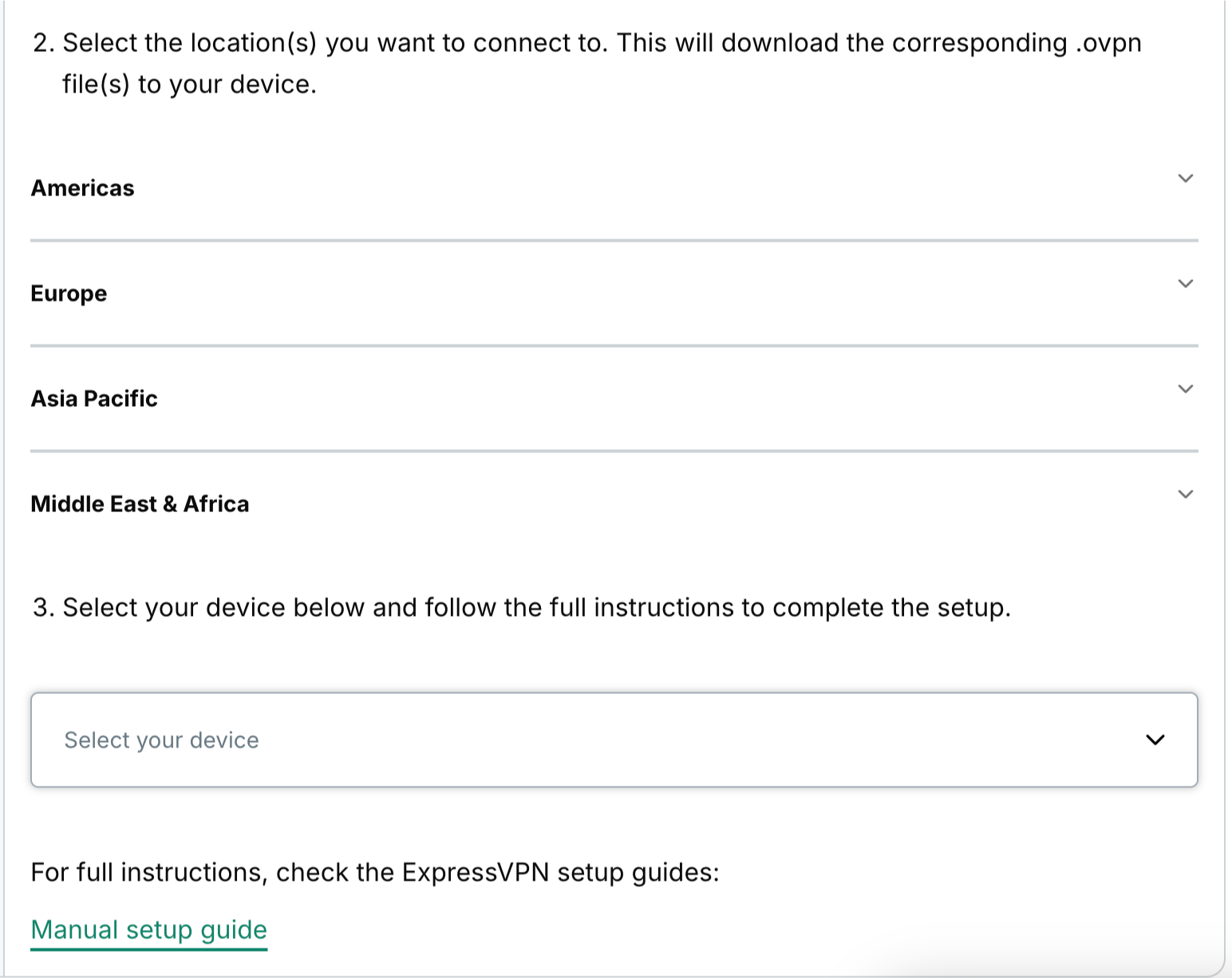
Przewiń w dół do kroku 2, aby zobaczyć dostępne regiony. Kliknij region, aby otworzyć menu rozwijane i zobaczyć dostępne lokalizacje.
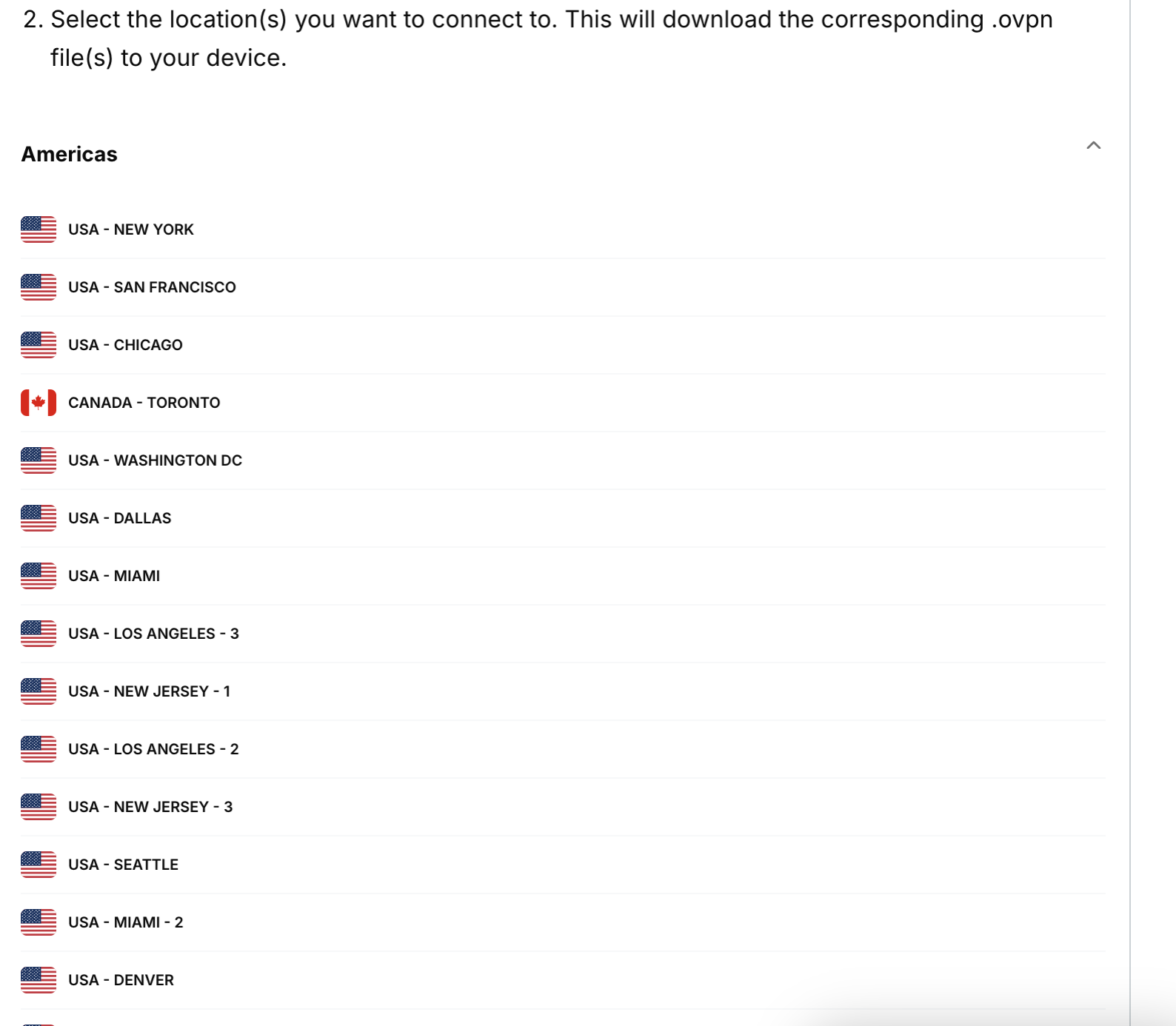
Kliknij lokalizację (lokalizacje), które chcesz pobrać, aby pobrać plik(i) .ovpn.
Pozostaw to okno przeglądarki otwarte. Informacje te będą potrzebne do późniejszej konfiguracji.
Potrzebujesz pomocy? Skontaktuj się z zespołem pomocy ExpressVPN, aby uzyskać natychmiastową pomoc.
2. Zainstaluj i połącz się z VPN
Zapoznaj się z odpowiednią sekcją dla swojej dystrybucji Linuksa poniżej.
Uwaga: Następujące etapy zostały przetestowane na Ubuntu 24.04.4 LTS (Noble Numbat).
Aby zainstalować pakiety, wprowadź następujące dane w oknie Terminal:
sudo apt install openvpn openvpn-systemd-resolved
Wprowadź hasło. Następnie wpisz Y, aby kontynuować.

Aby uruchomić OpenVPN, wpisz następujące dane:
sudo openvpn --config /path/to/my_expressvpn_server.ovpn --script-security 2 --up /etc/openvpn/update-systemd-resolved --down /etc/openvpn/update-systemd-resolved --down-pre --dhcp-option 'DOMAIN-ROUTE .'
Uwaga: Zastąp [path to file] ścieżką do miejsca, w którym pobrano plik konfiguracyjny ExpressVPN, a [server location] lokalizacją pokazaną w nazwie pliku.
Wprowadź nazwę użytkownika i hasło znalezione wcześniej.
Po pomyślnym połączeniu z ExpressVPN zobaczysz słowa „Initialization Sequence Completed” (Sekwencja inicjalizacji zakończona).

Aby utrzymać aktywne połączenie VPN, pozostaw okno Terminala uruchomione w tle.
Potrzebujesz pomocy? Skontaktuj się z zespołem pomocy ExpressVPN, aby uzyskać natychmiastową pomoc.
Uwaga: Poniższe kroki zostały przetestowane na Debianie 13 (Trixie).
Aby zainstalować pakiety, wprowadź następujące dane w oknie Terminal:
sudo apt install openvpn openresolv
Wprowadź hasło. Następnie wpisz Y, aby kontynuować.

Aby uruchomić OpenVPN, wprowadź następujące dane i zastąp „path/to/my_expressvpn_server.ovpn” ścieżką do miejsca pobrania pliku konfiguracyjnego ExpressVPN:
sudo openvpn --path/to/my_expressvpn_<server>.ovpn \ --script-security 2 \ --up /etc/openvpn/update-resolv-conf \ --down /etc/openvpn/update-resolv-conf
Uwaga: W zależności od konfiguracji DNS w systemie może być konieczne dodatkowe skonfigurowanie serwera DNS udostępnianego przez VPN. Jednak powyższe polecenie jest wystarczające do ustanowienia działającego połączenia VPN w standardowych systemach Debian.
Wprowadź nazwę użytkownika i hasło znalezione wcześniej.
Po pomyślnym połączeniu z ExpressVPN zobaczysz słowa „Initialization Sequence Completed” (Sekwencja inicjalizacji zakończona).

Aby utrzymać aktywne połączenie VPN, pozostaw okno Terminala uruchomione w tle.
Potrzebujesz pomocy? Skontaktuj się z zespołem pomocy ExpressVPN, aby uzyskać natychmiastową pomoc.
Uwaga: Następujące etapy zostały przetestowane na Fedorze 43. Te kroki powinny również działać dla CentOS.
Aby zainstalować pakiety, wprowadź następujące dane w oknie Terminal:
sudo dnf install openvpn
Aby skonfigurować DNS, wprowadź następujące dane:
sudo cp /usr/share/doc/openvpn/contrib/pull-resolv-conf/client.{up,down} /etc/openvpn/
sudo chmod +x /etc/openvpn/client.up /etc/openvpn/client.down
Aby uruchomić OpenVPN, wpisz następujące dane:
sudo openvpn --config /path/to/my_expressvpn_server.ovpn --script-security 2 --up /etc/openvpn/client.up --down /etc/openvpn/client.down
Wprowadź nazwę użytkownika i hasło znalezione wcześniej.
Arch i openSUSE nie dysponują gotowym skryptem do obsługi DNS. Najprostszym rozwiązaniem jest podłączenie bez obsługi DNS i sprawdzenie, czy tunel działa. W przypadku DNS za pośrednictwem VPN zapoznaj się z dokumentacją swojej dystrybucji, aby uzyskać zalecany sposób integracji OpenVPN z resolvconf lub systemd-resolved.
Aby połączyć się z VPN, po prostu użyj polecenia
sudo openvpn –config /path/to/my_expressvpn_server.ovpn
Po pomyślnym połączeniu z ExpressVPN zobaczysz słowa „Initialization Sequence Completed” (Sekwencja inicjalizacji zakończona).
Aby utrzymać aktywne połączenie VPN, pozostaw okno Terminala uruchomione w tle.
Potrzebujesz pomocy? Skontaktuj się z zespołem pomocy ExpressVPN, aby uzyskać natychmiastową pomoc.
3. Potwierdź połączenie VPN
Po wyświetleniu komunikatu „Initialization Sequence Completed” (Sekwencja inicjalizacji zakończona) w terminalu otwórz drugi terminal i sprawdź publiczny adres IP za pomocą tego polecenia:
curl -4 https://ifconfig.me
Adres, który widzisz, powinien pasować do lokalizacji VPN, z którą się połączyłeś, a nie do Twojego domowego adresu IP.
Potrzebujesz pomocy? Skontaktuj się z zespołem pomocy ExpressVPN, aby uzyskać natychmiastową pomoc.
Rozłącz się z lokalizacją serwera
Aby się rozłączyć, wprowadź Ctrl + C w oknie Terminal.
Potrzebujesz pomocy? Skontaktuj się z zespołem pomocy ExpressVPN, aby uzyskać natychmiastową pomoc.