



Para utilizar nossos aplicativos e configurações, por favor, primeiro crie uma conta na ExpressVPN.
Este guia mostra como configurar manualmente a ExpressVPN no Linux usando o protocolo OpenVPN com os arquivos de configuração da ExpressVPN.
Nem todas as localizações da ExpressVPN podem estar disponíveis para conexões configuradas manualmente. Para utilizar a lista completa de localizações VPN, faça a configuração no aplicativo.
Nomes de pacotes Linux, caminhos de arquivos e o gerenciamento de DNS podem variar entre as versões. Este guia aborda as configurações mais comuns, mas, se algum passo não corresponder àquilo que você está visualizando, consulte a documentação da sua distribuição para obter as instruções mais precisas:
Prefere configurar no aplicativo? Consulte as instruções para configurar o aplicativo ExpressVPN no Linux.
Pular para…
1. Localizar as credenciais da sua conta ExpressVPN
2. Instalar e conectar-se à VPN
3. Confirmar a conexão VPN
Desconectar-se de uma localização de servidor VPN
1. Localizar as credenciais da sua conta ExpressVPN
Acesse a página de configuração da ExpressVPN. Se solicitado, faça login em sua conta.
Clique em Advanced setup (Configuração avançada) na seção Applications (Aplicativos) ou Mostrar outros dispositivos.

Clique em Manual configuration (Configuração manual).
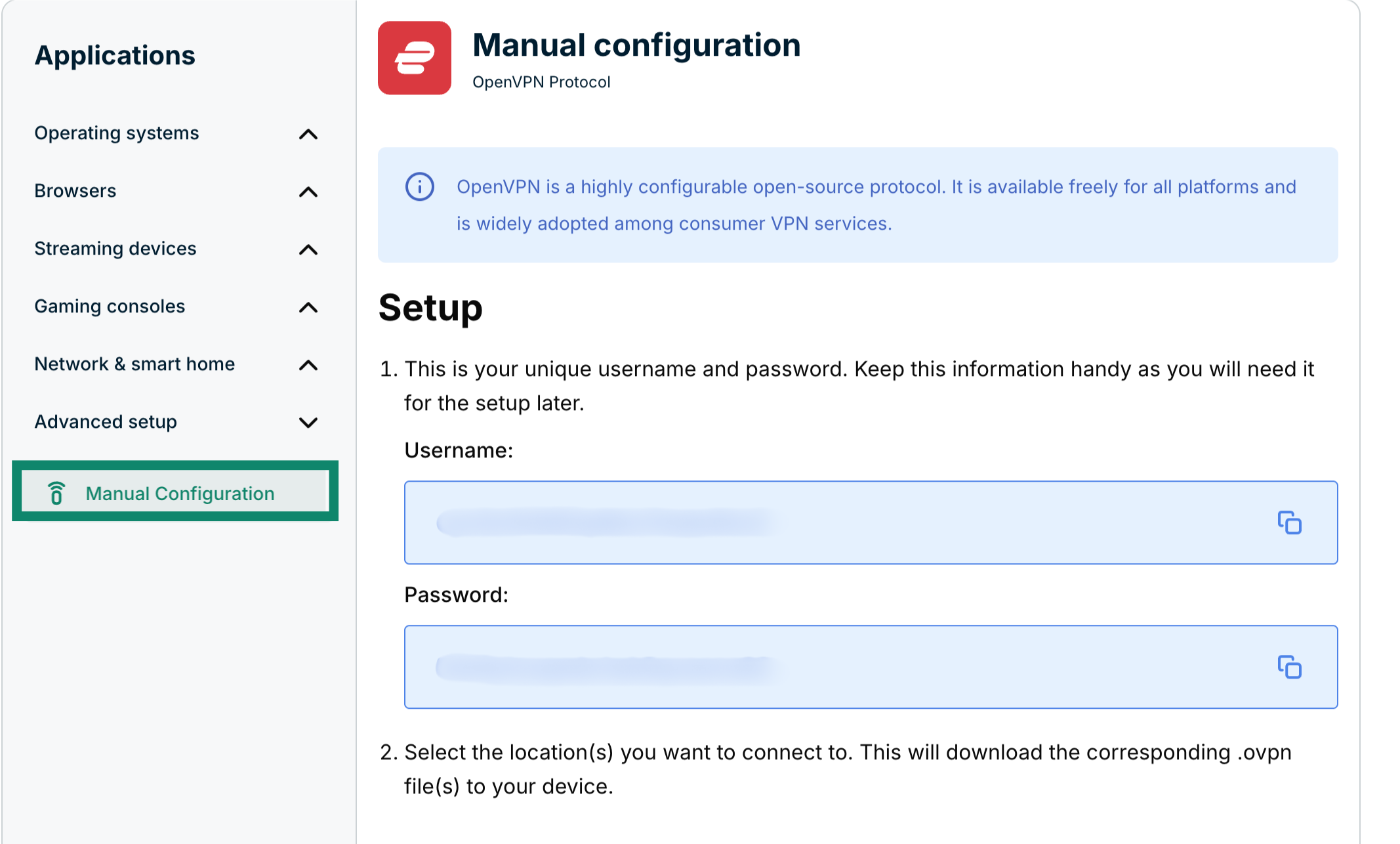
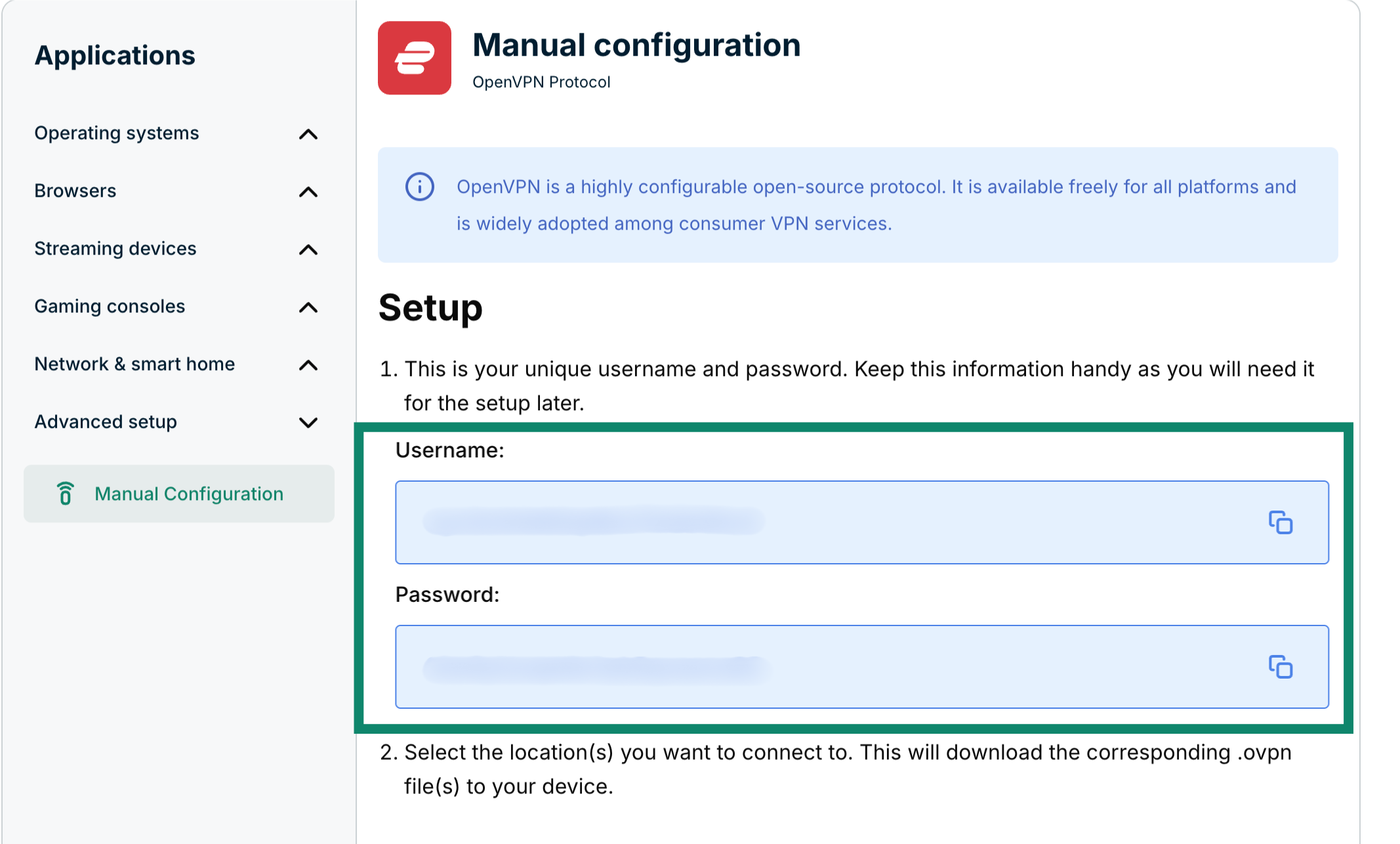
Você visualizará seu nome de usuário e senha à direita em Setup (Configuração) no primeiro passo.
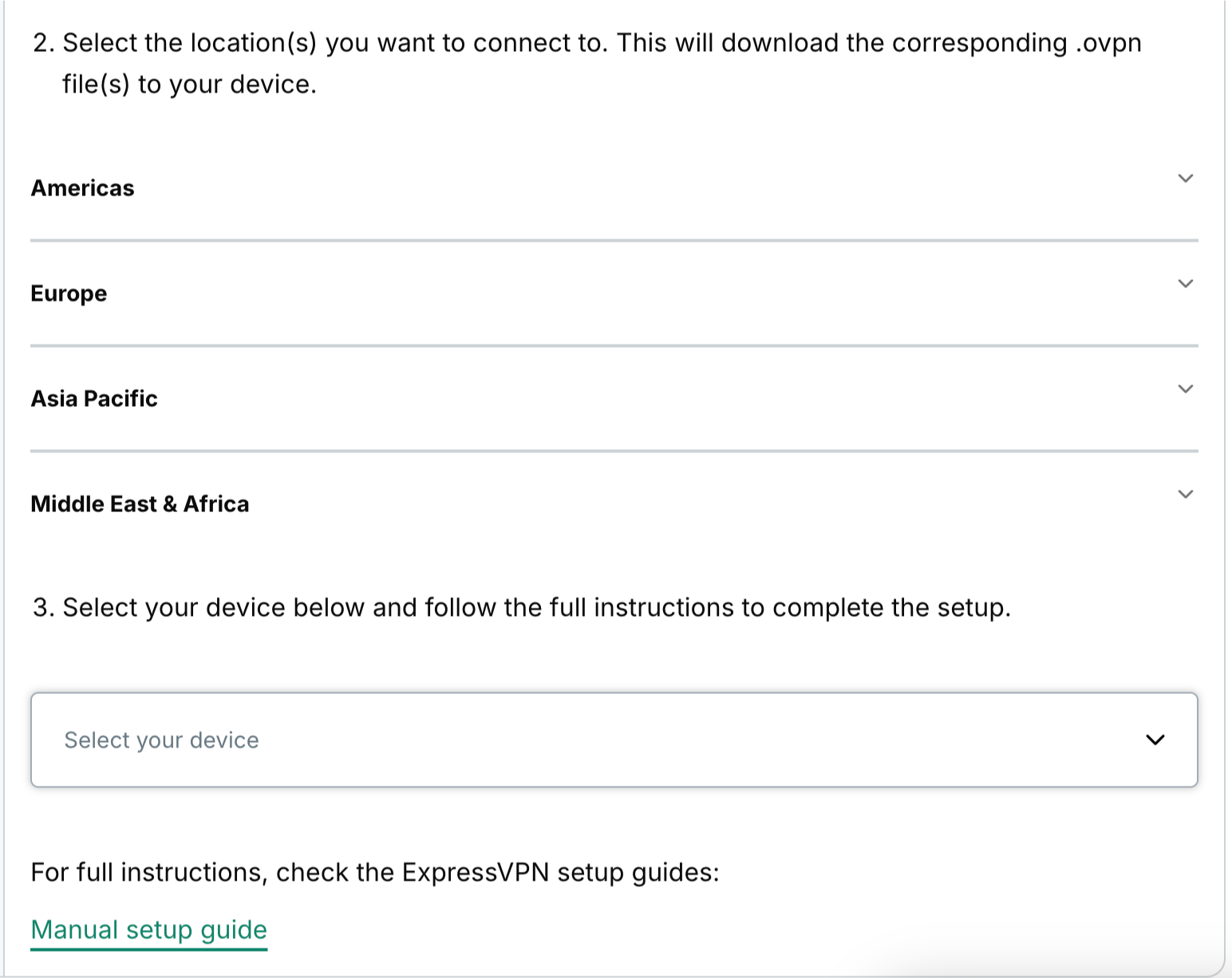
Desça a tela até o segundo passo para ver as regiões disponíveis. Clique em uma região para abrir um menu suspenso e conferir as localizações disponíveis.
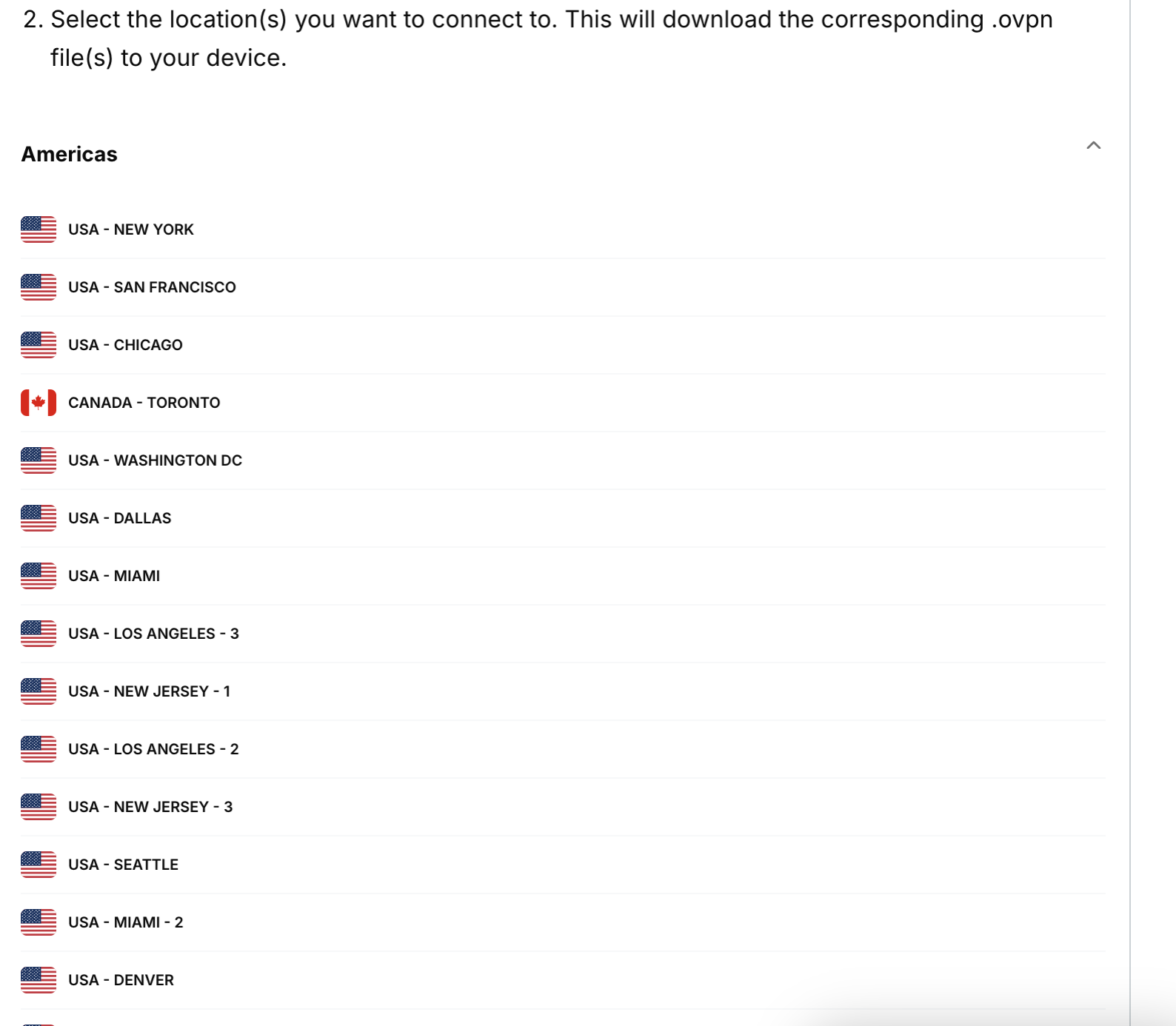
Clique nas localizações desejadas para baixar os arquivos .ovpn.
Mantenha esta janela do navegador aberta. Você precisará dessas informações para a configuração mais tarde.
Precisa de ajuda? Contate a equipe de suporte da ExpressVPN para obter assistência imediata.
2. Instalar e conectar-se à VPN
Consulte a seção correspondente à sua distribuição do Linux abaixo.
Observação: os passos abaixo foram testados no Ubuntu 24.04.4 LTS (Noble Numbat).
Para instalar os pacotes, digite o seguinte na janela do Terminal:
sudo apt install openvpn openvpn-systemd-resolved
Digite sua senha. Em seguida, digite Y para continuar.

Para iniciar o OpenVPN, digite o seguinte:
sudo openvpn --config /path/to/my_expressvpn_server.ovpn --script-security 2 --up /etc/openvpn/update-systemd-resolved --down /etc/openvpn/update-systemd-resolved --down-pre --dhcp-option 'DOMAIN-ROUTE .'
Observação: substitua [“path to + nome do arquivo”] pelo caminho para o local onde o arquivo de configuração da ExpressVPN foi baixado, e [localização do servidor] pela localização exibida no nome do arquivo.
Digite a senha de usuário e a senha que você localizou anteriormente.
Assim que se conectar com sucesso à ExpressVPN, você visualizará a mensagem “Initialization Sequence Completed (Sequência de inicialização concluída)”.

Para manter a conexão VPN ativa, mantenha a janela do Terminal rodando em segundo plano.
Precisa de ajuda? Contate a equipe de suporte da ExpressVPN para obter assistência imediata.
Observação: os passos abaixo foram testados no Debian 13 (Trixie).
Para instalar os pacotes, digite o seguinte na janela do Terminal:
sudo apt install openvpn openresolv
Digite sua senha. Em seguida, digite Y para continuar.

Para iniciar o OpenVPN, digite o seguinte e substitua “path/to/my_expressvpn_server.ovpn” pelo caminho para o local onde o arquivo de configuração da ExpressVPN foi baixado:
sudo openvpn --path/to/my_expressvpn_<server>.ovpn \ --script-security 2 \ --up /etc/openvpn/update-resolv-conf \ --down /etc/openvpn/update-resolv-conf
Observação: dependendo da configuração de DNS do seu sistema, pode ser necessária uma configuração adicional para o DNS fornecido pela VPN. No entanto, o comando acima é suficiente para estabelecer uma conexão VPN funcional em sistemas Debian padrão.
Digite a senha de usuário e a senha que você localizou anteriormente.
Assim que se conectar com sucesso à ExpressVPN, você visualizará a mensagem “Initialization Sequence Completed (Sequência de inicialização concluída)”.

Para manter a conexão VPN ativa, mantenha a janela do Terminal rodando em segundo plano.
Precisa de ajuda? Contate a equipe de suporte da ExpressVPN para obter assistência imediata.
Observação: os passos abaixo foram testados no Fedora 43. Eles também devem funcionar no CentOS.
Para instalar os pacotes, digite o seguinte na janela do Terminal:
sudo dnf install openvpn
Para configurar o DNS, digite o seguinte:
sudo cp /usr/share/doc/openvpn/contrib/pull-resolv-conf/client.{up,down} /etc/openvpn/
sudo chmod +x /etc/openvpn/client.up /etc/openvpn/client.down
Para iniciar o OpenVPN, digite o seguinte:
sudo openvpn --config /path/to/my_expressvpn_server.ovpn --script-security 2 --up /etc/openvpn/client.up --down /etc/openvpn/client.down
Digite a senha de usuário e a senha que você localizou anteriormente.
O Arch e o openSUSE não possuem um script de hook DNS pronto. A solução mais fácil é conectar sem gerenciar o DNS e verificar se o túnel funciona. Para DNS através da VPN, consulte a documentação da sua distribuição para ver a maneira recomendada de integrar o OpenVPN com o resolvconf ou o systemd-resolved.
Para conectar-se à VPN, basta digitar o comando
sudo openvpn –config /path/to/my_expressvpn_server.ovpn
Assim que se conectar com sucesso à ExpressVPN, você visualizará a mensagem “Initialization Sequence Completed (Sequência de inicialização concluída)”.
Para manter a conexão VPN ativa, mantenha a janela do Terminal rodando em segundo plano.
Precisa de ajuda? Contate a equipe de suporte da ExpressVPN para obter assistência imediata.
3. Confirmar a conexão VPN
Após visualizar a mensagem “Initialization Sequence Completed (Sequência de inicialização concluída)” no Terminal, abra um segundo Terminal e consulte seu IP público por meio deste comando:
curl -4 https://ifconfig.me
O endereço exibido deve corresponder à localização VPN à qual você se conectou, em vez do seu IP residencial.
Precisa de ajuda? Contate a equipe de suporte da ExpressVPN para obter assistência imediata.
Desconectar-se de uma localização de servidor VPN
Para desconectar-se, digite Ctrl + C na janela do Terminal.
Precisa de ajuda? Contate a equipe de suporte da ExpressVPN para obter assistência imediata.