



Du må registrere deg for en ExpressVPN-konto for å bruke appene og konfigurasjonene våre.
Denne veiledningen viser deg hvordan du setter opp ExpressVPN manuelt på Linux med OpenVPN-protokollen og konfigurasjonsfilene for ExpressVPN.
Det er ikke sikkert at alle ExpressVPN-lokasjoner er tilgjengelige for manuelt konfigurerte tilkoblinger. Hvis du vil ha tilgang til hele listen med VPN-lokasjoner, kan du bruke appen.
Pakkenavn, filbaner og DNS-håndtering i Linux kan variere mellom ulike versjoner. Denne veiledningen dekker de vanligste oppsettene, men hvis et trinn ikke samsvarer med det du ser, bør du sjekke dokumentasjonen for distroen din for å finne nøyaktige instruksjoner:
Foretrekker du å bruke appen? Se instruksjoner for å sette opp ExpressVPN-appen for Linux.
Gå til …
1. Finn ExpressVPN-kontoopplysningene dine
2. Installer og koble til VPN-et
3. Bekreft VPN-tilkoblingen
Koble fra en VPN-serverlokasjon
1. Finn ExpressVPN-kontoopplysningene dine
Gå til ExpressVPNs oppsettside. Logg på kontoen din hvis du blir bedt om det.
Under Applications (Applikasjoner) (eller Vis andre enheter) klikker du på Advanced setup (Avansert oppsett).

Klikk på Manual configuration (Manuell konfigurasjon).
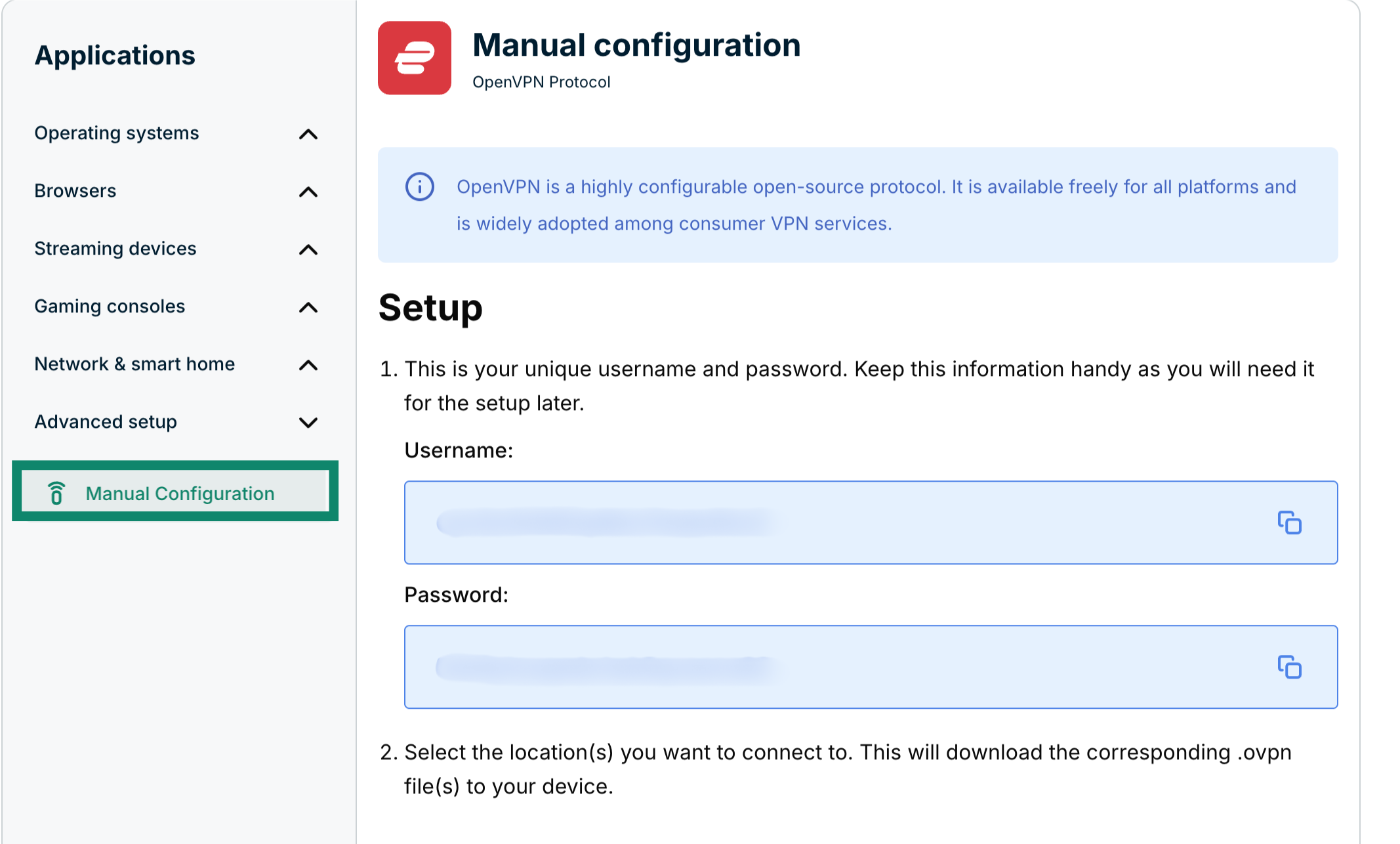
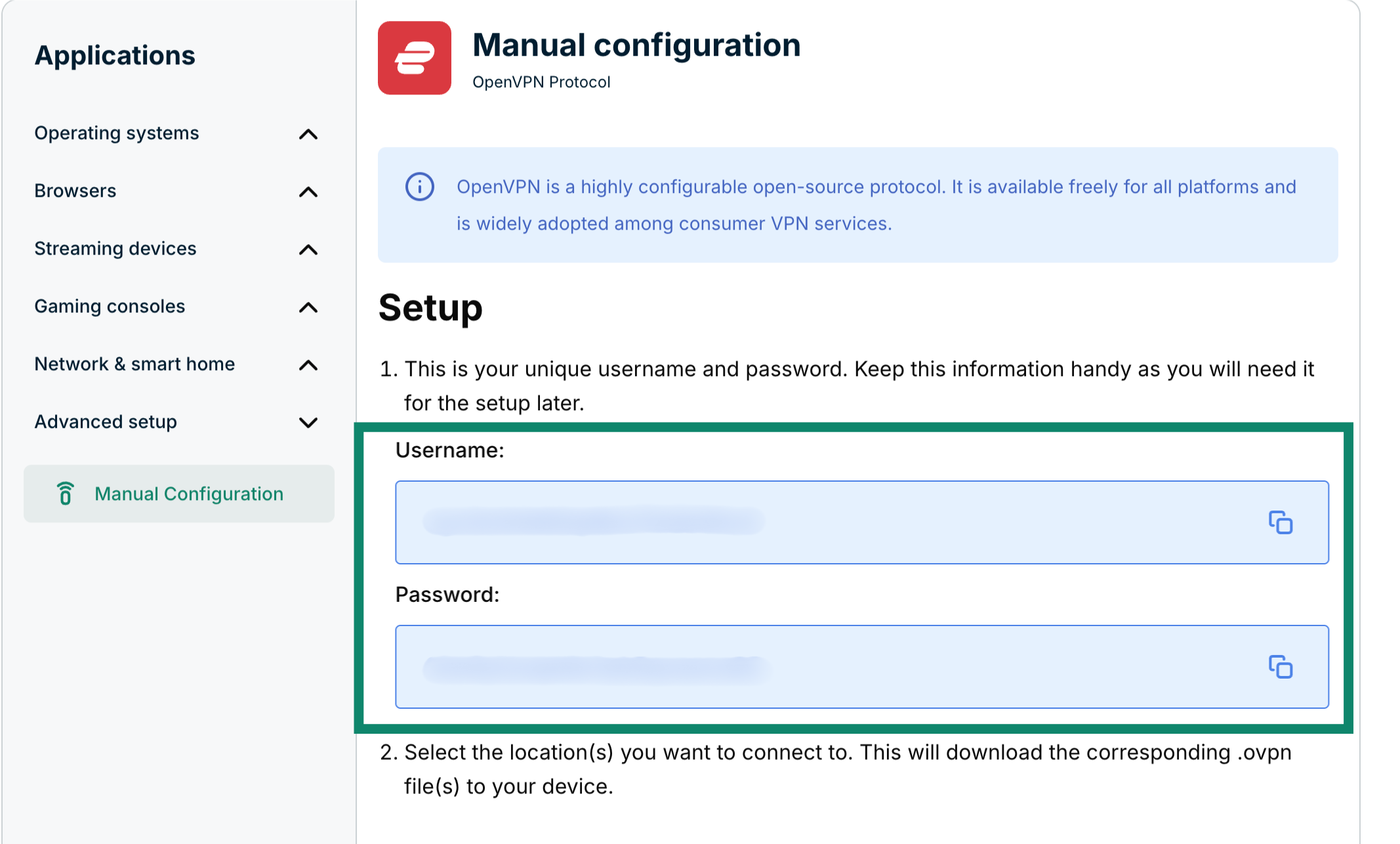
Du finner brukernavnet og passordet ditt på høyre side under Setup (Oppsett) i steg 1.
Bla ned til trinn 2 for å se tilgjengelige regioner. Klikk på en region for å åpne en nedtrekksmeny og vise tilgjengelige lokasjoner.
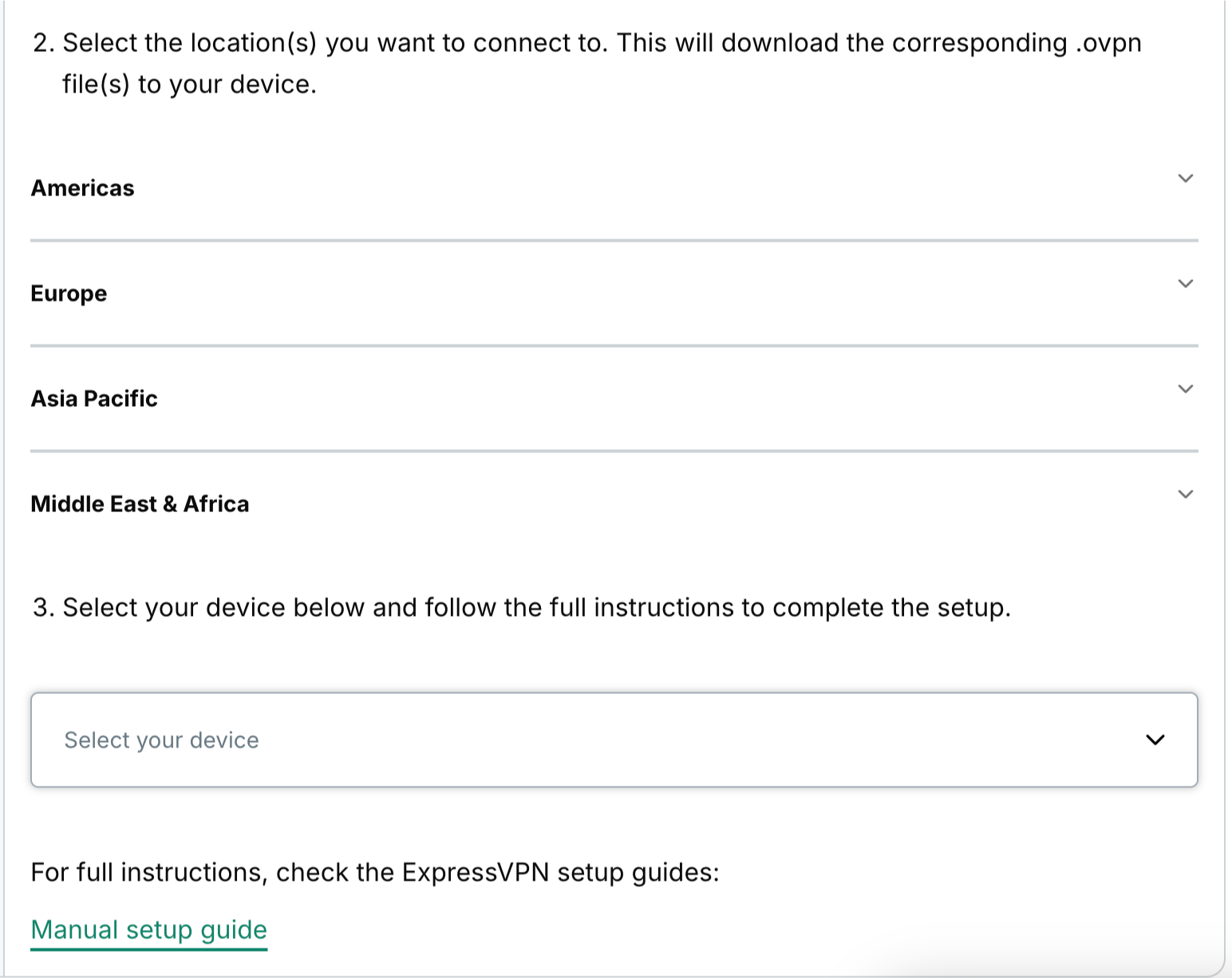
Klikk på lokasjonen(e) du vil bruke for å laste ned .ovpn-filen(e).

La dette nettleservinduet være åpent. Du trenger denne informasjonen senere i oppsettet.
Trenger du hjelp? Kontakt ExpressVPNs kundestøtte for å få hjelp.
2. Installer og koble til VPN-et
Gå til delen nedenfor som gjelder Linux-distribusjonen din.
Merk: Følgende steg ble testet på Ubuntu 24.04.4 LTS (Noble Numbat).
Installer pakkene ved å skrive inn følgende i Terminal-vinduet:
sudo apt install openvpn openvpn-systemd-resolved
Angi passordet ditt. Skriv deretter Y for å fortsette.

Start OpenVPN ved å skrive inn følgende:
sudo openvpn --config /path/to/my_expressvpn_server.ovpn --script-security 2 --up /etc/openvpn/update-systemd-resolved --down /etc/openvpn/update-systemd-resolved --down-pre --dhcp-option 'DOMAIN-ROUTE .'
Merk: Erstatt [filbane] med filbanen der du lagret ExpressVPN-konfigurasjonsfilen, og [serverlokasjon] med lokasjonen som vises i filnavnet.
Angi brukernavnet og passordet du fant tidligere.
Etter at du har koblet til ExpressVPN, vil du se «Initialization Sequence Completed».

For å holde VPN-tilkoblingen aktiv, lar du Terminal-vinduet kjøre i bakgrunnen.
Trenger du hjelp? Kontakt ExpressVPNs kundestøtte for å få hjelp.
Merk: Følgende steg ble testet på Debian 13 (Trixie).
Installer pakkene ved å skrive inn følgende i Terminal-vinduet:
sudo apt install openvpn openresolv
Angi passordet ditt. Skriv deretter Y for å fortsette.

For å starte OpenVPN, angir du følgende. Erstatt «path/to/my_expressvpn_server.ovpn» med filbanen der du lagret ExpressVPN-konfigurasjonsfilen:
sudo openvpn --path/to/my_expressvpn_<server>.ovpn \ --script-security 2 \ --up /etc/openvpn/update-resolv-conf \ --down /etc/openvpn/update-resolv-conf
Merk: Avhengig av systemets DNS-konfigurasjon, kan det være nødvendig med ytterligere oppsett for DNS via VPN-et. Kommandoen ovenfor er imidlertid tilstrekkelig for å opprette en fungerende VPN-tilkobling på standard Debian-systemer.
Angi brukernavnet og passordet du fant tidligere.
Etter at du har koblet til ExpressVPN, vil du se «Initialization Sequence Completed».

For å holde VPN-tilkoblingen aktiv, lar du Terminal-vinduet kjøre i bakgrunnen.
Trenger du hjelp? Kontakt ExpressVPNs kundestøtte for å få hjelp.
Merk: Følgende steg ble testet på Fedora 43. Disse stegene skal også fungere på CentOS.
Installer pakkene ved å skrive inn følgende i Terminal-vinduet:
sudo dnf install openvpn
Konfigurer DNS ved å skrive inn følgende:
sudo cp /usr/share/doc/openvpn/contrib/pull-resolv-conf/client.{up,down} /etc/openvpn/
sudo chmod +x /etc/openvpn/client.up /etc/openvpn/client.down
Start OpenVPN ved å skrive inn følgende:
sudo openvpn --config /path/to/my_expressvpn_server.ovpn --script-security 2 --up /etc/openvpn/client.up --down /etc/openvpn/client.down
Angi brukernavnet og passordet du fant tidligere.
Arch og openSUSE har ikke et ferdig DNS-hook-skript. Den enkleste løsningen er å koble til uten DNS-håndtering og kontrollere at tunellen fungerer. Hvis du vil bruke DNS via VPN-et, kan du sjekke dokumentasjonen for distribusjonen din, som viser anbefalt fremgangsmåte for å integrere OpenVPN med resolvconf eller systemd-resolved.
For å koble til VPN-et bruker du kommandoen:
sudo openvpn –config /path/to/my_expressvpn_server.ovpn
Etter at du har koblet til ExpressVPN, vil du se «Initialization Sequence Completed».
For å holde VPN-tilkoblingen aktiv, lar du Terminal-vinduet kjøre i bakgrunnen.
Trenger du hjelp? Kontakt ExpressVPNs kundestøtte for å få hjelp.
3. Bekreft VPN-tilkoblingen
Når du ser «Initialization Sequence Completed» i terminalen, åpner du et nytt terminalvindu og sjekker den offentlige IP-adressen din med denne kommandoen:
curl -4 https://ifconfig.me
Adressen som vises skal samsvare med VPN-lokasjonen du koblet til, og ikke IP-adressen du har hjemme.
Trenger du hjelp? Kontakt ExpressVPNs kundestøtte for å få hjelp.
Koble fra en VPN-serverlokasjon
For å koble fra bruker du Ctrl + C i Terminal-vinduet.
Trenger du hjelp? Kontakt ExpressVPNs kundestøtte for å få hjelp.