



สำหรับการใช้งานแอปของเราและการตั้งค่า โปรด ลงชื่อเข้าใช้บัญชี ExpressVPN ก่อน
คู่มือนี้จะแสดง วิธีตั้งค่า ExpressVPN บน Linux ด้วยการใช้โปรโตคอล OpenVPN ด้วยไฟล์กำหนดค่าของ ExpressVPN
คุณจะไม่สามารถเข้าถึงตำแหน่งของ ExpressVPN ได้ครบทั้งหมดถ้าใช้การเชื่อมต่อแบบกำหนดค่าเอง ในการจะใช้ตำแหน่ง VPN ทั้งหมด ให้ใช้วิธีการติดตั้งแอปแทน
ชื่อแพ็กเกจ Linux, file path และ DNS อาจมีการเปลี่ยนแปลงในแต่ละเวอร์ชัน คู่มือนี้จะครอบคลุมการตั้งค่าที่พบเห็นได้บ่อยที่สุด แต่ถ้ามีขั้นตอนใด ๆ ที่ไม่ตรงกับสิ่งที่คุณเห็น โปรดอ้างอิงเอกสารของ distribution ของคุณสำหรับขั้นตอนที่แม่นยำที่สุด :
ต้องการติดตั้งแอปแทน? ดูขั้นตอน การติดตั้งแอป ExpressVPN สำหรับ Linux
ข้ามไปที่…
1. ค้นหาข้อมูลการเข้าสู่ระบบบัญชี ExpressVPN ของคุณ
2. ติดตั้งและเชื่อมต่อไปยัง VPN
3. ยืนยันการเชื่อมต่อ VPN
ตัดการเชื่อมต่อจากตำแหน่งเซิร์ฟเวอร์ VPN
1. ค้นหาข้อมูลการเข้าสู่ระบบบัญชี ExpressVPN ของคุณ
ไปที่ หน้าการติดตั้ง ExpressVPN ถ้ามีแจ้งเตือน ให้คุณเข้าสู่ระบบบัญชีของคุณ
คลิกที่ Advanced setup (การตั้งค่าขั้นสูง) ภายใต้ Applications (แอปพลิเคชัน) (หรือ แสดงอุปกรณ์อื่น ๆ)

คลิกที่ Manual configuration (การกำหนดค่าเอง)
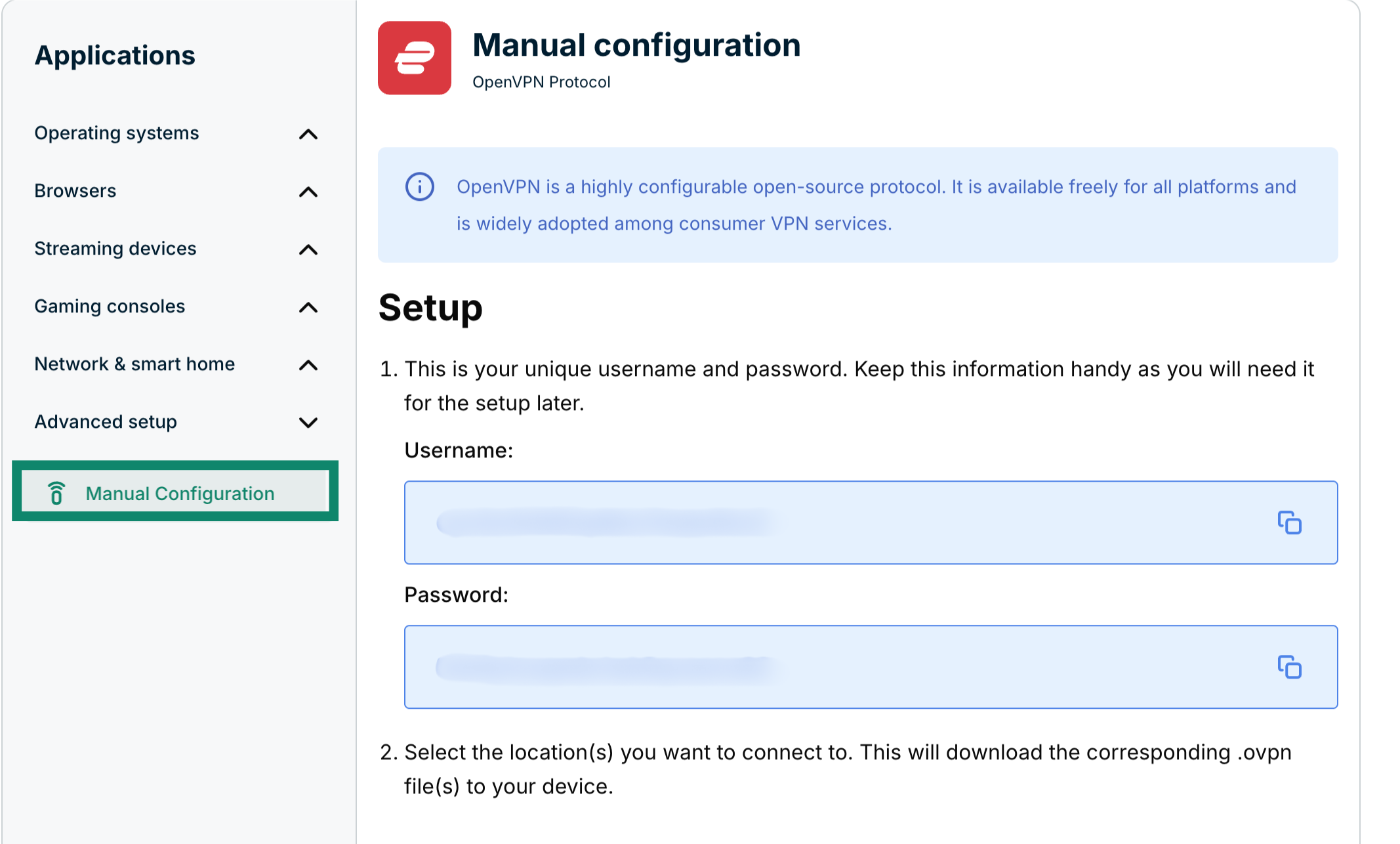
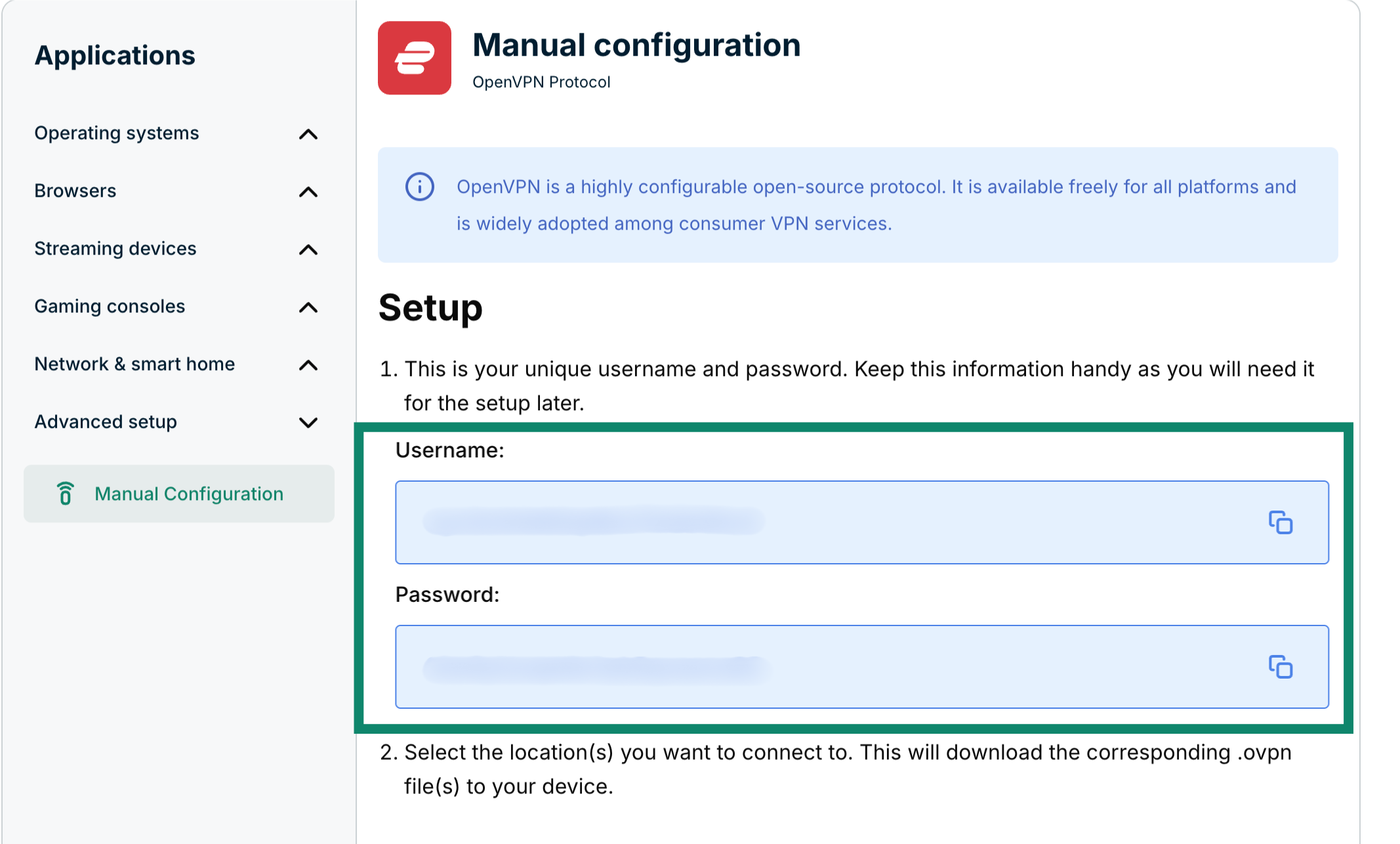
คุณจะเห็นชื่อผู้ใช้และรหัสผ่านทางด้านขวาภายใต้ Setup (การตั้งค่า) ในขั้นตอนที่ 1
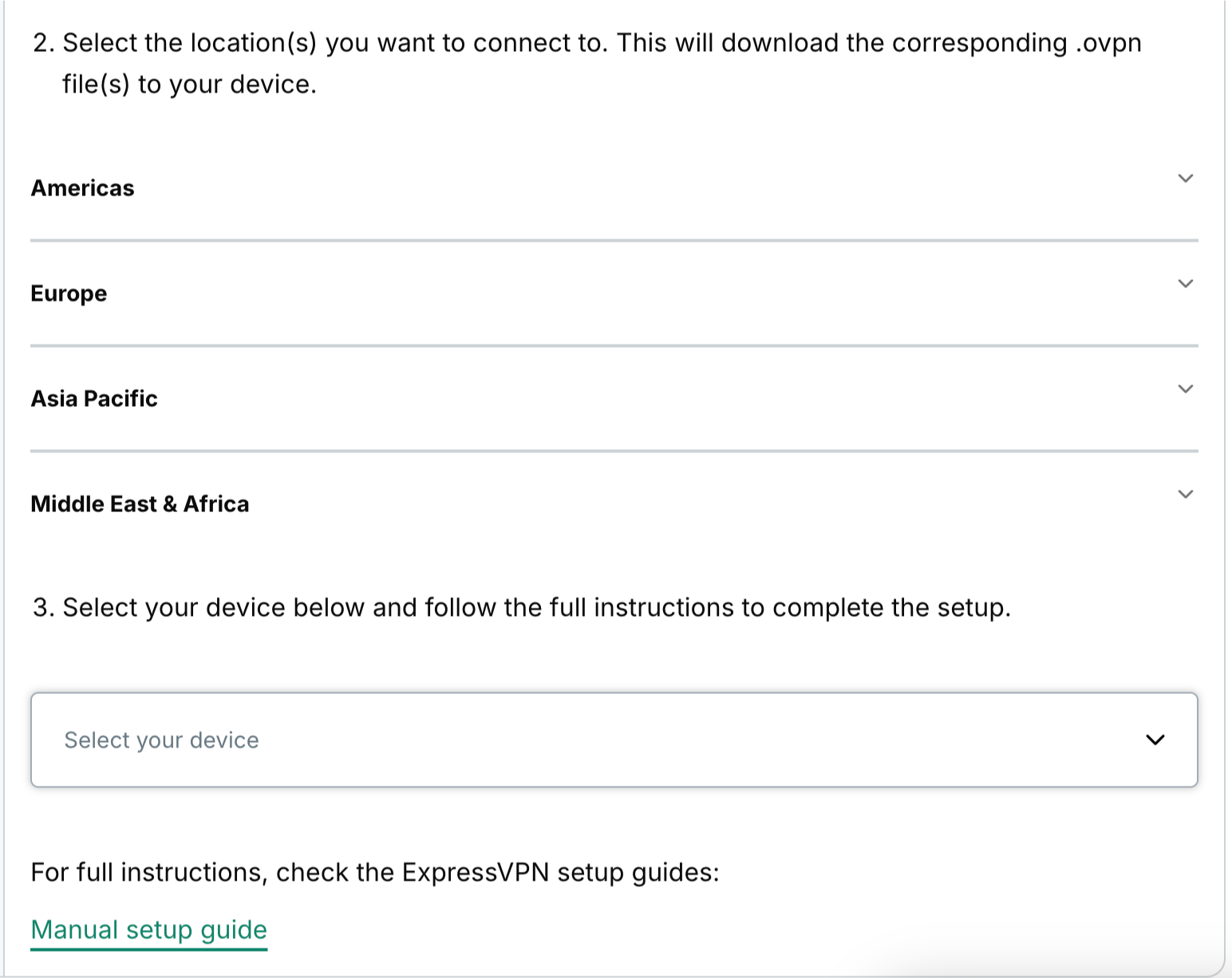
เลื่อนลงไปที่ขั้นตอนที่ 2 เพื่อดูภูมิภาคที่สามารถใช้งานได้ คลิกเลือกภูมิภาคเพื่อเปิดเมนูดรอปดาวน์และดูตำแหน่งที่สามารถใช้งานได้
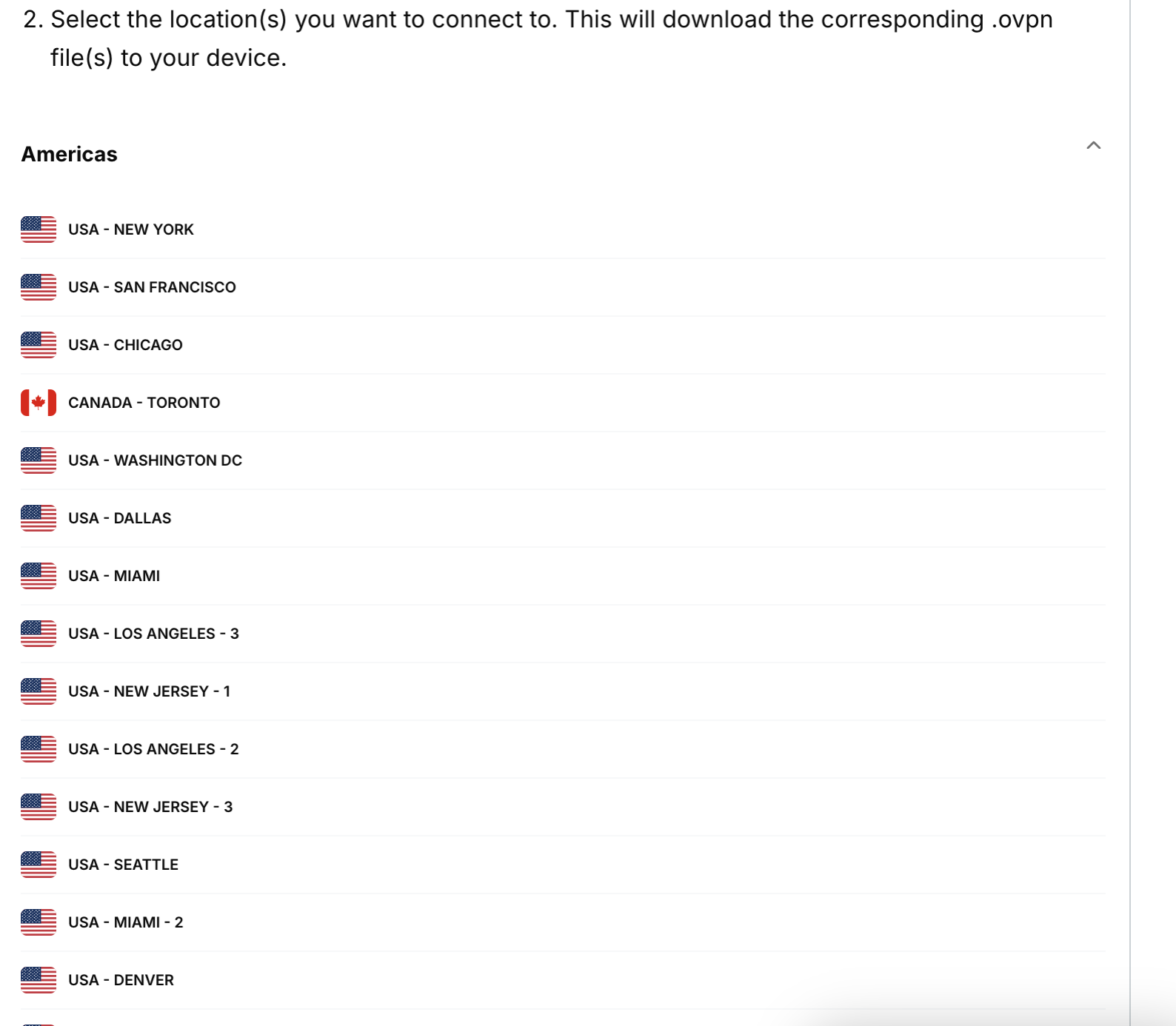
คลิกเลือกตำแหน่งที่คุณต้องการเพื่อดาวน์โหลดไฟล์ .ovpn
เปิดหน้าต่างเบราว์เซอร์นี้เอาไว้ คุณจะต้องใช้ข้อมูลนี้สำหรับการตั้งค่าในภายหลัง
ต้องการความช่วยเหลือ? ติดต่อทีมสนับสนุนของ ExpressVPN เพื่อขอความช่วยเหลือในทันที
2. ติดตั้งและเชื่อมต่อไปยัง VPN
อ้างถึงส่วนที่เกี่ยวข้องสำหรับ Linux distro ของคุณด้านล่าง
หมายเหตุ : ขั้นตอนต่อไปนี้ผ่านการทดสอบบน Ubuntu 24.04.4 LTS (Noble Numbat)
ในการจะติดตั้งแพ็กเกจ ให้กรอกคำสั่งต่อไปนี้ลงในหน้าต่าง Terminal :
sudo apt install openvpn openvpn-systemd-resolved
กรอกรหัสผ่านของคุณ จากนั้นกรอก Y เพื่อดำเนินการต่อ

ในการจะเปิด OpenVPN ให้กรอกคำสั่งต่อไปนี้ :
sudo openvpn --config /path/to/my_expressvpn_server.ovpn --script-security 2 --up /etc/openvpn/update-systemd-resolved --down /etc/openvpn/update-systemd-resolved --down-pre --dhcp-option 'DOMAIN-ROUTE .'
หมายเหตุ : แทนที่ [path to file] ด้วย path ที่คุณดาวน์โหลดไฟล์กำหนดค่า ExpressVPN เอาไว้ และแทนที่ [server location] ด้วยตำแหน่งที่ถูกแสดงอยู่ในชื่อไฟล์
กรอกชื่อผู้ใช้และรหัสผ่านที่คุณเจอ ก่อนหน้านี้
หลังจากที่คุณเชื่อมต่อไปยัง ExpressVPN สำเร็จแล้ว คุณจะเห็นข้อความว่า “Initialization Sequence Completed (กระบวนการเริ่มเสร็จสิ้นแล้ว)”

เพื่อรักษาสถานะการทำงานของการเชื่อมต่อ VPN ให้คุณเปิดหน้าต่าง Terminal เอาไว้เบื้องหลัง
ต้องการความช่วยเหลือ? ติดต่อทีมสนับสนุนของ ExpressVPN เพื่อขอความช่วยเหลือในทันที
หมายเหตุ : ขั้นตอนต่อไปนี้ผ่านการทดสอบบน Debian 13 (Trixie)
ในการจะติดตั้งแพ็กเกจ ให้กรอกคำสั่งต่อไปนี้ลงในหน้าต่าง Terminal :
sudo apt install openvpn openresolv
กรอกรหัสผ่านของคุณ จากนั้นกรอก Y เพื่อดำเนินการต่อ

ในการจะเปิด OpenVPN ให้กรอกคำสั่งต่อไปนี้และแทนที่ “path/to/my_expressvpn_server.ovpn” ด้วย path ที่คุณดาวน์โหลดไฟล์กำหนดค่า ExpressVPN เอาไว้ :
sudo openvpn --path/to/my_expressvpn_<server>.ovpn \ --script-security 2 \ --up /etc/openvpn/update-resolv-conf \ --down /etc/openvpn/update-resolv-conf
หมายเหตุ : คุณอาจจะต้องทำการตั้งค่า DNS สำหรับ VPN ด้วยถ้าระบบของคุณมีการกำหนดค่า DNS เอาไว้ อย่างไรก็ตาม คำสั่งด้านบนนั้นก็เพียงพอแล้วสำหรับการทำให้ VPN สามารถเชื่อมต่อได้บนระบบ Debian ทั่วไป
กรอกชื่อผู้ใช้และรหัสผ่านที่คุณเจอ ก่อนหน้านี้
หลังจากที่คุณเชื่อมต่อไปยัง ExpressVPN สำเร็จแล้ว คุณจะเห็นข้อความว่า “Initialization Sequence Completed (กระบวนการเริ่มเสร็จสิ้นแล้ว)”

เพื่อรักษาสถานะการทำงานของการเชื่อมต่อ VPN ให้คุณเปิดหน้าต่าง Terminal เอาไว้เบื้องหลัง
ต้องการความช่วยเหลือ? ติดต่อทีมสนับสนุนของ ExpressVPN เพื่อขอความช่วยเหลือในทันที
หมายเหตุ : ขั้นตอนต่อไปนี้ผ่านการทดสอบบน Fedora 43 ขั้นตอนเหล่านี้ก็ควรจะสามารถใช้งานกับ CentOS ได้ด้วย
ในการจะติดตั้งแพ็กเกจ ให้กรอกคำสั่งต่อไปนี้ลงในหน้าต่าง Terminal :
sudo dnf install openvpn
ในการจะกำหนดค่า DNS ให้กรอกคำสั่งต่อไปนี้ :
sudo cp /usr/share/doc/openvpn/contrib/pull-resolv-conf/client.{up,down} /etc/openvpn/
sudo chmod +x /etc/openvpn/client.up /etc/openvpn/client.down
ในการจะเปิด OpenVPN ให้กรอกคำสั่งต่อไปนี้ :
sudo openvpn --config /path/to/my_expressvpn_server.ovpn --script-security 2 --up /etc/openvpn/client.up --down /etc/openvpn/client.down
กรอกชื่อผู้ใช้และรหัสผ่านที่คุณเจอ ก่อนหน้านี้
Arch และ openSUSE จะไม่มี DNS hook script แบบพร้อมใช้งาน วิธีการที่ง่ายที่สุดคือการเชื่อมต่อโดยไม่ต้องจัดการ DNS และตรวจสอบว่าอุโมงค์ใช้งานได้หรือไม่ สำหรับ DNS ผ่าน VPN ให้ลองดูเอกสารของ distribution ของคุณเพื่อหาวิธีการแนะนำสำหรับการใช้ OpenVPN ร่วมกับ resolvconf หรือ systemd-resolved
ในการจะเชื่อมต่อไปยัง VPN เพียงแค่ใช้คำสั่งต่อไปนี้
sudo openvpn –config /path/to/my_expressvpn_server.ovpn
หลังจากที่คุณเชื่อมต่อไปยัง ExpressVPN สำเร็จแล้ว คุณจะเห็นข้อความว่า “Initialization Sequence Completed (กระบวนการเริ่มเสร็จสิ้นแล้ว)”
เพื่อรักษาสถานะการทำงานของการเชื่อมต่อ VPN ให้คุณเปิดหน้าต่าง Terminal เอาไว้เบื้องหลัง
ต้องการความช่วยเหลือ? ติดต่อทีมสนับสนุนของ ExpressVPN เพื่อขอความช่วยเหลือในทันที
3. ยืนยันการเชื่อมต่อ VPN
หลังจากที่คุณเห็น “Initialization Sequence Completed” ใน Terminal แล้ว ให้เปิด Terminal ขึ้นมาอีกหน้าต่างและตรวจสอบ IP สาธารณะของคุณด้วยคำสั่งนี้ :
curl -4 https://ifconfig.me
ที่อยู่ที่คุณเห็นควรจะตรงกับตำแหน่ง VPN ที่คุณเชื่อมต่อไป แทนที่จะเป็น IP ที่บ้านของคุณ
ต้องการความช่วยเหลือ? ติดต่อทีมสนับสนุนของ ExpressVPN เพื่อขอความช่วยเหลือในทันที
ตัดการเชื่อมต่อจากตำแหน่งเซิร์ฟเวอร์ VPN
ในการจะตัดการเชื่อมต่อให้กรอก Ctrl + C ในหน้าต่าง Terminal
ต้องการความช่วยเหลือ? ติดต่อทีมสนับสนุนของ ExpressVPN เพื่อขอความช่วยเหลือในทันที