



Om onze apps en configuraties te gebruiken moet je je eerst aanmelden voor een ExpressVPN-account.
In deze handleiding lees je hoe je ExpressVPN handmatig instelt op Linux met het OpenVPN-protocol en de configuratiebestanden van ExpressVPN gebruikt.
Niet alle ExpressVPN-locaties zijn mogelijk beschikbaar voor handmatig geconfigureerde verbindingen. Als je de volledige lijst met VPN-locaties wilt gebruiken, gebruik dan de , ExpressVPN-app instellen.
De namen van Linux-pakketten, bestandspaden en de manier waarop DNS wordt verwerkt, kunnen per release veranderen. Deze handleiding behandelt de meest voorkomende configuraties. Als een stap niet overeenkomt met wat je ziet, raadpleeg dan de documentatie van je distributie voor de meest actuele instructies:
Gebruik je liever de app? Bekijk de instructies voor het instellen van de ExpressVPN-app voor Linux.
Ga naar…
1. Je ExpressVPN-accountgegevens ophalen
2. De VPN installeren en verbinding maken
3. De VPN-verbinding controleren
De verbinding met een VPN-serverlocatie verbreken
1. Je ExpressVPN-accountgegevens ophalen
Ga naar de ExpressVPN-installatiepagina. Meld je aan bij je account als daarom wordt gevraagd.
Klik onder Applications (Toepassingen) op Advanced setup (Geavanceerde configuratie) (of Andere apparaten weergeven).

Klik op Manual configuration (Handmatige configuratie).
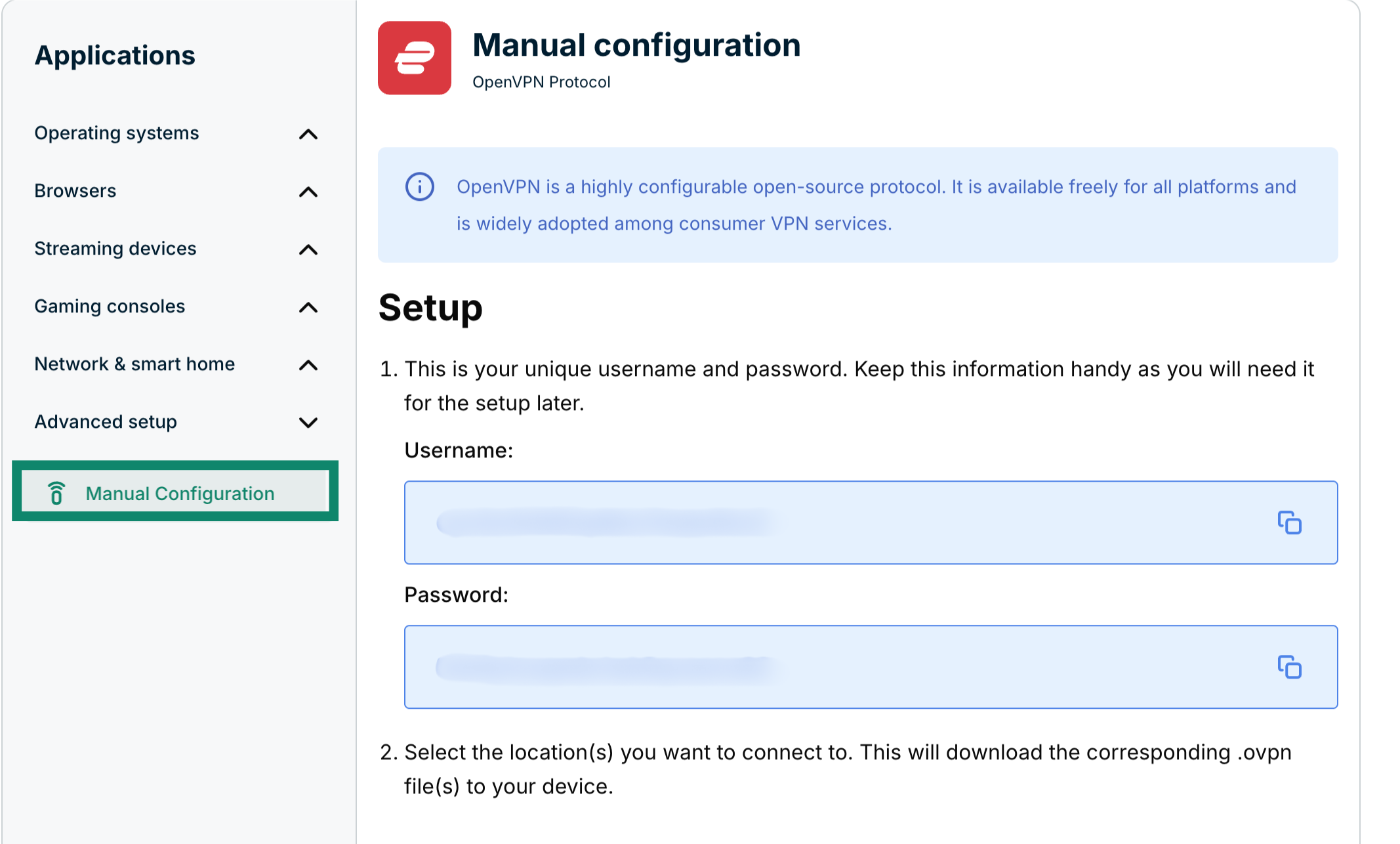
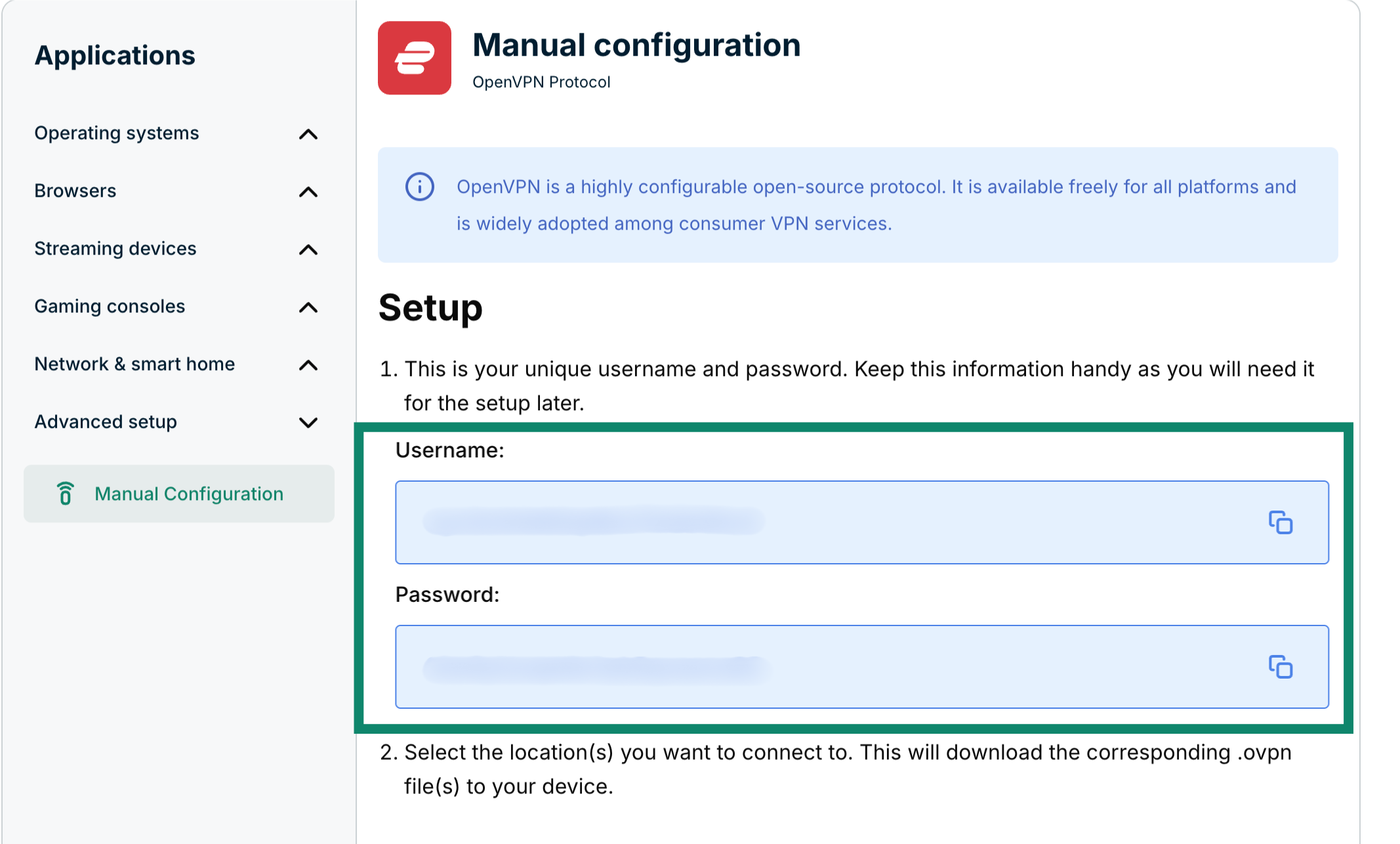
Je gebruikersnaam en wachtwoord staan rechts onder Setup (Instellen) bij stap 1.
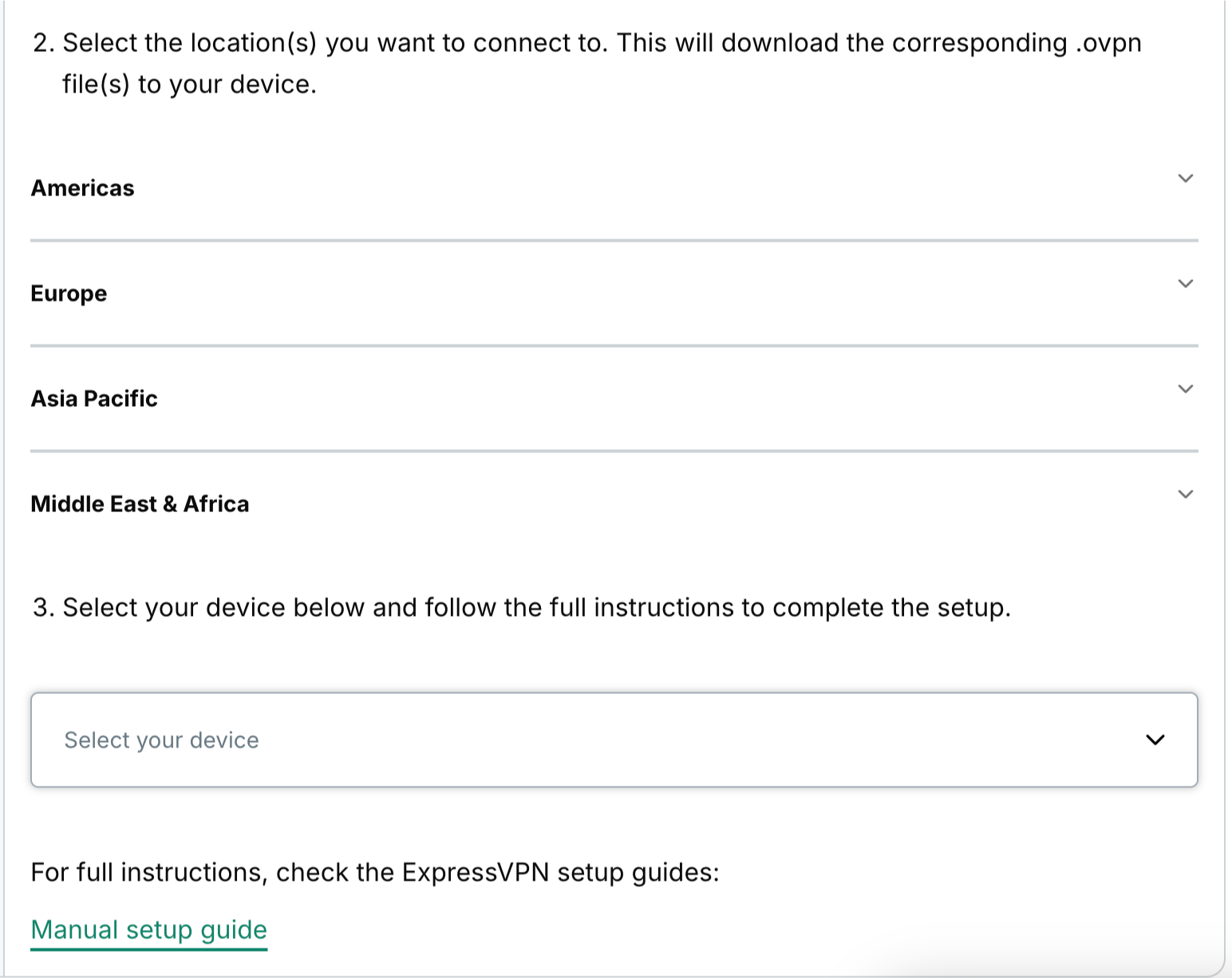
Scrol omlaag naar stap 2 om de beschikbare regio’s te bekijken. Klik op een regio om een vervolgkeuzemenu te openen en de beschikbare locaties te bekijken.
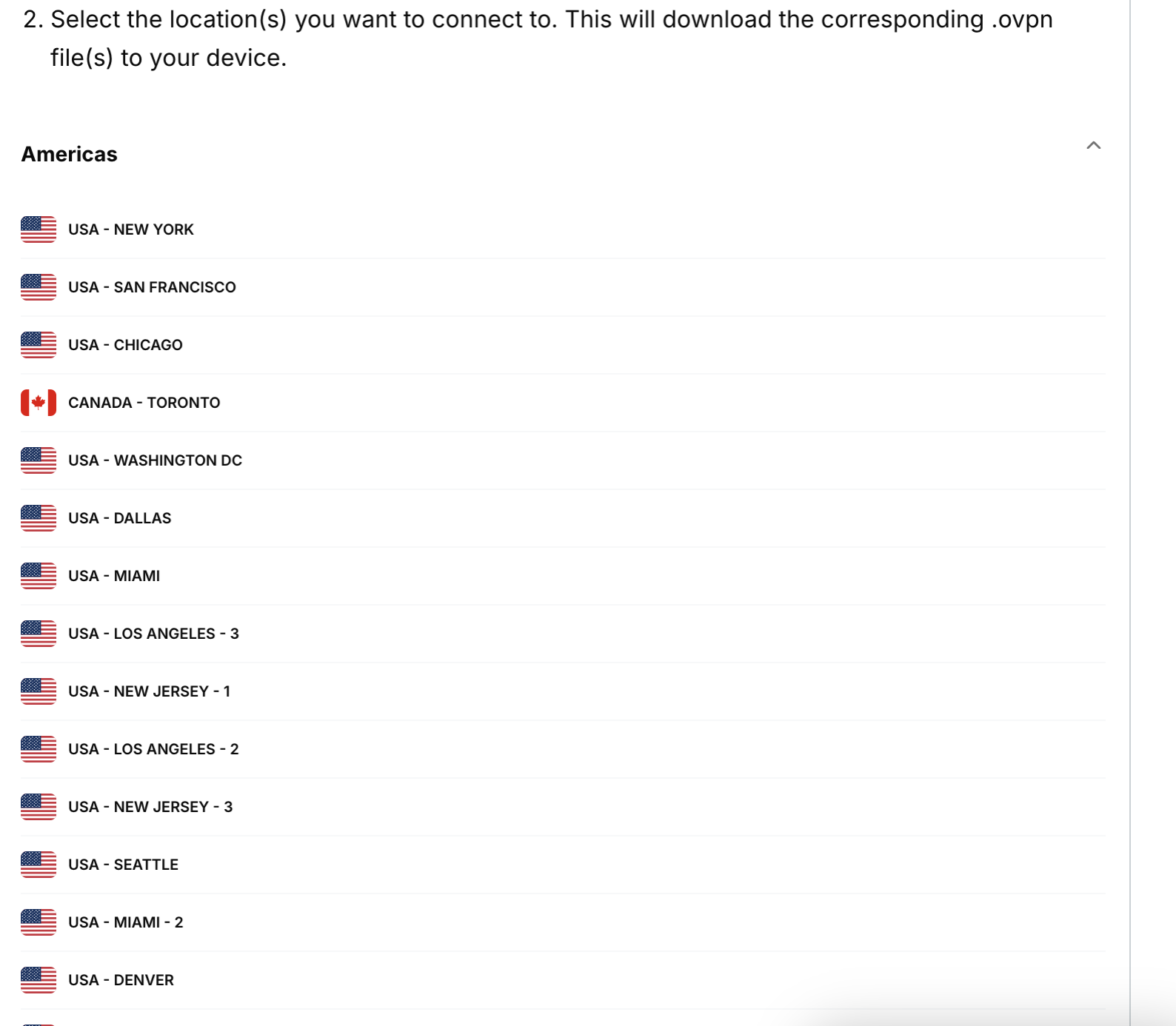
Klik op de locatie(s) die je wilt gebruiken om de .ovpn-bestanden te downloaden.
Houd dit browservenster geopend. Je hebt deze informatie later nodig tijdens de installatie.
Hulp nodig? Neem contact op met de helpdesk van ExpressVPN voor directe ondersteuning.
2. De VPN installeren en verbinding maken
Raadpleeg hieronder het gedeelte voor jeLinux-distributie.
Opmerking: De onderstaande stappen zijn getest op Ubuntu 24.04.4 LTS (Noble Numbat).
Voer de volgende opdracht in het Terminal-venster uit om de pakketten te installeren:
sudo apt install openvpn openvpn-systemd-resolved
Voer je wachtwoord in. Voer vervolgens Y (Ja) in om door te gaan.

Voer het volgende in om OpenVPN te starten:
sudo openvpn --config /path/to/my_expressvpn_server.ovpn --script-security 2 --up /etc/openvpn/update-systemd-resolved --down /etc/openvpn/update-systemd-resolved --down-pre --dhcp-option 'DOMAIN-ROUTE .'
Opmerking: Vervang [path to file] door het pad naar de locatie waar het ExpressVPN-configuratiebestand is gedownload en vervang [server location] door de locatie die in de bestandsnaam wordt weergegeven.
Voer de gebruikersnaam en het wachtwoord in die je eerder hebt gevonden,
Nadat je succesvol verbinding hebt gemaakt met ExpressVPN, zie je de tekst “Initialization Sequence Completed. (Initialisatiereeks voltooid)”.

Houd het Terminal-venster op de achtergrond actief om de VPN-verbinding actief te houden.
Hulp nodig? Neem contact op met de helpdesk van ExpressVPN voor directe ondersteuning.
Opmerking: De onderstaande stappen zijn getest op Debian 13 (Trixie).
Voer de volgende opdracht in het Terminal-venster uit om de pakketten te installeren:
sudo apt install openvpn openresolv
Voer je wachtwoord in. Voer vervolgens Y (Ja) in om door te gaan.

Voer het volgende in om OpenVPN te starten en vervang “path/to/my_expressvpn_server.ovpn” door het pad naar de locatie waar je het ExpressVPN-configuratiebestand hebt gedownload:
sudo openvpn --path/to/my_expressvpn_<server>.ovpn \ --script-security 2 \ --up /etc/openvpn/update-resolv-conf \ --down /etc/openvpn/update-resolv-conf
Opmerking: Afhankelijk van de DNS-configuratie van je systeem kan aanvullende configuratie nodig zijn voor DNS dat door de VPN wordt geleverd. De bovenstaande opdracht is echter voldoende om een werkende VPN-verbinding tot stand te brengen op standaard Debian-systemen.
Voer de gebruikersnaam en het wachtwoord in die je eerder hebt gevonden.
Nadat je succesvol verbinding hebt gemaakt met ExpressVPN, zie je de tekst “Initialization Sequence Completed (Initialisatiereeks voltooid)”.

Houd het Terminal-venster op de achtergrond actief om de VPN-verbinding actief te houden.
Hulp nodig? Neem contact op met de helpdesk van ExpressVPN voor directe ondersteuning.
Opmerking: De onderstaande stappen zijn getest op Fedora 43. Deze stappen zouden ook moeten werken op CentOS.
Voer de volgende opdracht in het Terminal-venster uit om de pakketten te installeren:
sudo dnf install openvpn
Voer het volgende in om DNS te configureren:
sudo cp /usr/share/doc/openvpn/contrib/pull-resolv-conf/client.{up,down} /etc/openvpn/
sudo chmod +x /etc/openvpn/client.up /etc/openvpn/client.down
Voer het volgende in om OpenVPN te starten:
sudo openvpn --config /path/to/my_expressvpn_server.ovpn --script-security 2 --up /etc/openvpn/client.up --down /etc/openvpn/client.down
Voer de gebruikersnaam en het wachtwoord in die je eerder gevonden.
Arch en openSUSE hebben geen kant-en-klaar DNS-hookscript. De eenvoudigste oplossing is om verbinding te maken zonder DNS te configureren en te controleren of de tunnel werkt. Raadpleeg voor DNS via de VPN de documentatie van je distributie voor de aanbevolen manier om OpenVPN te integreren met resolvconf of systemd-resolved.
Gebruik de volgende opdracht om verbinding te maken met de VPN:
sudo openvpn –config /path/to/my_expressvpn_server.ovpn
Nadat je succesvol verbinding hebt gemaakt met ExpressVPN, zie je de tekst Initialization Sequence Completed (Initialisatiereeks voltooid).
Houd het Terminal-venster op de achtergrond actief om de VPN-verbinding actief te houden.
Hulp nodig? Neem contact op met de helpdesk van ExpressVPN voor directe ondersteuning.
3. De VPN-verbinding controleren
Nadat je Initialization Sequence Completed (Initialisatiereeks voltooid) in de terminal ziet, open je een tweede terminal en controleer je je openbare IP-adres met de volgende opdracht:
curl -4 https://ifconfig.me
Het adres dat je ziet, moet overeenkomen met de VPN-locatie waarmee je verbinding hebt gemaakt en niet met je IP-adres thuis.
Hulp nodig? Neem contact op met de helpdesk van ExpressVPN voor directe ondersteuning.
De verbinding met een VPN-serverlocatie verbreken
Voer Ctrl + C in het Terminal-venster in om de verbinding te verbreken.
Hulp nodig? Neem contact op met de helpdesk van ExpressVPN voor directe ondersteuning.