



ExpressVPN 앱 및 구성을 이용하시려면, 먼저 계정을 만들어주세요.
이 가이드에서는 ExpressVPN의 구성 파일을 사용하여 Linux에서 OpenVPN 프로토콜로 ExpressVPN을 수동 설정하는 방법을 안내합니다.
수동으로 구성된 연결에서는 일부 ExpressVPN 위치를 사용하지 못할 수도 있습니다. 전체 VPN 위치 목록을 확인하려면 앱 설정을 이용하세요.
Linux 패키지 이름, 파일 경로, DNS 처리 방식은 버전에 따라 달라질 수 있습니다. 이 가이드는 가장 일반적인 설정 환경을 다루지만, 표시되는 화면과 가이드의 단계가 일치하지 않는 경우 사용 중인 배포판의 설명서를 참조하여 가장 정확한 절차를 확인하세요.
앱 설정을 선호하시나요? Linux용 ExpressVPN 앱 설정 안내 가이드를 확인하세요.
원하는 섹션으로 이동하세요
1. ExpressVPN 계정 로그인 정보 찾기
2. VPN 설치 및 연결하기
3. VPN 연결 확인하기
VPN 서버 위치에서 연결 해제하기
1. ExpressVPN 계정 로그인 정보 찾기
ExpressVPN 설정 페이지로 이동합니다. 메시지가 표시되면 계정에 로그인합니다.
Applications (애플리케이션) 메뉴의 Advanced setup (고급 설정)(또는 다른 기기 보기)을 클릭합니다.

Manual configuration (수동 구성)을 클릭합니다.
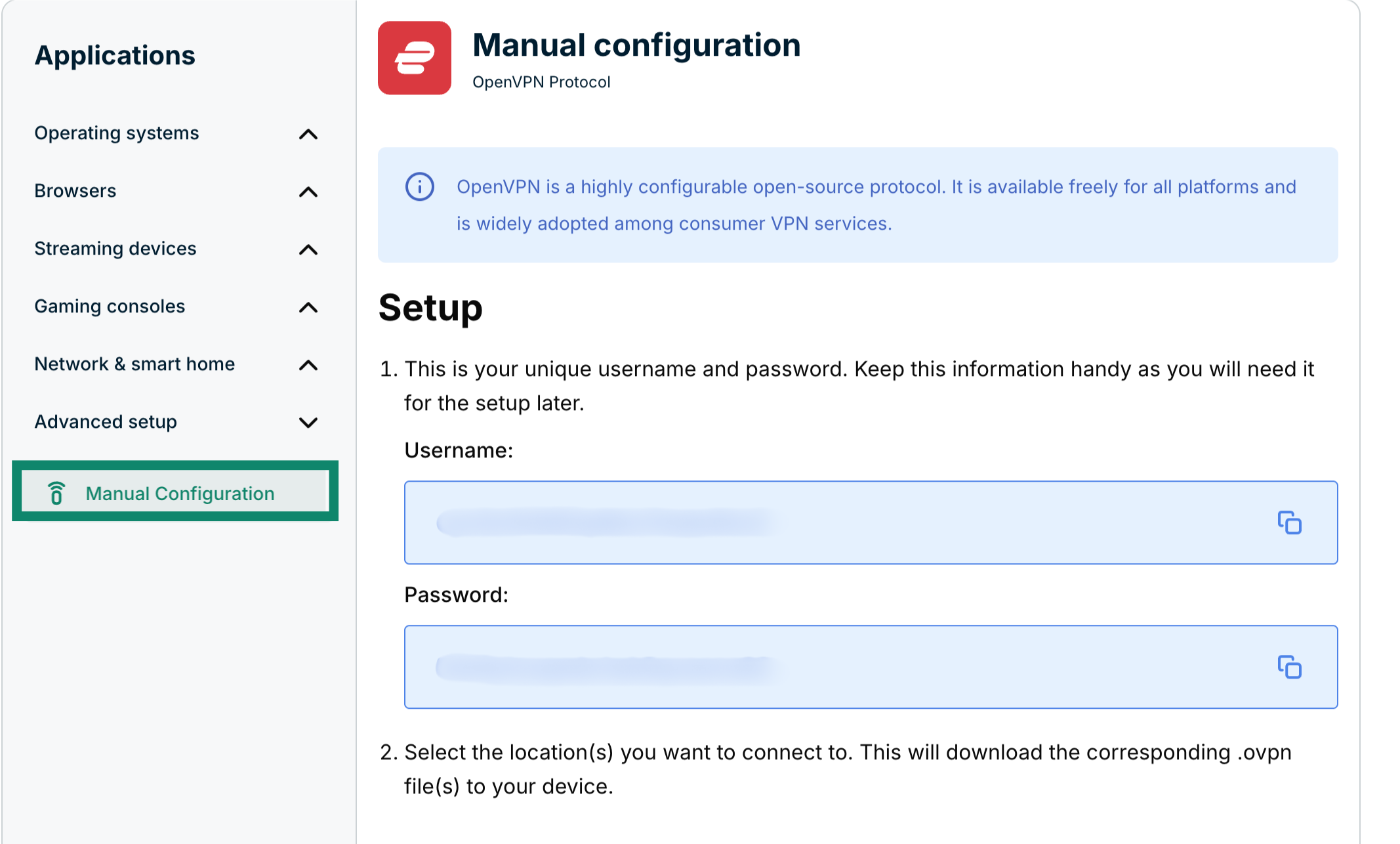
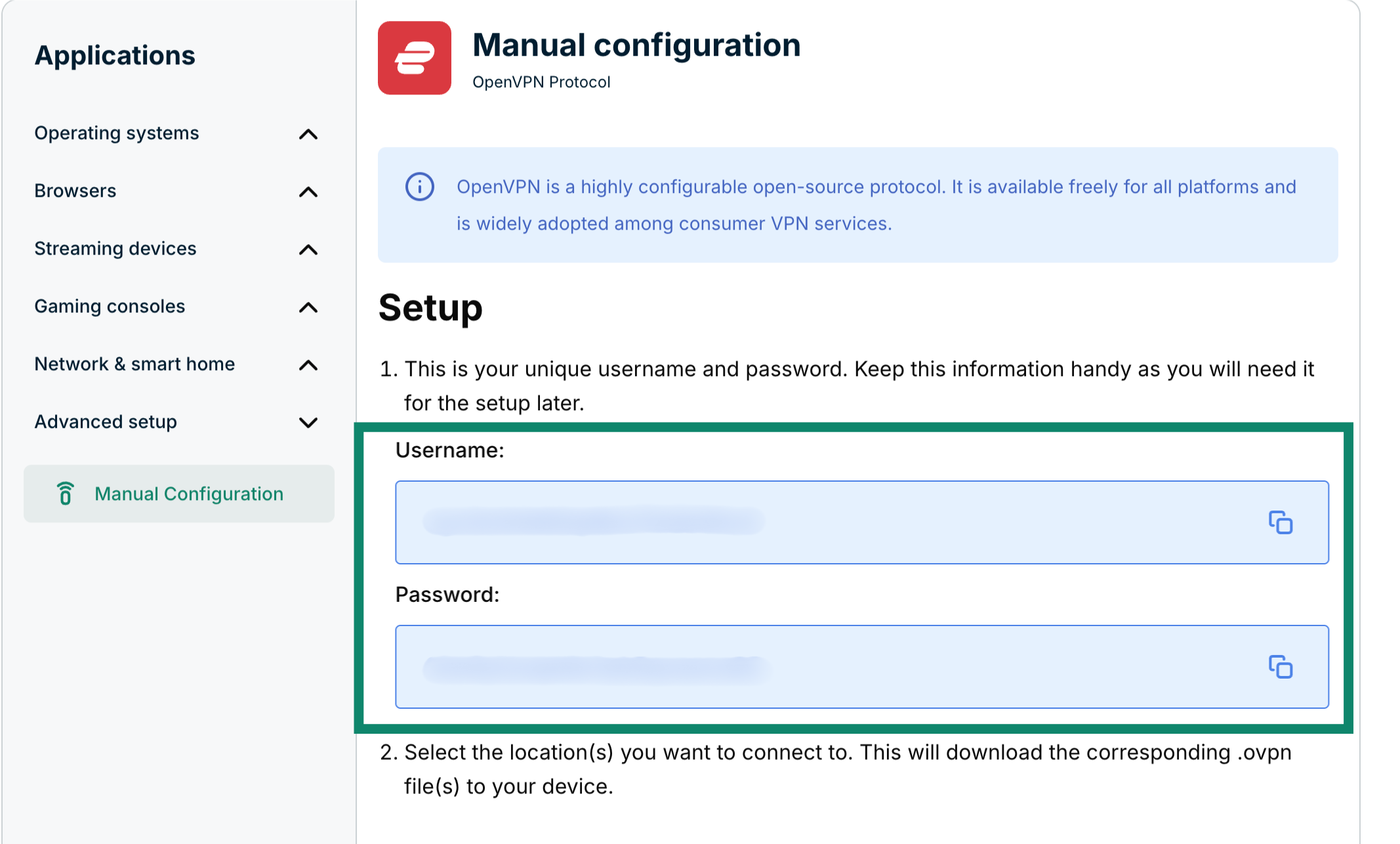
1단계의 설정 메뉴 아래 오른쪽에서 사용자명과 비밀번호를 확인할 수 있습니다.
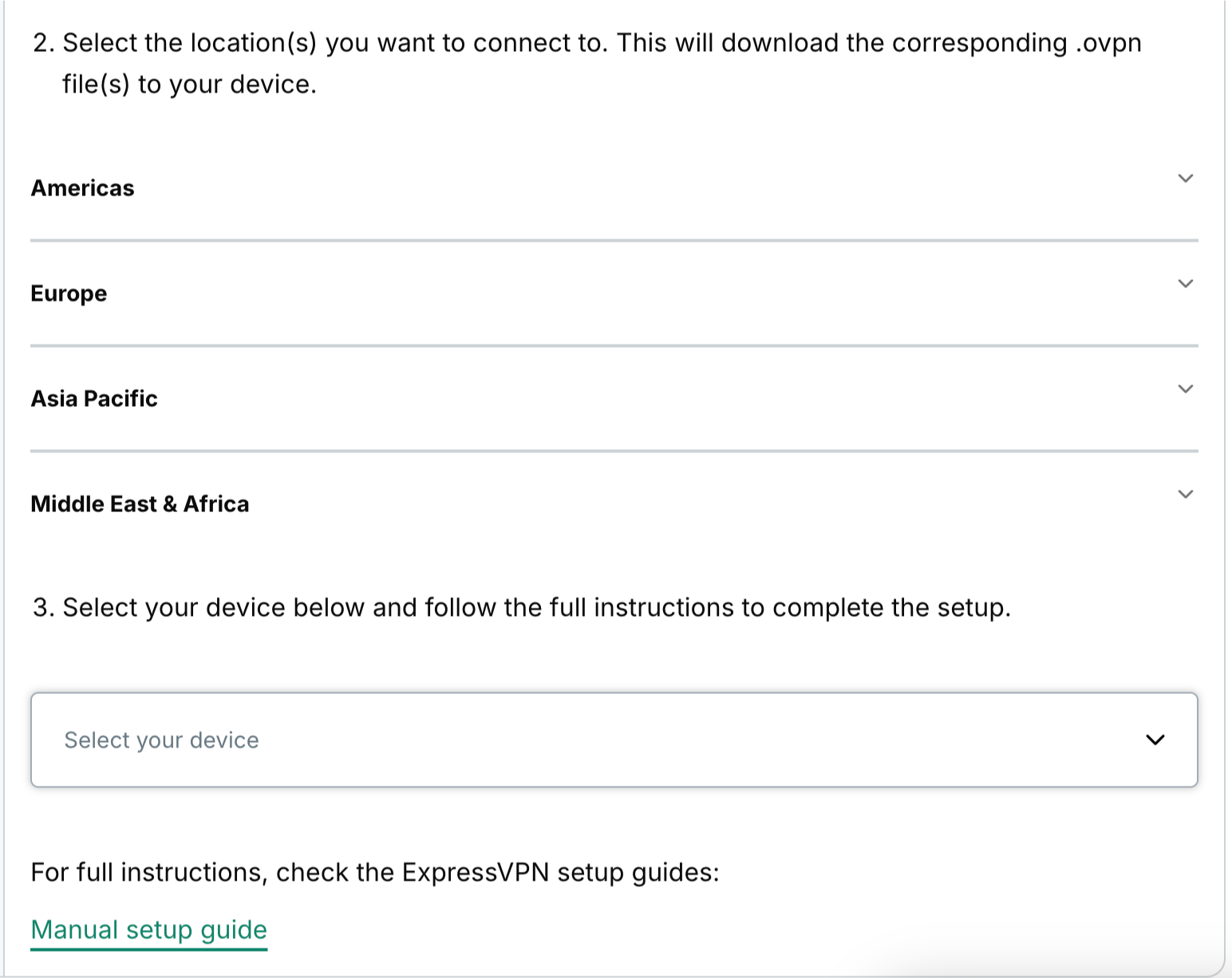
아래로 스크롤하여 2단계로 이동하면 사용 가능한 지역이 표시됩니다. 지역을 클릭하여 드롭다운 메뉴를 열고 이용 가능한 위치를 확인합니다.
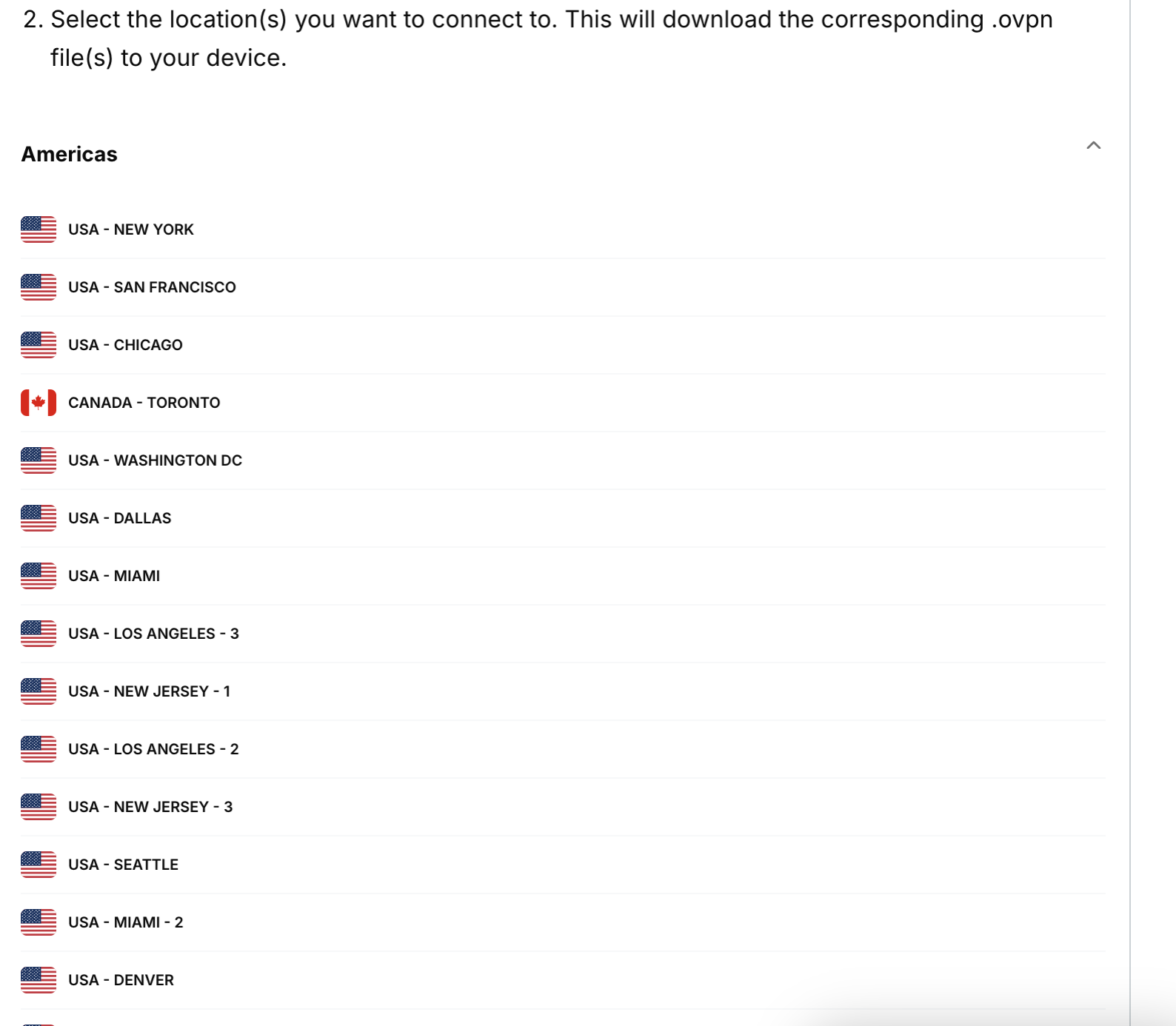
원하는 위치를 클릭하고 .ovpn 파일을 다운로드합니다.
이 브라우저 창을 종료하지 마세요. 나중에 설정을 위해 해당 정보가 필요합니다.
도움이 필요하신가요? ExpressVPN 지원팀에 문의하고 즉각적인 지원을 받아보세요.
2. VPN 설치 및 연결하기
아래에서 사용 중인 Linux 배포판에 해당하는 섹션을 참조하세요.
참고: 다음 절차는 Ubuntu 24.04.4 LTS (Noble Numbat)에서 테스트되었습니다.
패키지를 설치하려면 Terminal 창에 다음을 입력하세요.
sudo apt install openvpn openvpn-systemd-resolved
비밀번호를 입력합니다. 그런 다음 Y를 입력하여 계속 진행합니다.

OpenVPN을 실행하려면 다음을 입력하세요.
sudo openvpn --config /path/to/my_expressvpn_server.ovpn --script-security 2 --up /etc/openvpn/update-systemd-resolved --down /etc/openvpn/update-systemd-resolved --down-pre --dhcp-option 'DOMAIN-ROUTE .'
참고: [path to file] 부분을 ExpressVPN 구성 파일이 다운로드된 경로로 변경하고, [server location] 부분을 파일 이름에 포함된 위치로 변경하세요.
앞서 확인한 사용자명과 비밀번호를 입력합니다.
ExpressVPN에 성공적으로 연결되면 ‘Initialization Sequence Completed (시작 시퀀스 완료)‘라는 문구가 표시됩니다.

VPN 연결을 활성 상태로 유지하려면 Terminal 창이 백그라운드에서 계속 실행되도록 하세요.
도움이 필요하신가요? ExpressVPN 지원팀에 문의하고 즉각적인 지원을 받아보세요.
참고: 다음 절차는 Debian 13 (Trixie)에서 테스트되었습니다.
패키지를 설치하려면 Terminal 창에 다음을 입력하세요.
sudo apt install openvpn openresolv
비밀번호를 입력합니다. 그런 다음 Y를 입력하여 계속 진행합니다.

OpenVPN을 실행하려면 다음 텍스트를 입력하고 “path/to/my_expressvpn_server.ovpn” 부분을 ExpressVPN 구성 파일을 다운로드한 경로와 파일 이름으로 교체하세요.
sudo openvpn --path/to/my_expressvpn_<server>.ovpn \ --script-security 2 \ --up /etc/openvpn/update-resolv-conf \ --down /etc/openvpn/update-resolv-conf
참고: 시스템의 DNS 구성에 따라, VPN에서 제공하는 DNS를 사용하기 위해 추가 설정이 필요할 수 있습니다. 그러나 일반적인 Debian 시스템에서는 위의 명령어로 정상 작동하는 VPN 연결을 충분히 설정할 수 있습니다.
앞서 확인한 사용자명과 비밀번호를 입력합니다.
ExpressVPN에 성공적으로 연결되면 ‘Initialization Sequence Completed (시작 시퀀스 완료)‘라는 문구가 표시됩니다.

VPN 연결을 활성 상태로 유지하려면 Terminal 창이 백그라운드에서 계속 실행되도록 하세요.
도움이 필요하신가요? ExpressVPN 지원팀에 문의하고 즉각적인 지원을 받아보세요.
참고: 다음 절차는 Fedora 43에서 테스트되었으며, 이는 CentOS에도 적용됩니다.
패키지를 설치하려면 Terminal 창에 다음을 입력하세요.
sudo dnf install openvpn
DNS를 구성하려면 다음을 입력하세요.
sudo cp /usr/share/doc/openvpn/contrib/pull-resolv-conf/client.{up,down} /etc/openvpn/
sudo chmod +x /etc/openvpn/client.up /etc/openvpn/client.down
OpenVPN을 실행하려면 다음을 입력하세요.
sudo openvpn --config /path/to/my_expressvpn_server.ovpn --script-security 2 --up /etc/openvpn/client.up --down /etc/openvpn/client.down
앞서 확인한 사용자명과 비밀번호를 입력합니다.
Arch 및 openSUSE에는 별도의 DNS 후크 스크립트가 제공되지 않습니다. 가장 간단한 해결책은 DNS를 별도로 처리하지 않고, 일단 연결한 후 터널이 제대로 작동하는지 확인하는 것입니다. VPN을 통한 DNS 구성의 경우, resolvconf 또는 systemd-resolved를 OpenVPN과 통합하는 방법에 대해서는 해당 배포판의 설명서를 참조하시기 바랍니다.
VPN에 연결하려면 다음 명령어를 입력하세요.
sudo openvpn –config /path/to/my_expressvpn_server.ovpn
ExpressVPN에 성공적으로 연결되면 ‘Initialization Sequence Completed (시작 시퀀스 완료)‘라는 문구가 표시됩니다.
VPN 연결을 활성 상태로 유지하려면 Terminal 창이 백그라운드에서 계속 실행되도록 하세요.
도움이 필요하신가요? ExpressVPN 지원팀에 문의하고 즉각적인 지원을 받아보세요.
3. VPN 연결 확인하기
터미널에 ‘Initialization Sequence Completed(시작 시퀀스 완료)’ 문구가 표시된 후, 두 번째 터미널을 열고 다음 명령어로 공인 IP를 확인하세요.
curl -4 https://ifconfig.me
표시되는 주소는 홈 IP가 아닌, 연결된 VPN 위치와 일치해야 합니다.
도움이 필요하신가요? ExpressVPN 지원팀에 문의하고 즉각적인 지원을 받아보세요.
VPN 서버 위치에서 연결 해제하기
연결을 해제하려면 Terminal 창에 Ctrl + C를 입력하세요.
도움이 필요하신가요? ExpressVPN 지원팀에 문의하고 즉각적인 지원을 받아보세요.