



Bu rehberde Linux için ExpressVPN GUI uygulaması kurulumunun nasıl yapılacağını göstereceğiz.
ExpressVPN aşağıdaki Linux işletim sistemleriyle uyumludur:
- Ubuntu: 24.04 ve üzeri
- Debian: 11 ve üzeri
- Fedora: 30 ve üzeri
- Arch Linux: Son rolling sürüm
- Raspberry Pi OS 64-bit: Bookworm ve üzeri
- Linux Mint 22 ve üzeri
ExpressVPN Linux uygulamasını Terminal üzerinden komut satırı arayüzüyle (CLI) kontrol etmeyi tercih ediyorsanız bu rehberi takip edin.
Atla…
Yükleme dosyasını indirme
Uygulamayı yükleme ve etkinleştirme
Bir VPN sunucu konumuna bağlanma
Bir VPN sunucusunun bağlantısını kesme
Farklı bir VPN sunucu konumuna bağlanma
Farklı bir VPN protokolüne geçme
Reklam, tracker ve zararlı siteleri engelleme
Hız testi
ExpressVPN’i başlangıçta açma ve bağlanma
Ayrık tünelleme kullanma
Gelişmiş kill switch
Otomatik bağlan özelliğini kullanma
MCP sunucusu
Kompakt modu etkinleştirme
Uygulamada dili değiştirme
Uygulama görünümünü değiştirme
Uygulamayı kaldırma
Yükleme dosyasını indirme
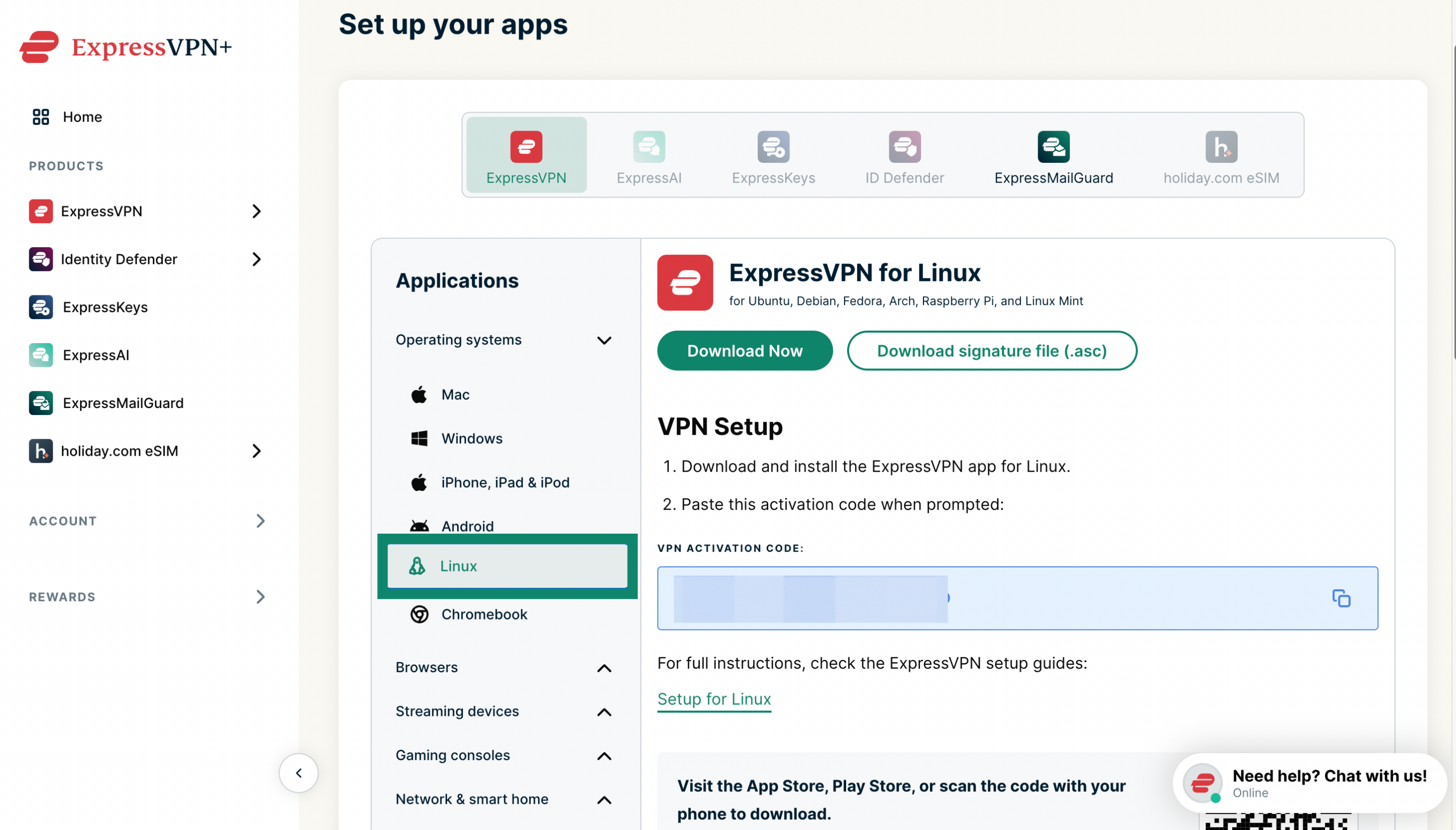
- ExpressVPN+ kurulum sayfasına gidin. İstenirse ExpressVPN hesabınıza giriş yapın.
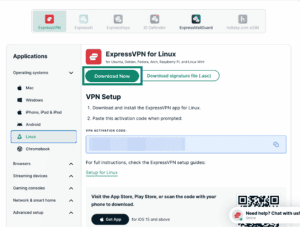
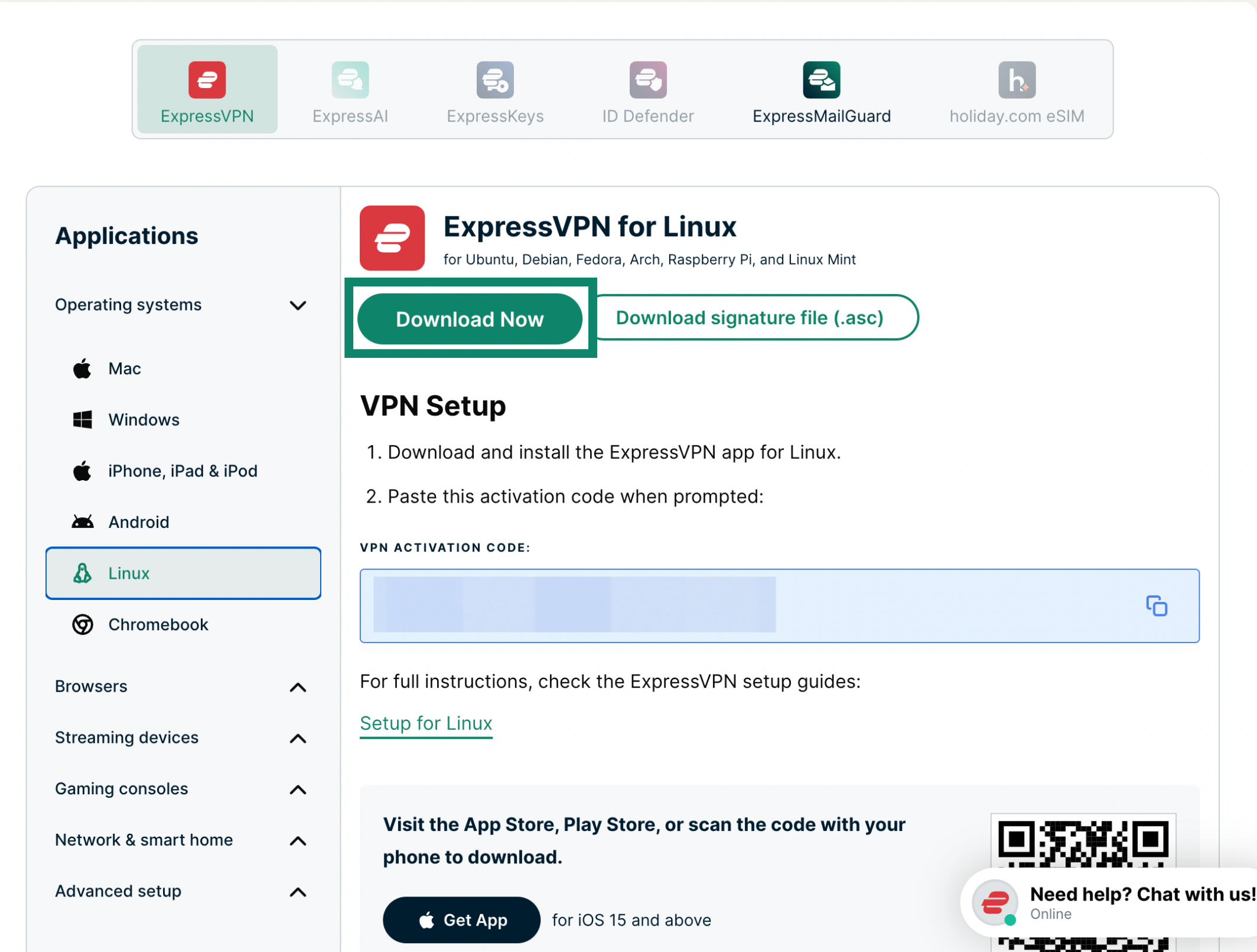
- Applications (Uygulamalar) (veya Diğer cihazları göster) kısmından Linux’a tıklayın.
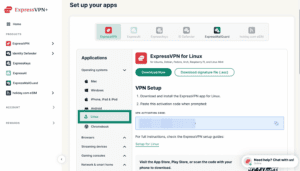

- Download Now (Şimdi İndir) kısmını seçin.

Yardıma mı ihtiyacınız var? Hemen yardım almak için ExpressVPN Destek Ekibi’ne ulaşın.
Uygulamayı yükleme ve etkinleştirme
Uygulamayı yüklemek için:
- Yükleme dosyasını indirdiğiniz klasörü açın.
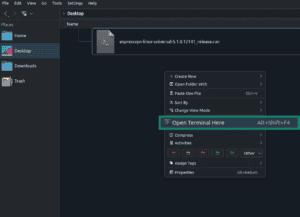
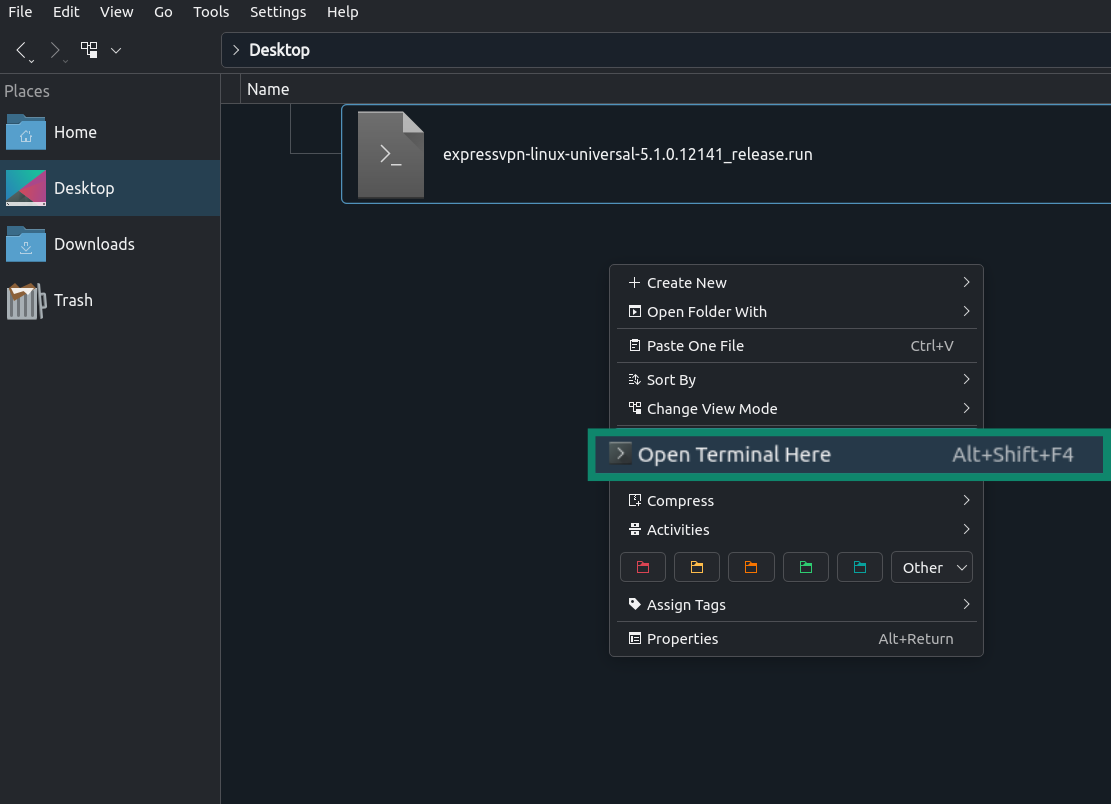
- Aynı klasörde bir terminal açın.
- Klasöre sağ tıklayın ve Open Terminal Here (Burada Terminal Aç) kısmını seçin.
- Veya Terminal’i açın ve cd komutuyla klasöre gidin.

- (İsteğe bağlı) Yükleme dosyasını çalıştırılabilir yapın: chmod +x [yükleme dosyasının adı]


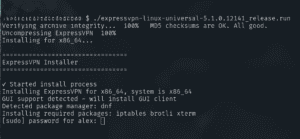
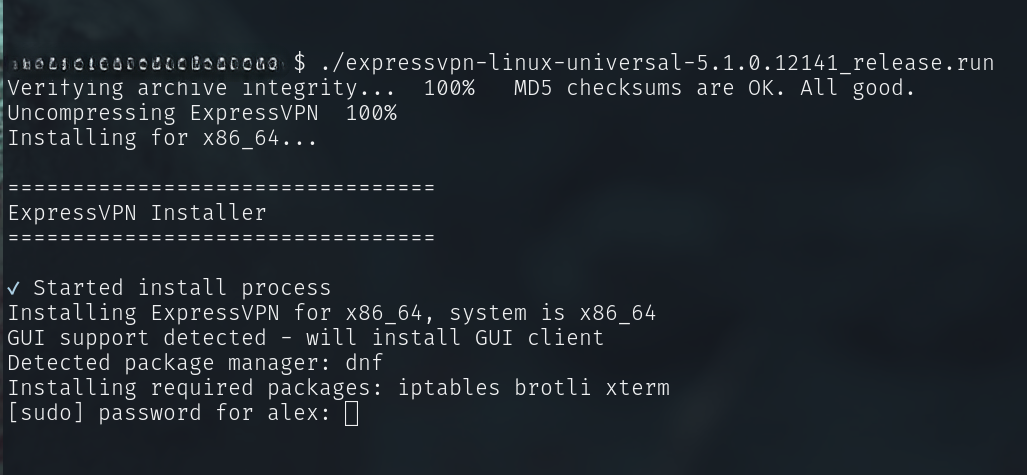
- Yükleyiciyi çalıştırın: ./[yükleme dosyasının adı]
- Eğer çalışmazsa şunu deneyin: sh [yükleme dosyasının adı]

- Eğer çalışmazsa şunu deneyin: sh [yükleme dosyasının adı]
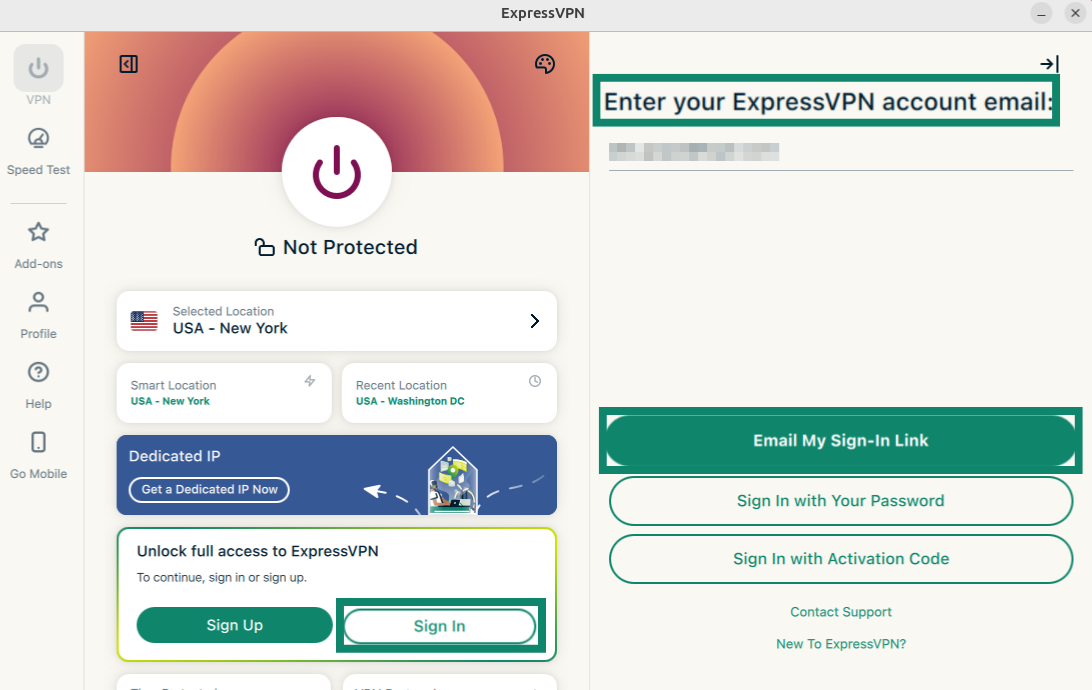
- İstendiğinde Linux cihaz şifrenizi girin. Yüklemenin tamamlanmasını bekleyin. Uygulama otomatik olarak başlatılacak. Giriş Yap’a tıklayın.

Daha sonra şu üç seçenekten biriyle giriş yapabilirsiniz:
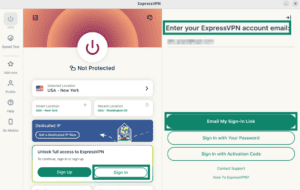
- Sign In with Email Sign-In Link (E-post Giriş Linkiyle Giriş Yap) kısmını seçin.
ExpressVPN hesabınızda kullandığınız e-posta adresini seçin. Email My Sign-In Link (Giriş Linkimi E-postayla Göner) kısmını seçin.
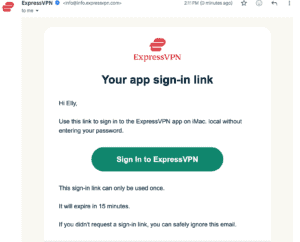
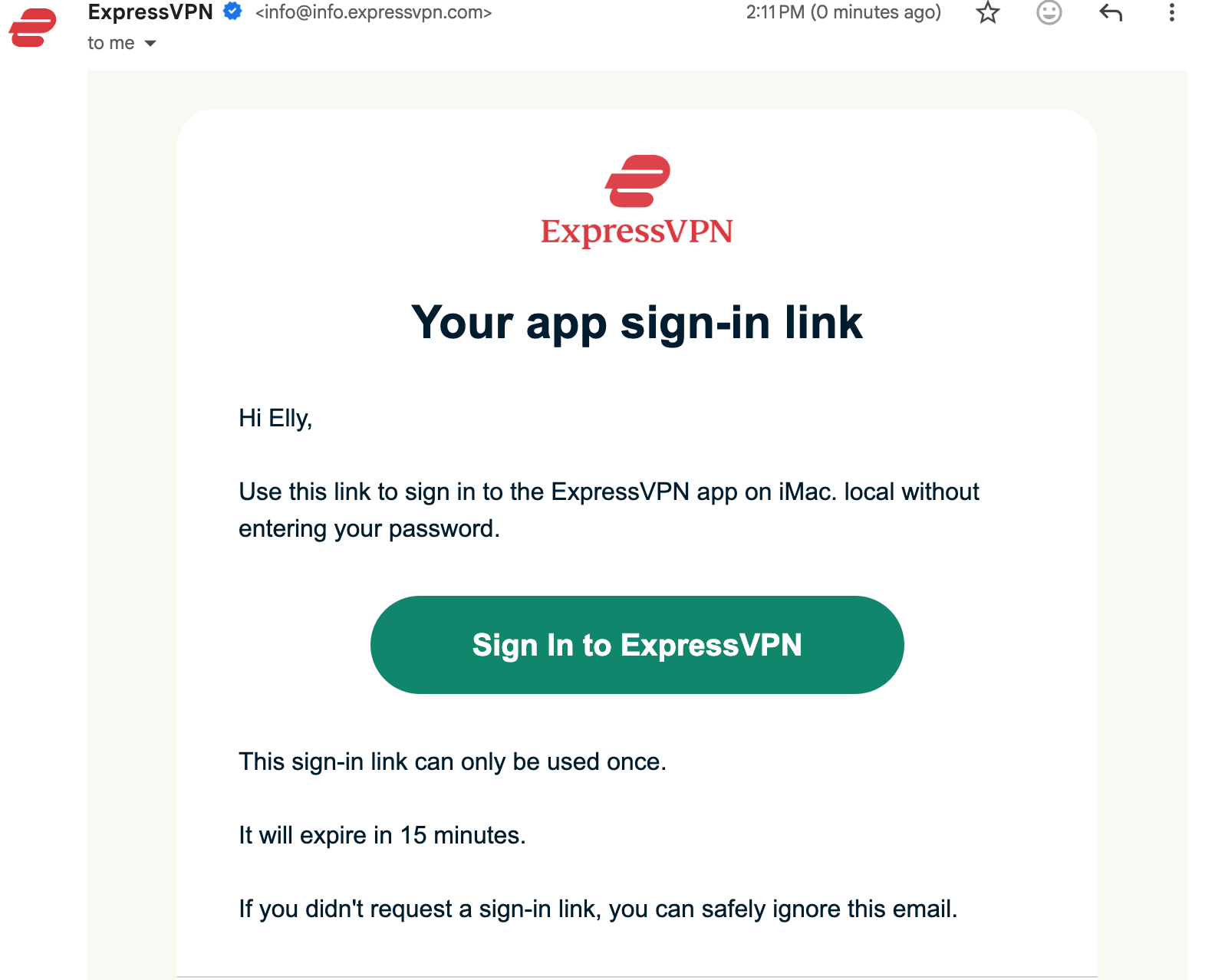
 E-postayı açın ve Sign In to ExpressVPN (ExpressVPN’e Giriş Yap) kısmını seçin. Uygulama otomatik olarak etkinleşecek ve giriş yapacaksınız.

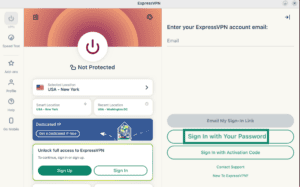
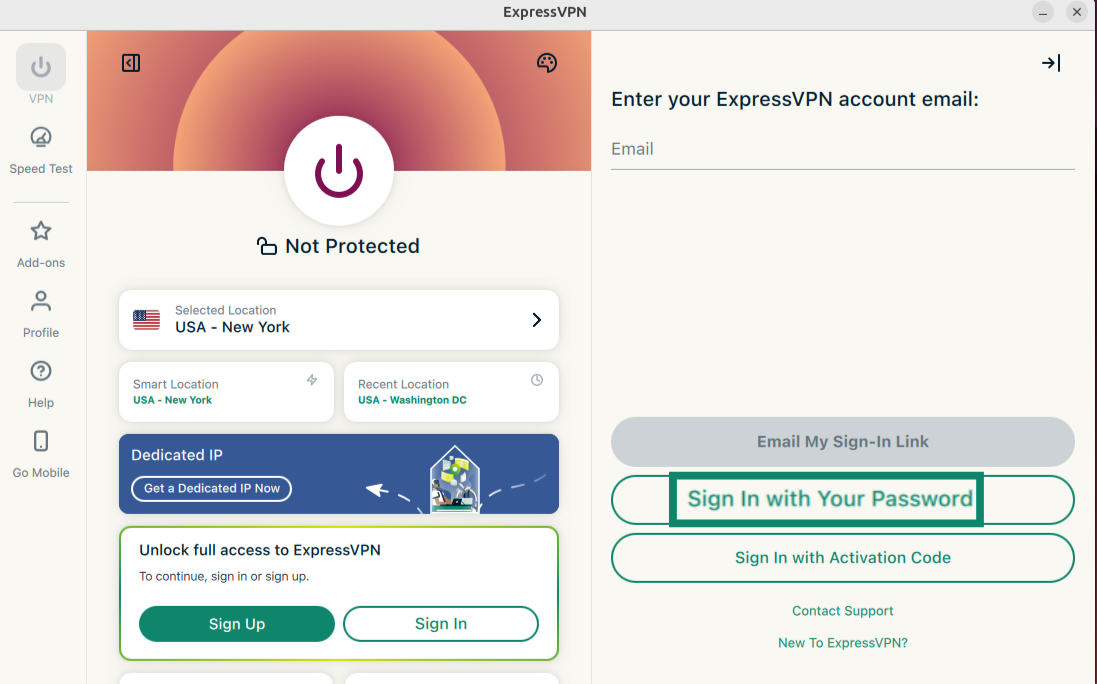
- Click Sign in with Your Password (Şifrenle Giriş Yap) kısmını seçin.
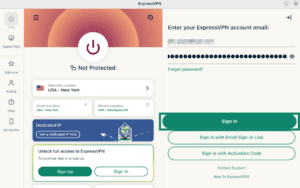
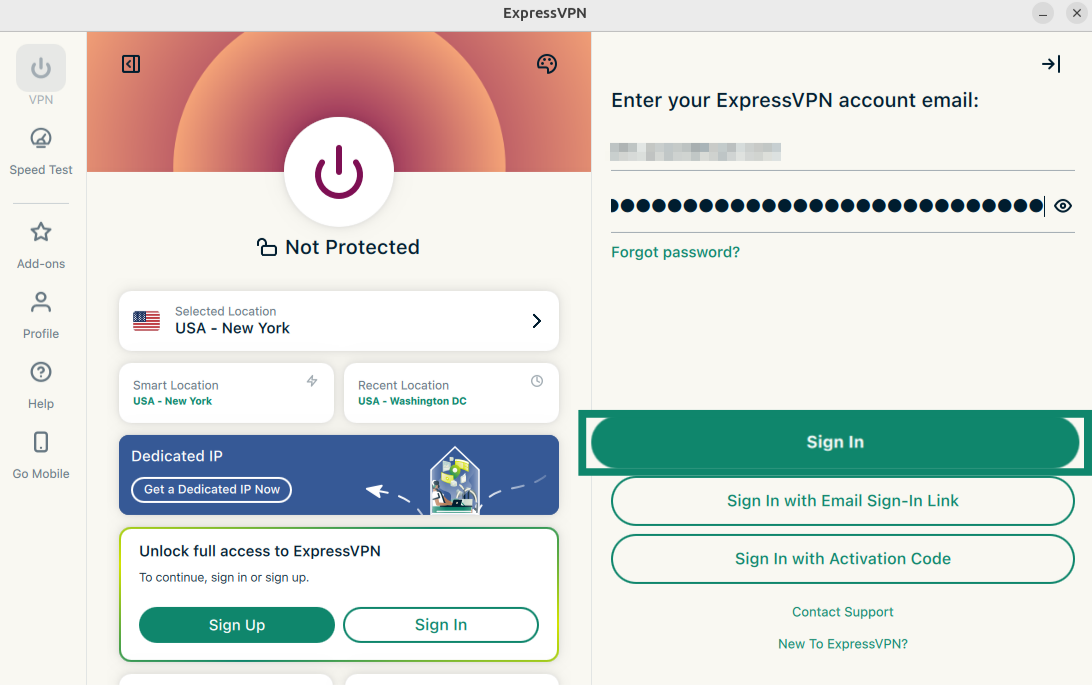
 ExpressVPN hesap e-postanızı ve şifrenizi girdikten sonra Sign In (Giriş Yap) kısmını seçin.

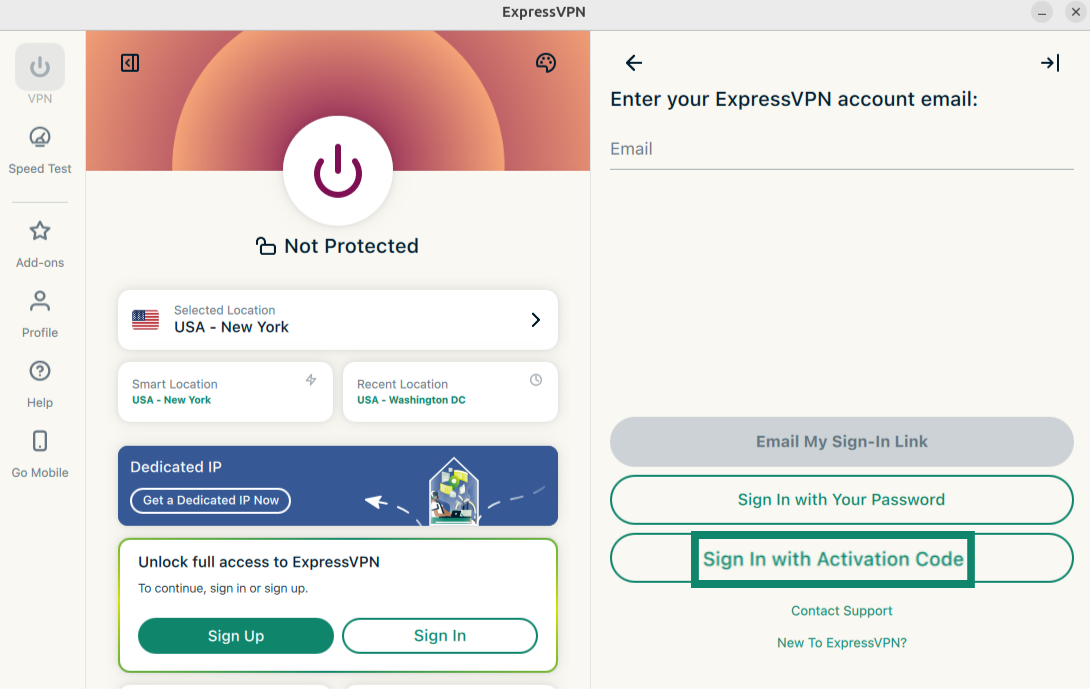
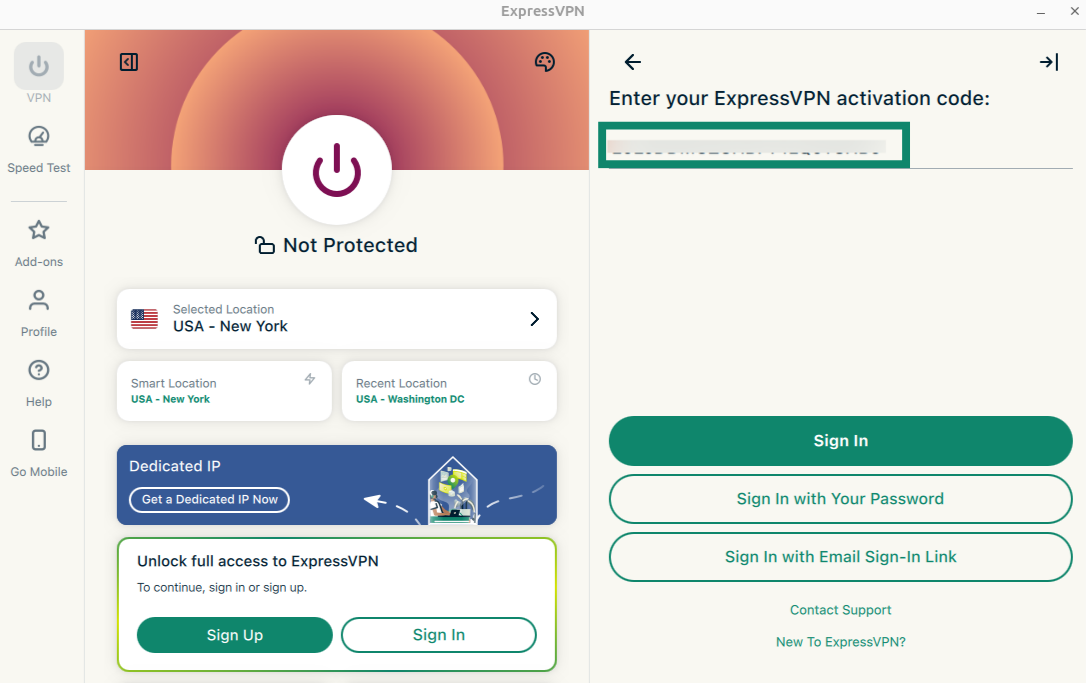
- Sign in with Activation Code (Aktivasyon Koduyla Giriş Yap) kısmını seçin.
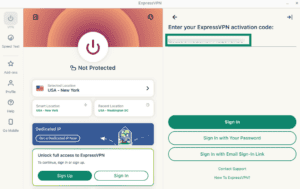
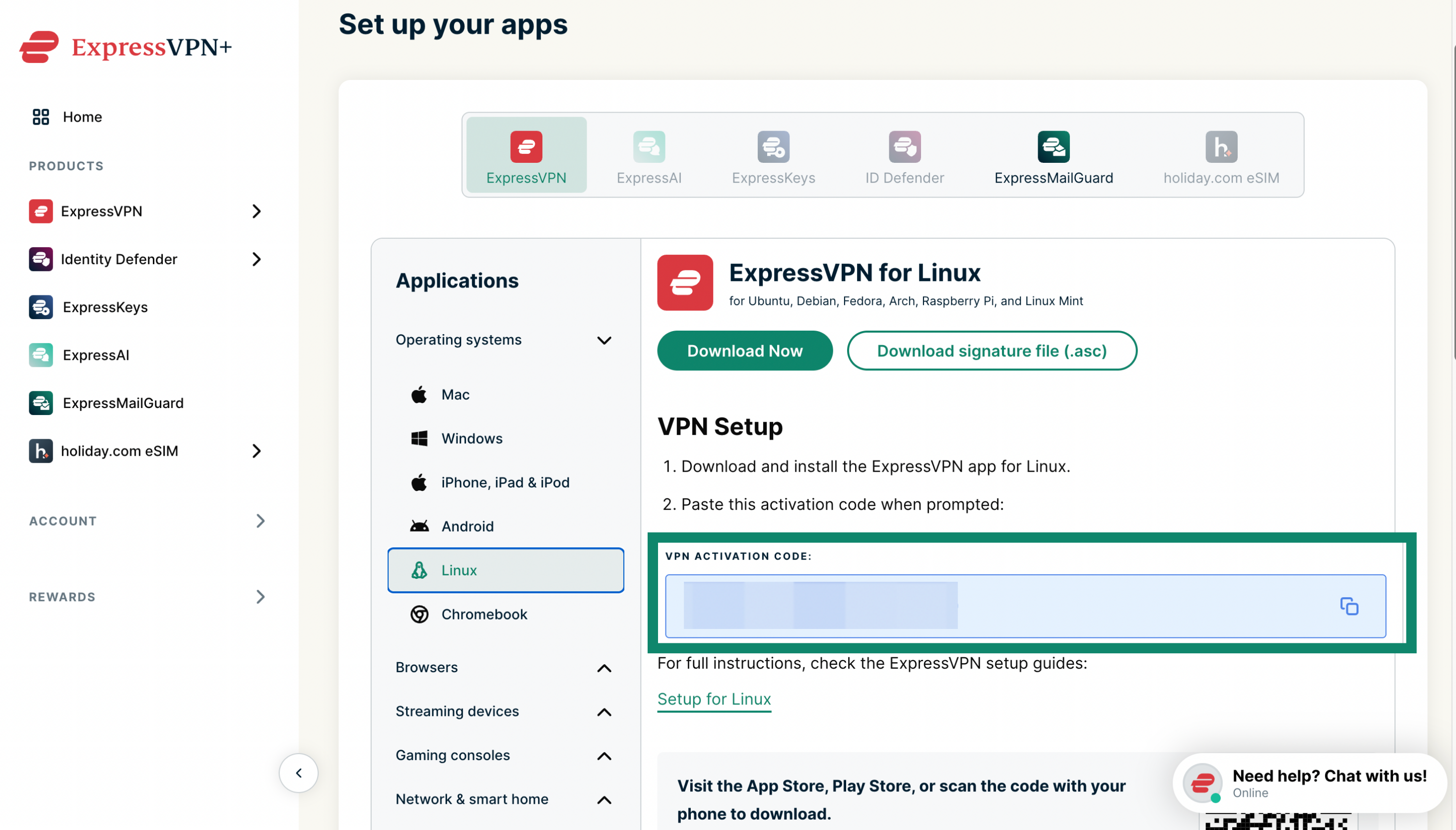
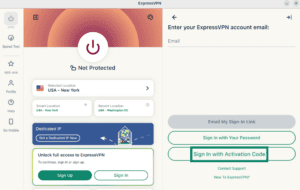 Tarayıcınızda ExpressVPN+ kurulum sayfasına gidin ve sayfada görülen aktivasyon kodunu kopyalayın.
 Aktivasyon kodunu girin ve Sign In (Giriş Yap) kısmını seçin.

- Giriş yaptıktan sonra cihazınız, VPN’in kurulumu için sizden izin isteyecek. Devam’a tıklayın.
- Uygulamanın sistem açılışında çalışmasını isteyip istemediğiniz sorulacak. Tercihinizi yaptıktan sonra devam edin.
- ExpressVPN’le anonim hata ayıklama bilgilerini paylaşmak isteyip istemediğiniz sorulacak. Bu, ExpressVPN’in ürün ve hizmetlerini geliştirmesine yardımcı olur. Tercihinizi yaptıktan sonra devam edin.
- Aboneliğinize Gelişmiş Koruma dâhilse görsel reklamlarını engellemek ve ek korumaları etkinleştirmek isteyip istemediğiniz sorulacak. Tercihinizi yaptıktan sonra devam edin.
ExpressVPN’i Linux sisteminize başarıyla kurdunuz. Artık çok sayıdaki VPN sunucu konumumuza erişebilirsiniz.
Yardıma mı ihtiyacınız var? Hemen yardım almak için ExpressVPN Destek Ekibi’ne ulaşın.
Bir VPN sunucu konumuna bağlanma
Bir VPN sunucu konumuna bağlanmak için:
- Linux’ta ExpressVPN GUI uygulamasını açın.

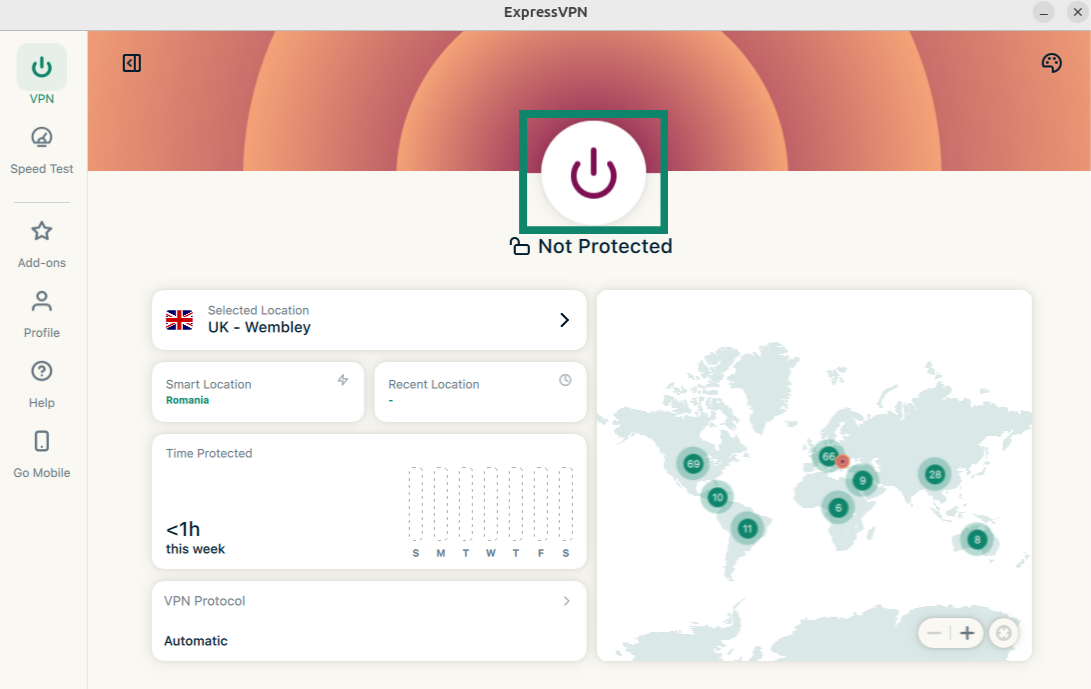
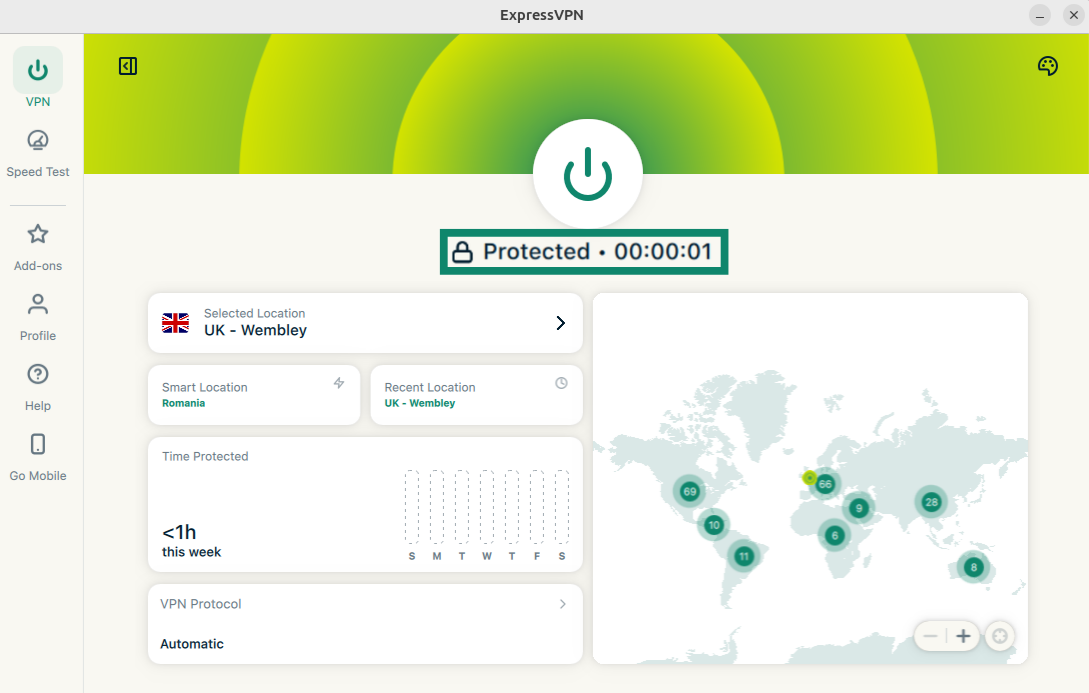
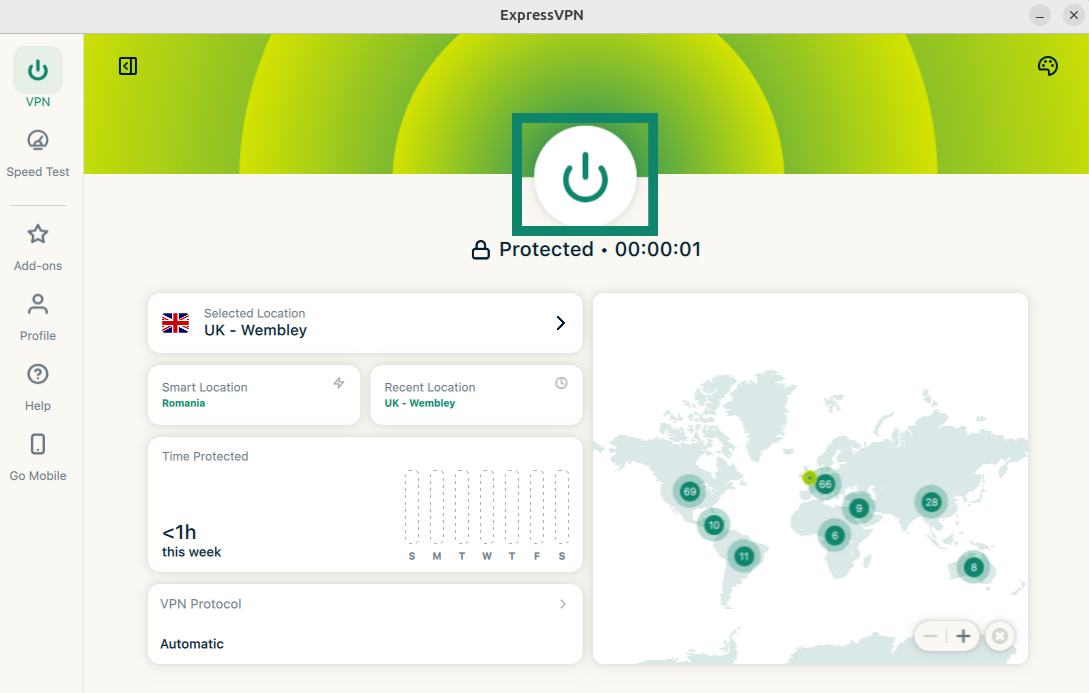
 tuşuna tıklayın. ExpressVPN varsayılan olarak sizin için en iyi sunucuyu seçer. Buna Smart Location (Akıllı Konum) adı verilir.
- Uygulama ekranında Protected (Korunuyor) yazısını görmüşseniz artık interneti özgür ve güvenli bir şekilde kullanmaya başlayabilirsiniz!

Not: Aynı anda VPN’e bağlanabilen cihaz sayısı, ödeme sırasında seçtiğiniz abonelik kademesine göre değişir:
- Temel: Aynı anda 10 cihaz.
- Gelişmiş: Aynı anda 12 cihaz.
- Pro: Aynı anda 14 cihaz.
Abonelik kademenizde mümkün olan cihaz sayfasından fazlasını bağlamaya çalışırsanız ya VPN’e bağlı 14 cihazdan birinin bağlantısını kesmeniz ya da yeni bir abonelik satın almanız gerekir.
Yardıma mı ihtiyacınız var? Hemen yardım almak için ExpressVPN Destek Ekibi’ne ulaşın.
Bir VPN sunucusunun bağlantısını kesme
Bir VPN sunucusunun bağlantısını kesmek için:
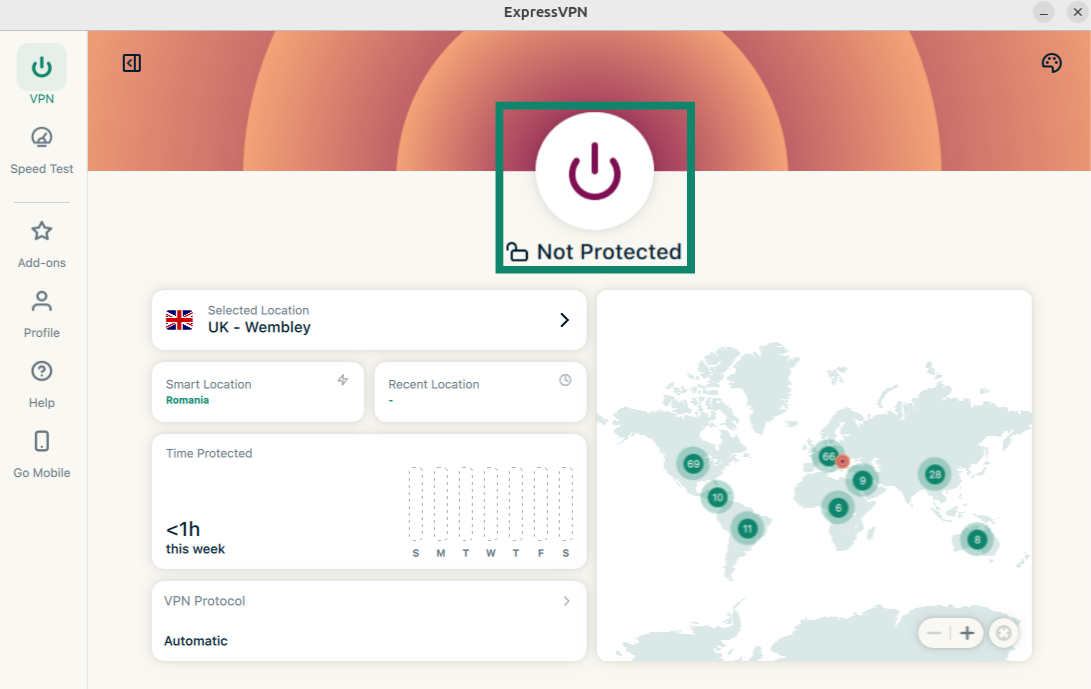
- Sunucu konumunun bağlantısını kesmek için tuşuna tıklayın.
- Ekranda Not Protected (Korunmuyor) yazısını görmüşseniz bağlantınız kesilmiş demektir.
Yardıma mı ihtiyacınız var? Hemen yardım almak için ExpressVPN Destek Ekibi’ne ulaşın.
Farklı bir VPN sunucu konumuna bağlanma
Farklı bir VPN sunucu konumuna bağlanmak için:
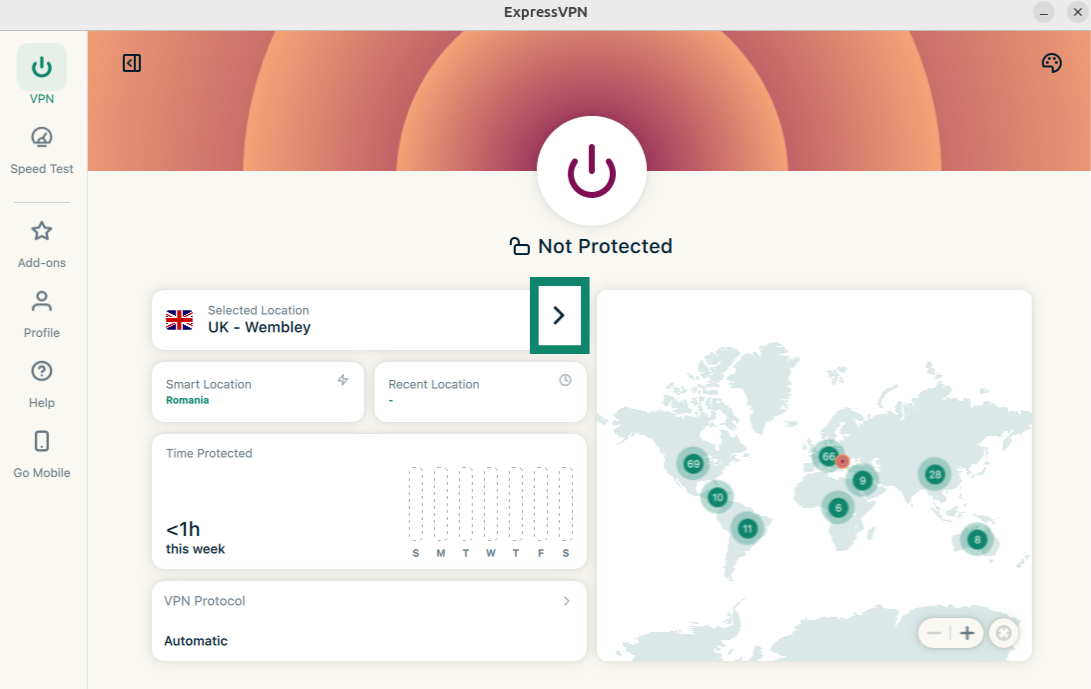
- Seçili Konum’un yanındaki
 tuşuna tıklayarak VPN konumları listesine ulaşın.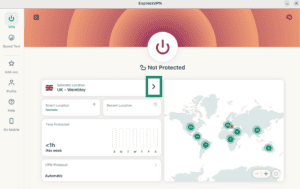
- Sunucu konumlarından oluşan liste çıktığında istediğiniz konumu bulmak için listeyi kaydırın ya da konumun adını arama çubuğuna yazın.
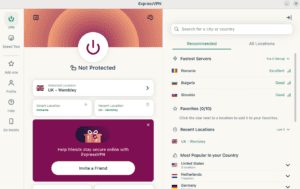
- İstediğiniz sunucu konumuna tıkladığınızda ExpressVPN sizi seçtiğiniz sunucu konumuna otomatik olarak bağlayacaktır.
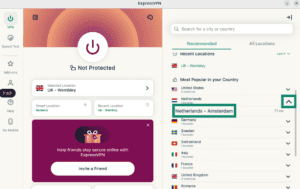
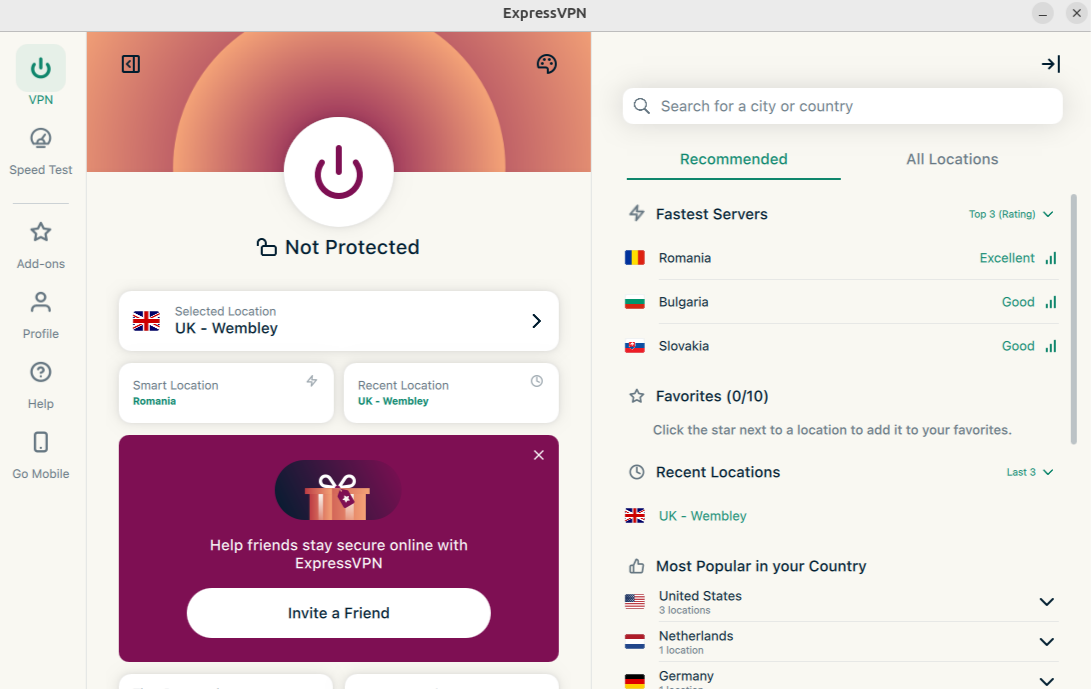
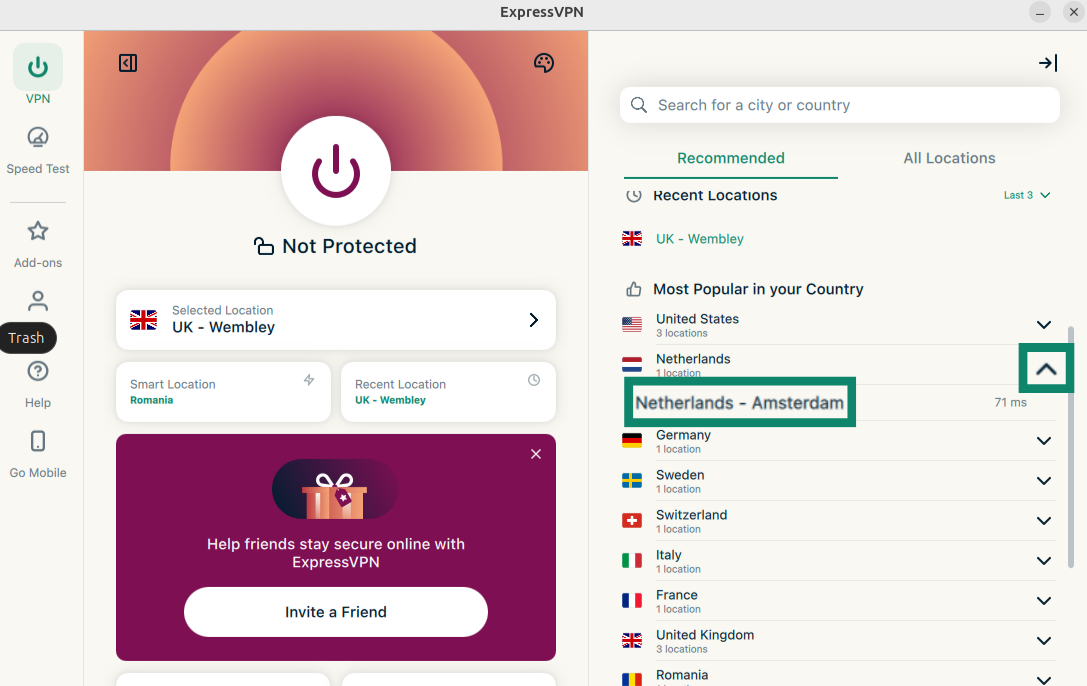
VPN konumları listesinde Önerilen ve Tüm Konumlar olmak üzere iki sekme vardır.
Önerilen sekmesinde dört kısım bulunur:
- En Hızlı Sunucular: Mevcut konumunuza göre en hızlı beş sunucu konumu.
- Son Konumlar: Bağlandığınız son beş sunucu konumu.
- Favoriler: Favori olarak belirlediğiniz konumlar. 10 sunucu konumu eklemek mümkündür.
- Ülkende En Popüler: Ülkenizdeki ExpressVPN kullanıcıları tarafından en çok tercih edilen sunucu konumları.
Favorilere nasıl konum eklenir
Favoriler kısmına sunucu konumu eklemek için sunucu adının yanındaki  simgesine tıklayın.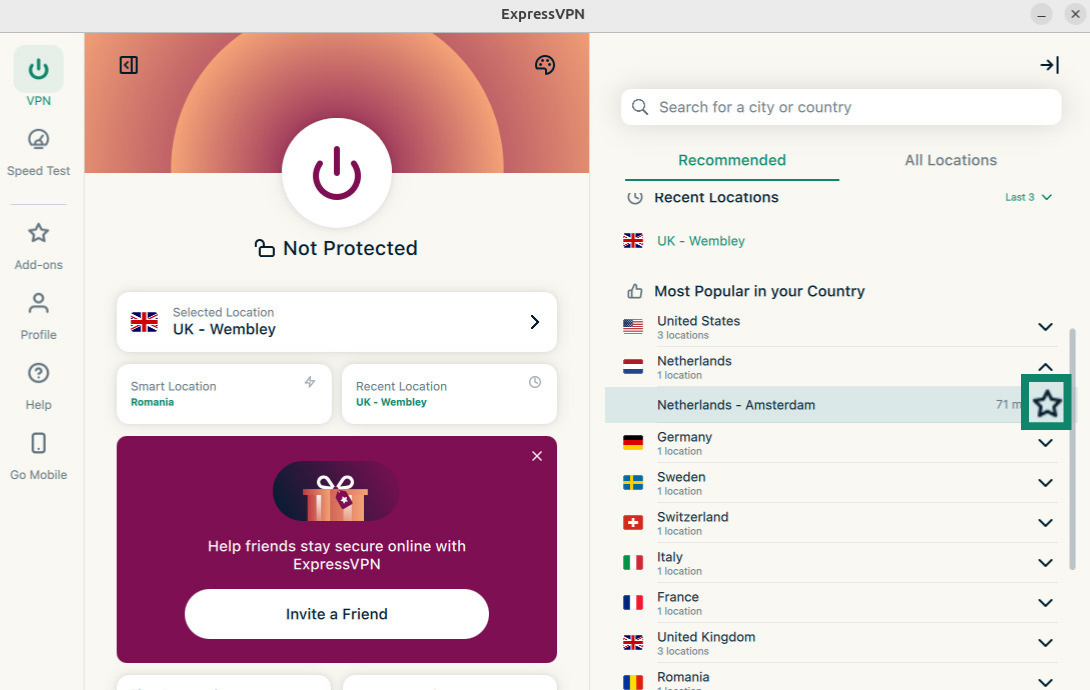
Tüm Konumlar sekmesi, VPN sunucu konumlarını bölgeye göre listeler.
Konumları İsim ya da Uç nokta durumuna göre sıralayabilirsiniz.
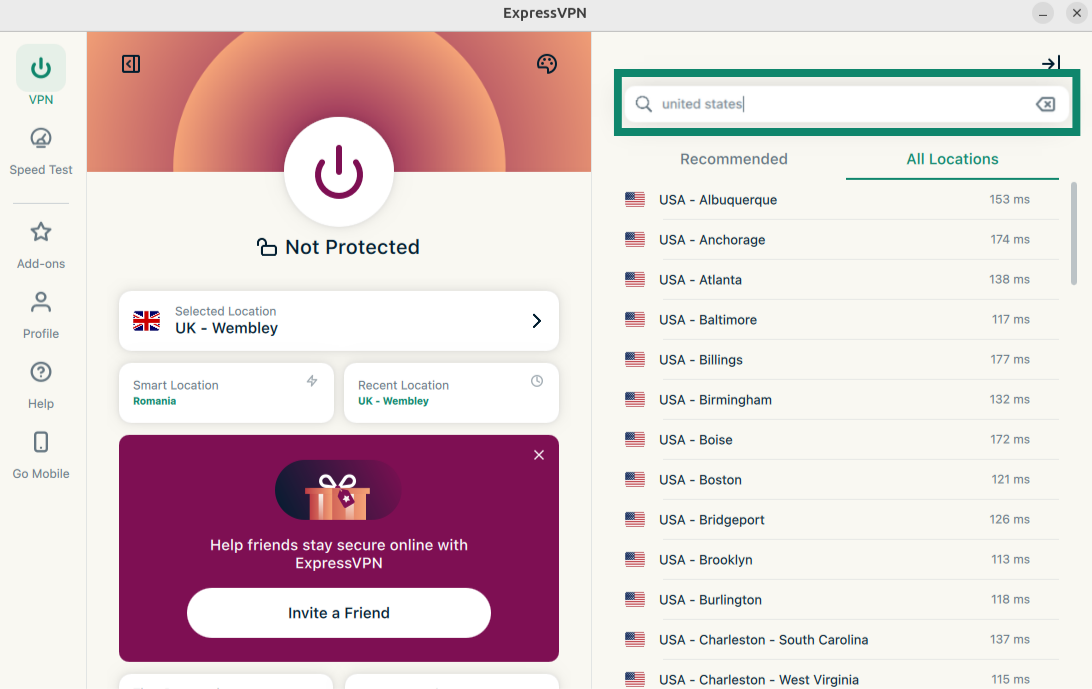 Ayrıca istediğiniz sunucu konumunu arama çubuğundan aramak da mümkündür. Arama çubuğuna konumun adını yazın ve arama sonucundaki sunucuya tıklayarak bağlanın.
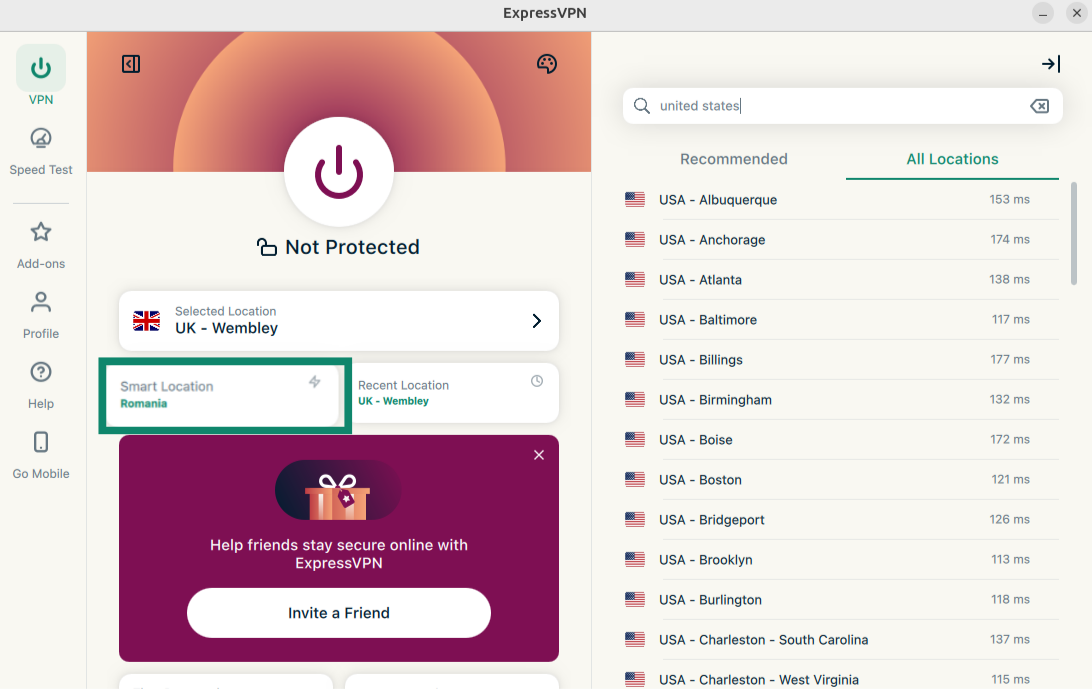
Seçtiğiniz sunucu konumu ile olan bağlantınızı kestikten sonra Smart Location (Akıllı Konum) kısmına tıklayarak Akıllı Konum’a (en iyi performans için önerilen konum) dönebilirsiniz.
Ayrıca Recent Location (Son Konum) kısmına tıklayarak son bağlandığınız sunucuya bağlanabilirsiniz.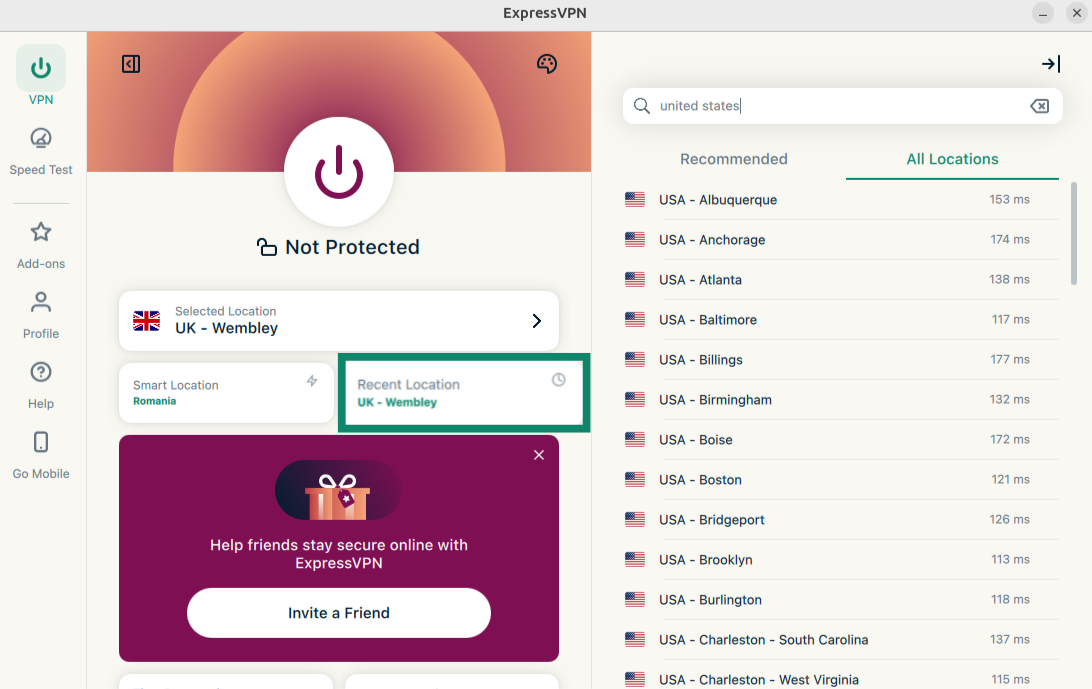
Yardıma mı ihtiyacınız var? Hemen yardım almak için ExpressVPN Destek Ekibi’ne ulaşın.
Farklı bir VPN protokolüne geçme
VPN protokolü, cihazınızın bir VPN sunucusuna bağlanmada kullandığı yöntemdir. ExpressVPN en iyi deneyim için Otomatik protokolünü önerir. Bu özellik varsayılan olarak açık şekilde gelir ve ağınıza en uygun protokolü seçer.
Bazı durumlarda farklı bir protokole geçiş yapmak size daha iyi bağlantı hızı sağlayabilir.
Farklı bir VPN protokolüne geçmek için:
- VPN sekmesine tıklayın. VPN Protocol (VPN Protokolü) kısmını seçin.
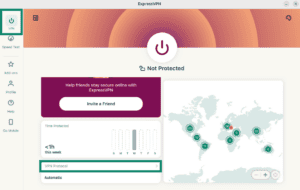
- Kullanmak istediğiniz protokole tıklayın.
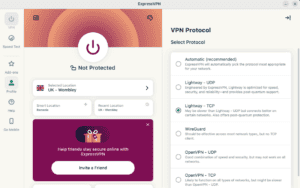
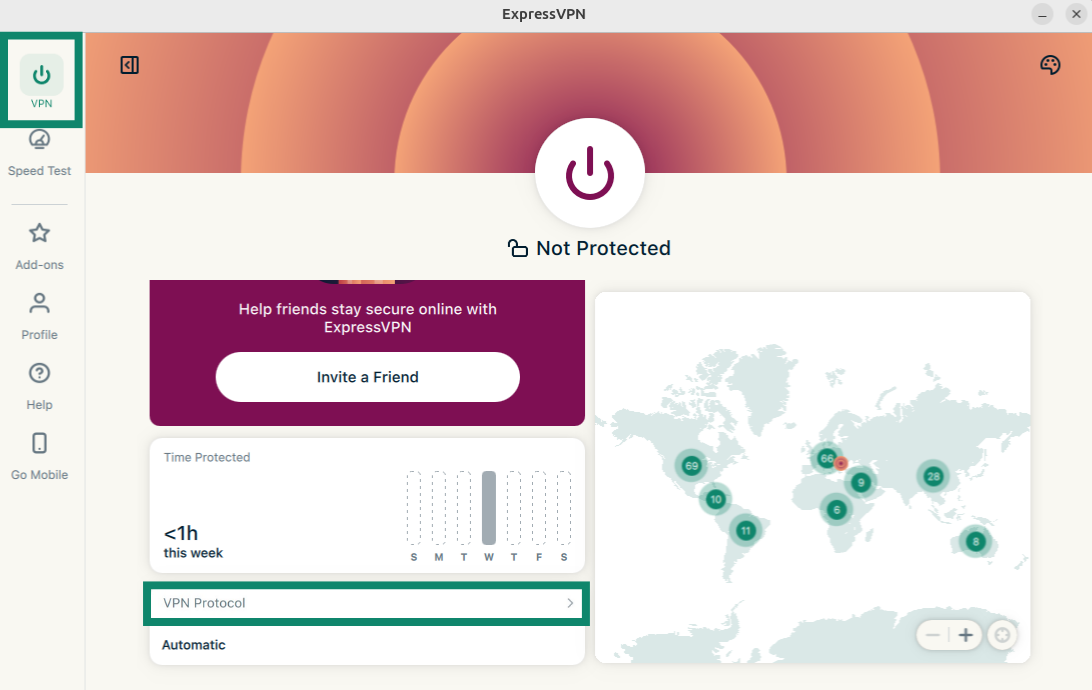
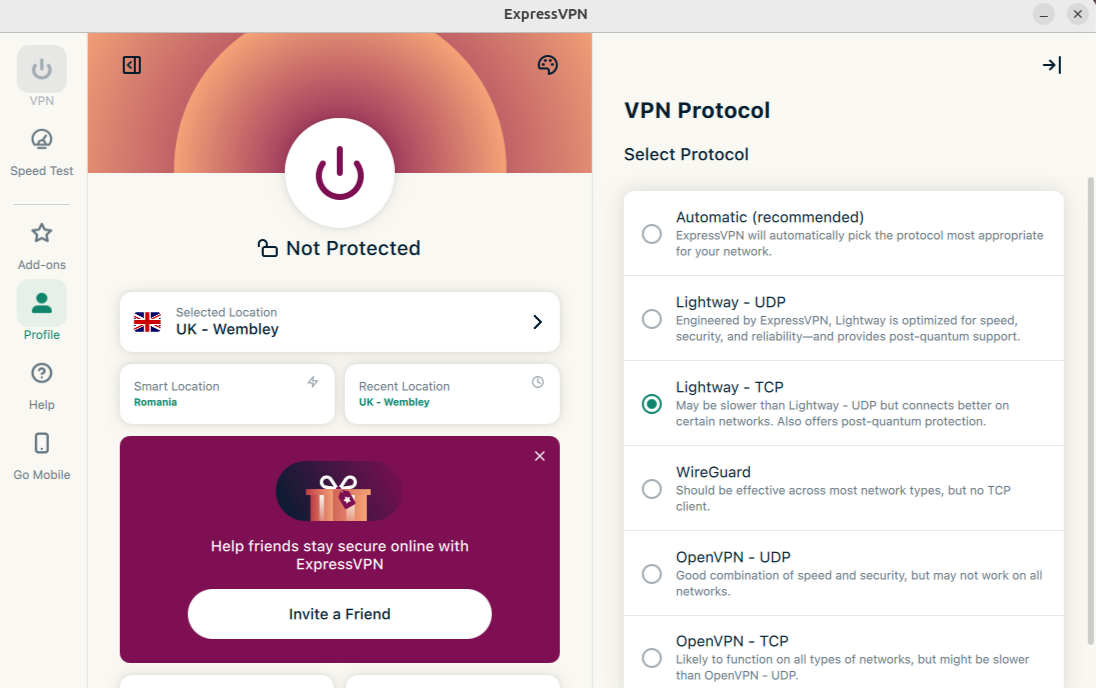
Otomatik’ten başka bir protokole bağlanırken emin olup olmadığınızı soran bir pencere çıkacaktır. Devam etmek için Change Anyway (Yine de Değiştir) kısmını seçin.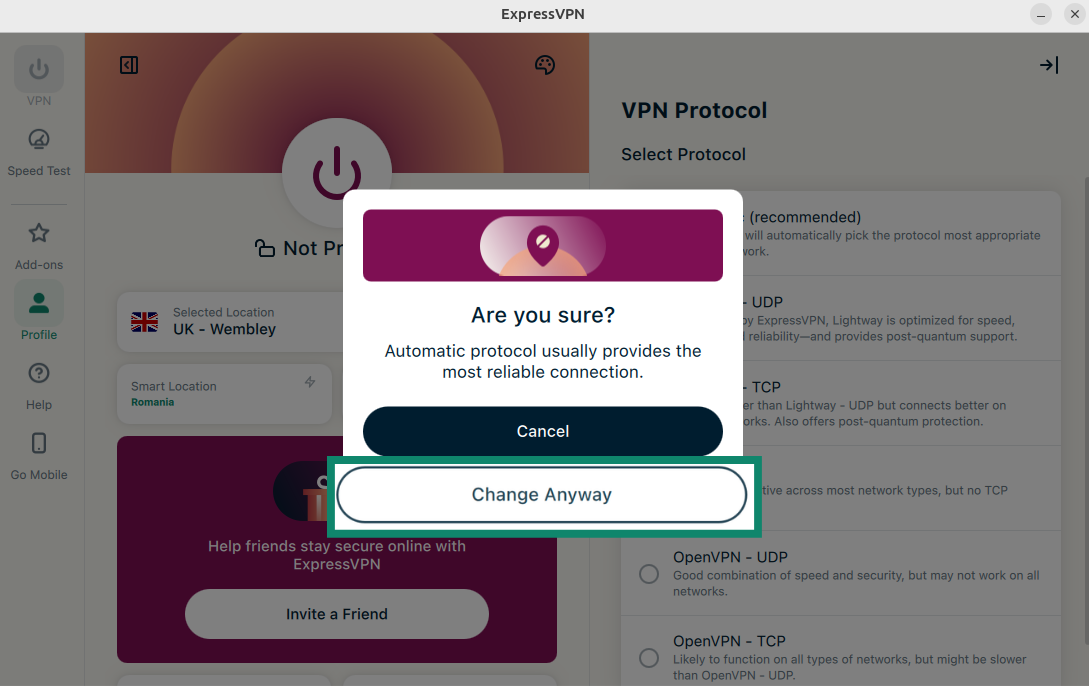
Not: Gelişmiş Koruma özellikleri açık olduğunda yalnızca Otomatik ve Lightway protokolleri kullanılabilir.
Yardıma mı ihtiyacınız var? Hemen yardım almak için ExpressVPN Destek Ekibi’ne ulaşın.
Reklam, tracker ve zararlı siteleri engelleme
ExpressVPN’in gelişmiş koruma özellikleriyle pek çok reklam, tracker, zararlı site ve yetişkinlere yönelik içeriği engelleyebilirsiniz.
Ziyaret ettiğiniz birçok uygulama ve site, yaptığınız işlemlerin kaydını tutup tracker, dolandırıcı ve malware sitesi dâhil üçüncü taraf şirketlerle paylaşır. Bu bilgi, size özel reklam ve içerik göstermede kullanılır.
ExpressVPN’in gelişmiş koruma özellikleri, cihazınızda ziyaret ettiğiniz uygulama ve sitelerin, açık kaynaklı engel listemizde bulunan üçüncü taraf şirketlerle iletişime geçmesini engeller. Bu özelliklerin çalışması için bir VPN sunucusuna bağlı olmanız gerekir.
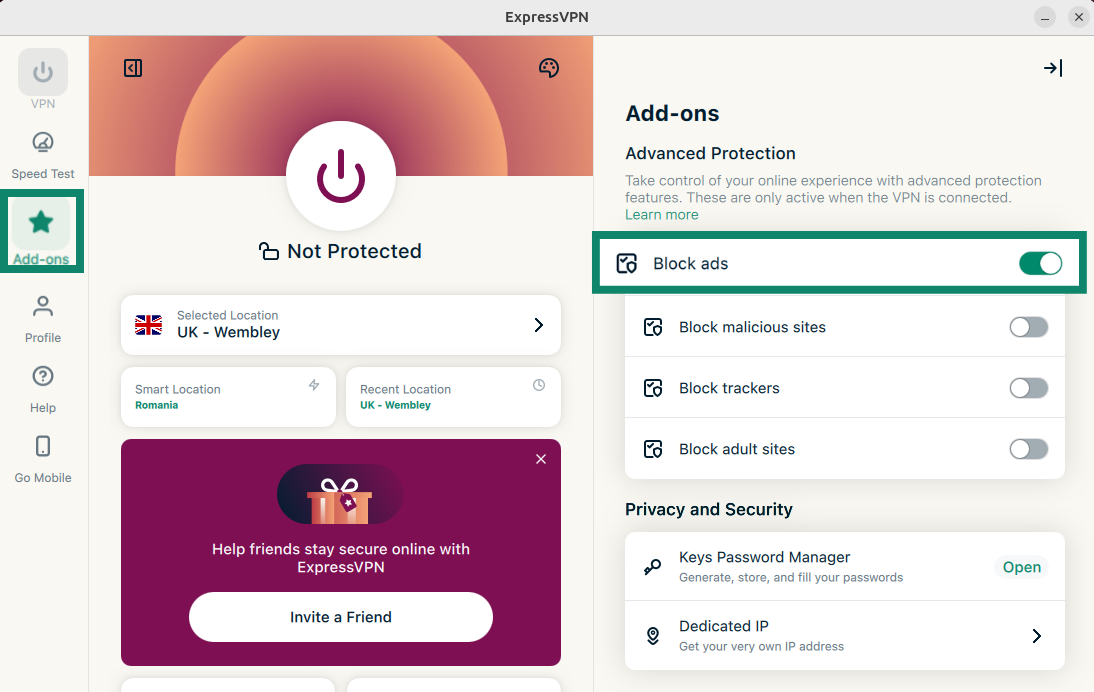
Gelişmiş koruma özellikleri kapalı şekilde gelir. Açmak için:
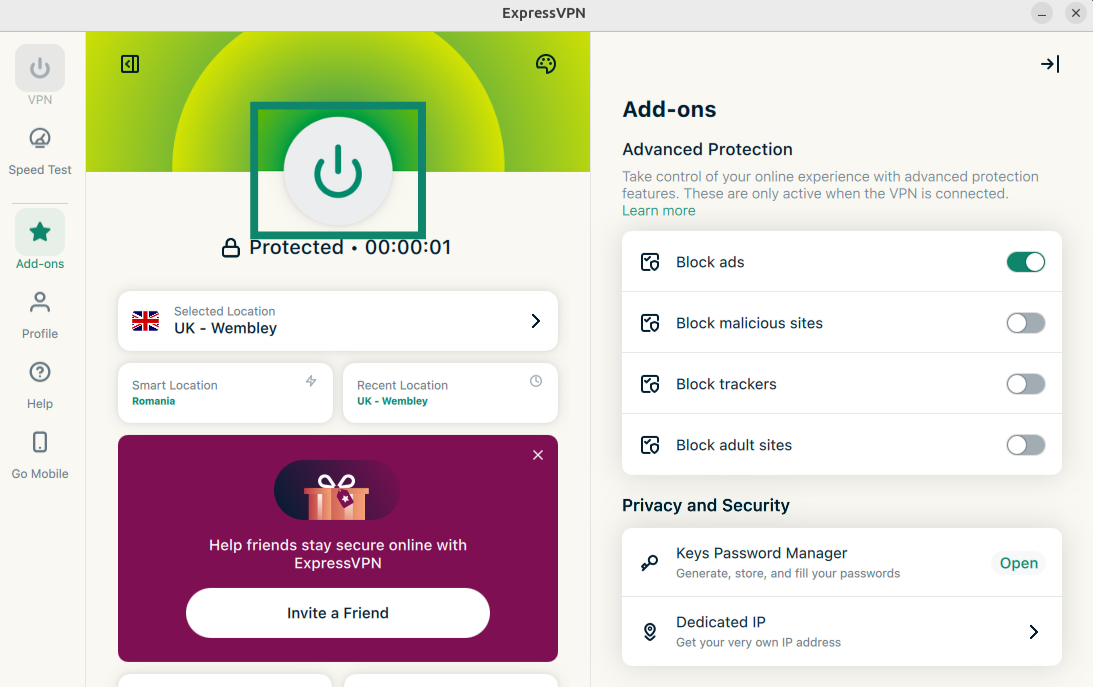
- Add-ons (Eklentiler) sekmesine tıklayın. Advanced Protection (Gelişmiş Koruma) kısmından istediğiniz özellikleri açın/kapatın.
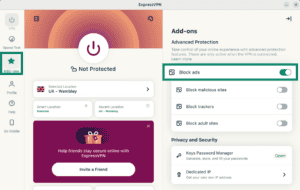

- VPN’e yeniden bağlanıp değişiklikleri uygulamak için tuşuna tıklayın.
Daha fazla bilgi için ExpressVPN’in gelişmiş koruma özelliklerine göz atınız.
Yardıma mı ihtiyacınız var? Hemen yardım almak için ExpressVPN Destek Ekibi’ne ulaşın.
Hız testi
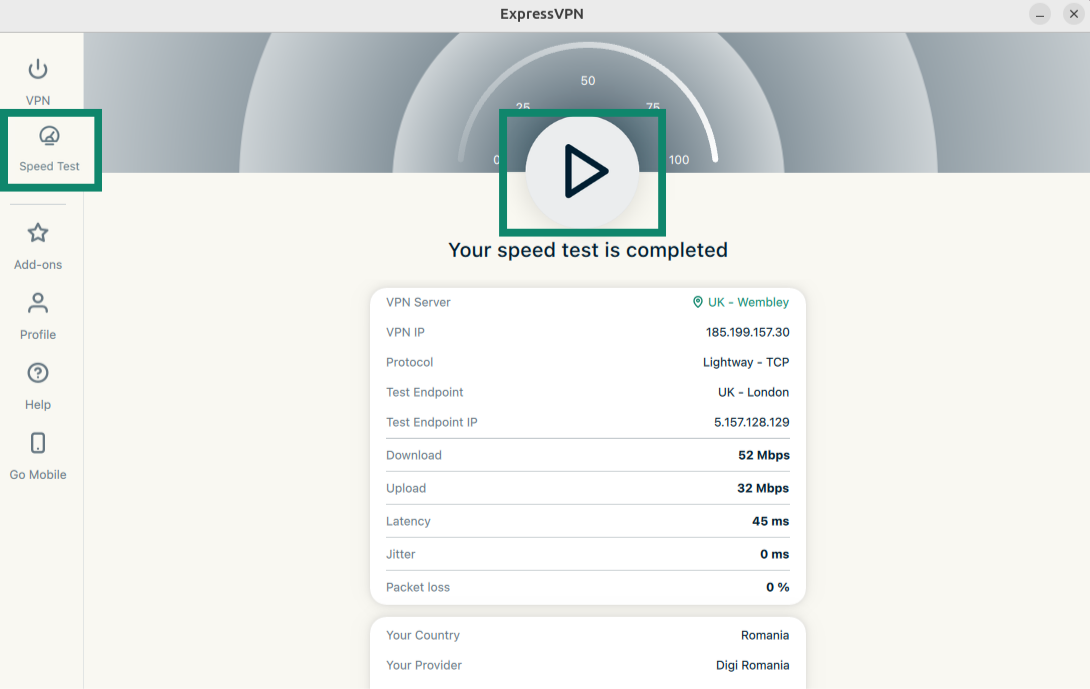
ExpressVPN içinden hız testi yapabilirsiniz. Buradan mevcut VPN konumunuzun hızı ile internet servis sağlayıcınızın (İSS) hızını karşılaştırmak mümkündür.
Hız testini başlatmak için:
- Speed Test (Hız Testi) sekmesine tıklayın. Hız testini başlatmak için Oynat butonuna tıklayın. Sonuç birkaç dakika içinde çıkacaktır.
Daha fazla bilgi için ExpressVPN’in hız testi yazımıza göz atınız.
Yardıma mı ihtiyacınız var? Hemen yardım almak için ExpressVPN Destek Ekibi’ne ulaşın.
ExpressVPN’i başlangıçta açma ve bağlanma
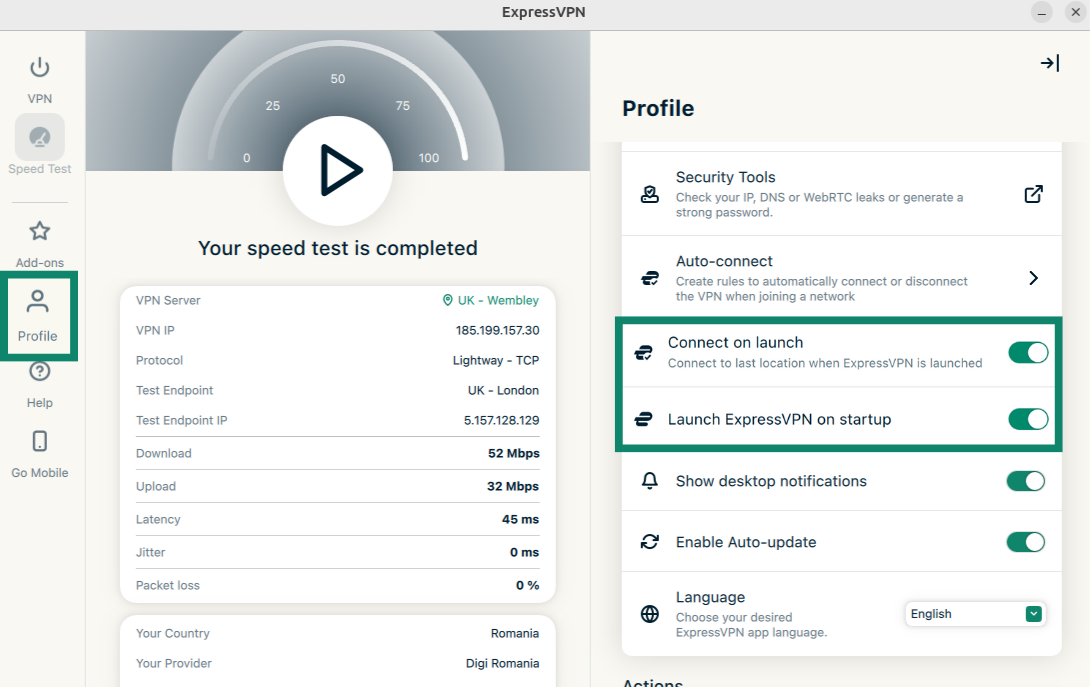
ExpressVPN’i Linux’ı başlattığınızda otomatik olarak açılıp bağlanacak şekilde yapılandırabilirsiniz. Uygulamayı başlattığınızda kullandığınız son konuma bağlanacak şekilde ayarlamak da mümkündür.
Bunun için:
- Profile (Profil) sekmesine tıklayın. Launch ExpressVPN on startup (ExpressVPN’i sistem açılışında başlat) ve Connect on launch (Açılışta bağlan) kısımlarını açın. Bu ayarları bulmak için aşağı kaydırmanız gerekebilir.

- Devre dışı bırakmak için aynı ayarları kapatmanız yeterlidir.
Yardıma mı ihtiyacınız var? Hemen yardım almak için ExpressVPN Destek Ekibi’ne ulaşın.
Ayrık tünelleme kullanma
Ayrık tünelleme ile hangi uygulamaların ExpressVPN’i kullanmayacağını seçebilirsiniz. Bu uygulamalar internete doğrudan bağlanır.
Ayrık tünelleme ayarlarını değiştirmek için:
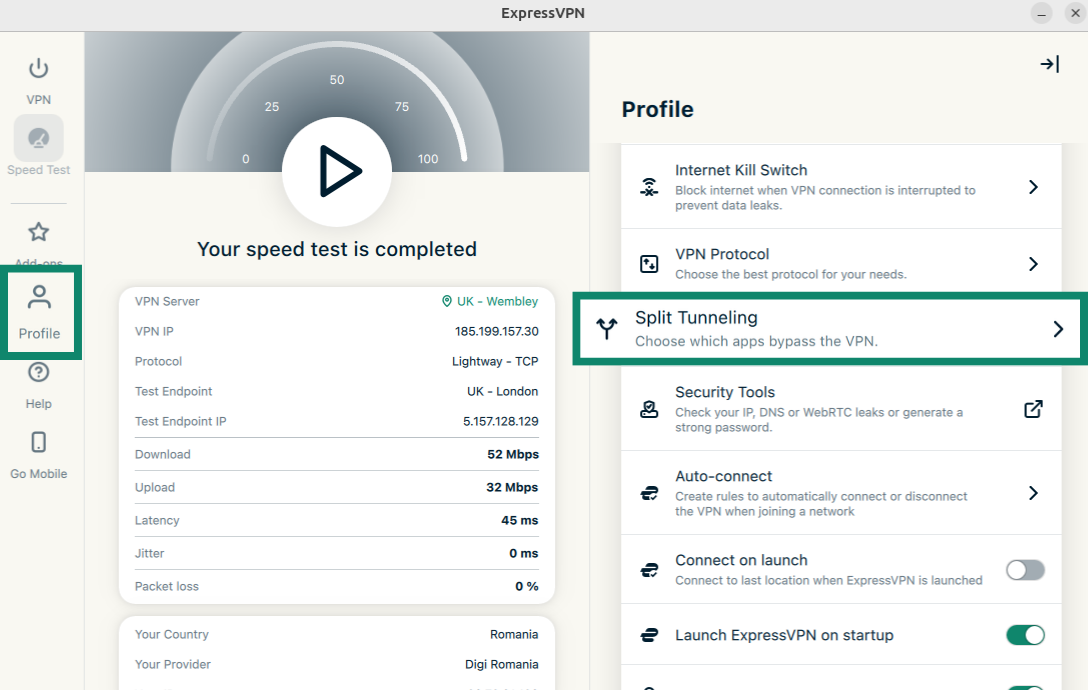
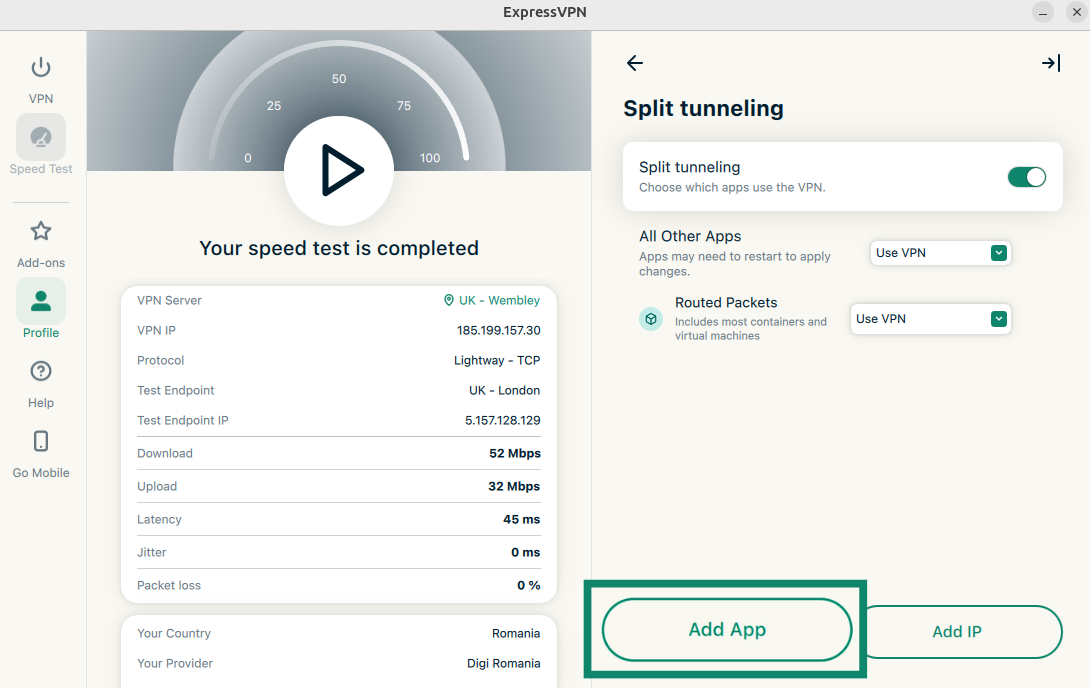
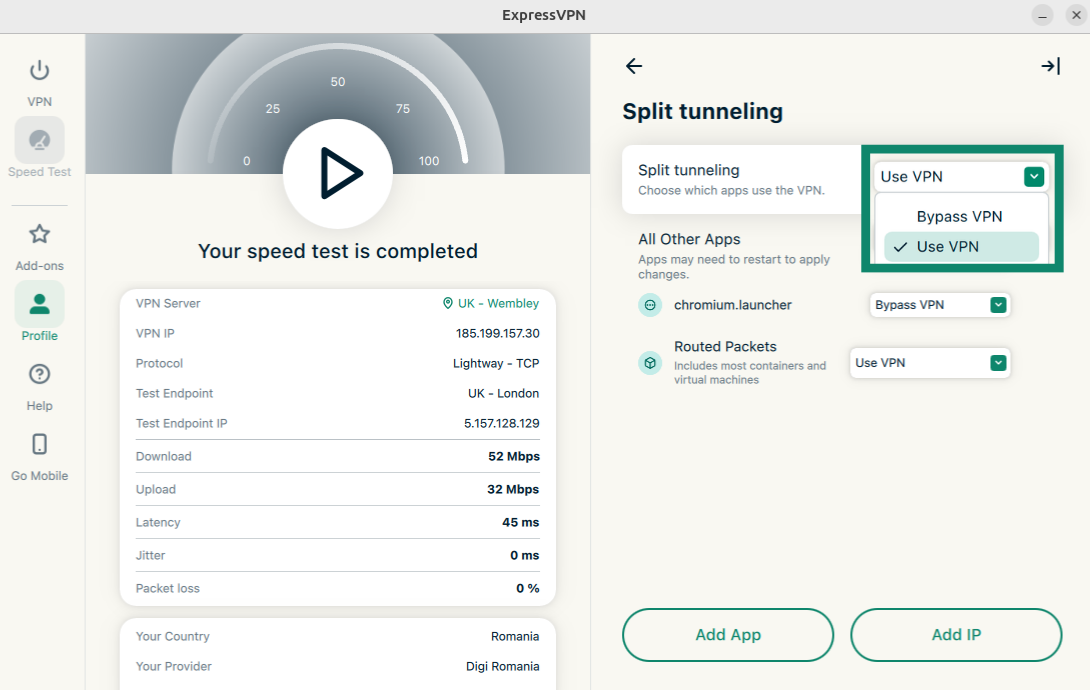
- Profile (Profil) sekmesine tıklayın. Split Tunneling (Ayrık Tünelleme) kısmını seçin.

- Ayrık tünelleme ayarını açın.
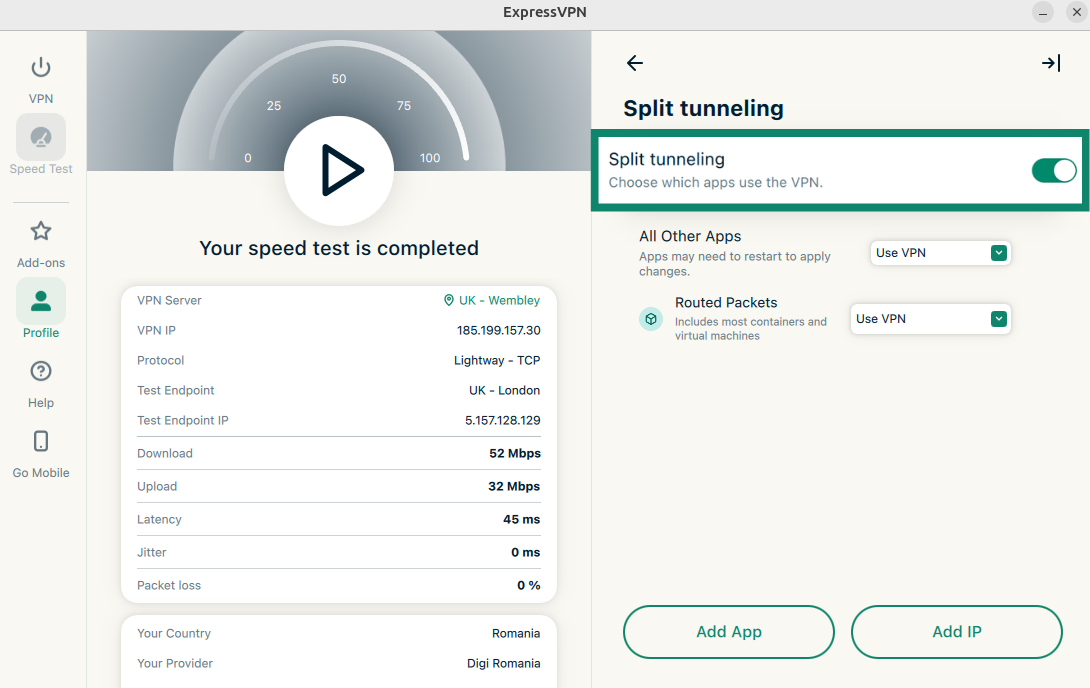
Buradan ayrık tünelleme ayarlarını değiştirebilirsiniz.
Uygulama Ekle
- Add App (Uygulama Ekle) kısmını seçin.
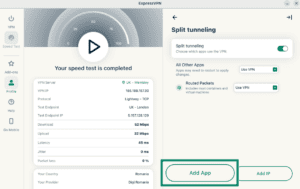
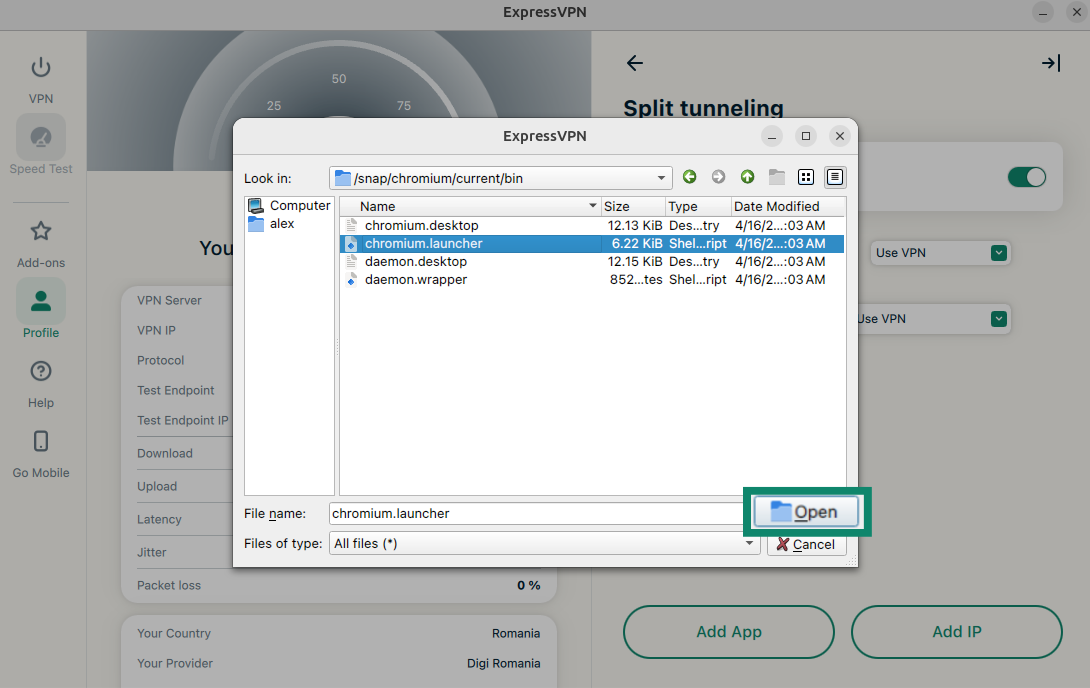
- Eklemek istediğiniz uygulamaya tıklayın. Open (Aç) kısmını seçin.
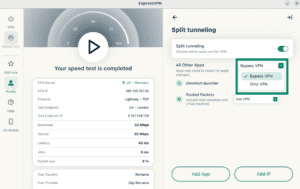
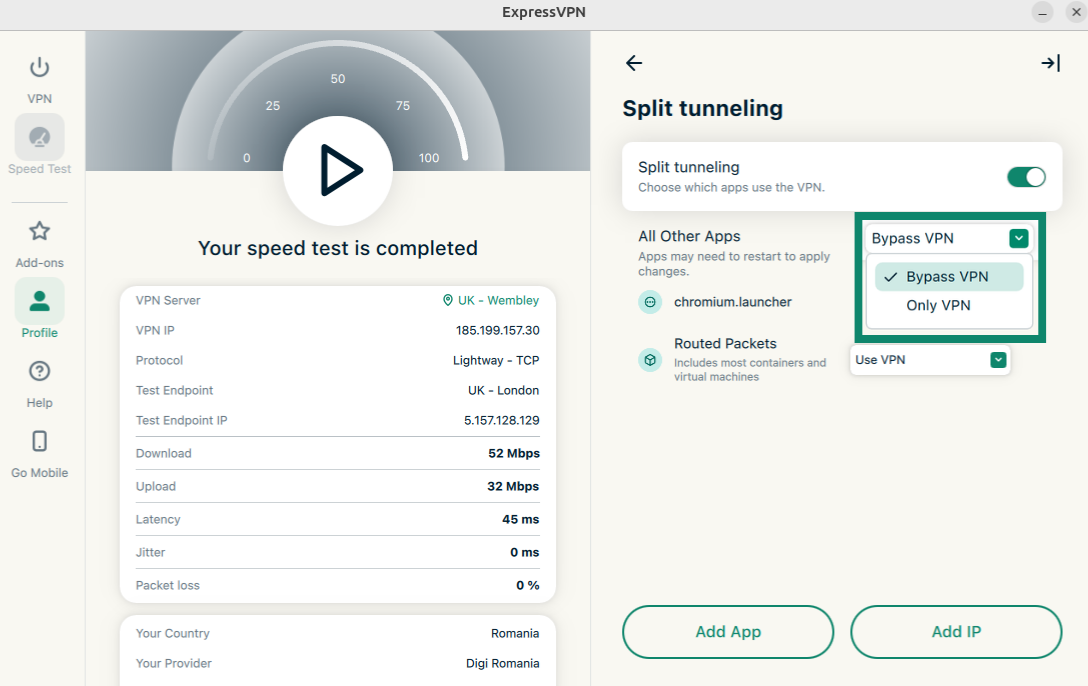
- Eklemiş olduğunuz uygulamanın yanındaki menü penceresine tıklayın. Bypass VPN (VPN’i Atla) veya Only VPN (Yalnızca VPN) kısmını seçin.
IP Adresi Ekle
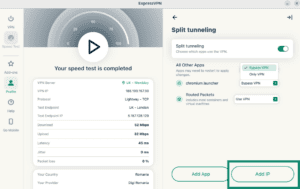
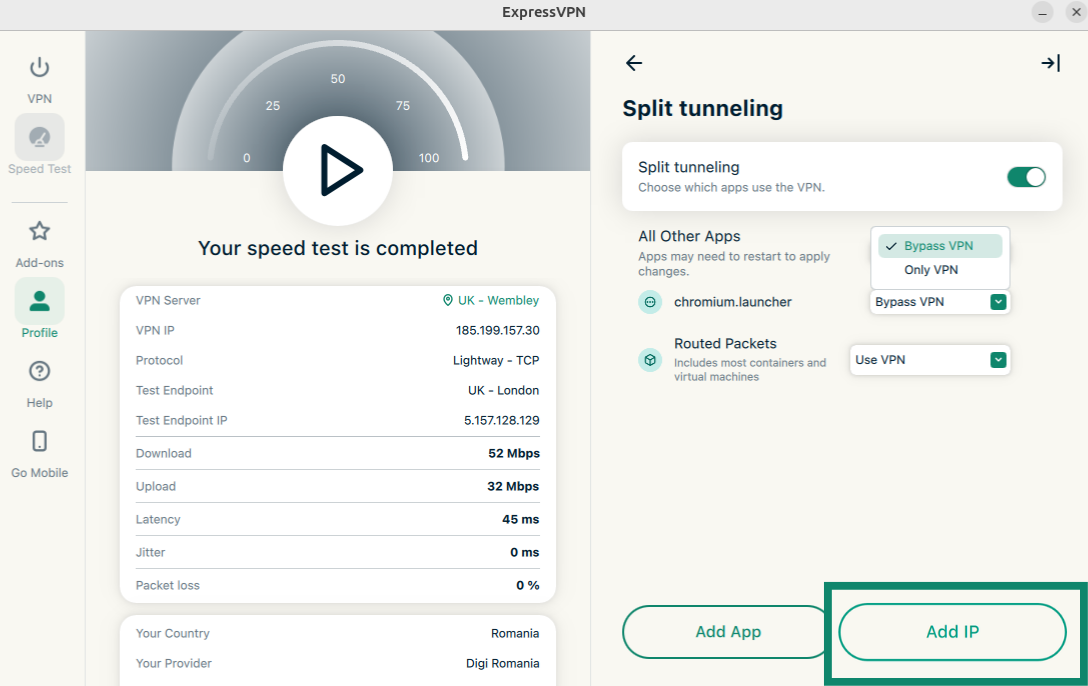
- Add IP (IP Ekle) kısmını seçin.
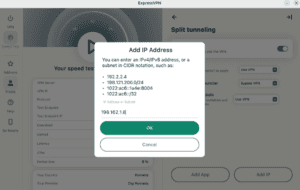
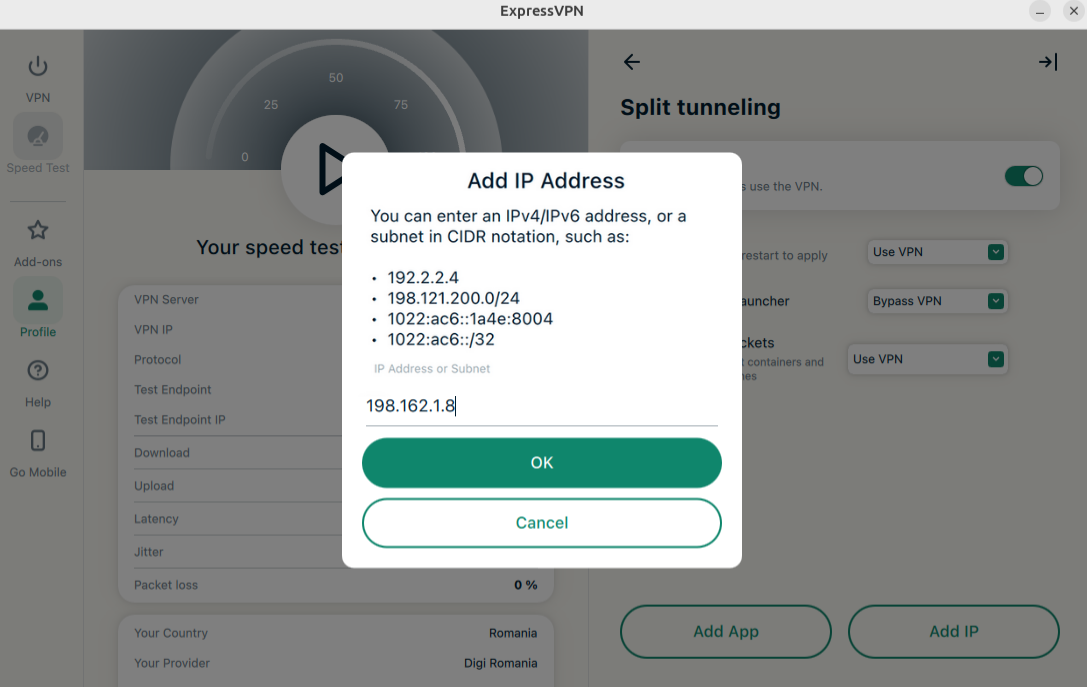
- IPv4/IPv6 adresi veya CIDR’de subnet girin ve Tamam’a tıklayın.
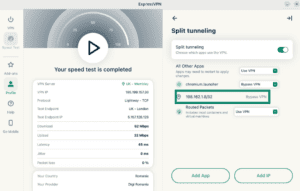
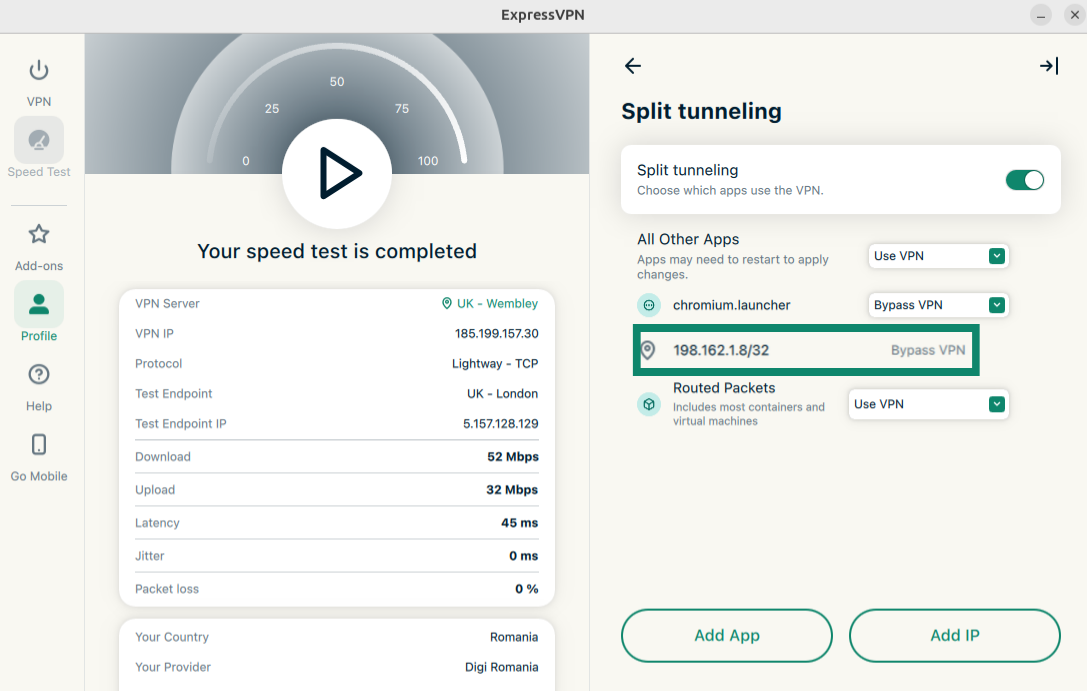
- Uygulama, bu IP adresinin artık VPN’i atlayacağını gösterecektir.
Diğer Tüm Uygulamalar
Bu seçenek, cihazınızdaki diğer tüm uygulamalar için ayrık tünelleme kuralları belirlemenizi sağlar.
Diğer uygulamaların ayarlarını değiştirmek için:
- All Other Apps (Diğer Tüm Uygulamalar) yanındaki menüye tıklayın.
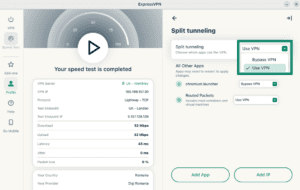
- Bypass VPN (VPN’i Atla) ya da Use VPN (VPN’i Kullan) kısmını seçin.
Yardıma mı ihtiyacınız var? Hemen yardım almak için ExpressVPN Destek Ekibi’ne ulaşın.
Gelişmiş kill switch
Linux için ExpressVPN uygulamasında gelişmiş kill switch özelliği bulunur. Gelişmiş kill switch açık olduğunda VPN’iniz kapalıyken bile veri sızıntılarının önüne geçilir. VPN’e tekrar bağlanılana kadar tüm internet trafiğini engellenir.
Standart kill switch varsayılan olarak açık bir şekilde gelir. Kapatmak için:
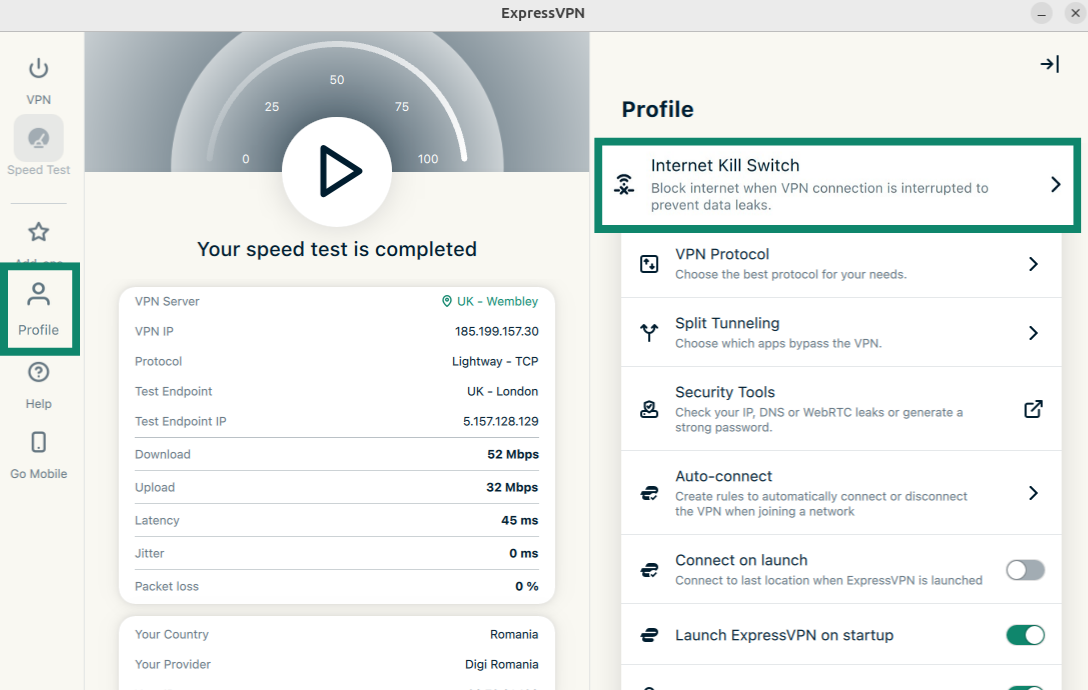
- Profile (Profil) sekmesine tıklayın. Settings (Ayarlar) kısmından İnternet Kill Switch’e tıklayın.
- Enable when connected (Bağlıyken etkin) kısmını seçin.
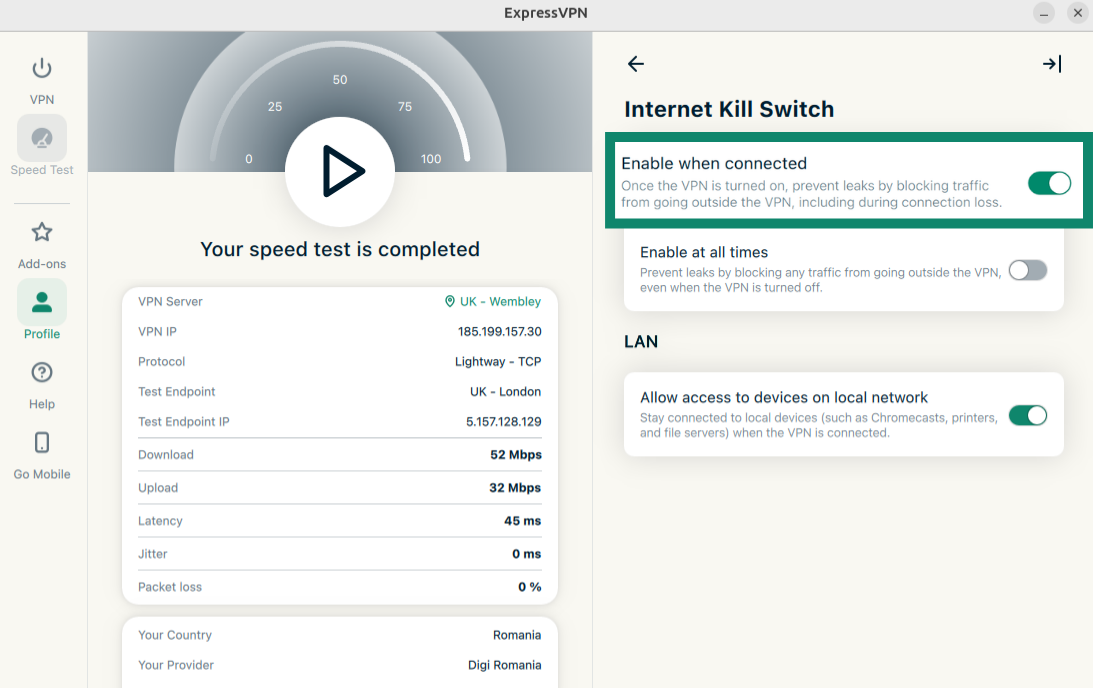
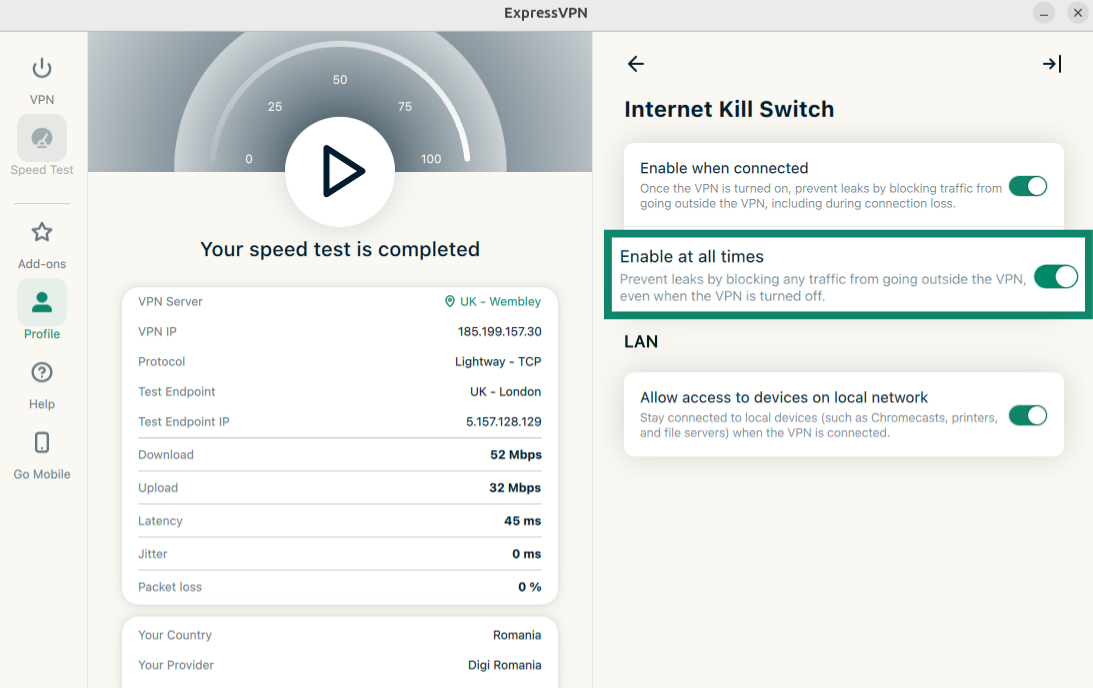
Linux’ın ExpressVPN GUI uygulamasında gelişmiş kill switch özelliği “Her zaman etkin” kutucuğuyla gösterilir:
- Seçili olduğunda: VPN’e bağlı değilseniz internet trafiğinizin tamamı engellenir. Bu, verilerinizin korunması için ek bir güvenlik katmanı sağlar.
- Seçili olmadığında: Kill switch normal şekilde çalışır ve internet trafiğiniz yalnızca VPN bağlantınız beklenmedik bir şekilde koptuğunda engellenir.
Gelişmiş İnternet Kill Switch’i açmak/kapatmak için:
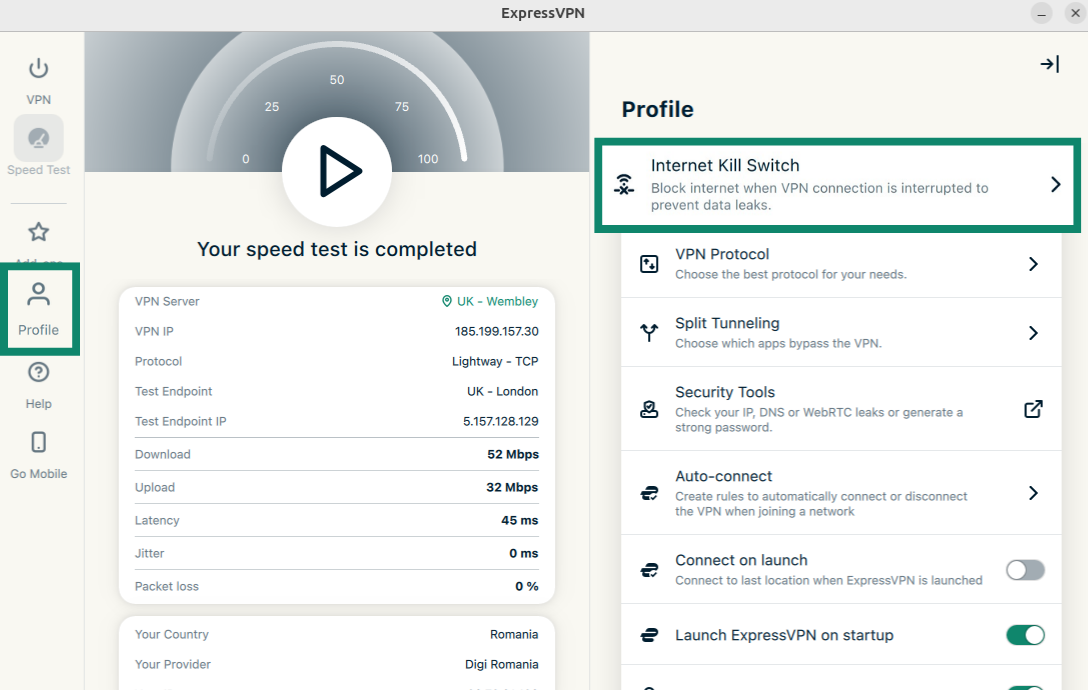
- Profile (Profil) sekmesine tıklayın. Settings (Ayarlar) kısmından İnternet Kill Switch’e tıklayın.
- Açmak/kapatmak için Enable at all times (Her zaman etkin) kısmına tıklayın.
Yardıma mı ihtiyacınız var? Hemen yardım almak için ExpressVPN Destek Ekibi’ne ulaşın.
Otomatik bağlan özelliğini kullanma
ExpressVPN uygulamasını açılışta son bağlandığınız konuma otomatik olarak bağlanacak şekilde ayarlayabilirsiniz. Bu özelliği farklı ağ türleri kullanıyorken otomasyon kuralı belirlemek için kullanabilirsiniz.
Otomatik bağlanmayı açmak için:
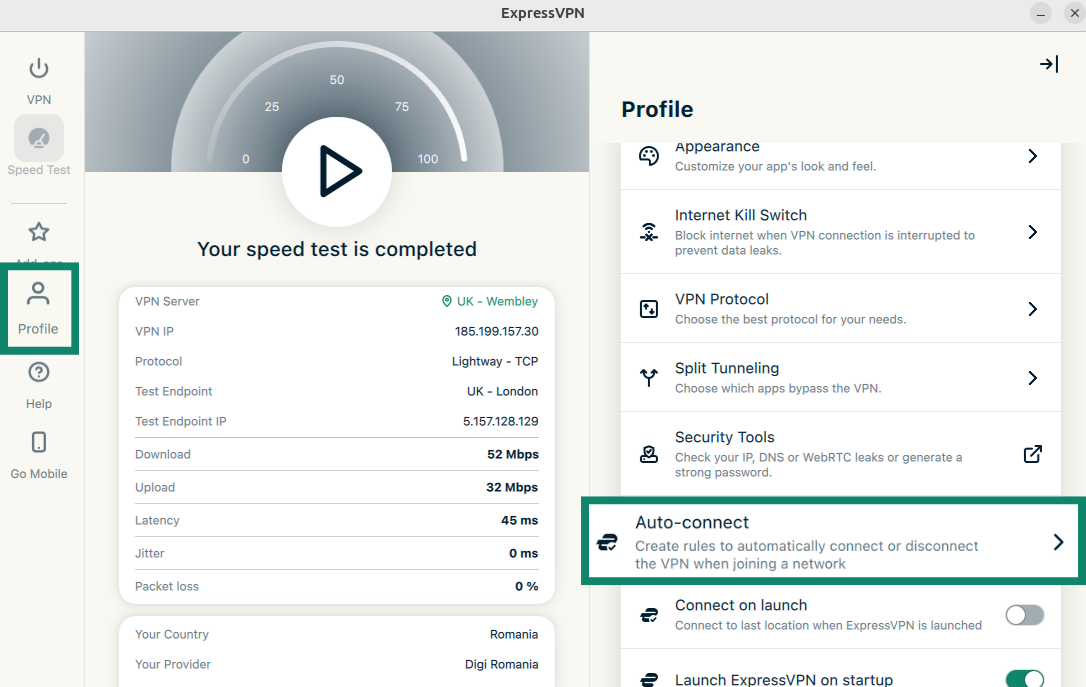
- Profile (Profil) sekmesine tıklayın. İlk önce Settings (Ayarlar), sonra da Auto-connect (Otomatik bağlanma) kısmını seçin.
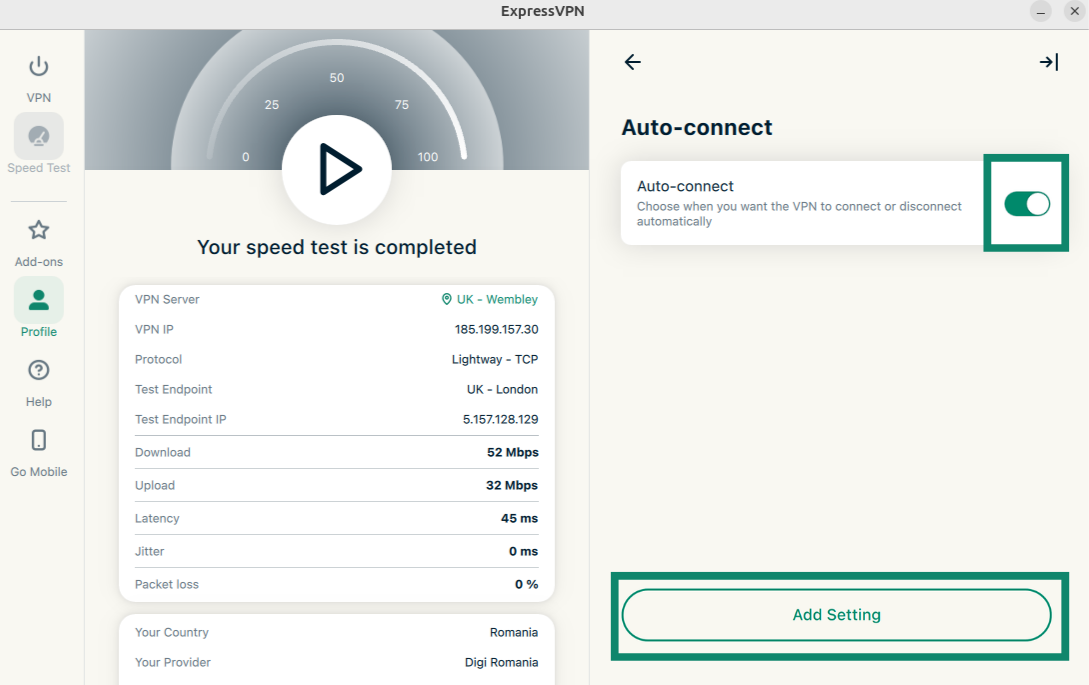
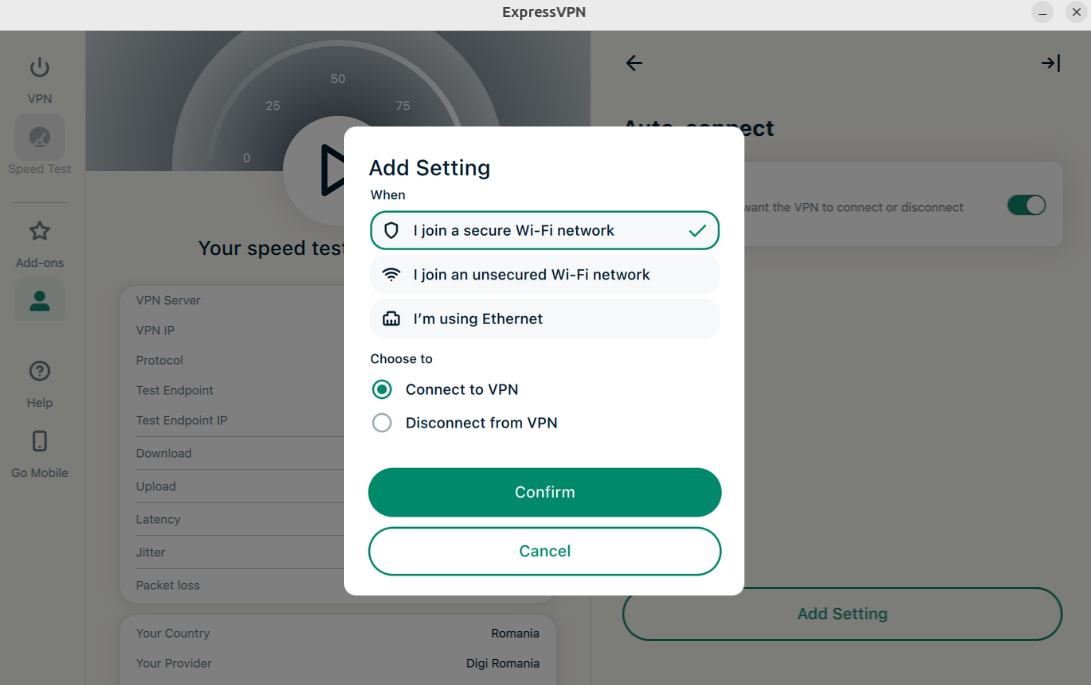
- Otomatik bağlanma ayarını açın. Açtıktan sonra Add Setting (Ayar Ekle) kısmını seçin.

- Buradan VPN’inizin otomatik olarak ne zaman bağlanacağını ve bağlantı keseceğini belirleyebilirsiniz. Seçenekler şunlardır:
- When I join a secure Wi-Fi network (Güvenli bir Wi-Fi ağına bağlandığımda)
- When I join an unsecured Wi-Fi network (Güvenli olmayan bir Wi-Fi ağına bağlandığımda)
- When I’m using Ethernet (Ethernet’i kullanıyorken)

- İkisinden birini seçin:
- VPN’e bağlan
- VPN bağlantısını kes
- Onayla’ya tıklayın.
Bir otomatik bağlanma ayarını silmek için silmek istediğiniz otomatik bağlanma ayarının yanındaki Çöp Kutusu simgesine tıklayın.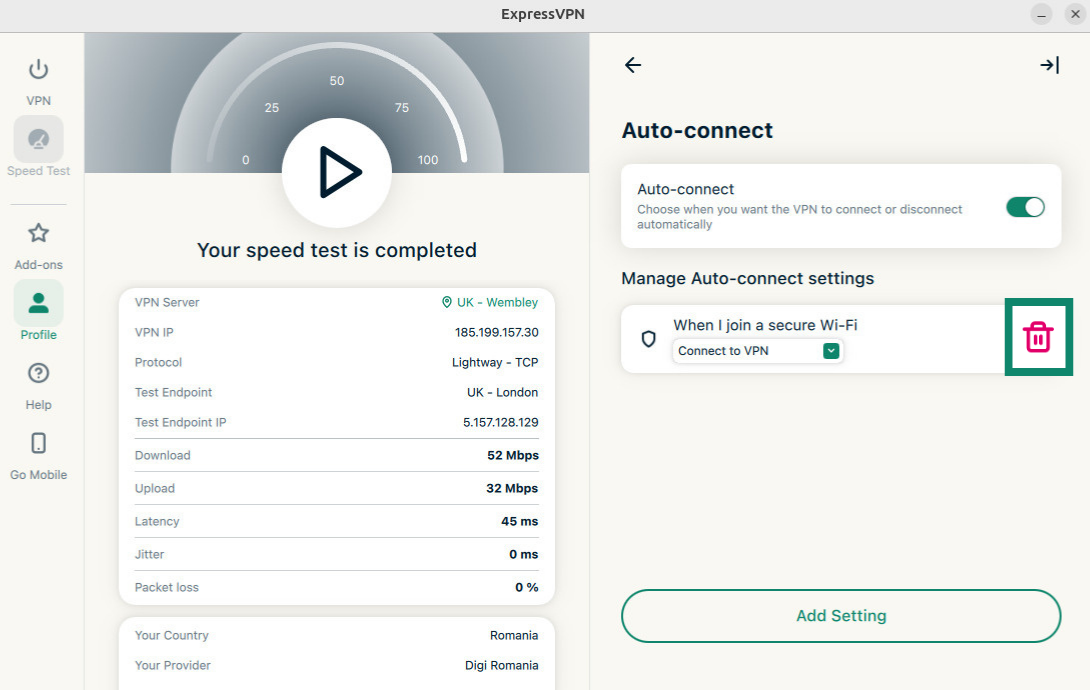
Yardıma mı ihtiyacınız var? Hemen yardım almak için ExpressVPN Destek Ekibi’ne ulaşın.
MCP sunucusu
ExpressVPN MCP sunucusu (beta), Model Context Protocol (MCP) kullanarak ExpressVPN’i doğrudan AI geliştirme araçlarınıza bağlamanızı sağlar.
Bu yerel bütünleşme sayesinde AI asistanınız, VPN bağlantınızı doğal dil veya programlamış komutlarla okuyabilir ve kontrol edebilir. Örneğin bağlantı durumunu kontrol etme, başka bölgelere geçme, protokol değiştirme ve sorunları çözme gibi işlemleri ExpressVPN uygulamasını açmadan yapmak mümkün olur.
Bu özelliği 1 yıllık veya 2 yıllık aktif ExpressVPN ya da ExpressVPN for Teams aboneliği olan kullanıcılar, ek ücret gerekmeden kullanabilirler. Aylık aboneliklerde kullanılamaz.
ExpressVPN MCP sunucusuna bağlanmadan önce aşağıdakilere ihtiyacınız vardır:
- MCP ile uyumlu bir AI istemcisi. Aracın HTTP tabanlı MCP sunucularını desteklemesi gerekir.
- Aktif bir ExpressVPN veya ExpressVPN for Teams aboneliği. Yalnızca 1 yıllık ve 2 yıllık abonelikler için geçerlidir; aylık aboneliklerde kullanılamaz.
- Güncel ExpressVPN Linux uygulaması.
- ExpressVPN’de MCP’yi etkinleştirme.
MCP’yi Linux’ın ExpressVPN uygulamasında etkinleştirmek için:
- Profile (Profil) sekmesine tıklayın ve Enable MCP Server (MCP Sunucusunu Etkinleştir) kısmını açın. Yerel MCP sunucusu arka planda otomatik olarak çalışmaya başlayacak.
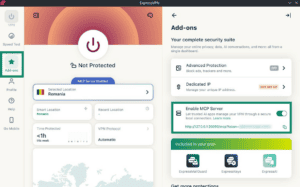


Etkinleştirildiğinde istediğiniz AI aracını nasıl bağlayacağınızı ve ExpressVPN MCP araçlarıyla neler yapabileceğinizi öğrenmek için bu rehbere göz atabilirsiniz.
Yardıma mı ihtiyacınız var? Hemen yardım almak için ExpressVPN Destek Ekibi’ne ulaşın.
Kompakt modu etkinleştirme
Kompakt mod ile tercihinize göre daha dar veya geniş bir arayüze geçiş yapabilirsiniz. VPN’e bağlıyken uygulamanın pencere boyutunu küçültmek ve sayfa düzenini sadeleştirmek için bu modu kullanın.
Kompakt modu açmak ya da kapatmak için:
- VPN sekmesine gidin. Kompakt mod ayarına tıklayın.

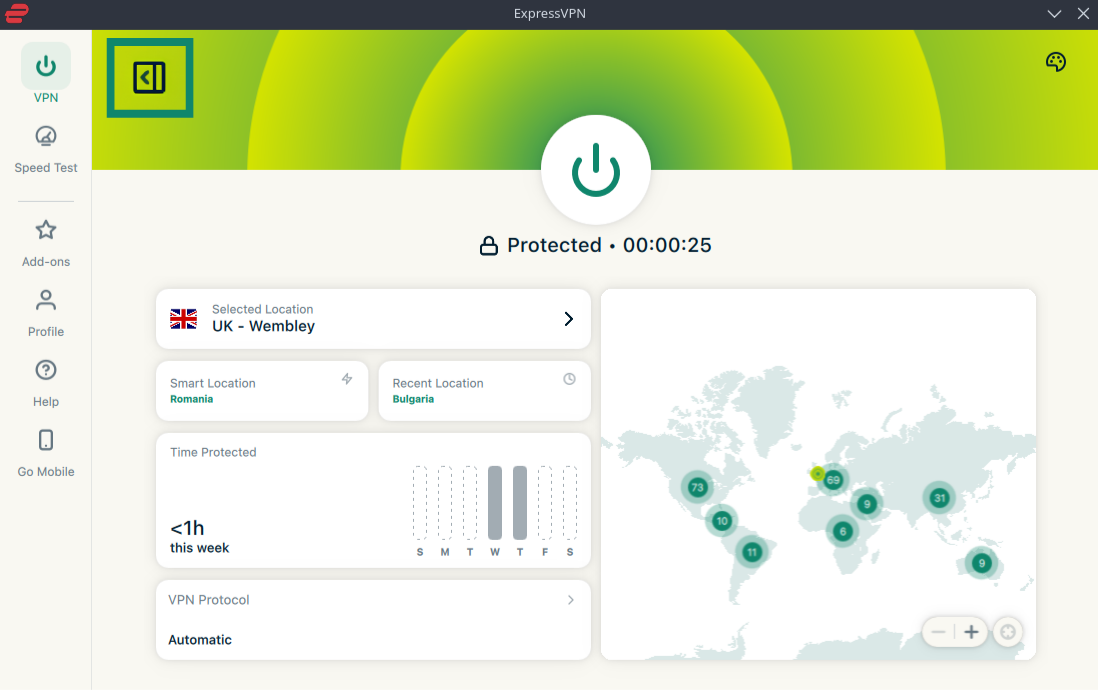
Not: Hız Testi sekmesindeyken kompakt moda geçiş yapamazsınız. Dolayısıyla kompakt modu açmak için VPN sekmesine geri dönmeniz gerekir.
Yardıma mı ihtiyacınız var? Hemen yardım almak için ExpressVPN Destek Ekibi’ne ulaşın.
Uygulamada dili değiştirme
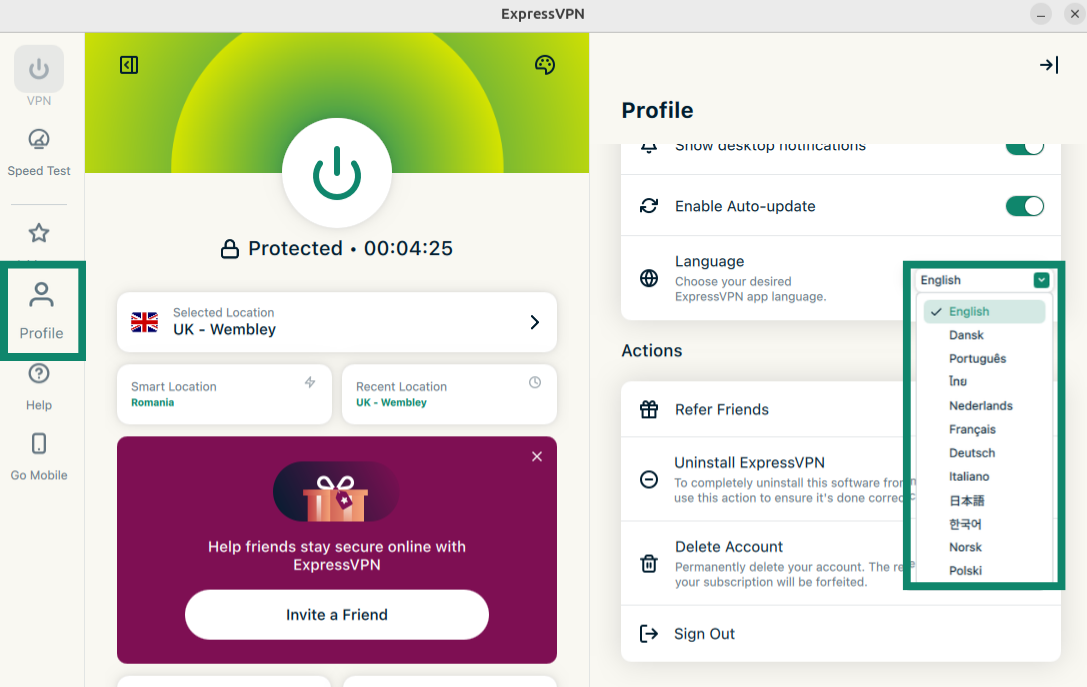
Linux için ExpressVPN GUI uygulaması 17 dilde kullanılabilir.
Uygulamada dilini değiştirmek için:
- Profile (Profil) sekmesine tıklayın. Language (Dil) yanındaki menü penceresine tıklayıp istediğiniz dili seçin.
Yardıma mı ihtiyacınız var? Hemen yardım almak için ExpressVPN Destek Ekibi’ne ulaşın.
Uygulama görünümünü değiştirme
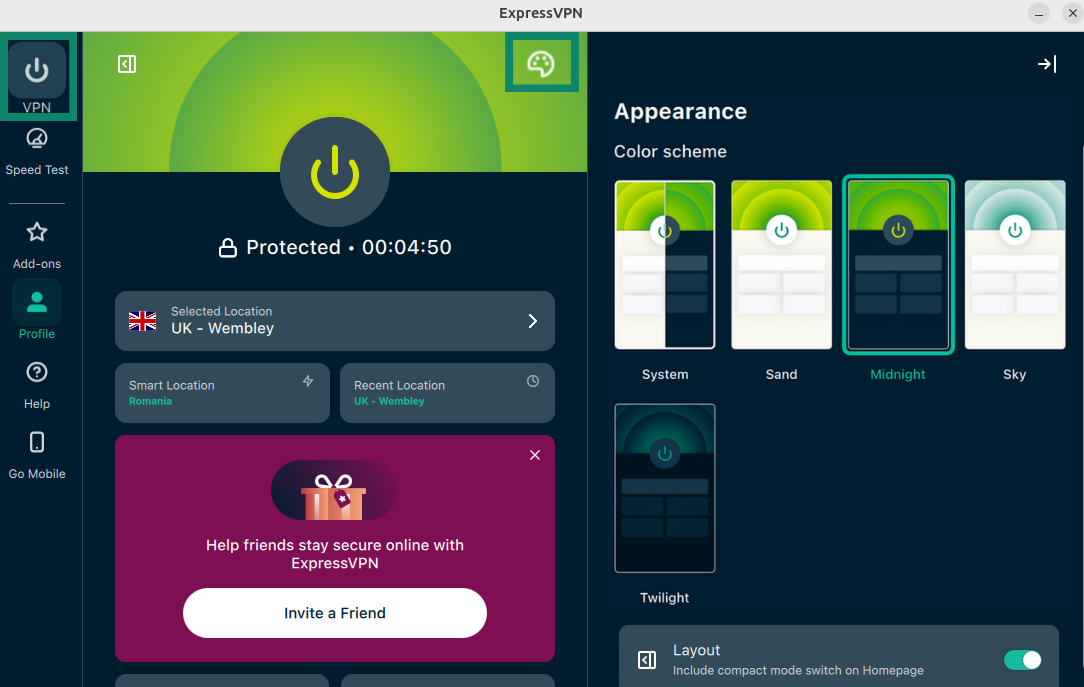
Uygulamanın renk şemasını zevkinize göre değiştirebilirsiniz.
ExpressVPN uygulamasının renk şemasını değiştirmek için:
- VPN sekmesine tıklayın. Renk paleti simgesine tıklayın ve Renk şeması kısmından istediğiniz temayı seçin. Uygulamanın renk şeması hemen değişecektir.
Yardıma mı ihtiyacınız var? Hemen yardım almak için ExpressVPN Destek Ekibi’ne ulaşın.
Uygulamayı kaldırma
Linux için ExpressVPN GUI uygulamasını kaldırmak için:
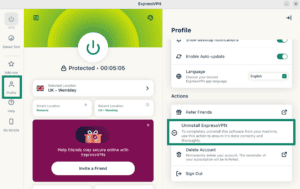
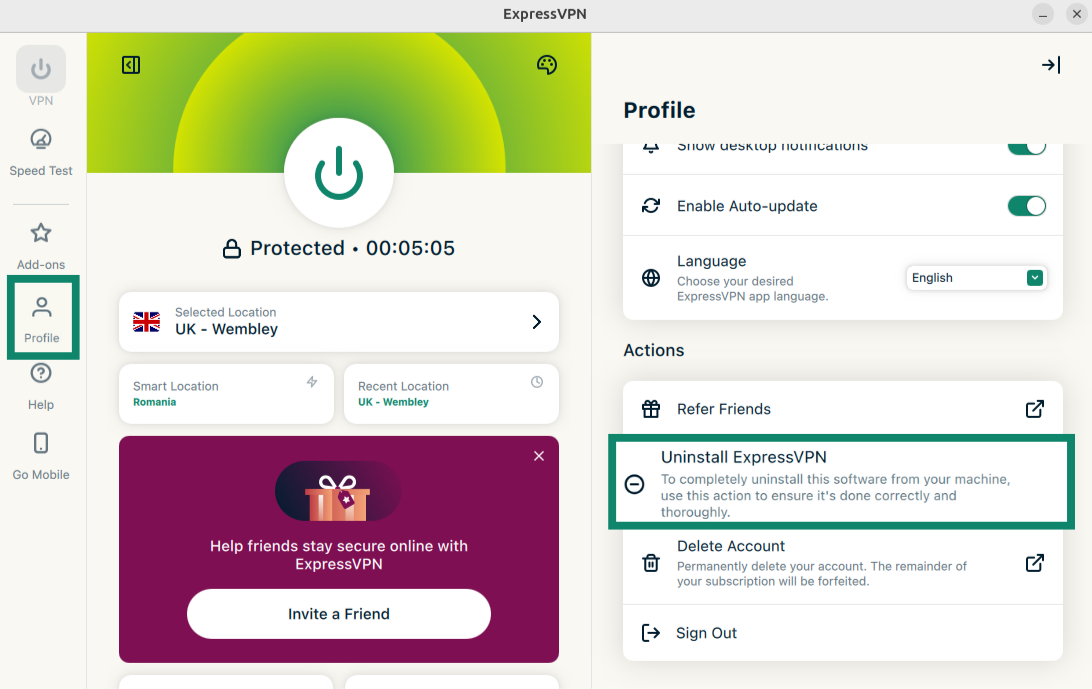
- Profile (Profil) sekmesine tıklayın. Actions (Eylemler) kısmına kaydırın ve Uninstall ExpressVPN (ExpressVPN’i Kaldır) butonuna tıklayın.
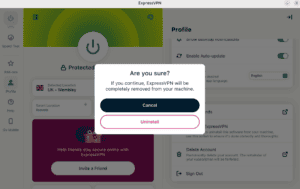
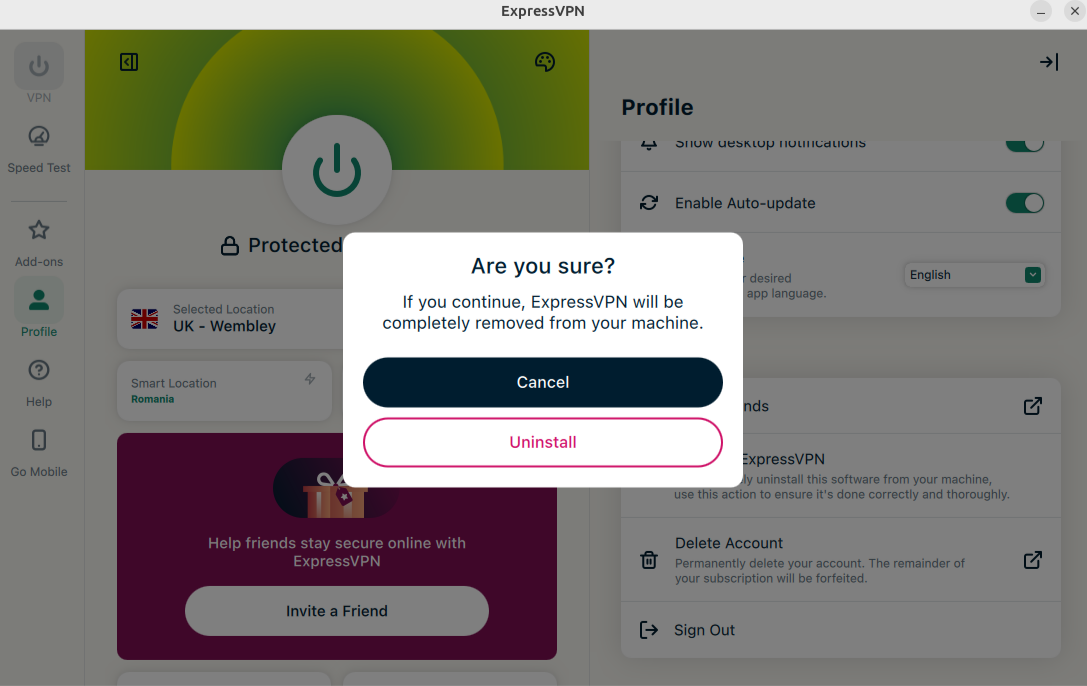
- Yeni pencerede Uninstall (Kaldır) butonuna tıklayın.
Yardıma mı ihtiyacınız var? Hemen yardım almak için ExpressVPN Destek Ekibi’ne ulaşın.