



Tässä ohjeessa näytämme, miten otat ExpressVPN:n GUI-sovelluksen käyttöön Linuxilla.
ExpressVPN on yhteensopiva seuraavien Linux-käyttöjärjestelmien kanssa:
- Ubuntu: 24.04 ja uudemmat
- Debian: 11 ja uudemmat
- Fedora: 30 ja uudemmat
- Arch Linux: uusin rullaava julkaisu
- Raspberry Pi OS 64-bit: Bookworm ja uudemmat
- Linux Mint: 22 ja uudemmat
Jos haluat mieluummin hallita ExpressVPN:n Linux-sovellusta komentorivin kautta, seuraa tätä opasta CLI-version asennukseen.
Siirry kohtaan…
Lataa asennusohjelma
Asenna ja aktivoi sovellus
Yhdistä VPN-palvelinsijaintiin
Katkaise yhteys VPN-palvelinsijaintiin
Yhdistä toiseen VPN-palvelinsijaintiin
Vaihda toiseen VPN-protokollaan/a>
Estä mainokset, seurantaevästeet ja haitalliset sivustot
Nopeustesti
Käynnistä ja yhdistä ExpressVPN käynnistyksen yhteydessä
Käytä jaettua tunnelointia
Edistynyt katkaisukytkin
Käytä automaattista yhteyttä
MCP-palvelin
Ota kompakti tila käyttöön
Vaihda sovelluksen kieltä
Muuta sovelluksen ulkoasua
Poista sovellus
Lataa asennusohjelma
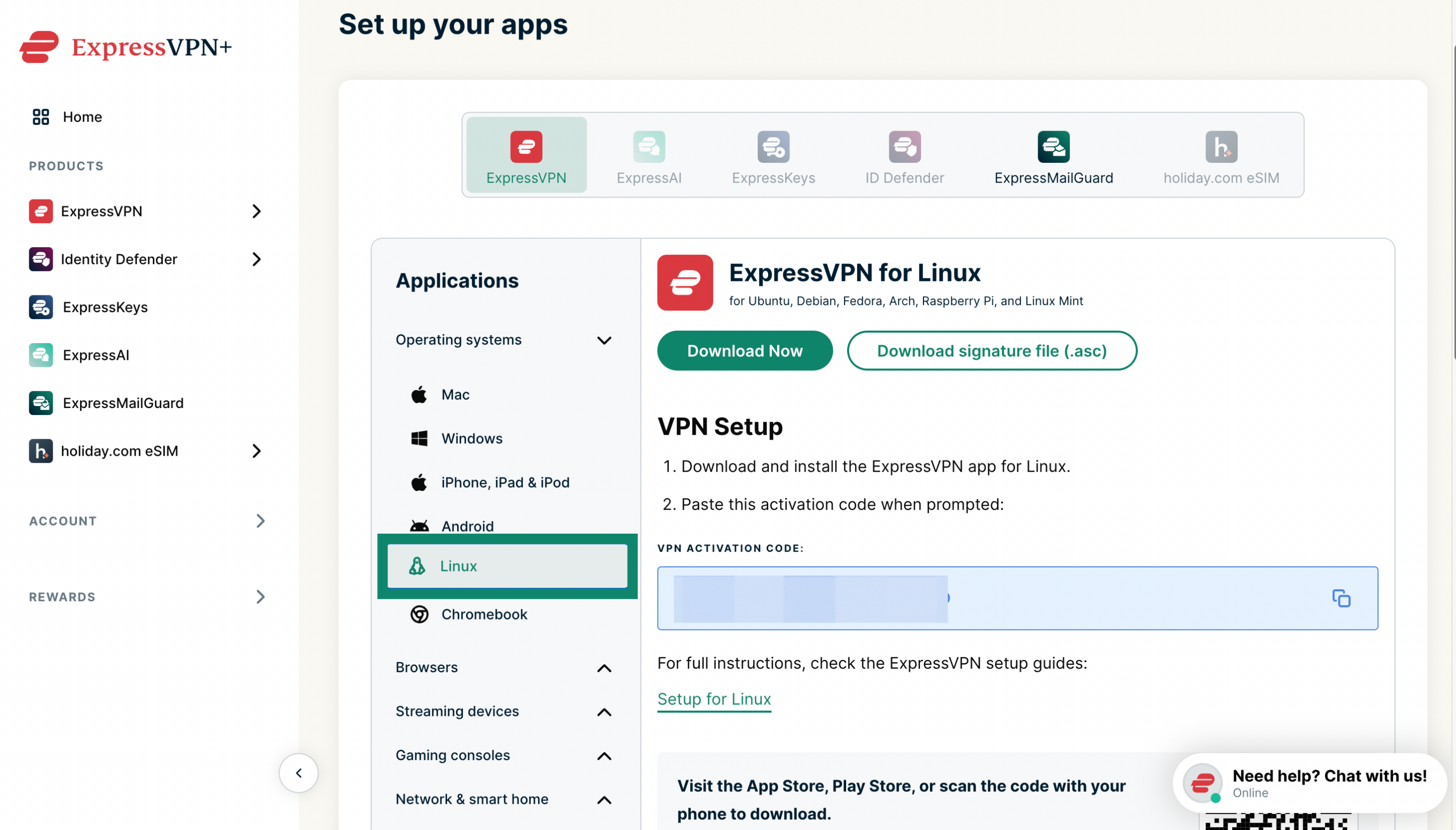
- Siirry ExpressVPN+ -käyttöönottosivulle. Kirjaudu pyydettäessä sisään ExpressVPN-tililläsi.
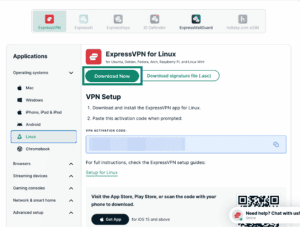
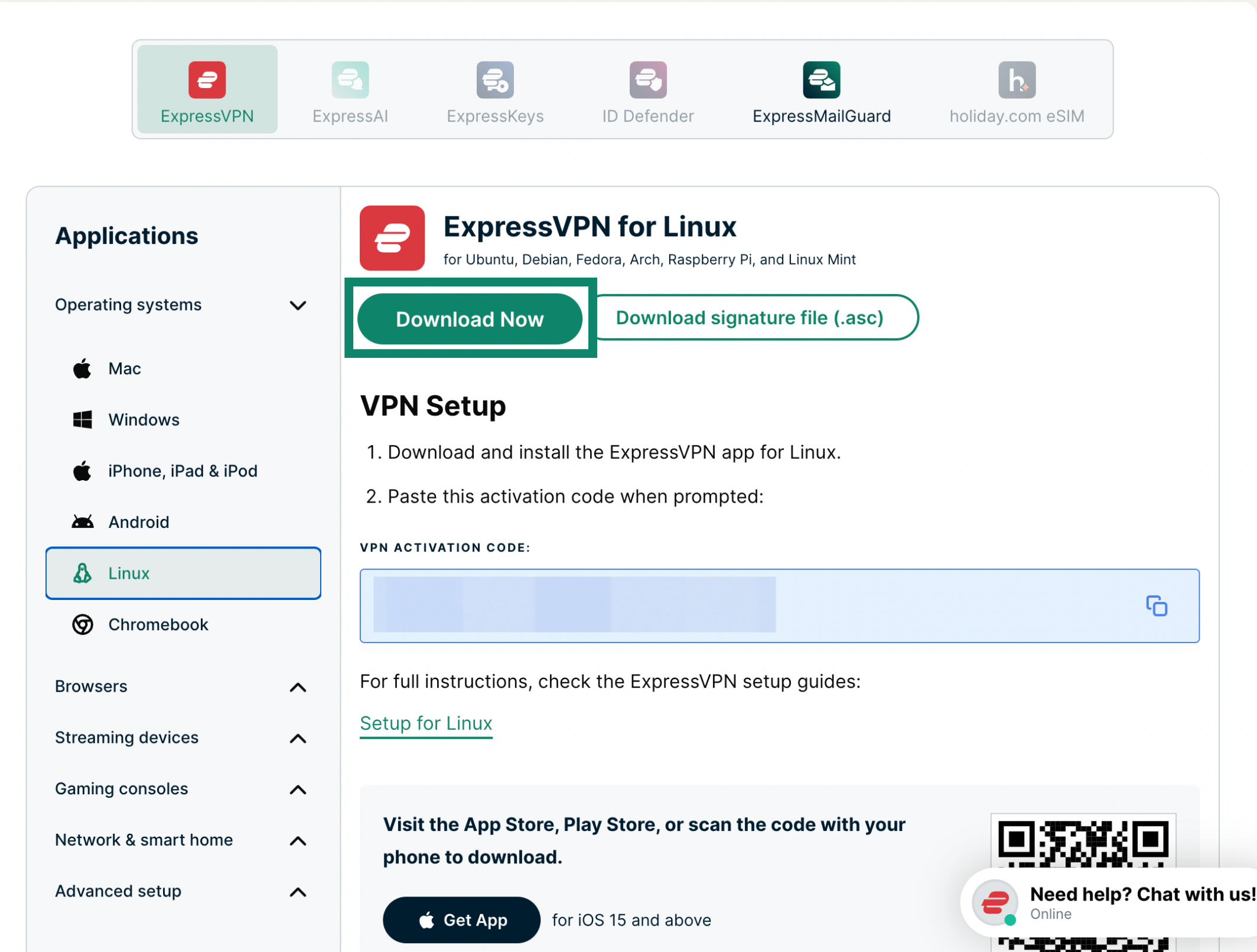
- Klikkaa kohdassa Applications (Sovellukset) (tai Näytä muut laitteet) vaihtoehtoa Linux.
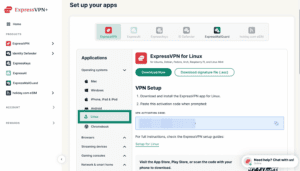

- Valitse Download Now (Lataa nyt).

Tarvitsetko apua? Ota yhteyttä ExpressVPN:n asiakastukeen, niin vastaamme heti.
Asenna ja aktivoi sovellus
Näin asennat sovelluksen:
- Avaa kansio, johon latasit asennusohjelman.
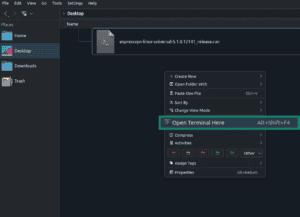
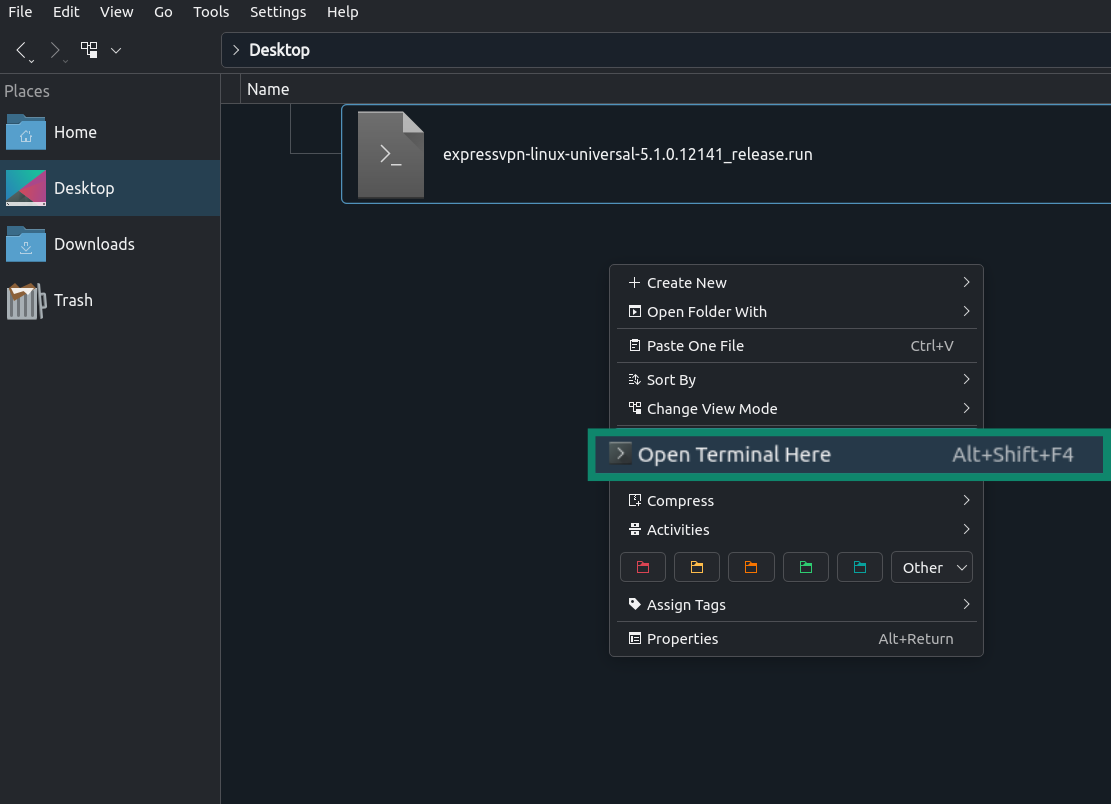
- Avaa pääte kyseisessä kansiossa:
- Klikkaa kansiossa hiiren oikealla painikkeella ja valitse Open Terminal Here (Avaa pääte tässä), jos vaihtoehto on käytettävissä.
- Voit myös avata Päätteen ja siirtyä kansioon komennolla cd.

- (Valinnainen) Tee asennusohjelmasta suoritettava: chmod +x [asennusohjelman tiedostonimi]


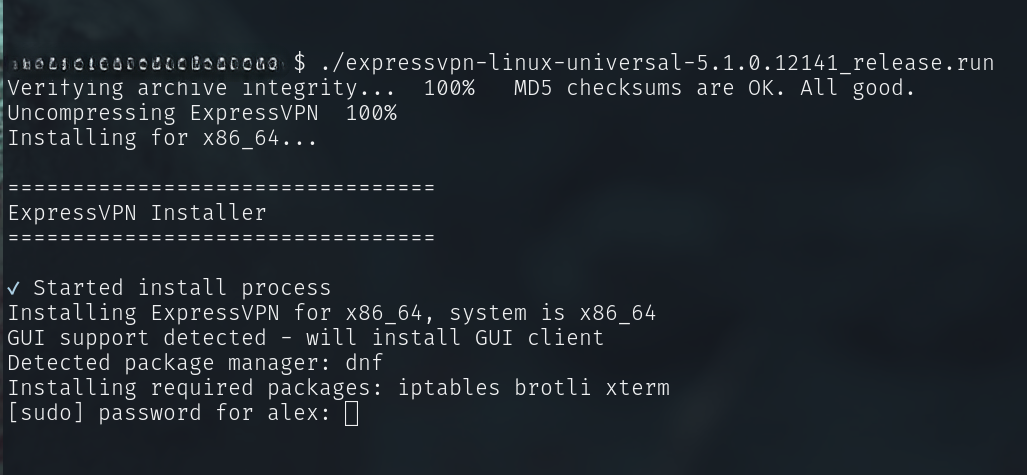
- Suorita asennusohjelma: ./[asennusohjelman tiedostonimi]
- Jos tämä ei toimi järjestelmässäsi, kokeile komentoa: sh [asennusohjelman tiedostonimi]

- Jos tämä ei toimi järjestelmässäsi, kokeile komentoa: sh [asennusohjelman tiedostonimi]
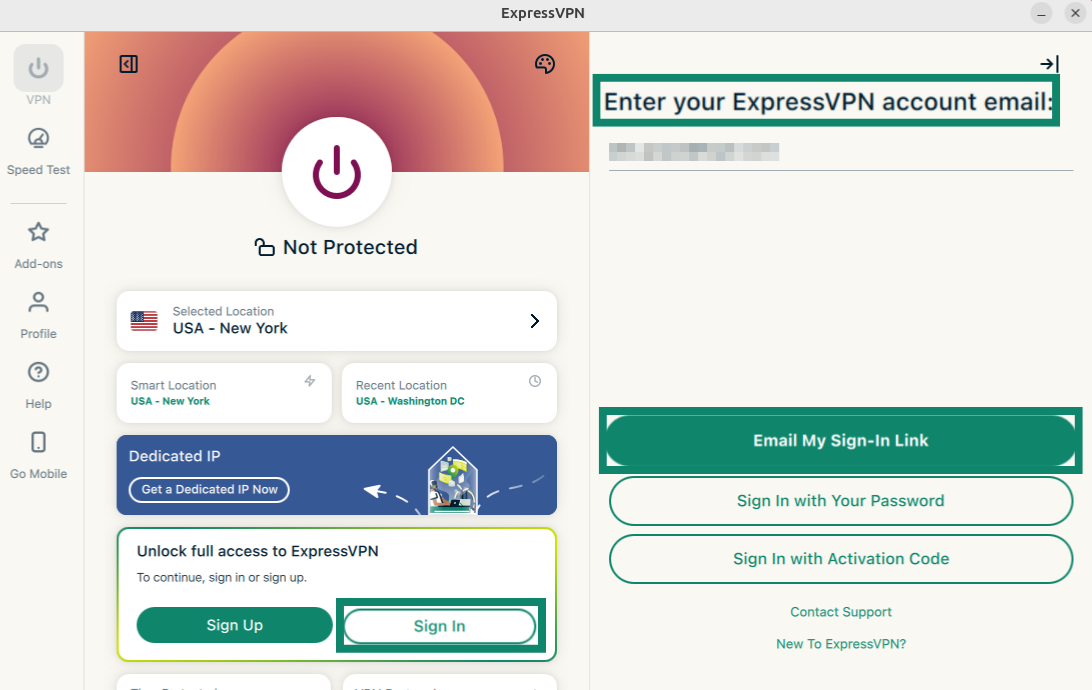
- Anna Linux-laitteesi salasana pyydettäessä. Odota, että asennus valmistuu. Sovellus käynnistyy automaattisesti. Klikkaa Kirjaudu sisään.

Voit kirjautua sisään kolmella eri tavalla:
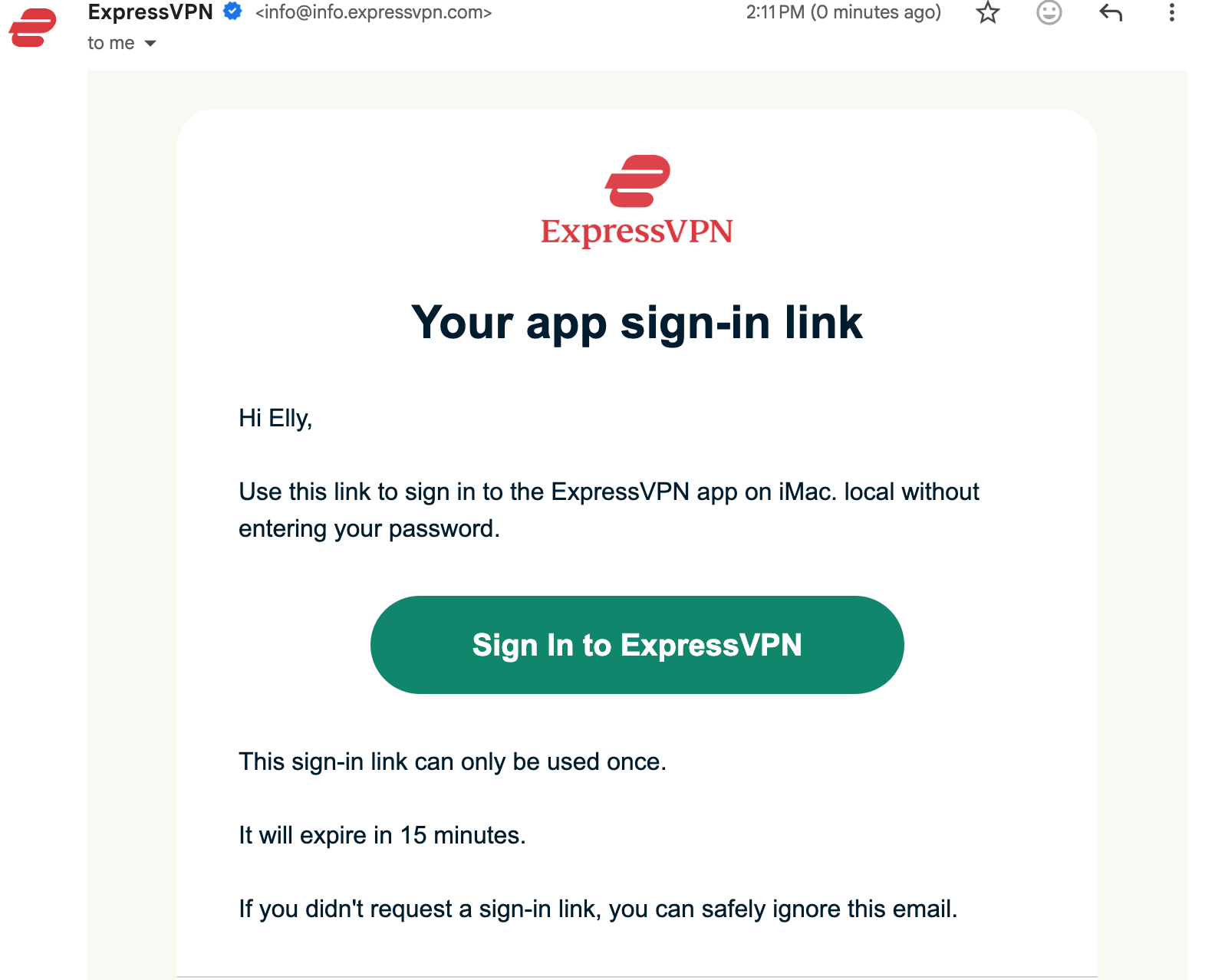
- Klikkaa Sign In with Email Sign-In Link (Kirjaudu sisään sähköpostilinkillä).
Syötä ExpressVPN-tiliisi liitetty sähköpostiosoite. Klikkaa Email My Sign-In Link (Lähetä kirjautumislinkki sähköpostiini).
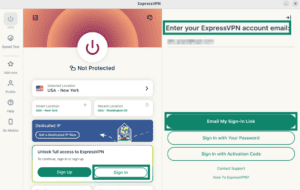
 Avaa sähköposti ja valitse Sign In to ExpressVPN (Kirjaudu sisään ExpressVPN:ään). Sovellus aktivoituu ja kirjaa sinut sisään automaattisesti.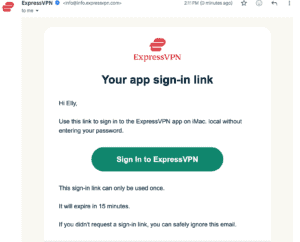

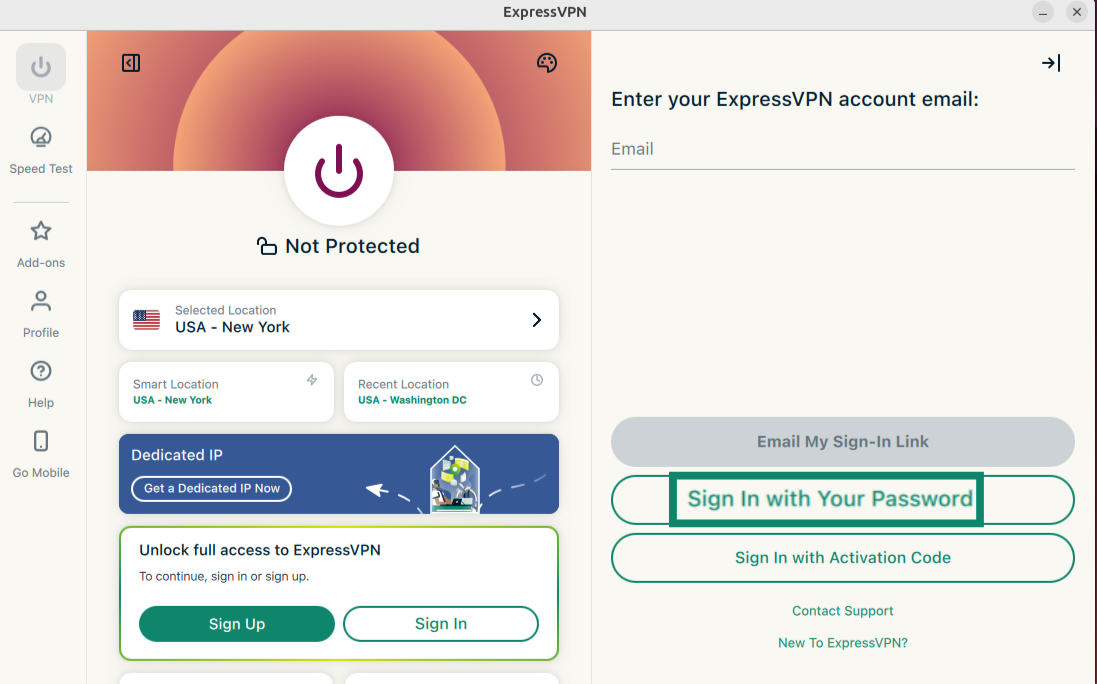
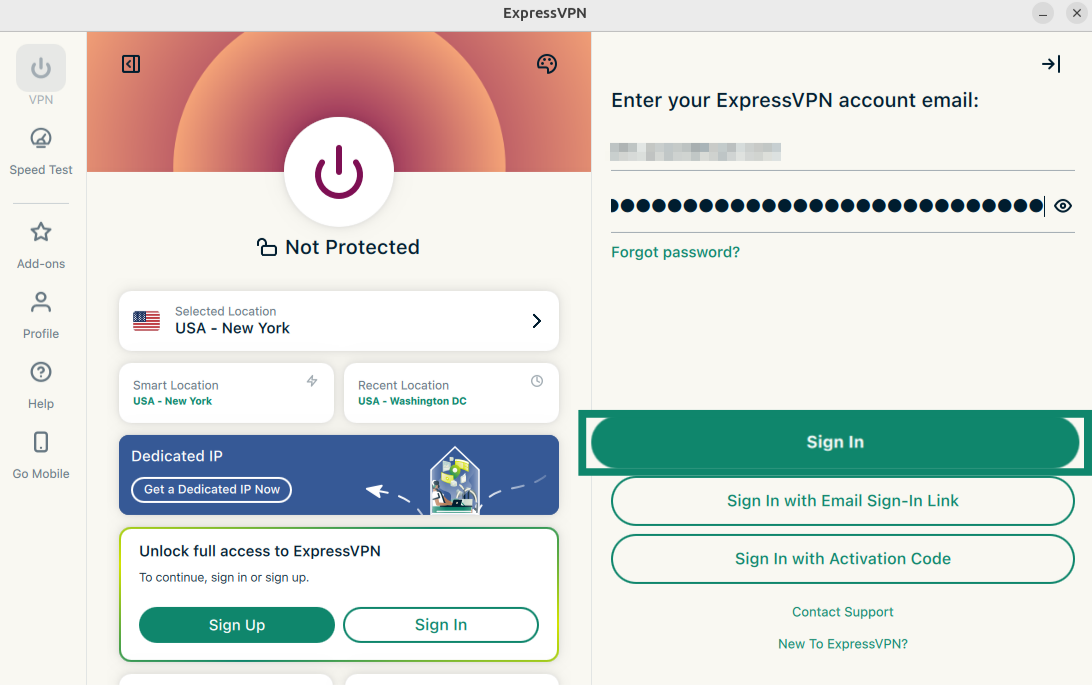
- Klikkaa Sign in with Your Password (Kirjaudu sisään salasanalla).
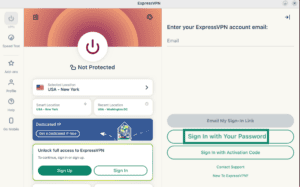
 Syötä ExpressVPN-tilisi sähköpostiosoite ja salasana ja klikkaa sitten Sign In (Kirjaudu sisään).
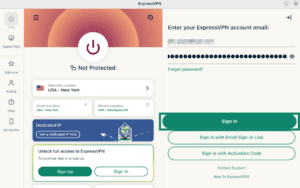

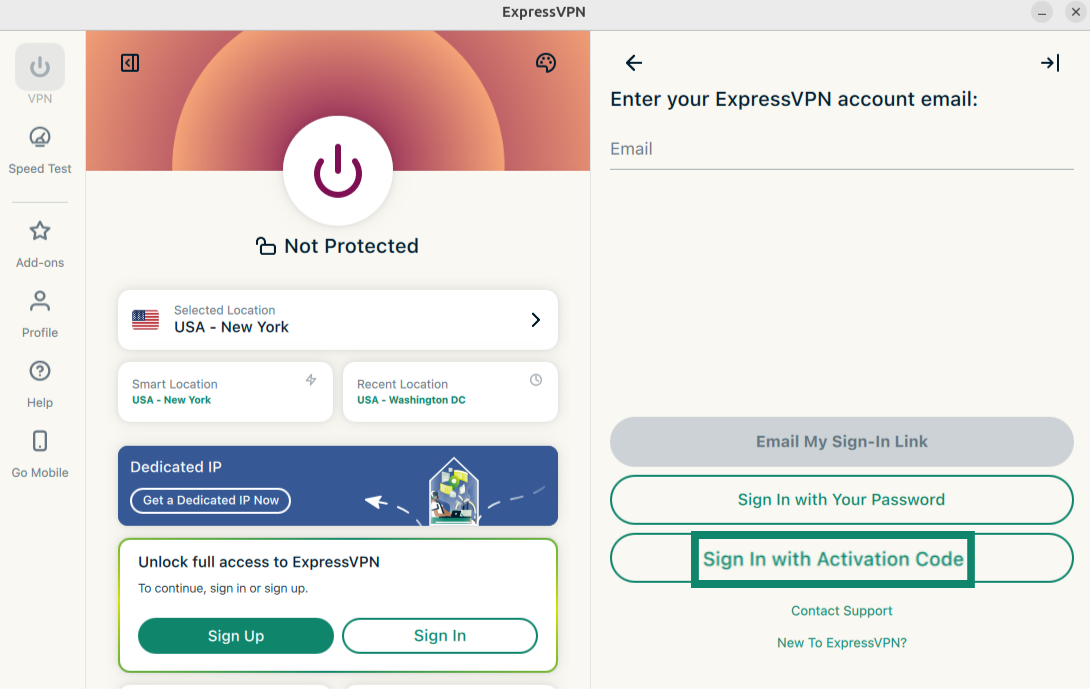
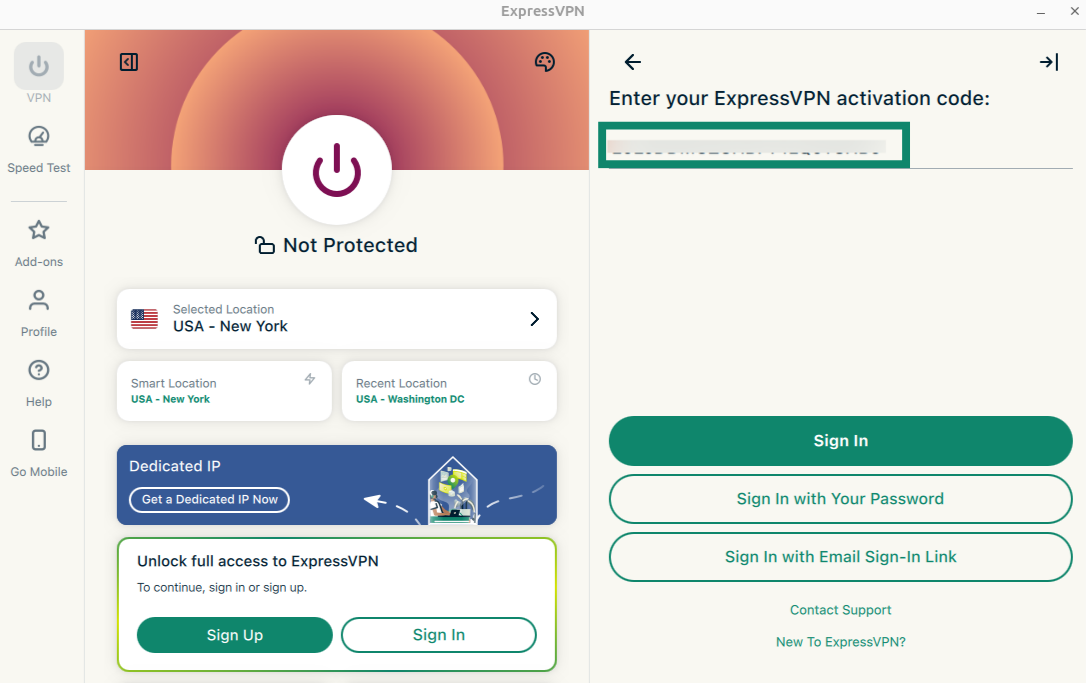
- Valitse Sign in with Activation Code (Kirjaudu sisään aktivointikoodilla).
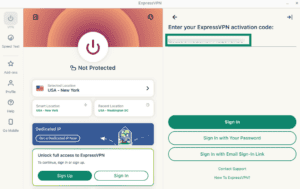
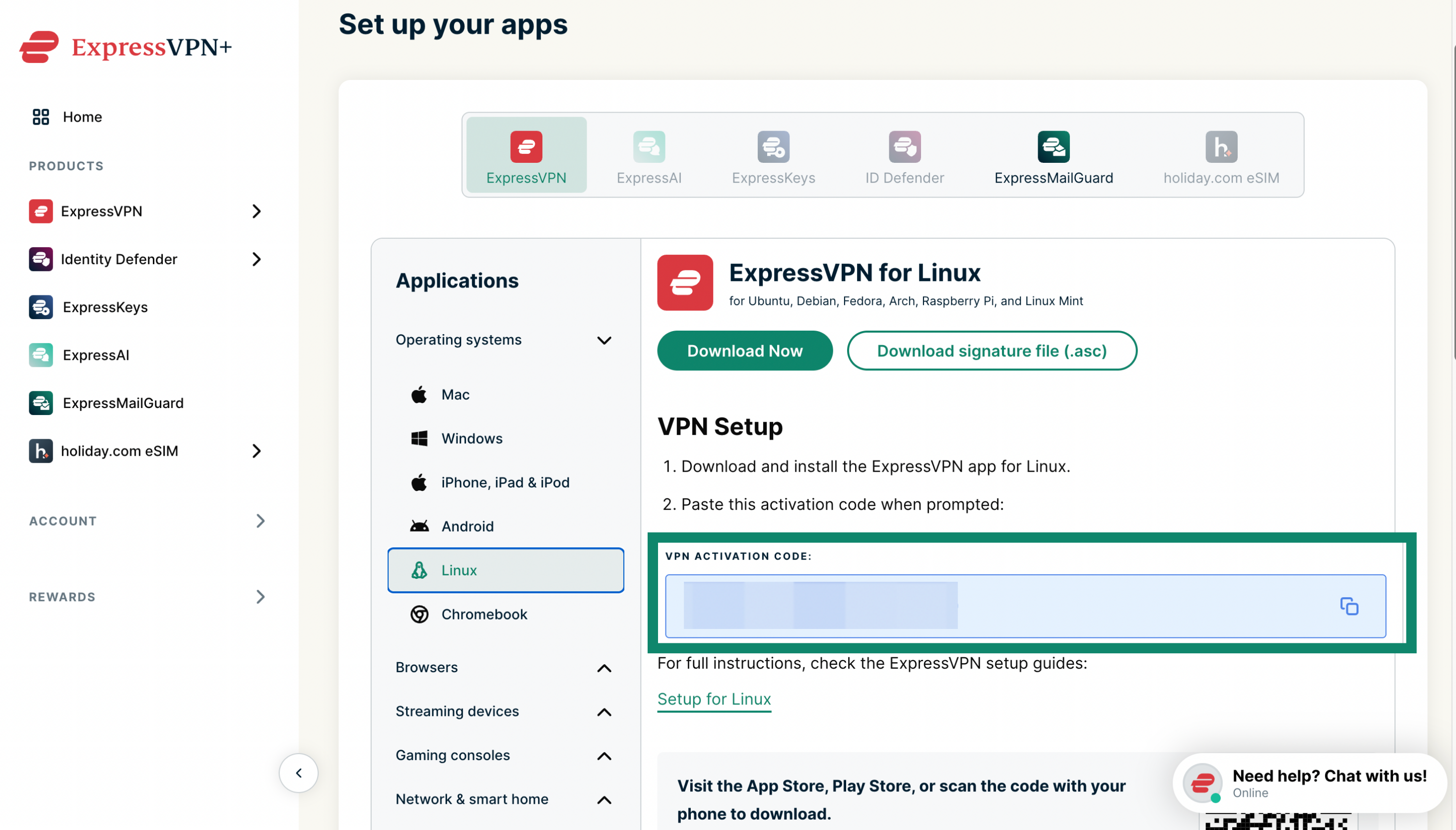
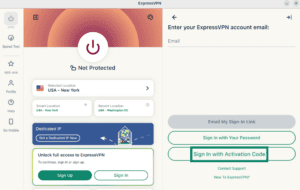 Siirry selaimellasi ExpressVPN+-asennussivulle ja kopioi sivulla näkyvä aktivointikoodi.
 Syötä aktivointikoodi ja valitse Sign In (Kirjaudu sisään).

- Kun olet kirjautunut sisään, laitteesi pyytää lupaa VPN:n käyttöönottoon. Klikkaa Jatka.
- Sinulta kysytään, haluatko sovelluksen käynnistyvän automaattisesti käynnistyksen yhteydessä. Valitse haluamasi vaihtoehto jatkaaksesi.
- Sinulta kysytään myös, haluatko jakaa anonyymejä diagnostiikkatietoja ExpressVPN:lle. Tämä auttaa ExpressVPN:ää kehittämään tuotteitaan ja palveluitaan jatkuvasti. Valitse haluamasi vaihtoehto jatkaaksesi.
- Jos Edistynyt suojaus sisältyy tilaukseesi, sinulta kysytään, haluatko estää näyttömainokset ja ottaa käyttöön lisäsuojauksia. Valitse haluamasi vaihtoehto jatkaaksesi.
Olet ottanut ExpressVPN:n onnistuneesti käyttöön Linux-laitteellasi. Voit nyt muodostaa yhteyden lukuisiin VPN-palvelinsijainteihimme.
Tarvitsetko apua? Ota yhteyttä ExpressVPN:n asiakastukeen, niin vastaamme heti.
Yhdistä VPN-palvelinsijaintiin
Näin muodostat yhteyden VPN-palvelinsijaintiin:
- Avaa ExpressVPN:n GUI-sovellus Linuxilla.
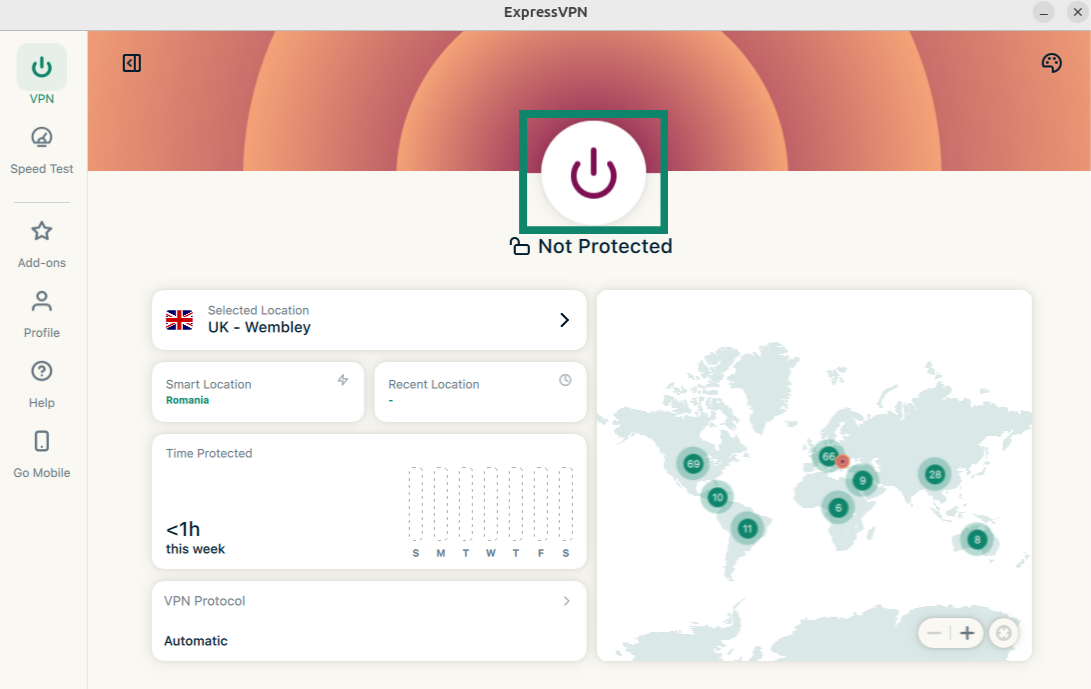
- Klikkaa

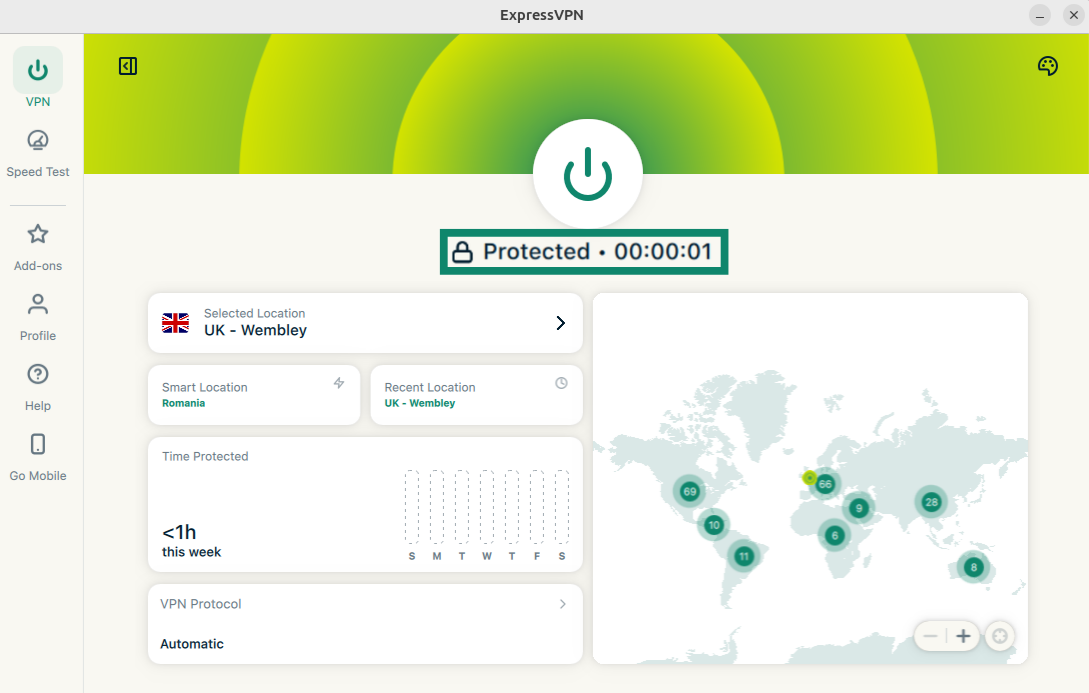
 . ExpressVPN ehdottaa oletuksena sijaintia, joka tarjoaa sinulle parhaan mahdollisen käyttökokemuksen. Tätä kutsutaan nimellä Smart Location (Älykäs sijainti).
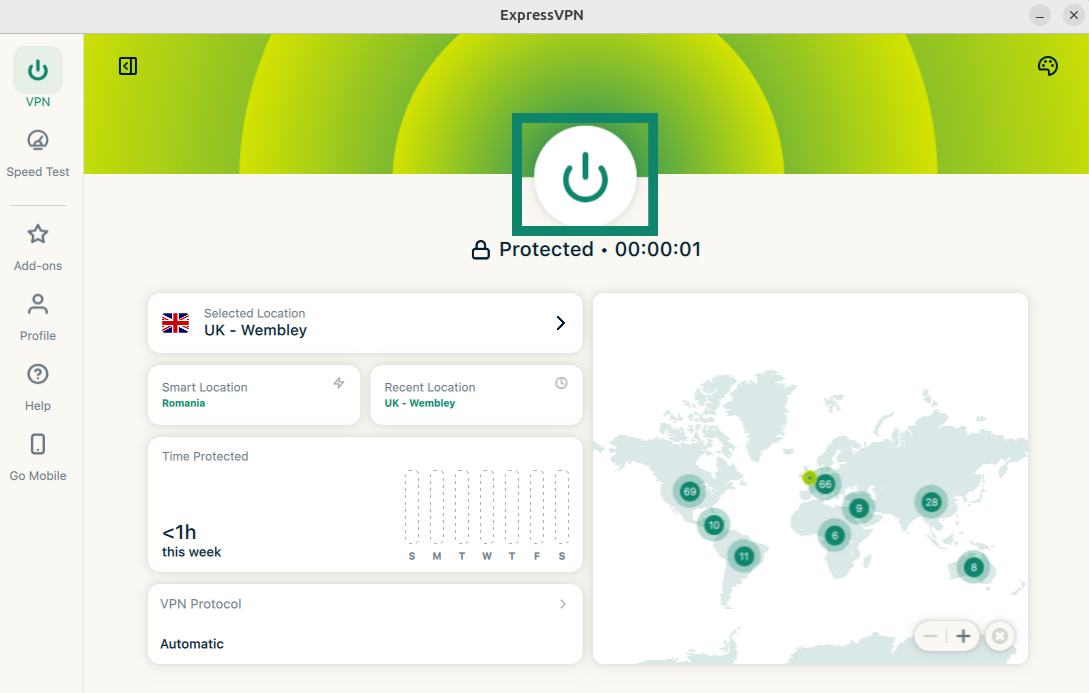
- Kun sovelluksen näytössä näkyy Protected (Suojattu), voit aloittaa vapaan ja turvallisen selaamisen!

Huom: Se, kuinka monta laitetta voit yhdistää VPN:ään samanaikaisesti, riippuu ostohetkellä valitsemastasi tilauspaketista:
- Basic: 10 samanaikaista laitetta.
- Advanced: 12 samanaikaista laitetta.
- Pro: 14 samanaikaista laitetta.
Jos yrität yhdistää kerralla useampia laitteita kuin tilauspakettisi sallii, sinun on joko katkaistava yhden laitteen VPN-yhteys tai ostettava lisätilaus.
Tarvitsetko apua? Ota yhteyttä ExpressVPN:n asiakastukeen, niin vastaamme heti.
Disconnect from a VPN server location
Näin katkaiset yhteyden VPN-palvelinsijaintiin:
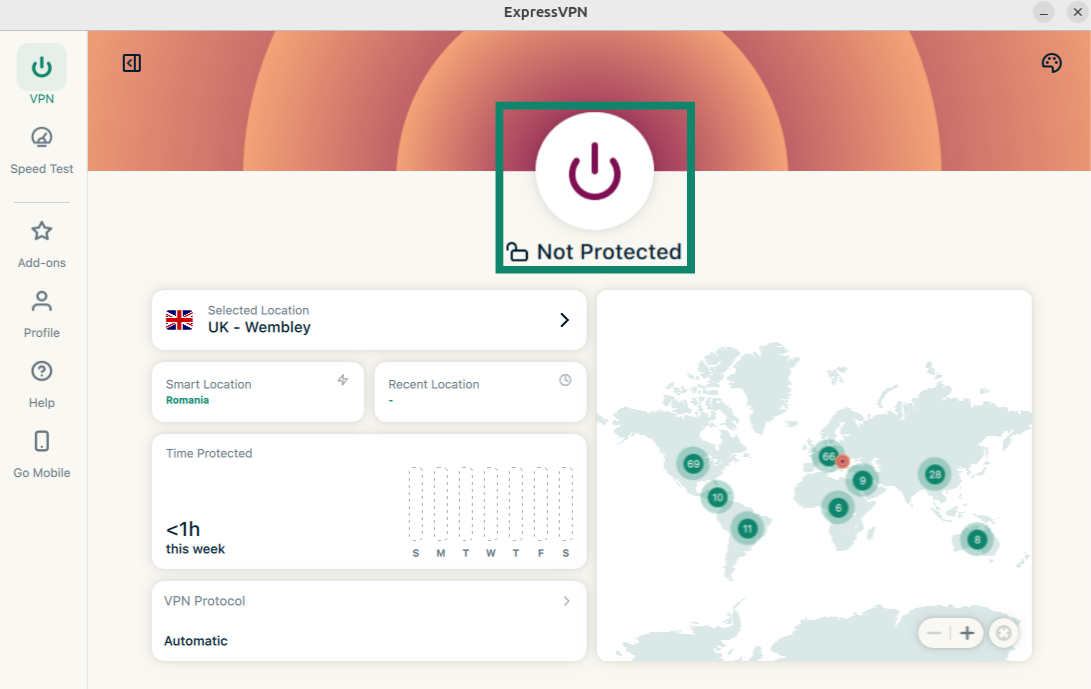
- Klikkaa katkaistaksesi yhteyden palvelinsijaintiin.
- Tiedät, että yhteys on katkaistu, kun näytöllä lukee Not Protected (Ei suojattu).
Tarvitsetko apua? Ota yhteyttä ExpressVPN:n asiakastukeen, niin vastaamme heti.
Yhdistä toiseen VPN-palvelinsijaintiin
Näin muodostat yhteyden haluamaasi VPN-palvelinsijaintiin:
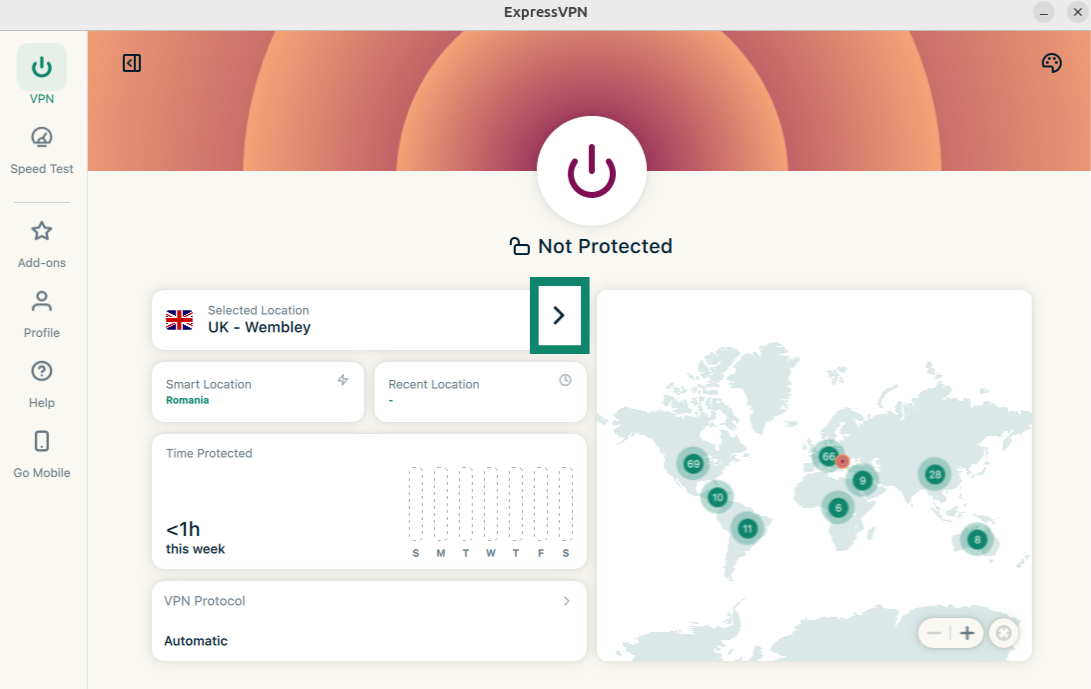
- Klikkaa
 kohdan Valittu sijainti vieressä avataksesi VPN-sijaintien luettelon.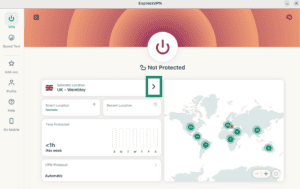
- Näkyviin tulee palvelinsijaintien luettelo. Selaa luetteloa tai etsi tietty sijainti hakukentän avulla.
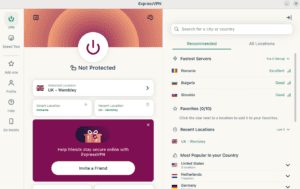
- Klikkaa haluamaasi palvelinsijaintia, niin ExpressVPN muodostaa siihen yhteyden.
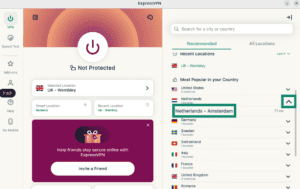
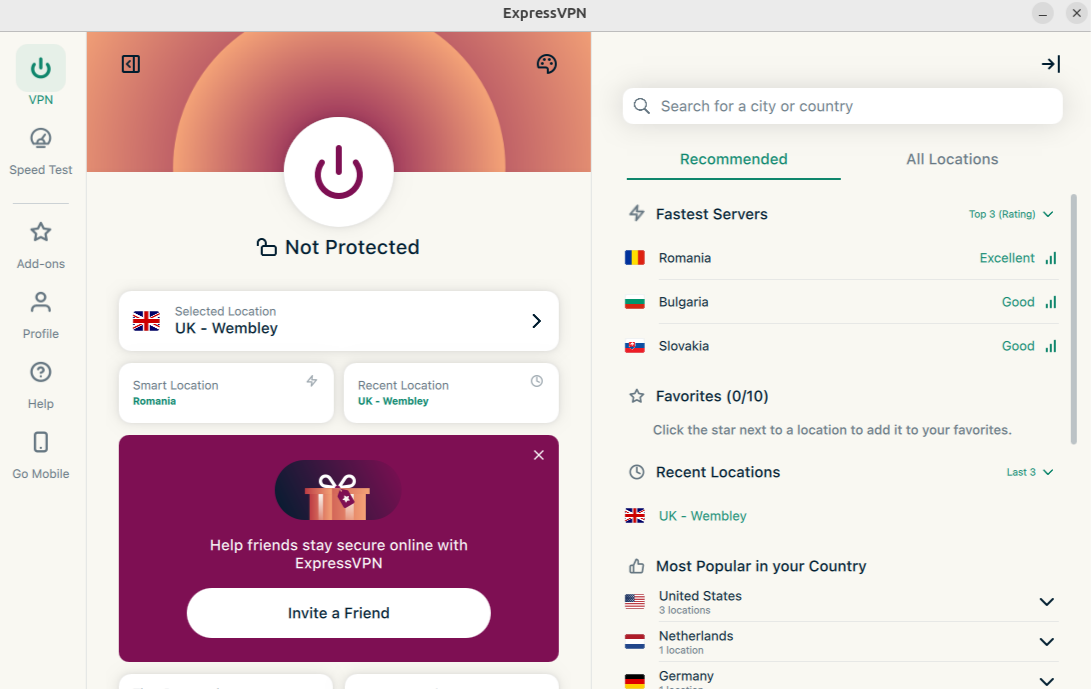
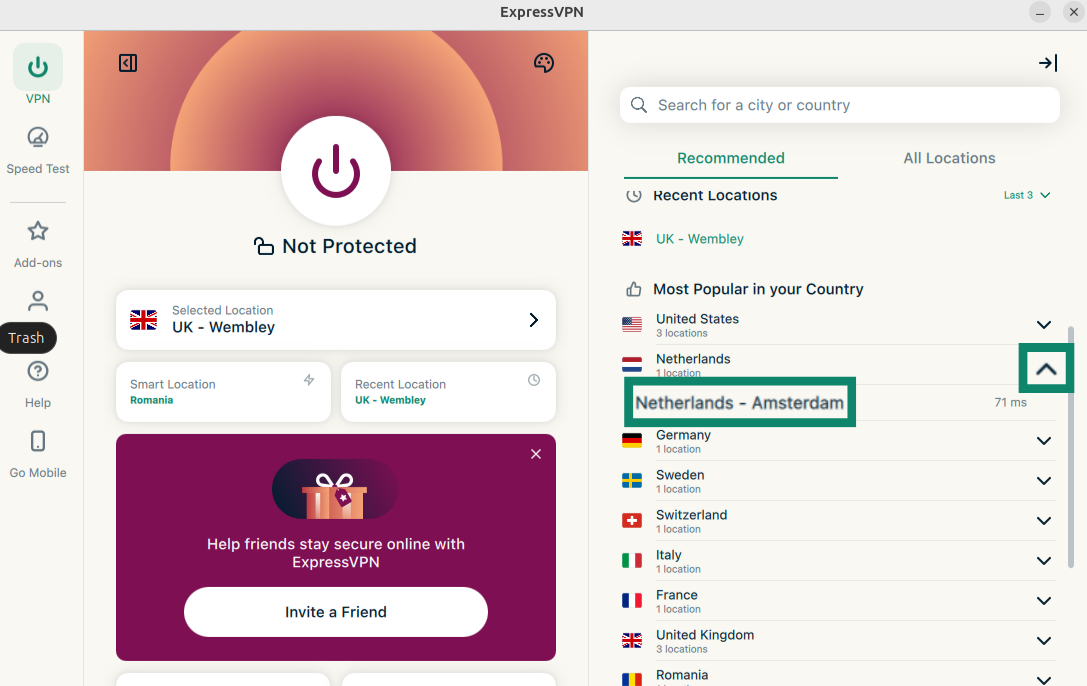
VPN-sijaintien luettelossa on kaksi välilehteä: Suositellut ja Kaikki sijainnit.
Suositellut-välilehti sisältää neljä osiota:
- Nopeimmat palvelimet: Enintään viisi nopeinta palvelinta nykyisen sijaintisi perusteella.
- Viimeisimmät sijainnit: Enintään viisi palvelinsijaintia, joihin olet viimeksi muodostanut yhteyden.
- Suosikit: Suosikeiksi merkitsemäsi palvelinsijainnit. Voit lisätä enintään 10 palvelinsijaintia.
- Suosituimmat maassasi: Palvelinsijainnit, joita muut maasi ExpressVPN-käyttäjät käyttävät eniten.
Näin lisäät sijainteja Suosikkeihin
Voit lisätä palvelinsijainteja Suosikkeihin klikkaamalla  palvelinsijainnin nimen vieressä.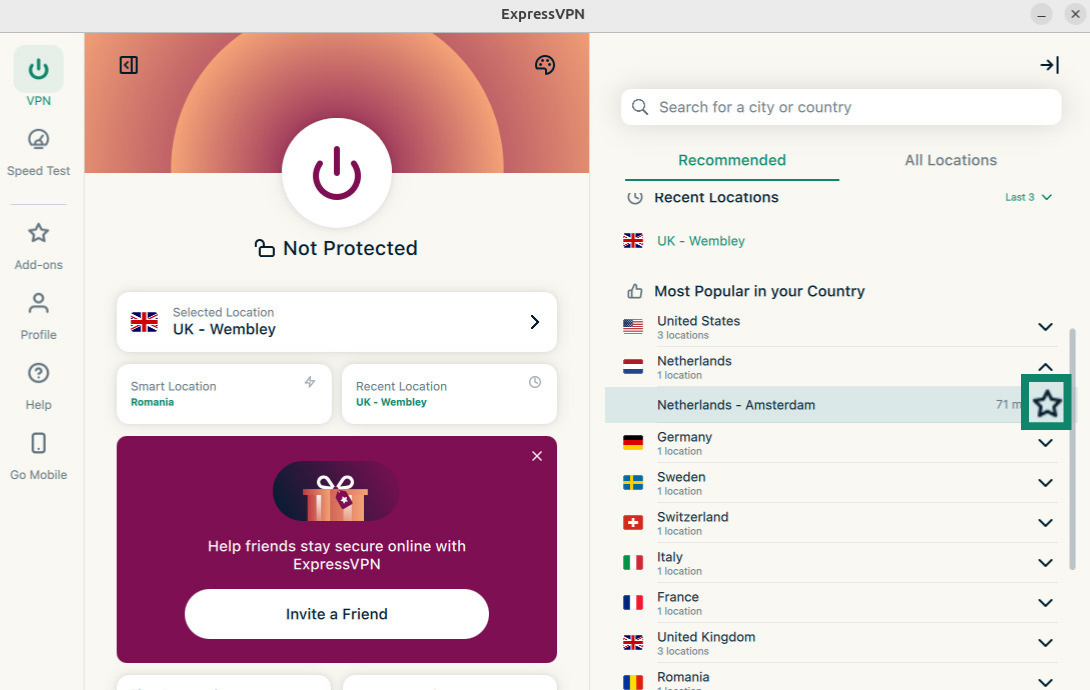
Kaikki sijainnit -välilehdellä VPN-palvelinsijainnit on lueteltu alueittain.
Voit järjestää sijainnit joko nimen tai päätepisteiden määrän mukaan.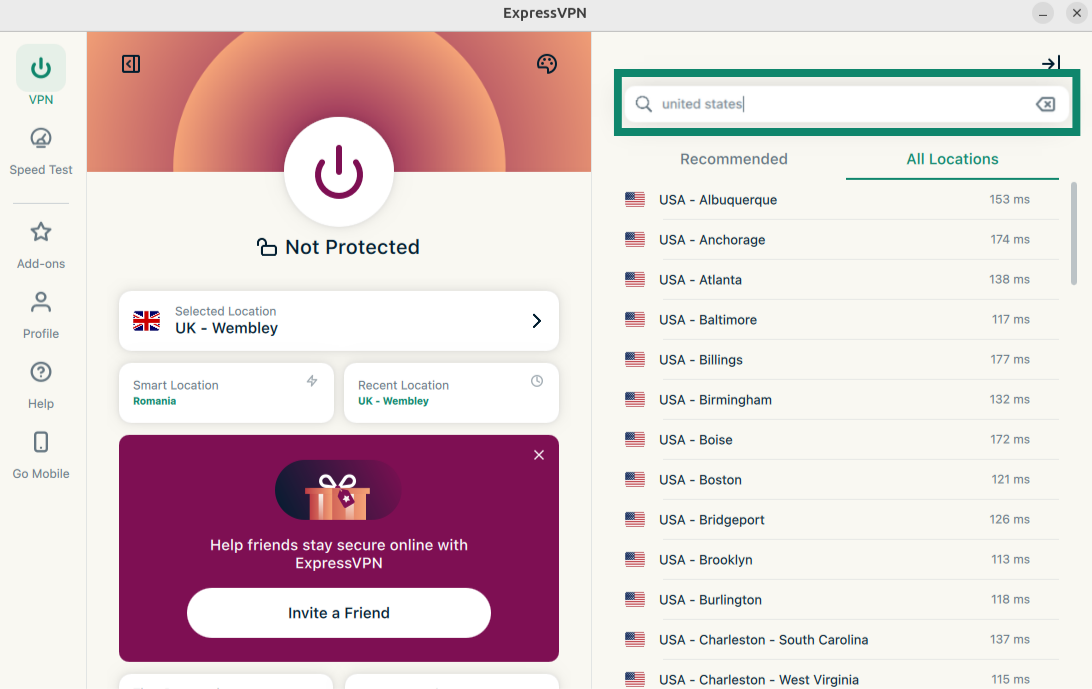
Voit myös etsiä haluamaasi palvelinsijaintia hakukentän avulla. Kirjoita hakukenttään sijainnin nimi ja muodosta yhteys klikkaamalla palvelinta hakutuloksissa.
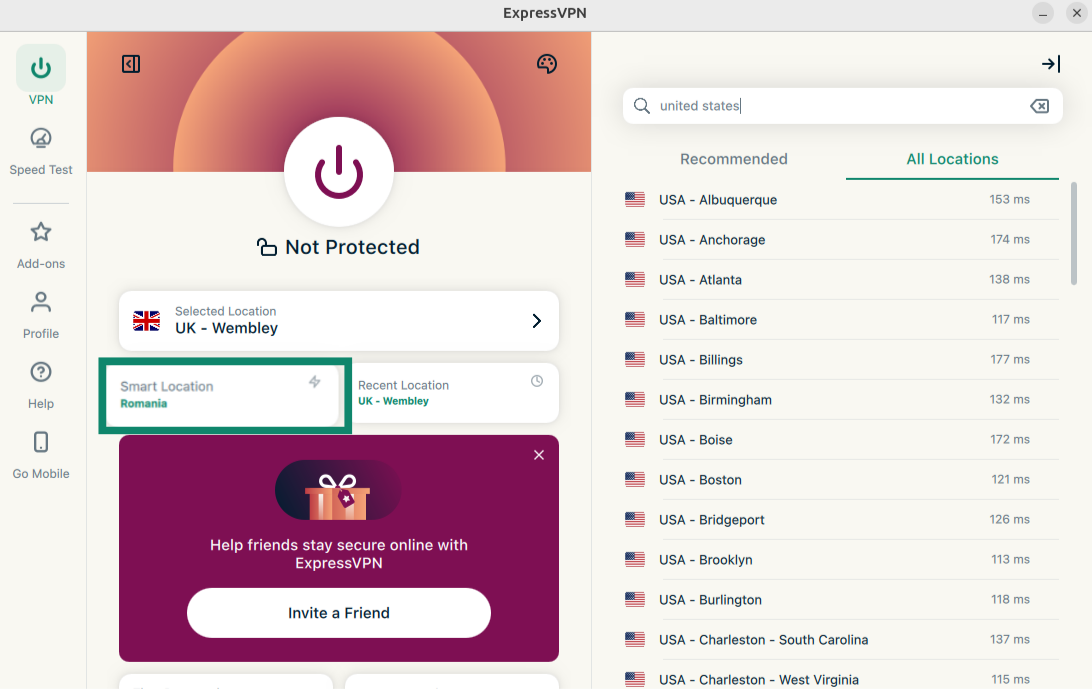
Kun olet katkaissut yhteyden valitsemaasi palvelinsijaintiin, voit palata Älykkääseen sijaintiin (parhaan käyttökokemuksen tarjoavaan suositeltuun sijaintiin) klikkaamalla Smart Location (Älykäs sijainti).
Voit myös yhdistää viimeksi käyttämääsi palvelinsijaintiin klikkaamalla Recent Location (Viimeisin sijainti).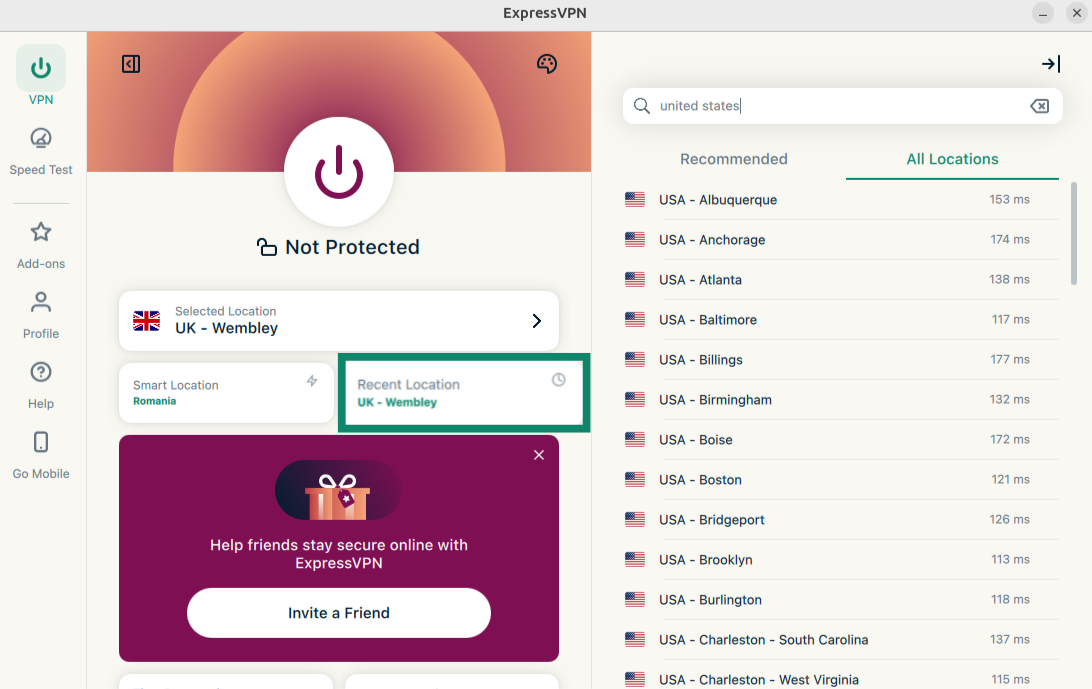
Tarvitsetko apua? Ota yhteyttä ExpressVPN:n asiakastukeen, niin vastaamme heti.
Vaihda toiseen VPN-protokollaan
VPN-protokollat ovat menetelmiä, joilla laitteesi muodostaa yhteyden VPN-palvelimeen. Parhaan käyttökokemuksen takaamiseksi ExpressVPN suosittelee Automaattinen-protokollavaihtoehtoa. Se on valittuna oletuksena ja valitsee automaattisesti verkkoosi parhaiten sopivan protokollan.
Joissakin tapauksissa toiseen protokollaan vaihtaminen voi nopeuttaa yhteyttä.
Näin vaihdat toiseen VPN-protokollaan:
- Klikkaa VPN-välilehteä ja sitten valintaa VPN Protocol (VPN-protokolla).
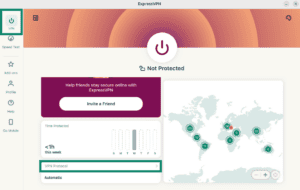
- Klikkaa protokollaa, jota haluat käyttää.
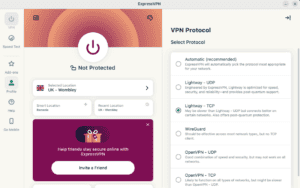
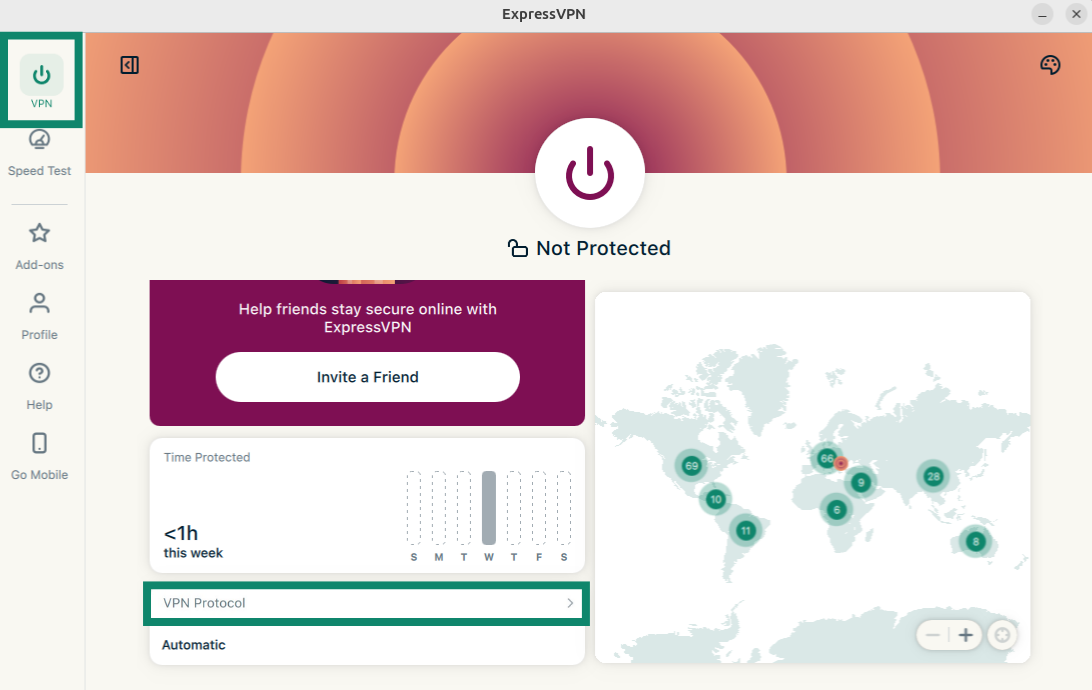
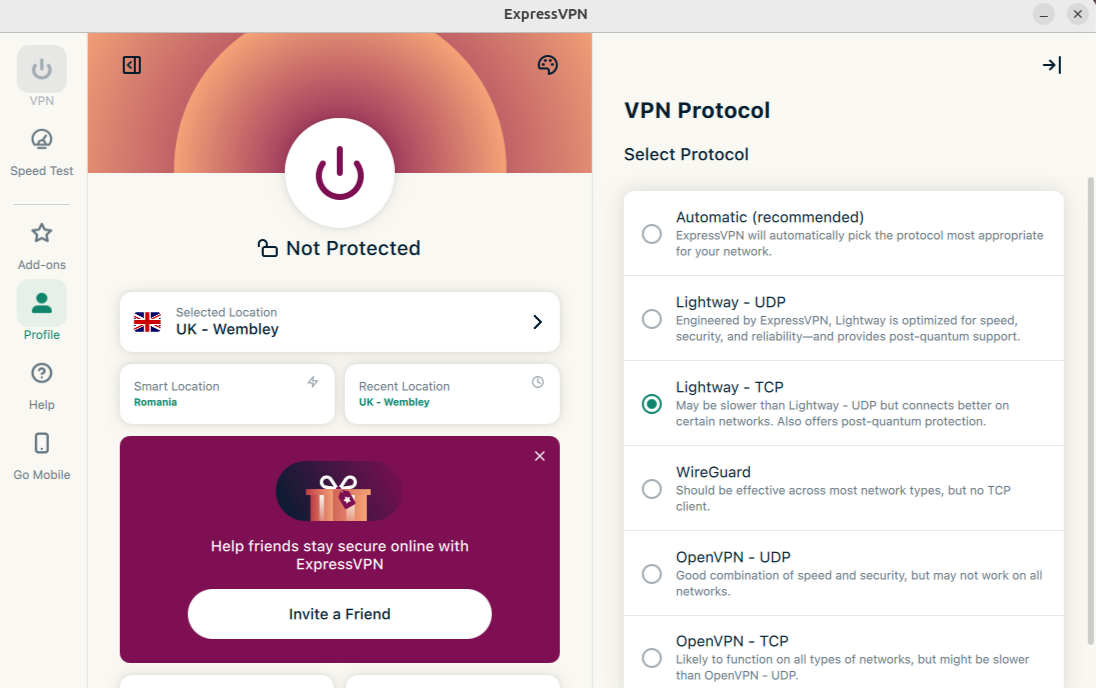
Jos valitset jonkin muun protokollan kuin Automaattinen, näkyviin tulee ponnahdusikkuna, jossa varmistetaan valintasi. Jatka klikkaamalla Change Anyway (Vaihda silti).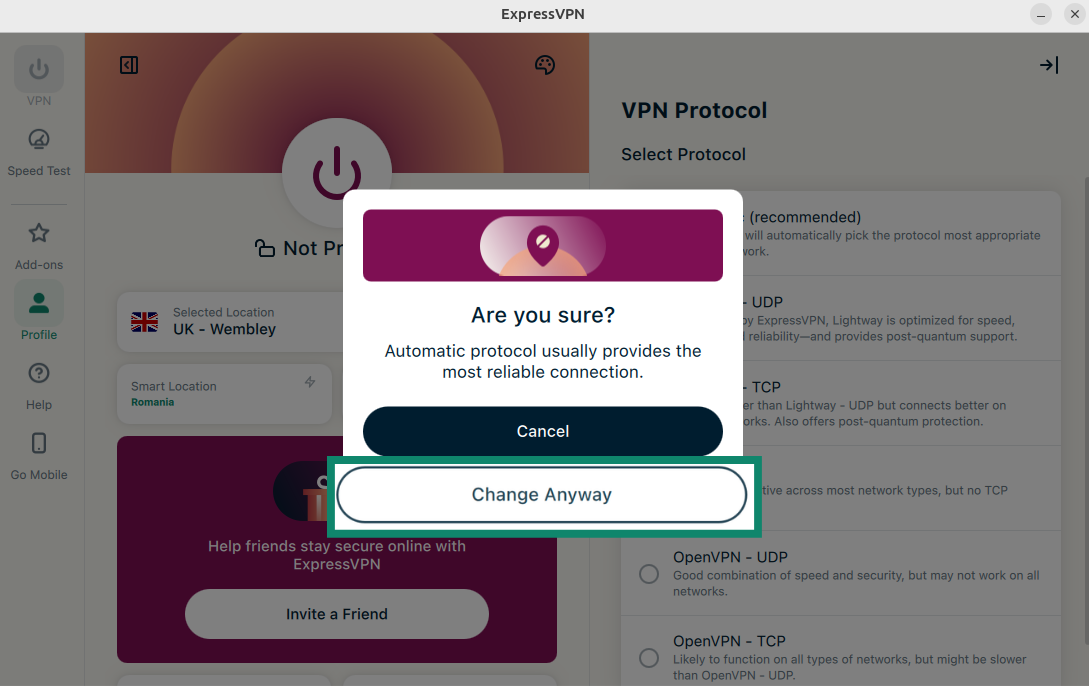
Huom: Kun Edistynyt suojaus -ominaisuudet ovat käytössä, protokollina ovat saatavilla ainoastaan Automaattinen ja Lightway.
Tarvitsetko apua? Ota yhteyttä ExpressVPN:n asiakastukeen, niin vastaamme heti.
Estä mainokset, seurantaevästeet ja haitalliset sivustot
ExpressVPN:n edistyneillä suojausominaisuuksilla voit estää monenlaisia mainoksia, seurantaevästeitä, haitallisia sivustoja ja aikuissisältöä.
Monet käyttämistäsi sovelluksista ja verkkosivustoista tallentavat tietoja toiminnastasi ja jakavat niitä kolmansille osapuolille, kuten seurantapalveluille, huijareille ja haittaohjelmasivustoille. Näitä tietoja käytetään esimerkiksi kohdennettujen mainosten ja sisällön näyttämiseen.
ExpressVPN:n edistyneet suojausominaisuudet estävät laitteesi sovelluksia ja käyttämiäsi verkkosivustoja ottamasta yhteyttä avoimen lähdekoodin estolistoillamme oleviin kolmansiin osapuoliin. Huomaa, että nämä ominaisuudet toimivat vain silloin, kun olet yhteydessä VPN-palvelimeen.
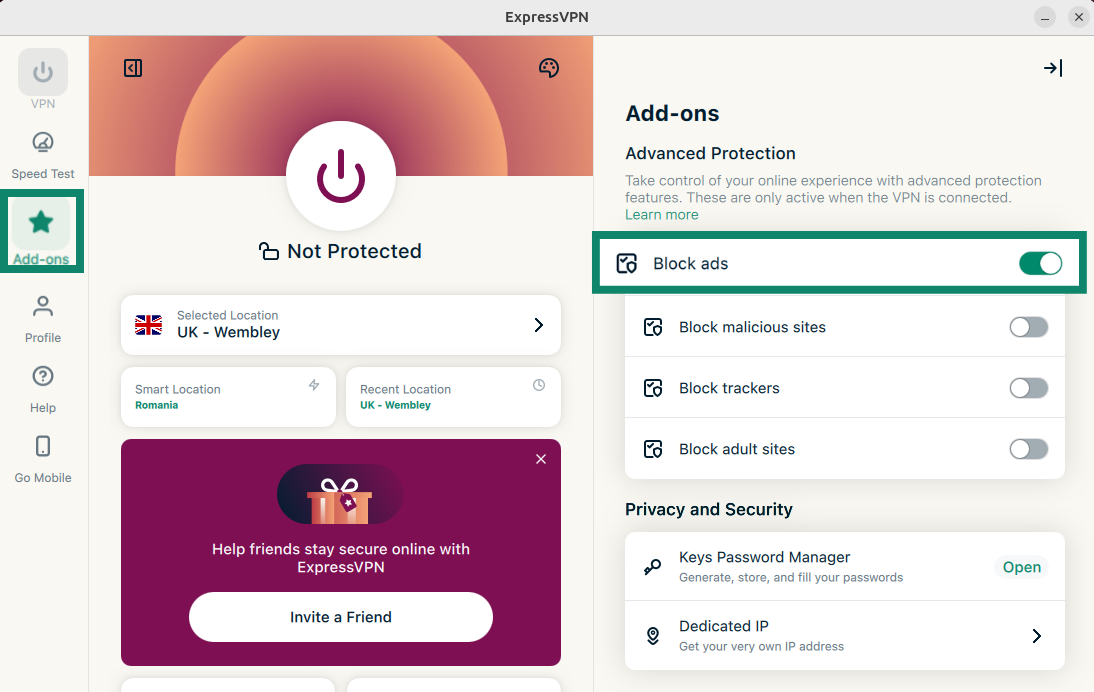
Edistyneet suojausominaisuudet ovat oletuksena poissa käytöstä. Näin otat ne käyttöön:
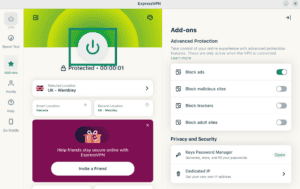
- Klikkaa Add-ons (Lisäosat) -välilehteä. Kytke kohdassa Advanced Protection (Edistynyt suojaus) haluamasi ominaisuudet päälle tai pois.
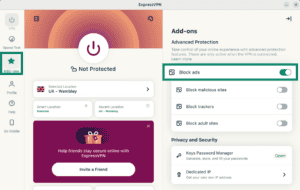

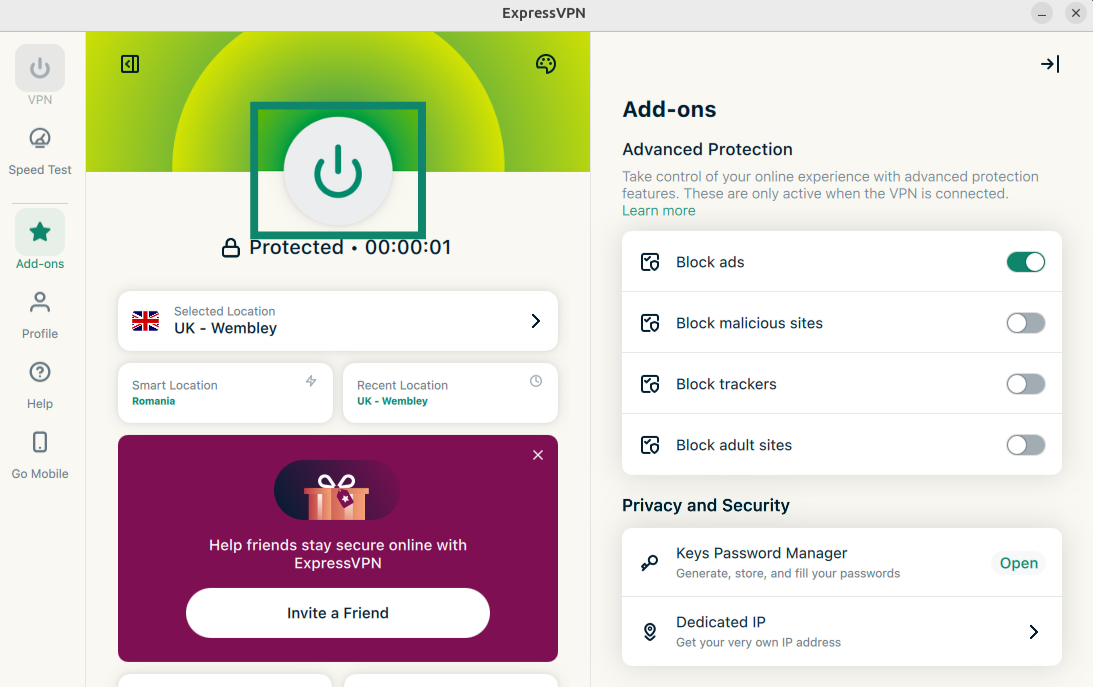
- Klikkaa muodostaaksesi VPN-yhteyden uudelleen ja ottaaksesi muutokset käyttöön.
Lue lisää ExpressVPN:n edistyneistä suojausominaisuuksista.
Tarvitsetko apua? Ota yhteyttä ExpressVPN:n asiakastukeen, niin vastaamme heti.
Nopeustesti
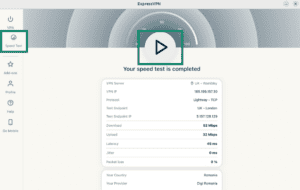
Voit suorittaa nopeustestin suoraan ExpressVPN-sovelluksessa. Testissä voit verrata nykyisen VPN-sijaintisi nopeutta operaattorisi yhteyden nopeuteen.
Näin suoritat nopeustestin:
- Klikkaa välilehteä Speed Test (Nopeustesti). Käynnistä nopeustesti klikkaamalla käynnistyspainiketta. Saat tulokset muutaman minuutin kuluttua.
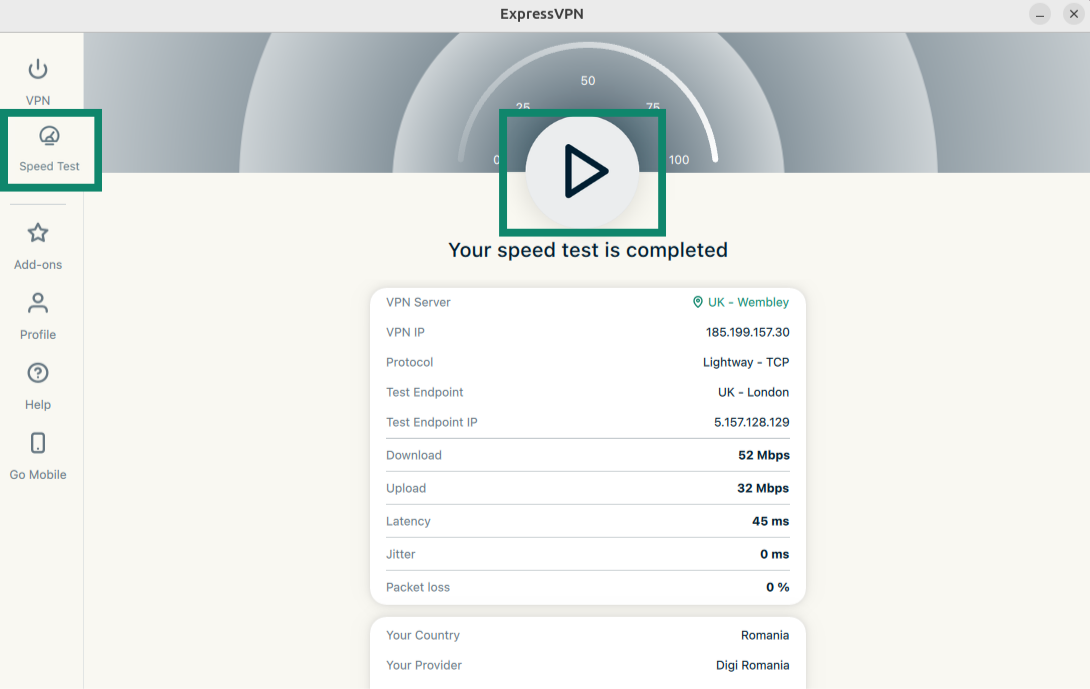
Lue lisää ExpressVPN:n nopeustestistä.
Tarvitsetko apua? Ota yhteyttä ExpressVPN:n asiakastukeen, niin vastaamme heti.
Käynnistä ja yhdistä ExpressVPN käynnistyksen yhteydessä
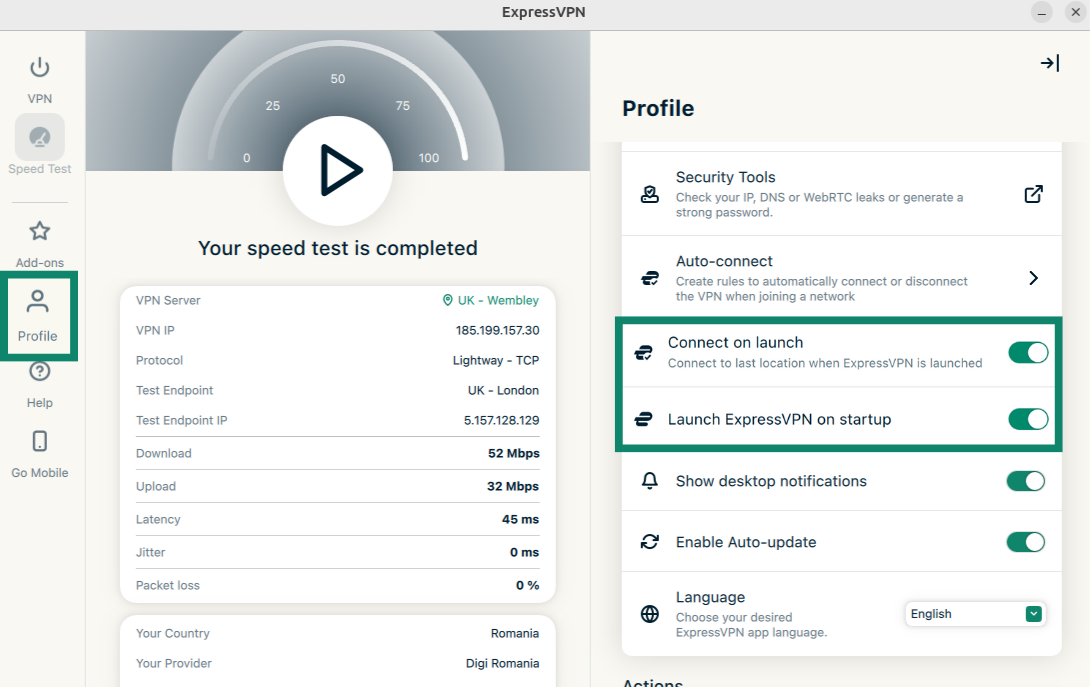
Voit asettaa ExpressVPN:n käynnistymään ja yhdistämään heti Linux-laitteesi käynnistyessä. Lisäksi voit asettaa ExpressVPN:n yhdistämään viimeksi käytettyyn sijaintiin, kun avaat sovelluksen.
Toimi näin:
- Klikkaa Profile (Profiili) -välilehteä. Kytke päälle Launch ExpressVPN on startup (Käynnistä ExpressVPN käynnistyksen yhteydessä) ja Connect on launch (Yhdistä käynnistettäessä). Saatat joutua vierittämään alaspäin löytääksesi ne.

- Voit poistaa asetukset käytöstä yksinkertaisesti kytkemällä ne pois päältä.
Tarvitsetko apua? Ota yhteyttä ExpressVPN:n asiakastukeen, niin vastaamme heti.
Käytä jaettua tunnelointia
Jaetun tunneloinnin avulla voit jättää osan sovelluksista VPN-yhteyden ulkopuolelle, jolloin ne muodostavat suoran internetyhteyden.
Näin muutat jaetun tunneloinnin asetuksia:
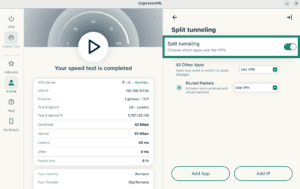
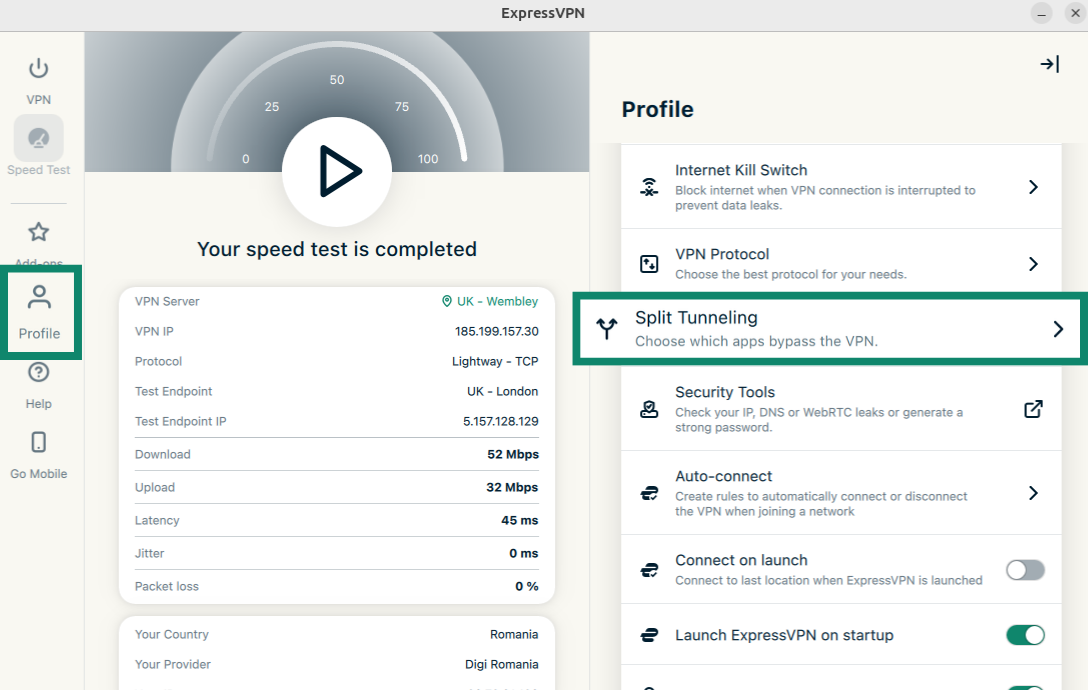
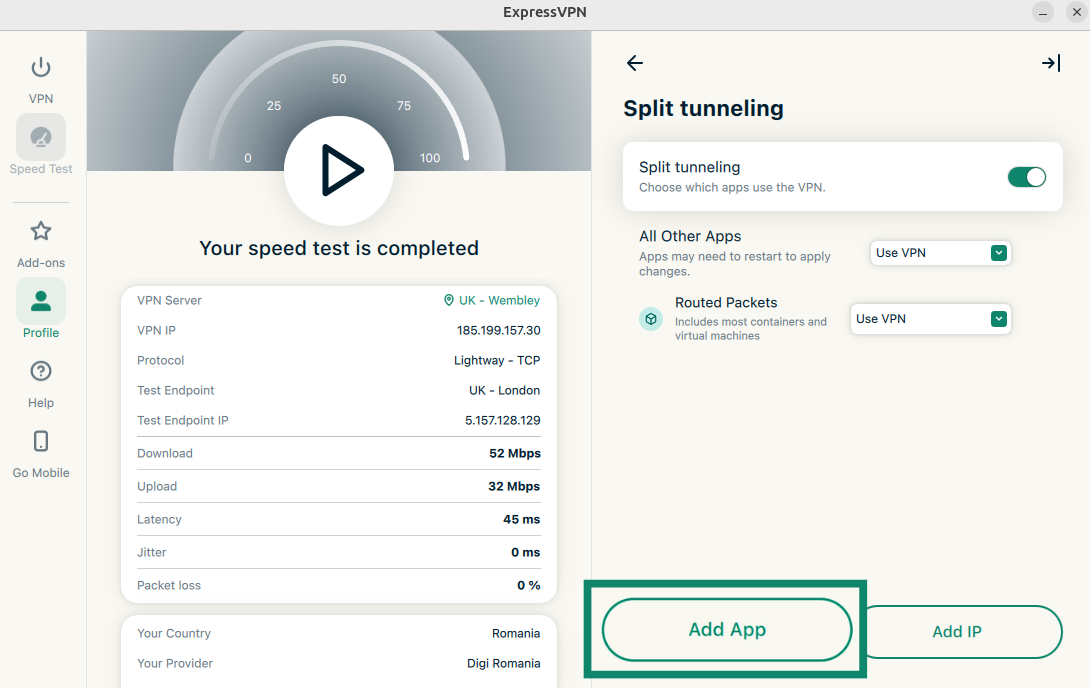
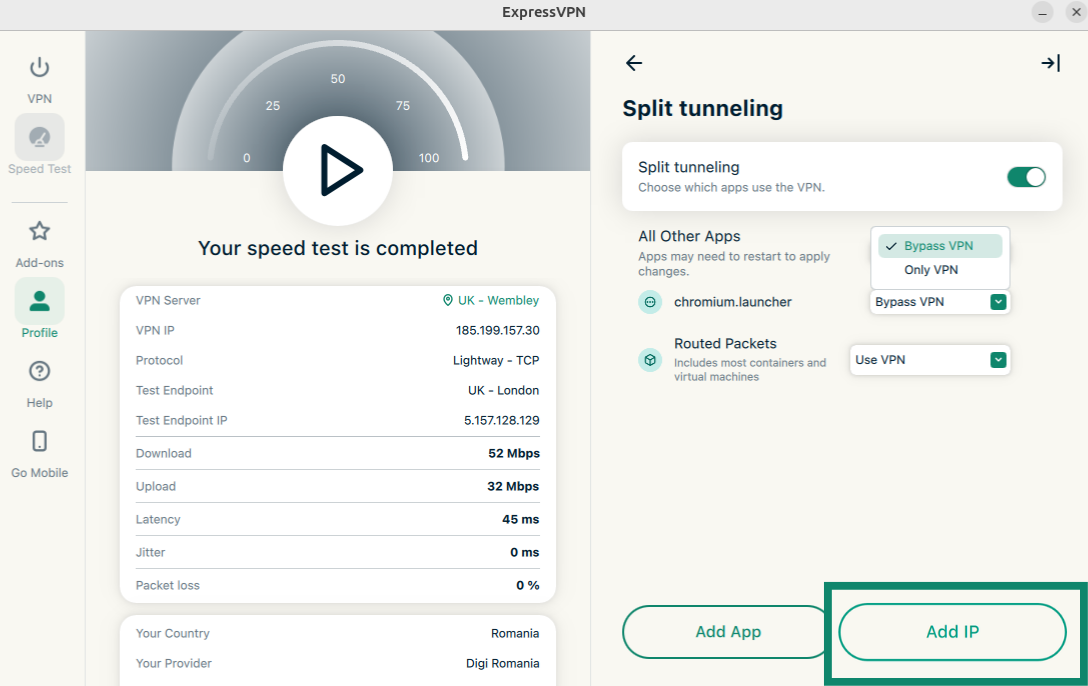
- Klikkaa Profile (Profiili) -välilehteä, ja valitse sitten Split Tunneling (Jaettu tunnelointi).
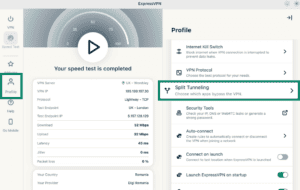

- Ota jaettu tunnelointi käyttöön klikkaamalla kytkintä.
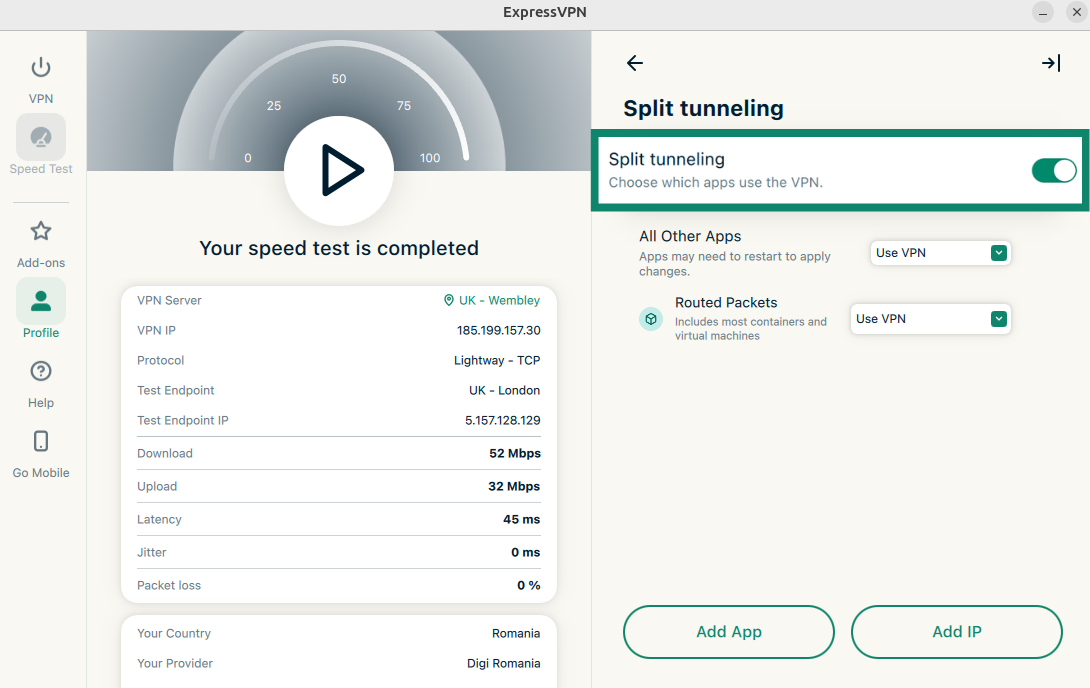
Tämän jälkeen voit muokata jaetun tunneloinnin asetuksia.
Sovellusten lisääminen
- Klikkaa Add App (Lisää sovellus).
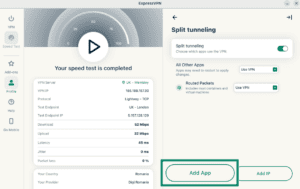
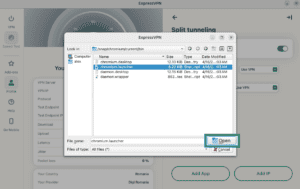
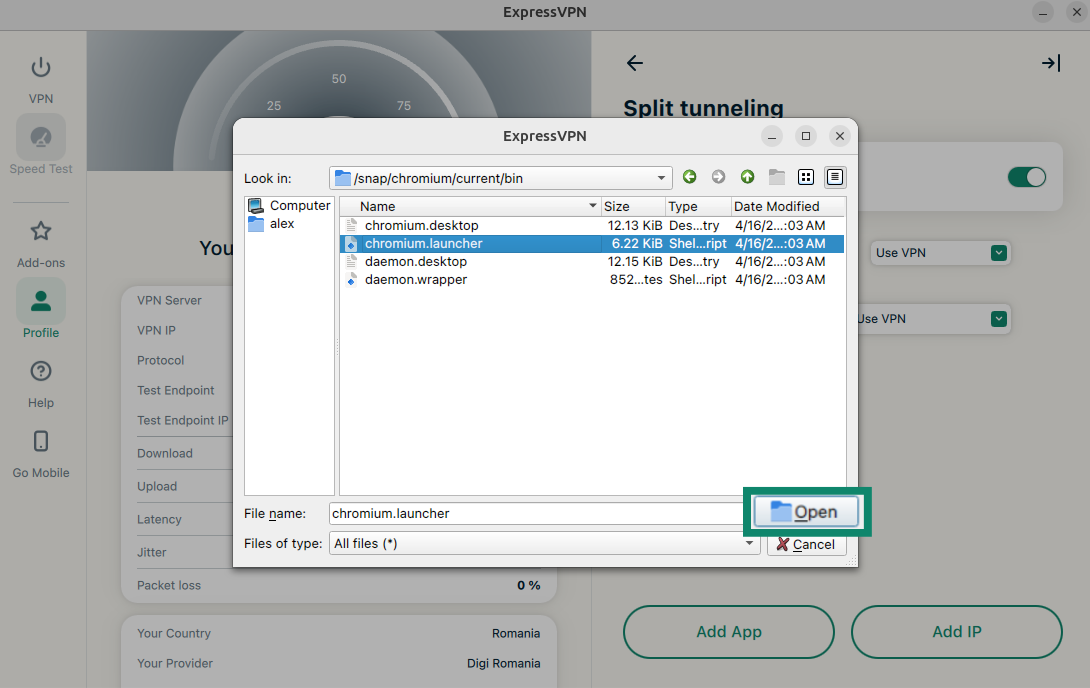
- Etsi sovellus, jonka haluat lisätä, ja klikkaa sitä. Klikkaa Open (Avaa).
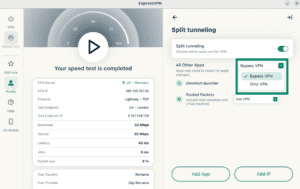
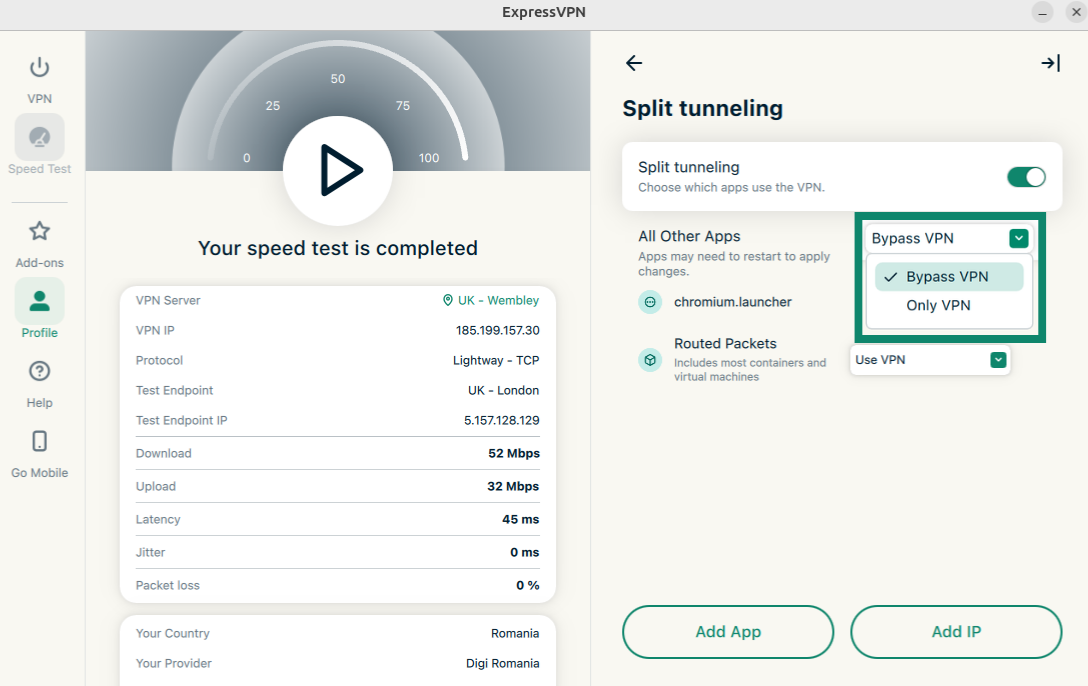
- Klikkaa juuri lisäämäsi sovelluksen vieressä olevaa pudotusvalikkoa. Valitse joko Bypass VPN (Ohita VPN) tai Only VPN (Vain VPN).
IP-osoitteen lisääminen
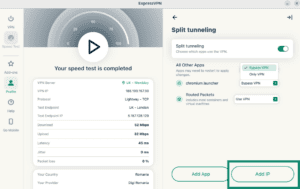
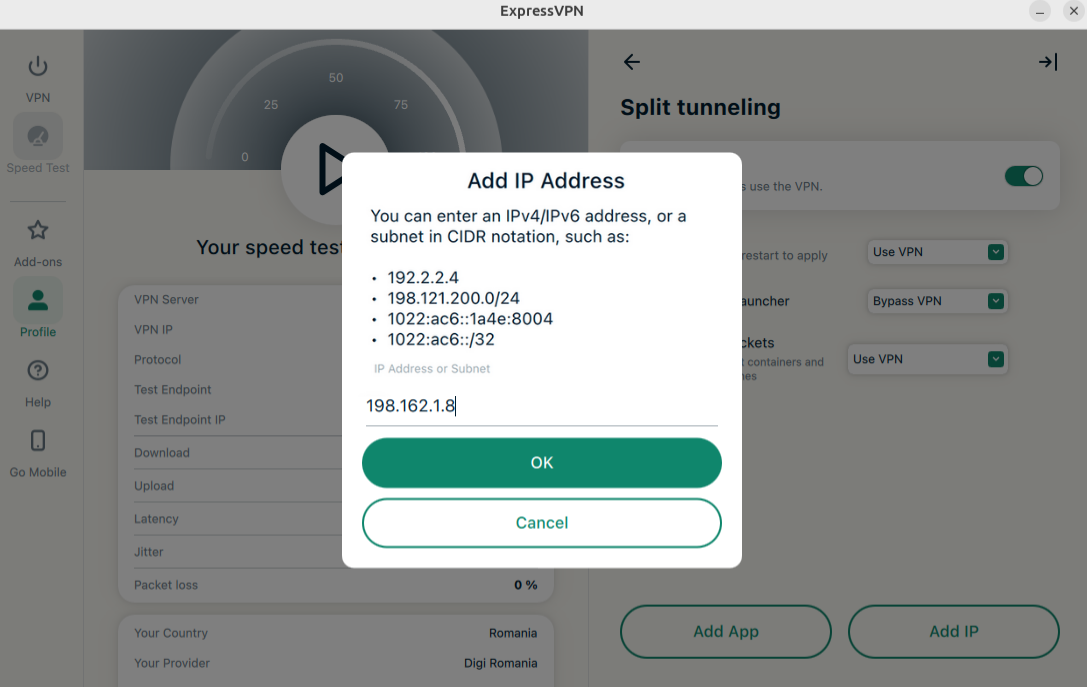
- Klikkaa Add IP (Lisää IP).
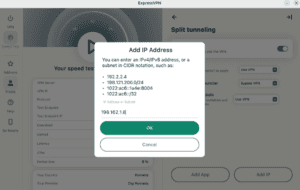
- Syötä IPv4-/IPv6-osoite tai aliverkko CIDR-muodossa ja klikkaa OK.
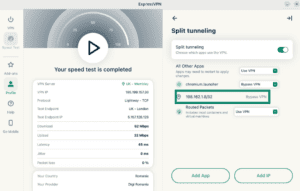
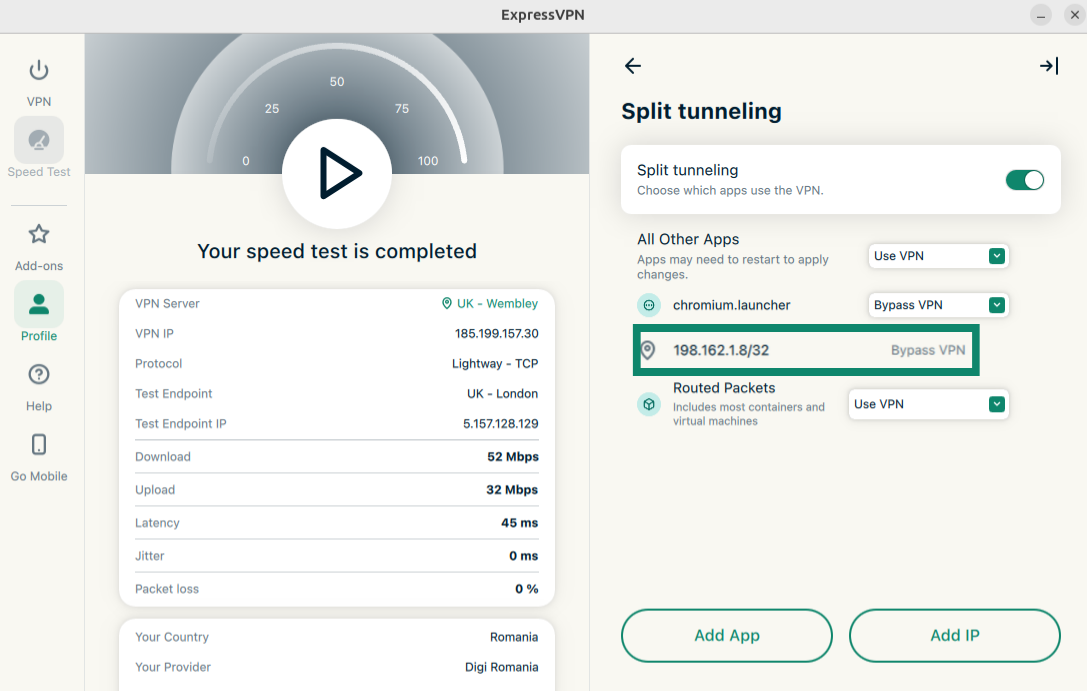
- Sovellus vahvistaa, että kyseinen IP-osoite ohittaa nyt VPN:n.
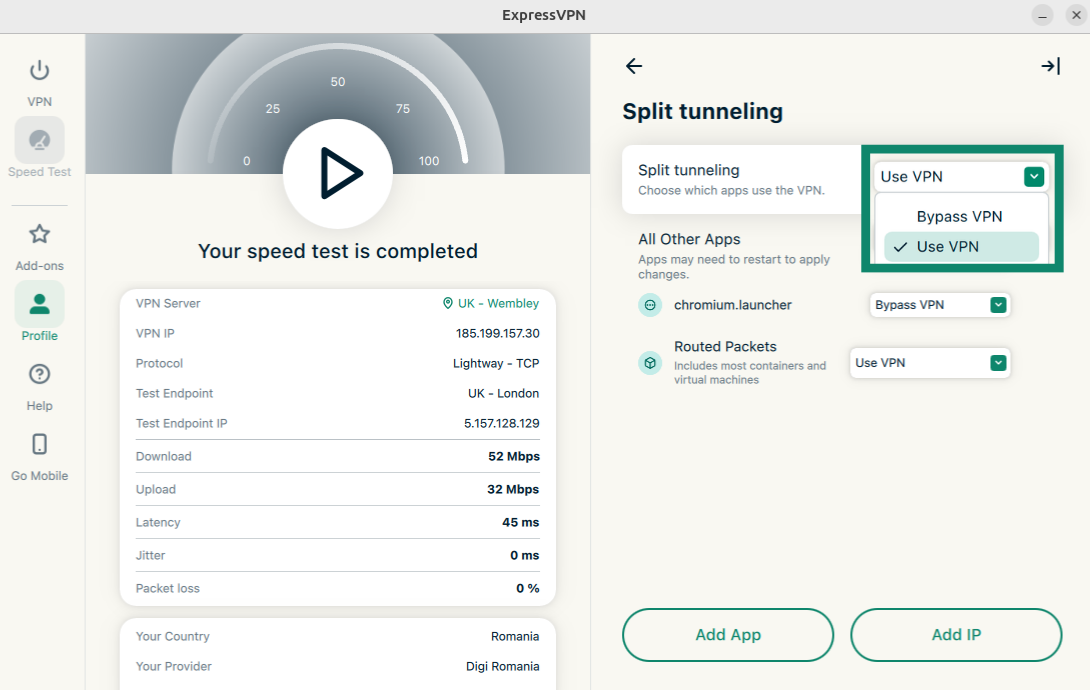
Kaikki muut sovellukset
Tällä asetuksella voit määrittää jaetun tunneloinnin säännöt kaikille muille laitteesi sovelluksille.
Näin muutat muiden sovellusten asetuksia:
- Klikkaa pudotusvalikkoa kohdan All Other Apps (Kaikki muut sovellukset) vieressä.
- Valitse joko Bypass VPN (Ohita VPN) tai Use VPN (Käytä VPN:ää).
Tarvitsetko apua? Ota yhteyttä ExpressVPN:n asiakastukeen, niin vastaamme heti.
Edistynyt katkaisukytkin
ExpressVPN:n Linux-sovellus sisältää myös edistyneen katkaisukytkimen. Kun se on käytössä, kaikki datavuodot estetään myös silloin, kun VPN on kytketty pois päältä. Kaikki internetliikenne estetään, ellei VPN ole päällä.
Oletuksena käytössä on tavallinen katkaisukytkin. Näin poistat sen käytöstä:
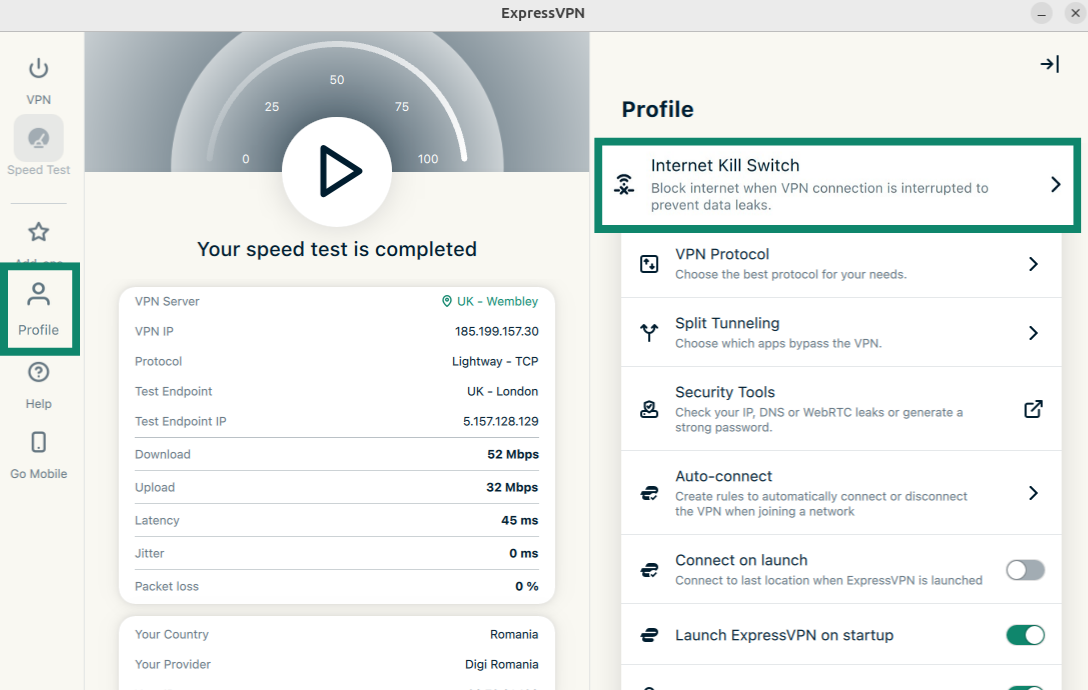
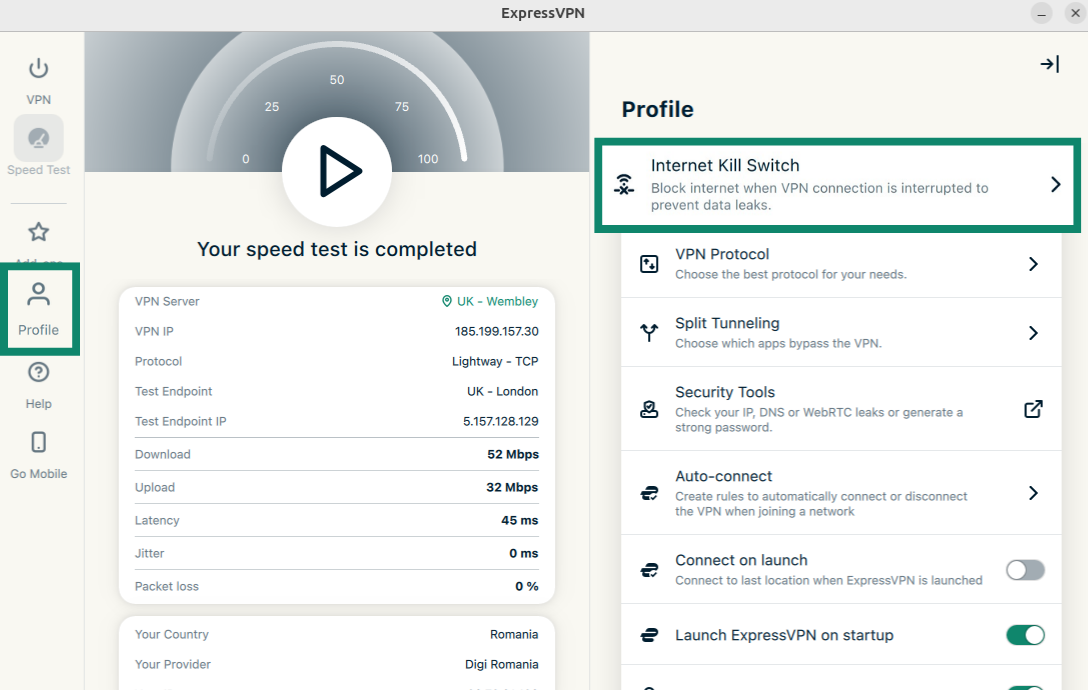
- Klikkaa Profile (Profiili) –välilehteä. Klikkaa Settings (Asetukset) -kohdassa vaihtoehtoa Internet Kill Switch.
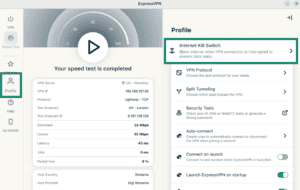
- Klikkaa Enable when connected (Ota käyttöön yhteyden aikana).
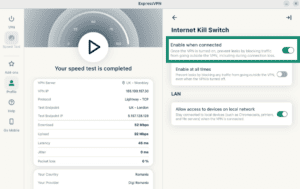
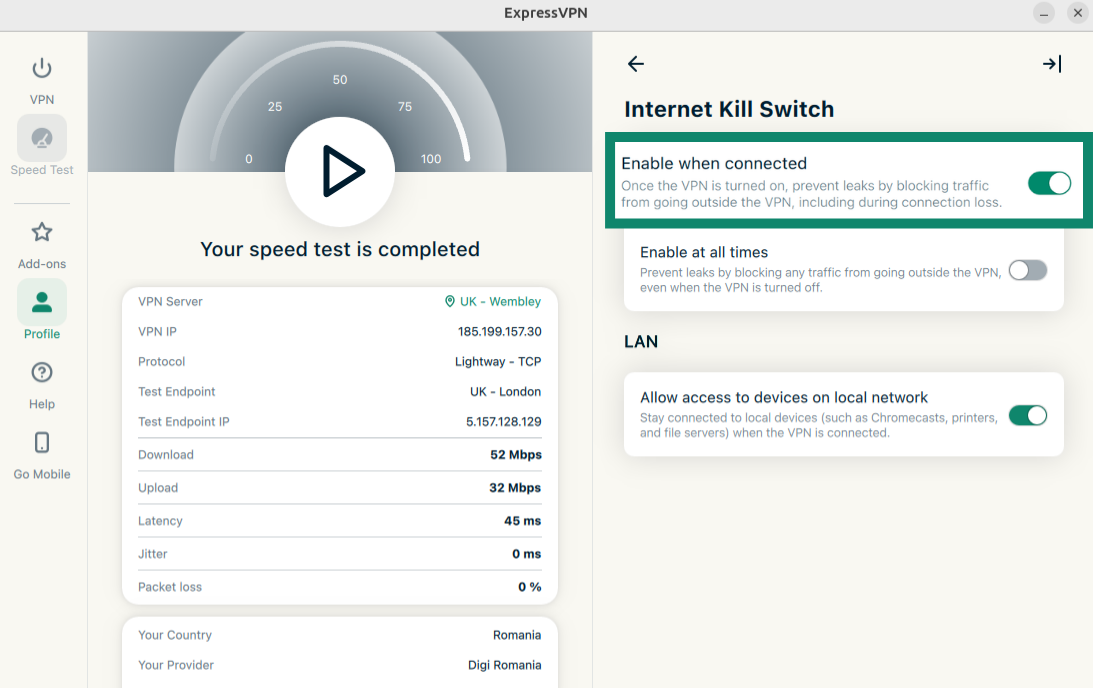
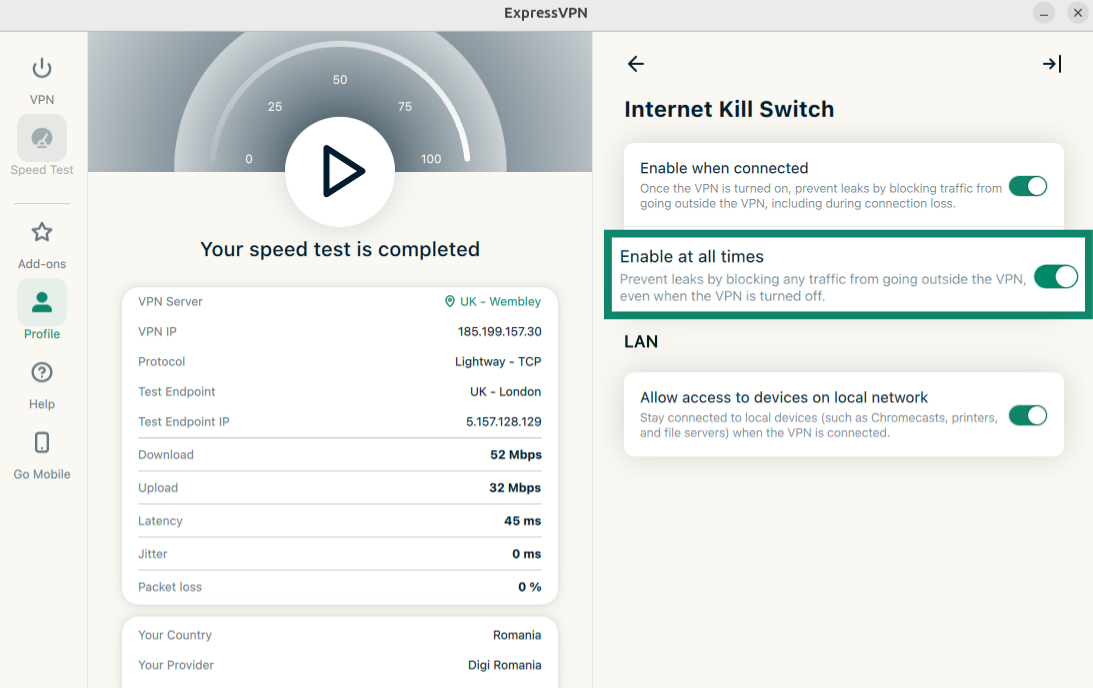
ExpressVPN:n Linuxin GUI-sovelluksessa edistyneen katkaisukytkimen merkkinä on Käytä aina -valintaruutu:
- Valittuna: Kaikki internetliikenteesi estetään, ellet ole yhteydessä VPN:ään. Tämä tarjoaa tiedoillesi ylimääräisen suojakerroksen.
- Ei valittuna: Katkaisukytkin toimii normaalisti ja estää internetliikenteen vain silloin, jos aktiivinen VPN-yhteytesi katkeaa odottamatta.
Näin otat käyttöön tai poistat käytöstä Advanced Internet Kill Switch -toiminnon:
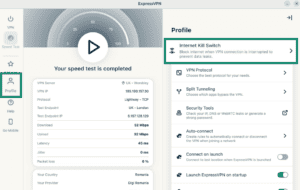
- Klikkaa Profile (Profiili) -välilehteä. Klikkaa Settings (Asetukset) -kohdassa vaihtoehtoa Internet Kill Switch.
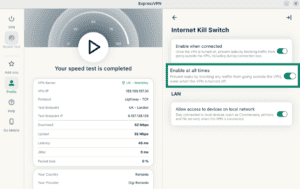
- Kytke päälle tai pois klikkaamalla Enable at all times (Käytä aina).
Tarvitsetko apua? Ota yhteyttä ExpressVPN:n asiakastukeen, niin vastaamme heti.
Käytä automaattista yhteyttä
Voit asettaa ExpressVPN-sovelluksen muodostamaan yhteyden viimeksi käytettyyn sijaintiin automaattisesti käynnistyksen yhteydessä. Ominaisuuden avulla voit myös määrittää automaattisia sääntöjä eri verkkotyypeille.
Näin otat automaattisen yhteyden käyttöön:
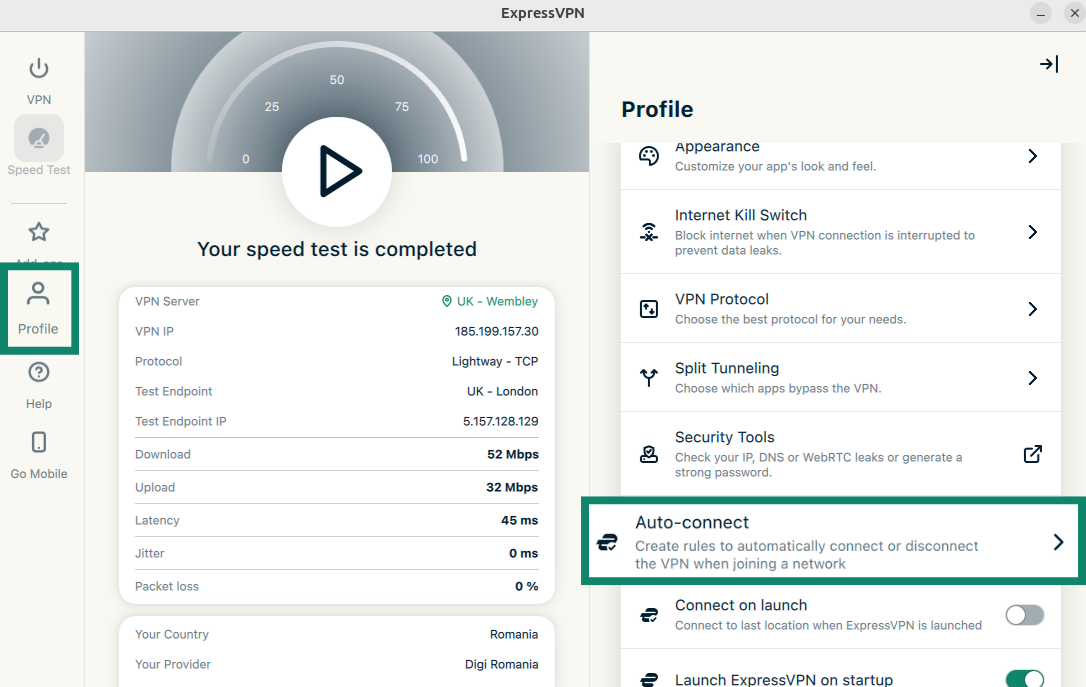
- Klikkaa Profile (Profiili) -välilehteä. Klikkaa Settings (Asetukset) -kohdassa vaihtoehtoa Auto-connect (Automaattinen yhteys).
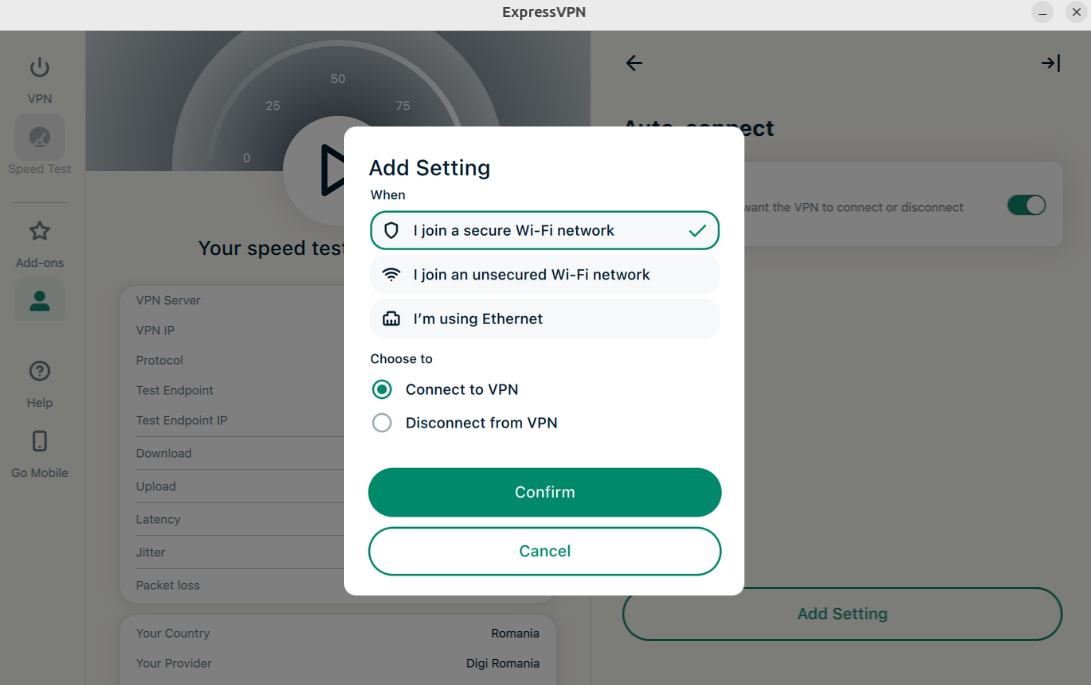
- Ota automaattinen yhteys käyttöön klikkaamalla kytkintä. Klikkaa sen jälkeen Add Setting (Lisää asetus).

- Tässä voit valita, milloin VPN muodostaa ja katkaisee yhteyden automaattisesti. Valittavissa ovat seuraavat vaihtoehdot:
- When I join a secure Wi-Fi network (Kun liityn suojattuun Wi-Fi-verkkoon)
- When I join an unsecured Wi-Fi network (Kun liityn suojaamattomaan Wi-Fi-verkkoon)
- When I’m using Ethernet (Kun käytän Ethernet-yhteyttä)

- Valitse joko:
- Yhdistä VPN:ään
- Katkaise VPN-yhteys
- Klikkaa Vahvista.
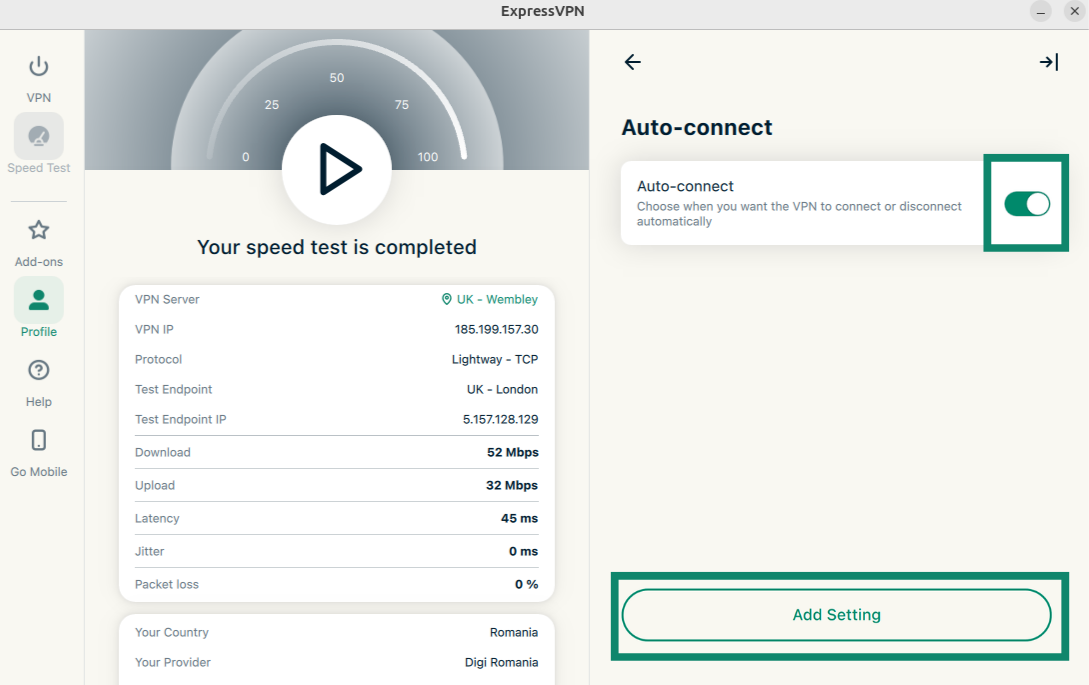
Voit poistaa automaattisen yhteyden asetuksen klikkaamalla roskakorikuvaketta poistettavan asetuksen vieressä.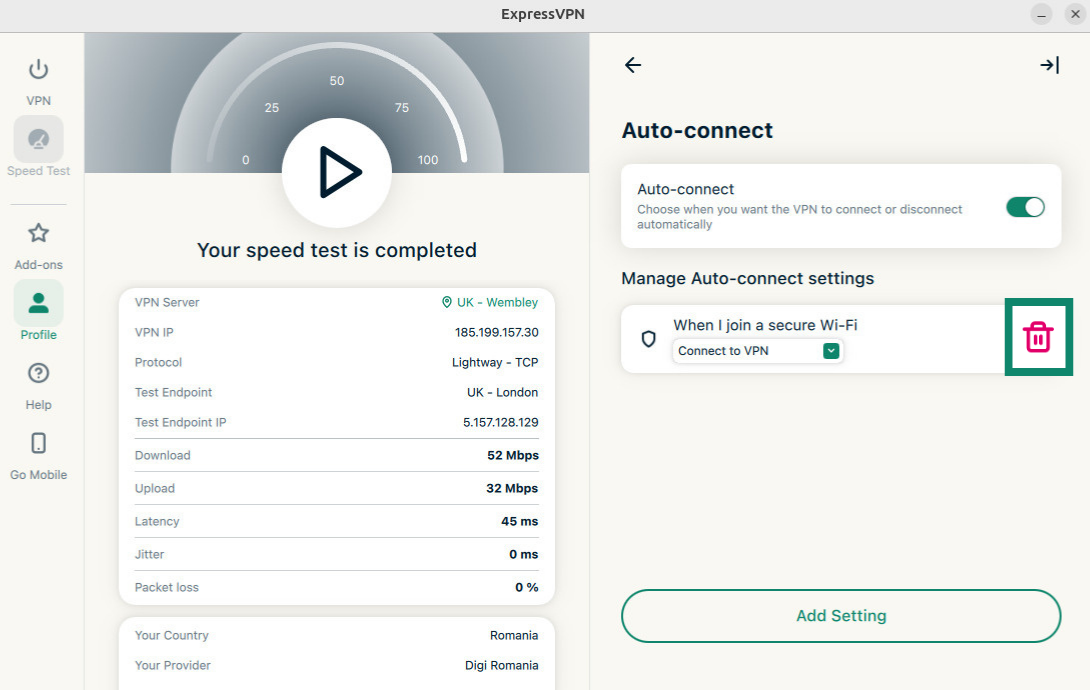
Tarvitsetko apua? Ota yhteyttä ExpressVPN:n asiakastukeen, niin vastaamme heti.
MCP-palvelin
ExpressVPN:n MCP-palvelimen (beta) avulla voit yhdistää ExpressVPN:n suoraan tekoälypohjaisiin kehitystyökaluihisi Model Context Protocol (MCP) -protokollan kautta.
Tämän paikallisen integraation avulla tekoälyavustajasi voi lukea ja hallita VPN-yhteyttäsi luonnollisella kielellä tai ohjelmointikomennoilla. Integraation kautta voi esimerkiksi tarkistaa yhteyden tilan, vaihtaa palvelinaluetta, vaihtaa protokollaa ja selvittää ongelmia ilman, että sinun tarvitsee koskaan avata ExpressVPN-sovellusta.
Ominaisuus on käytettävissä ilman lisämaksua kaikille, joilla on voimassa oleva 1 tai 2 vuoden ExpressVPN- tai ExpressVPN for Teams -tilaus. Se ei ole käytettävissä kuukausitilauksissa.
Ennen kuin voit muodostaa yhteyden ExpressVPN:n MCP-palvelimeen, tee nämä esivalmistelut:
- MCP-yhteensopiva tekoälysovellus. Työkalun on tuettava HTTP-pohjaisia MCP-palvelimia.
- Voimassa oleva ExpressVPN- tai ExpressVPN for Teams -tilaus (vain 1 ja 2 vuoden tilaukset; ei käytettävissä kuukausitilauksissa).
- Uusin ExpressVPN-sovellus Linuxille.
- MCP:n käyttöönotto ExpressVPN:ssä.
Näin otat MCP:n käyttöön ExpressVPN:n Linux-betasovelluksessa:
- Klikkaa Profile (Profiili) -välilehteä. Kytke päälle Enable MCP Server (Ota MCP-palvelin käyttöön). Paikallinen MCP-palvelin käynnistyy automaattisesti taustalla.


Kun olet ottanut sen käyttöön, katso tästä oppaasta tarkat ohjeet siihen, miten yhdistät haluamasi tekoälytyökalun ja mitä kaikkea ExpressVPN:n MCP-työkaluilla voi tehdä.
Tarvitsetko apua? Ota yhteyttä ExpressVPN:n asiakastukeen, niin vastaamme heti.
Ota kompakti tila käyttöön
Kompaktin tilan avulla voit vaihtaa kapean ja laajan käyttöliittymän välillä oman mieltymyksesi mukaan. Sen avulla voit pienentää sovellusikkunaa ja yksinkertaistaa ulkoasua, pysyen koko ajan yhteydessä VPN:ään.
Näin otat kompaktin tilan käyttöön tai poistat sen käytöstä:
- Siirry VPN-välilehdelle. Klikkaa kompaktin tilan kytkintä.

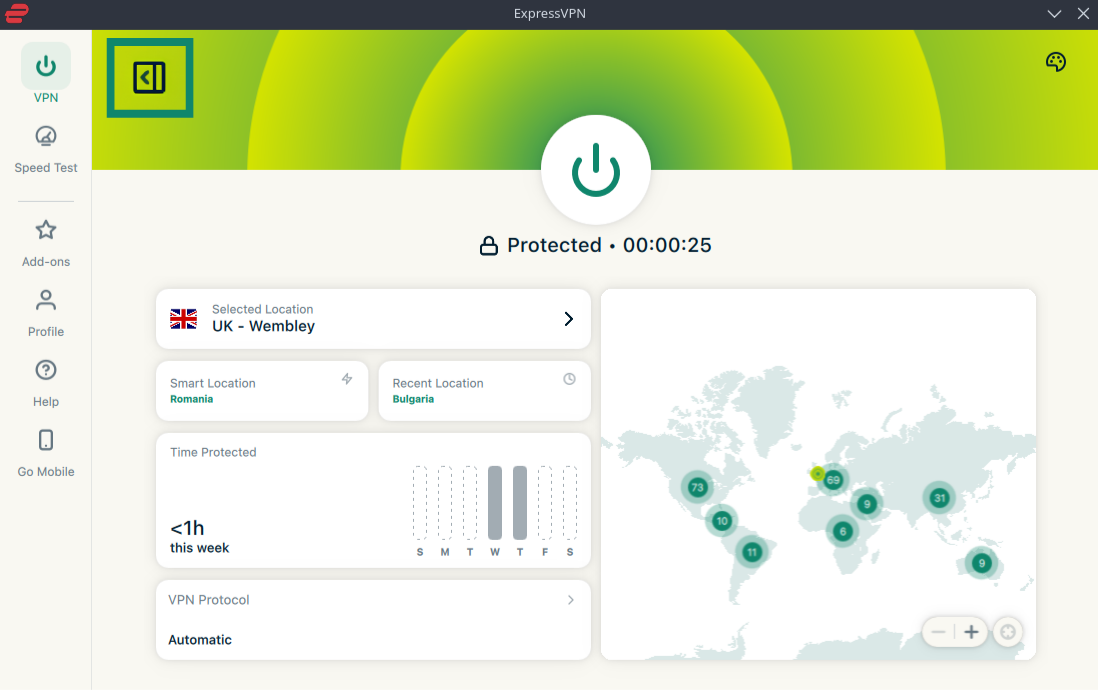
Huom: Et voi siirtyä kompaktiin tilaan Nopeustesti-välilehdellä, joten sinun on palattava VPN-välilehdelle ottaaksesi kompaktin tilan käyttöön.
Tarvitsetko apua? Ota yhteyttä ExpressVPN:n asiakastukeen, niin vastaamme heti.
Vaihda sovelluksen kieltä
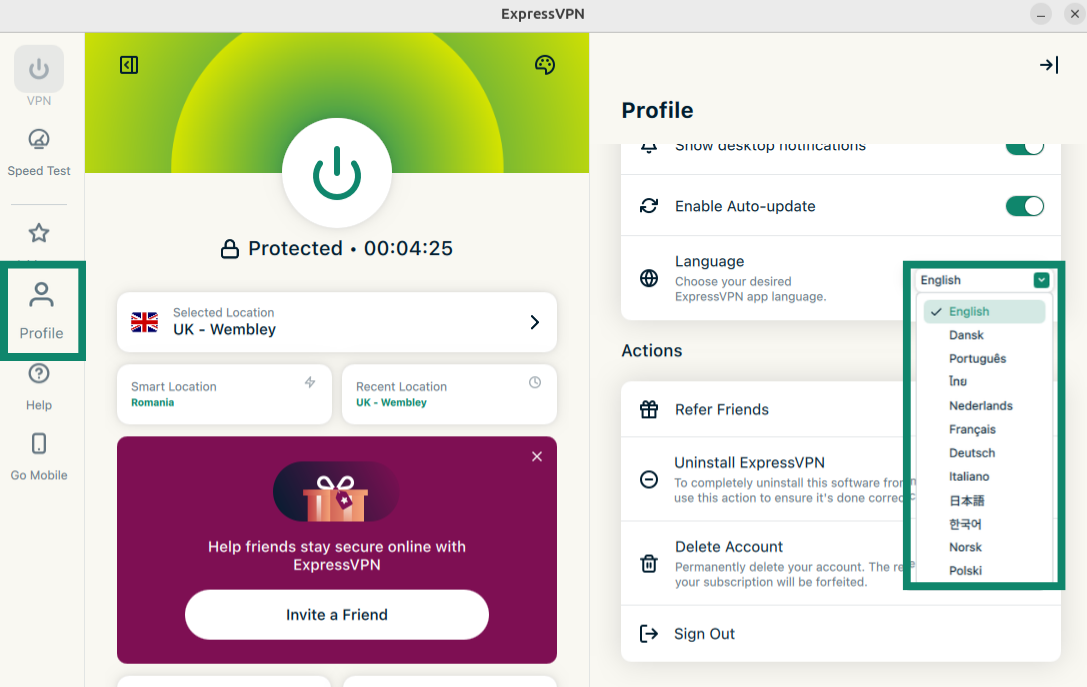
ExpressVPN:n GUI-sovellus Linuxille on saatavilla 17 kielellä.
Näin vaihdat sovelluksen kieltä:
- Klikkaa Profile (Profiili) -välilehteä. Klikkaa pudotusvalikkoa kohdan Language (Kieli) vieressä ja valitse haluamasi kieli.
Tarvitsetko apua? Ota yhteyttä ExpressVPN:n asiakastukeen, niin vastaamme heti.
Muuta sovelluksen ulkoasua
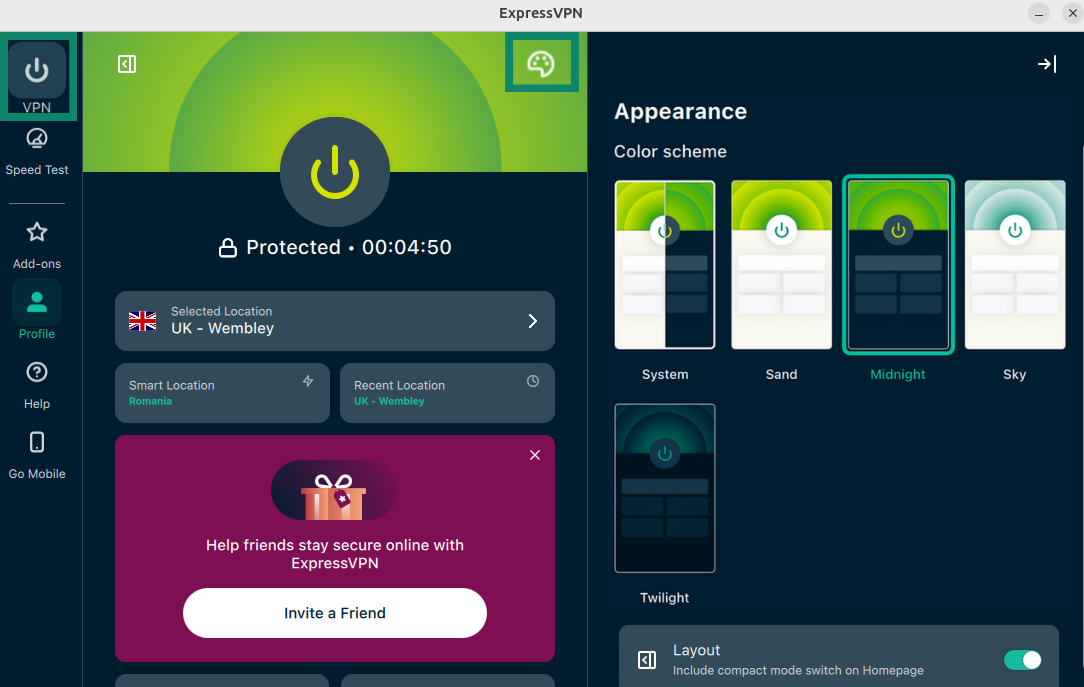
Voit vaihtaa sovelluksen värimaailman omien mieltymystesi mukaiseksi.
Näin muutat ExpressVPN-sovelluksen värimaailmaa:
- Klikkaa VPN-välilehteä. Klikkaa väripalettikuvaketta. Klikkaa Värimaailma-kohdassa teemaa, jota haluat käyttää. Sovelluksen värimaailma vaihtuu heti.
Tarvitsetko apua? Ota yhteyttä ExpressVPN:n asiakastukeen, niin vastaamme heti.
Poista sovellus
Näin poistat ExpressVPN:n GUI-sovelluksen Linuxista:
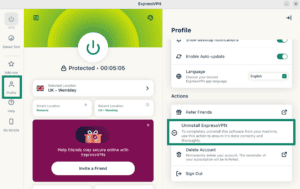
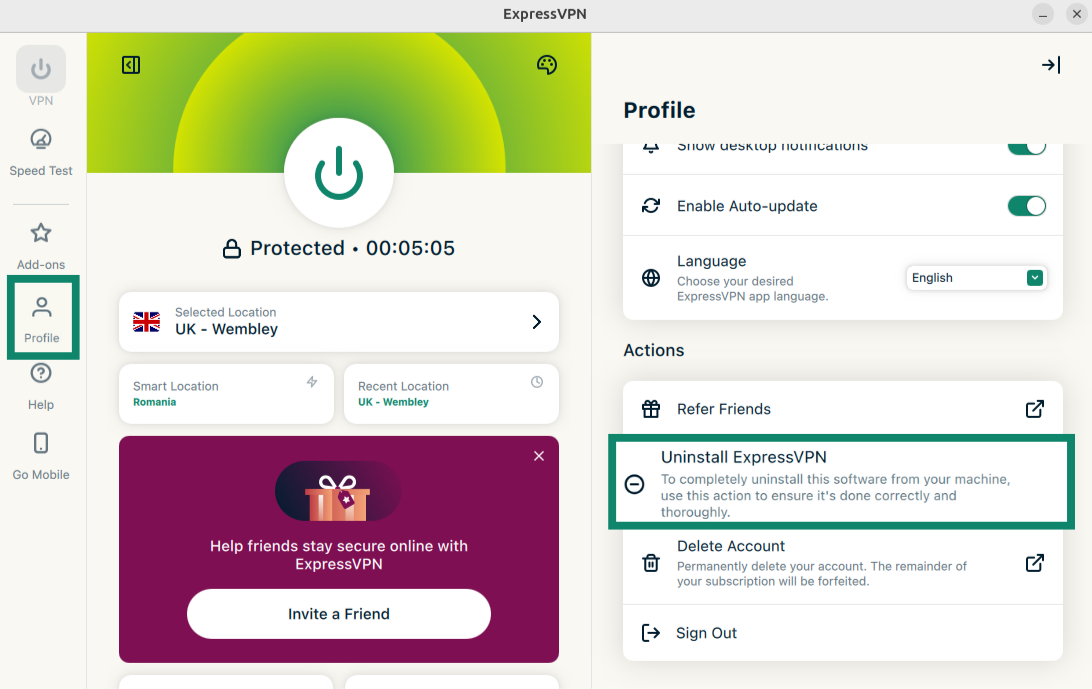
- Klikkaa Profile (Profiili) -välilehteä. Vieritä alas kohtaan Actions (Toiminnot) ja klikkaa Uninstall ExpressVPN (Poista ExpressVPN:n asennus).
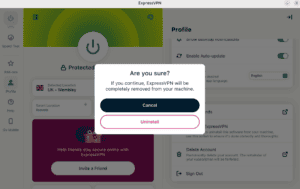
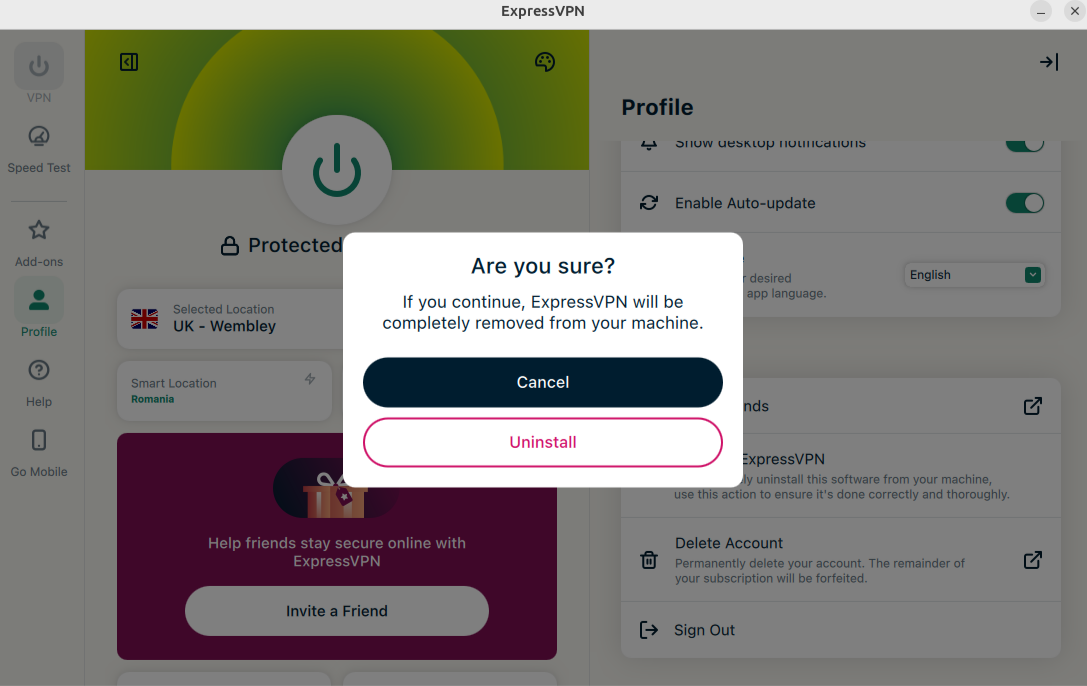
- Valitse avautuvassa ikkunassa Uninstall (Poista asennus).
Tarvitsetko apua? Ota yhteyttä ExpressVPN:n asiakastukeen, niin vastaamme heti.