



Den här guiden visar dig hur du konfigurerar ExpressVPN:s GUI-app för Linux.
ExpressVPN är kompatibelt med dessa Linux-operativsystem:
- Ubuntu: 24.04 och senare
- Debian: 11 och senare
- Fedora: 30 och senare
- Arch Linux: Senaste versionen
- Raspberry Pi OS 64-bit: Bookworm och senare
- Linux Mint 22 och senare
Om du föredrar att styra ExpressVPN Linux-appen med ett kommandoradsgränssnitt (CLI) via terminalen, följ den här guiden.
Hoppa till…
Ladda ner installationsprogrammet
Installera och aktivera appen
Anslut till en VPN-serverplats
Koppla bort från en VPN-serverplats
Anslut till en annan VPN-serverplats
Byt till ett annat VPN-protokoll
Blockera annonser, spårare och skadliga webbplatser
Hastighetstest
Starta och anslut till ExpressVPN vid uppstart
Använd split-tunneling
Avancerad kill switch
Använd funktionen för automatisk anslutning
MCP-server
Aktivera kompakt läge
Ändra språk i appen
Ändra appens utseende
Avinstallera appen
Ladda ner installationsprogrammet
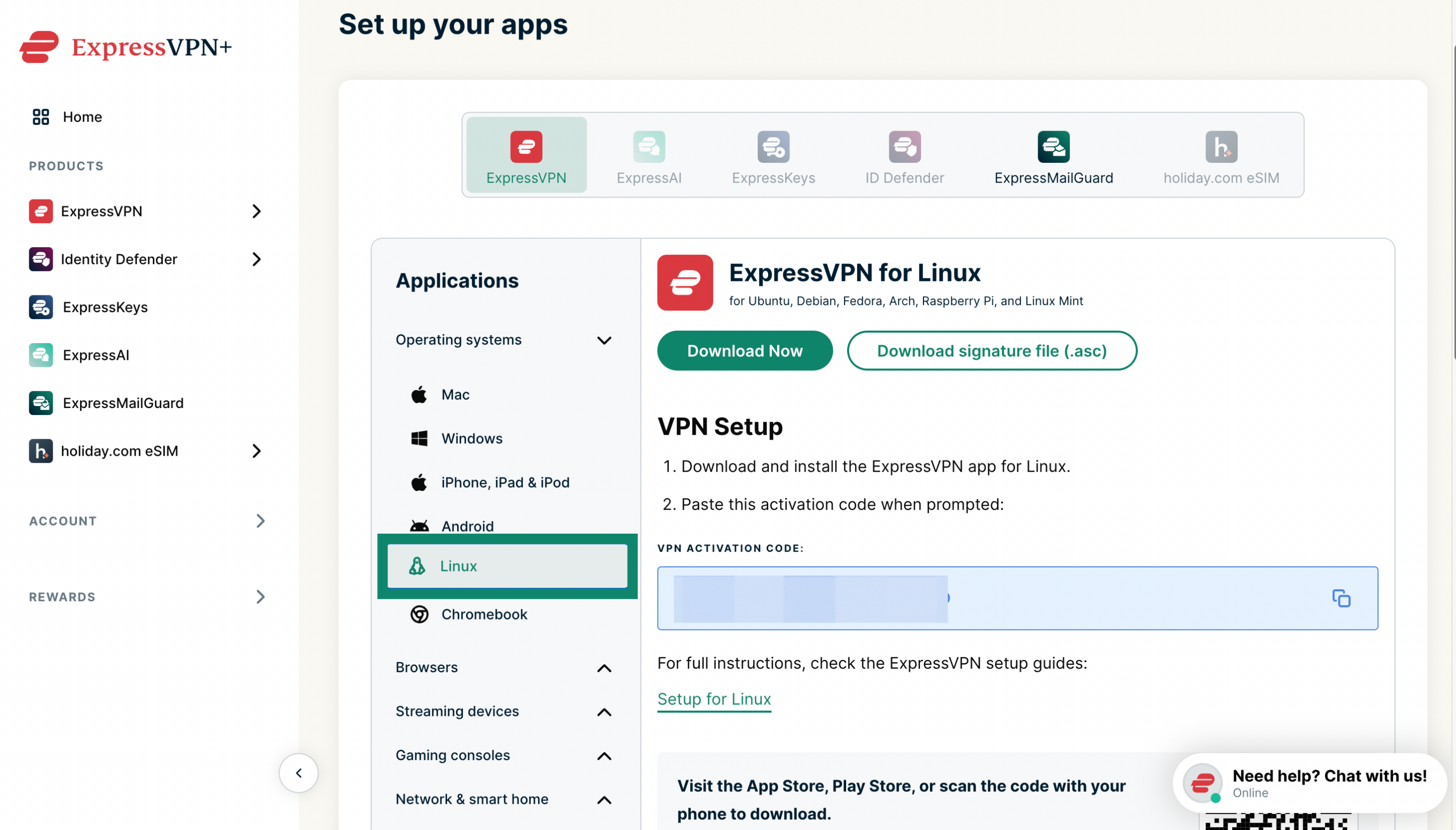
- Gå till ExpressVPN+ installationssida. Om du uppmanas att göra det, logga in på ditt ExpressVPN-konto.
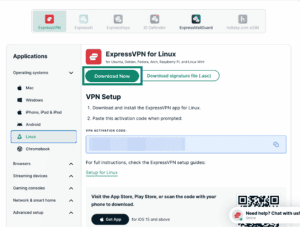
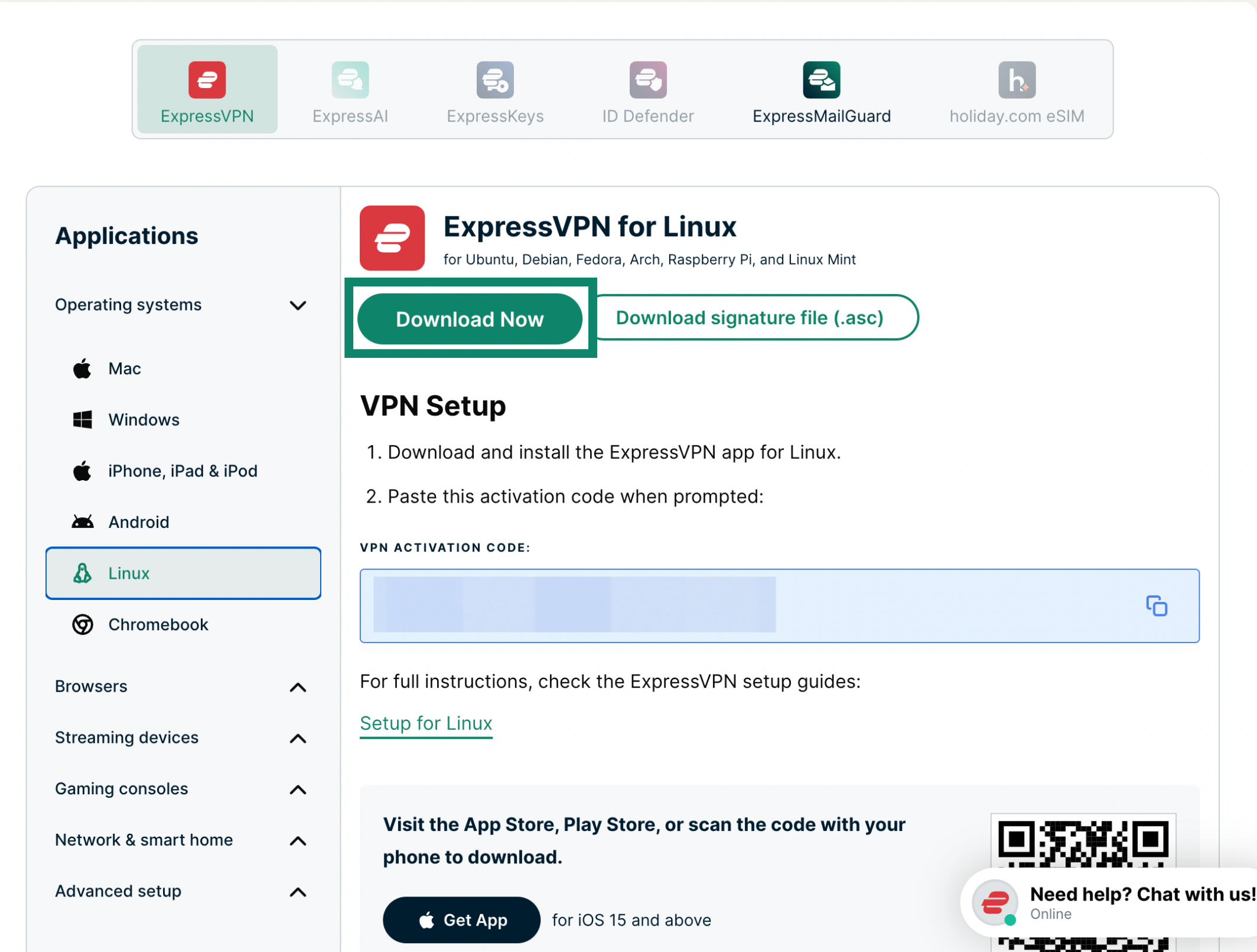
- Under Applications [Program] (eller Visa andra enheter), klicka på Linux.
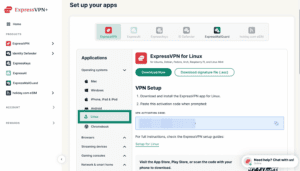

- Välj Download Now [Ladda ner nu].

Behöver du hjälp? Kontakta ExpressVPN:s supportteam för omedelbar hjälp.
Installera och aktivera appen
För att installera appen:
- Öppna mappen där du hämtade installationsprogrammet.
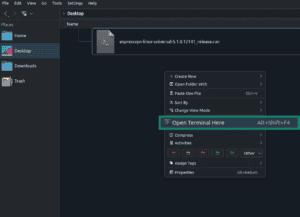
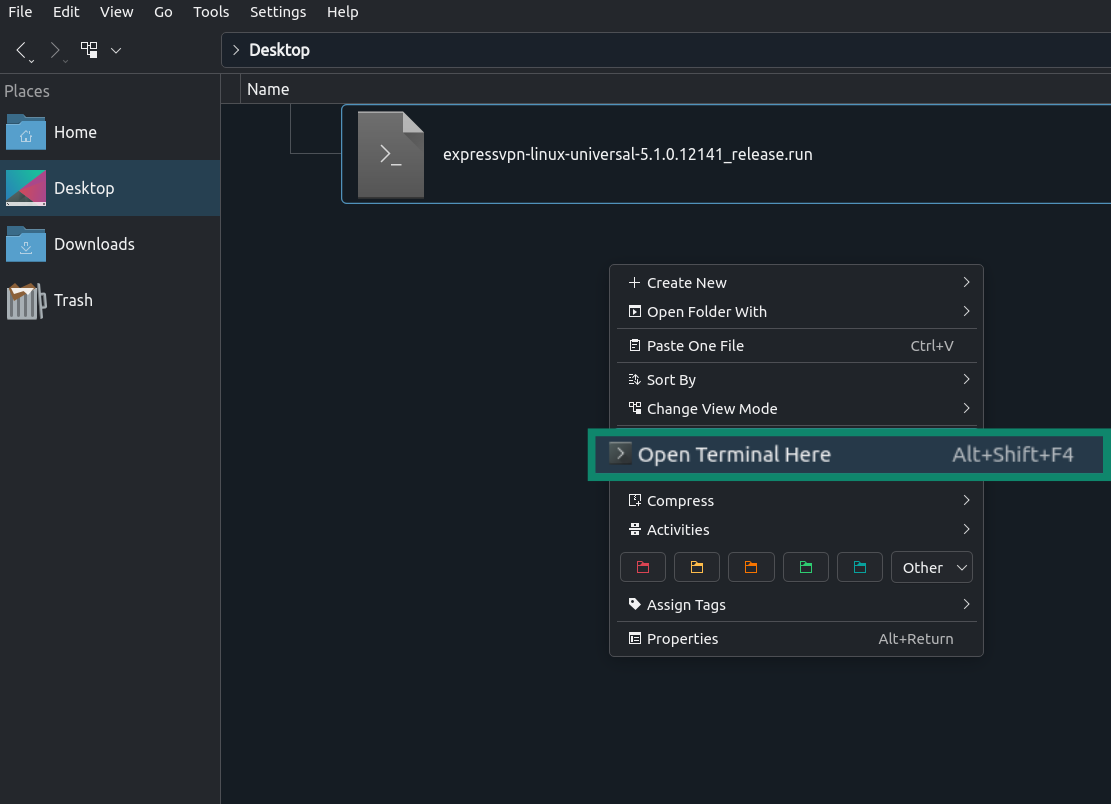
- Öppna en terminal i den mappen:
- Högerklicka i mappen och välj Open Terminal Here [Öppna terminalen här] (om tillgängligt).
- Eller öppna Terminalen och navigera till mappen med kommandot cd.

- (Valfritt) Gör installationsprogrammet körbart: chmod +x [installationsprogrammets filnamn]


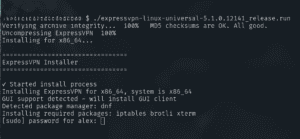
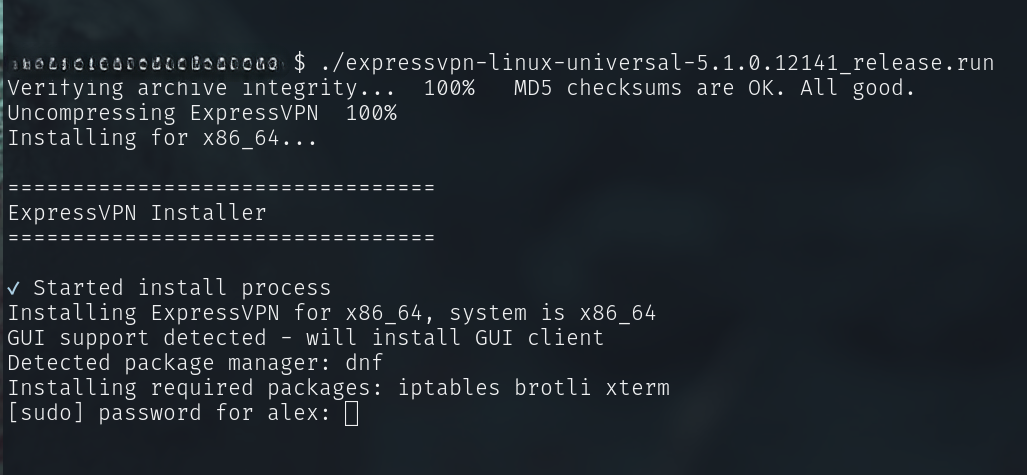
- Kör installationsprogrammet: ./ [installationsprogrammets filnamn]
- Om detta inte fungerar för ditt system, prova: sh [installationsprogrammets filnamn]

- Om detta inte fungerar för ditt system, prova: sh [installationsprogrammets filnamn]
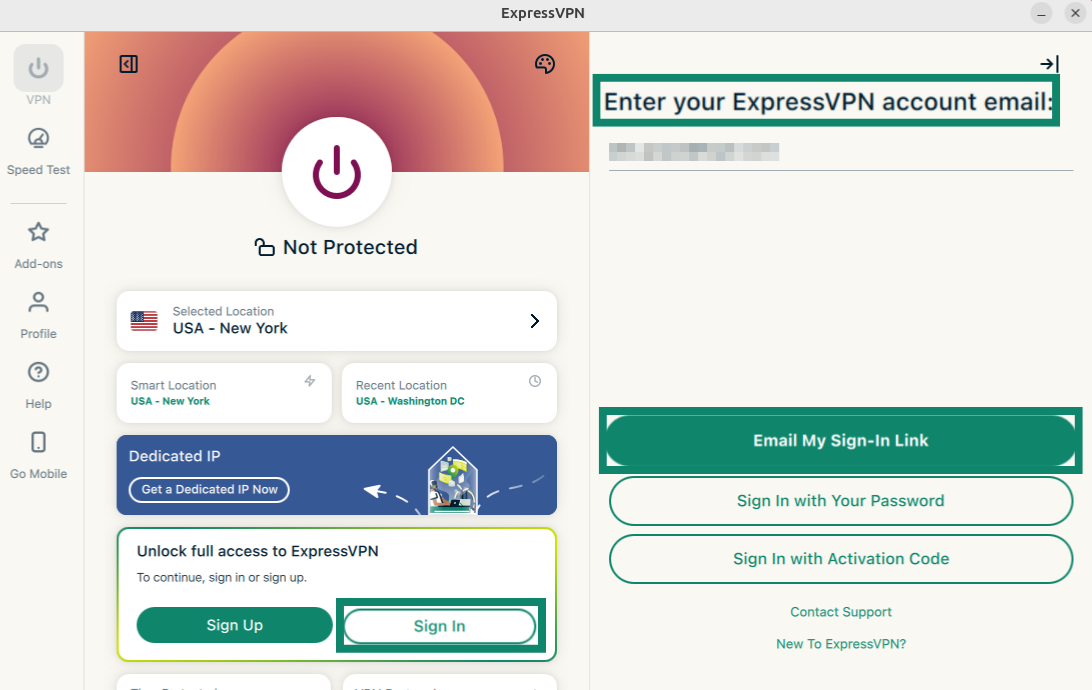
- Ange lösenordet för din Linux-enhet när du uppmanas att göra det. Vänta tills installationen är klar. Appen startas automatiskt. Klicka på Logga in.

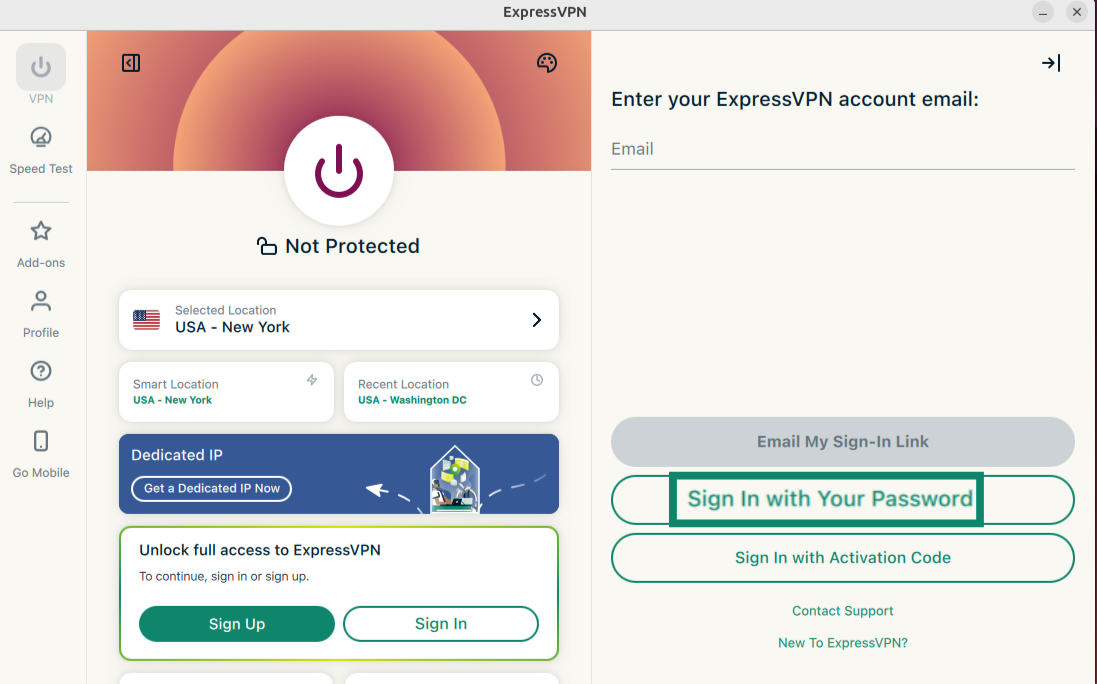
Du kan sedan logga in via ett av tre alternativ:
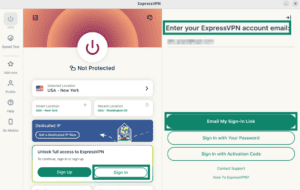
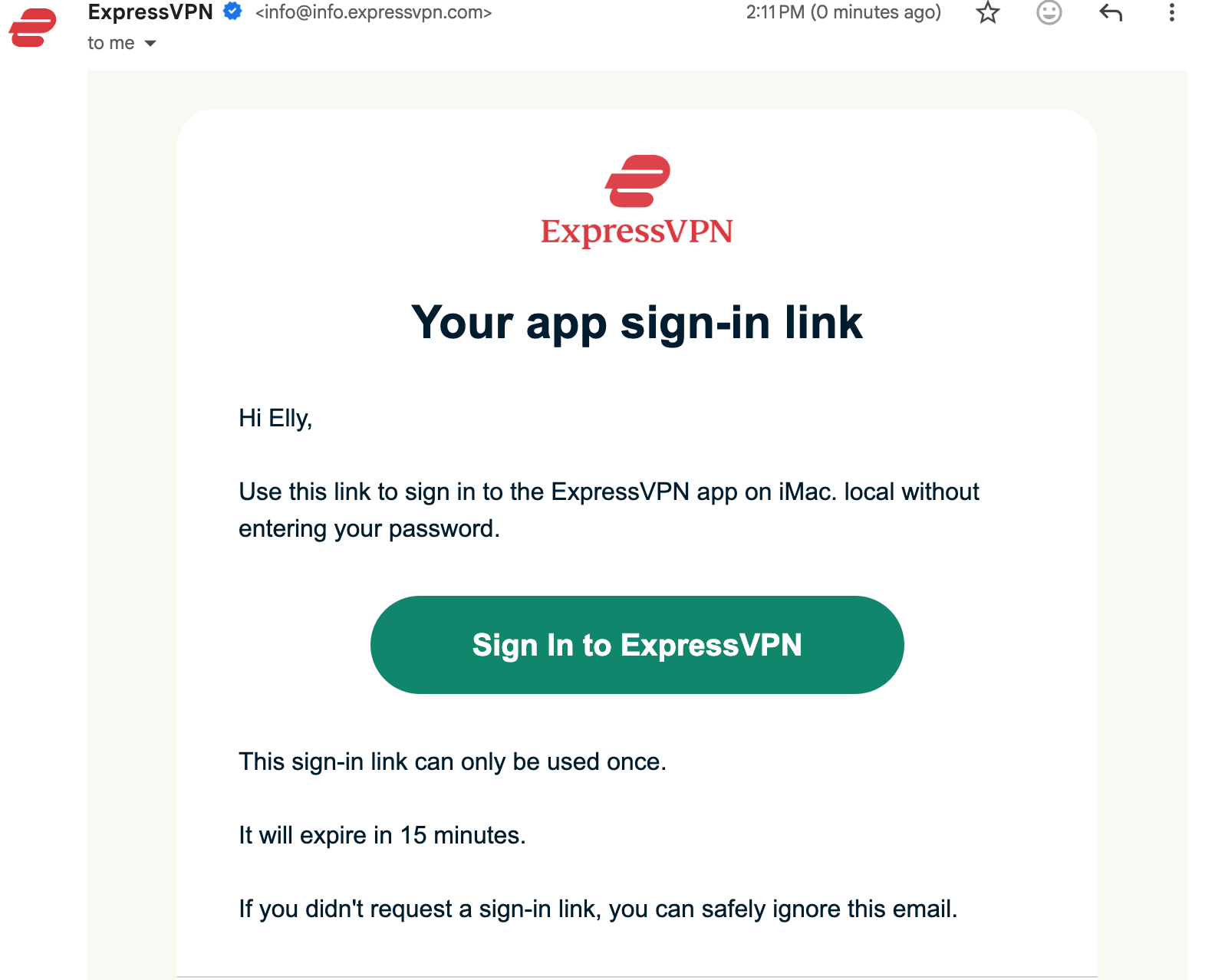
- Klicka på Sign In with Email Sign-In Link (Logga in med e-postinloggningslänk).
Ange e-postadressen som är kopplad till ditt ExpressVPN-konto. Klicka på Email My Sign-In Link (Skicka min inloggningslänk via e-post).
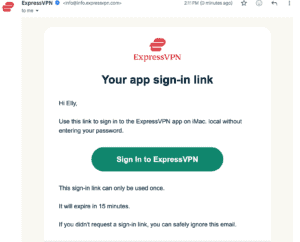
 Öppna e-postmeddelandet och välj Sign In to ExpressVPN (Logga in på ExpressVPN). Appen aktiveras automatiskt och du loggas in.

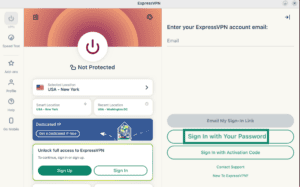
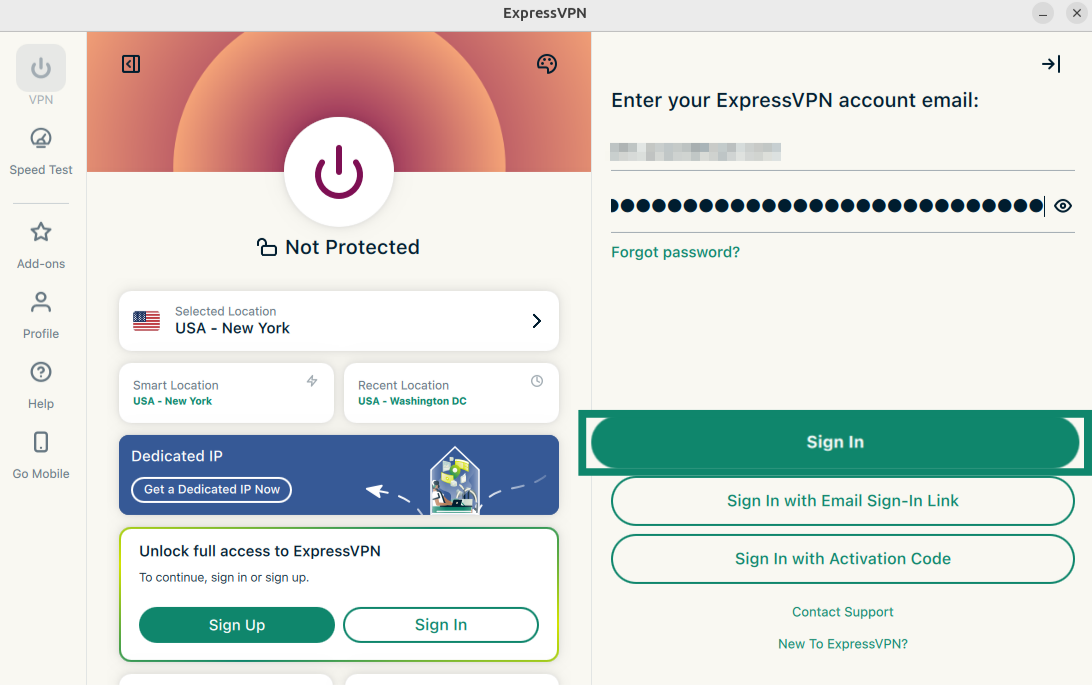
- Klicka på Sign in with Your Password (Logga in med ditt lösenord).
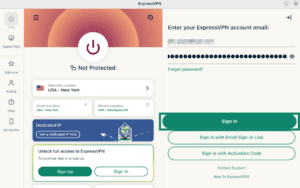
 Ange din ExpressVPN-kontos e-postadress och lösenord och klicka sedan på Sign In (Logga in).

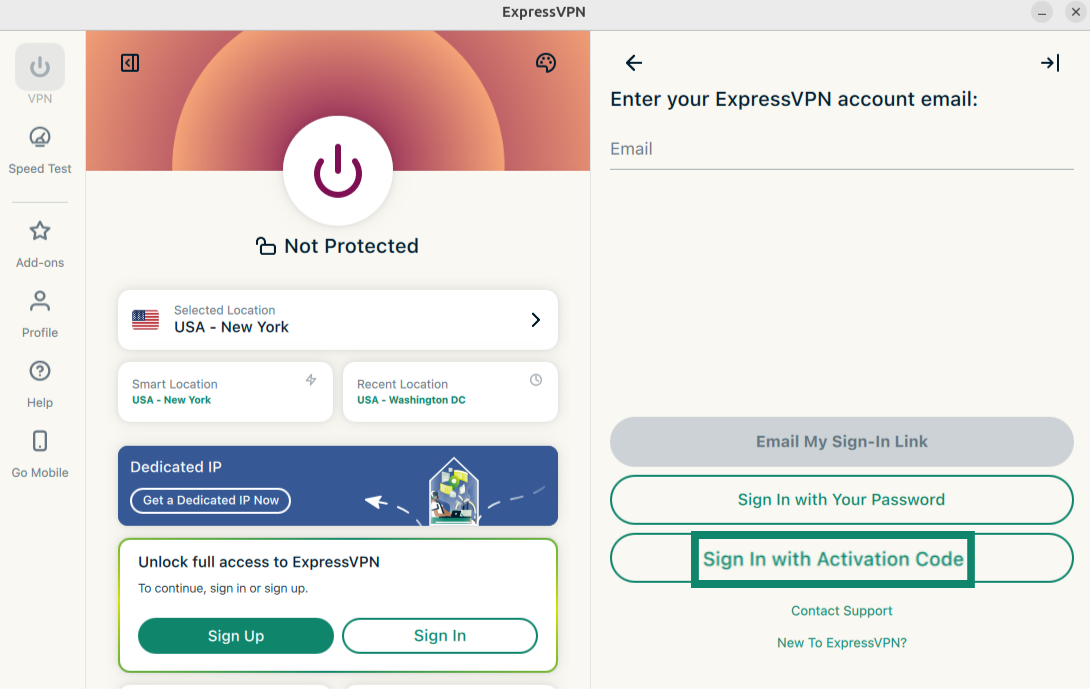
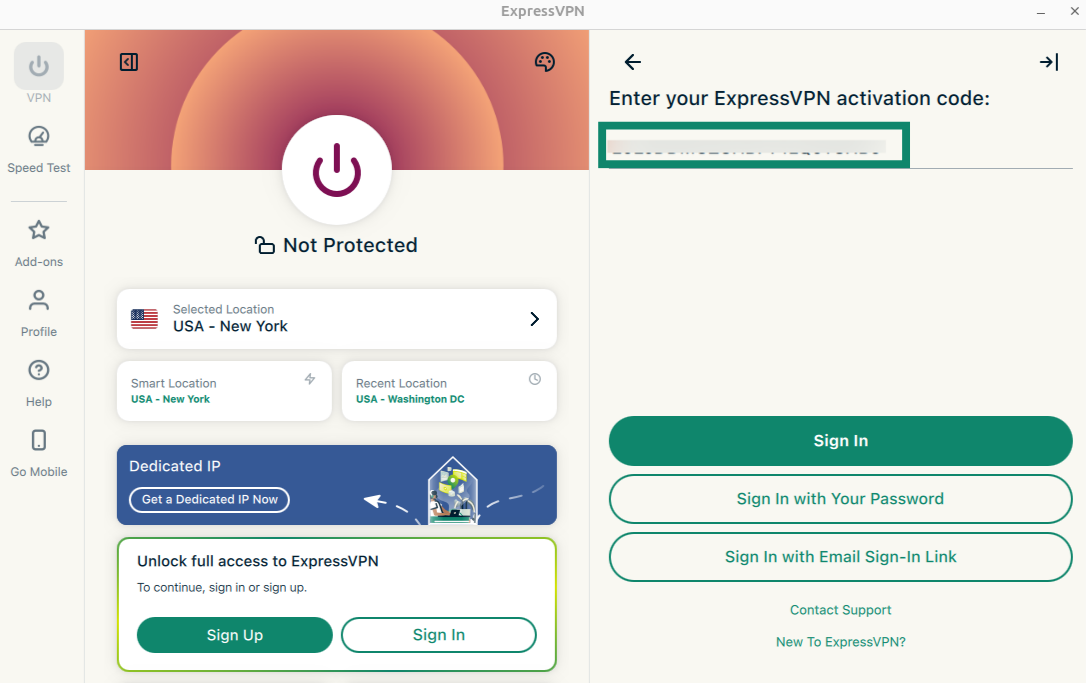
- Välj Sign in with Activation Code (Logga in med aktiveringskod).
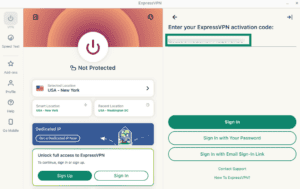
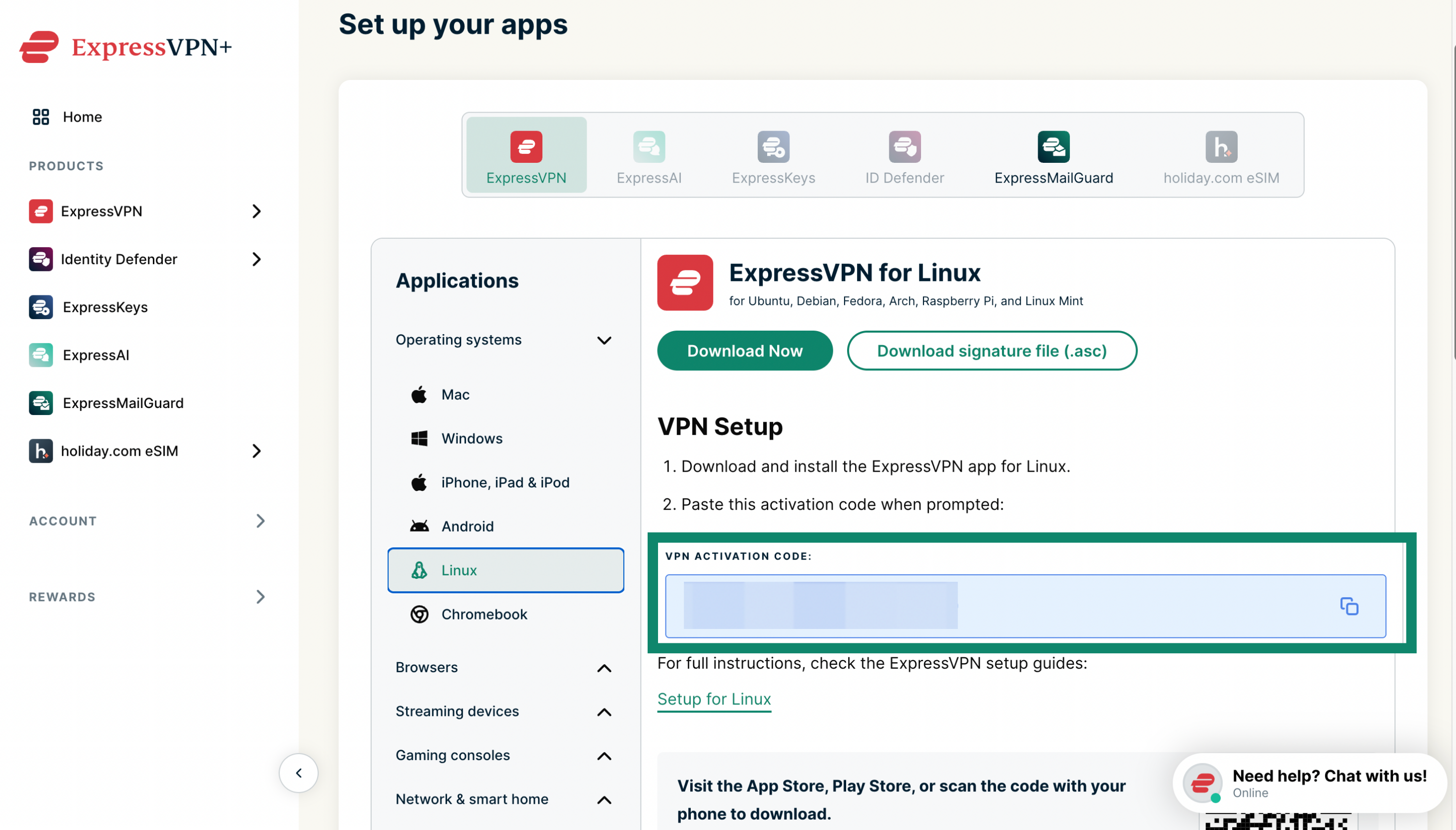
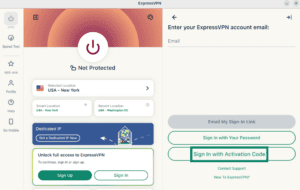 Gå till installationssidan för ExpressVPN+ i din webbläsare och kopiera sedan aktiveringskoden som visas på sidan.
 Ange aktiveringskoden och välj Sign In (Logga in).

- När du är inloggad kommer din enhet att be om din tillåtelse att konfigurera VPN. Klicka på Fortsätt.
- Du kommer att bli tillfrågad om du vill att appen ska startas automatiskt vid uppstart. Välj din inställning för att fortsätta.
- Du kommer att bli tillfrågad om du vill dela anonym diagnostik med ExpressVPN. Detta hjälper ExpressVPN att kontinuerligt förbättra sina produkter och tjänster. Välj din inställning för att fortsätta.
- Om Avancerat skydd ingår i din prenumeration kommer du att bli tillfrågad om du vill blockera displayannonser och aktivera ytterligare skyddsåtgärder. Välj din inställning för att fortsätta.
Du har konfigurerat ExpressVPN på din Linux-maskin. Du är nu redo att komma åt våra många VPN-serverplatser.
Behöver du hjälp? Kontakta ExpressVPN:s supportteam för omedelbar hjälp.
Anslut till en VPN-serverplats
För att ansluta till en VPN-serverplats:
- Öppna ExpressVPN:s GUI-app för Linux.
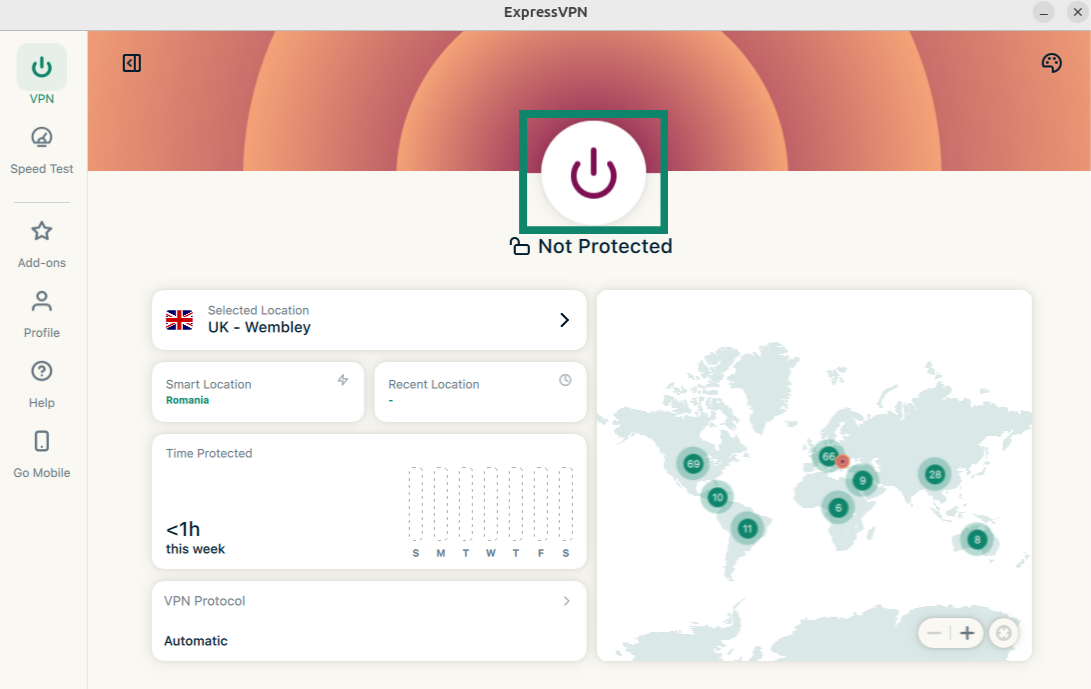
- Klicka på

 . Som standard föreslår ExpressVPN den plats som ger dig den optimala upplevelsen, kallad Smart Location (Smart plats).
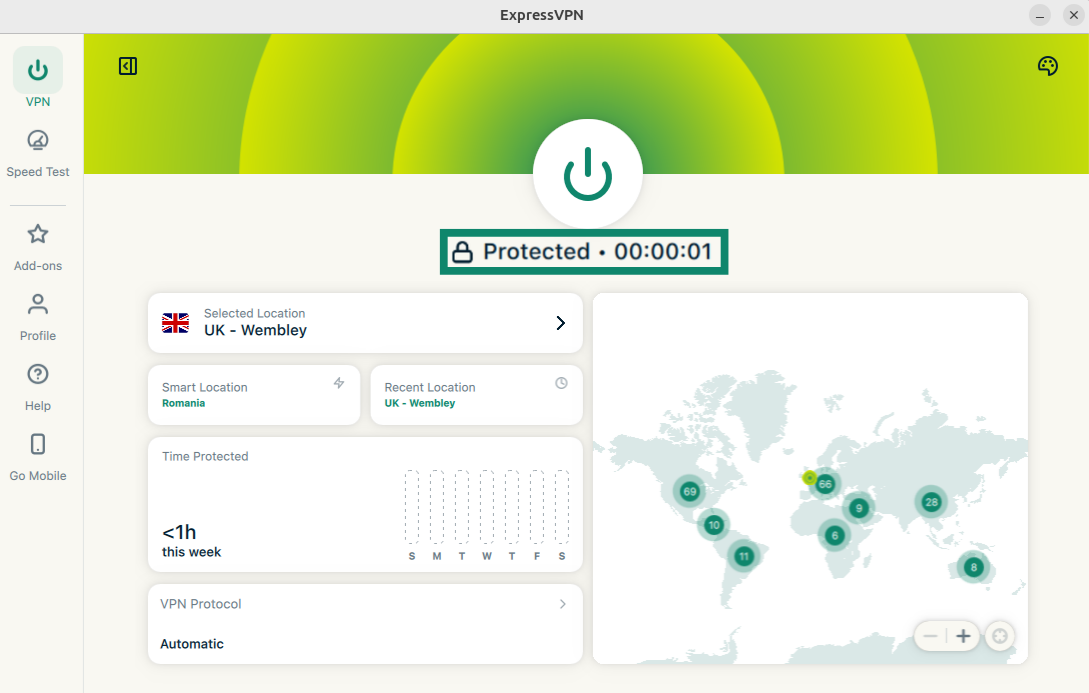
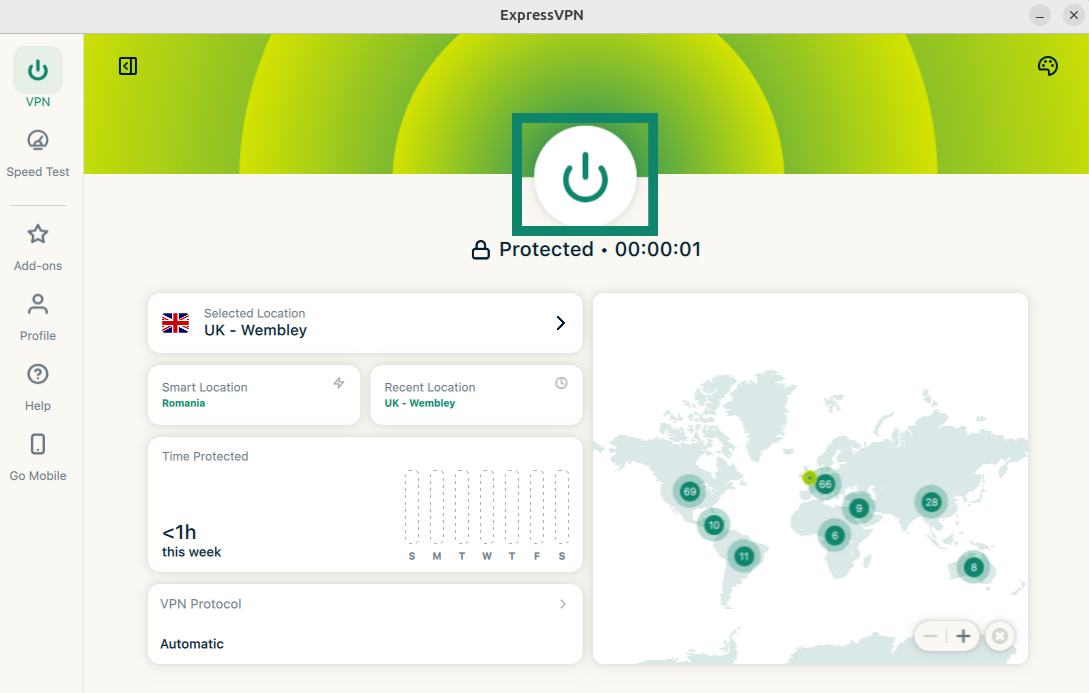
- När du väl ser Protected (Skyddad) på appskärmen kan du börja surfa med frihet och säkerhet!

Obs: Antalet enheter du kan ansluta till din VPN samtidigt beror på vilken prenumerationsnivå du valde i kassan:
- Basic: 10 enheter samtidigt.
- Advanced: 12 enheter samtidigt.
- Pro: 14 enheter samtidigt.
Om du försöker ansluta fler enheter än vad din prenumerationsnivå tillåter samtidigt måste du antingen koppla bort en av dina 14 enheter från VPN-tjänsten eller köpa en ytterligare prenumeration.
Behöver du hjälp? Kontakta ExpressVPN:s supportteam för omedelbar hjälp.
Koppla bort från en VPN-serverplats
Så här kopplar du bort dig från en VPN-serverplats:
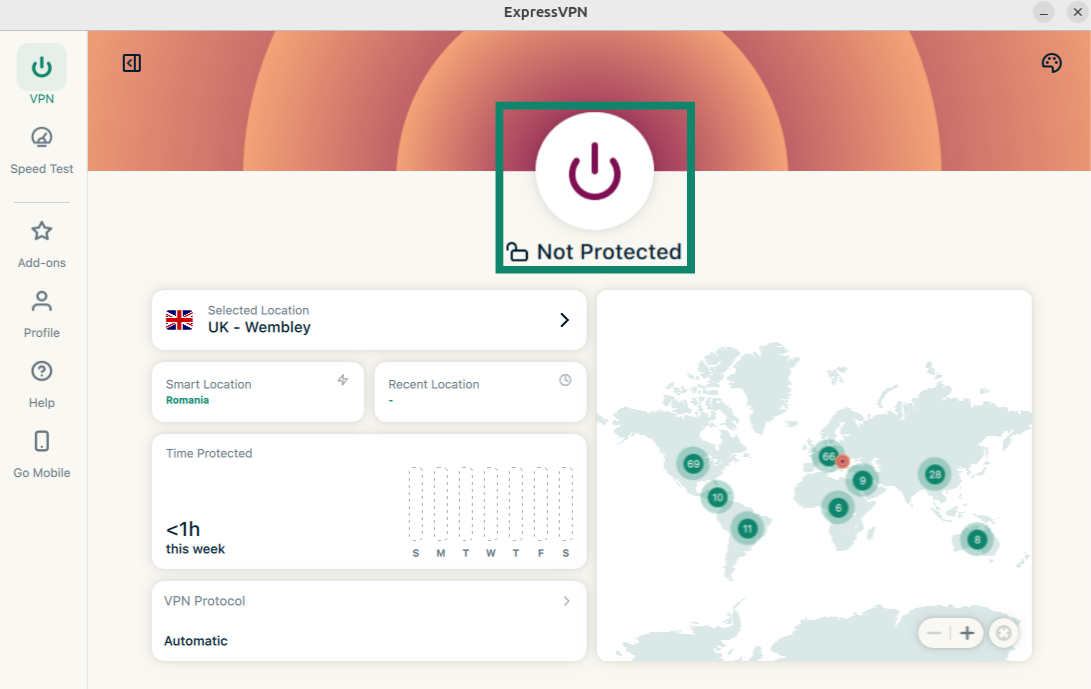
- Klicka på för att koppla bort från serverplatsen.
- Du vet att du är frånkopplad när skärmen visar Not Protected (Ej skyddad).
Behöver du hjälp? Kontakta ExpressVPN:s supportteam för omedelbar hjälp.
Anslut till en annan VPN-serverplats
För att ansluta till en specifik VPN-serverplats:
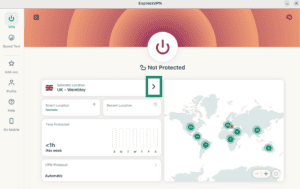
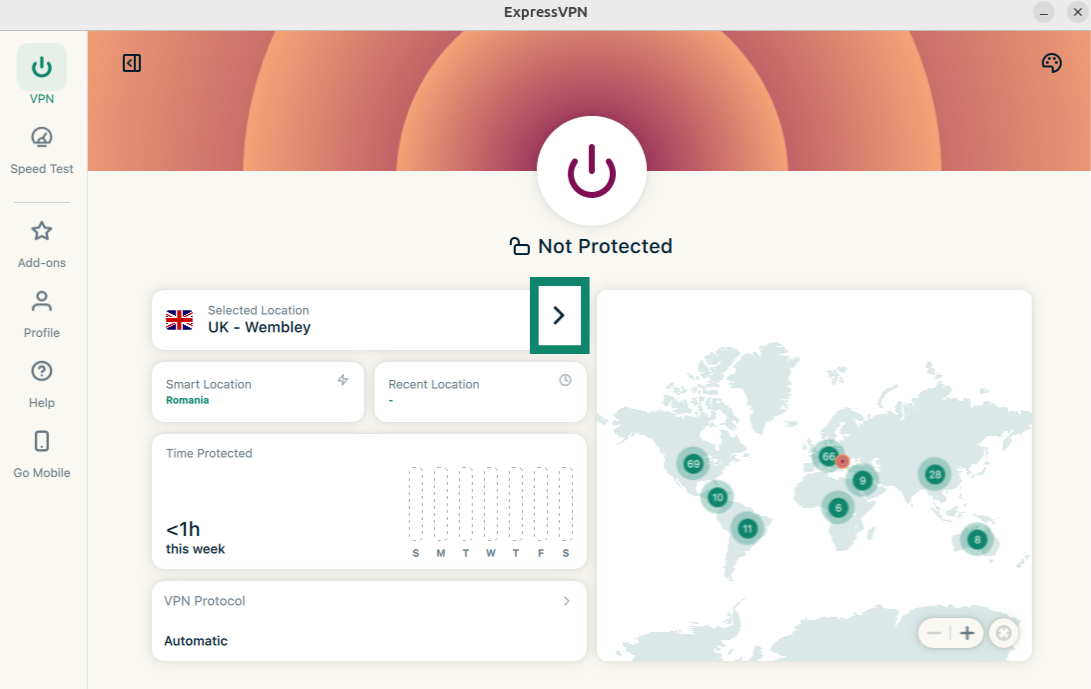
- Klicka på
 bredvid Vald plats för att komma åt listan över VPN-platser.
- En lista över serverplatser visas. Bläddra igenom listan eller använd sökfältet för att hitta en specifik plats.
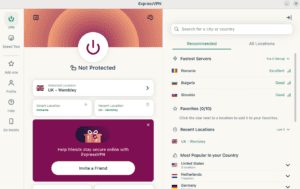
- Klicka på önskad serverplats så ansluter ExpressVPN dig automatiskt till din valda serverplats.
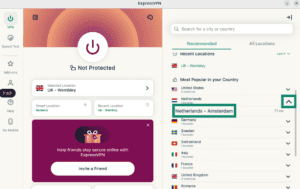
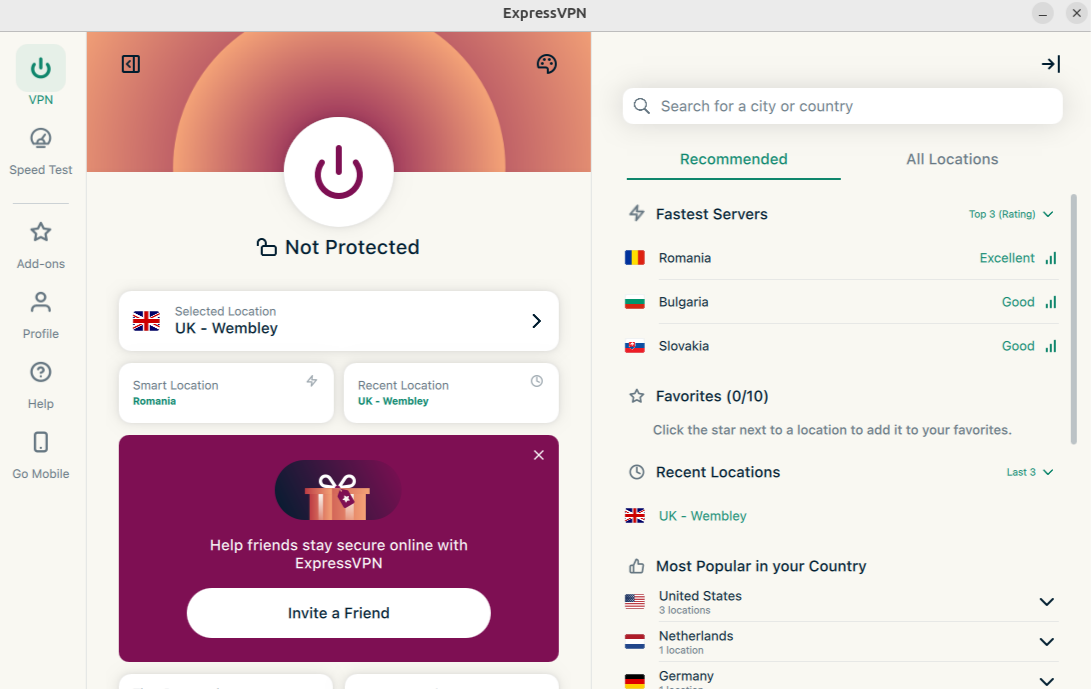
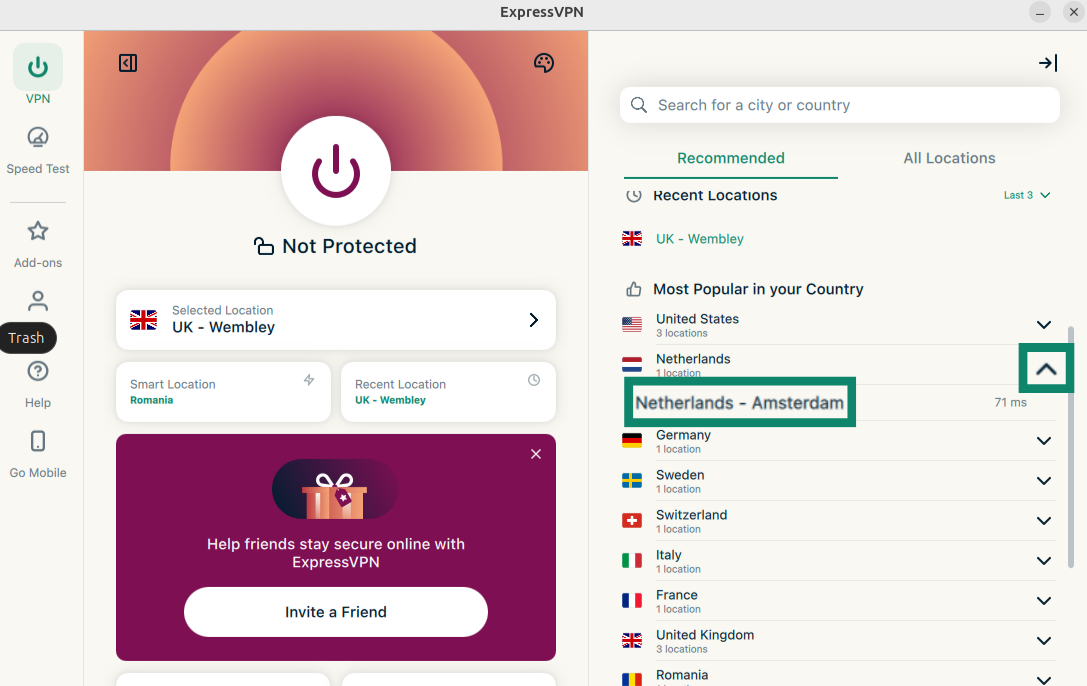
Listan över VPN-platser har två flikar: Rekommenderade och Alla platser.
Fliken Rekommenderas innehåller fyra avsnitt:
- Snabbaste servrar: En lista med upp till fem av de snabbaste servrarna baserat på din nuvarande plats.
- Senaste platser: En lista med upp till fem av de senaste serverplatserna du har anslutit till.
- Favoriter: Serverplatser som du har markerat som dina favoriter. Du kan lägga till upp till 10 serverplatser.
- Mest populärt i ditt land: De serverplatser som oftast används av andra ExpressVPN-användare i ditt land.
Så här lägger du till platser i dina favoriter
För att lägga till serverplatser i dina favoriter, klicka på  bredvid serverplatsens namn.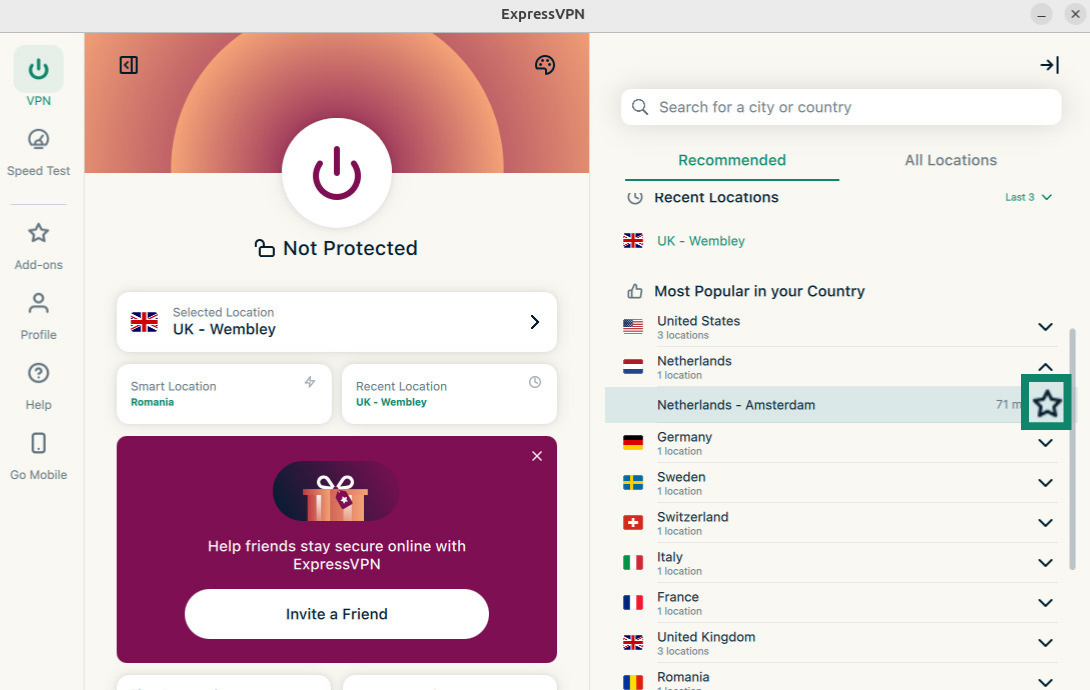
Alla platser listar VPN-serverplatserna per region.
Du kan sortera platserna efter antingen namn eller antal slutpunkter.
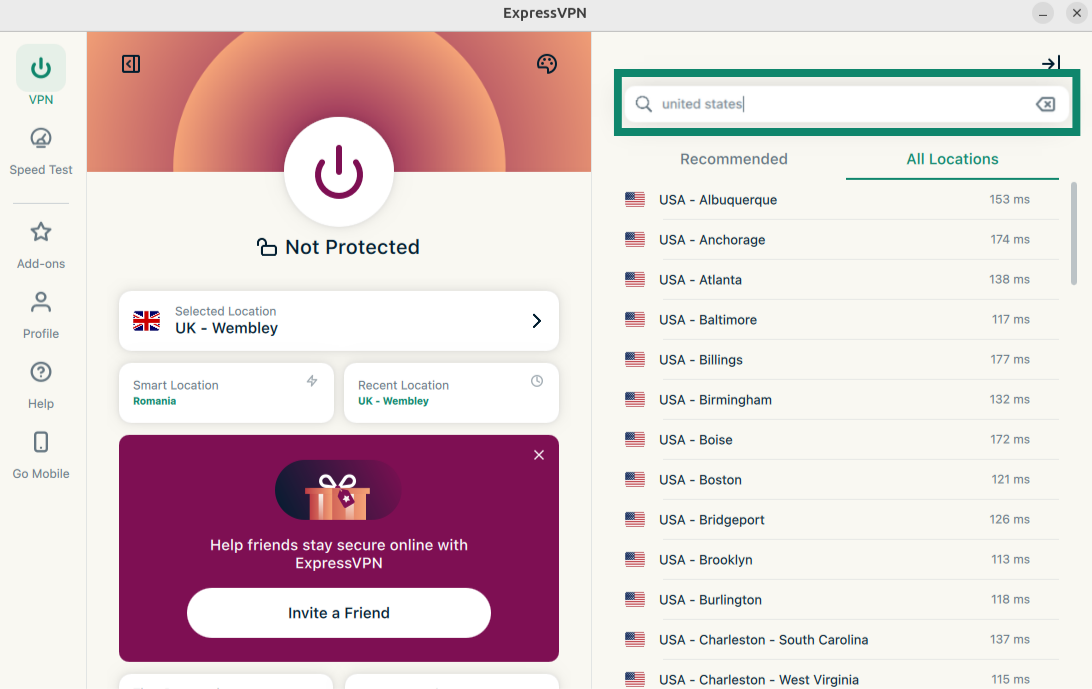
Du kan också söka efter önskad serverplats via sökfältet. Skriv namnet på en plats i sökfältet och klicka sedan på servern i sökresultaten för att ansluta.
Efter att du har kopplat bort från en serverplats du valt kan du återgå till din smarta plats (den plats som rekommenderas för optimal upplevelse) genom att klicka på Smart Location (Smart plats).
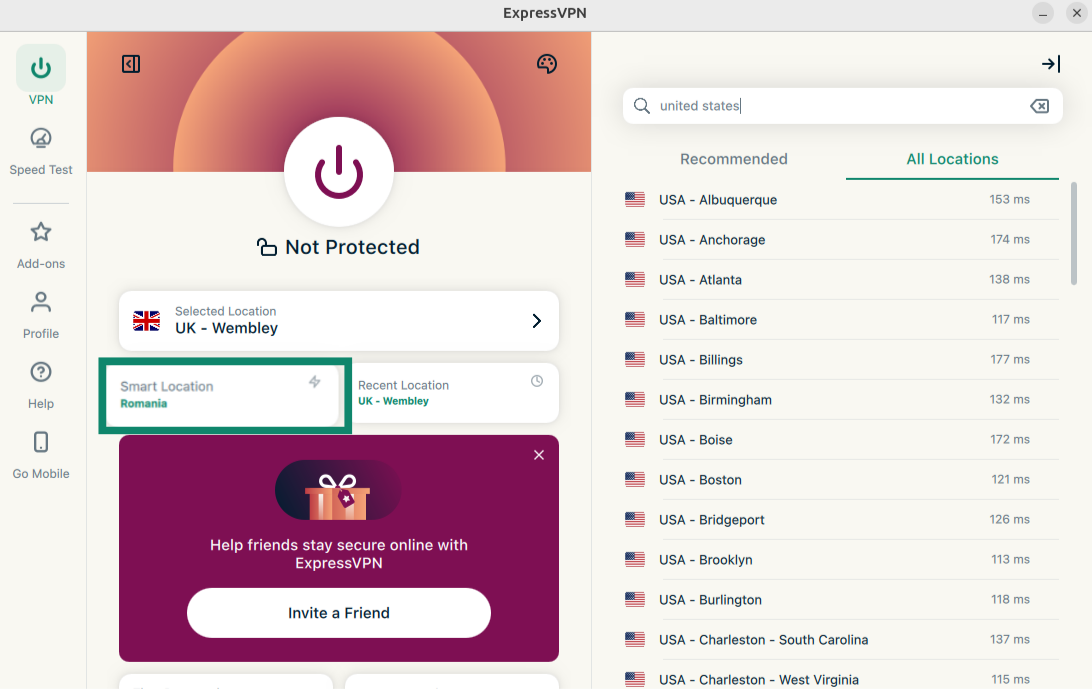
Du kan också ansluta till den serverplats du senast anslöt till genom att klicka på Recent Location (Senaste plats).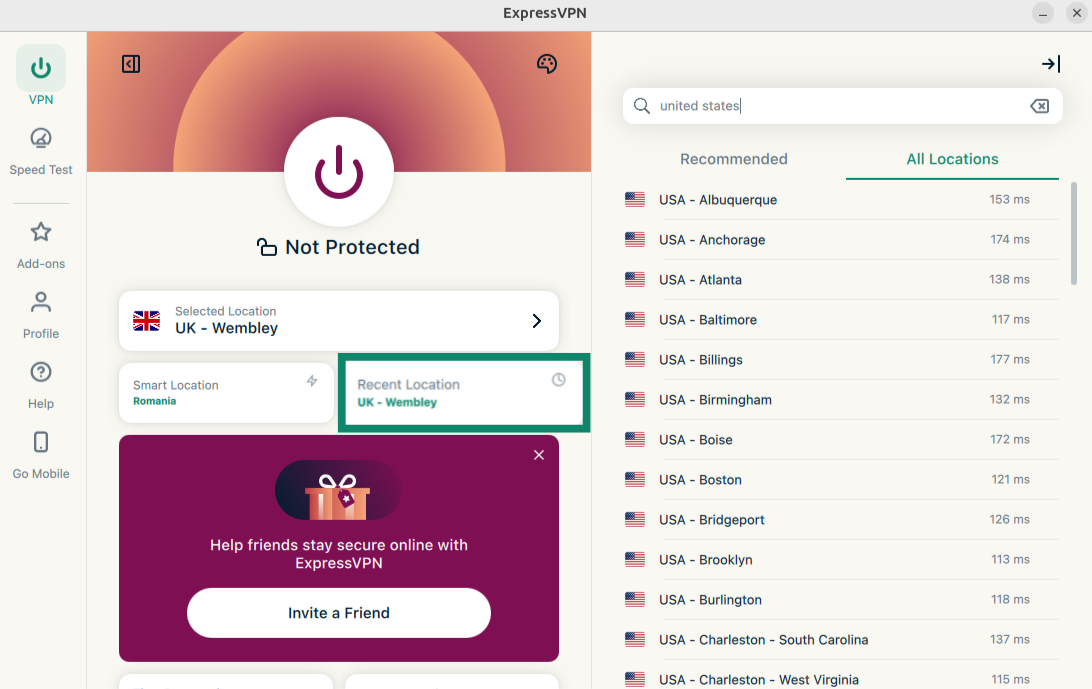
Behöver du hjälp? Kontakta ExpressVPN:s supportteam för omedelbar hjälp.
Byt till ett annat VPN-protokoll
VPN-protokoll är de metoder med vilka din enhet ansluter till en VPN-server. För bästa möjliga upplevelse rekommenderar ExpressVPN att du använder alternativet Automatiskt protokoll. Detta är valt som standard och väljer automatiskt det protokoll som är mest lämpligt för ditt nätverk.
I vissa fall kan byte till ett annat protokoll ge dig snabbare anslutningshastigheter.
För att byta till ett annat VPN-protokoll:
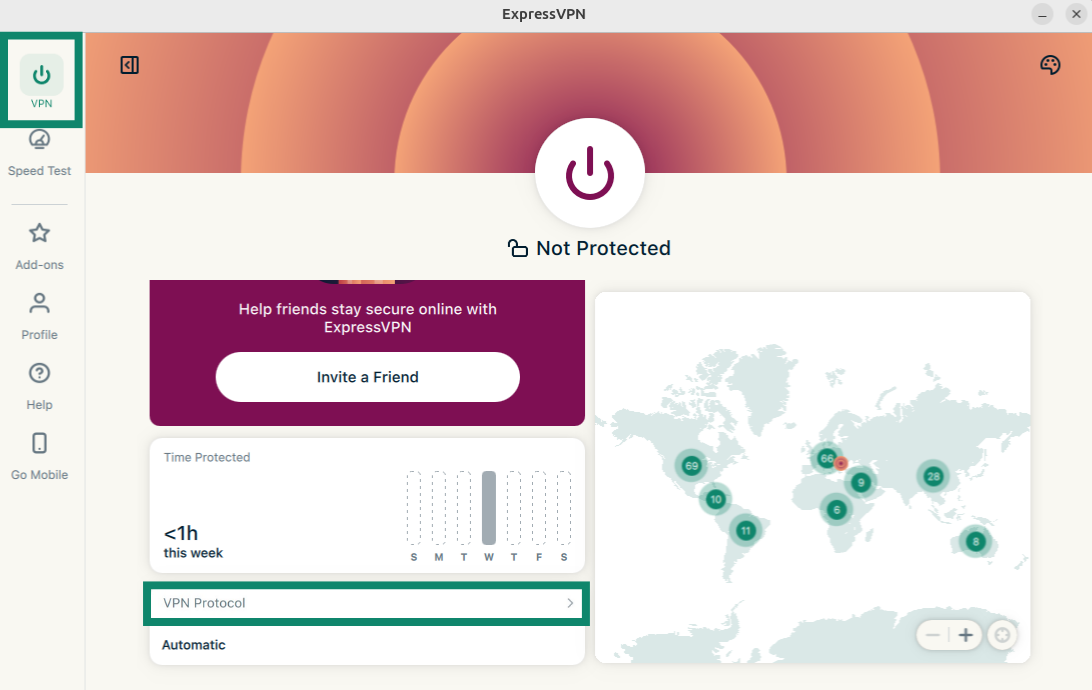
- Klicka på fliken VPN. Klicka på VPN Protocol (VPN-protokoll).
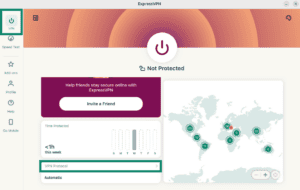
- Klicka på det protokoll du vill använda.
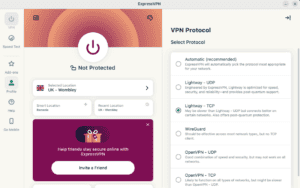
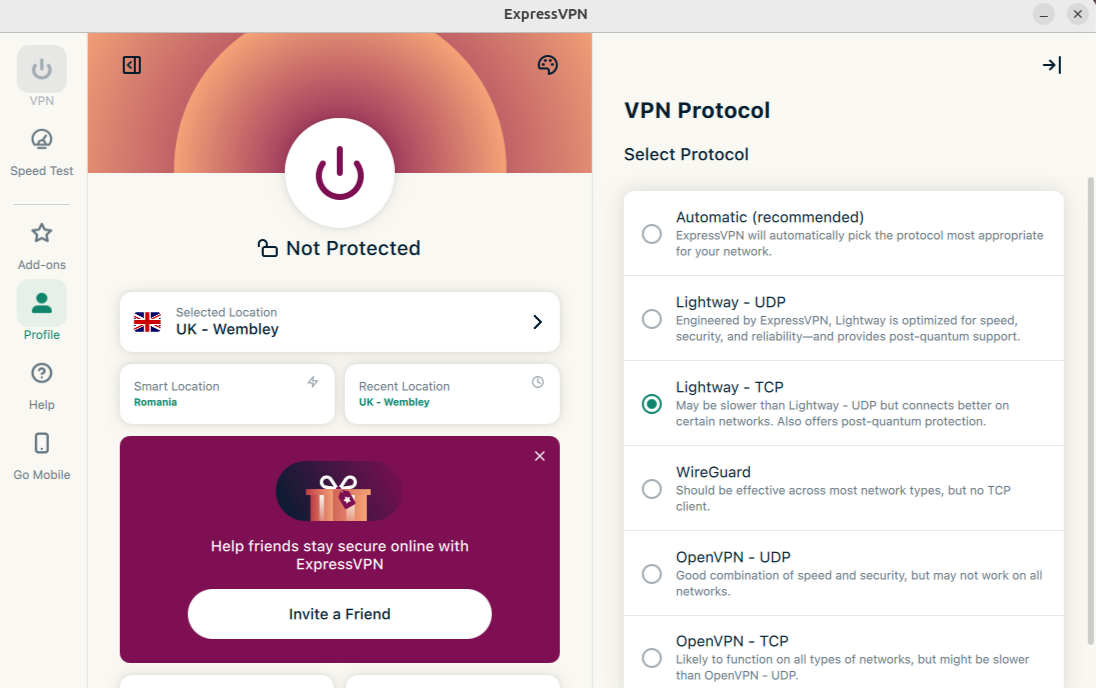
Om du ansluter till ett annat protokoll än Automatisk visas ett popup-fönster som frågar om du är säker. Klicka på Change Anyway (Ändra ändå) för att fortsätta.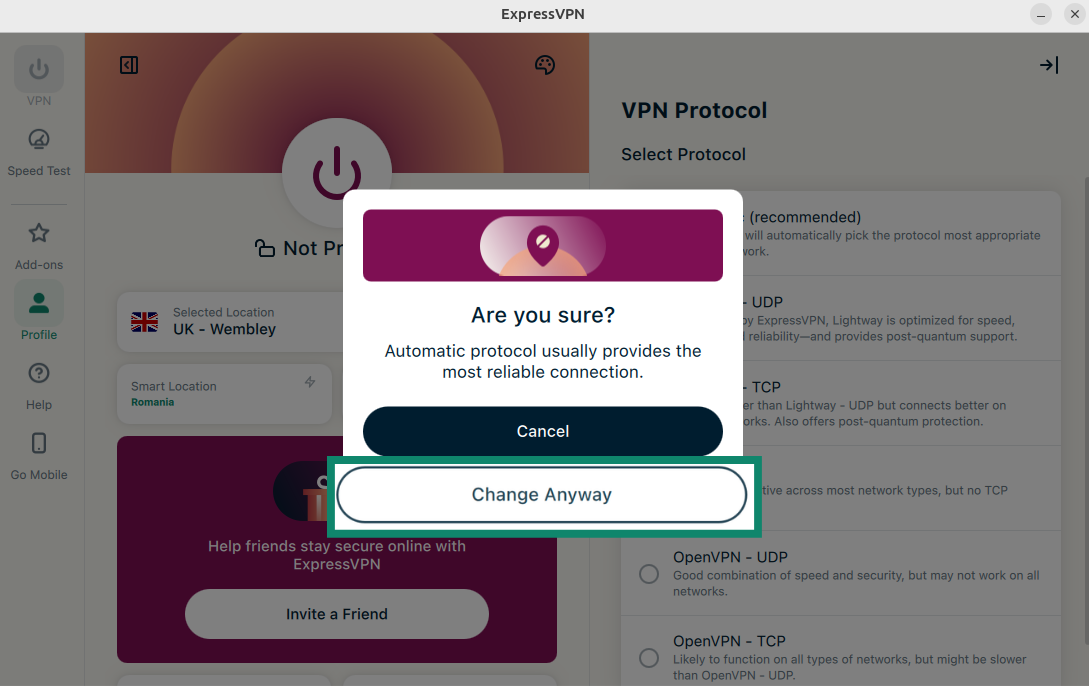
Obs! När funktionerna Avancerat skydd är aktiverade är endast protokollen Automatiskt eller Lightway tillgängliga.
Behöver du hjälp? Kontakta ExpressVPN:s supportteam för omedelbar hjälp.
Blockera annonser, spårare och skadliga webbplatser
Du kan blockera många former av annonser, spårare, skadliga webbplatser och vuxeninnehåll med ExpressVPN:s avancerade skyddsfunktioner.
Många av de appar och webbplatser du besöker registrerar och delar din aktivitet med tredjepartsföretag, inklusive spårare, bedragare och webbplatser med skadlig kod. Denna information används ofta för att visa dig mer riktade annonser och innehåll.
ExpressVPNs avancerade skyddsfunktioner förhindrar att appar och webbplatser du besöker på din enhet kommunicerar med tredjepartsföretag i våra blockeringslistor för öppen källkod. Observera att du måste vara ansluten till en VPN-server för att dessa funktioner ska fungera.
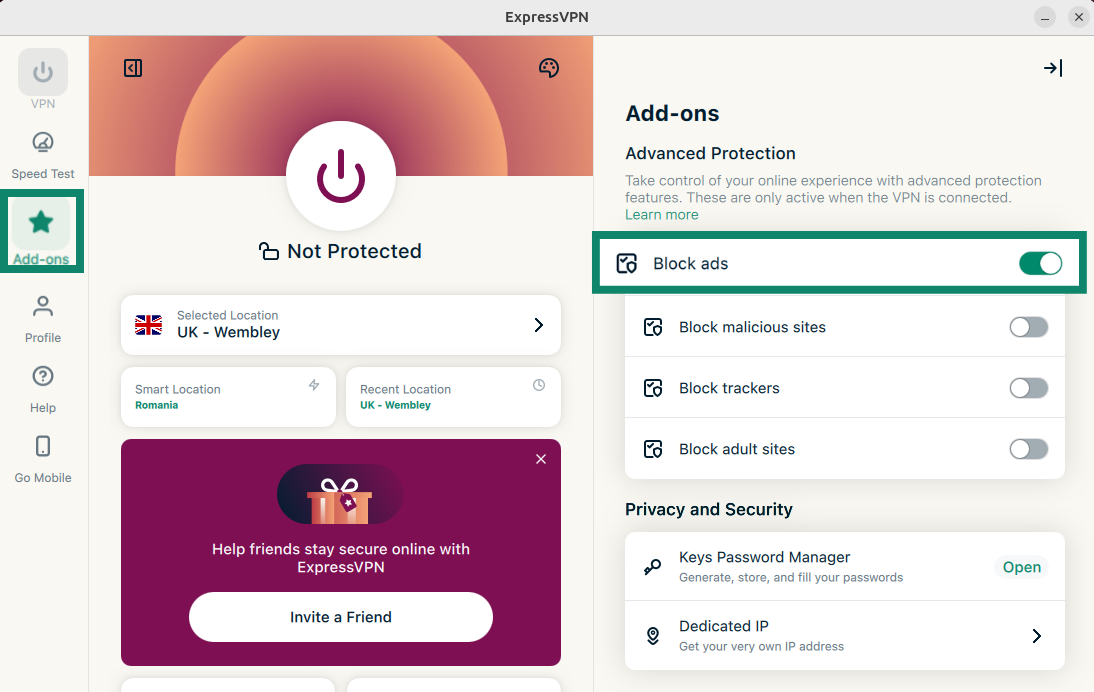
Avancerade skyddsfunktioner är inaktiverade som standard. Så här aktiverar du dem:
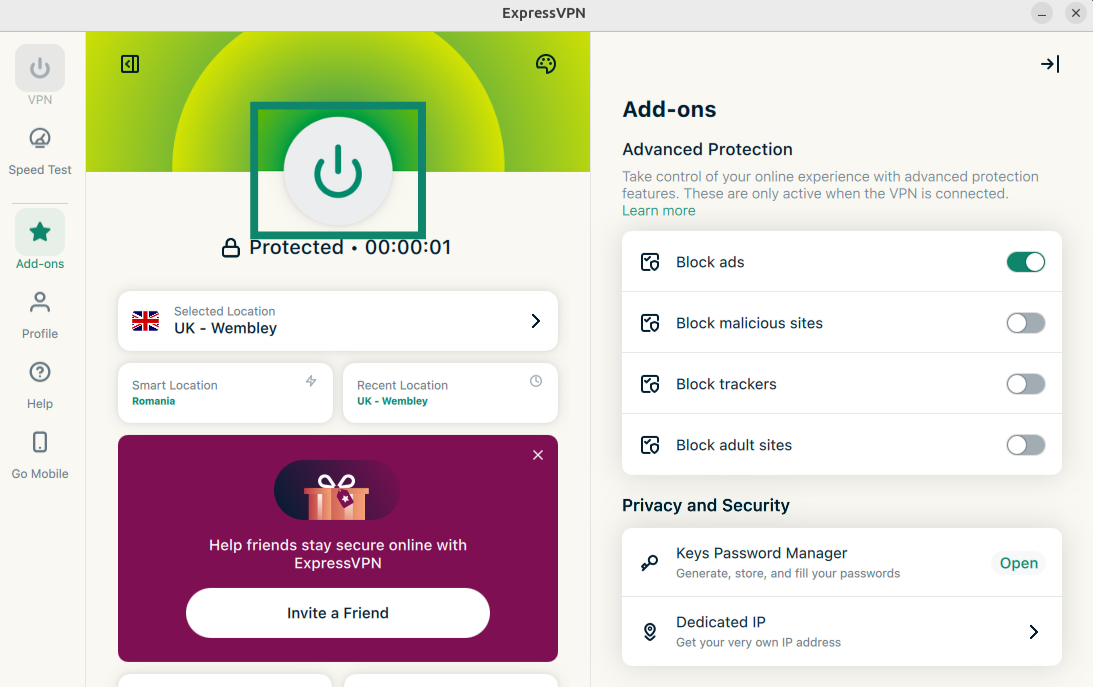
- Klicka på fliken Add-ons (Tillägg). Under Advanced Protection (Avancerat skydd), aktivera/avaktivera funktionerna som passar dina behov.
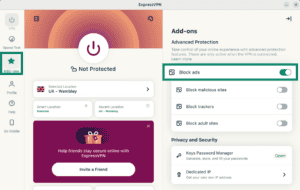

- Klicka på för att återansluta till din VPN och tillämpa ändringarna.
Läs mer om ExpressVPNs avancerade säkerhetsfunktioner.
Behöver du hjälp? Kontakta ExpressVPN:s supportteam för omedelbar hjälp.
Hastighetstest
Du kan köra ett hastighetstest i ExpressVPN. Här kan du jämföra hastigheten på din nuvarande VPN-plats med hastigheten hos din internetleverantör.
För att köra ett hastighetstest:
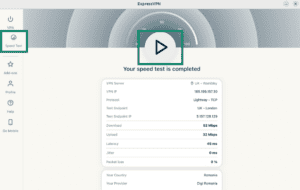
- Klicka på fliken Speed Test Hastighetstest. Klicka på Play för att starta hastighetstestet. Du får resultaten efter några minuter.
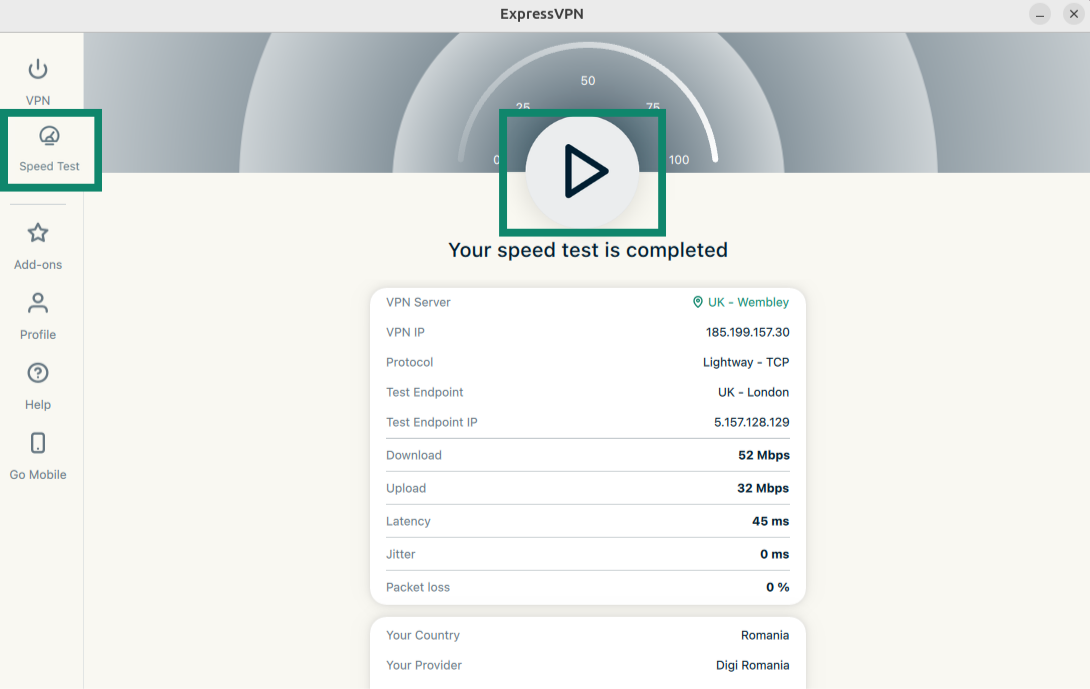
Du hittar mer information om ExpressVPNs hastighetstest här.
Behöver du hjälp? Kontakta ExpressVPN:s supportteam för omedelbar hjälp.
Starta och anslut till ExpressVPN vid uppstart
Du kan konfigurera om ExpressVPN automatiskt startar och ansluter efter att din Linux-server har startats. Du kan också konfigurera ExpressVPN att ansluta till den senast använda platsen när du startar appen.
För att göra det:
- Klicka på fliken Profile (Profil). Klicka för att aktivera Launch ExpressVPN on startup (Starta ExpressVPN vid uppstart) och Connect on launch (Anslut vid uppstart). Du kan behöva scrolla ner för att hitta dem.

- För att inaktivera, stäng helt enkelt av växlarna.
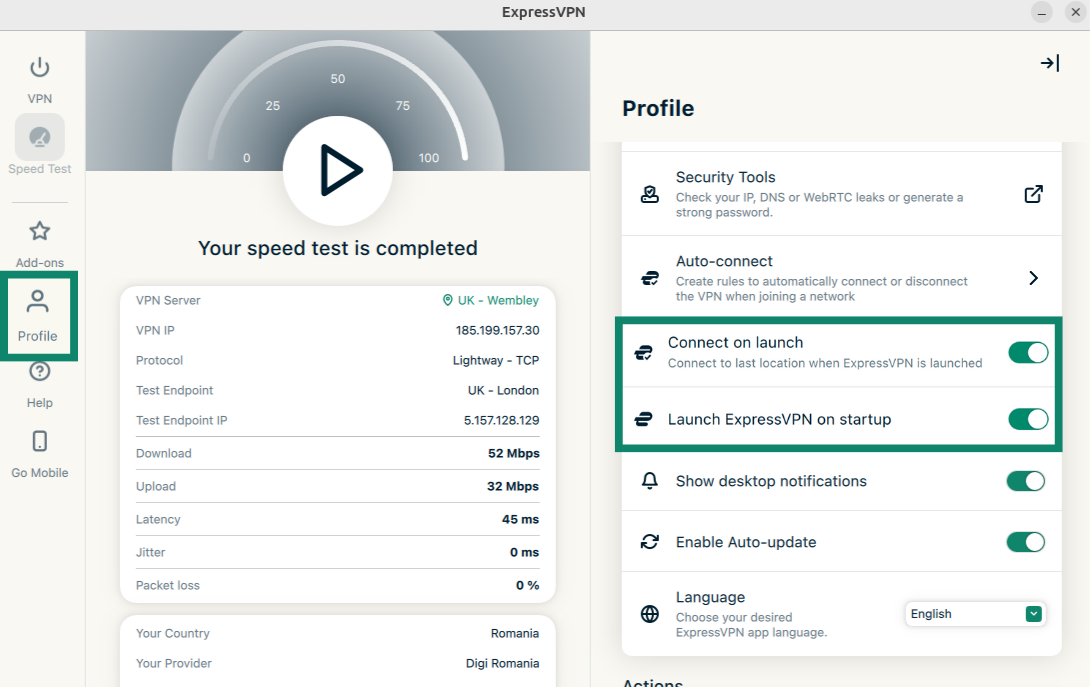
Behöver du hjälp? Kontakta ExpressVPN:s supportteam för omedelbar hjälp.
Använd split-tunneling
Med split-tunneling kan du exkludera vissa appar från ExpressVPN, så att de ansluter direkt till internet.
Så här ändrar du dina inställningar för split-tunnel:
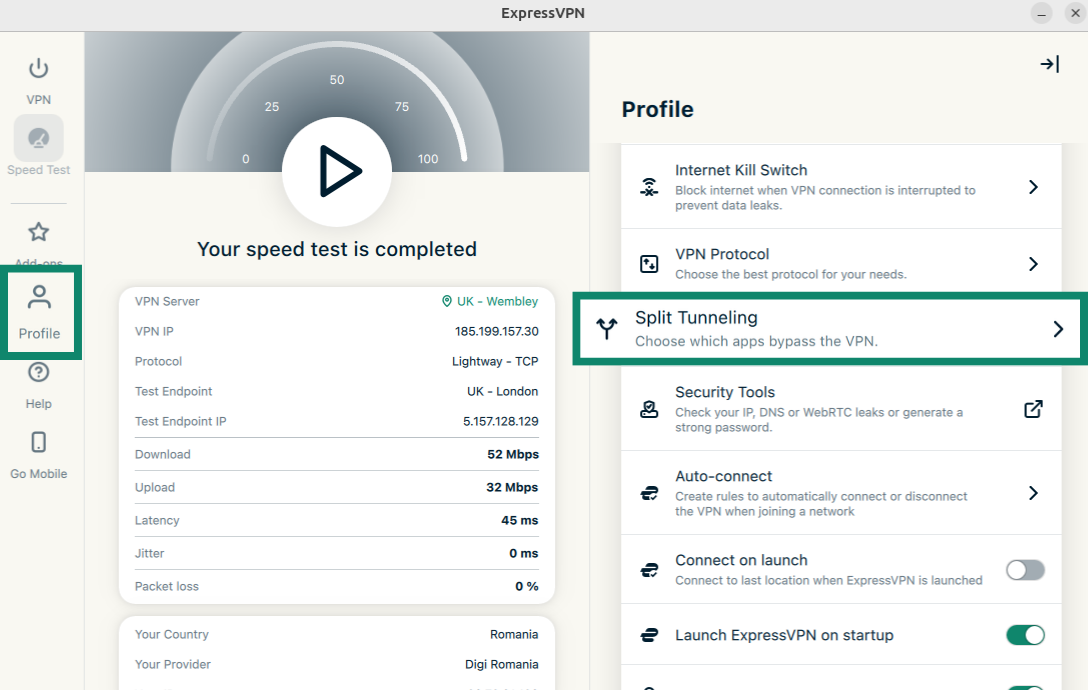
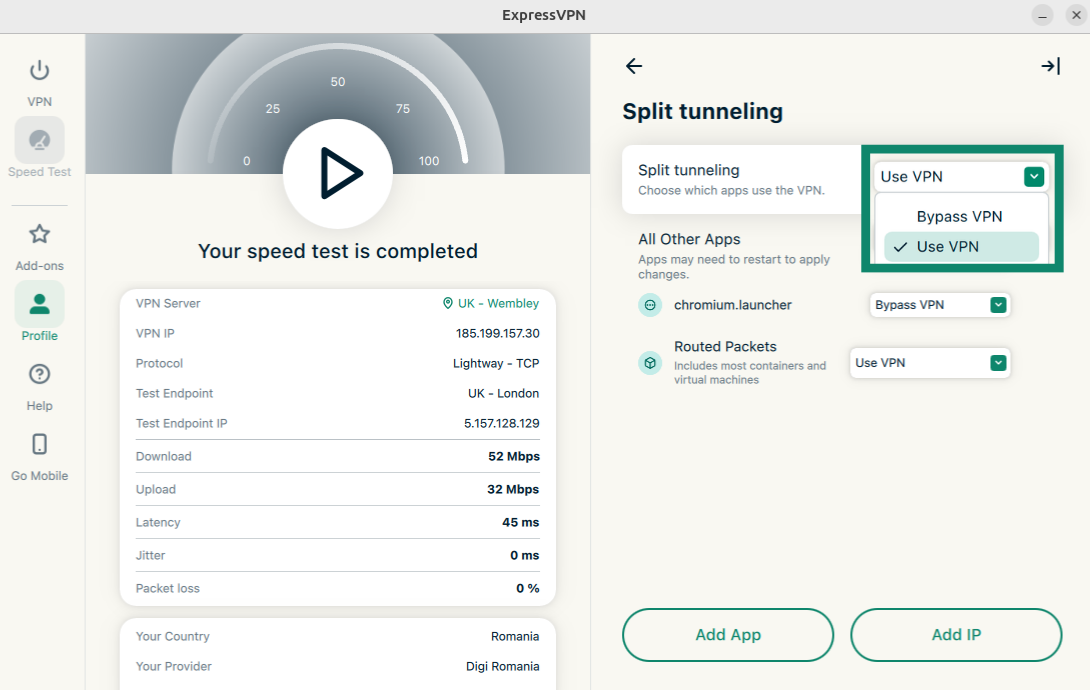
- Klicka på fliken Profile (Profil). Klicka på Split Tunneling (Split-tunneling).

- Klicka på reglaget för att aktivera split-tunneling.
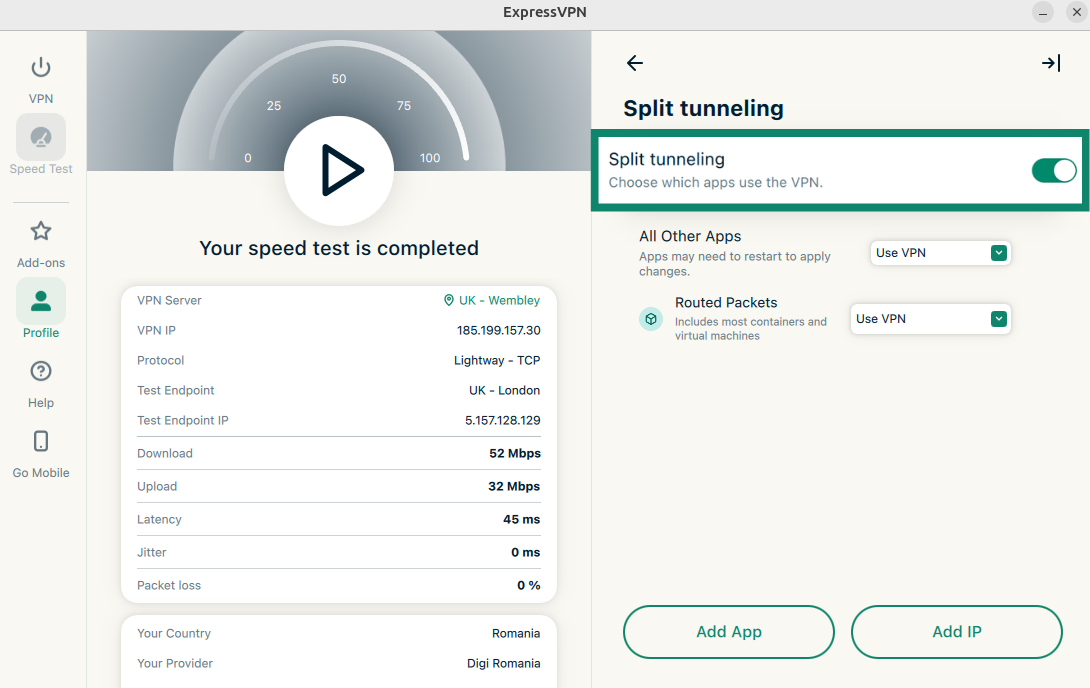
Därifrån kan du justera dina inställningar för split-tunneling.
Lägg till appar
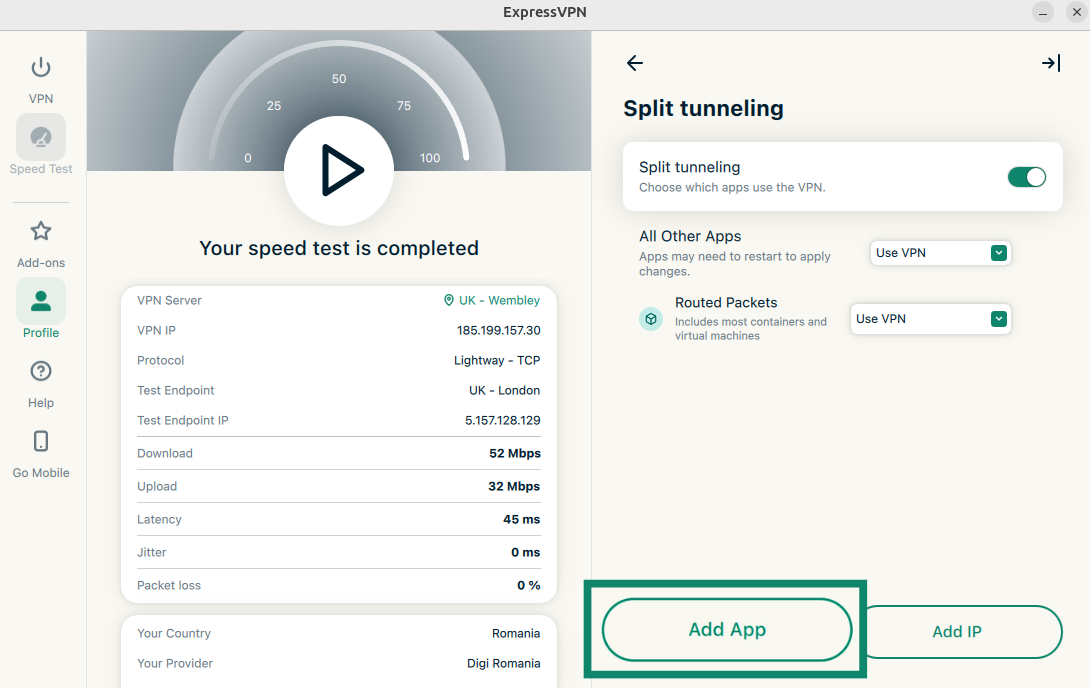
- Klicka på Add App (Lägg till app).
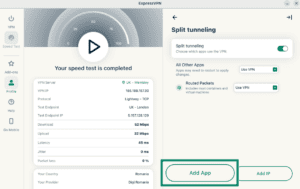
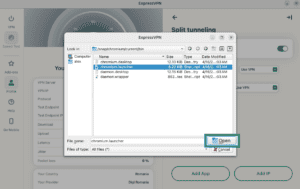
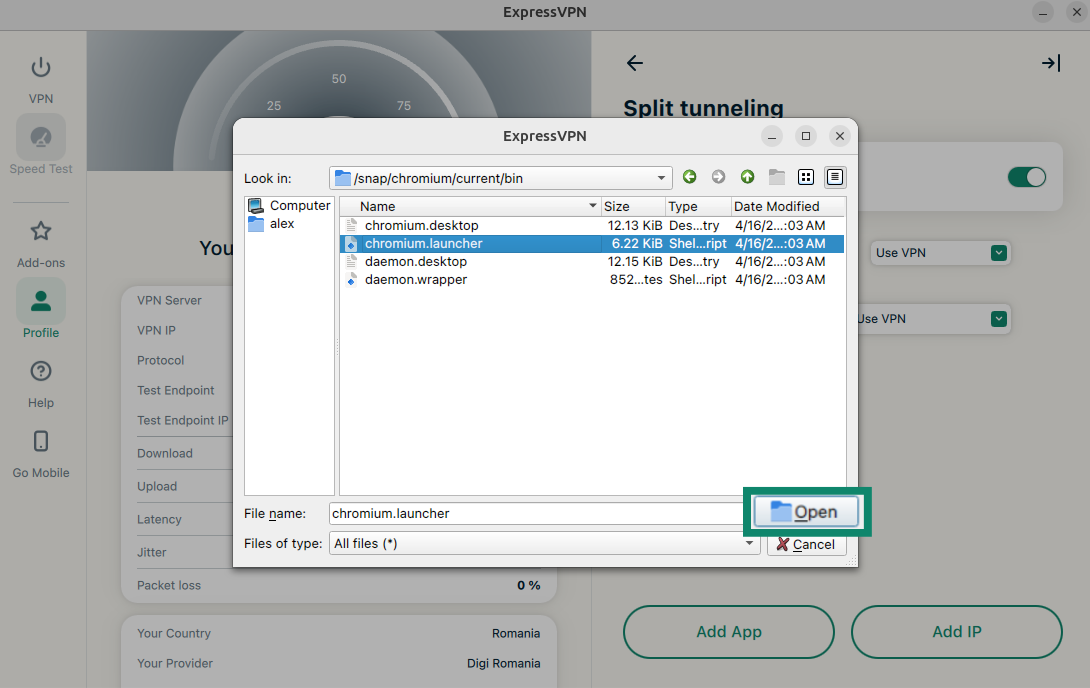
- Hitta och klicka på appen du vill lägga till. Klicka på Open (Öppna).
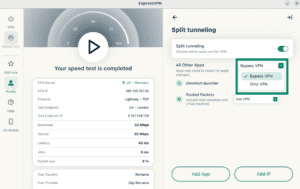
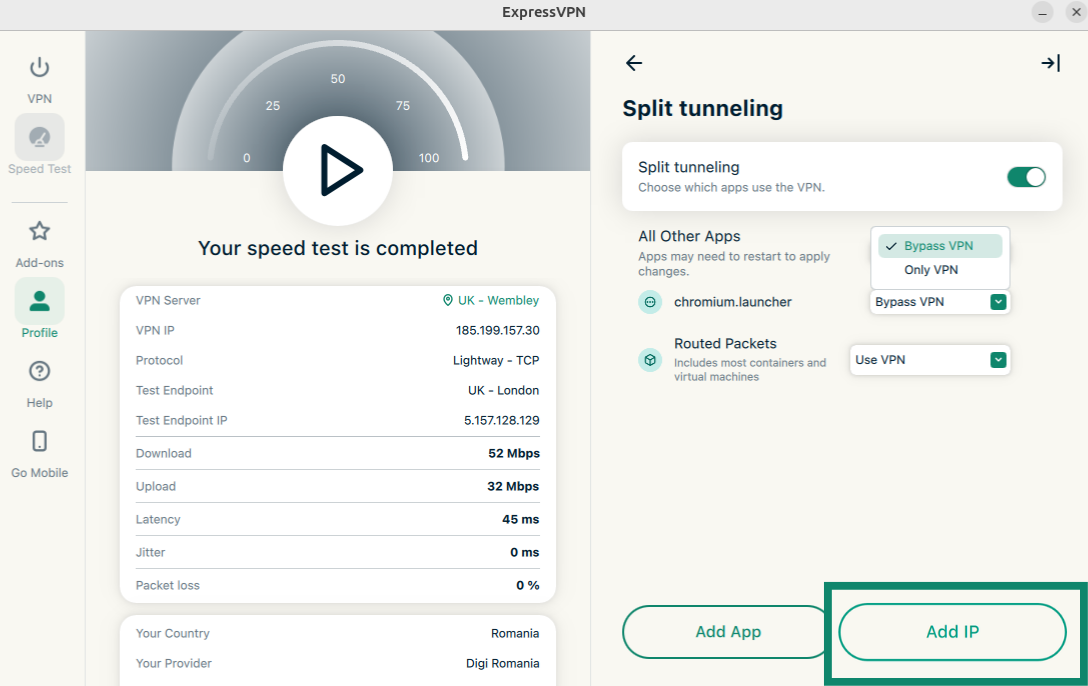
- Klicka på rullgardinsmenyn bredvid appen du just lade till. Välj antingen Bypass VPN (Kringgå VPN) eller Only VPN (Endast VPN).
Lägg till IP-adress
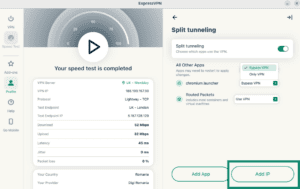
- Klicka på Add IP (Lägg till IP).
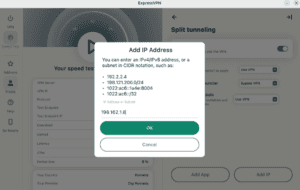
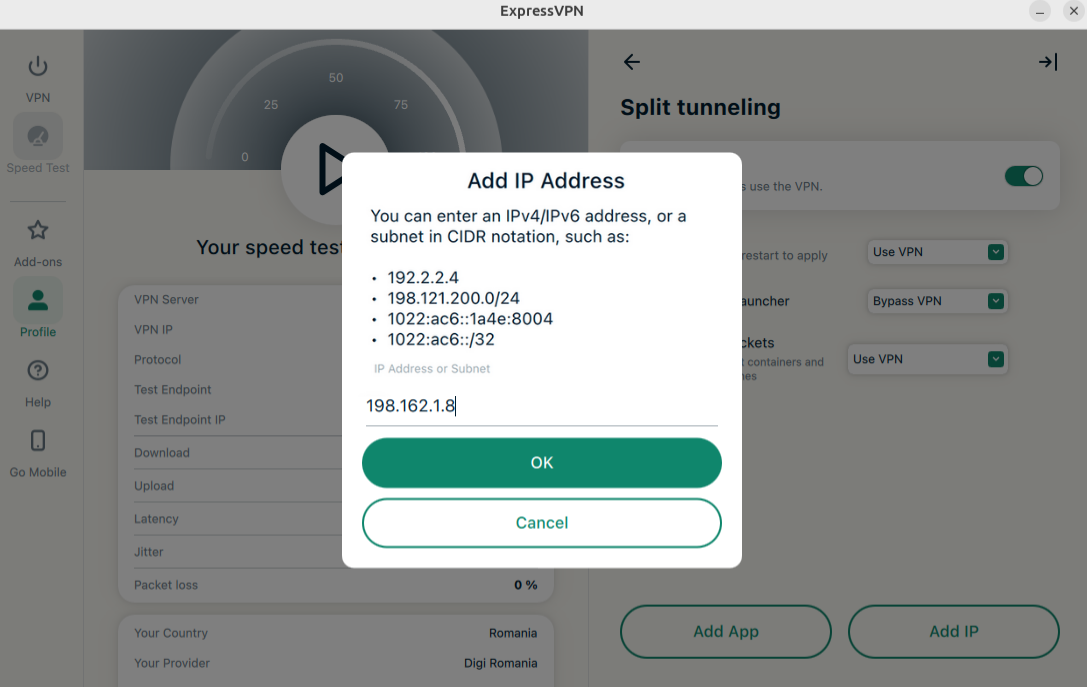
- Ange en IPv4/IPv6-adress eller ett subnät i CIDR-notation och klicka på OK.
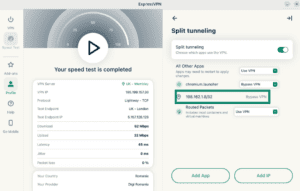
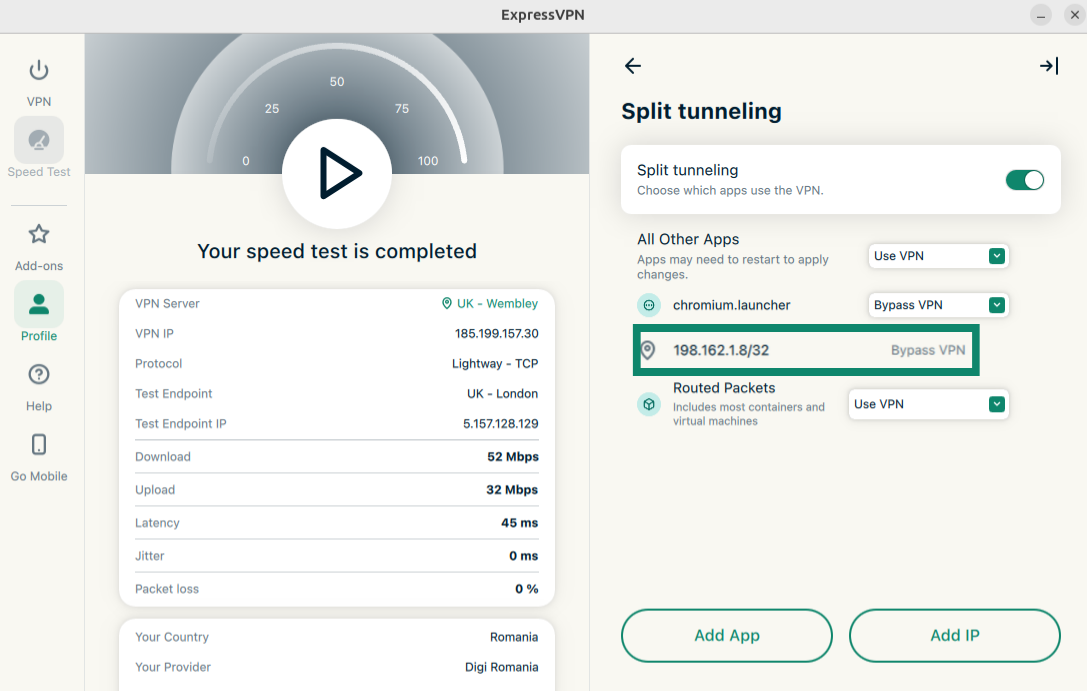
- Appen kommer att visa att den här IP-adressen nu kommer att kringgå din VPN.
Alla andra appar
Det här alternativet låter dig bestämma reglerna för split-tunneling för alla andra appar på din enhet.
Så här justerar du inställningarna för andra appar:
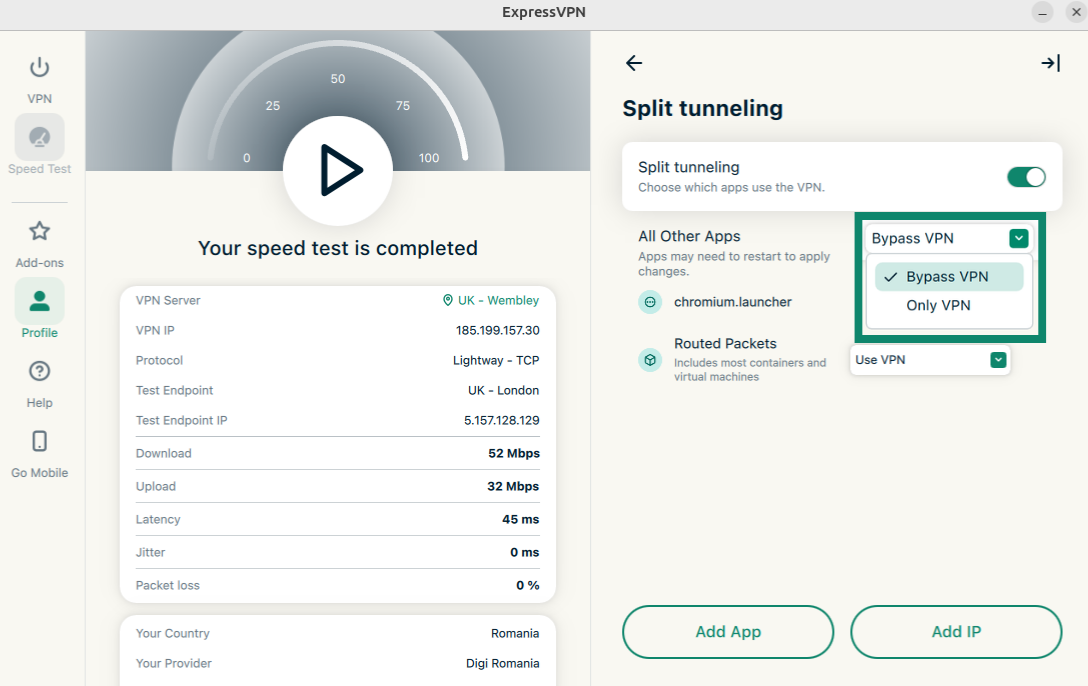
- Klicka på rullgardinsmenyn bredvid All Other Apps (Alla andra appar).
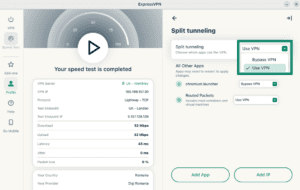
- Välj antingen Bypass VPN (Kringgå VPN) eller Use VPN (Använd VPN).
Behöver du hjälp? Kontakta ExpressVPN:s supportteam för omedelbar hjälp.
Avancerad kill switch
ExpressVPN-appen för Linux inkluderar en avancerad kill switch. När den är aktiverad förhindrar denna avancerade kill switch dataläckor även när din VPN är avstängd. All internettrafik blockeras om inte din VPN är aktiv.
Standardavstängningsknappen är aktiverad som standard. Så här inaktiverar du:
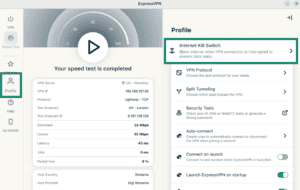
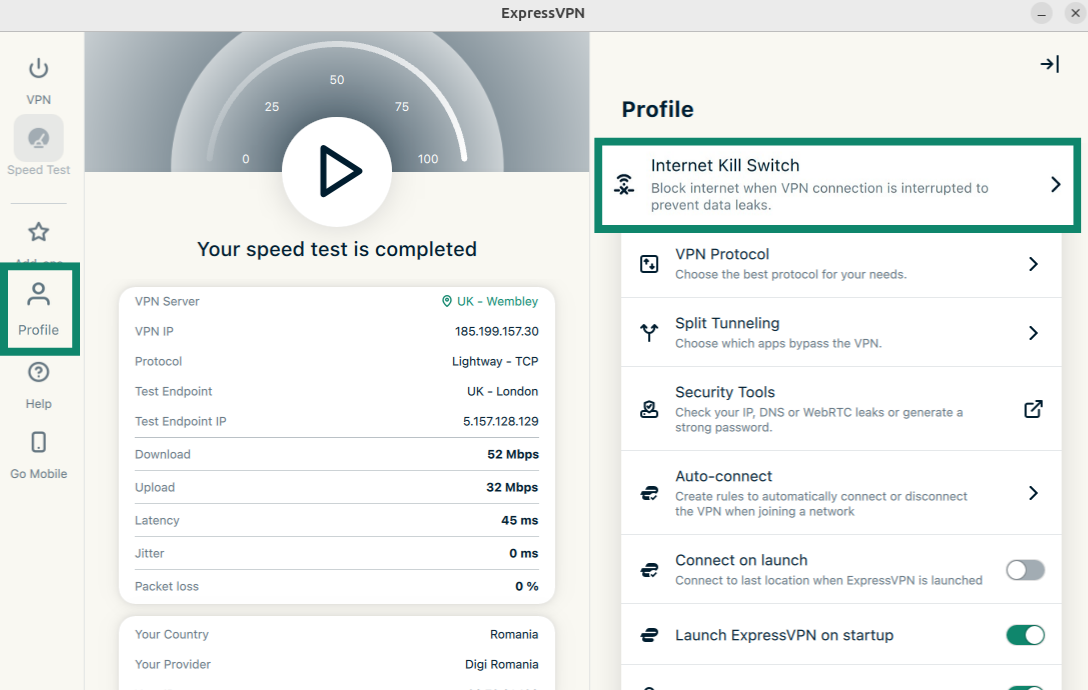
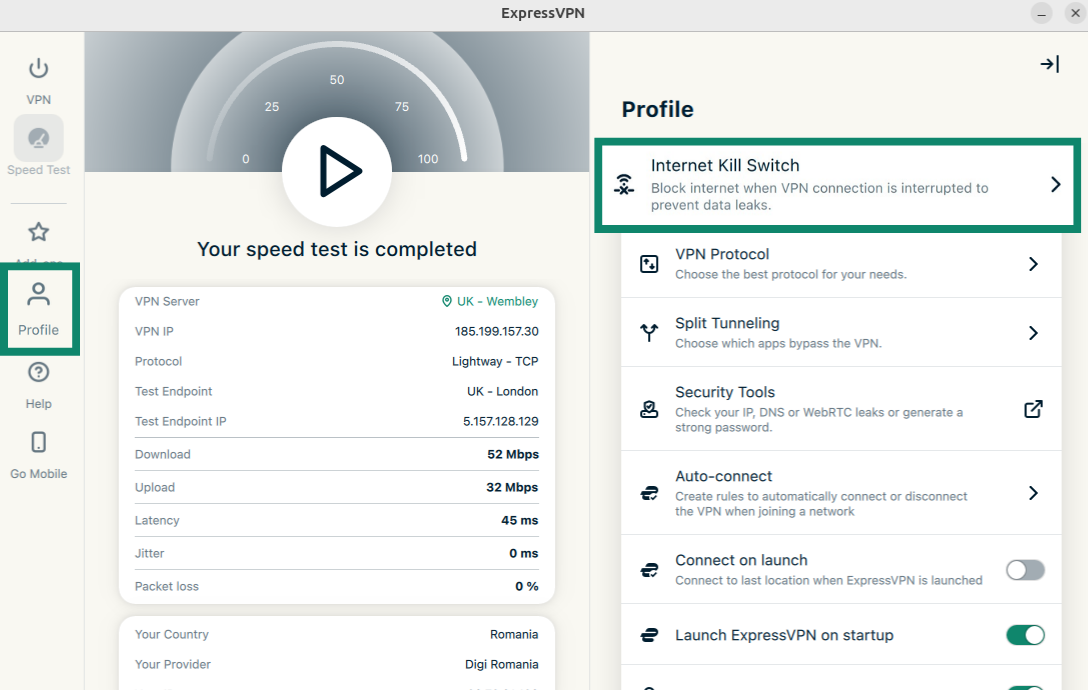
- Klicka på fliken Profile (Profil). Under Settings (Inställningar), klicka på Internet Kill Switch.
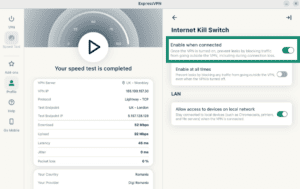
- Klicka på Enable when connected (Aktivera vid anslutning).
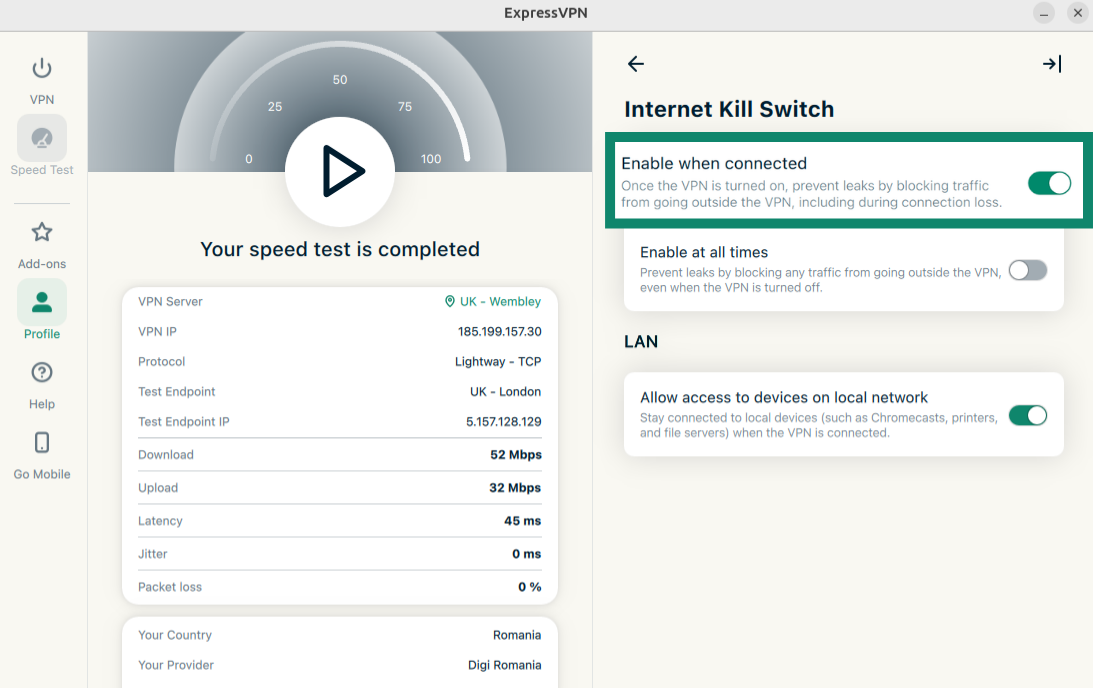
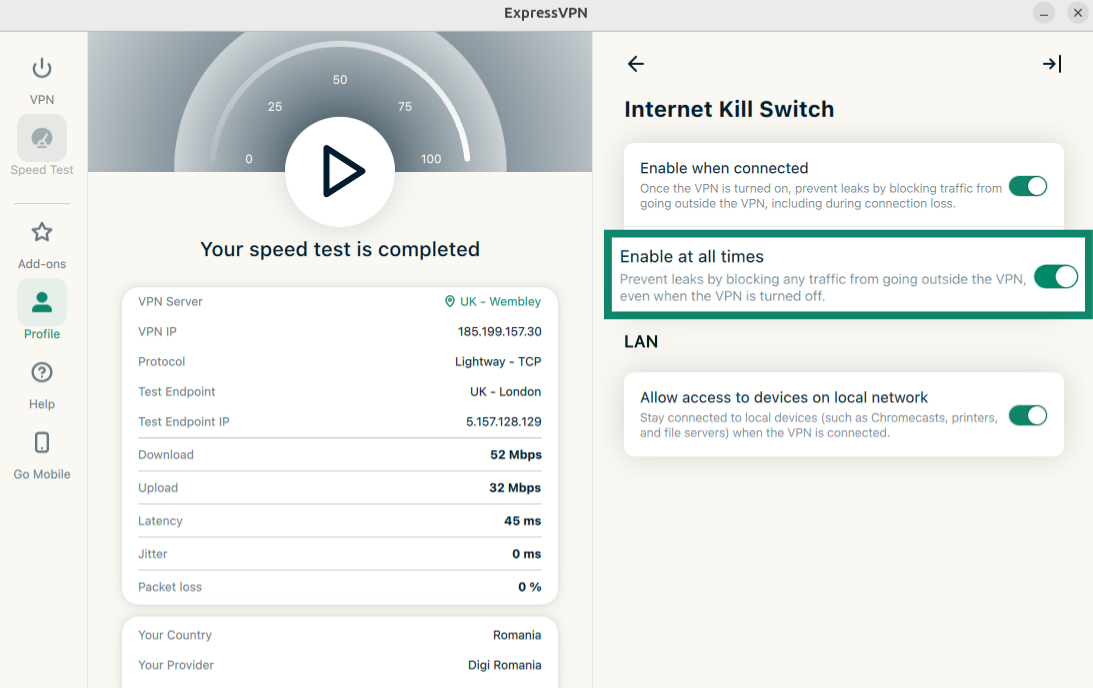
I ExpressVPN:s GUI-app för Linux indikeras den avancerade kill-switchen med en kryssruta för Aktivera hela tiden:
- När den är markerad: All din internettrafik blockeras om du inte är ansluten till din VPN. Detta ger ett extra säkerhetslager för att skydda dina data.
- När den är avmarkerad: Kill switch fungerar som vanligt och blockerar bara internettrafik om din aktiva VPN-anslutning oväntat bryts.
Så här aktiverar/inaktiverar du Avancerad Kill Switch:
- Klicka på fliken Profile (Profil). Under Settings (Inställningar), klicka på Internet Kill Switch.
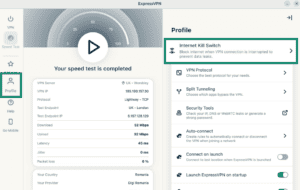
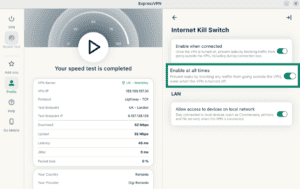
- Klicka på Enable at all times (Aktivera alltid) för att växla mellan av/på.
Behöver du hjälp? Kontakta ExpressVPN:s supportteam för omedelbar hjälp.
Använd funktionen för automatisk anslutning
Du kan ställa in ExpressVPN-appen så att den automatiskt ansluter till din senast anslutna plats vid uppstart. Du kan använda den här funktionen för att ställa in automatiseringsregler när du använder olika nätverkstyper.
Så här aktiverar du automatisk anslutning:
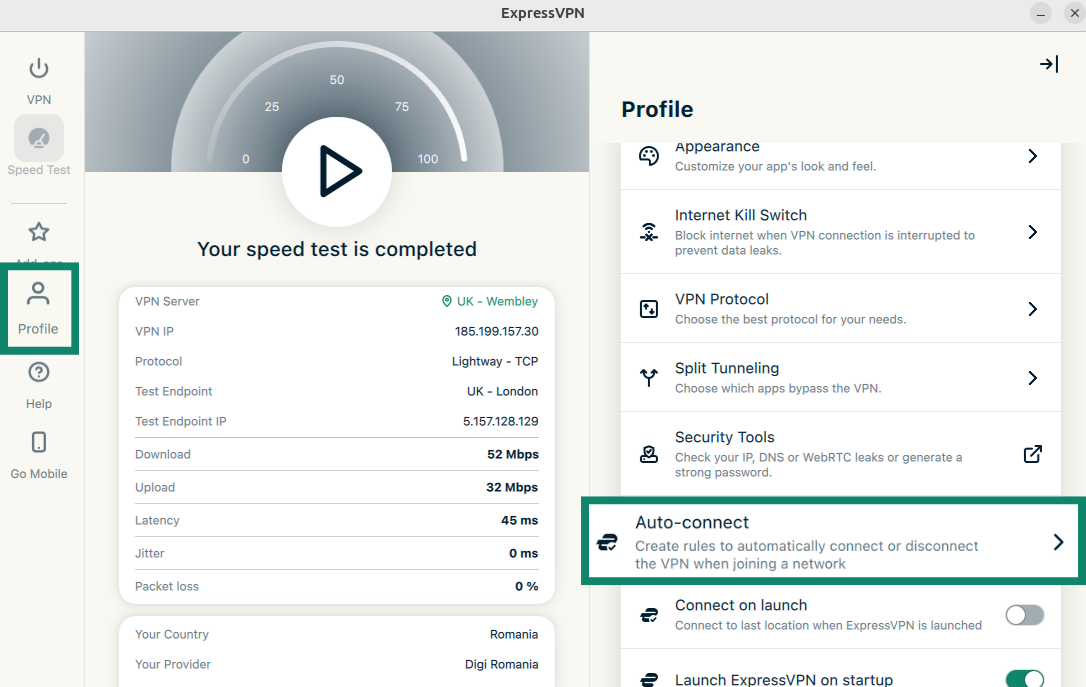
- Klicka på fliken Profile (Profil). Under Settings (Inställningar), klicka på Auto-connect (Automatisk anslutning).
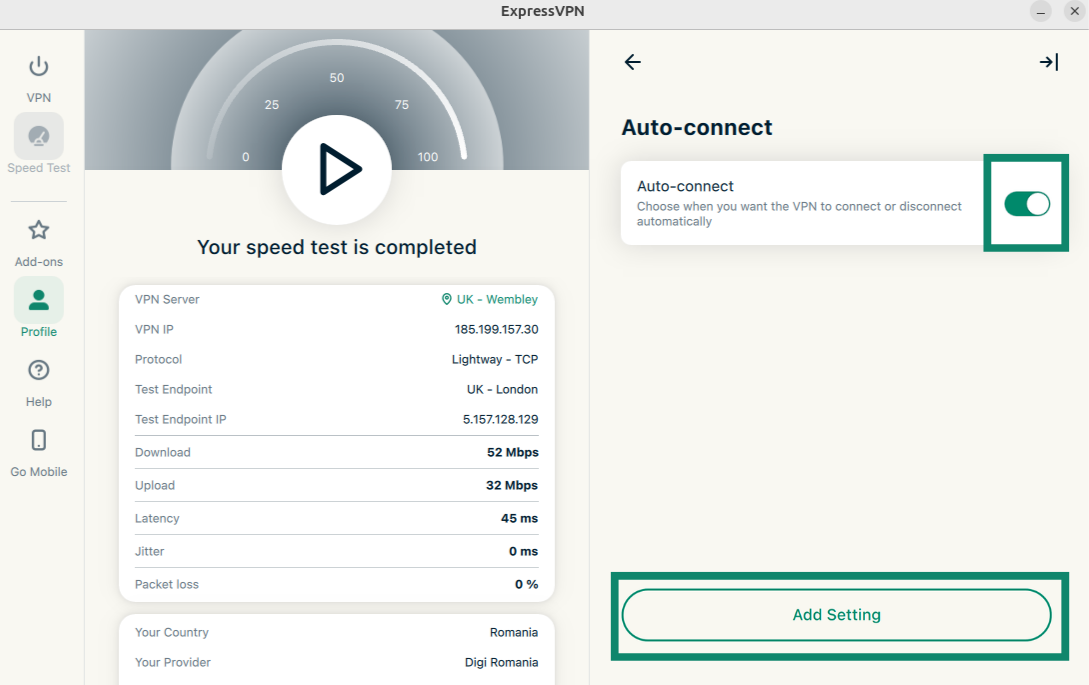
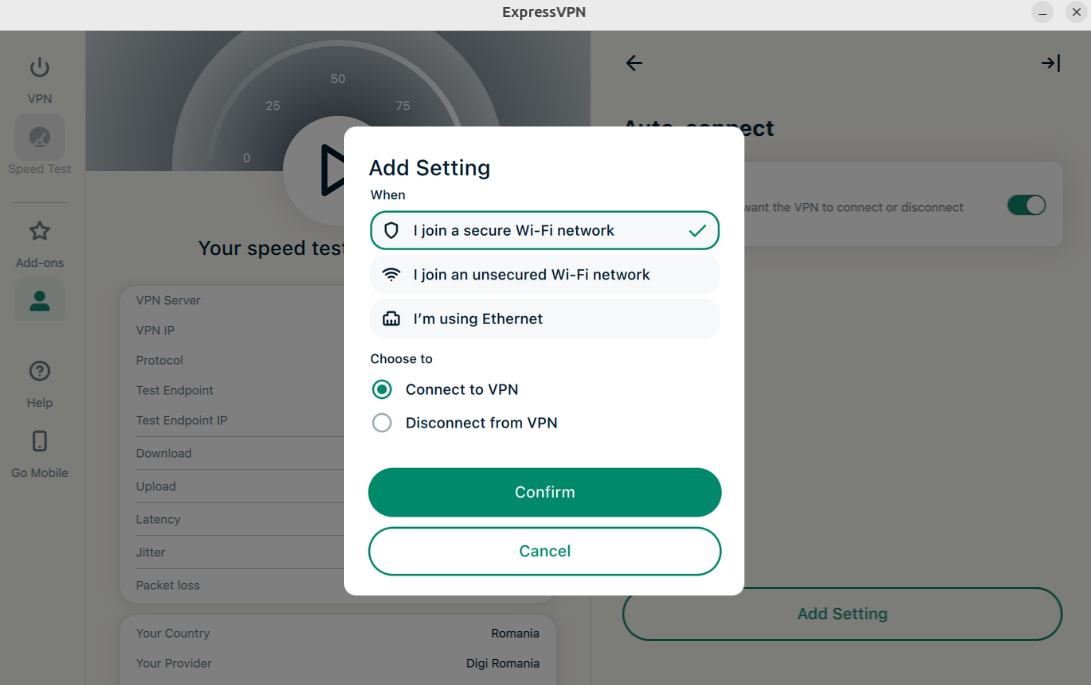
- Klicka på reglaget för att aktivera automatisk anslutning. När det är aktiverat klickar du på Add Setting (Lägg till inställning).

- Härifrån kan du välja när din VPN automatiskt ansluter och kopplas bort. Du kan välja mellan följande alternativ:
- When I join a secure Wi-Fi network (När jag ansluter till ett säkert Wi-Fi-nätverk)
- When I join an unsecured Wi-Fi network (När jag ansluter till ett osäkert Wi-Fi-nätverk)
- When I’m using Ethernet (När jag använder Ethernet)

- Välj antingen:
- Anslut till VPN
- Koppla bort från VPN
- Klicka på Bekräfta.
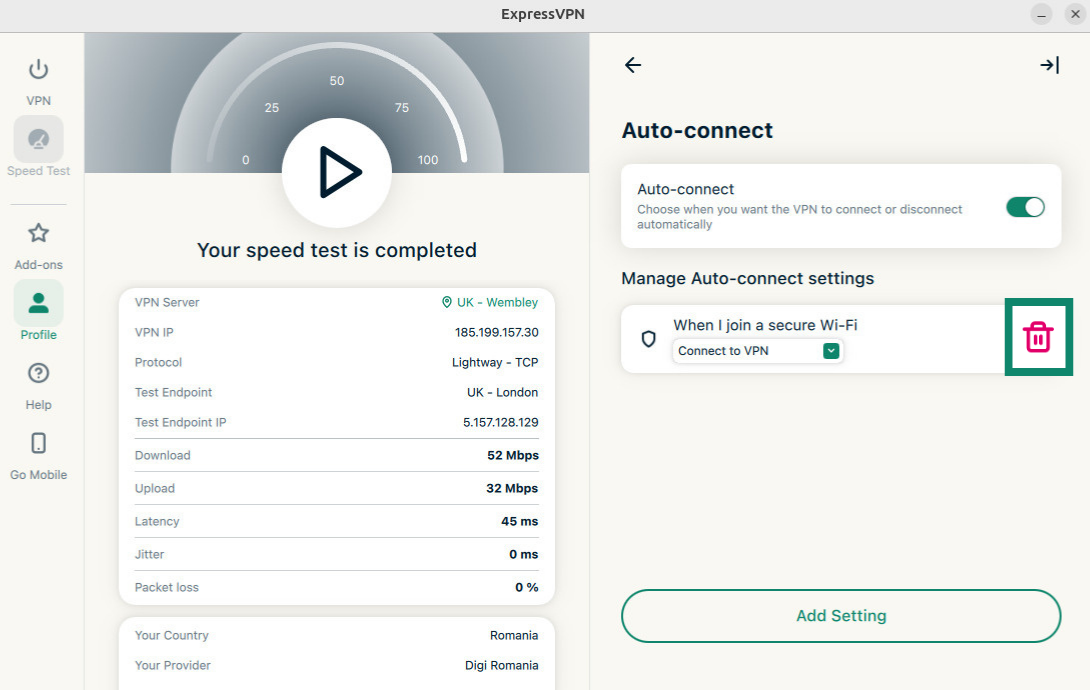
För att radera en inställning för automatisk anslutning klickar du på papperskorgen bredvid den inställning för automatisk anslutning som du vill radera.
Behöver du hjälp? Kontakta ExpressVPN:s supportteam för omedelbar hjälp.
MCP-server
ExpressVPN MCP-servern (beta) låter dig ansluta ExpressVPN direkt till dina AI-utvecklarverktyg med hjälp av Model Context Protocol (MCP).
Denna lokala integration låter din AI-assistent läsa och styra din VPN-anslutning via naturligt språk eller programmatiska kommandon. Till exempel kan du kontrollera din anslutningsstatus, byta serverregioner, ändra protokoll och felsöka problem utan att du någonsin behöver öppna ExpressVPN-appen.
Den här funktionen är tillgänglig utan extra kostnad för alla användare med en aktiv 1- eller 2-årig ExpressVPN- eller ExpressVPN for Teams-prenumeration. Den är inte tillgänglig med månatliga prenumerationer.
Innan du kan ansluta till ExpressVPN MCP-servern behöver du:
- En MCP-kompatibel AI-klient. Verktyget måste ha stöd för HTTP-baserade MCP-servrar.
- En aktiv ExpressVPN- eller ExpressVPN för Teams-prenumeration (endast 1- eller 2-årsprenumerationer; inte tillgängligt med månatliga prenumerationer).
- Den senaste ExpressVPN-appen för Linux.
- För att aktivera MCP i ExpressVPN.
För att aktivera MCP i ExpressVPN-appen för Linux:
- Klicka på Profile (Profil) tab. Tryck på Enable MCP Server (Aktivera MCP-server). Den lokala MCP-servern startar automatiskt i bakgrunden.


När det är aktiverat, följ den här guiden för fullständiga instruktioner om hur du ansluter ditt valda AI-verktyg och vad du kan göra med ExpressVPN MCP-verktyg.
Behöver du hjälp? Kontakta ExpressVPN:s supportteam för omedelbar hjälp.
Aktivera kompakt läge
Kompaktläge låter dig växla mellan ett smalt och utökat gränssnitt, beroende på dina önskemål. Använd det för att minska appens fönsterstorlek och förenkla layouten samtidigt som du förblir ansluten till din VPN.
Så här aktiverar eller inaktiverar du kompaktläge:
- Gå till fliken VPN. Klicka på knappen för kompakt läge.

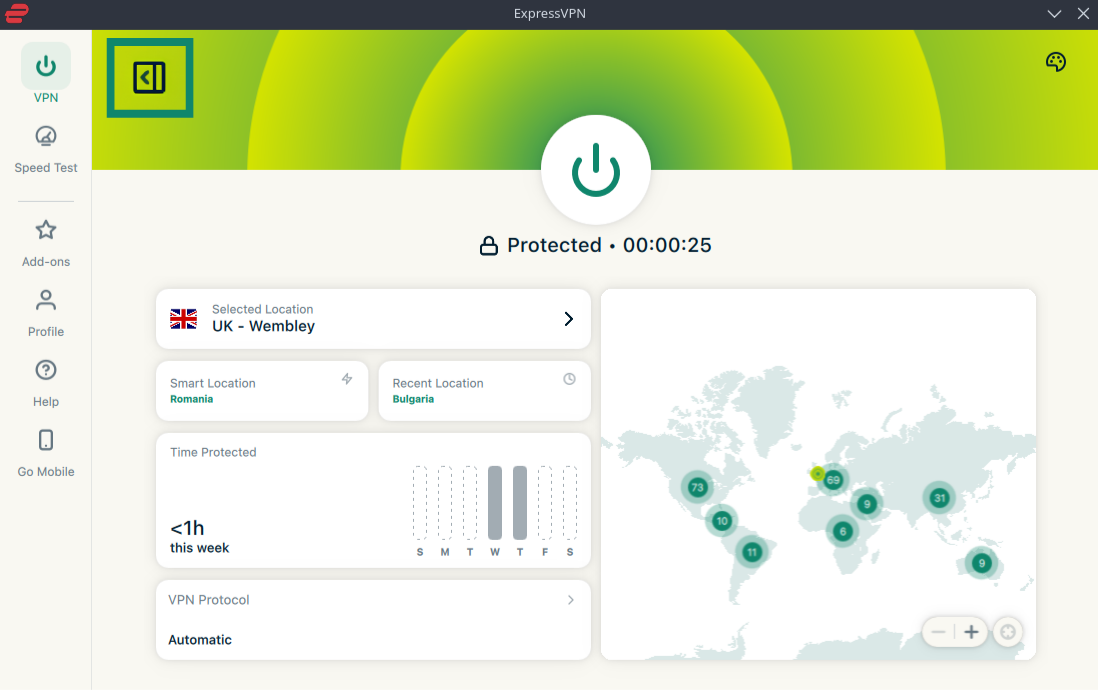
Obs! Du kan inte växla till kompaktläge medan du är på fliken Hastighetstest, så du måste återgå till fliken VPN för att aktivera kompakt läge.
Behöver du hjälp? Kontakta ExpressVPN:s supportteam för omedelbar hjälp.
Ändra språk i appen
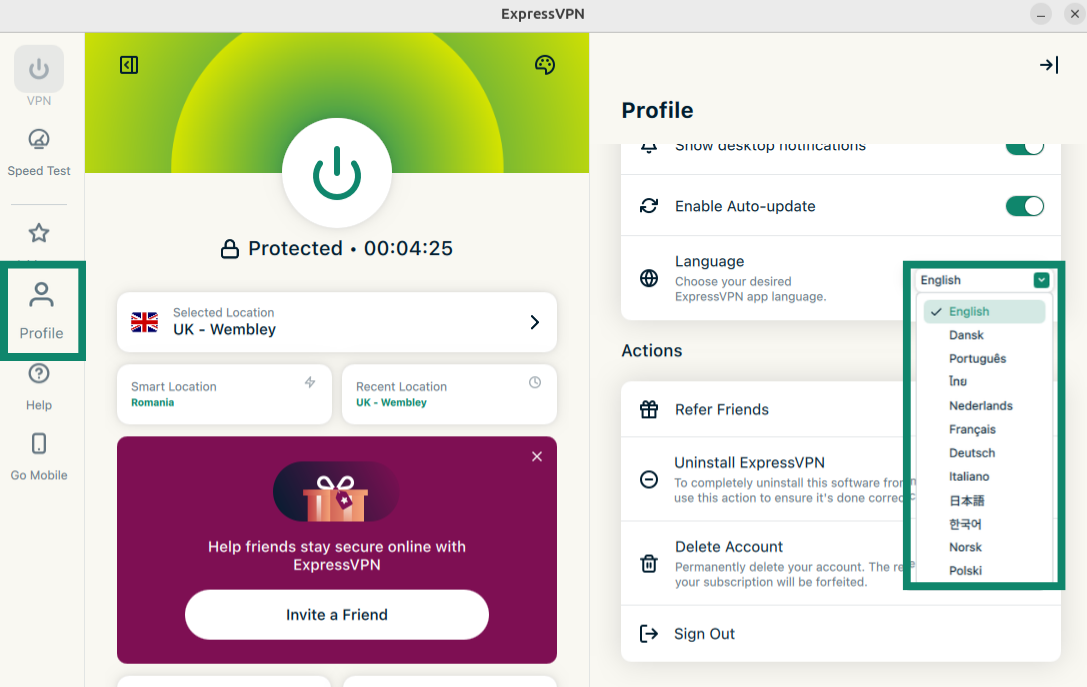
ExpressVPN:s GUI-app för Linux finns tillgänglig på 17 språk.
Så här ändrar du språk i appen:
- Klicka på fliken Profile (Profil). Klicka på rullgardinsmenyn bredvid Language (Språk) och välj ditt önskade språk.
Behöver du hjälp? Kontakta ExpressVPN:s supportteam för omedelbar hjälp.
Ändra appens utseende
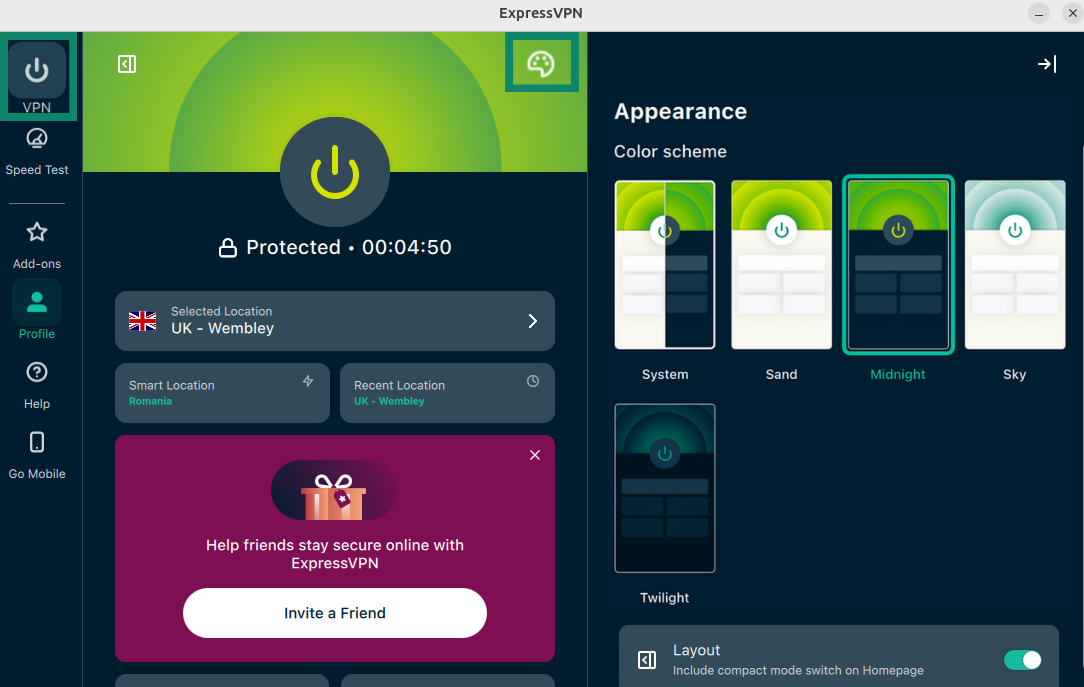
Du kan ändra appens färgschema för att anpassa det efter dina personliga preferenser.
För att ändra färgschemat för ExpressVPN-appen:
- Klicka på fliken VPN. Klicka på färgpalettikonen. Under Färgschema klickar du på det tema du vill använda. Appens färgschema ändras omedelbart.
Behöver du hjälp? Kontakta ExpressVPN:s supportteam för omedelbar hjälp.
Avinstallera appen
För att avinstallera ExpressVPN:s GUI-app för Linux:
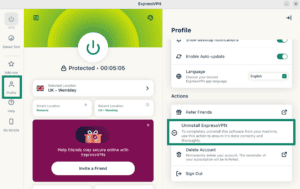
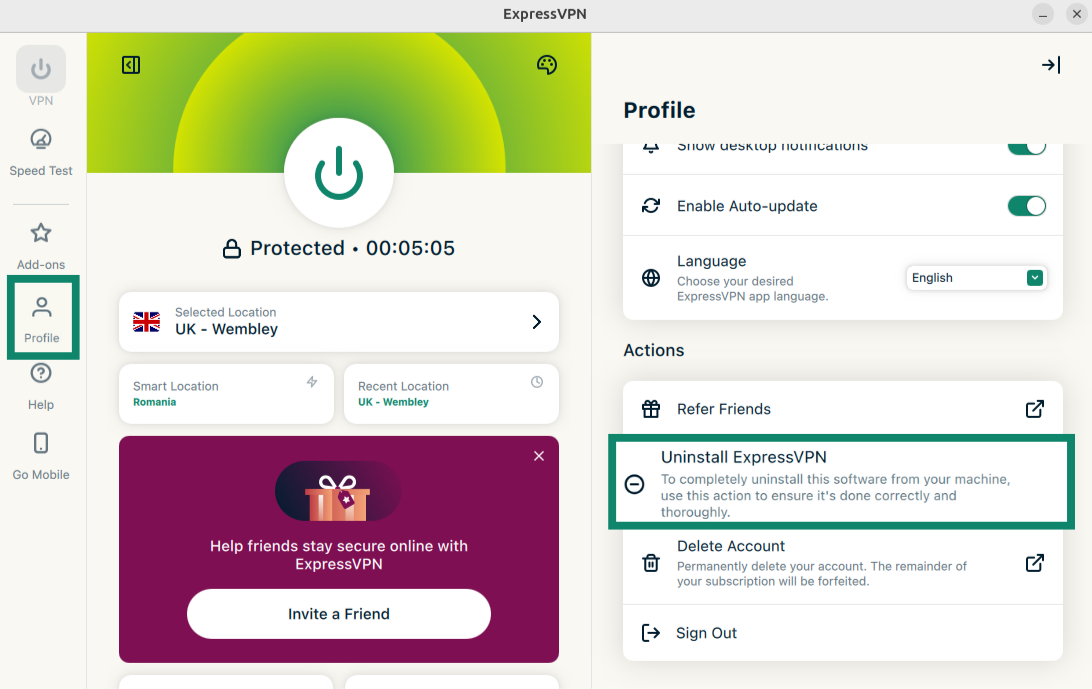
- Klicka på fliken Profile (Profil). Scrolla ner till Actions (Åtgärder) och klicka på Uninstall ExpressVPN (Avinstallera ExpressVPN).
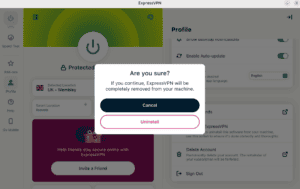
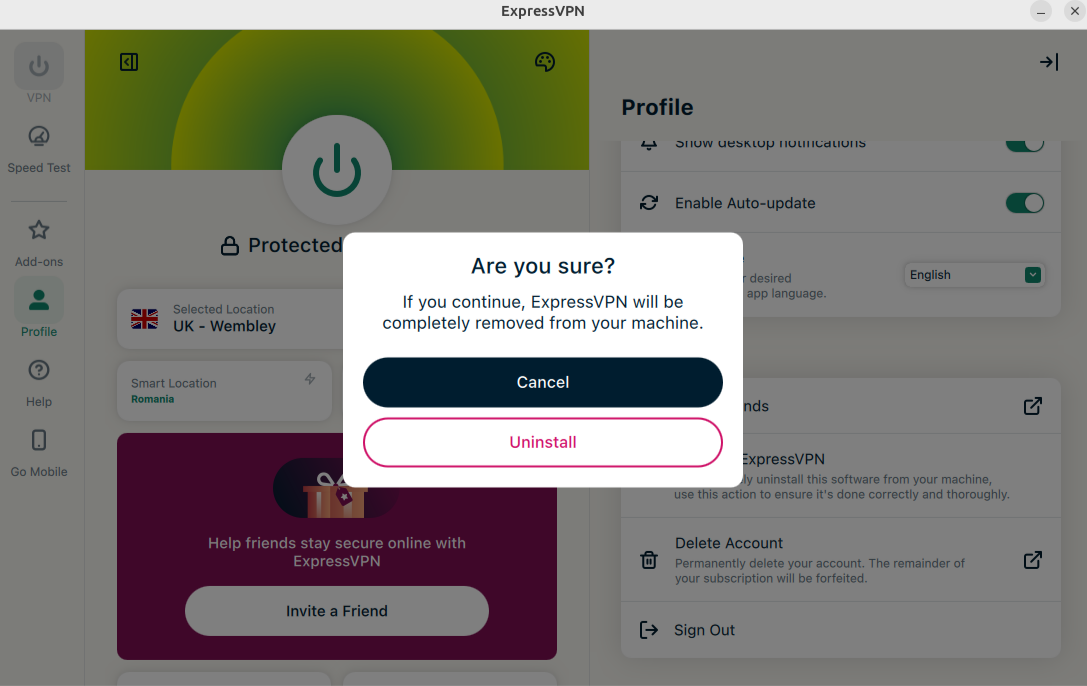
- Välj Uninstall (Avinstallera) i det nya fönstret.
Behöver du hjälp? Kontakta ExpressVPN:s supportteam för omedelbar hjälp.