



Denne vejledning viser dig, hvordan du konfigurerer ExpressVPN’s GUI-app til Linux.
ExpressVPN er kompatibel med disse Linux-operativsystemer:
- Ubuntu: 24.04 og nyere
- Debian: 11 og nyere
- Fedora: 30 og nyere
- Arch Linux: Seneste hovedudgivelse
- Raspberry Pi OS 64-bit: Bookworm og nyere
- Linux Mint 22 og senere above
Hvis du foretrækker at styre ExpressVPN-appen til Linux med en kommandolinjegrænseflade (CLI) via Terminal, skal du følge denne vejledning.
Gå til…
Download installationsprogrammet
Installer og aktivér appen
Opret forbindelse til en VPN-serverplacering
Afbryd forbindelsen til en VPN-serverplacering
Opret forbindelse til en anden VPN-serverplacering
Skift til en anden VPN-protokol
Bloker annoncer, trackere og skadelige sider
Hastighedstest
Start og opret forbindelse til ExpressVPN ved opstart
Brug split tunneling
Avanceret kill switch
Brug funktionen til at oprette forbindelse automatisk
MCP-server
Aktivér kompakt tilstand
Skift sprog i appen
Skift appens udseende
Afinstaller appen
Download installationsprogrammet
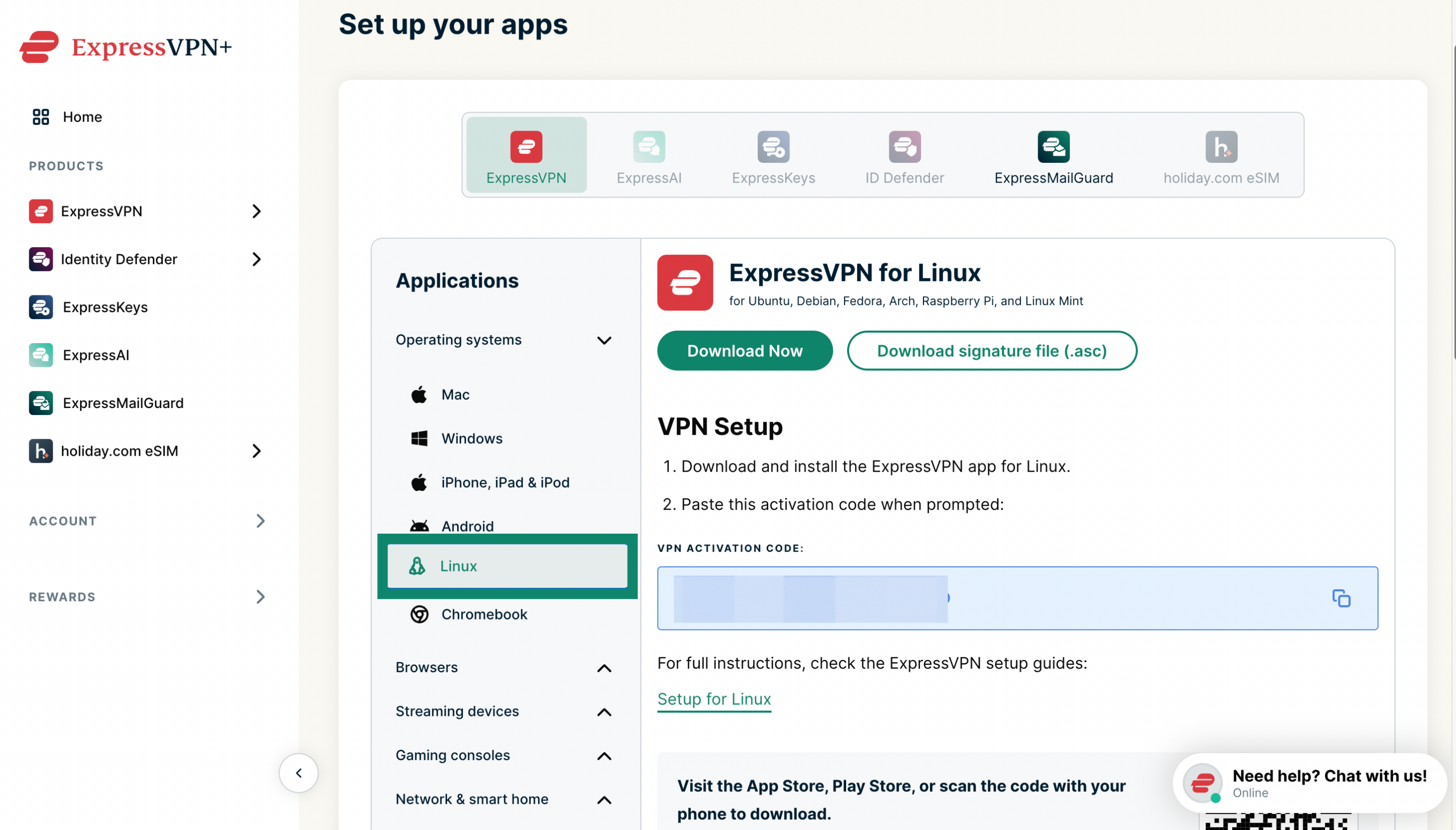
- Gå til ExpressVPN+-opsætningssiden. Hvis du bliver bedt om det, skal du logge ind på din ExpressVPN-konto.
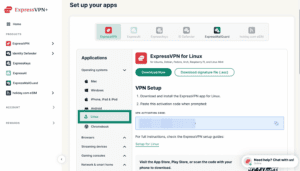
- Under Applikationer (eller Vis andre enheder) skal du klikke på Linux.

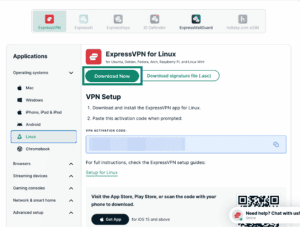
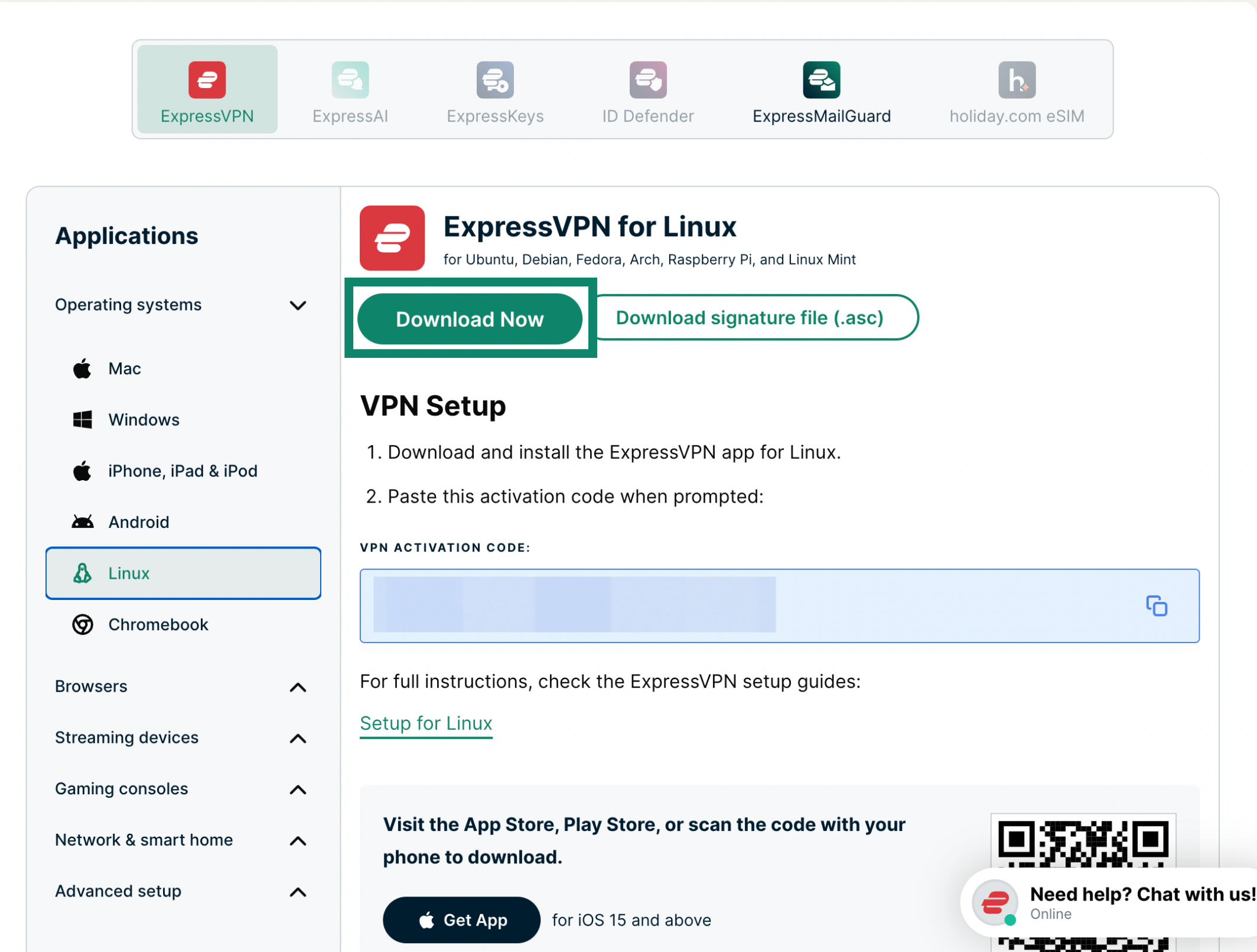
- Vælg Download nu.

Brug for hjælp? Kontakt ExpressVPN’s supportteam for øjeblikkelig hjælp.
Installer og aktivér appen
Sådan installerer du appen:
- Åbn mappen, hvor du downloadede installationsprogrammet.
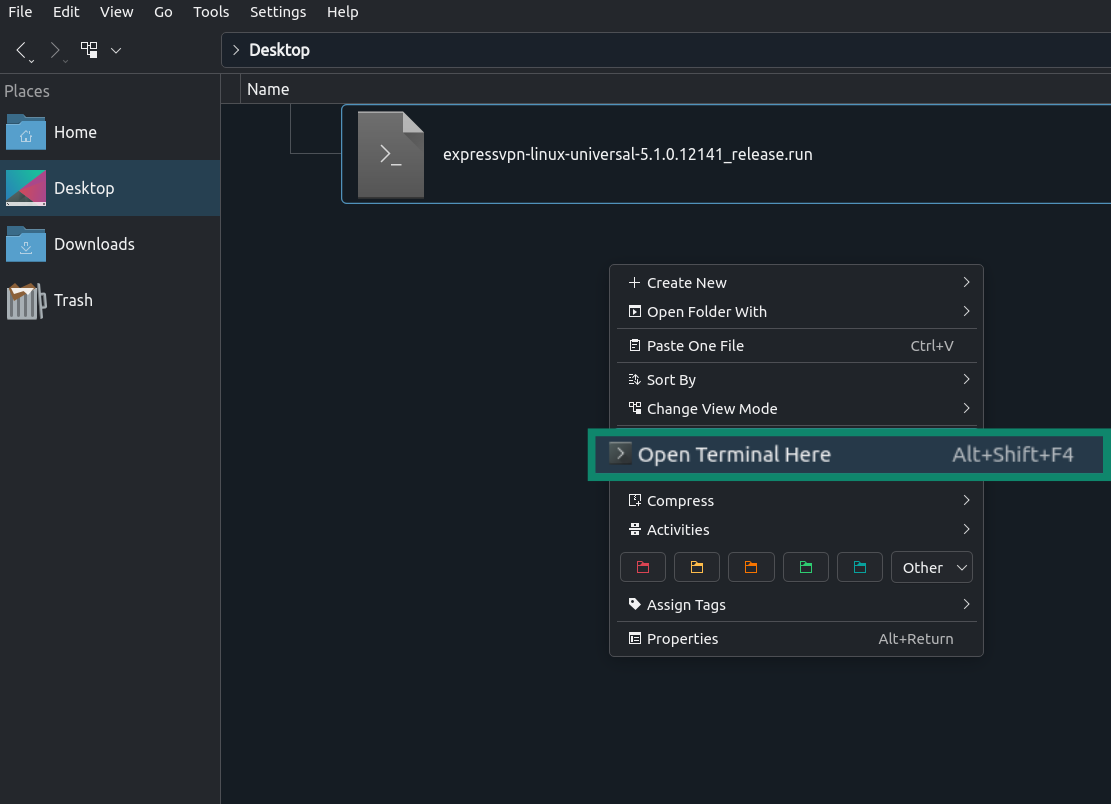
- Åbn en terminal i den mappe:
- Højreklik i mappen, og vælg Åbn terminal her (hvis tilgængelig).
- Eller åbn Terminal, og naviger til mappen ved hjælp af kommandoen cd.

- (Valgfrit) Gør installationsprogrammet eksekverbart: chmod +x [installationsprogrammets navn]


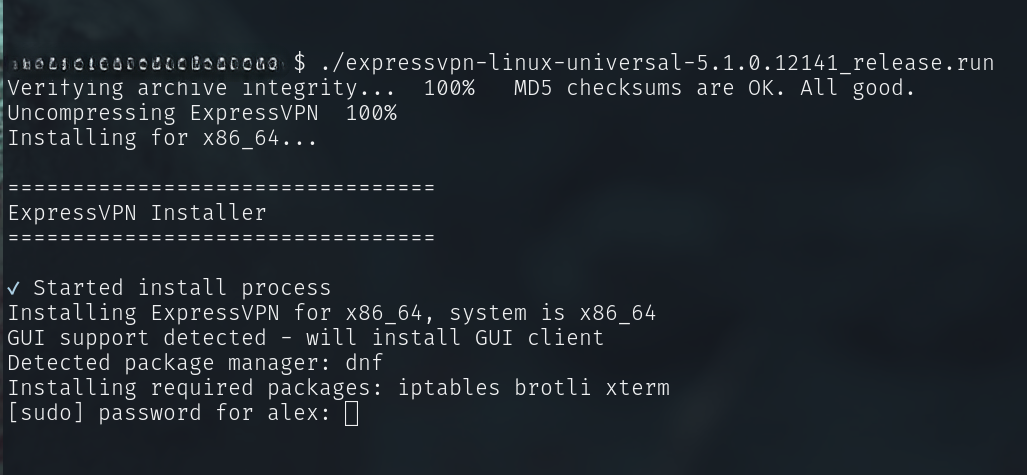
- Kør installationsprogrammet: ./[ installationsprogrammets navn]
- Hvis dette ikke virker på dit system, kan du prøve: sh [installationsprogrammets navn]

- Hvis dette ikke virker på dit system, kan du prøve: sh [installationsprogrammets navn]
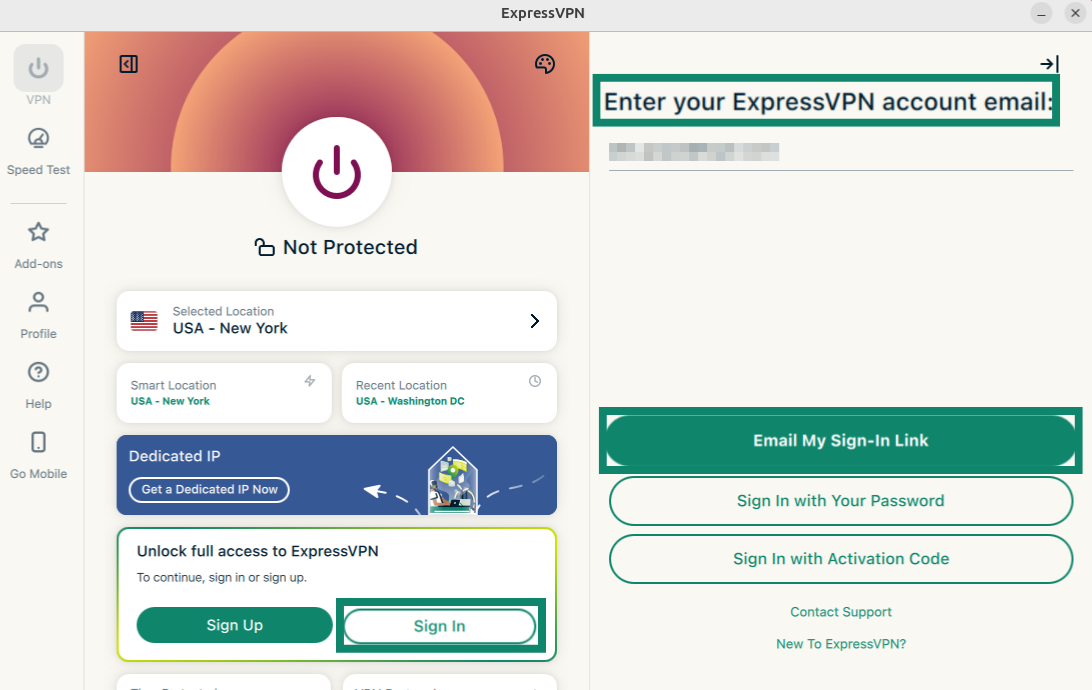
- Angiv din Linux-enheds adgangskode, når du bliver bedt om det. Vent på, at installationen er færdig. Appen starter automatisk. Klik på Log ind.

Du kan derefter logge ind via en af tre muligheder:
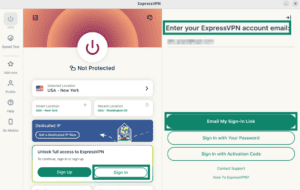
- Klik på Log ind med e-mailloginlink.
Angiv den e-mailadresse, der er knyttet til din ExpressVPN-konto. Klik på Send mit loginlink via e-mail.
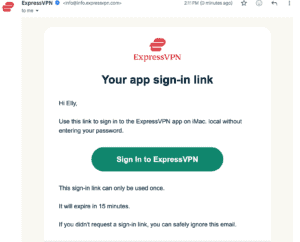
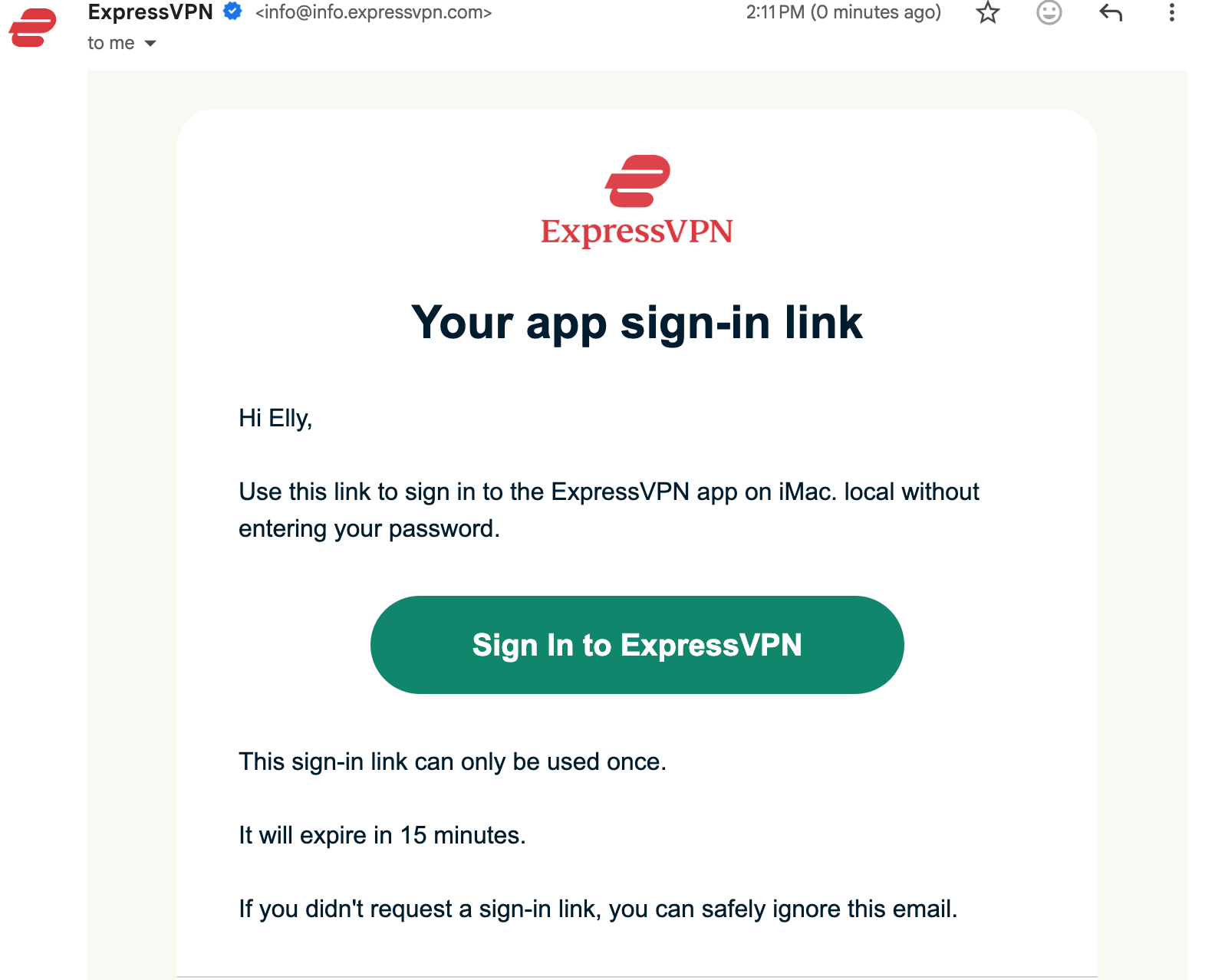
 Åbn e-mailen, og vælg Log ind på ExpressVPN. Appen aktiveres automatisk og logger dig ind.

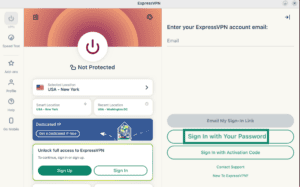
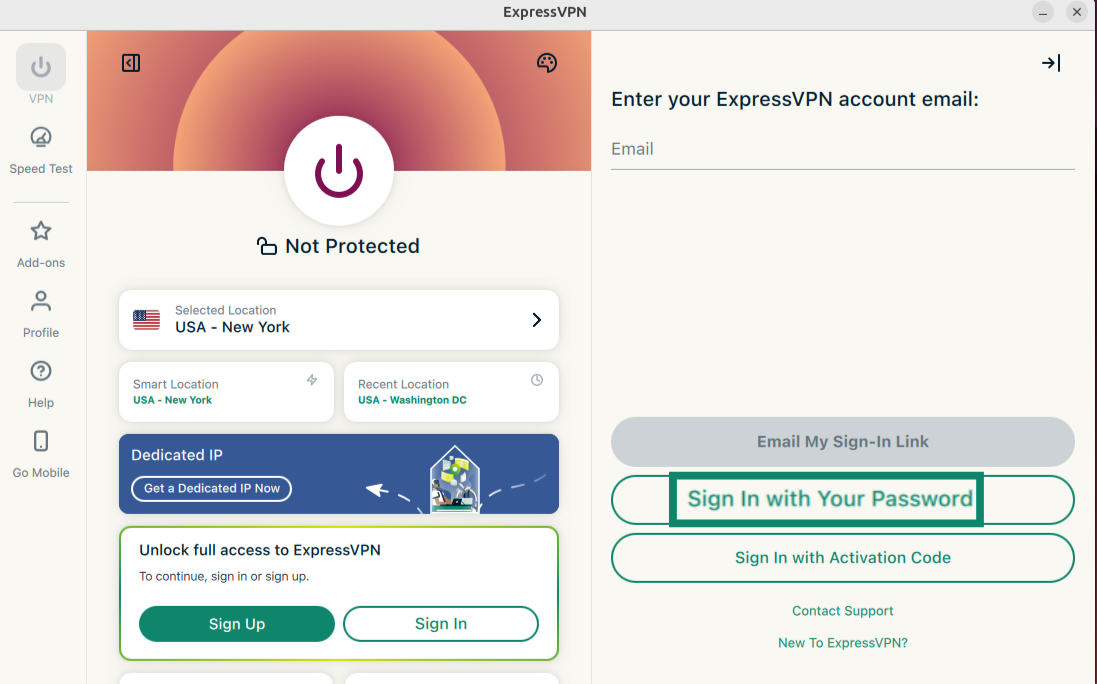
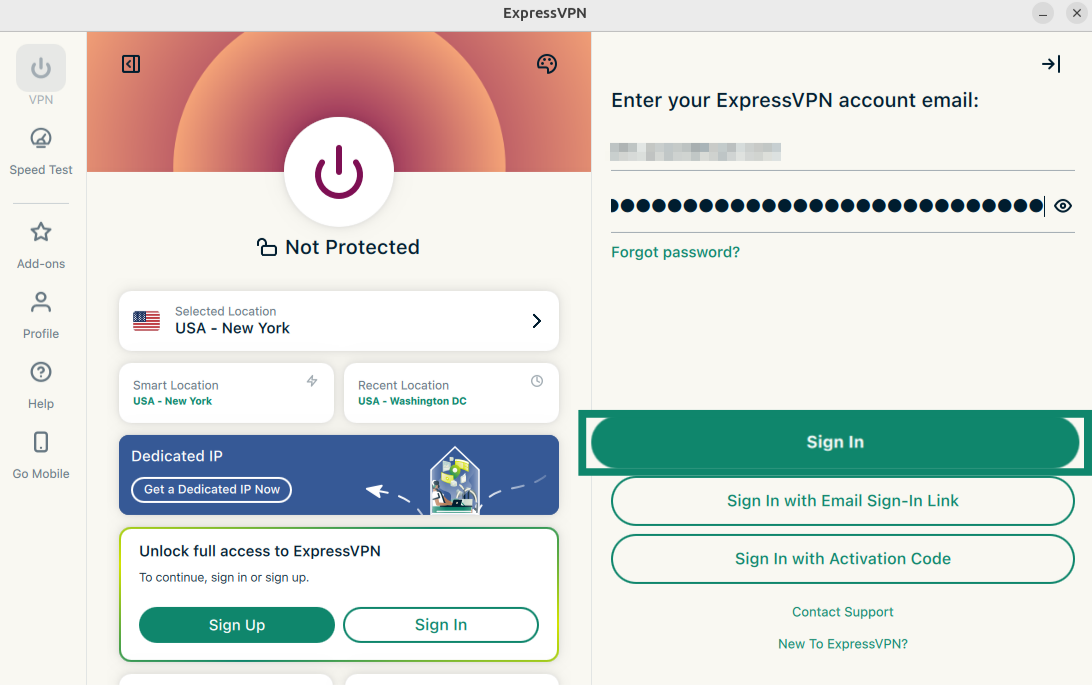
- Klik på Log ind med din adgangskode.
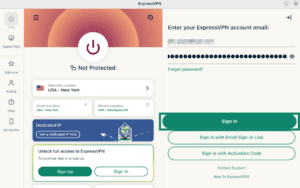
 Angiv din ExpressVPN-kontos e-mail og adgangskode, og klik derefter på Log ind.

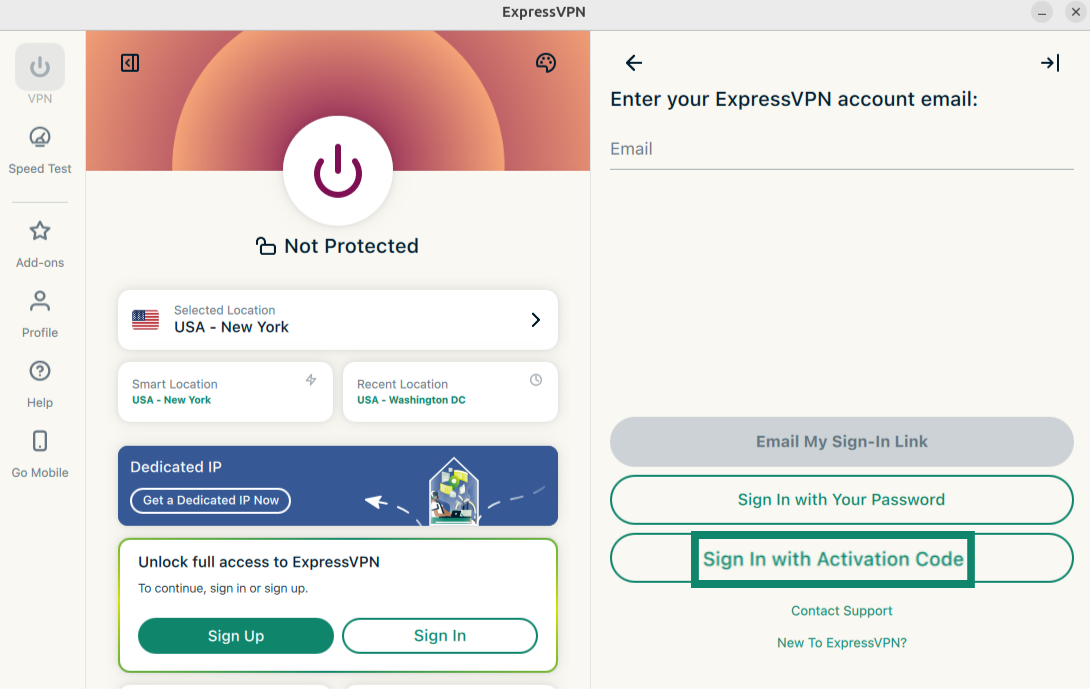
- Vælg Log ind med aktiveringskode.
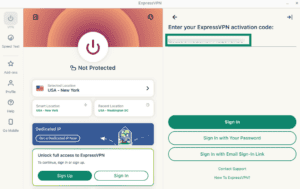
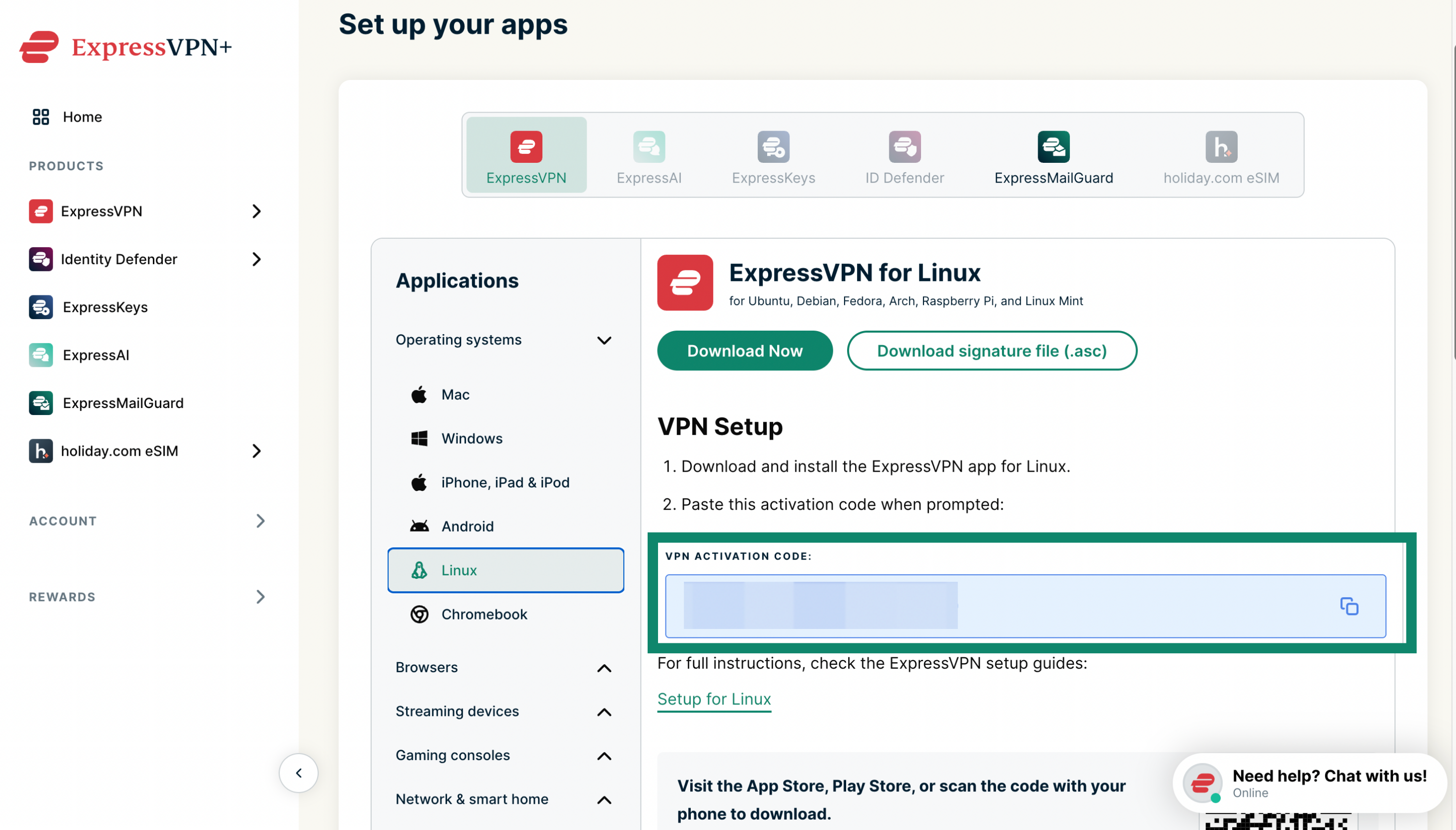
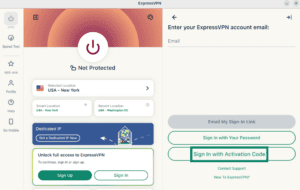 Gå til opsætningssiden for ExpressVPN i din browser, og kopiér derefter aktiveringskoden, der vises på siden.
 Angiv aktiveringskoden, og vælg Log ind.

- Når du er logget ind, vil din enhed bede om din tilladelse til at konfigurere VPN’en. Klik på Fortsæt.
- Du vil blive spurgt, om du vil have appen til at starte automatisk ved opstart. Vælg din præference for at fortsætte.
- Du vil blive spurgt, om du vil dele anonym diagnostik med ExpressVPN. Dette hjælper ExpressVPN med løbende at forbedre sine produkter og tjenester. Vælg din præference for at fortsætte.
- Hvis Avanceret beskyttelse er en del af dit abonnement, vil du blive spurgt, om du vil blokere displayannoncer og aktivere yderligere sikkerhedsforanstaltninger. Vælg din præference for at fortsætte.
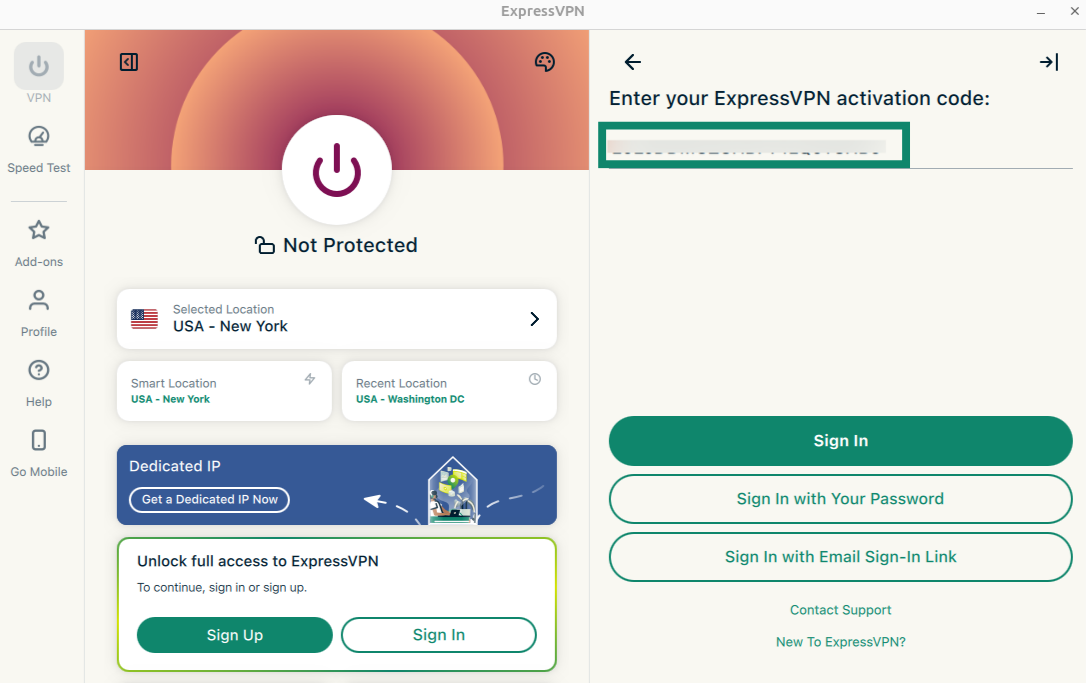
Du har konfigureret ExpressVPN på din Linux-maskine. Du er nu klar til at tilgå vores mange VPN-serverplaceringer.
Brug for hjælp? Kontakt ExpressVPN’s supportteam for øjeblikkelig hjælp.
Opret forbindelse til en VPN-serverplacering
Sådan opretter du forbindelse til en VPN-serverplacering:
- Open the ExpressVPN GUI app for Linux.
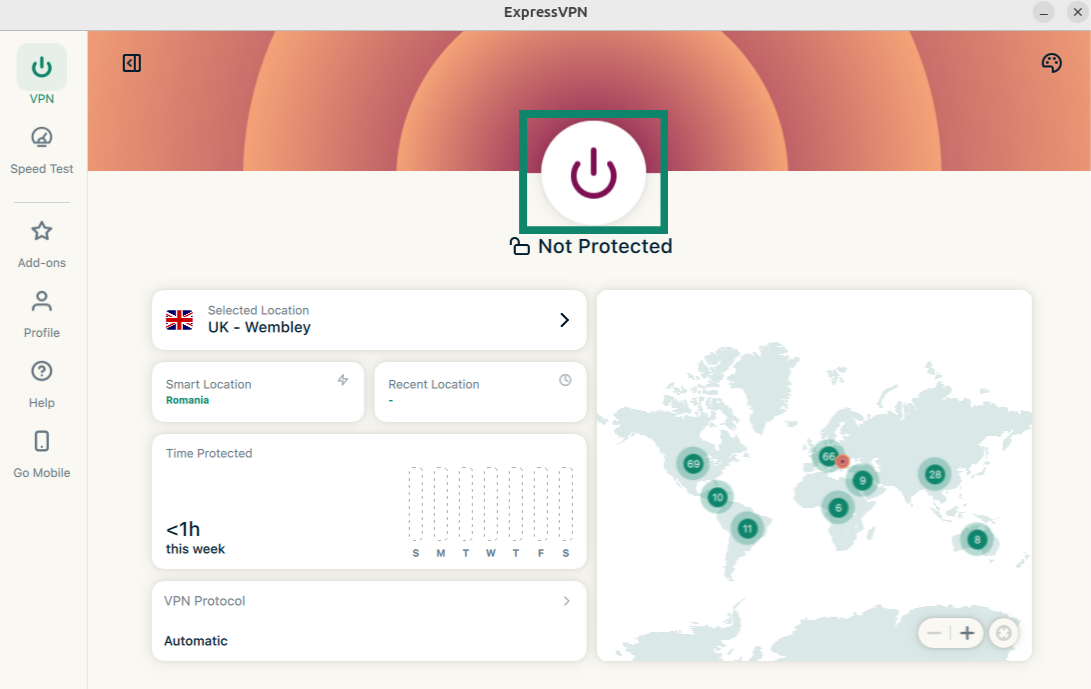
- Klik på

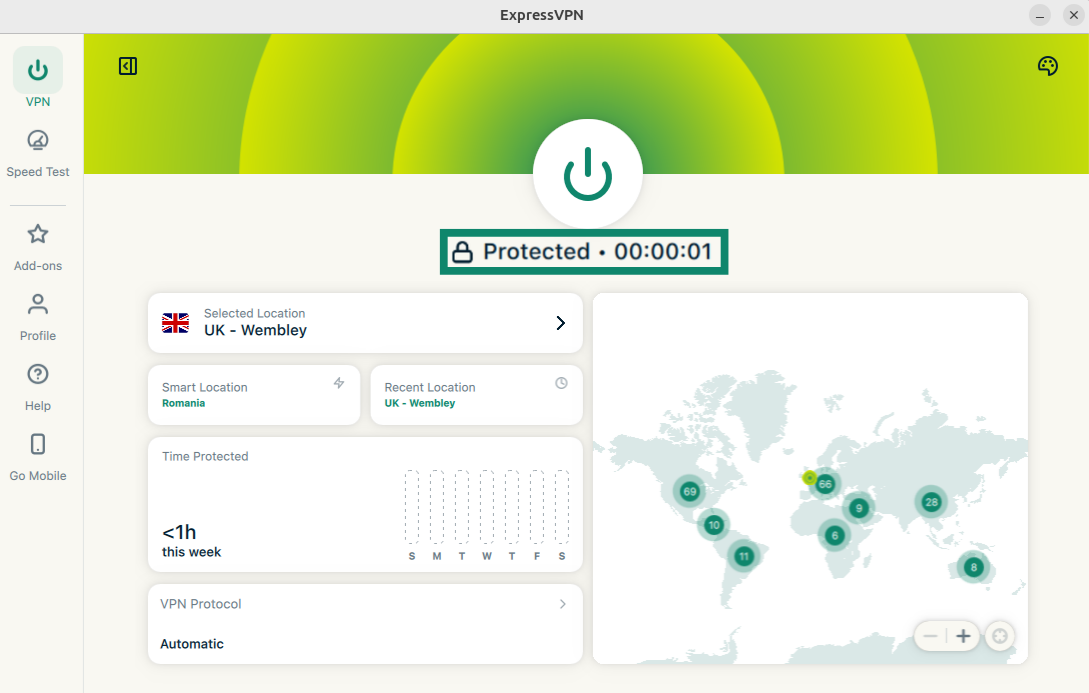
 . Som standard vil ExpressVPN foreslå den placering, der giver den optimale oplevelse for dig, kaldet Smartplacering.
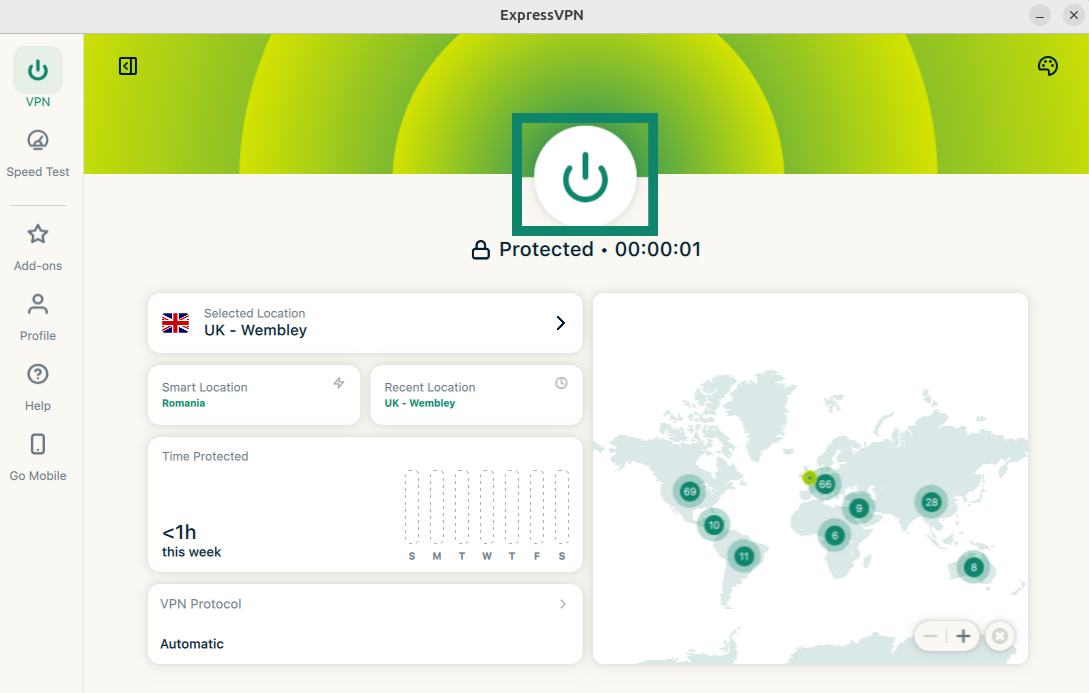
- Når du ser beskeden Beskyttet på appskærmen, kan du begynde at surfe med frihed og sikkerhed!

Bemærk: Antallet af enheder, du kan forbinde til VPN på samme tid, afhænger af det abonnementsniveau, du valgte ved betalingen:
- Basic: 10 enheder på samme tid.
- Advanced: 12 enheder på samme tid.
- Pro: 14 enheder på samme tid.
Hvis du forsøger at forbinde flere enheder, end dit abonnement tillader på én gang, skal du enten afbryde forbindelsen til en af dine 14 enheder fra VPN’en eller købe et ekstra abonnement.
Brug for hjælp? Kontakt ExpressVPN’s supportteam for øjeblikkelig hjælp.
Afbryd forbindelsen til en VPN-serverplacering
Sådan afbryder du forbindelsen til en VPN-serverplacering:
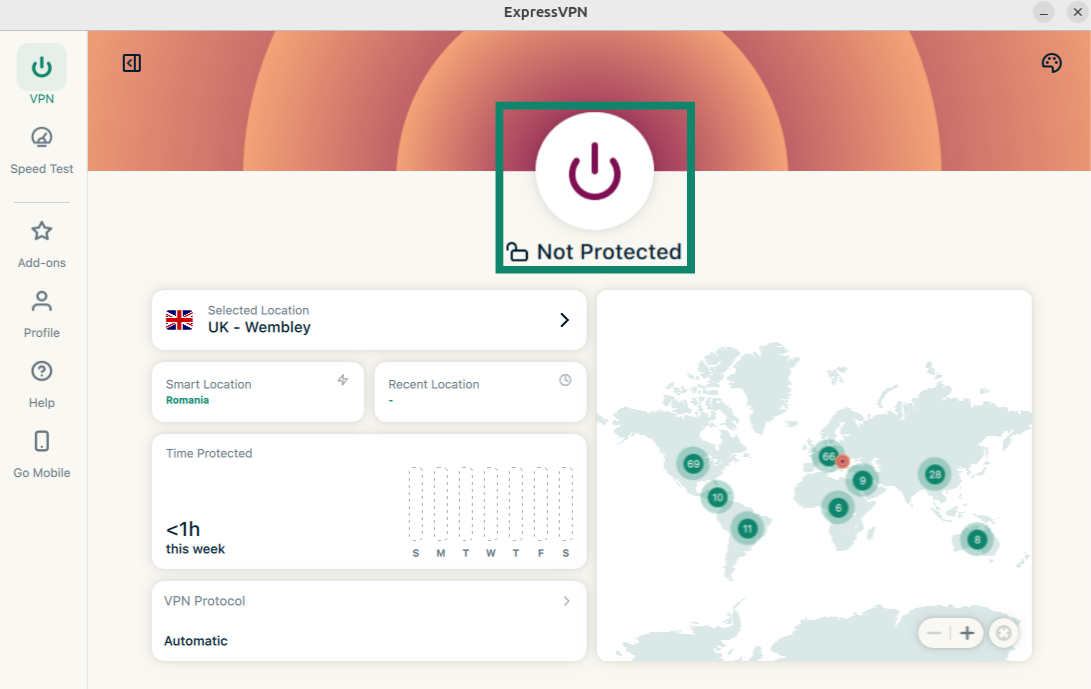
- Klik på for at afbryde forbindelsen til serverplaceringen.
- Du ved, at du er afbrudt, når der står Ikke beskyttet på skærmen.
Brug for hjælp? Kontakt ExpressVPN’s supportteam for øjeblikkelig hjælp.
Opret forbindelse til en anden VPN-serverplacering
Sådan opretter du forbindelse til en bestemt VPN-serverplacering:
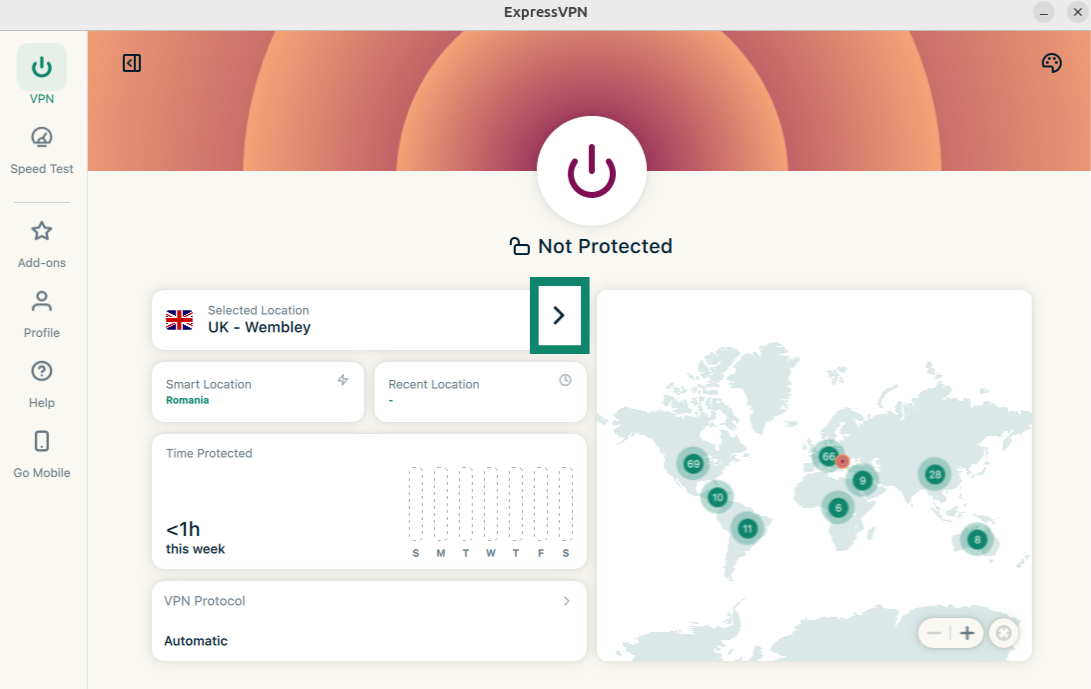
- Klik på
 ved siden af Valgt placering for at få adgang til listen over VPN-placeringer.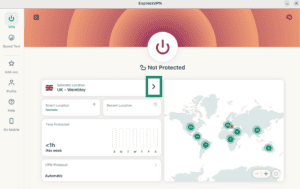
- En liste over serverplaceringer vises. Rul gennem listen, eller brug søgefeltet til at finde en bestemt placering.
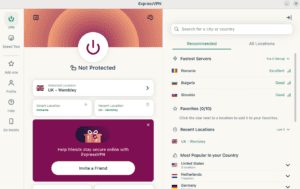
- Klik på din ønskede serverplacering, og ExpressVPN forbinder dig automatisk til din valgte serverplacering.
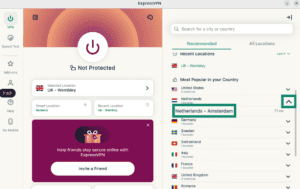
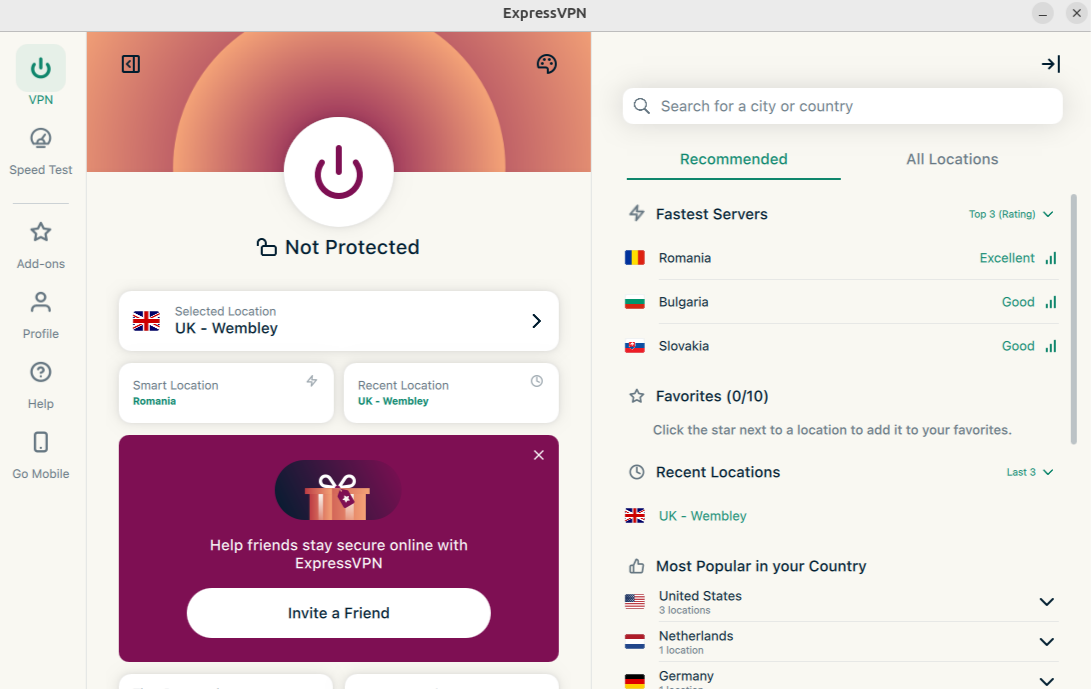
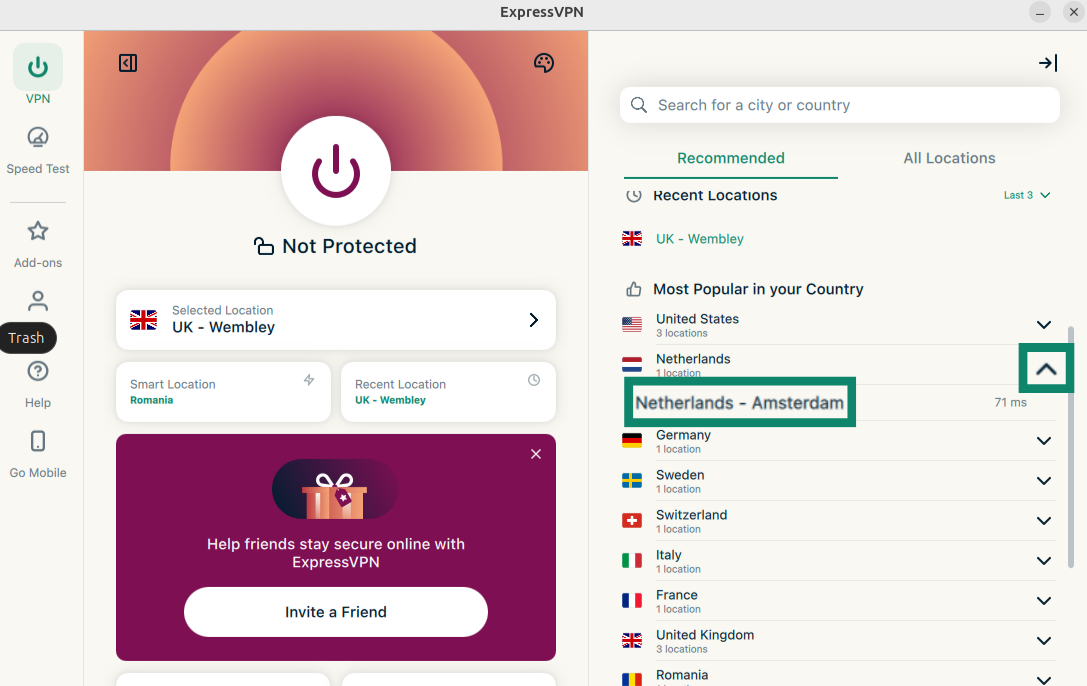
Listen over VPN-placeringer indeholder to faner: Anbefalet og Alle placeringer.
Fanen Anbefalet indeholder fire sektioner:
- Hurtigste servere: En liste over op til fem af de hurtigste servere baseret på din nuværende placering.
- Seneste placeringer: En liste over op til fem af de seneste serverplaceringer, du har oprettet forbindelse til.
- Favoritter: Serverplaceringer, du har markeret som dine favoritter. Du kan tilføje op til 10 serverplaceringer.
- Mest populære i dit land: De serverplaceringer, der oftest bruges af andre ExpressVPN-brugere i dit land.
Sådan føjer du placeringer til dine favoritter
For at føje serverplaceringer til dine favoritter skal du klikke på  ved siden af navnet på serverplaceringen.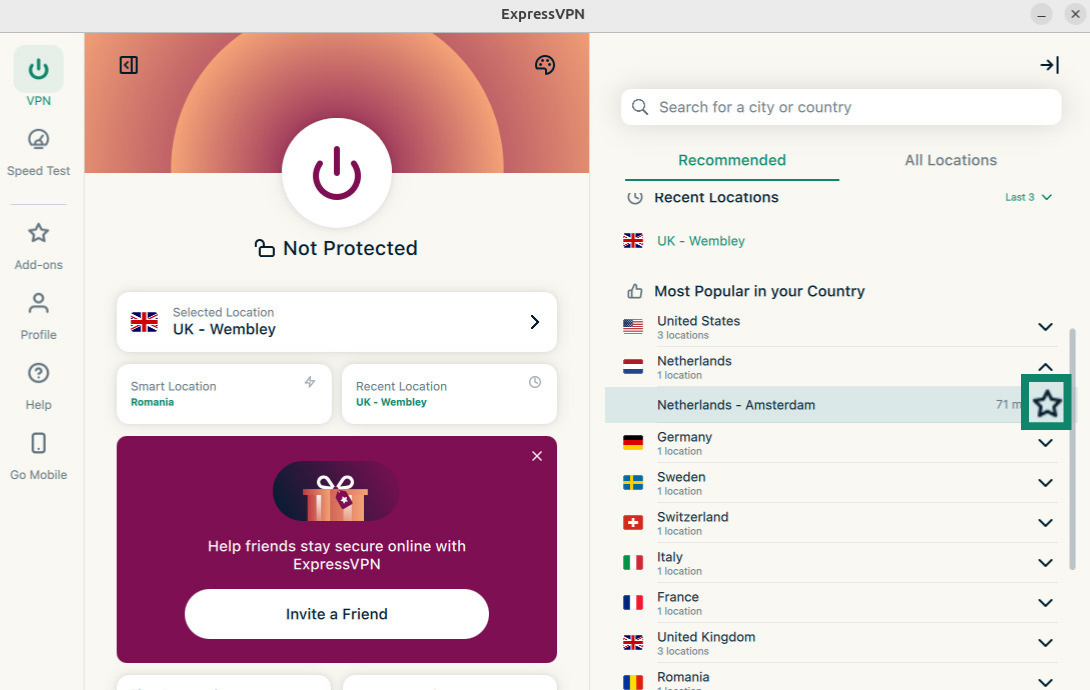
Fanen Alle placeringer viser VPN-serverplaceringerne efter region.
Du kan sortere placeringerne efter enten Navn eller antallet af Slutpunkter.
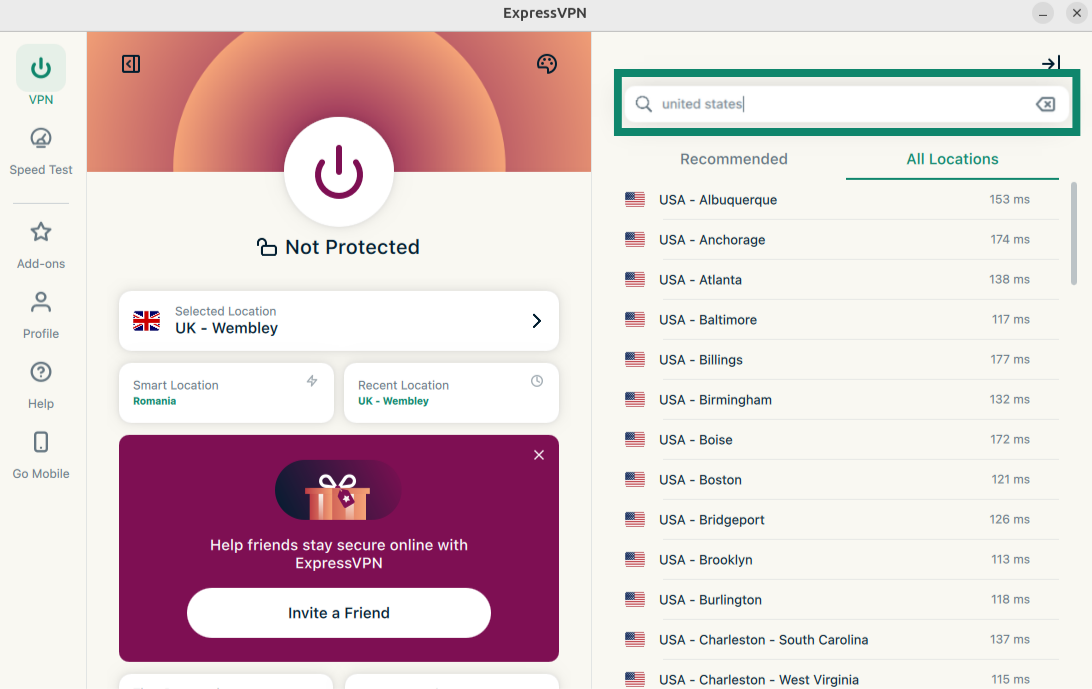
Du kan også søge efter din ønskede serverplacering via søgefeltet. Angiv navnet på en placering i søgelinjen, og klik derefter på serveren i søgeresultaterne for at oprette forbindelse.
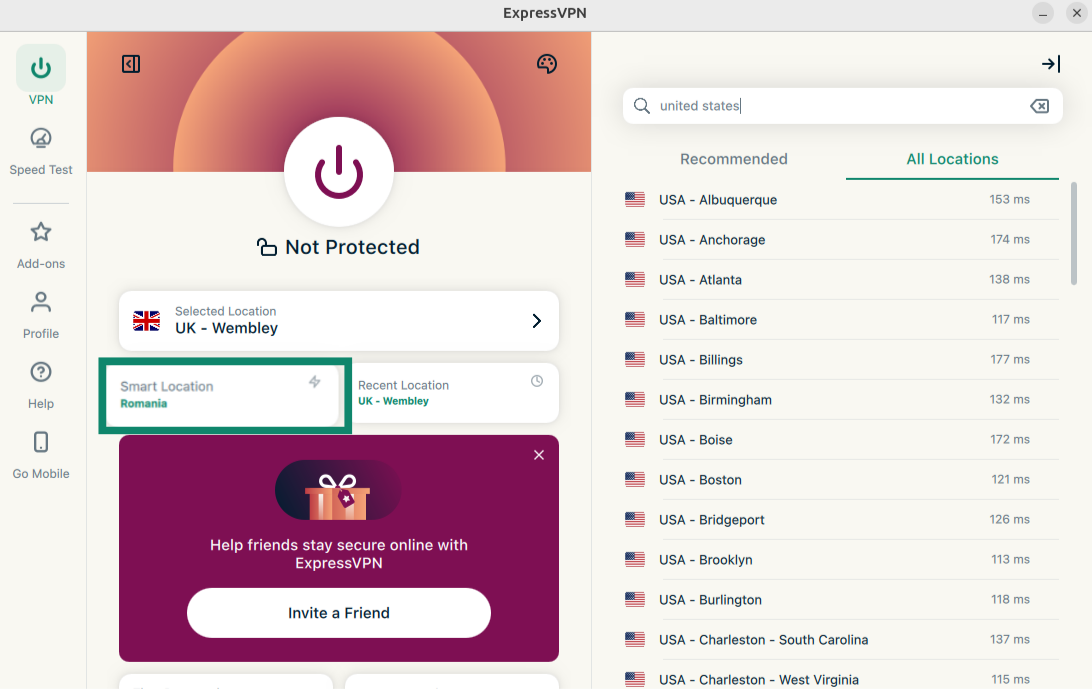
Når du har afbrudt forbindelsen til en serverplacering, du har valgt, kan du vende tilbage til din Smartplacering (den placering, der anbefales for optimal oplevelse) ved at klikke på Smartplacering.
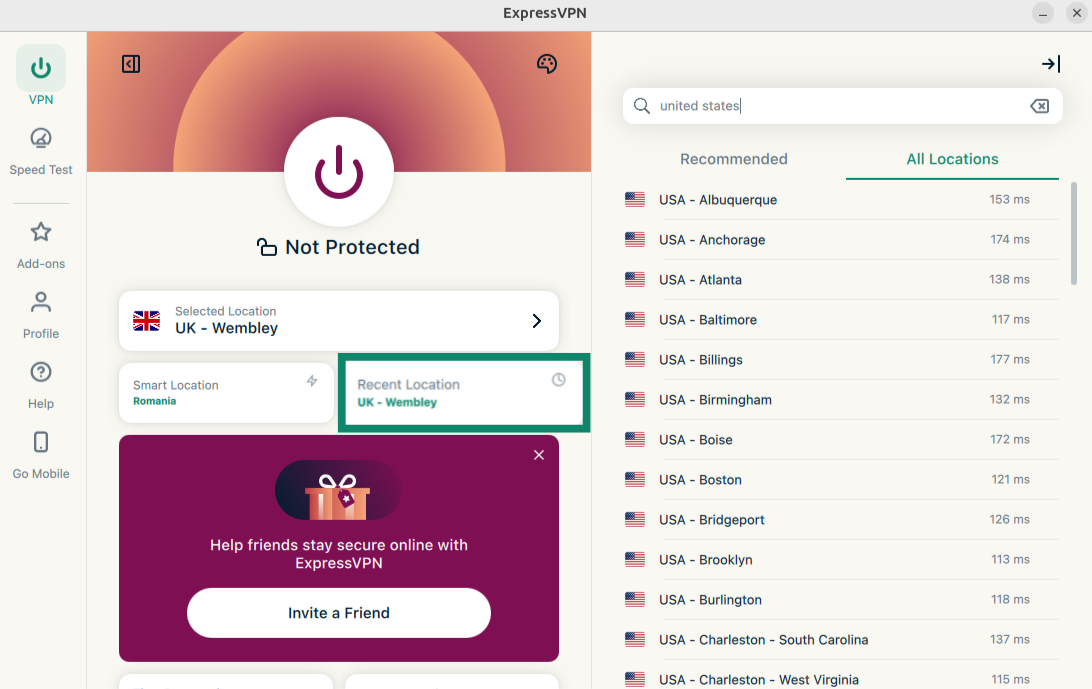
Du kan også oprette forbindelse til den serverplacering, du senest har oprettet forbindelse til, ved at klikke på Seneste placering.
Brug for hjælp? Kontakt ExpressVPN’s supportteam for øjeblikkelig hjælp.
Skift til en anden VPN-protokol
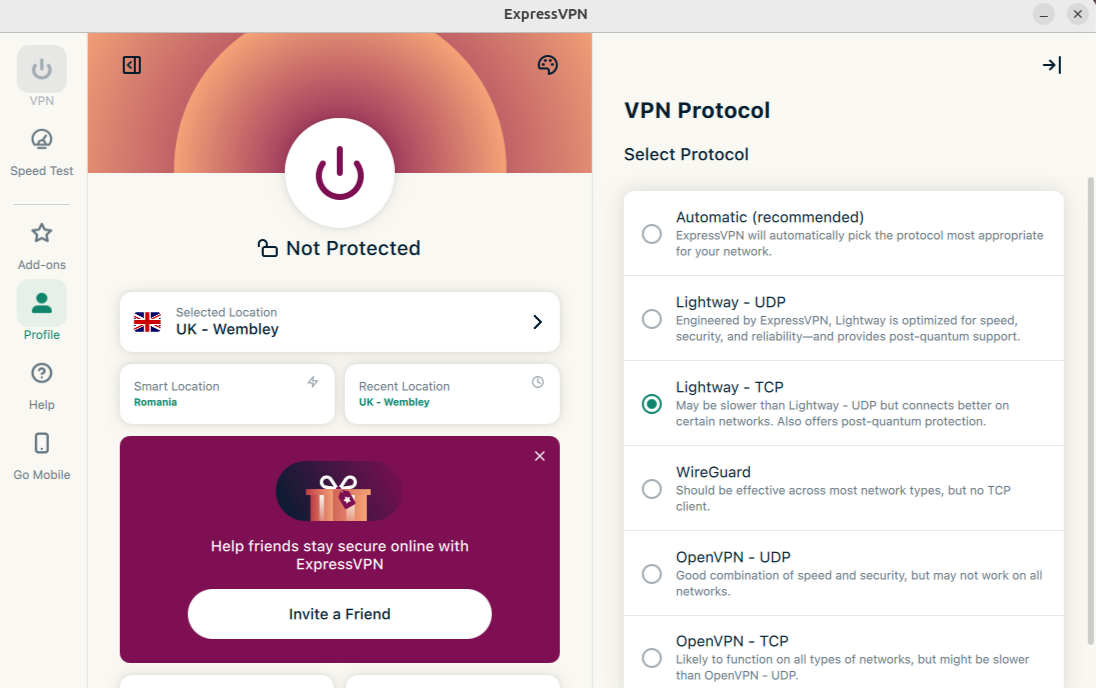
VPN-protokoller er de metoder, som din enhed bruger til at oprette forbindelse til en VPN-server. For at få den bedste oplevelse anbefaler ExpressVPN, at du bruger protokolindstillingen Automatisk. Dette er valgt som standard og vælger automatisk den protokol, der er mest passende for dit netværk.
I nogle tilfælde kan skift til en anden protokol give dig hurtigere forbindelseshastigheder.
Sådan skifter du til en anden VPN-protokol:
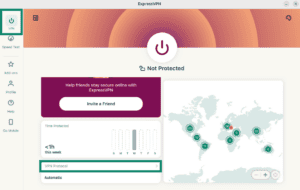
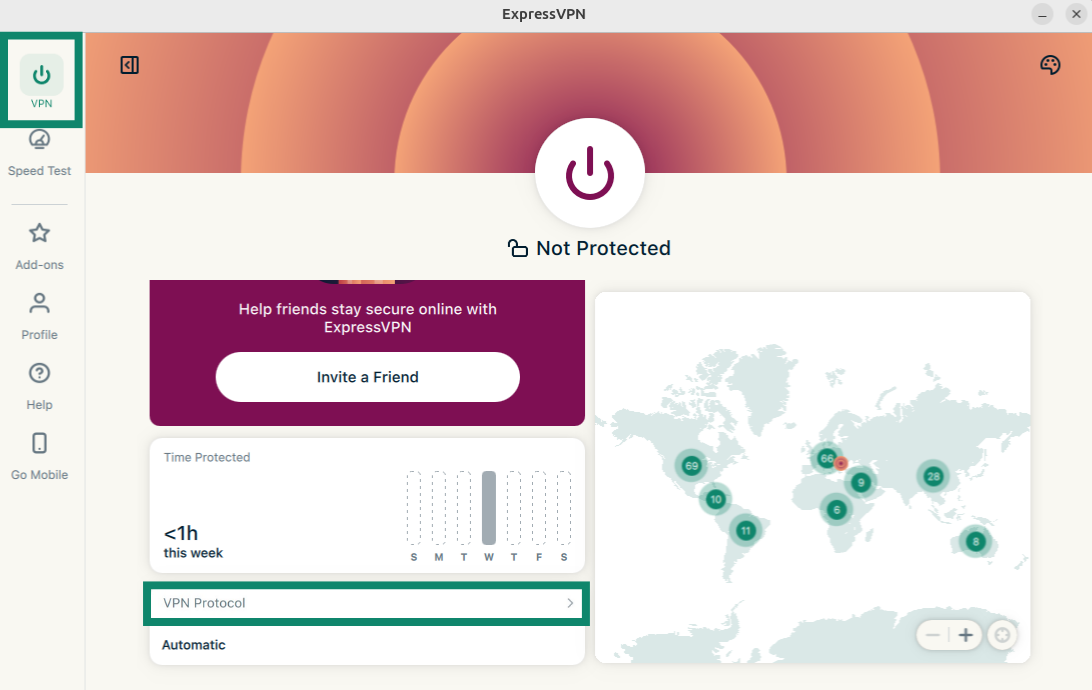
- Klik på fanen VPN. Klik på VPN-protokol.
- Klik på den protokol, du vil bruge.
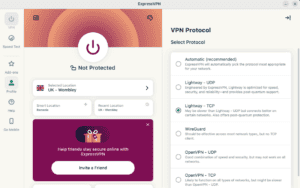
Hvis du opretter forbindelse til en anden protokol end Automatisk, får du vist et pop op-vindue, der spørger, om du er sikker. Klik på Skift alligevel for at fortsætte.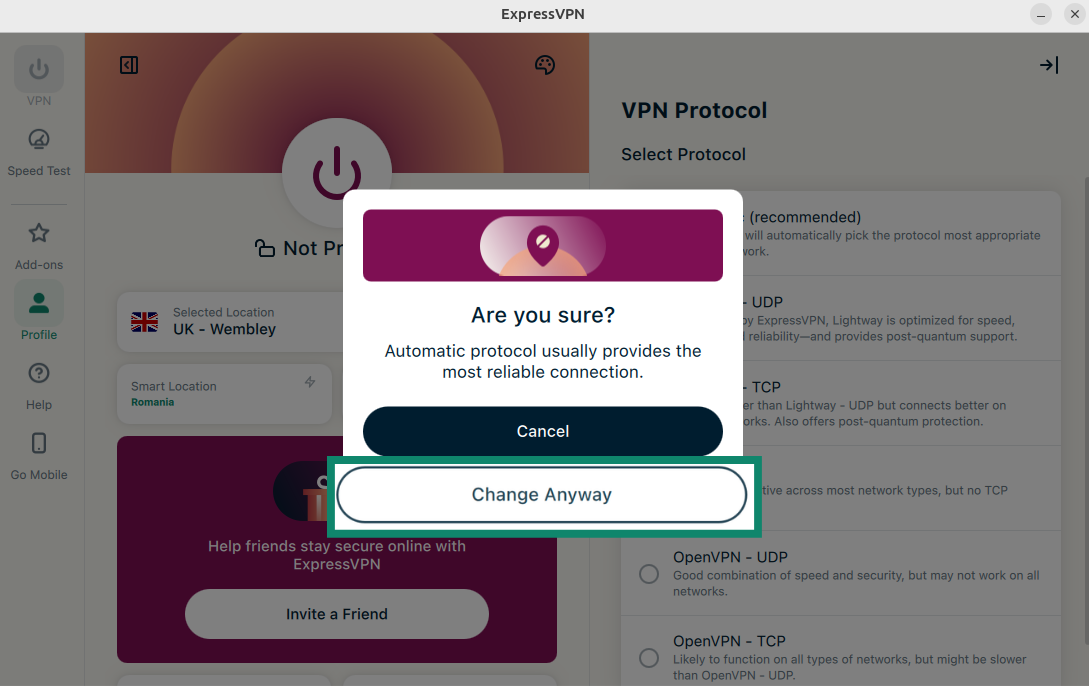
Bemærk: Når funktionerne til Avanceret beskyttelse er slået til, er det kun protokollerne Automatisk eller Lightway, der er tilgængelige.
Brug for hjælp? Kontakt ExpressVPN’s supportteam for øjeblikkelig hjælp.
Bloker annoncer, trackere og skadelige sider
Du kan blokere mange former for annoncer, trackere, skadelige sider og voksenindhold med ExpressVPN’s avancerede beskyttelsesfunktioner.
Mange af de apps og hjemmesider, du besøger, registrerer og deler din aktivitet med tredjepartsvirksomheder, herunder trackere, svindlere og malwaresider. Disse oplysninger bruges ofte til at vise dig mere målrettede annoncer og indhold.
ExpressVPN’s avancerede beskyttelsesfunktioner forhindrer de apps og hjemmesider, du besøger på din enhed, i at kommunikere med tredjepartsvirksomhederne på vores open source-blokeringslister. Bemærk, at du skal være forbundet til en VPN-server, for at disse funktioner kan fungere.
Avancerede beskyttelsesfunktioner er som standard deaktiveret. Sådan aktiverer du dem:
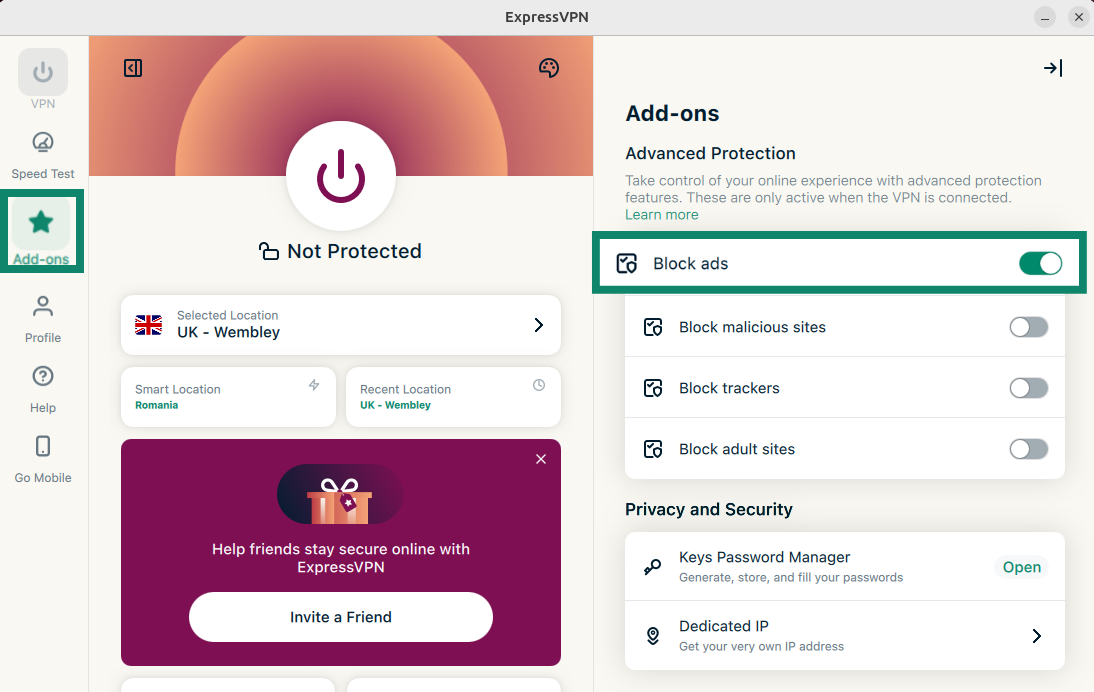
- Klik på fanen Tilføjelser. Under Avanceret beskyttelse skal du slå funktionerne til/fra, så de passer til dine behov.
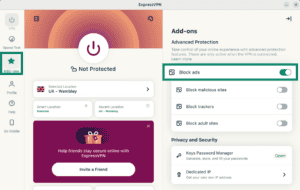

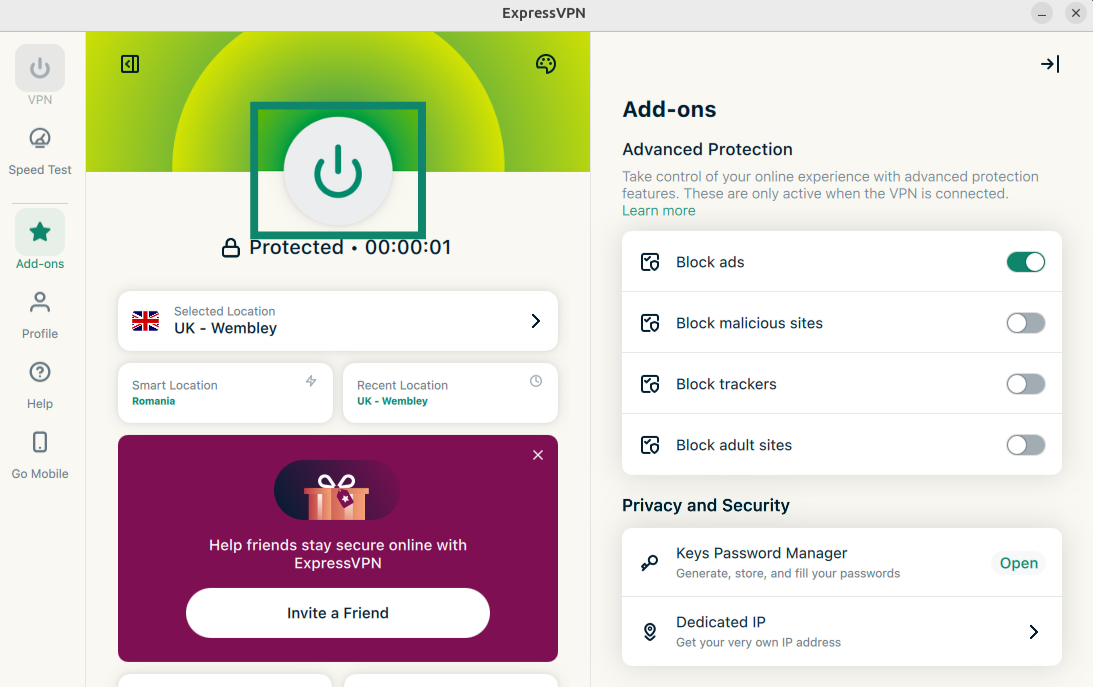
- Klik på for at oprette forbindelse til VPN igen og anvende ændringerne.
Læs mere om ExpressVPN’s avancerede beskyttelsesfunktioner.
Brug for hjælp? Kontakt ExpressVPN’s supportteam for øjeblikkelig hjælp.
Hastighedstest
Du kan køre en hastighedstest i ExpressVPN. Her kan du sammenligne hastigheden på din nuværende VPN-placering med hastigheden på din internetudbyder (ISP).
Sådan kører du en hastighedstest:
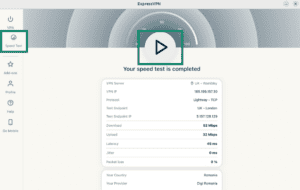
- Klik på fanen Hastighedstest . Klik på knappen Afspil for at starte hastighedstesten. Du får resultaterne efter et par minutter.
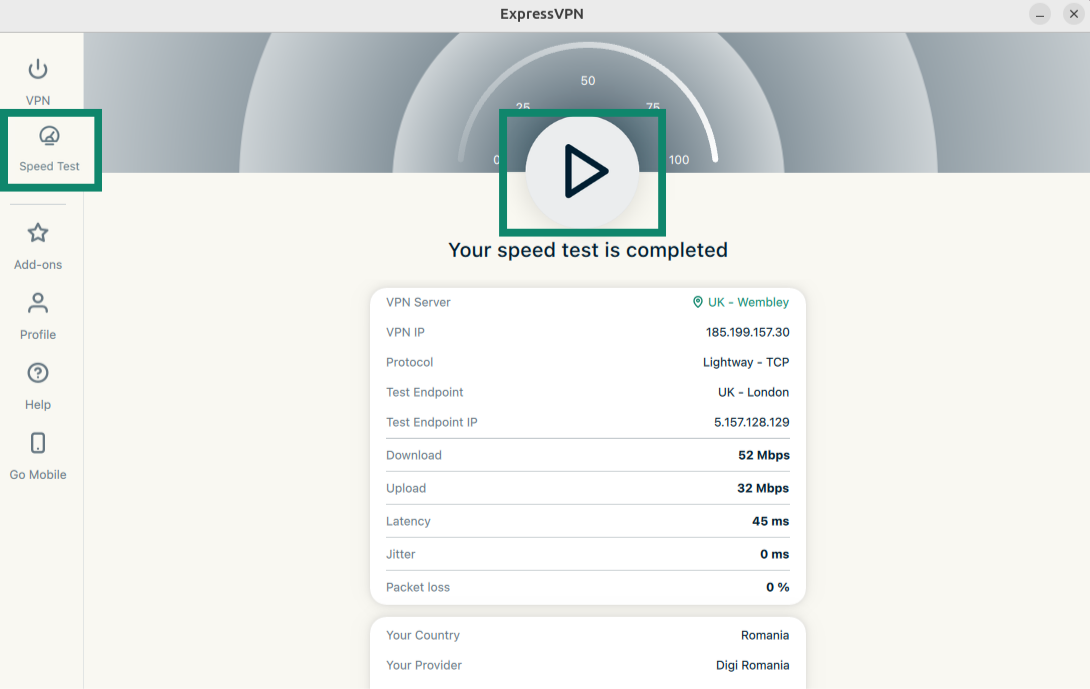
Du kan finde flere oplysninger om ExpressVPN’s hastighedstest her.
Brug for hjælp? Kontakt ExpressVPN’s supportteam for øjeblikkelig hjælp.
Start og opret forbindelse til ExpressVPN ved opstart
Du kan konfigurere, om ExpressVPN automatisk starter og opretter forbindelse, når din Linux-enhed starter op. Du kan også konfigurere ExpressVPN til at oprette forbindelse til den sidst anvendte placering, når du starter appen.
Sådan gør du:
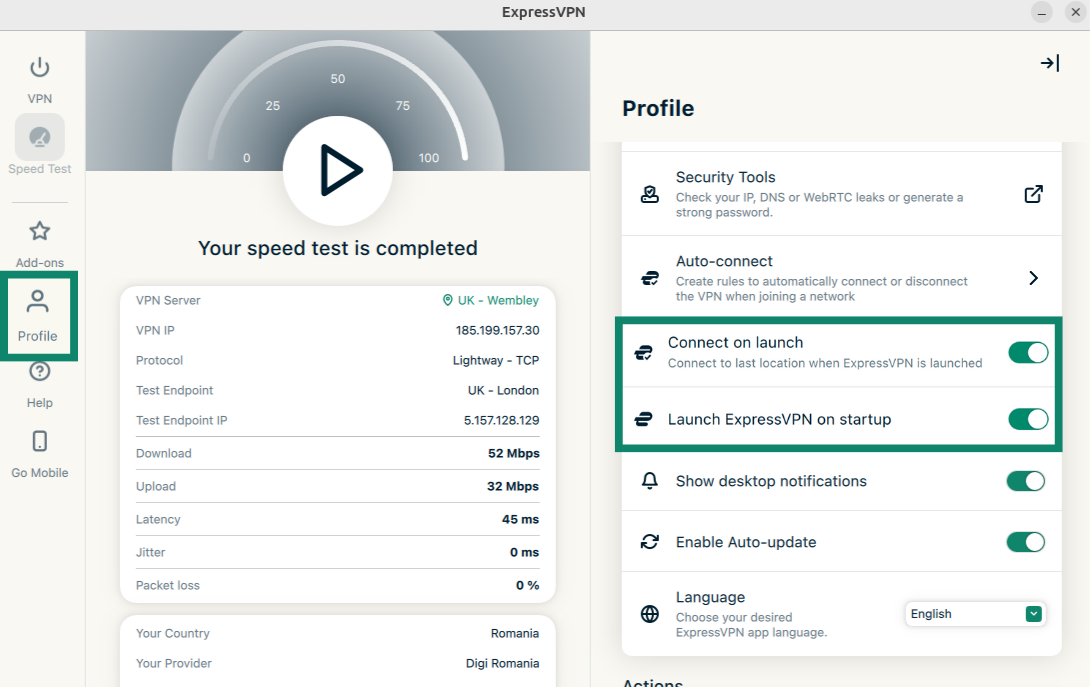
- Klik på Profil. Klik for at slå Start ExpressVPN ved opstart og Opret forbindelse ved opstart til. Du skal muligvis rulle ned for at finde dem.

- For at deaktivere skal du blot slå knapperne fra.
Brug for hjælp? Kontakt ExpressVPN’s supportteam for øjeblikkelig hjælp.
Brug split tunneling
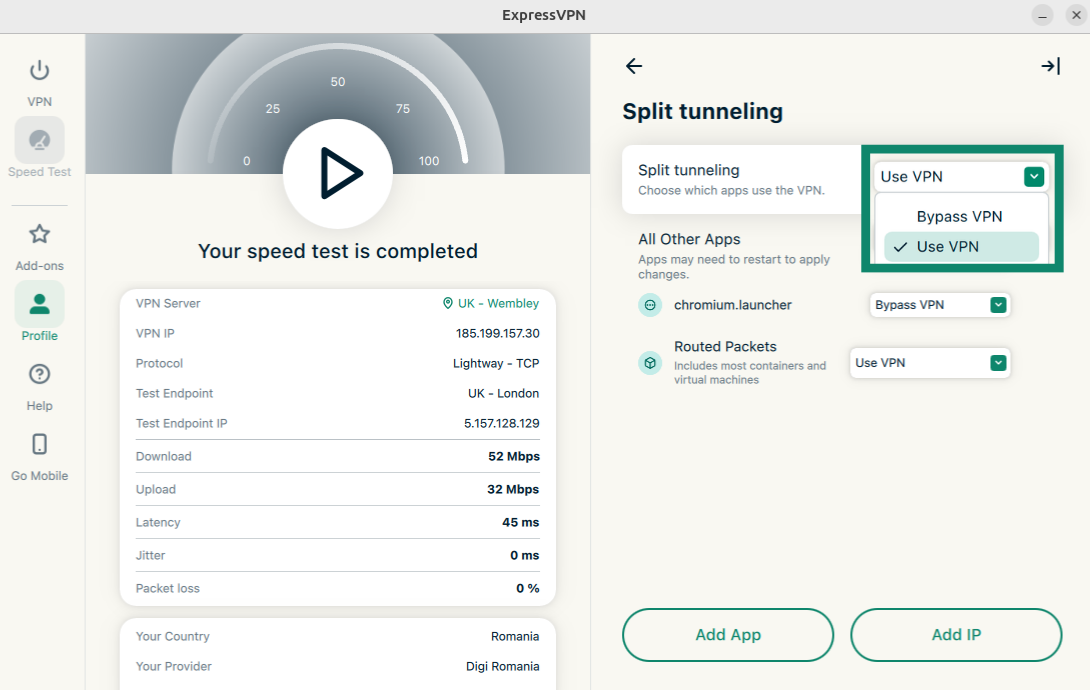
Split tunneling giver dig mulighed for at udelukke nogle apps fra ExpressVPN, så de opretter direkte forbindelse til internettet.
Sådan ændrer du dine indstillinger for split tunnel:
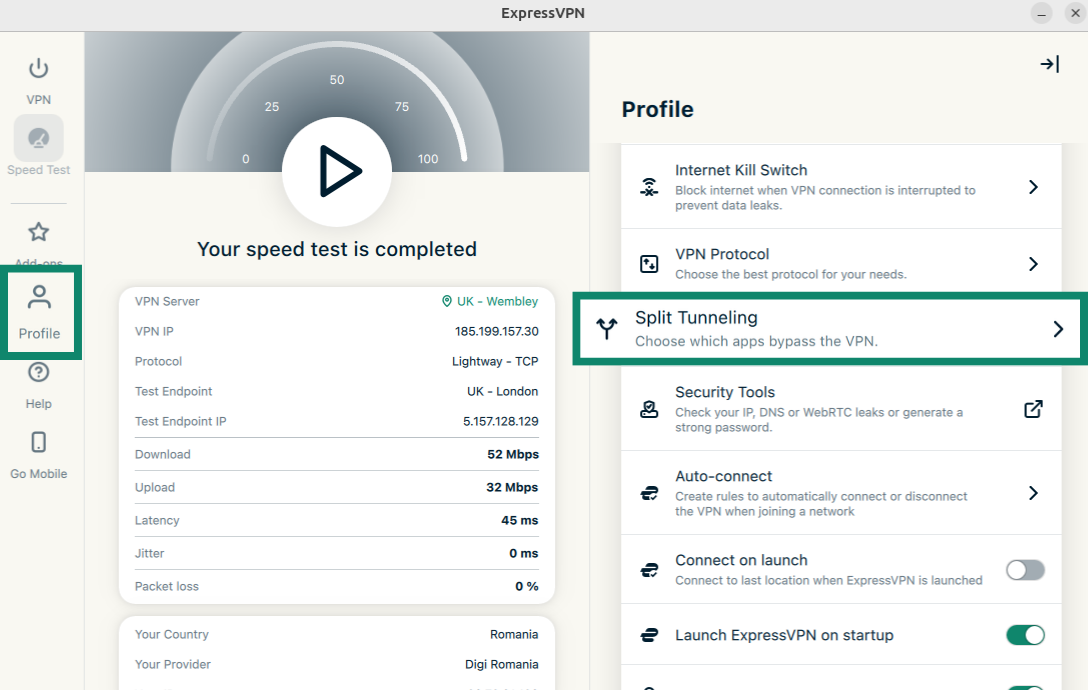
- Klik på fanen Profil. Klik på Split tunneling.

- Klik på skifteknappen for at aktivere split tunneling.
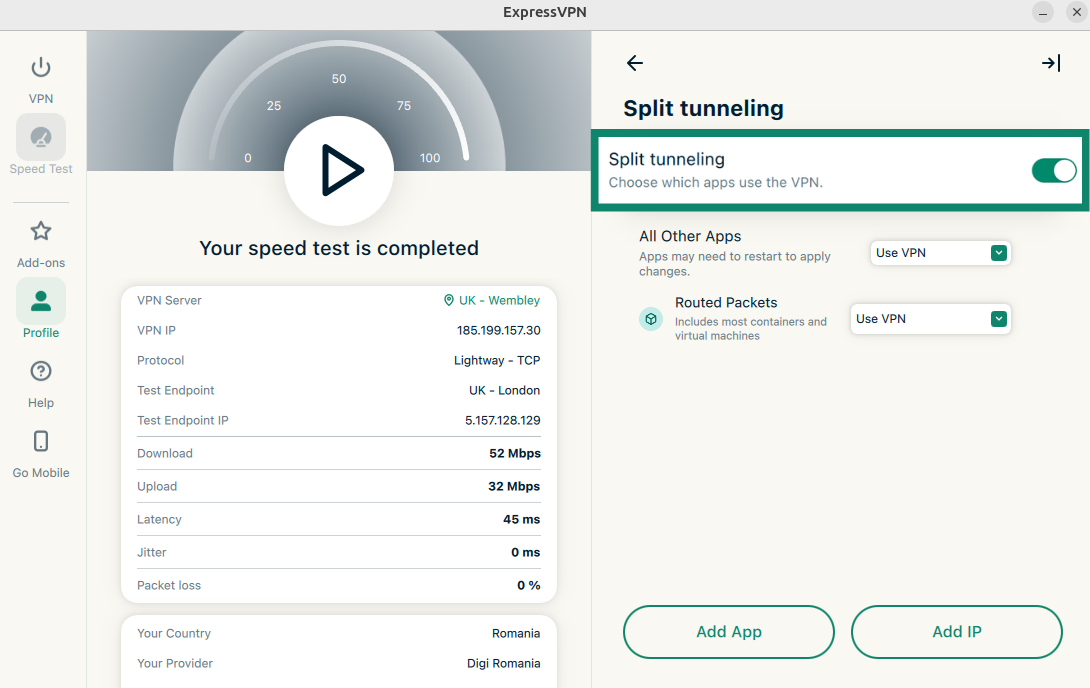
Derfra kan du justere dine indstillinger for split tunneling.
Tilføj apps
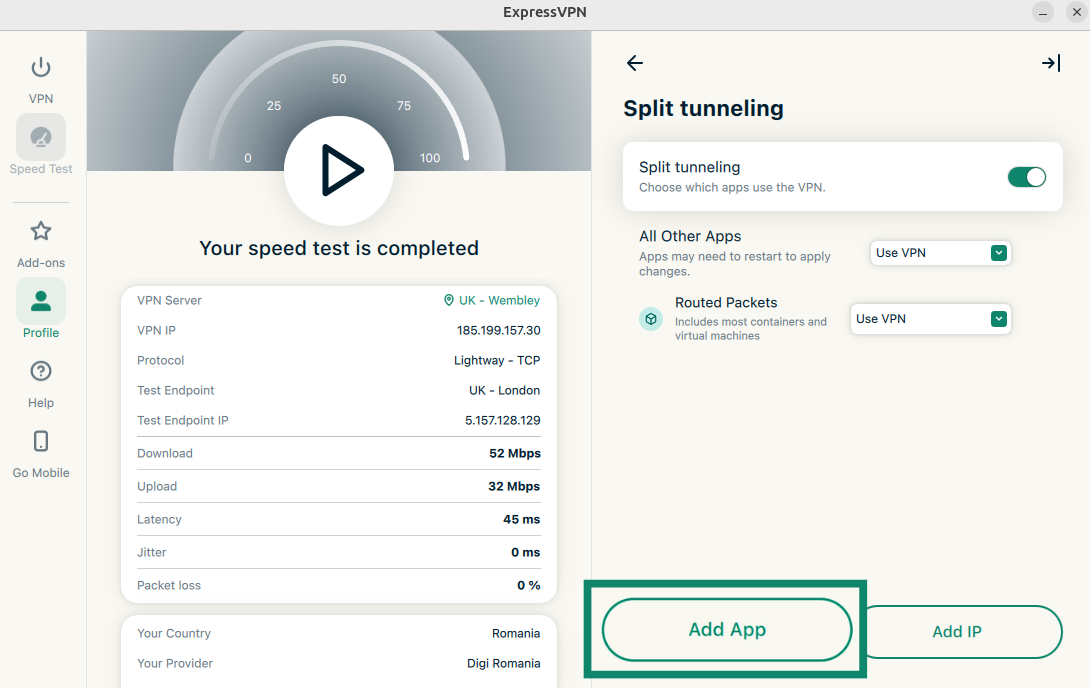
- Klik på Tilføj app.
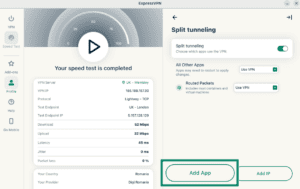
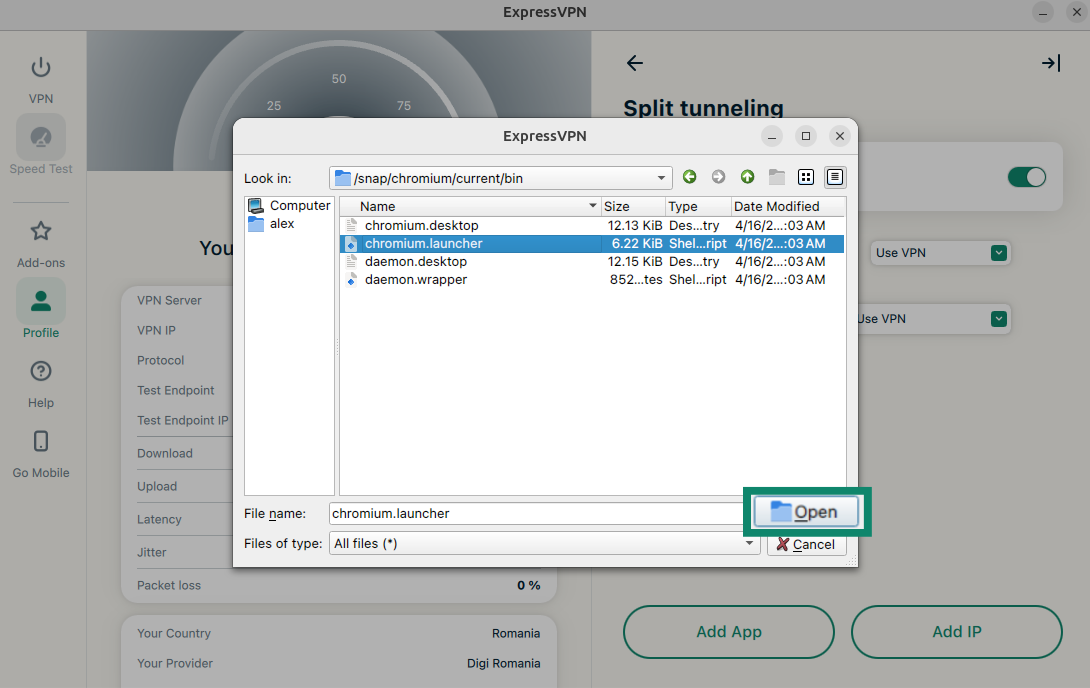
- Find og klik på den app, du vil tilføje. Klik på Åbn.
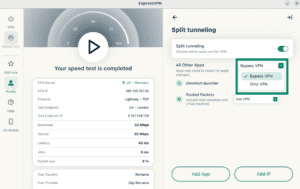
- Klik på rullemenuen ved siden af den app, du lige har tilføjet. Vælg enten Omgå VPN eller Kun VPN.
Tilføj IP-adresse
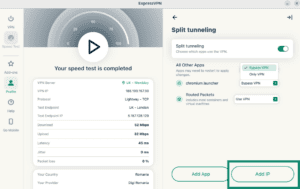
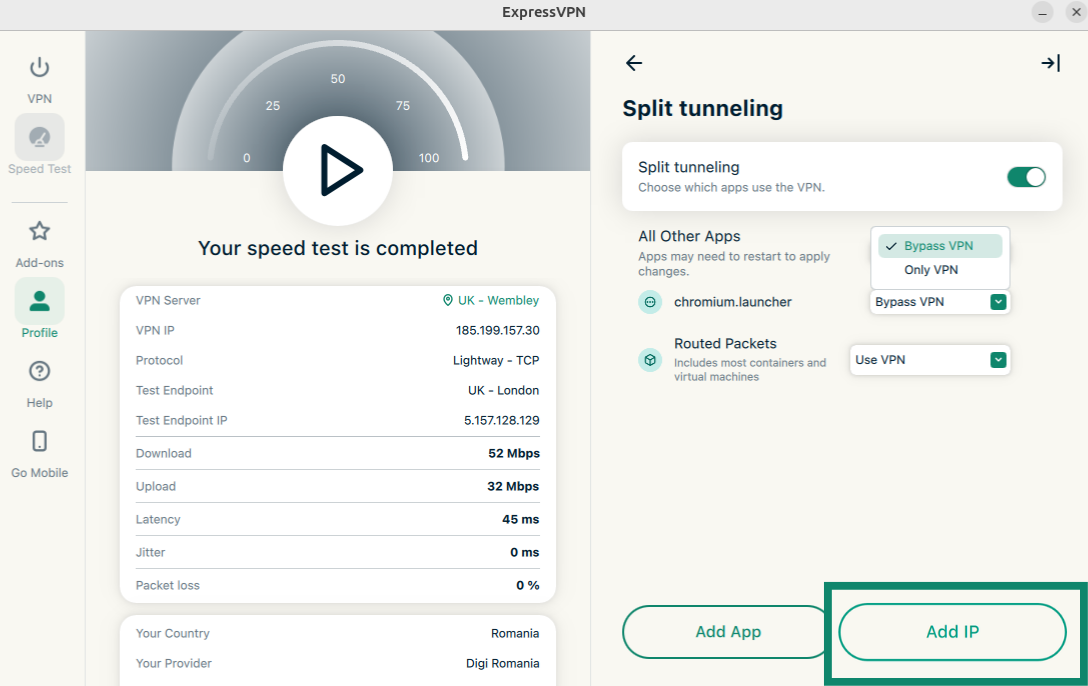
- Klik på Tilføj IP.
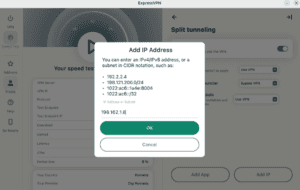
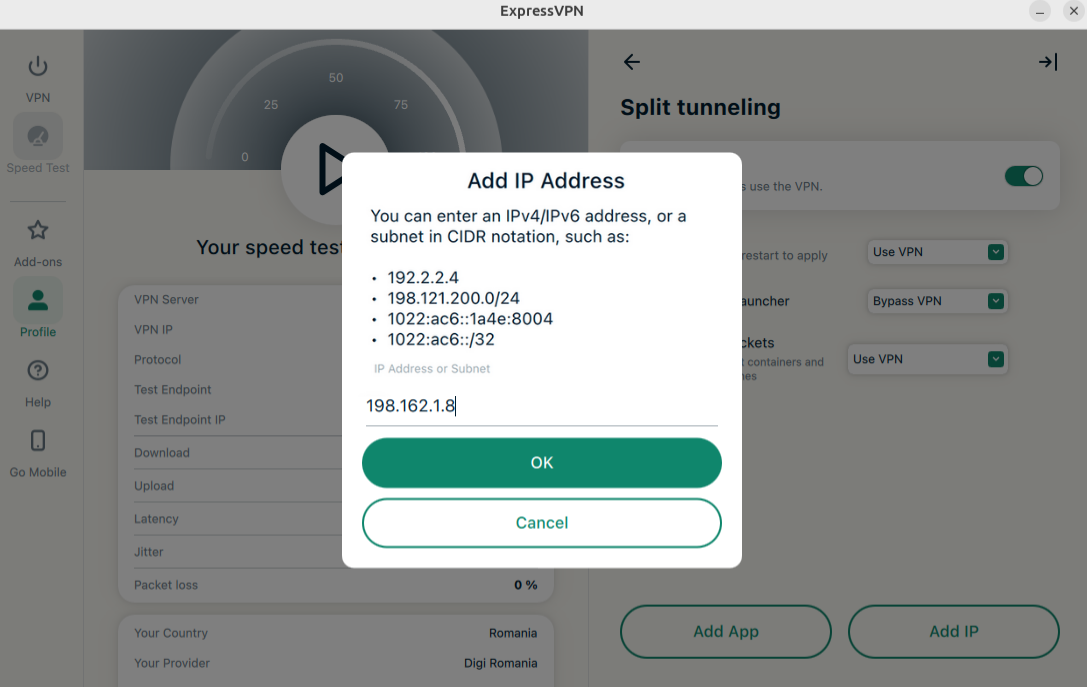
- Angiv en IPv4/IPv6-adresse eller et subnet i CIDR-notation, og klik på OK.
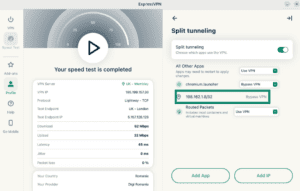
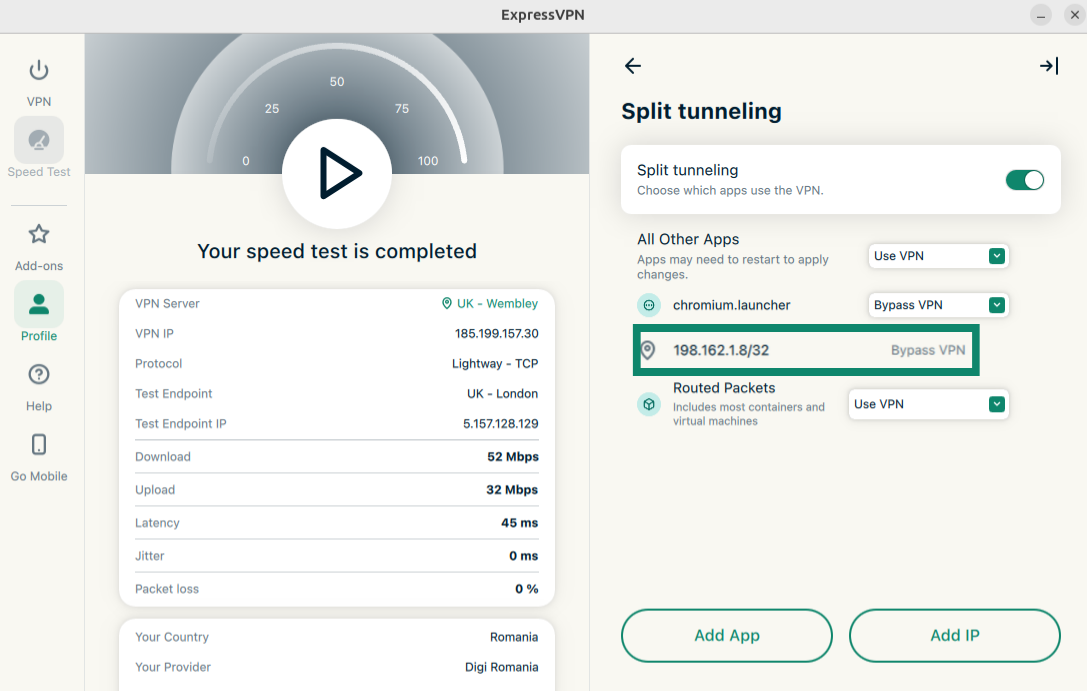
- Appen vil vise, at denne IP-adresse nu vil omgå VPN’en.
Alle andre apps
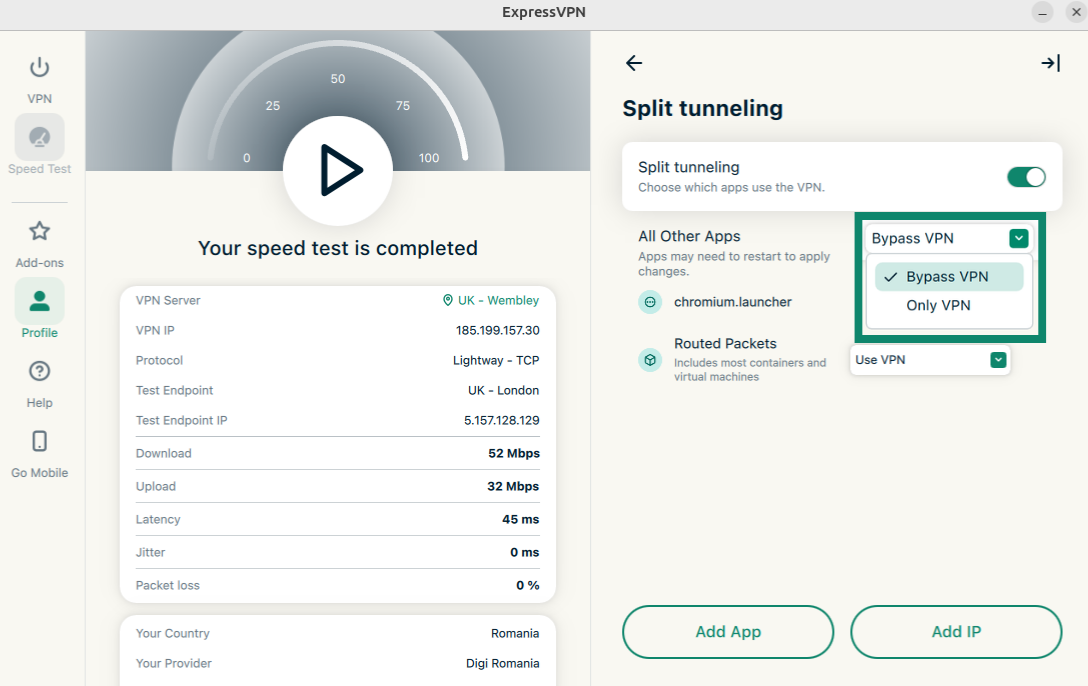
Denne indstilling giver dig mulighed for at bestemme reglerne for split tunneling for alle de andre apps på din enhed.
Sådan justerer du indstillingerne for andre apps:
- Klik på rullemenuen ved siden af Alle andre apps.
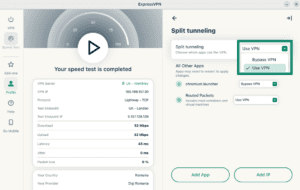
- Vælg enten Omgå VPN eller Brug VPN.
Brug for hjælp? Kontakt ExpressVPN’s supportteam for øjeblikkelig hjælp.
Avanceret kill switch
ExpressVPN-appen til Linux indeholder en avanceret kill switch. Når den er aktiveret, forhindrer denne avancerede kill switch databrud, selv når VPN’en er slået fra. Al internettrafik blokeres, medmindre VPN’en er aktiv.
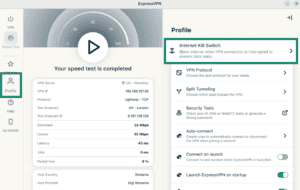
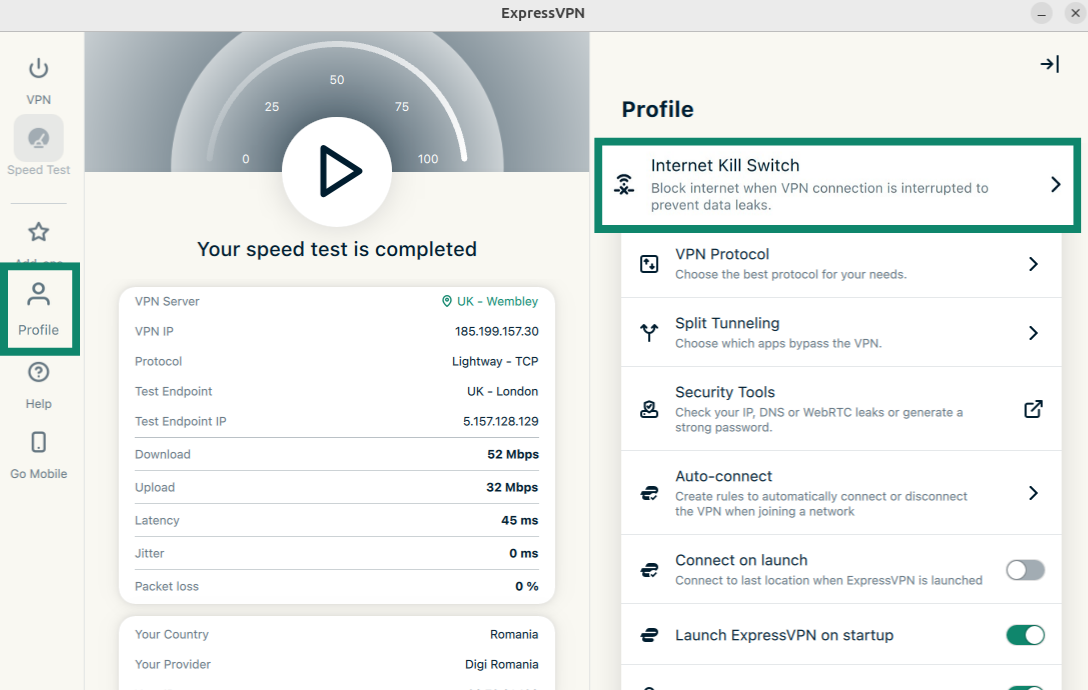
Den normale kill switch er som standard aktiveret. Sådan deaktiverer du den:
- Klik på fanen Profil. Under Indstillinger skal du klikke på Kill switch til internettet.
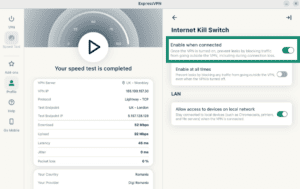
- Klik på Aktivér, når der er forbindelse.
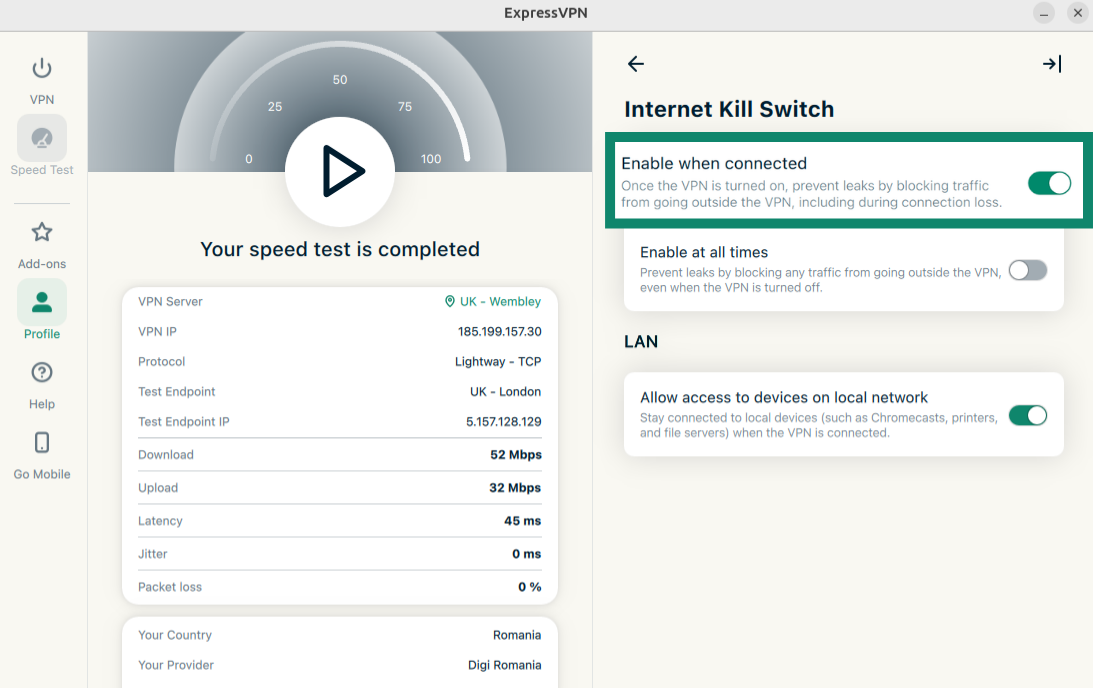
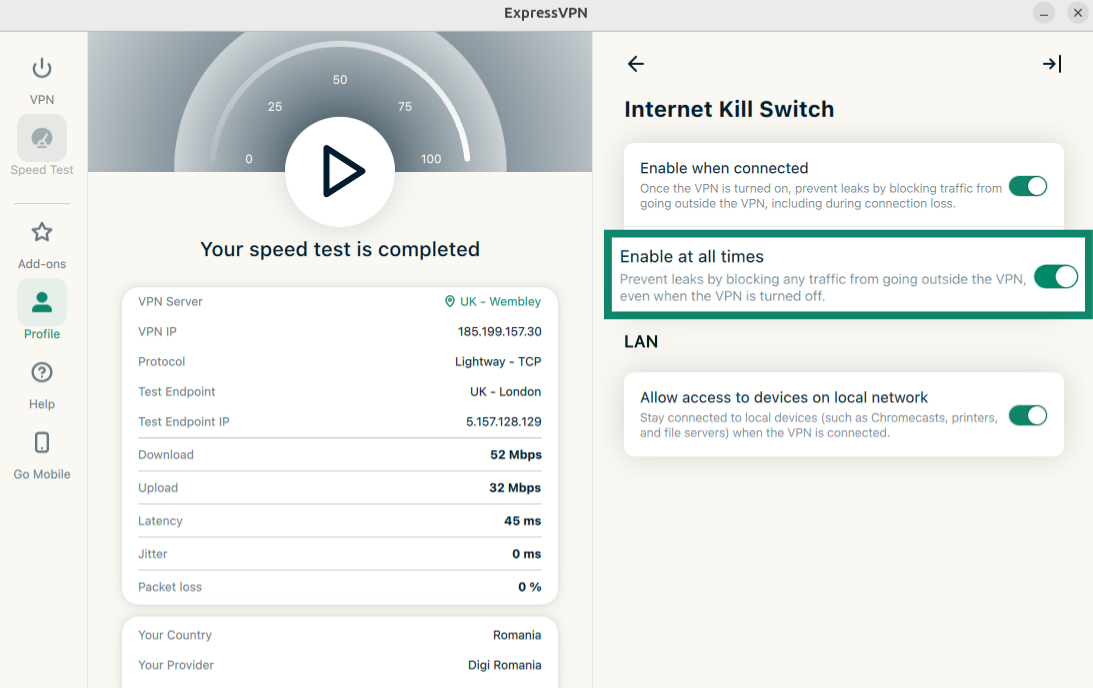
I ExpressVPN’s GUI-app til Linux er den avancerede kill switch angivet med et afkrydsningsfelt for Aktivér til enhver tid:
- Når det er markeret: Al din internettrafik er blokeret, medmindre du er forbundet til VPN’en. Dette giver et ekstra lag af sikkerhed for at beskytte dine data.
- Når det ikke er markeret: Kill switchen fungerer som normalt og blokerer kun internettrafik, hvis din aktive VPN-forbindelse uventet falder ud.
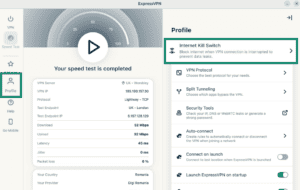
Sådan aktiverer/deaktiverer du den avancerede kill switch til internettet:
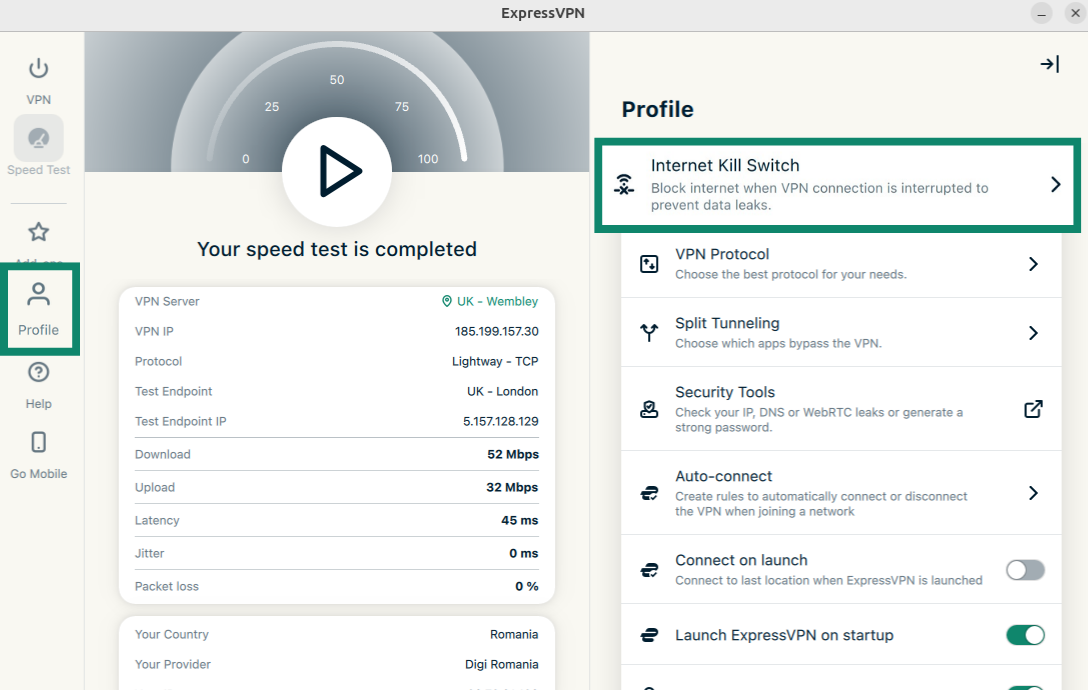
- Klik på fanen Profil. Under Indstillinger skal du klikke på Kill switch til internettet.
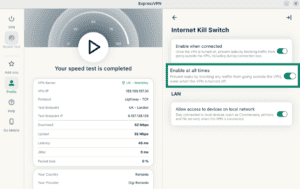
- Klik på Aktivér til enhver tid for at slå den til/fra.
Brug for hjælp? Kontakt ExpressVPN’s supportteam for øjeblikkelig hjælp.
Brug funktionen til automatisk forbindelse
Du kan indstille ExpressVPN-appen til automatisk at oprette forbindelse til din sidst tilsluttede placering ved opstart. Du kan bruge denne funktion til at indstille automatiseringsregler, når du bruger forskellige netværkstyper.
Sådan aktiverer du automatisk forbindelse:
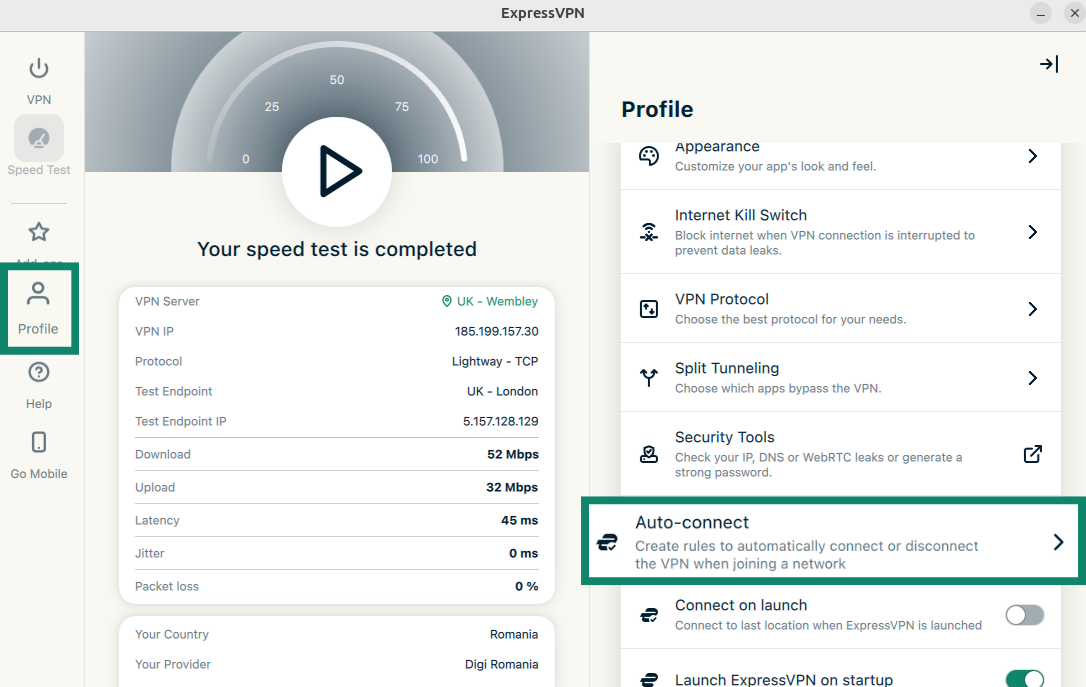
- Klik på fanen Profil. Under Indstillinger skal du klikke på Forbind automatisk.
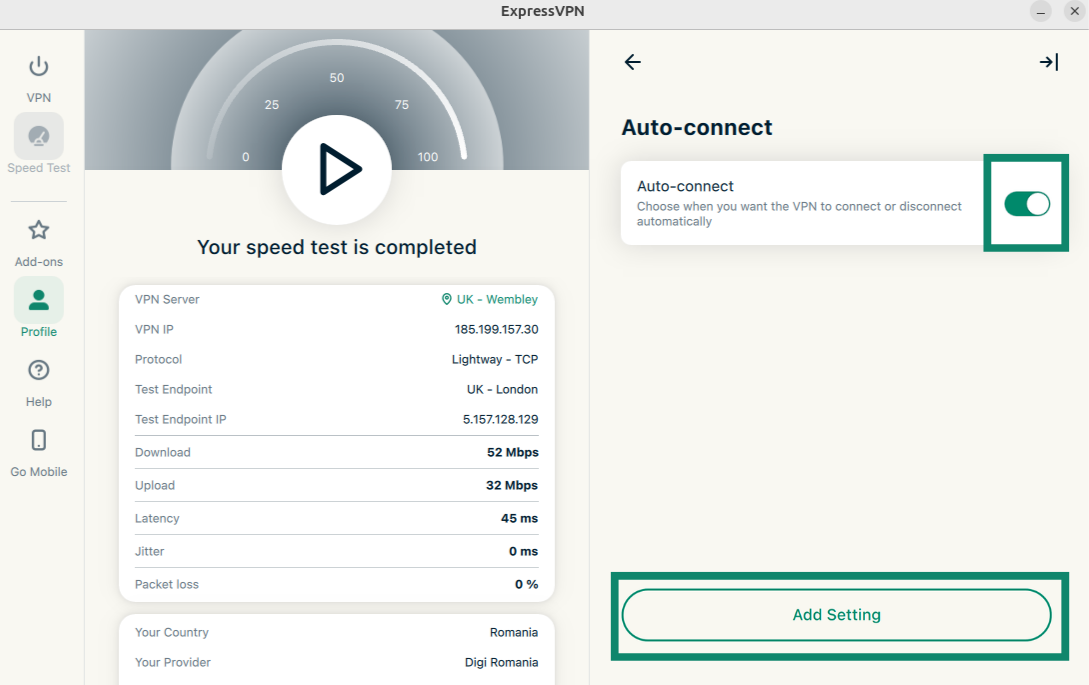
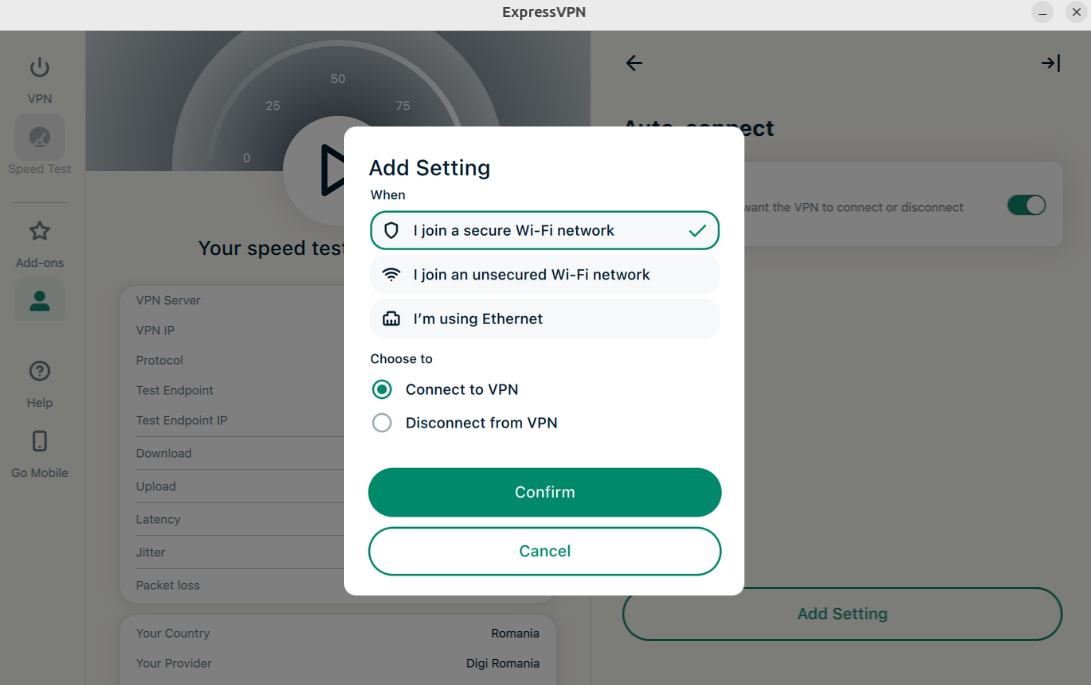
- Klik på skifteknappen for at aktivere automatisk forbindelse. Når den er aktiveret, skal du klikke på Tilføj indstilling.

- Herfra kan du vælge, hvornår VPN’en automatisk opretter og afbryder forbindelse. Du kan vælge mellem følgende muligheder:
- Når jeg tilslutter mig et sikkert wi-fi-netværk
- Når jeg tilslutter mig et usikret wi-fi-netværk
- Når jeg bruger ethernet

- Vælg enten:
- Opret forbindelse til VPN
- Afbryd forbindelsen til VPN
- Klik på Bekræft.
For at slette en indstilling for automatisk forbindelse skal du klikke på papirkurvsikonet ved siden af den indstilling for automatisk forbindelse, du ønsker at slette.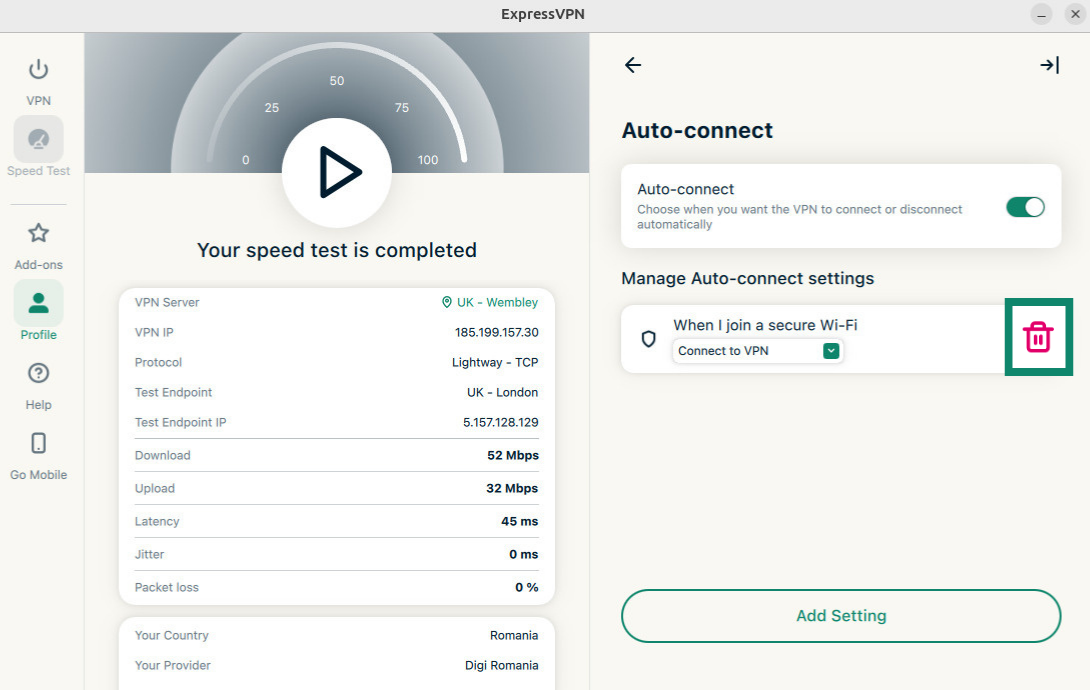
Brug for hjælp? Kontakt ExpressVPN’s supportteam for øjeblikkelig hjælp.
MCP-server
ExpressVPN’s MCP-server (beta) giver dig mulighed for at forbinde ExpressVPN direkte til dine AI-udviklerværktøjer ved hjælp af Model Context Protocol (MCP).
Denne lokale integration giver din AI-assistent mulighed for at læse og styre din VPN-forbindelse via naturligt sprog eller programmerbare kommandoer. For eksempel at tjekke din forbindelsesstatus, skifte serverregion, ændre protokoller og fejlfinde problemer, uden at du overhovedet behøver at åbne ExpressVPN-appen.
Denne funktion er tilgængelig uden ekstra omkostninger for alle brugere med et aktivt abonnement på ét eller to år på ExpressVPN eller ExpressVPN for Teams. Den er ikke tilgængelig med månedlige abonnementer.
Før du kan oprette forbindelse til ExpressVPN’s MCP-server, skal du bruge:
- En MCP-kompatibel AI-klient. Værktøjet skal understøtte HTTP-baserede MCP-servere.
- Et aktivt abonnement på ExpressVPN eller ExpressVPN for Teams (kun abonnementer på ét eller to år; ikke tilgængeligt med månedlige abonnementer).
- Den nyeste ExpressVPN-app til Linux.
- Sådan aktiverer du MCP i ExpressVPN.
Sådan aktiverer du MCP i ExpressVPN-appen til Linux:
- Klik på fanen Profil. Slå Aktivér MCP-server til. Den lokale MCP-server starter automatisk i baggrunden.


Når den er aktiveret, skal du følge denne vejledning for at få de fulde instruktioner om, hvordan du forbinder dit valgte AI-værktøj, og hvad du kan gøre med ExpressVPN’s MCP-værktøjer.
Brug for hjælp? Kontakt ExpressVPN’s supportteam for øjeblikkelig hjælp.
Aktivér kompakt tilstand
Kompakt tilstand giver dig mulighed for at skifte mellem en slank og udvidet grænseflade, afhængigt af dine præferencer. Brug den til at reducere app-vinduets størrelse og forenkle layoutet, mens du forbliver forbundet til VPN’en.
Sådan aktiverer eller deaktiverer du kompakt tilstand:
- Gå til fanen VPN. Klik på skifteknappen for kompakt tilstand.

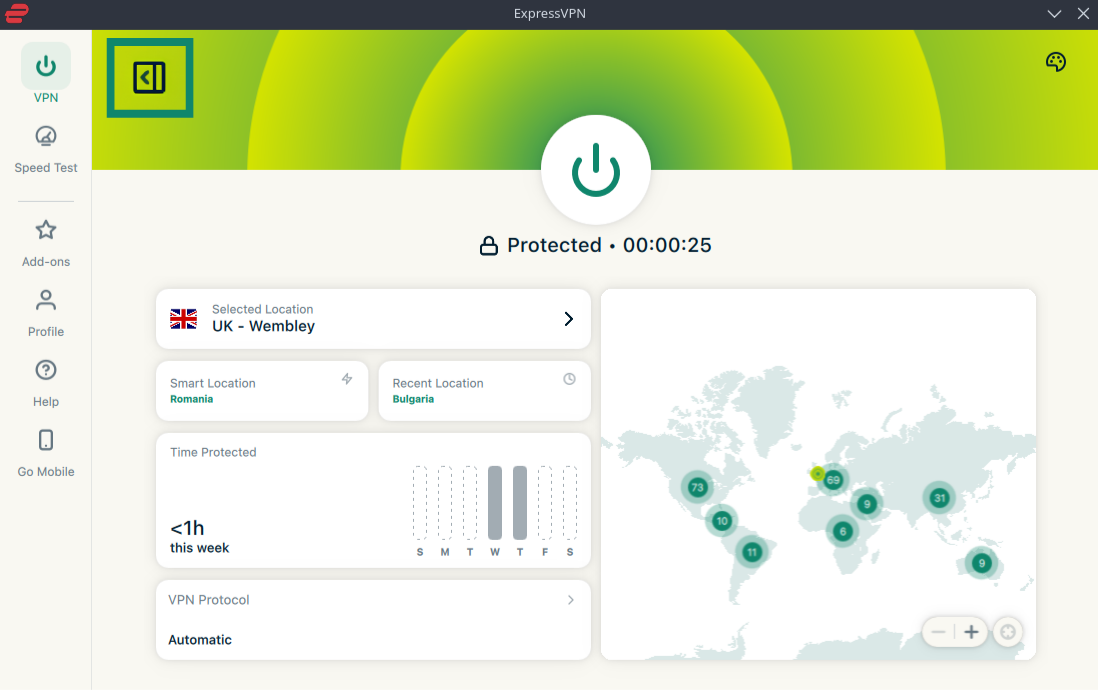
Bemærk: Du kan ikke skifte til kompakt tilstand, mens du er på fanen Hastighedstest, så du skal vende tilbage til fanen VPN for at aktivere kompakt tilstand.
Brug for hjælp? Kontakt ExpressVPN’s supportteam for øjeblikkelig hjælp.
Skift sprog i appen
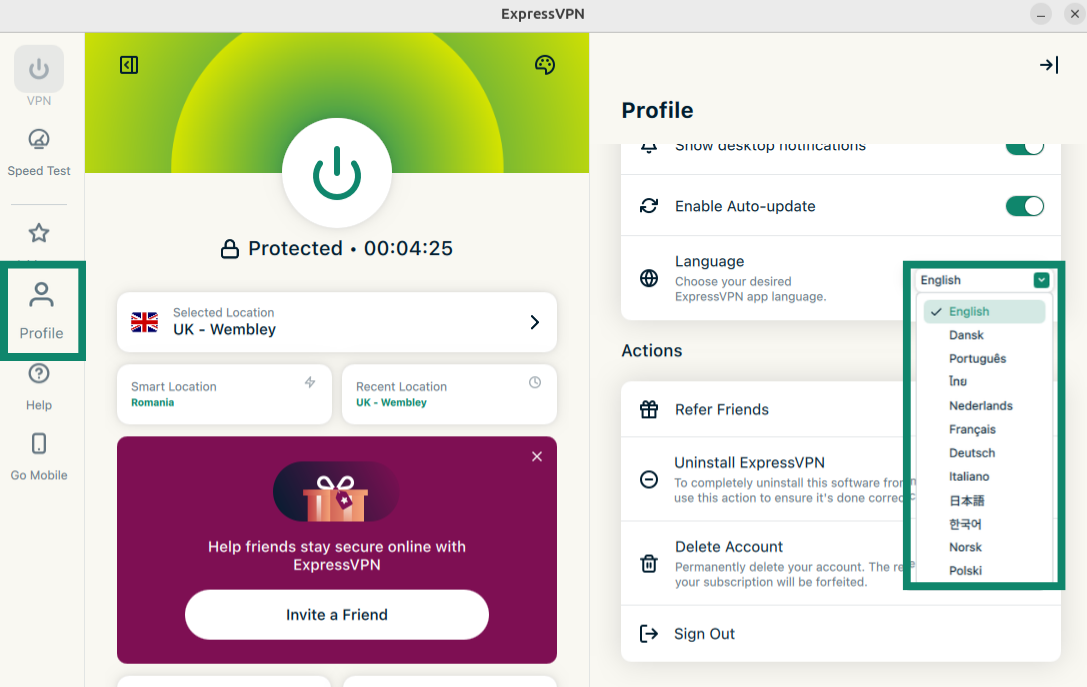
ExpressVPN’s GUI-app til Linux er tilgængelig på 17 sprog.
Sådan ændrer du sprog i appen:
- Klik på fanen Profil. Klik på rullemenuen ved siden af Sprog, og vælg dit foretrukne sprog.
Brug for hjælp? Kontakt ExpressVPN’s supportteam for øjeblikkelig hjælp.
Skift appens udseende
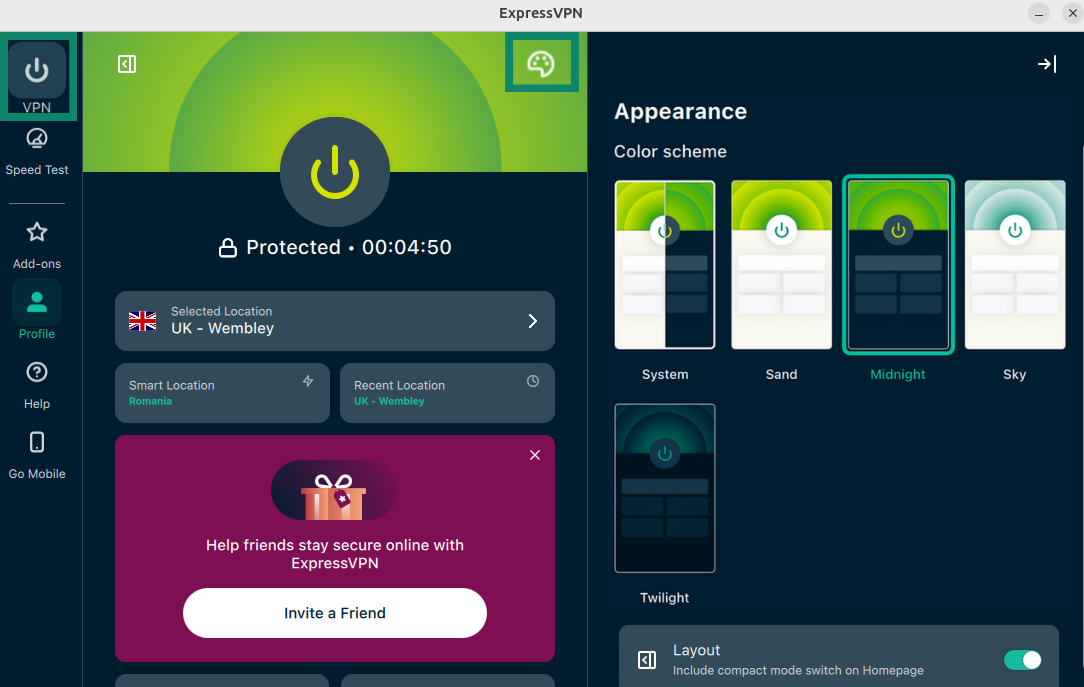
Du kan ændre appens farveskema for at tilpasse det til dine personlige præferencer.
Sådan ændrer du farveskemaet for ExpressVPN-appen:
- Klik på fanen VPN. Klik på farvepaletikonet. Under Farveskema skal du klikke på det tema, du vil bruge. Appens farveskema ændres med det samme.
Brug for hjælp? Kontakt ExpressVPN’s supportteam for øjeblikkelig hjælp.
Afinstaller appen
Sådan afinstallerer du ExpressVPN’s GUI-app til Linux:
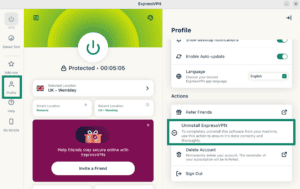
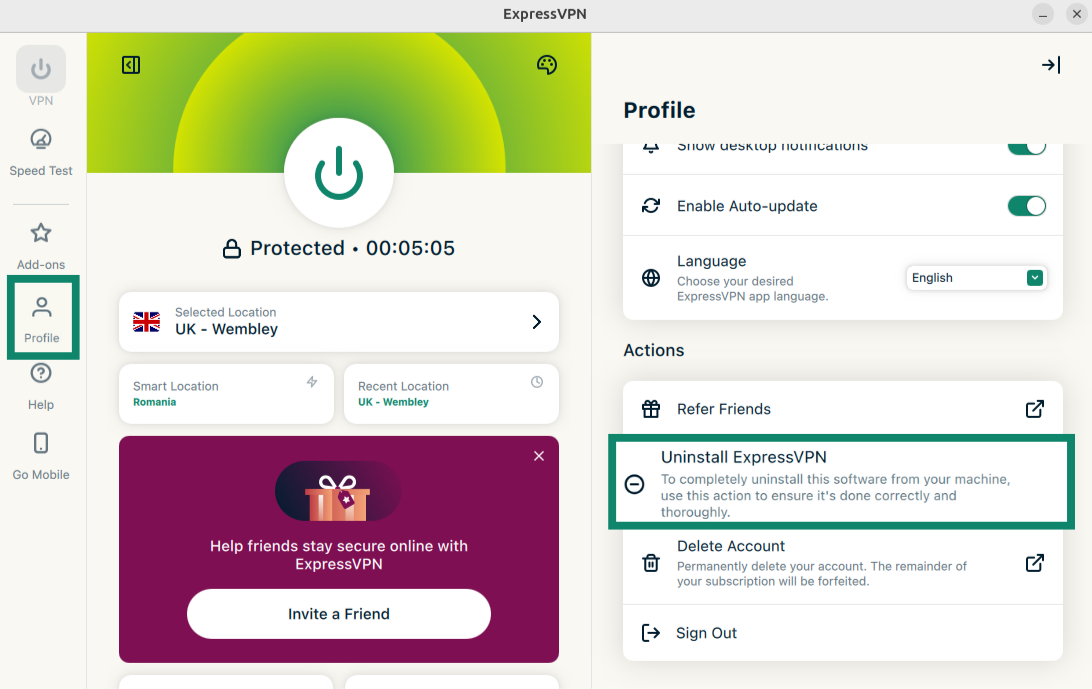
- Klik på fanen Profil. Rul ned til Handlinger, og klik på Afinstaller ExpressVPN.
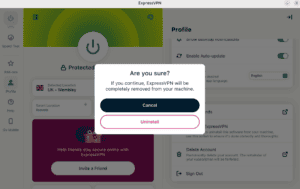
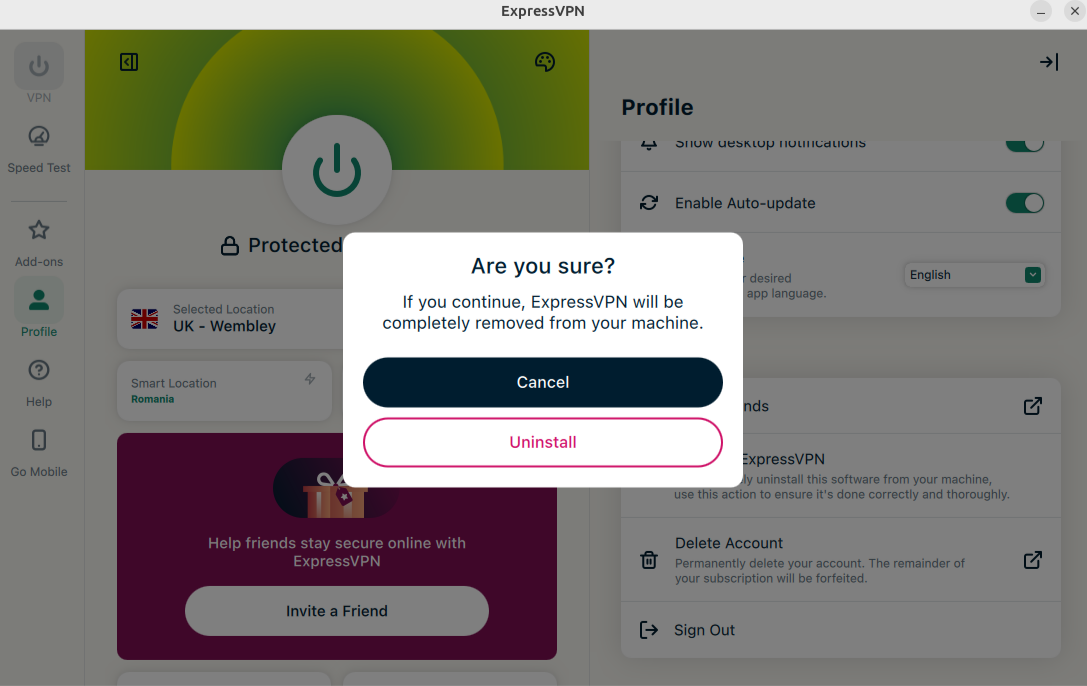
- Vælg Afinstaller i det nye vindue.
Brug for hjælp? Kontakt ExpressVPN’s supportteam for øjeblikkelig hjælp.