



คู่มือนี้จะแสดง วิธีติดตั้งแอป ExpressVPN สำหรับ Linux ในรูปแบบ GUI
ExpressVPN ใช้งานเข้ากันได้กับระบบปฏิบัติการ Linux เหล่านี้ :
- Ubuntu: 24.04 ขึ้นไป
- Debian: 11 ขึ้นไป
- Fedora: 30 ขึ้นไป
- Arch Linux : เวอร์ชันล่าสุด
- Raspberry Pi OS 64 บิต: Bookworm ขึ้นไป
- Linux Mint 22 ขึ้นไป
ถ้าคุณต้องการควบคุมแอป ExpressVPN บน Linux ด้วยอินเทอร์เฟซแบบ command line (CLI) ผ่าน Terminal โปรดทำตามคู่มือฉบับนี้
ข้ามไปที่…
ดาวน์โหลดตัวติดตั้ง
ติดตั้งและเปิดใช้งานแอป
เชื่อมต่อไปยังตำแหน่งเซิร์ฟเวอร์ VPN
ตัดการเชื่อมต่อจากตำแหน่งเซิร์ฟเวอร์ VPN
เชื่อมต่อไปยังตำแหน่งเซิร์ฟเวอร์ VPN อื่น
เปลี่ยนไปใช้โปรโตคอล VPN อื่น
บล็อกโฆษณา ตัวติดตาม และเว็บไซต์อันตราย
การทดสอบความเร็ว
เปิดและเชื่อมต่อไปยัง ExpressVPN ตอนเปิดเครื่อง
ใช้การแยกอุโมงค์
คิลสวิตช์ขั้นสูง
ใช้คุณสมบัติการเชื่อมต่ออัตโนมัติ
เซิร์ฟเวอร์ MCP
เปิดใช้งานโหมดกะทัดรัด
เปลี่ยนภาษาในแอป
เปลี่ยนรูปลักษณ์ของแอป
ถอนการติดตั้งแอป
ดาวน์โหลดตัวติดตั้ง
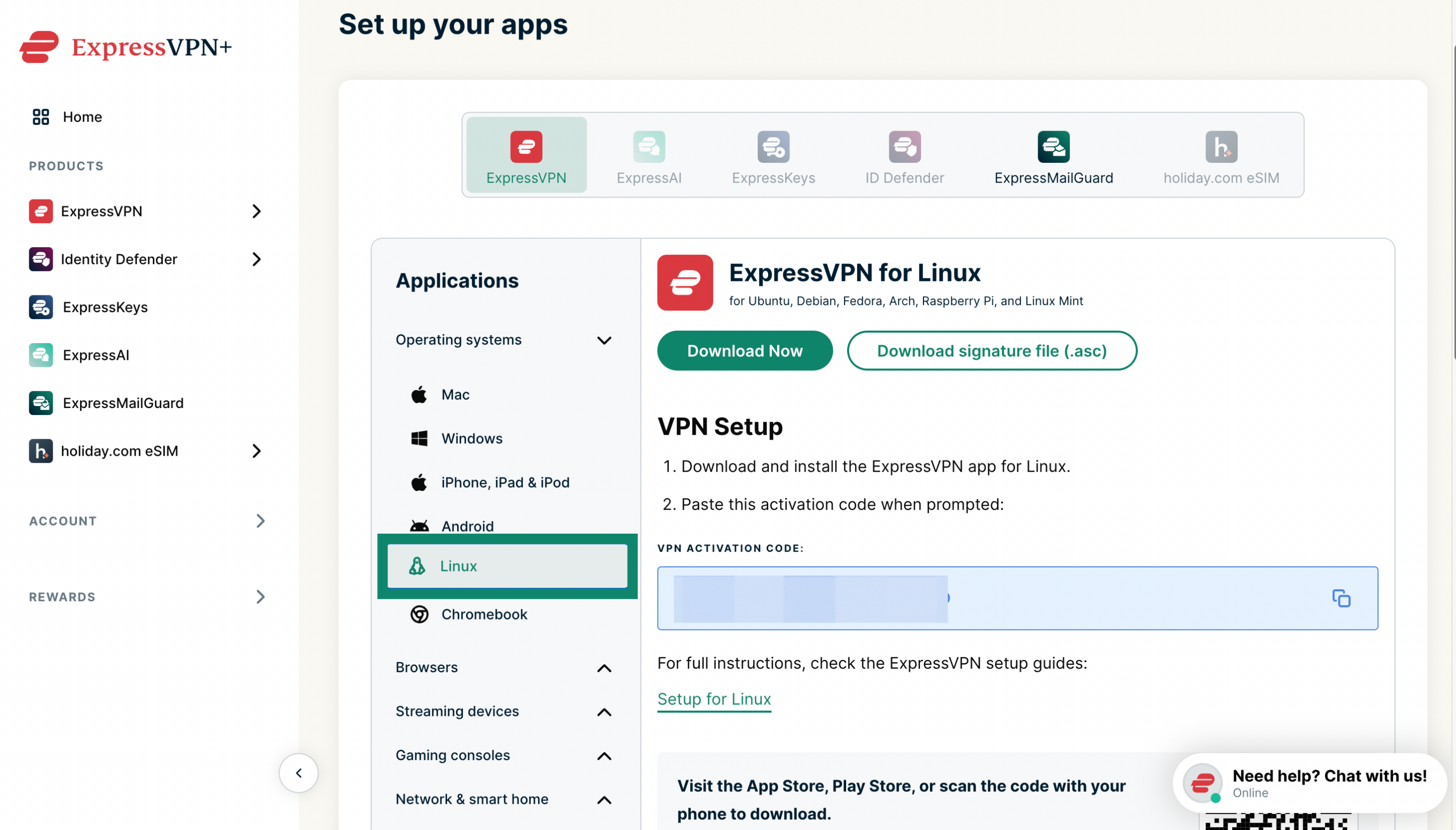
- ไปที่ หน้าการติดตั้ง ExpressVPN+ ถ้ามีแจ้งเตือน ให้คุณเข้าสู่ระบบบัญชี ExpressVPN ของคุณ
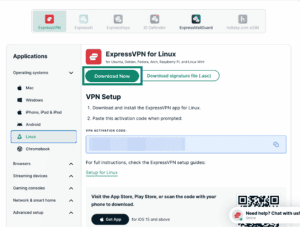
- ภายใต้ Applications (แอปพลิเคชัน) (หรือ แสดงอุปกรณ์อื่น ๆ) ให้คลิกที่ Linux
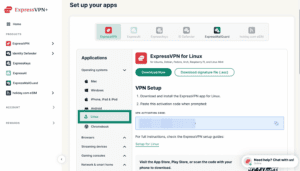

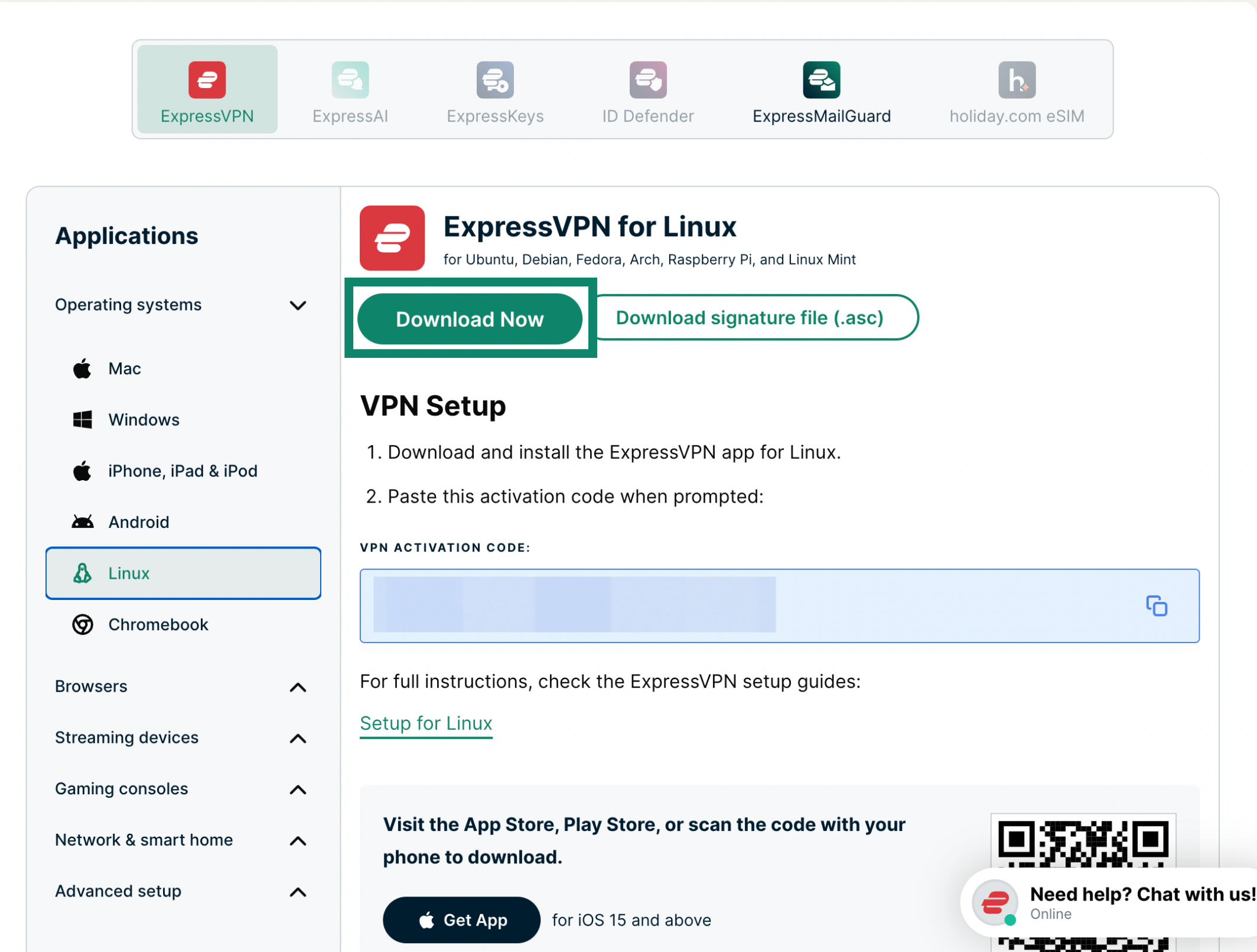
- เลือก Download Now (ดาวน์โหลดตอนนี้)

ต้องการความช่วยเหลือ? ติดต่อทีมสนับสนุนของ ExpressVPN เพื่อขอความช่วยเหลือในทันที
ติดตั้งและเปิดใช้งานแอป
ในการจะติดตั้งแอป :
- เปิดโฟลเดอร์ที่คุณดาวน์โหลดตัวติดตั้งเอาไว้
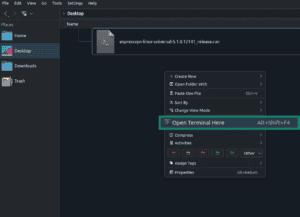
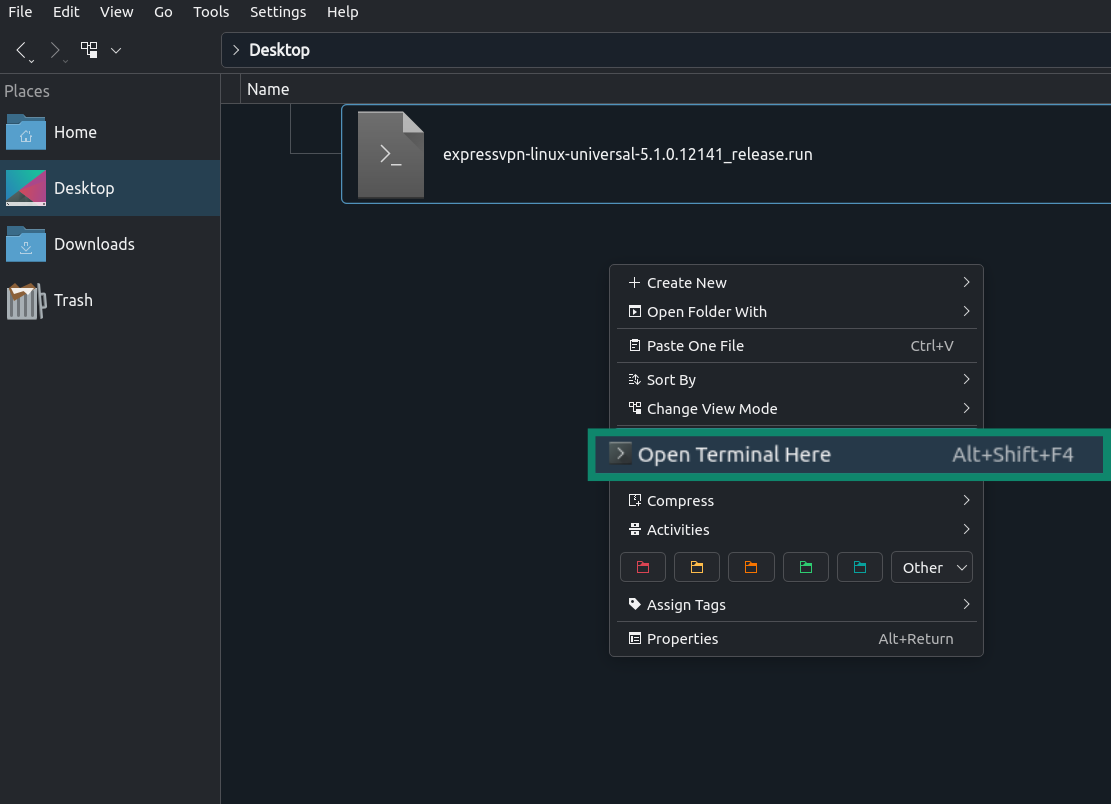
- เปิด terminal ในโฟลเดอร์นั้น :
- คลิกขวาในโฟลเดอร์และเลือก Open Terminal Here (เปิด terminal ที่นี่) (ถ้ามี)
- หรือเปิด Terminal และเข้าไปที่โฟลเดอร์ด้วยการใช้ command cd.

- (ไม่บังคับ) ทำให้ตัวติดตั้งเป็น executable : chmod +x [ชื่อไฟล์ตัวติดตั้ง]


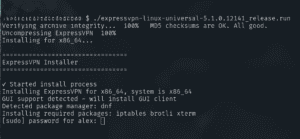
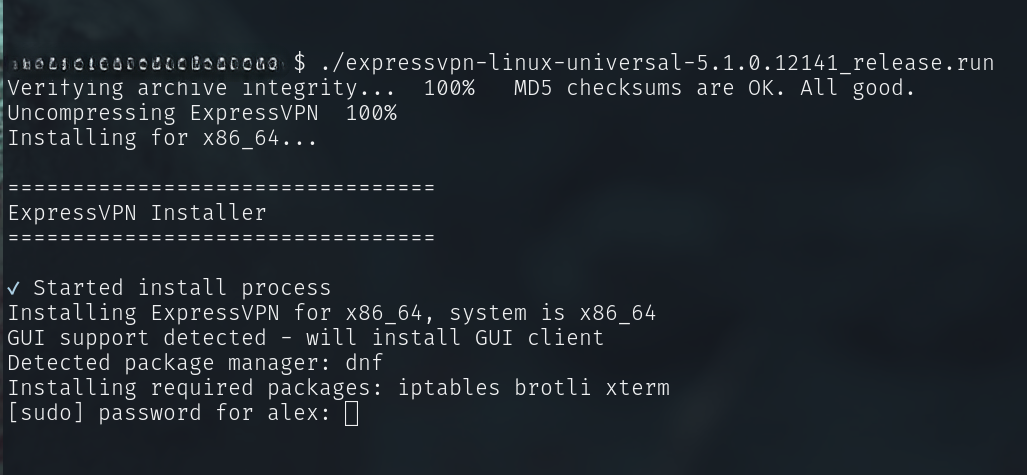
- รันตัวติดตั้ง : ./[ชื่อไฟล์ตัวติดตั้ง]
- ถ้าระบบของคุณใช้ไม่ได้ ให้ลอง : sh [ชื่อไฟล์ตัวติดตั้ง]

- ถ้าระบบของคุณใช้ไม่ได้ ให้ลอง : sh [ชื่อไฟล์ตัวติดตั้ง]
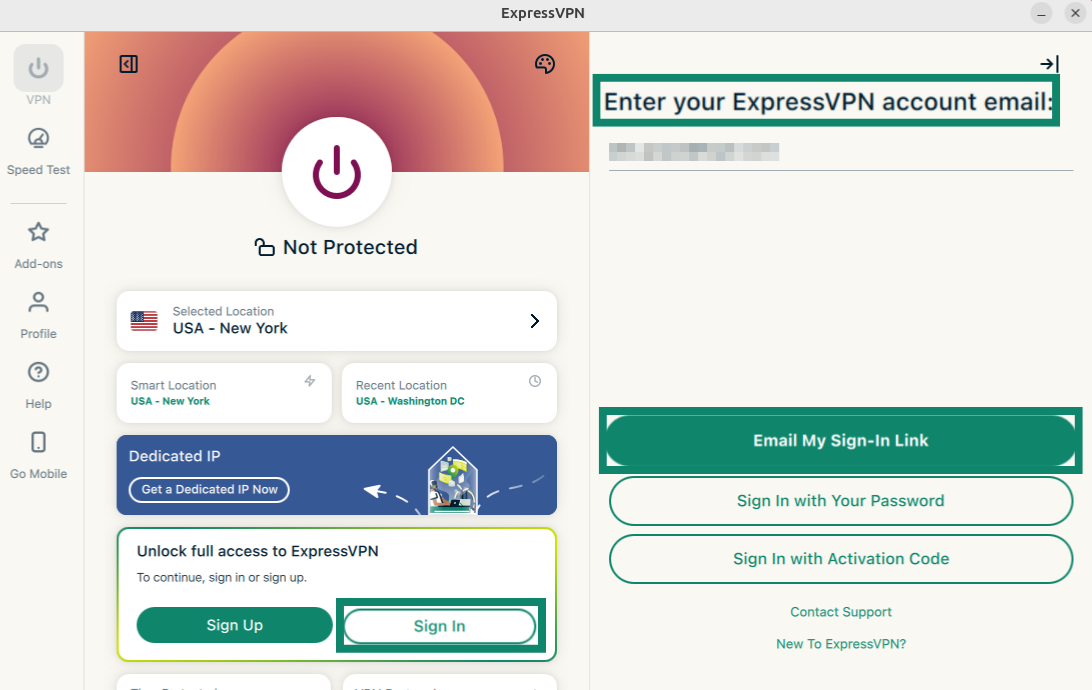
- กรอกรหัสผ่านอุปกรณ์ Linux ของคุณเมื่อถูกถาม รอให้การติดตั้งเสร็จสมบูรณ์ แอปจะเปิดโดยอัตโนมัติ คลิกที่ เข้าสู่ระบบ

คุณสามารถเข้าสู่ระบบผ่านหนึ่งในสามตัวเลือก :
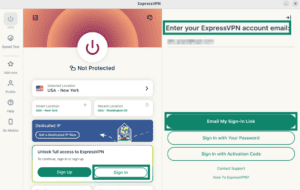
- คลิกที่ Sign In with Email Sign-In Link (เข้าสู่ระบบด้วยลิงก์เข้าสู่ระบบทางอีเมล)
กรอกที่อยู่อีเมลที่เชื่อมโยงกับบัญชี ExpressVPN ของคุณ คลิกที่ Email My Sign-In Link (ส่งอีเมลลิงก์เข้าสู่ระบบ)
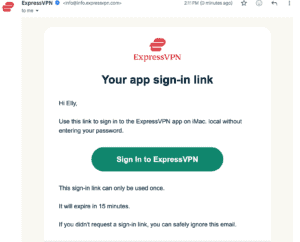
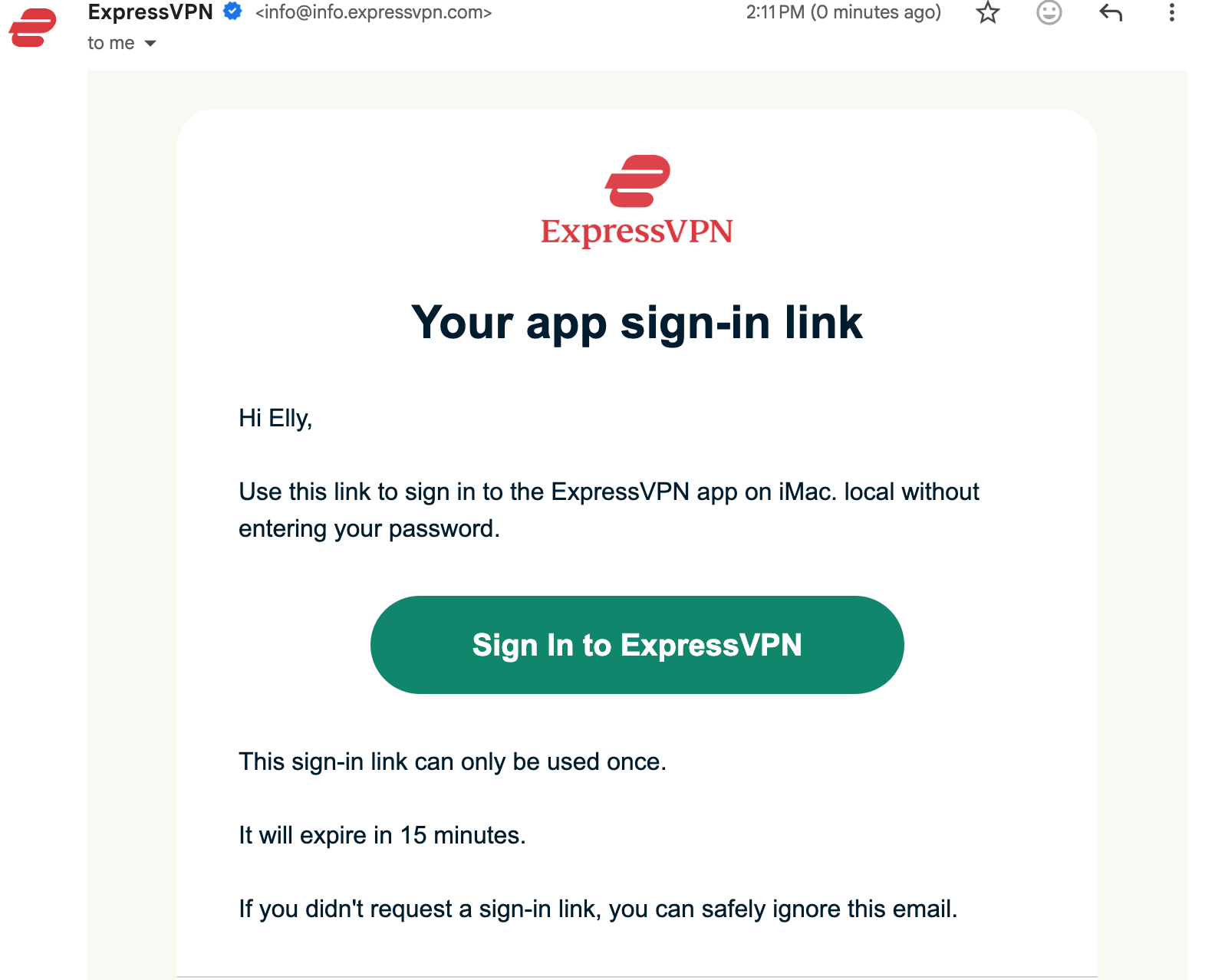
 เปิดอีเมลและเลือก Sign In to ExpressVPN (เข้าสู่ระบบ ExpressVPN) แอปจะเปิดทำงานโดยอัตโนมัติและเข้าสู่ระบบให้กับคุณ

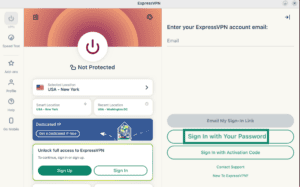
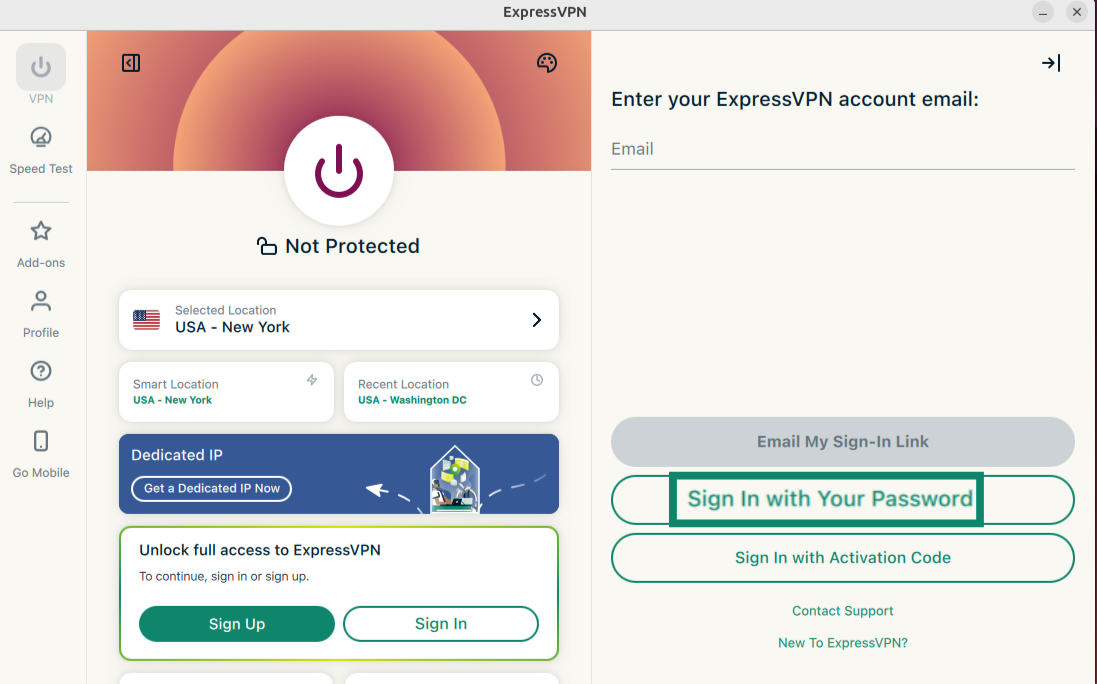
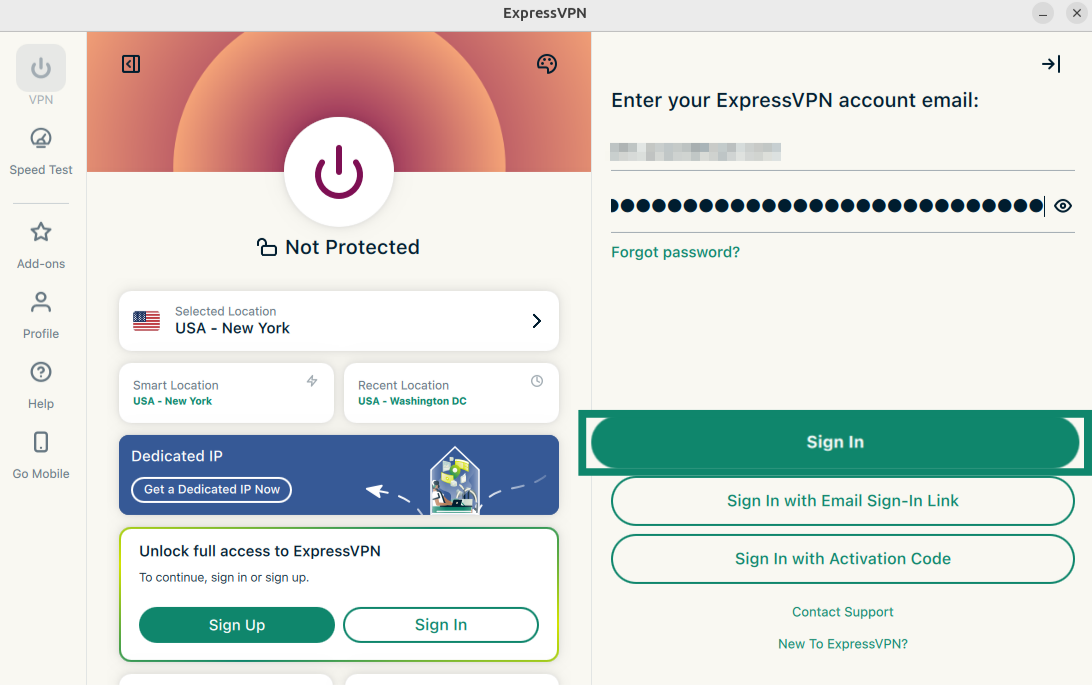
- คลิกที่ Sign in with Your Password (เข้าสู่ระบบด้วยรหัสผ่านของคุณ)
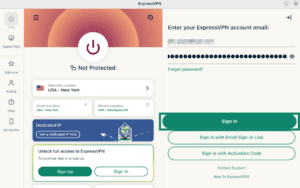
 กรอกอีเมลและรหัสผ่านสำหรับบัญชี ExpressVPN ของคุณ จากนั้นคลิกที่ Sign In (เข้าสู่ระบบ)

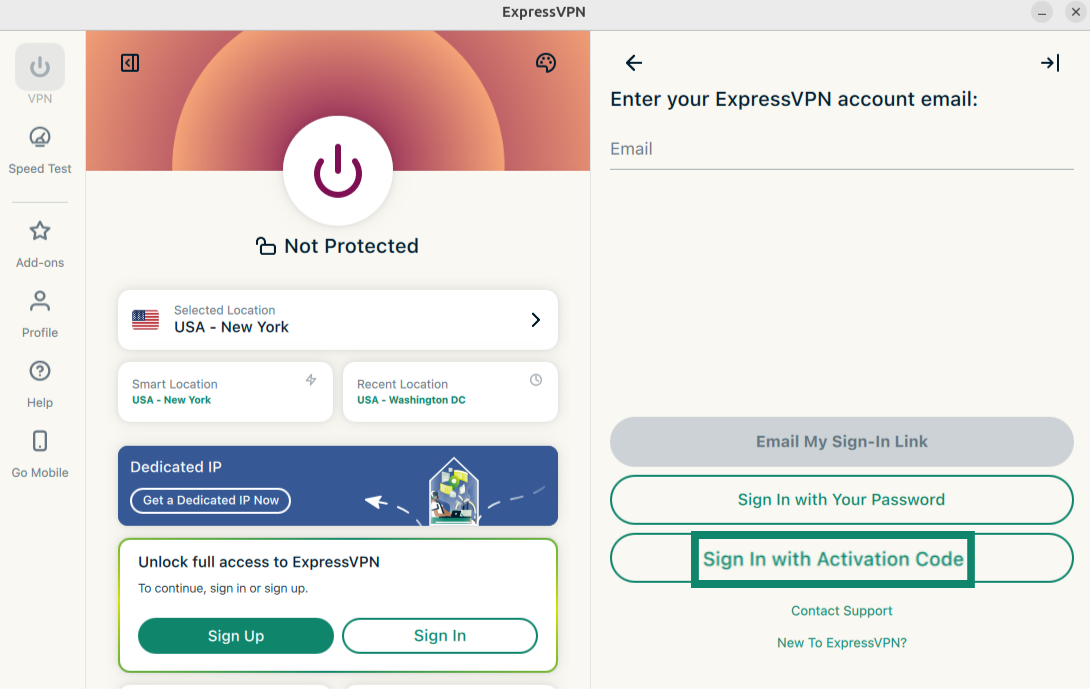
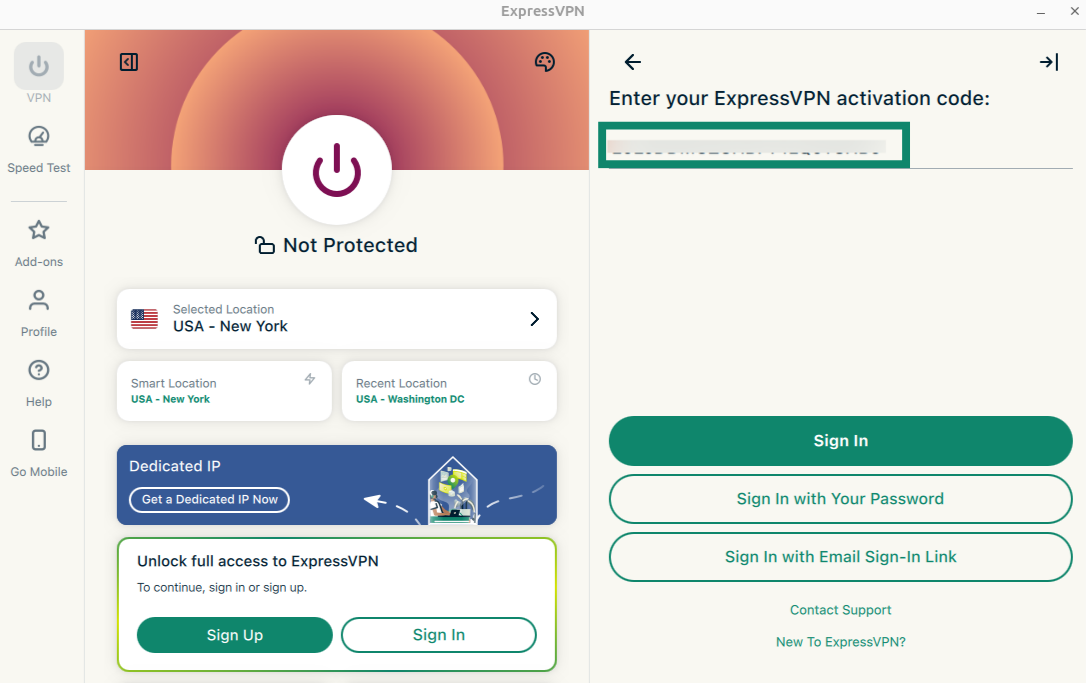
- เลือก Sign in with Activation Code (เข้าสู่ระบบด้วยรหัสเปิดใช้งาน)
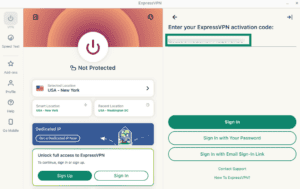
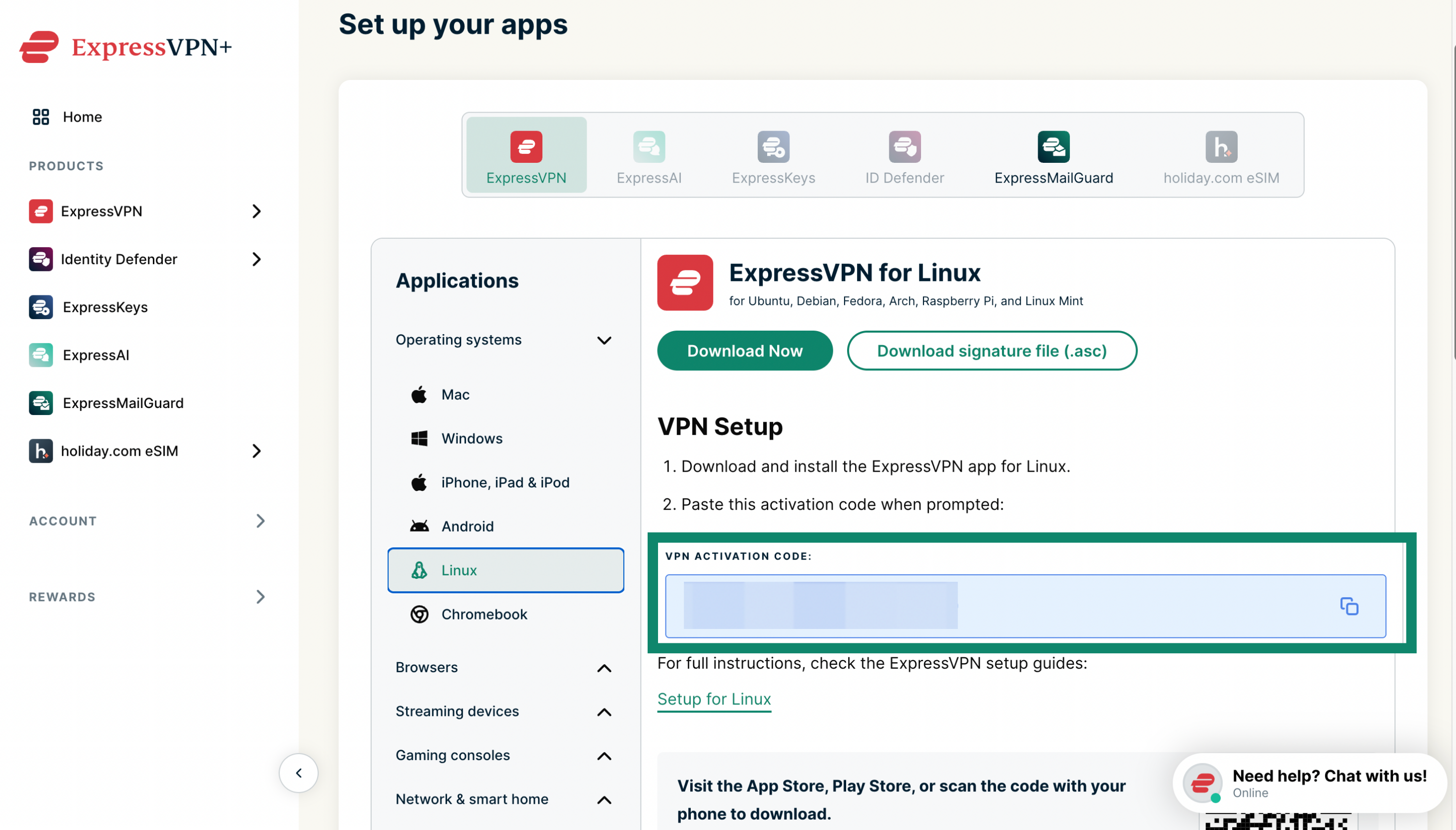
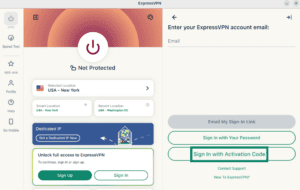 ไปที่ หน้าการติดตั้ง ExpressVPN+ บนเบราว์เซอร์ของคุณ จากนั้นคัดลอกรหัสผ่านเปิดใช้งานที่ถูกแสดงอยู่บนหน้า
 กรอกรหัสเปิดใช้งานและเลือก Sign In (เข้าสู่ระบบ)

- เมื่อเข้าสู่ระบบแล้ว อุปกรณ์ของคุณจะขออนุญาตตั้งค่า VPN คลิกที่ ดำเนินการต่อ
- คุณจะถูกถามว่าคุณต้องการให้แอปเปิดทำงานอัตโนมัติตอนเปิดเครื่องหรือไม่ เลือกการตั้งค่าตามที่คุณต้องการเพื่อดำเนินการต่อ
- คุณจะถูกถามว่าคุณต้องการแบ่งปัน diagnostics แบบไม่เปิดเผยตัวตนให้กับ ExpressVPN หรือไม่ นี่จะช่วยให้ ExpressVPN พัฒนาผลิตภัณฑ์และบริการได้อย่างต่อเนื่อง เลือกการตั้งค่าตามที่คุณต้องการเพื่อดำเนินการต่อ
- ถ้า การป้องกันขั้นสูง เป็นส่วนหนึ่งของการสมัครสมาชิกของคุณ คุณจะถูกถามว่าคุณต้องการบล็อกโฆษณาแบบดิสเพลย์และเปิดการป้องกันเพิ่มเติมหรือไม่ เลือกการตั้งค่าตามที่คุณต้องการเพื่อดำเนินการต่อ
คุณได้ติดตั้ง ExpressVPN บน Linux สำเร็จแล้ว ตอนนี้คุณสามารถเข้าถึงตำแหน่งเซิร์ฟเวอร์ต่าง ๆ ของ VPN ได้เลย
ต้องการความช่วยเหลือ? ติดต่อทีมสนับสนุนของ ExpressVPN เพื่อขอความช่วยเหลือในทันที
เชื่อมต่อไปยังตำแหน่งเซิร์ฟเวอร์ VPN
ในการจะเชื่อมต่อไปยังตำแหน่งเซิร์ฟเวอร์ VPN :
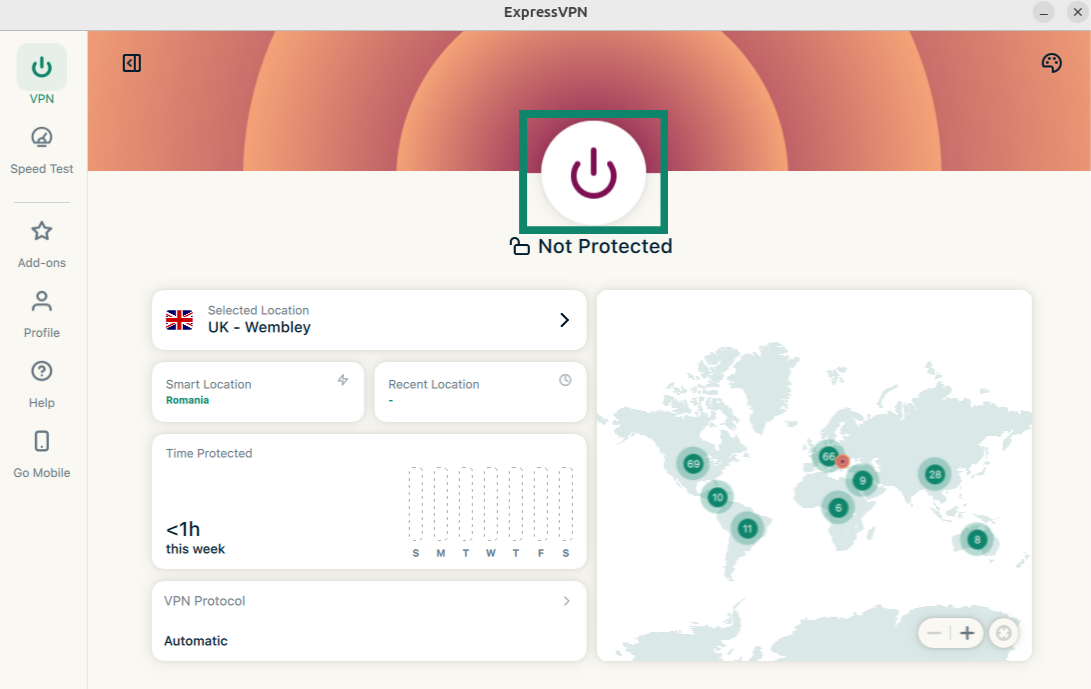
- เปิดแอป ExpressVPN สำหรับ Linux ในรูปแบบ GUI
- คลิกที่

 . ExpressVPN จะแนะนำตำแหน่งที่ดีที่สุดสำหรับคุณให้เป็นค่าเริ่มต้นผ่านคุณสมบัติ Smart Location (ตำแหน่งอัจฉริยะ)
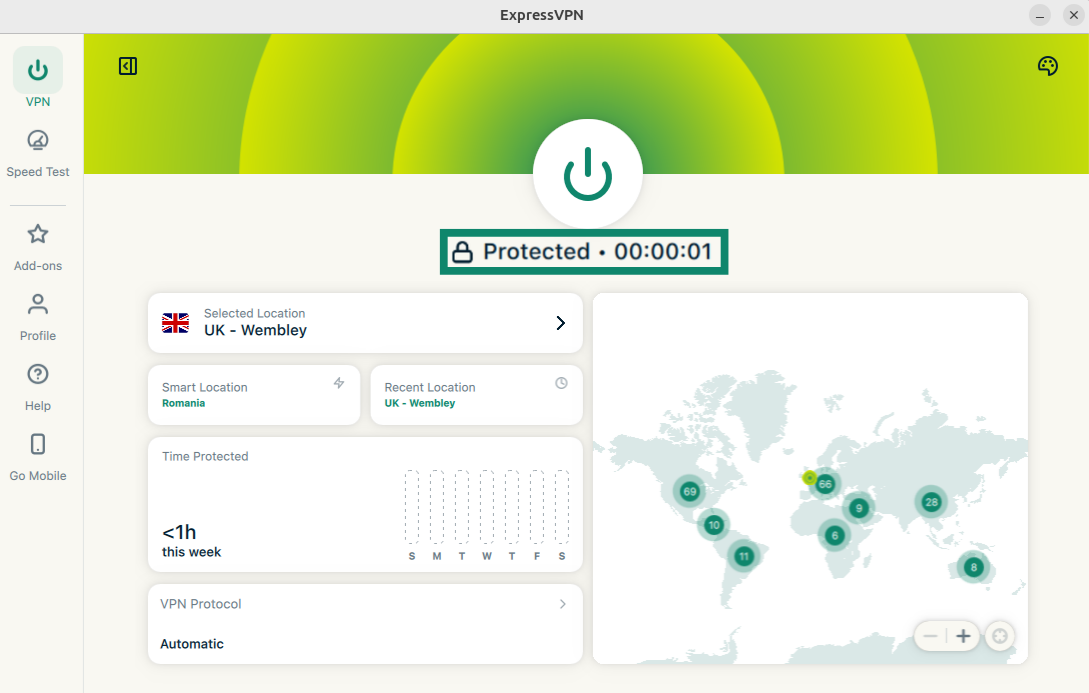
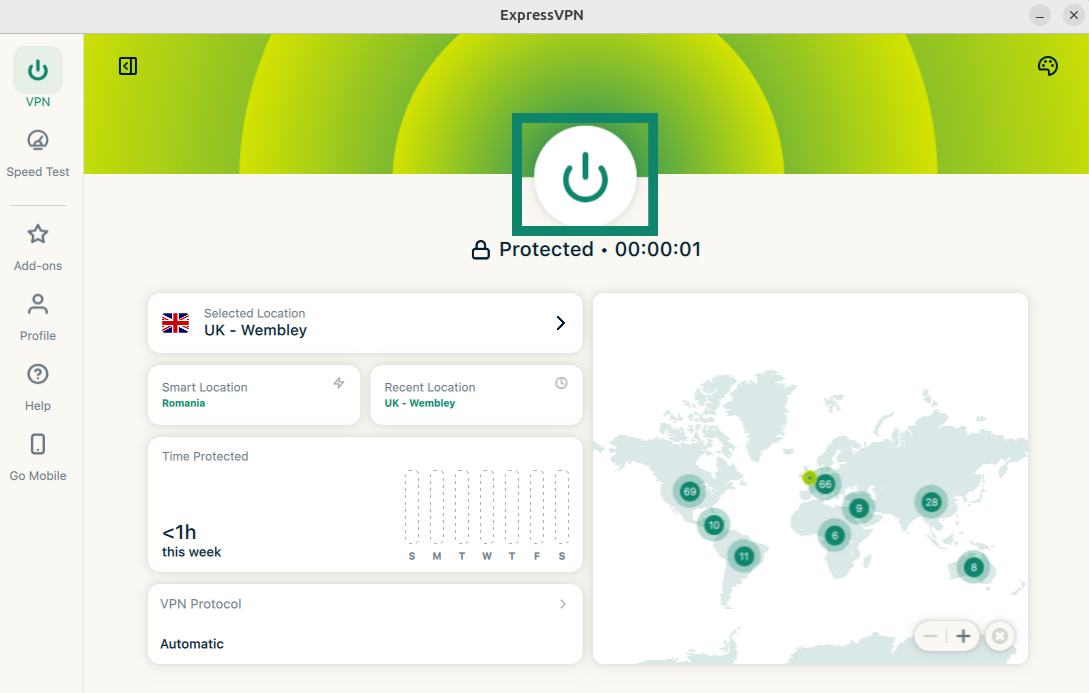
- เมื่อคุณเห็นข้อความว่า Protected (ป้องกันแล้ว) ปรากฏบนหน้าจอ คุณก็สามารถเริ่มท่องเว็บได้อย่างปลอดภัยและเป็นอิสระ!

หมายเหตุ : จำนวนอุปกรณ์ที่คุณสามารถเชื่อมต่อ VPN พร้อมกันได้นั้นจะขึ้นกับ ขั้นการสมัครสมาชิก ที่คุณเลือกตอนชำระเงิน :
- ขั้นพื้นฐาน : อุปกรณ์ 10 เครื่องพร้อมกัน
- ขั้นสูง : อุปกรณ์ 12 เครื่องพร้อมกัน
- ขั้นโปร : อุปกรณ์ 14 เครื่องพร้อมกัน
ถ้าคุณพยายามเชื่อมต่ออุปกรณ์พร้อมกันเกินกว่าที่ขั้นการสมัครสมาชิกของคุณกำหนด คุณจะต้องตัดการเชื่อมต่อ VPN ของอุปกรณ์หนึ่งใน 14 เครื่องหรือทำการสมัครสมาชิกเพิ่มเติม
ต้องการความช่วยเหลือ? ติดต่อทีมสนับสนุนของ ExpressVPN เพื่อขอความช่วยเหลือในทันที
ตัดการเชื่อมต่อจากตำแหน่งเซิร์ฟเวอร์ VPN
ในการจะตัดการเชื่อมต่อจากตำแหน่งเซิร์ฟเวอร์ VPN :
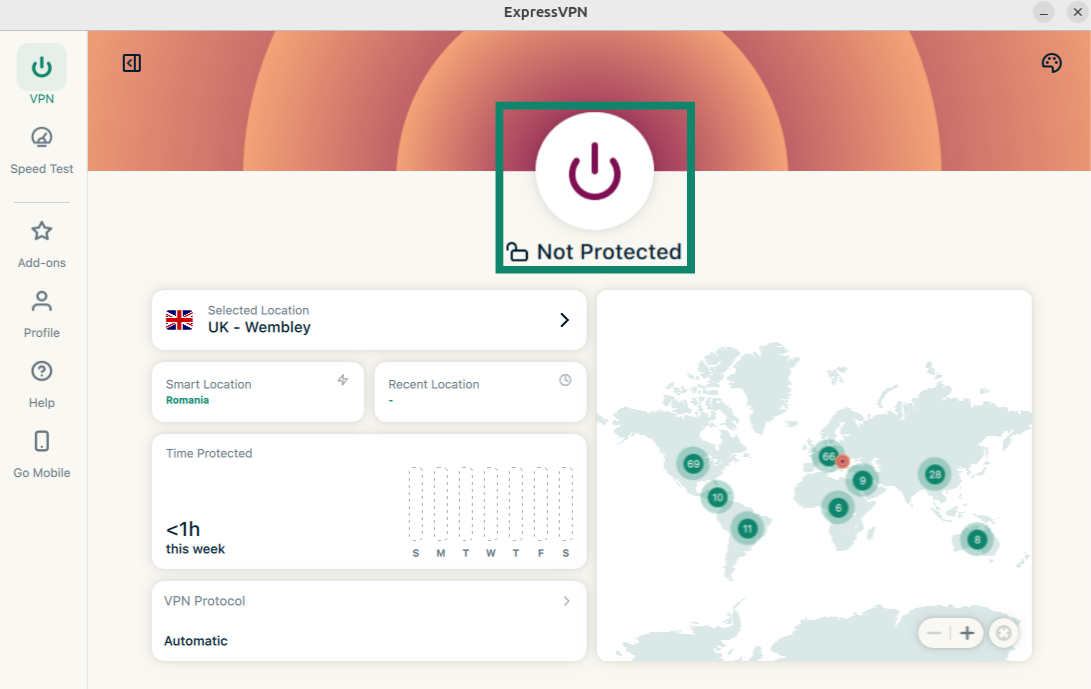
- คลิกที่ เพื่อตัดการเชื่อมต่อจากตำแหน่งเซิร์ฟเวอร์
- คุณจะรู้ได้ว่าคุณตัดการเชื่อมต่อสำเร็จเมื่อคุณเห็นข้อความว่า Not Protected (ไม่ได้รับการป้องกัน) ปรากฏบนหน้าจอ
ต้องการความช่วยเหลือ? ติดต่อทีมสนับสนุนของ ExpressVPN เพื่อขอความช่วยเหลือในทันที
เชื่อมต่อไปยังตำแหน่งเซิร์ฟเวอร์ VPN อื่น
ในการจะเชื่อมต่อไปยังตำแหน่งเซิร์ฟเวอร์ VPN :
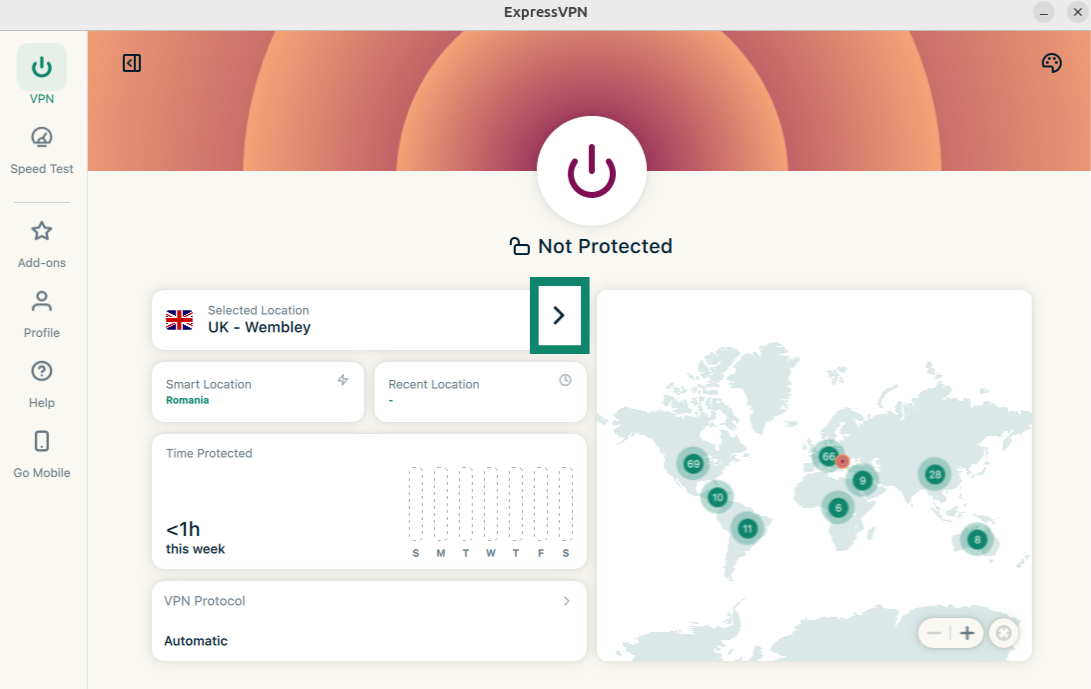
- คลิกที่
 ด้านข้าง ตำแหน่งที่ถูกเลือก เพื่อเข้าถึงรายการตำแหน่ง VPN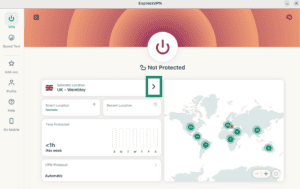
- รายการตำแหน่งเซิร์ฟเวอร์จะปรากฏขึ้น เลื่อนดูในรายการหรือใช้แถบค้นหาเพื่อค้นหาตำแหน่งที่คุณต้องการ
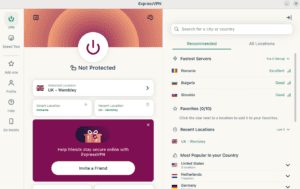
- คลิกที่ตำแหน่งที่คุณต้องการและ ExpressVPN จะเชื่อมต่อคุณไปยังตำแหน่งเซิร์ฟเวอร์ที่คุณเลือกโดยอัตโนมัติ
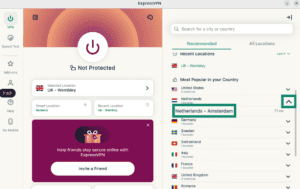
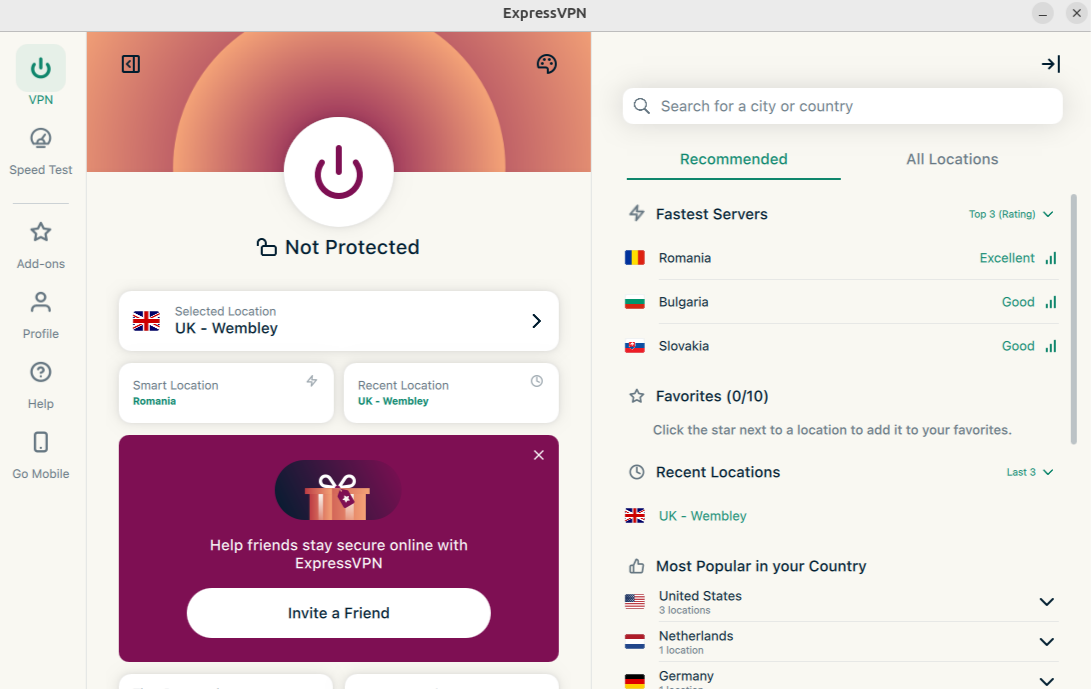
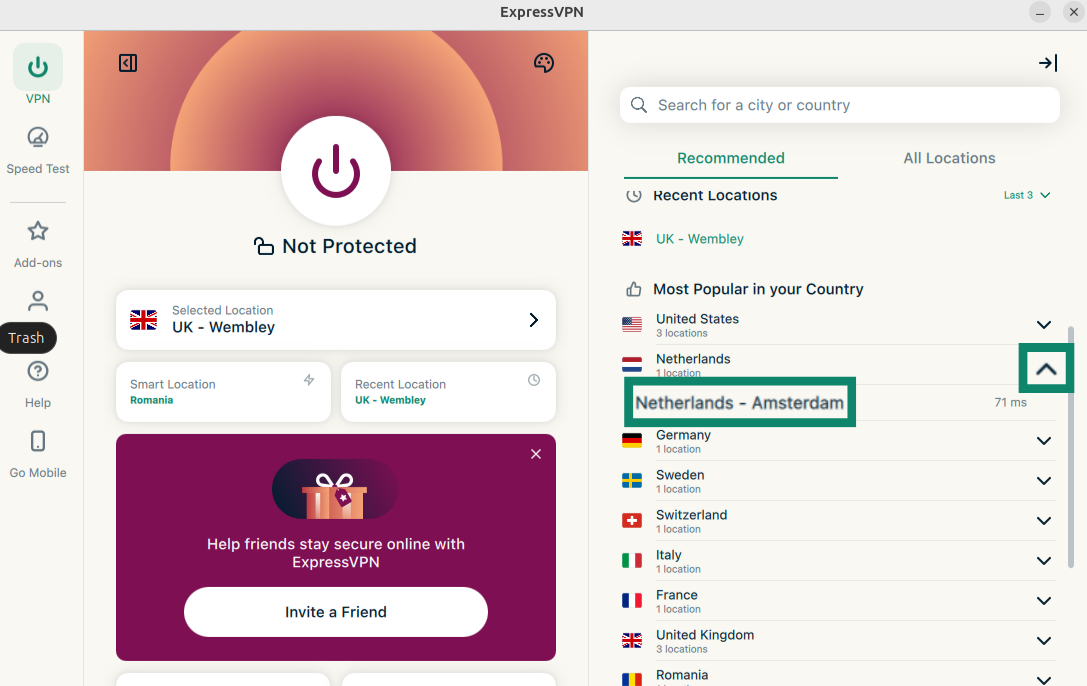
รายการตำแหน่ง VPN จะมีอยู่สองแท็บ : แนะนำ และ ตำแหน่งทั้งหมด
แท็บ แนะนำ จะประกอบไปด้วยสี่ส่วน :
- เซิร์ฟเวอร์ที่เร็วที่สุด : รายการเซิร์ฟเวอร์ที่เร็วที่สุดห้าเซิร์ฟเวอร์ซึ่งจะอ้างอิงจากตำแหน่งของคุณ
- ตำแหน่งล่าสุด : รายการตำแหน่งเซิร์ฟเวอร์ล่าสุดห้าเซิร์ฟเวอร์ที่คุณเชื่อมต่อไป
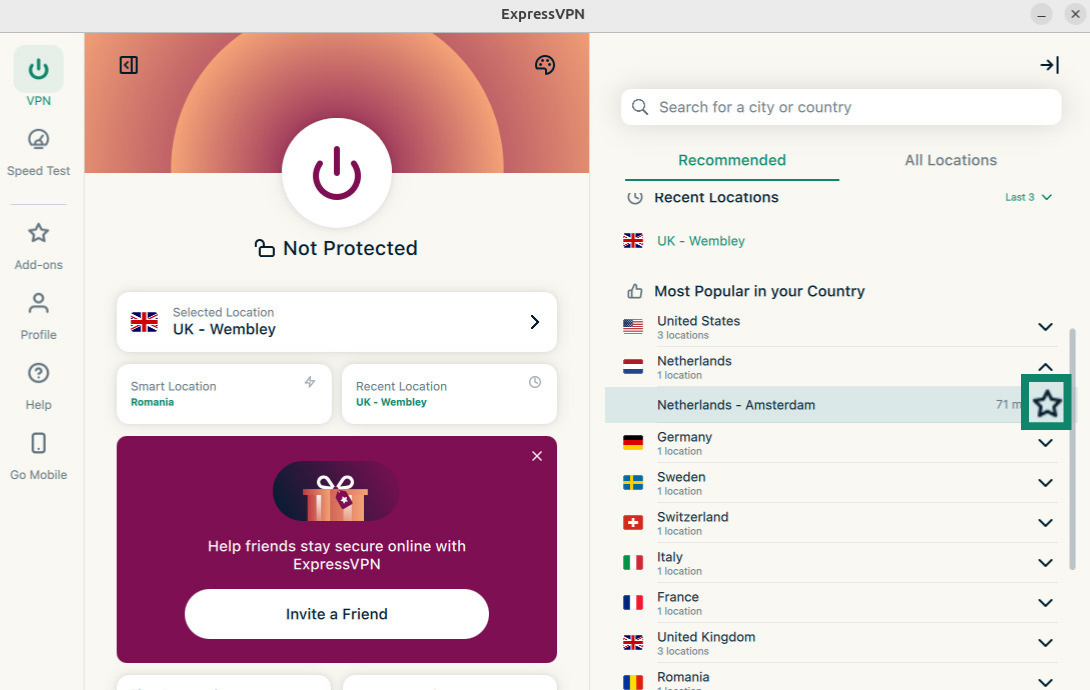
- รายการโปรด : ตำแหน่งเซิร์ฟเวอร์ที่คุณตั้งค่าเป็นรายการโปรด คุณสามารถเพิ่มได้สูงสุด 10 ตำแหน่งเซิร์ฟเวอร์
- ยอดนิยมที่สุดในประเทศของคุณ : ตำแหน่งเซิร์ฟเวอร์ที่มักถูกใช้งานบ่อยที่สุดโดยผู้ใช้งาน ExpressVPN คนอื่น ๆ ในประเทศของคุณ
วิธีเพิ่มตำแหน่งไปยังรายการโปรด
ในการจะเพิ่มตำแหน่งเซิร์ฟเวอร์ไปยัง รายการโปรด ให้คลิกที่  ด้านข้างชื่อตำแหน่งเซิร์ฟเวอร์
แท็บ ตำแหน่งทั้งหมด จะแสดงตำแหน่งเซิร์ฟเวอร์ VPN ตามพื้นที่
คุณสามารถจัดเรียงตำแหน่งตาม ชื่อ หรือตามจำนวน Endpoint
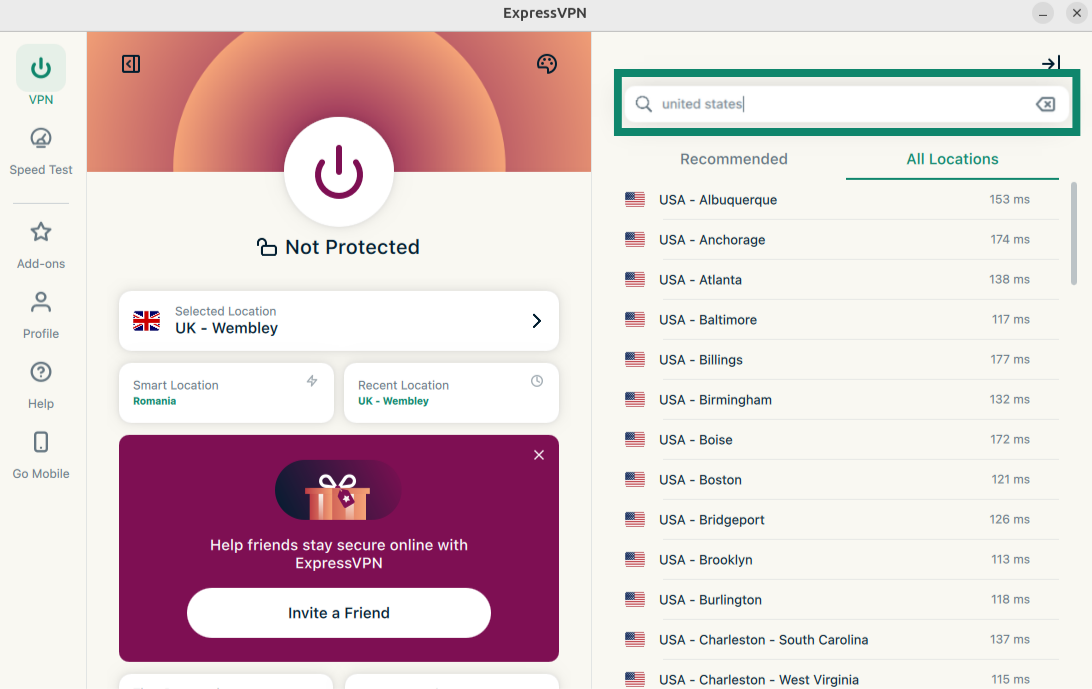
คุณสามารถค้นหาตำแหน่งเซิร์ฟเวอร์ที่คุณต้องการผ่านทางแถบค้นหาได้ด้วย ภายในแถบค้นหา ให้คุณพิมพ์ชื่อของตำแหน่งที่คุณต้องการ จากนั้นคลิกที่เซิร์ฟเวอร์ในผลลัพธ์การค้นหา เพื่อทำการเชื่อมต่อ
หลังจากที่ตัดการเชื่อมต่อจากตำแหน่งเซิร์ฟเวอร์ที่คุณเลือกแล้ว คุณจะสามารถกลับไปยัง ตำแหน่งอัจฉริยะ (ตำแหน่งที่แนะนำสำหรับการใช้งานที่ดีที่สุด) ด้วยการคลิกที่ Smart Location (ตำแหน่งอัจฉริยะ)
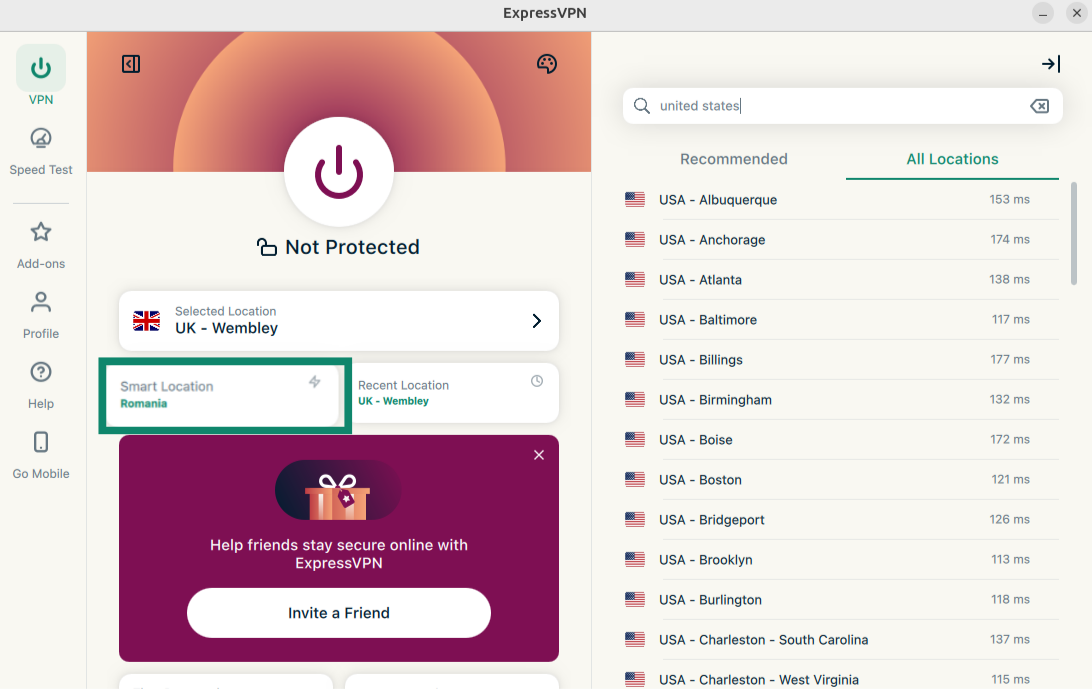
คุณยังสามารถเชื่อมต่อไปยังตำแหน่งเซิร์ฟเวอร์ที่คุณเชื่อมต่อไปล่าสุดได้ด้วยการคลิกที่ Recent Location (ตำแหน่งล่าสุด)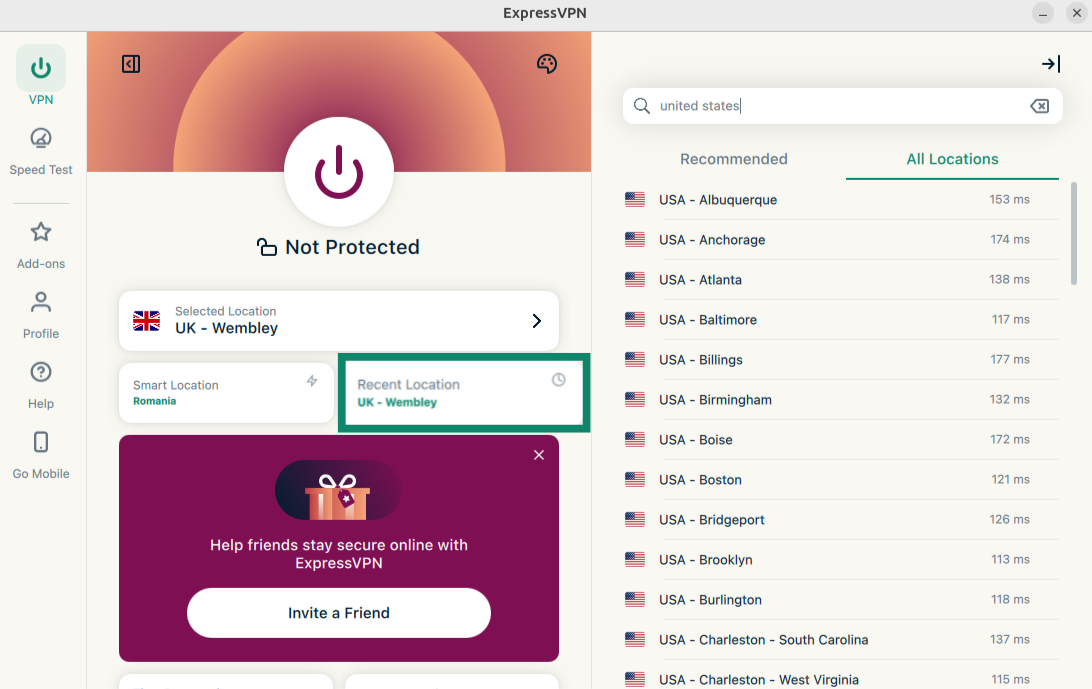
ต้องการความช่วยเหลือ? ติดต่อทีมสนับสนุนของ ExpressVPN เพื่อขอความช่วยเหลือในทันที
เปลี่ยนไปใช้โปรโตคอล VPN อื่น
โปรโตคอล VPN นั้นเป็นวิธีการที่อุปกรณ์ของคุณใช้เพื่อเชื่อมต่อไปยังเซิร์ฟเวอร์ VPN สำหรับประสบการณ์การใช้งานที่ดีที่สุด ExpressVPN แนะนำให้คุณเลือกใช้โปรโตคอล อัตโนมัติ สิ่งนี้จะถูกเลือกเอาไว้เป็นค่าเริ่มต้น และมันก็จะเลือกโปรโตคอลที่เหมาะสมที่สุดสำหรับเครือข่ายของคุณโดยอัตโนมัติ
ในบางกรณี การเปลี่ยนไปใช้โปรโตคอลอื่นก็อาจจะช่วยให้คุณได้ความเร็วการเชื่อมต่อที่สูงขึ้น
ในการจะเปลี่ยนไปใช้โปรโตคอล VPN อื่น :
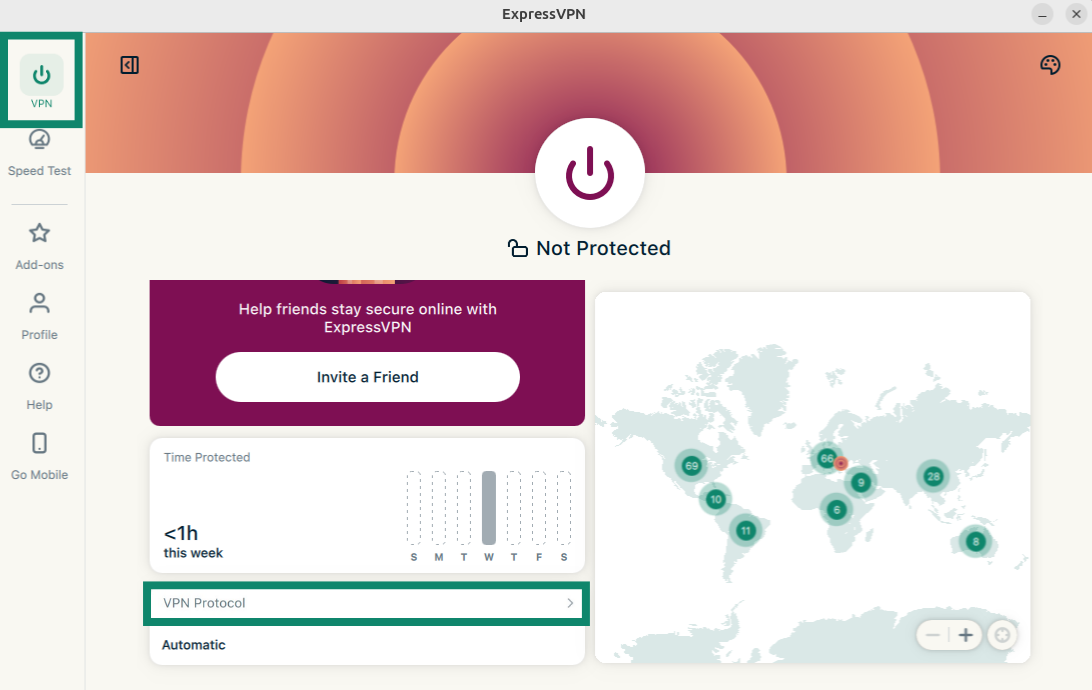
- คลิกที่แท็บ VPN คลิกที่ VPN Protocol (โปรโตคอล VPN)
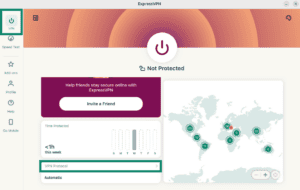
- คลิกที่โปรโตคอลที่คุณต้องการใช้
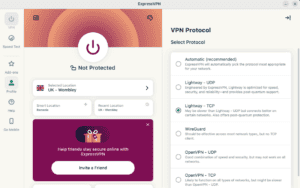
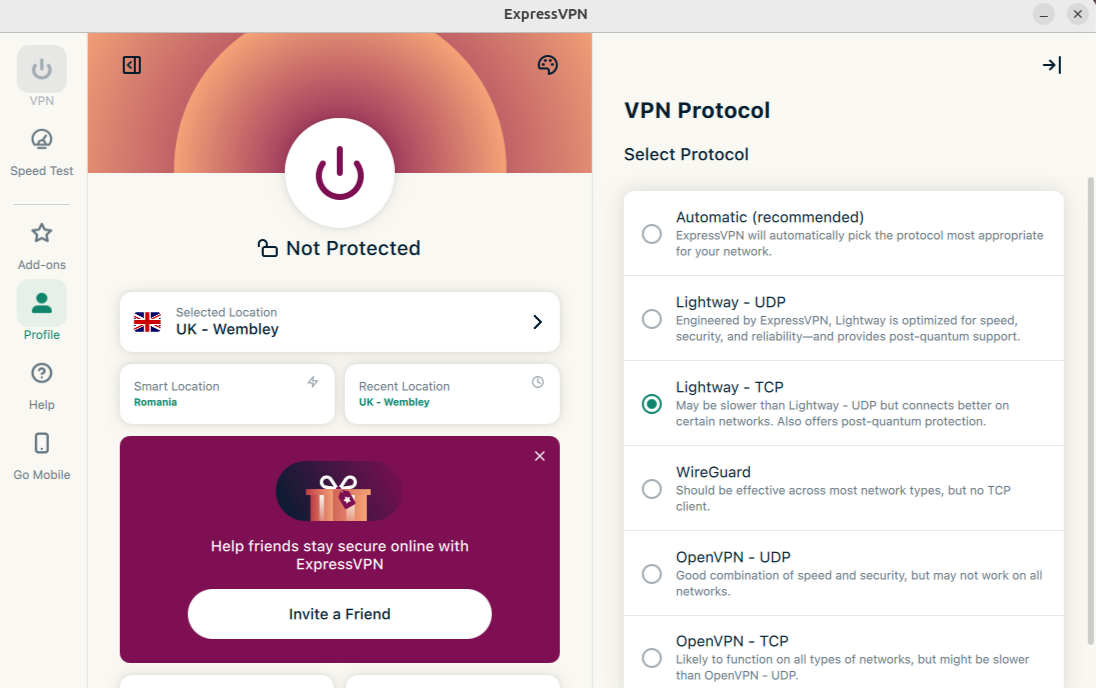
ถ้าคุณจะเชื่อมต่อด้วยโปรโตคอลอื่นนอกจาก อัตโนมัติ คุณจะเห็นข้อความป๊อปอัพถามว่าคุณแน่ใจใช่หรือไม่ คลิกที่ Change Anyway (ปรับเปลี่ยนต่อไป) เพื่อดำเนินการต่อ
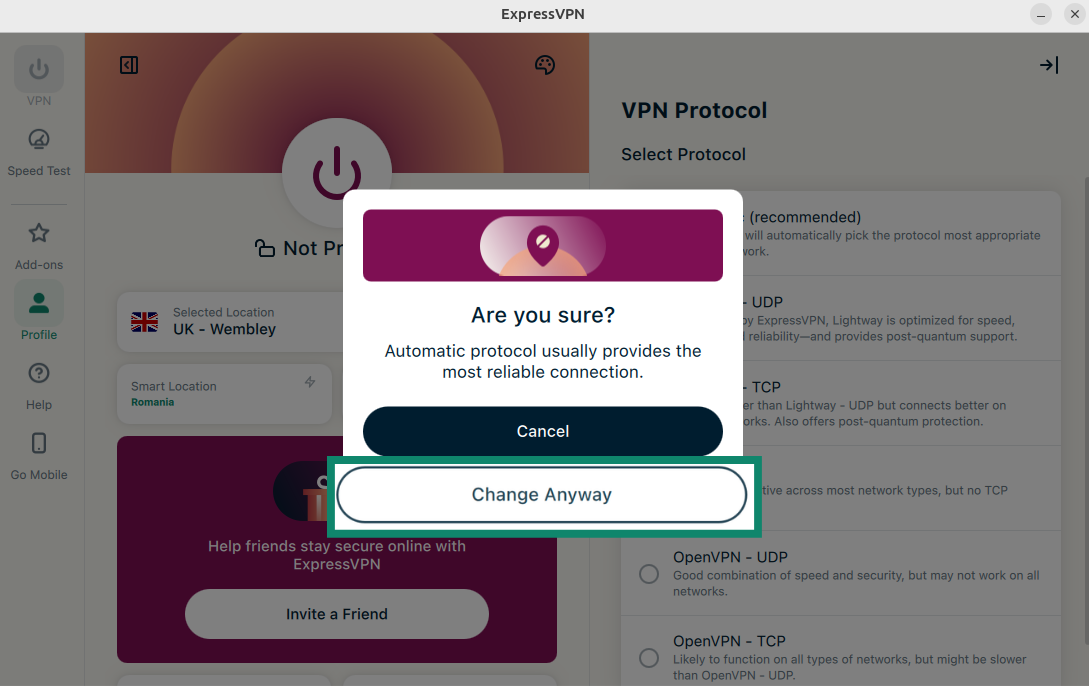
หมายเหตุ : เมื่อคุณสมบัติ การป้องกันขั้นสูง ถูกเปิดใช้งาน จะมีเฉพาะโปรโตคอล อัตโนมัติ หรือ Lightway เท่านั้นที่ใช้งานได้
ต้องการความช่วยเหลือ? ติดต่อทีมสนับสนุนของ ExpressVPN เพื่อขอความช่วยเหลือในทันที
บล็อกโฆษณา ตัวติดตาม และเว็บไซต์อันตราย
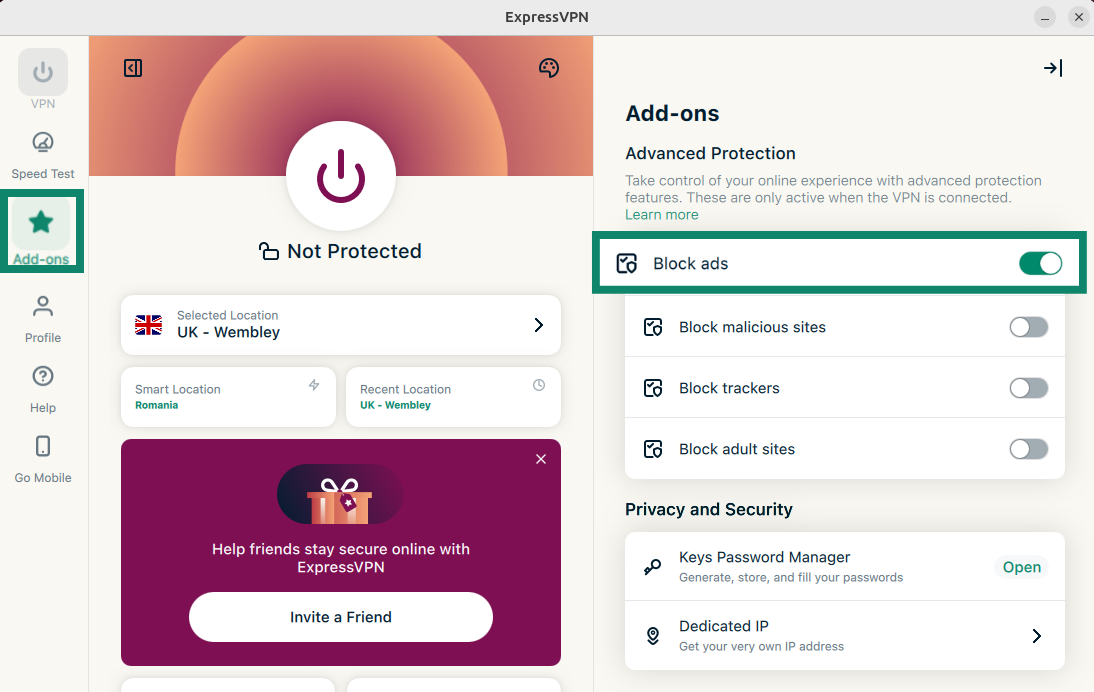
คุณสามารถบล็อกโฆษณา ตัวติดตาม เว็บไซต์อันตราย และเนื้อหาสำหรับผู้ใหญ่ได้ด้วยคุณสมบัติการป้องกันขั้นสูงของ ExpressVPN
แอปและเว็บไซต์ส่วนใหญ่ที่คุณเข้าชมนั้นจะบันทึกและนำข้อมูลกิจกรรมของคุณไปแบ่งปันกับบริษัทบุคคลที่สามซึ่งรวมถึง ตัวติดตาม มิจฉาชีพ และเว็บไซต์มัลแวร์ ข้อมูลนี้มักจะถูกใช้เพื่อการโฆษณาและการส่งเนื้อหาแบบระบุเป้าหมาย
คุณสมบัติการป้องกันขั้นสูงของ ExpressVPN จะป้องกันแอปและเว็บไซต์ทั้งหมดที่คุณเข้าใช้งานบนอุปกรณ์ของคุณไม่ให้สื่อสารกับบริษัทบุคคลที่สามใน รายการบล็อกแบบโอเพนซอร์ซ ของเรา โปรดทราบว่าคุณจะต้องเชื่อมต่อกับเซิร์ฟเวอร์ VPN จึงจะใช้คุณสมบัติเหล่านี้ได้
คุณสมบัติการป้องกันขั้นสูงนั้นจะถูกปิดเอาไว้เป็นค่าเริ่มต้น ในการจะเปิดใช้งาน :
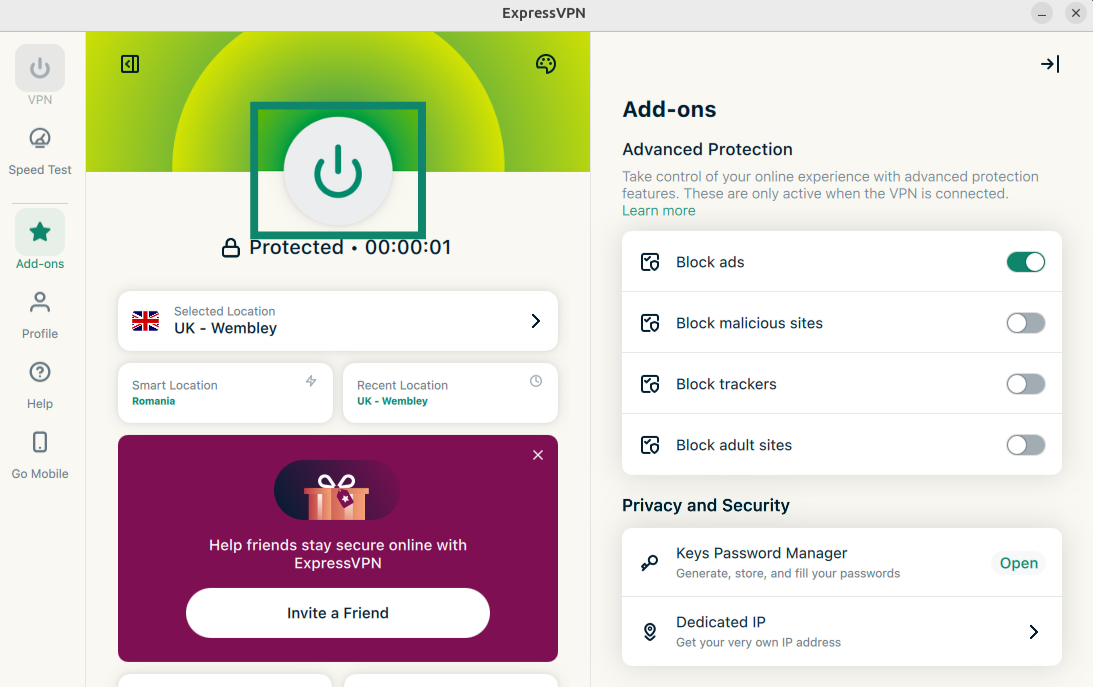
- คลิกที่แท็บ Add-ons (ส่วนเสริม) ภายใต้ Advanced Protection (การป้องกันขั้นสูง) เลือกเปิด/ปิดตามความต้องการของคุณ
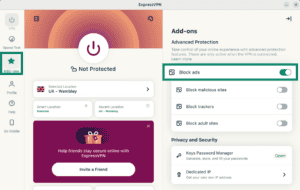

- คลิกที่ เพื่อเชื่อมต่อใหม่ไปยัง VPN และทำให้การเปลี่ยนแปลงมีผล
อ่านเพิ่มเติมเกี่ยวกับ คุณสมบัติการป้องกันขั้นสูงของ ExpressVPN
ต้องการความช่วยเหลือ? ติดต่อทีมสนับสนุนของ ExpressVPN เพื่อขอความช่วยเหลือในทันที
การทดสอบความเร็ว
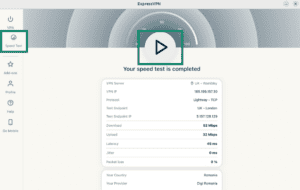
คุณสามารถทำการทดสอบความเร็วภายใน ExpressVPN ได้ ที่นี่คุณจะสามารถเปรียบเทียบความเร็วของตำแหน่ง VPN ปัจจุบันกับความเร็วของผู้ให้บริการอินเทอร์เน็ต (ISP)
ในการจะทดสอบความเร็ว :
- คลิกที่แท็บ Speed Test (การทดสอบความเร็ว) คลิกที่ ปุ่มเริ่ม เพื่อเริ่มทดสอบความเร็ว คุณจะได้ผลลัพธ์ภายในเวลาไม่กี่นาที
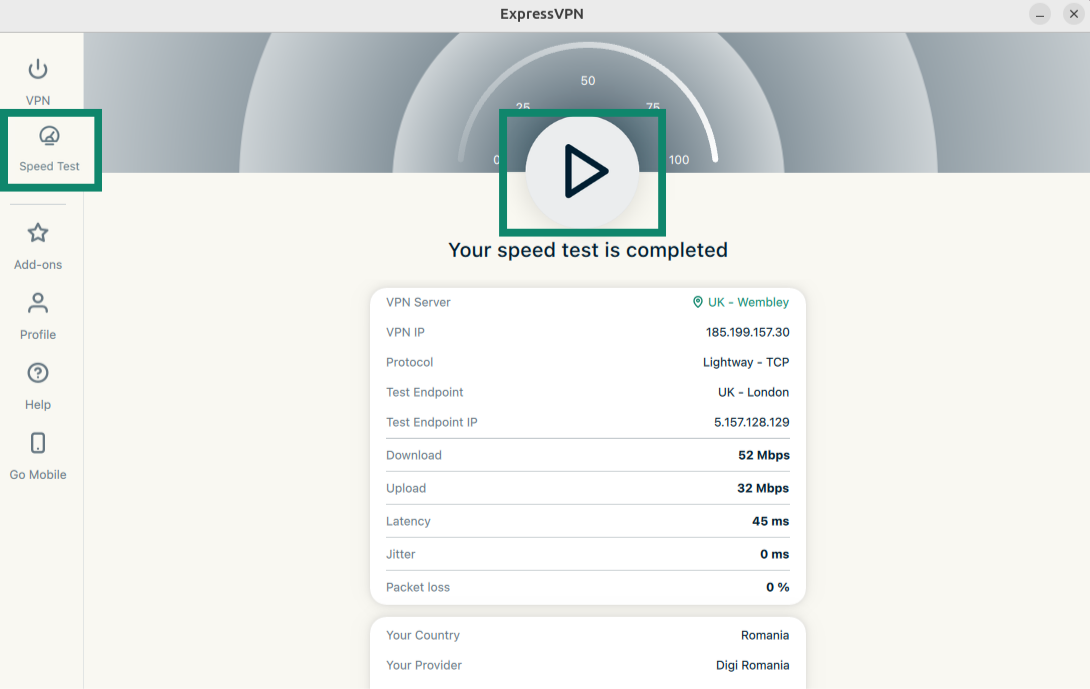
คุณสามารถค้นหาข้อมูลเพิ่มเติมเกี่ยวกับ การทดสอบความเร็วของ ExpressVPN ได้ที่นี่
ต้องการความช่วยเหลือ? ติดต่อทีมสนับสนุนของ ExpressVPN เพื่อขอความช่วยเหลือในทันที
เปิดและเชื่อมต่อไปยัง ExpressVPN ตอนเปิดเครื่อง
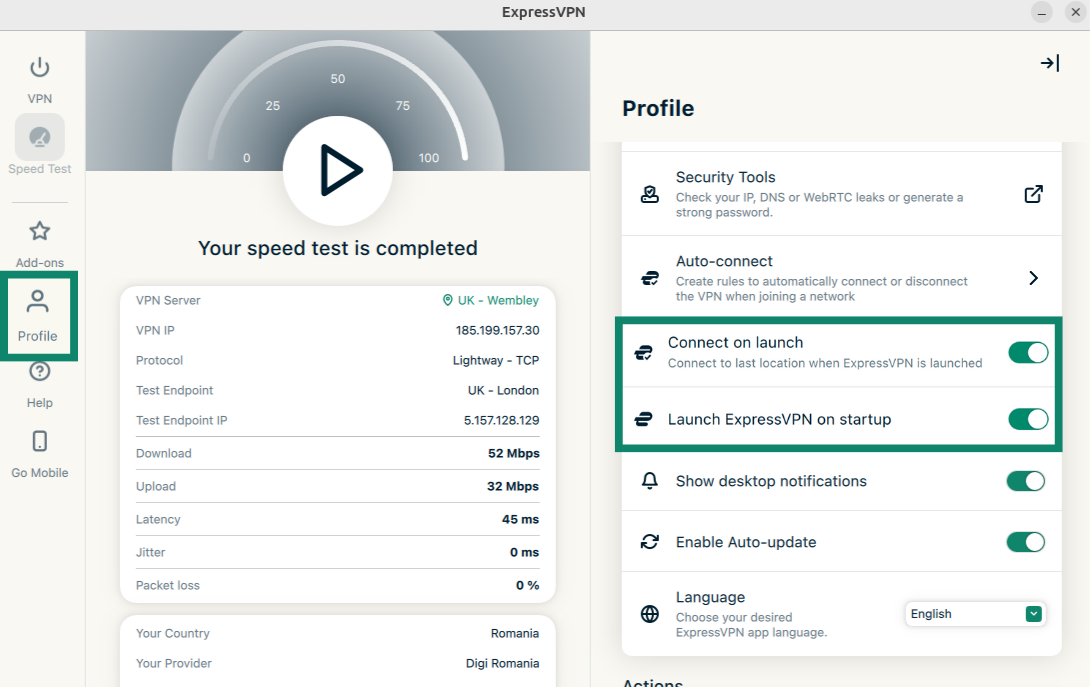
คุณสามารถกำหนดค่าได้ว่าจะให้ ExpressVPN เปิดทำงานและเชื่อมต่อโดยอัตโนมัติหลังจากที่คุณเปิด Linux หรือไม่ คุณสามารถกำหนดค่าให้ ExpressVPN เชื่อมต่อไปยังตำแหน่งที่ใช้งานล่าสุดในตอนที่คุณเปิดแอปได้ด้วย
ในการจะทำเช่นนั้น :
- คลิกที่แท็บ Profile (โปรไฟล์) คลิกที่ Launch ExpressVPN on startup (เปิด ExpressVPN ตอนเปิดเครื่อง) และ Connect on launch (เชื่อมต่อตอนเปิดเครื่อง) คุณอาจจะต้องเลื่อนลงไปเพื่อค้นหาตัวเลือกเหล่านี้

- ในการจะปิดการใช้งาน ให้ทำการกดปิด
ต้องการความช่วยเหลือ? ติดต่อทีมสนับสนุนของ ExpressVPN เพื่อขอความช่วยเหลือในทันที
ใช้การแยกอุโมงค์
การแยกอุโมงค์จะทำให้คุณสามารถยกเว้นแอปต่าง ๆ จาก ExpressVPN เพื่อที่แอปเหล่านั้นจะสามารถเชื่อมต่อกับอินเทอร์เน็ตได้โดยตรง
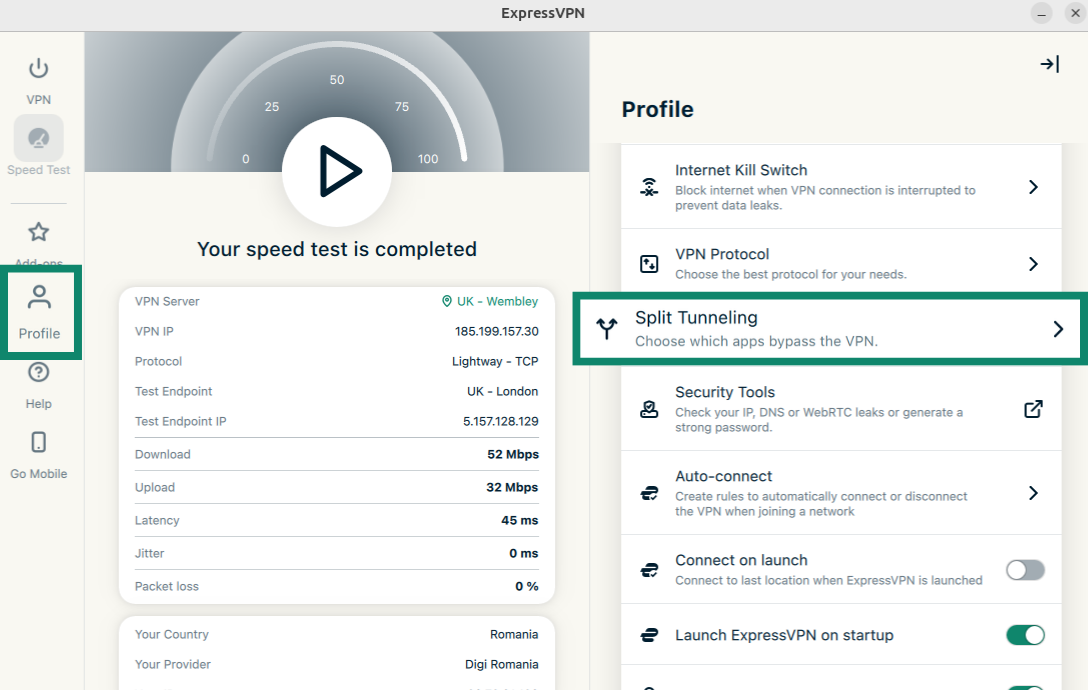
ในการจะเปลี่ยนการตั้งค่าการแยกอุโมงค์ :
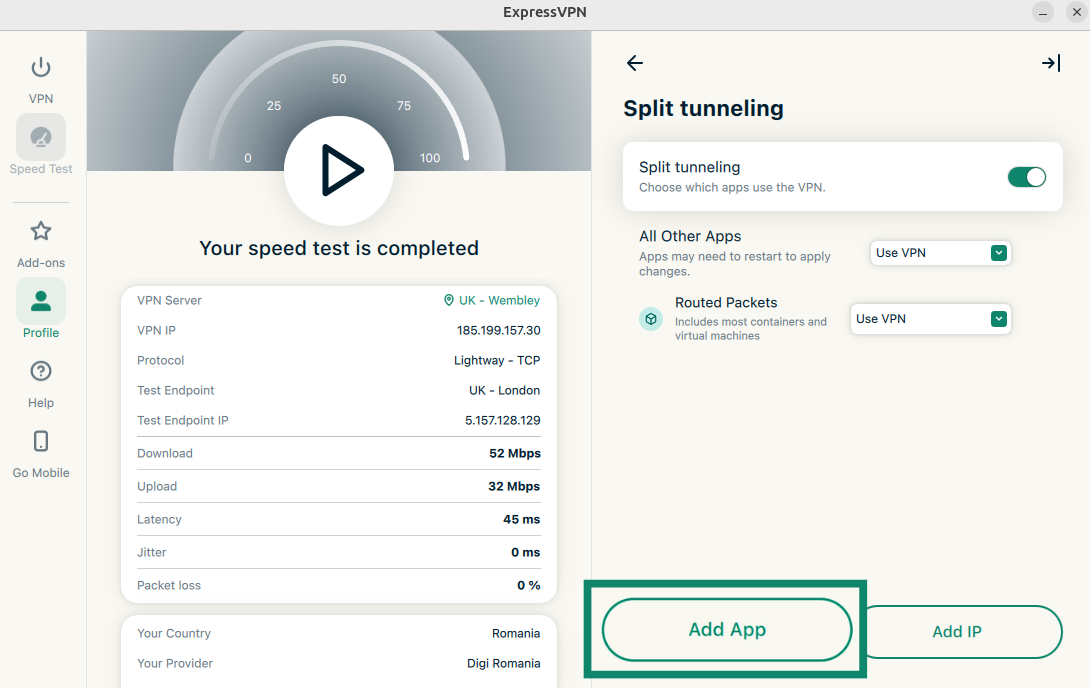
- คลิกที่แท็บ Profile (โปรไฟล์) คลิกที่ Split Tunneling (การแยกอุโมงค์)

- คลิกเพื่อเปิดใช้งานการแยกอุโมงค์
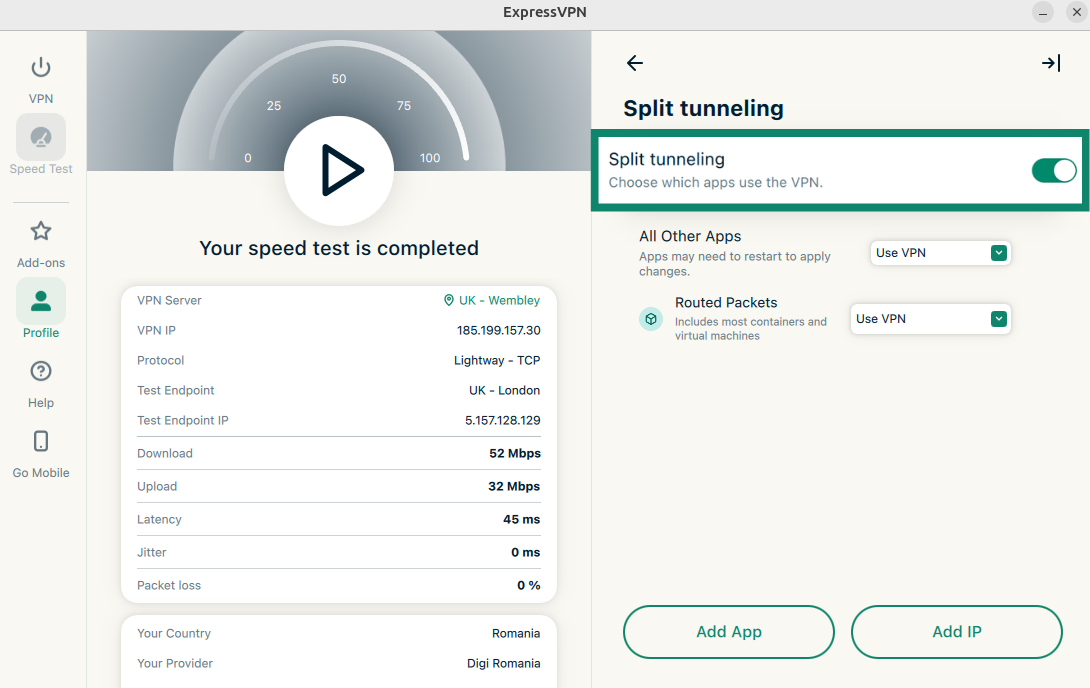
จากตรงนั้น คุณจะสามารถ ปรับการตั้งค่าการแยกอุโมงค์ของคุณได้
เพิ่มแอป
- คลิกที่ Add App (เพิ่มแอป)
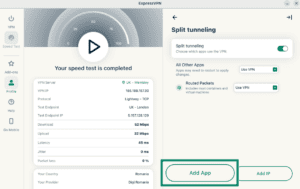
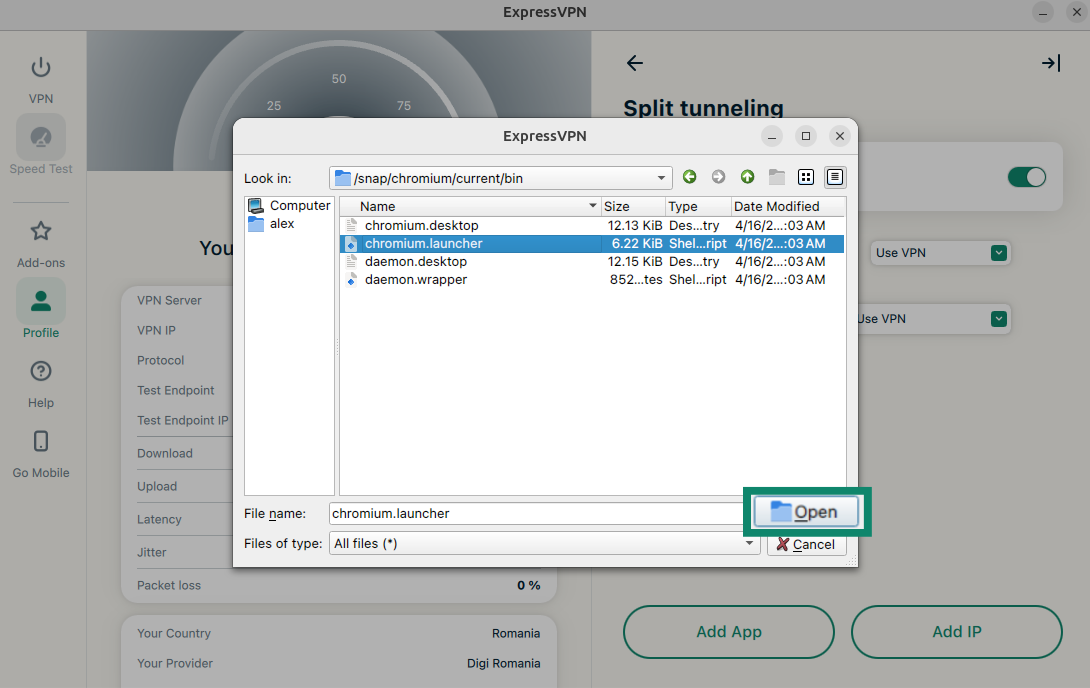
- ค้นหาและคลิกที่แอปที่คุณต้องการเพิ่ม คลิกที่ Open (เปิด)
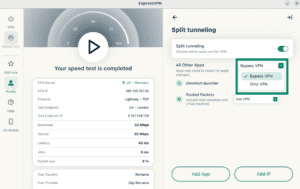
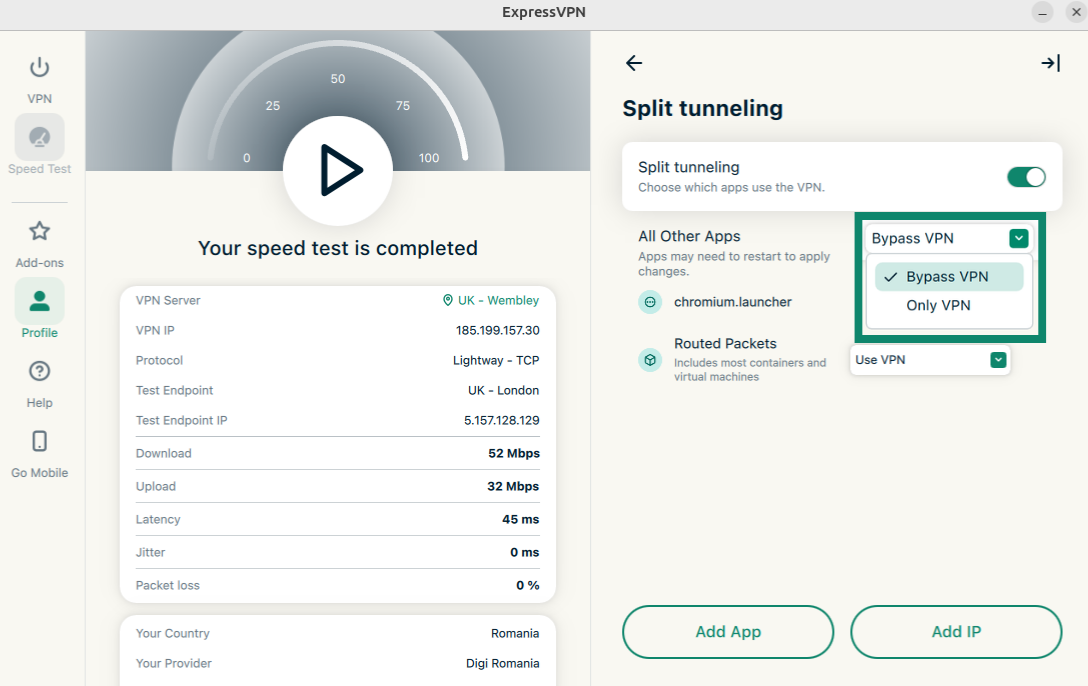
- คลิกที่ดรอปดาวน์ด้านข้างแอปที่คุณพึ่งเพิ่ม เลือกระหว่าง Bypass VPN (ข้าม VPN) หรือ Only VPN (เฉพาะ VPN)
เพิ่มที่อยู่ IP
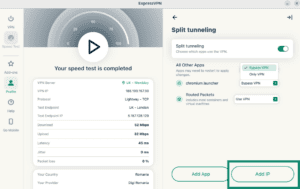
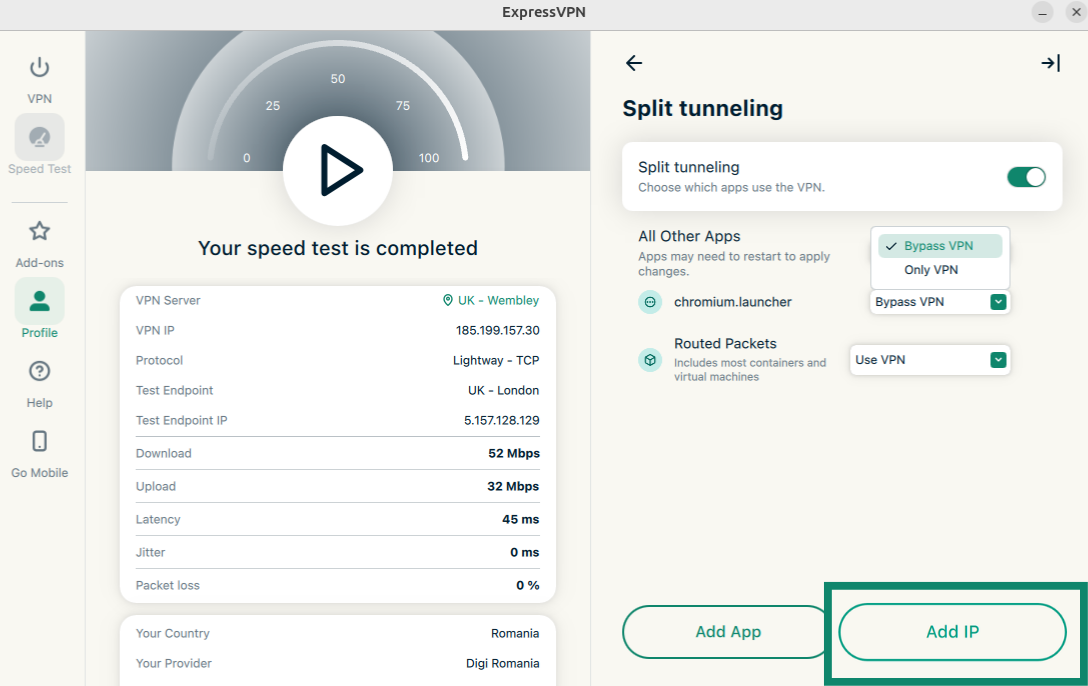
- คลิกที่ Add IP (เพิ่ม IP)
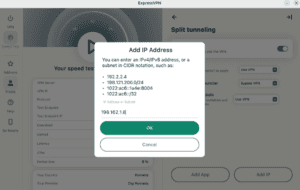
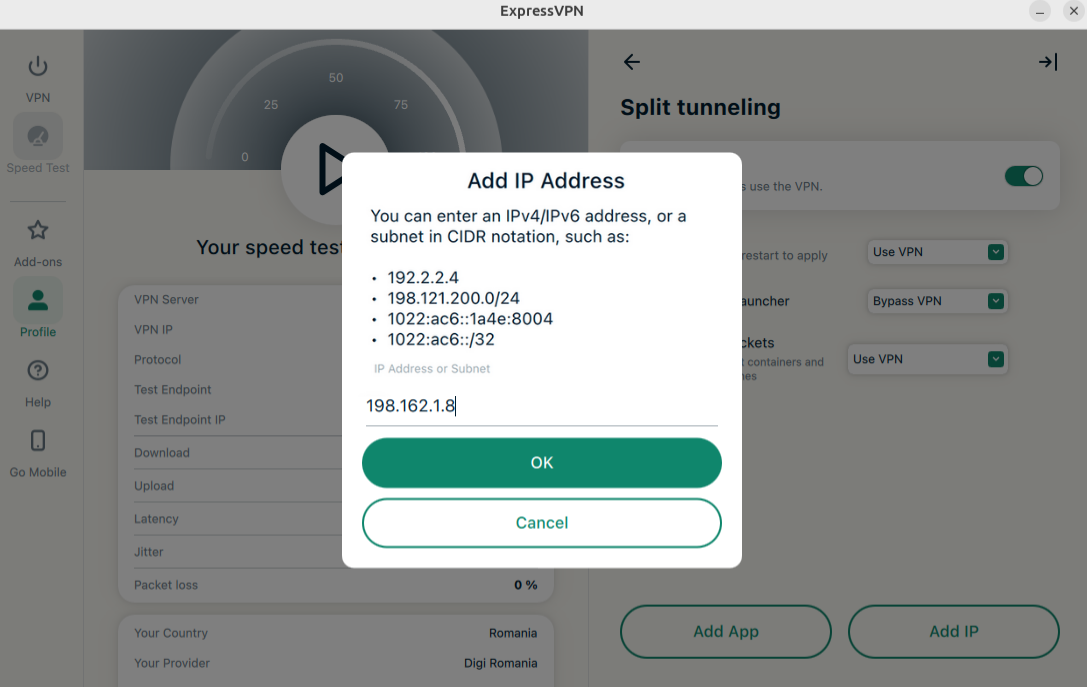
- กรอกที่อยู่ IPv4/IPv6 หรือ subnet ในรูปแบบ CIDR และคลิกที่ ตกลง
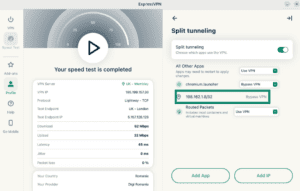
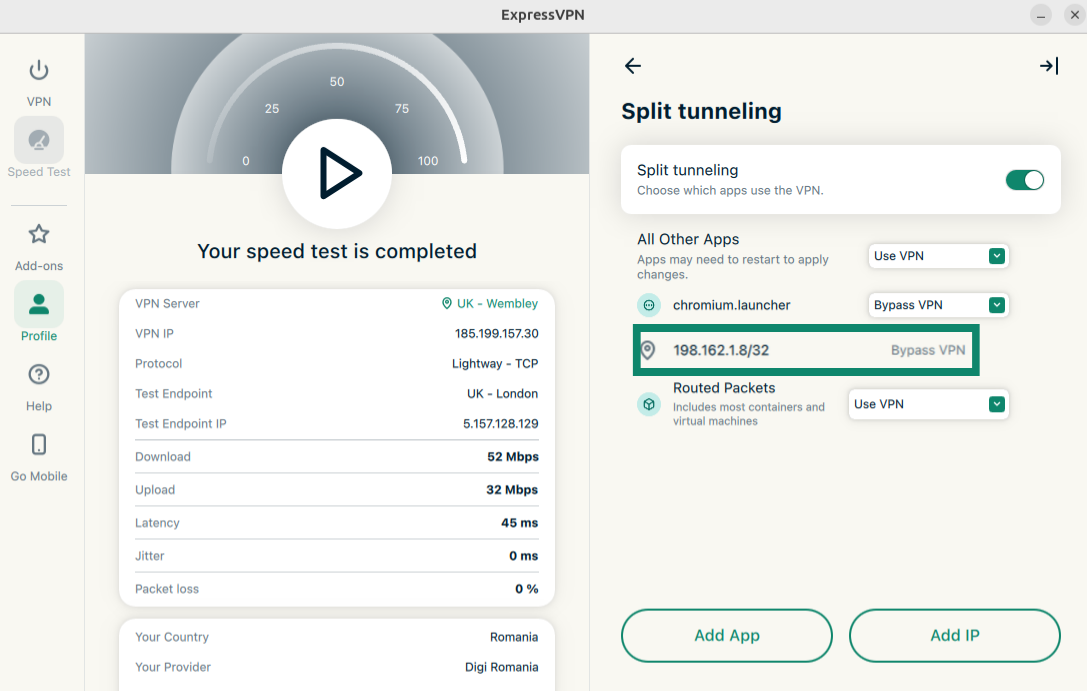
- แอปจะแสดงให้เห็นว่าที่อยู่ IP นี้จะข้ามการใช้งาน VPN ได้แล้ว
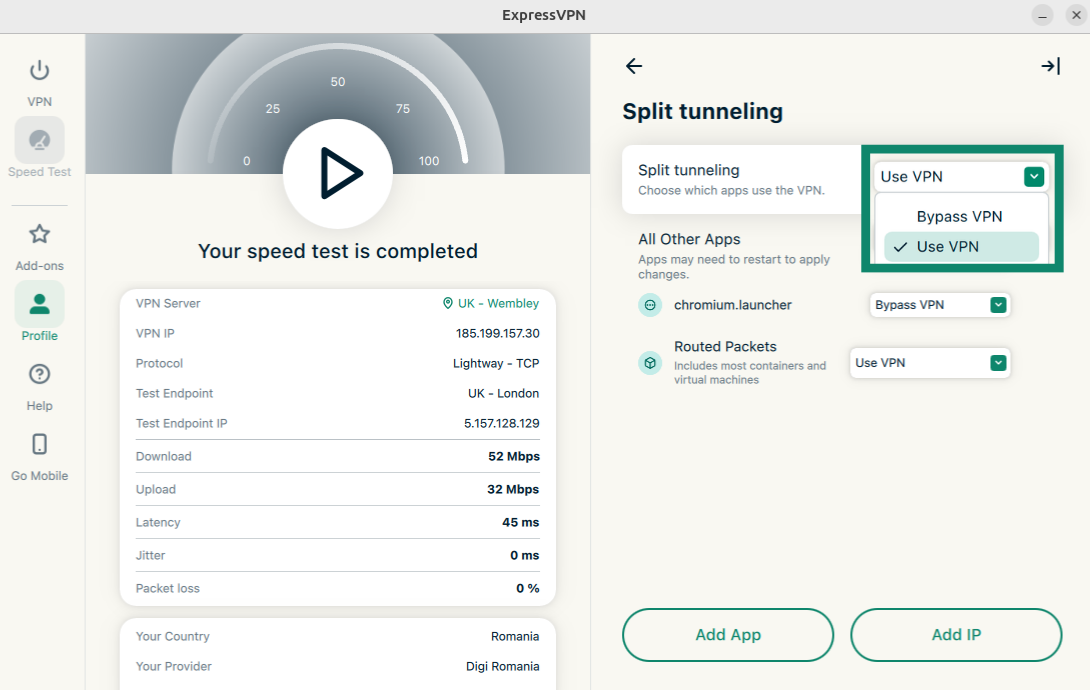
แอปอื่น ๆ ทั้งหมด
ตัวเลือกนี้จะทำให้คุณสามารถเลือกกฎการแยกอุโมงค์สำหรับแอปอื่น ๆ ทั้งหมดบนอุปกรณ์ของคุณได้
ในการจะปรับแต่งการตั้งค่าสำหรับแอปอื่น ๆ :
- คลิกที่เมนูดรอปดาวน์ด้านข้าง All Other Apps (แอปอื่น ๆ ทั้งหมด)
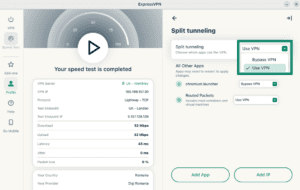
- เลือกระหว่าง Bypass VPN (ข้าม VPN) หรือ Use VPN (ใช้ VPN)
ต้องการความช่วยเหลือ? ติดต่อทีมสนับสนุนของ ExpressVPN เพื่อขอความช่วยเหลือในทันที
คิลสวิตช์ขั้นสูง
แอป ExpressVPN สำหรับ Linux จะมาพร้อมกับคิลสวิตช์ขั้นสูง เมื่อเปิดใช้งานแล้ว คิลสวิตช์ขั้นสูงนี้จะป้องกันการรั่วไหลของข้อมูล แม้ว่า VPN จะปิดอยู่ก็ตาม ทราฟฟิฟอินเทอร์เน็ตทั้งหมดจะถูกบล็อก เว้นแต่ว่า VPN จะทำงาน
คิลสวิตช์มาตรฐานจะถูกเปิดใช้งานเป็นค่าเริ่มต้น ในการจะปิด :
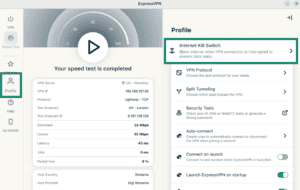
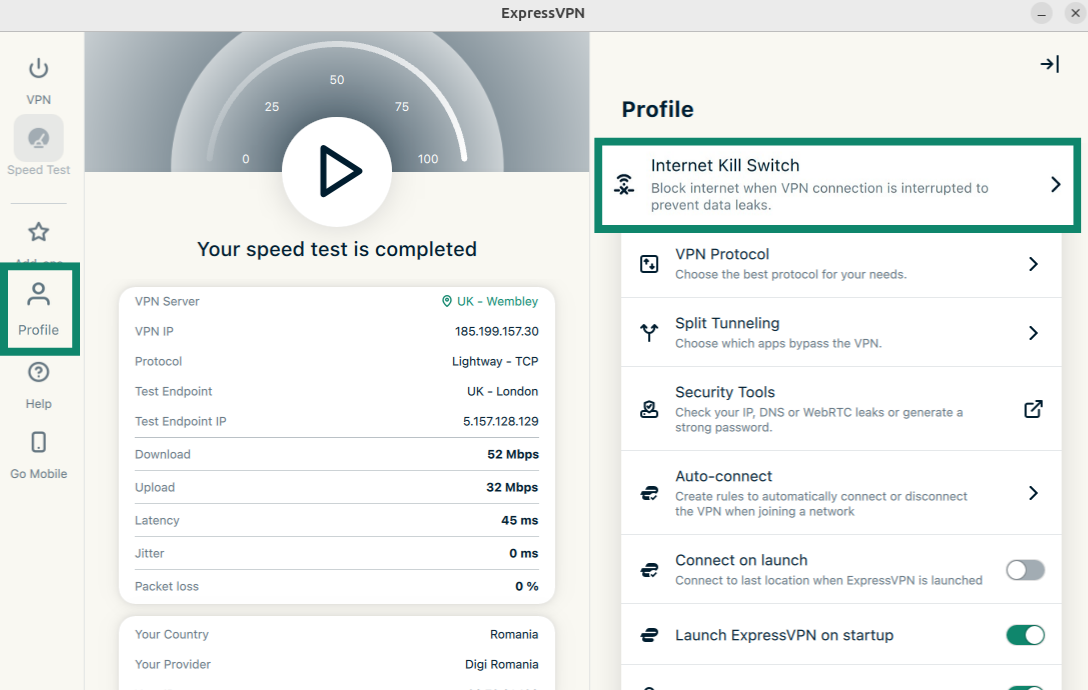
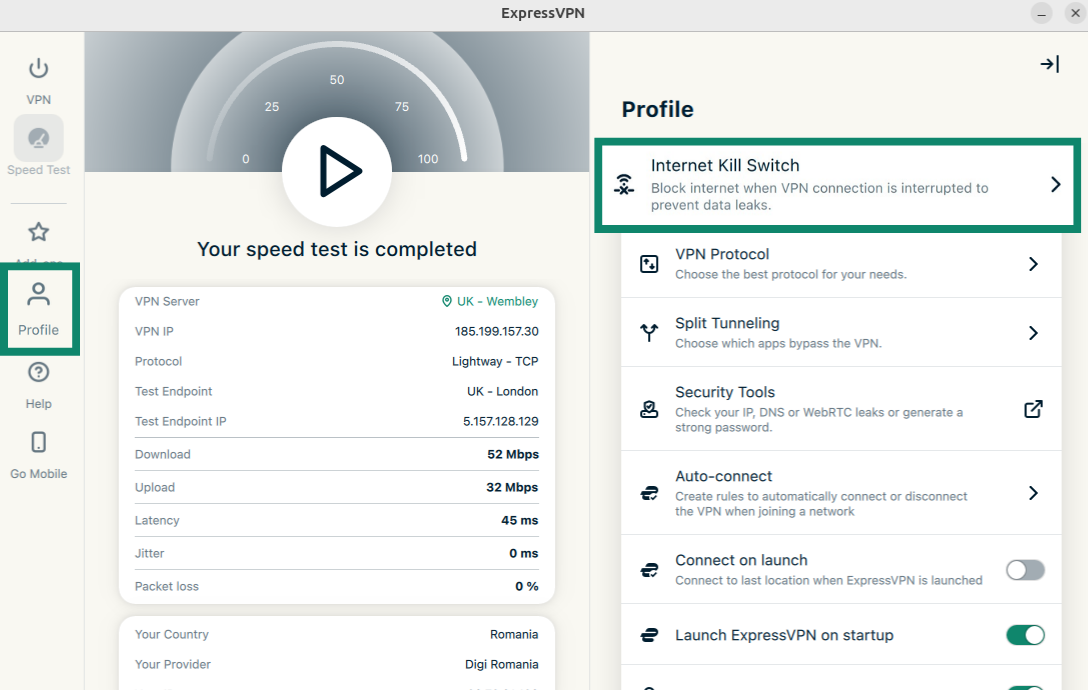
- คลิกที่แท็บ Profile (โปรไฟล์) ภายใต้ Settings (การตั้งค่า) ให้คลิกที่ Internet Kill Switch (คิลสวิตช์อินเทอร์เน็ต)
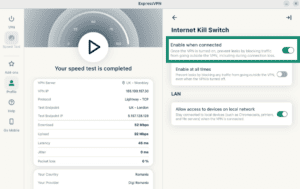
- คลิกที่ Enable when connected (เปิดใช้งานเมื่อเชื่อมต่อ)
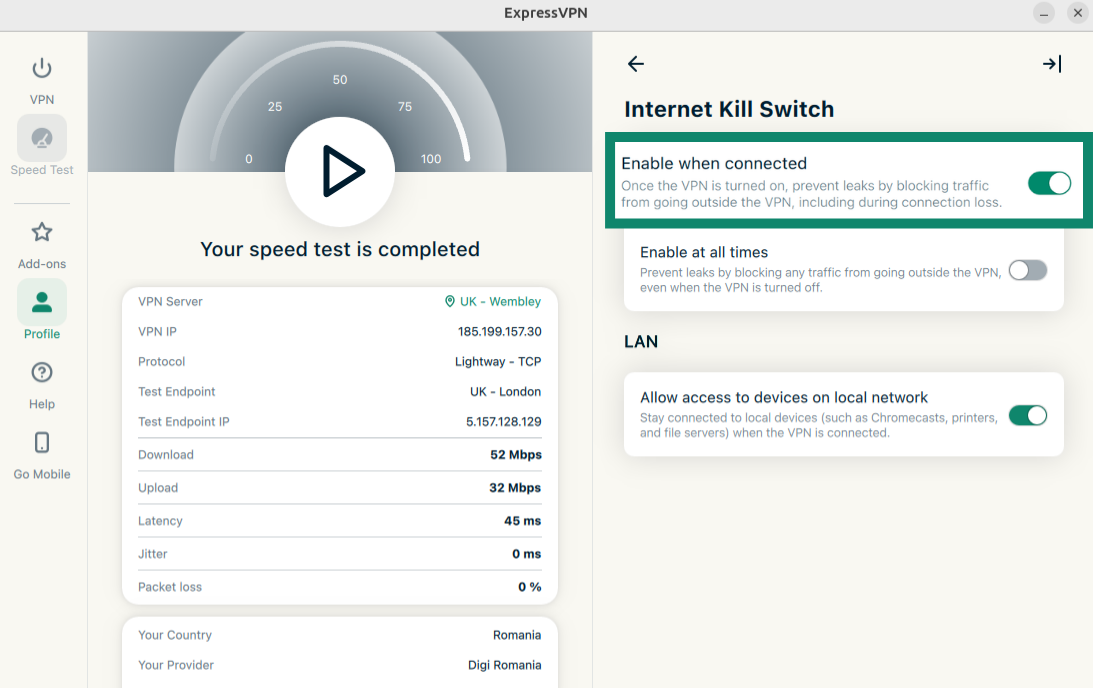
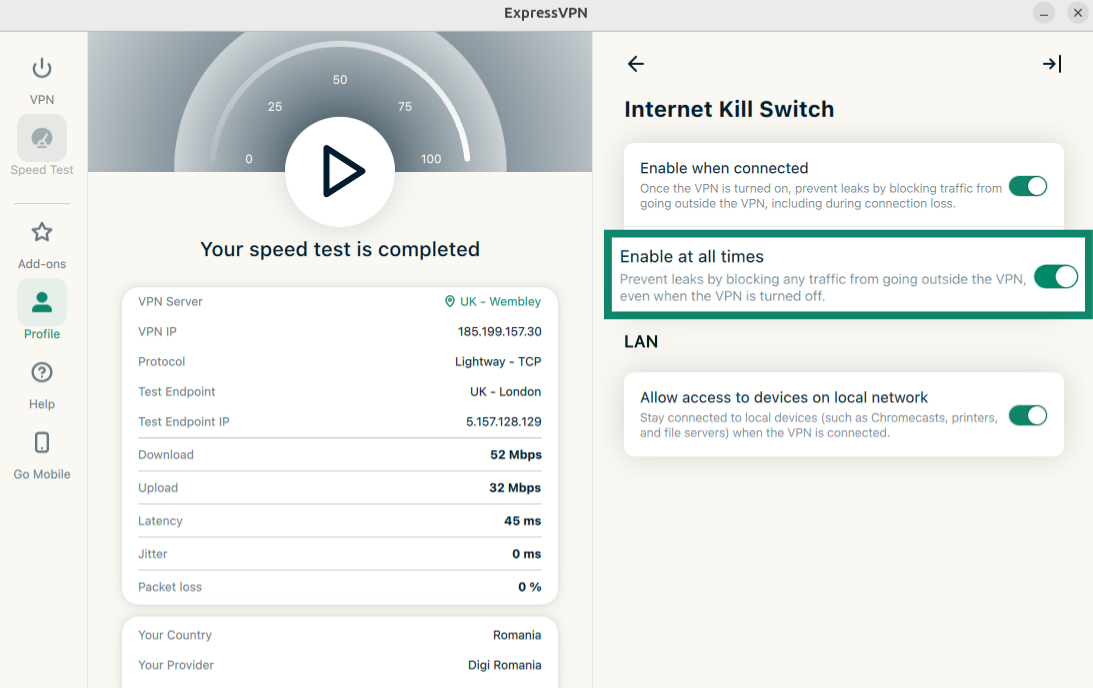
ในแอป ExpressVPN สำหรับ Linux ในรูปแบบ GUI คิลสวิตช์ขั้นสูงจะถูกระบุด้วยกล่องสำหรับเปิดใช้งานตลอด :
- เมื่อถูกเลือก : ทราฟฟิกอินเทอร์เน็ตทั้งหมดของคุณจะถูกบล็อก เว้นแต่ว่าคุณจะเชื่อมต่ออยู่กับ VPN นี่จะเป็นการช่วยเพิ่มความปลอดภัยให้ข้อมูลของคุณอีกชั้นหนึ่ง
- เมื่อไม่ได้ถูกเลือก : คิลสวิตช์จะทำงานตามปกติโดยมันจะบล็อกทราฟฟิกอินเทอร์เน็ต เฉพาะถ้าการเชื่อมต่อ VPN ของคุณขาดหายอย่างไม่คาดคิด
ในการจะเปิด/ปิด คิลสวิตช์อินเทอร์เน็ตขั้นสูง :
- คลิกที่แท็บ Profile (โปรไฟล์) ภายใต้ Settings (การตั้งค่า) คลิกที่ Internet Kill Switch
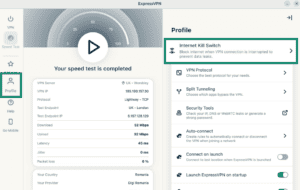
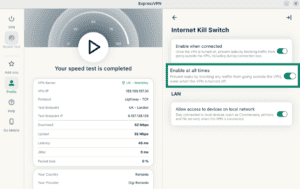
- คลิกที่ Enable at all times (เปิดใช้งานตลอด) เพื่อเปิด/ปิด
ต้องการความช่วยเหลือ? ติดต่อทีมสนับสนุนของ ExpressVPN เพื่อขอความช่วยเหลือในทันที
ใช้คุณสมบัติการเชื่อมต่ออัตโนมัติ
คุณสามารถตั้งค่าแอป ExpressVPN ให้เชื่อมต่ออัตโนมัติไปยังตำแหน่งที่คุณใช้งานล่าสุดตอนที่เปิดเครื่องได้ คุณสามารถใช้คุณสมบัตินี้เพื่อตั้งค่ากฎอัตโนมัติ เมื่อคุณใช้เครือข่ายประเภทต่าง ๆ
ในการจะเปิดการเชื่อมต่ออัตโนมัติ :
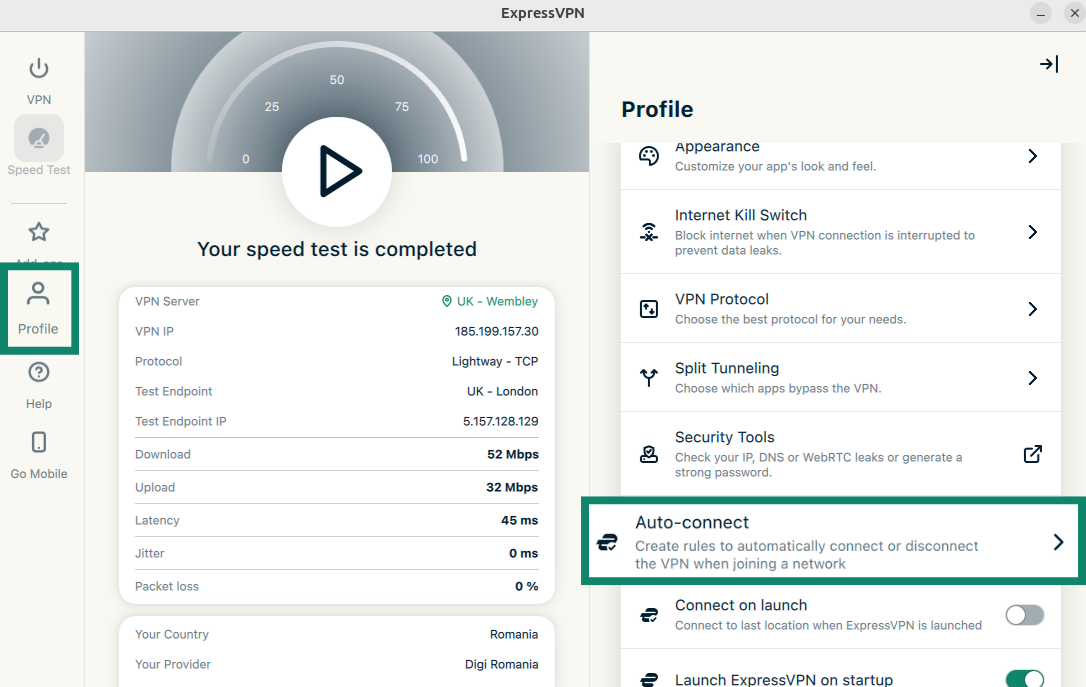
- คลิกที่แท็บ Profile (โปรไฟล์) ภายใต้ Settings (การตั้งค่า) คลิกที่ Auto-connect (เชื่อมต่ออัตโนมัติ)
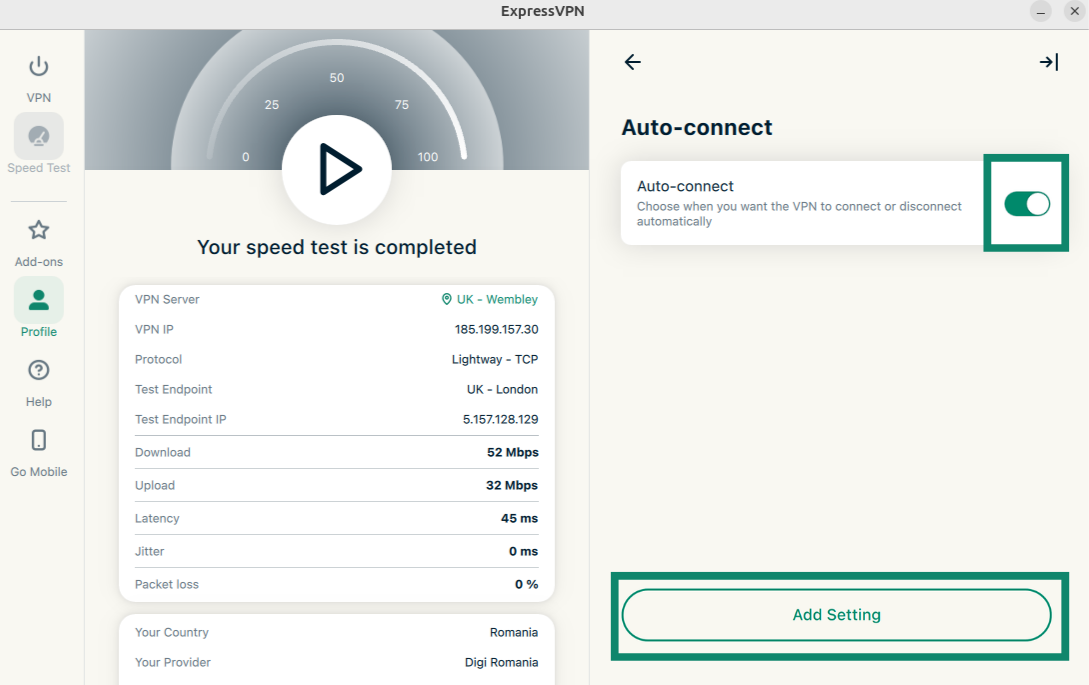
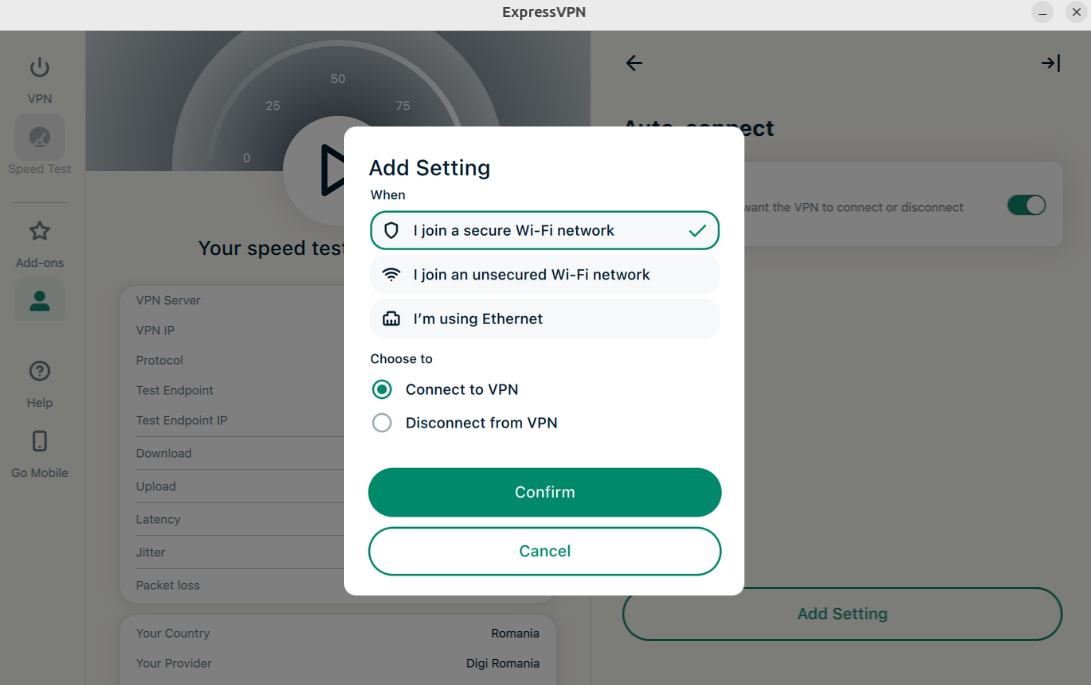
- คลิกเพื่อเปิดใช้งานการเชื่อมต่ออัตโนมัติ เมื่อเปิดใช้งานแล้ว คลิกที่ Add Setting (เพิ่มการตั้งค่า)

- จากตรงนี้ คุณสามารถเลือกได้ว่าจะให้ VPN เชื่อมต่อหรือตัดการเชื่อมต่อโดยอัตโนมัติเมื่อไร คุณสามารถเลือกจากตัวเลือกดังต่อไปนี้ :
- When I join a secure Wi-Fi network (เมื่อฉันเข้าร่วมเครือข่าย Wi-Fi ที่ปลอดภัย)
- When I join an unsecured Wi-Fi network (เมื่อฉันเข้าร่วมเครือข่าย Wi-Fi ที่ไม่ปลอดภัย)
- When I’m using Ethernet (เมื่อฉันใช้งานอีเทอร์เน็ต)

- เลือกระหว่าง :
- เชื่อมต่อไปยัง VPN
- ตัดการเชื่อมต่อจาก VPN
- คลิกที่ ยืนยัน
ในการจะลบการตั้งค่าการเชื่อมต่ออัตโนมัติ คลิกที่ ไอคอนถังขยะ ด้านข้างการตั้งค่าการเชื่อมต่ออัตโนมัติที่คุณต้องการจะลบ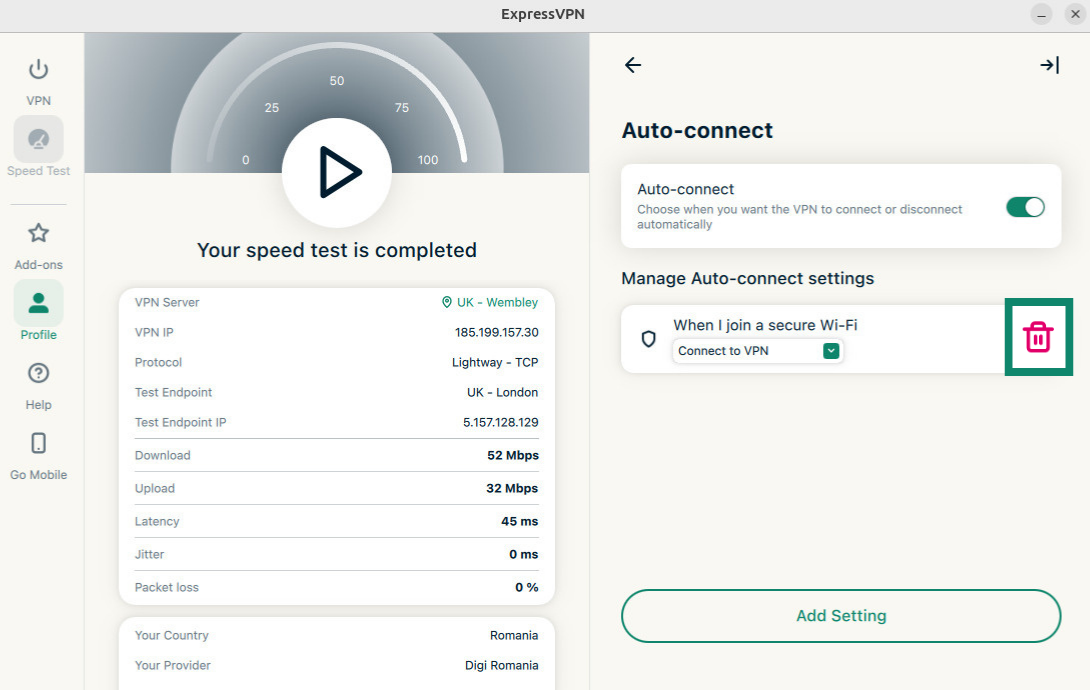
ต้องการความช่วยเหลือ? ติดต่อทีมสนับสนุนของ ExpressVPN เพื่อขอความช่วยเหลือในทันที
เซิร์ฟเวอร์ MCP
เซิร์ฟเวอร์ MCP (beta) ของ ExpressVPN จะทำให้คุณสามารถเชื่อมต่อ ExpressVPN กับเครื่องมือ AI นักพัฒนาของคุณได้ด้วยการใช้ Model Context Protocol (MCP)
วิธีการนี้จะทำให้ผู้ช่วย AI ของคุณสามารถอ่านและควบคุมการเชื่อมต่อ VPN ของคุณได้ผ่านภาษาธรรมชาติหรือคำสั่งโปรแกรม ยกตัวอย่างเช่น การตรวจสอบสถานะการเชื่อมต่อ การเปลี่ยนภูมิภาคเซิร์ฟเวอร์ การเปลี่ยนโปรโตคอล และการแก้ไขปัญหาโดยที่คุณไม่จำเป็นต้องเปิดแอป ExpressVPN
คุณสมบัตินี้เปิดให้ใช้งานได้โดยไม่มีค่าใช้จ่ายเพิ่มเติมสำหรับผู้ใช้งานทั้งหมดที่มีการสมัครสมาชิก ExpressVPN 1 ปี, 2 ปี หรือ ExpressVPN for Teams ที่ยังใช้งานอยู่ ไม่สามารถใช้งานได้กับการสมัครสมาชิกแบบรายเดือน
ก่อนที่คุณจะเชื่อมต่อไปยังเซิร์ฟเวอร์ MCP ของ ExpressVPN คุณจะต้องมี :
- ไคลเอนต์ AI ที่ใช้งานเข้ากับ MCP ได้ เครื่องมือที่รองรับเซิร์ฟเวอร์ MCP แบบ HTTP
- การสมัครสมาชิก ExpressVPN หรือ ExpressVPN for Teams (1 ปีหรือ 2 ปีเท่านั้น ไม่รองรับการสมัครสมาชิกแบบรายเดือน)
- แอป ExpressVPN ล่าสุดสำหรับ Linux
- ในการจะเปิดใช้งาน MCP ใน ExpressVPN
ในการจะเปิดใช้งาน MCP ในแอป ExpressVPN สำหรับ Linux :
- คลิกที่แท็บ Profile (โปรไฟล์) คลิกที่ Enable MCP Server (เปิดใช้งานเซิร์ฟเวอร์ MCP) เซิร์ฟเวอร์ MCP ท้องถิ่นจะเริ่มทำงานในเบื้องหลังโดยอัตโนมัติ
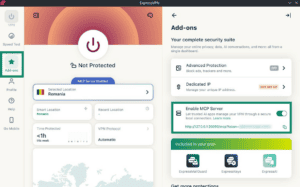


เมื่อเปิดใช้งานแล้ว ให้ดูคู่มือนี้ สำหรับขั้นตอนฉบับเต็มในการเชื่อมต่อเครื่องมือ AI ที่คุณเลือก และสิ่งที่คุณสามารถทำได้ด้วยเครื่องมือ MCP ของ ExpressVPN
ต้องการความช่วยเหลือ? ติดต่อทีมสนับสนุนของ ExpressVPN เพื่อขอความช่วยเหลือในทันที
เปิดใช้งานโหมดกะทัดรัด
โหมดกะทัดรัดจะทำให้คุณสามารถเลือกได้ระหว่างอินเทอร์เฟซแบบบางและแบบขยายโดยขึ้นกับความต้องการของคุณ ใช้มันเพื่อลดขนาดหน้าต่างของแอปและทำให้เลย์เอาต์ดูเรียบง่ายขึ้นในขณะเชื่อมต่อกับ VPN
ในการจะเปิดหรือปิดการใช้งานโหมดกะทัดรัด :
- ไปที่แท็บ VPN คลิกที่โหมดกะทัดรัด

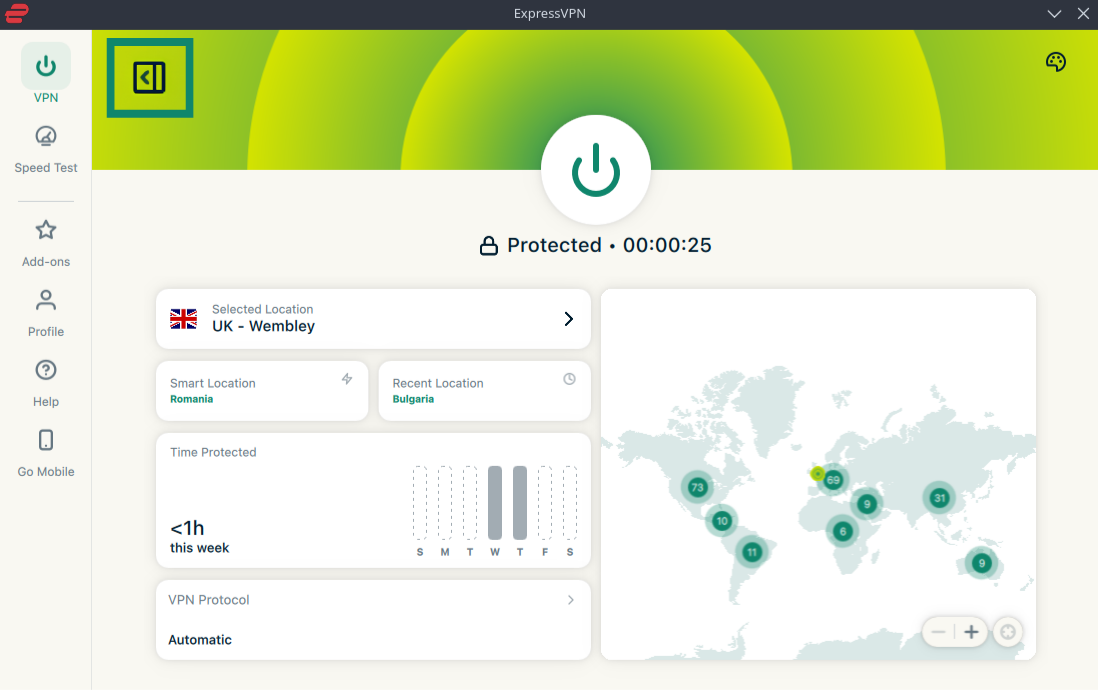
หมายเหตุ : คุณจะไม่สามารถเปลี่ยนไปใช้โหมดกะทัดรัดได้ในขณะที่คุณเปิดแท็บ การทดสอบความเร็ว ดังนั้นคุณจะต้องกลับไปที่แท็บ VPN เพื่อที่จะเปิดโหมดกะทัดรัด
ต้องการความช่วยเหลือ? ติดต่อทีมสนับสนุนของ ExpressVPN เพื่อขอความช่วยเหลือในทันที
เปลี่ยนภาษาในแอป
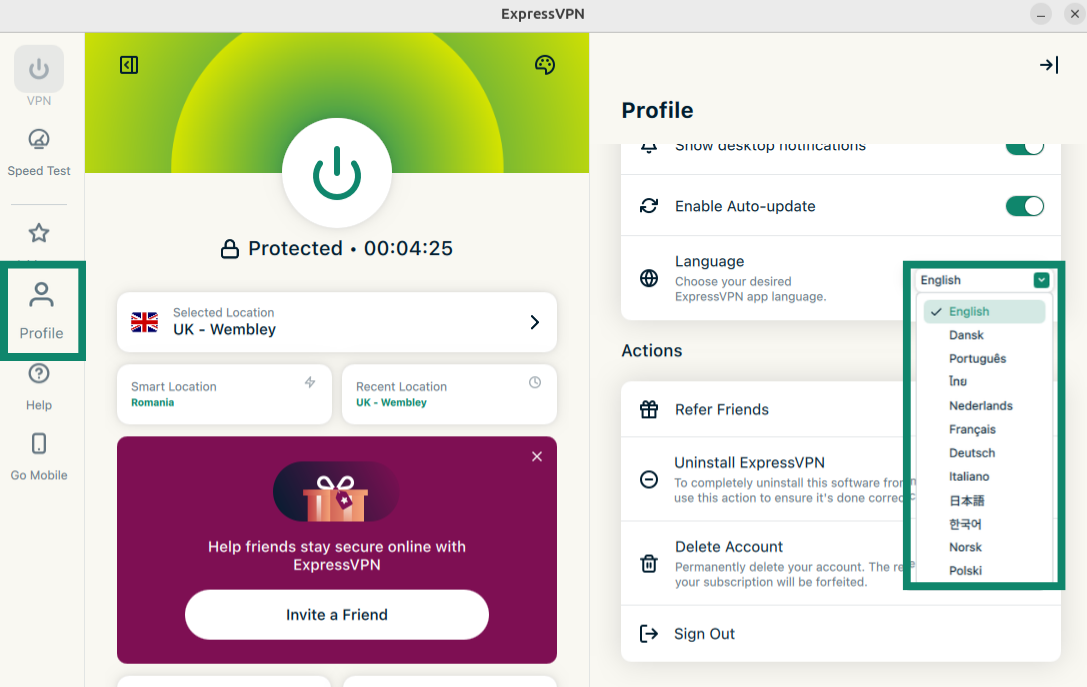
แอป ExpressVPN สำหรับ Linux ในรูปแบบ GUI ใช้งานได้ 17 ภาษา
ในการจะเปลี่ยนภาษาในแอป :
- คลิกที่แท็บ Profile (โปรไฟล์) คลิกที่เมนูดรอปดาวน์ด้านข้าง Language (ภาษา) และเลือกภาษาที่คุณต้องการ
ต้องการความช่วยเหลือ? ติดต่อทีมสนับสนุนของ ExpressVPN เพื่อขอความช่วยเหลือในทันที
เปลี่ยนรูปลักษณ์ของแอป
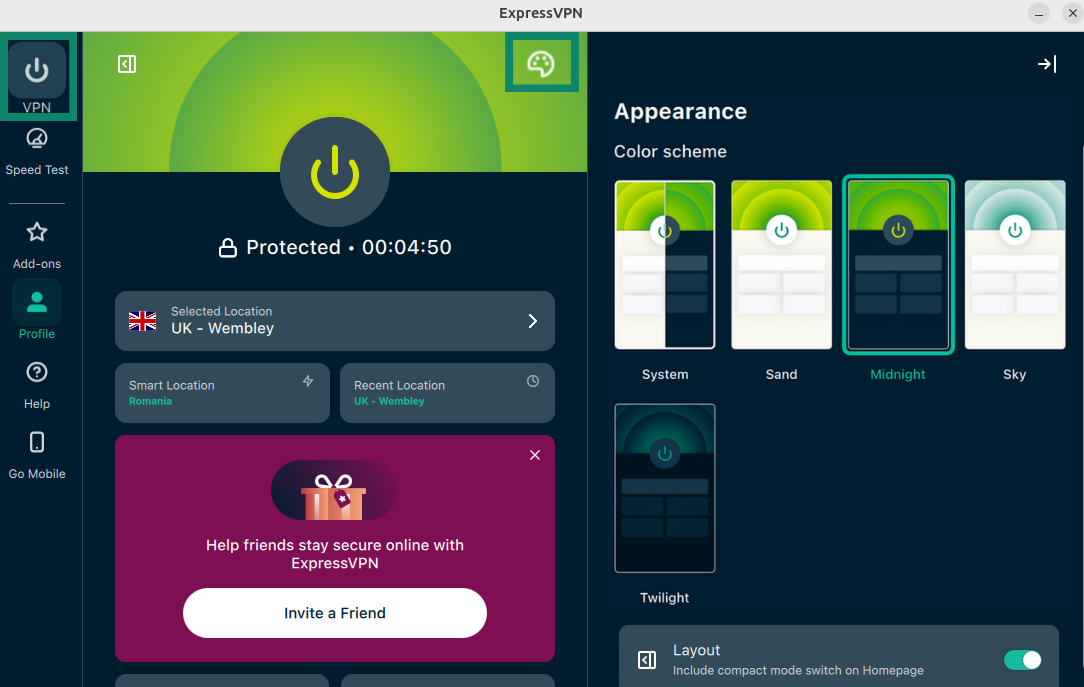
คุณสามารถเปลี่ยนโทนสีของแอปให้เป็นไปตามที่คุณต้องการได้
ในการจะเปลี่ยนโทนสีของแอป ExpressVPN :
- คลิกที่แท็บ VPN คลิกที่ ไอคอนจานสี ภายใต้ โทนสี คลิกที่ธีมที่คุณต้องการใช้ โทนสีของแอปจะเปลี่ยนไปในทันที
ต้องการความช่วยเหลือ? ติดต่อทีมสนับสนุนของ ExpressVPN เพื่อขอความช่วยเหลือในทันที
ถอนการติดตั้งแอป
ในการจะถอนการติดตั้งแอป ExpressVPN สำหรับ Linux ในรูปแบบ GUI :
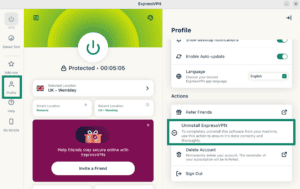
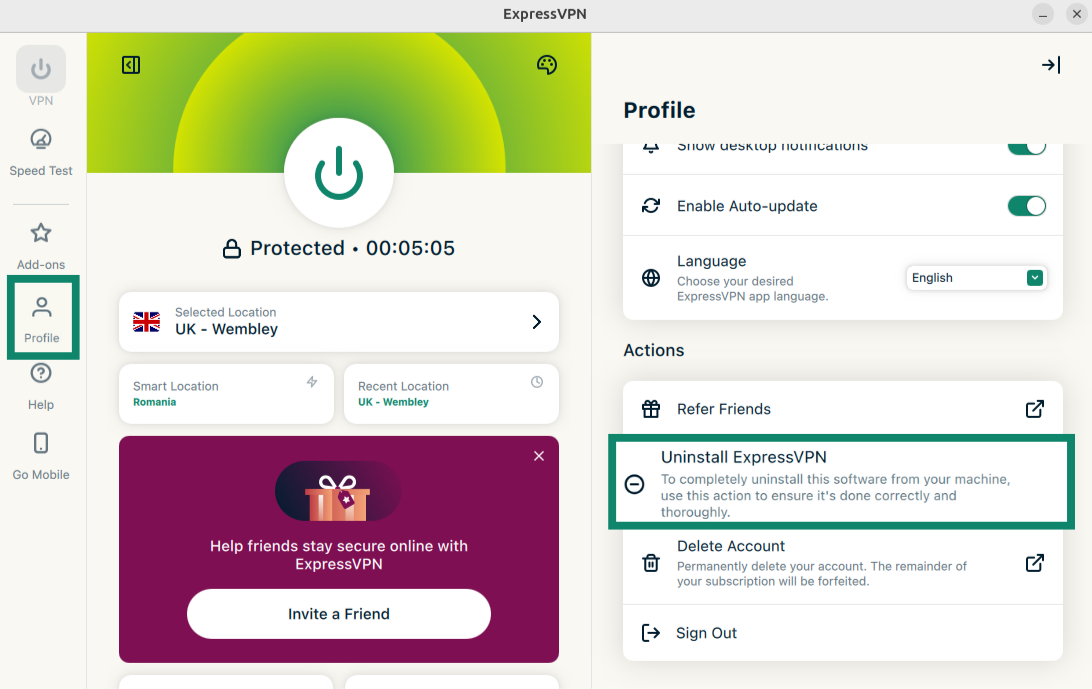
- คลิกที่แท็บ Profile (โปรไฟล์) เลื่อนลงไปที่ Actions (การดำเนินการ) และคลิกที่ Uninstall ExpressVPN (ถอนการติดตั้ง ExpressVPN)
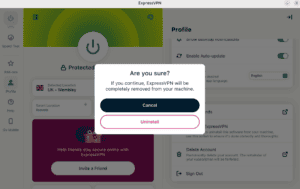
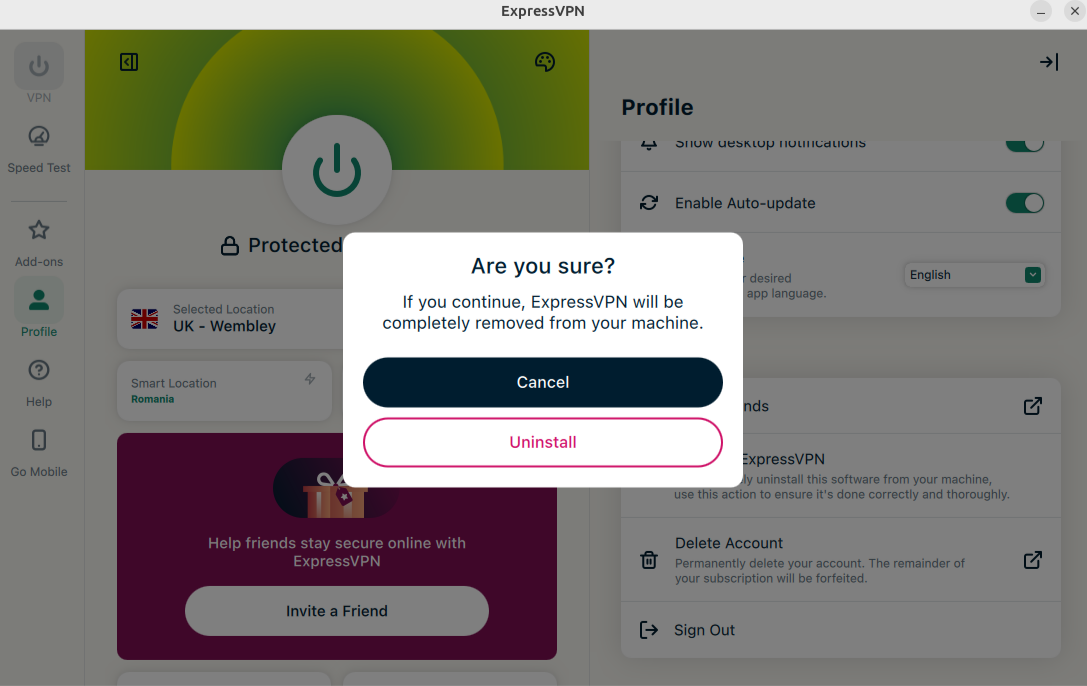
- เลือก Uninstall (ถอนการติดตั้ง) ในหน้าต่างใหม่
ต้องการความช่วยเหลือ? ติดต่อทีมสนับสนุนของ ExpressVPN เพื่อขอความช่วยเหลือในทันที