• No-Logs Policy
    • Servers in 105 Countries
    • Use on Multiple Devices
    • High-Speed VPN
    • Access Online Services Securely
    • VPN for Gaming
    • 30-Day Money-Back Guarantee
    • Explore All Features
    • About ExpressVPN
    Sign Up For ExpressVPN

    One subscription gives you access to a fast-growing suite of privacy and security tools that work seamlessly together to improve your digital life.

    View all products
    • Lightway VPN Protocol
    • Internet Kill Switch
    • Split Tunneling
    • Private, Encrypted DNS
    • Avoid ISP Throttling
    • Threat Manager
    • Ad Blocker
    • Parental Controls
    • Dedicated IP
    • Windows
    • MacOS
    • Linux
    • iPhone / iPad
    • Android
    • Apple TV
    • Fire Stick
    • Android TV
    • VPN for Routers
    • Aircove Routers
    • Chrome
    • Firefox
    • Edge
    • All Apps & Devices
  • Pricing
    • What Is a VPN?
    • VPN for Beginners
    • How To Use a VPN
    • VPN Encryption Explained
    • Blog
    • Glossary
    • IP Address Checker
    • DNS Leak Test
    • WebRTC Leak Test
    • Password Generator
    • Support Center
    • FAQ
    • Live Chat
    • VPN Setup Tutorials
    • Redemption Code
  • VPN for Teams
    • ExpressVPN

      ExpressVPN Industry-leading, ultra-fast VPN with secure servers in 105 countries.

    • ExpressMailGuard

      ExpressMailGuard Private email relay service to protect your inbox and identity.

    • ExpressKeys

      ExpressKeys Secure password management, multi-factor authentication, and more.

    • ExpressAI

      ExpressAI The first consumer AI powered by confidential computing for privacy-led intelligence.

    • Identity Defender

      Identity Defender Powerful suite of ID protection, monitoring, and data removal tools.

    • View All Products

    Other products from the family behind ExpressVPN

    • holiday.com eSIM

      holiday.com eSIM Unlimited data with a single eSIM across 150+ destinations.

    • Intego

      Intego Award-winning macOS antivirus, firewall, system tools, and more.

    ExpressVPN for Teams
    ExpressVPN for Teams

    Get fast, secure VPN protection for growing teams. Easy to deploy, simple to manage, built to scale.

  • My Account
  • Aircove Edinin Hemen Yükle
  • Kullanmaya Başla
  • Kullanmaya Başla Aircove Edinin Hemen Yükle
  • Explore ExpressVPN
    • Why ExpressVPN?
    • No-Logs Policy
    • Servers in 105 Countries
    • Use on Multiple Devices
    • High-Speed VPN
    • Access Online Services Securely
    • VPN for Gaming
    • 30-Day Money-Back Guarantee
    • Explore All Features
    • About ExpressVPN
    • VPN Security & Access Features
    • Lightway VPN Protocol
    • Internet Kill Switch
    • Split Tunneling
    • Private, Encrypted DNS
    • Avoid ISP Throttling
    • Threat Manager
    • Ad Blocker
    • Parental Controls
    • Dedicated IP
  • Download VPN
    • Desktop
    • Windows
    • MacOS
    • Linux
    • Mobile
    • iPhone / iPad
    • Android
    • TV & Streaming
    • Apple TV
    • Fire Stick
    • Android TV
    • Routers
    • VPN for Routers
    • Aircove Routers
    • Extensions
    • Chrome
    • Firefox
    • Edge
    • All Apps & Devices
  • Pricing
  • Resources
    • VPN Basics
    • What Is a VPN?
    • VPN for Beginners
    • How To Use a VPN
    • VPN Encryption Explained
    • Content Library
    • Blog
    • Glossary
    • Tools
    • IP Address Checker
    • DNS Leak Test
    • WebRTC Leak Test
    • Password Generator
    • Support
    • Support Center
    • FAQ
    • Live Chat
    • VPN Setup Tutorials
    • Redemption Code
  • VPN for Teams
  • Products
    • ExpressVPN

      ExpressVPN Industry-leading, ultra-fast VPN with secure servers in 105 countries.

    • ExpressMailGuard

      ExpressMailGuard Private email relay service to protect your inbox and identity.

    • ExpressKeys

      ExpressKeys Secure password management, multi-factor authentication, and more.

    • ExpressAI

      ExpressAI The first consumer AI powered by confidential computing for privacy-led intelligence.

    • Identity Defender

      Identity Defender Powerful suite of ID protection, monitoring, and data removal tools.

    • View All Products

    Other products from the family behind ExpressVPN

    • holiday.com eSIM

      holiday.com eSIM Unlimited data with a single eSIM across 150+ destinations.

    • Intego

      Intego Award-winning macOS antivirus, firewall, system tools, and more.

    ExpressVPN for Teams
    ExpressVPN for Teams

    Get fast, secure VPN protection for growing teams. Easy to deploy, simple to manage, built to scale.

  • My Account
Home Home » Yönlendirici panelinde yinelenen veya isimsiz cihazlar görünüyor

Sorun Giderme

Yönlendirici panelinde yinelenen veya isimsiz cihazlar görünüyor

Son güncelleme: 10 Nisan 2023

Share in FacebookShare in TwitterShare in WhatsappShare in TelegramShare by email

Bu rehber, cihaz girişlerinin neden yönlendirici panelinizde birden çok kez görünebileceğini veya adsız olarak listelenebileceğini ve bunların nasıl ele alınacağını açıklayacaktır.

Her cihazın, yönlendiriciler tarafından bir ağda tanımlamak için kullanılan varsayılan bir MAC adresi vardır. Varsayılan adres yerine rastgele bir MAC adresi kullanıyorsa bu, yönlendiricinin gösterge tablosunda birden çok kez görünmesine neden olabilir.

Şuraya atla…

Rastgeleleştirilmiş MAC adresi nedir?
Cihazlarım neden yineleniyor?
Cihazlarımdan hangisi rastgeleleştirilmiş MAC adresleri kullanıyor?
Yönlendirici panelinde yinelenen cihaz girişleri nasıl düzeltilir
Cihazım neden adsız bir cihaz olarak listeleniyor?
İsimsiz bir cihaz nasıl tanımlanır


Rastgeleleştirilmiş MAC adresi nedir?

Birçok işletim sistemi artık MAC adresinin rastgeleleştirilmesini destekliyor. Etkinleştirildiğinde, cihazınız gizliliğinizi korumak için bir Wi-Fi ağına bağlanırken varsayılan Adres yerine rastgele oluşturulmuş bir MAC adresi (Özel Adres olarak da adlandırılır) kullanır.

Yardıma mı ihtiyacınız var? Anında yardım için ExpressVPN Destek Ekibi ile iletişime geçin.

Başa dön


Cihazlarım neden yineleniyor?

Cihazınız rastgele bir MAC adresi kullanmıyorsa yönlendirici panelinde yalnızca bir kez görünmelidir.

Ancak, rastgele MAC adresine sahip cihazlar yönlendirici panelinde birden fazla kez görünebilir. En yaygını, cihazınızda yönlendirici için rastgele MAC adresi ve 5 GHz kanalı için de bir tane daha bulunmasıdır. Bu durumda, cihazınız yönlendirici kontrol panelinde iki kez görünecektir.

Ayarlar her cihaz girişine özgü olduğundan, ilk cihaz girişi için önceden yapılandırdığınız ayarlar artık geçerli olmayacaktır:

  • Cihaz adı
  • Cihazın IP adresi
  • cihazın bağlantı türü (Yönlendirici VPN, VPN yok veya MediaStreamer)
  • Bu cihaza ayarlanmış herhangi bir port yönlendirme kuralı

Yardıma mı ihtiyacınız var? Anında yardım için ExpressVPN Destek Ekibi ile iletişime geçin.

Başa dön


Cihazlarımdan hangisi rastgeleleştirilmiş MAC adresleri kullanıyor?

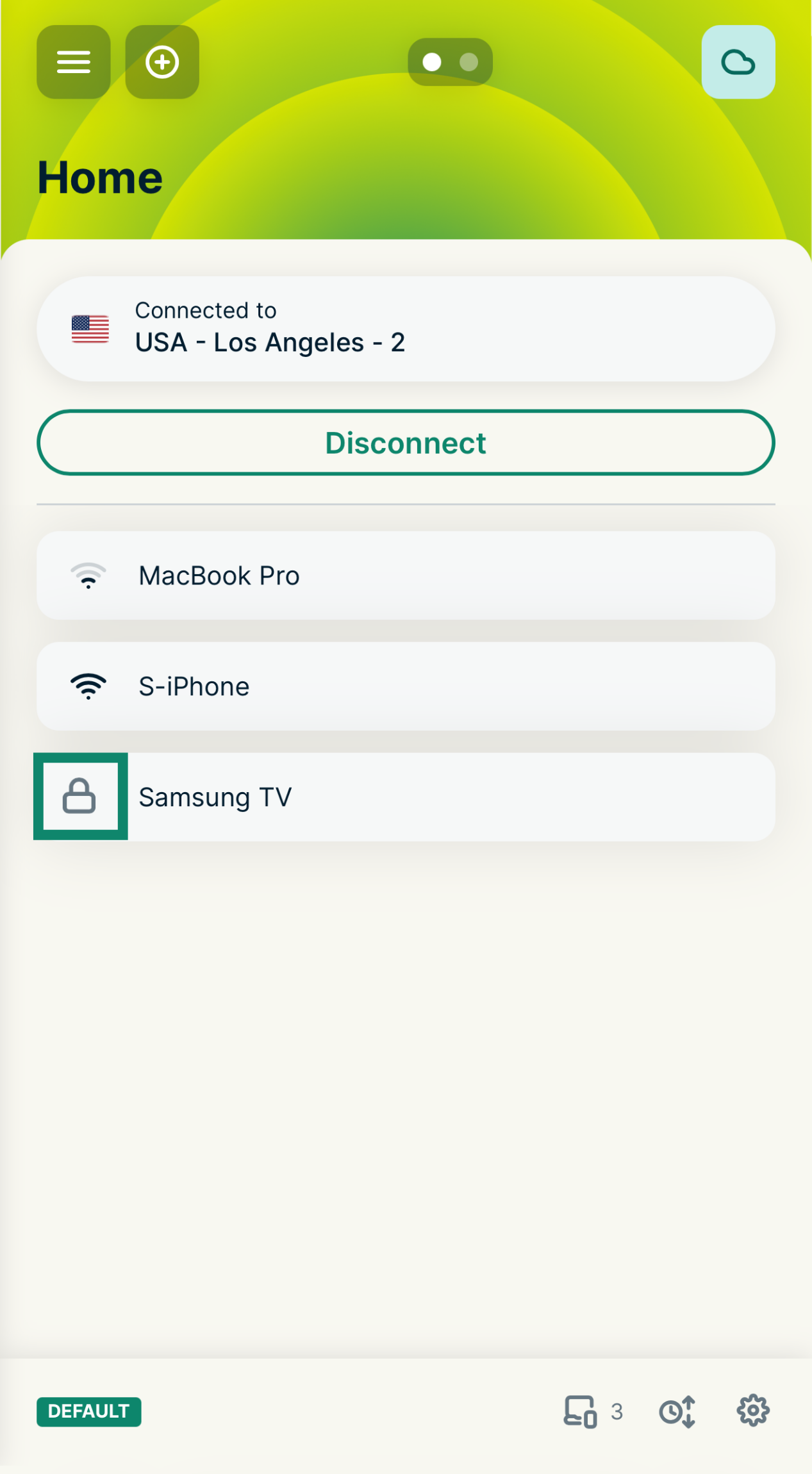
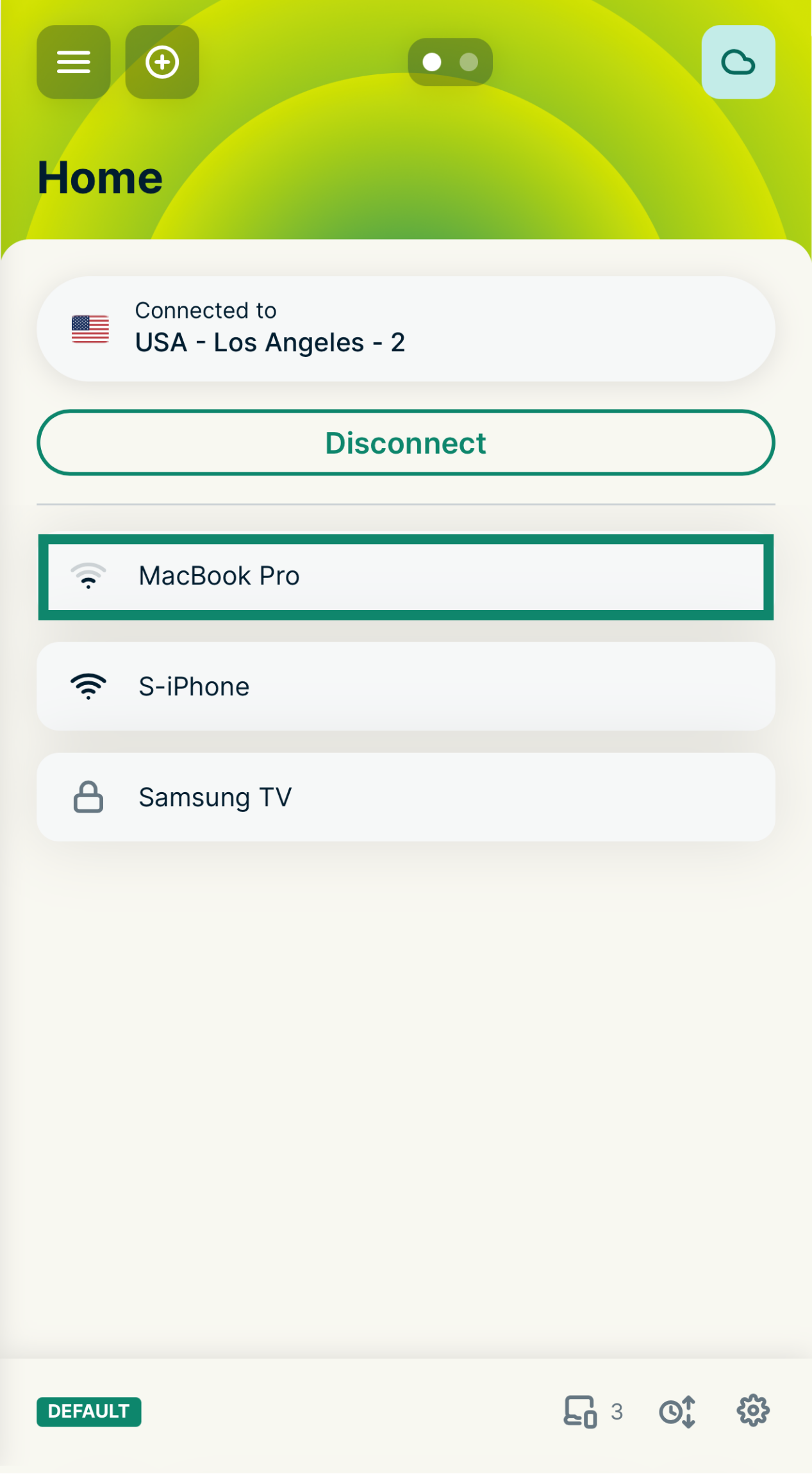
Cihazlarınızdan herhangi biri rastgele bir MAC adresi kullanıyorsa yönlendirici panelinde cihaz adının yanında &Quot;Kilit" simgesi. ögesini görürsünüz. Cihazlarınızdan herhangi biri randomize bir MAC adresi kullanıyorsa cihaz listesinde cihaz adının yanında bir asma kilit görürsünüz. Yardıma mı ihtiyacınız var? Anında yardım için ExpressVPN Destek Ekibi ile iletişime geçin.

Başa dön


Yönlendirici panelinde yinelenen cihaz girişleri nasıl düzeltilir

Cihazınız için herhangi bir VPN ayarı veya kuralı yapılandırmanız gerekmiyorsa yinelenen girişleri yönlendirici panelinde bırakabilirsiniz. Bunun başka bir etkisi yoktur.

Yinelenen cihazları yönlendirici panelinizden kaldırmayı tercih ediyorsanız şu adımları izleyin:

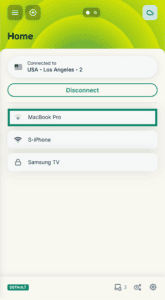
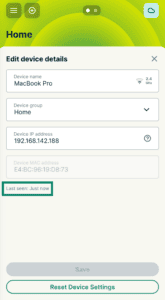
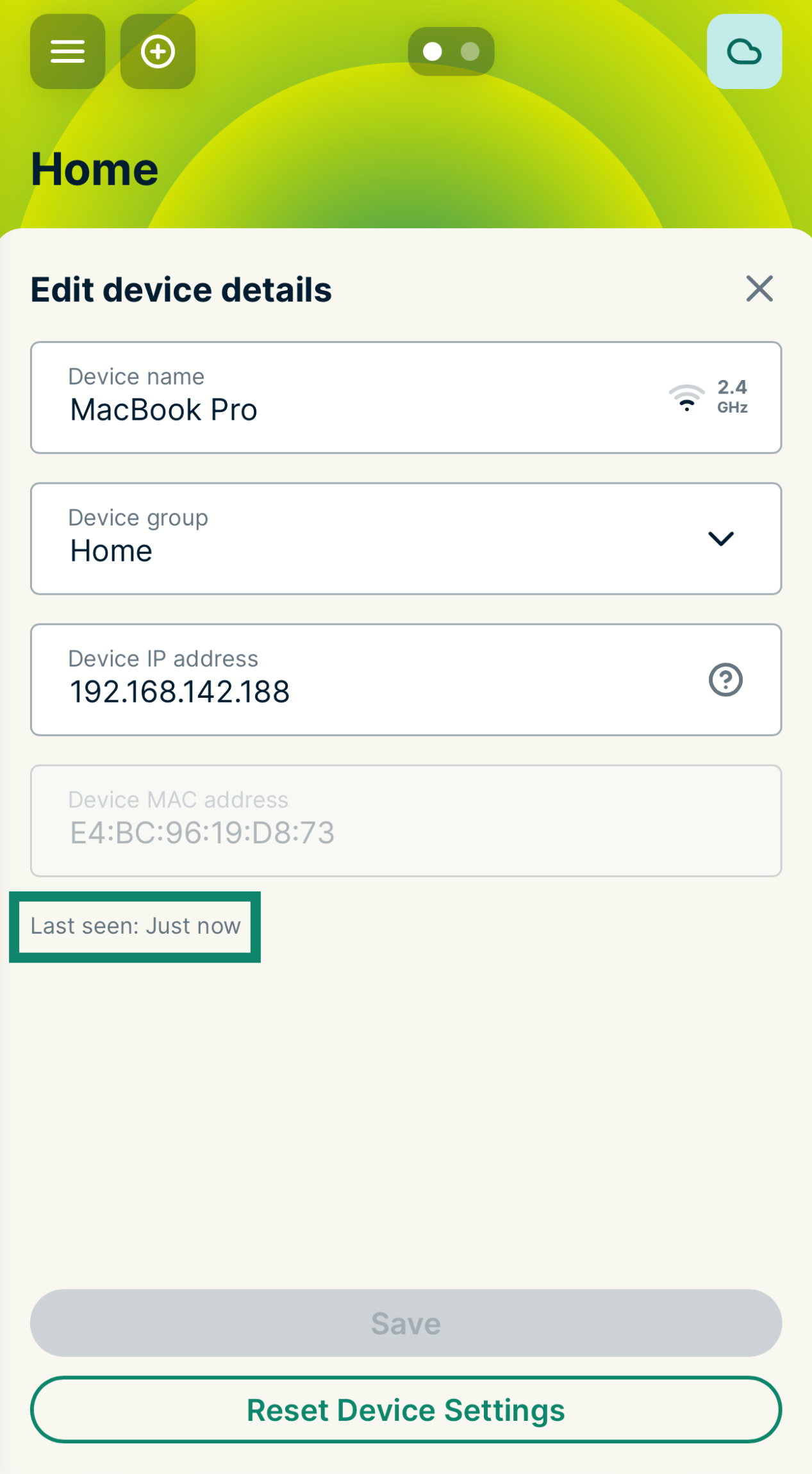
  1. Cihaz adlarınızı sıralamak için Son görülen‘i seçin.
  2. En son bağlanan cihazları Son görülen zamana göre saklayın.
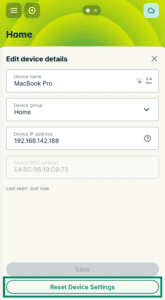
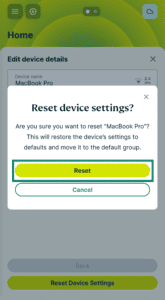
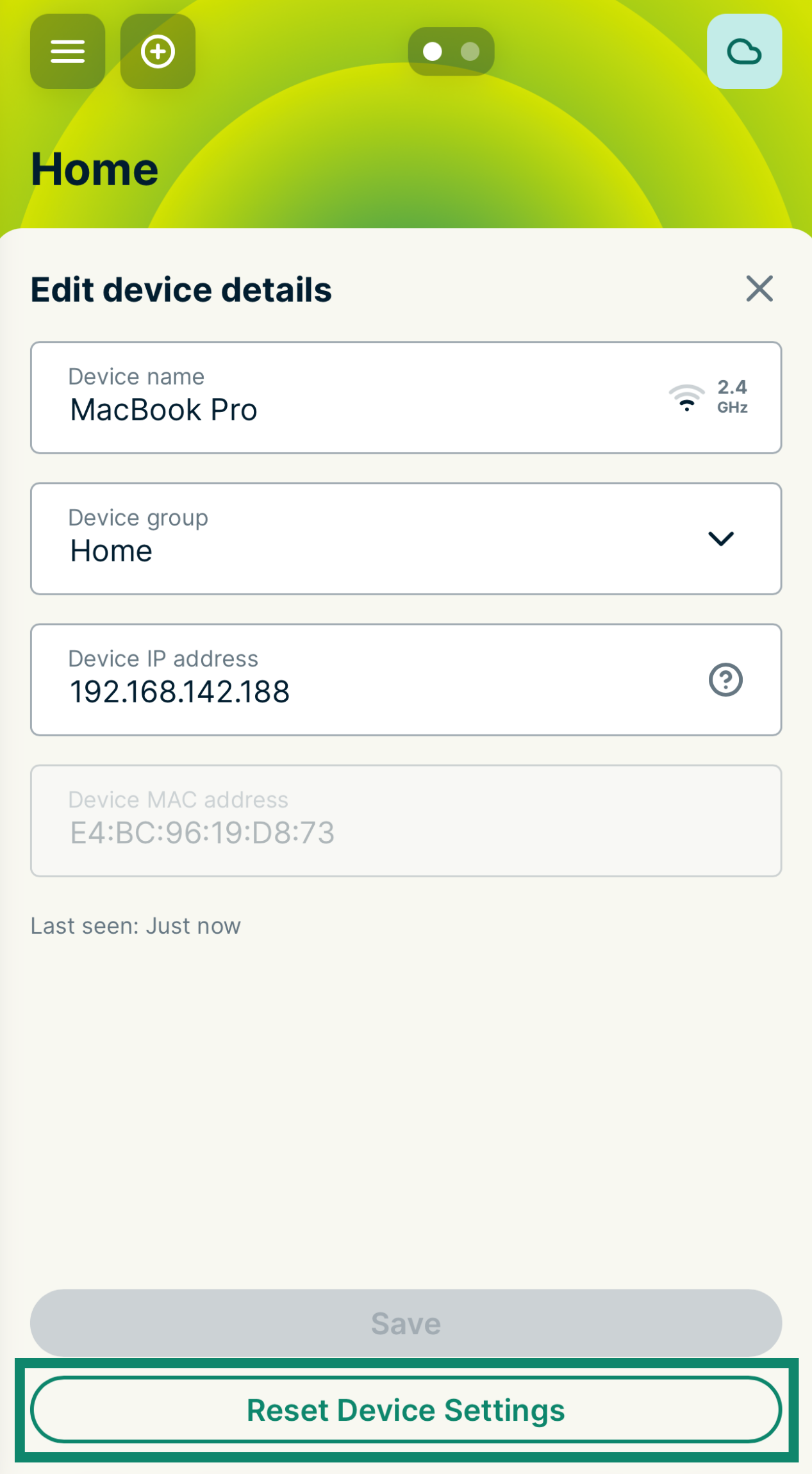
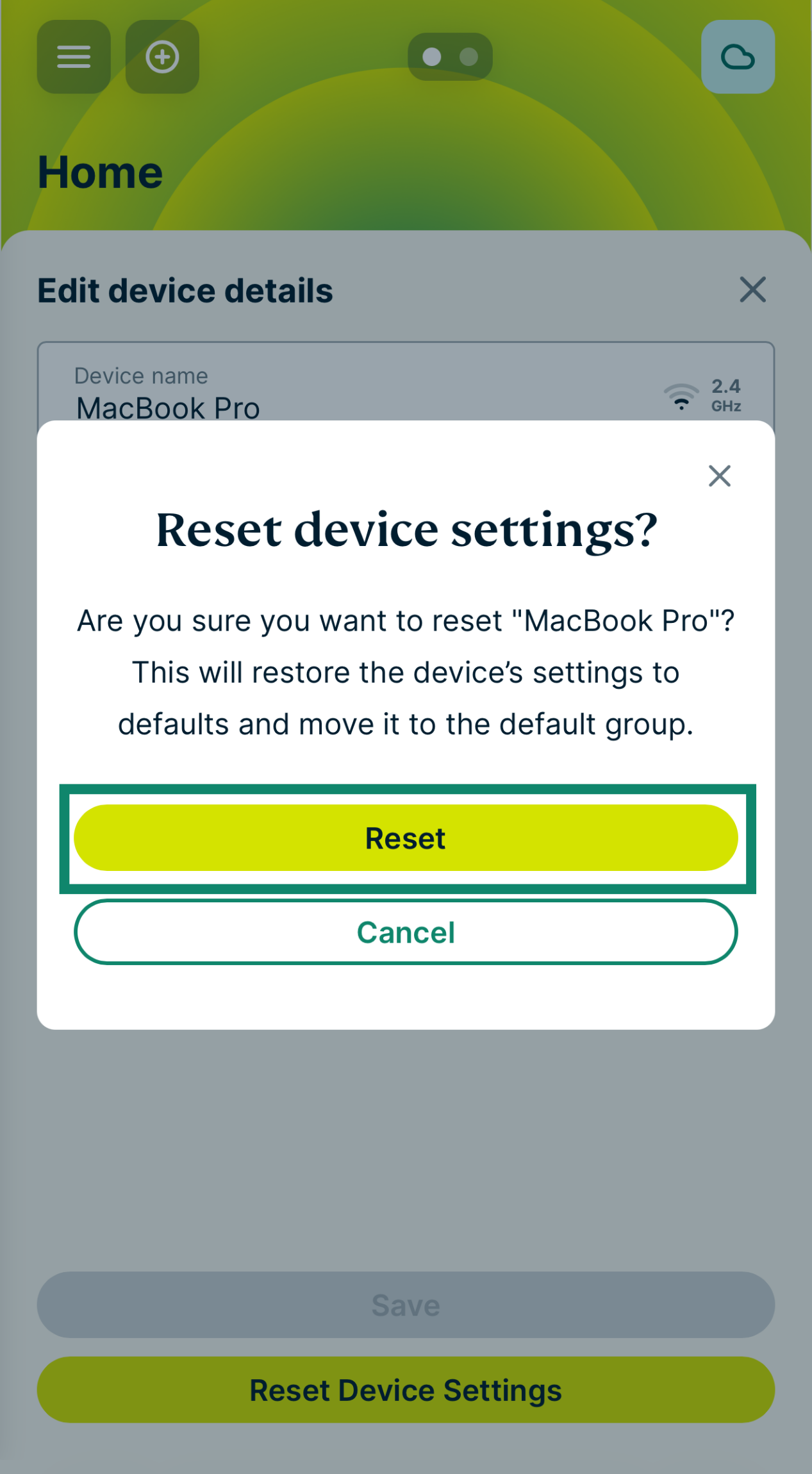
  3. Yinelenen cihazlar için &Quot;Aşağı" simgesi.> Cihaz Ayarlarını Sıfırla‘yı seçin.
  4. Onaylamanız istendiğinde sıfırla‘yı seçin. Cihazın yönlendirici panelinden çıkarılması 24 saat sürebilir.

MAC adresi rastgeleleştirilmesini devre dışı bırakın

Alternatif olarak, cihazınızda MAC adresi rastgeleleştirmesini devre dışı bırakabilirsiniz. Rastgele MAC adresleri, genel ağlarda gizliliğinizin korunmasına yardımcı olur, ancak sizin tarafınızdan yönetildiği için bu özel bir ağda gerekli değildir. MAC adresi rastgeleleştirmesini devre dışı bırakmak için:

iOS ve watchOS

Windows 10

Android 10

Samsung cihazlar:

  1. Ayarlar‘ı açın.
  2. Bağlantılar > Wi-Fi‘a dokunun.
  3. Mevcut bağlı ağınızın yanındaki "Ayarlar" simgesi. simgesine dokunun.
  4. Gelişmiş > MAC Adresi Türü‘ne dokunun.
  5. Cihaz MAC’ini kullan‘a dokunun.

Google Pixel:

  1. Ayarlar‘ı açın.
  2. Ağ ve internet > Wi-Fi‘a dokunun.
  3. Mevcut bağlı ağınızın yanındaki "Ayarlar" simgesi. simgesine dokunun.
  4. Gelişmiş > Gizlilik‘e dokunun.
  5. Cihaz MAC’ini kullan‘a dokunun.

Yardıma mı ihtiyacınız var? Anında yardım için ExpressVPN Destek Ekibi ile iletişime geçin.

Başa dön


Cihazım neden isimsiz bir cihaz olarak listeleniyor?

Yönlendiricinize bir cihaz bağladığınızda bu cihaz genellikle yönlendirici panelinde görünen ana bilgisayar adıyla tanımlanır. Ana bilgisayar adı normalde cihazın adı olacaktır: MacBook Pro, iPhone vb.

Ancak, bazen cihaz ana bilgisayar adı yönlendirici panelinde gizlenir. Bunun nedeni, cihaz üreticisinin veya işletim sistemi geliştiricisinin gizliliğinizi korumak için ana bilgisayar adını gizlemesidir.

Cihazınızın yönlendirici panelinde ana bilgisayar adı gizliyse MAC adresinin son altı basamağını izleyen Adsız cihaz adı olarak görünür. Örneğin, Adsız-cihaz-DF-CB-8E.

Yardıma mı ihtiyacınız var? Anında yardım için ExpressVPN Destek Ekibi ile iletişime geçin.

Başa dön


İsimsiz bir cihaz nasıl tanımlanır

Cihaz girişinin son altı hanesini cihazınızla karşılaştırarak adsız cihaz girişinin cihazınıza ait olup olmadığını onaylayabilirsiniz. Cihazınızı bulmak için MAC adresi: iOS:

  1. Ayarlar‘ı açın.
  2. Wi-Fi‘a dokunun.
  3. Wi-Fi ağ adınızın yanındaki ? ögesine dokunun
  4. Cihazınızın MAC adresi Wi-Fi Adresi olarak listelenir.

macOS ve Mac OS X

  1. "Elma" simgesi. ögesine tıklayın.
  2. Sistem Tercihleri‘ni açın.
  3. Ağ‘ı açın.
  4. Soldaki listeden Wi-Fi’ı seçin.
  5. Gelişmiş‘i açın.
  6. Cihazınız Wi-Fi MAC Adresi altında listelenmiştir.

Samsung olmayan Android telefonlar

  1. Ayarlar‘ı açın.
  2. Bağlantılar‘a dokunun.
  3. Wi-Fi‘a dokunun.
  4. Dikey üç nokta.> Gelişmiş‘e dokunun.
  5. Cihazınızın MAC adresi menünün en altında görüntülenir.

Samsung telefonlar

  1. Ayarlar‘ı açın.
  2. Telefon hakkında‘ya dokunun.
  3. Durum bilgileri’ne dokunun.
  4. Cihazınızın MAC adresi Telefon Wi-Fi MAC adresi altında görüntülenir.

Windows

  1. Başlat‘a tıklayın.
  2. Arama çubuğuna cmd yazın ve Enter tuşuna basın.
  3. Komut İstemi penceresine ipconfig /all yazın ve Enter tuşuna basın.
  4. Cihazınız MAC adresi Fiziksel Adres olarak listelenir.

Linux

  1. Terminali açın.
  2. Aşağıdaki komutu çalıştırın:
    ifconfig -a
  3. Hwadr, ether veya lladdr, cihazınızın MAC adresidir.

Yardıma mı ihtiyacınız var? Anında yardım için ExpressVPN Destek Ekibi ile iletişime geçin.

Başa dön

Share in FacebookShare in TwitterShare in WhatsappShare in TelegramShare by email
Bu yazı faydalı oldu mu?

Bunu duyduğumuza üzüldük. Nasıl geliştirebileceğimiz hakkında bizi bilgilendirin.

Please enter a valid email address.

Destek Ekibimizden bir üyemiz sorununuzla ilgili sizinle iletişime geçecek.

Share in FacebookShare in TwitterShare in WhatsappShare in TelegramShare by email
  • Tüm Cihazlar için VPN
  • ExpressVPN İndirin
  • MacOS
  • Windows PC
  • iOS (iPhone ve iPad)
  • Android
  • Linux
  • Yönlendiriciler
  • Apple TV
  • Fire Stick
  • Android TV
  • Chrome Uzantısı
  • VPN Sunucu Konumları
  • 105 Ülkede VPN Sunucusu
  • ABD VPN
  • Birleşik Krallık VPN
  • Kanada VPN
  • Avustralya VPN
  • Özellikler
  • Tüm Özellikleri Keşfedin
  • Risksiz VPN Denemesi
  • Planlar ve Ücretler
  • Ürünler
  • Keys Şifre Yöneticisi
  • Aircove Yönlendiriciler
  • ExpressVPN Hakkında
  • Hakkımızda
  • Güven Merkezi
  • Hak Merkezi
  • Güvenlik Denetimleri
  • ExpressVPN İncelemeleri
  • Uzmanlarımız
  • Medya
  • Kariyer
  • Programlar
  • Tottenham Hotspur
  • Bizimle Çalışın
  • Ortaklıklar
  • Fenomenler
  • Yardım Alın
  • Destek Merkezi
  • VPN Yükleme Öğreticileri
  • SSS
  • Bizimle İletişime Geçin
  • VPN Satın Alın
  • Geri Alma Kodunu Girin
  • Daha Fazla Bilgi
  • VPN Nedir?
  • IP Adresim Ne?
  • IP'mi gizle
  • VPN Kullanmak için 5 Sebep
  • Blog

© 2026 ExpressVPN. All rights reserved.

Gizlilik Politikası Hizmet Koşulları Cookie Preferences
Youtube Linkedin Twitter Facebook Instagram

Dil Seçin

  • English
  • Dansk
  • Deutsch
  • Español
  • Français
  • Italiano
  • Nederlands
  • Norsk
  • Polski
  • Português
  • Suomi
  • Svenska
  • Русский
  • ภาษาไทย
  • 한국어
  • 日本語

Live chat

Need help? Chat with us!

Online