• No-Logs Policy
    • Servers in 105 Countries
    • Use on Multiple Devices
    • High-Speed VPN
    • Access Online Services Securely
    • VPN for Gaming
    • 30-Day Money-Back Guarantee
    • Explore All Features
    • About ExpressVPN
    Sign Up For ExpressVPN

    One subscription gives you access to a fast-growing suite of privacy and security tools that work seamlessly together to improve your digital life.

    View all products
    • Lightway VPN Protocol
    • Internet Kill Switch
    • Split Tunneling
    • Private, Encrypted DNS
    • Avoid ISP Throttling
    • Threat Manager
    • Ad Blocker
    • Parental Controls
    • Dedicated IP
    • Windows
    • MacOS
    • Linux
    • iPhone / iPad
    • Android
    • Apple TV
    • Fire Stick
    • Android TV
    • VPN for Routers
    • Aircove Routers
    • Chrome
    • Firefox
    • Edge
    • All Apps & Devices
  • Pricing
    • What Is a VPN?
    • VPN for Beginners
    • How To Use a VPN
    • VPN Encryption Explained
    • Blog
    • Glossary
    • IP Address Checker
    • DNS Leak Test
    • WebRTC Leak Test
    • Password Generator
    • Support Center
    • FAQ
    • Live Chat
    • VPN Setup Tutorials
    • Redemption Code
  • VPN for Teams
    • ExpressVPN

      ExpressVPN Industry-leading, ultra-fast VPN with secure servers in 105 countries.

    • ExpressMailGuard

      ExpressMailGuard Private email relay service to protect your inbox and identity.

    • ExpressKeys

      ExpressKeys Secure password management, multi-factor authentication, and more.

    • ExpressAI

      ExpressAI The first consumer AI powered by confidential computing for privacy-led intelligence.

    • Identity Defender

      Identity Defender Powerful suite of ID protection, monitoring, and data removal tools.

    • View All Products

    Other products from the family behind ExpressVPN

    • holiday.com eSIM

      holiday.com eSIM Unlimited data with a single eSIM across 150+ destinations.

    • Intego

      Intego Award-winning macOS antivirus, firewall, system tools, and more.

    ExpressVPN for Teams
    ExpressVPN for Teams

    Get fast, secure VPN protection for growing teams. Easy to deploy, simple to manage, built to scale.

  • My Account
  • Zdobądź Aircove Zacznij
  • Zacznijmy
  • Zacznijmy Zdobądź Aircove Zacznij
  • Explore ExpressVPN
    • Why ExpressVPN?
    • No-Logs Policy
    • Servers in 105 Countries
    • Use on Multiple Devices
    • High-Speed VPN
    • Access Online Services Securely
    • VPN for Gaming
    • 30-Day Money-Back Guarantee
    • Explore All Features
    • About ExpressVPN
    • VPN Security & Access Features
    • Lightway VPN Protocol
    • Internet Kill Switch
    • Split Tunneling
    • Private, Encrypted DNS
    • Avoid ISP Throttling
    • Threat Manager
    • Ad Blocker
    • Parental Controls
    • Dedicated IP
  • Download VPN
    • Desktop
    • Windows
    • MacOS
    • Linux
    • Mobile
    • iPhone / iPad
    • Android
    • TV & Streaming
    • Apple TV
    • Fire Stick
    • Android TV
    • Routers
    • VPN for Routers
    • Aircove Routers
    • Extensions
    • Chrome
    • Firefox
    • Edge
    • All Apps & Devices
  • Pricing
  • Resources
    • VPN Basics
    • What Is a VPN?
    • VPN for Beginners
    • How To Use a VPN
    • VPN Encryption Explained
    • Content Library
    • Blog
    • Glossary
    • Tools
    • IP Address Checker
    • DNS Leak Test
    • WebRTC Leak Test
    • Password Generator
    • Support
    • Support Center
    • FAQ
    • Live Chat
    • VPN Setup Tutorials
    • Redemption Code
  • VPN for Teams
  • Products
    • ExpressVPN

      ExpressVPN Industry-leading, ultra-fast VPN with secure servers in 105 countries.

    • ExpressMailGuard

      ExpressMailGuard Private email relay service to protect your inbox and identity.

    • ExpressKeys

      ExpressKeys Secure password management, multi-factor authentication, and more.

    • ExpressAI

      ExpressAI The first consumer AI powered by confidential computing for privacy-led intelligence.

    • Identity Defender

      Identity Defender Powerful suite of ID protection, monitoring, and data removal tools.

    • View All Products

    Other products from the family behind ExpressVPN

    • holiday.com eSIM

      holiday.com eSIM Unlimited data with a single eSIM across 150+ destinations.

    • Intego

      Intego Award-winning macOS antivirus, firewall, system tools, and more.

    ExpressVPN for Teams
    ExpressVPN for Teams

    Get fast, secure VPN protection for growing teams. Easy to deploy, simple to manage, built to scale.

  • My Account
Home Home » Zduplikowane lub nienazwane wpisy urządzeń pojawiające się na pulpicie routera

Rozwiązywanie problemów

Zduplikowane lub nienazwane wpisy urządzeń pojawiające się na pulpicie routera

Ostatnia aktualizacja: 11 kwietnia 2023

Share in FacebookShare in TwitterShare in WhatsappShare in TelegramShare by email

Ten przewodnik wyjaśni, dlaczego wpisy dotyczące urządzeń mogą pojawiać się wielokrotnie lub nie mieć nazwy na pulpicie routera i jak sobie z nimi radzić.

Każde urządzenie ma domyślny adres MAC używany przez routery do identyfikacji w sieci. Jeśli urządzenie posiada randomizowany adres MAC zamiast domyślnego, może to spowodować, że pojawi się ono więcej niż raz na pulpicie routera.

Przejdź do…

Czym jest randomizowany adres MAC?
Dlaczego moje urządzenia są duplikowane?
Które z moich urządzeń używają randomizowanych adresów MAC?
Jak radzić sobie ze zduplikowanymi wpisami urządzeń na pulpicie routera?
Dlaczego moje urządzenie jest opisane jako bez nazwy?
Jak zidentyfikować urządzenie bez nazwy?


Czym jest randomizowany adres MAC?

Wiele systemów operacyjnych obsługuje obecnie funkcję randomizacji adresów MAC. Gdy jest ona włączona, urządzenie łączące się z siecią Wi-Fi używa losowo wybranego adresu MAC (zwanego również adresem prywatnym) zamiast adresu domyślnego. Ma to na celu ochronę prywatności użytkownika.

Potrzebujesz pomocy? Skontaktuj się z pomocą techniczną ExpressVPN, aby otrzymać natychmiastowe wsparcie.

Wróć do góry


Dlaczego moje urządzenia są duplikowane?

Jeśli Twoje urządzenie nie używa randomizowanego adresu MAC, powinno być widoczne tylko raz na pulpicie routera.

Jednak urządzenia z randomizowanym adresem MAC mogą pojawić się więcej niż raz. Najczęściej urządzenie ma jeden randomizowany adres MAC dla kanału 2,4 GHz routera i drugi dla kanału 5 GHz. W takim przypadku urządzenie będzie widoczne dwukrotnie na pulpicie routera.

Ponieważ ustawienia są unikatowe dla każdego urządzenia, poniższe ustawienia, które zostały wcześniej skonfigurowane dla pierwszego urządzenia, nie będą już obowiązywać:

  • nazwa grupy
  • adres IP urządzenia
  • typ połączenia urządzenia (router z VPN, brak VPN lub MediaStreamer)
  • dowolne reguły przekierowania portów ustawione dla tego urządzenia

Potrzebujesz pomocy? Skontaktuj się z pomocą techniczną ExpressVPN, aby otrzymać natychmiastowe wsparcie.

Wróć do góry


Które urządzenia używają randomizowanych adresów MAC?

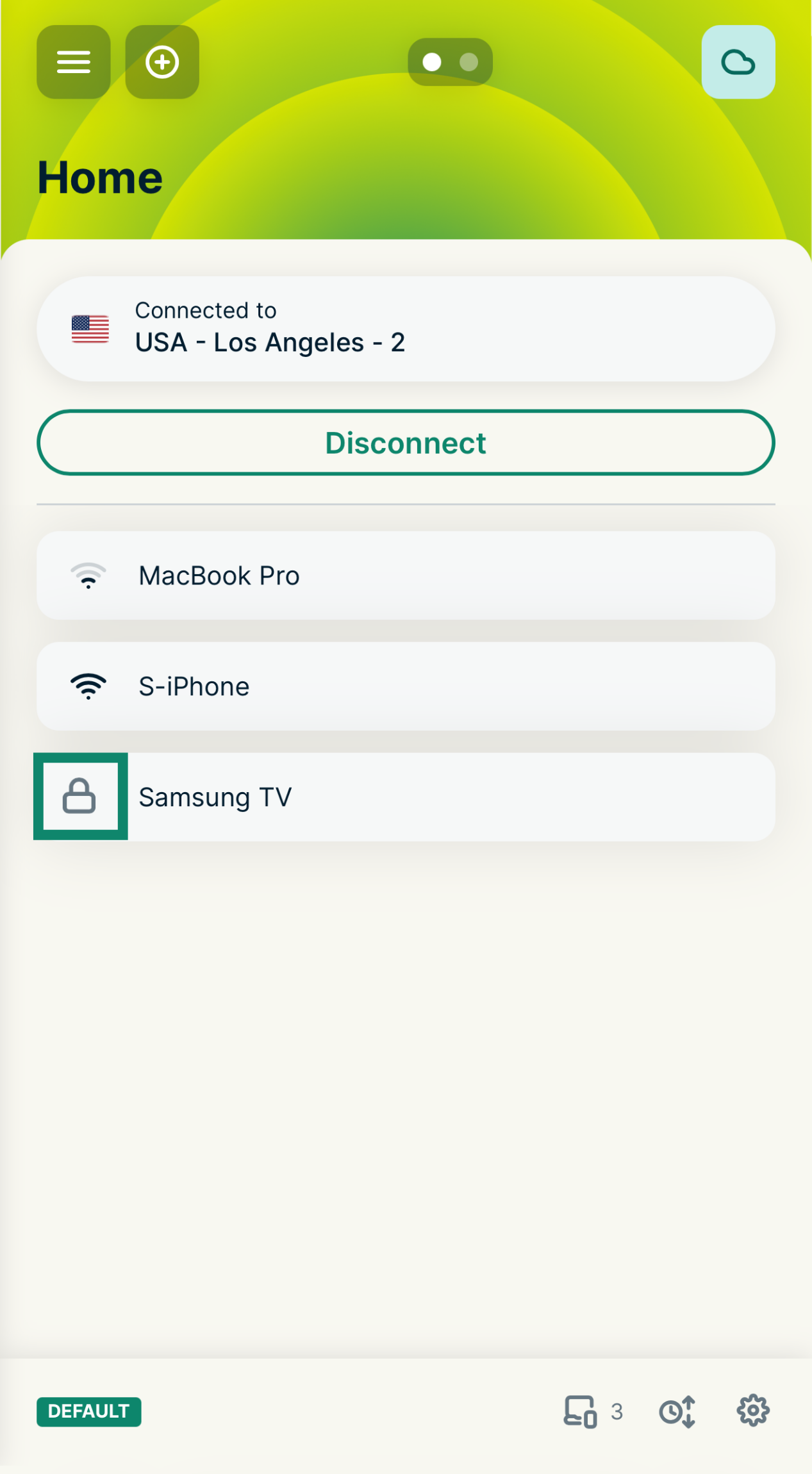
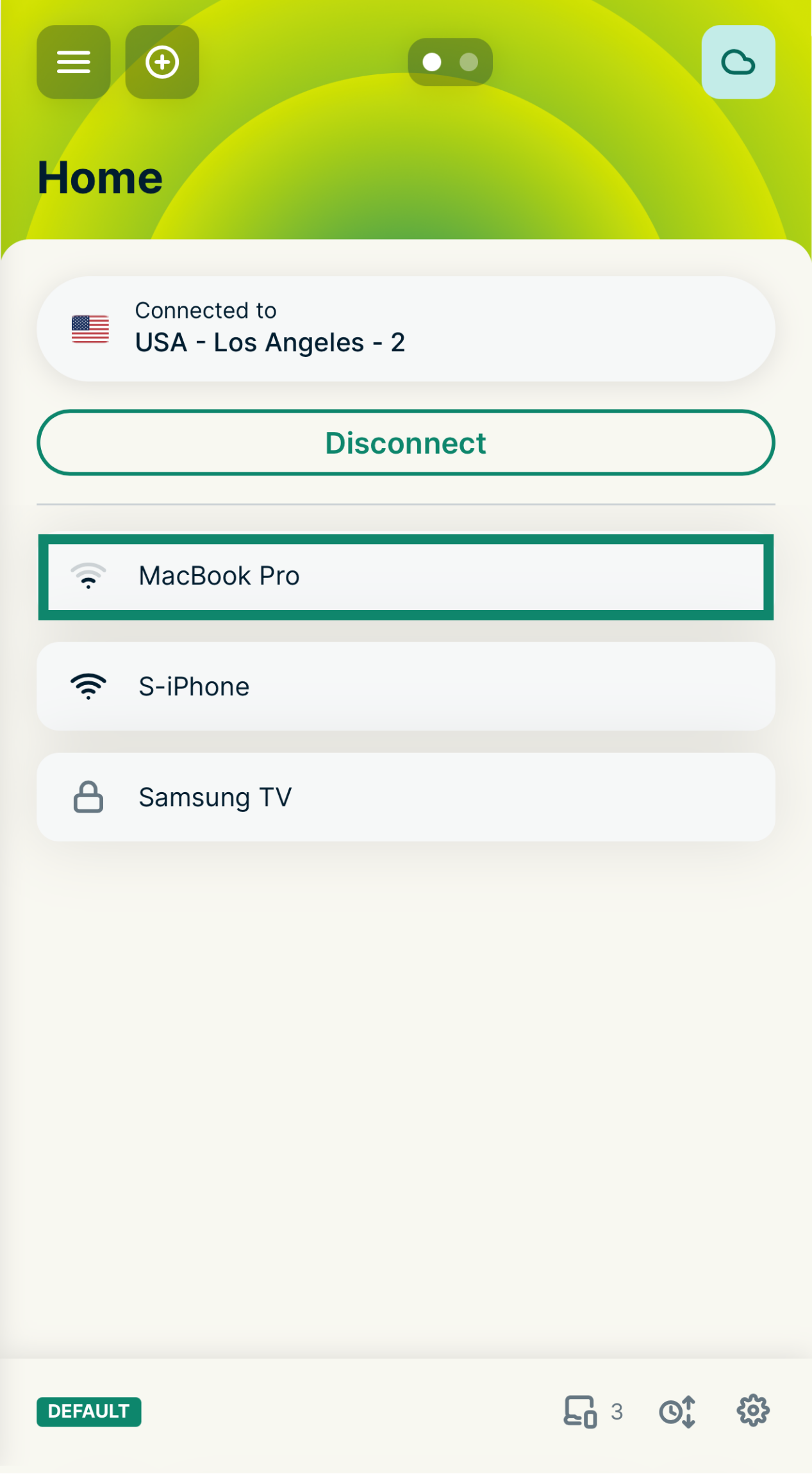
Jeśli któreś z Twoich urządzeń używa randomizowanego adresu MAC, obok nazwy urządzenia na pulpicie routera pokaże się symbol "Lock" icon..

Jeśli któreś z Twoich urządzeń używa randomizowanego adresu MAC, obok nazwy urządzenia na liście urządzeń pojawi się kłódka.

Potrzebujesz pomocy? Skontaktuj się z pomocą techniczną ExpressVPN, aby otrzymać natychmiastowe wsparcie.

Wróć do góry


Jak radzić sobie ze zduplikowanymi wpisami urządzeń?

Jeśli nie potrzebujesz konfigurować żadnych ustawień lub reguł VPN dla swojego urządzenia, możesz pozostawić zduplikowane wpisy na pulpicie routera. Nie ma to żadnego znaczenia.

Jeśli wolisz usunąć zduplikowane urządzenia z pulpitu routera, wykonaj poniższe kroki:

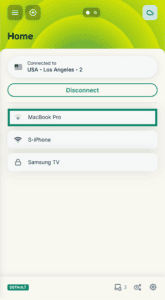
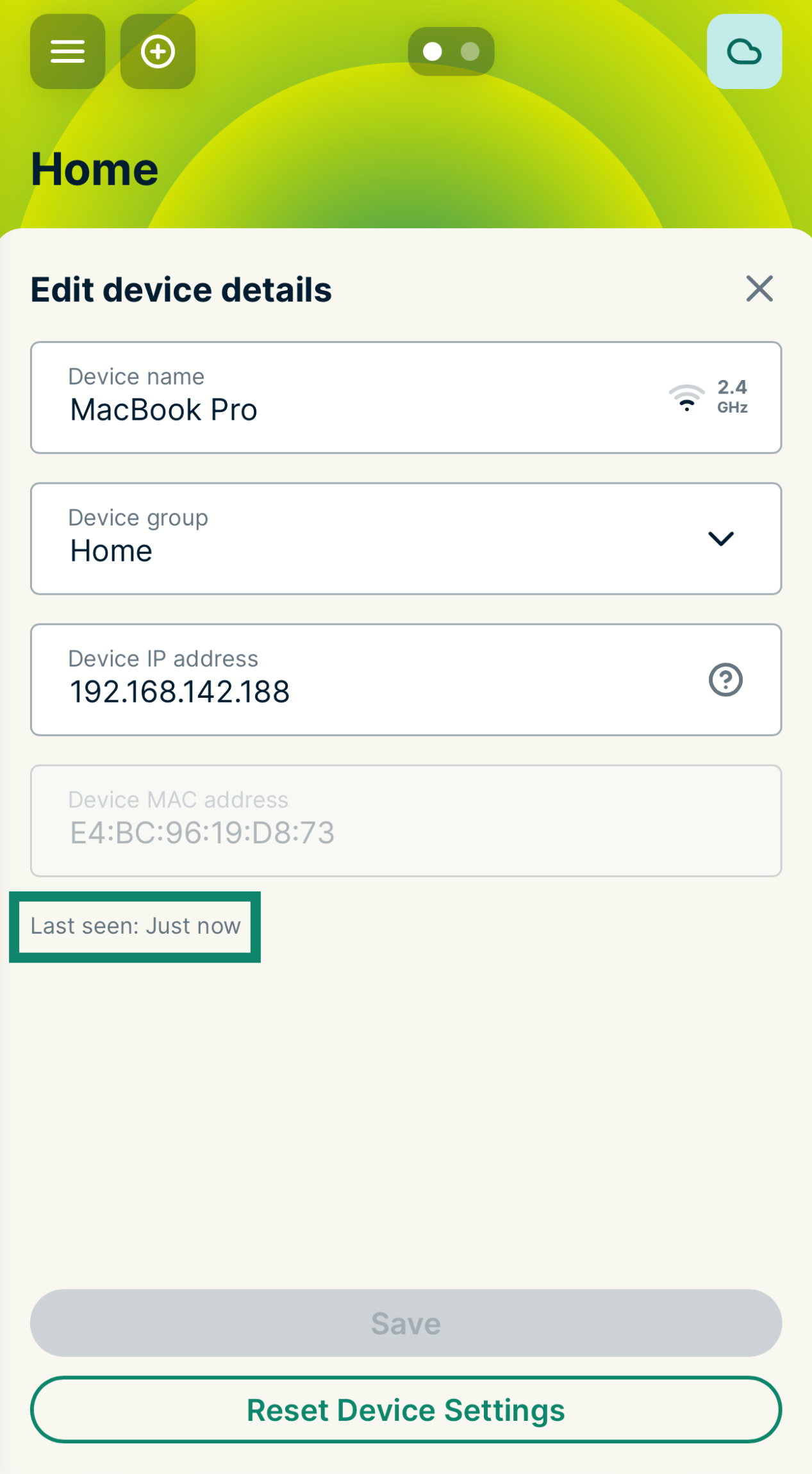
  1. Wybierz Ostatnia aktywność, aby posortować nazwy urządzeń.
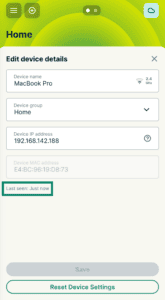
  2. Zachowaj ostatnio połączone urządzenia wskazane przez czas Ostatniej aktywności.
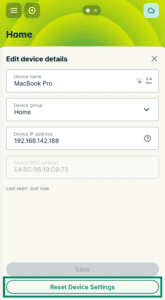
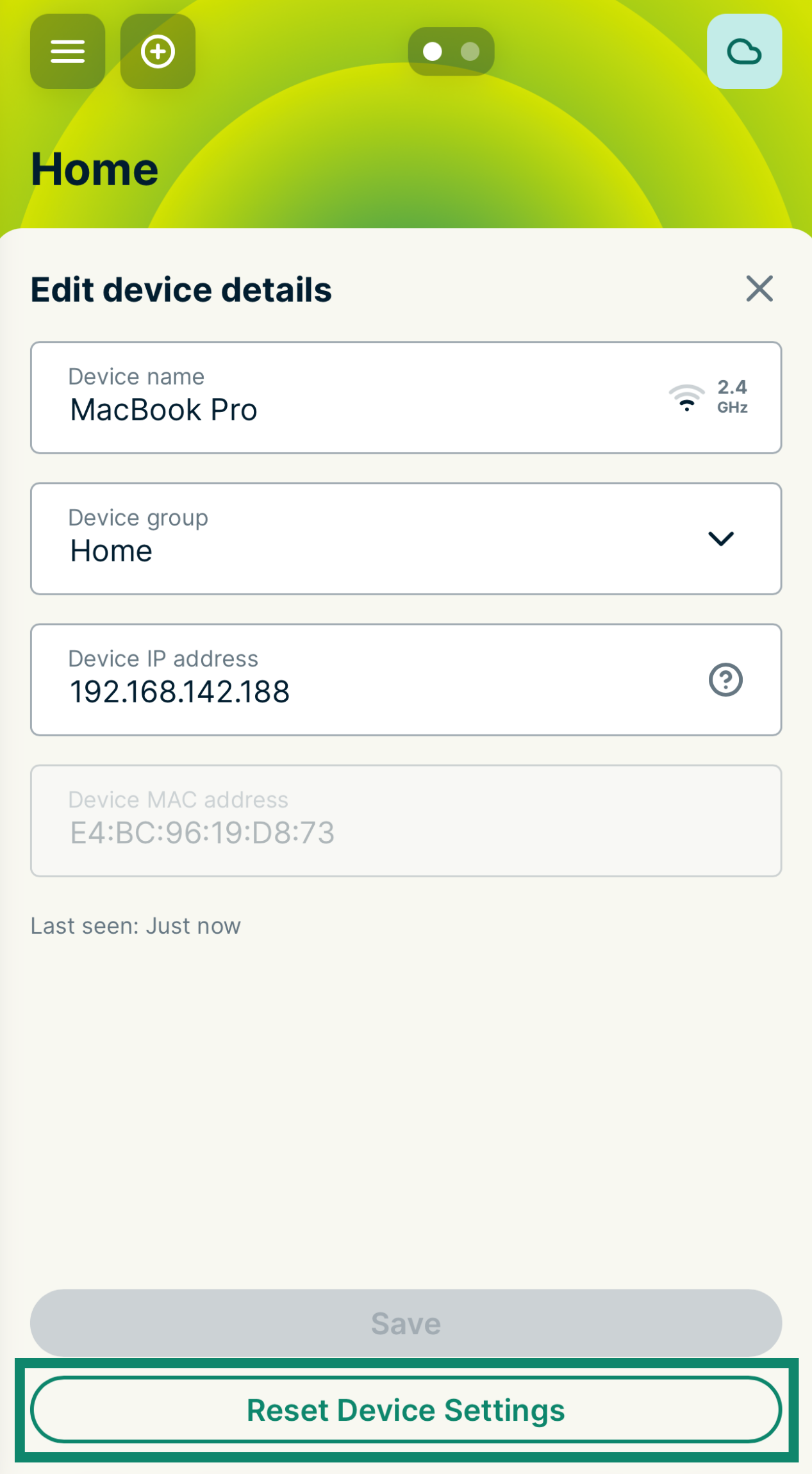
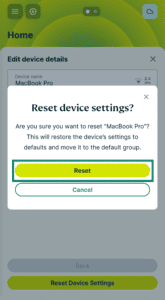
  3. W przypadku zduplikowanych urządzeń wybierz "Down" icon.>  Zresetuj ustawienia urządzenia.
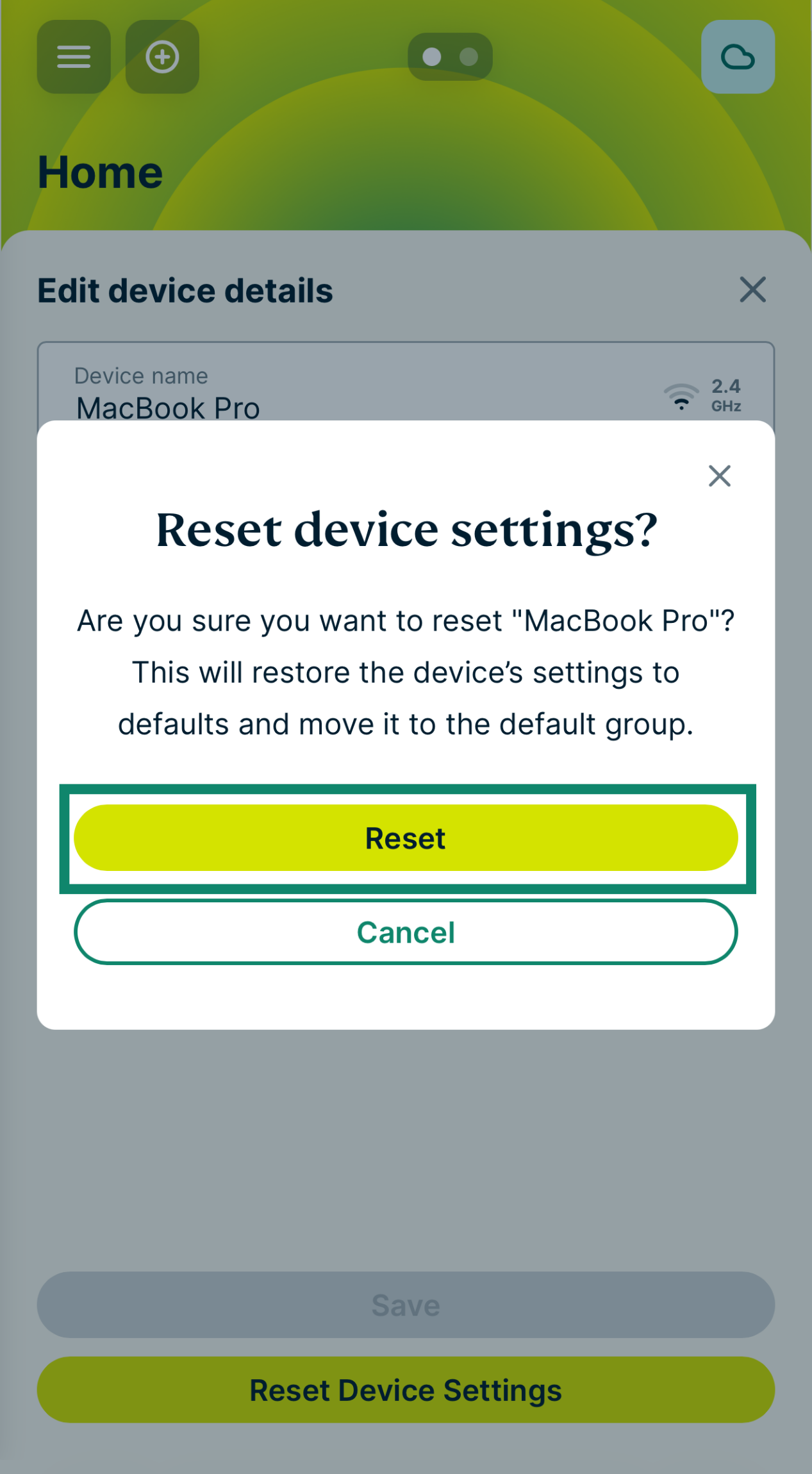
  4. Gdy pojawi się pytanie o potwierdzenie, wybierz opcję resetuj. Usunięcie urządzenia z pulpitu routera może potrwać do 24 godzin.
Wyłączenie randomizacji adresu MAC

Możesz też wyłączyć w urządzeniu funkcję randomizacji adresów MAC. Randomizacja adresów MAC pomaga chronić prywatność w sieciach publicznych, ale nie jest konieczna w sieci prywatnej, ponieważ jest ona zarządzana przez użytkownika. Aby wyłączyć randomizację adresów MAC:

iOS i WatchOS

Windows 10

Android 10

Urządzenia Samsung:

  1. Wejdź w Ustawienia.
  2. Stuknij Połączenia > Wi-Fi.
  3. Stuknij "Settings" icon. obok aktualnie połączonej sieci.
  4. Stuknij Zaawansowane (lub Wyświetl więcej) > Typ adresu MAC.
  5. Stuknij Adres Mac telefonu.

Google Pixel:

  1. Wejdź w Ustawienia.
  2. Stuknij Sieć i Internet > Wi-Fi.
  3. Stuknij "Settings" icon. obok aktualnie połączonej sieci.
  4. Stuknij Ustawienia zaawansowane > Prywatność.
  5. Stuknij Adres Mac telefonu.

Potrzebujesz pomocy? Skontaktuj się z pomocą techniczną ExpressVPN, aby otrzymać natychmiastowe wsparcie.

Wróć do góry


Dlaczego moje urządzenie jest opisane jako bez nazwy?

Kiedy łączysz urządzenie z routerem, jest ono zazwyczaj identyfikowane przez nazwę hosta, która pojawia się na pulpicie routera. Nazwa hosta jest zwykle nazwą urządzenia: MacBook Pro, iPhone itp.

Czasami jednak nazwa hosta urządzenia jest ukryta na pulpicie routera. Dzieje się tak, ponieważ producent urządzenia lub twórca systemu operacyjnego ukrył tę nazwę, aby chronić prywatność użytkownika.

Jeśli nazwa hosta urządzenia jest ukryta na pulpicie routera, wyświetli się informacja „Unnamed-device” (bez nazwy), a następnie jej sześć ostatnich cyfr adresu MAC. Na przykład „Unnamed-device-DF-CB-8E”.

Potrzebujesz pomocy? Skontaktuj się z pomocą techniczną ExpressVPN, aby otrzymać natychmiastowe wsparcie.

Wróć do góry


Jak zidentyfikować urządzenie bez nazwy?

Możesz potwierdzić, czy nienazwany wpis urządzenia należy do Twojego urządzenia, porównując ostatnie sześć cyfr tego wpisu z adresem MAC Twojego urządzenia. Aby znaleźć adres MAC urządzenia:

iOS:

  1. Wejdź w Ustawienia.
  2. Stuknij Wi-Fi.
  3. Stuknij ℹ obok nazwy Twojej sieci Wi-Fi.
  4. Adres MAC Twojego urządzenia jest wyświetlany jako adres Wi-Fi.

macOS i Mac OS X

  1. Kliknij "Apple" icon..
  2. Otwórz Preferencje systemowe.
  3. Kliknij Sieć.
  4. Wybierz Wi-Fi z listy po lewej stronie.
  5. Wejdź w Zaawansowane.
  6. Adres MAC urządzenia jest wyświetlany w polu Adres MAC sieci Wi-Fi.

Telefony z systemem Android innych firm niż Samsung

  1. Wejdź w Ustawienia.
  2. Stuknij Połączenia.
  3. Stuknij Wi-Fi.
  4. Stuknij Vertical ellipsis. > Zaawansowane.
  5. Adres MAC urządzenia jest wyświetlany w dolnej części menu.

Telefony Samsung

  1. Wejdź w Ustawienia.
  2. Stuknij Telefon – informacje.
  3. Stuknij Informacje o stanie.
  4. Adres MAC Twojego urządzenia jest wyświetlany w polu Adres MAC sieci Wi-Fi telefonu.

Windows

  1. Kliknij Start.
  2. Wpisz cmd w pasku wyszukiwania i kliknij Enter.
  3. W oknie wiersza poleceń wpisz ipconfig /all i naciśnij Enter.
  4. Adres MAC urządzenia jest wymieniony jako Physical Address.

Linux

  1. Otwórz Terminal.
  2. Uruchom następujące polecenie:
    ifconfig -a
  3. Adres MAC urządzenia to HWaddr, ether lub lladdr.

Potrzebujesz pomocy? Skontaktuj się z pomocą techniczną ExpressVPN, aby otrzymać natychmiastowe wsparcie.

Wróć do góry

Share in FacebookShare in TwitterShare in WhatsappShare in TelegramShare by email
Czy ten artykuł okazał się pomocny?

Przykro nam to słyszeć. Poinformuj nas, co możemy poprawić.

Please enter a valid email address.

Członek naszego zespołu pomocy technicznej zajmie się Twoją sprawą.

Share in FacebookShare in TwitterShare in WhatsappShare in TelegramShare by email
  • VPN na wszystkie urządzenia
  • Pobierz ExpressVPN
  • MacOS
  • Windows PC
  • iOS (iPhone i iPad)
  • Android
  • Linux
  • Routery
  • Apple TV
  • Fire Stick
  • Android TV
  • Rozszerzenie dla Chrome
  • Serwery VPN
  • Serwery w 105 krajach
  • VPN dla USA
  • VPN dla UK
  • VPN dla Kanady
  • VPN dla Australii
  • Funkcje
  • Odkryj wszystkie funkcje
  • Wersja próbna VPN
  • Plany i ceny
  • Produkty
  • Menedżer haseł Keys
  • Routery Aircove
  • O ExpressVPN
  • O nas
  • Centrum zaufania
  • Centrum praw
  • Audyty dot. bezpieczeństwa
  • Recenzje ExpressVPN
  • Nasi eksperci
  • Prasa
  • Kariera
  • Programy
  • Tottenham Hotspur
  • Współpracuj z nami
  • Program partnerski
  • Influencerzy
  • Uzyskaj pomoc
  • Centrum pomocy
  • Konfiguracja VPN - tutoriale
  • FAQ
  • Kontakt
  • Kup VPN
  • Wprowadź kod realizacji
  • Dowiedz się więcej
  • Co to jest VPN?
  • Jakie mam IP?
  • Ukryj mój IP
  • Top 5 sposobów korzystania z VPN
  • Blog

IPHONE/IPAD
ANDROID
MAC
WINDOWS
APPLE TV
CHROME
VPN SERVER
DOWNLOAD

© 2026 ExpressVPN. All rights reserved.

Polityka prywatności Warunki użytkowania Cookie Preferences
Youtube Linkedin Twitter Facebook Instagram

Wybierz język

  • English
  • Dansk
  • Deutsch
  • Español
  • Français
  • Italiano
  • Nederlands
  • Norsk
  • Português
  • Suomi
  • Svenska
  • Türkçe
  • Русский
  • ภาษาไทย
  • 한국어
  • 日本語

Live chat

Need help? Chat with us!

Online