• No-Logs Policy
    • Servers in 105 Countries
    • Use on Multiple Devices
    • High-Speed VPN
    • Access Online Services Securely
    • VPN for Gaming
    • 30-Day Money-Back Guarantee
    • Explore All Features
    • About ExpressVPN
    Sign Up For ExpressVPN

    One subscription gives you access to a fast-growing suite of privacy and security tools that work seamlessly together to improve your digital life.

    View all products
    • Lightway VPN Protocol
    • Internet Kill Switch
    • Split Tunneling
    • Private, Encrypted DNS
    • Avoid ISP Throttling
    • Threat Manager
    • Ad Blocker
    • Parental Controls
    • Dedicated IP
    • Windows
    • MacOS
    • Linux
    • iPhone / iPad
    • Android
    • Apple TV
    • Fire Stick
    • Android TV
    • VPN for Routers
    • Aircove Routers
    • Chrome
    • Firefox
    • Edge
    • All Apps & Devices
  • Pricing
    • What Is a VPN?
    • VPN for Beginners
    • How To Use a VPN
    • VPN Encryption Explained
    • Blog
    • Glossary
    • IP Address Checker
    • DNS Leak Test
    • WebRTC Leak Test
    • Password Generator
    • Support Center
    • FAQ
    • Live Chat
    • VPN Setup Tutorials
    • Redemption Code
  • VPN for Teams
    • ExpressVPN

      ExpressVPN Industry-leading, ultra-fast VPN with secure servers in 105 countries.

    • ExpressMailGuard

      ExpressMailGuard Private email relay service to protect your inbox and identity.

    • ExpressKeys

      ExpressKeys Secure password management, multi-factor authentication, and more.

    • ExpressAI

      ExpressAI The first consumer AI powered by confidential computing for privacy-led intelligence.

    • Identity Defender

      Identity Defender Powerful suite of ID protection, monitoring, and data removal tools.

    • View All Products

    Other products from the family behind ExpressVPN

    • holiday.com eSIM

      holiday.com eSIM Unlimited data with a single eSIM across 150+ destinations.

    • Intego

      Intego Award-winning macOS antivirus, firewall, system tools, and more.

    ExpressVPN for Teams
    ExpressVPN for Teams

    Get fast, secure VPN protection for growing teams. Easy to deploy, simple to manage, built to scale.

  • My Account
  • Купить Aircove Установить
  • Присоединяйтесь
  • Присоединяйтесь Купить Aircove Установить
  • Explore ExpressVPN
    • Why ExpressVPN?
    • No-Logs Policy
    • Servers in 105 Countries
    • Use on Multiple Devices
    • High-Speed VPN
    • Access Online Services Securely
    • VPN for Gaming
    • 30-Day Money-Back Guarantee
    • Explore All Features
    • About ExpressVPN
    • VPN Security & Access Features
    • Lightway VPN Protocol
    • Internet Kill Switch
    • Split Tunneling
    • Private, Encrypted DNS
    • Avoid ISP Throttling
    • Threat Manager
    • Ad Blocker
    • Parental Controls
    • Dedicated IP
  • Download VPN
    • Desktop
    • Windows
    • MacOS
    • Linux
    • Mobile
    • iPhone / iPad
    • Android
    • TV & Streaming
    • Apple TV
    • Fire Stick
    • Android TV
    • Routers
    • VPN for Routers
    • Aircove Routers
    • Extensions
    • Chrome
    • Firefox
    • Edge
    • All Apps & Devices
  • Pricing
  • Resources
    • VPN Basics
    • What Is a VPN?
    • VPN for Beginners
    • How To Use a VPN
    • VPN Encryption Explained
    • Content Library
    • Blog
    • Glossary
    • Tools
    • IP Address Checker
    • DNS Leak Test
    • WebRTC Leak Test
    • Password Generator
    • Support
    • Support Center
    • FAQ
    • Live Chat
    • VPN Setup Tutorials
    • Redemption Code
  • VPN for Teams
  • Products
    • ExpressVPN

      ExpressVPN Industry-leading, ultra-fast VPN with secure servers in 105 countries.

    • ExpressMailGuard

      ExpressMailGuard Private email relay service to protect your inbox and identity.

    • ExpressKeys

      ExpressKeys Secure password management, multi-factor authentication, and more.

    • ExpressAI

      ExpressAI The first consumer AI powered by confidential computing for privacy-led intelligence.

    • Identity Defender

      Identity Defender Powerful suite of ID protection, monitoring, and data removal tools.

    • View All Products

    Other products from the family behind ExpressVPN

    • holiday.com eSIM

      holiday.com eSIM Unlimited data with a single eSIM across 150+ destinations.

    • Intego

      Intego Award-winning macOS antivirus, firewall, system tools, and more.

    ExpressVPN for Teams
    ExpressVPN for Teams

    Get fast, secure VPN protection for growing teams. Easy to deploy, simple to manage, built to scale.

  • My Account
Home Home » В панели управления роутером появились копии или безымянные устройства

Устранение неполадок

В панели управления роутером появились копии или безымянные устройства

Последнее обновление: 7 апреля 2023

Share in FacebookShare in TwitterShare in WhatsappShare in TelegramShare by email

Из этого руководства вы узнаете, почему в панели управления роутером появляются копии устройств или безымянные устройства, а также научитесь решать эти проблемы.

У каждого устройства есть собственный MAC-адрес, выданный роутером в целях идентификации устройства в локальной сети. Если вы используете рандомизированный (случайный) MAC-адрес вместо адреса по умолчанию, соответствующее устройство может дублироваться в панели управления роутером.

Содержание

Что такое рандомизированный MAC-адрес?
Почему мои устройства копируются?
Какие из моих устройств используют рандомизированный MAC-адрес?
Как решить проблему дублирующихся устройств
Почему мое устройство показано как безымянное?
Как идентифицировать безымянное устройство


Что такое рандомизированный MAC-адрес?

Многие операционные системы поддерживают функцию рандомизации MAC-адресов. Если она активна, при подключении к сети Wi-Fi ваше устройство будет использовать рандомизированный (случайно выбранный) MAC-адрес, известный также как Private Address («приватный адрес»). Эта мера повышает приватность подключения.

Нужна помощь? Обратитесь в службу поддержки ExpressVPN.

Наверх


Почему мои устройства копируются?

Если ваше устройство не использует рандомизированный MAC-адрес, в панели управления роутером оно должно отображаться лишь один раз.

В свою очередь, устройства с рандомизированным MAC-адресом могут дублироваться в панели управления роутером. Как правило, это возникает из-за того, что у устройства имеется два отдельных рандомизированных MAC-адреса — для каналов связи на 2,4 ГГц и 5 ГГц, поддерживаемых роутером. Как следствие, в панели управления роутером такое устройство будет отображаться дважды.

Для каждой «записи», отображаемой в панели управления роутером, применяются собственные настройки. Соответственно, следующие настройки, актуальные для исходного устройства, будут не актуальны для его копии:

  • Название устройства;
  • IP-адрес устройства;
  • Тип подключения устройства (через роутер к VPN, без VPN, MediaStreamer);
  • Любые правила перенаправления портов, определенные для исходного устройства.

Нужна помощь? Обратитесь в службу поддержки ExpressVPN.

Наверх


Какие из моих устройств используют рандомизированный MAC-адрес?

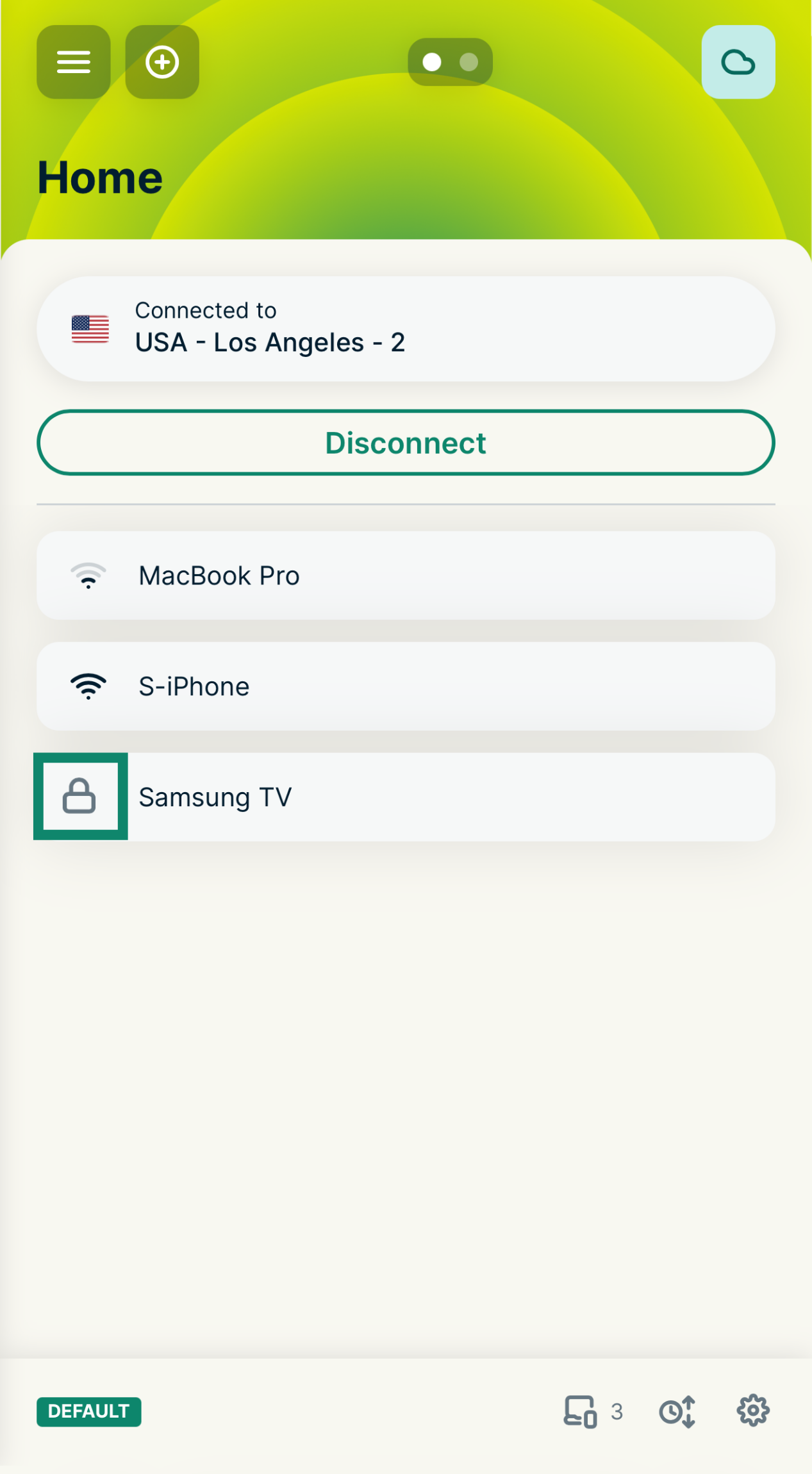
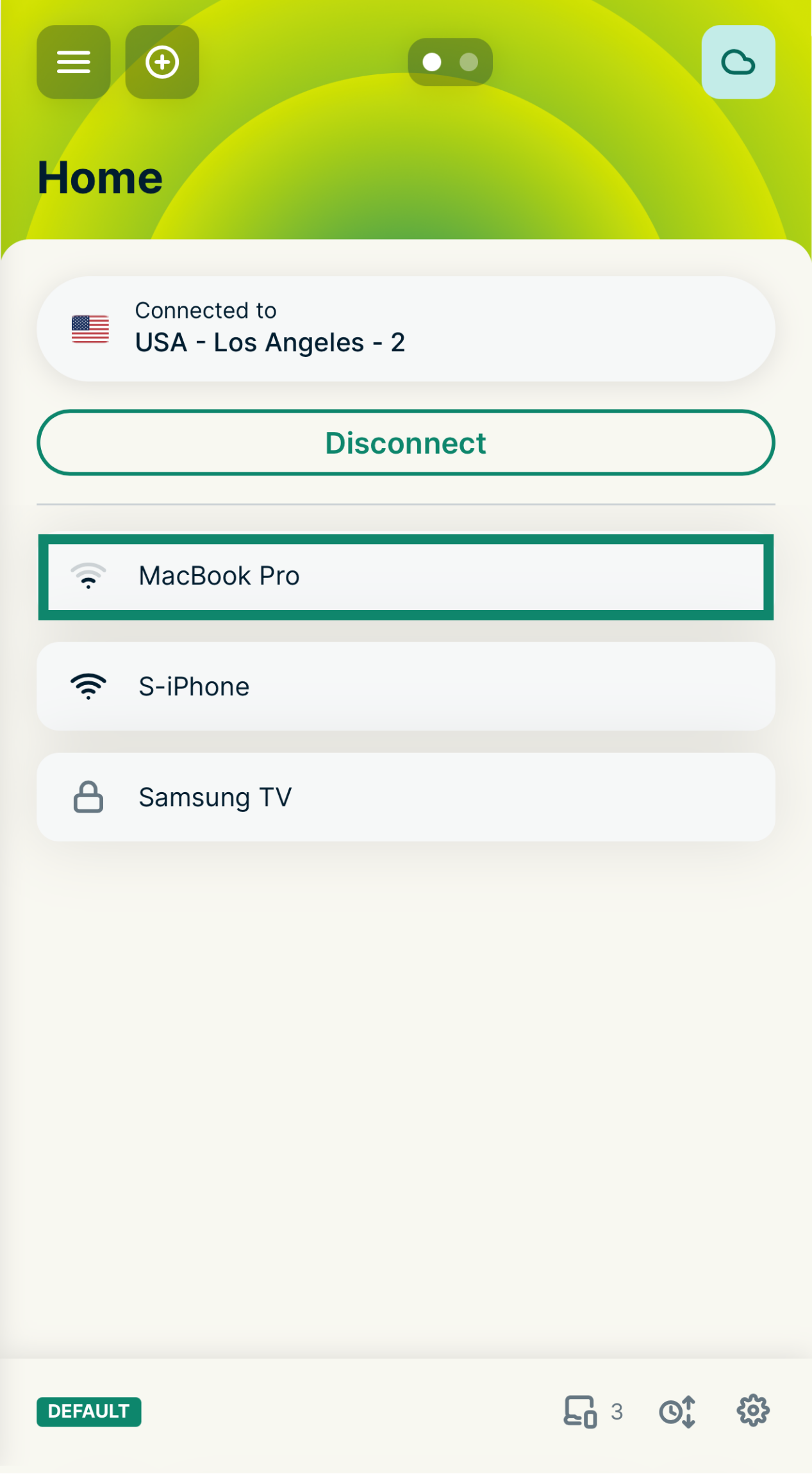
Если ваше устройство использует рандомизированный MAC-адрес, рядом с его названием в панели управления роутером появится значок "Lock" icon..

Если ваше устройство использует рандомизированный MAC-адрес, рядом с его названием в панели управления роутером появится значок в виде замка.

Нужна помощь? Обратитесь в службу поддержки ExpressVPN.

Наверх


Как решить проблему дублирующихся устройств

Если вы не планируете менять настройки или правила VPN-подключения для вашего устройства, то можете просто не обращать внимания на его копии в панели управления роутером — они ни на что не повлияют.

Если же вы хотели бы удалить дублирующиеся записи из панели управления, выполните следующие действия:

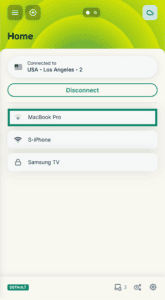
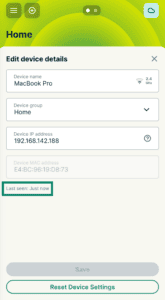
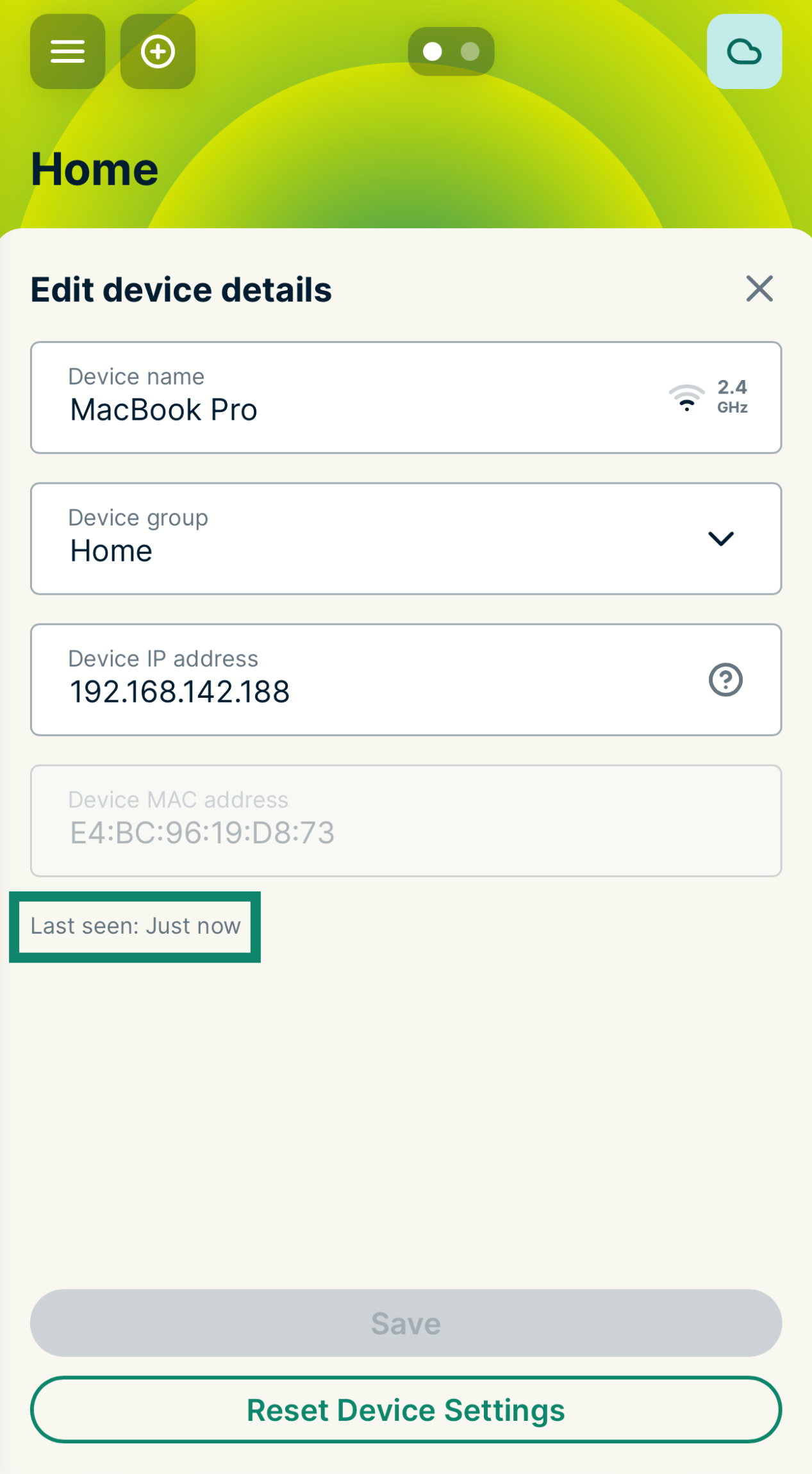
  1. Нажмите на Последнее подключение для сортировки записей.
  2. Исходя из времени последнего подключения, оставьте устройства, подключавшиеся недавно.
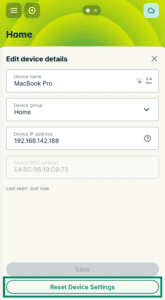
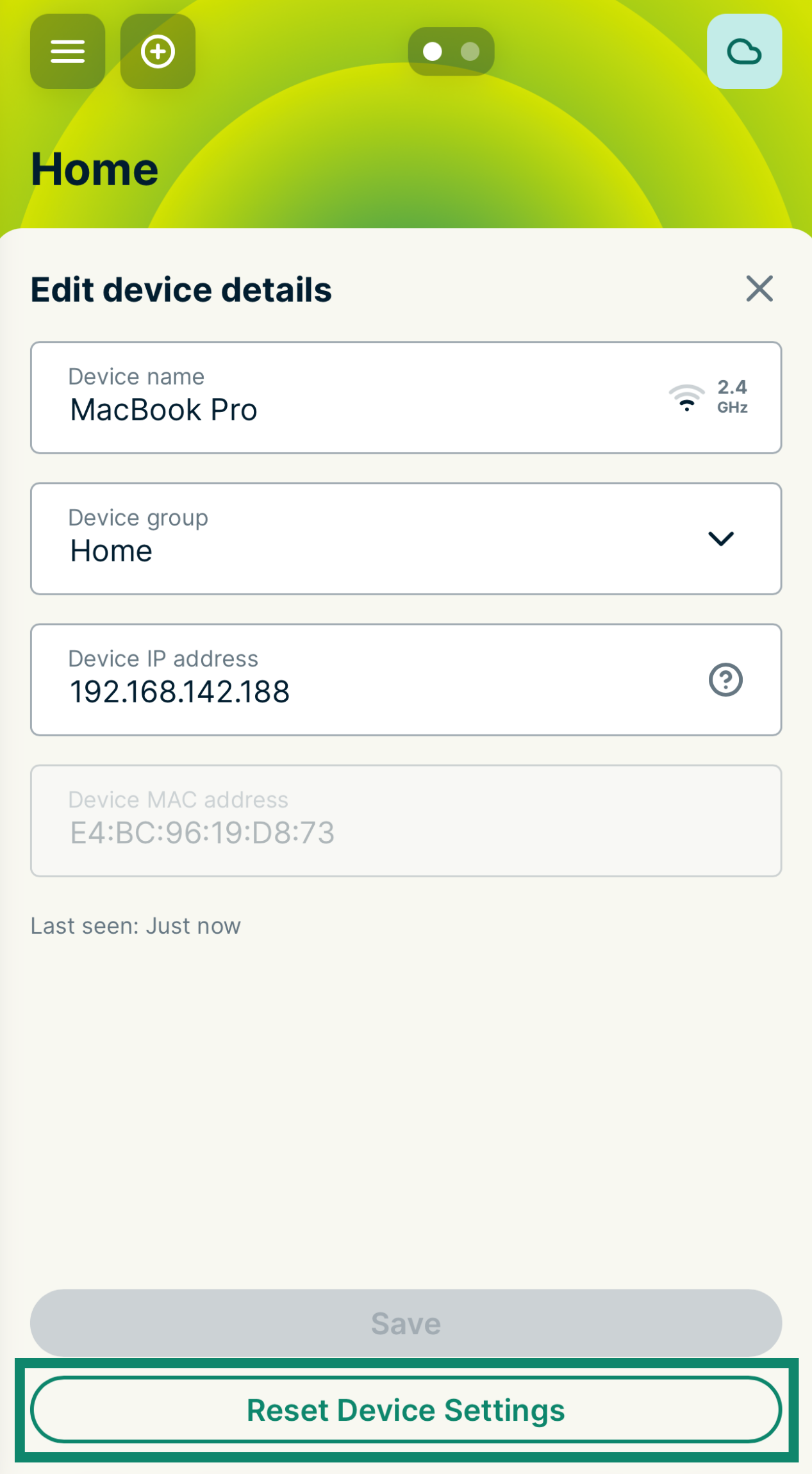
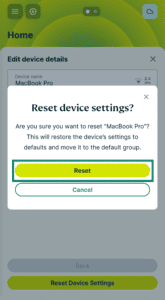
  3. Для копий нажмите на значок "Down" icon.>  Сбросить настройки. 
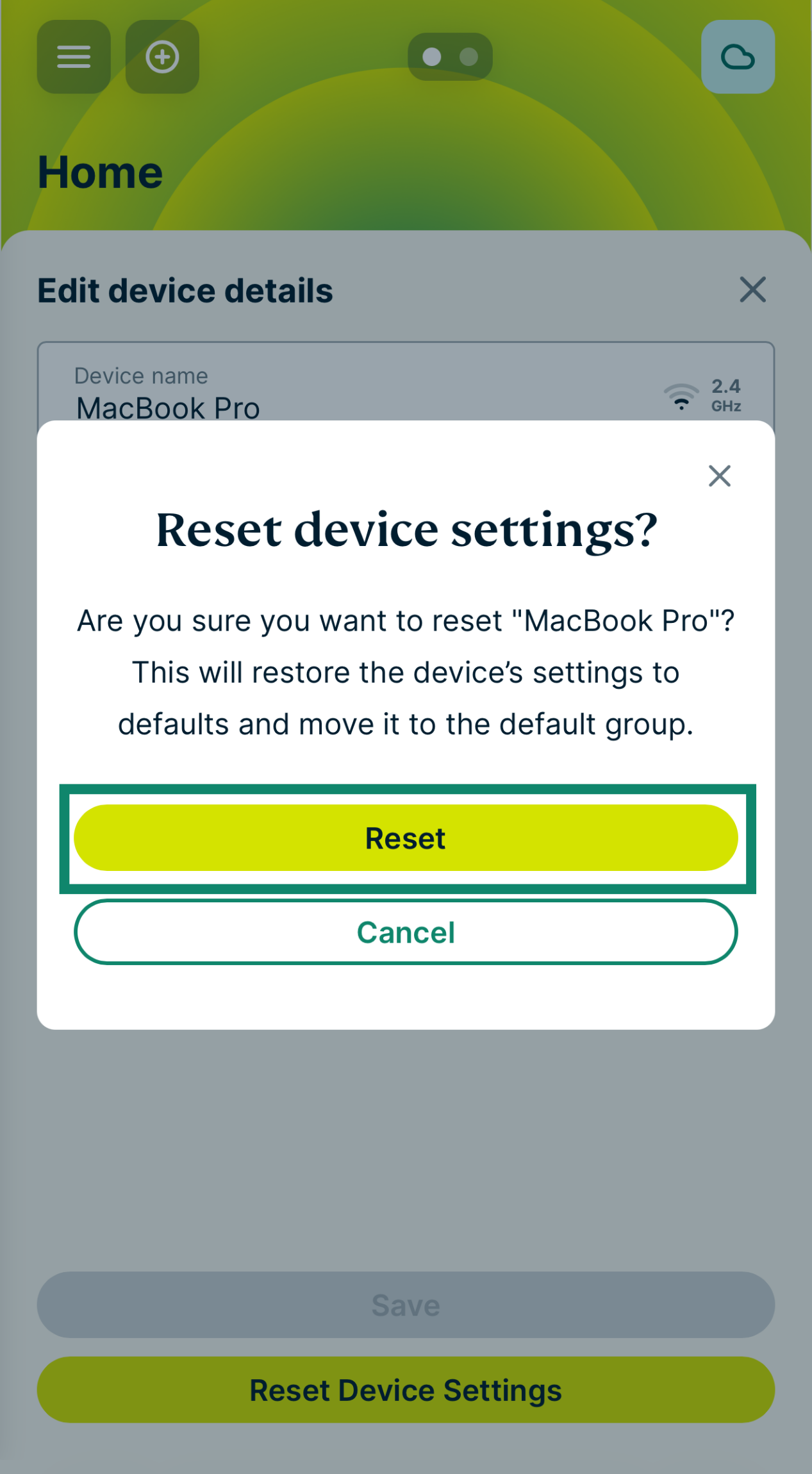
  4. Подтвердите ваше решение, нажав Сбросить настройки еще раз. Копии пропадут из панели управления вашего роутера в течение 24 часов.
Отключение рандомизации MAC-адресов

Кроме того, вы можете отключить рандомизацию MAC-адресов на самом устройстве. Рандомизированные MAC-адреса помогают защитить приватность подключения при работе в публичных сетях, однако в частных сетях (в том числе в вашей домашней сети) эта функция уже не так актуальна. Чтобы отключить рандомизацию MAC-адресов:

iOS и WatchOS

Windows 10

Android 10

Устройства Samsung:

  1. Откройте Настройки.
  2. Далее Подключения > Wi-Fi.
  3. Нажмите на значок "Settings" icon. рядом с вашей текущей используемой сетью.
  4. Далее Продвинутые > Тип MAC-адреса.
  5. Нажмите Использовать MAC-адрес устройства.

Google Pixel:

  1. Откройте Настройки.
  2. Далее Сеть и Интернет > Wi-Fi.
  3. Нажмите на значок "Settings" icon. рядом с вашей текущей используемой сетью.
  4. Далее Продвинутые > Приватность.
  5. Нажмите Использовать MAC-адрес устройства.

Нужна помощь? Обратитесь в службу поддержки ExpressVPN.

Наверх


Почему мое устройство показано как безымянное?

Когда вы подключаете к роутеру устройство, последнее обычно идентифицируется по имени его хоста, как то показано в панели управления роутером. Как правило, именем хоста будет название самого устройства — MacBook Pro, iPhone и так далее.

Но иногда имя хоста не показывается в панели управления роутером. Это может быть связано с соответствующим решением производителя устройства или разработчика ОС, принятым в целях защиты приватности пользователей.

Если имя хоста вашего устройства скрыто и не показывается в панели управления роутером, устройство будет подписано как «Безымянное-устройство-ХХ-ХХ-ХХ», где последние 6 знаков будут представлять собой последние 6 знаков MAC-адреса — например, «Безымянное-устройство-DF-CB-8E».

Нужна помощь? Обратитесь в службу поддержки ExpressVPN.

Наверх


Как идентифицировать безымянное устройство

Вы можете определить, относится ли соответствующая безымянная запись к тому или иному устройству, сравнив последние 6 знаков его названия с 6 последними знаками MAC-адреса. Чтобы найти MAC-адрес устройства:

iOS:

  1. Откройте Настройки.
  2. Нажмите Wi-Fi.
  3. Нажмите ℹ рядом с названием вашей сети Wi-Fi
  4. MAC-адрес вашего устройства будет показан как Адрес Wi-Fi.

macOS и Mac OS X

  1. Нажмите "Apple" icon..
  2. Откройте Системные настройки.
  3. Откройте Сеть.
  4. В списке слева выберите Wi-Fi.
  5. Далее Продвинутые.
  6. MAC-адрес вашего устройства будет показан как MAC-адрес Wi-Fi.

Смартфоны на базе Android (кроме устройств Samsung)

  1. Откройте Настройки.
  2. Нажмите Подключения.
  3. Нажмите Wi-Fi.
  4. ДалееVertical ellipsis. > Продвинутые.
  5. В нижней части меню будет показан MAC-адрес устройства.

Устройства Samsung

  1. Откройте Настройки.
  2. Нажмите Об устройстве.
  3. Нажмите Информация о статусе.
  4. MAC-адрес вашего устройства показан в разделе MAC-адрес смартфона в сети Wi-Fi.

Windows

  1. Откройте меню Пуск.
  2. Введите cmd в поле поиска, нажмите клавишу Enter.
  3. В командной строке введите команду ipconfig /all и нажмите клавишу Enter.
  4. MAC-адрес вашего устройства будет показан как Physical Address («Физический адрес»).

Linux

  1. Откройте терминал.
  2. Введите команду:
    ifconfig -a
  3. HWaddr, ether или lladdr — это MAC-адрес вашего устройства.

Нужна помощь? Обратитесь в службу поддержки ExpressVPN.

Наверх

Share in FacebookShare in TwitterShare in WhatsappShare in TelegramShare by email
Эта статья помогла вам?

Нам очень жаль слышать это. Скажите, как мы могли бы это исправить?

Please enter a valid email address.

Сотрудник службы поддержки скоро свяжется с вами по данному вопросу.

Share in FacebookShare in TwitterShare in WhatsappShare in TelegramShare by email
  • VPN для любых устройств
  • Загрузить ExpressVPN
  • MacOS
  • Windows PC
  • iOS (iPhone и iPad)
  • Android
  • Linux
  • Роутеров
  • Apple TV
  • Fire Stick
  • Android TV
  • Расширение для Chrome
  • Локации VPN-серверов
  • VPN-серверы в 105 странах
  • VPN для США
  • VPN для Британии
  • VPN для Канады
  • VPN для Австралии
  • Функции
  • Все функции
  • VPN в пробном режиме
  • Тарифные планы и цены
  • Продукты
  • Менеджер паролей Keys
  • Роутеры Aircove
  • О компании ExpressVPN
  • О нас
  • Защита безопасности
  • Правовой центр
  • Аудиты безопасности
  • Отзывы об ExpressVPN
  • Наши эксперты
  • Пресса
  • Вакансии
  • Программы
  • Тоттенхэм Хотспур
  • Сотрудничайте с нами
  • Партнерская программа
  • Инфлюенсеры
  • Получить помощь
  • Центр поддержки
  • Установка и настройка VPN
  • ЧаВо
  • Связаться с нами
  • Купить подписку на VPN
  • Введите код активации
  • Подробнее
  • Что такое VPN?
  • Мой IP-адрес
  • Скрыть мой IP
  • 5 способов использовать VPN
  • Блог

© 2026 ExpressVPN. Все права защищены.

Политика конфиденциальности Условия предоставления услуг Cookie Preferences
Youtube Linkedin Twitter Facebook Instagram

Выберите язык

  • English
  • Dansk
  • Deutsch
  • Español
  • Français
  • Italiano
  • Nederlands
  • Norsk
  • Polski
  • Português
  • Suomi
  • Svenska
  • Türkçe
  • ภาษาไทย
  • 한국어
  • 日本語

Live chat

Need help? Chat with us!

Online