• No-Logs Policy
    • Servers in 105 Countries
    • Use on Multiple Devices
    • High-Speed VPN
    • Access Online Services Securely
    • VPN for Gaming
    • 30-Day Money-Back Guarantee
    • Explore All Features
    • About ExpressVPN
    Sign Up For ExpressVPN

    One subscription gives you access to a fast-growing suite of privacy and security tools that work seamlessly together to improve your digital life.

    View all products
    • Lightway VPN Protocol
    • Internet Kill Switch
    • Split Tunneling
    • Private, Encrypted DNS
    • Avoid ISP Throttling
    • Threat Manager
    • Ad Blocker
    • Parental Controls
    • Dedicated IP
    • Windows
    • MacOS
    • Linux
    • iPhone / iPad
    • Android
    • Apple TV
    • Fire Stick
    • Android TV
    • VPN for Routers
    • Aircove Routers
    • Chrome
    • Firefox
    • Edge
    • All Apps & Devices
  • Pricing
    • What Is a VPN?
    • VPN for Beginners
    • How To Use a VPN
    • VPN Encryption Explained
    • Blog
    • Glossary
    • IP Address Checker
    • DNS Leak Test
    • WebRTC Leak Test
    • Password Generator
    • Support Center
    • FAQ
    • Live Chat
    • VPN Setup Tutorials
    • Redemption Code
  • VPN for Teams
    • ExpressVPN

      ExpressVPN Industry-leading, ultra-fast VPN with secure servers in 105 countries.

    • ExpressMailGuard

      ExpressMailGuard Private email relay service to protect your inbox and identity.

    • ExpressKeys

      ExpressKeys Secure password management, multi-factor authentication, and more.

    • ExpressAI

      ExpressAI The first consumer AI powered by confidential computing for privacy-led intelligence.

    • Identity Defender

      Identity Defender Powerful suite of ID protection, monitoring, and data removal tools.

    • View All Products

    Other products from the family behind ExpressVPN

    • holiday.com eSIM

      holiday.com eSIM Unlimited data with a single eSIM across 150+ destinations.

    • Intego

      Intego Award-winning macOS antivirus, firewall, system tools, and more.

    ExpressVPN for Teams
    ExpressVPN for Teams

    Get fast, secure VPN protection for growing teams. Easy to deploy, simple to manage, built to scale.

  • My Account
  • Skaff deg Aircove Kom i gang
  • Kom i gang
  • Kom i gang Skaff deg Aircove Kom i gang
  • Explore ExpressVPN
    • Why ExpressVPN?
    • No-Logs Policy
    • Servers in 105 Countries
    • Use on Multiple Devices
    • High-Speed VPN
    • Access Online Services Securely
    • VPN for Gaming
    • 30-Day Money-Back Guarantee
    • Explore All Features
    • About ExpressVPN
    • VPN Security & Access Features
    • Lightway VPN Protocol
    • Internet Kill Switch
    • Split Tunneling
    • Private, Encrypted DNS
    • Avoid ISP Throttling
    • Threat Manager
    • Ad Blocker
    • Parental Controls
    • Dedicated IP
  • Download VPN
    • Desktop
    • Windows
    • MacOS
    • Linux
    • Mobile
    • iPhone / iPad
    • Android
    • TV & Streaming
    • Apple TV
    • Fire Stick
    • Android TV
    • Routers
    • VPN for Routers
    • Aircove Routers
    • Extensions
    • Chrome
    • Firefox
    • Edge
    • All Apps & Devices
  • Pricing
  • Resources
    • VPN Basics
    • What Is a VPN?
    • VPN for Beginners
    • How To Use a VPN
    • VPN Encryption Explained
    • Content Library
    • Blog
    • Glossary
    • Tools
    • IP Address Checker
    • DNS Leak Test
    • WebRTC Leak Test
    • Password Generator
    • Support
    • Support Center
    • FAQ
    • Live Chat
    • VPN Setup Tutorials
    • Redemption Code
  • VPN for Teams
  • Products
    • ExpressVPN

      ExpressVPN Industry-leading, ultra-fast VPN with secure servers in 105 countries.

    • ExpressMailGuard

      ExpressMailGuard Private email relay service to protect your inbox and identity.

    • ExpressKeys

      ExpressKeys Secure password management, multi-factor authentication, and more.

    • ExpressAI

      ExpressAI The first consumer AI powered by confidential computing for privacy-led intelligence.

    • Identity Defender

      Identity Defender Powerful suite of ID protection, monitoring, and data removal tools.

    • View All Products

    Other products from the family behind ExpressVPN

    • holiday.com eSIM

      holiday.com eSIM Unlimited data with a single eSIM across 150+ destinations.

    • Intego

      Intego Award-winning macOS antivirus, firewall, system tools, and more.

    ExpressVPN for Teams
    ExpressVPN for Teams

    Get fast, secure VPN protection for growing teams. Easy to deploy, simple to manage, built to scale.

  • My Account
Home Home » Dupliserte eller ikke navngitte enheter i ruterens kontrollpanel

Feilsøking

Dupliserte eller ikke navngitte enheter i ruterens kontrollpanel

Sist oppdatert: 10. april 2023

Share in FacebookShare in TwitterShare in WhatsappShare in TelegramShare by email

Denne veiledningen forklarer hvorfor enheter kan vises flere ganger eller er oppført som ikke navngitt i ruterens kontrollpanel, og hvordan du håndterer dem.

Hver enhet har en standard MAC-adresse som brukes av rutere for å identifisere den på et nettverk. Hvis den bruker en tilfeldig MAC-adresse i stedet for standardadressen, kan dette føre til at den vises mer enn én gang i ruterens kontrollpanel.

Hopp til  …

Hva er en vilkårlig MAC-adresse?
Hvorfor dupliseres enhetene mine?
Hvilke av enhetene mine bruker vilkårlige MAC-adresser?
Slik håndterer du dupliserte enheter i ruterens kontrollpanel
Hvorfor vises enheten min som en ikke navngitt enhet?
Slik identifiserer du en ikke navngitt


Hva er en vilkårlig MAC-adresse?

Mange operativsystemer støtter nå randomisering av MAC-adresser. Når den er aktivert, bruker enheten din en vilkårlig MAC-adresse (også kalt en privat adresse) i stedet for standardadressen når du kobler til et Wi-Fi-nettverk for å beskytte personvernet ditt.

Trenger du hjelp? Kontakt ExpressVPNs kundestøtteteam for umiddelbar assistanse.

Tilbake til toppen


Hvorfor dupliseres enhetene mine?

Hvis enheten din ikke bruker en vilkårlig MAC-adresse, skal den bare vises én gang i ruterens kontrollpanel.

Enheter med en vilkårlig MAC-adresse kan imidlertid vises mer enn én gang i ruterens kontrollpanel. Vanligvis har enheten én vilkårlig MAC-adresse for ruterens 2,4 GHz-kanal og en annen for 5 GHz-kanalen. I dette tilfellet vil enheten din vises to ganger i ruterens kontrollpanel.

Ettersom innstillingene er unike for hver enhet, vil innstillingene du tidligere konfigurerte for den første enheten ikke lenger gjelde:

  • Enhetens navn
  • Enhetens IP-adresse
  • Enhetens tilkoblingstype (ruter-VPN, ingen VPN, MediaStreamer)
  • Eventuelle regler for viderekobling av porter som er satt til den enheten

Trenger du hjelp? Kontakt ExpressVPNs kundestøtteteam for umiddelbar assistanse.

Tilbake til toppen


Hvilke av enhetene mine bruker vilkårlige MAC-adresser?

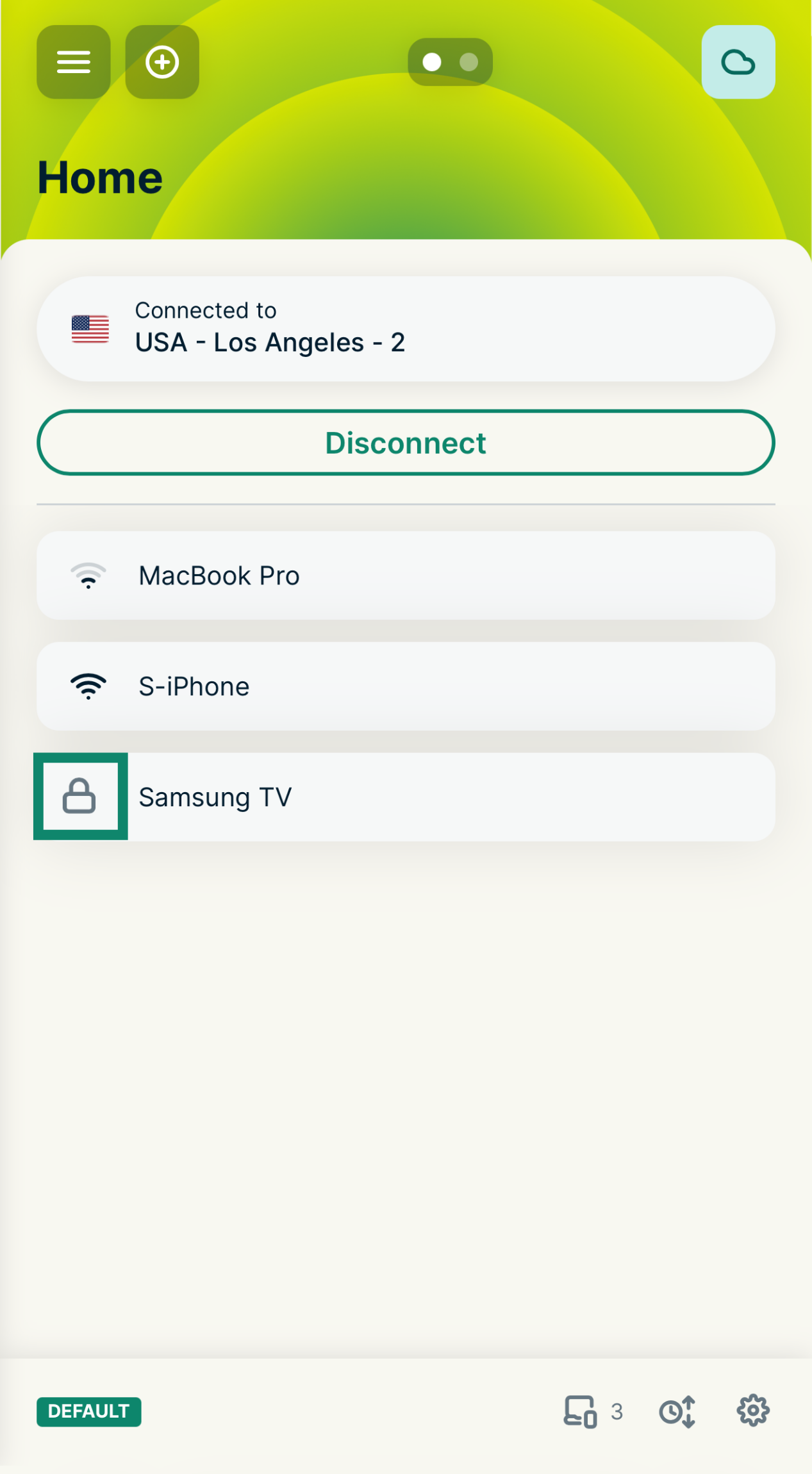
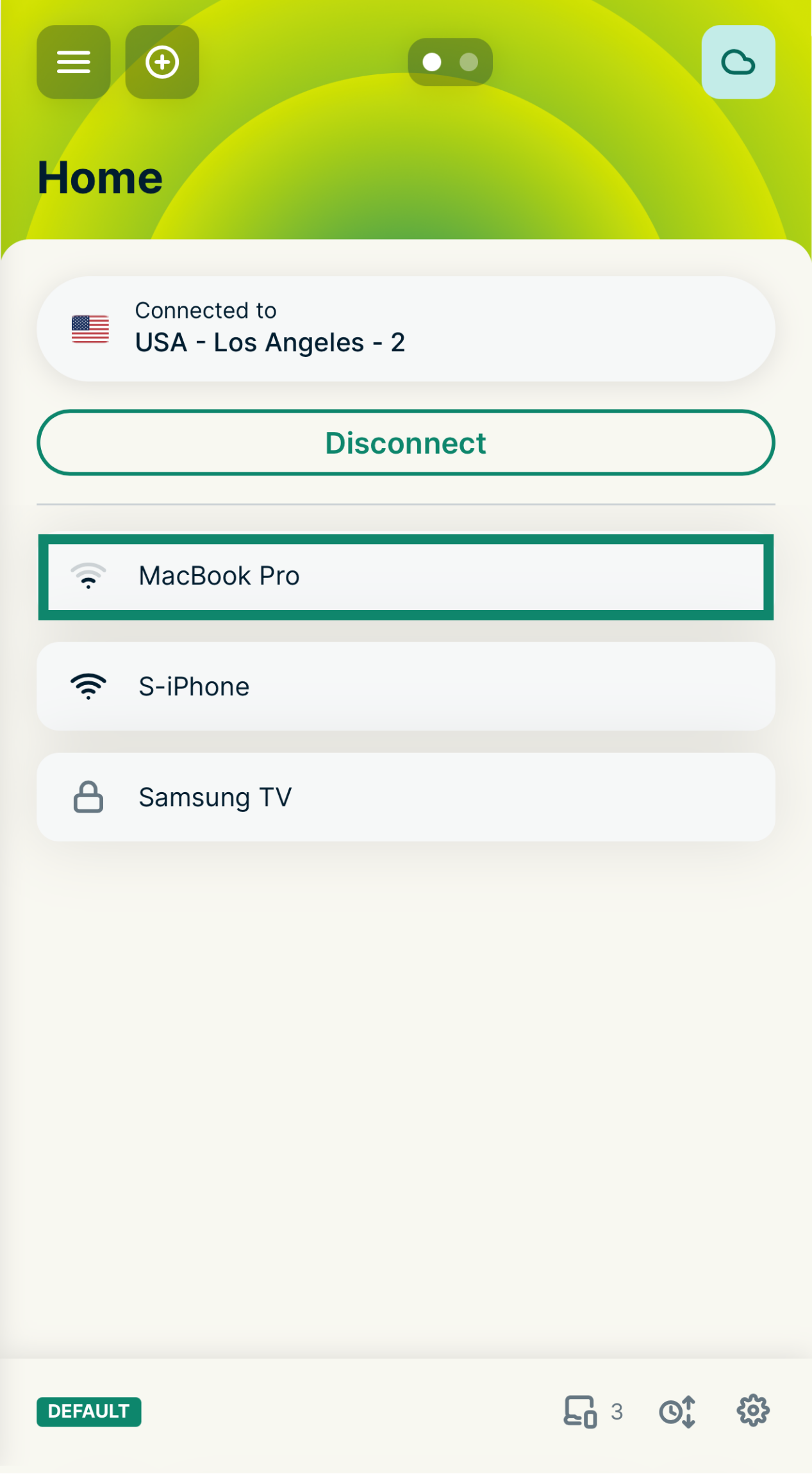
Hvis noen av enhetene dine bruker en vilkårlig MAC-adresse, vil du se "Lås" ikon. ved siden av enhetsnavnet i ruterens kontrollpanel.

Hvis noen av enhetene dine bruker en vilkårlig MAC-adresse, vil du se en hengelås ved siden av enhetsnavnet på enhetslisten.

Trenger du hjelp? Kontakt ExpressVPNs kundestøtteteam for umiddelbar assistanse.

Tilbake til toppen


Slik håndterer du dupliserte enheter i ruterens kontrollpanel

Hvis du ikke trenger å konfigurere noen VPN-innstillinger eller regler for enheten din, kan du la de dupliserte enhetene stå i ruterens kontrollpanel. Det har ingen betydning.

Hvis du foretrekker å fjerne de dupliserte enhetene fra ruterens kontrollpanel, kan du følge disse stegene:

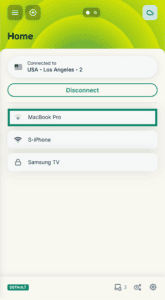
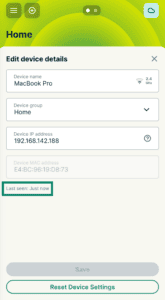
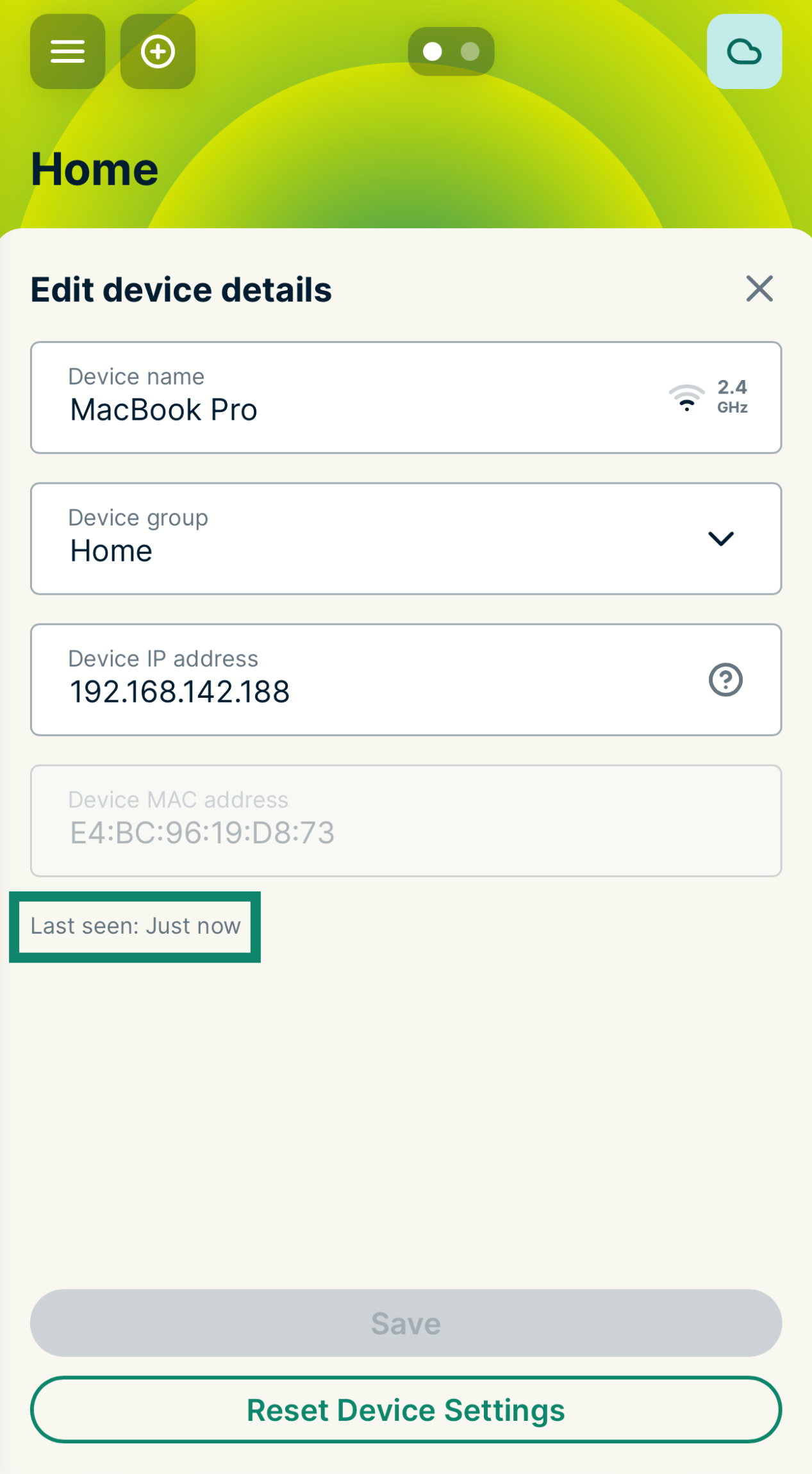
  1. Velg Sist sett for å sortere enhetene dine.
  2. Behold de siste tilkoblede enhetene som vises under Sist sett.
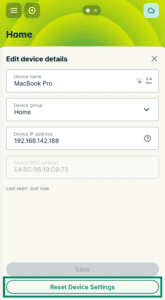
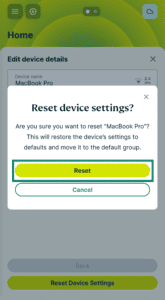
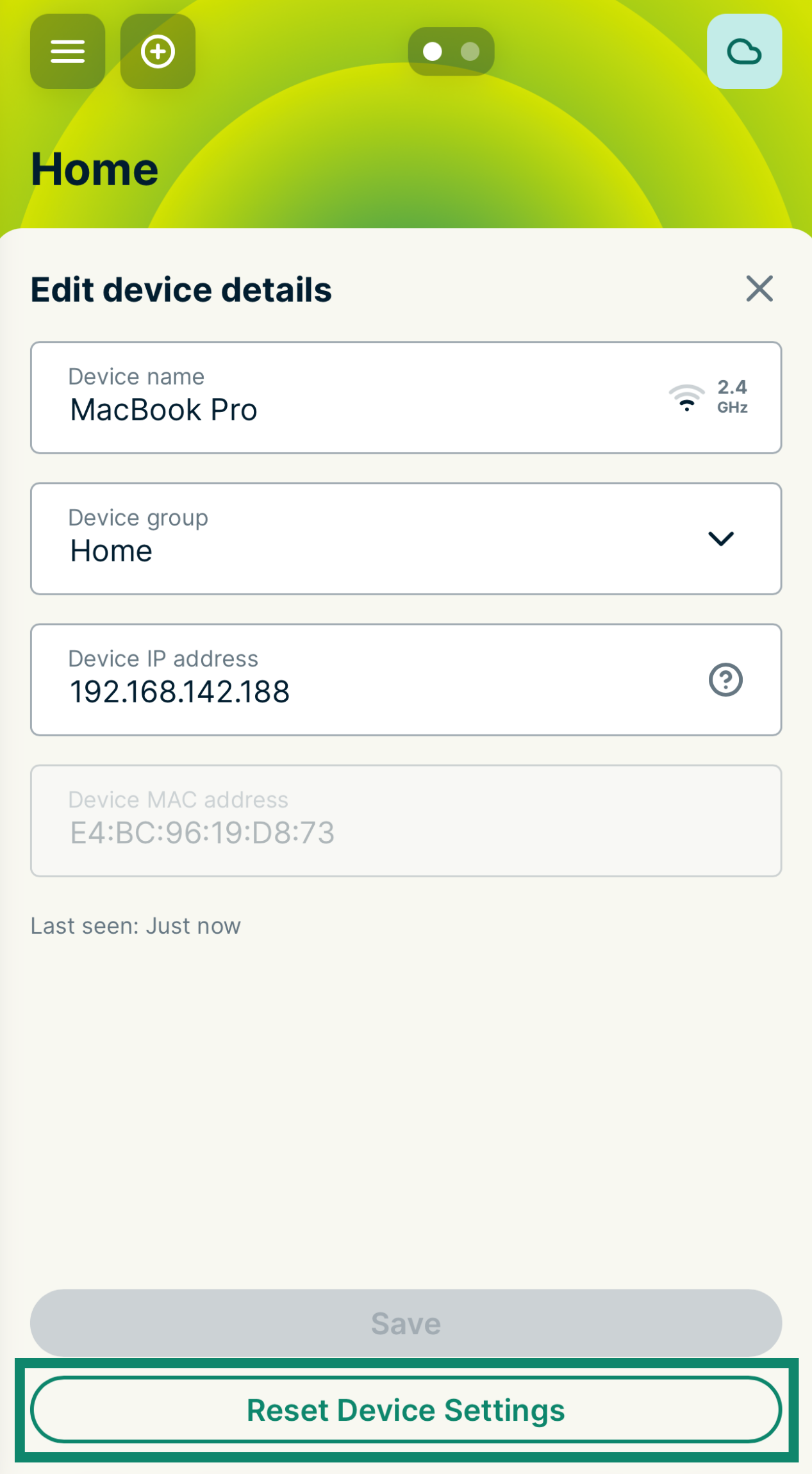
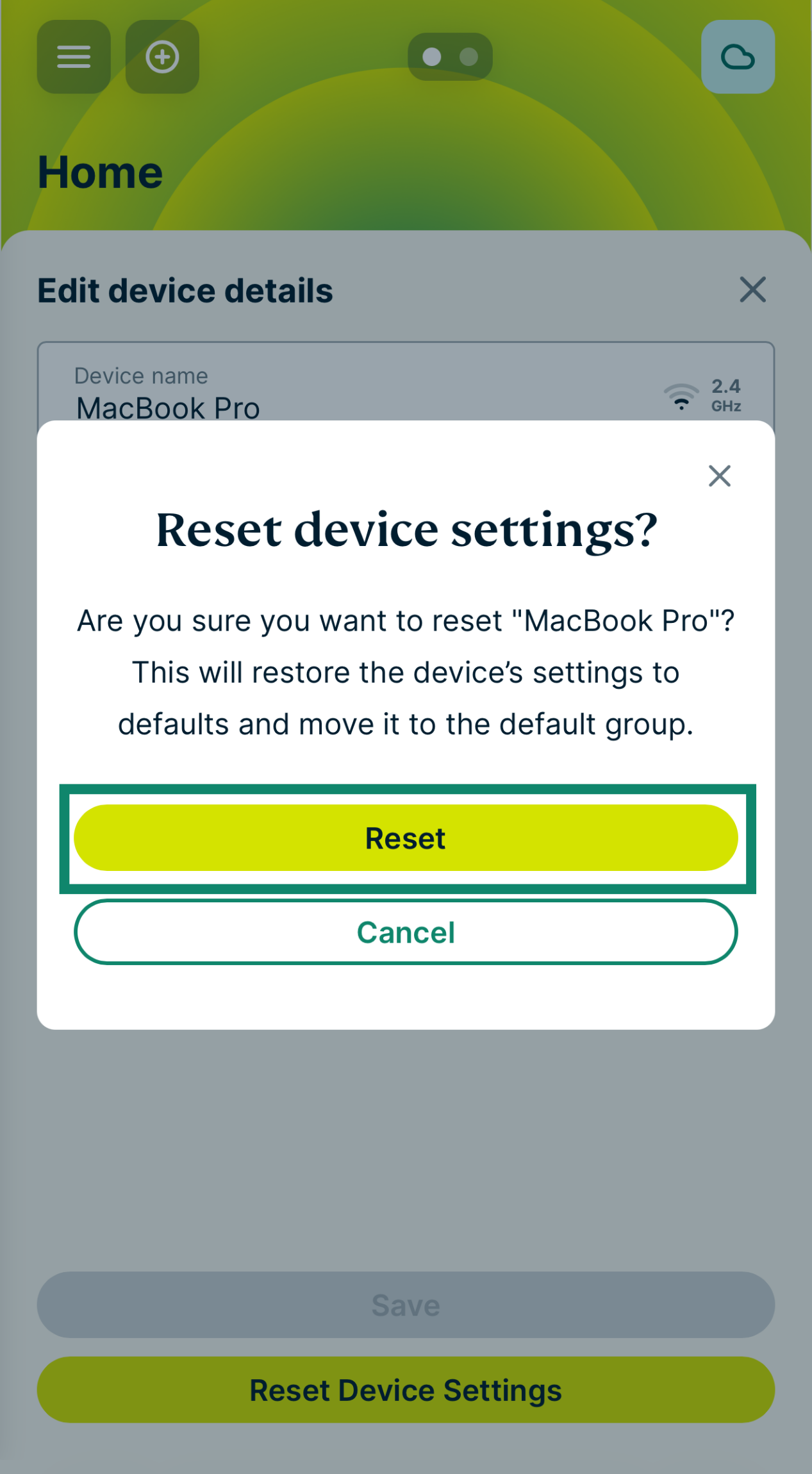
  3. For de dupliserte enhetene, velg "Down" icon.>  Tilbakestill enhetsinnstillinger. 
  4. Når du blir bedt om å bekrefte, velg tilbakestill. Det kan ta opptil 24 timer før enheten fjernes fra ruterens kontrollpanel.

Deaktivere randomisering av MAC-adresser

Alternativt kan du deaktivere randomisering av MAC-adresser på enheten din. Vilkårlige MAC-adresser bidrar til å beskytte personvernet ditt på offentlige nettverk, men det er ikke nødvendig på et privat nettverk ettersom det administreres av deg. Slik deaktiverer du randomisering av MAC-adresser:

iOS og WatchOS

Windows 10

Android 10

Samsung-enheter:

  1. Åpne Innstillinger.
  2. Trykk Tilkoblinger > Wi-Fi.
  3. Trykk på "Innstillinger" ikon. ved siden av ditt nåværende nettverk.
  4. Velg Avansert > MAC-adressetype.
  5. Trykk Bruk enhetens MAC

Google Pixel:

  1. Åpne Innstillinger.
  2. Trykk Nettverk & internett > Wi-Fi.
  3. Trykk på "Innstillinger" ikon. ved siden av ditt nåværende nettverk.
  4. Trykk Avansert > Personvern.
  5. Trykk Bruk enhetens MAC

Trenger du hjelp? Kontakt ExpressVPNs kundestøtteteam for umiddelbar assistanse.

Tilbake til toppen


Hvorfor vises enheten min som en enhet uten navn?

Når du kobler en enhet til ruteren din, identifiseres enheten vanligvis av vertsnavnet, som vises i ruterens kontrollpanel. Vertsnavnet vil normalt være navnet på enheten: MacBook Pro, iPhone osv.

Noen ganger er imidlertid enhetens vertsnavn skjult i ruterens kontrollpanel. Dette er fordi enhetens produsent eller operativsystemutvikler har skjult vertsnavnet for å beskytte personvernet ditt.

Hvis enhetens vertsnavn er skjult i ruterens kontrollpanel, vil det vises som «Ikke navngitt enhet» etterfulgt av de siste seks sifrene i MAC-adressen. For eksempel «Ikke navngitt enhet DF-CB-8E».

Trenger du hjelp? Kontakt ExpressVPNs kundestøtteteam for umiddelbar assistanse.

Tilbake til toppen


Slik identifiserer du en enhet uten navn

Du kan bekrefte om den ikke navngitte enhetsoppføringen tilhører enheten din ved å sammenligne de siste seks sifrene i oppføringen med enhetens MAC-adresse. Slik finner du enhetens MAC-adresse:

iOS:

  1. Åpne Innstillinger.
  2. Trykk Wi-Fi.
  3. Trykk ℹ ved siden av navnet på Wi-Fi-nettverket ditt.
  4. Enhetens MAC-adresse er oppført som Wi-Fi-adressen.

macOS og Mac OS X

  1. Klikk "Apple" ikon..
  2. Åpne Systeminnstillinger.
  3. Åpne Nettverk.
  4. Velg Wi-Fi fra listen til venstre.
  5. Åpne Avansert.
  6. Enhetens MAC-adresse er oppført under Wi-Fi MAC-adresse.

Android-telefoner utenom Samsung

  1. Åpne Innstillinger.
  2. Trykk Tilkoblinger.
  3. Trykk Wi-Fi.
  4. Trykk Vertikal ellipse. > Avansert.
  5. Enhetens MAC-adresse vises nederst i menyen.

Samsung-telefoner

  1. Åpne Innstillinger.
  2. Trykk Om telefonen.
  3. Trykk Statusinformasjon.
  4. Enhetens MAC-adresse vises under Telefonens Wi-Fi MAC-adresse.

Windows

  1. Klikk Start.
  2. Skriv inn cmd i søkefeltet og trykk Enter.
  3. I ledetekstvinduet, skriv inn ipconfig /all og trykk Enter.
  4. Enhetens MAC-adresse står oppført som den fysiske adressen.

Linux

  1. Åpne Terminal.
  2. Kjør følgende kommando:
    ifconfig -a
  3. HWaddr eller ether eller lladdr er enhetens MAC-adresse.

Trenger du hjelp? Kontakt ExpressVPNs kundestøtteteam for umiddelbar assistanse.

Tilbake til toppen

Share in FacebookShare in TwitterShare in WhatsappShare in TelegramShare by email
Var denne artikkelen nyttig?

Det var leit å høre. Fortell oss hvordan vi kan bli bedre.

Please enter a valid email address.

Et medlem i støtteteamet vårt vil se på saken din snart.

Share in FacebookShare in TwitterShare in WhatsappShare in TelegramShare by email
  • VPN for alle enheter
  • Last ned ExpressVPN
  • MacOS
  • Windows PC
  • iOS (iPhone og iPad)
  • Android
  • Linux
  • Rutere
  • Apple TV
  • Fire Stick
  • Android TV
  • Chrome-utvidelsen
  • VPN-serverlokasjoner
  • Servere i 105 land
  • VPN for USA
  • VPN for Storbritannia
  • VPN for Canada
  • VPN for Australia
  • Funksjoner
  • Se alle funksjoner
  • Risikofri prøveperiode på VPN
  • Abonnementer og priser
  • Produkter
  • Keys passordlagring
  • Aircove-rutere
  • Om ExpressVPN
  • Om oss
  • Klareringssenter
  • Rettighetssenter
  • Sikkerhetsrevisjoner
  • Anmeldelser av ExpressVPN
  • Våre eksperter
  • Presse
  • Karriere
  • Programmer
  • Tottenham Hotspur
  • Bli partner med oss
  • Partnerprogram
  • Influensere
  • Få hjelp
  • Kundestøttesenter
  • VPN-konfigurasjonsveiledning
  • Ofte stilte spørsmål
  • Kontakt oss
  • Kjøp VPN
  • Skriv inn innløsningskode
  • Les mer
  • Hva er VPN?
  • Hva er min IP-adresse?
  • Skjul min IP
  • Topp 5 bruksområder for VPN
  • Blogg

© 2026 ExpressVPN. All rights reserved.

Retningslinjer for personvern Tjenestevilkår Cookie Preferences
Youtube Linkedin Twitter Facebook Instagram

Velg språk

  • English
  • Dansk
  • Deutsch
  • Español
  • Français
  • Italiano
  • Nederlands
  • Polski
  • Português
  • Suomi
  • Svenska
  • Türkçe
  • Русский
  • ภาษาไทย
  • 한국어
  • 日本語

Live chat

Need help? Chat with us!

Online