• No-Logs Policy
    • Servers in 105 Countries
    • Use on Multiple Devices
    • High-Speed VPN
    • Access Online Services Securely
    • VPN for Gaming
    • 30-Day Money-Back Guarantee
    • Explore All Features
    • About ExpressVPN
    Sign Up For ExpressVPN

    One subscription gives you access to a fast-growing suite of privacy and security tools that work seamlessly together to improve your digital life.

    View all products
    • Lightway VPN Protocol
    • Internet Kill Switch
    • Split Tunneling
    • Private, Encrypted DNS
    • Avoid ISP Throttling
    • Threat Manager
    • Ad Blocker
    • Parental Controls
    • Dedicated IP
    • Windows
    • MacOS
    • Linux
    • iPhone / iPad
    • Android
    • Apple TV
    • Fire Stick
    • Android TV
    • VPN for Routers
    • Aircove Routers
    • Chrome
    • Firefox
    • Edge
    • All Apps & Devices
  • Pricing
    • What Is a VPN?
    • VPN for Beginners
    • How To Use a VPN
    • VPN Encryption Explained
    • Blog
    • Glossary
    • IP Address Checker
    • DNS Leak Test
    • WebRTC Leak Test
    • Password Generator
    • Support Center
    • FAQ
    • Live Chat
    • VPN Setup Tutorials
    • Redemption Code
  • VPN for Teams
    • ExpressVPN

      ExpressVPN Industry-leading, ultra-fast VPN with secure servers in 105 countries.

    • ExpressMailGuard

      ExpressMailGuard Private email relay service to protect your inbox and identity.

    • ExpressKeys

      ExpressKeys Secure password management, multi-factor authentication, and more.

    • ExpressAI

      ExpressAI The first consumer AI powered by confidential computing for privacy-led intelligence.

    • Identity Defender

      Identity Defender Powerful suite of ID protection, monitoring, and data removal tools.

    • View All Products

    Other products from the family behind ExpressVPN

    • holiday.com eSIM

      holiday.com eSIM Unlimited data with a single eSIM across 150+ destinations.

    • Intego

      Intego Award-winning macOS antivirus, firewall, system tools, and more.

    ExpressVPN for Teams
    ExpressVPN for Teams

    Get fast, secure VPN protection for growing teams. Easy to deploy, simple to manage, built to scale.

  • My Account
  • รับ Aircove ตั้งค่า
  • เริ่มต้น
  • เริ่มต้น รับ Aircove ตั้งค่า
  • Explore ExpressVPN
    • Why ExpressVPN?
    • No-Logs Policy
    • Servers in 105 Countries
    • Use on Multiple Devices
    • High-Speed VPN
    • Access Online Services Securely
    • VPN for Gaming
    • 30-Day Money-Back Guarantee
    • Explore All Features
    • About ExpressVPN
    • VPN Security & Access Features
    • Lightway VPN Protocol
    • Internet Kill Switch
    • Split Tunneling
    • Private, Encrypted DNS
    • Avoid ISP Throttling
    • Threat Manager
    • Ad Blocker
    • Parental Controls
    • Dedicated IP
  • Download VPN
    • Desktop
    • Windows
    • MacOS
    • Linux
    • Mobile
    • iPhone / iPad
    • Android
    • TV & Streaming
    • Apple TV
    • Fire Stick
    • Android TV
    • Routers
    • VPN for Routers
    • Aircove Routers
    • Extensions
    • Chrome
    • Firefox
    • Edge
    • All Apps & Devices
  • Pricing
  • Resources
    • VPN Basics
    • What Is a VPN?
    • VPN for Beginners
    • How To Use a VPN
    • VPN Encryption Explained
    • Content Library
    • Blog
    • Glossary
    • Tools
    • IP Address Checker
    • DNS Leak Test
    • WebRTC Leak Test
    • Password Generator
    • Support
    • Support Center
    • FAQ
    • Live Chat
    • VPN Setup Tutorials
    • Redemption Code
  • VPN for Teams
  • Products
    • ExpressVPN

      ExpressVPN Industry-leading, ultra-fast VPN with secure servers in 105 countries.

    • ExpressMailGuard

      ExpressMailGuard Private email relay service to protect your inbox and identity.

    • ExpressKeys

      ExpressKeys Secure password management, multi-factor authentication, and more.

    • ExpressAI

      ExpressAI The first consumer AI powered by confidential computing for privacy-led intelligence.

    • Identity Defender

      Identity Defender Powerful suite of ID protection, monitoring, and data removal tools.

    • View All Products

    Other products from the family behind ExpressVPN

    • holiday.com eSIM

      holiday.com eSIM Unlimited data with a single eSIM across 150+ destinations.

    • Intego

      Intego Award-winning macOS antivirus, firewall, system tools, and more.

    ExpressVPN for Teams
    ExpressVPN for Teams

    Get fast, secure VPN protection for growing teams. Easy to deploy, simple to manage, built to scale.

  • My Account
Home Home » รายการอุปกรณ์ที่ปรากฏบนแดชบอร์ดเราเตอร์ชื่อซ้ำกันหรือไม่มีชื่อ

การแก้ไขปัญหา

รายการอุปกรณ์ที่ปรากฏบนแดชบอร์ดเราเตอร์ชื่อซ้ำกันหรือไม่มีชื่อ

อัปเดตล่าสุด: 12/04/2023

Share in FacebookShare in TwitterShare in WhatsappShare in TelegramShare by email

คู่มือนี้จะอธิบาย ทำไมรายการอุปกรณ์อาจปรากฏหลายครั้งหรือไม่ปรากฏชื่อบนแดชบอร์ดเราเตอร์ของคุณ รวมถึงวิธีจัดการปัญหาเหล่านั้น

ทุกอุปกรณ์มีที่ MAC address เริ่มต้นที่เราเตอร์ใช้เพื่อระบุตัวตนบนเครือข่าย หากใช้ MAC address แบบสุ่มแทนที่จะเป็นค่าเริ่มต้น อาจทำให้มันปรากฏขึ้นมากกว่าหนึ่งครั้งบนแดชบอร์ดเราเตอร์ของคุณ

ข้ามไปที่…

MAC address แบบสุ่มคืออะไร?
ทำไมอุปกรณ์ของฉันมีชื่อซ้ำกัน?
อุปกรณ์ใดของฉันที่ใช้ MAC addresses แบบสุ่ม?
วิธีการจัดการรายการอุปกรณ์ที่ชื่อซ้ำกันบนแดชบอร์ดเราเตอร์
ทำไมอุปกรณ์ของฉันถูกระบุว่าเป็นอุปกรณ์ไม่มีชื่อ?
วิธีการระบุตัวตนอุปกรณ์ที่ไม่มีชื่อ


MAC address แบบสุ่มคืออะไร?

ระบบปฏิบัติการหลายระบบรองรับการสุ่ม MAC address เมื่อเปิดใช้งานอุปกรณ์ของคุณจะใช้ที่อยู่ MAC address แบบสุ่ม (เรียกอีกอย่างว่า ที่อยู่ส่วนตัว) แทนที่จะเป็นค่าเริ่มต้นเมื่อเชื่อมต่อกับเครือข่าย Wi-Fi เพื่อปกป้องความเป็นส่วนตัวของคุณ 

ต้องการความช่วยเหลือ? ติดต่อทีมสนับสนุน ExpressVPN เพื่อรับความช่วยเหลือทันที

กลับด้านบน


ทำไมอุปกรณ์ของฉันมีชื่อซ้ำกัน?

หากอุปกรณ์ของคุณไม่ได้ใช้ MAC address แบบสุ่ม อุปกรณ์นั้นควรจะปรากฏขึ้นเพียงครั้งเดียวบนแดชบอร์ดเราเตอร์ของคุณ 

อย่างไรก็ตามอุปกรณ์ที่มี MAC address แบบสุ่มสามารถปรากฏขึ้นได้มากกว่าหนึ่งครั้งบนแดชบอร์ดเราเตอร์ โดยทั่วไปอุปกรณ์ของคุณมี MAC address แบบสุ่มหนึ่งที่สำหรับช่อง 2.4 GHz ของเราเตอร์และอีกช่องสำหรับช่อง 5 GHz ในกรณีนี้อุปกรณ์ของคุณจะปรากฏขึ้นสองครั้งบนแดชบอร์ดเราเตอร์ 

เนื่องจากการตั้งค่าในแต่ละรายการอุปกรณ์จะมีความแตกต่างกันเฉพาะตัว การตั้งค่าที่คุณกำหนดค่าไว้ก่อนหน้านี้สำหรับรายการอุปกรณ์แรกจะไม่นำไปใช้อีกต่อไป: 

  • ชื่ออุปกรณ์
  • ที่อยู่ IP ของอุปกรณ์
  • ประเภทการเชื่อมต่อของอุปกรณ์ของคุณ (เราเตอร์ VPN, ไม่ใช้ VPN หรือ MediaStreamer)
  • กฎการโอนย้ายพอร์ตใดก็ตามที่ตั้งค่าไว้สำหรับอุปกรณ์นั้น

ต้องการความช่วยเหลือ? ติดต่อทีมสนับสนุน ExpressVPN เพื่อรับความช่วยเหลือทันที

กลับด้านบน


อุปกรณ์ใดของฉันที่ใช้ MAC addresses แบบสุ่ม?

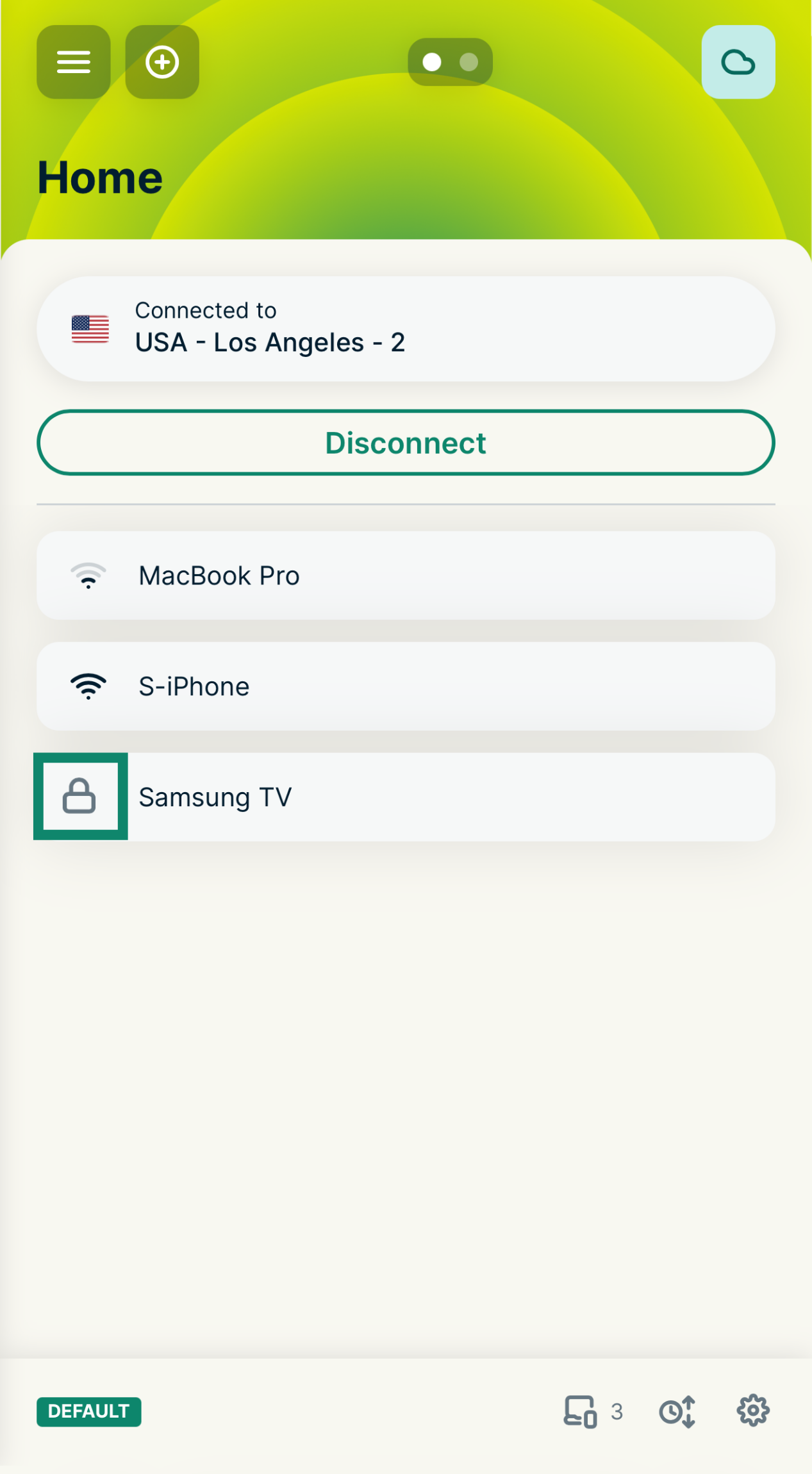
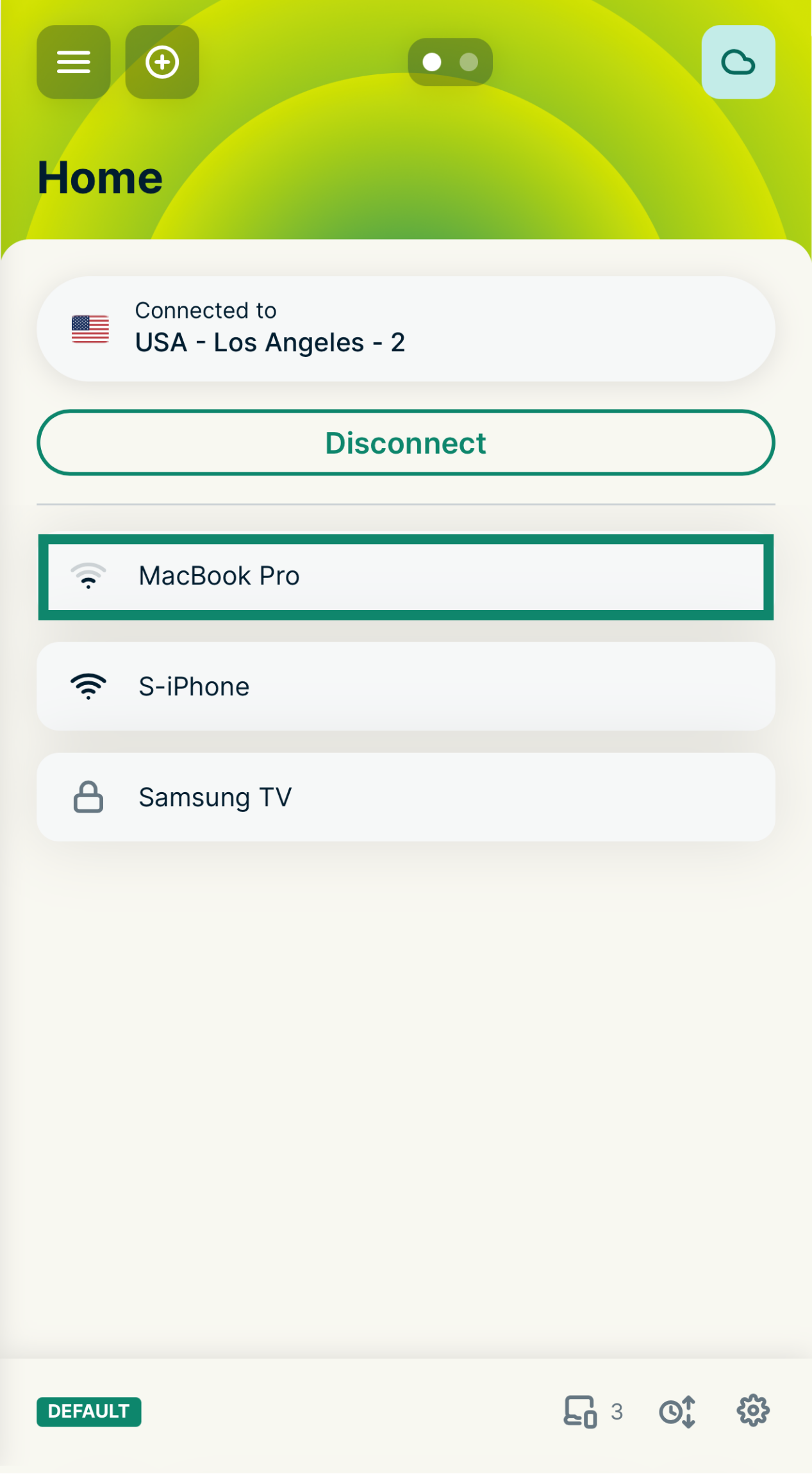
หากอุปกรณ์ใดก็ตามของคุณใช้ MAC address แบบสุ่ม คุณจะเห็น ไอคอน "แม่กุญแจ" ถัดจากชื่ออุปกรณ์บนแดชบอร์ดเราเตอร์

หากอุปกรณ์ใดก็ตามของคุณใช้ MAC address แบบสุ่ม คุณจะเห็นรูปแม่กุญแจถัดจากรายการชื่ออุปกรณ์

ต้องการความช่วยเหลือ? ติดต่อทีมสนับสนุน ExpressVPN เพื่อรับความช่วยเหลือทันที

กลับด้านบน


วิธีการจัดการรายการอุปกรณ์ที่ชื่อซ้ำกันบนแดชบอร์ดเราเตอร์

หากคุณไม่จำเป็นต้องกำหนดค่าการตั้งค่า VPN หรือกฎสำหรับอุปกรณ์ของคุณ คุณสามารถทิ้งรายการชื่อที่ซ้ำกันเอาไว้บนแดชบอร์เราเตอร์ โดยไม่มีผลกระทบใด ๆ

หากคุณต้องการลบอุปกรณ์ที่ชื่อซ้ำกันออกจากแดชบอร์ดเราเตอร์ ทำตามขั้นตอนเหล่านี้: 

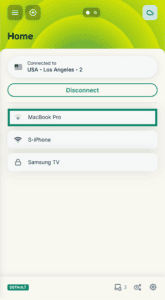
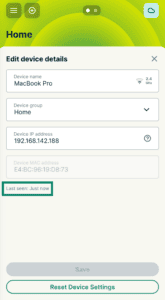
  1. เลือก เห็นล่าสุด เพื่อแยกชื่ออุปกรณ์ของคุณ
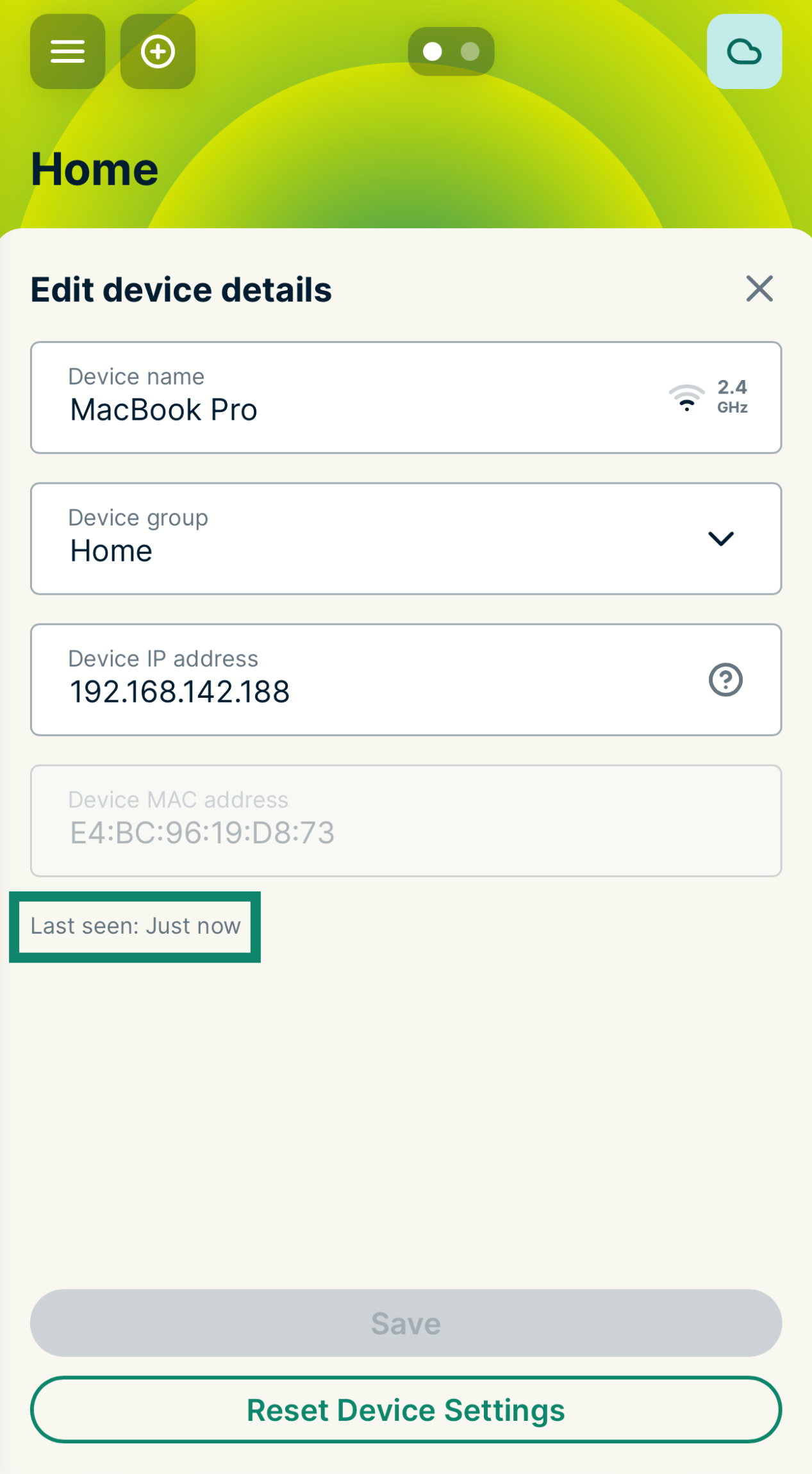
  2. เก็บอุปกรณ์ที่เชื่อมต่อล่าสุดที่ระบุตามเวลาว่า เห็นล่าสุด
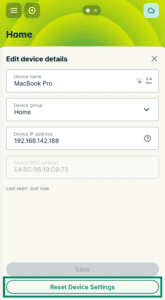
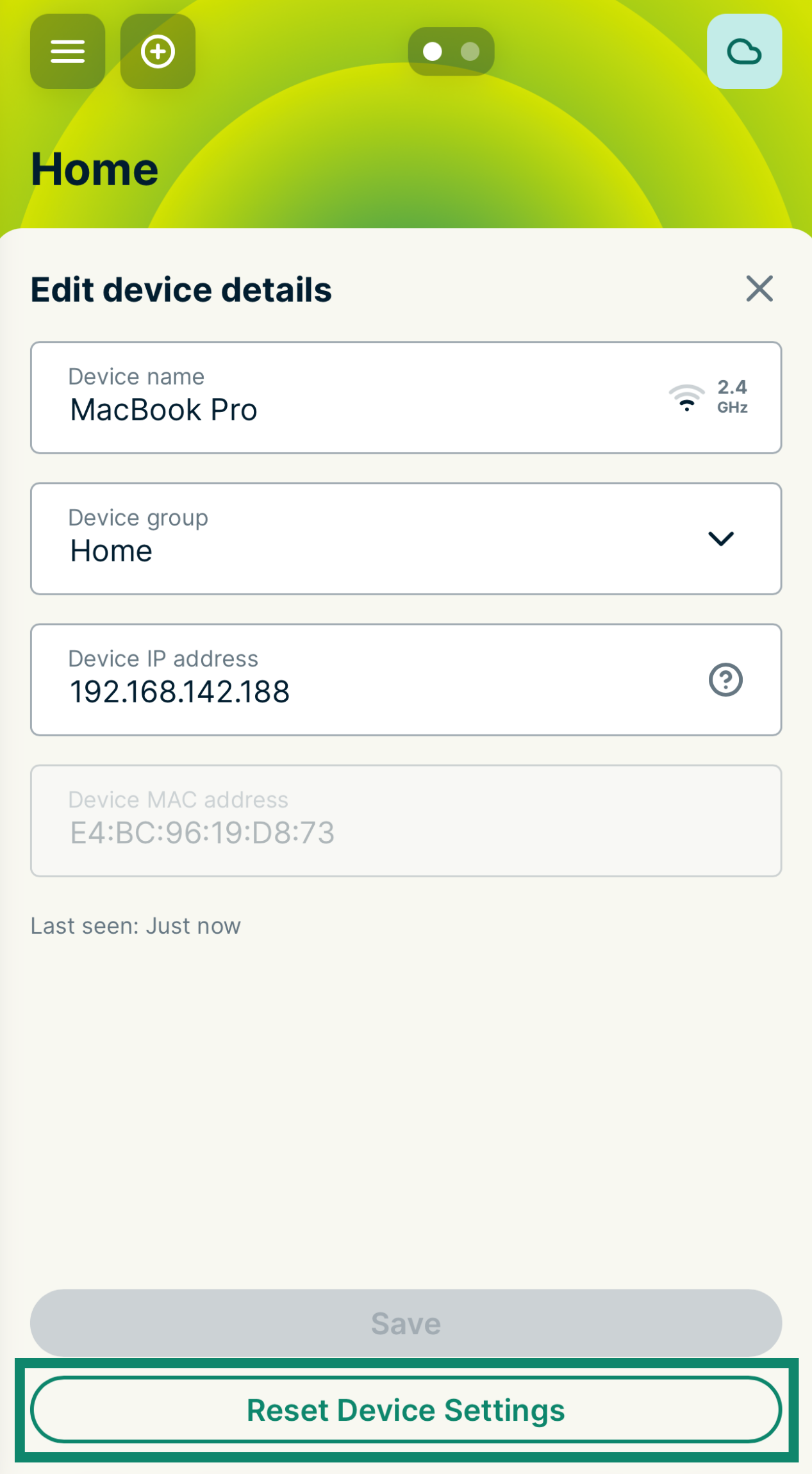
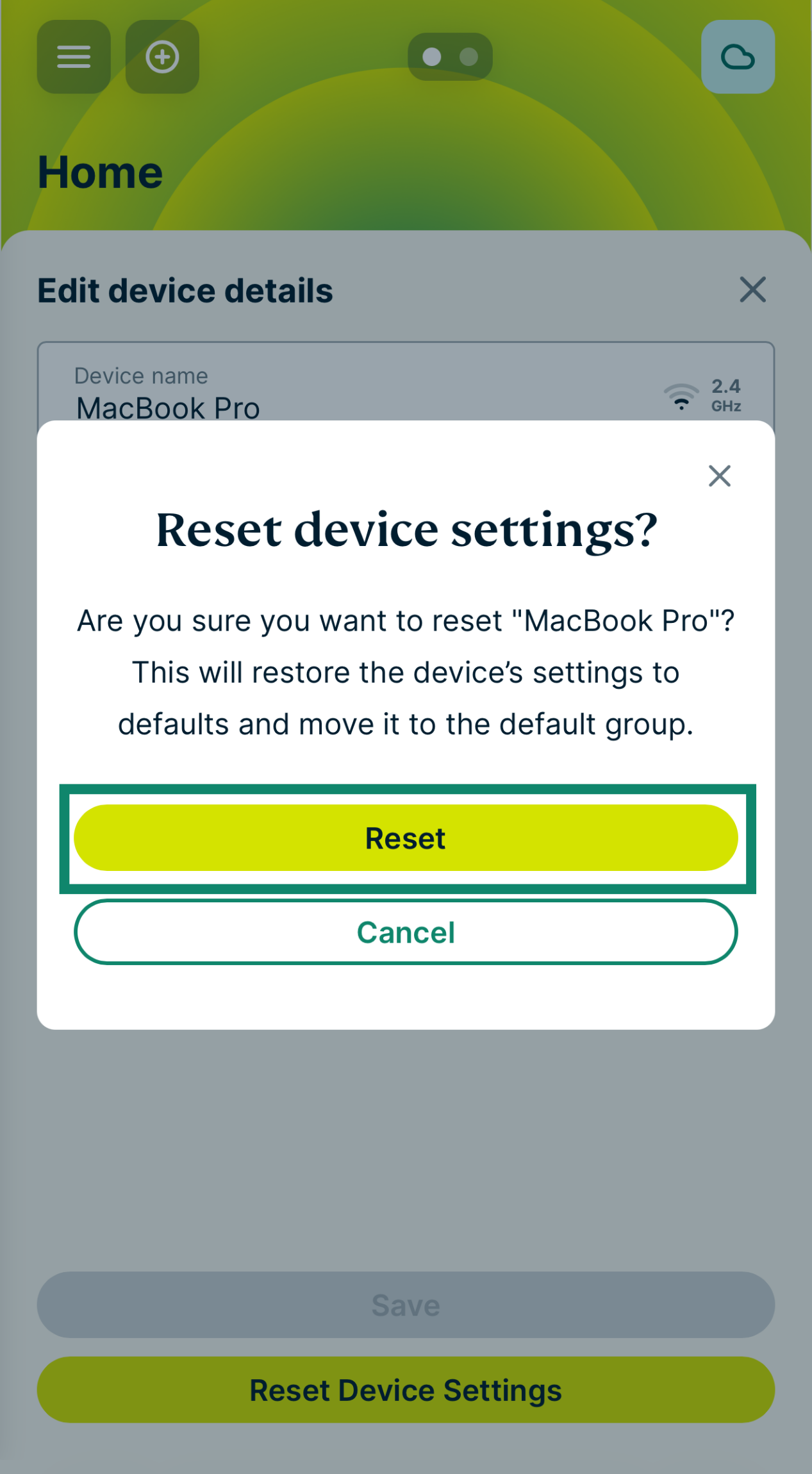
  3. สำหรับอุปกรณ์ที่ชื่อซ้ำกัน เลือก ไอคอน "ชี้ลง" > รีเซ็ตการตั้งค่าอุปกรณ์
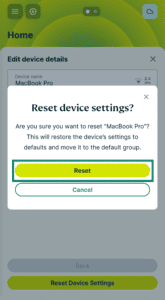
  4. เมื่อถูกขอให้ยืนยัน เลือก รีเซ็ต ขั้นตอนนี้อาจใช้เวลาถึง 24 ชั่วโมงในการลบอุปกรณ์ออกจากแดชบอร์ดเราเตอร์

ปิดการสุ่ม MAC address

ไม่อย่างนั้น คุณสามารถปิดการสุ่ม MAC address บนอุปกรณ์ของคุณได้ MAC address แบบสุ่มช่วยปกป้องความเป็นส่วนตัวของคุณในเครือข่ายสาธารณะ แต่ไม่จำเป็นในเครือข่ายส่วนตัวเนื่องจากมีการจัดการโดยคุณอยู่แล้ว หากต้องการปิดใช้งานการสุ่ม MAC address: 

iOS และ WatchOS

Windows 10

Android 10

อุปกรณ์ Samsung:

  1. เปิด การตั้งค่า
  2. แตะ การเชื่อมต่อ > Wi-Fi
  3. แตะ ไอคอน "การตั้งค่า" ถัดจากเครือข่ายที่คุณเชื่อมต่ออยู่
  4. แตะ ขั้นสูง > ประเภท MAC Address
  5. แตะ ใช้ MAC อุปกรณ์

Google Pixel:

  1. เปิด การตั้งค่า
  2. แตะ เครือข่ายและอินเทอร์เน็ต > Wi-Fi
  3. แตะ ไอคอน "การตั้งค่า" ถัดจากเครือข่ายที่คุณเชื่อมต่ออยู่
  4. แตะ ขั้นสูง > ความเป็นส่วนตัว
  5. แตะ ใช้ MAC อุปกรณ์

ต้องการความช่วยเหลือ? ติดต่อทีมสนับสนุน ExpressVPN เพื่อรับความช่วยเหลือทันที

กลับด้านบน


ทำไมอุปกรณ์ของฉันถูกระบุว่าเป็นอุปกรณ์ไม่มีชื่อ?

เมื่อคุณเชื่อมต่ออุปกรณ์เข้ากับเราเตอร์ของคุณ อุปกรณ์นั้นมักจะถูกระบุด้วยชื่อโฮสต์ซึ่งจะปรากฏบนแดชบอร์ดเราเตอร์ โดยปกติแล้วชื่อโฮสต์จะเป็นชื่อของอุปกรณ์: MacBook Pro, iPhone ฯลฯ 

อย่างไรก็ตามบางครั้งชื่อโฮสต์อุปกรณ์ถูกซ่อนอยู่บนแดชบอร์ดเราเตอร์ นี่เป็นเพราะผู้ผลิตหรือผู้พัฒนาระบบปฏิบัติการได้ซ่อนชื่อโฮสต์เพื่อปกป้องความเป็นส่วนตัวของคุณ 

หากชื่อโฮสต์ของอุปกรณ์ของคุณถูกซ่อนไว้บนแดชบอร์ดเราเตอร์มันจะแสดงเป็น “อุปกรณ์ที่ไม่มีชื่อ (Unnamed-device)” ตามด้วยตัวเลขหกหลักสุดท้ายของ MAC address ตัวอย่างเช่น “Unnamed-device-DF-CB-8E”

ต้องการความช่วยเหลือ? ติดต่อทีมสนับสนุน ExpressVPN เพื่อรับความช่วยเหลือทันที

กลับด้านบน


วิธีการระบุตัวตนอุปกรณ์ที่ไม่มีชื่อ

คุณสามารถยืนยันได้ว่ารายการอุปกรณ์ที่ไม่มีชื่อเป็นของอุปกรณ์ของคุณหรือไม่ด้วยการเปรียบเทียบตัวเลขหกหลักสุดท้ายของรายการอุปกรณ์กับ MAC address ของอุปกรณ์ของคุณ หากต้องการค้นหา MAC address ของอุปกรณ์ของคุณ:

iOS:

  1. เปิด การตั้งค่า
  2. แตะ Wi-Fi
  3. แตะ ℹ ถัดจากชื่อของเครือข่าย Wi-Fi ของคุณ
  4. MAC address ของอุปกรณ์ของคุณจะถูกระบุเป็นที่อยู่ Wi-Fi 

macOS และ Mac OS X

  1. คลิกไอคอน "Apple"
  2. เปิด การตั้งค่าระบบ 
  3. เปิด เครือข่าย
  4. เลือก Wi-Fi จากรายการทางด้านซ้าย
  5. เปิด ขั้นสูง
  6. MAC address ของอุปกรณ์ของคุณจะถูกระบุเป็น Wi-Fi MAC Address

โทรศัพท์ Android ที่ไม่ใช่ของ Samsung

  1. เปิด การตั้งค่า 
  2. แตะ การเชื่อมต่อ
  3. แตะ Wi-Fi
  4. แตะจุดไข่ปลาสามจุดแนวตั้ง > ขั้นสูง 
  5. MAC address ของอุปกรณ์ของคุณจะปรากฏด้านล่างเมนู

โทรศัพท์ Samsung

  1. เปิด การตั้งค่า 
  2. แตะ เกี่ยวกับโทรศัพท์
  3. แตะ ข้อมูลสถานะ 
  4. MAC address ของอุปกรณ์ของคุณจะถูกระบุเป็น Wi-Fi MAC address โทรศัพท์

Windows

  1. คลิก เริ่มต้น
  2. พิมพ์ cmd ในแถบช่องค้นหาและกด Enter
  3. ภายในหน้าต่าง Command Prompt พิมพ์ ipconfig /all และกด Enter
  4. MAC address ของอุปกรณ์ของคุณจะถูกระบุเป็น ที่อยู่ทางกายภาพ

Linux

  1. เปิด Terminal
  2. เปิดใช้คำสั่งนี้:
    ifconfig -a
  3. HWaddr หรือ ether หรือ lladdr คือ MAC address ของอุปกรณ์ของคุณ

ต้องการความช่วยเหลือ? ติดต่อทีมสนับสนุน ExpressVPN เพื่อรับความช่วยเหลือทันที

กลับด้านบน

Share in FacebookShare in TwitterShare in WhatsappShare in TelegramShare by email
บทความนี้มีประโยชน์หรือไม่?

เราเสียใจที่ได้ยินเรื่องนี้ โปรดบอกให้เราทราบว่าควรปรับปรุงอย่างไร

Please enter a valid email address.

เจ้าหน้าที่ฝ่ายสนับสนุนของเราจะติดต่อกลับเพื่อช่วยแก้ปัญหาของคุณ

Share in FacebookShare in TwitterShare in WhatsappShare in TelegramShare by email
  • VPN สำหรับทุกอุปกรณ์
  • ดาวน์โหลด ExpressVPN
  • MacOS
  • Windows PC
  • iOS (iPhone และ iPad)
  • Android
  • Linux
  • เราเตอร์
  • Apple TV
  • Fire Stick
  • ทีวี Android
  • ส่วนขยาย Chrome
  • ที่ตั้งเซิร์ฟเวอร์ VPN
  • เซิร์ฟเวอร์ใน 105 ประเทศ
  • VPN สหรัฐอเมริกา
  • VPN สหราชอาณาจักร
  • VPN แคนาดา
  • VPN ออสเตรเลีย
  • คุณสมบัติ
  • สำรวจคุณสมบัติทั้งหมด
  • การทดลองใช้ VPN ที่ปราศจากความเสี่ยง
  • แผนและราคา
  • ผลิตภัณฑ์
  • ตัวจัดการรหัสผ่าน Keys
  • เราเตอร์ Aircove
  • เกี่ยวกับ ExpressVPN
  • เกี่ยวกับเรา
  • ศูนย์ความเชื่อถือ
  • ศูนย์สิทธิสิทธิประโยชน์
  • การตรวจสอบความปลอดภัย
  • รีวิว ExpressVPN
  • ผู้เชี่ยวชาญของเรา
  • สื่อ
  • ร่วมงานกับเรา
  • โปรแกรม
  • ท็อตแน่ม ฮ็อทสเปอร์
  • มาเป็นพันธมิตรกับเรา
  • โปรแกรมพันธมิตร
  • อินฟลูเอนเซอร์
  • รับความช่วยเหลือ
  • ศูนย์สนับสนุน
  • สาธิตการตั้งค่า VPN
  • คำถามที่พบบ่อย
  • ติดต่อเรา
  • ซื้อ VPN
  • กรอกรหัสแลกรางวัล
  • เรียนรู้เพิ่มเติม
  • VPN คืออะไร?
  • IP ของฉันคืออะไร?
  • ซ่อน IP ของฉัน
  • 5 สุดยอดการใช้งาน VPN
  • บล็อก

© 2026 ExpressVPN. All rights reserved.

นโยบายความเป็นส่วนตัว เงื่อนไขการให้บริการ Cookie Preferences
Youtube Linkedin Twitter Facebook Instagram

เลือกภาษา

  • English
  • Dansk
  • Deutsch
  • Español
  • Français
  • Italiano
  • Nederlands
  • Norsk
  • Polski
  • Português
  • Suomi
  • Svenska
  • Türkçe
  • Русский
  • 한국어
  • 日本語

Live chat

Need help? Chat with us!

Online