



คู่มือนี้มีไว้สำหรับผู้ใช้งานที่ ไม่สามารถเชื่อมต่อไปยังแอป ExpressVPN ได้ ตัวอย่างของการเชื่อมต่อที่ไม่สำเร็จ :
- เจอข้อผิดพลาดที่แจ้งว่า “ไม่สามารถเชื่อมต่อ”
- ค้างอยู่สถานะ “กำลังเชื่อมต่อ” หรือใช้เวลาเชื่อมต่อนานเกินไป
สาเหตุที่เป็นไปได้ของปัญหาเหล่านี้ประกอบไปด้วย :
- ตำแหน่งเซิร์ฟเวอร์ VPN ที่คุณพยายามเชื่อมต่อไปนั้นกำลังอยู่ระหว่างบำรุงรักษา
- การเชื่อมต่อ VPN ถูกบล็อกโดยโปรแกรมแอนตี้ไวรัสหรือแอปพลิเคชันรักษาความปลอดภัยออนไลน์ของคุณ
- ไม่ได้ใช้แอป ExpressVPN เวอร์ชันล่าุสด
- ใช้ที่อยู่ IP เฉพาะอยู่ แต่ไม่ได้เชื่อมต่อด้วยโปรโตคอล Lightway ดู คู่มือแก้ไขปัญหาสำหรับ IP เฉพาะของเรา เพื่อศึกษารายละเอียดเพิ่มเติม
ตรวจสอบเบื้องต้น
ก่อนที่คุณจะดำเนินการต่อ ตรวจสอบดูว่าคุณมีการเชื่อมต่ออินเทอร์เน็ตที่ใช้งานได้แล้วหรือยัง
- ตรวจสอบยืนยันว่าคุณยังไม่ได้เชื่อมต่อแอป ExpressVPN
- บนเว็บเบราว์เซอร์ของคุณ ให้ลองเข้าถึงเว็บไซต์ที่คุณต้องการ
ถ้าคุณสามารถเข้าเว็บไซต์ได้เป็นปกติ นั่นหมายความว่าปัญหาการเชื่อมต่อ VPN ของคุณไม่ได้เกิดจากการเชื่อมต่ออินเทอร์เน็ต ให้ทำตามขั้นตอนการแก้ไขปัญหาด้านล่างเพื่อแก้ไขปัญหา
ถ้าคุณยังไม่สามารถเข้าถึงอินเทอร์เน็ตได้ แม้ว่าคุณจะตัดการเชื่อมต่อจาก ExpressVPN แล้ว ก็มีความเป็นไปได้ว่าปัญหาเกิดมาจากการเชื่อมต่ออินเทอร์เน็ตของคุณ ตรวจสอบดูว่าการเชื่อมต่ออินเทอร์เน็ตของคุณใช้งานได้หรือว่ากำลังมีปัญหาอยู่ (ถ้าคุณใช้ Windows ให้ลองทำตาม ขั้นตอนต่อไปนี้ในการกู้คืนการเชื่อมต่ออินเทอร์เน็ตของคุณ)
ขั้นตอนการแก้ไขปัญหา
ทำตามขั้นตอนการแก้ไขปัญหาด้านล่างเพื่อแก้ไขปัญหาการเชื่อมต่อ เมื่อทำเสร็จหนึ่งขั้นตอน ให้ตรวจสอบว่าแก้ไขปัญหาได้แล้วหรือยัง ถ้าแก้ไขปัญหาได้แล้ว คุณก็สามารถข้ามขั้นตอนที่เหลือได้เลย
- ดาวน์โหลด ExpressVPN เวอร์ชันล่าสุด
- เชื่อมต่อไปยังตำแหน่งเซิร์ฟเวอร์ VPN ตำแหน่งอื่น
- เปลี่ยนโปรโตคอล VPN ของคุณ
- เพิ่ม ExpressVPN เป็นข้อยกเว้นในโปรแกรมแอนตี้ไวรัสหรือแอปพลิเคชันรักษาความปลอดภัยออนไลน์ของคุณ
- ติดต่อทีมสนับสนุนของ ExpressVPN
1. ดาวน์โหลด ExpressVPN เวอร์ชันล่าสุด
ถ้าคุณยังไม่ได้ติดตั้ง ExpressVPN คุณสามารถดาวน์โหลดและติดตั้งแอปเวอร์ชันล่าสุดสำหรับอุปกรณ์ของคุณด้วยการทำตามขั้นตอนด้านล่าง :
ติดตั้งแอป ExpressVPN ของคุณ :
- ขั้นตอนการติดตั้งสำหรับ Windows
- ขั้นตอนการติดตั้งสำหรับ Mac
- ขั้นตอนการติดตั้งสำหรับ iOS
- ขั้นตอนการติดตั้งสำหรับ Android
- ขั้นตอนการติดตั้งสำหรับ Linux
- ขั้นตอนการติดตั้งสำหรับเราเตอร์
- ขั้นตอนการติดตั้งสำหรับ Android TV
- ขั้นตอนการติดตั้งสำหรับ Apple TV
- ขั้นตอนการติดตั้งสำหรับ Amazon Fire TV
ถ้าคุณมี ExpressVPN เวอร์ชันเก่าติดตั้งและใช้งานอยู่แล้ว :
- บนเดสก์ท็อป : คุณจะเห็นแบนเนอร์ในแอปที่บอกว่ามีอัปเดต
- บนมือถือ : แอปจะอัปเดตอัตโนมัติเป็นค่าเริ่มต้นอยู่แล้ว คุณสามารถตรวจสอบและอัปเดตเองได้ด้วยการทำตามขั้นตอนใน คู่มือนี้สำหรับการอัปเดตแอป
- บนสมาร์ททีวี : แอปจะอัปเดตอัตโนมัติอยู่เบื้องหลัง ถ้าคุณต้องการตรวจสอบเอง : ให้เข้าไปยังแอปสโตร์สำหรับทีวีของคุณ จากนั้นให้ค้นหา “ExpressVPN” และดูว่ามีปุ่ม อัปเดต หรือไม่ ถ้ามี ให้คุณเลือกมันเพื่ออัปเดตไปยังเวอร์ชันล่าสุด ถ้าไม่มี นั่นหมายความว่าคุณกำลังใช้งานแอป ExpressVPN เวอร์ชันล่าสุดสำหรับอุปกรณ์ของคุณอยู่แล้ว
2. เชื่อมต่อไปยังตำแหน่งเซิร์ฟเวอร์ VPN ตำแหน่งอื่น
เชื่อมต่อไปยังตำแหน่งเซิร์ฟเวอร์ VPN ตำแหน่งอื่น ๆ ในรายการตำแหน่งเซิร์ฟเวอร์ แนะนำ
วิธีเชื่อมต่อไปยังตำแหน่งเซิร์ฟเวอร์อื่นบนแต่ละแอปของเรา :
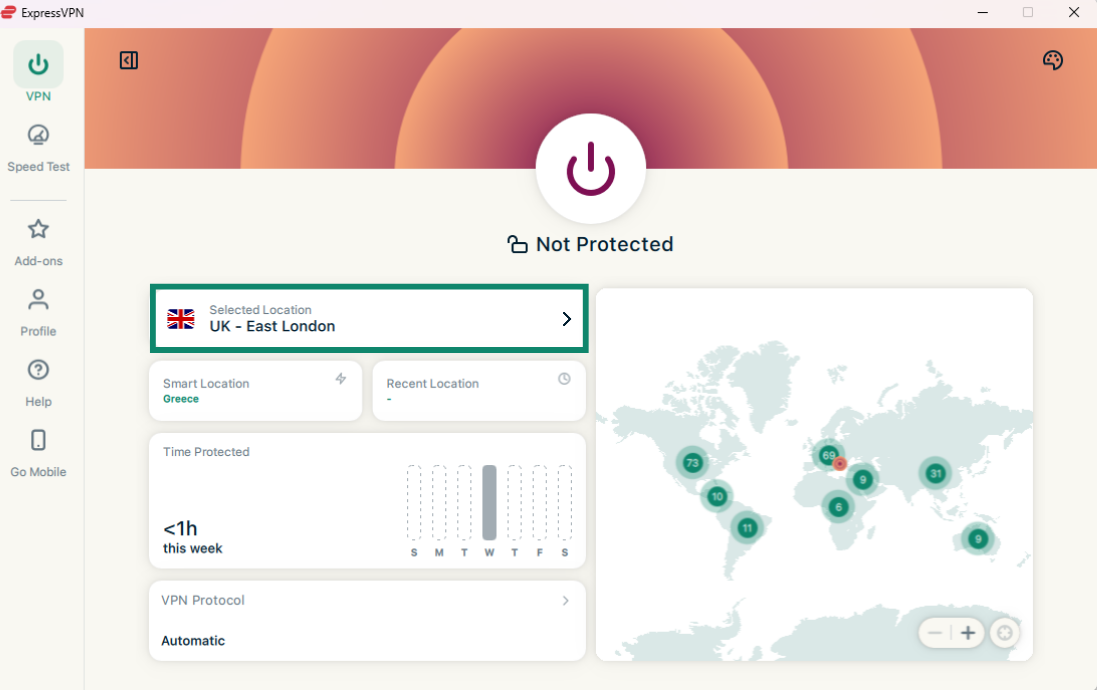
- คลิกที่ > ด้านข้าง Selected Location (ตำแหน่งที่เลือก) เพื่อเข้าถึงรายการตำแหน่ง VPN


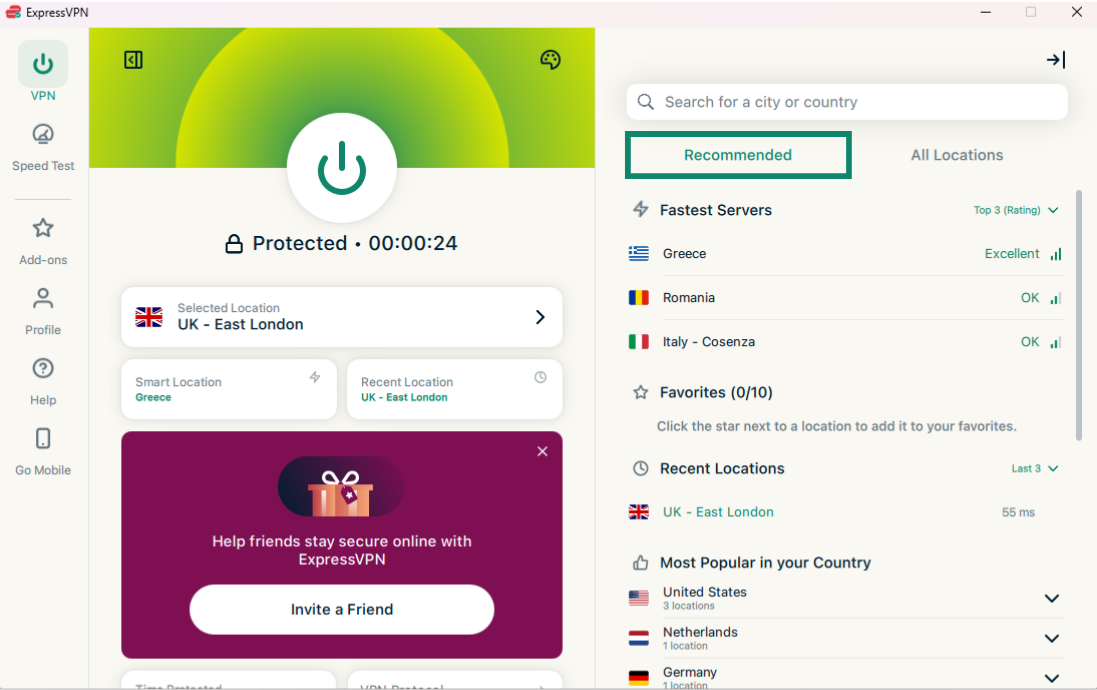
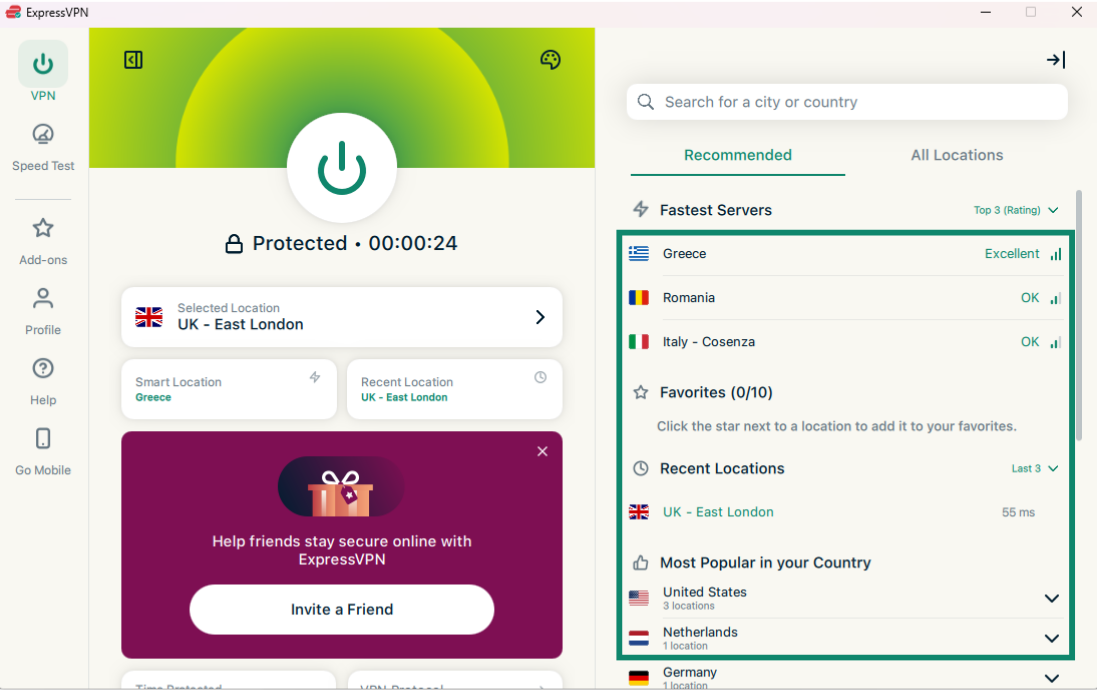
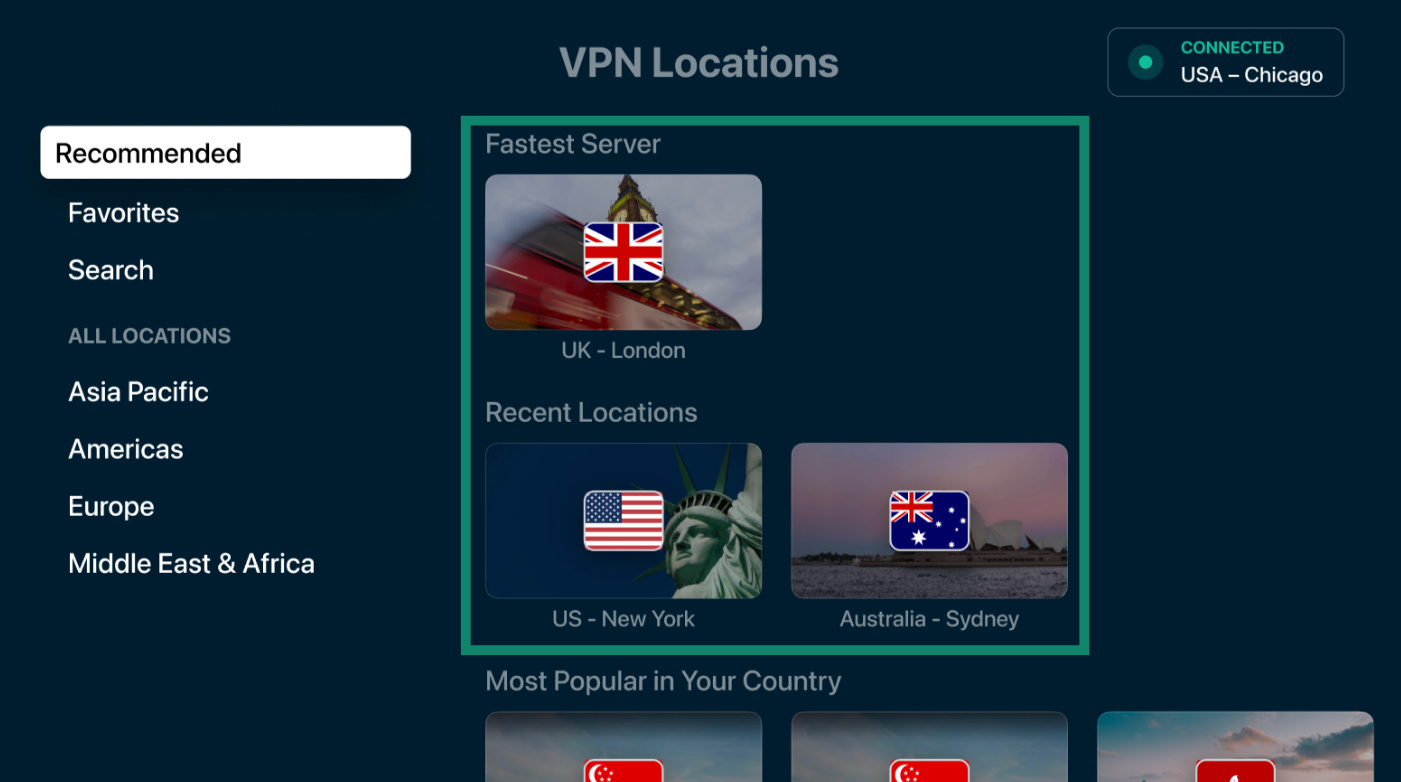
- เลื่อนดูรายการเซิร์ฟเวอร์ Recommended (แนะนำ) หรือ All Locations (ตำแหน่งทั้งหมด) เพื่อค้นหาตำแหน่งต่าง ๆ หรือใช้แถบค้นหาเพื่อค้นหาตำแหน่งที่คุณต้องการเชื่อมต่อ

- คลิกตรงตำแหน่งเซิร์ฟเวอร์ที่คุณต้องการ และ ExpressVPN จะเชื่อมต่อให้คุณโดยอัตโนมัติ และพาคุณกลับไปที่แท็บ VPN

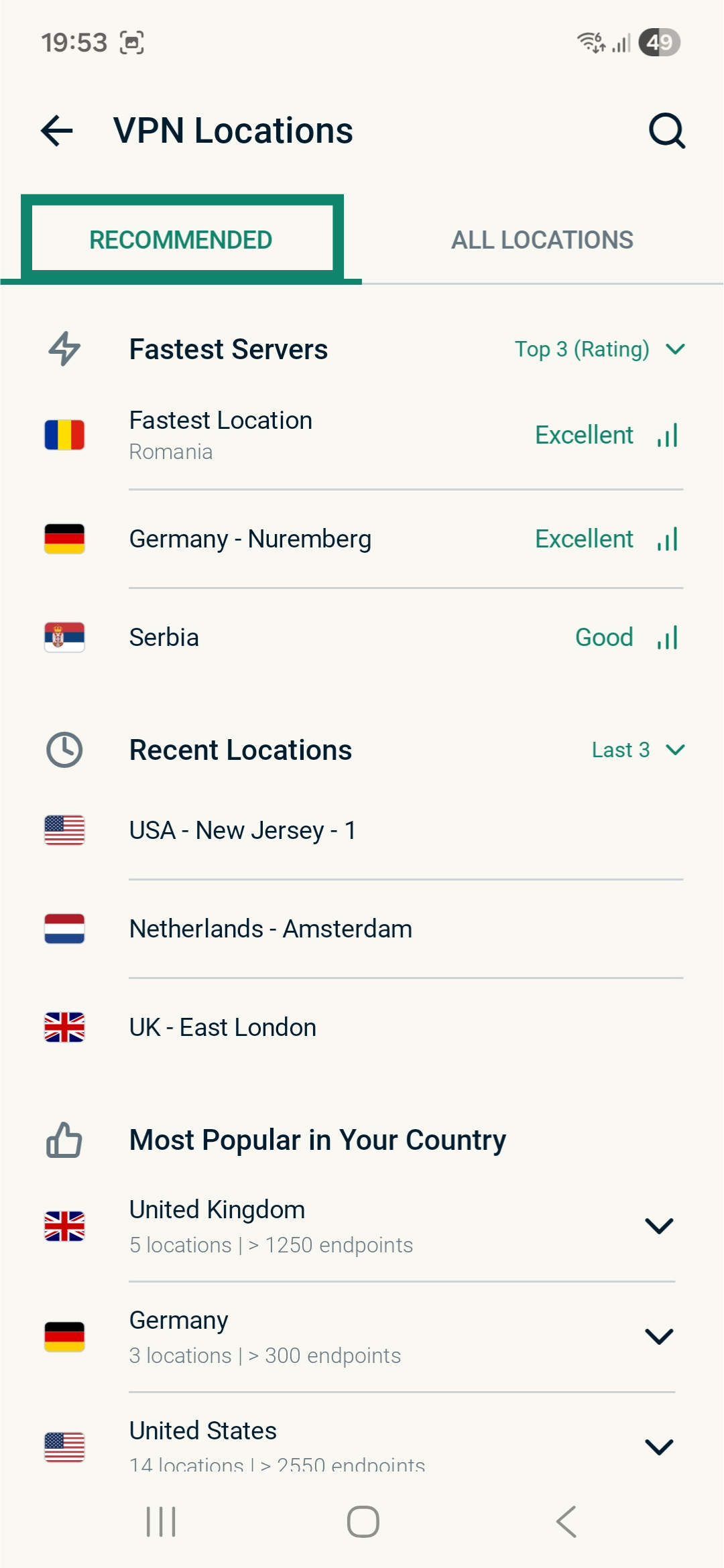
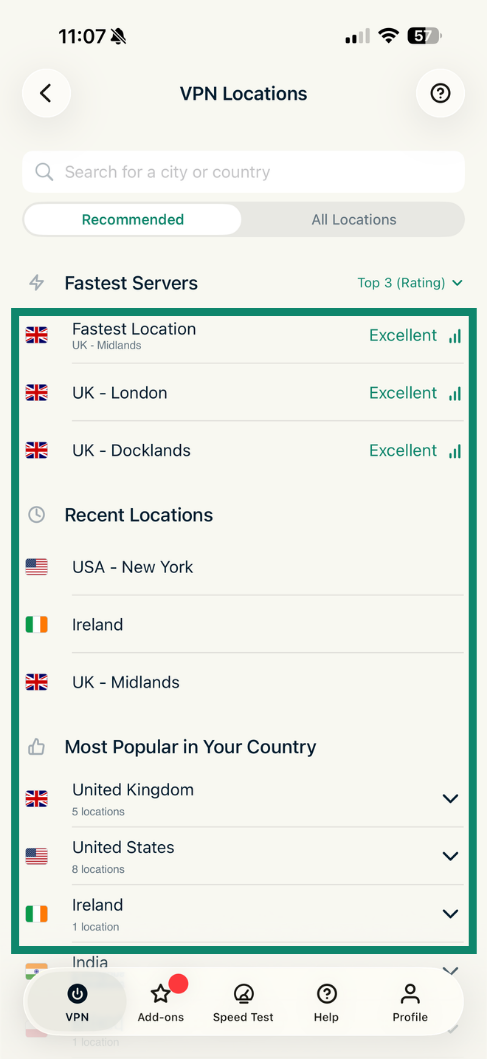
- ในแท็บ VPN ให้แตะที่ Change (เปลี่ยน) ในวิดเจ็ตตำแหน่งเซิร์ฟเวอร์ด้านล่างปุ่มเปิดปิด


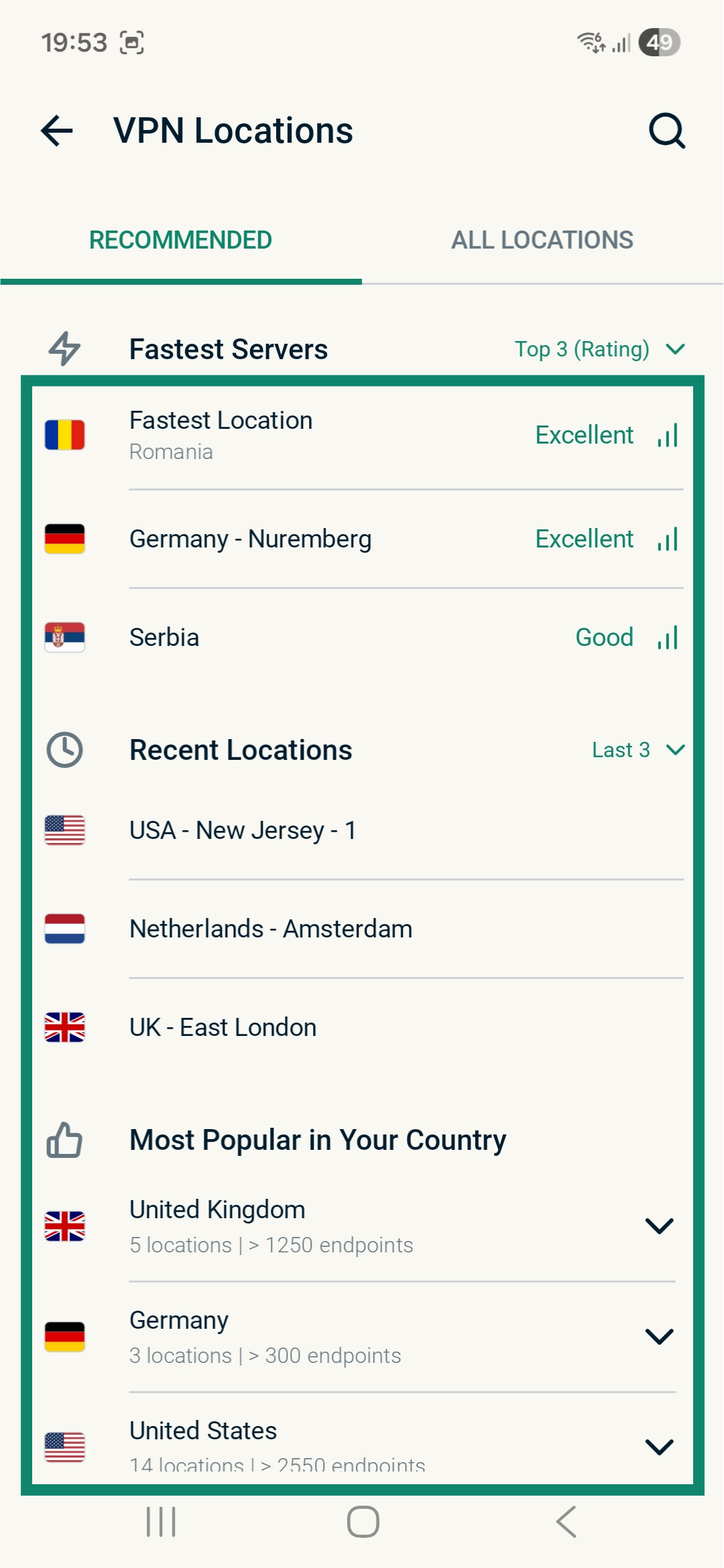
- รายการตำแหน่งเซิร์ฟเวอร์ Recommended (แนะนำ) จะถูกแสดง เลื่อนลงไปค้นหาเซิร์ฟเวอร์ต่าง ๆ หรือคุณสามารถแตะที่ All Locations (ตำแหน่งทั้งหมด) เพื่อดูตัวเลือกทั้งหมด หรือแตะที่ ไอคอนค้นหา และพิมพ์ชื่อตำแหน่งที่คุณกำลังมองหาเพื่อค้นหาเซิร์ฟเวอร์ที่คุณต้องการ

- แตะเลือกตำแหน่งที่คุณต้องการ จากนั้น ExpressVPN จะเชื่อมต่อให้คุณโดยอัตโนมัติ และพาคุณกลับไปที่แท็บ VPN

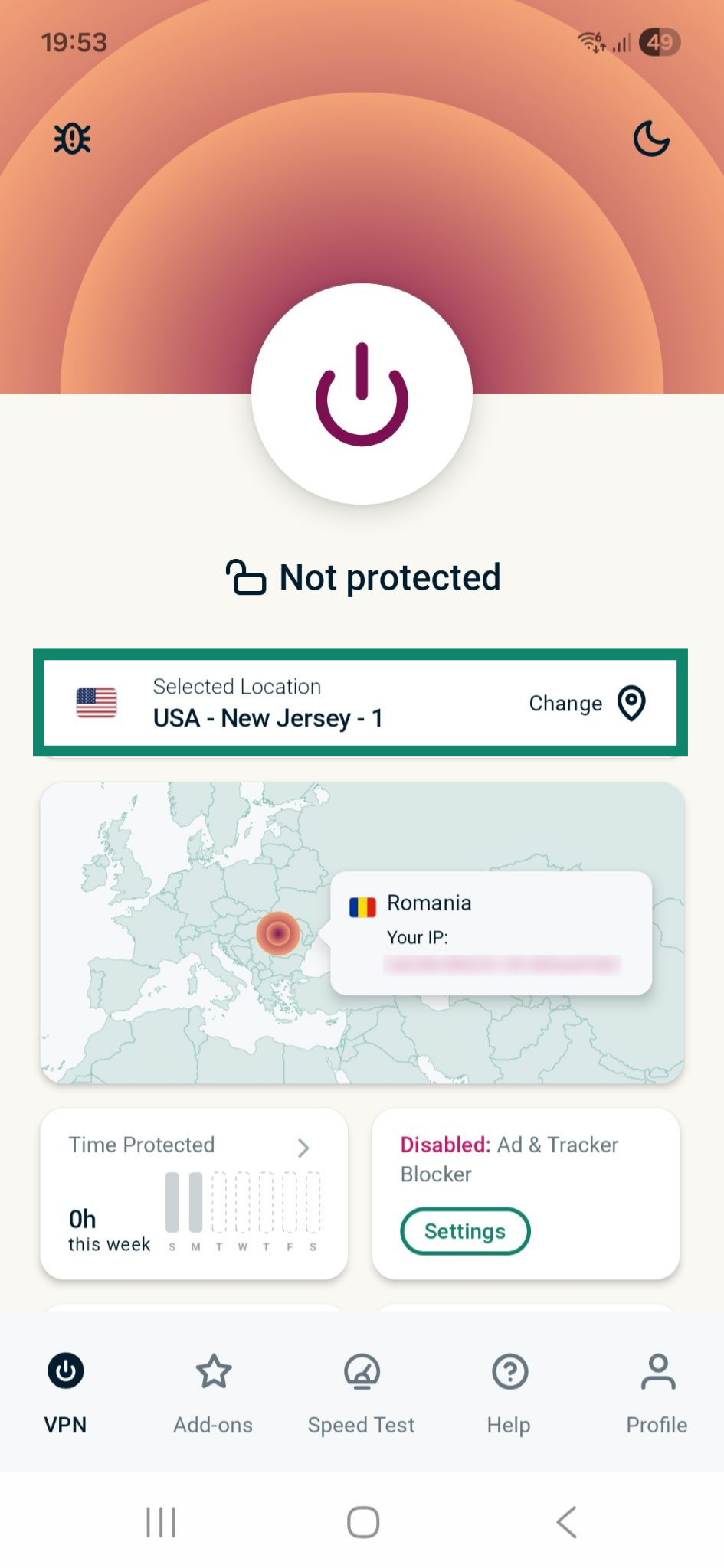
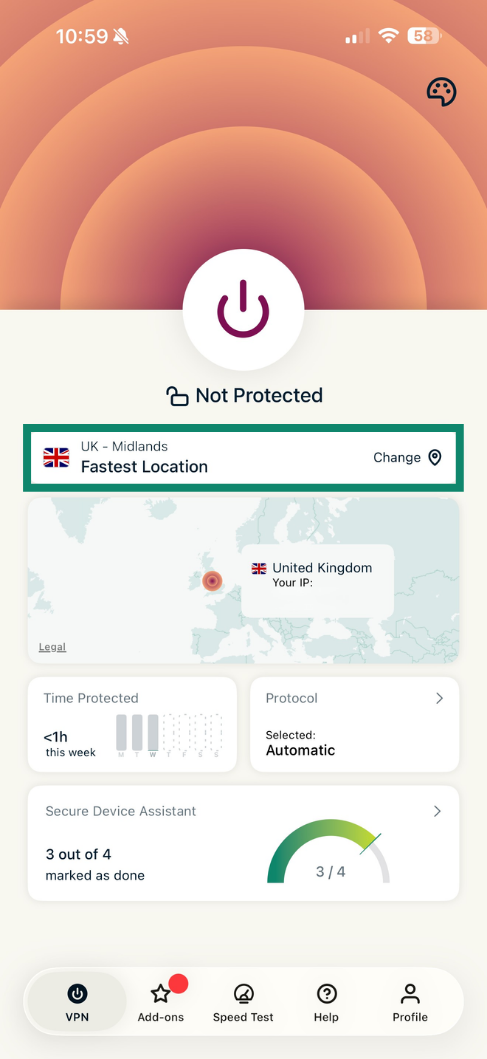
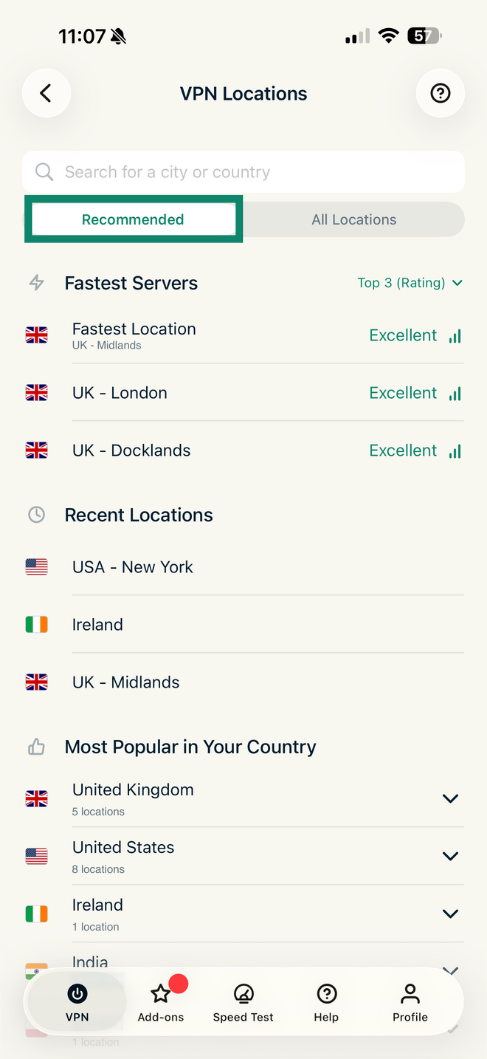
- ในแท็บ VPN ให้แตะที่ Change (เปลี่ยน) ในวิดเจ็ตตำแหน่งเซิร์ฟเวอร์ด้านล่างปุ่มเปิดปิด


- รายการตำแหน่งเซิร์ฟเวอร์ Recommended (แนะนำ) จะถูกแสดง เลื่อนลงไปค้นหาเซิร์ฟเวอร์ต่าง ๆ หรือคุณสามารถแตะที่ All Locations (ตำแหน่งทั้งหมด) เพื่อดูตัวเลือกทั้งหมด หรือแตะที่ ไอคอนค้นหา และพิมพ์ชื่อตำแหน่งที่คุณกำลังมองหาเพื่อค้นหาเซิร์ฟเวอร์ที่คุณต้องการ

- แตะเลือกตำแหน่งเซิร์ฟเวอร์ VPN จากนั้น ExpressVPN จะเชื่อมต่อให้คุณโดยอัตโนมัติ และพาคุณกลับไปที่แท็บ VPN

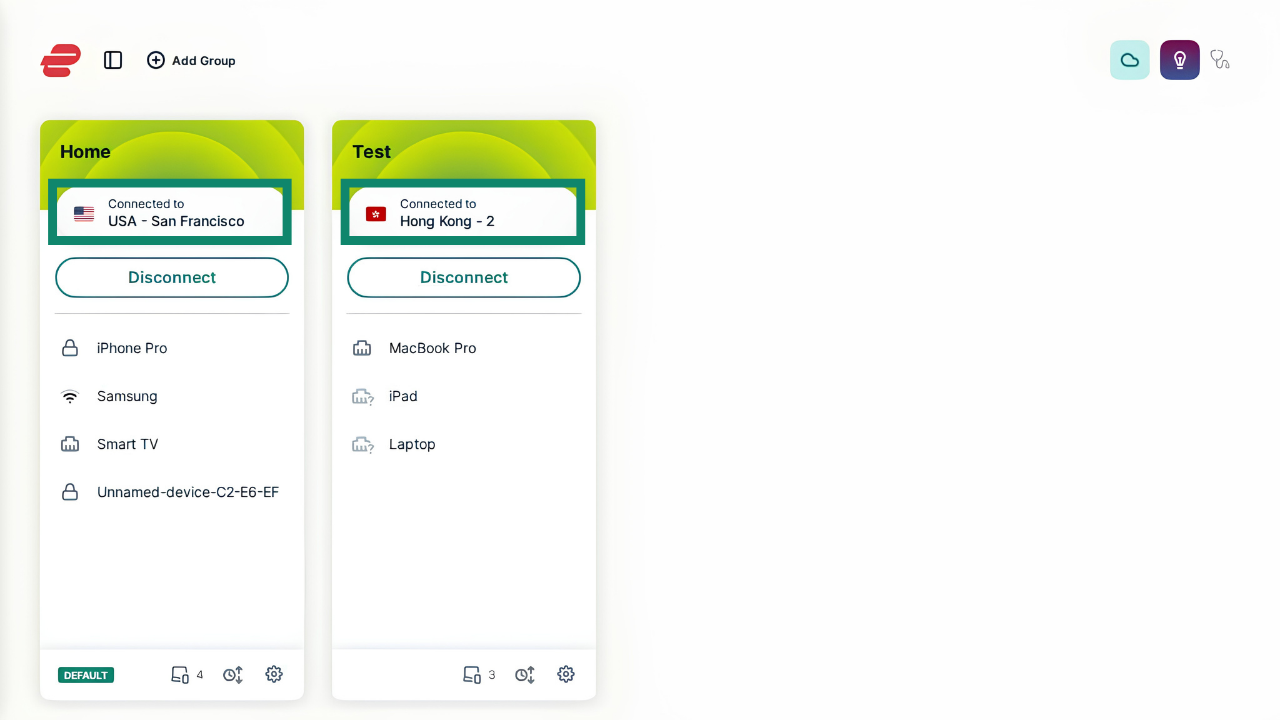
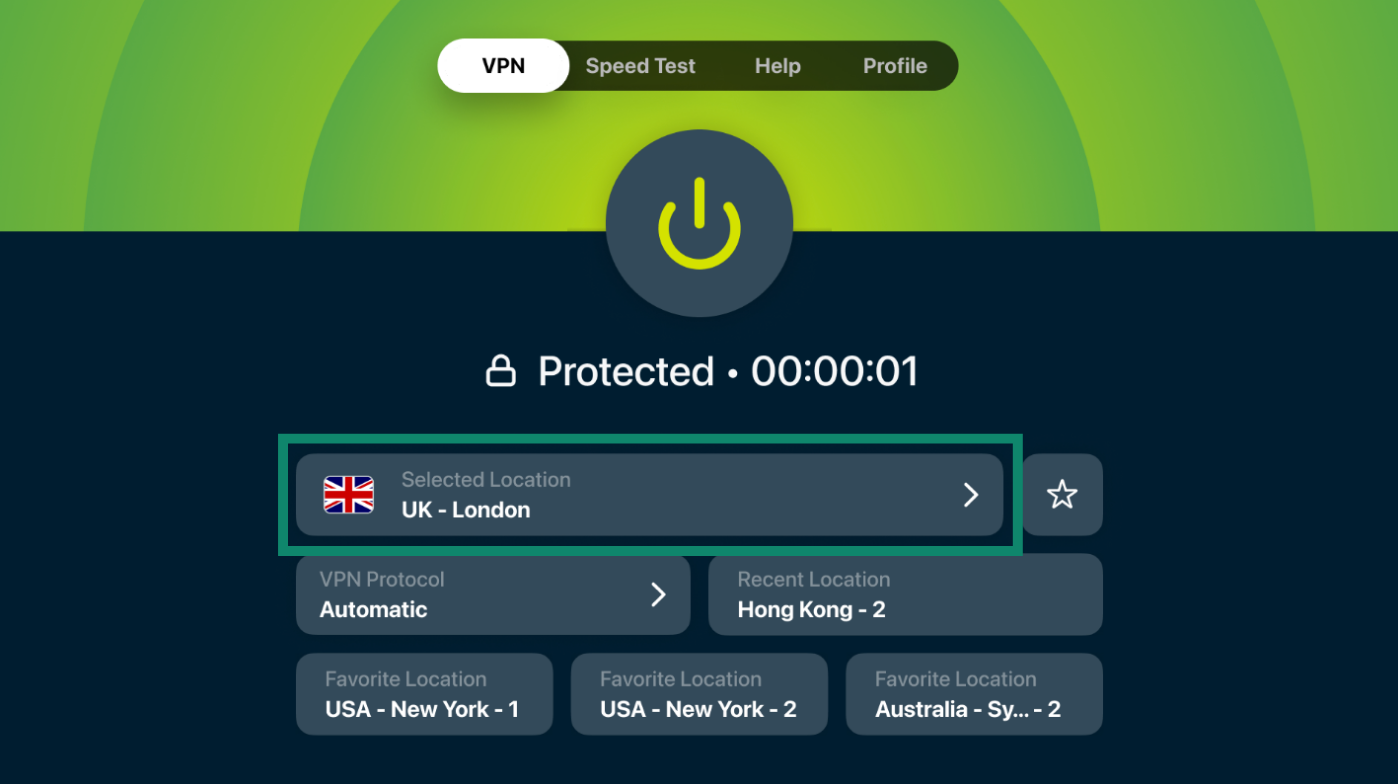
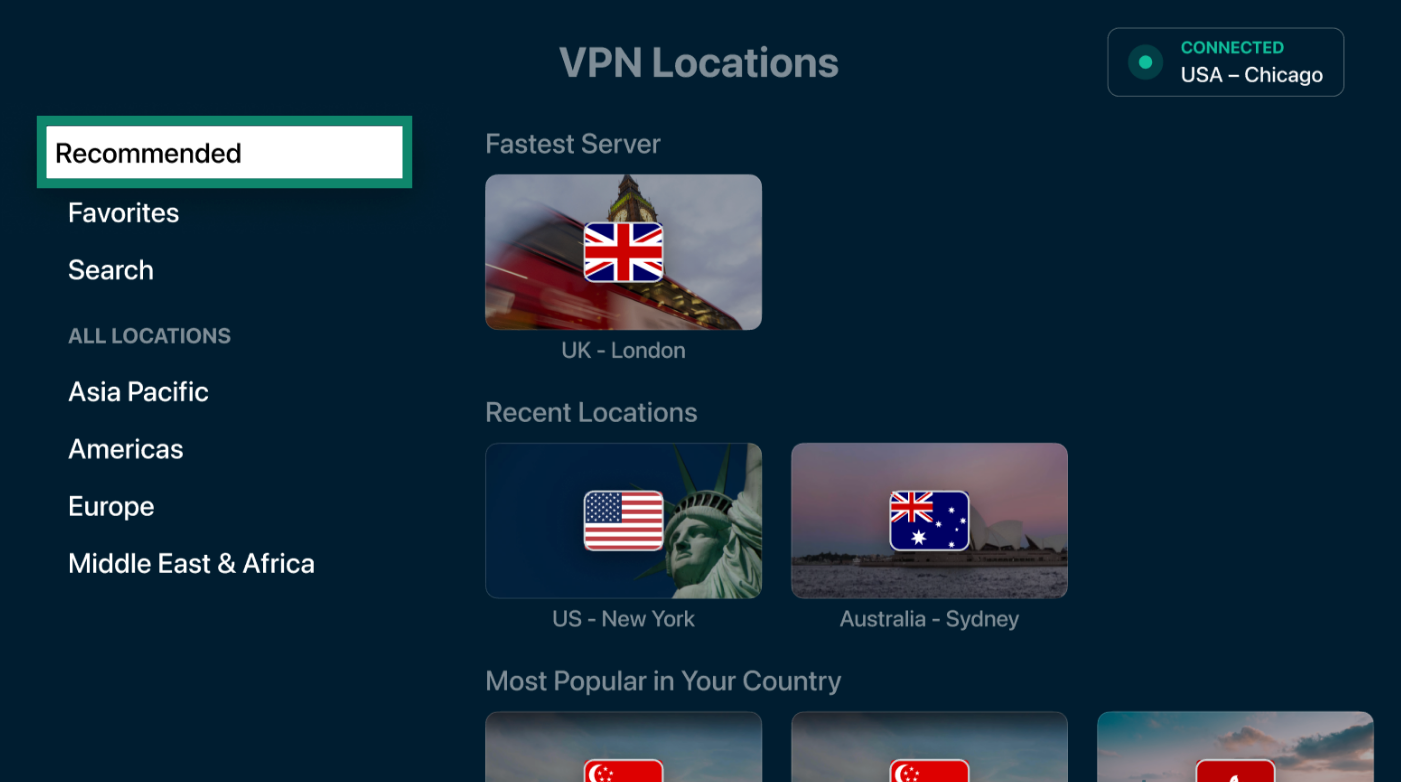
- บนหน้าการเชื่อมต่อ ให้เลือก วิดเจ็ตตำแหน่งเซิร์ฟเวอร์ สำหรับกลุ่มอุปกรณ์ที่คุณต้องการจะเปลี่ยนตำแหน่งเซิร์ฟเวอร์


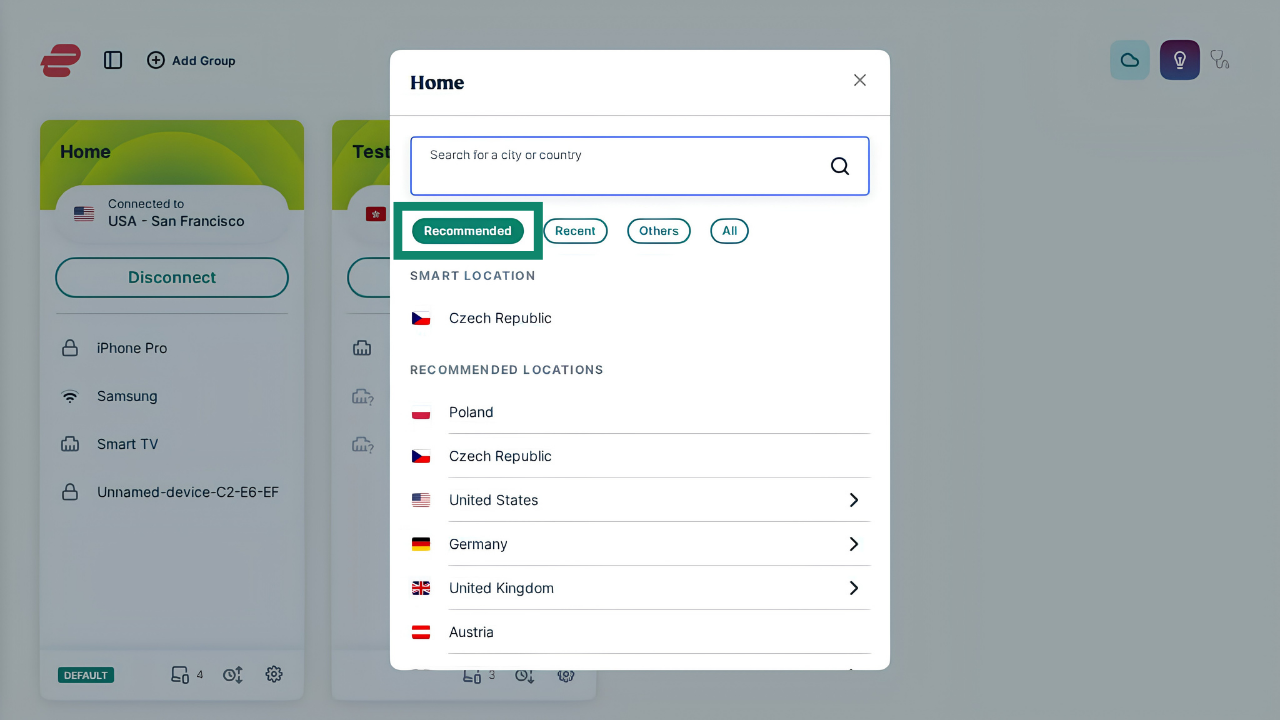
- หน้าต่างที่แสดงตำแหน่งเซิร์ฟเวอร์ VPN จะปรากฏขึ้น เลือกเซิร์ฟเวอร์ VPN ที่คุณต้องการจากแท็บ Recommended (แนะนำ) และ ExpressVPN จะเชื่อมต่อให้คุณโดยอัตโนมัติ

- บนแท็บ VPN ให้เลือก วิดเจ็ตตำแหน่งเซิร์ฟเวอร์

- รายการเซิร์ฟเวอร์จะถูกเปิดขึ้น เลื่อนดูเซิร์ฟเวอร์ในแท็บ Recommended (แนะนำ) เพื่อค้นหาตำแหน่งต่าง ๆ

- เลือกตำแหน่งเซิร์ฟเวอร์ที่คุณต้องการและเลือกเมืองถ้ามีขึ้นให้ดำเนินการ ExpressVPN จะเชื่อมต่อให้คุณโดยอัตโนมัติ และพาคุณกลับไปที่แท็บ VPN

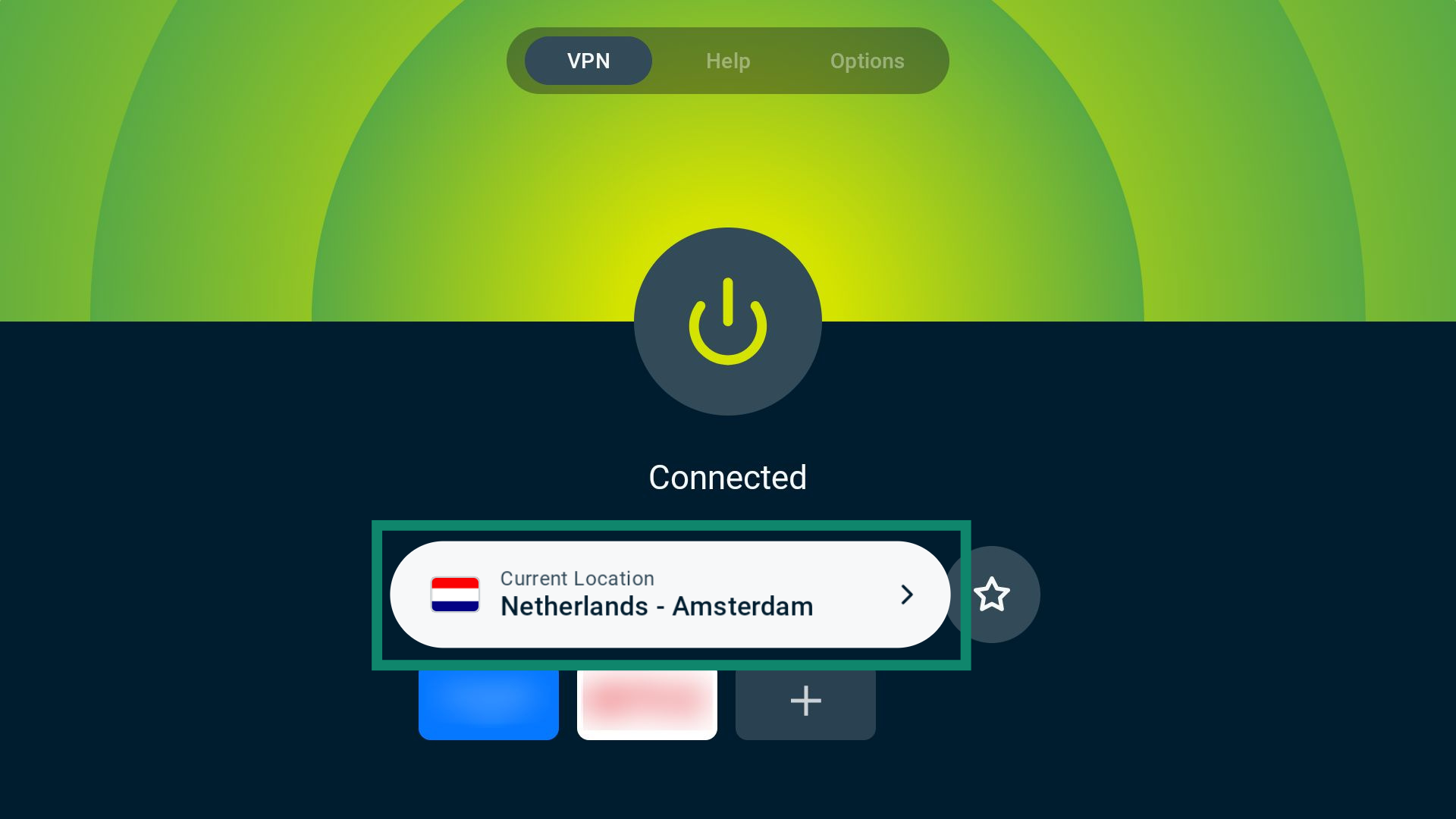
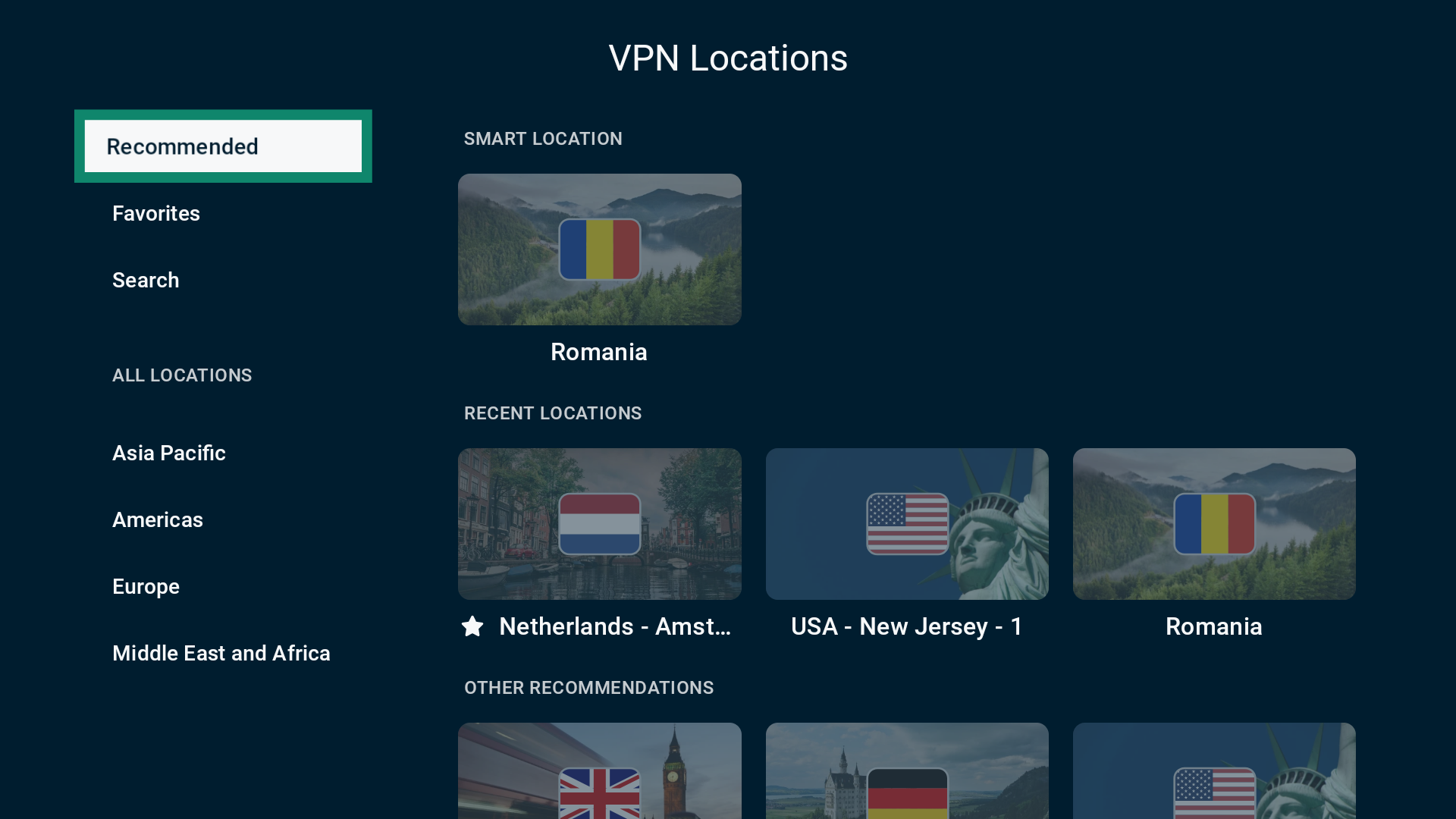
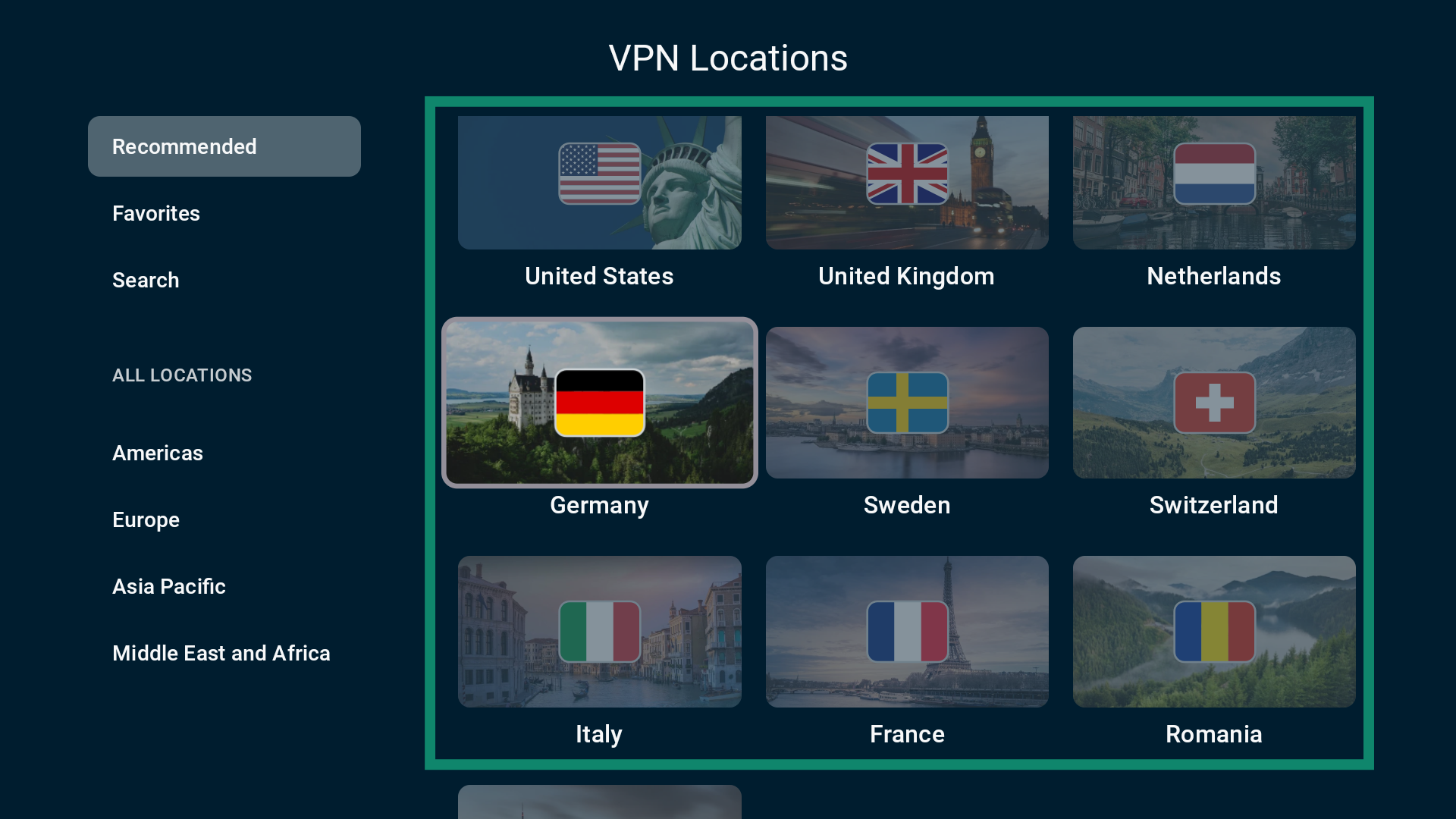
- เลือกวิดเจ็ต server location (ตำแหน่งเซิร์ฟเวอร์) บนแท็บ VPN


- คุณจะเห็นรายการตำแหน่งเซิร์ฟเวอร์ เลื่อนดูเซิร์ฟเวอร์ในแท็บ Recommended (แนะนำ) เพื่อค้นหาตำแหน่งต่าง ๆ


- เลือกตำแหน่งที่คุณต้องการและเลือกเมืองถ้ามีขึ้นให้ดำเนินการ ExpressVPN จะเชื่อมต่อให้คุณโดยอัตโนมัติ และพาคุณกลับไปที่แท็บ VPN

ถ้าคุณสามารถเชื่อมต่อกับ ExpressVPN ได้หลังจากที่คุณเชื่อมต่อไปยังตำแหน่งเซิร์ฟเวอร์ VPN ตำแหน่งอื่น นั่นแปลว่าอาจมีปัญหาเกิดขึ้นชั่วคราวกับตำแหน่งเซิร์ฟเวอร์ VPN ที่คุณพยายามเชื่อมต่อก่อนหน้านี้ ติดต่อทีมสนับสนุนของ ExpressVPN เพื่อสอบถามเกี่ยวกับปัญหาและใช้ตำแหน่งเซิร์ฟเวอร์ VPN ตำแหน่งอื่นไปชั่วคราวก่อน
3. เปลี่ยนโปรโตคอล VPN
โปรโตคอล VPN นั้นเป็นวิธีการที่อุปกรณ์ของคุณใช้เพื่อเชื่อมต่อไปยังเซิร์ฟเวอร์ VPN
สำหรับประสบการณ์การใช้งานที่ดีที่สุด ExpressVPN แนะนำให้คุณเลือกใช้โปรโตคอล อัตโนมัติ ซึ่งนี่จะเป็นค่าเริ่มต้นอยู่แล้ว เมื่อตั้งโปรโตคอลไว้เป็น อัตโนมัติ ExpressVPN จะเลือกตัวเลือกที่ดีที่สุดสำหรับเครือข่ายของคุณซึ่งก็มักจะเป็น Lightway
ถ้าคุณไม่สามารถเชื่อมต่อด้วยโปรโตคอล อัตโนมัติ ให้ลองใช้โปรโตคอลอื่น ๆ ตามลำดับต่อไปนี้ (ถ้ามี) :
- Lightway – UDP
- Lightway – TCP
- WireGuard
- OpenVPN – TCP
- OpenVPN – UDP
- IKEv2 (เฉพาะ iOS)
หมายเหตุ : ถ้าคุณกำลังใช้ที่อยู่ IP เฉพาะ มันจะสามารถทำงานได้เมื่อคุณใช้โปรโตคอล Lightway เท่านั้น
วิธีเปลี่ยนโปรโตคอลในแต่ละแอปของเรา :
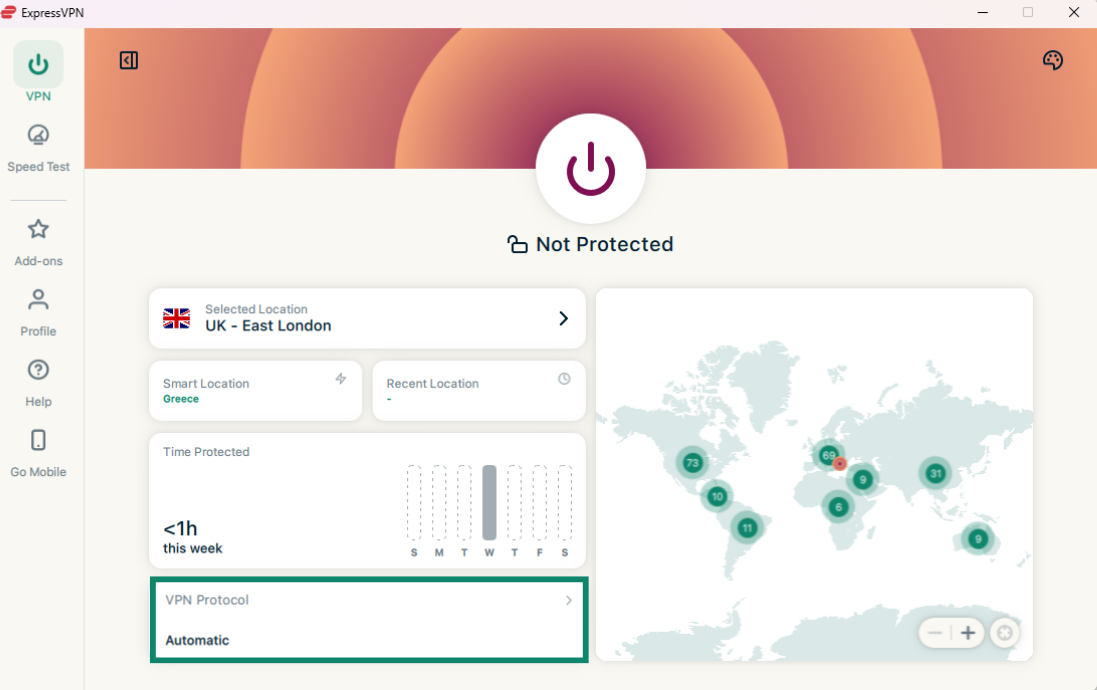
- บนแท็บ VPN ให้คลิกที่วิดเจ็ต VPN Protocol (โปรโตคอล VPN)

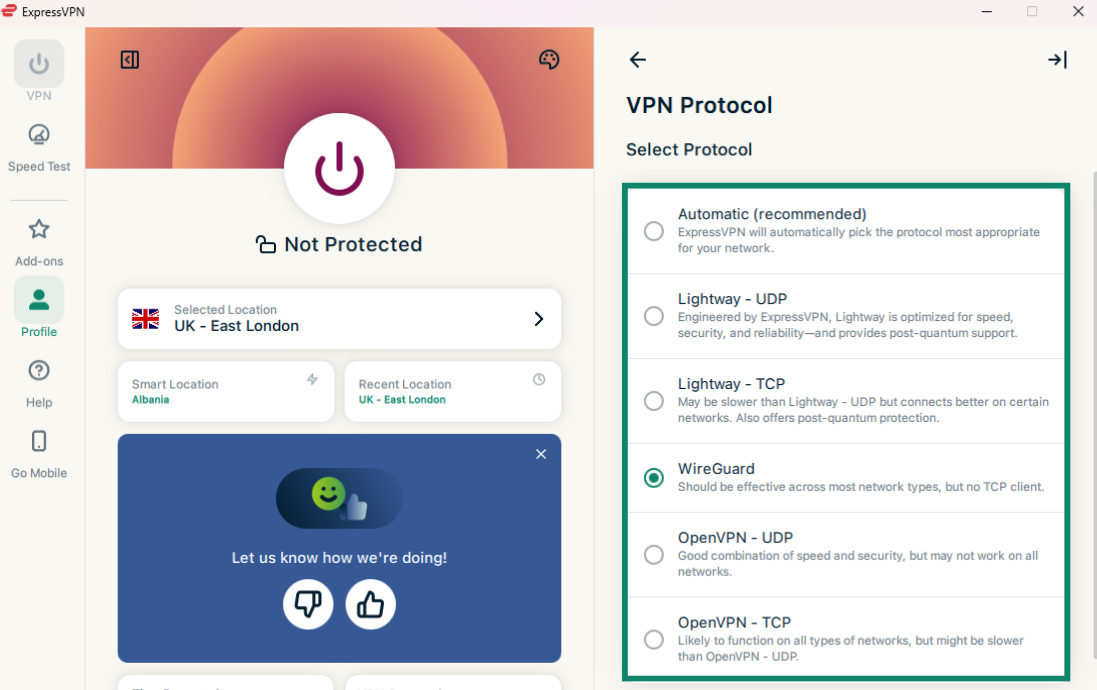
- รายการโปรโตคอลที่ใช้งานได้จะปรากฏขึ้น คลิกที่โปรโตคอลที่คุณต้องการใช้งาน

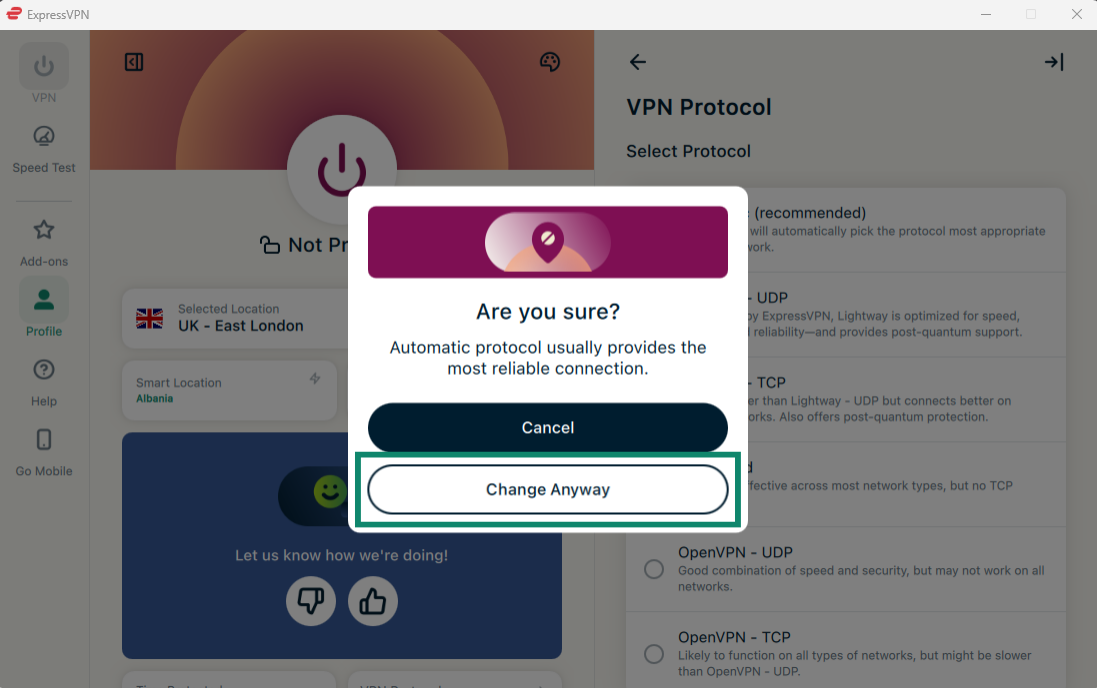
- เมื่อเปลี่ยนจาก อัตโนมัติ ไปเป็นตัวเลือกโปรโตคอลอื่น คุณจะเห็นป๊อปอัพที่ถามว่าคุณแน่ใจหรือไม่ คลิกที่ Change Anyway (เปลี่ยนต่อไป) เพื่อดำเนินการต่อ

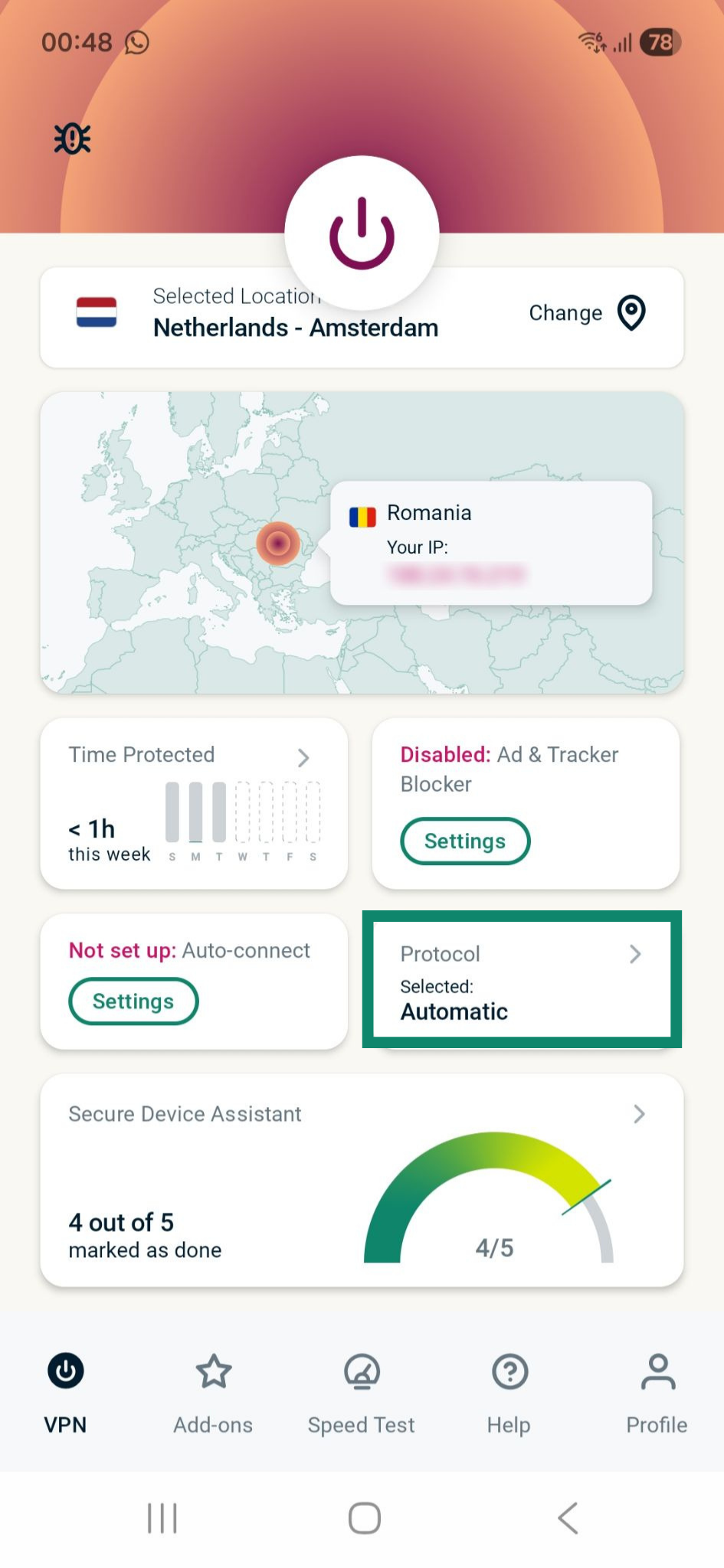
- บนแท็บ VPN ให้แตะที่ Protocol (โปรโตคอล)

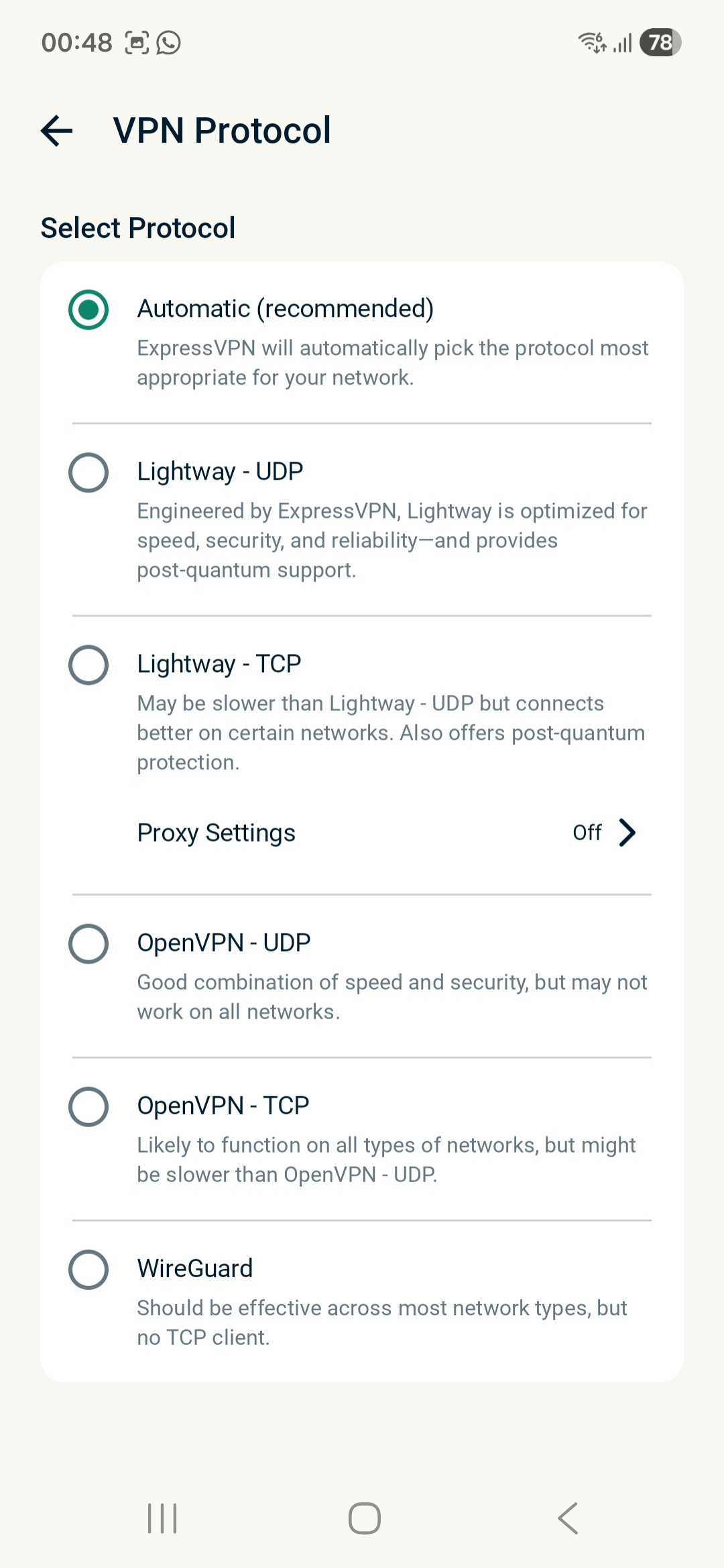
- แตะเลือกโปรโตคอล VPN ที่คุณต้องการ

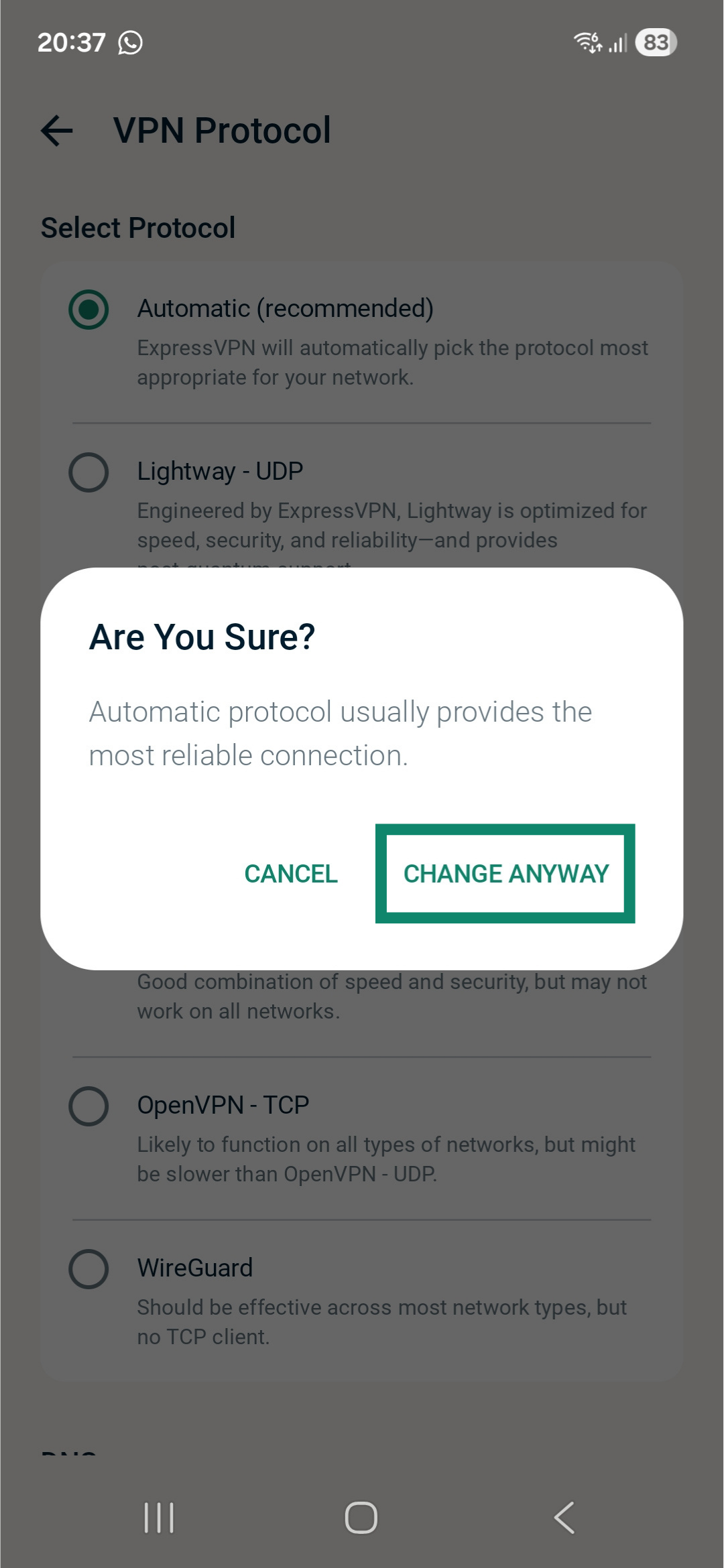
- ถ้าเปลี่ยนจาก อัตโนมัติ ไปเป็นตัวเลือกโปรโตคอลอื่นนอกเหนือจาก Lightway – UDP จะมีข้อความป๊อปอัพปรากฏเพื่อถามว่าคุณแน่ใจหรือไม่ แตะที่ Change Anyway (เปลี่ยนต่อไป) เพื่อดำเนินการต่อ

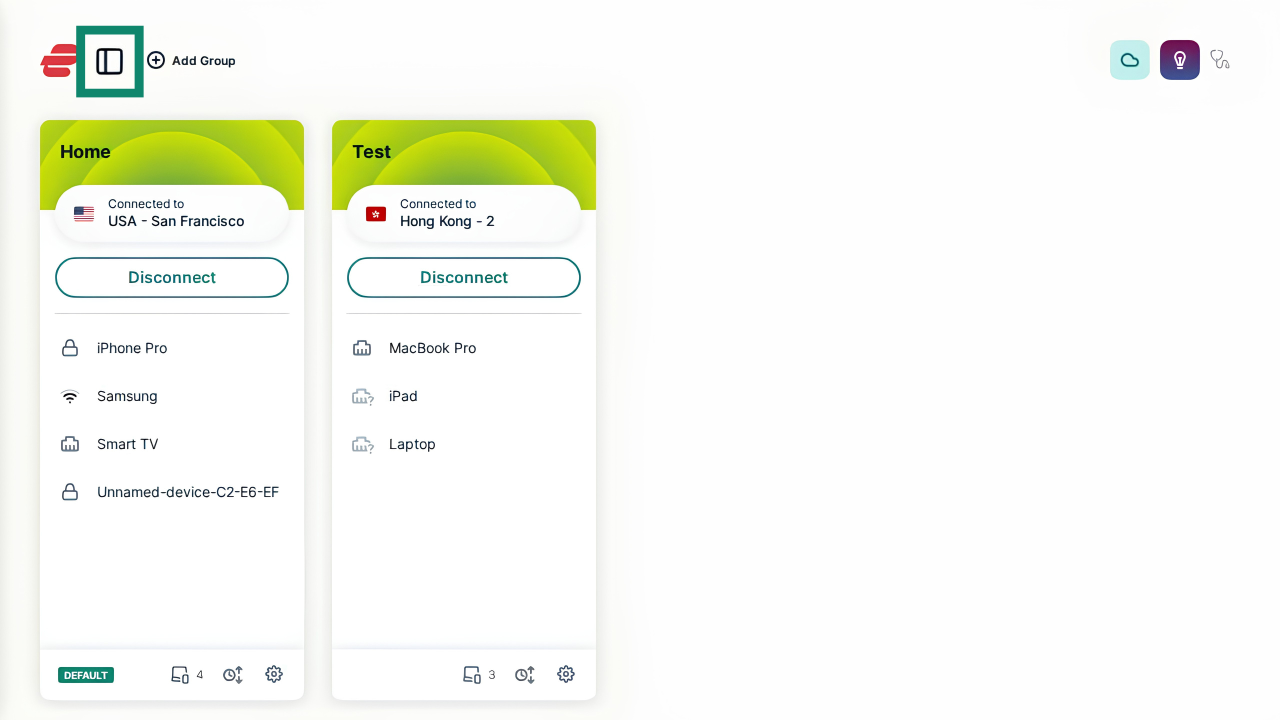
- บนหน้าหลัก ให้ใช้ ไอคอนแถบด้านข้าง ในมุมซ้ายบนเพื่อขยายและดูเมนูแถบด้านข้าง

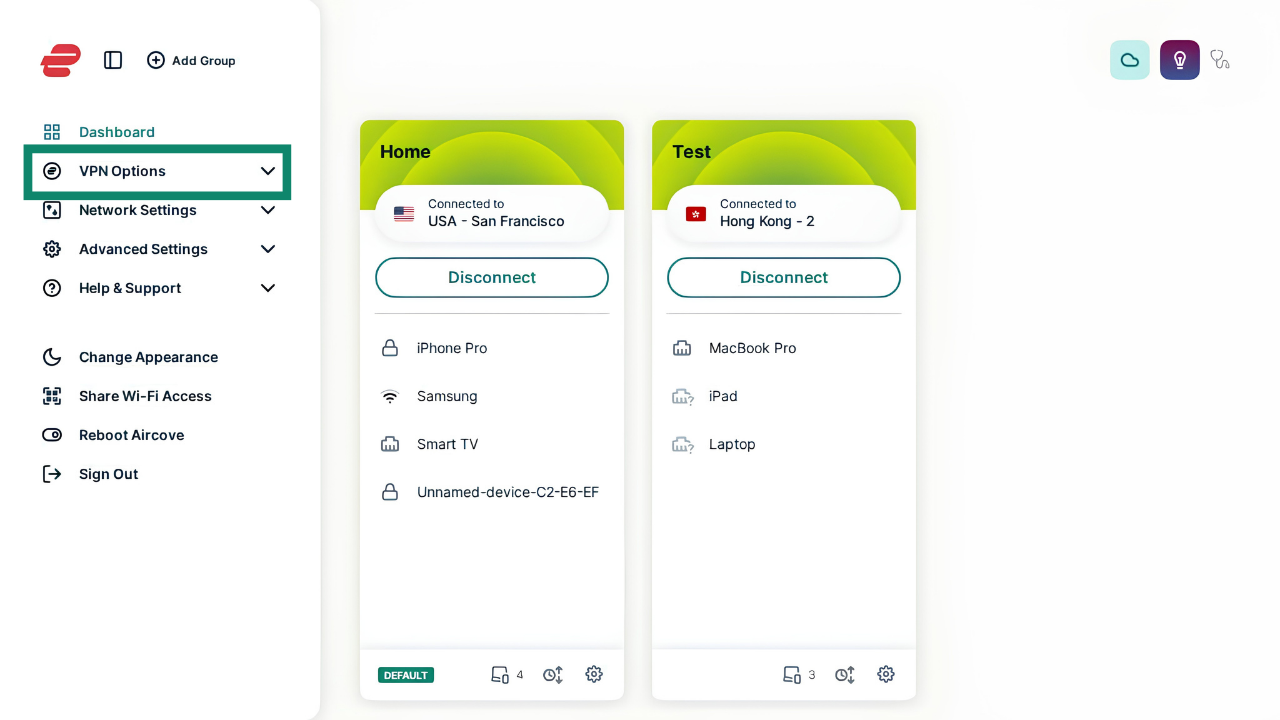
- จากแถบด้านข้างที่เปิดขึ้นมา ให้เลือก VPN Options (ตัวเลือก VPN) เพื่อเปิดเมนูดรอปดาวน์ จากนั้นให้เลือก VPN Protocol (โปรโตคอล VPN)

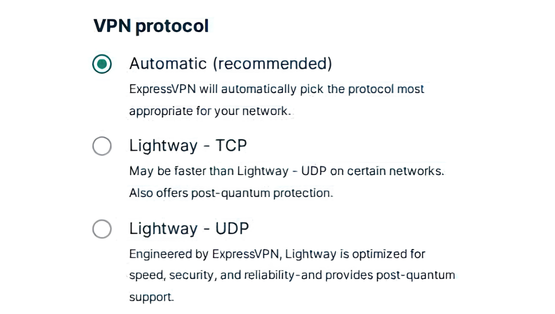
- เลือกโปรโตคอลที่คุณต้องการ ตัวเลือกที่ใช้งานได้ประกอบไปด้วย Lightway, OpenVPN และ IKEv2/IPsec ถ้าคุณไม่แน่ใจว่าควรจะเลือกโปรโตคอลใด ให้เลือก อัตโนมัติ
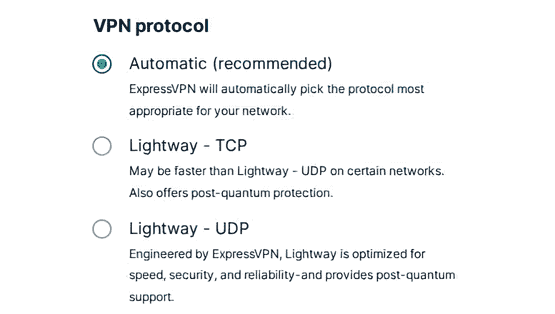

เมื่อเสร็จแล้ว ให้ตัดการเชื่อมต่อและเชื่อมต่อใหม่เพื่อให้การเปลี่ยนแปลงมีผล
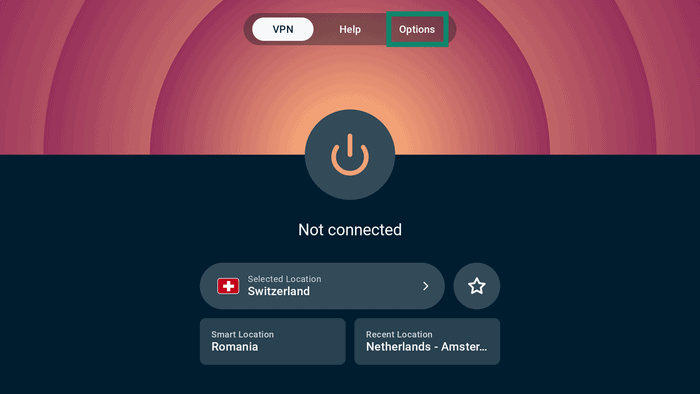
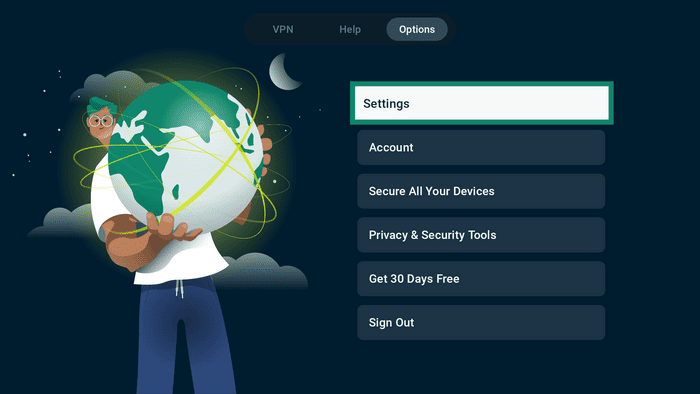
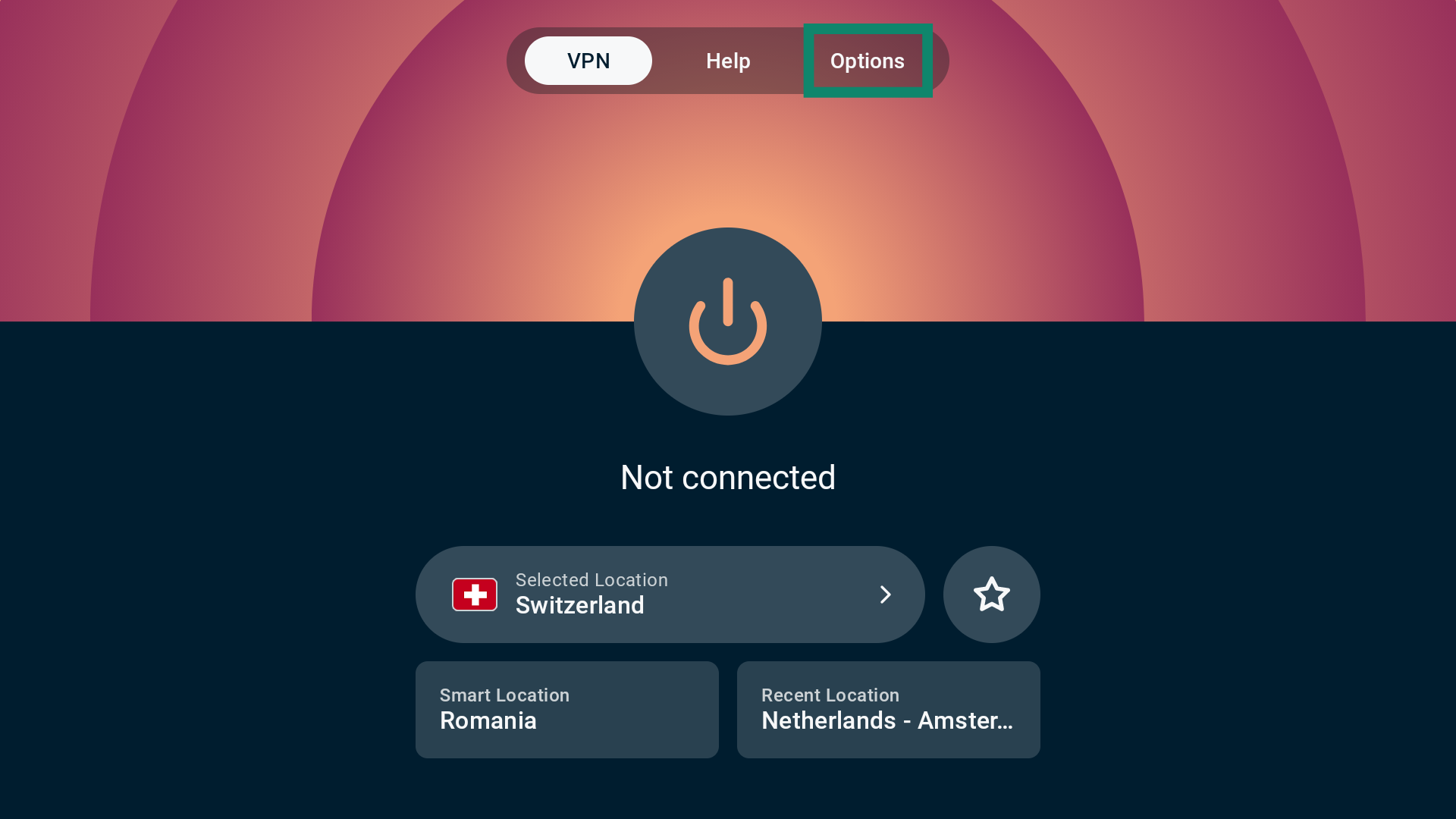
- ในแถบเมนูด้านบน ให้เลือก Options (ตัวเลือก)
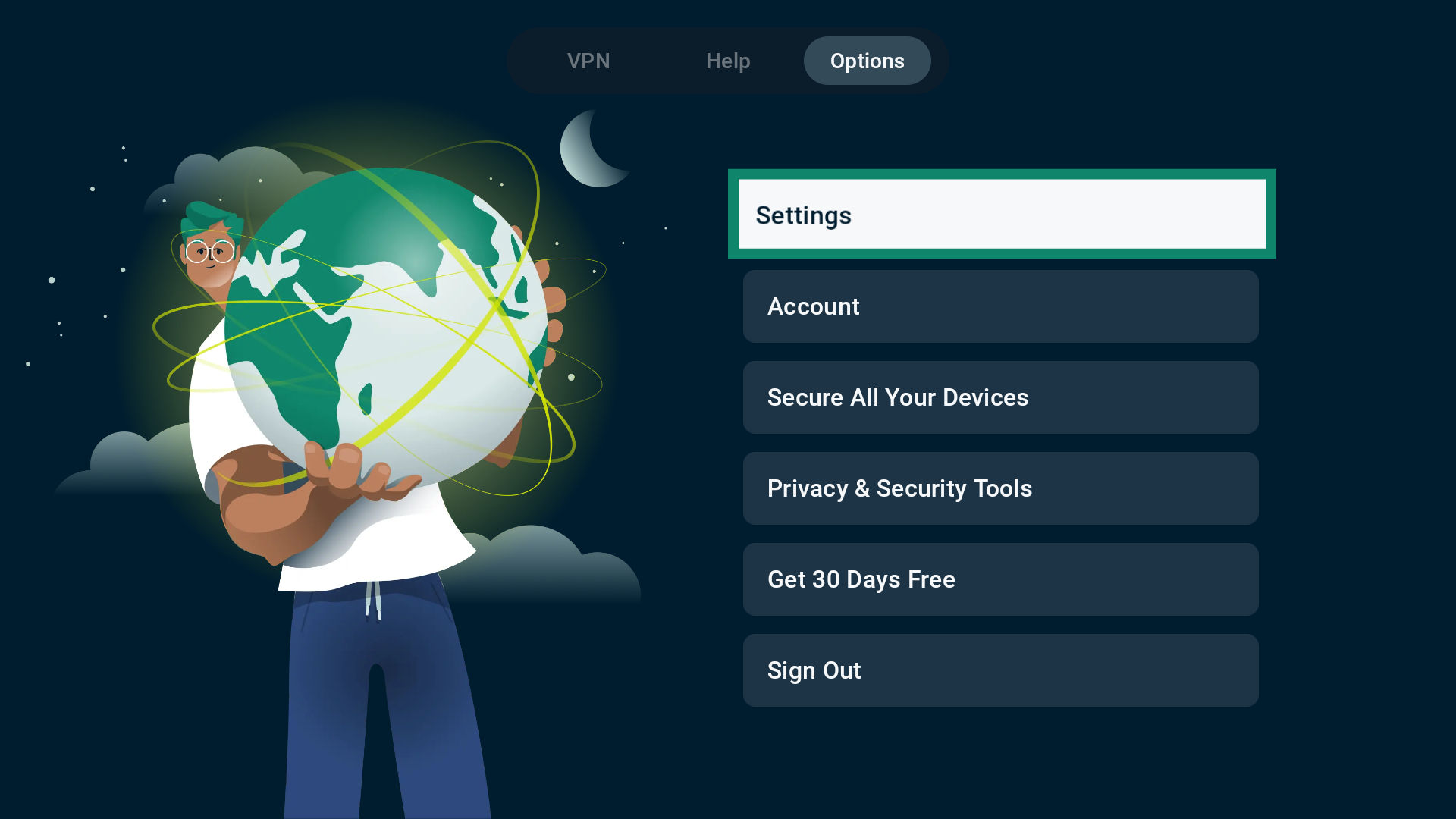
- ถัดไป ให้เลือก Settings (การตั้งค่า)
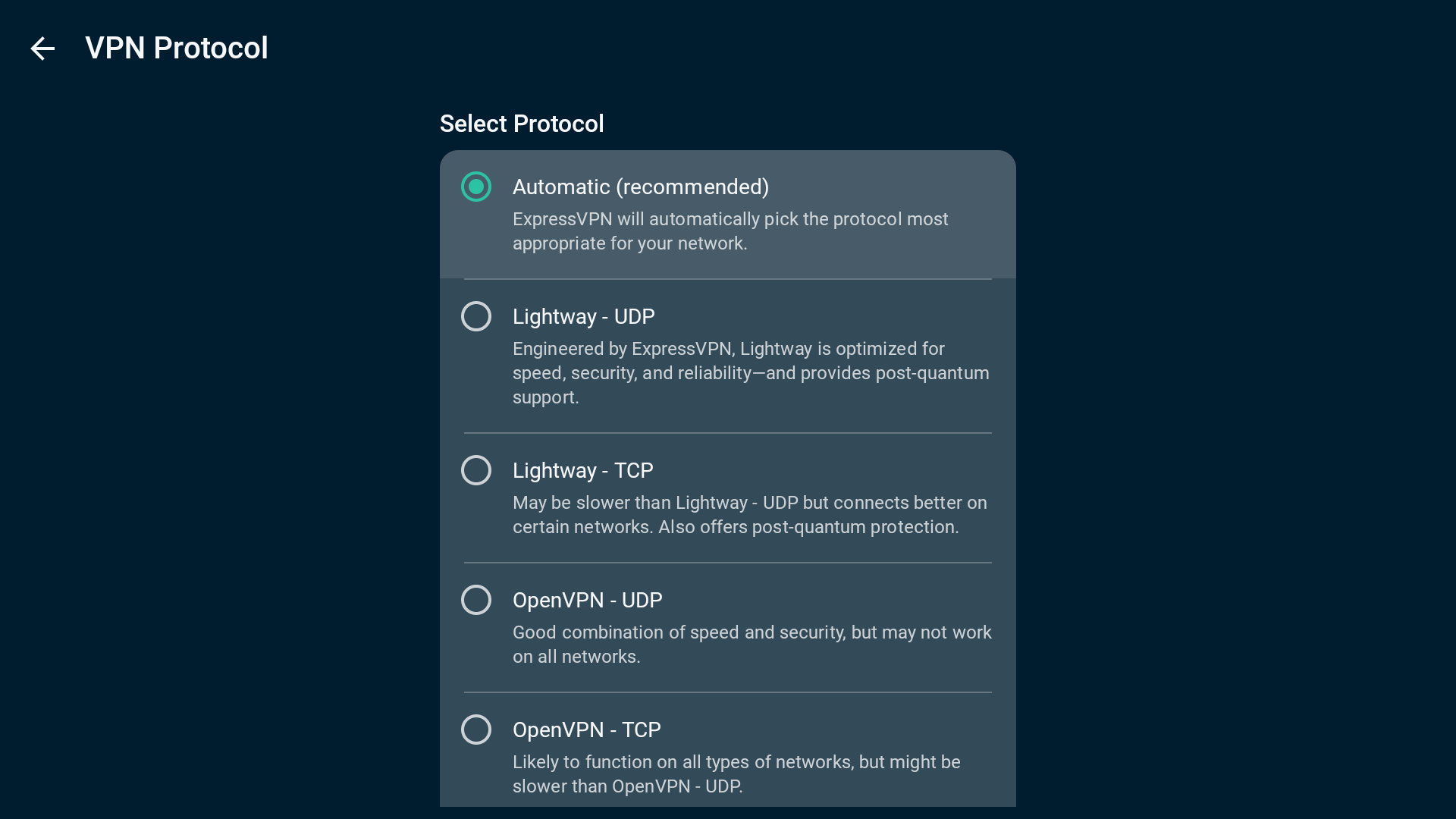
- เลือก VPN protocol (โปรโตคอล VPN)

- เลือกโปรโตคอล VPN ที่คุณต้องการ

- เมื่อเปลี่ยนจากอัตโนมัติเป็น OpenVPN หรือ WireGuard ทาง ExpressVPN จะขอให้คุณยืนยันตัวเลือกของคุณ เลือก Change Anyway (เปลี่ยนต่อไป) เพื่อดำเนินการต่อ

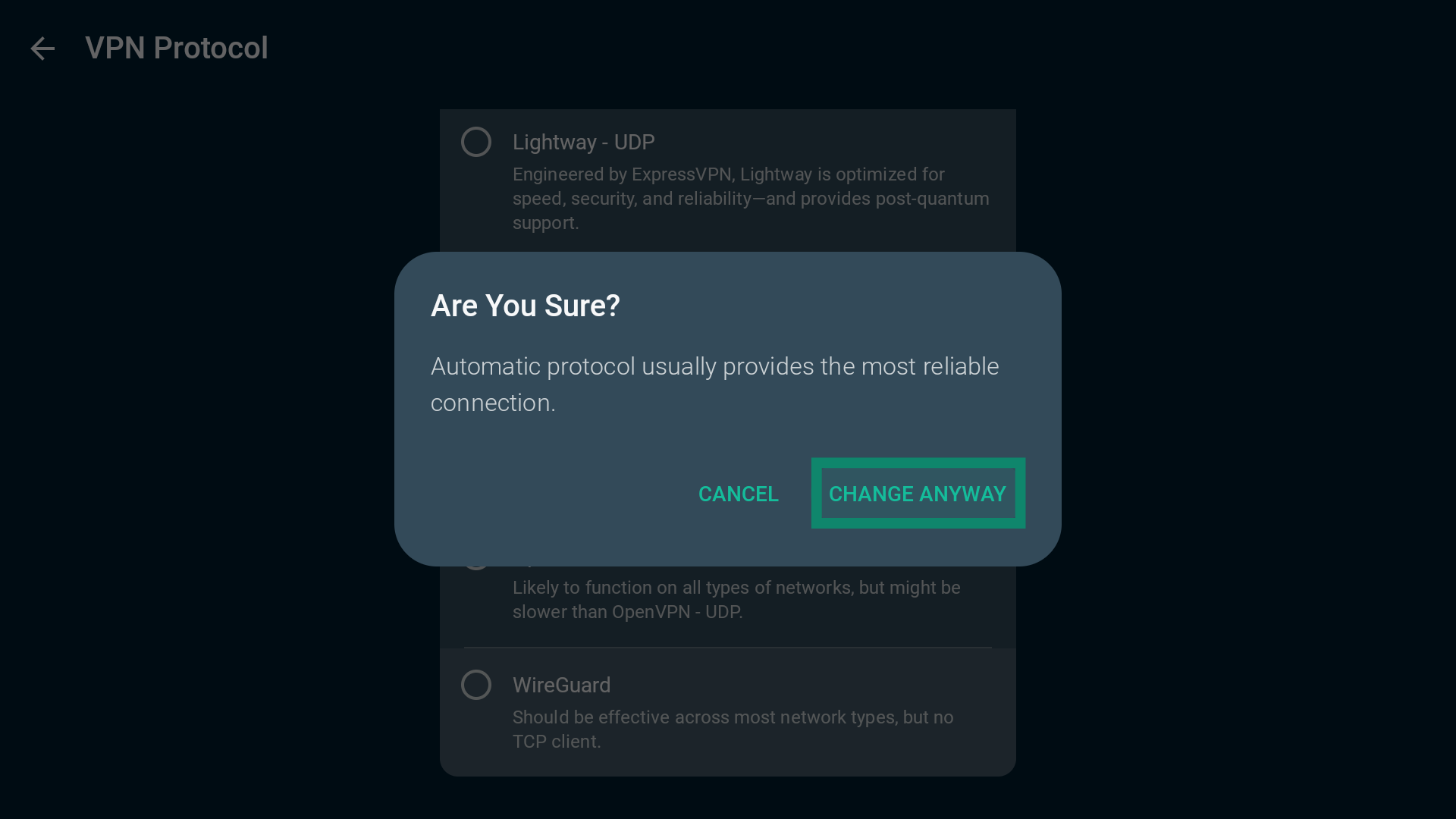
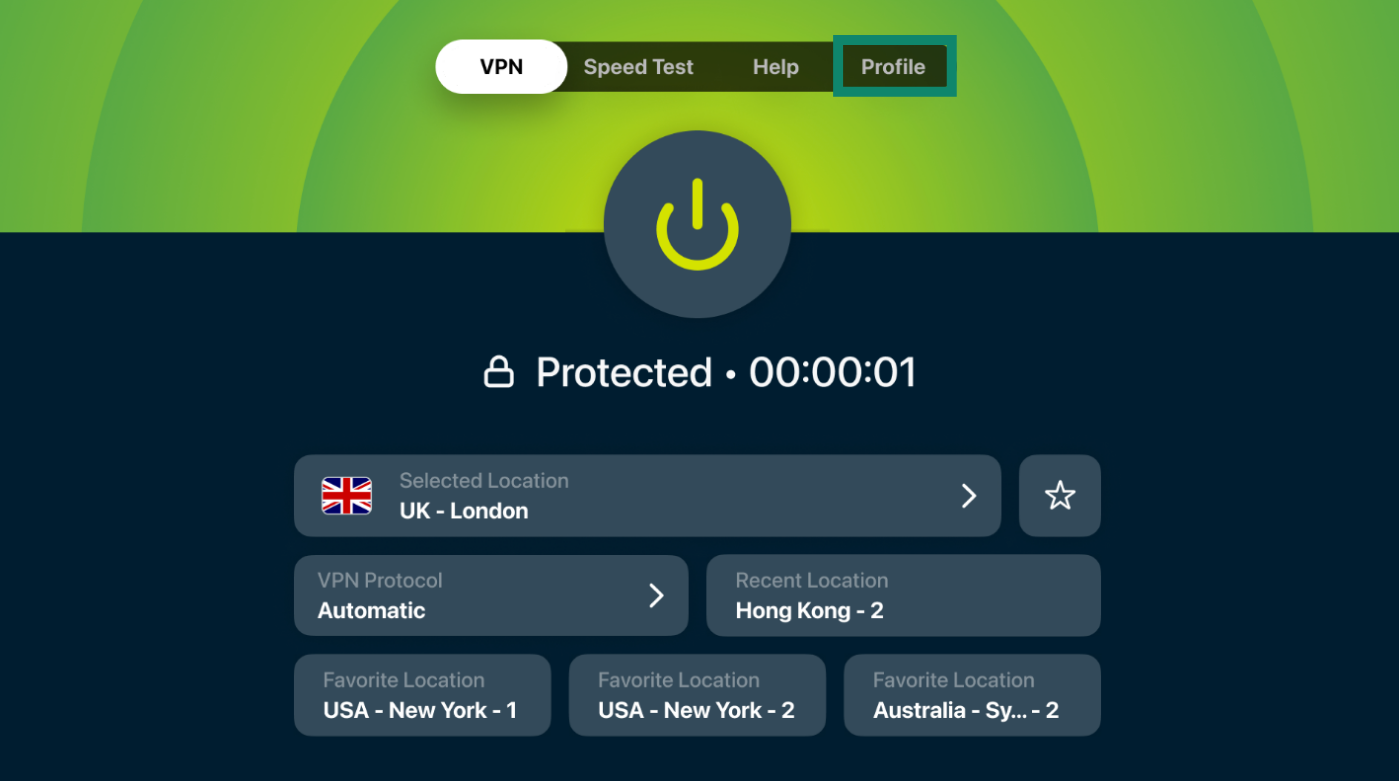
- ในแถบเมนูด้านบน ให้เลือก Profile (โปรไฟล์)

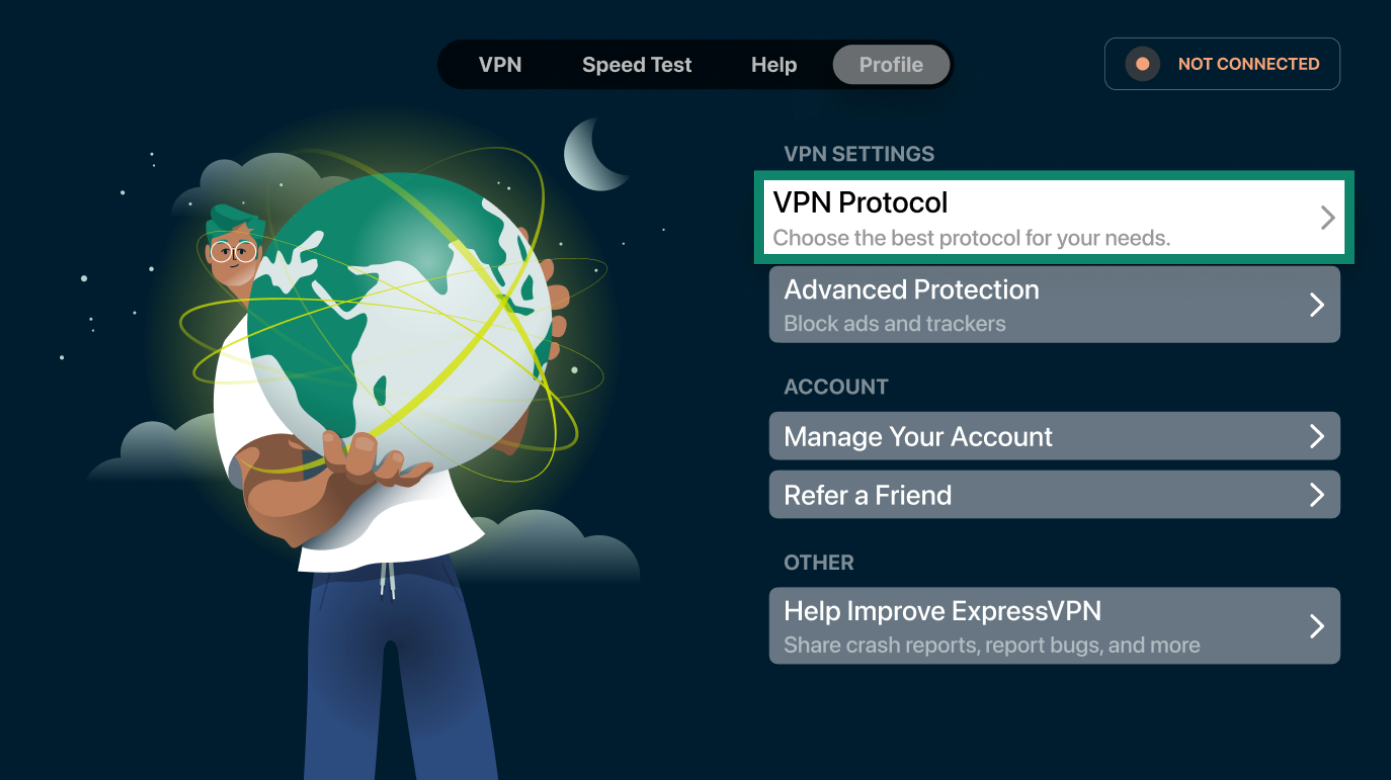
- เลือก VPN Protocol (โปรโตคอล VPN)

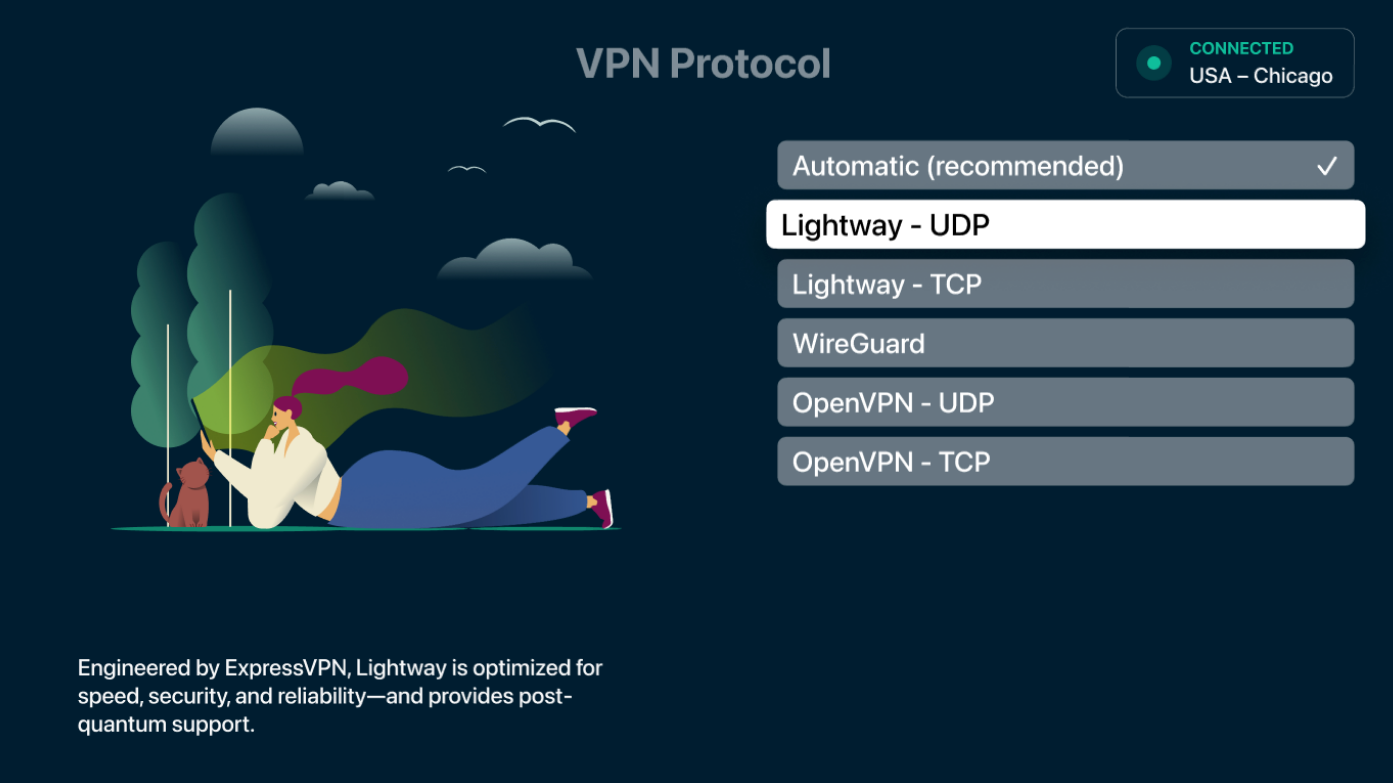
- เลือกโปรโตคอล VPN ที่คุณต้องการ

4. เพิ่ม ExpressVPN เป็นข้อยกเว้นในโปรแกรมแอนตี้ไวรัสหรือแอปพลิเคชันรักษาความปลอดภัยออนไลน์ของคุณ
ถ้าคุณใช้แอป ExpressVPN ในขณะที่โปรแกรมแอนตี้ไวรัสหรือแอปพลิเคชันรักษาความปลอดภัยออนไลน์กำลังทำงานอยู่ โปรแกรมแอนตี้ไวรัสหรือแอปพลิเคชันรักษาความปลอดภัยออนไลน์อาจจะบล็อกการเชื่อมต่อของ VPN ได้
ในการจะทดสอบดูว่าโปรแกรมแอนตี้ไวรัสหรือแอปพลิเคชันรักษาความปลอดภัยออนไลน์ของคุณกำลังบล็อกการเชื่อมต่อ VPN อยู่หรือไม่ :
- ปิดโปรแกรมแอนตี้ไวรัสหรือแอปพลิเคชันรักษาความปลอดภัยออนไลน์บนอุปกรณ์ของคุณ (สำหรับขั้นตอนดำเนินการ ให้ติดต่อสอบถามจากผู้ให้บริการโปรแกรมแอนตี้ไวรัสหรือแอปพลิเคชันรักษาความปลอดภัยออนไลน์ของคุณ)
- บนแอป ExpressVPN ของคุณ ให้เชื่อมต่อไปยังตำแหน่งเซิร์ฟเวอร์ VPN
ถ้าคุณสามารถเชื่อมต่อกับ VPN ในขณะที่โปรแกรมแอนตี้ไวรัสหรือแอปพลิเคชันรักษาความปลอดภัยออนไลน์ของคุณถูกปิดอยู่ นั่นก็หมายความว่าโปรแกรมแอนตี้ไวรัสหรือแอปพลิเคชันรักษาความปลอดภัยออนไลน์เป็นสิ่งที่กำลังบล็อกการเชื่อมต่อ VPN ของคุณ
ในการจะแก้ไขปัญหาเรื่องนี้ ให้เพิ่ม ExpressVPN เป็นข้อยกเว้นในแอปพลิเคชันของคุณ สำหรับแอปพลิเคชันอื่น ๆ คุณอาจจะต้อง :
- เปลี่ยนระดับการรักษาความปลอดภัยจากสูงเป็นปานกลาง
- ตั้งข้อยกเว้นสำหรับพอร์ต UDP 1194 ถึง 1204
- ตั้งค่าเป็นเชื่อถือ ExpressVPN
โปรแกรมแอนตี้ไวรัสหรือผลิตภัณฑ์รักษาความปลอดภัยออนไลน์ที่ต่างกันก็จะมีขั้นตอนในการเพิ่มแอปพลิเคชันเป็นข้อยกเว้นที่แตกต่างกันออกไปด้วย สำหรับขั้นตอนอย่างเฉพาะเจาะจง ให้ติดต่อสอบถามจากผู้ให้บริการโปรแกรมแอนตี้ไวรัสหรือแอปพลิเคชันรักษาความปลอดภัยออนไลน์
หลังจากที่เพิ่ม ExpressVPN เป็นข้อยกเว้นในโปรแกรมแอนตี้ไวรัสหรือแอปพลิเคชันรักษาความปลอดภัยออนไลน์ของคุณแล้ว
- รีสตาร์ทแอป ExpressVPN
- เชื่อมต่อไปยังตำแหน่งเซิร์ฟเวอร์.
5. ติดต่อทีมสนับสนุนของ ExpressVPN
ถ้าคุณได้ลองทำตามขั้นตอนด้านบนทั้งหมดแล้ว แต่ยังไม่สามารถเชื่อมต่อ VPN ได้ ให้ติดต่อทีมสนับสนุนของ ExpressVPN เพื่อขอความช่วยเหลือในทันที
คุณยังสามารถส่งข้อมูลการวินิจฉัยของคุณได้ด้วย ข้อมูลนี้อาจจะช่วยบ่งชี้สาเหตุของปัญหาการเชื่อมต่อในแอป ExpressVPN ของคุณ ทีมสนับสนุนของ ExpressVPN จะติดต่อคุณหลังจากที่ได้รับข้อมูลของคุณ
Windows
- คลิกที่ ช่วยเหลือ > ติดต่อเรา
- คลิกที่ ปัญหากับบริการ VPN > ปัญหาการเชื่อมต่อ
- กรอกแบบฟอร์มและคลิกที่ ส่ง
- รอการตอบกลับจากทีมสนับสนุนของ ExpressVPN
- คลิกที่ ช่วยเหลือ > ติดต่อเรา
- คลิกที่ ปัญหากับบริการ VPN > ปัญหาการเชื่อมต่อ
- กรอกแบบฟอร์มและคลิกที่ ส่ง
- รอคำตอบจากทีมสนับสนุนของ ExpressVPN ทางอีเมล
- แตะที่ ช่วยเหลือ > ติดต่อเรา
- แตะที่ ปัญหากับบริการ VPN > ปัญหาการเชื่อมต่อ
- กรอกแบบฟอร์มและแตะที่ ส่ง
- รอคำตอบจากทีมสนับสนุนของ ExpressVPN ทางอีเมล
- แตะที่ ช่วยเหลือ > ติดต่อเรา
- แตะที่ ปัญหากับบริการ VPN > ปัญหาการเชื่อมต่อ
- กรอกแบบฟอร์มและแตะที่ ส่ง
- รอคำตอบจากทีมสนับสนุนของ ExpressVPN ทางอีเมล
- คลิกที่ ช่วยเหลือ > ติดต่อเรา
- คลิกที่ ปัญหากับบริการ VPN > ปัญหาการเชื่อมต่อ
- กรอกแบบฟอร์มและคลิกที่ ส่ง
- รอคำตอบจากทีมสนับสนุนของ ExpressVPN ทางอีเมล
- เข้าสู่ระบบเราเตอร์ที่รัน ExpressVPN อยู่
- เลือก ช่วยเหลือและสนับสนุน > ข้อมูลการวินิจฉัย
- เลือก ดาวน์โหลดบันทึกทั้งหมด
- ส่งข้อมูลการวินิจฉัยใน แชทสนับสนุนของ ExpressVPN
- Go to the Help tab.
- เลือก ติดต่อฝ่ายสนับสนุน
- อธิบายปัญหาของคุณในช่องว่าง
- เปิดหรือปิดสวิตช์สำหรับ ส่งข้อมูลการวินิจฉัย
- เลือก ส่ง
- ไปที่แท็บ ช่วยเหลือ
- เลือก ติดต่อฝ่ายสนับสนุน
- ในช่อง ข้อความ ให้อธิบายปัญหาของคุณ
- ในช่อง แนบข้อมูลวินิจฉัย ให้เลือก ใช่ หรือ ไม่
- เลือกหัวข้อสำหรับปัญหา
- เลือก ส่ง
- ไปที่แท็บ ช่วยเหลือ
- เลือก ติดต่อฝ่ายสนับสนุน
- อธิบายปัญหาของคุณในช่องว่าง
- เปิดหรือปิดสวิตช์สำหรับ ส่งข้อมูลการวินิจฉัย
- เลือก ส่ง
ต้องการความช่วยเหลือ? ติดต่อทีมสนับสนุนของ ExpressVPN เพื่อขอความช่วยเหลือในทันที