



Este guia é para usuários que não conseguem se conectar ao aplicativo ExpressVPN. Entre os exemplos de falhas de conexão, incluem-se os seguintes:
- Deparar-se com mensagens de erro “Unable to Connect” (Não foi possível se conectar).
- Ficar travado no status “connecting” (conectando) ou demorar muito tempo para conectar.
As causas prováveis desses problemas incluem:
- A localização de servidor VPN à qual você está tentando se conectar está em manutenção.
- A conexão VPN está sendo bloqueada pelo seu antivírus ou aplicativo de segurança online.
- Você não está usando a versão mais recente do aplicativo ExpressVPN.
- Você está usando um endereço IP dedicado, mas não está conectado ao protocolo Lightway. Consulte nosso guia de solução de problemas de IP dedicado para ver mais instruções detalhadas.
Verificação preliminar
Antes de prosseguir, verifique se você tem uma conexão ativa com a internet.
- Confirme que você não está conectado ao aplicativo ExpressVPN.
- No seu navegador web, acesse um site à sua escolha.
Se você consegue acessar o site, o problema de conexão com a VPN não é causado pela sua conexão de internet. Siga as etapas de solução de problemas abaixo para resolver a questão.
Se você não consegue acessar a internet mesmo quando desconectado da ExpressVPN, é provável que haja um problema com sua conexão de internet. Verifique se a sua conexão está ativa ou se apresenta problemas subjacentes. (Se você estiver no Windows, experimente estas etapas para restaurar sua conexão à internet.)
Etapas de solução de problemas
Siga as etapas de solução de problemas abaixo para resolver o problema de conexão. Após cada etapa, verifique se o problema foi resolvido. Se o problema tiver sido resolvido, você pode pular as etapas restantes.
- Baixar a versão mais recente da ExpressVPN
- Conectar-se a uma localização de servidor VPN diferente
- Alterar seu protocolo VPN
- Adicionar a ExpressVPN como uma exceção ao seu antivírus ou aplicativo de segurança online
- Contatar a equipe de suporte da ExpressVPN
1. Baixar a versão mais recente da ExpressVPN
Se você ainda não instalou a ExpressVPN, pode baixar e configurar a versão mais recente do aplicativo para seu dispositivo seguindo as instruções abaixo:
Configure seu aplicativo ExpressVPN:
- Instruções de configuração para Windows
- Instruções de configuração para Mac
- Instruções de configuração para iOS
- Instruções de configuração para Android
- Instruções de configuração para Linux
- Instruções de configuração para roteadores
- Instruções de configuração para Android TVs
- Instruções de configuração para Apple TV
- Instruções de configuração para Amazon Fire TV
Se você já tem a ExpressVPN instalada e está usando uma versão mais antiga:
- No computador: você verá um banner no aplicativo informando que há uma atualização disponível.
- No celular: o aplicativo é atualizado automaticamente por padrão. Você também pode verificar e atualizar manualmente seguindo as instruções neste guia de atualização do aplicativo.
- Na smart TV: o aplicativo atualiza automaticamente em segundo plano. Se você quiser verificar manualmente: acesse a loja de aplicativos correspondente ao seu dispositivo de TV, pesquise por “ExpressVPN” e veja se há um botão Update (Atualizar) para ela. Se houver, selecione-o para atualizar à versão mais recente. Caso contrário, você já está usando a versão mais recente do aplicativo ExpressVPN para seu dispositivo.
2. Conectar-se a uma localização de servidor VPN diferente
Conecte-se a uma localização de servidor VPN diferente a partir da lista de localizações de servidores Recommended (Recomendadas).
Como conectar-se a uma localização de servidor diferente em cada um de nossos aplicativos:
- Clique em > ao lado de Selected Location (Localização selecionada) para acessar a lista de localizações VPN.


- Navegue pelas listas de servidores Recommended (Recomendadas) ou All Locations (Todas as localizações) para encontrar uma localização específica, ou se a barra de pesquisa para encontrar a localização à qual deseja se conectar.

- Clique na localização de servidor desejada, e a ExpressVPN automaticamente se conectará a ela e redirecionará você de volta à aba VPN.

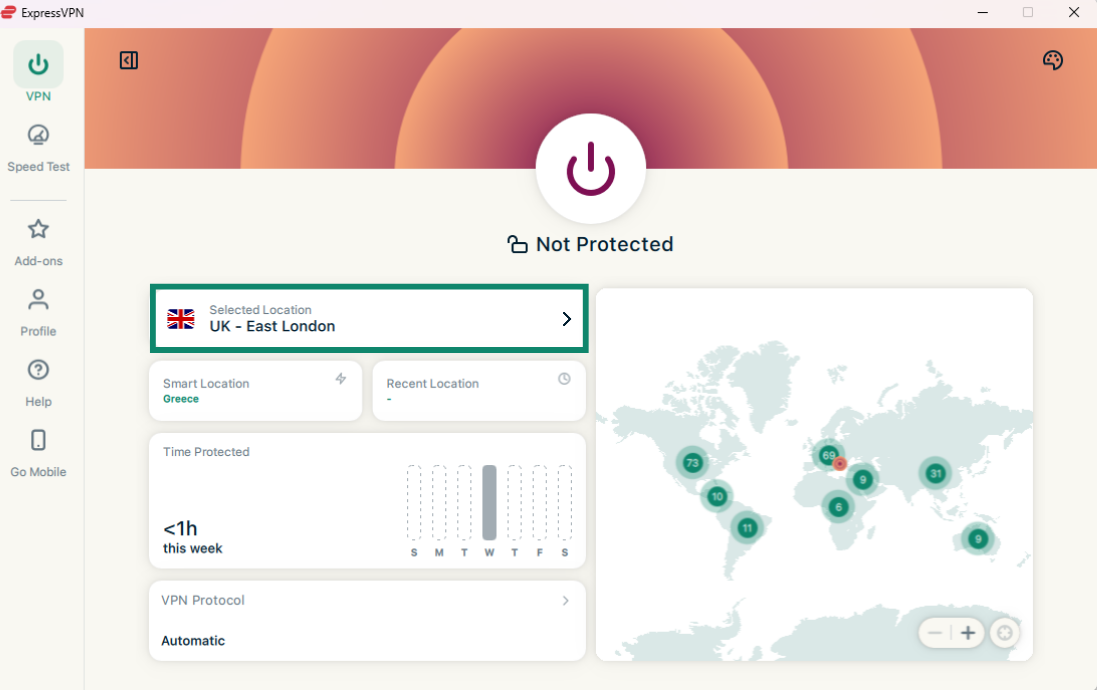
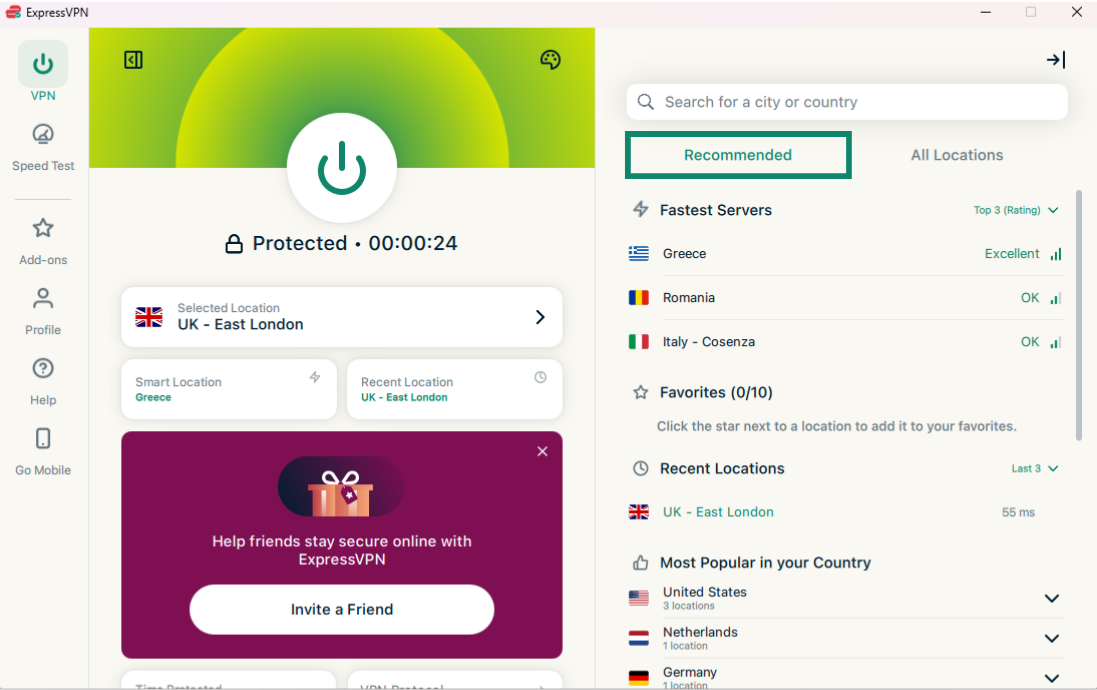
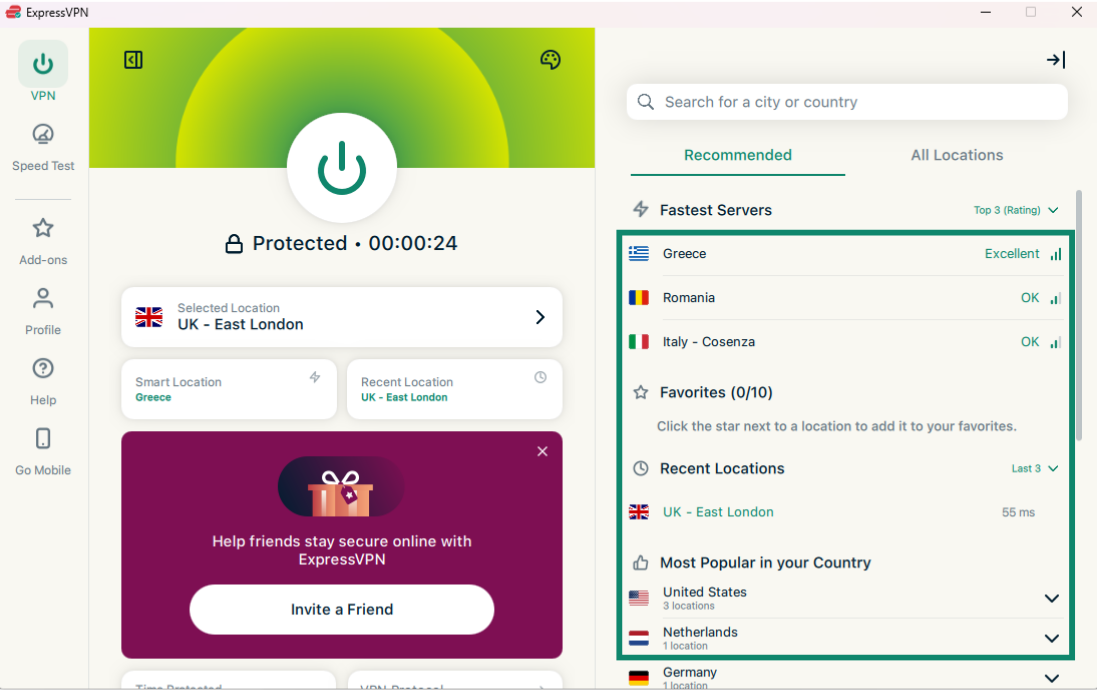
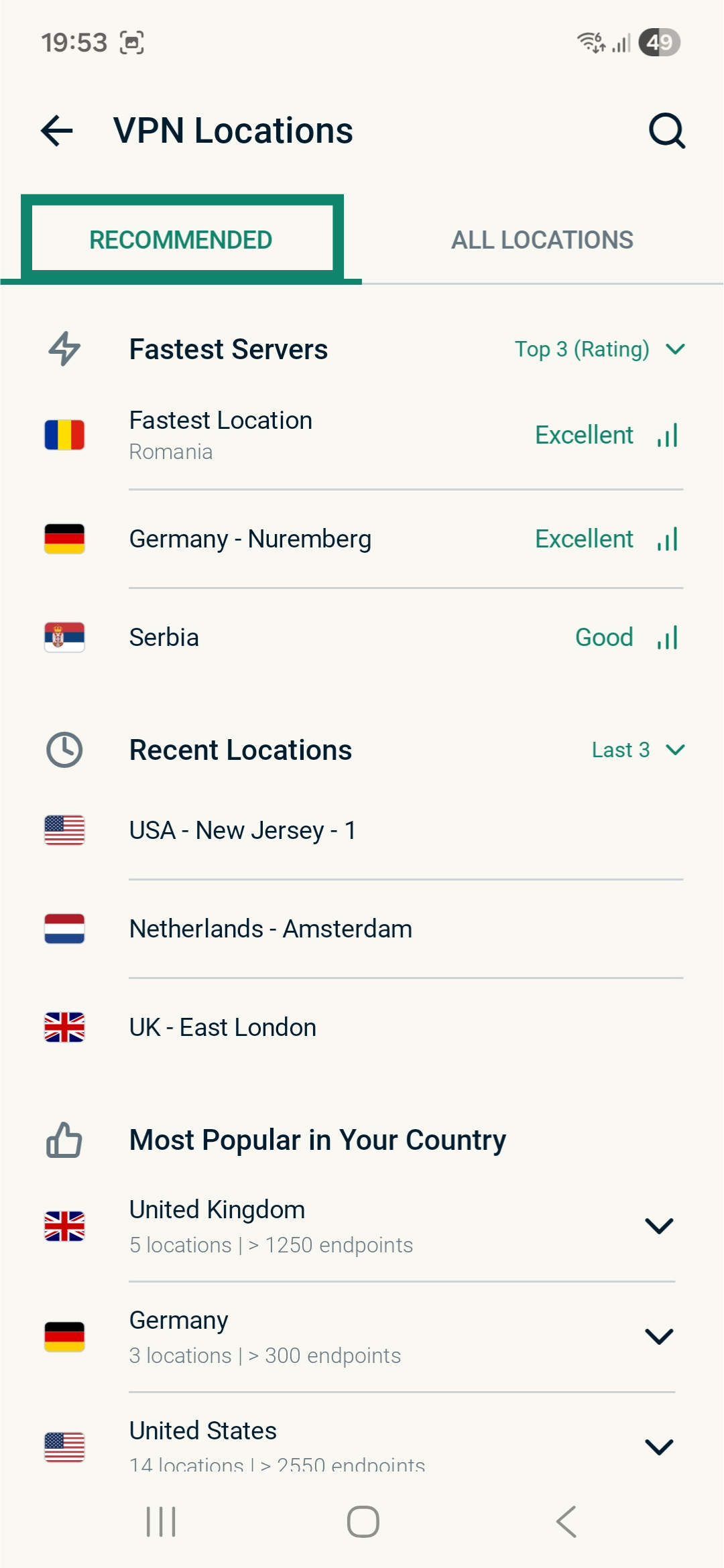
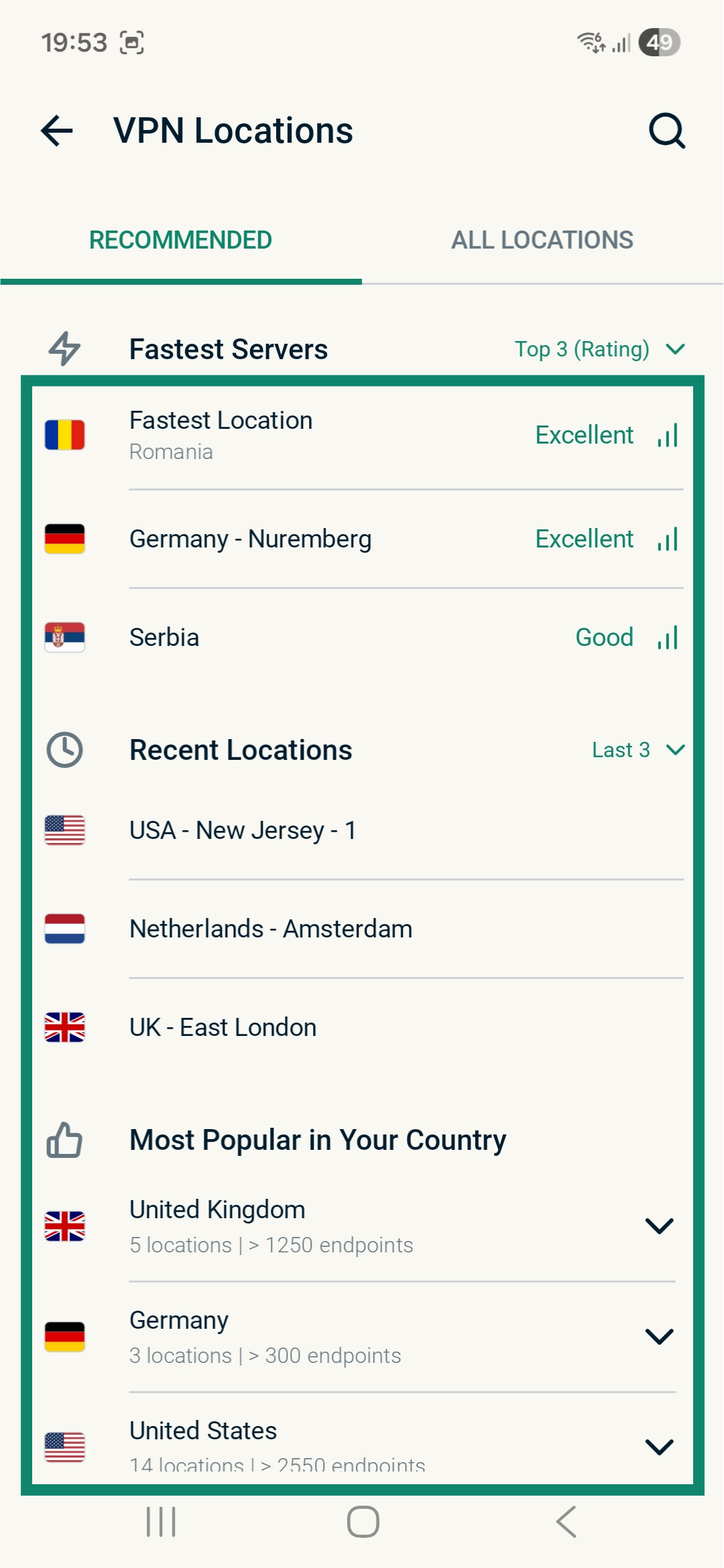
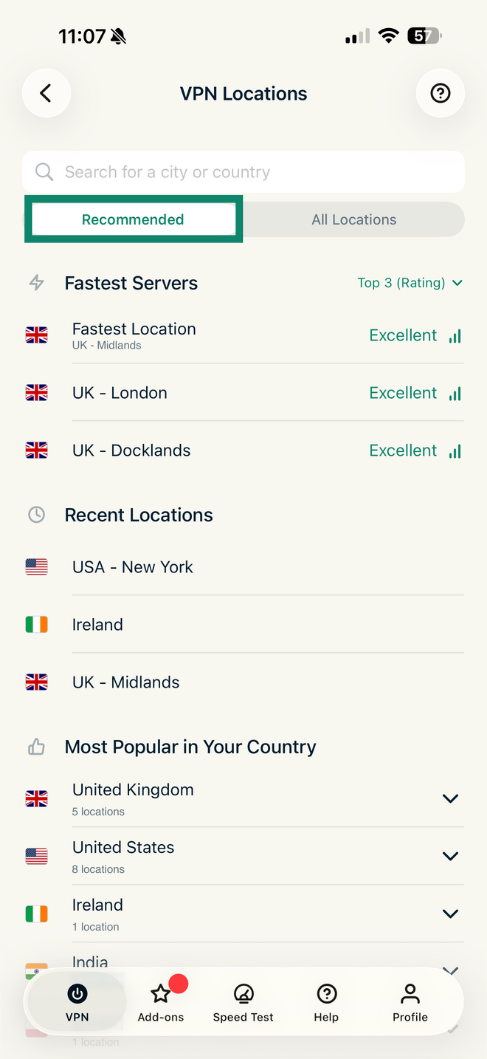
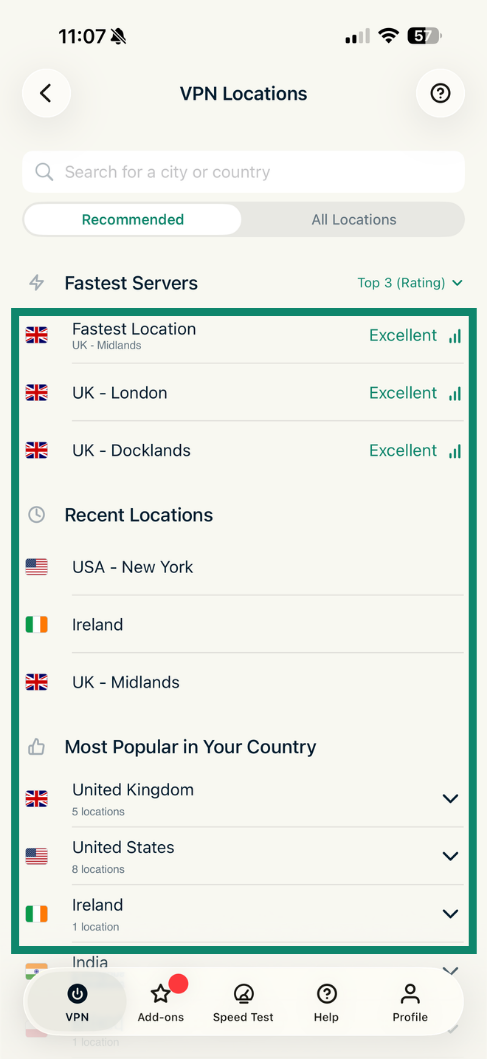
- Na aba VPN, toque em Change (Alterar) no widget de localização de servidor abaixo do botão de liga/desliga.


- Uma lista de localizações de servidores denominada Recommended (Recomendadas) será exibida. Navegue por ela para encontrar um servidor específico. Alternativamente, toque em All Locations (Todas as localizações) para ver todas as opções disponíveis, ou toque no ícone de pesquisa e digite a localização que você procura para encontrar o servidor desejado.

- Toque na localização de servidor desejada, e a ExpressVPN automaticamente se conectará a ela e redirecionará você de volta à aba VPN.

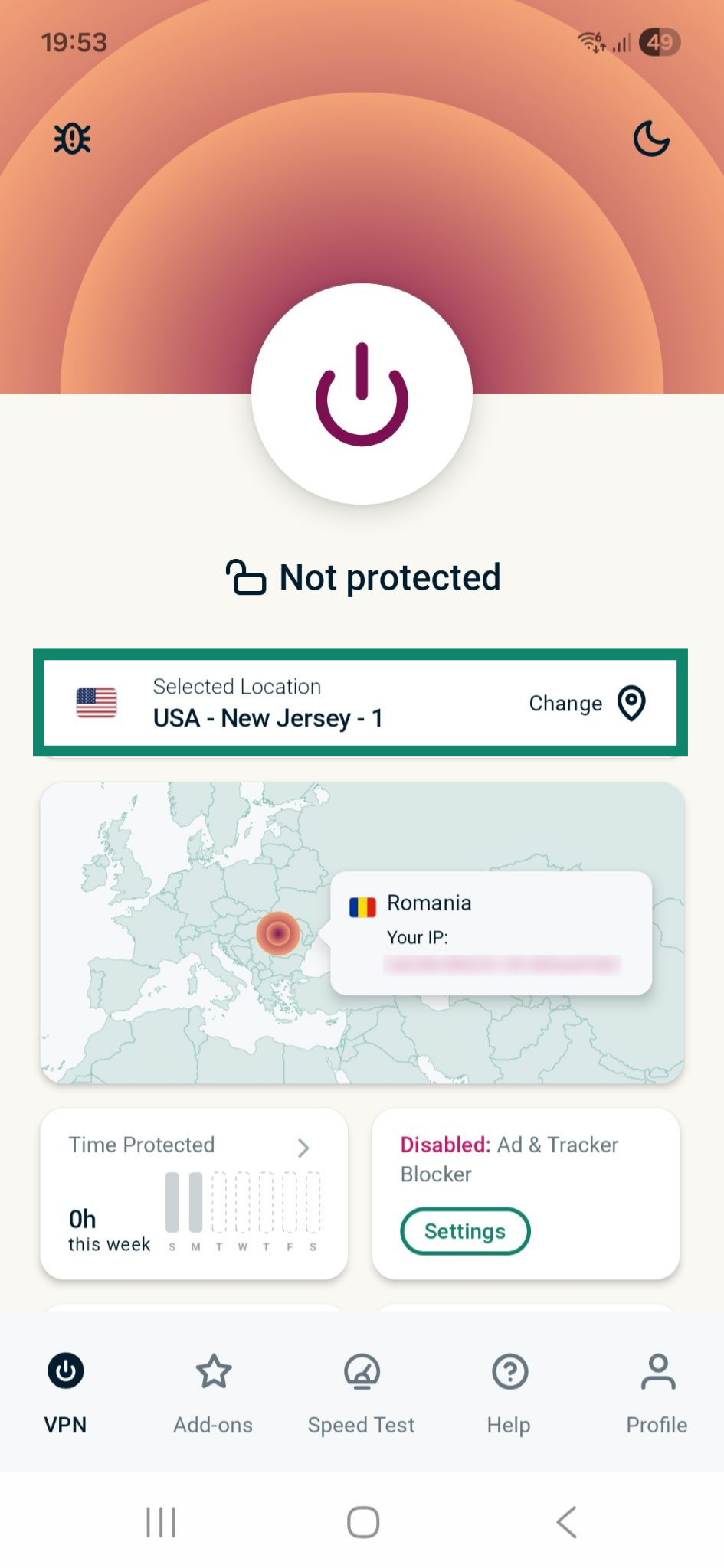
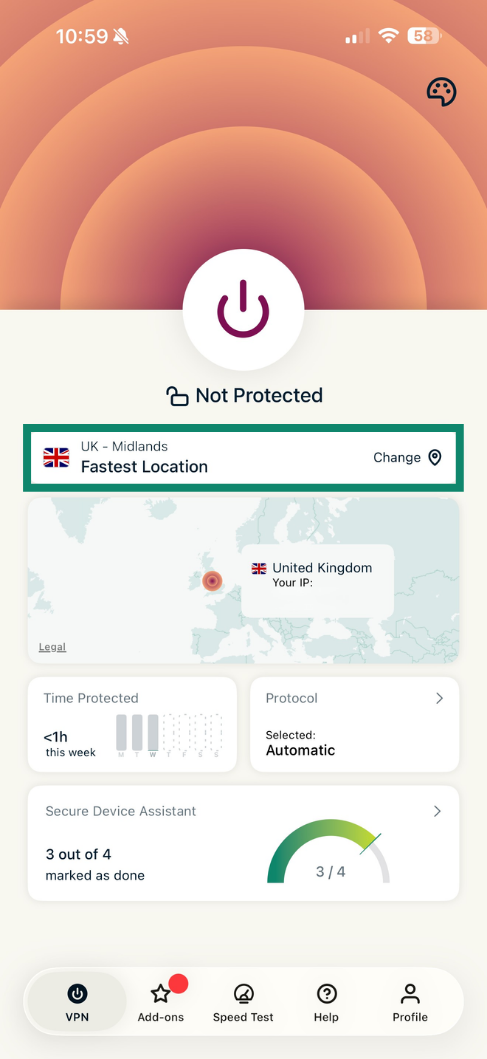
- Na aba VPN, toque em Change (Alterar) no widget de localização de servidor abaixo do botão de liga/desliga.


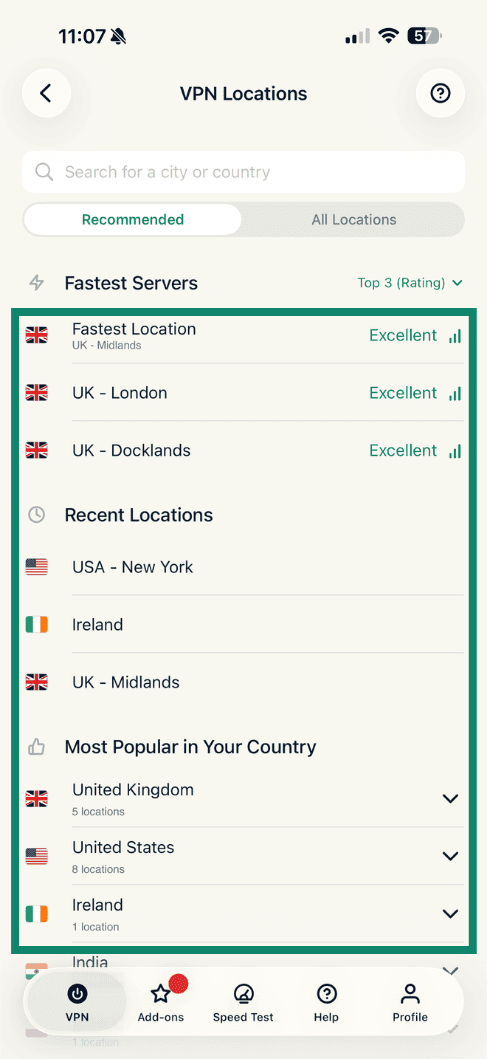
- Uma lista de localizações de servidores denominada Recommended (Recomendadas) será exibida. Navegue por ela para encontrar um servidor específico. Alternativamente, toque em All Locations (Todas as localizações) para ver todas as opções disponíveis, ou toque no ícone de pesquisa e digite a localização que você procura para encontrar o servidor desejado.

- Toque na localização de servidor desejada, e a ExpressVPN automaticamente se conectará a ela e redirecionará você de volta à aba VPN.
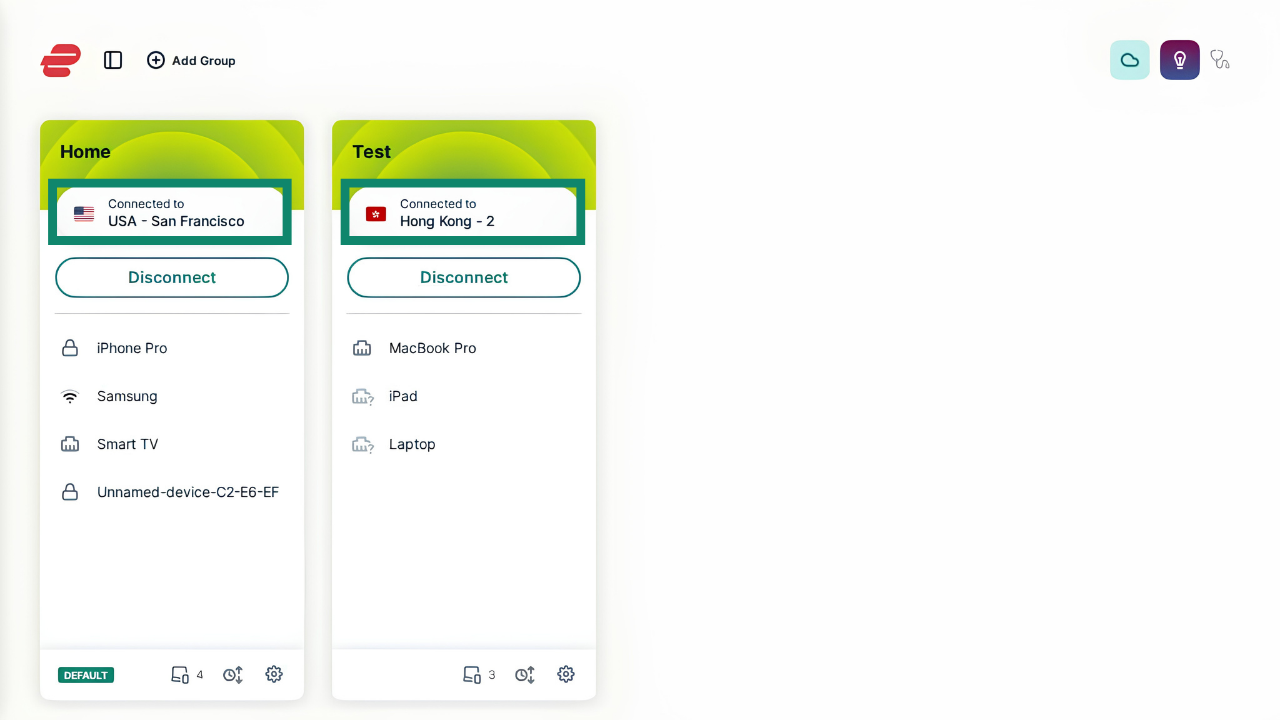
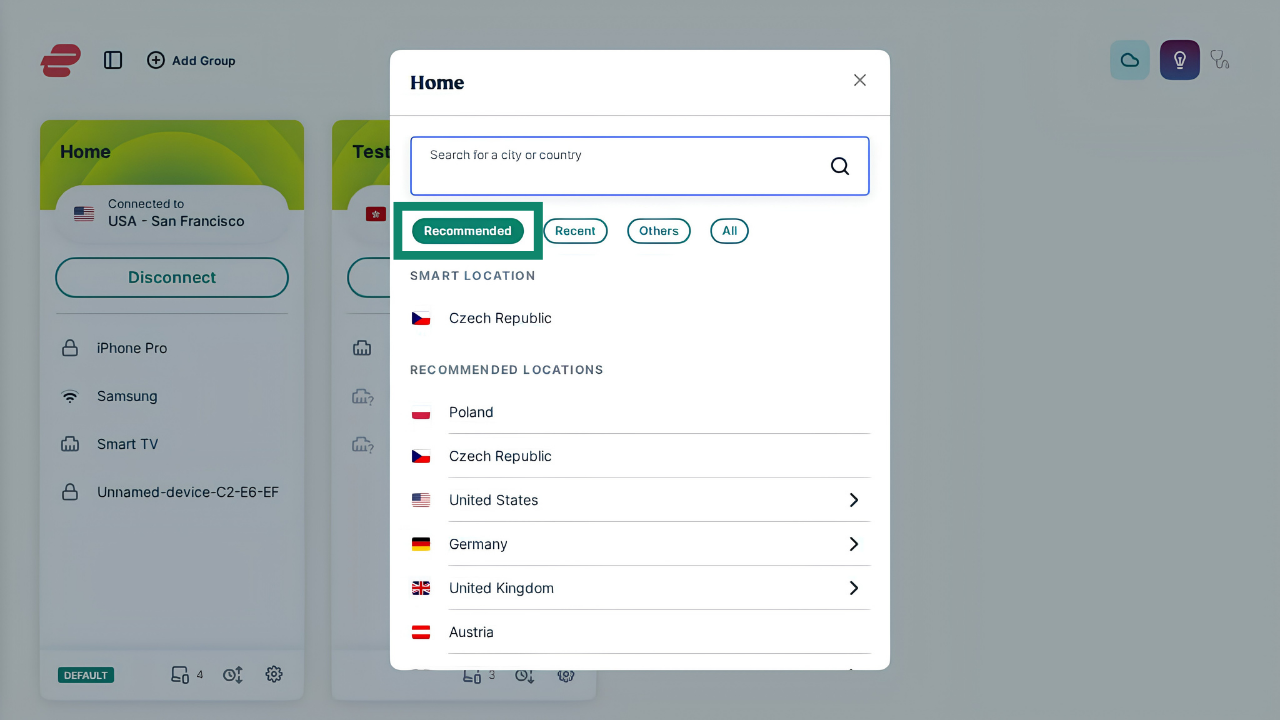
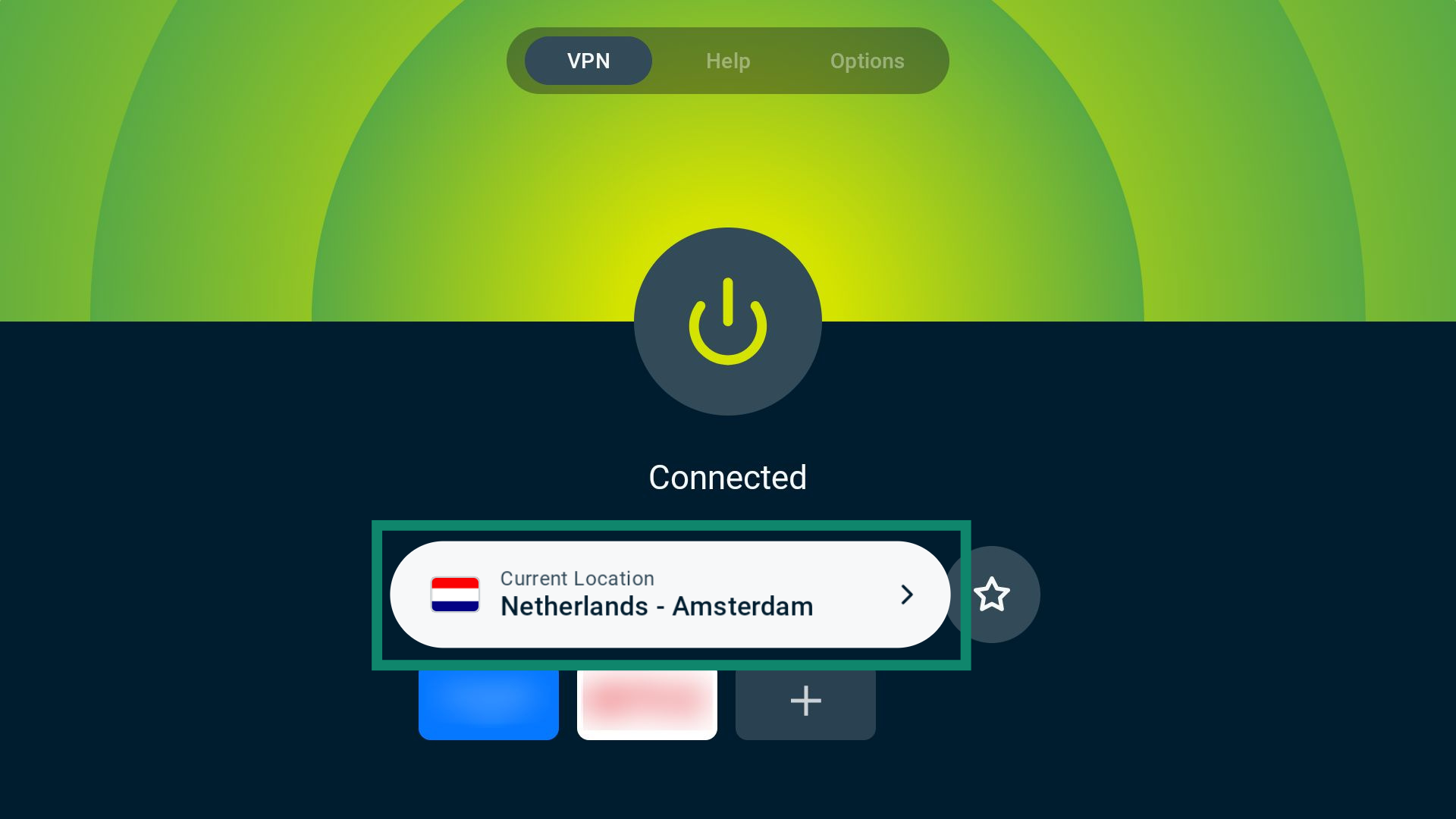
- Na tela de conexão, selecione o widget de localização de servidor para o grupo de dispositivos para o qual deseja alterar a localização do servidor.


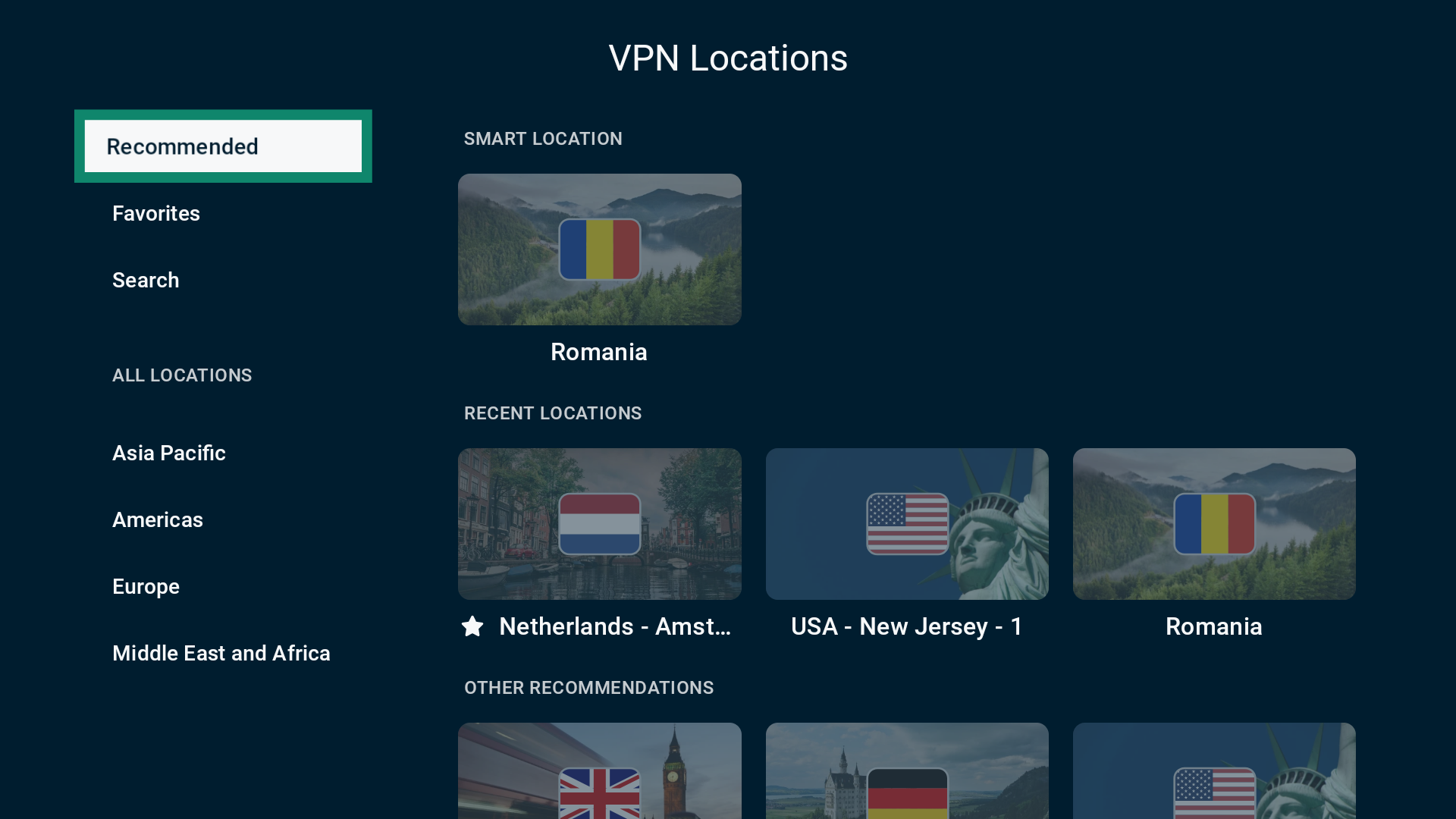
- Uma janela exibindo as localizações de servidores VPN será exibida. Selecione o servidor VPN desejado na aba Recommended (Recomendadas), e a ExpressVPN se conectará automaticamente a ele.

- Na aba VPN, selecione o widget de localização de servidor.

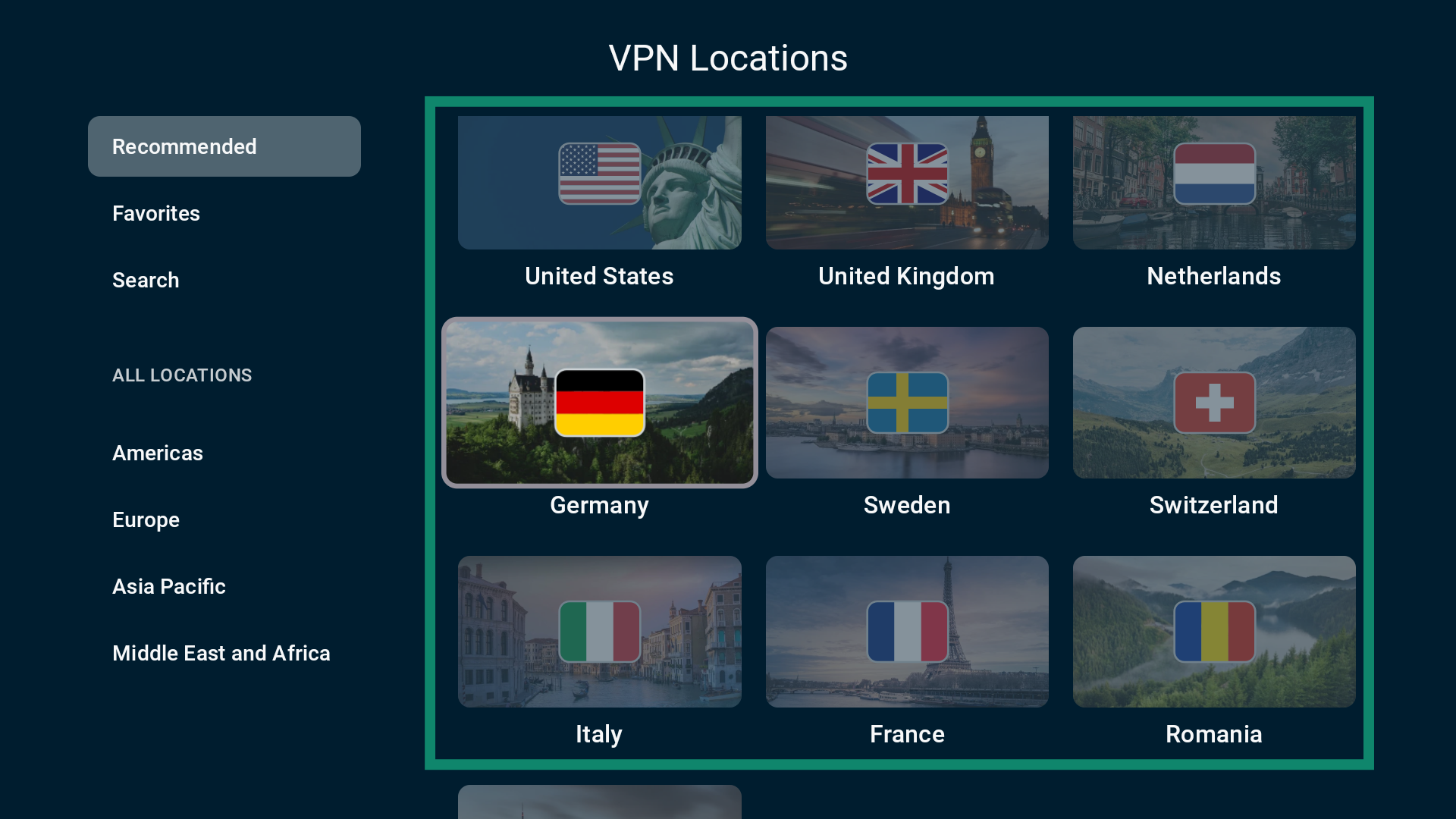
- Uma lista de servidores será aberta. Navegue pelos servidores na aba Recommended (Recomendadas) para encontrar uma localização específica.

- Selecione a localização de servidor desejada e escolha uma cidade, se solicitado. A ExpressVPN conectará você automaticamente e o redirecionará de volta à aba VPN.

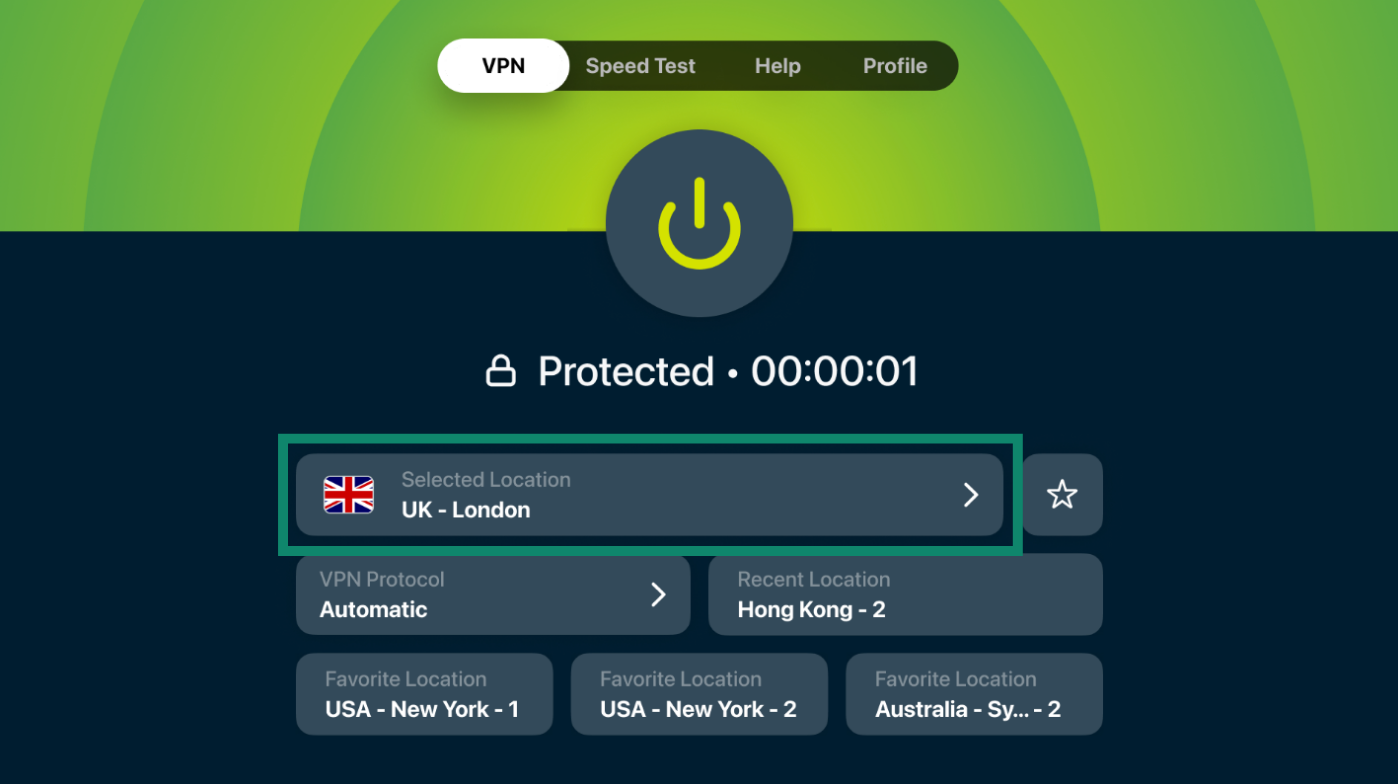
- Selecione o widget de localização de servidor na aba VPN.


- Você verá uma lista de localizações de servidores. Navegue pelos servidores na aba Recommended (Recomendadas) para encontrar uma localização específica.


- Selecione a localização de servidor desejada e escolha uma cidade, se solicitado. A ExpressVPN conectará você automaticamente e o redirecionará de volta à aba VPN.

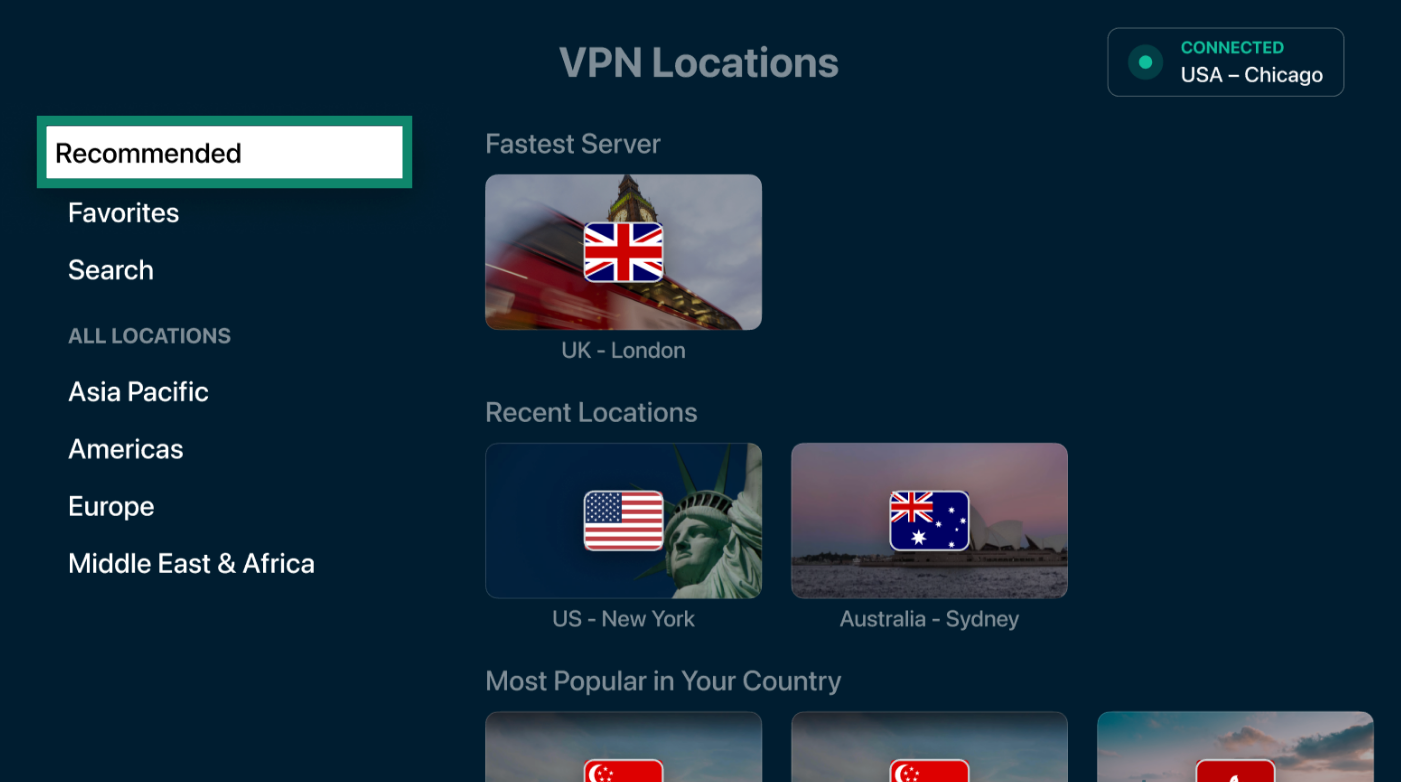
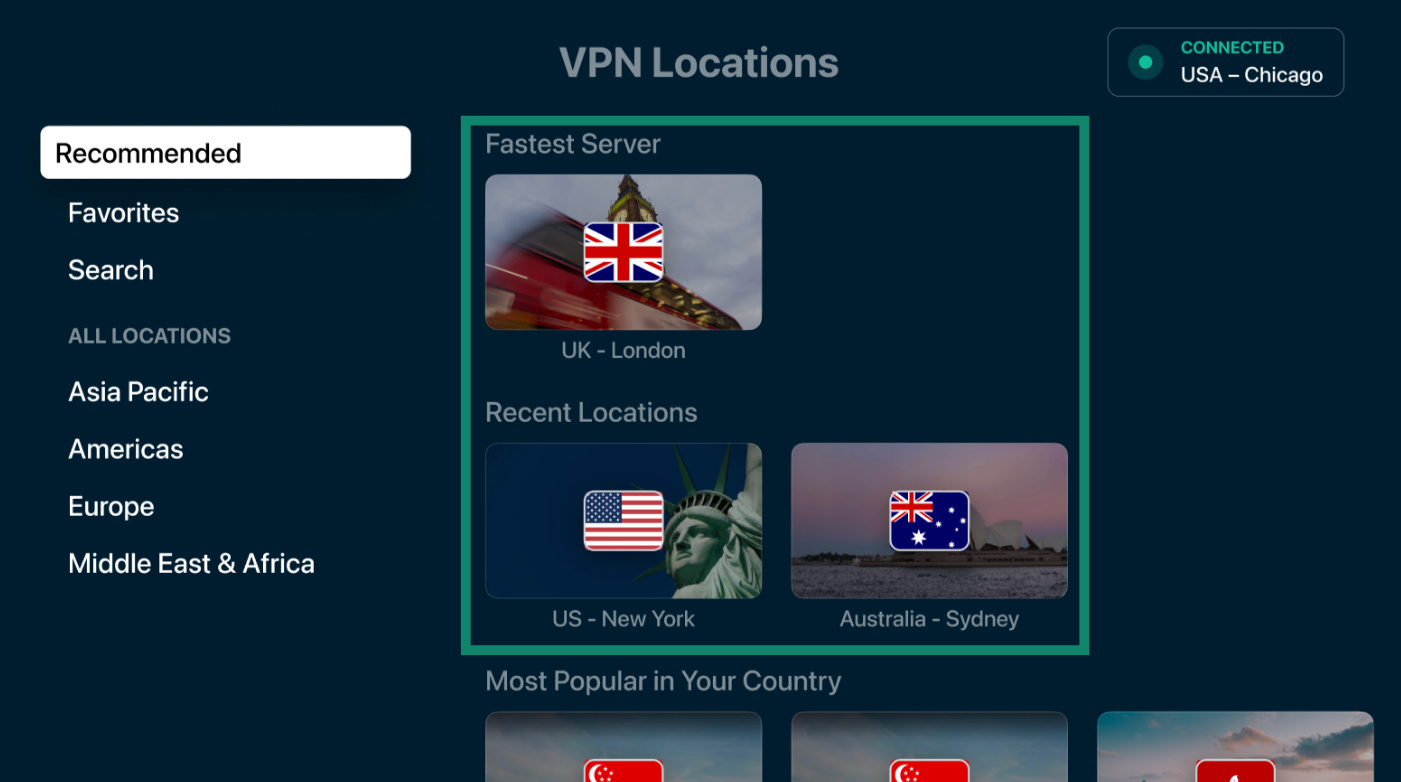
Se você conseguir conectar a ExpressVPN após se conectar a uma localização de servidor VPN diferente, pode haver um problema temporário com a localização de servidor VPN à qual você estava tentando se conectar anteriormente. Entre em contato com a equipe de suporte da ExpressVPN para relatar o problema e utilize outras localizações de servidor VPN enquanto isso.
3. Alterar seu protocolo VPN
Protocolos de VPN são os métodos pelos quais seu dispositivo se conecta a um servidor VPN.
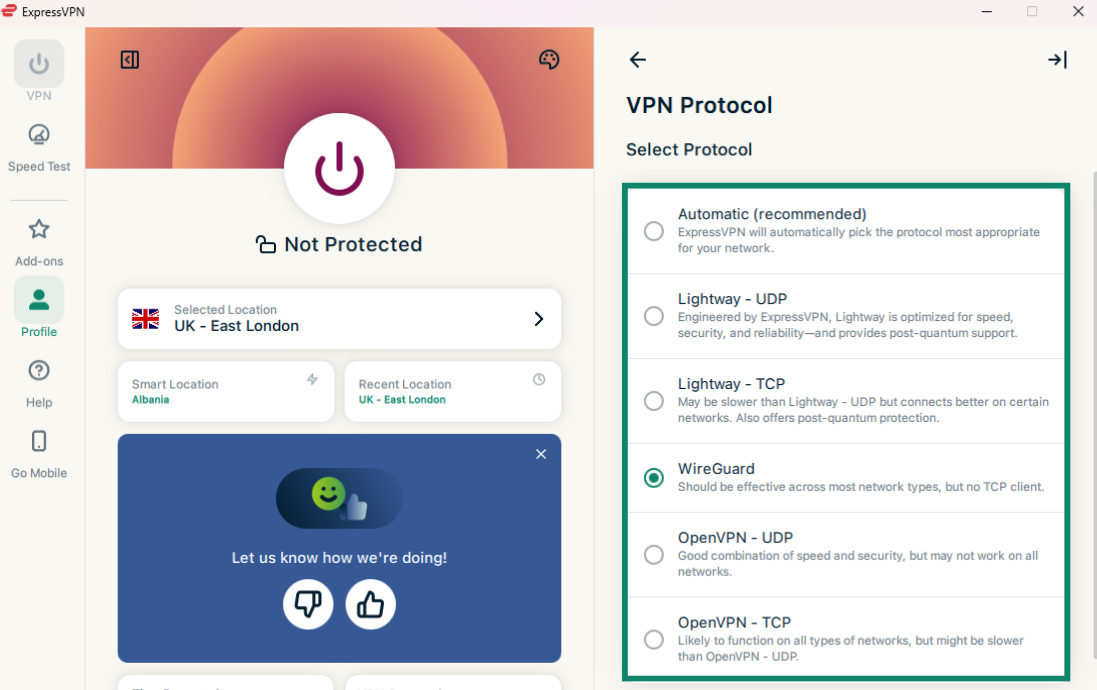
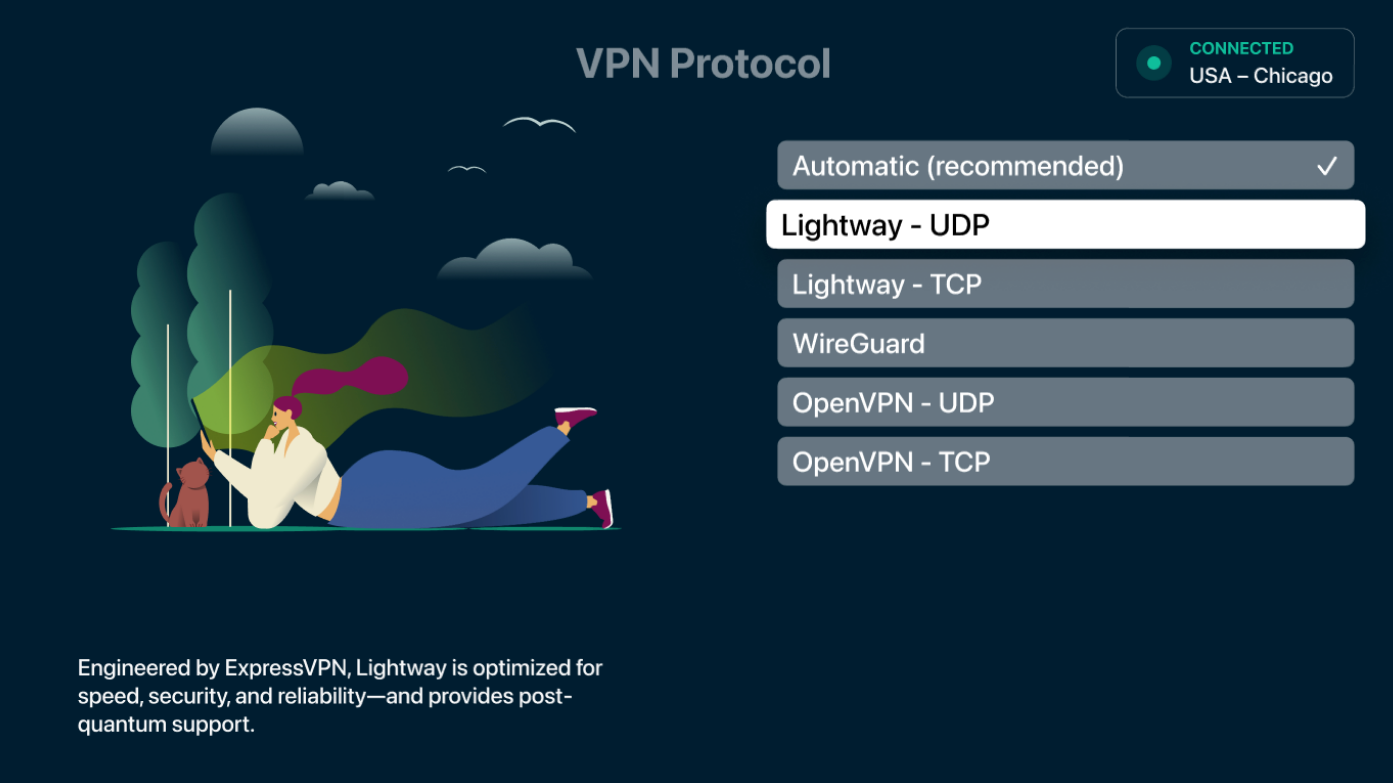
Para obter a melhor experiência, a ExpressVPN recomenda usar a opção de protocolo Automatic (Automático), que vem selecionada por padrão. Com o protocolo definido como Automatic (Automático), a ExpressVPN escolherá a melhor opção para a sua rede — que geralmente é o Lightway.
Se você não conseguir se conectar usando o protocolo Automatic (Automático), experimente os outros protocolos na seguinte ordem (se disponíveis):
- Lightway – UDP
- Lightway – TCP
- WireGuard
- OpenVPN – TCP
- OpenVPN – UDP
- IKEv2 (somente iOS)
Observação: se você estiver usando um endereço IP dedicado, ele só funcionará ao utilizar o protocolo Lightway.
Como alterar o protocolo em cada um dos nossos aplicativos:
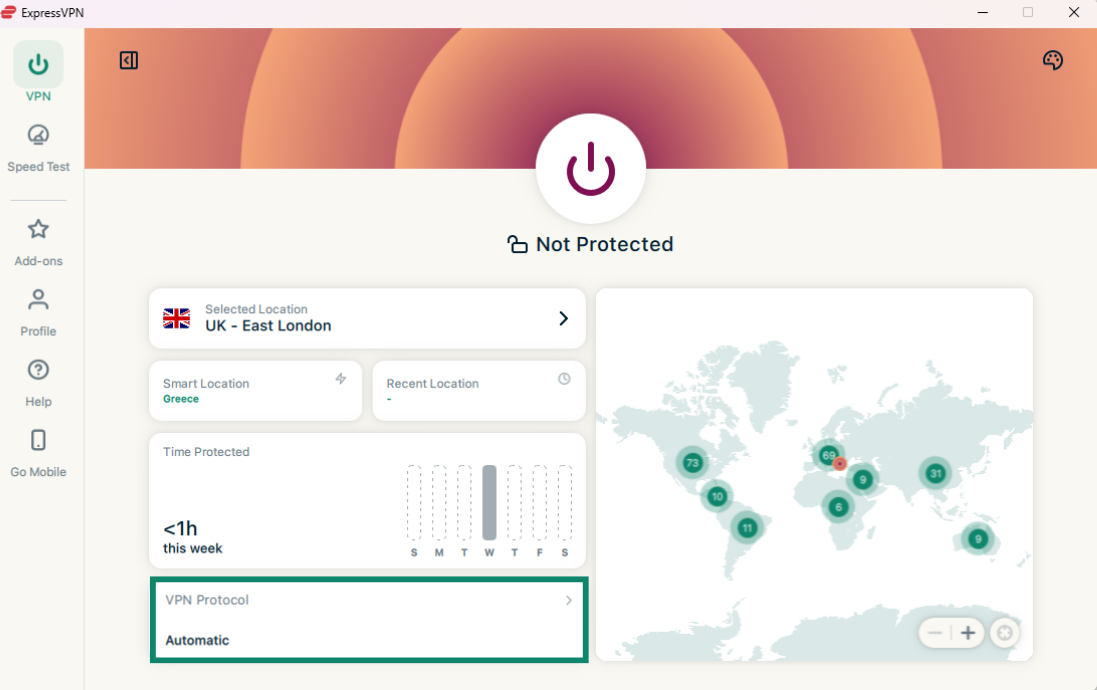
- Na aba VPN, clique no widget VPN Protocol (Protocolo VPN).

- Uma lista de protocolos disponíveis será exibida. Clique no protocolo desejado.

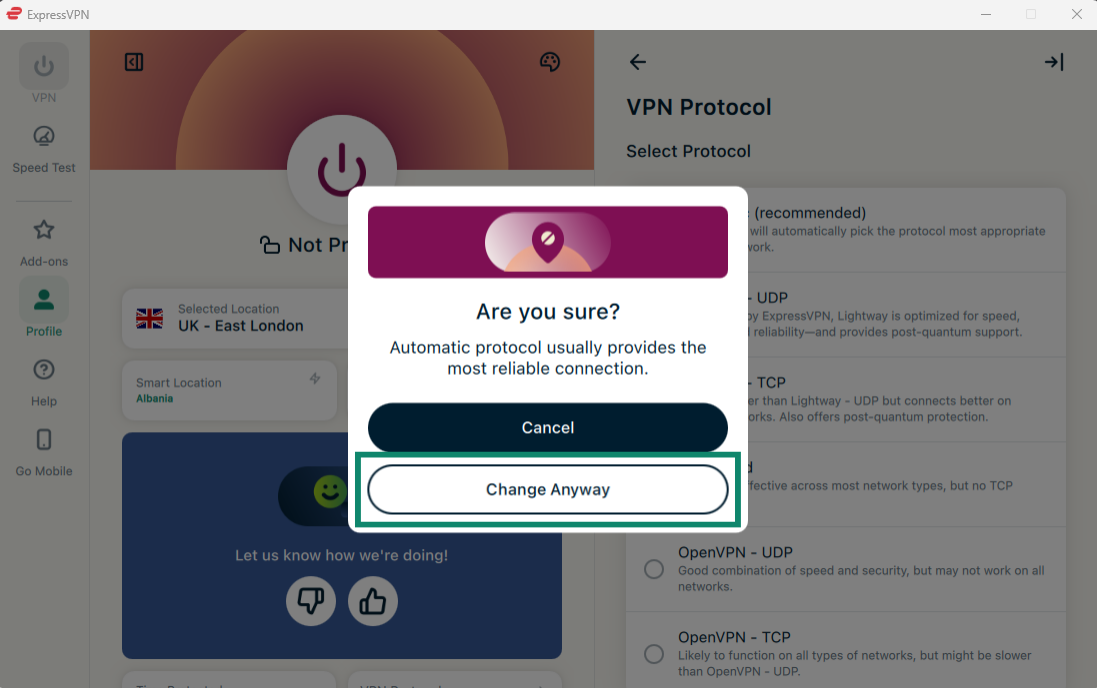
- Ao alternar de Automatic (Automático) para outras opções de protocolo, você verá uma janela pop-up pedindo sua confirmação. Clique em Change Anyway (Alterar mesmo assim) para continuar.

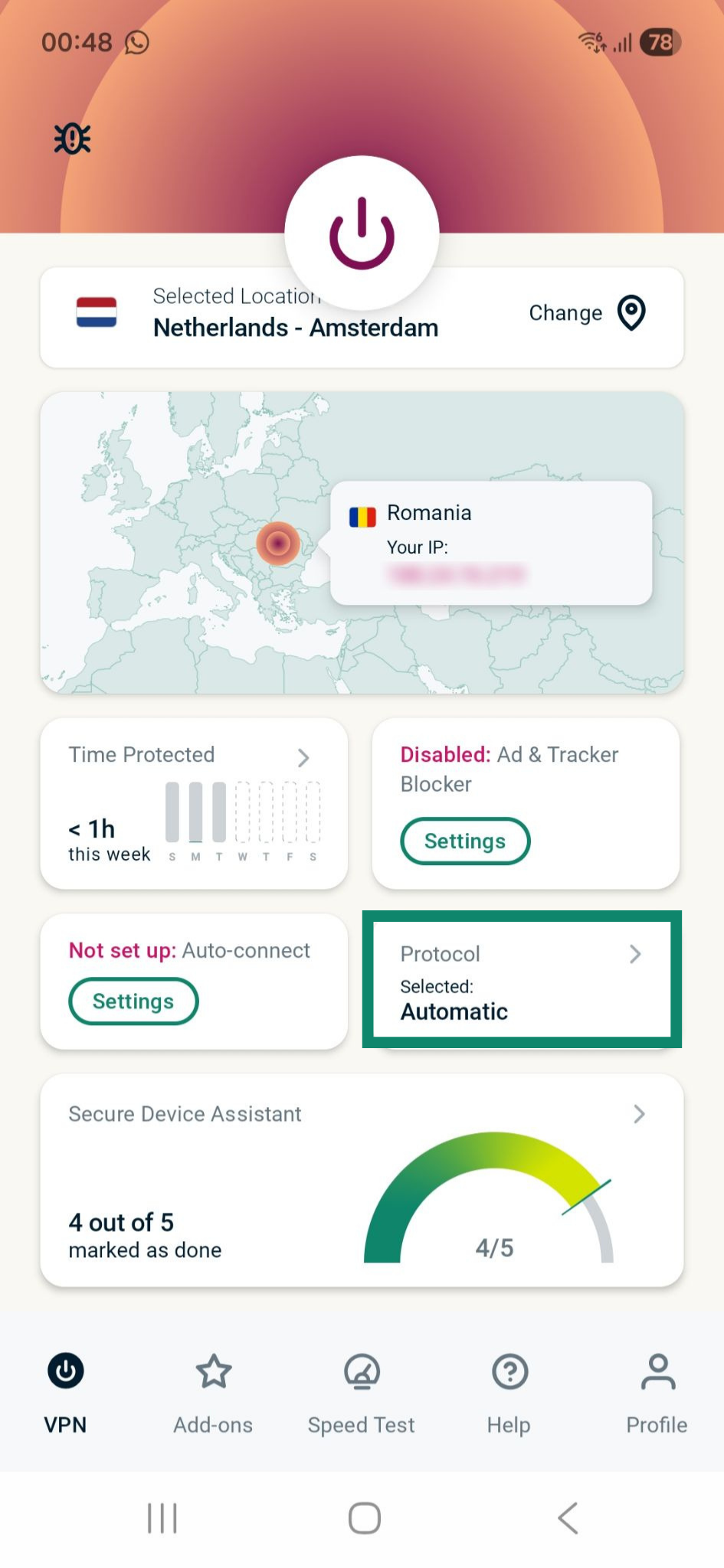
- Na aba VPN, toque em Protocol (Protocolo).

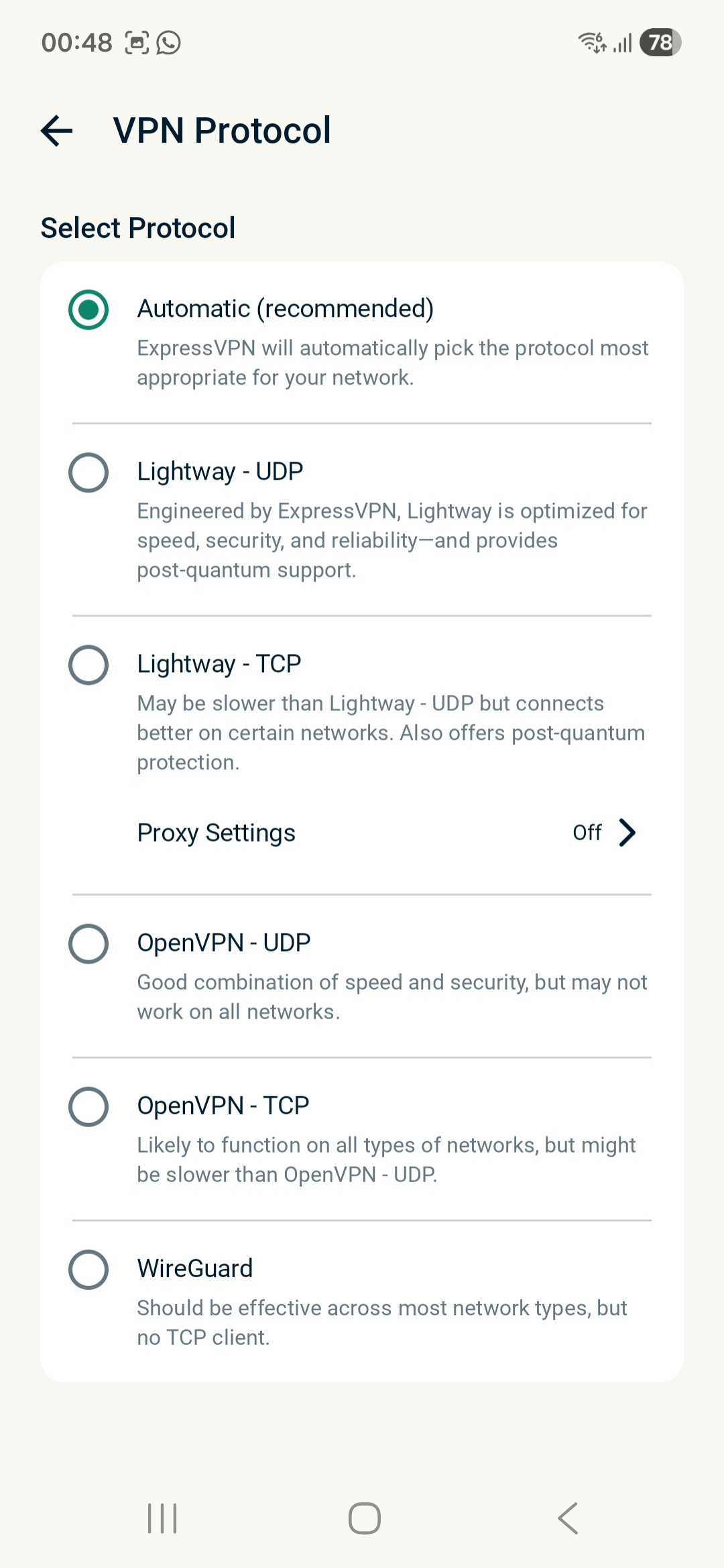
- Toque no protocolo VPN desejado.

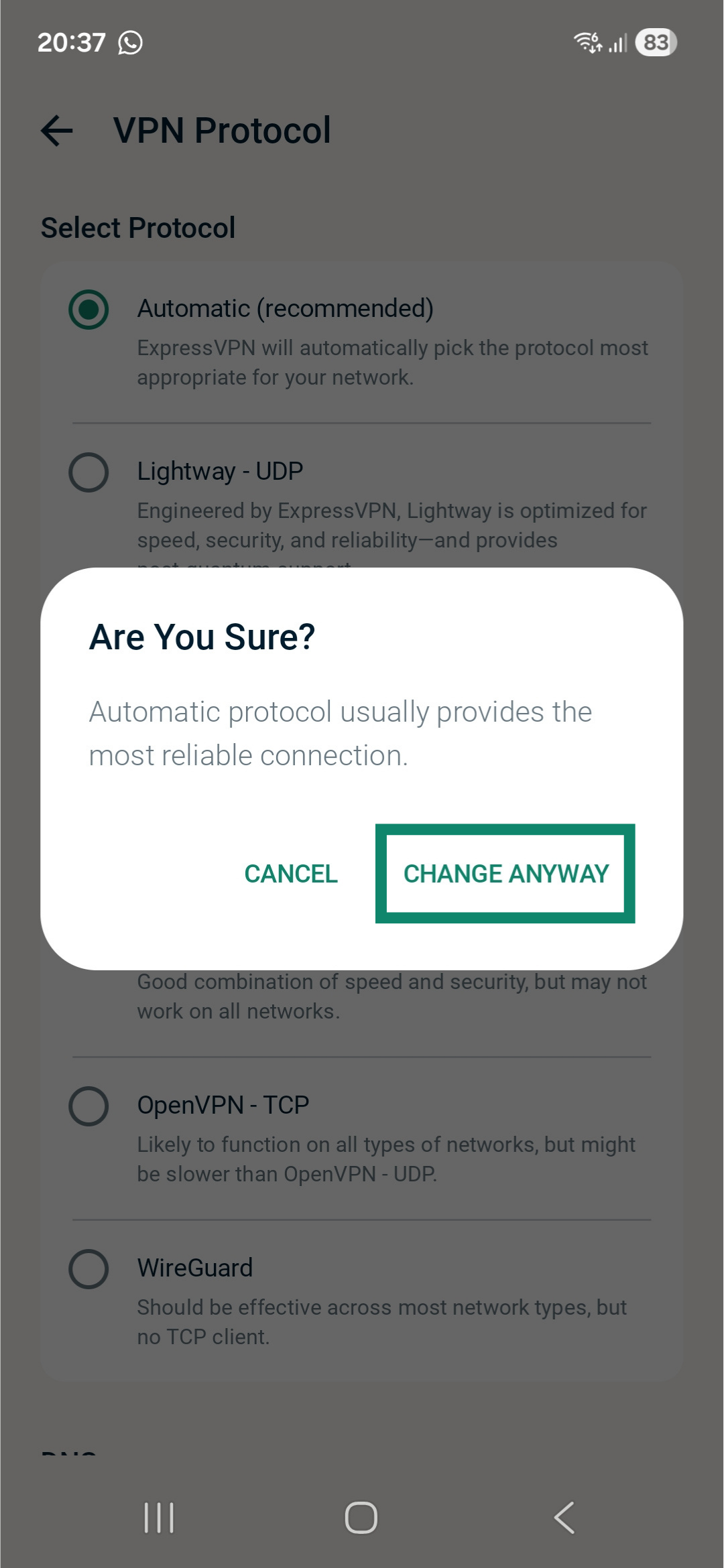
- Se você alternar de Automatic (Automático) para opções de protocolo que não sejam Lightway – UDP, verá uma janela pop-up pedindo sua confirmação. Toque em Change Anyway (Alterar mesmo assim) para continuar.

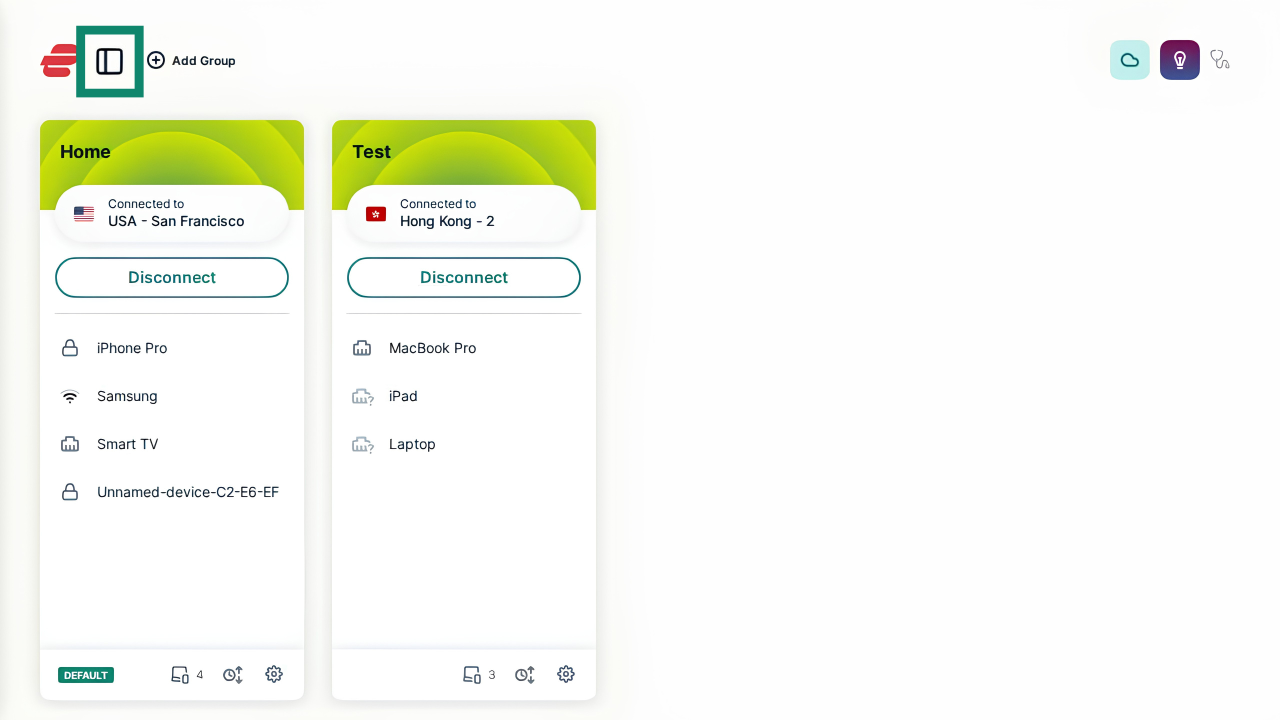
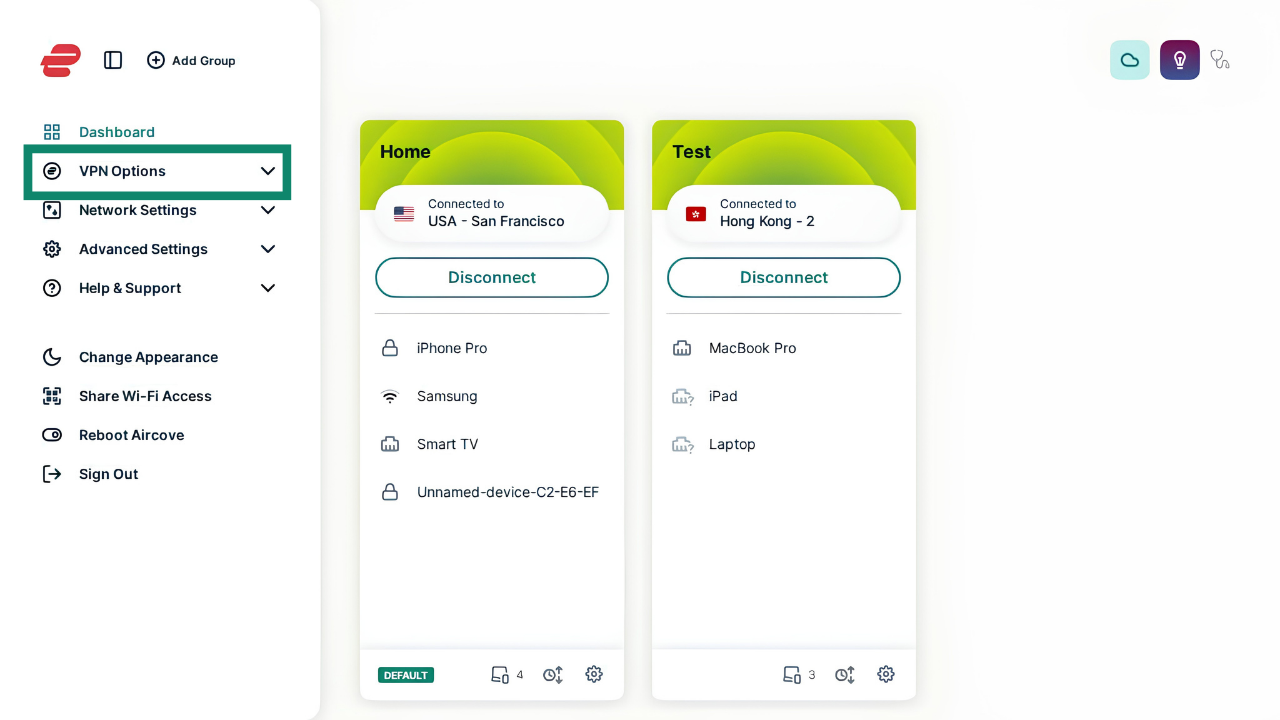
- Na tela principal, use o ícone da barra lateral no canto superior esquerdo para expandir e visualizar o menu da barra lateral.

- Na barra lateral aberta, selecione VPN Options (Opções da VPN) para abrir o menu suspenso e selecione VPN Protocol (Protocolo VPN).

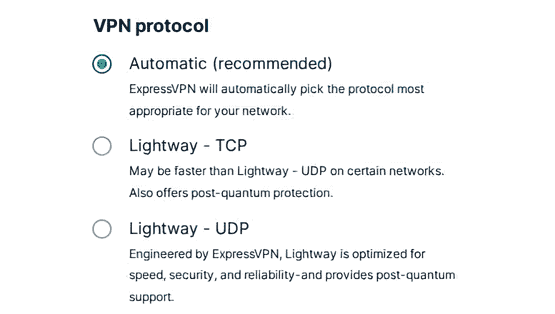
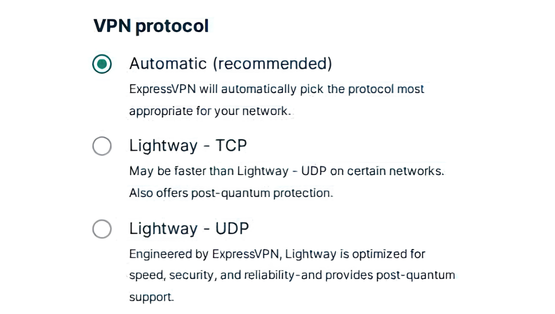
- Selecione o protocolo desejado. As opções disponíveis incluem Lightway, OpenVPN e IKEv2/IPsec. Se você não sabe qual escolher, selecione a opção Automatic (Automático).

Ao concluir, desconecte e reconecte-se para aplicar as alterações.
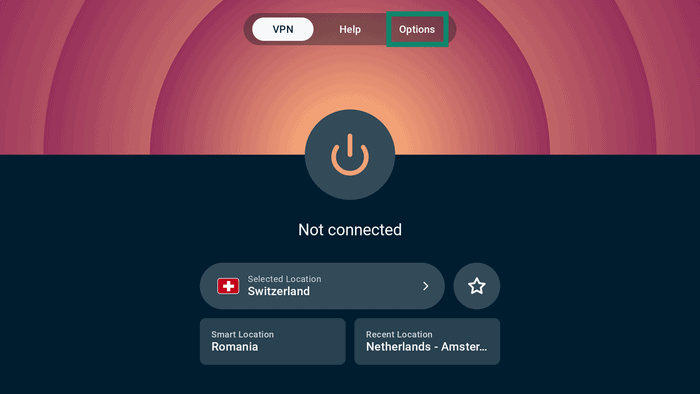
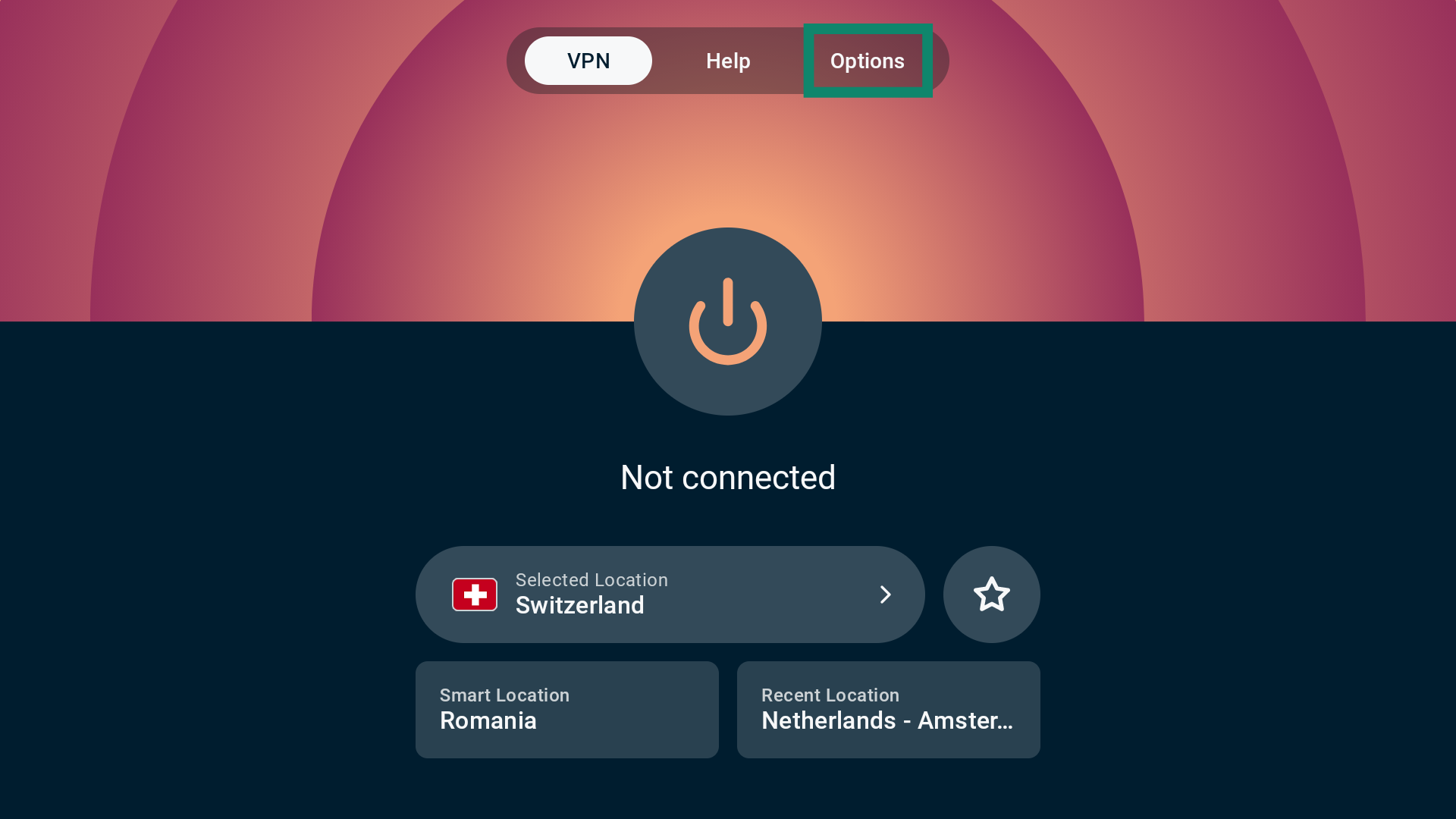
- Na barra de menu superior, selecione Options (Opções).
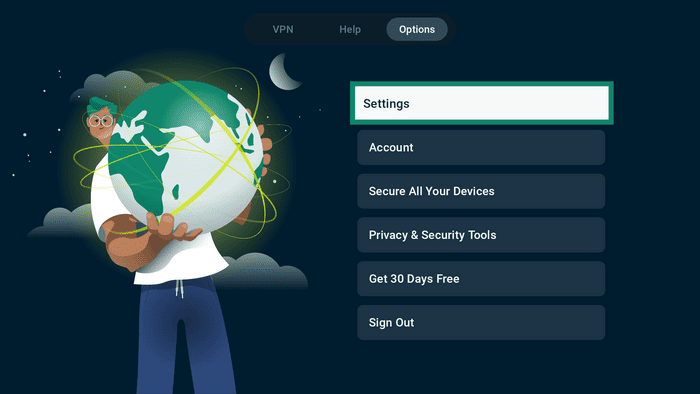
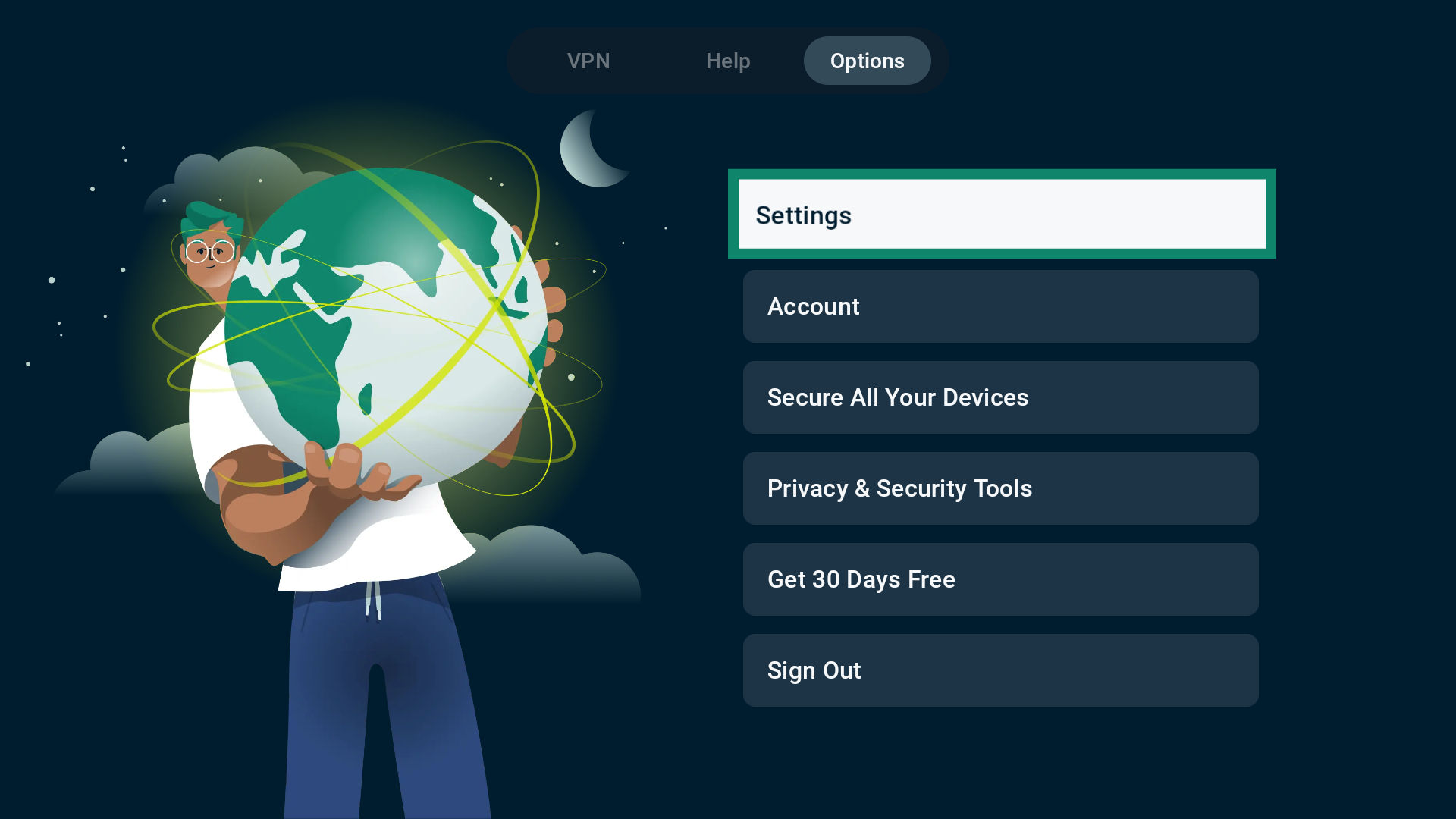
- Em seguida, selecione Settings (Configurações).
- Selecione VPN protocol (Protocolo VPN).

- Selecione o protocolo VPN desejado.

- Ao alternar de Automatic (Automático) para OpenVPN ou WireGuard, a ExpressVPN solicitará sua confirmação. Selecione Change Anyway (Alterar mesmo assim) para prosseguir.

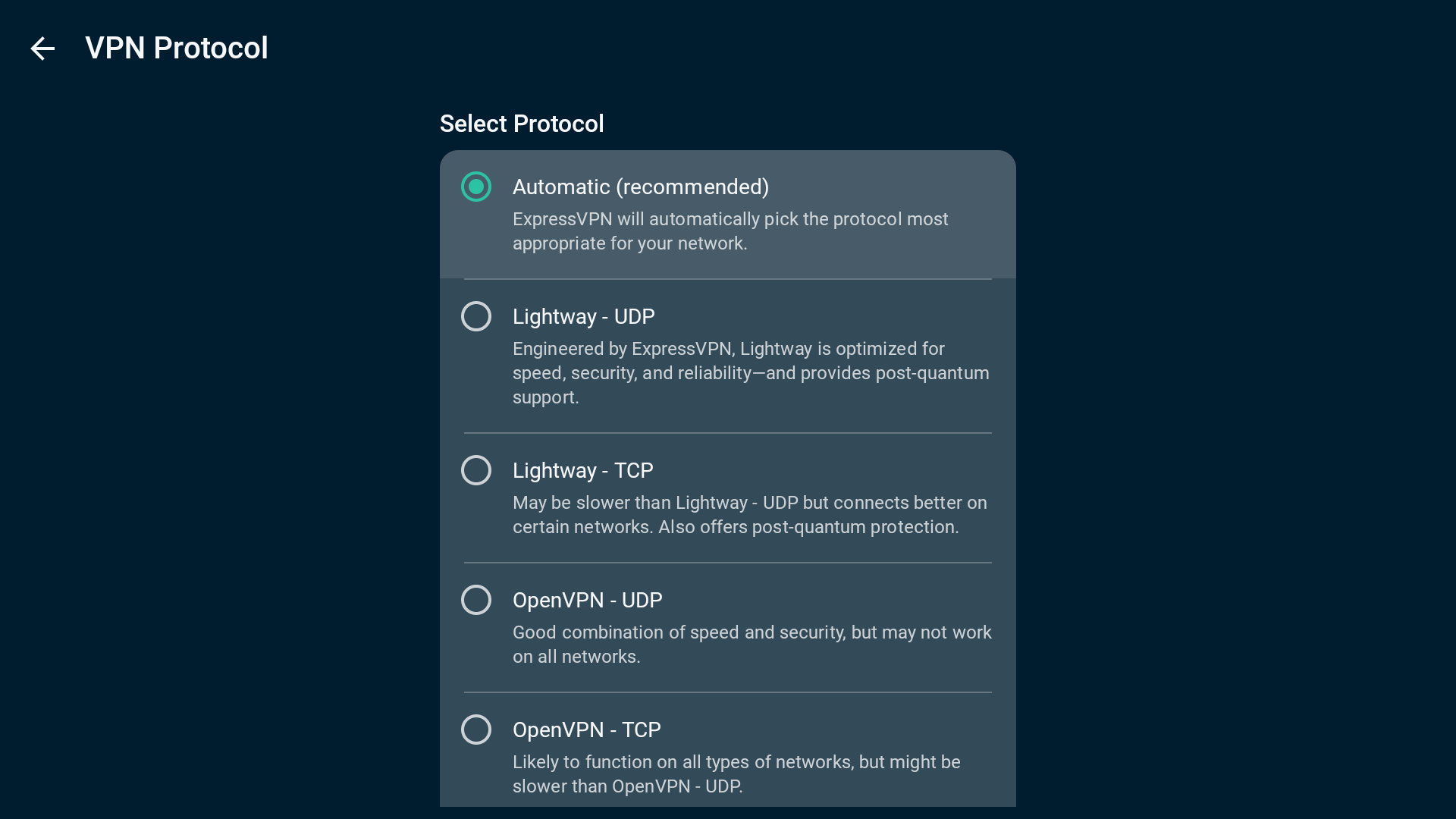
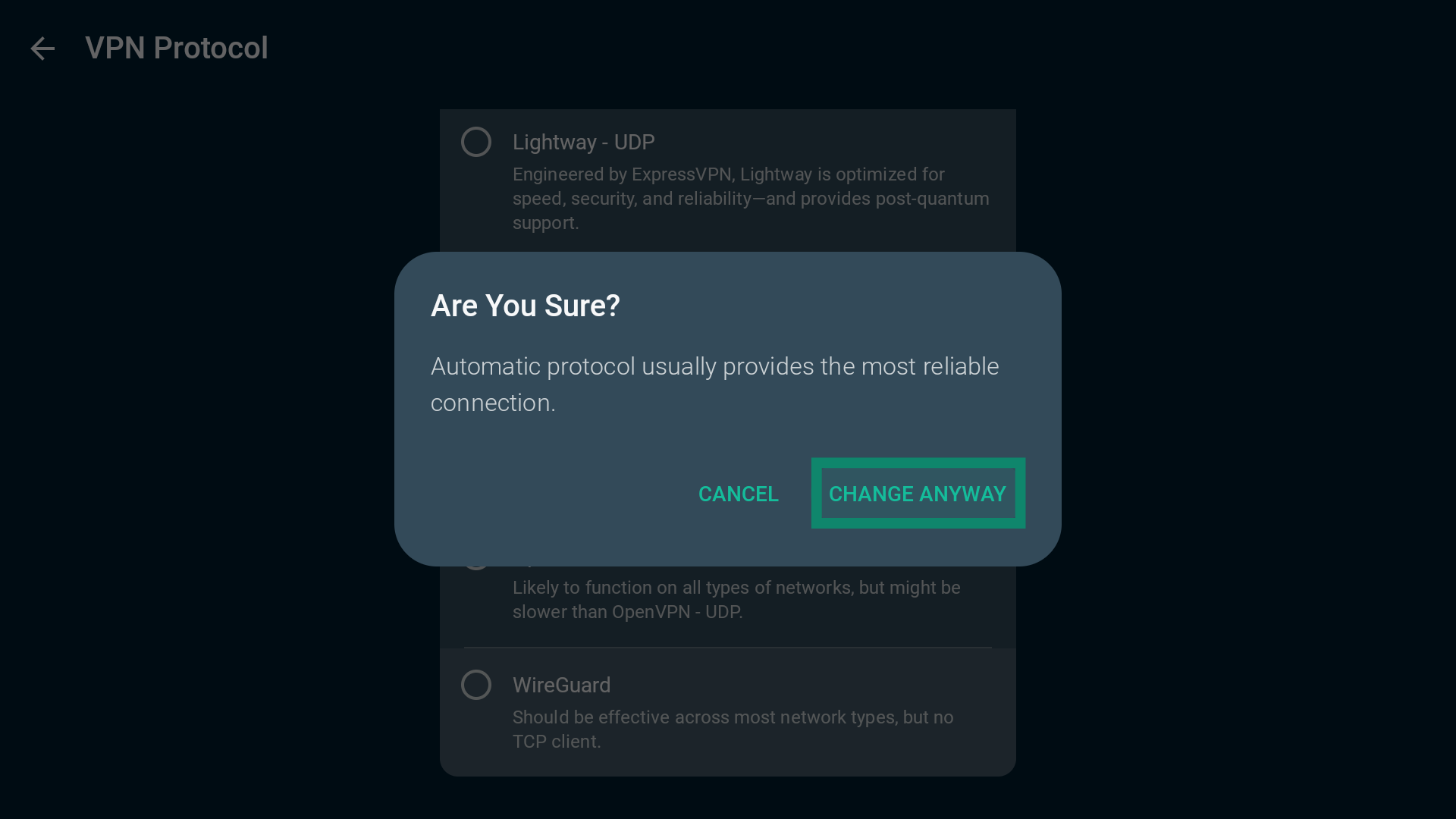
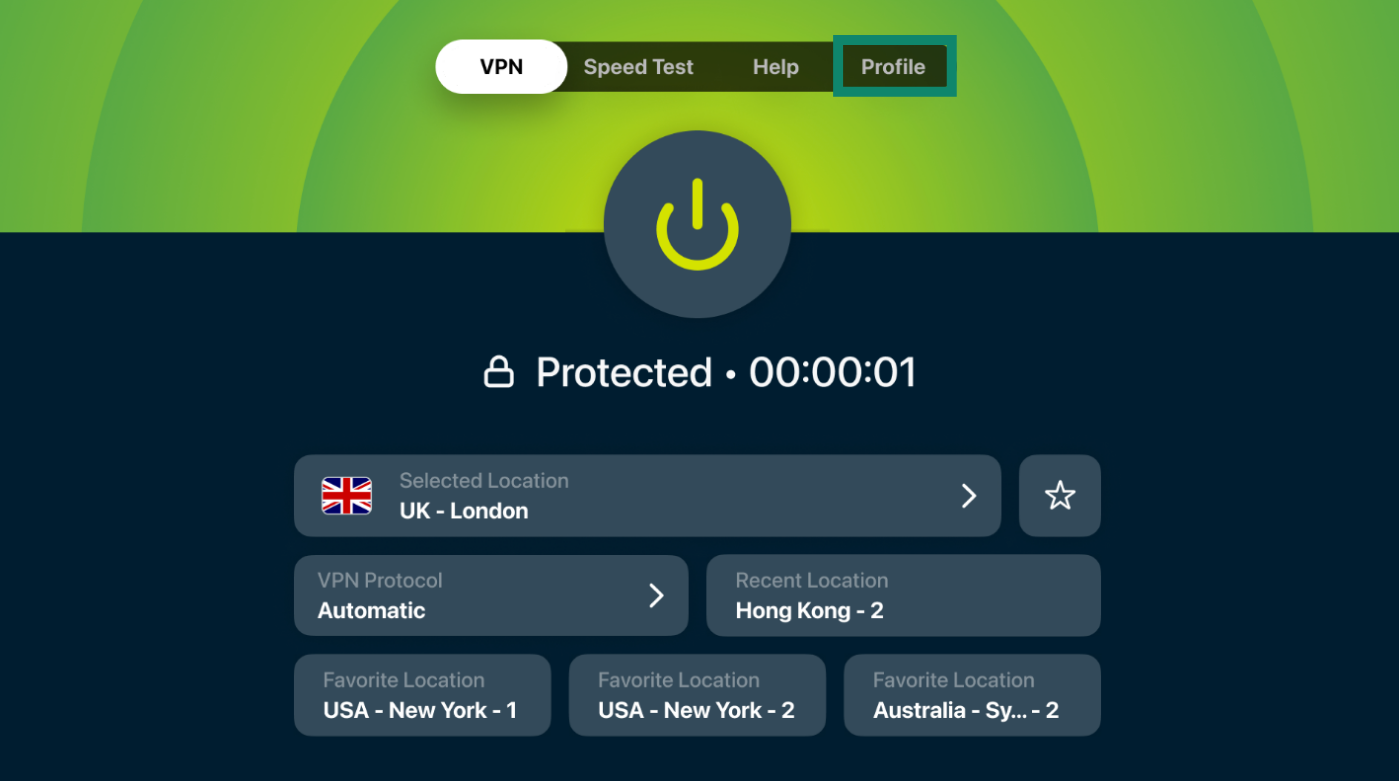
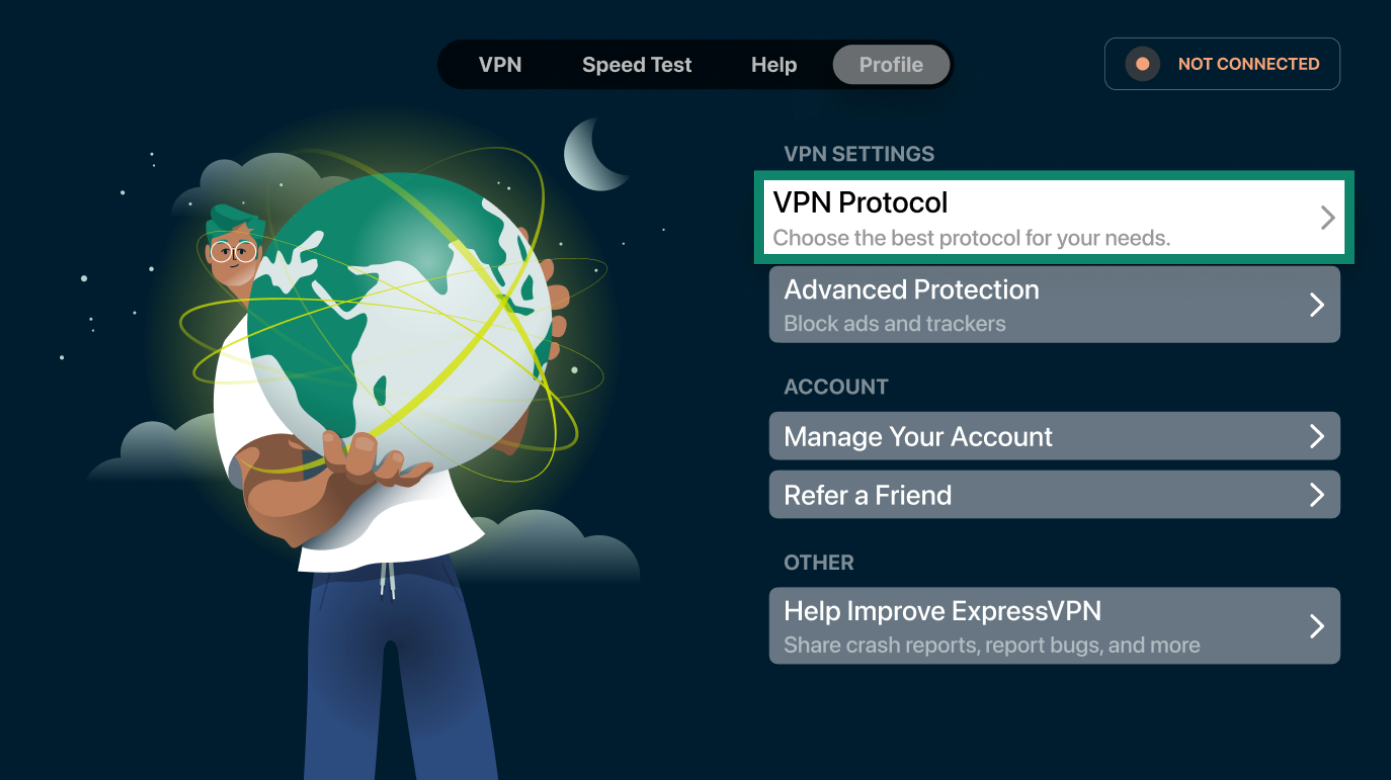
- Na barra de menu superior, selecione Profile (Perfil).

- Selecione VPN Protocol (Protocolo VPN).

- Selecione o protocolo VPN desejado.

4. Adicionar a ExpressVPN como uma exceção ao seu antivírus ou aplicativo de segurança online
Se você utilizar o aplicativo ExpressVPN enquanto um antivírus ou aplicativo de segurança online estiver em execução, seu antivírus ou aplicativo de segurança online poderá bloquear a conexão VPN.
Para verificar se o seu antivírus ou aplicativo de segurança online está bloqueando a conexão VPN:
- Desative o antivírus ou aplicativo de segurança online no seu dispositivo. (Para obter instruções específicas, entre em contato com o fornecedor do seu antivírus ou aplicativo de segurança online.)
- No seu aplicativo ExpressVPN, conecte-se a qualquer servidor VPN.
Se você conseguir se conectar à VPN enquanto seu antivírus ou aplicativo de segurança online estiver desativado, isso significa que o antivírus ou aplicativo de segurança online está bloqueando sua conexão VPN.
Para resolver isso, adicione a ExpressVPN como uma exceção no seu aplicativo. Para outros aplicativos, talvez seja necessário:
- Alterar o nível de segurança de “Alto” para “Médio”
- Criar uma exceção para as portas UDP de 1194 a 1204
- Configurar o aplicativo para confiar na ExpressVPN
Diferentes produtos de antivírus ou de segurança online possuem procedimentos distintos para adicionar aplicativos como exceções. Para obter instruções específicas, entre em contato com o fornecedor do seu antivírus ou aplicativo de segurança online.
Após adicionar a ExpressVPN como uma exceção ao seu antivírus ou aplicativo de segurança online:
- Reinicie o aplicativo ExpressVPN.
- Conecte-se a uma localização de servidor.
5. Contatar a equipe de suporte da ExpressVPN
Se você tentou todas as etapas acima, mas ainda não consegue conectar a VPN, entre em contato com a equipe de suporte da ExpressVPN para obter assistência imediata.
Você também pode enviar suas informações de diagnóstico, que podem revelar a causa do problema de conexão, por meio do aplicativo ExpressVPN. A equipe de suporte da ExpressVPN entrará em contato com você após receber essas informações.
Windows
- Clique em Help (Ajuda) > Contact Us (Contate-nos).
- Clique em Issues with the VPN service (Problemas com o serviço de VPN) > Connection Issues (Problemas de conexão).
- Preencha o formulário e clique em Submit (Enviar).
- Aguarde a resposta da equipe de suporte da ExpressVPN por e-mail.
- Clique em Help (Ajuda) > Contact Us (Contate-nos).
- Clique em Issues with the VPN service (Problemas com o serviço de VPN) > Connection Issues (Problemas de conexão).
- Preencha o formulário e clique em Submit (Enviar).
- Aguarde a resposta da equipe de suporte da ExpressVPN por e-mail.
- Toque em Help (Ajuda) > Contact us (Contate-nos).
- Toque em Issues with the VPN service (Problemas com o serviço de VPN) > Connection Issues (Problemas de conexão).
- Preencha o formulário e toque em Submit (Enviar).
- Aguarde a resposta da equipe de suporte da ExpressVPN por e-mail.
- Toque em Help (Ajuda) > Contact us (Contate-nos).
- Toque em Issues with the VPN service (Problemas com o serviço de VPN) > Connection Issues (Problemas de conexão).
- Preencha o formulário e toque em Submit (Enviar).
- Aguarde a resposta da equipe de suporte da ExpressVPN por e-mail.
- Clique em Help (Ajuda) > Contact Us (Contate-nos).
- Clique em Issues with the VPN service (Problemas com o serviço de VPN) > Connection Issues (Problemas de conexão).
- Preencha o formulário e clique em Submit (Enviar).
- Aguarde a resposta da equipe de suporte da ExpressVPN por e-mail.
- Faça login no seu roteador que está utilizando a ExpressVPN.
- Selecione Help & Support (Ajuda e Suporte) > Diagnostic Information (Informações de diagnóstico).
- Selecione Download All Logs (Baixar todos os registros).
- Envie as informações de diagnóstico no chat de suporte da ExpressVPN.
- Acesse a aba Help (Ajuda).
- Selecione Contact Support (Contatar suporte).
- Explique seu problema no campo em branco.
- Ative ou desative a opção Include diagnostic information (Incluir informações de diagnóstico).
- Selecione Send (Enviar).
- Acesse a aba Help (Ajuda).
- Selecione Contact Support (Contatar suporte).
- No campo Message (Mensagem), descreva seu problema.
- No campo Attach diagnostic information (Anexar informações de diagnóstico), selecione Yes (Sim) ou No (Não).
- Selecione um tópico para o problema.
- Selecione Send (Enviar).
- Acesse a aba Help (Ajuda).
- Selecione Contact Support (Contatar suporte).
- Explique seu problema no campo em branco.
- Ative ou desative a opção Include diagnostic information(Incluir informações de diagnóstico).
- Selecione Send (Enviar).
Precisa de ajuda? Contate a equipe de suporte da ExpressVPN para obter assistência imediata.