



Это руководство создано для пользователей, которые не могут установить подключение в приложении ExpressVPN. Например:
- Постоянные ошибки «Невозможно установить подключение».
- Этап «Идет подключение…» длится слишком долго или зависает.
Среди наиболее вероятных причин этих проблем можно назвать следующие:
- Локация VPN-серверов, к которой вы пытаетесь подключиться, находится в данный момент на техническом обслуживании.
- VPN-подключение блокируется антивирусом или приложением для онлайн-защиты устройства.
- Приложение ExpressVPN устарело.
- Используется выделенный IP, однако подключение устанавливается не по протоколу Lightway. Изучите наше руководство по устранению неполадок с выделенными IP, чтобы узнать больше.
Первичная проверка
В первую очередь убедитесь, активно ли ваше интернет-подключение.
- Отключитесь от ExpressVPN.
- Откройте в браузере любой сайт.
Если сайт открывается, проблемы с VPN-подключением не связаны с вашим интернет-подключением. Воспользуйтесь инструкциями ниже для устранения проблемы.
Если сайт не открывается даже без подключения к ExpressVPN, проблема, скорее всего, связана с вашим интернет-подключением. Проверьте, активно ли оно. Если вы используете ОС Windows, выполните эти действия для восстановления интернет-подключения.
Инструкции по устранению неполадок
Воспользуйтесь инструкциями ниже, чтобы устранить проблемы с подключением. Проверяйте после каждого этапа, устранена ли проблема. Если устранена, всё прочие действия можно уже не выполнять.
- Загрузка новейшей версии приложения ExpressVPN
- Подключение к другой локации VPN-серверов
- Смена VPN-протокола
- Внесение ExpressVPN в список исключений антивируса или приложения для защиты устройства
- Обращение в службу поддержки ExpressVPN
1. Загрузка новейшей версии приложения ExpressVPN
Если вы еще не установили приложение ExpressVPN, загрузите и установите новейшую версию приложения для своего устройства с помощью инструкций ниже:
Установите приложение ExpressVPN, воспользовавшись инструкциями для следующих ОС и устройств:
Если вы уже установили приложение ExpressVPN, но оно устарело:
- Настольное приложение: вы увидите в приложении баннер о том, что доступно обновление.
- Мобильное приложение: приложение обновится самостоятельно по умолчанию. Вы также можете обновить его вручную, воспользовавшись инструкциями из руководства по обновлению приложения.
- Смарт-ТВ: приложение автоматически обновляется в фоновом режиме. Чтобы проверить версию вручную, откройте магазин приложений для вашего ТВ, поищите “ExpressVPN” и посмотрите, есть ли на странице приложения кнопка Обновить. Если есть, нажмите ее для загрузки новейшей версии приложения. Если нет, то на вашем устройстве уже установлена новейшая версия приложения ExpressVPN.
2. Подключение к другой локации VPN-серверов
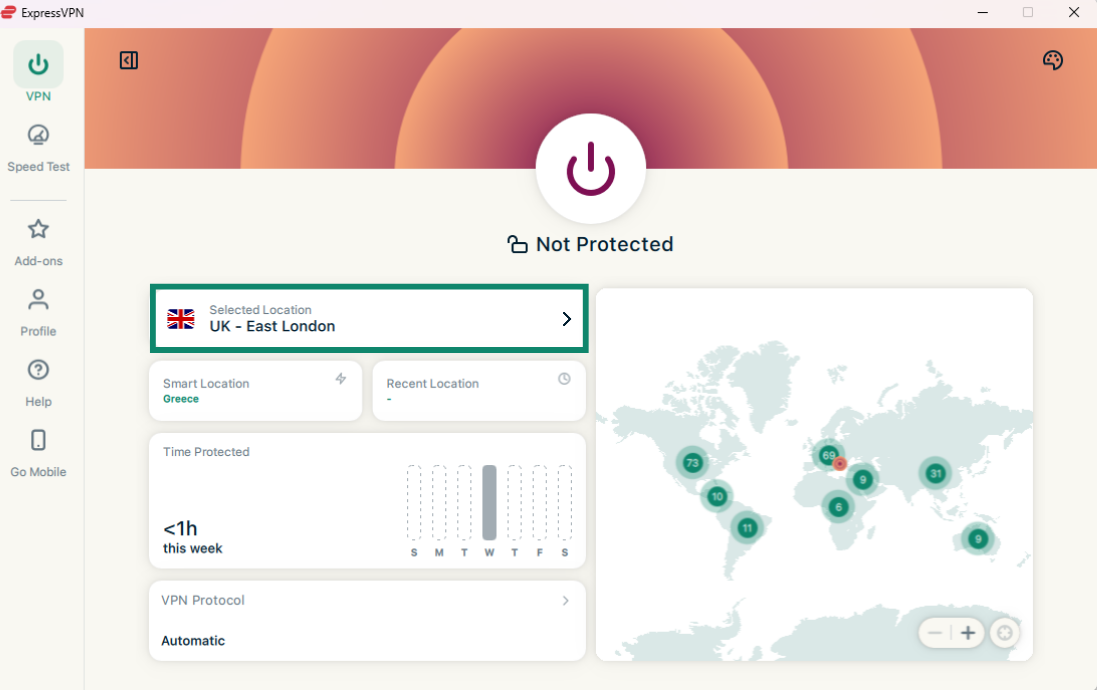
Подключитесь к другой локации VPN-серверов из списка рекомендуемых.
Как подключиться к другой локации VPN-серверов во всех наших приложениях:
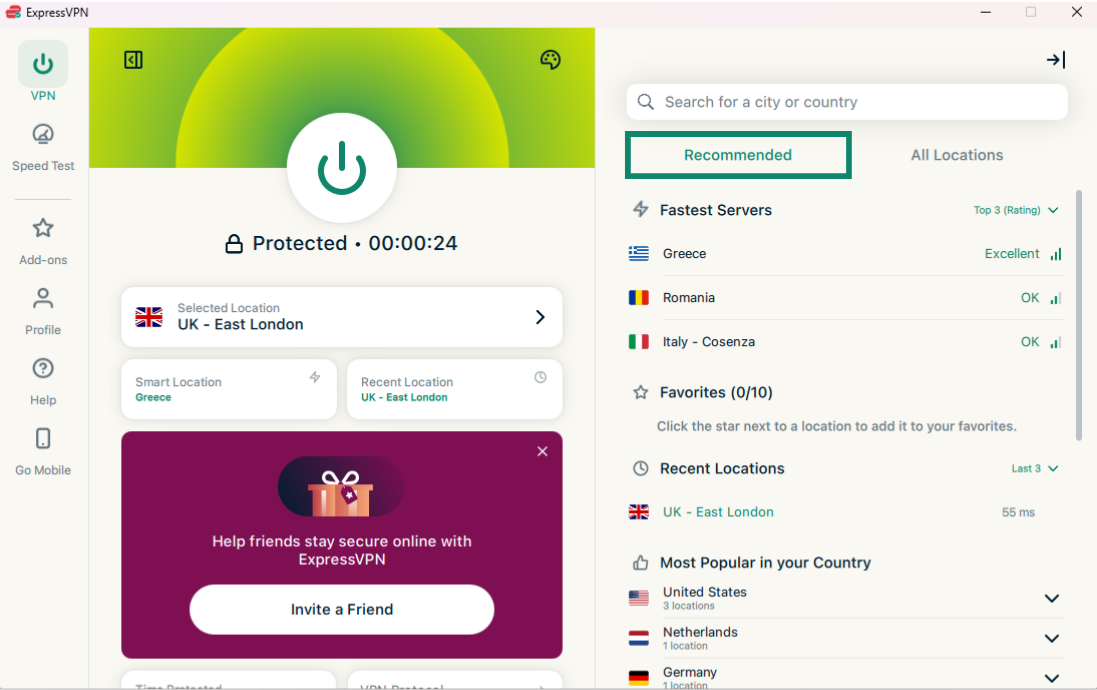
- Нажмите на значок > рядом с Selected Location (Выбранная локация) для доступа к списку локаций VPN-серверов.


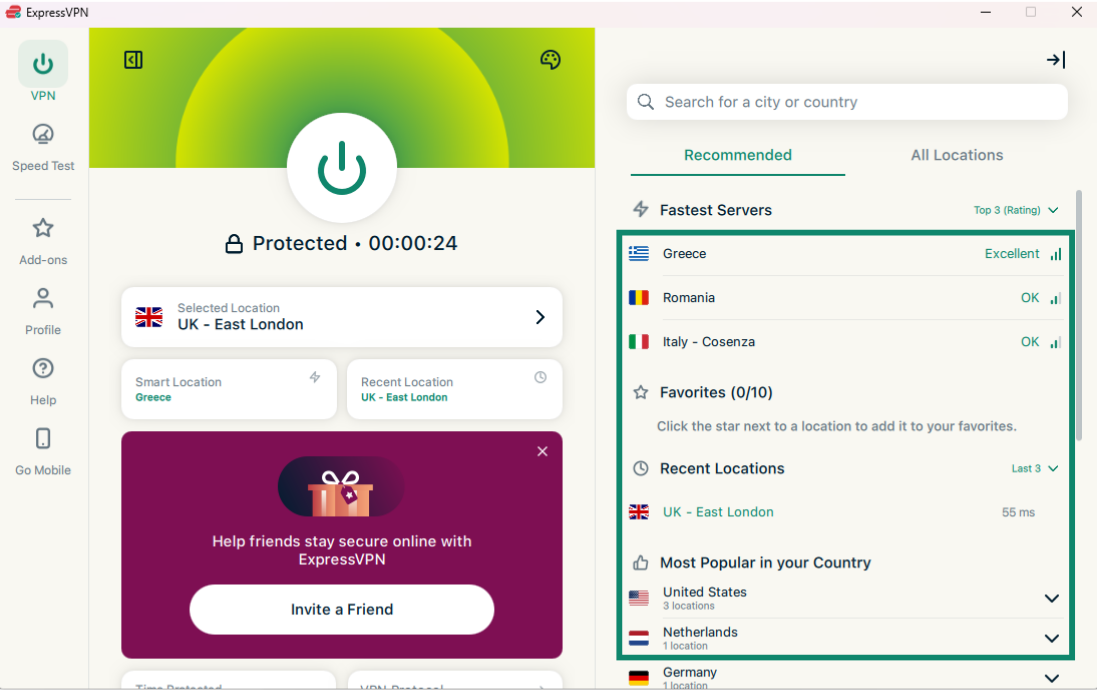
- Ознакомьтесь со списками Recommended (Рекомендуемые) и All Locations (Все локации), чтобы найти нужную локацию, также вы можете воспользоваться для этого формой поиска.

- Нажмите на нужную серверную локацию, и ExpressVPN автоматически установит соединение с ней, при этом вы вернетесь на вкладку VPN.

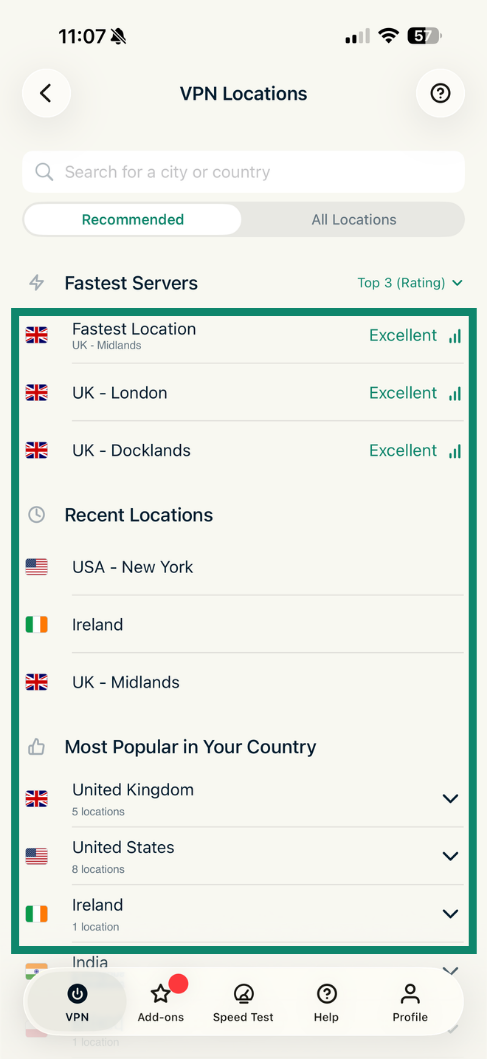
- На вкладке VPN нажмите Change (Изменить) в виджете выбора сервера, расположенном под кнопкой подключения.


- Откроется список Recommended (Рекомендуемые). Прокрутите его, чтобы найти нужный сервер. Также вы можете открыть список All Locations (Все локации), чтобы ознакомиться со всеми доступными вариантами. Наконец, вы можете нажать на значок поиска и ввести в поле поиска название нужной вам локации.

- Нажмите на нужную серверную локацию, и ExpressVPN автоматически установит соединение с ней, при этом вы вернетесь на вкладку VPN.

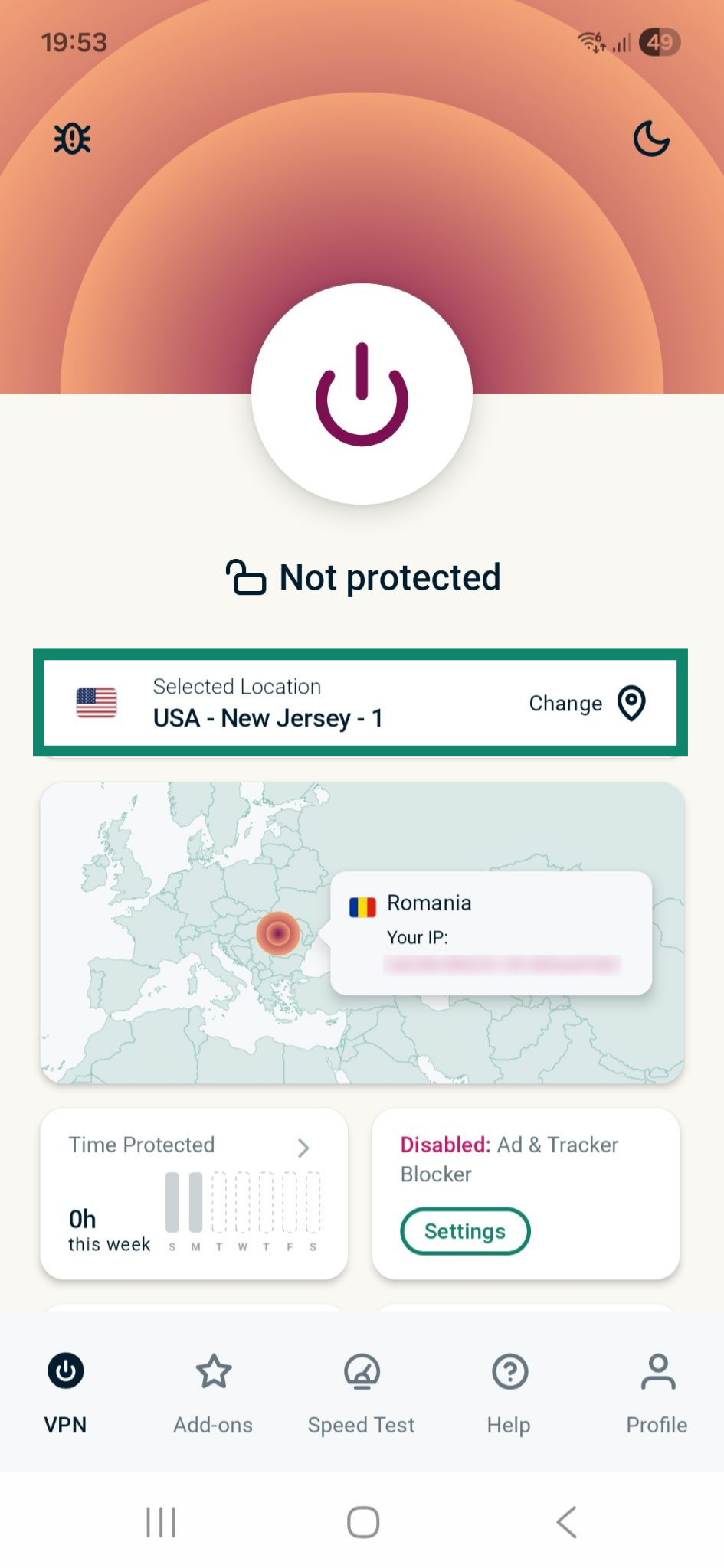
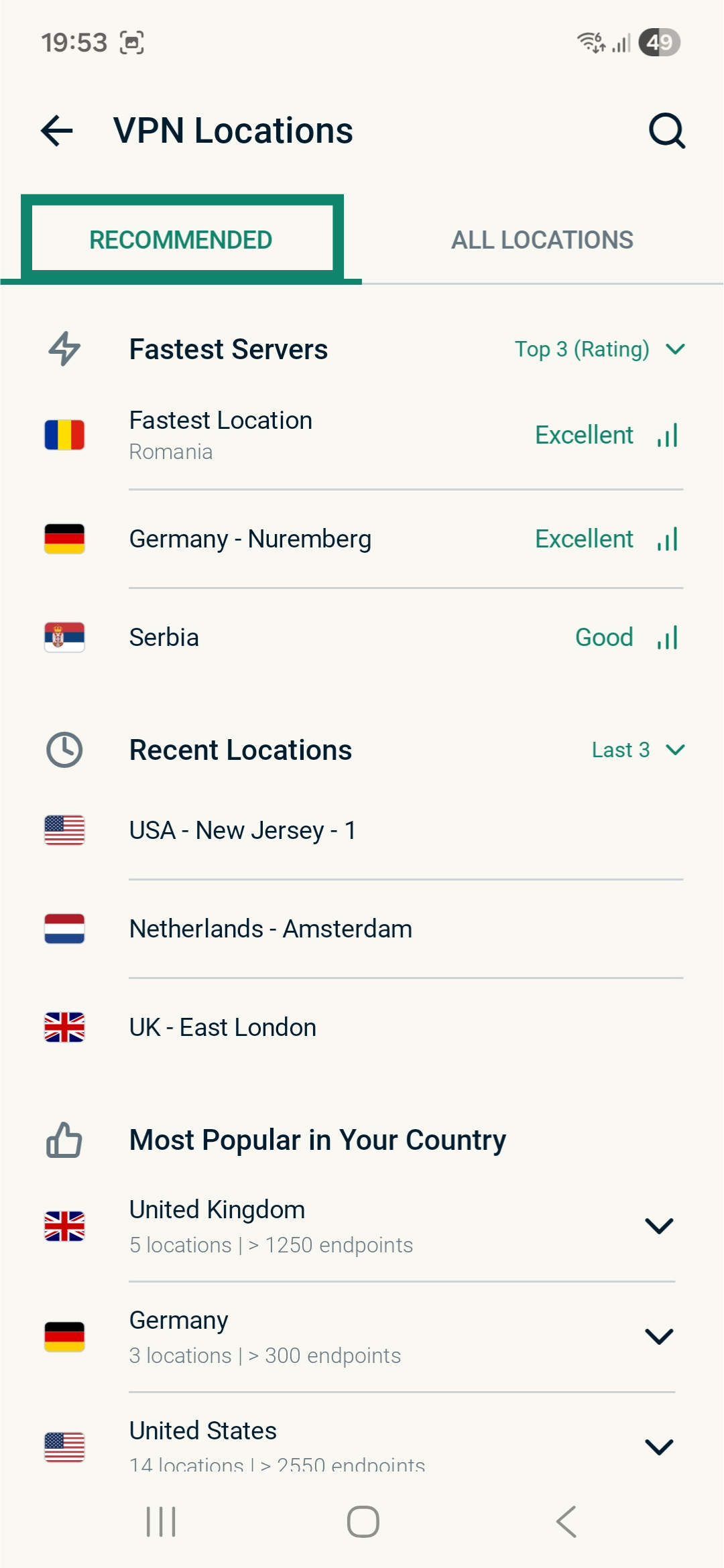
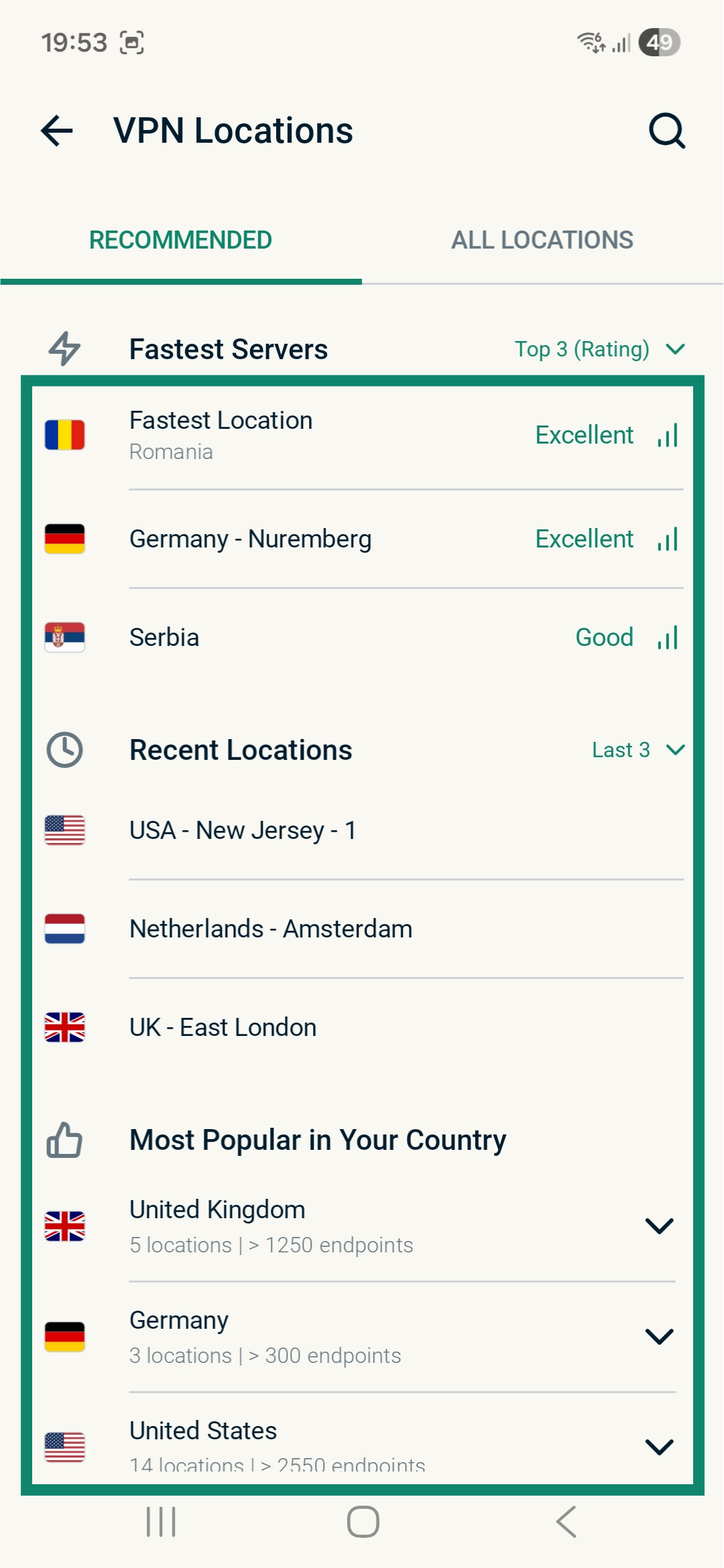
- На вкладке VPN нажмите Change (Изменить) в виджете выбора сервера, расположенном под кнопкой подключения.


- Откроется список Recommended (Рекомендуемые). Прокрутите его, чтобы найти нужный сервер. Также вы можете открыть список All Locations (Все локации), чтобы ознакомиться со всеми доступными вариантами. Наконец, вы можете нажать на значок поиска и ввести в поле поиска название нужной вам локации.

- Нажмите на нужную серверную локацию, и ExpressVPN автоматически установит соединение с ней, при этом вы вернетесь на вкладку VPN.

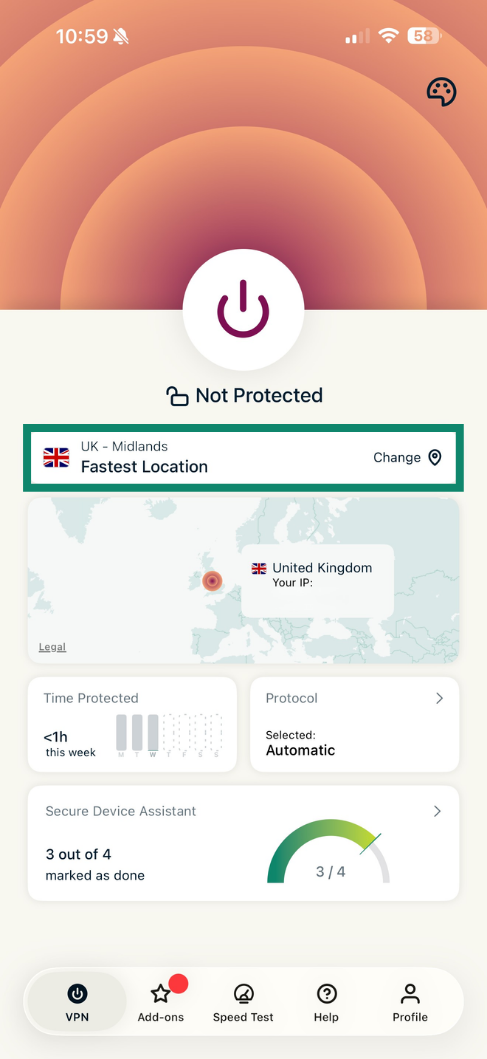
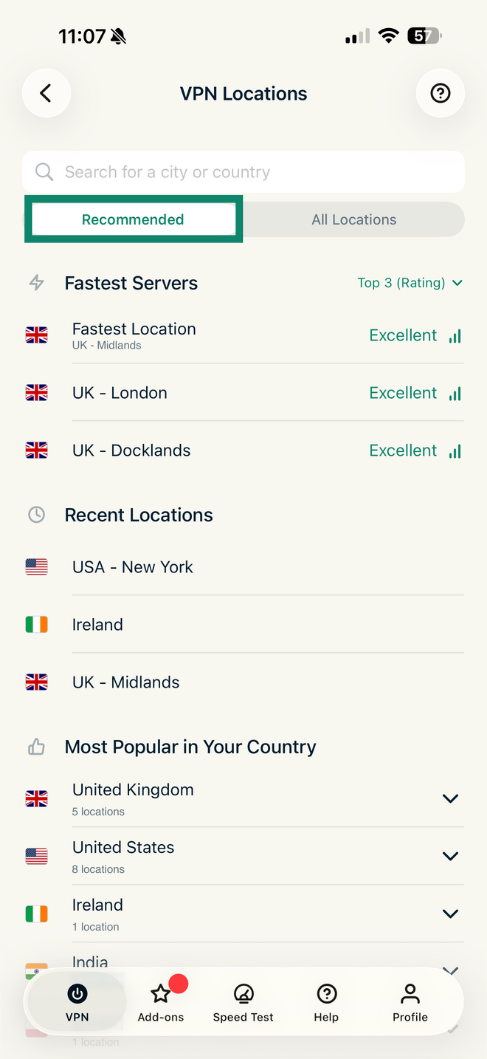
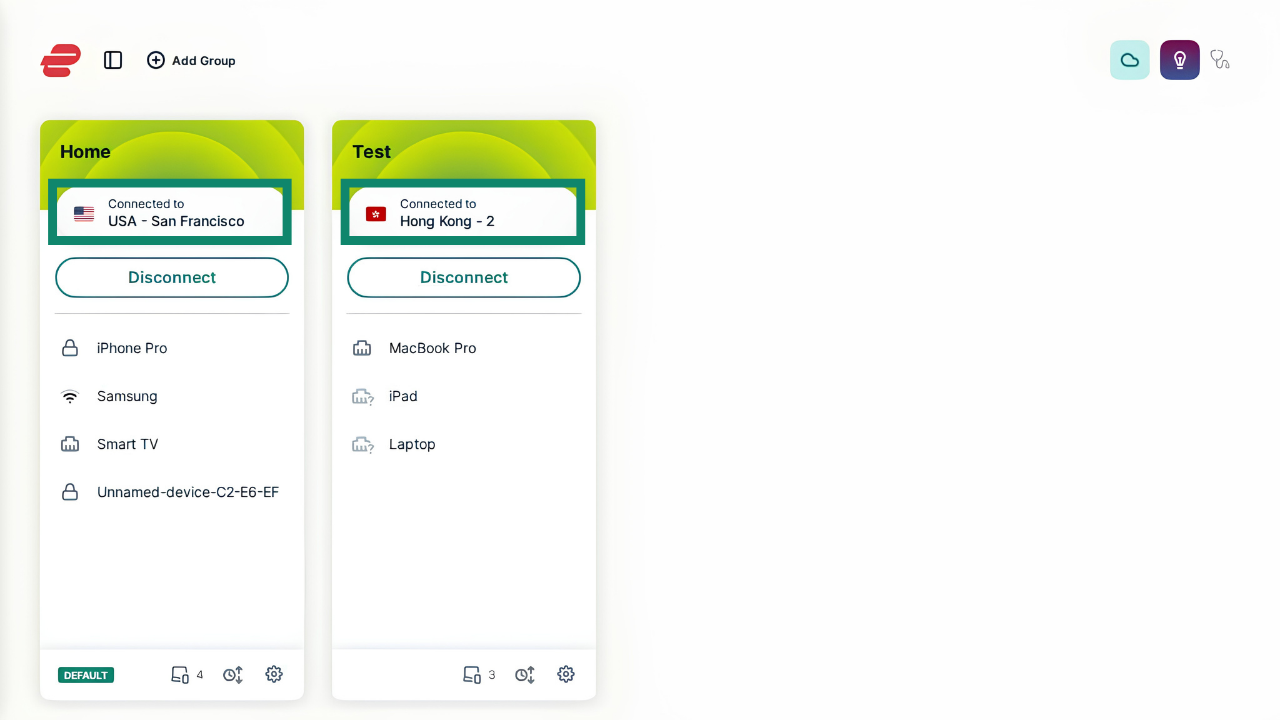
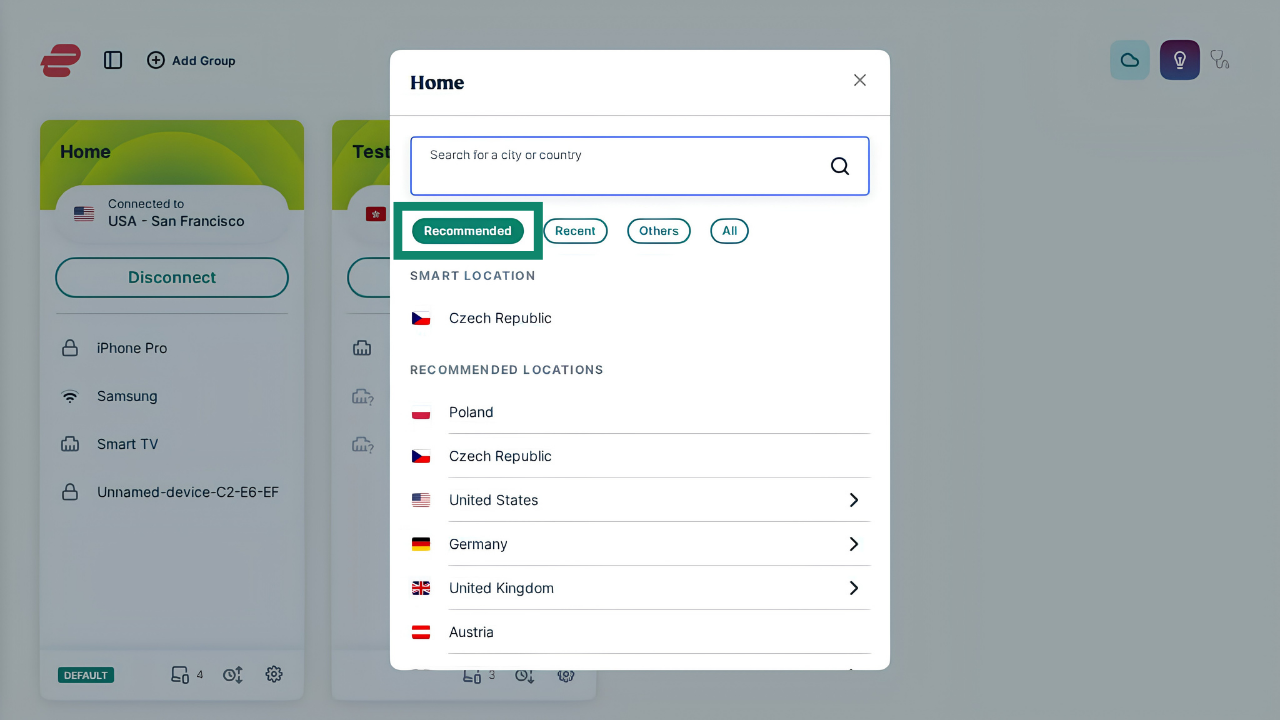
- На экране подключения выберите виджет серверных локаций группы устройств, для которой вы хотите изменить локацию.


- Появится окно со списком локаций VPN-серверов. Выберите нужный VPN-сервер во вкладке Recommended (Рекомендуемые), и ExpressVPN автоматически подключит вас к нему.

- На вкладке VPN нажмите на виджет выбора серверной локации.

- Откроется список серверов. Просмотрите серверы на вкладке Recommended (Рекомендуемые), чтобы найти подходящий вариант.

- Нажмите на нужную серверную локацию (если потребуется, выберите город), и ExpressVPN автоматически установит соединение с ней, при этом вы вернетесь на вкладку VPN.

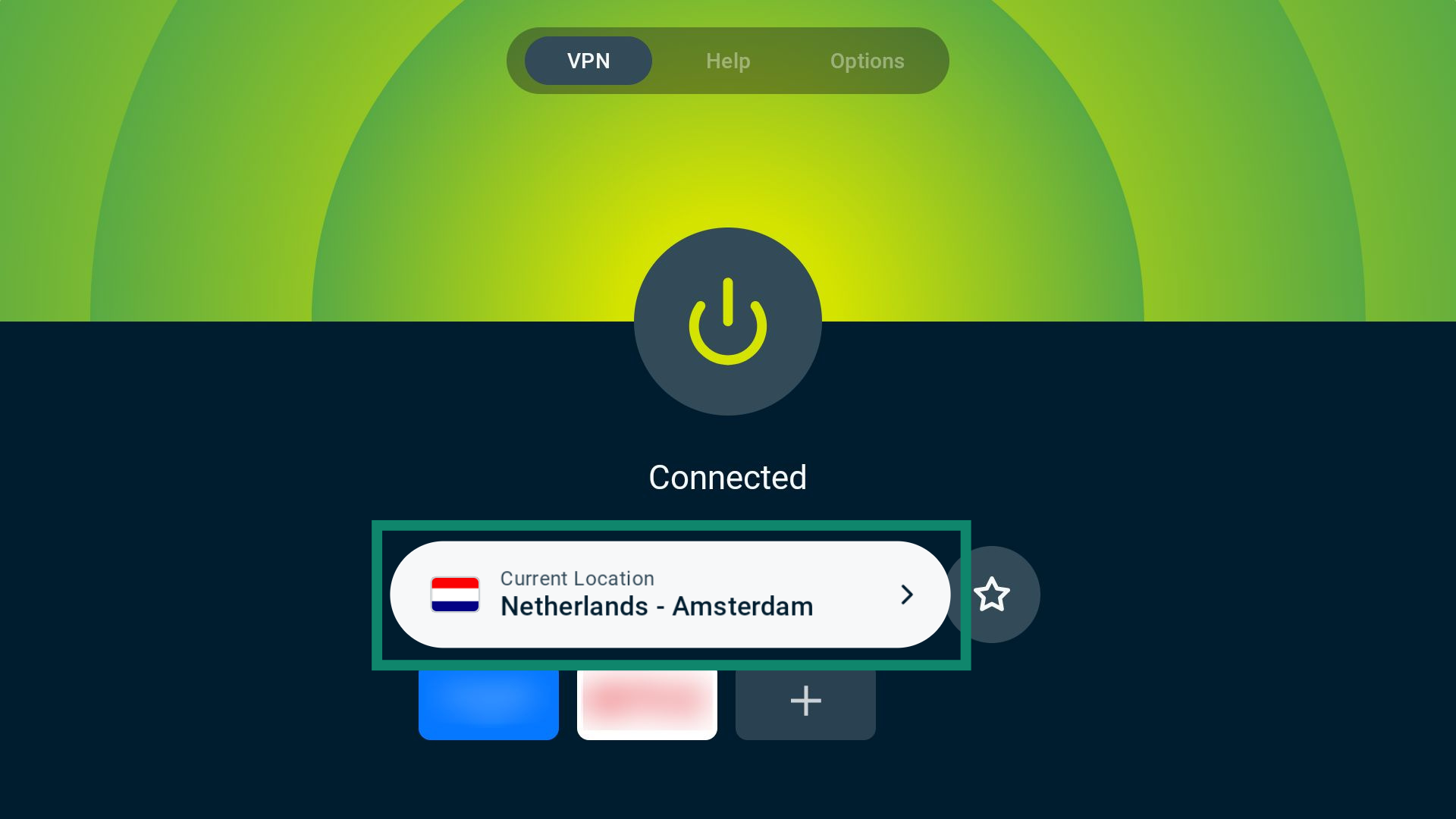
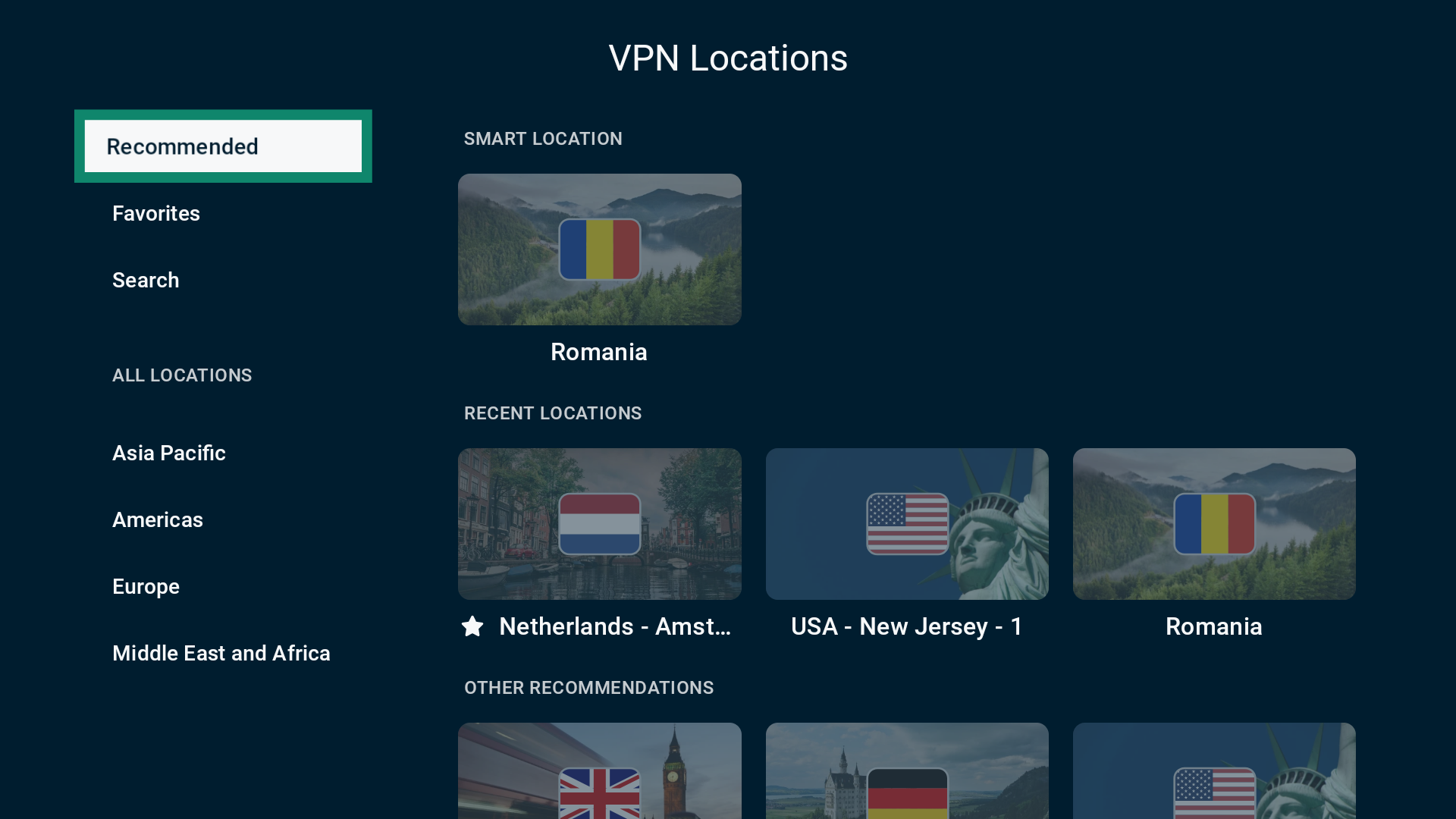
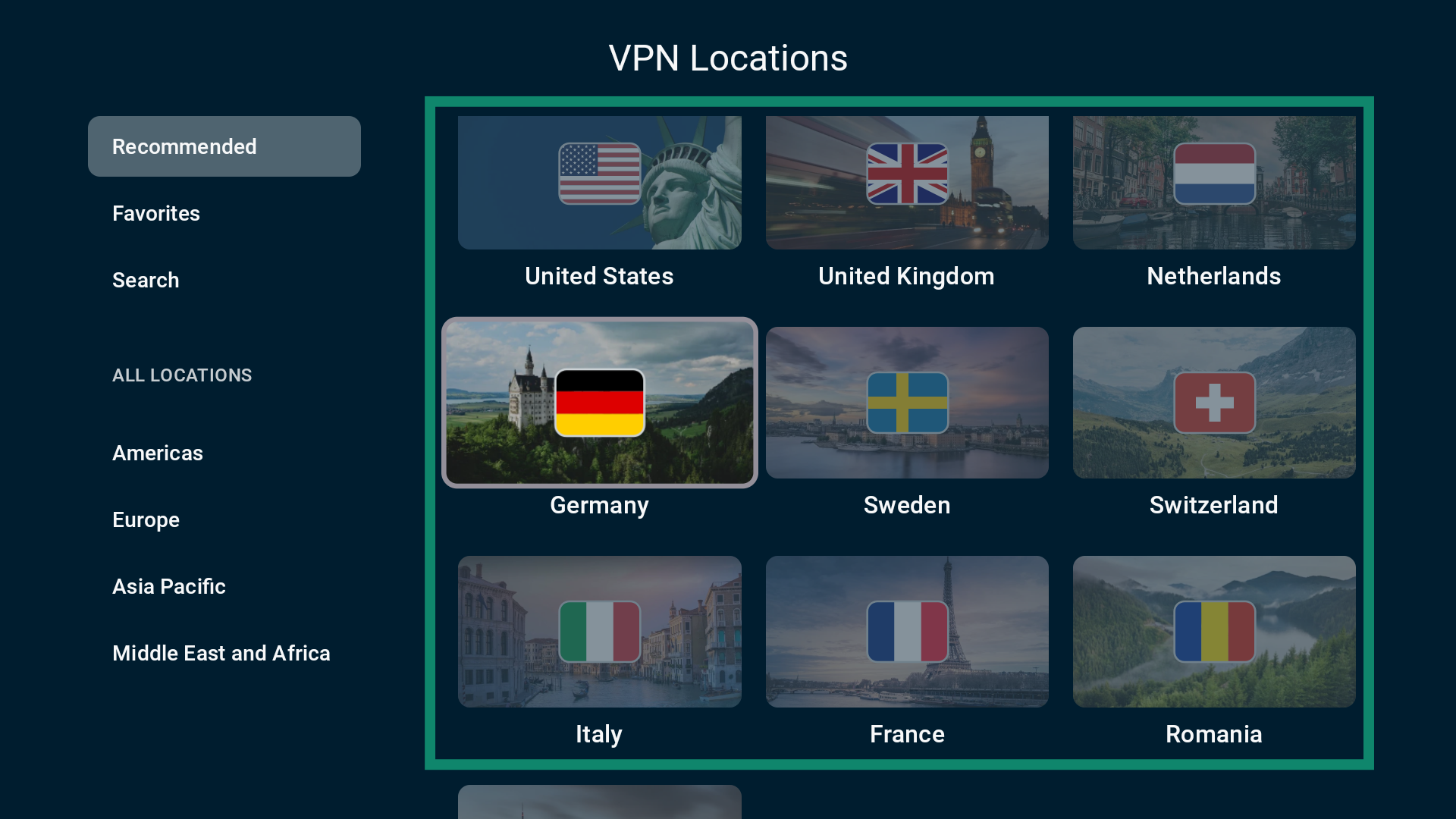
- Откройте виджет выбора серверной локации на вкладке VPN.


- Откроется список серверов. Просмотрите серверы на вкладке Recommended (Рекомендуемые), чтобы найти подходящий вариант.


- Нажмите на нужную серверную локацию (если потребуется, выберите город), и ExpressVPN автоматически установит соединение с ней, при этом вы вернетесь на вкладку VPN.

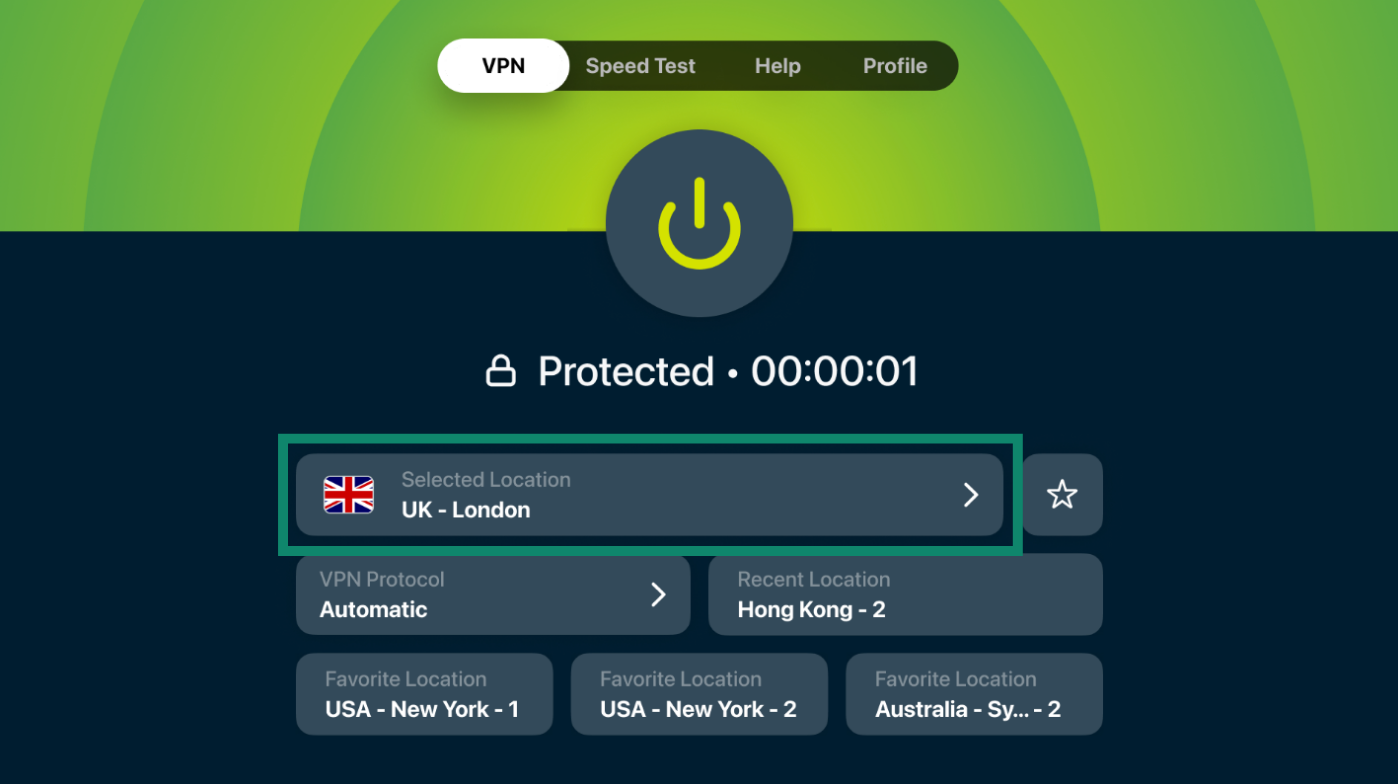
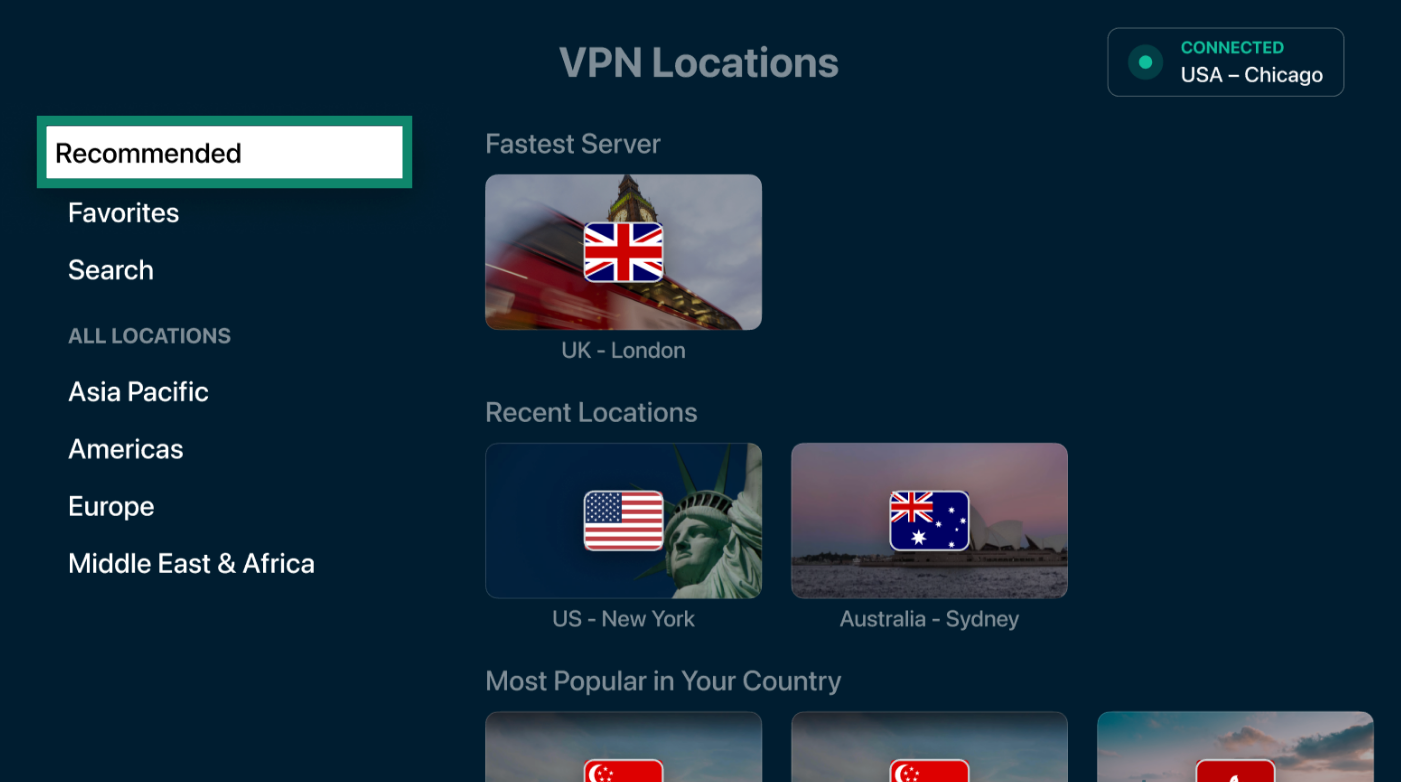
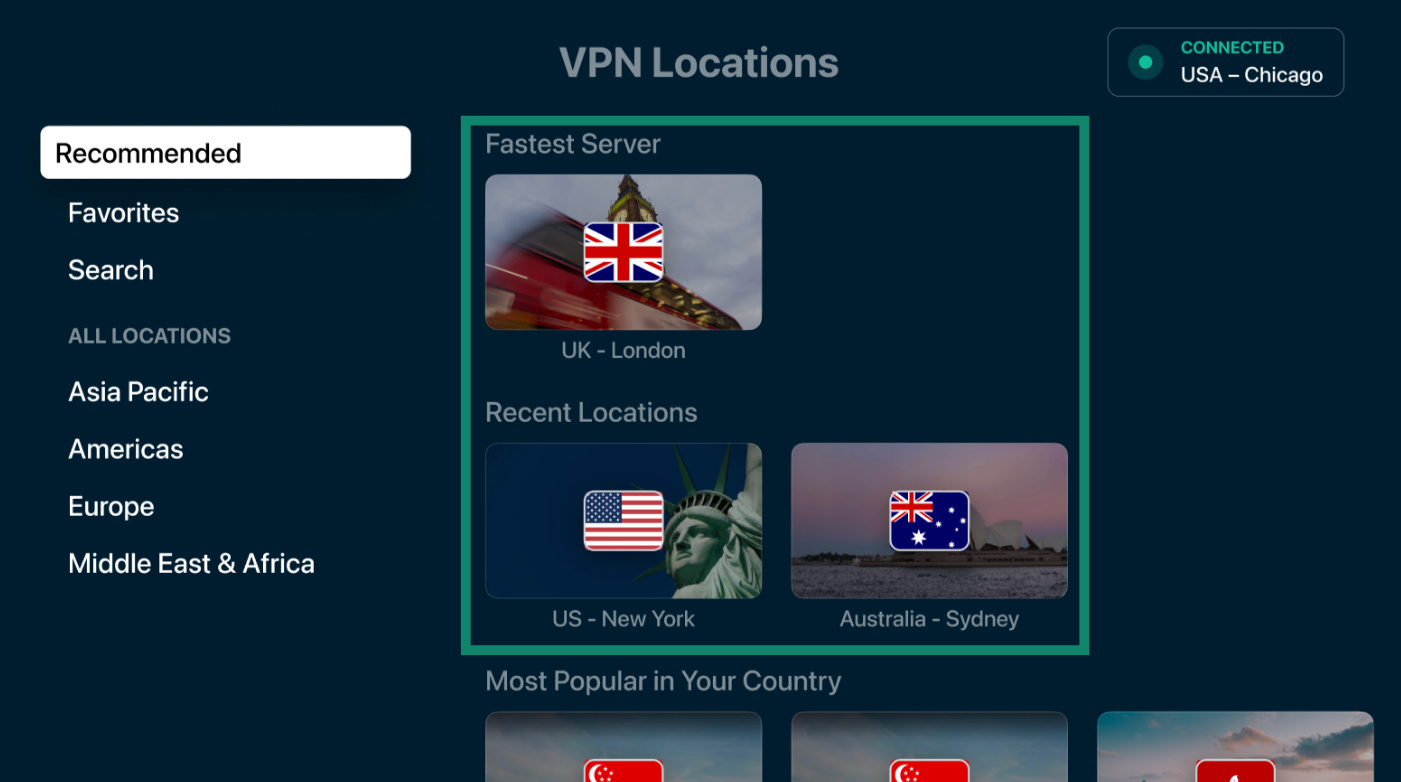
Если доступ в Интернет восстанавливается после подключения к другой локации VPN-серверов, проблема может связана с временными нарушениями работы предыдущей локации VPN-серверов. Обратитесь в службу поддержки ExpressVPN, сообщите о проблеме и продолжайте использовать другие локации VPN-серверов.
3. Смена VPN-протокола
VPN-протоколы — это методы установления подключения между вашим устройством и VPN-сервером.
Для оптимального опыта работы ExpressVPN рекомендует использовать автовыбор протокола (эта опция активна по умолчанию). Когда протокол выбирается автоматически, приложение ExpressVPN будет самостоятельно подбирать наиболее подходящий вам вариант (как правило, это протокол Lightway).
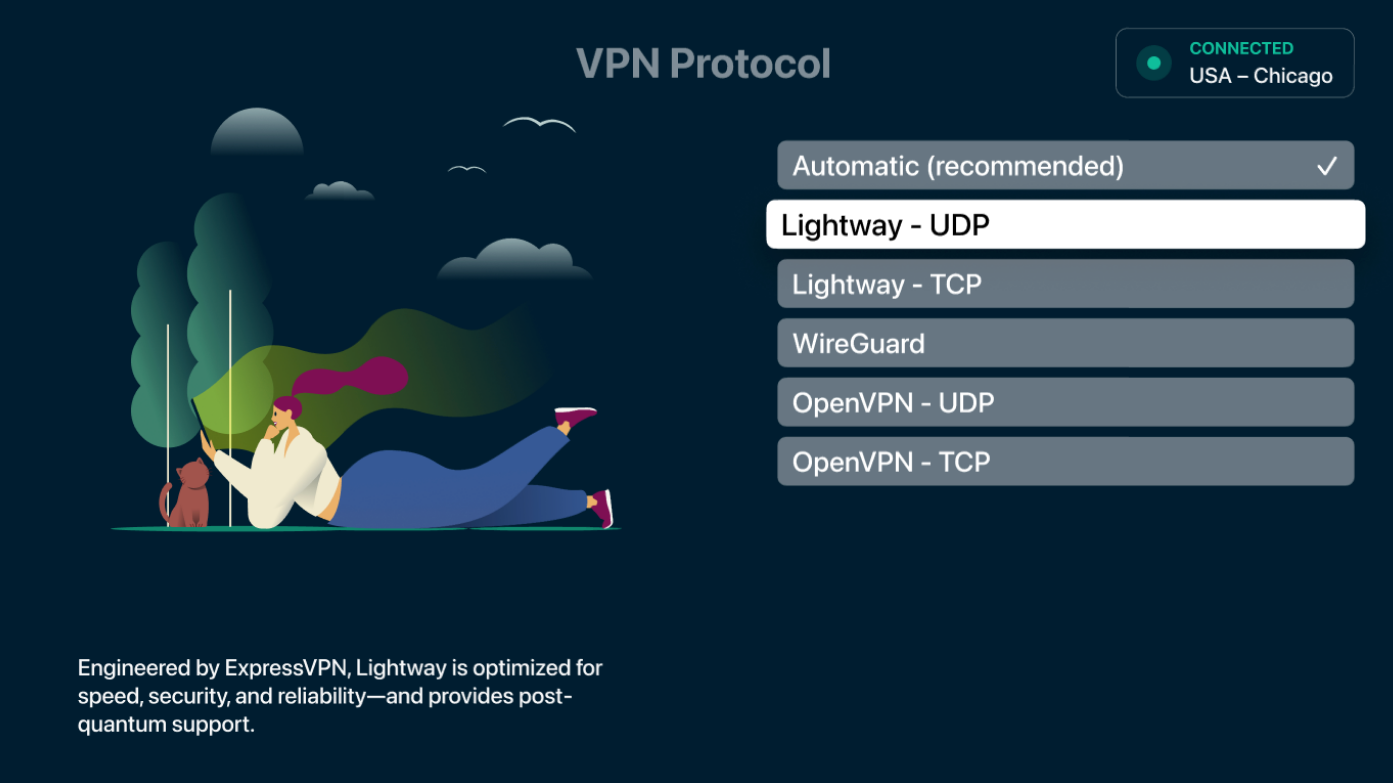
Если вы не можете установить подключение с помощью автовыбора протокола, воспользуйтесь другими протоколами в следующем порядке (если те доступны):
- Lightway – UDP
- Lightway – TCP
- WireGuard
- OpenVPN – TCP
- OpenVPN – UDP
- IKEv2 (только iOS)
Внимание. Если вы используете выделенный IP-адрес, работать он будет только при использовании протокола Lightway.
Как сменить протокол в наших приложениях:
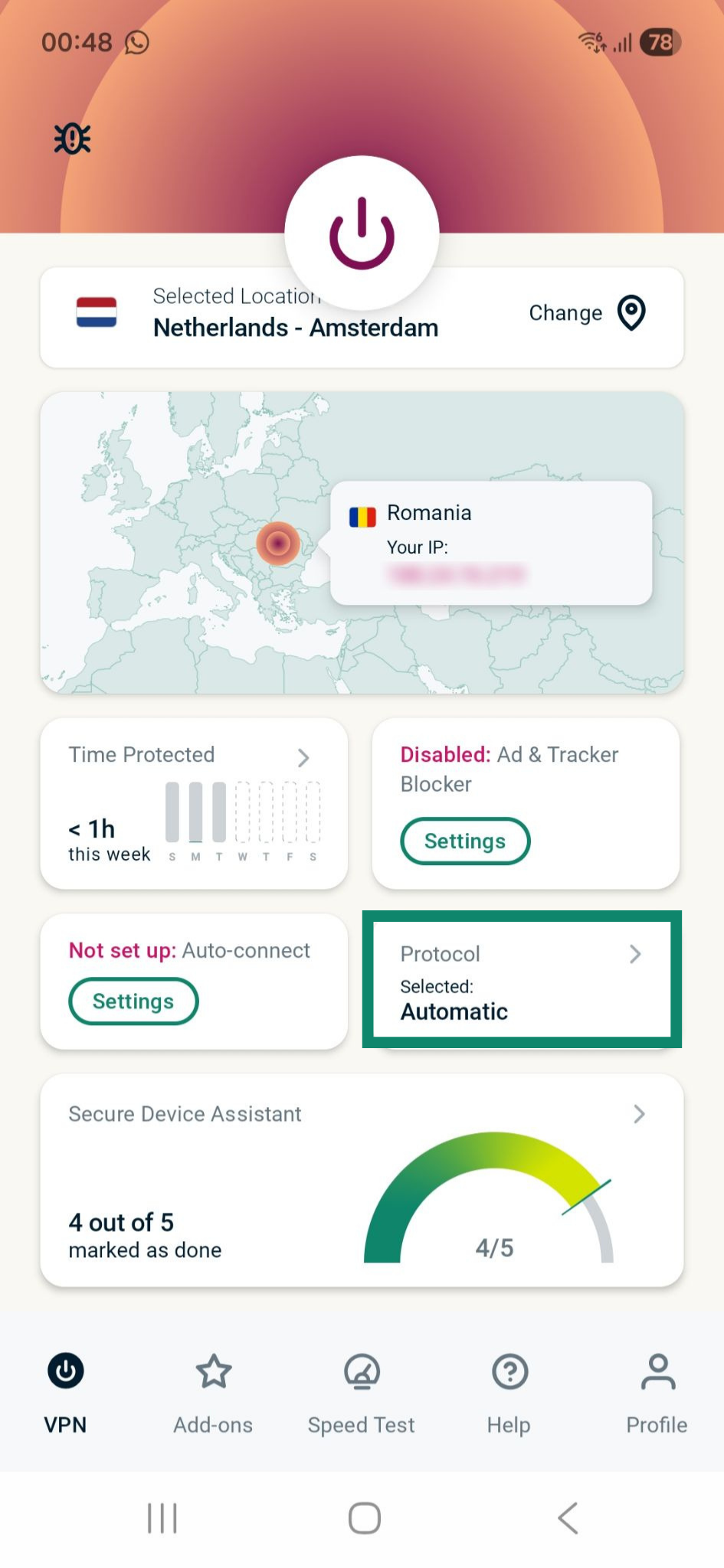
- На вкладке VPN откройте виджет VPN Protocol (VPN-протокол).

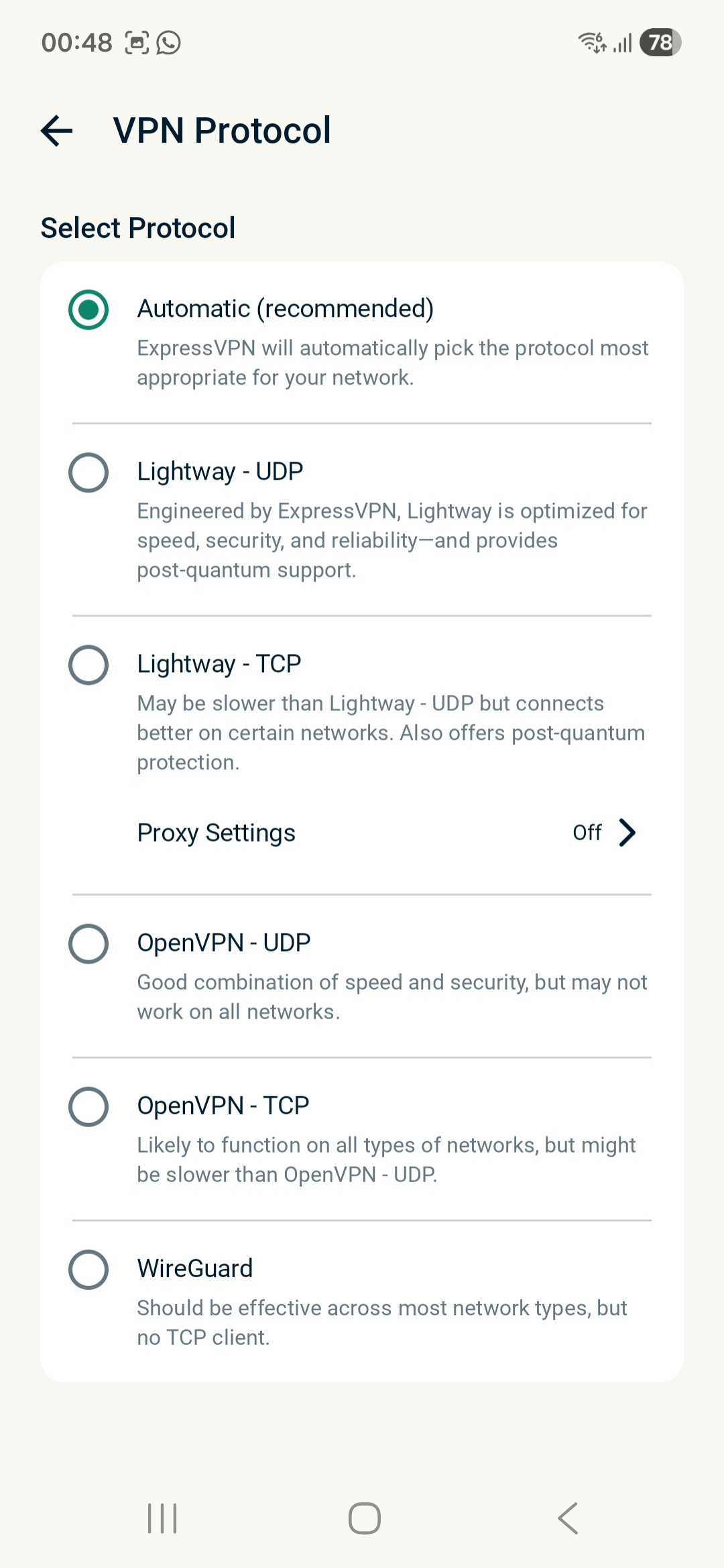
- Появится список доступных протоколов. Нажмите на нужный.

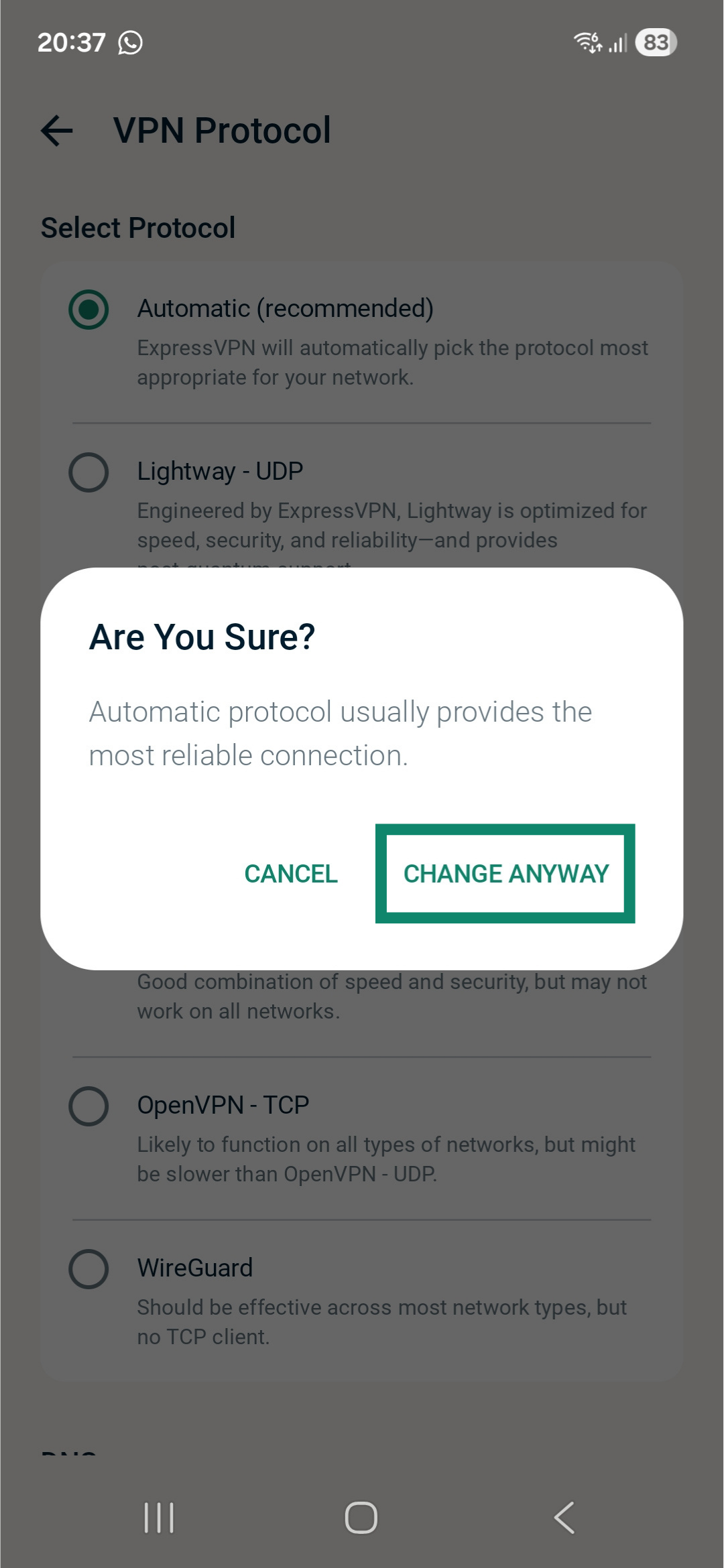
- Если вы переключаетесь с автовыбора на какой-нибудь другой протокол, появится всплывающее окно с просьбой подтвердить выбор. Нажмите Change Anyway (Всё равно изменить) для продолжения.

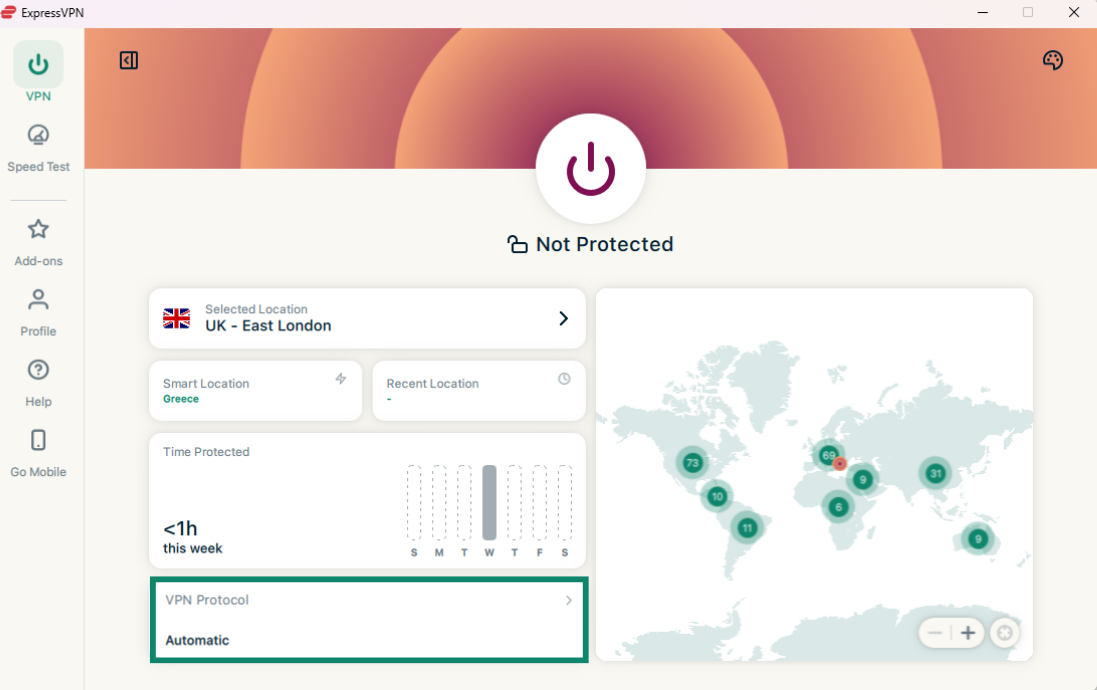
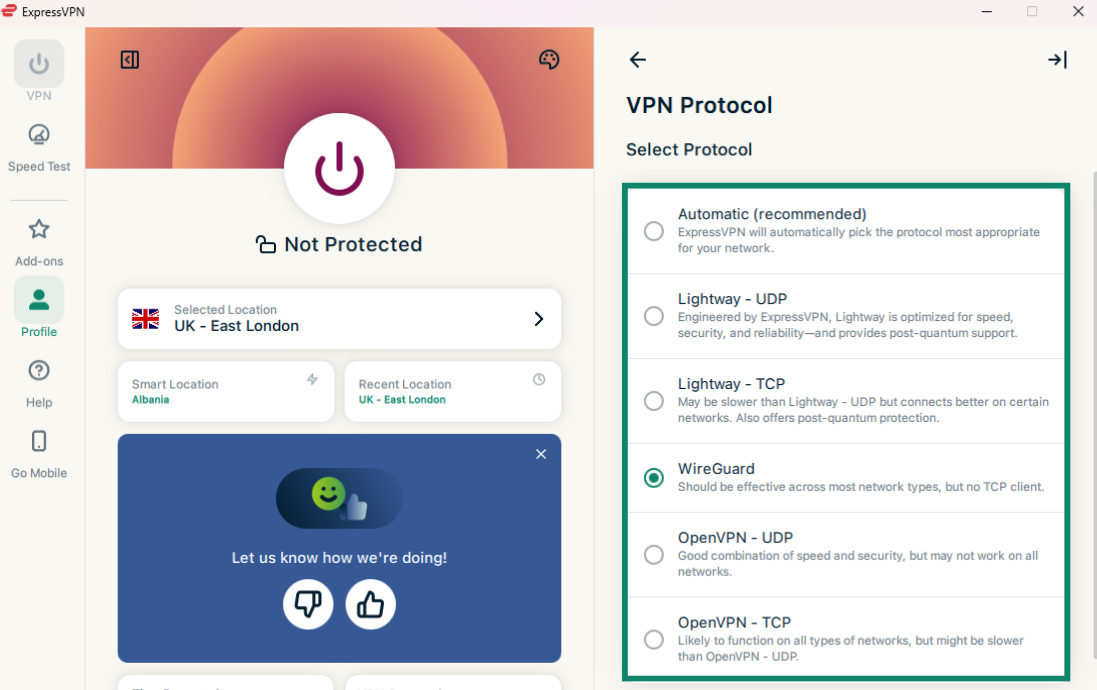
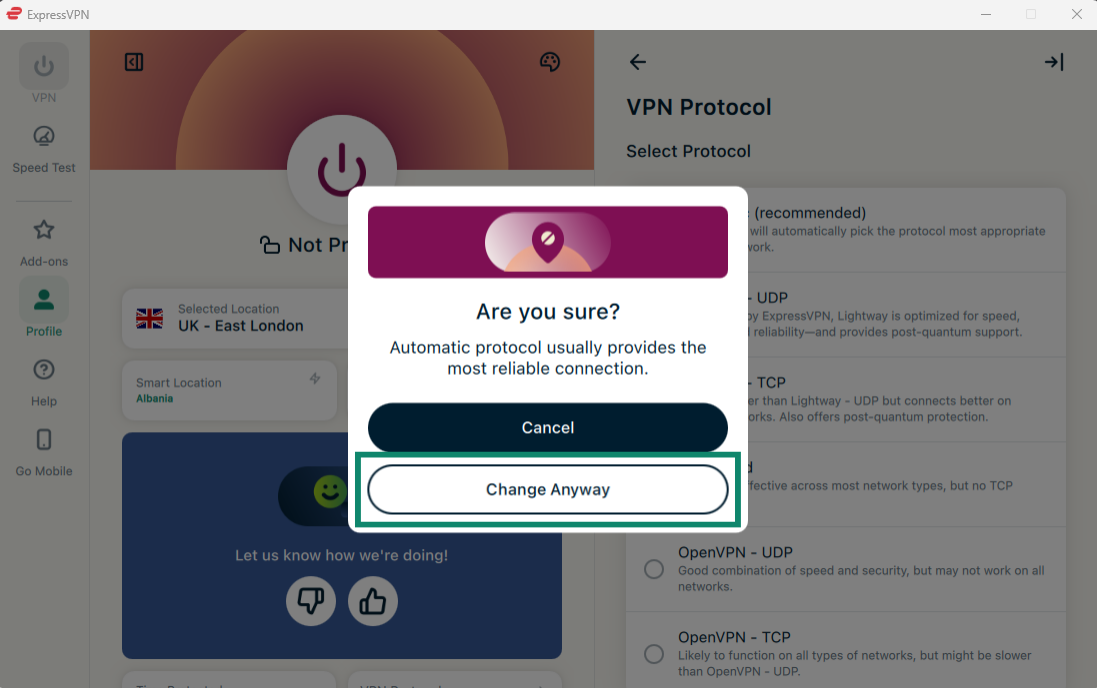
- На вкладке VPN нажмите Protocol (Протокол).

- Нажмите на нужный VPN-протокол.

- Если вы переключаетесь с автовыбора на какой-нибудь другой протокол (кроме Lightway — UDP), появится всплывающее окно с просьбой подтвердить выбор. Нажмите Change Anyway (Всё равно изменить) для продолжения.

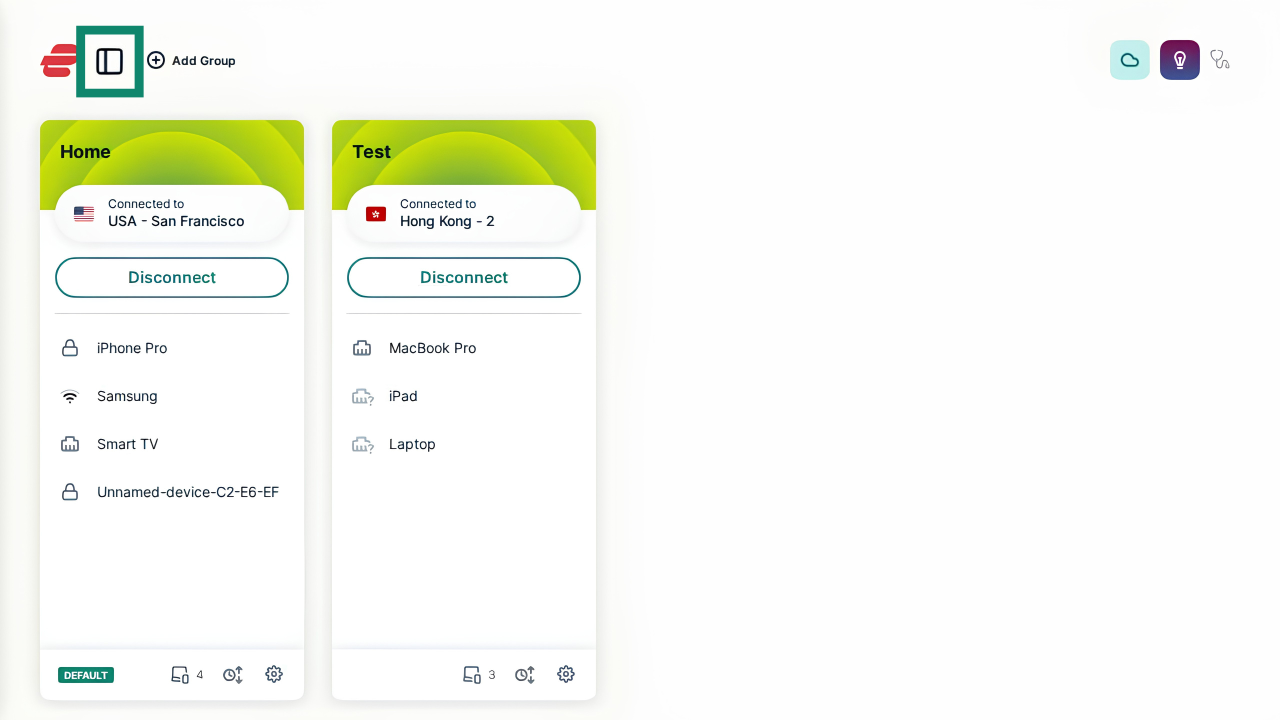
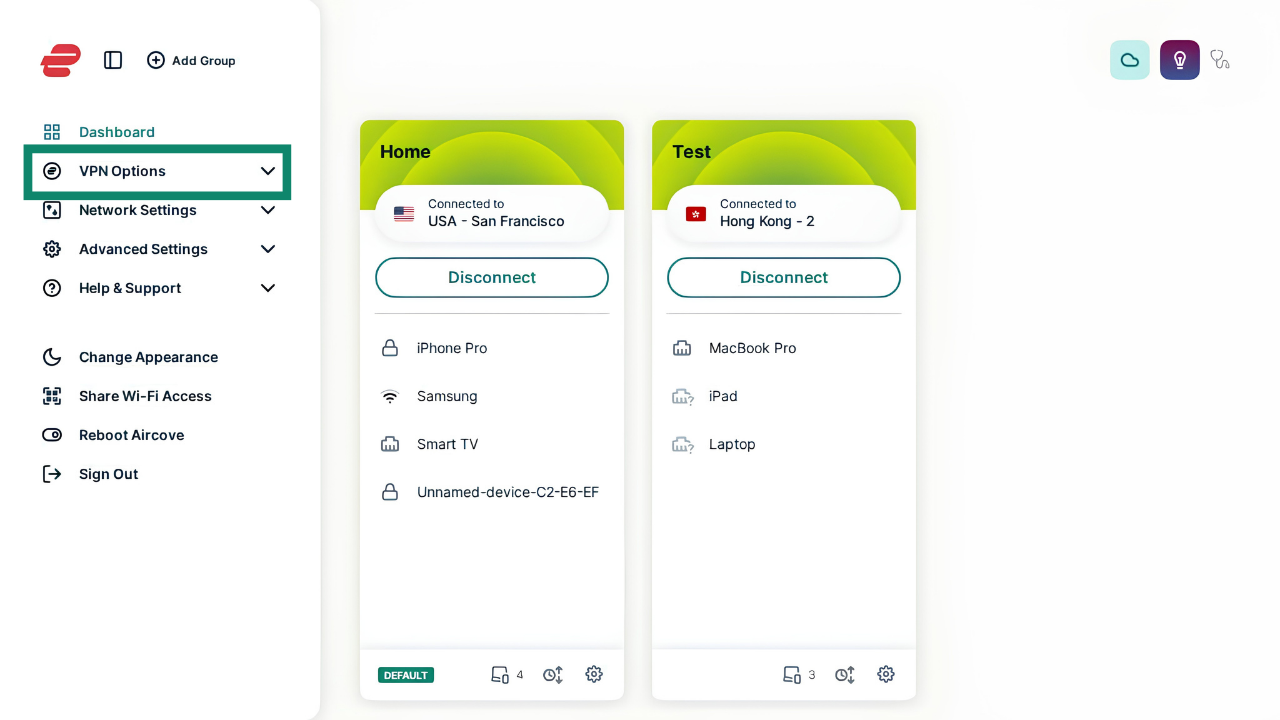
- На главном экране нажмите на значок бокового меню в верхнем левом углу, чтобы открыть боковое меню.

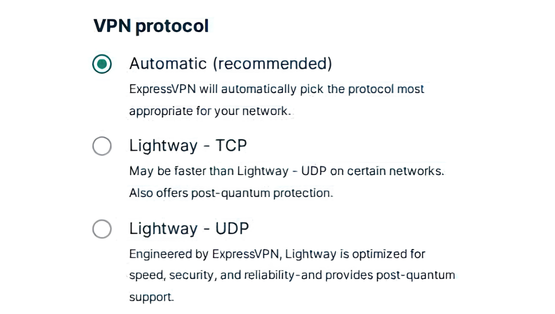
- В открывшемся меню выберите VPN Options (VPN-опции), чтобы открыть выпадающий список, далее выберите VPN Protocol (VPN-протокол).

- Выберите нужный протокол из следующих доступных вариантов: Lightway, OpenVPN, IKEv2/IPsec. Если не знаете, какой лучше выбрать, воспользуйтесь опцией Automatic (Автовыбор).

После отключитесь и переподключитесь, чтобы применить изменения.
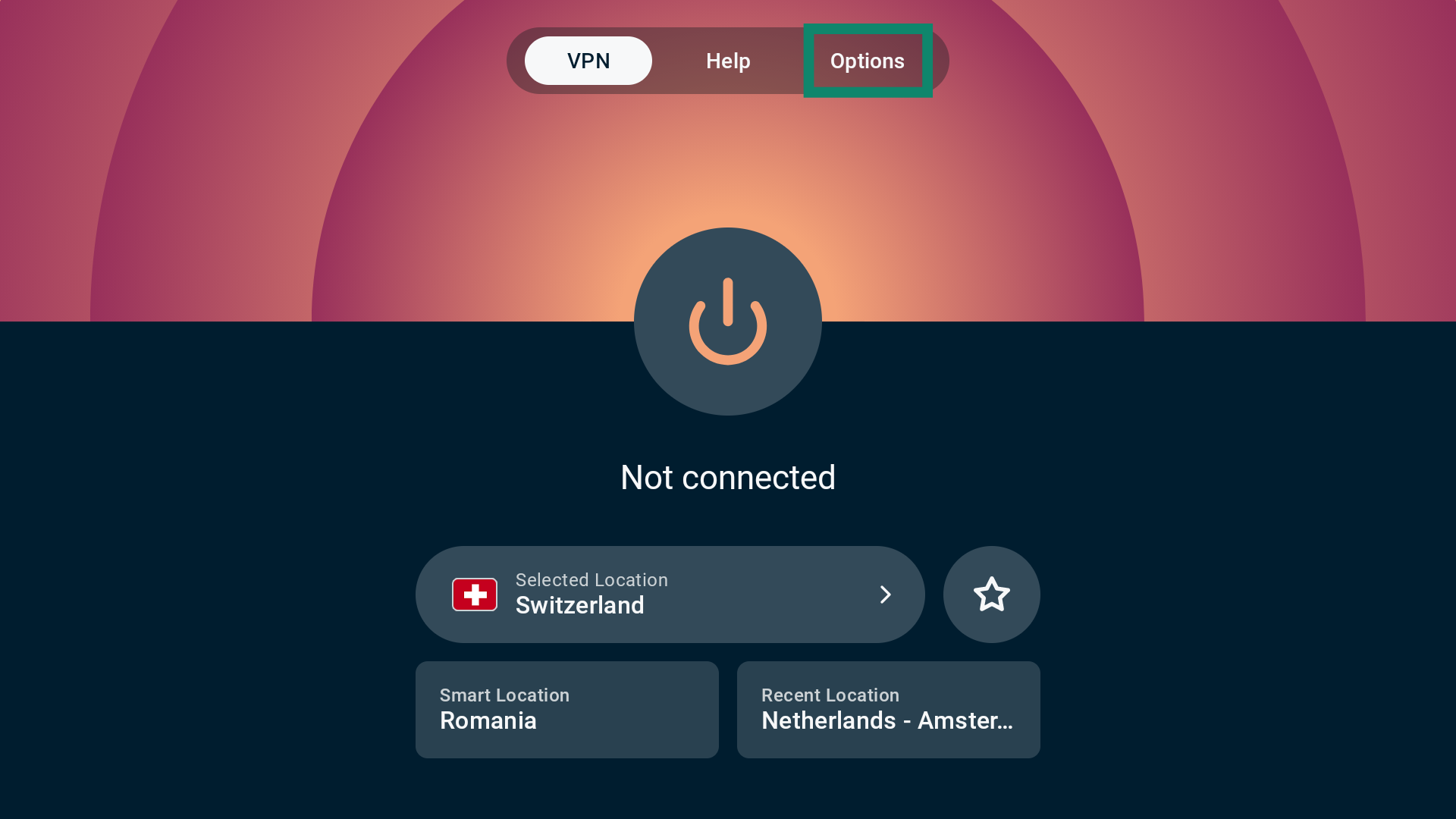
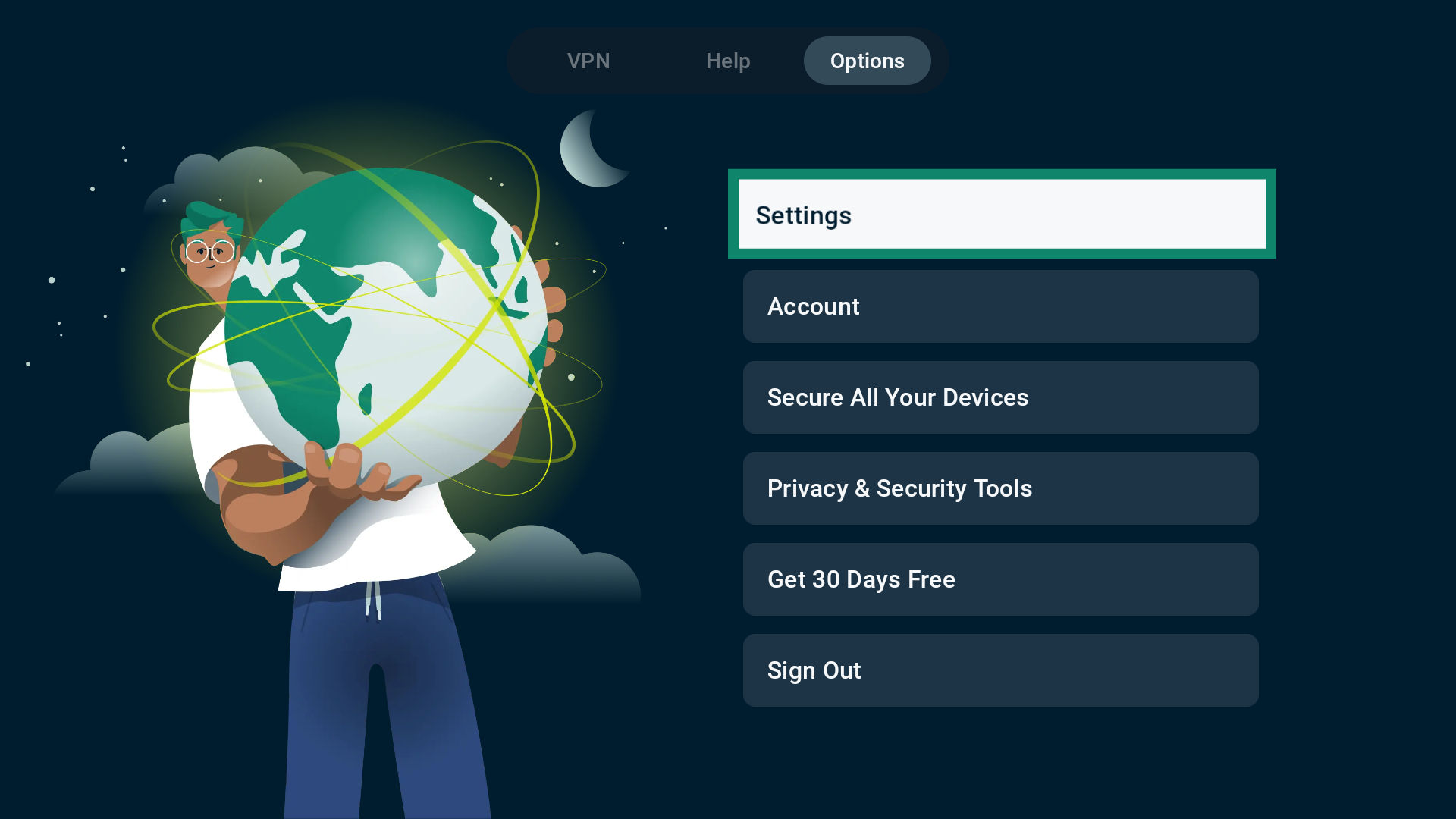
- В верхнем меню выберите Options (Опции).
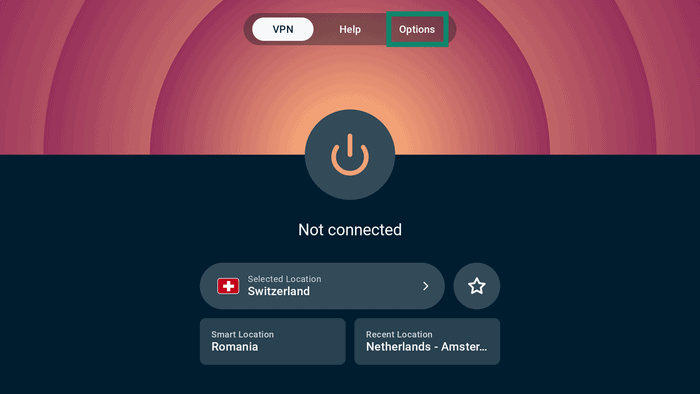
- Далее нажмите Settings (Настройки).
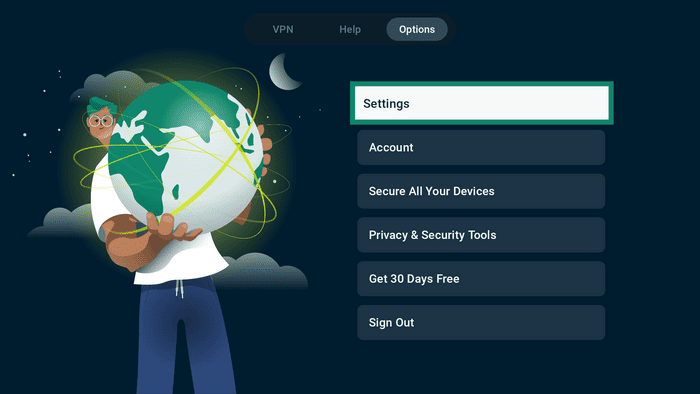
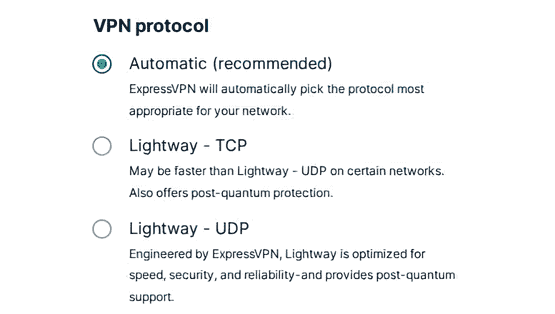
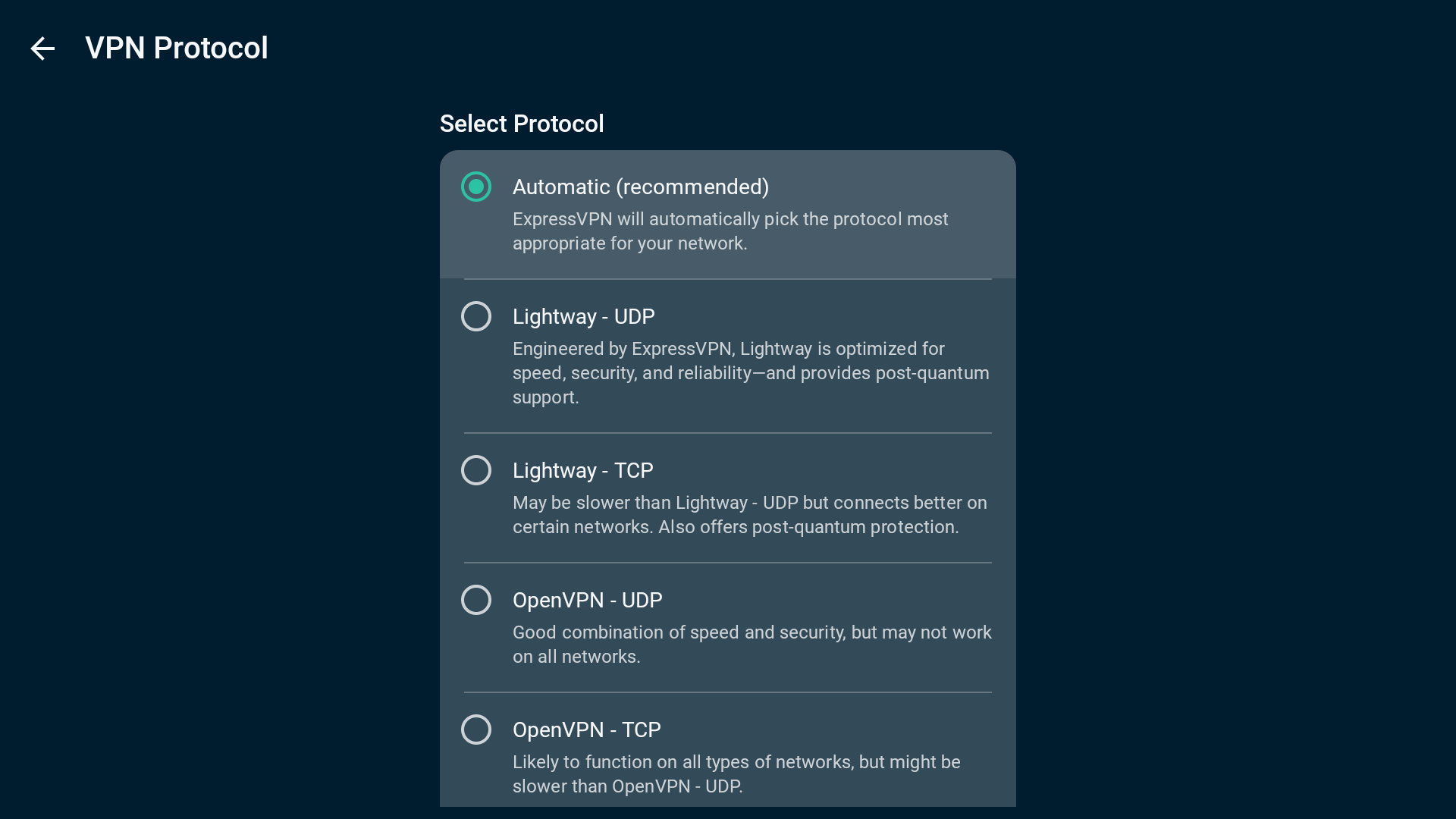
- Выберите VPN protocol (VPN-протокол).

- Выберите нужный VPN-протокол.

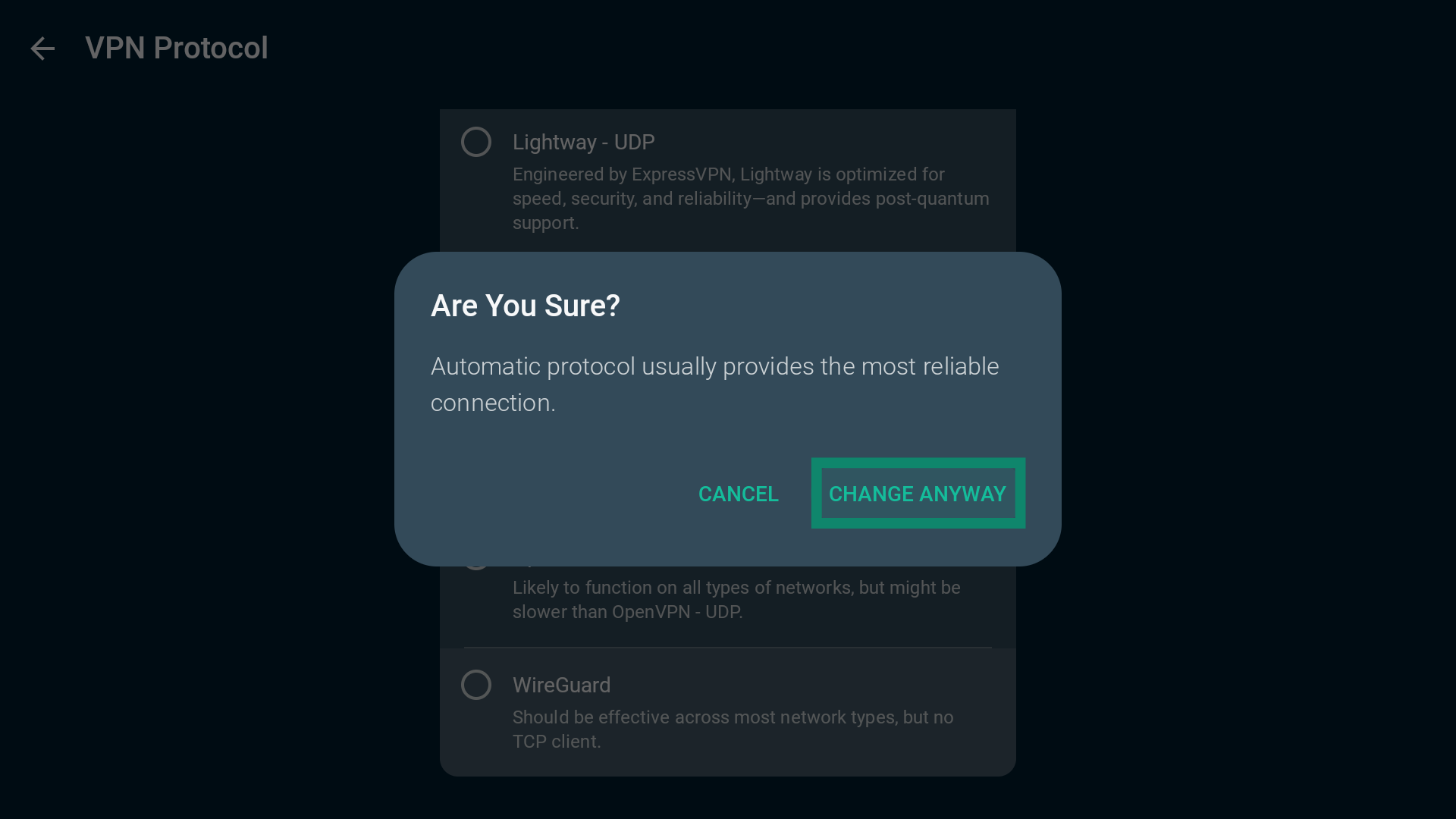
- Если вы переключаетесь с автовыбора протокола на OpenVPN или WireGuard, ExpressVPN попросит вас подтвердить выбор. Нажмите Change Anyway (Всё равно изменить) для продолжения.

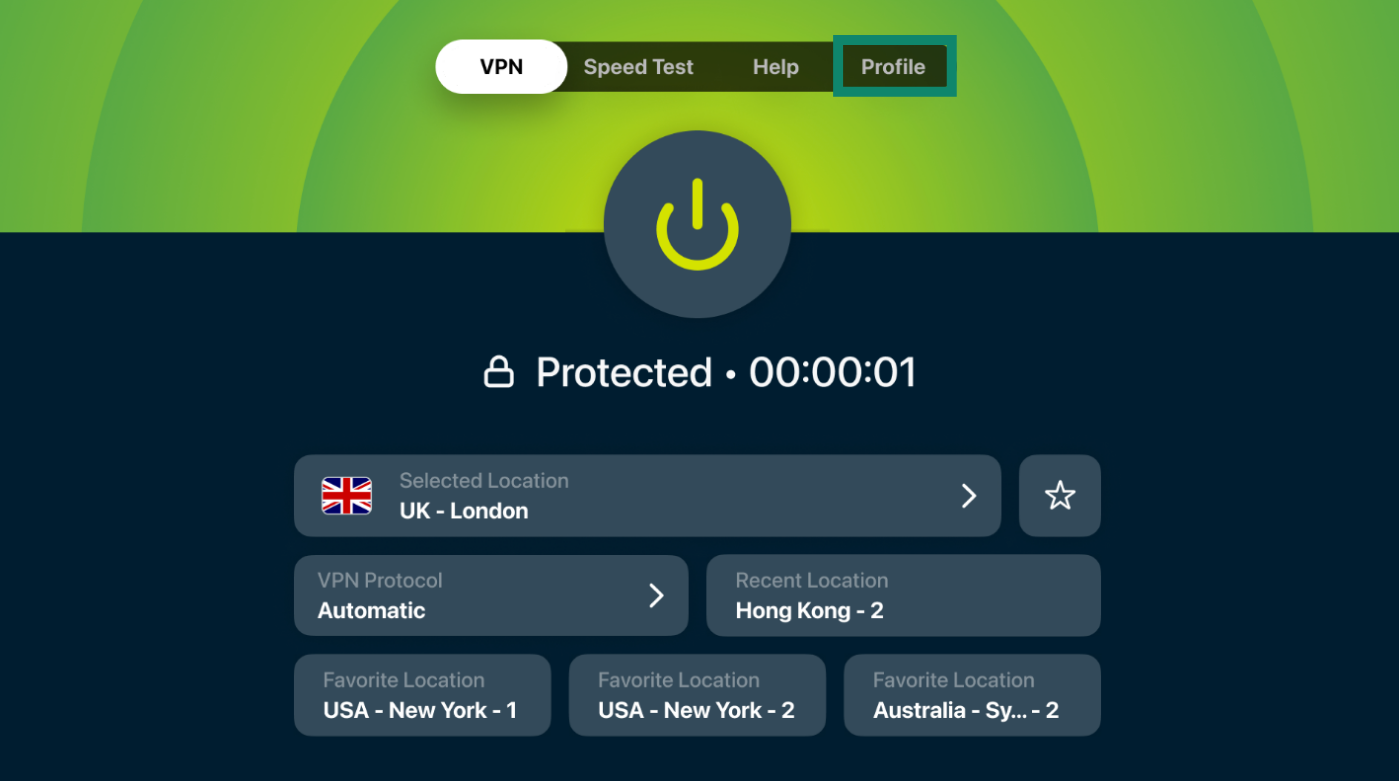
- В верхнем меню выберите Profile (Профиль).

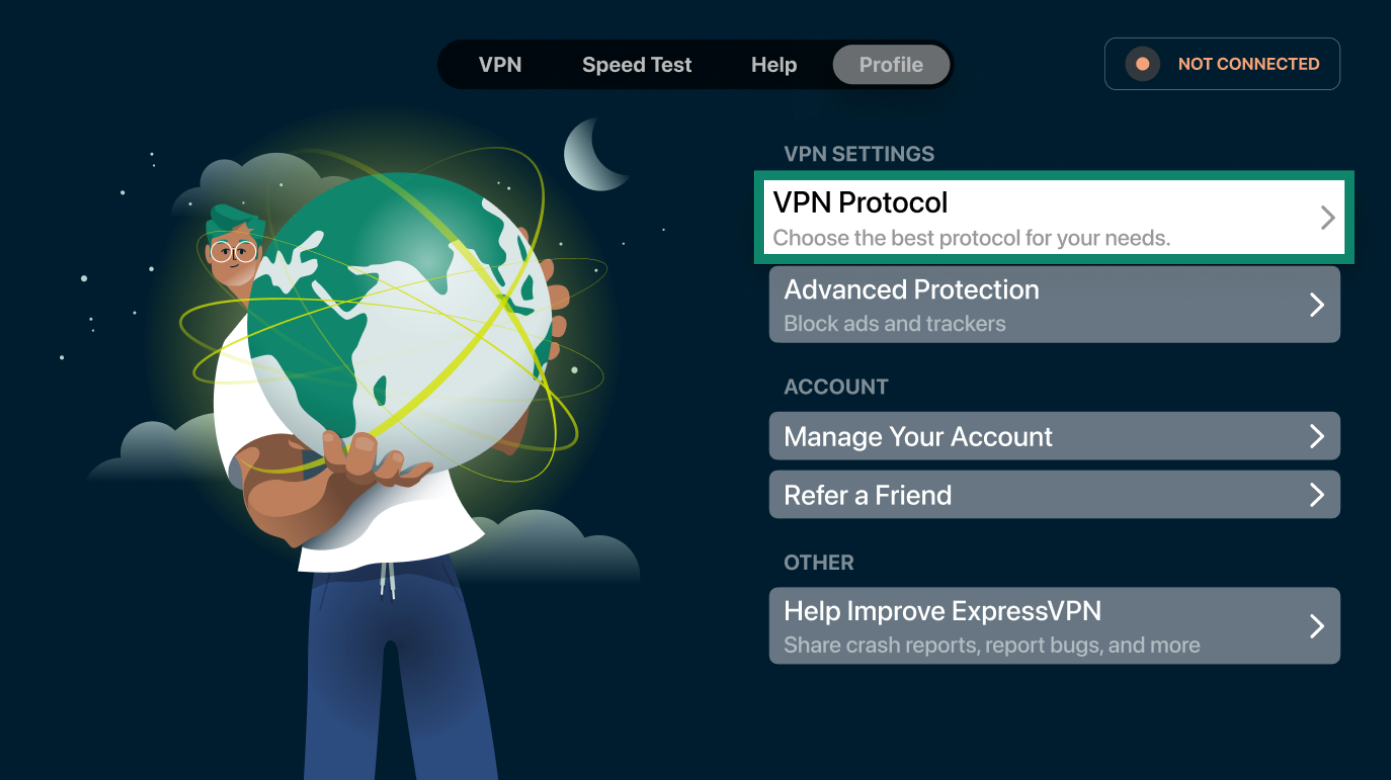
- Выберите VPN Protocol (VPN-протокол).

- Выберите нужный VPN-протокол.

4. Внесение ExpressVPN в список исключений антивируса или приложения для защиты устройства
Если вы используете приложение ExpressVPN вместе с антивирусом или программой для онлайн-защиты устройства, последние могут блокировать VPN-подключение.
Чтобы проверить, связаны ли проблемы с подключением к VPN с вашим антивирусом или программой для защиты устройства:
- Отключите антивирус и/или программу для защиты устройства. Конкретные инструкции по отключению можно узнать у разработчиков соответствующих программ.
- Откройте приложение ExpressVPN и попробуйте подключиться к любой локации VPN-серверов.
Если вы смогли подключиться к VPN, пока антивирус и/или программа для защиты устройства были отключены, всё дело в том, что последние блокируют ваше VPN-подключение.
Чтобы решить эту проблему, добавьте ExpressVPN в список исключений соответствующей программы. Для других приложений вам может потребоваться выполнить следующие действия:
- Измените уровень защиты с высокого на средний
- Добавьте в список исключений UDP-порты с 1194 по 1204
- Укажите ExpressVPN как доверенное приложение
Внесение приложения в список исключений в разных антивирусах и программах для защиты устройства выполняется по-разному. Конкретные инструкции по отключению можно узнать у разработчиков соответствующих программ.
Добавив приложение ExpressVPN в список исключений антивируса и/или программы для защиты устройства:
- Перезапустите приложение ExpressVPN.
- Подключитесь к локации VPN-серверов.
5. Обращение в службу поддержки ExpressVPN
Если вы выполнили описанные выше действия, однако всё равно не можете подключиться к VPN, обратитесь в службу поддержки ExpressVPN.
Вы можете также передать в службу поддержки свои диагностические данные прямо через приложение ExpressVPN. Служба поддержки ExpressVPN свяжется с вами после получения вашего обращения.
- Нажмите Справка > Связаться с нами.
- Нажмите Проблемы с VPN-сервисом > Проблемы с подключением.
- Заполните форму и нажмите Отправить.
- Дождитесь ответа от службы поддержки ExpressVPN, который придет вам на электронную почту.
- Нажмите Справка > Связаться с нами.
- Нажмите Проблемы с VPN-сервисом > Проблемы с подключением.
- Заполните форму и нажмите Отправить .
- Дождитесь ответа от службы поддержки ExpressVPN, который придет вам на электронную почту.
- Нажмите Справка > Связаться с нами.
- Нажмите Проблемы с VPN-сервисом > Проблемы с подключением.
- Заполните форму и нажмите Отправить .
- Дождитесь ответа от службы поддержки ExpressVPN, который придет вам на электронную почту.
- Нажмите Справка > Связаться с нами.
- Нажмите Проблемы с VPN-сервисом > Проблемы с подключением.
- Заполните форму и нажмите Отправить .
- Дождитесь ответа от службы поддержки ExpressVPN, который придет вам на электронную почту.
- Нажмите Справка > Связаться с нами.
- Нажмите Проблемы с VPN-сервисом > Проблемы с подключением.
- Заполните форму и нажмите Отправить .
- Дождитесь ответа от службы поддержки ExpressVPN, который придет вам на электронную почту.
- Войдите в панель управления роутером, где запущена прошивка ExpressVPN.
- Выберите Помощь и поддержка > Диагностические данные.
- Выберите Загрузить все журналы.
- Отправьте загруженные журналы в службу поддержки ExpressVPN.
- Откройте вкладку Справка.
- Выберите Обратиться в поддержку.
- Опишите свою проблему в соответствующем поле.
- Выберите, хотите ли вы приложить диагностические данные.
- Нажмите Отправить.
- Откройте вкладку Справка.
- Выберите Обратиться в поддержку.
- Опишите свою проблему в поле Сообщение.
- Выберите, хотите ли вы приложить диагностические данные.
- Выберите тему обращения.
- Нажмите Отправить.
- Откройте вкладку Справка.
- Выберите Обратиться в поддержку.
- Опишите свою проблему в соответствующем поле.
- Выберите, хотите ли вы приложить диагностические данные.
- Нажмите Отправить.
Нужна помощь? Обратитесь в службу поддержки ExpressVPN.