



Ten przewodnik jest przeznaczony dla użytkowników, którzy nie mogą połączyć się z aplikacją ExpressVPN. Przykłady niepowodzeń w nawiązaniu połączenia:
- Występują komunikaty o błędzie „Nie można nawiązać połączenia”.
- Utknięcie w stanie „nawiązywanie połączenia” lub zbyt długie oczekiwanie na połączenie.
Prawdopodobne przyczyny tych problemów to:
- Serwer VPN w lokalizacji, z którą próbujesz się połączyć, jest w trakcie konserwacji.
- Połączenie VPN jest blokowane przez Twój program antywirusowy lub aplikację zabezpieczeń online.
- Nie korzystanie z najnowszej wersji aplikacji ExpressVPN.
- Korzystanie z dedykowanego adresu IP, ale bez połączenia z protokołem Lightway. Więcej szczegółowych instrukcji można znaleźć w przewodniku rozwiązywania problemów dedykowanego adresu IP.
Kontrola wstępna
Zanim przejdziesz dalej, sprawdź, czy masz aktywne połączenie internetowe.
- Sprawdź, czy połączenie z aplikacją ExpressVPN jest nieaktywne.
- W przeglądarce internetowej przejdź do wybranej witryny.
Jeśli masz dostęp do witryny, problem z połączeniem VPN nie jest spowodowany połączeniem internetowym. Wykonaj poniższe kroki, aby rozwiązać problem.
Jeśli nie możesz uzyskać dostępu do Internetu, nawet po odłączeniu od ExpressVPN, prawdopodobnie wystąpił problem z połączeniem internetowym. Sprawdź, czy połączenie internetowe działa prawidłowo, czy też występują w nim jakieś problemy. (Jeśli korzystasz z systemu Windows, wypróbuj te kroki, aby przywrócić połączenie internetowe.)
Kroki związane z rozwiązywaniem problemów
Wykonaj poniższe kroki, aby rozwiązać problem z połączeniem. Po każdym kroku sprawdź, czy problem został rozwiązany. Jeśli problem zostanie rozwiązany, możesz pominąć pozostałe kroki.
- Pobierz najnowszą wersję ExpressVPN
- Połącz się z inną lokalizacją serwera VPN
- Zmień swój protokół VPN
- Dodaj ExpressVPN jako wyjątek do swojej aplikacji antywirusowej lub aplikacji zabezpieczeń online
- Skontaktuj się z zespołem pomocy ExpressVPN
1. Pobierz najnowszą wersję ExpressVPN
Jeśli nie masz zainstalowanego ExpressVPN, możesz pobrać i skonfigurować najnowszą wersję aplikacji na swoje urządzenie, korzystając z poniższych instrukcji:
Skonfiguruj aplikację ExpressVPN:
- Instrukcje konfiguracji dla Windows
- Instrukcje konfiguracji dla Mac
- Instrukcje konfiguracji dla iOS
- Instrukcje konfiguracji dla Android
- Instrukcje konfiguracji dla Linux
- Instrukcje konfiguracji dla routerów
- Instrukcje konfiguracji dla Android TVs
- Instrukcje konfiguracji dla Apple TV
- Instrukcje konfiguracji dla Amazon Fire TV
Jeśli masz już zainstalowany ExpressVPN, ale używasz starszej wersji:
- Na pulpicie: w aplikacji zobaczysz baner z informacją, że aktualizacja jest dostępna.
- Na urządzeniach mobilnych: Aplikacja domyślnie aktualizuje się automatycznie. Możesz również ręcznie sprawdzić i zaktualizować aplikację, postępując zgodnie z instrukcjami zawartymi w tym przewodniku dotyczącym aktualizacji aplikacji.
- Na Smart TV: Aplikacja aktualizuje się automatycznie w tle. Jeśli chcesz to sprawdzić ręcznie: wejdź do odpowiedniego sklepu z aplikacjami dla swojego telewizora, wyszukaj „ExpressVPN” i sprawdź, czy widnieje przycisk Aktualizuj. Jeśli tak, kliknij go, aby zaktualizować aplikację do najnowszej wersji. Jeśli nie, oznacza to, że korzystasz już z najnowszej wersji aplikacji ExpressVPN dla swojego urządzenia.
2. Połącz się z serwerem VPN w innej lokalizacji
Połącz się z inną lokalizacją serwera VPN z listy Zalecana lokalizacja serwera.
Jak połączyć się z serwerem w innej lokalizacji w każdej z naszych aplikacji:
Interfejs graficzny dla Windows, macOS i Linux
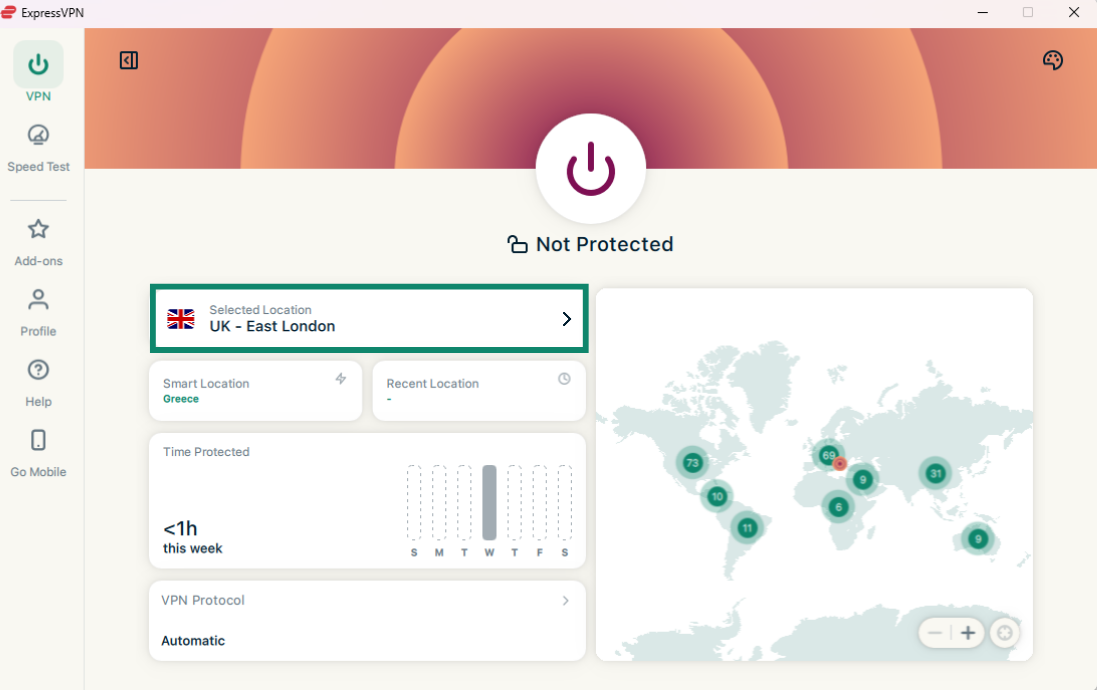
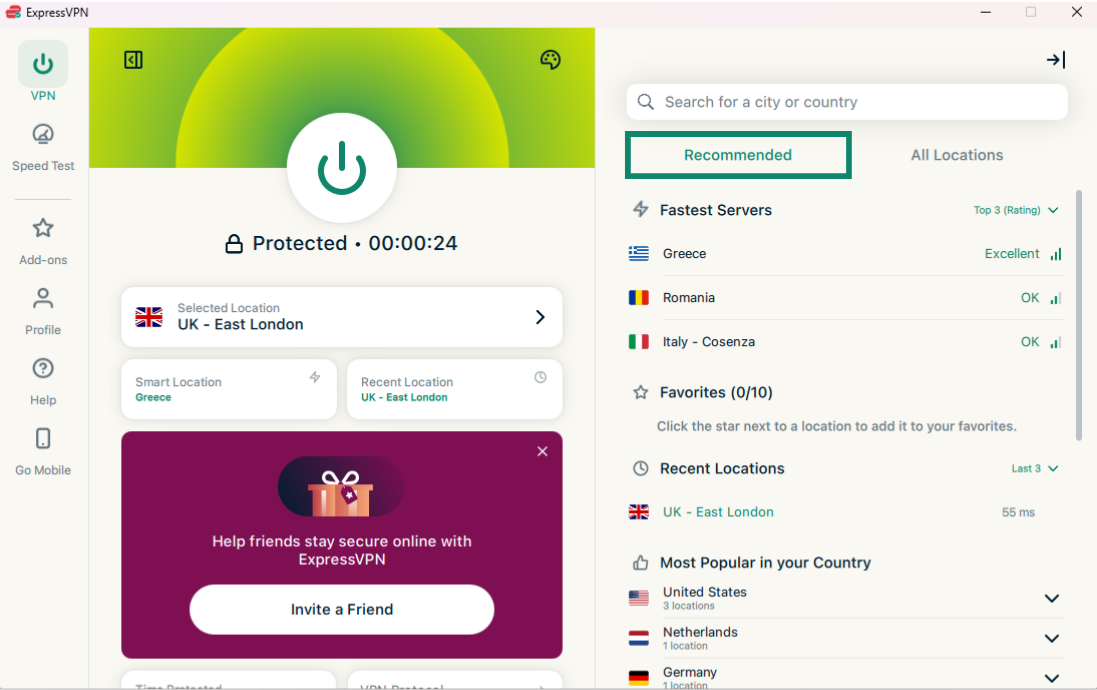
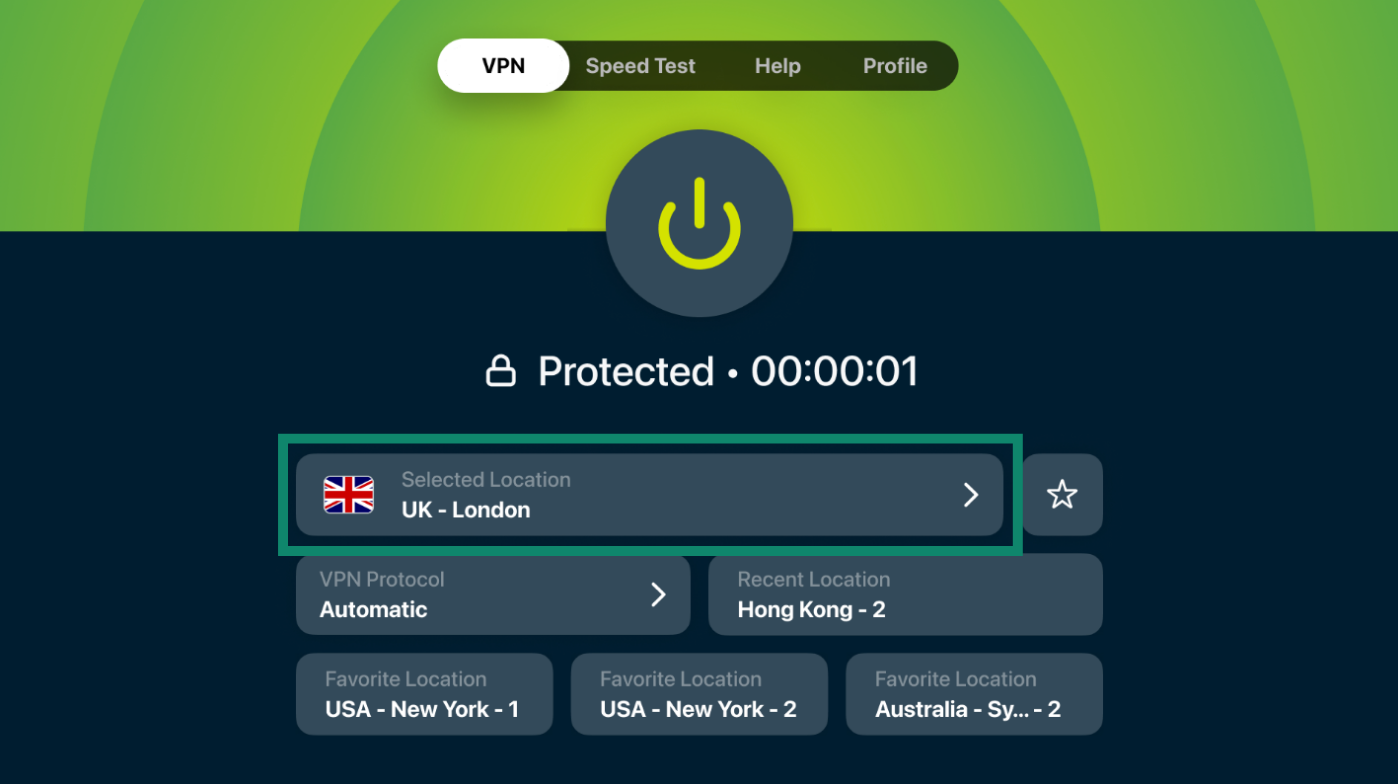
- Kliknij przycisk > obok pozycji Selected Location [Wybrana lokalizacja], aby wyświetlić listę lokalizacji VPN.


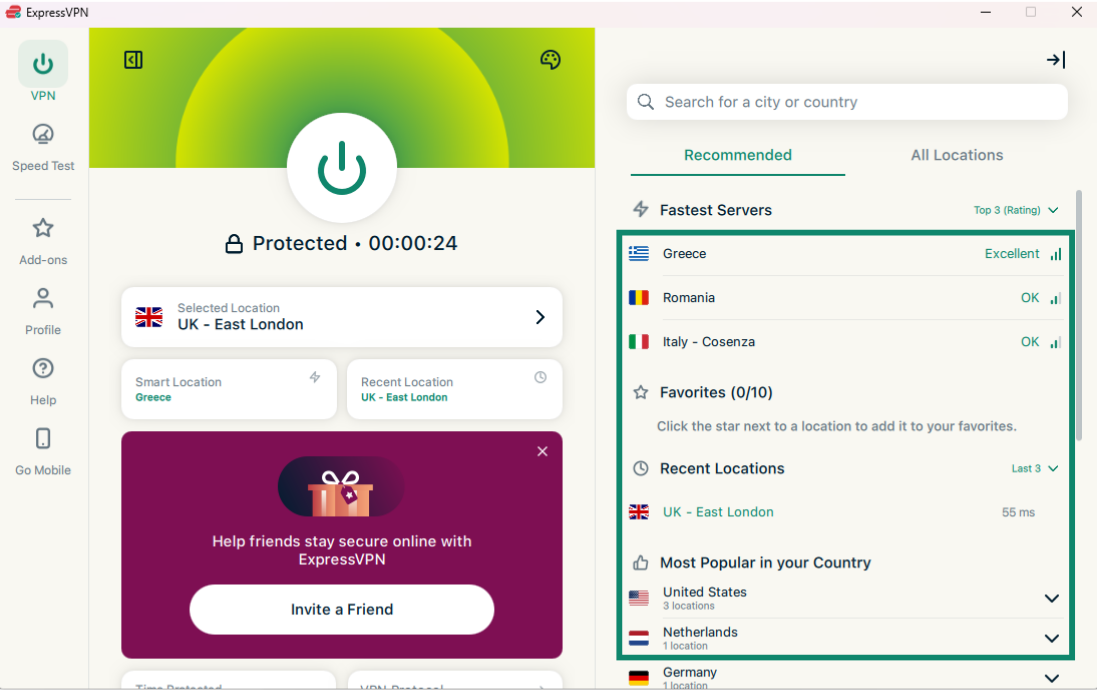
- Przejrzyj listę serwerów w sekcji Recommended [Polecane] lub All Locations [Wszystkie lokalizacje], aby znaleźć konkretną lokalizację, lub skorzystaj z paska wyszukiwania, aby znaleźć lokalizację, z którą chcesz się połączyć.

- Kliknij wybraną lokalizację serwera, a ExpressVPN automatycznie połączy się z nią i przekieruje Cię z powrotem do zakładki VPN.

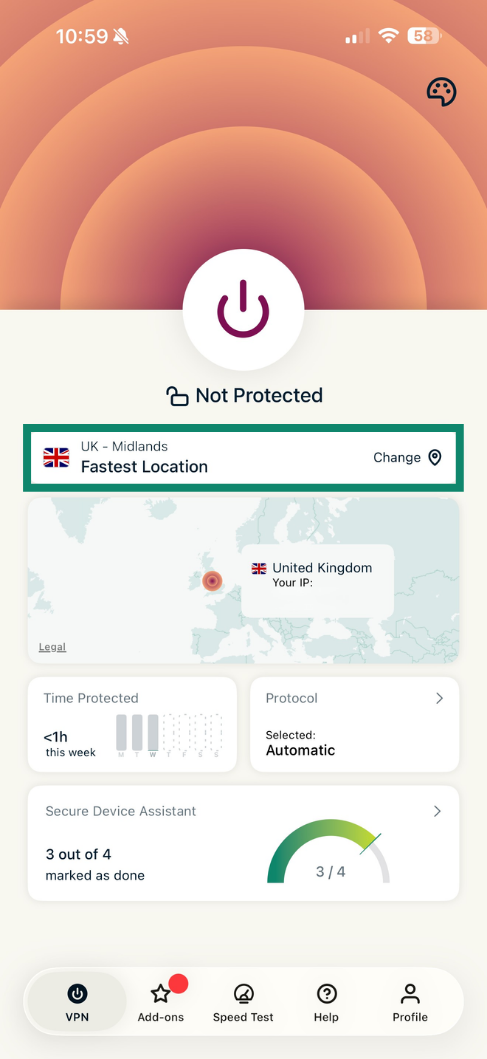
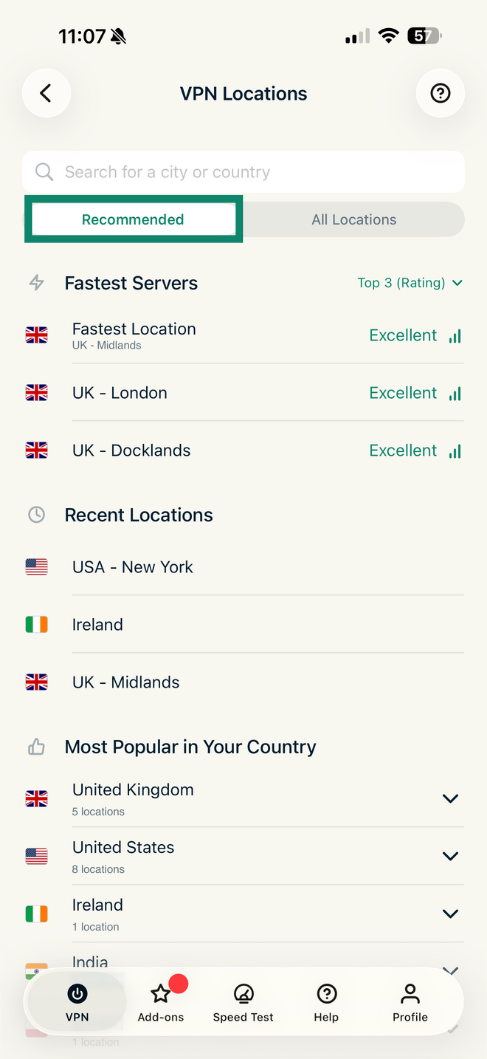
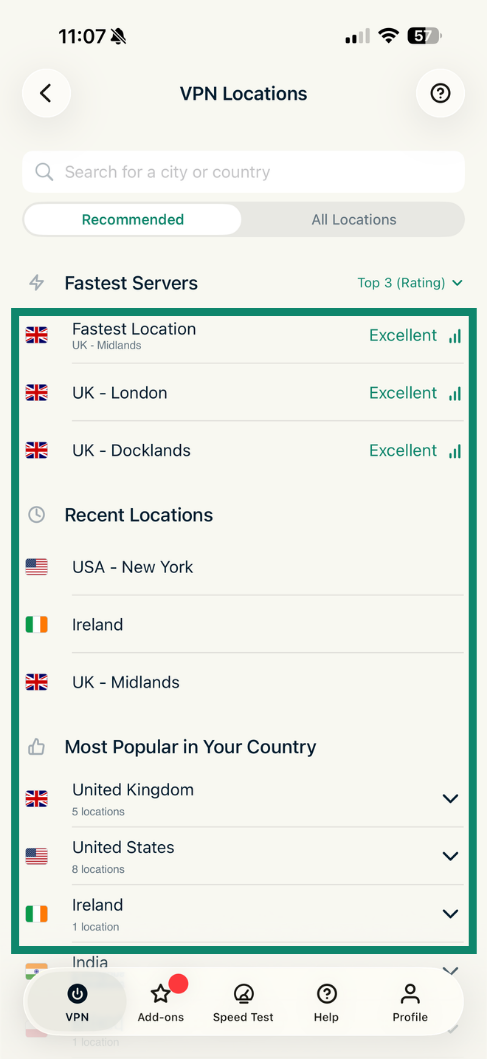
- W zakładce VPN dotknij opcji Change [Zmień] w widżecie lokalizacji serwera znajdującym się poniżej przycisku zasilania.


- Wyświetli się lista Recommended [Zalecane] lokalizacji serwerów. Przewiń ją, aby znaleźć konkretny serwer. Możesz też kliknąć opcję All Locations [Wszystkie lokalizacje], aby wyświetlić wszystkie dostępne opcje, lub kliknąć ikonę wyszukiwania i wpisać szukaną lokalizację, aby znaleźć żądany serwer.

- Dotknij wybranej lokalizacji, a ExpressVPN automatycznie połączy Cię z serwerem i przeniesie z powrotem do zakładki VPN.

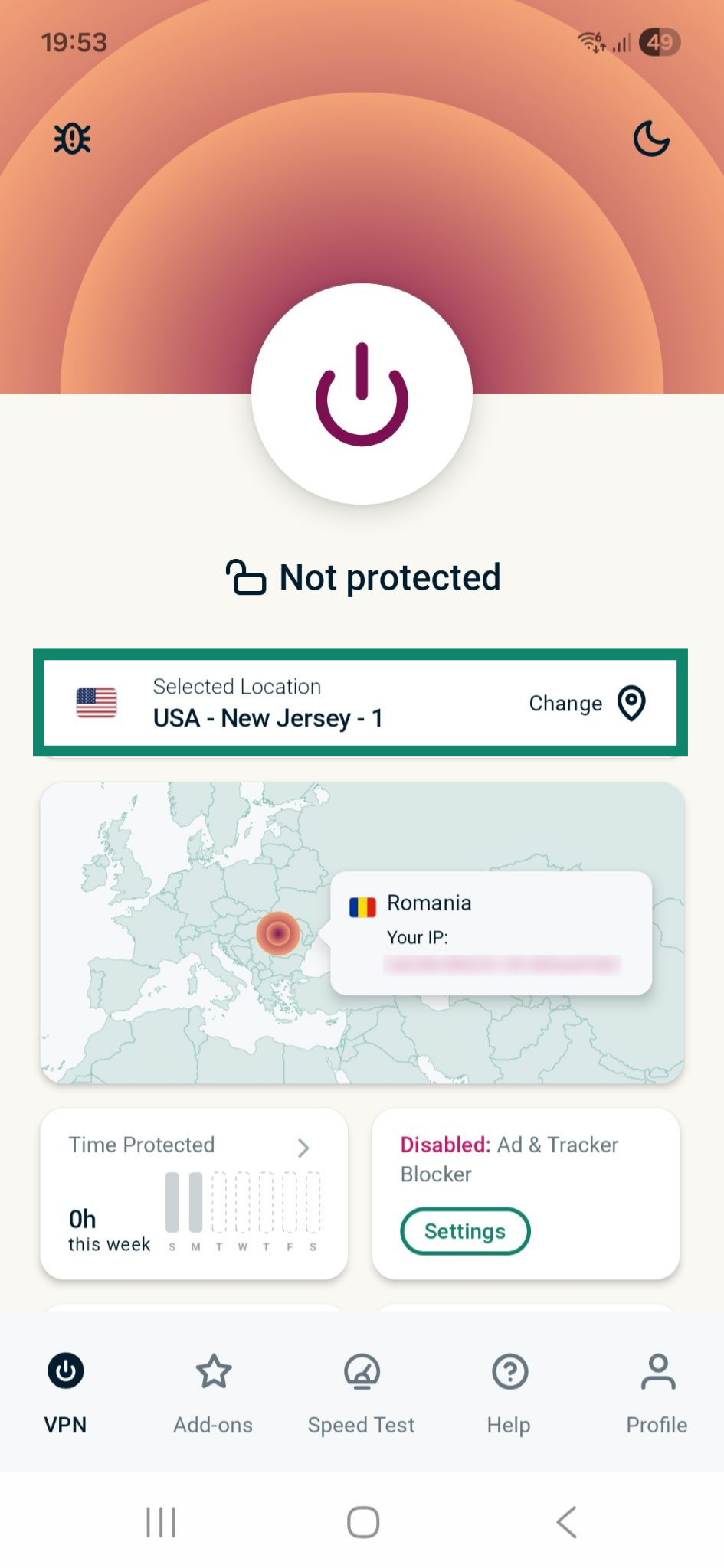
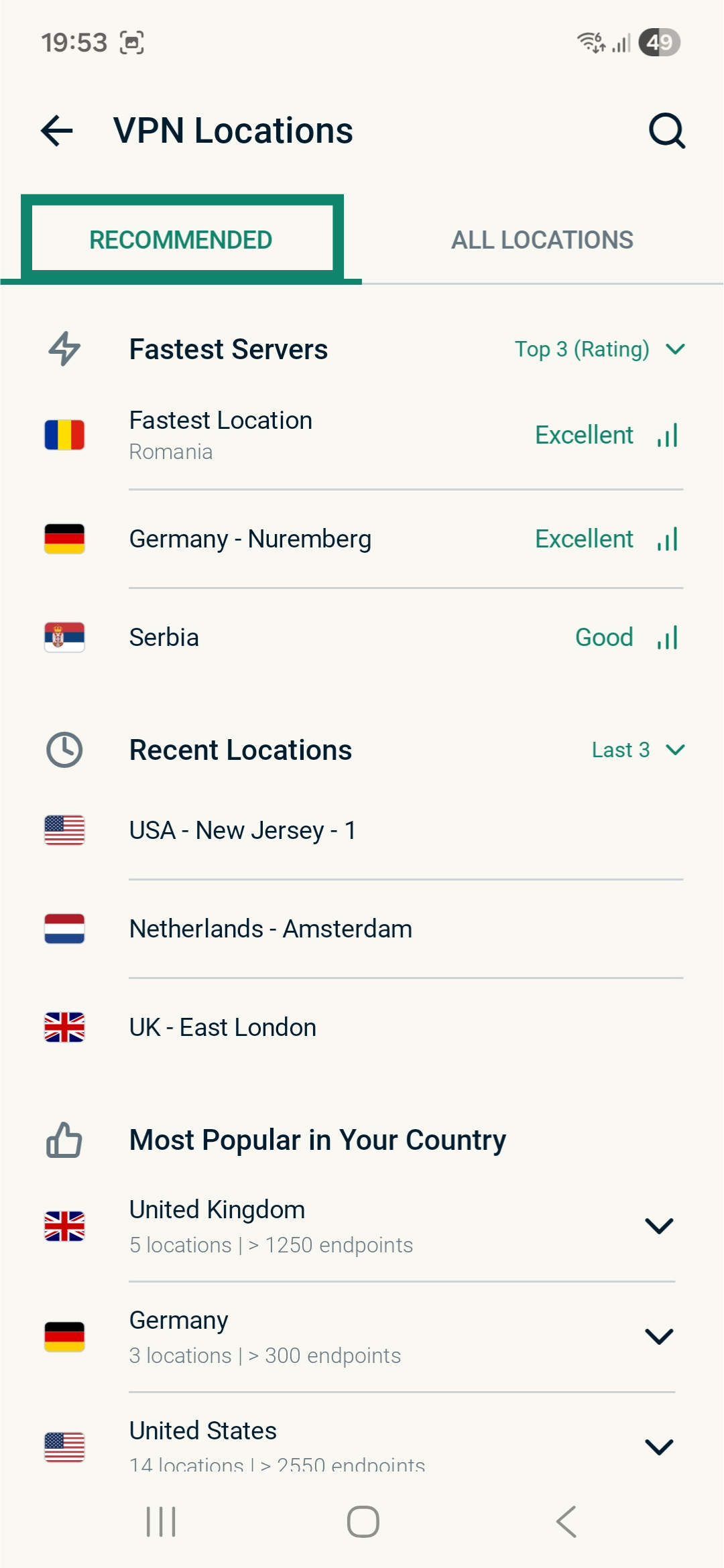
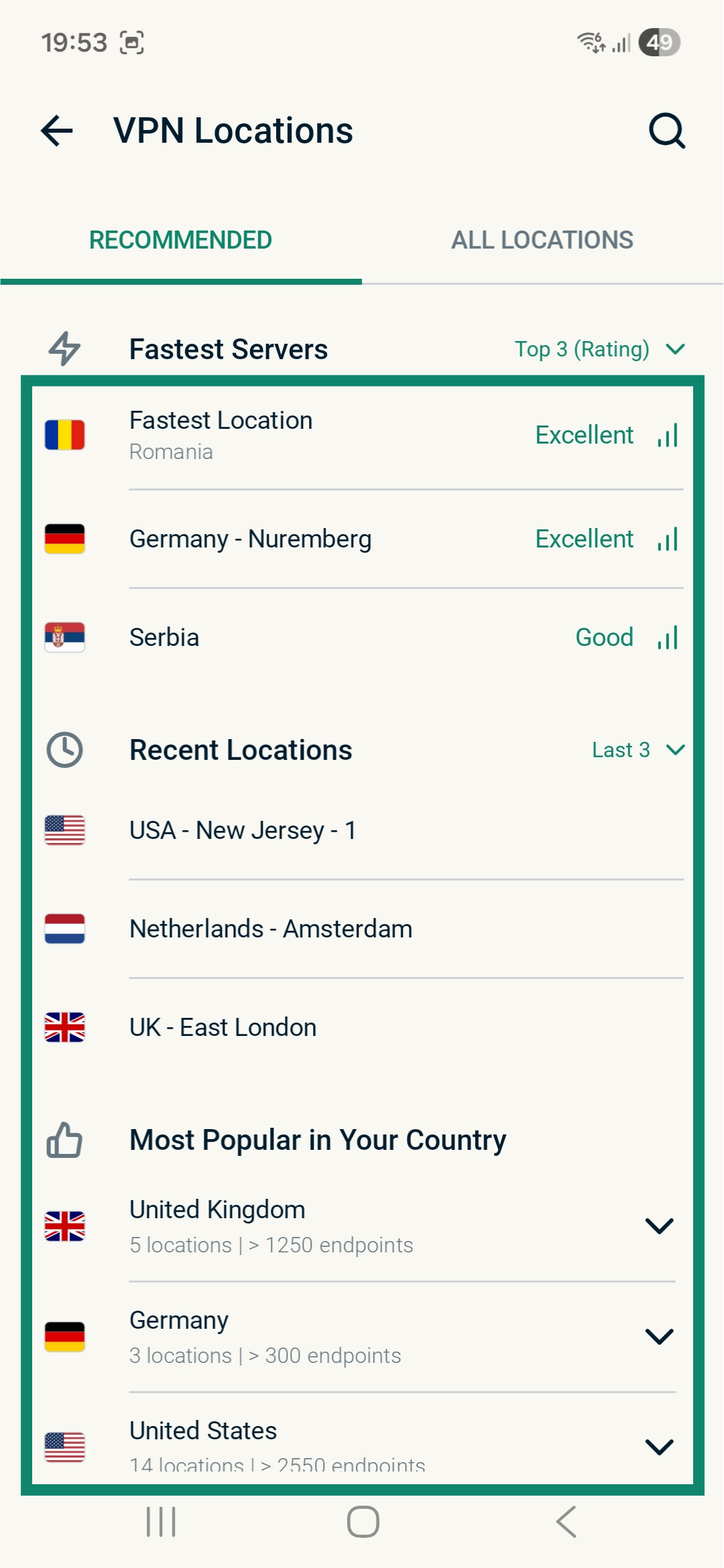
- W zakładce VPN naciśnij przycisk Change [Zmień] w widżecie lokalizacji serwera znajdującym się poniżej przycisku zasilania.


- Wyświetli się lista Recommended [Zalecane] lokalizacji serwerów. Przewiń ją, aby znaleźć konkretny serwer. Możesz też kliknąć opcję All Locations [Wszystkie lokalizacje], aby wyświetlić wszystkie dostępne opcje, lub kliknąć ikonę wyszukiwania i wpisać nazwę lokalizacji, której szukasz, aby znaleźć żądany serwer.

- Wybierz lokalizację serwera VPN, a ExpressVPN automatycznie połączy się z tym serwerem i przeniesie Cię z powrotem do zakładki VPN.

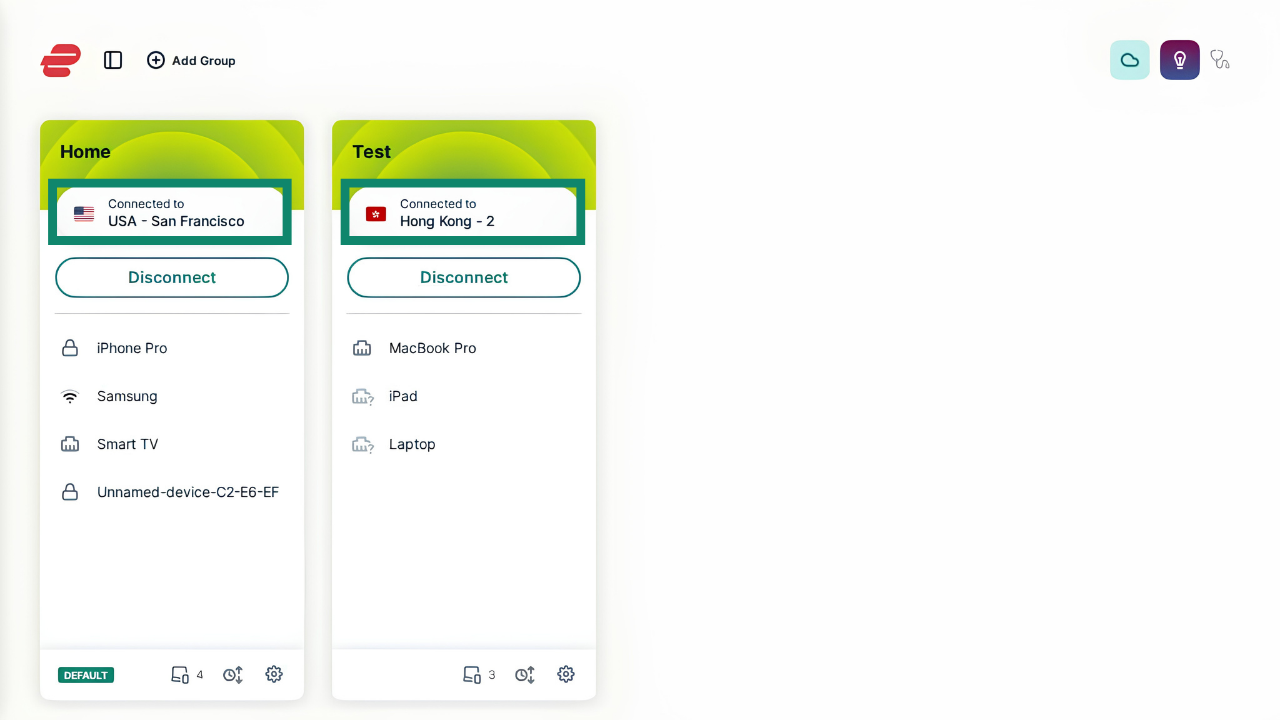
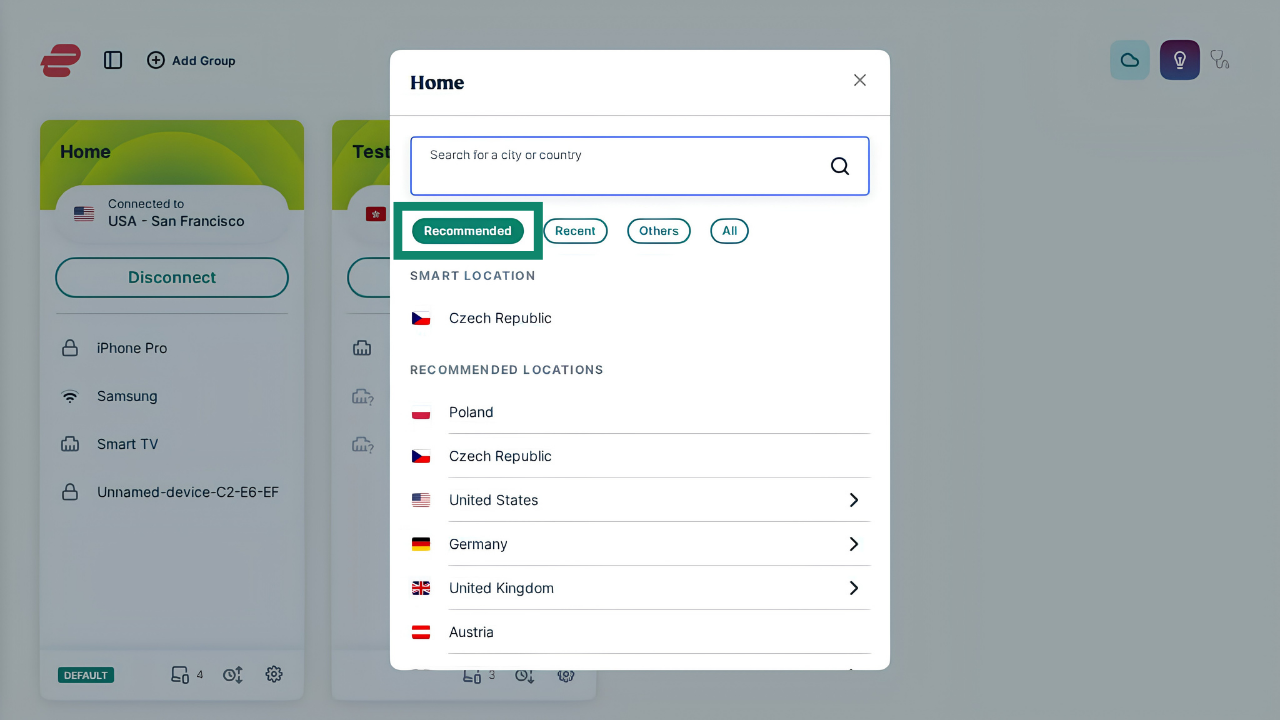
- Na ekranie połączeń wybierz widżet lokalizacji serwera dla grupy urządzeń, dla której chcesz zmienić lokalizacje serwerów.


- Pojawi się okno z listą lokalizacji serwerów VPN. Wybierz żądany serwer VPN z zakładki Recommended [Zalecane], a ExpressVPN automatycznie nawiąże z nim połączenie.

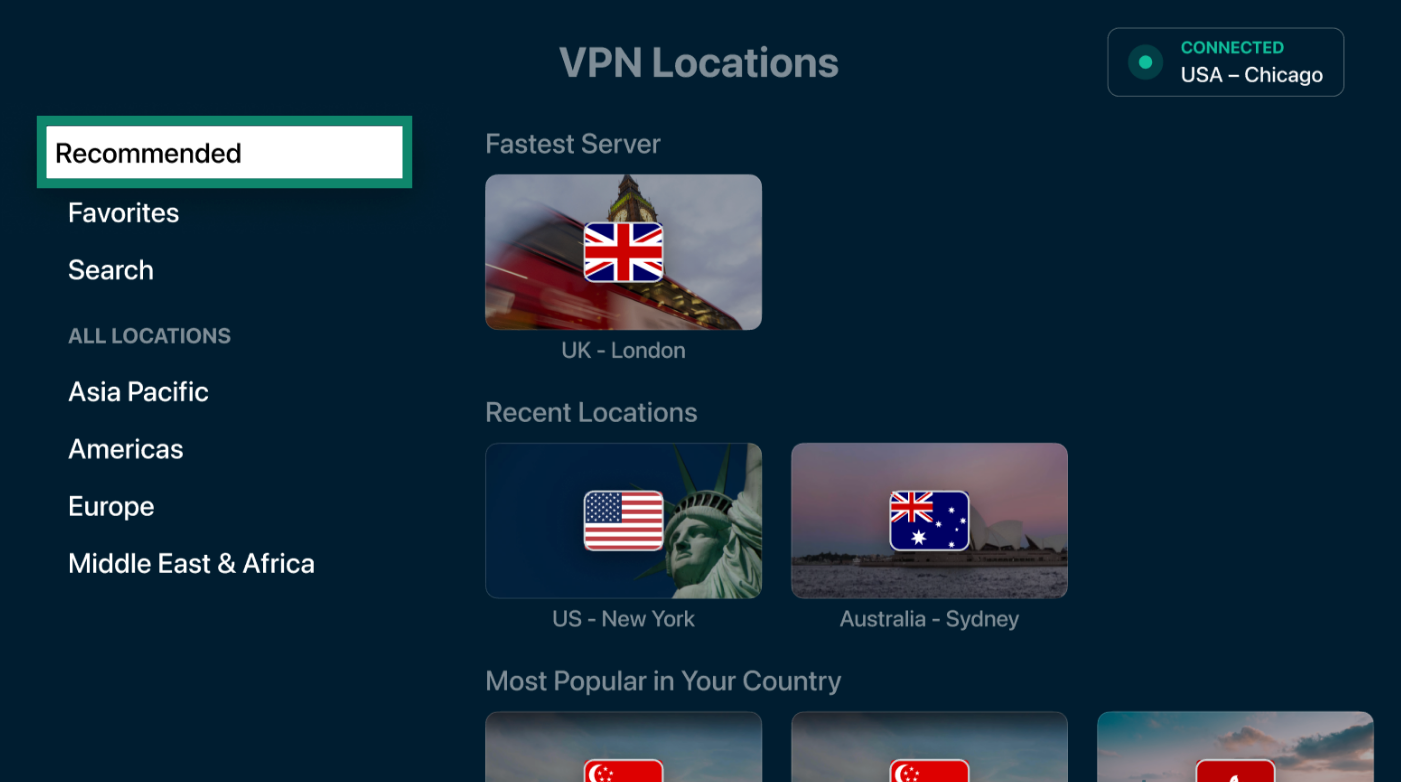
- W zakładce VPN wybierz widżet lokalizacji serwera.

- Otworzy się lista serwerów. Przeglądaj serwery w zakładce Recommended [Zalecane], aby znaleźć konkretną lokalizację.

- Wybierz żądaną lokalizację serwera, a następnie, jeśli pojawi się monit, wybierz miasto. ExpressVPN automatycznie połączy Cię z tym serwerem i przeniesie z powrotem do zakładki VPN.

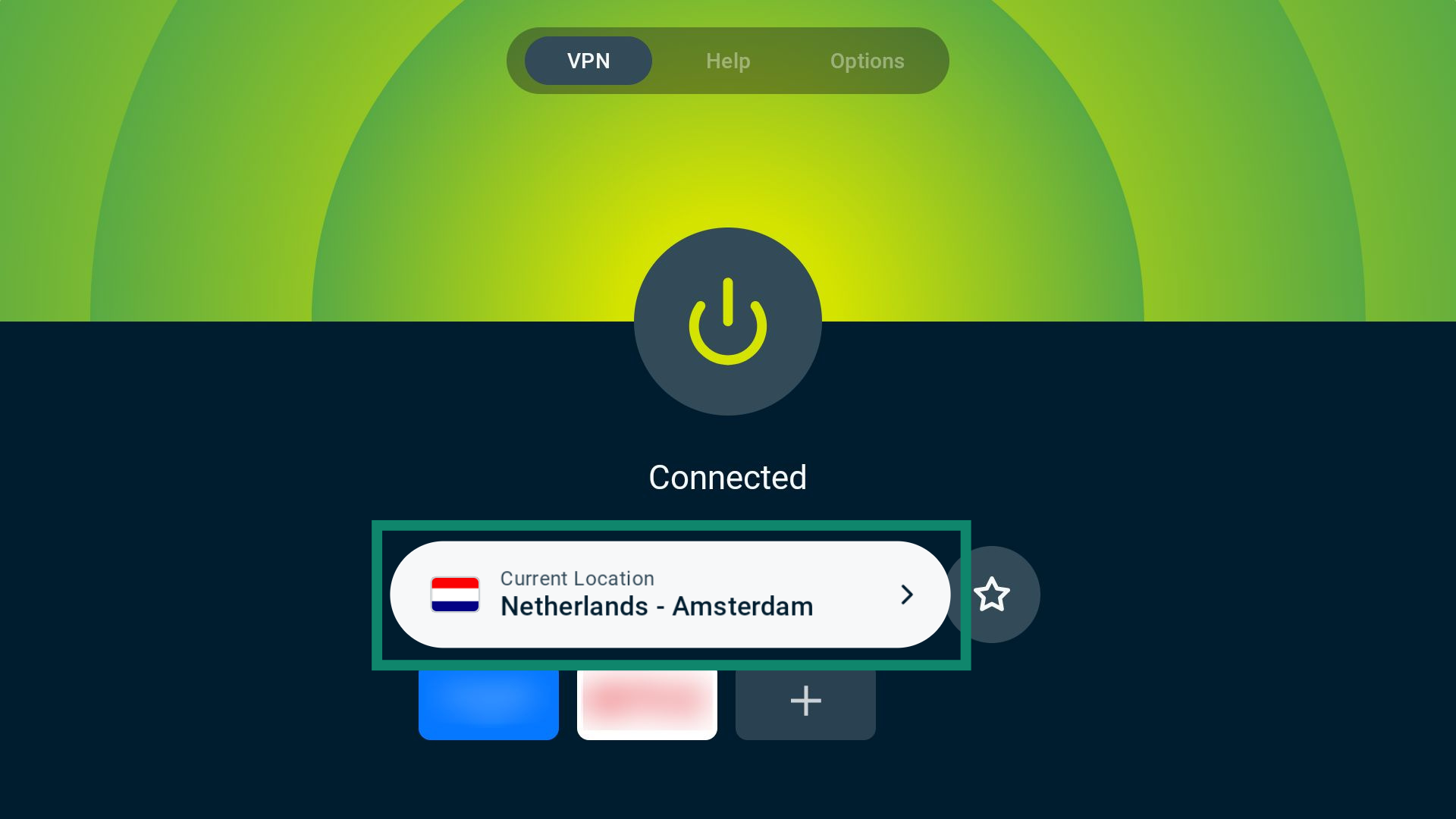
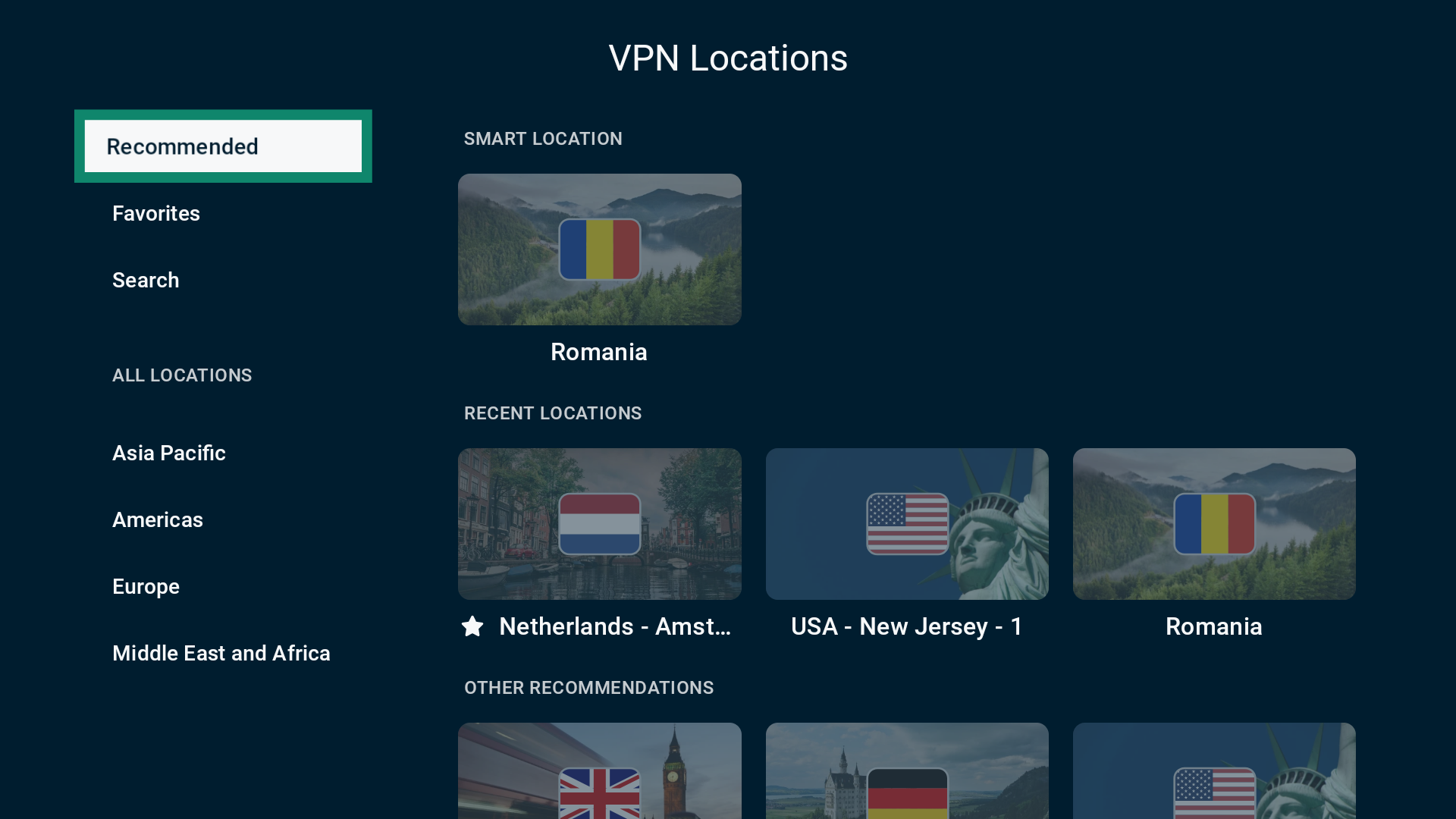
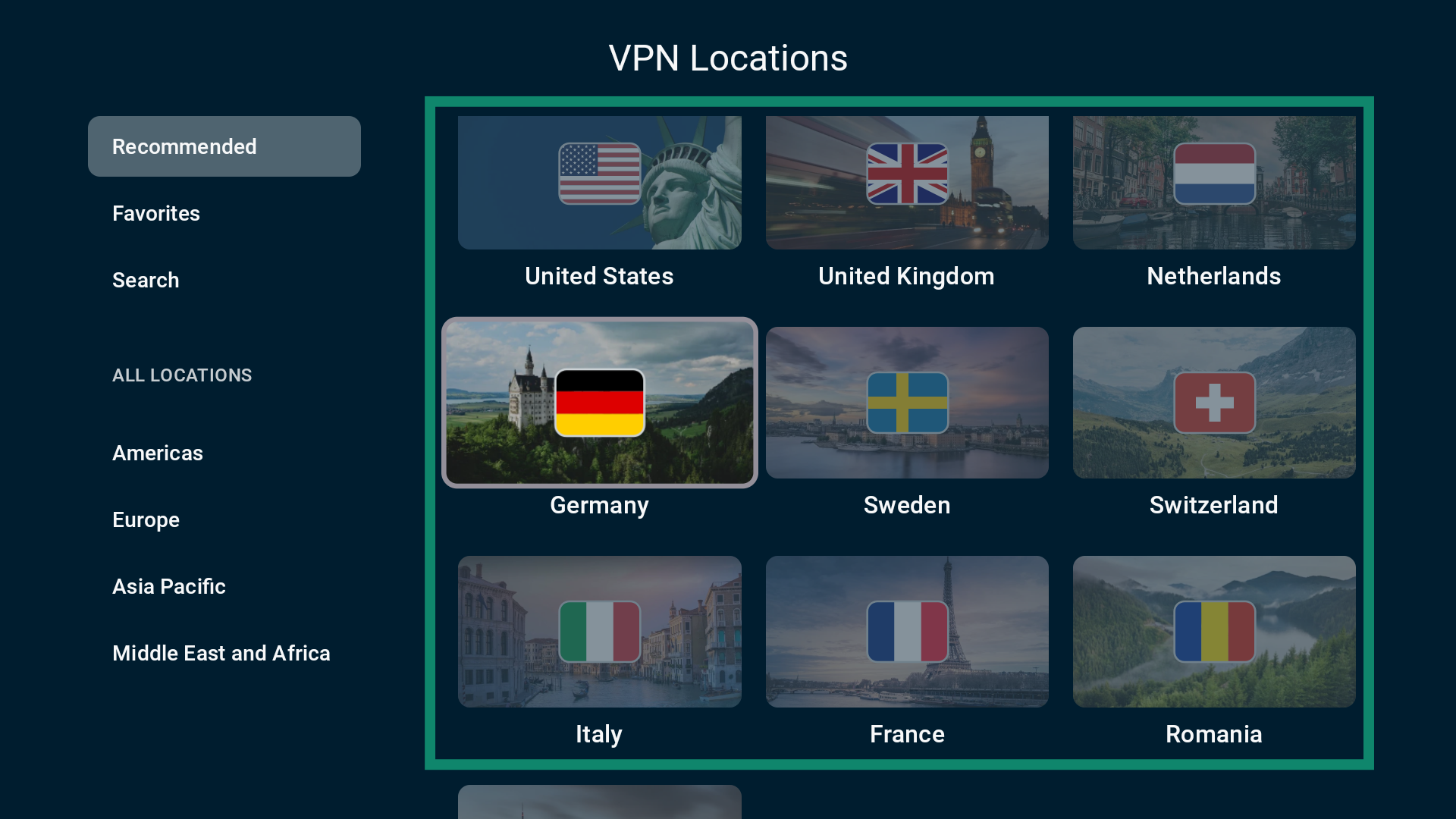
- Wybierz widżet server location [lokalizacja serwera] na karcie VPN.


- Wyświetli się teraz lista lokalizacji serwerów. Przejrzyj serwery w zakładce Recommended [Zalecane], aby znaleźć konkretną lokalizację.


- Wybierz żądaną lokalizację, a następnie wybierz miasto, jeśli pojawi się prośba. ExpressVPN automatycznie nawiąże połączenie i przeniesie Cię z powrotem do zakładki VPN.

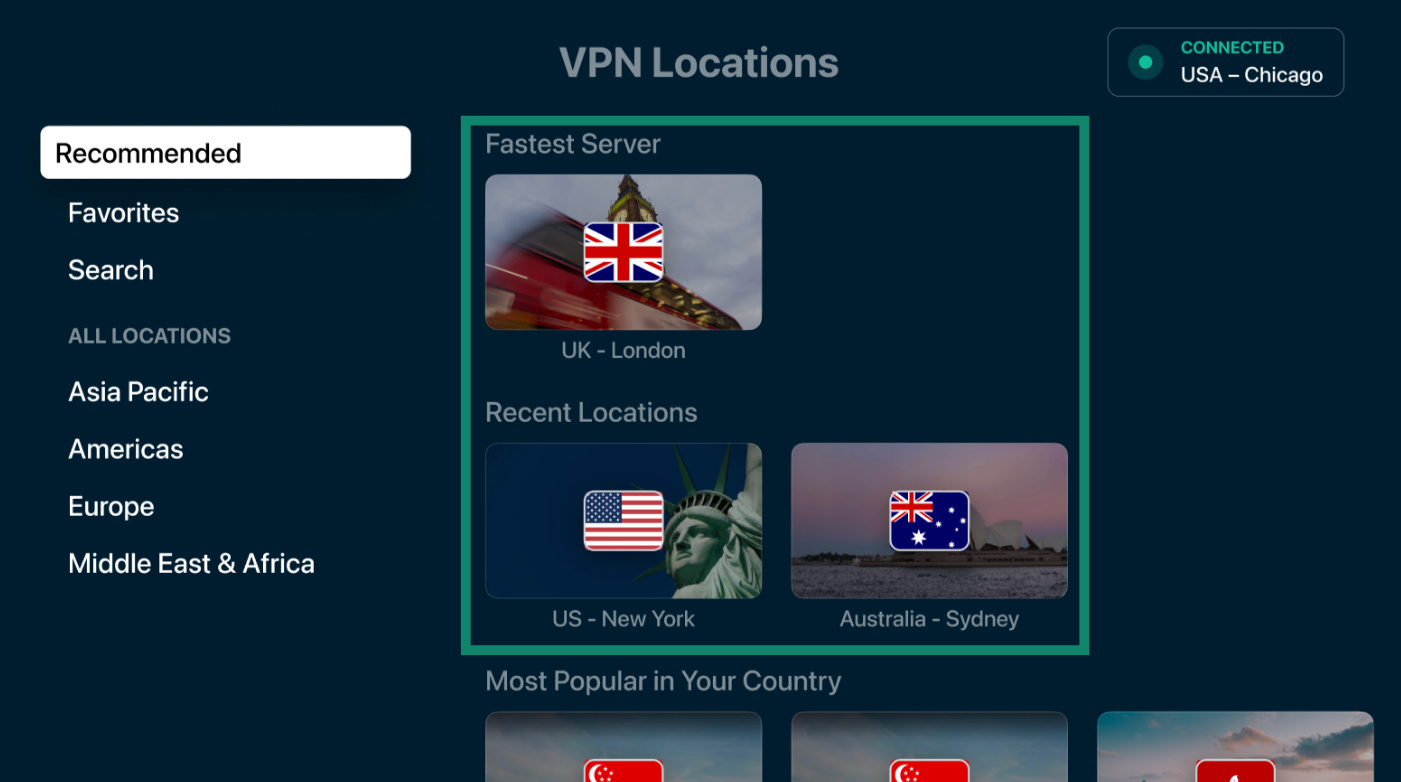
Jeśli uda Ci się połączyć z ExpressVPN po nawiązaniu połączenia z inną lokalizacją serwera VPN, może to oznaczać, że wystąpił tymczasowy problem z lokalizacją serwera VPN, z którą wcześniej próbowałeś się połączyć. W międzyczasie skontaktuj się z zespołem pomocy technicznej ExpressVPN i skorzystaj z innych lokalizacji serwerów VPN.
3. Zmień protokół VPN
Protokoły VPN to metody, za pomocą których urządzenie łączy się z serwerem VPN.
Aby uzyskać najlepsze wrażenia, ExpressVPN zaleca korzystanie z opcji Automatic protokół, która jest domyślnie wybrana. Po ustawieniu protokołu na Automatic ExpressVPN wybierze najlepszą opcję dla Twojej sieci, którą zwykle jest Lightway.
Jeśli nie możesz połączyć się z protokołem Automatic, wypróbuj inne protokoły w następującej kolejności (jeśli są dostępne):
- Lightway – UDP
- Lightway – TCP
- WireGuard
- OpenVPN – TCP
- OpenVPN – UDP
- IKEv2 (tylko iOS)
Uwaga: Jeśli używasz dedykowanego adresu IP, będzie on działał tylko podczas korzystania z protokołu Lightway.
Jak zmienić protokół w każdej z naszych aplikacji:
Interfejs graficzny systemu Windows, macOS i Linux
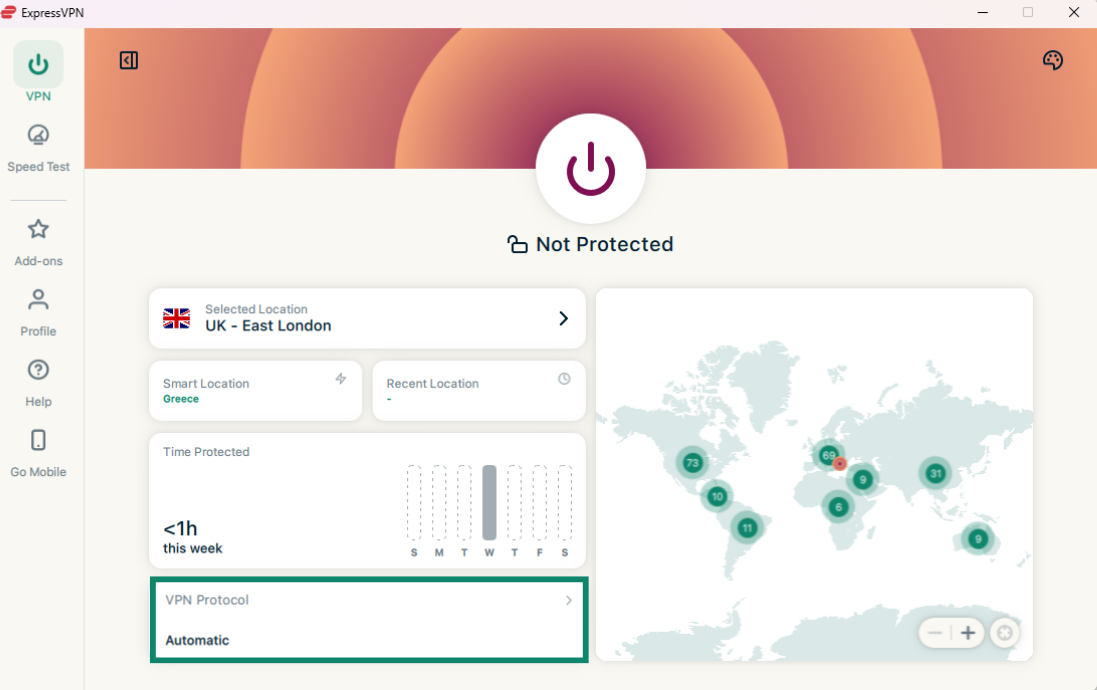
- W zakładce VPN kliknij widżet VPN Protocol [Protokół VPN].

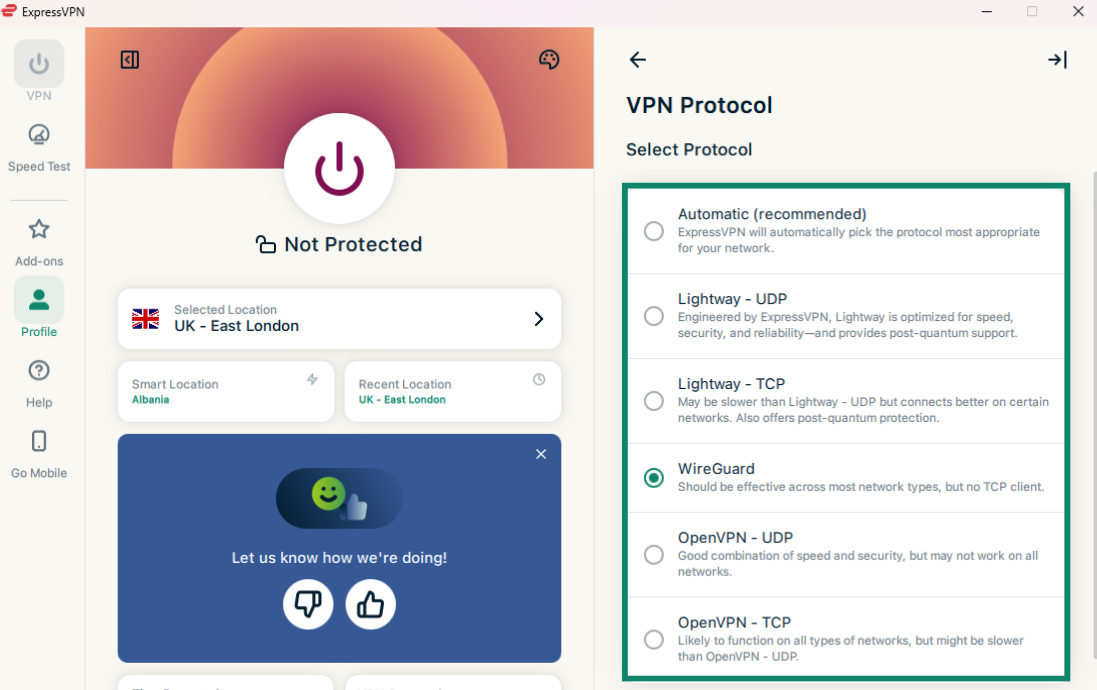
- Wyświetli się lista dostępnych protokołów. Kliknij protokół, z którego chcesz skorzystać.

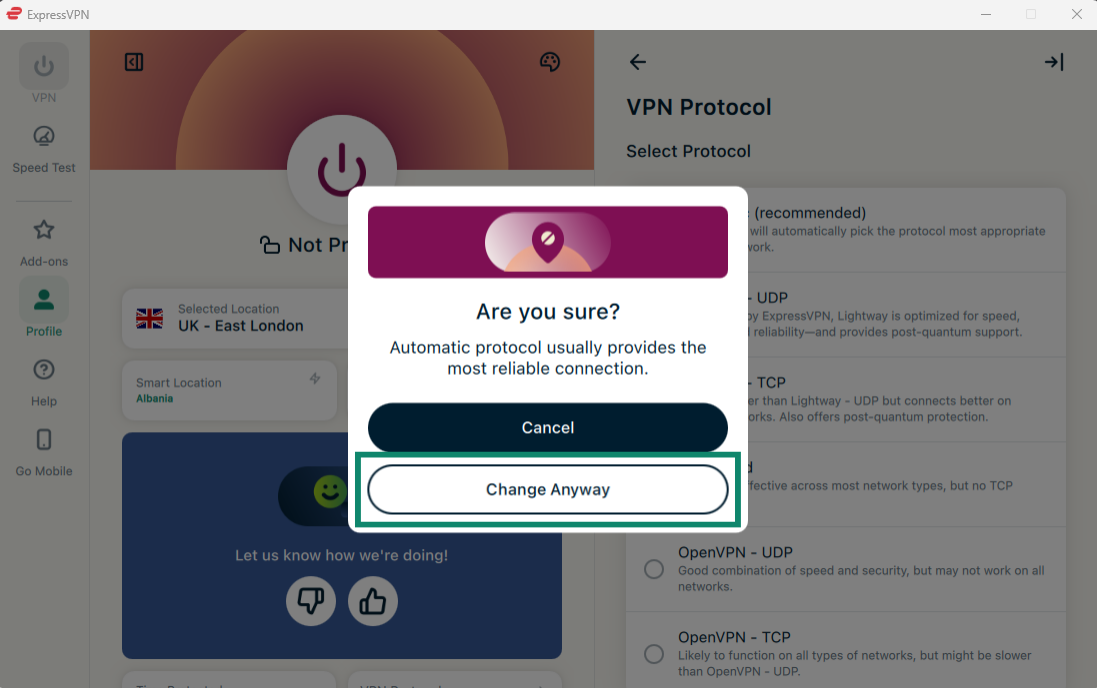
- Podczas przełączania się z opcji Automatycznie na inne opcje protokołu pojawi się okienko z pytaniem, czy na pewno chcesz to zrobić. Kliknij Change Anyway [Zmień mimo to], aby kontynuować.

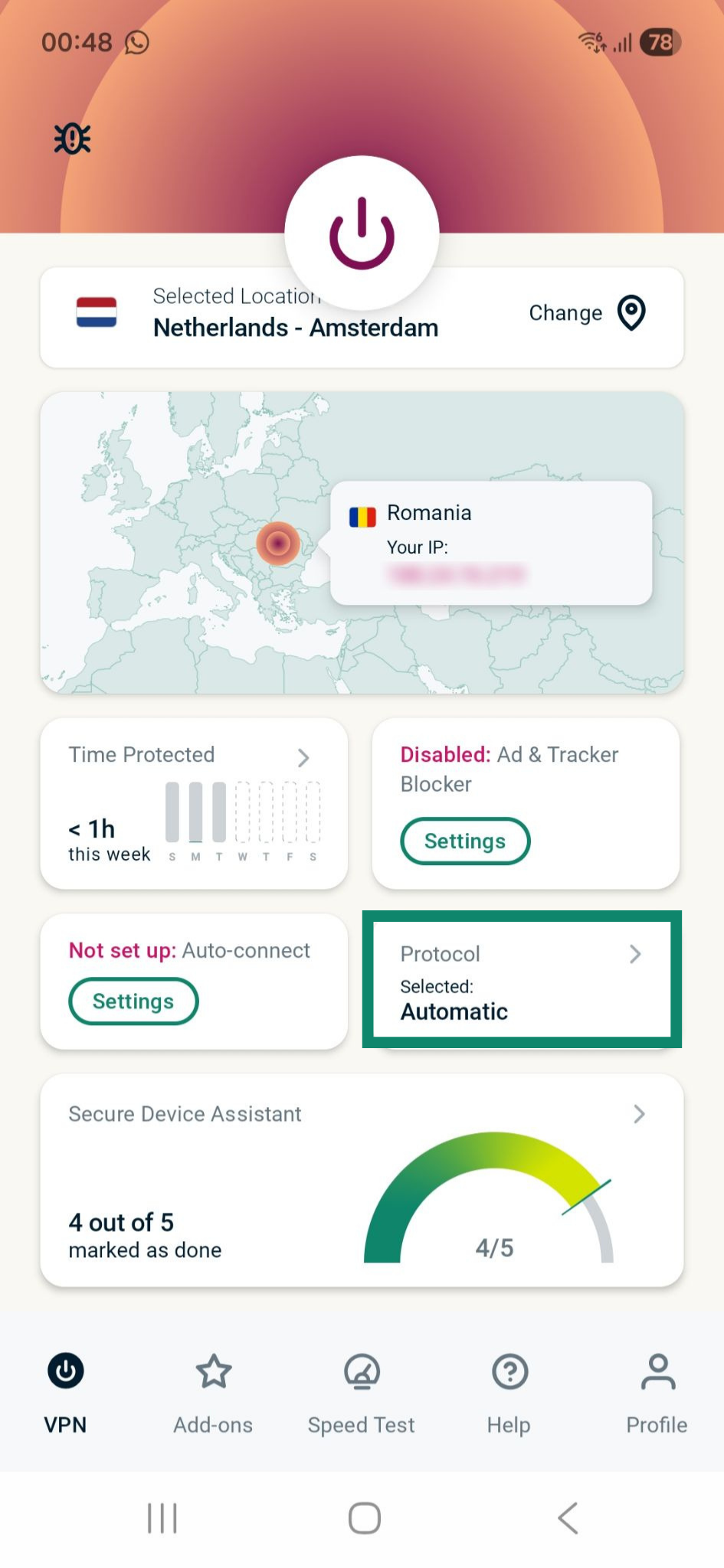
- W zakładce VPN kliknij Protocol [Protokół].

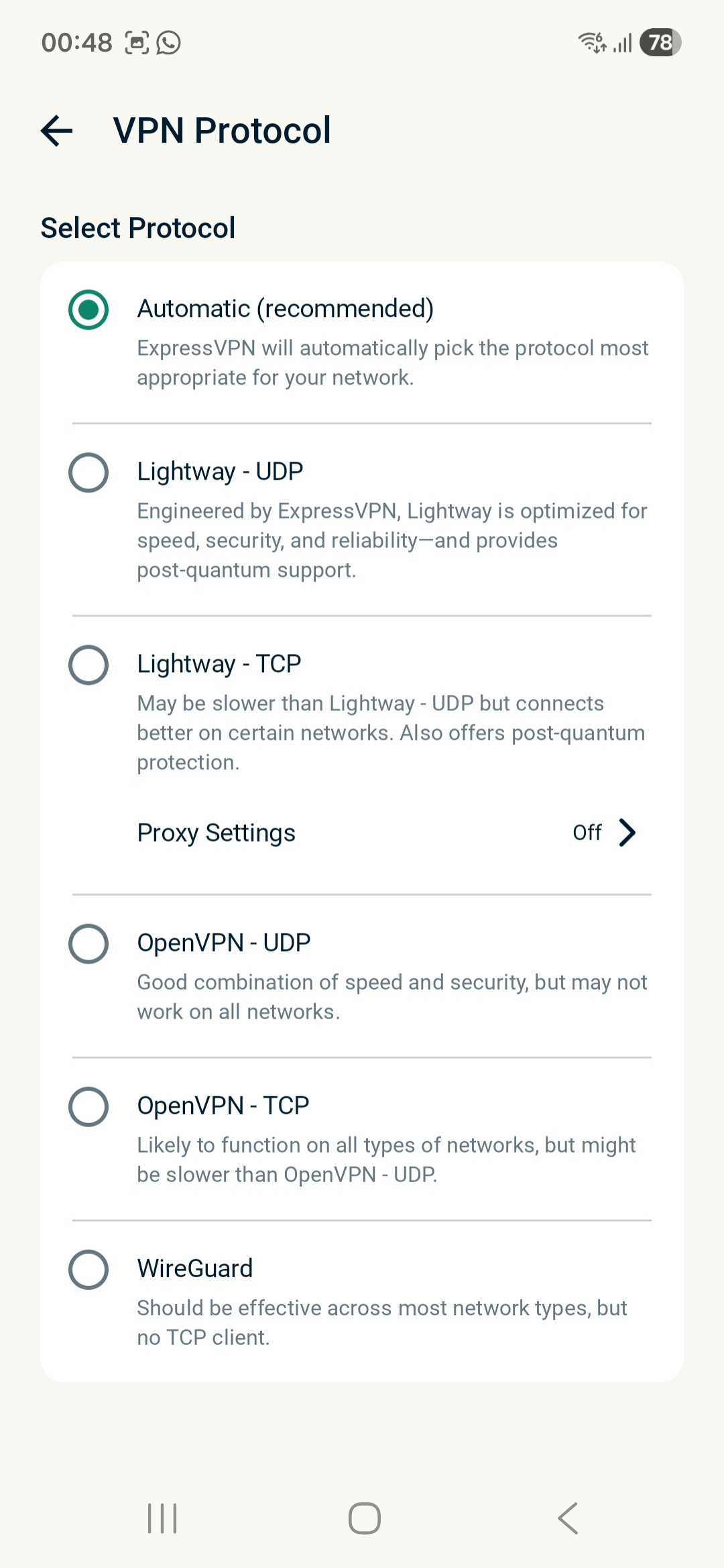
- Kliknij żądany protokół VPN.

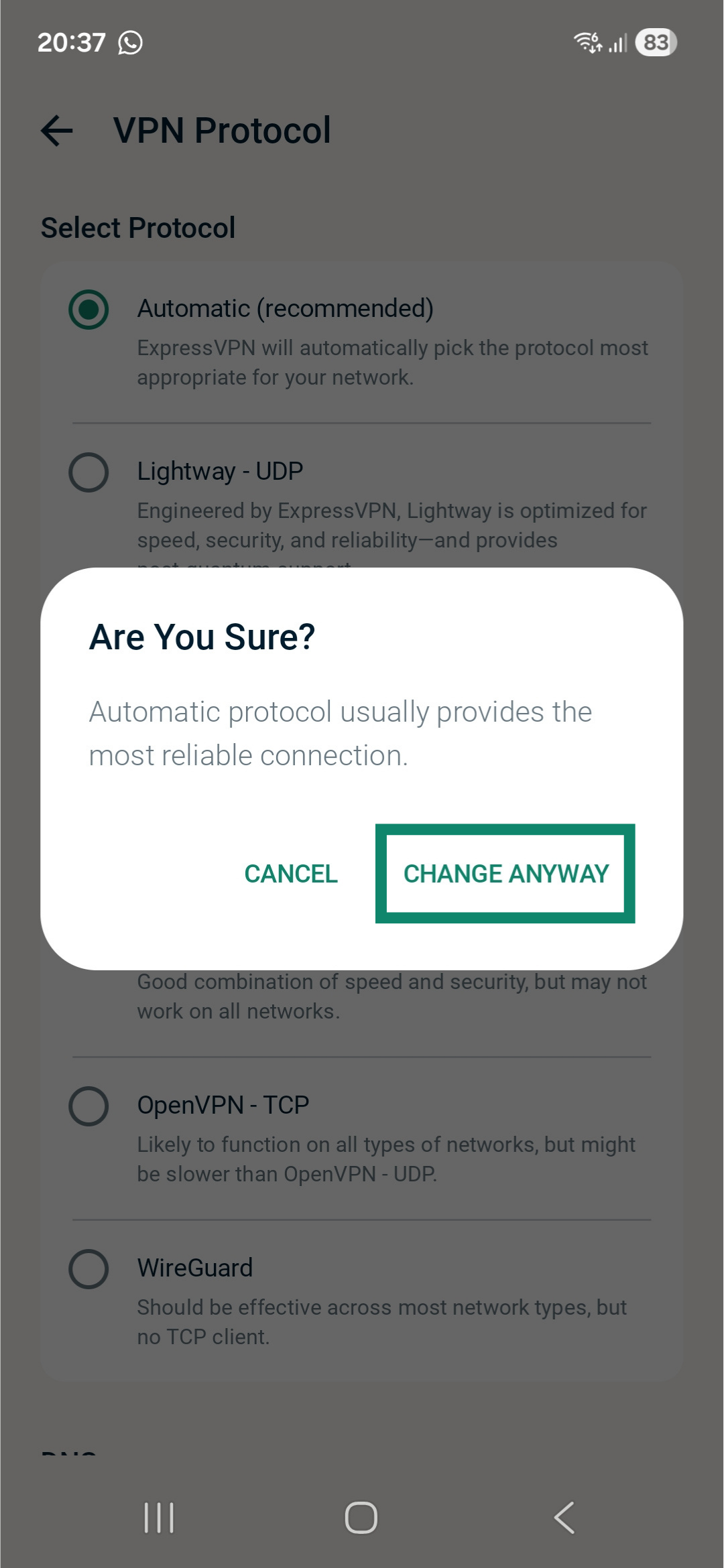
- W przypadku zmiany ustawienia z Automatycznego na opcje protokołu inne niż Lightway – UDP, pojawi się wyskakujące okienko z pytaniem, czy na pewno chcesz to zrobić. Aby kontynuować, naciśnij Change Anyway [Zmień mimo to].

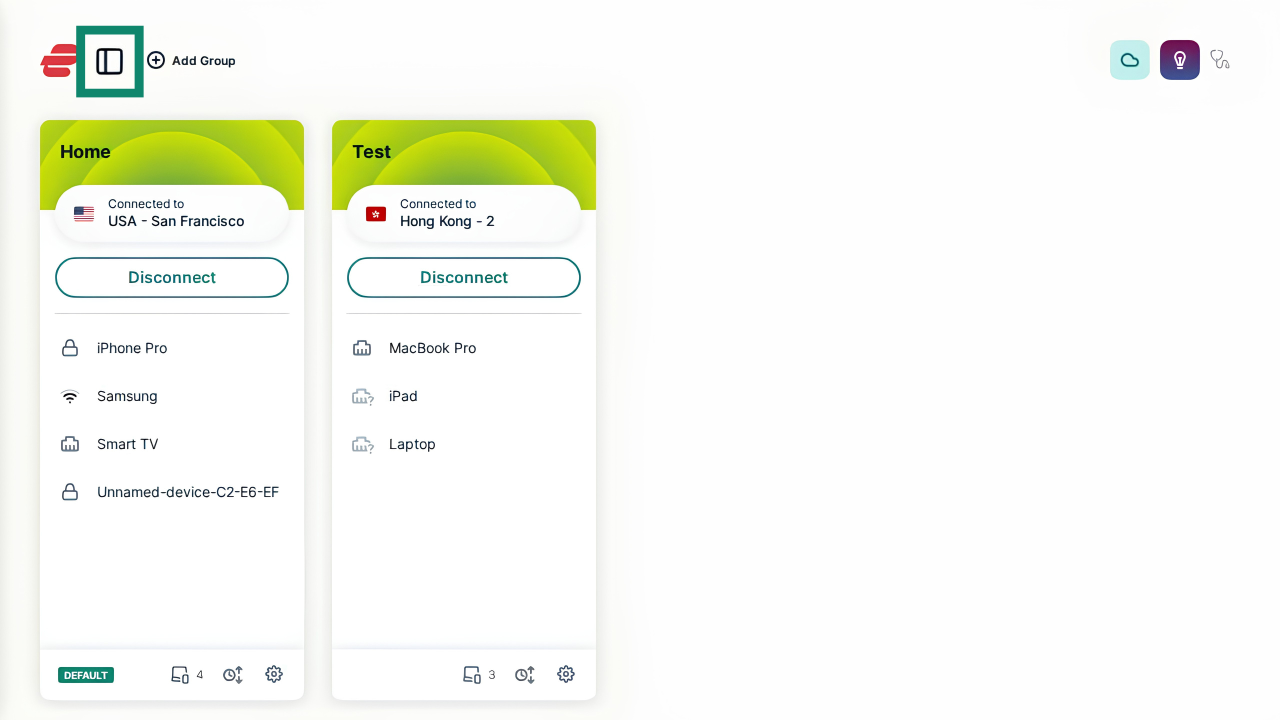
- Na ekranie głównym użyj ikony paska bocznego w lewym górnym rogu, aby rozwinąć i wyświetlić menu paska bocznego.

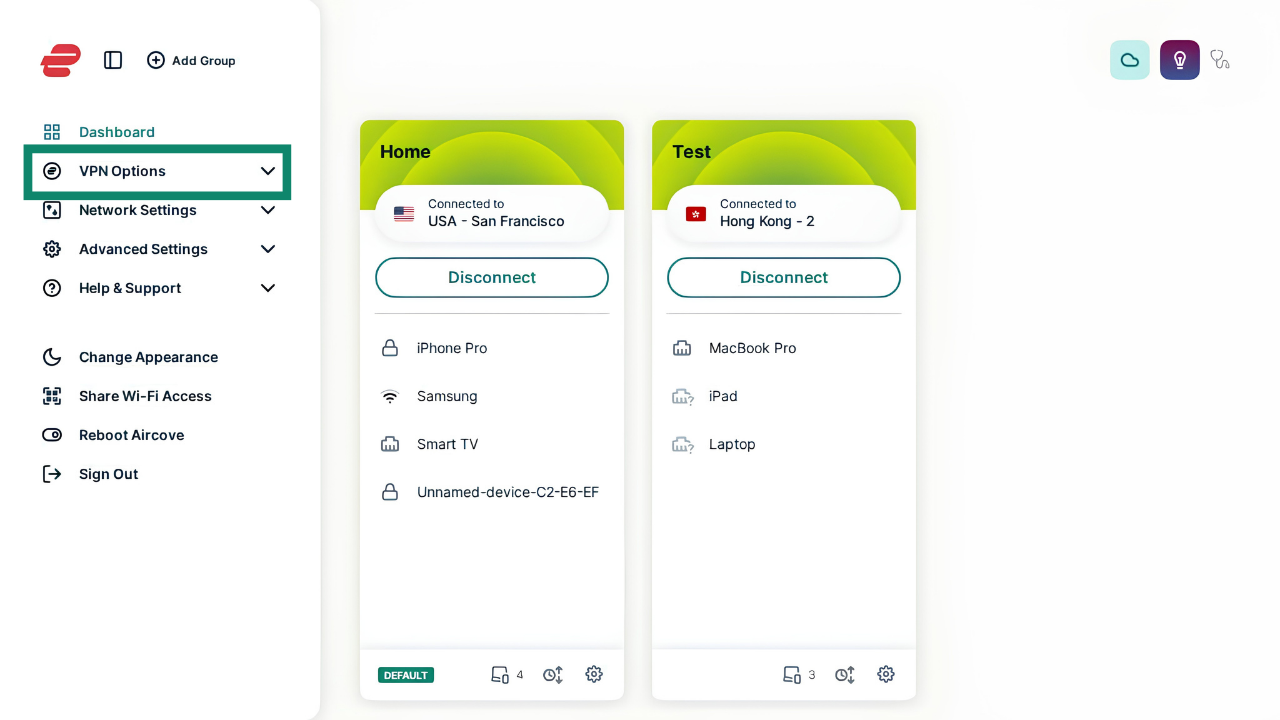
- W rozwiniętym pasku bocznym wybierz VPN Options [Opcje VPN], aby otworzyć menu rozwijane, a następnie wybierz opcję VPN Protocol [Protokół VPN].

- Wybierz żądany protokół. Dostępne opcje to Lightway, OpenVPN oraz IKEv2/IPsec. Jeśli nie masz pewności, który z nich wybrać, wybierz opcję Automatic [Automatycznie].
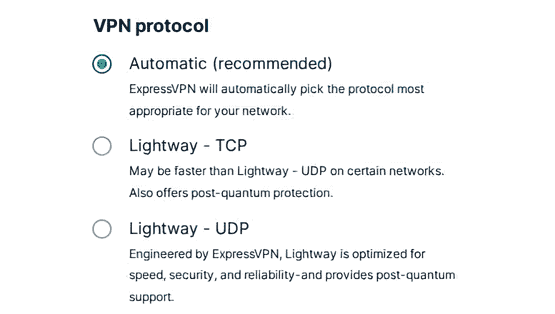

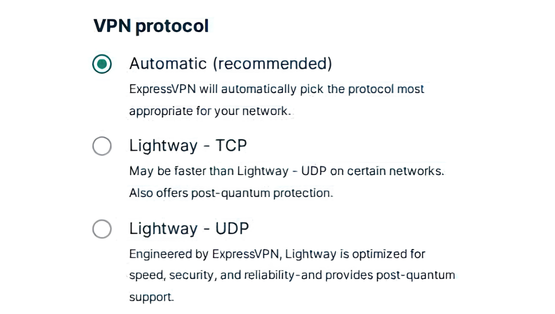
Po zakończeniu należy rozłączyć się i ponownie nawiązać połączenie, aby zmiany zaczęły obowiązywać.
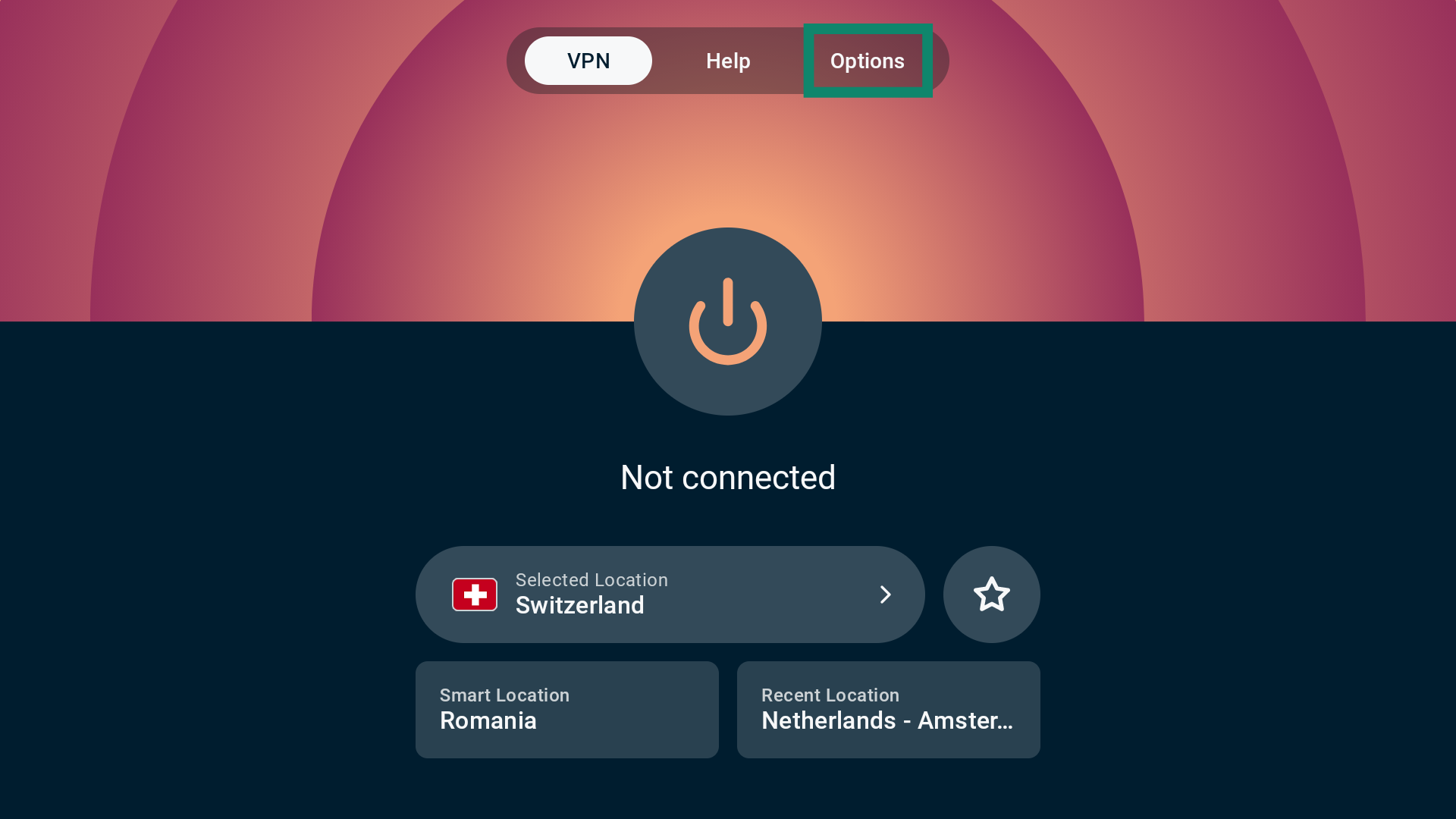
- W górnym pasku menu wybierz Options [opcje].
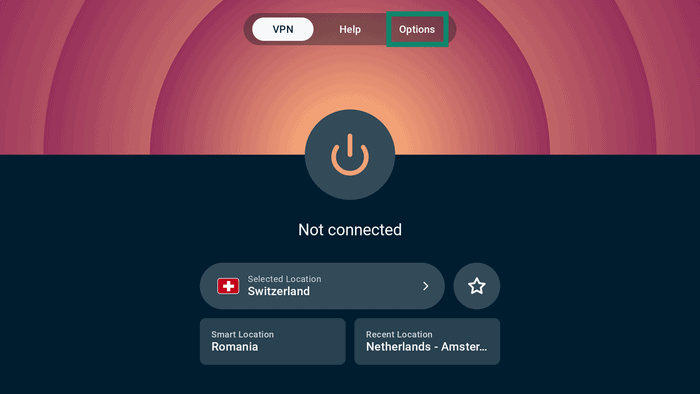
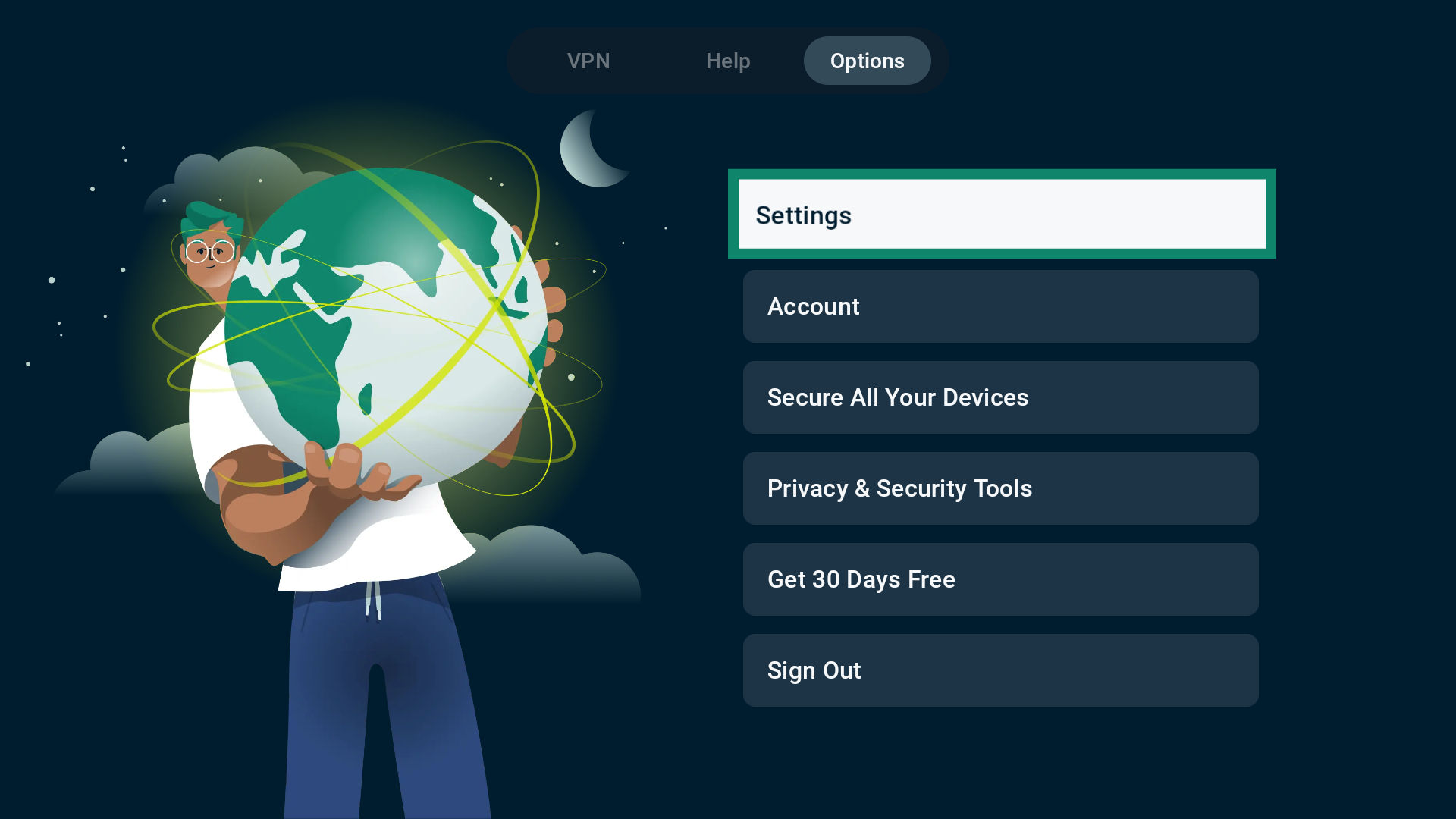
- Następnie, wybierz Settings [Ustawienia].
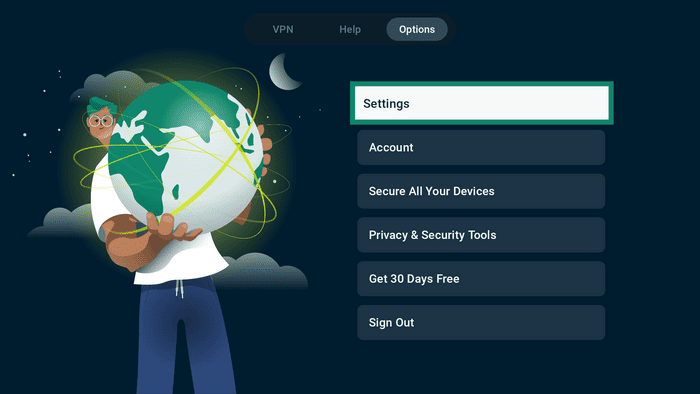
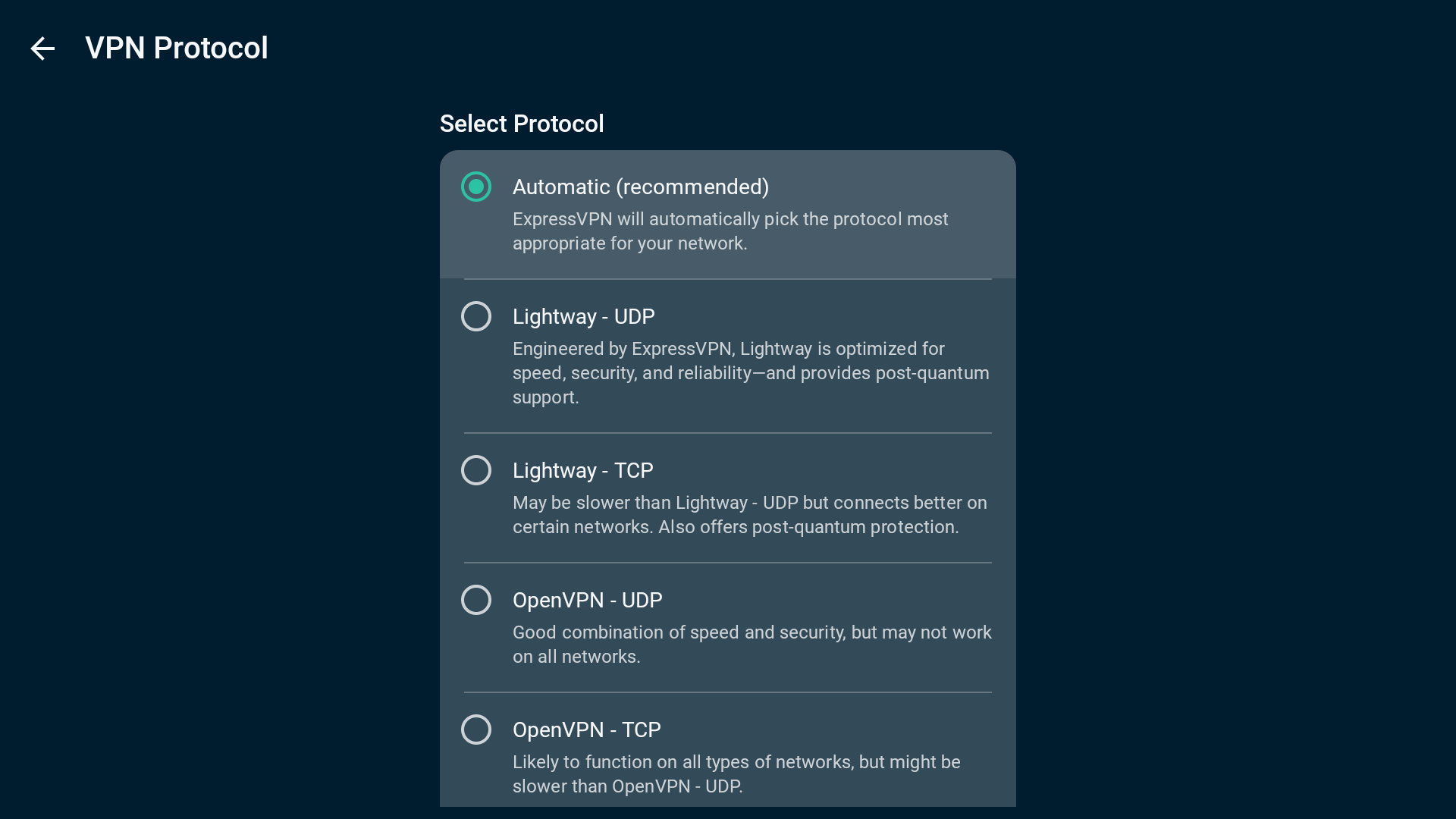
- Wybierz VPN protocol [Protokół VPN].

- Wybierz żądany protokół VPN.

- Podczas przełączania się z trybu „Automatycznego” na OpenVPN lub WireGuard usługa ExpressVPN poprosi Cię o potwierdzenie wyboru. Wybierz opcję Change Anyway [Zmień mimo to], aby kontynuować.

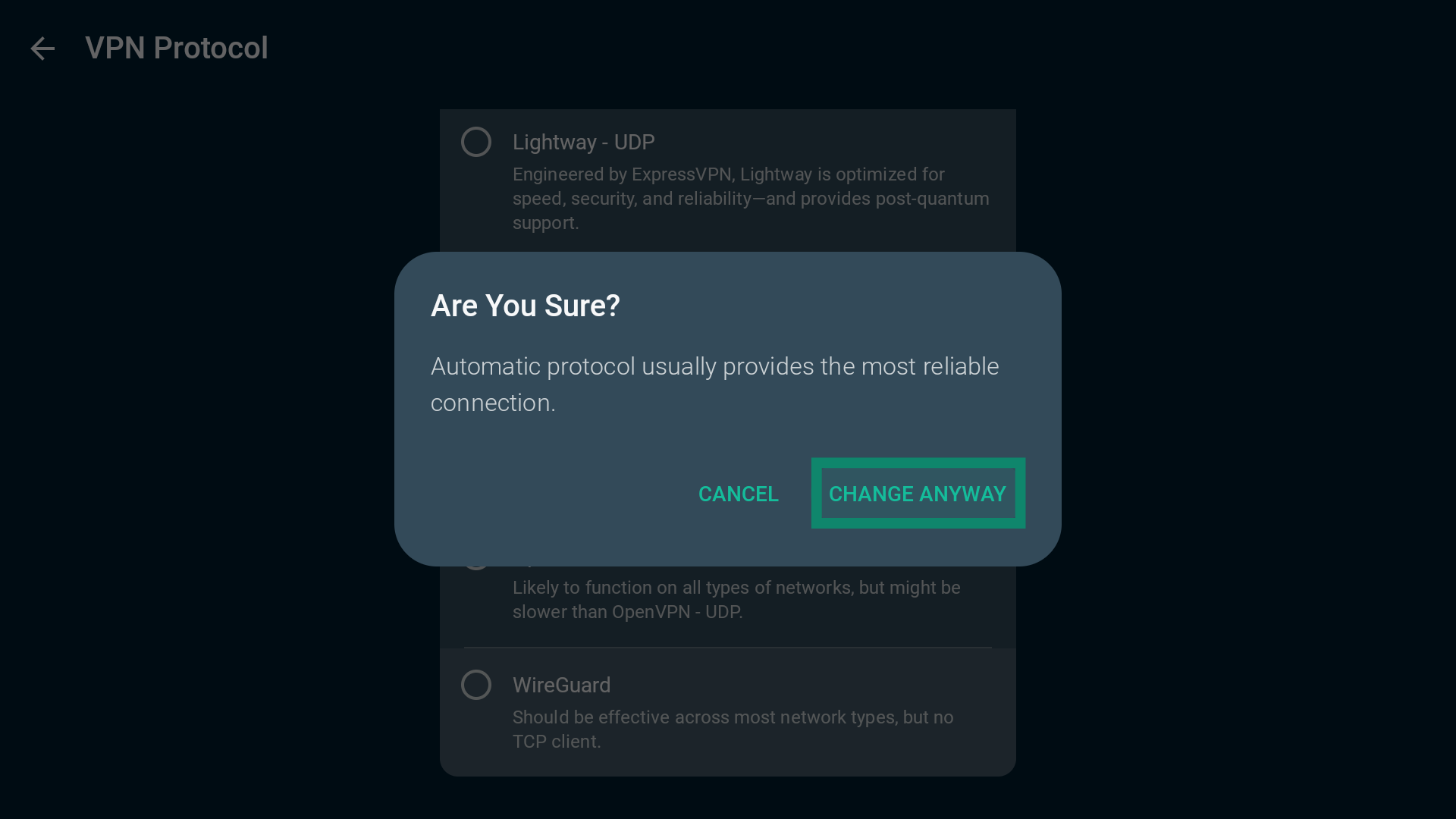
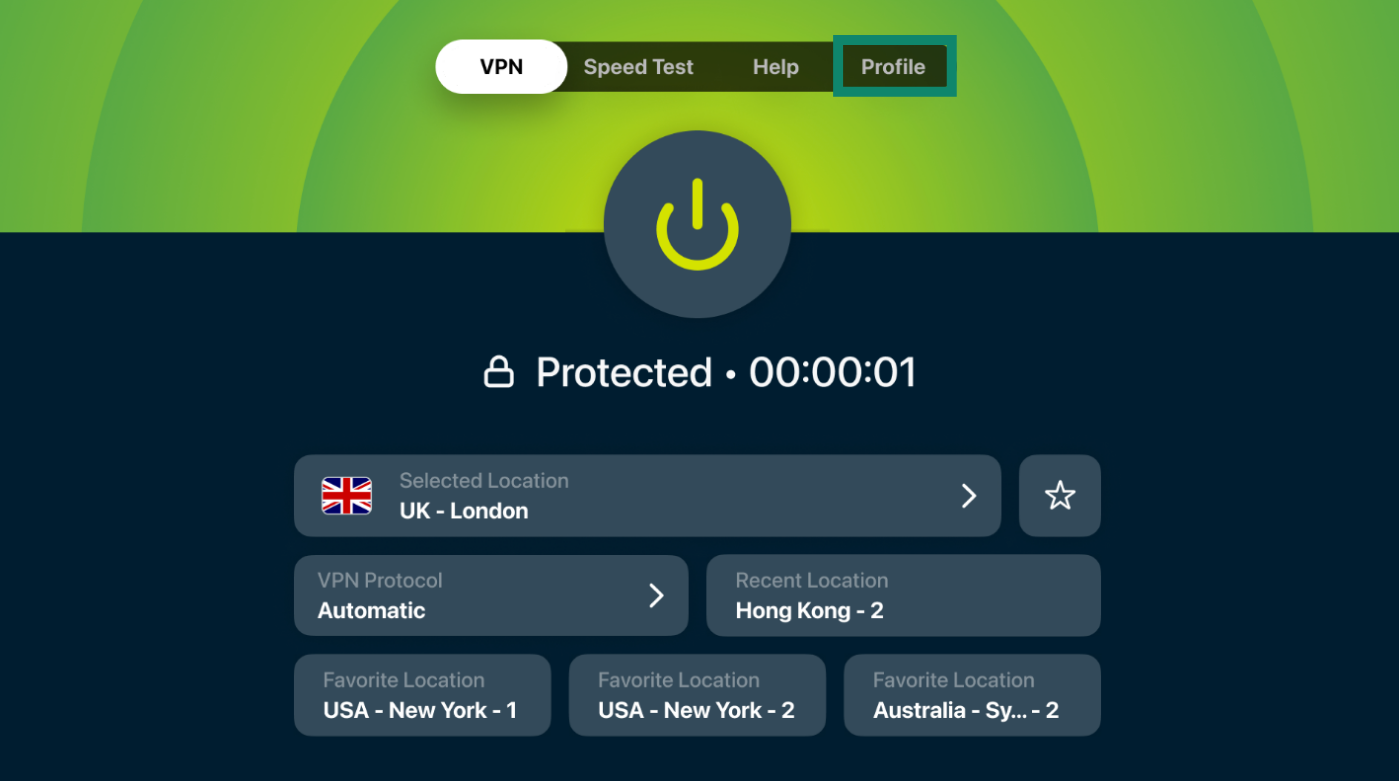
- W górnym pasku menu wybierz Profile [Profil].

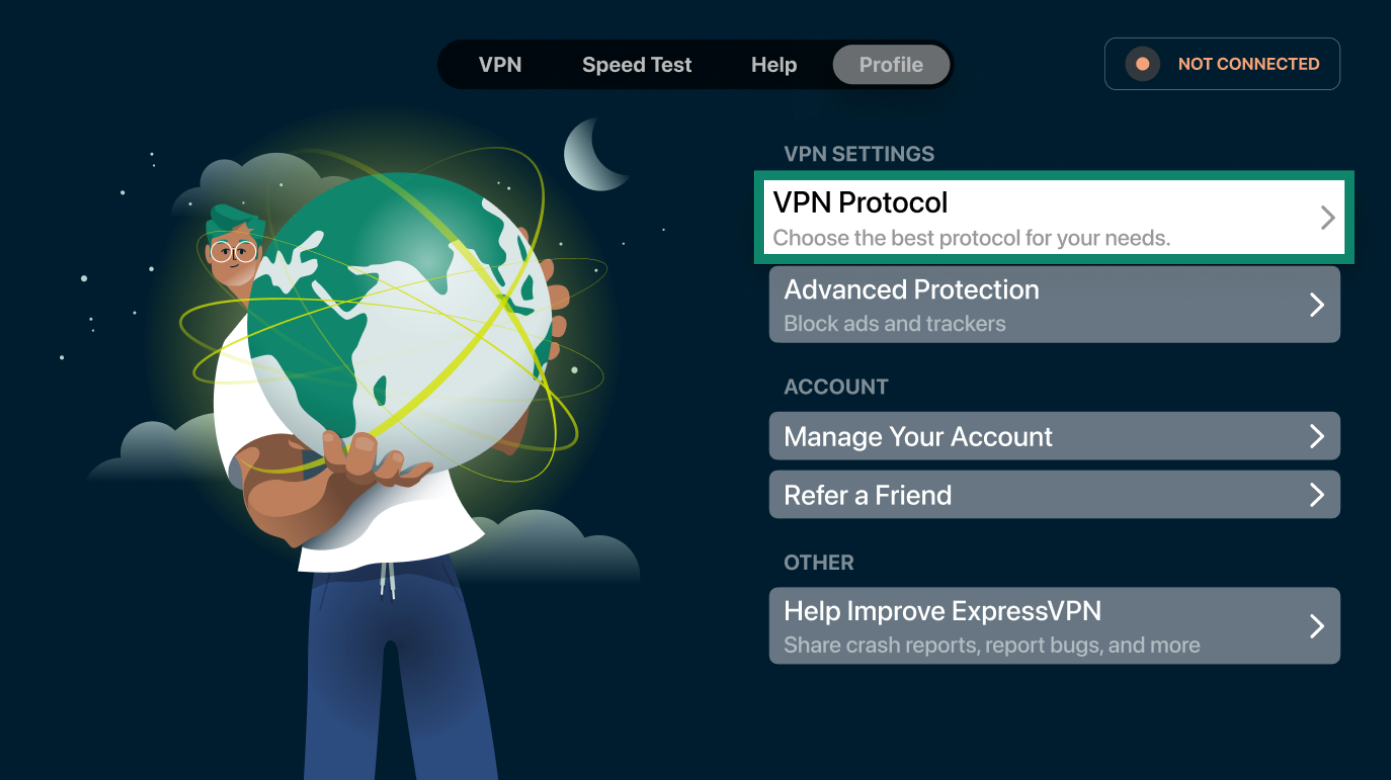
- Wybierz VPN Protocol [Protokół VPN].

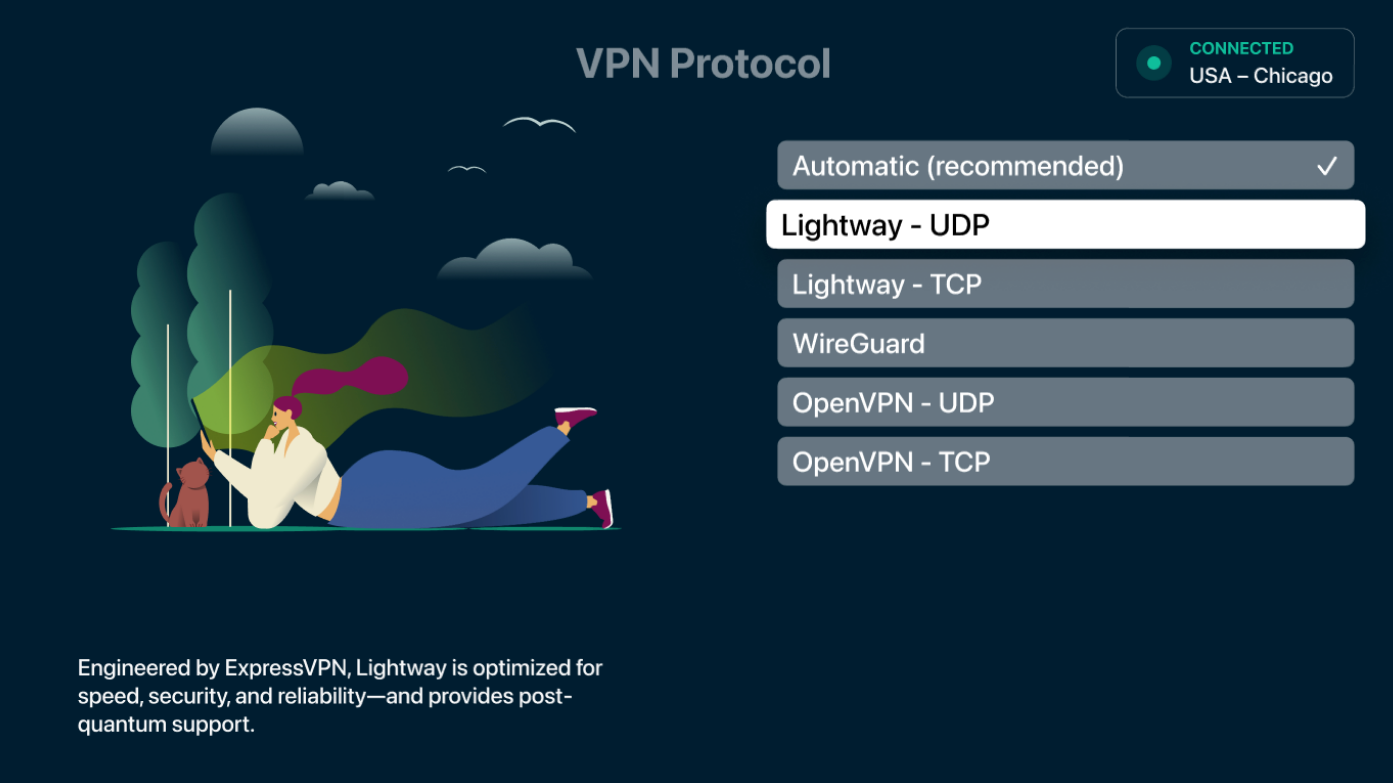
- Wybierz żądany protokół VPN.

4. Dodaj ExpressVPN jako wyjątek od swojego programu antywirusowego lub aplikacji zabezpieczeń online
Jeśli używasz aplikacji ExpressVPN podczas działania programu antywirusowego lub aplikacji zabezpieczeń online, Twój program antywirusowy lub aplikacja zabezpieczająca online mogą zablokować połączenie VPN.
Aby sprawdzić, czy Twój program antywirusowy lub aplikacja zabezpieczająca online blokuje połączenie VPN:
- Wyłącz program antywirusowy lub aplikację zabezpieczającą online na swoim urządzeniu. (Aby uzyskać szczegółowe instrukcje, skontaktuj się z dostawcą programu antywirusowego lub aplikacji zabezpieczeń online.)
- W aplikacji ExpressVPN połącz się z dowolną lokalizacją serwera VPN.
Jeśli możesz połączyć się z VPN, gdy Twój program antywirusowy lub aplikacja zabezpieczająca online są wyłączone, Twój program antywirusowy lub aplikacja zabezpieczająca online blokuje połączenie VPN.
Aby rozwiązać ten problem, dodaj ExpressVPN jako wyjątek do swojej aplikacji. W przypadku innych aplikacji może być konieczne:
- Zmień poziom bezpieczeństwa z Wysoki na Średni
- Przyznaj wyjątek portom UDP od 1194 do 1204
- Ustaw go na Trust (Ufaj) ExpressVPN
Różne programy antywirusowe lub rozwiązania zapewniające bezpieczeństwo w sieci wymagają wykonania różnych czynności, aby dodać aplikacje do listy wyjątków. Aby uzyskać szczegółowe instrukcje, skontaktuj się z dostawcą programu antywirusowego lub aplikacji zabezpieczeń online.
Po dodaniu ExpressVPN jako wyjątku do programu antywirusowego lub aplikacji zabezpieczeń online
- uruchom ponownie aplikację ExpressVPN.
- Połącz się z lokalizacją serwera.
5. Skontaktuj się z zespołem pomocy ExpressVPN
Jeśli po wykonaniu wszystkich powyższych kroków nadal nie możesz połączyć się z VPN, skontaktuj się z zespołem wsparcia ExpressVPN, aby uzyskać natychmiastową pomoc.
Możesz również przesłać informacje diagnostyczne, które mogą pomóc w ustaleniu przyczyny problemu z połączeniem, za pośrednictwem aplikacji ExpressVPN. Zespół pomocy ExpressVPN skontaktuje się z Tobą po otrzymaniu Twoich informacji.
- Click Help > Skontaktuj się z nami.
- Kliknij Problemy z usługą VPN > Problemy z połączeniem.
- Wypełnij formularz i kliknij Prześlij.
- Poczekaj na odpowiedź zespołu wsparcia ExpressVPN za pośrednictwem poczty elektronicznej.
- Kliknij Pomoc > Skontaktuj się z nami.
- Kliknij Problemy z usługą VPN > Problemy z połączeniem.
- Wypełnij formularz i kliknij Prześlij.
- Poczekaj na e-mail z odpowiedzią od zespołu wsparcia ExpressVPN.
- Stuknij Pomoc > Skontaktuj się z nami.
- Stuknij Problemy z usługą VPN > Problemy z połączeniem.
- Wypełnij formularz i kliknij Prześlij.
- Poczekaj na e-mail z odpowiedzią od zespołu wsparcia ExpressVPN.
- Stuknij Pomoc > Skontaktuj się z nami.
- Stuknij Problemy z usługą VPN > Problemy z połączeniem.
- Wypełnij formularz i kliknij Prześlij.
- Poczekaj na e-mail z odpowiedzią od zespołu wsparcia ExpressVPN.
- Kliknij Pomoc > Skontaktuj się z nami.
- Kliknij Problemy z usługą VPN > Problemy z połączeniem.
- Wypełnij formularz i kliknij Prześlij.
- Poczekaj na e-mail z odpowiedzią od zespołu wsparcia ExpressVPN.
- Zaloguj się na routerze z ExpressVPN.
- Wybierz Pomoc i wsparcie > Informacje diagnostyczne.
- Wybierz Pobierz wszystkie dzienniki.
- Wyślij informacje diagnostyczne na czacie wsparcia ExpressVPN.
- Przejdź do zakładki Pomoc.
- Wybierz Skontaktuj się z działem pomocy.
- Opisz swój problem w pustym polu.
- Włącz lub wyłącz przełącznik dla opcji Uwzględnij informacje diagnostyczne.
- Wybierz Wyślij.
- Przejdź do zakładki Pomoc.
- Wybierz Skontaktuj się z działem pomocy.
- W polu Wiadomości opisz swój problem.
- W polu Dołącz informacje diagnostyczne wybierz opcję Tak lub Nie.
- Wybierz temat problemu.
- Wybierz Wyślij.
- Przejdź do zakładki Pomoc.
- Wybierz Skontaktuj się z działem pomocy.
- Opisz swój problem w pustym polu.
- Włącz lub wyłącz przełącznik dla opcji Uwzględnij informacje diagnostyczne.
- Wybierz Wyślij.
Potrzebujesz pomocy? Skontaktuj się z zespołem pomocy ExpressVPN, aby uzyskać natychmiastową pomoc.