




Brug for en VPN eller DNS til dit Apple TV?
Få ExpressVPN nu
Én ExpressVPN-konto. På alle enheder.
Få apps gratisDenne vejledning viser dig, hvordan du installerer, konfigurerer og bruger ExpressVPN-appen til Apple TV på tvOS 17 og nyere.
Er du ikke kunde endnu? Få mere at vide om ExpressVPN til Apple TV.
Gå til…
Konfigurer ExpressVPN-appen til Apple TV
Download VPN-appen
- På dit Apple TV skal du åbne App Store og søge efter ExpressVPN.
- Vælg Hent eller downloadikonet med skyen.
- Vent på, at appen downloades til dit Apple TV. Vælg Åbn for at starte ExpressVPN-appen.
Opsæt VPN-appen
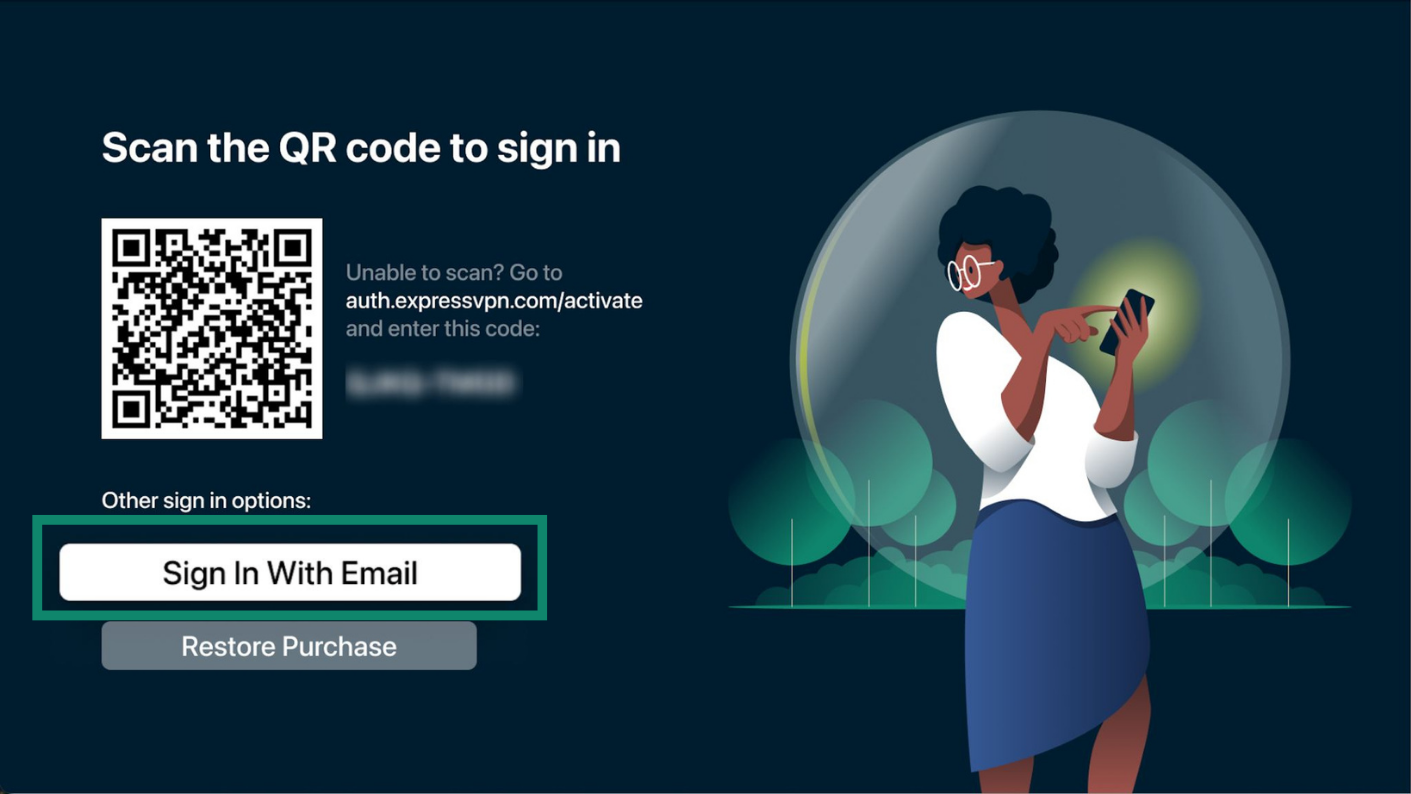
På ExpressVPN’s velkomstskærm skal du vælge Log ind. Du kan enten logge ind med en QR-kode, din e-mailadresse eller ved at gendanne dit køb.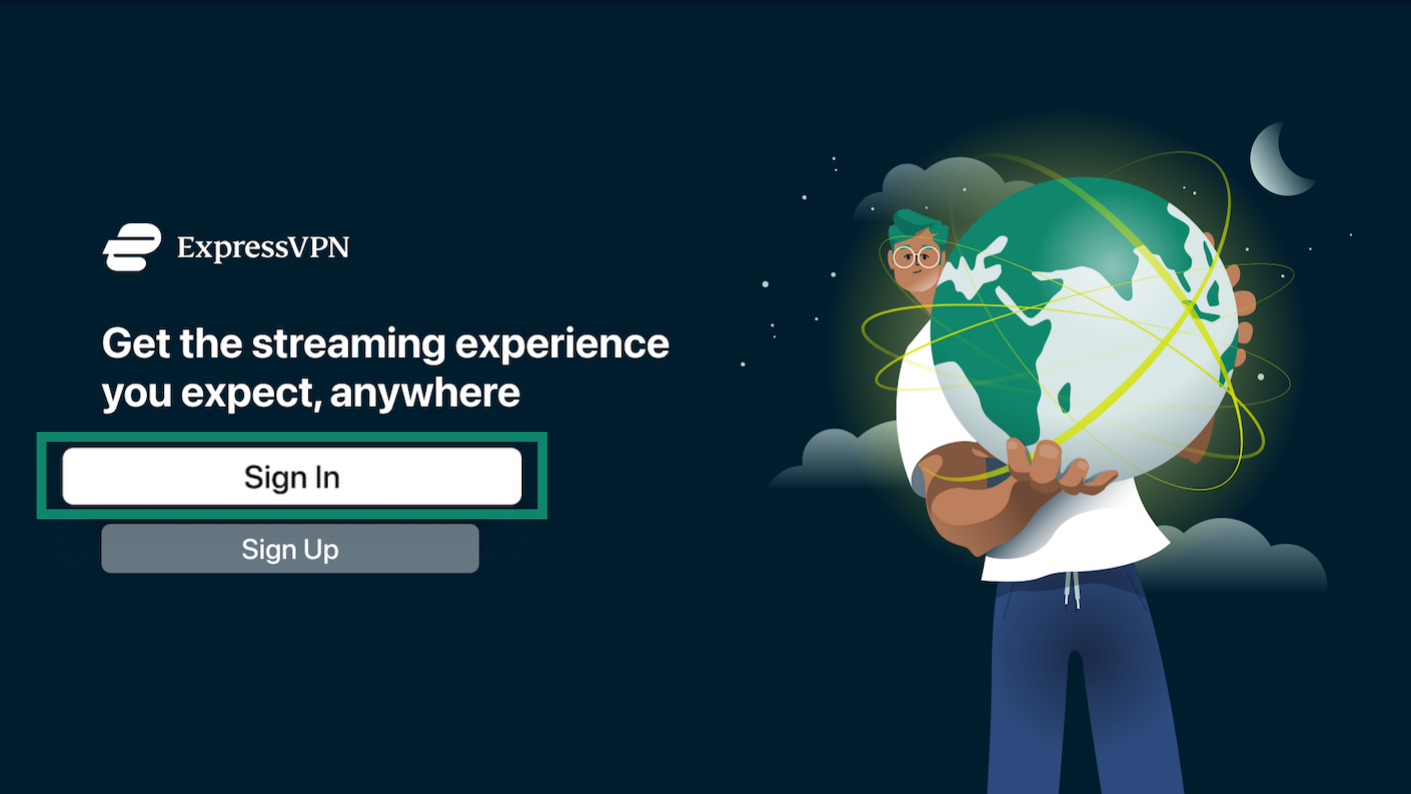
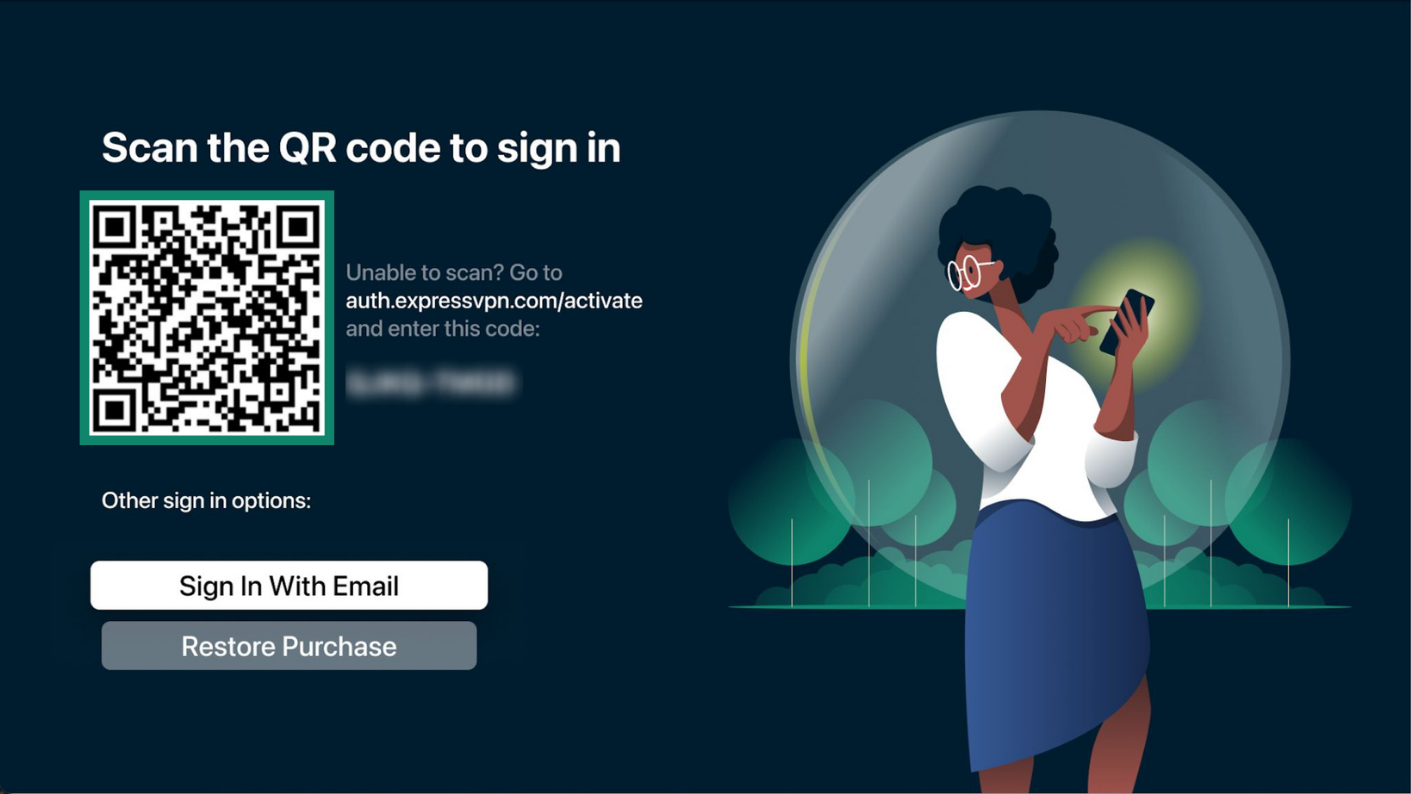
Log ind med QR-kode (anbefales)
- Scan QR-koden ved hjælp af din smartphone.


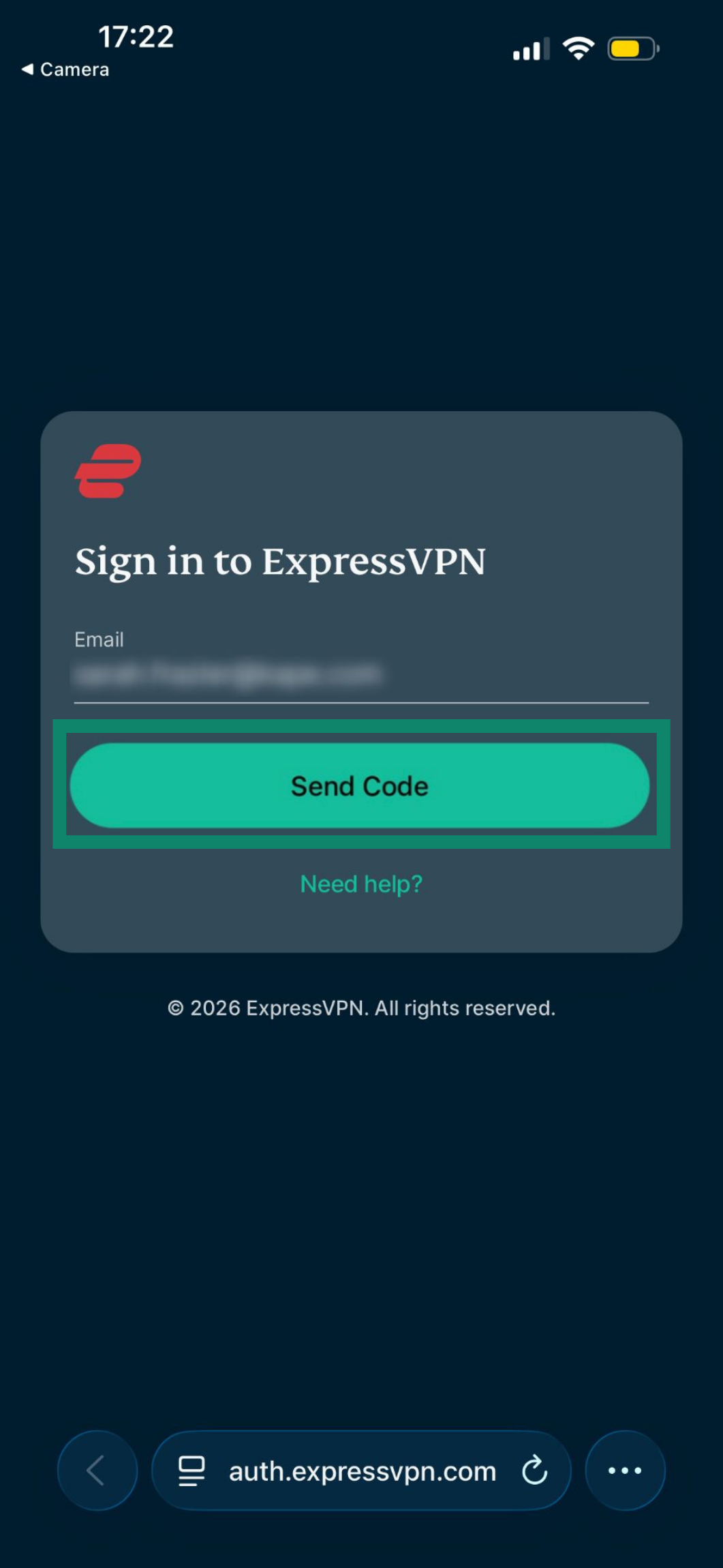
- På din smartphone skal du angive den e-mailadresse og godkendelseskode eller adgangskode, der er knyttet til din ExpressVPN-konto, og derefter trykke på Send kode.


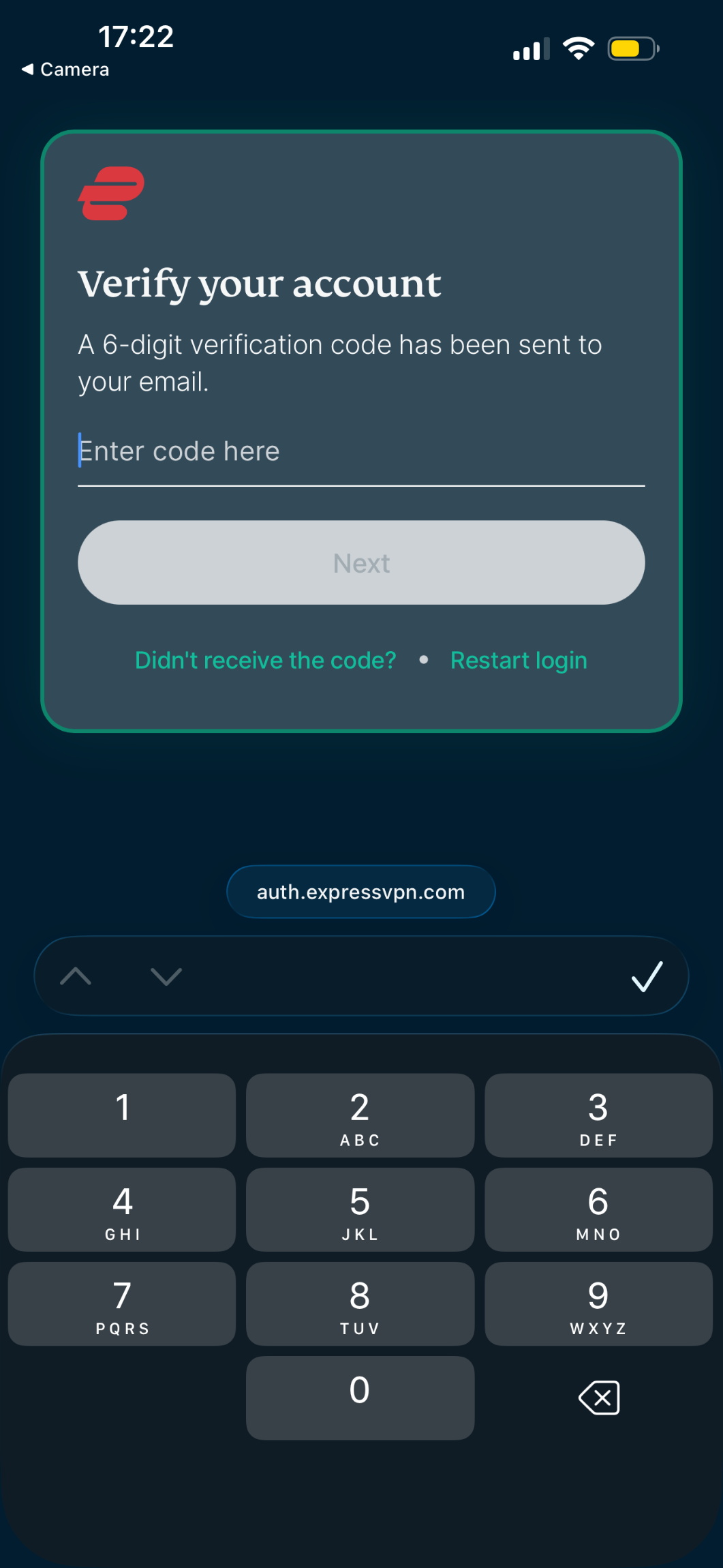
- Angiv den sekscifrede godkendelseskode, der sendes til din e-mail, og tryk på Næste.

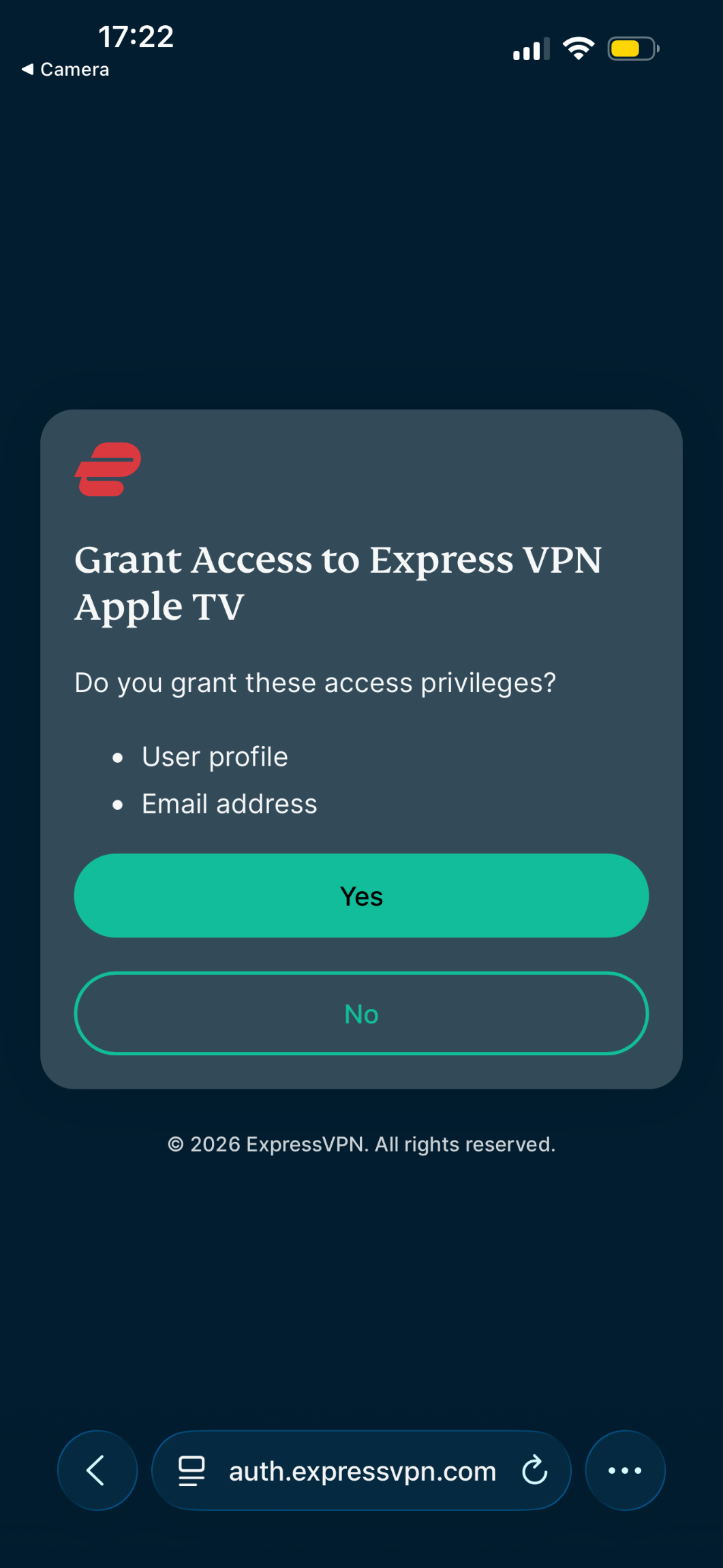
- På skærmen for tildeling af adgangstilladelser skal du trykke på Ja.

Log ind med e-mail
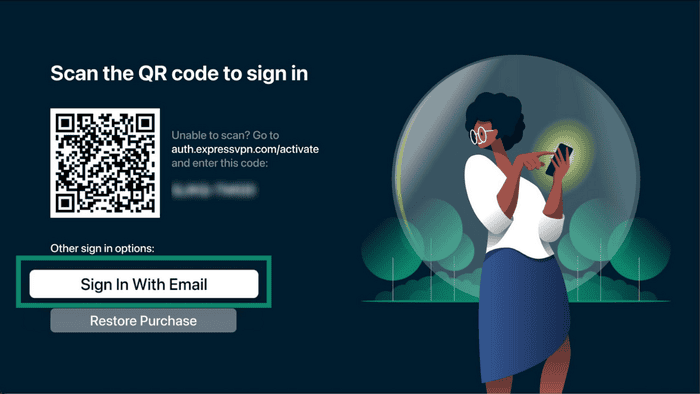
- På dit Apple TV skal du vælge Log ind med e-mail.
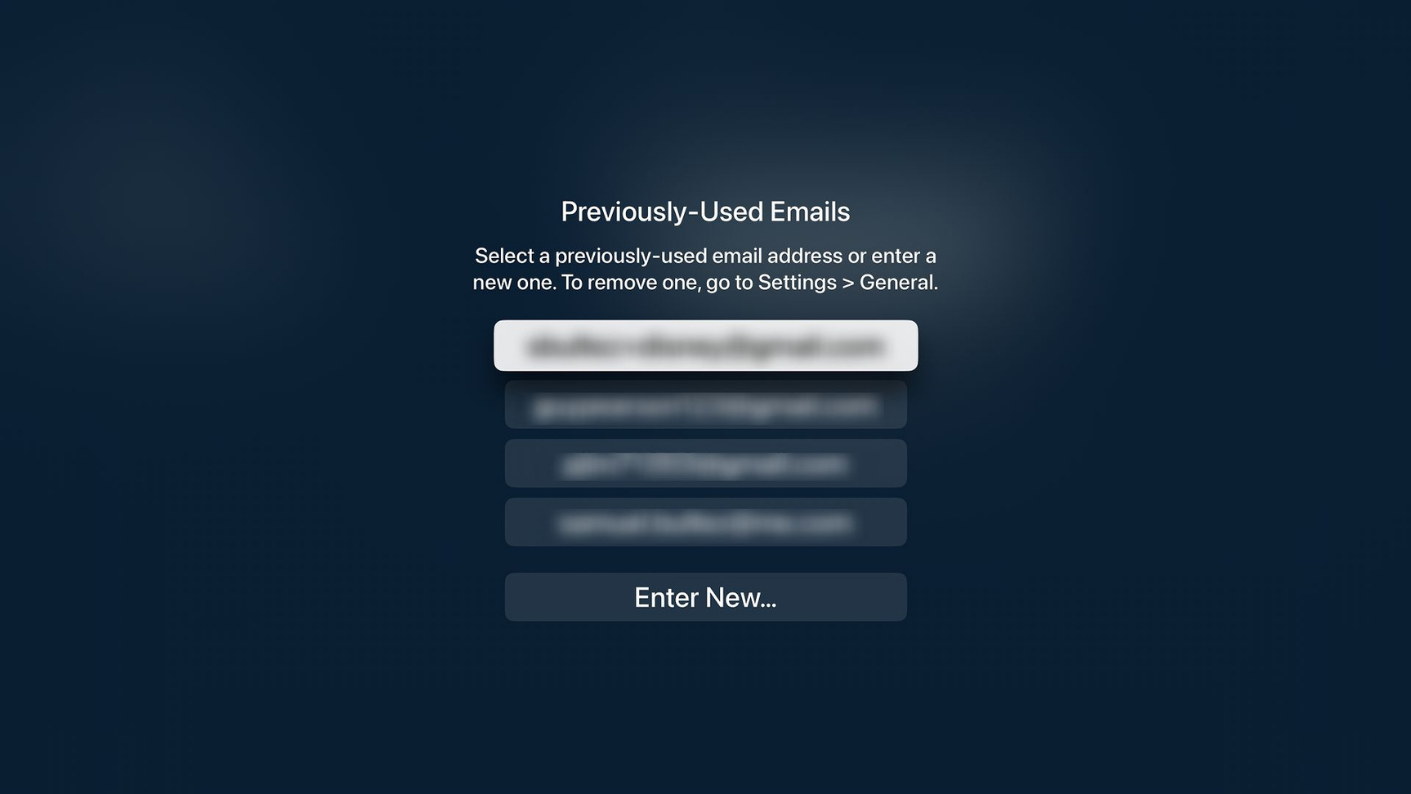
- Vælg en tidligere brugt e-mailadresse, eller angiv en ny.

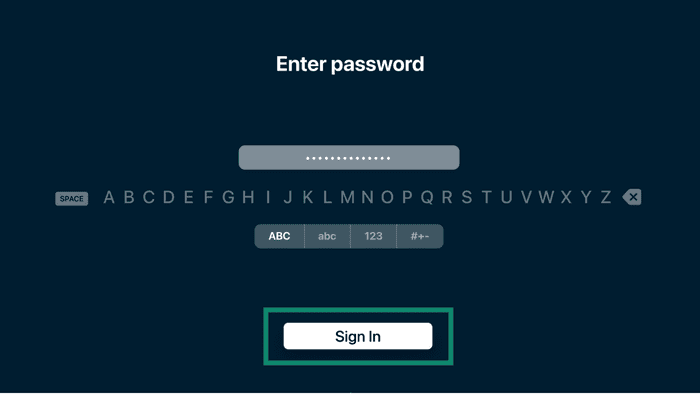
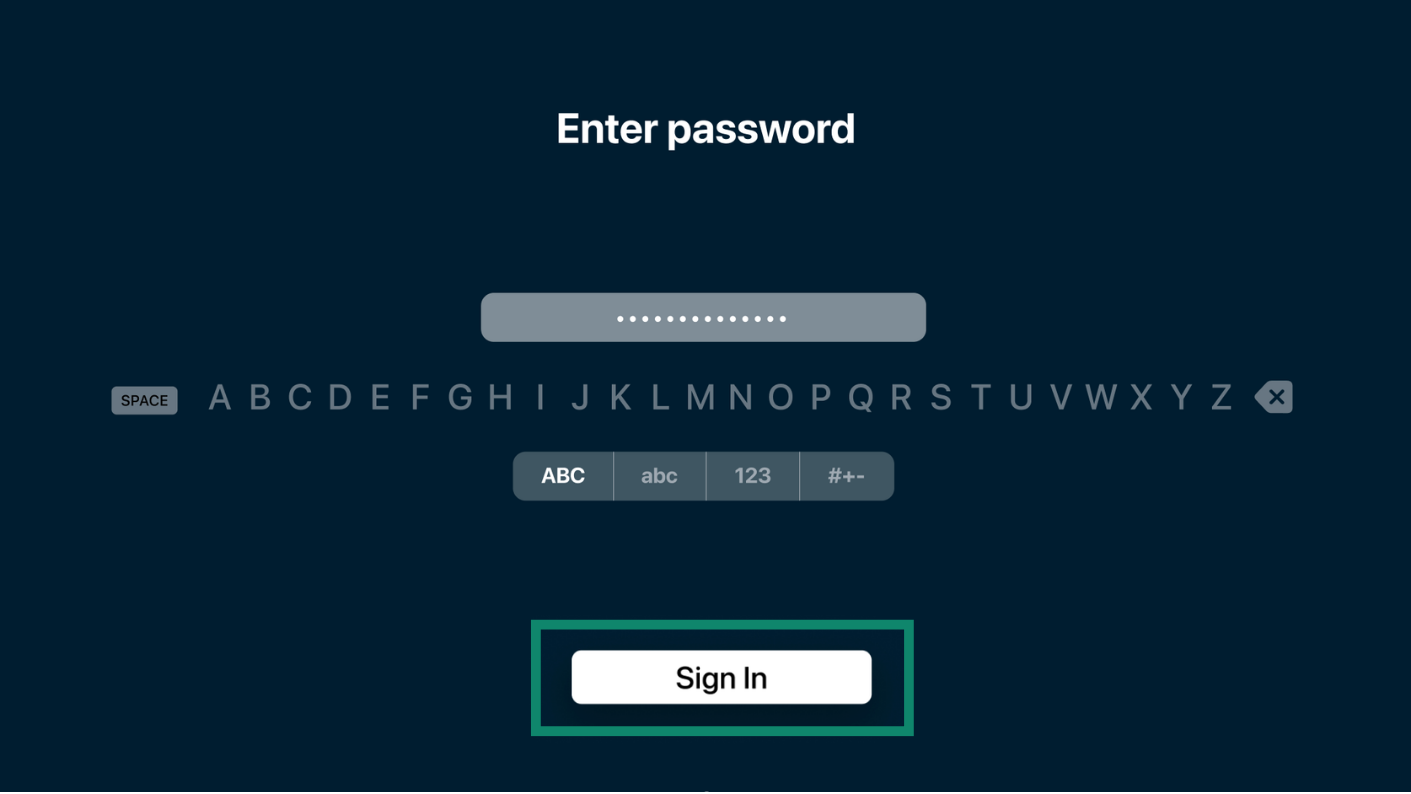
- Angiv din adgangskode, og vælg derefter Log ind.
Log ind ved at gendanne et køb
Hvis du har købt dit ExpressVPN-abonnement via App Store, kan du vælge Gendan køb for at logge ind.
Hvis du har et aktivt abonnement, logger appen dig automatisk ind. Ellers kan du forny dit abonnement.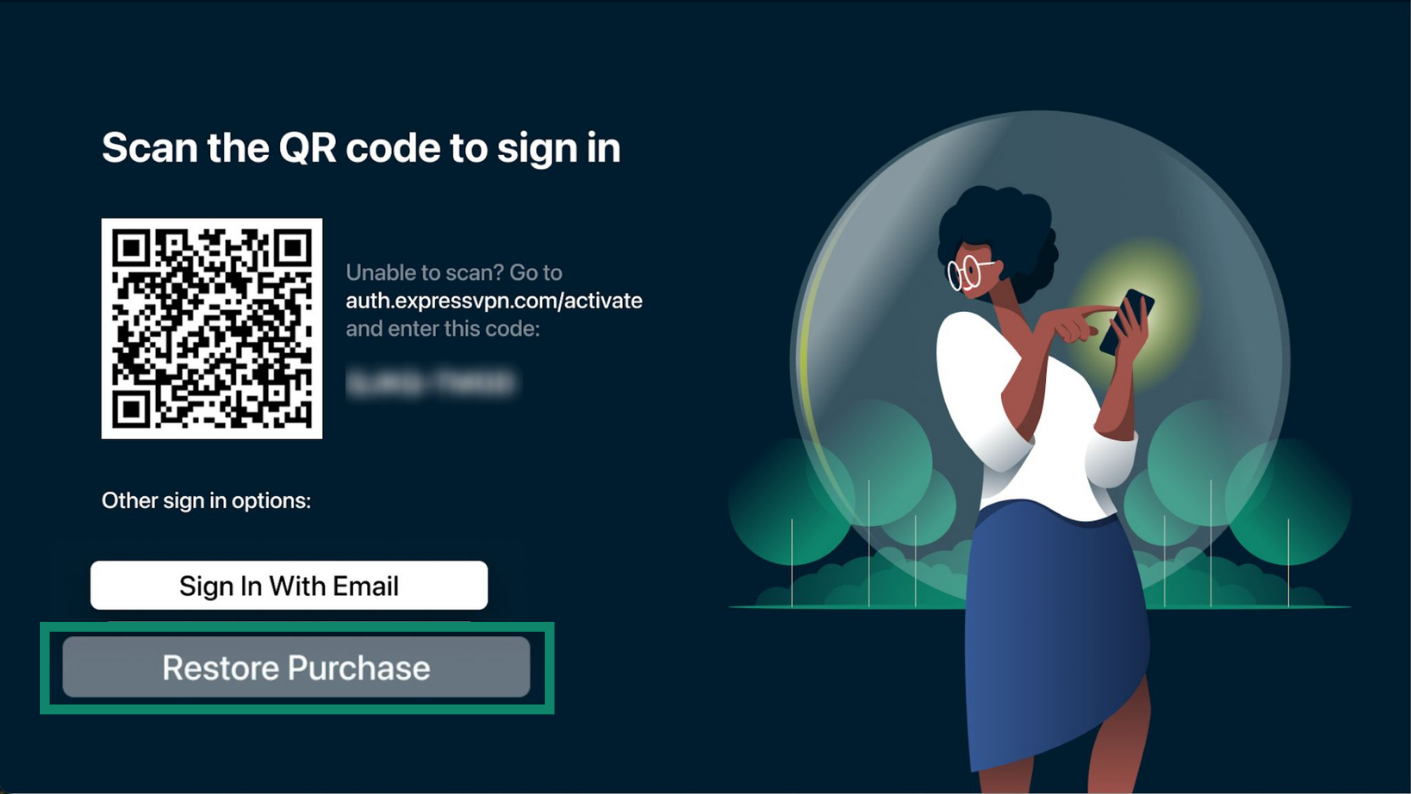
Når du har logget ind:
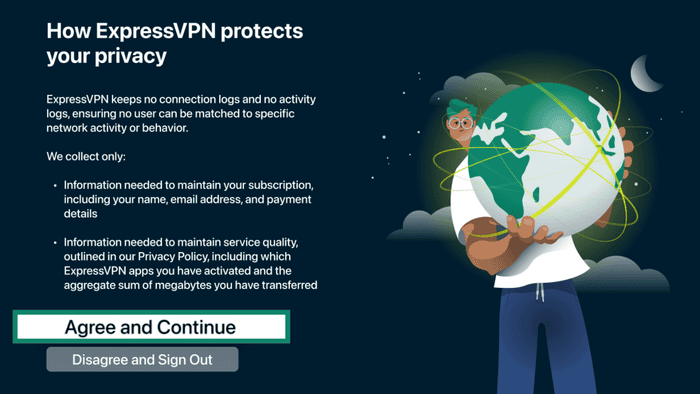
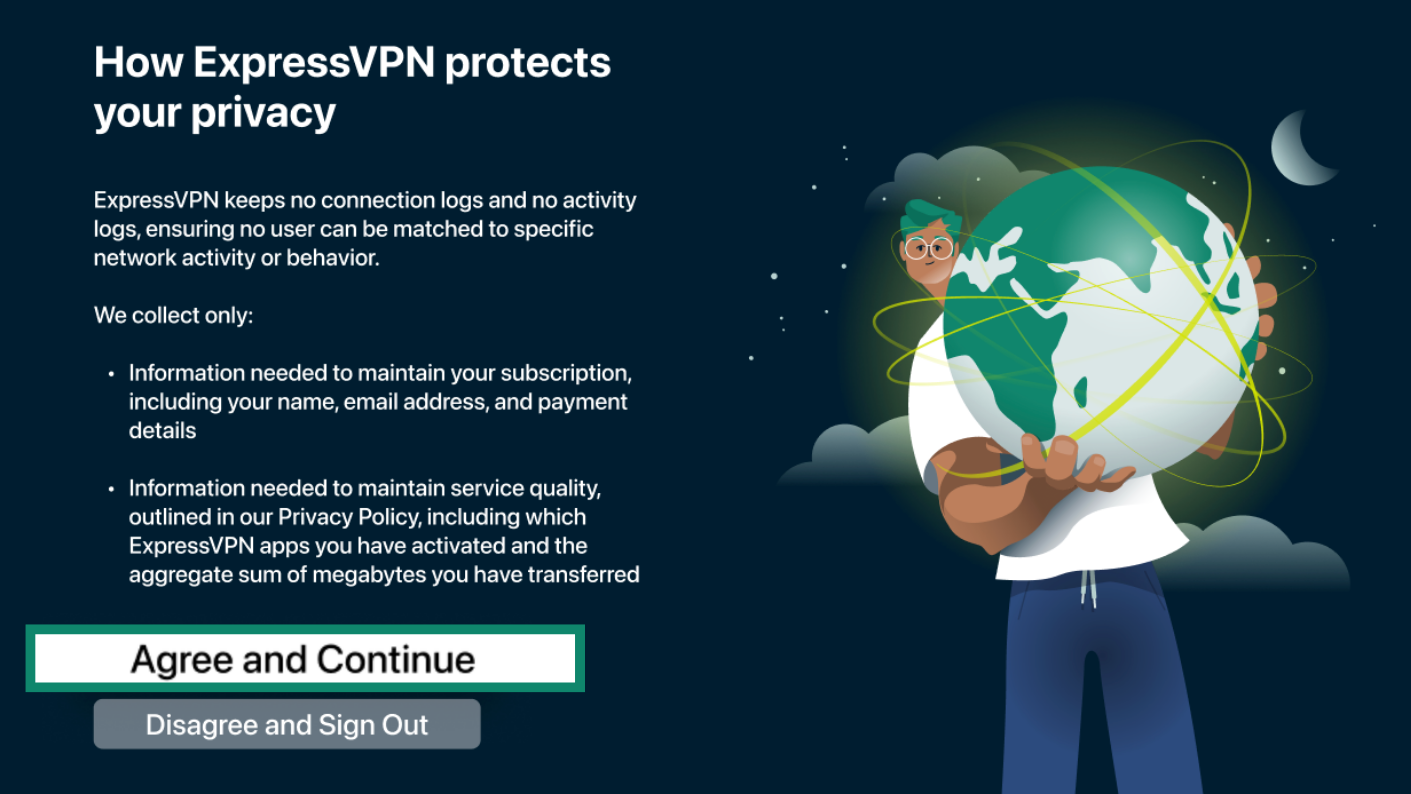
- På skærmen for beskyttelse af personlige oplysninger skal du vælge Acceptér og fortsæt.
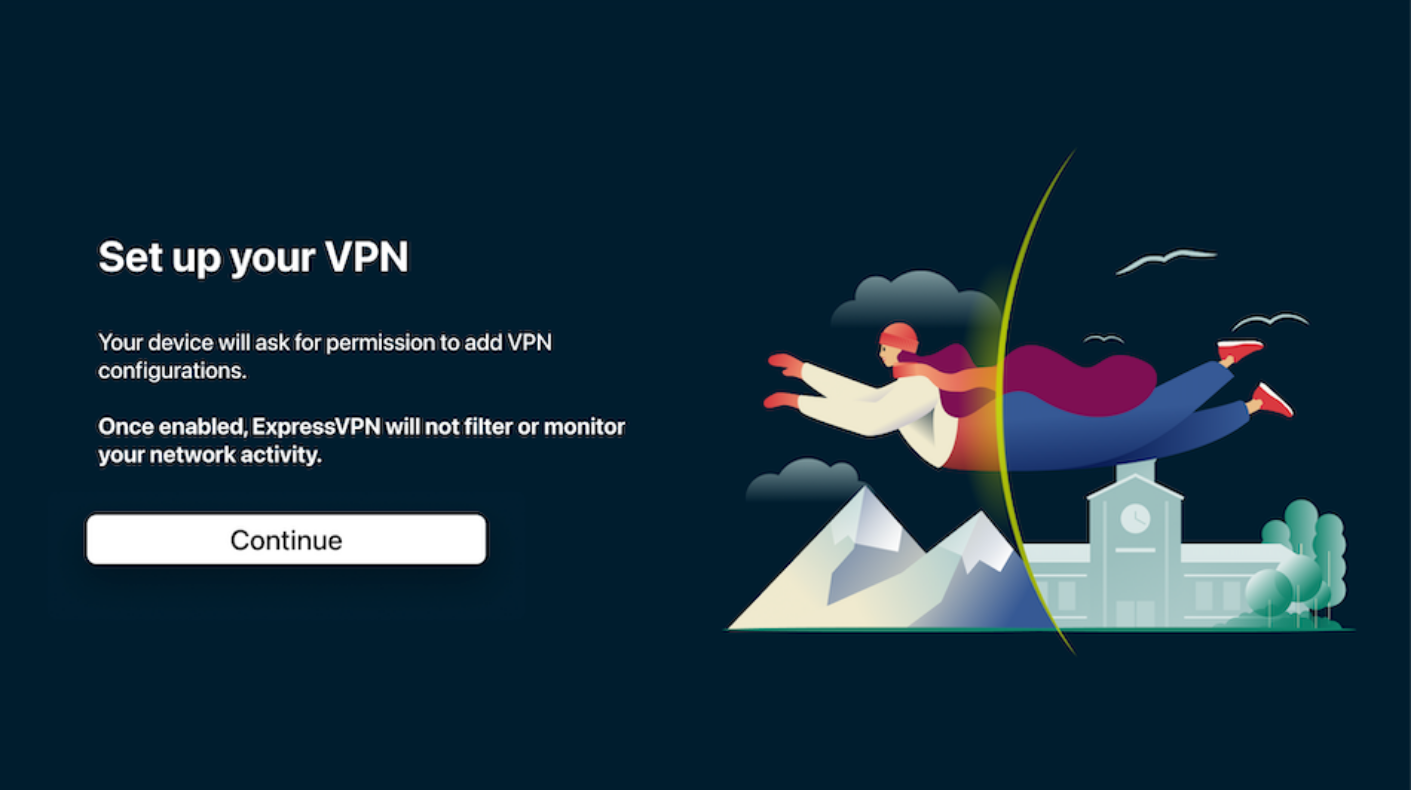
- Vælg Fortsæt for at konfigurere VPN’en.
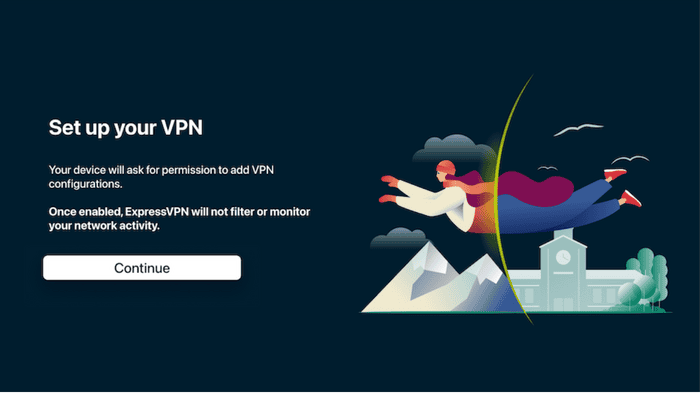
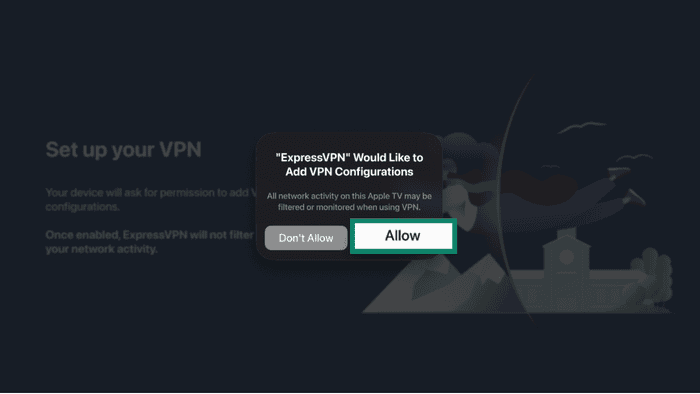
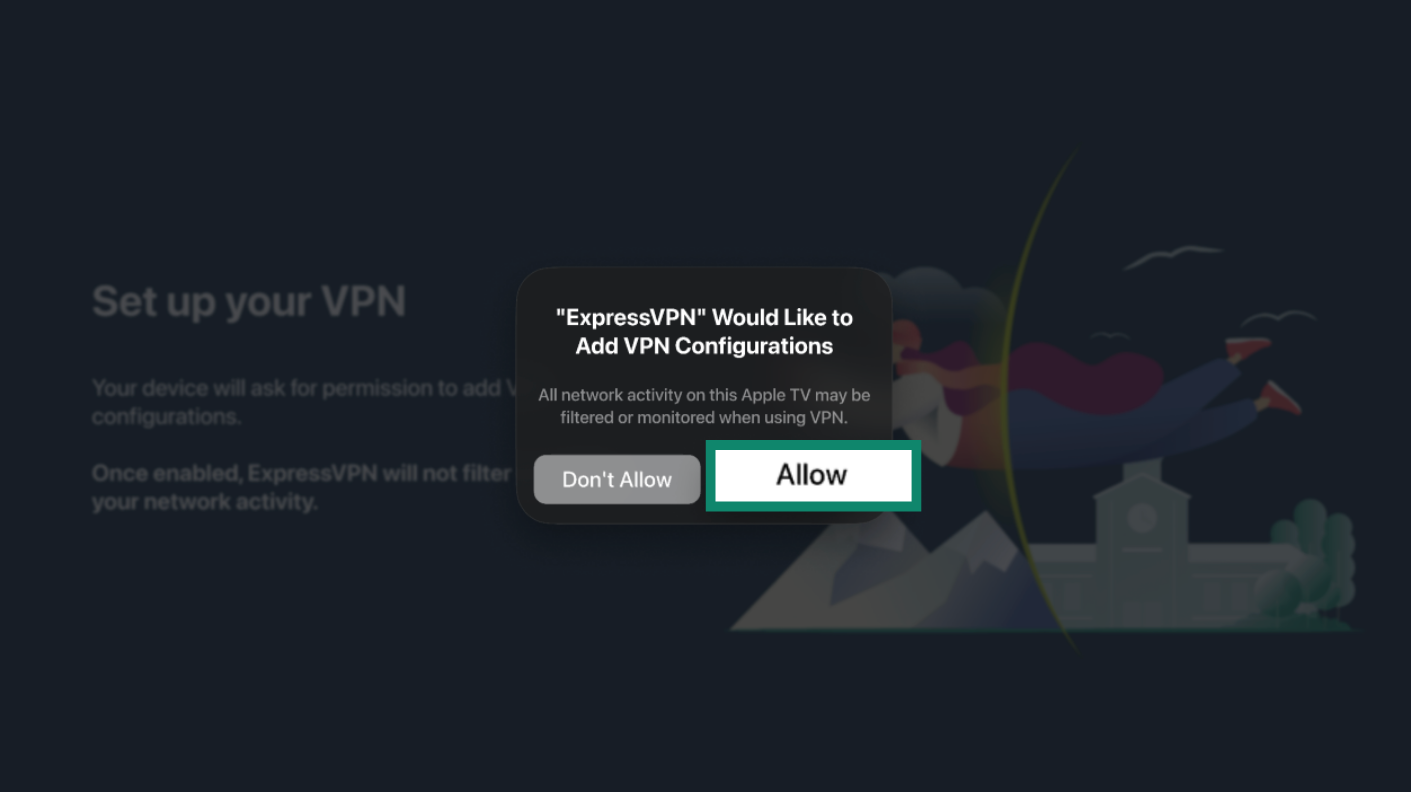
- Når du bliver bedt om det, skal du vælge Tillad for at tilføje VPN-konfigurationer.
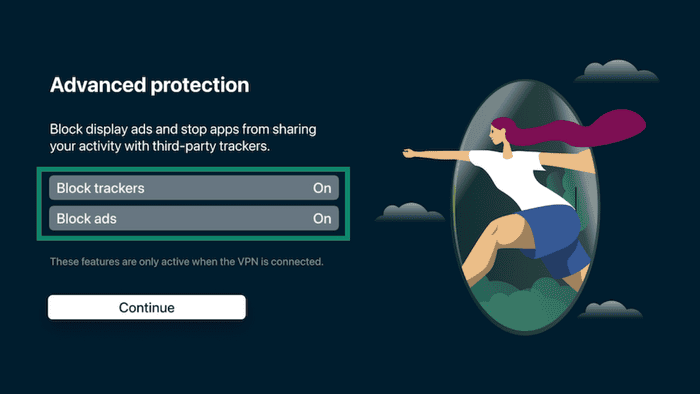
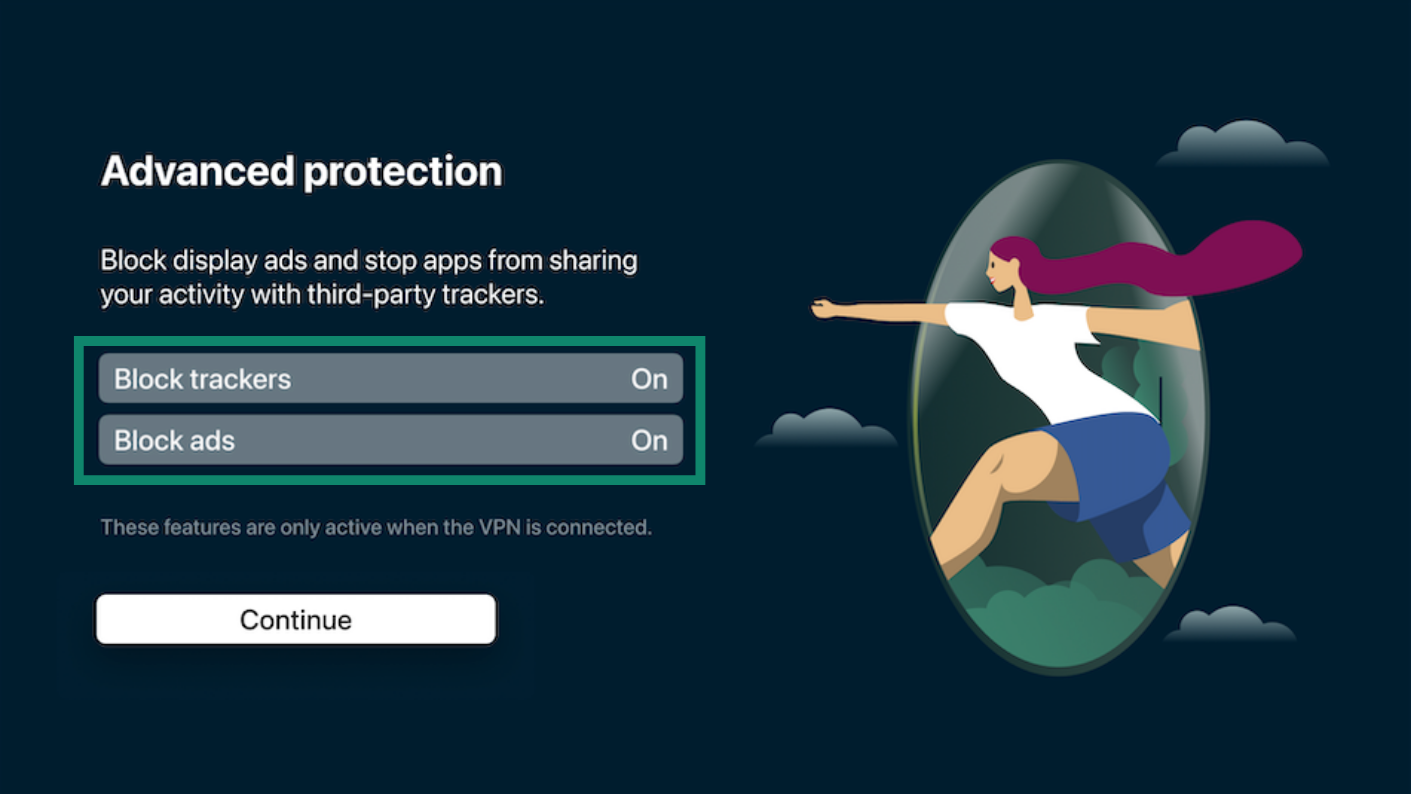
- Vælg, om du vil blokere annoncer og trackere, og vælg derefter Fortsæt.
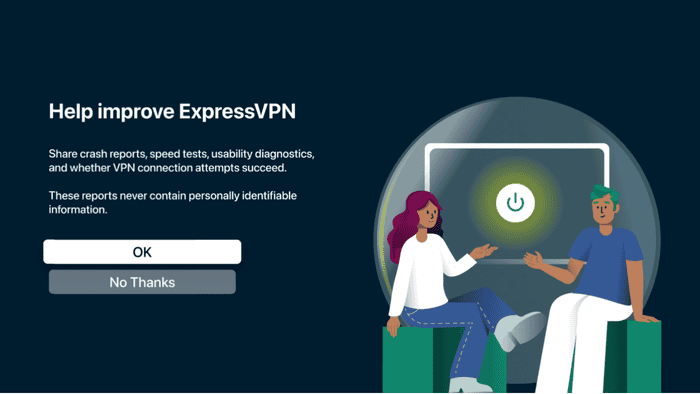
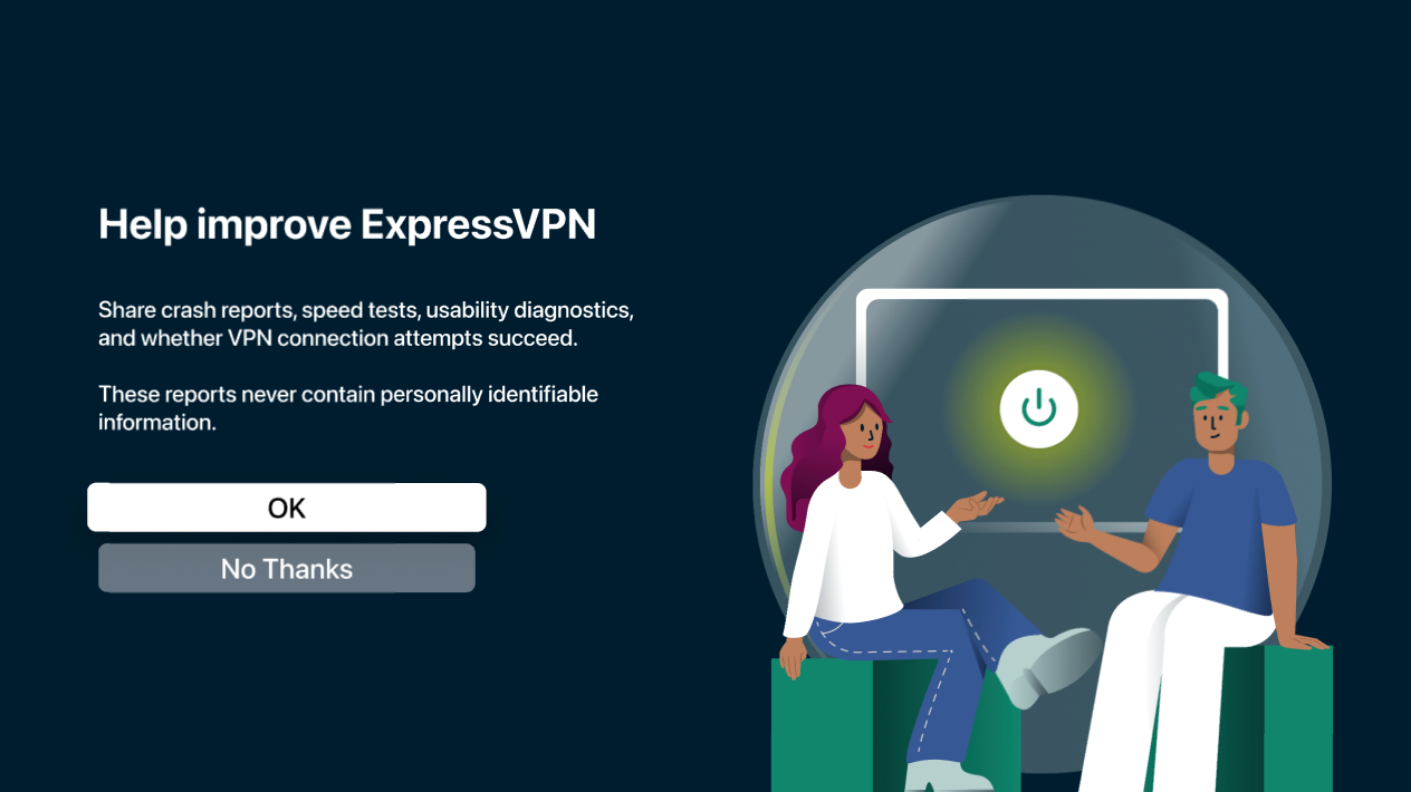
- Vælg, om du vil dele anonyme analysedata med ExpressVPN. Vælg OK eller Nej tak.
Brug for hjælp? Kontakt ExpressVPN’s supportteam for øjeblikkelig hjælp.
Brug ExpressVPN-appen til Apple TV
Opret forbindelse til en VPN-serverplacering
Som standard foreslår ExpressVPN den placering, der vil give dig den bedste oplevelse. Dette kaldes Hurtigste server. Sådan opretter du forbindelse:
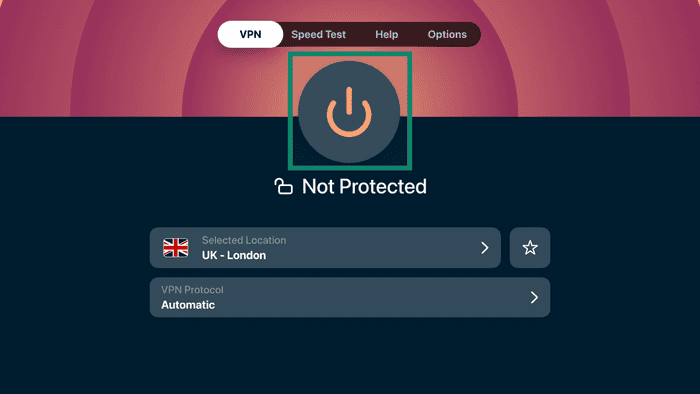
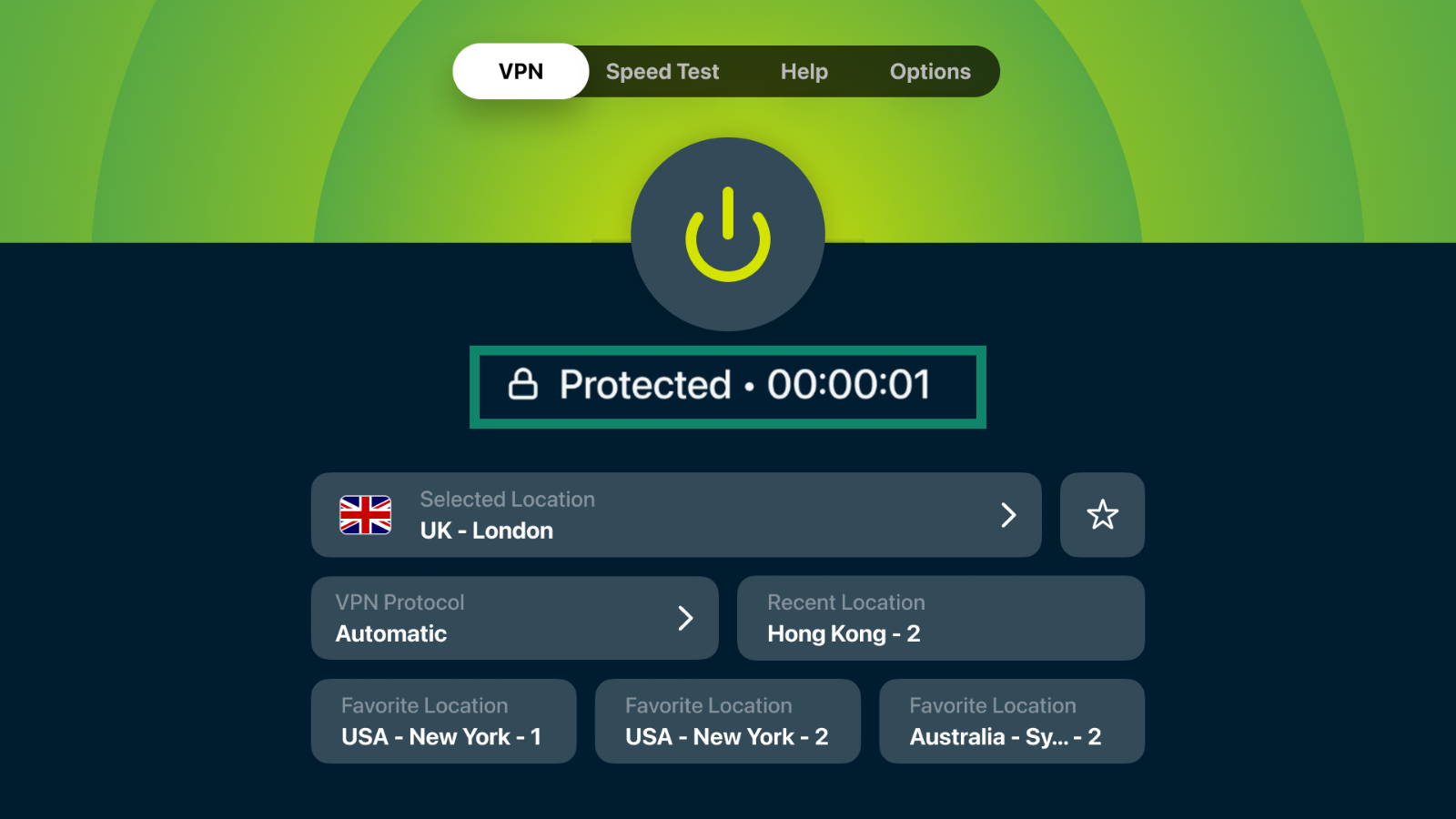
- Åbn ExpressVPN-appen, og vælg tænd/sluk-knappen.
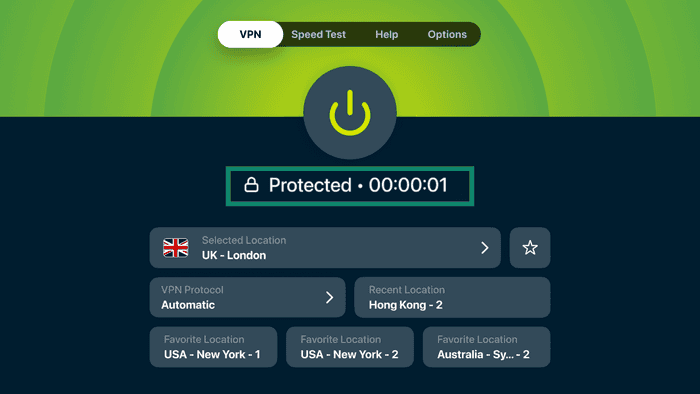
- Når appen siger Beskyttet, er dit Apple TV forbundet til VPN’en.
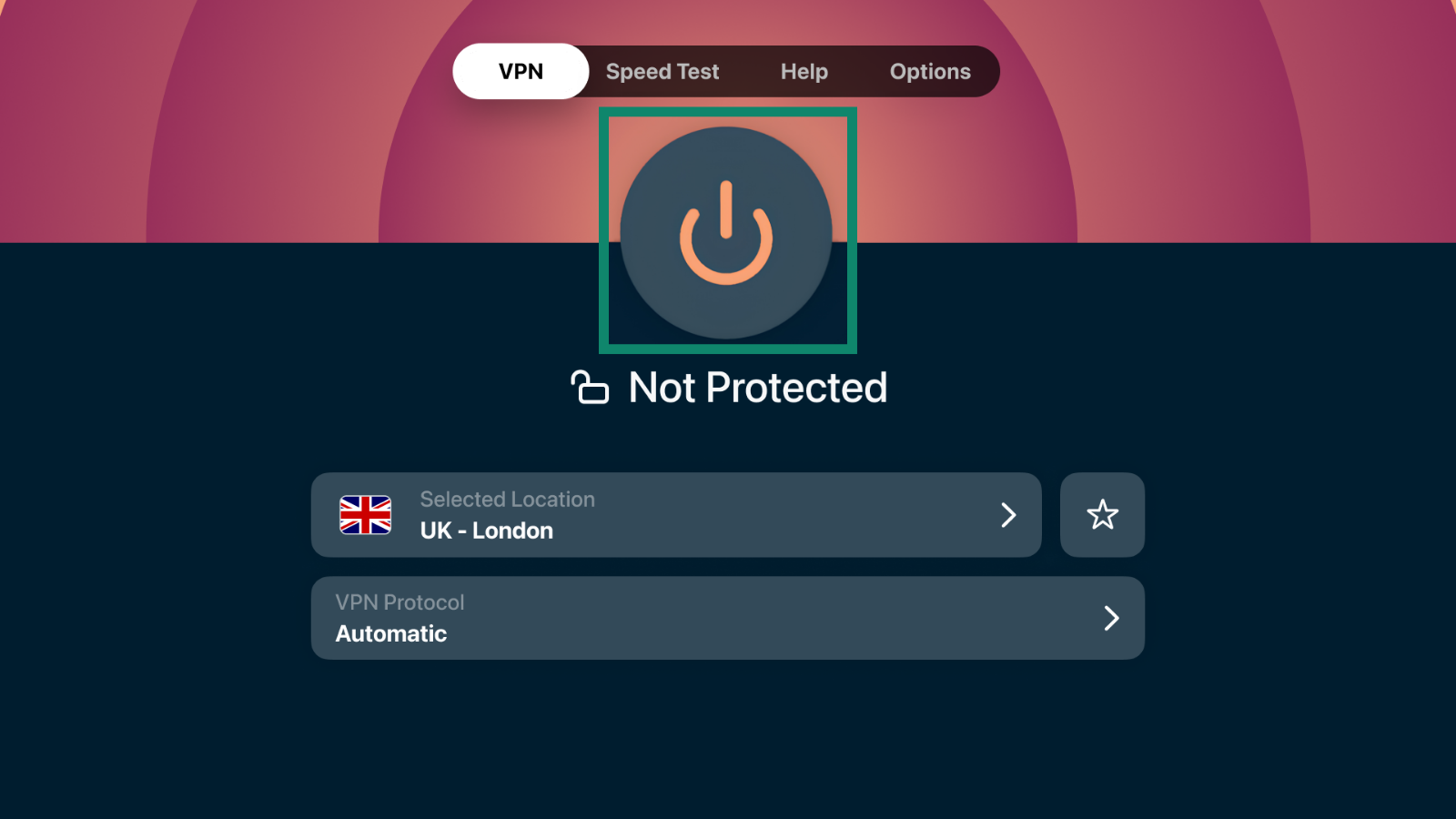
For at afbryde forbindelsen skal du vælge tænd/sluk-knappen igen. Appen viser Afbryder forbindelsen… og derefter Ikke beskyttet.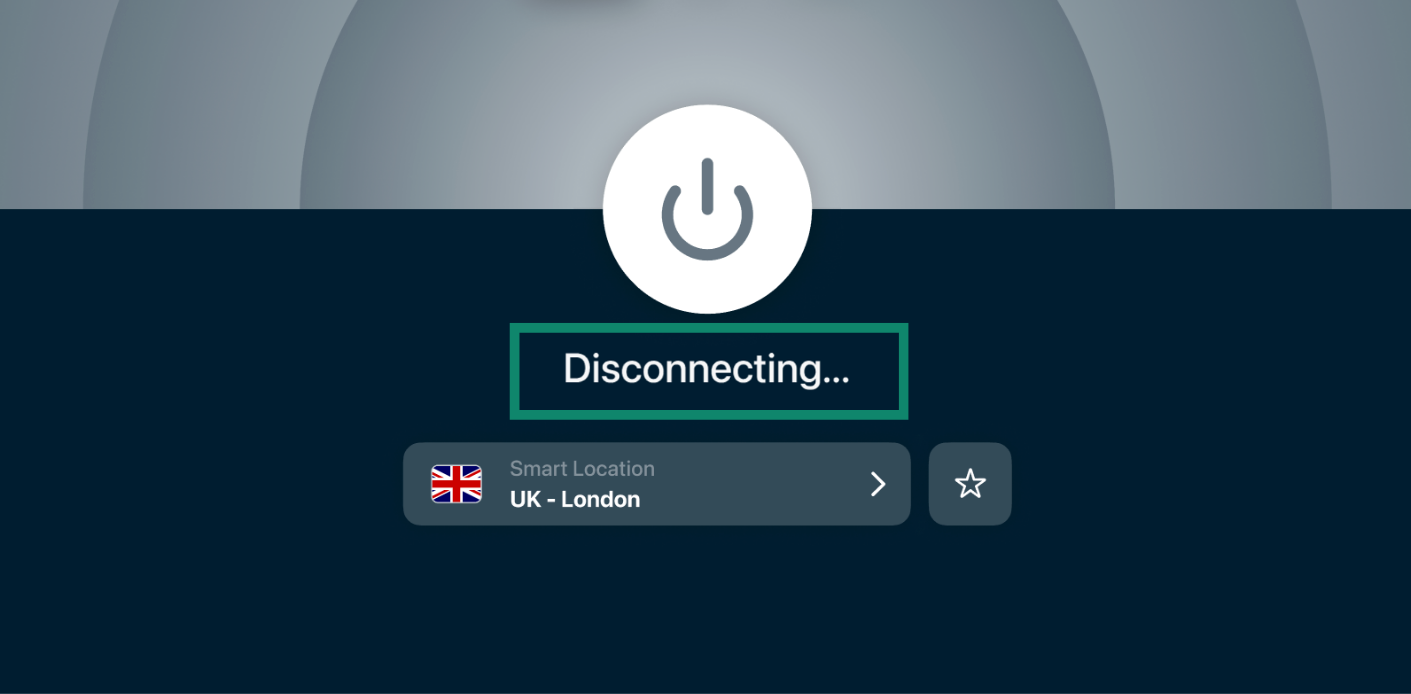
Brug for hjælp? Kontakt ExpressVPN’s supportteam for øjeblikkelig hjælp.
Skift VPN-serverplacering
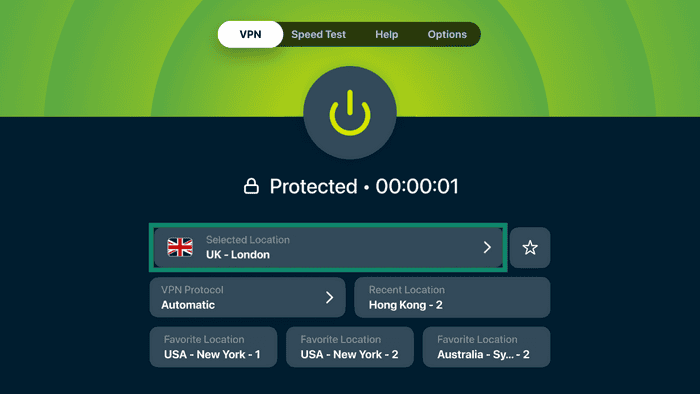
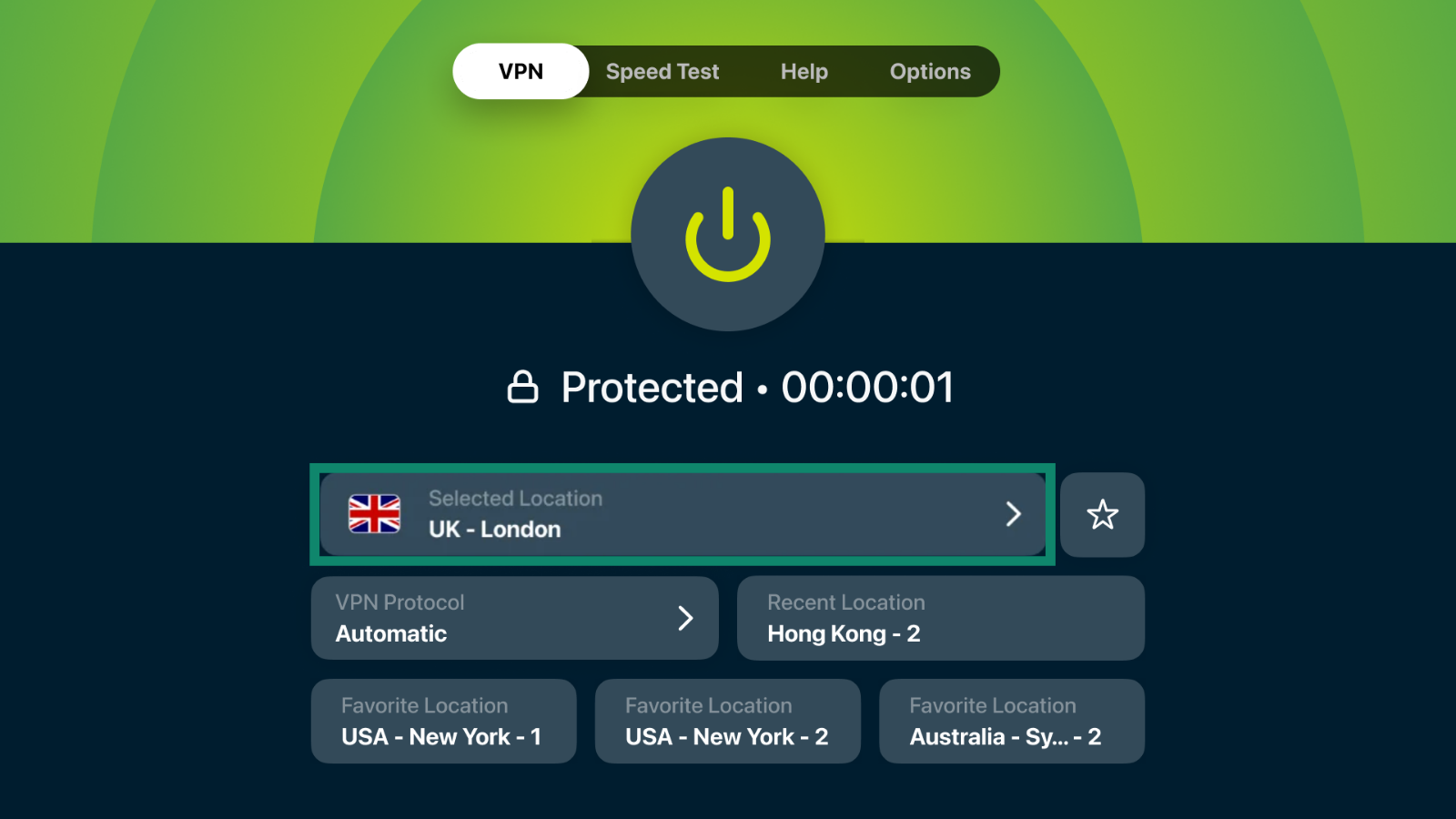
- I ExpressVPN-appen skal du klikke på Valgt placering.
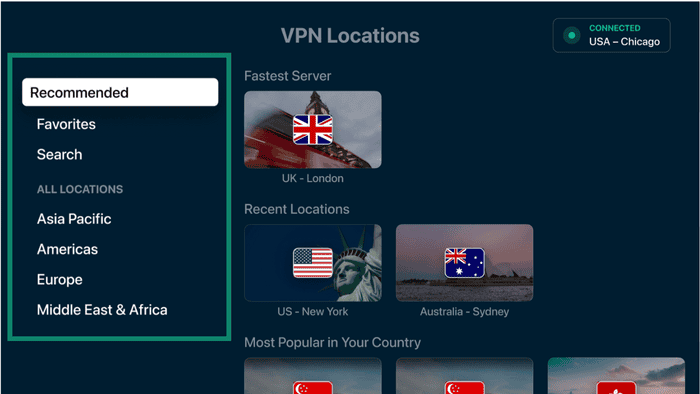
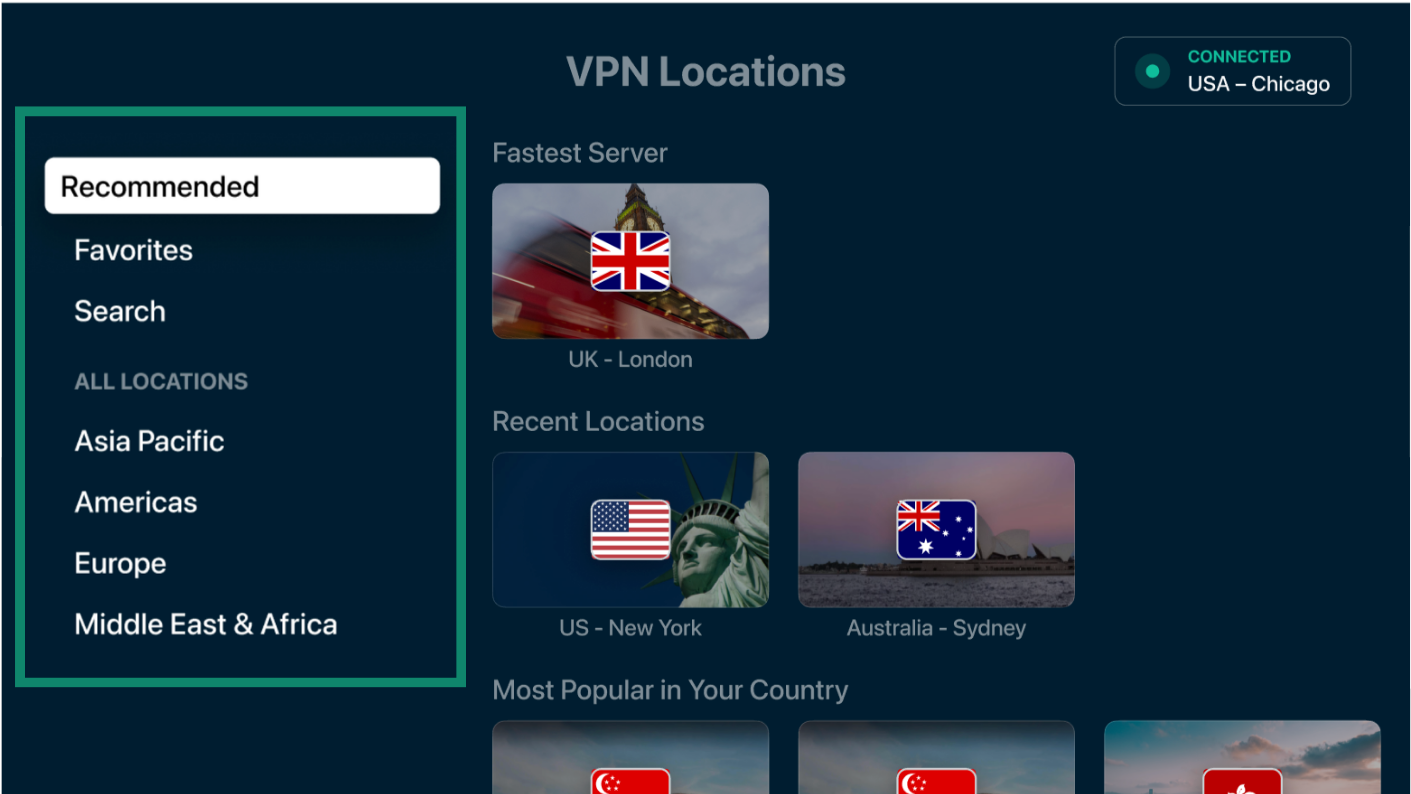
- Du får vist VPN-servere i forskellige kategorier:
- Anbefalet: Se den hurtigste server, seneste placeringer og andre anbefalede placeringer.
- Favoritter: Se placeringer, du har gemt som favoritter.
- Søg: Søg efter et land eller en serverplacering.
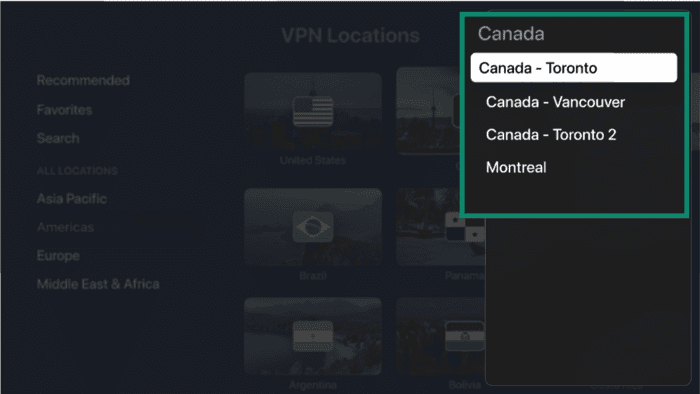
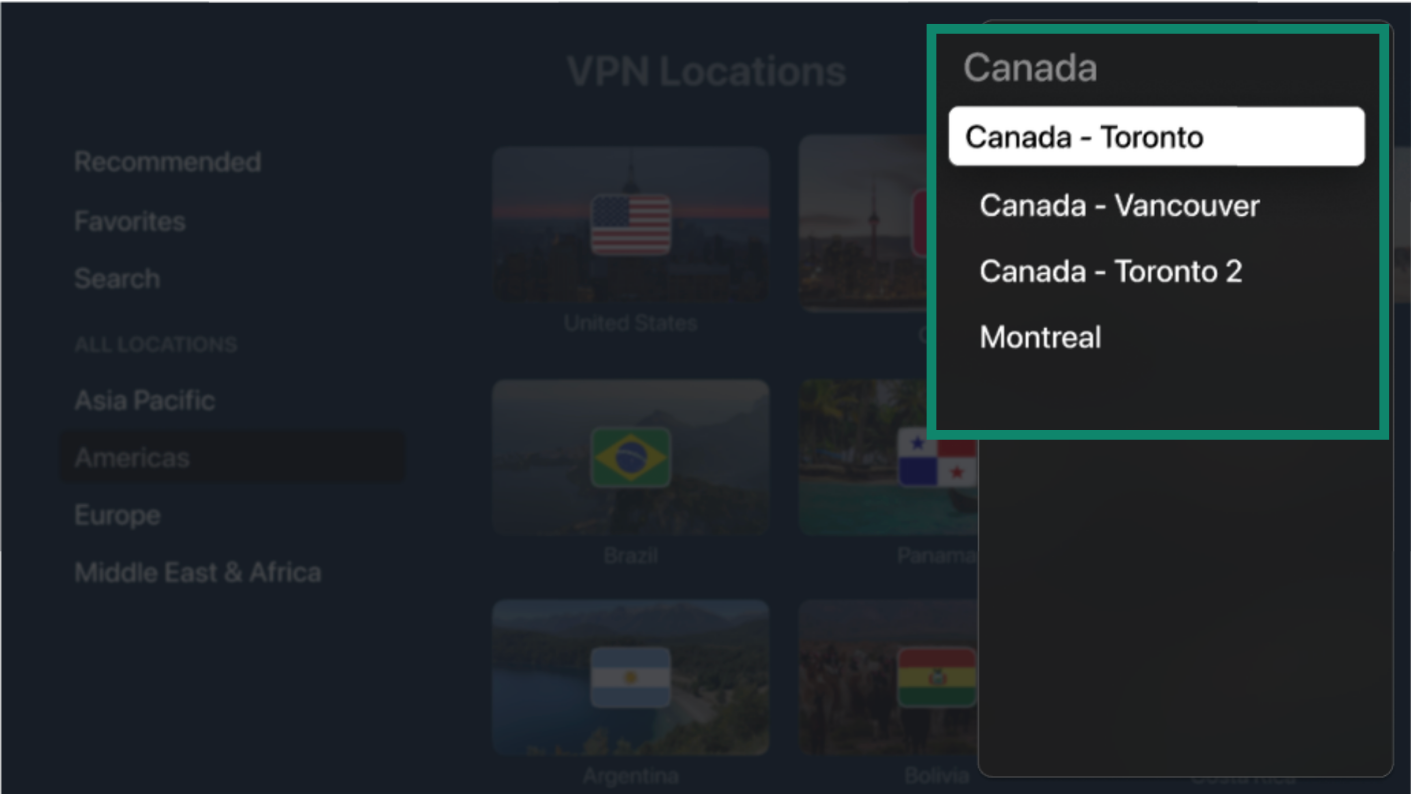
- Alle placeringer: Gennemse placeringer efter region, herunder Asien-Stillehavsområdet, Amerika, Europa og Mellemøsten og Afrika.
- Klik på en placering, du vil oprette forbindelse til, og vælg en by, hvis den er tilgængelig. Appen forbinder dig automatisk.
Brug for hjælp? Kontakt ExpressVPN’s supportteam for øjeblikkelig hjælp.
Gem foretrukne placeringer
Du kan gemme både VPN-serverlande og -byer i dine favoritter for hurtigere adgang. Dine yndlingsplaceringer vises på ExpressVPN’s startskærm, så du kan oprette forbindelse igen uden at åbne den fulde placeringsliste.
På startskærmen skal du vælge stjerneikonet ved siden af den tilsluttede VPN-placering.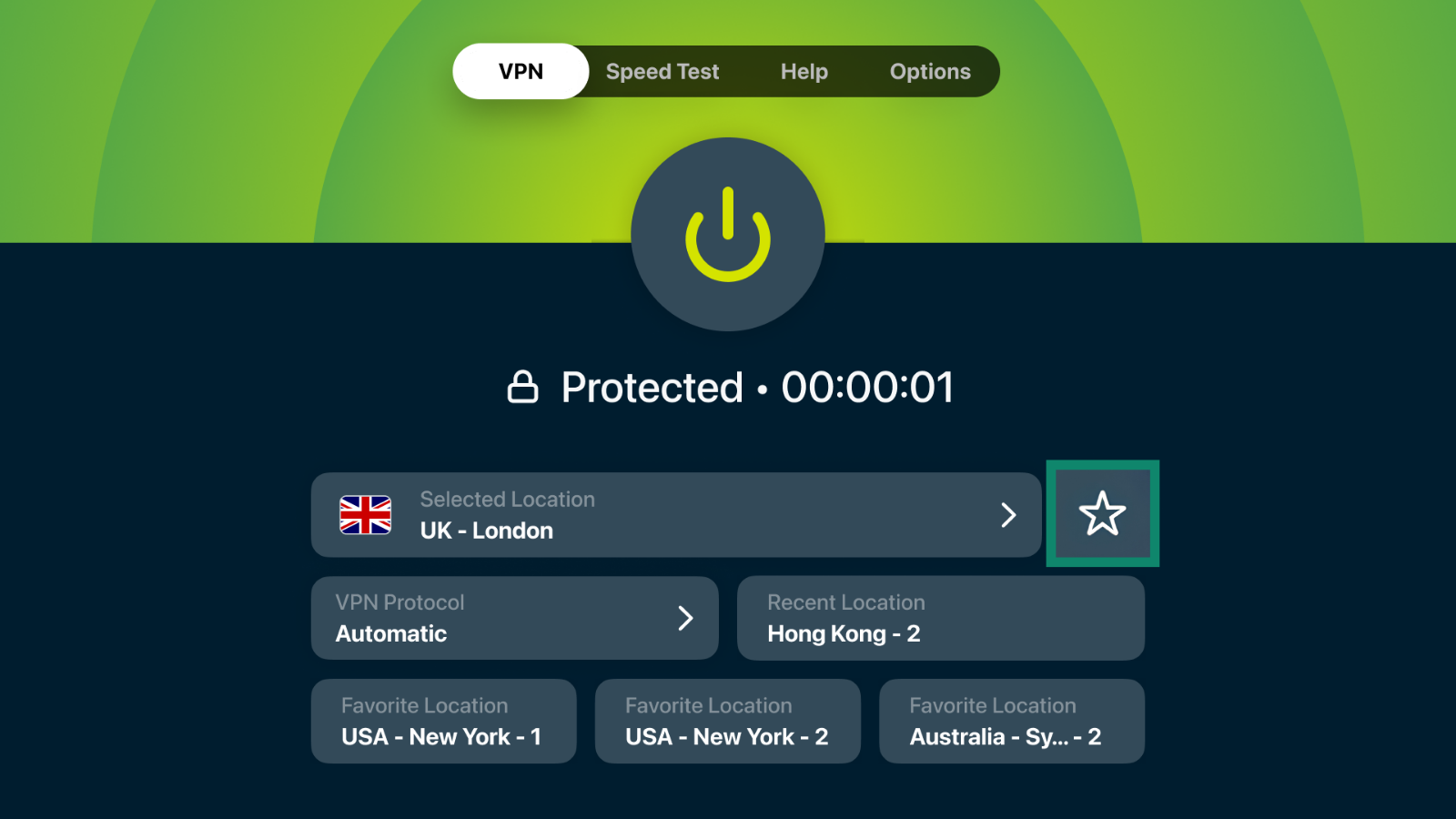
Appen føjer VPN-placeringen til dine favoritter og viser den på startskærmen i en flise med hurtig adgang.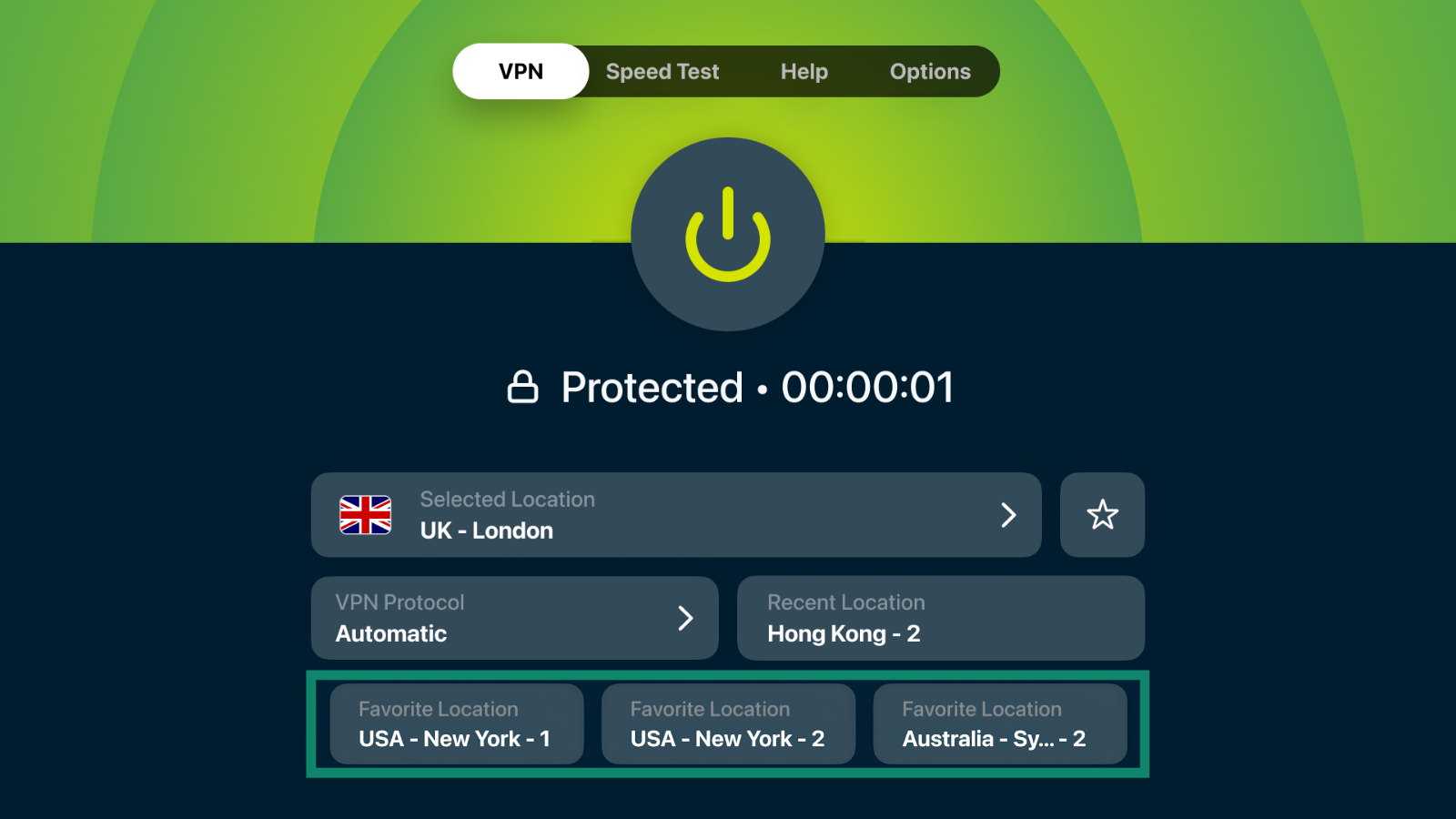
Du kan også få adgang til alle gemte placeringer fra fanen Favoritter på VPN-serverlisten.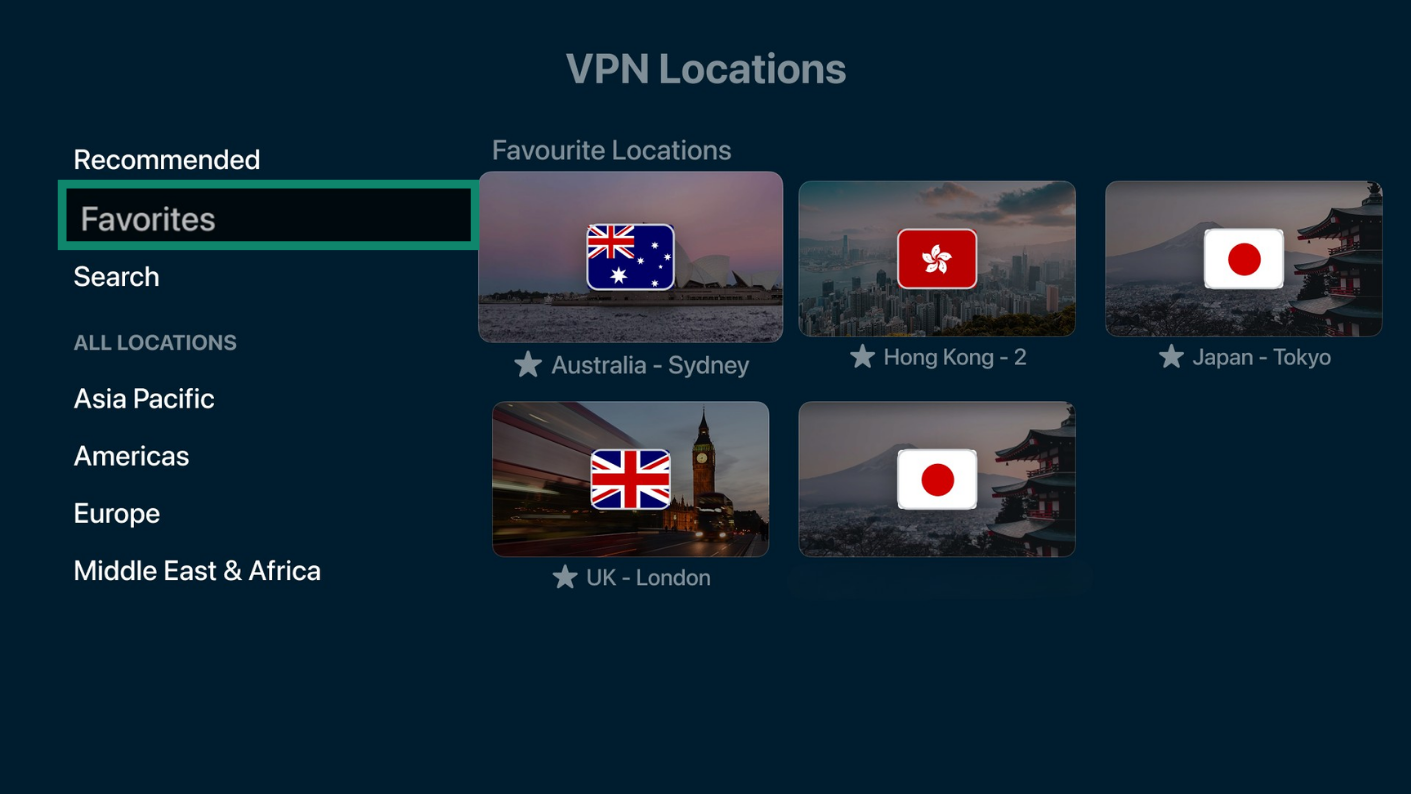
Brug for hjælp? Kontakt ExpressVPN’s supportteam for øjeblikkelig hjælp.
Kør en hastighedstest
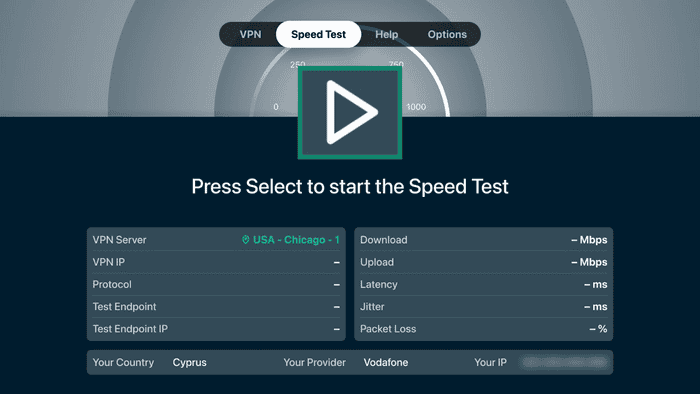
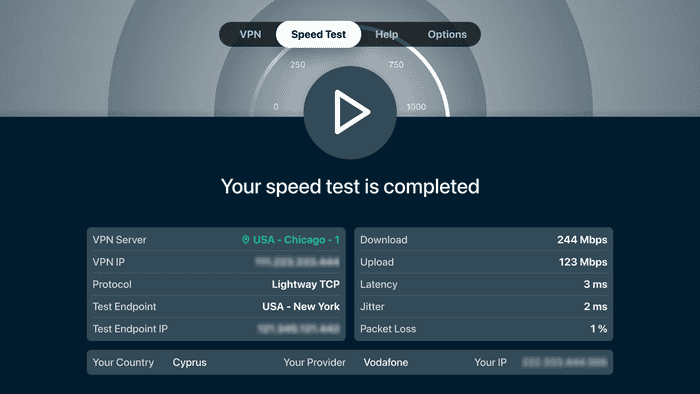
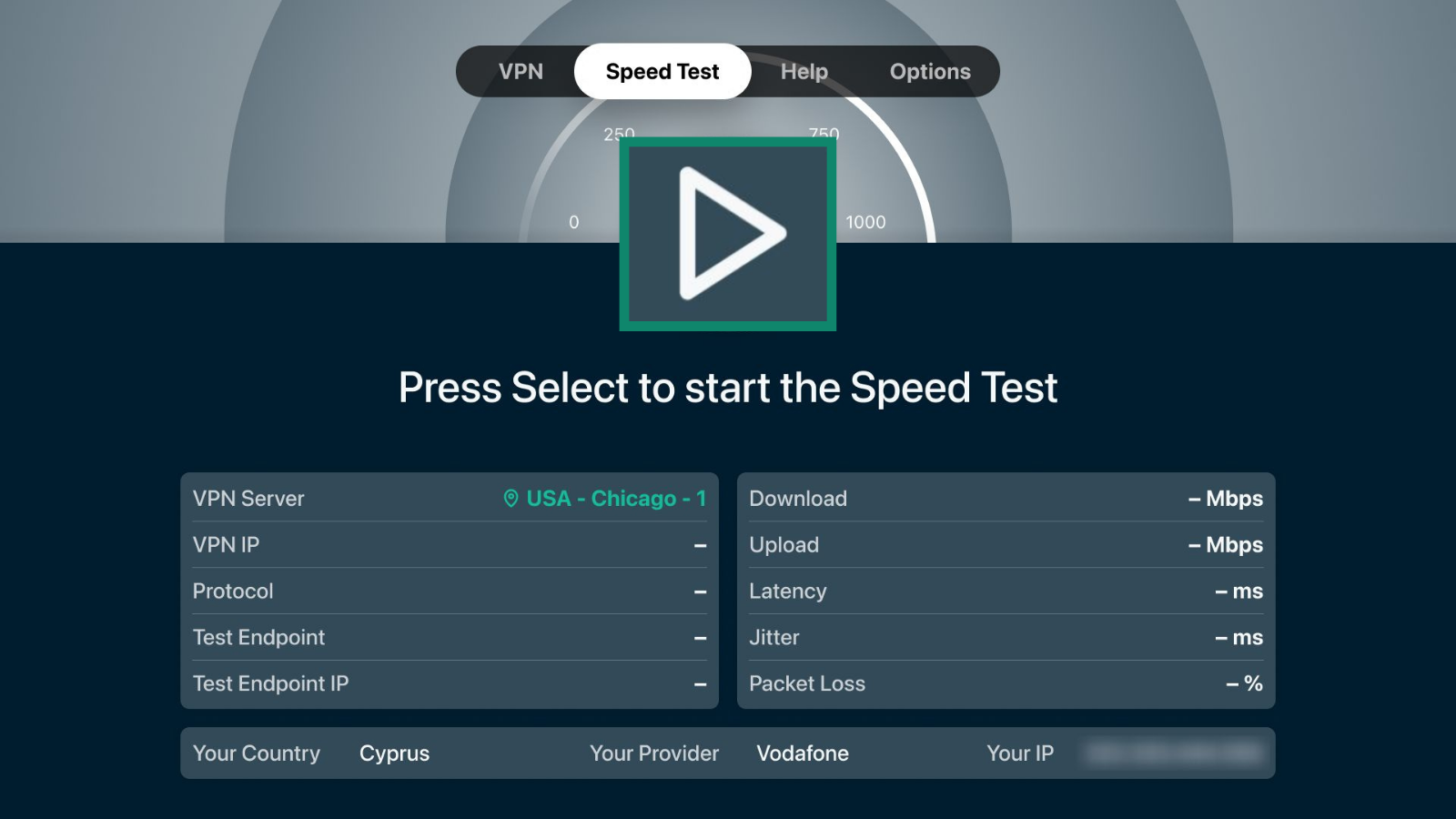
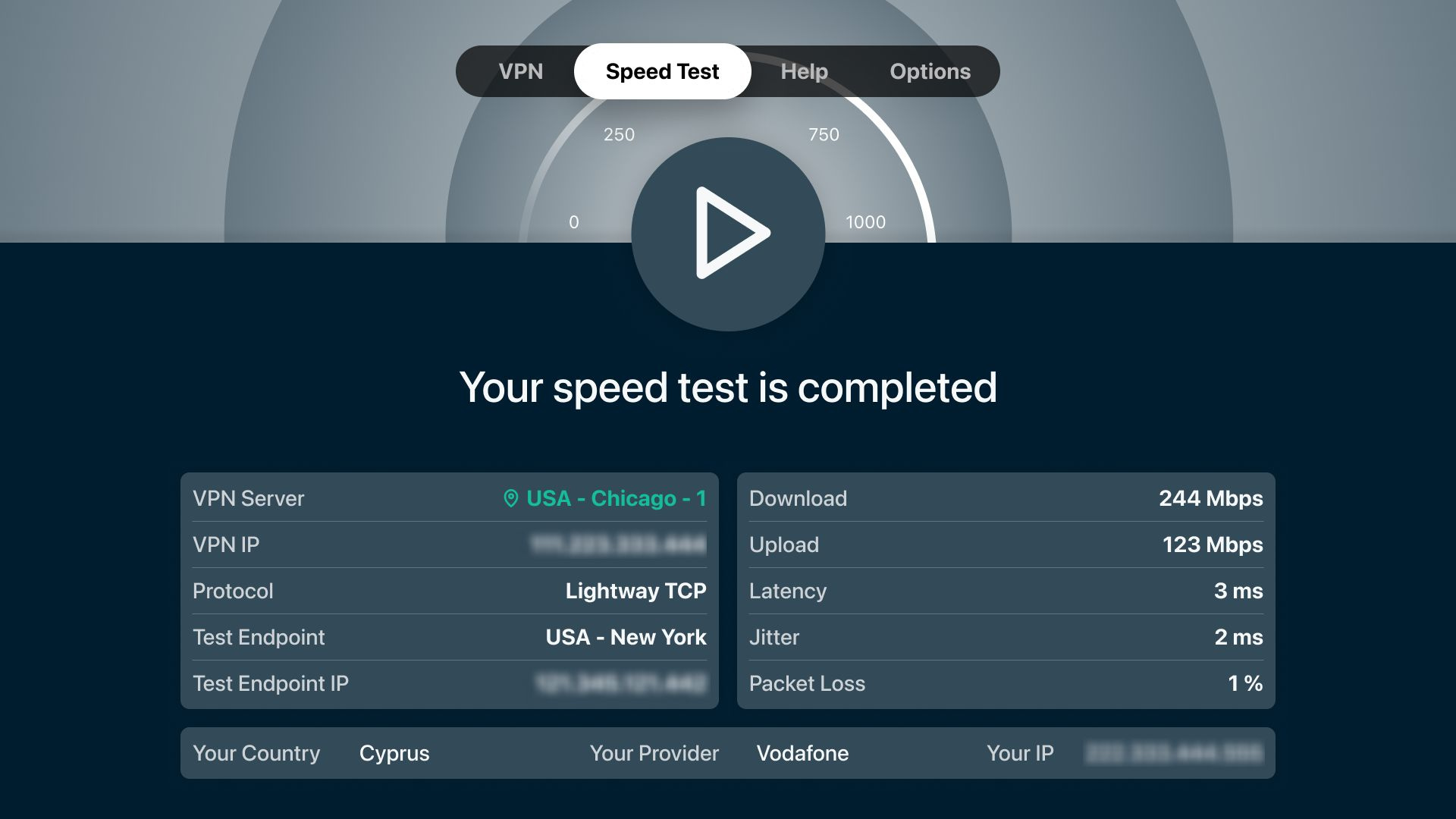
Hastighedstestværktøjet måler hastigheden og ydeevnen på din forbindelse til forskellige VPN-serverplaceringer. Du kan bruge det til at hjælpe med at vælge en serverplacering, der giver den bedste ydeevne til din forbindelse.
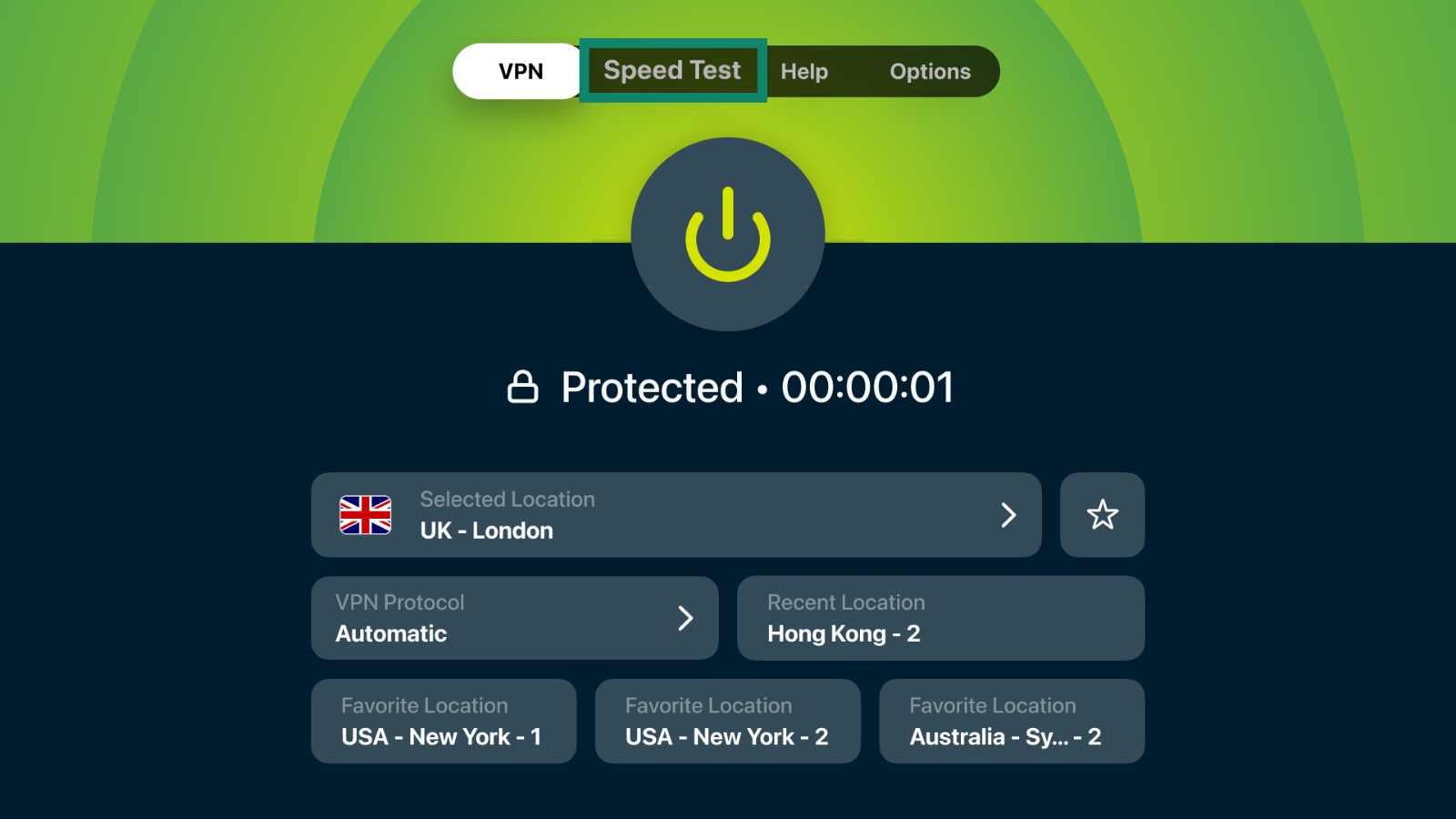
- I ExpressVPN-appen skal du vælge Hastighedstest i den øverste navigationslinje.
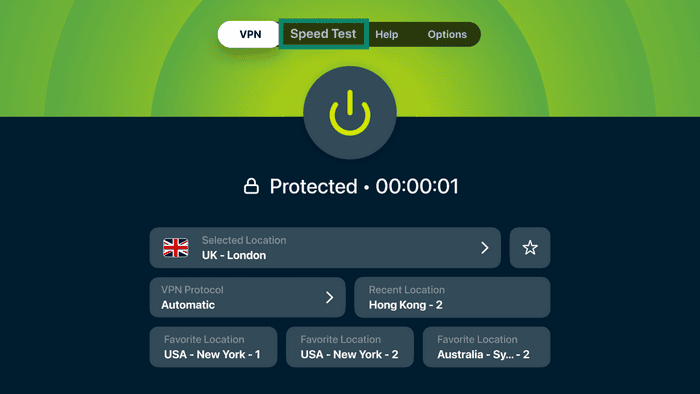
- Vælg knappen Afspil for at starte hastighedstesten.
- Vent et par minutter, indtil testen er færdig, og se dine resultater.
Brug for hjælp? Kontakt ExpressVPN’s supportteam for øjeblikkelig hjælp.
Skift VPN-protokoller
Du kan skifte mellem VPN-protokoller for at få mere fleksibilitet med hensyn til, hvordan du opretter forbindelse. Du kan vælge mellem Automatisk (appen vælger for dig), OpenVPN, Lightway eller WireGuard.
- I ExpressVPN-appen skal du vælge Profil i den øverste navigationslinje.
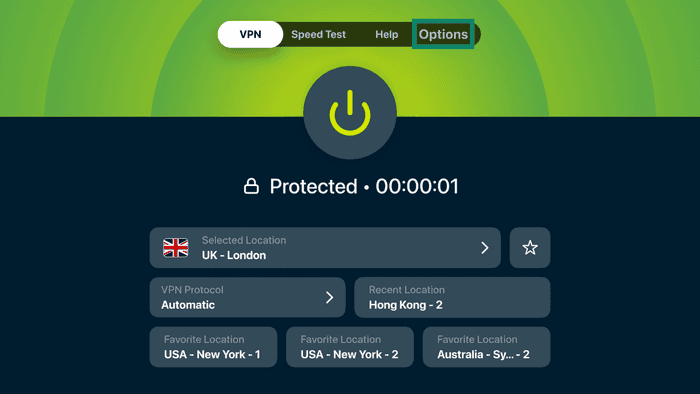
- Vælg VPN-protokol.
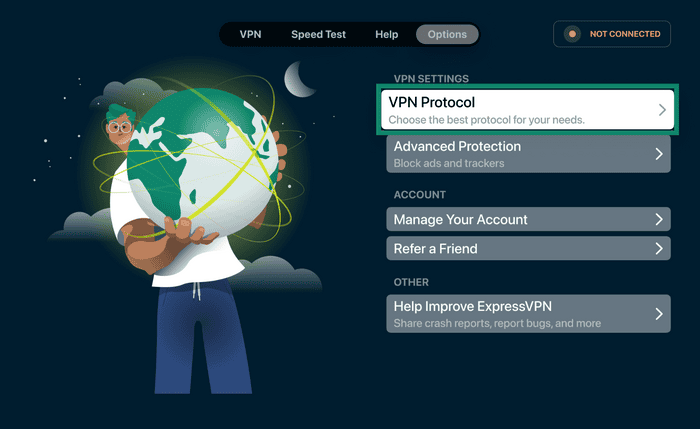

- Vælg den VPN-protokol, du vil bruge.
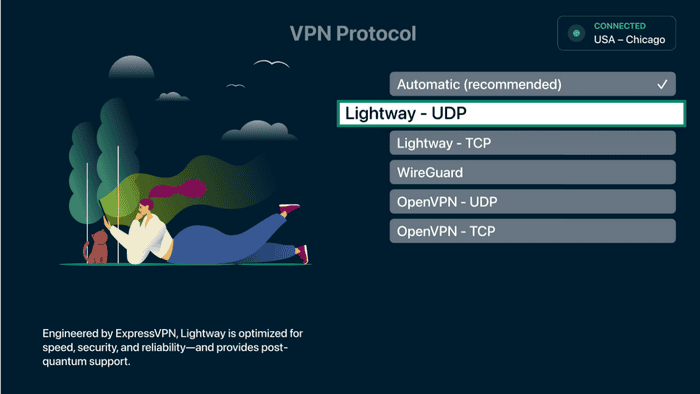
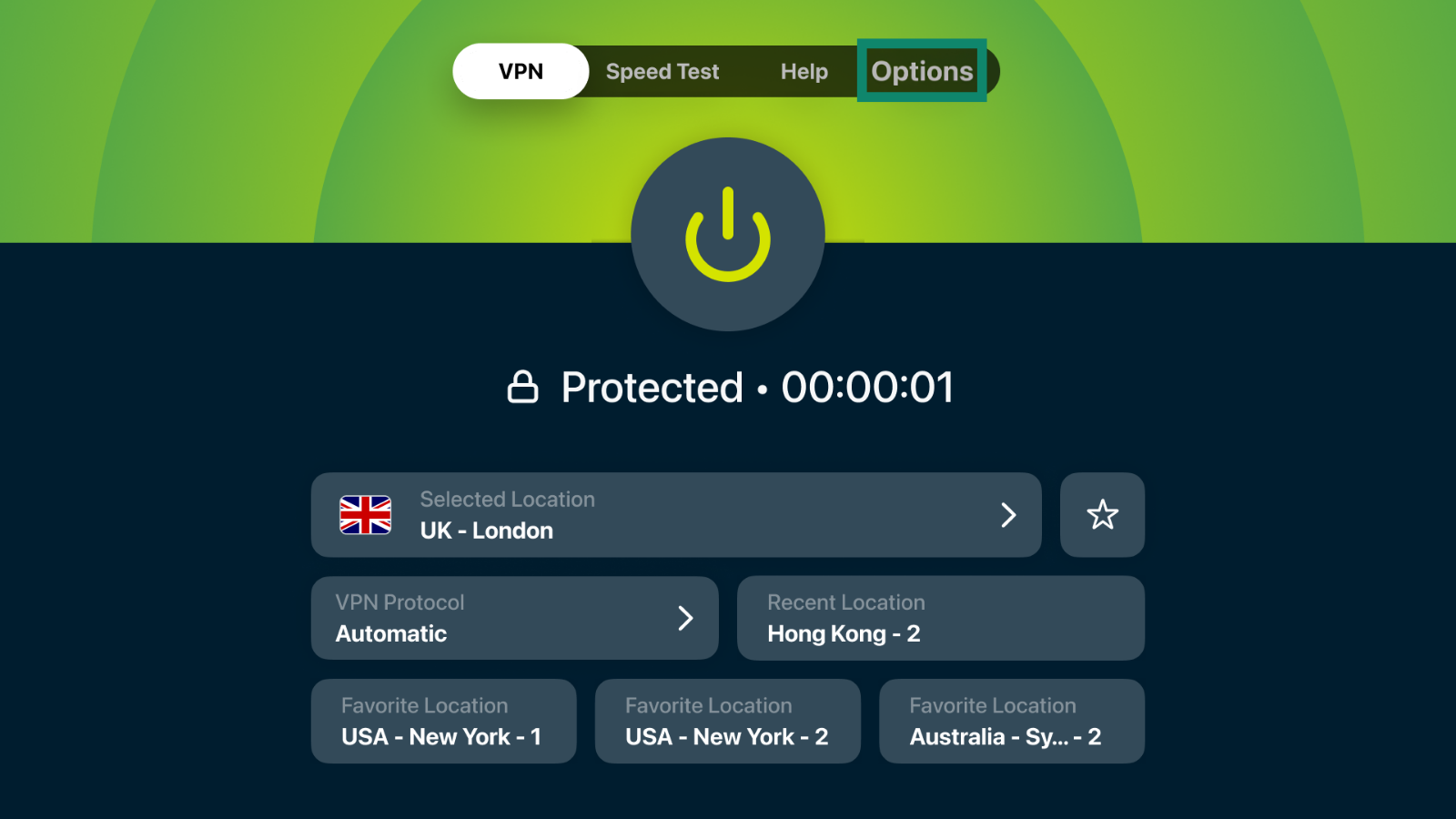
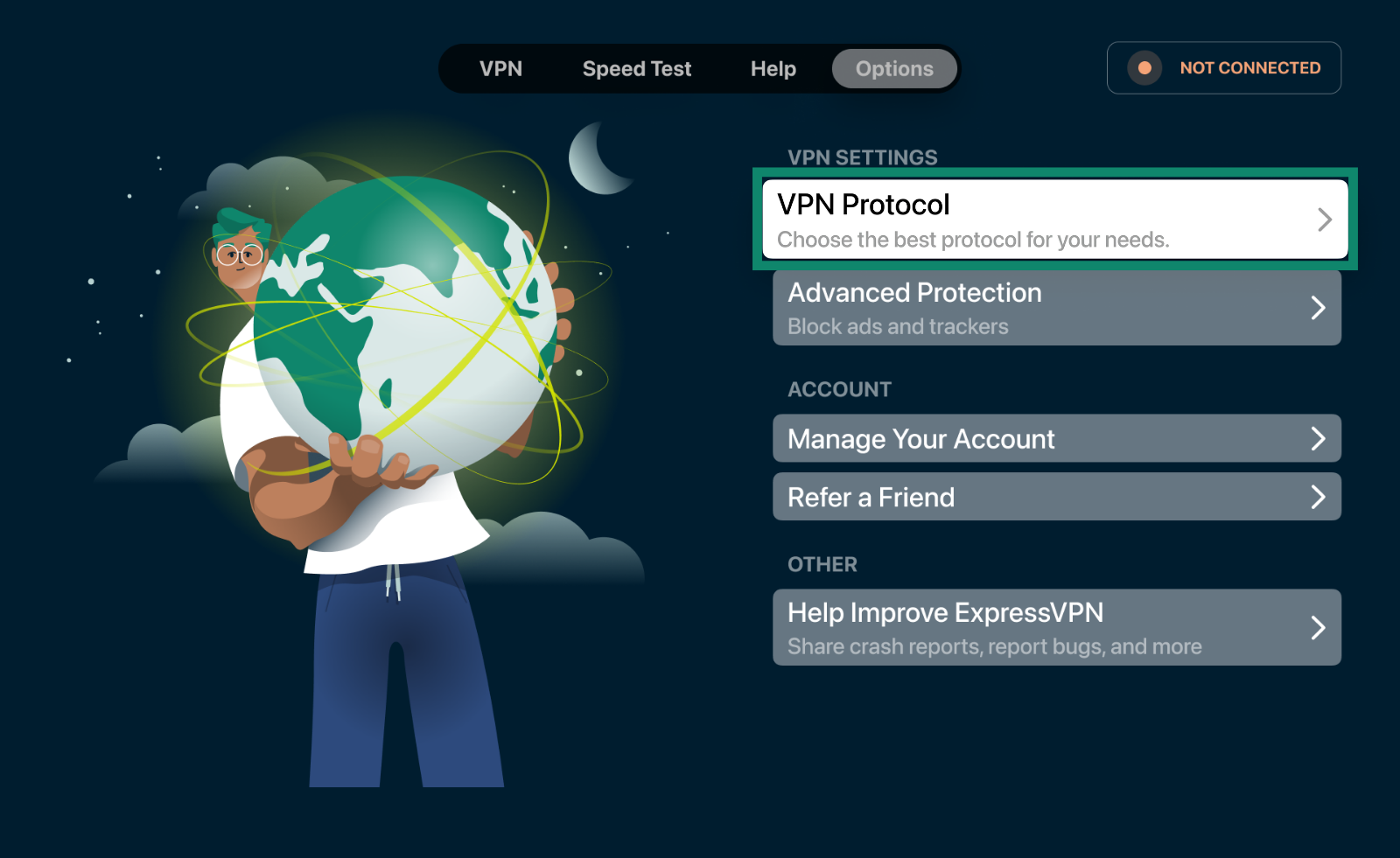
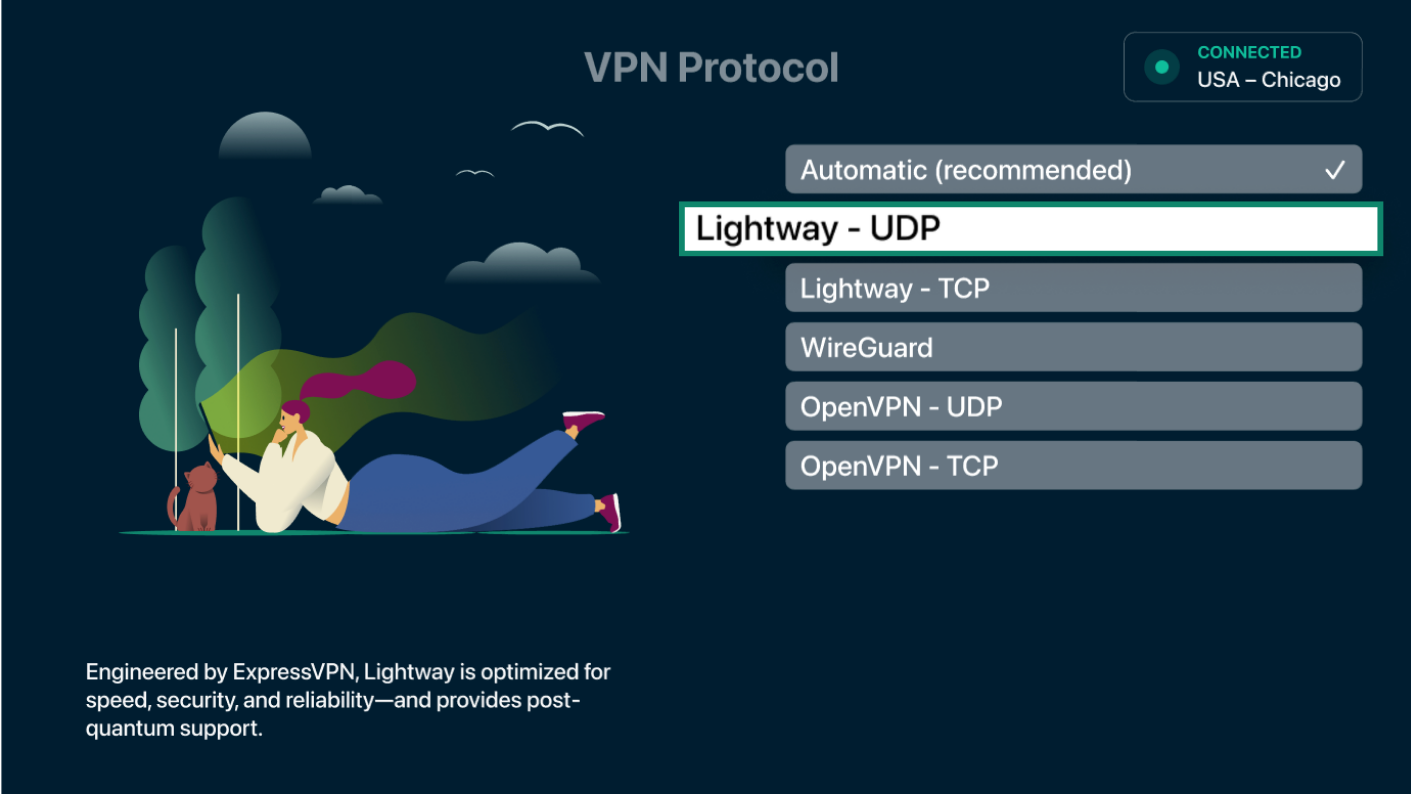
Appen gemmer automatisk dine ændringer.
Brug for hjælp? Kontakt ExpressVPN’s supportteam for øjeblikkelig hjælp.
Bloker annoncer og trackere
ExpressVPN’s avancerede beskyttelsesfunktioner kan blokere annoncer og trackere, mens du bruger dit Apple TV.
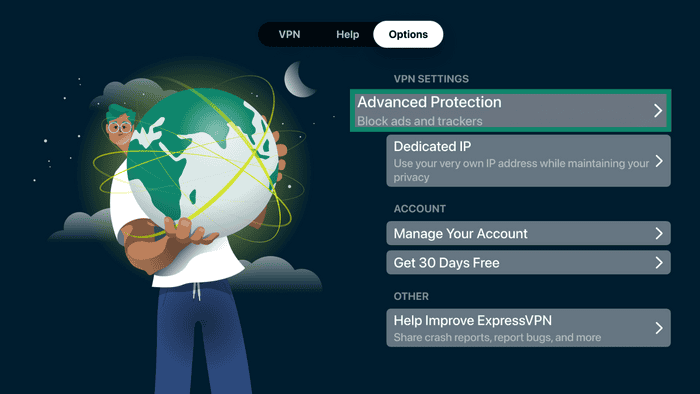
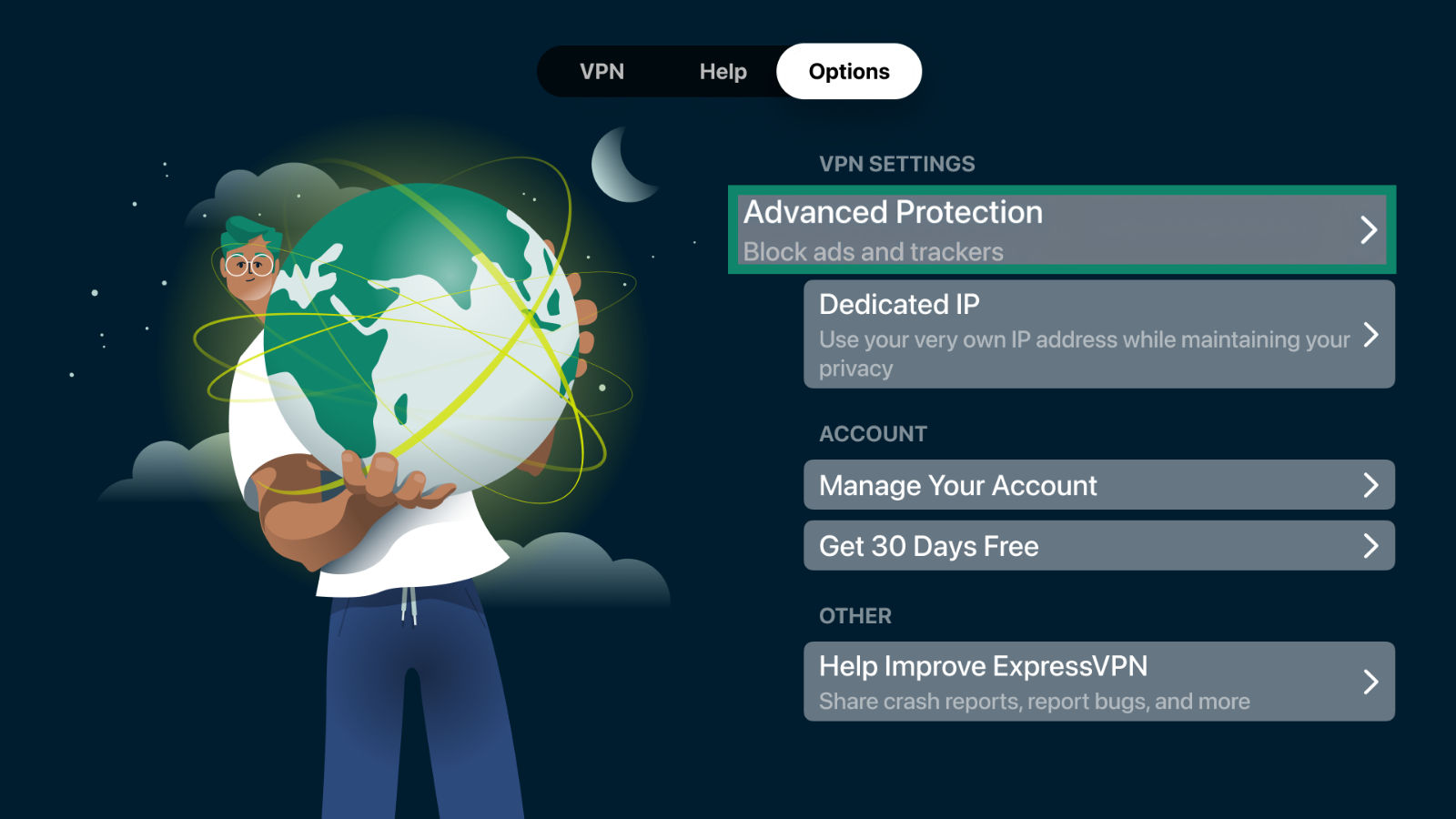
- I ExpressVPN-appen skal du vælge Profil i den øverste navigationslinje.
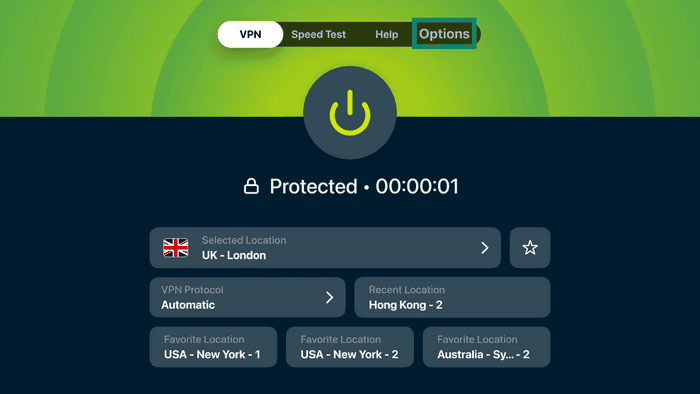
- Vælg Avanceret beskyttelse.
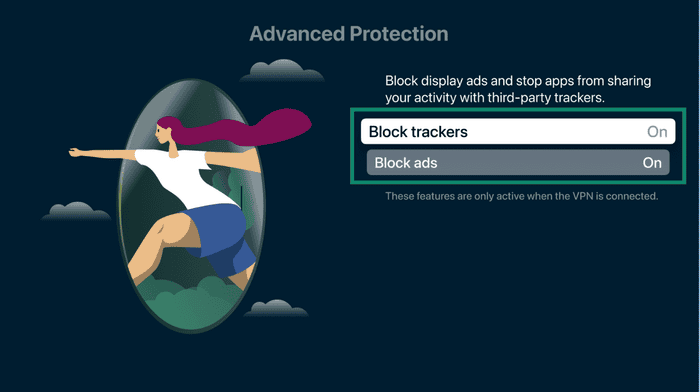
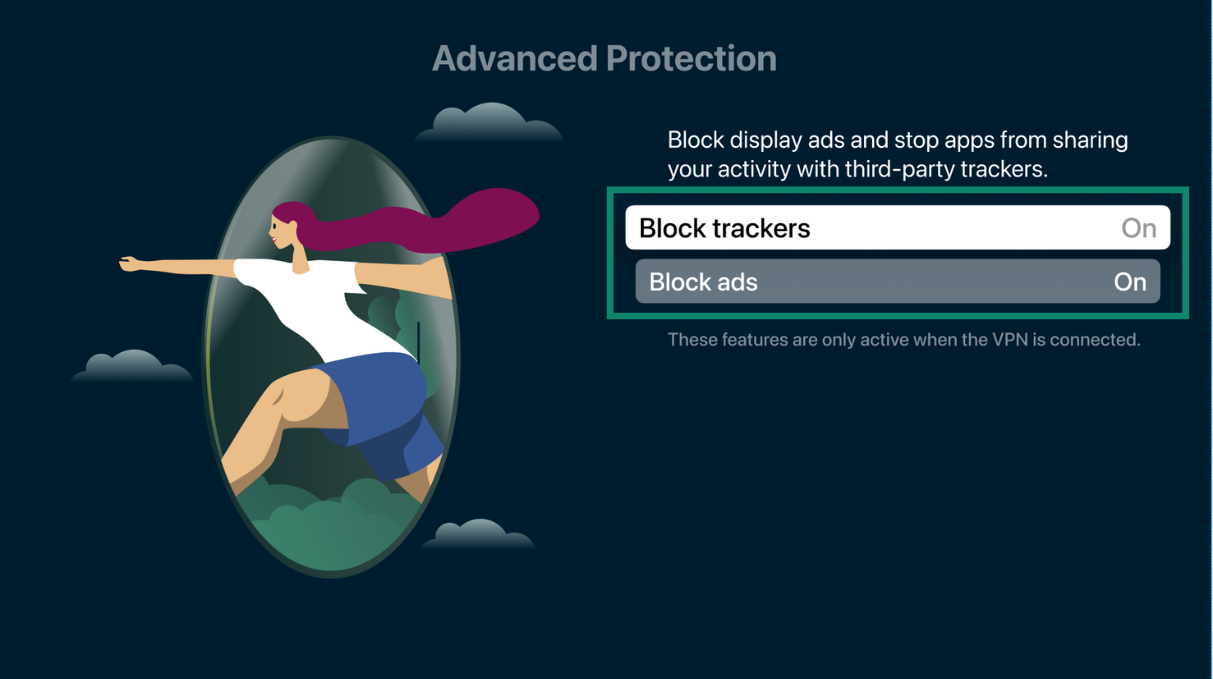
- Aktivér Bloker trackere og Bloker annoncer.


Brug for hjælp? Kontakt ExpressVPN’s supportteam for øjeblikkelig hjælp.
Fjern ExpressVPN-appen
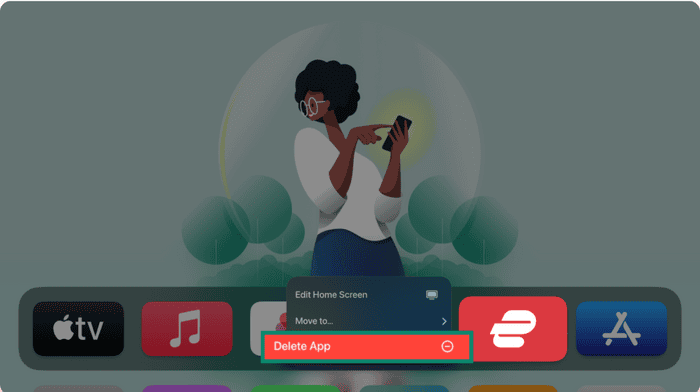
- På din Apple TV-startskærm skal du finde ExpressVPN-appen.
- Hold midten af klikpladen nede på din Siri Remote (2. generation eller nyere) eller berøringsoverfladen på din Siri Remote (1. generation).
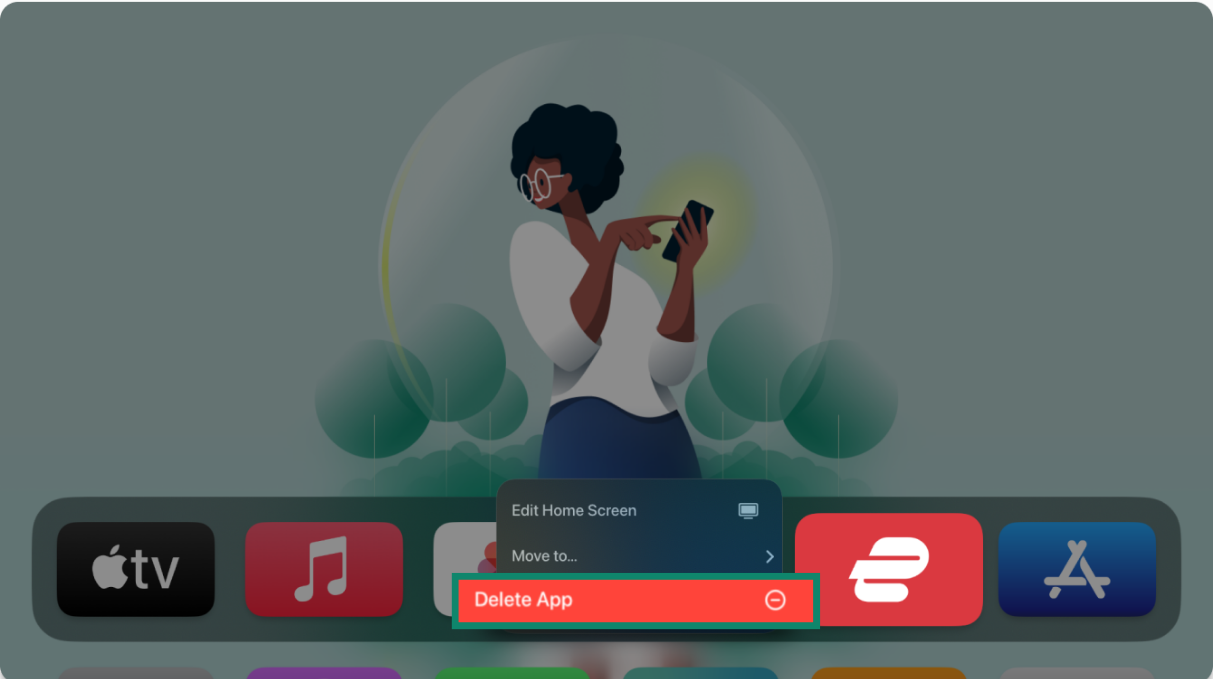
- Vælg Slet appen.
- Vælg Slet eller Fjern.
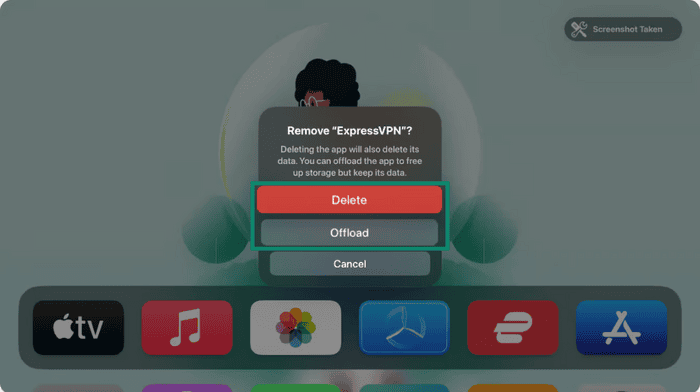
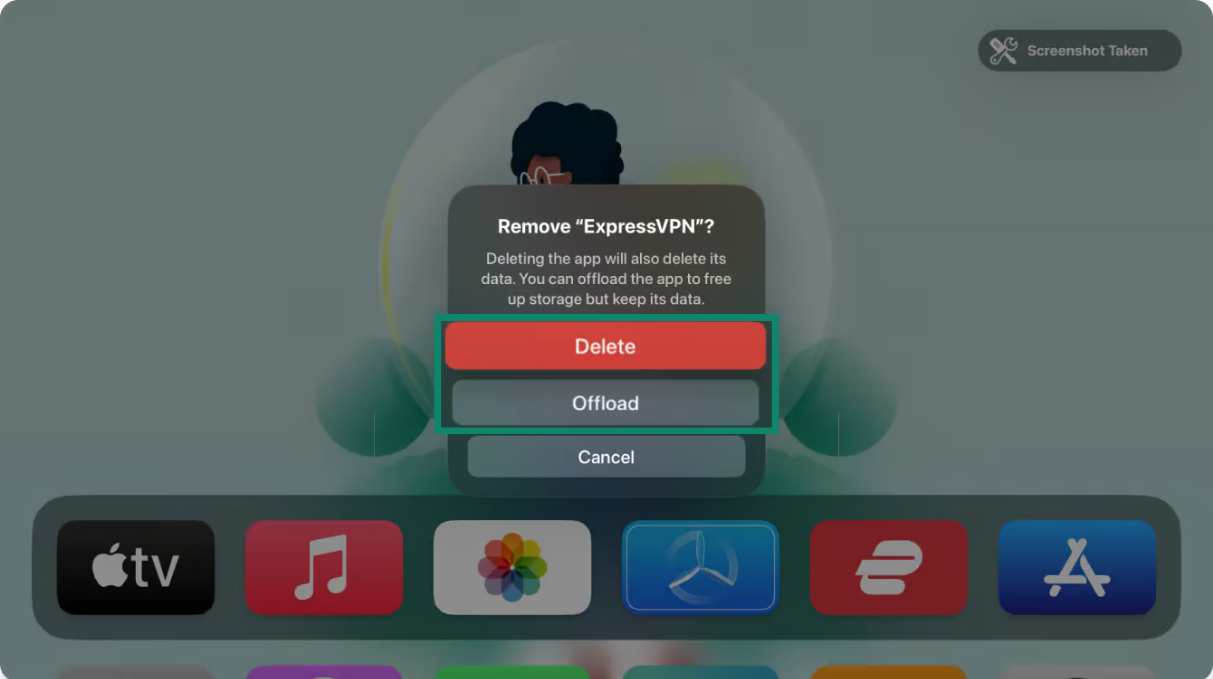
”Fjern” fjerner appen fra startskærmen og frigør lagerplads, men bevarer appdataene på dit Apple TV.
”Slet” fjerner både appen og dens data fra dit Apple TV.
Brug for hjælp? Kontakt ExpressVPN’s supportteam for øjeblikkelig hjælp.