




Tarvitsetko VPN:n tai DNS:n Apple TV:llesi?
Hanki ExpressVPN
Yksi ExpressVPN-tili. Kaikki laitteet.
Hanki sovellus ilmaiseksiTässä oppaassa kerromme, miten asennat ja otat käyttöön ExpressVPN:n Apple TV -sovelluksen tvOS 17:llä tai sitä uudemmalla versiolla.
Etkö ole vielä asiakas? Lue lisää: ExpressVPN Apple TV:lle.
Siirry kohtaan…
ExpressVPN:n Apple TV -sovelluksen asentaminen
Lataa VPN-sovellus
- Avaa Apple TV:llä App Store ja etsi hakusanalla ExpressVPN.
- Valitse Hanki tai pilvilatauskuvake.
- Odota, että sovellus latautuu Apple TV:lle. Käynnistä ExpressVPN-sovellus valitsemalla Avaa.
Ota VPN-sovellus käyttöön
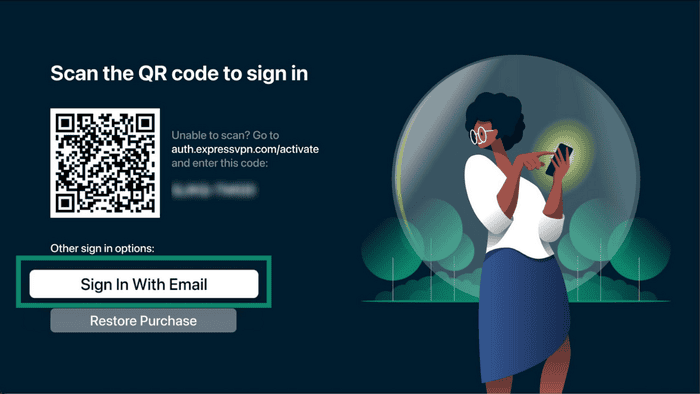
Valitse ExpressVPN:n tervetuloa-näytöllä Sign In (Kirjaudu sisään). Voit kirjautua sisään QR-koodilla, sähköpostiosoitteellasi tai palauttamalla ostoksen.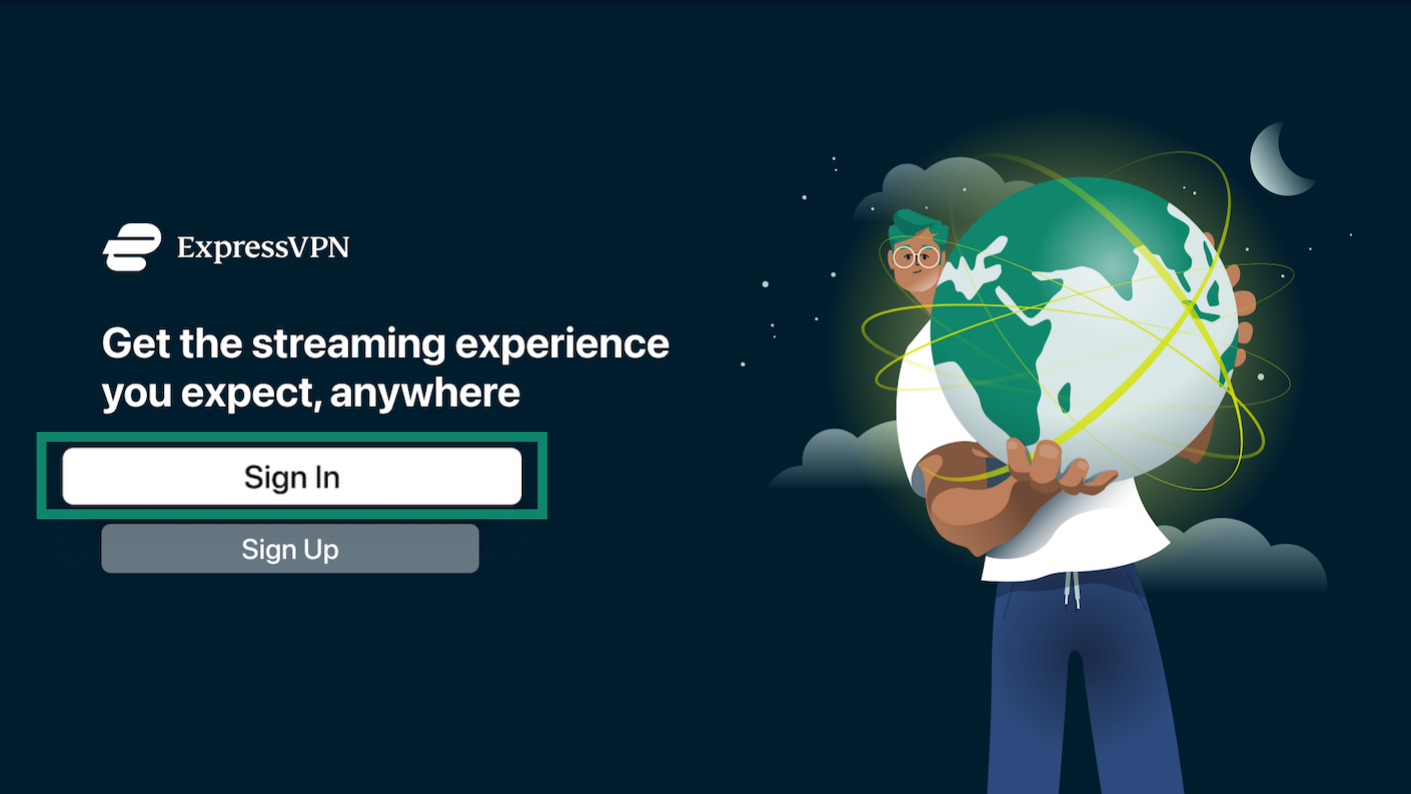
Kirjaudu sisään QR-koodilla (suositus)
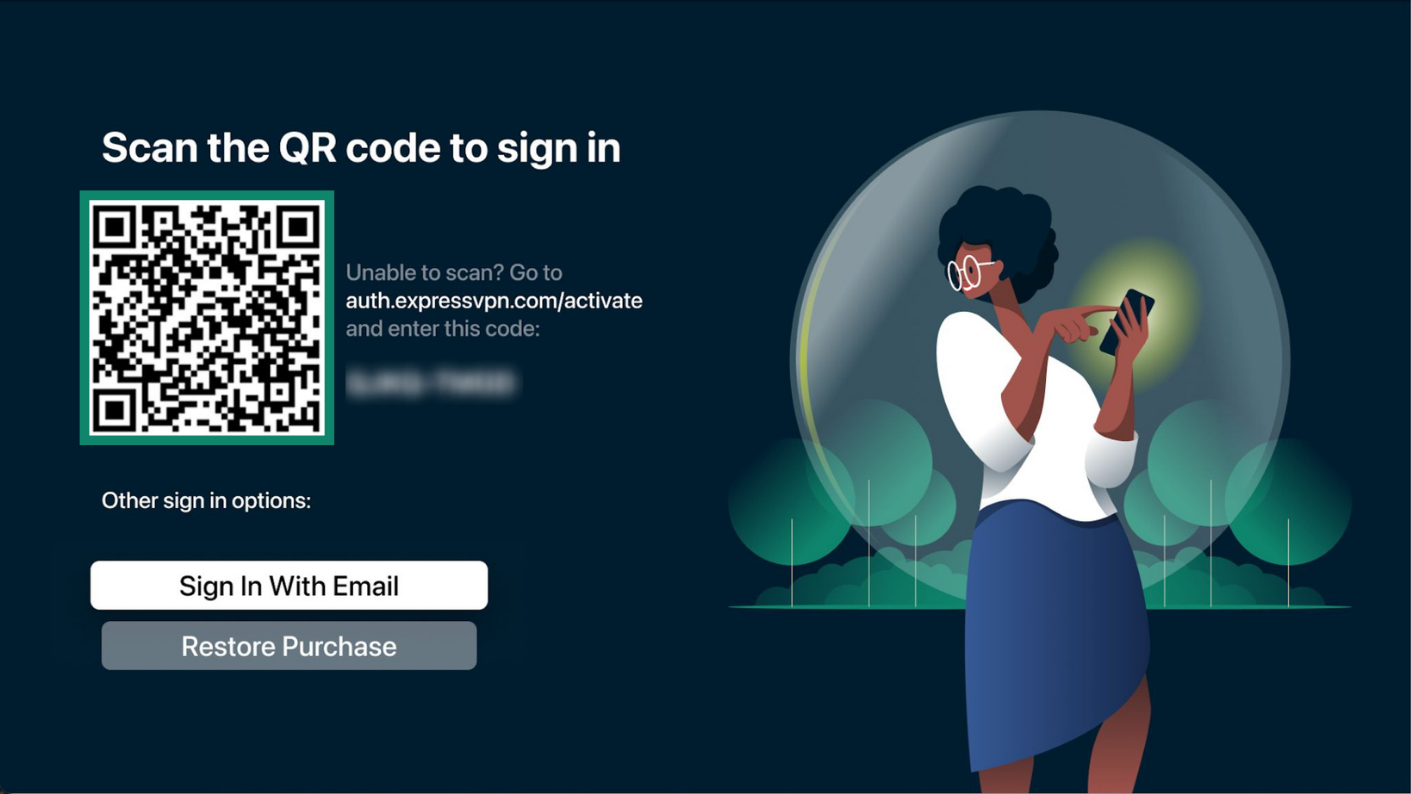
- Skannaa QR code (QR-koodi) älypuhelimellasi.


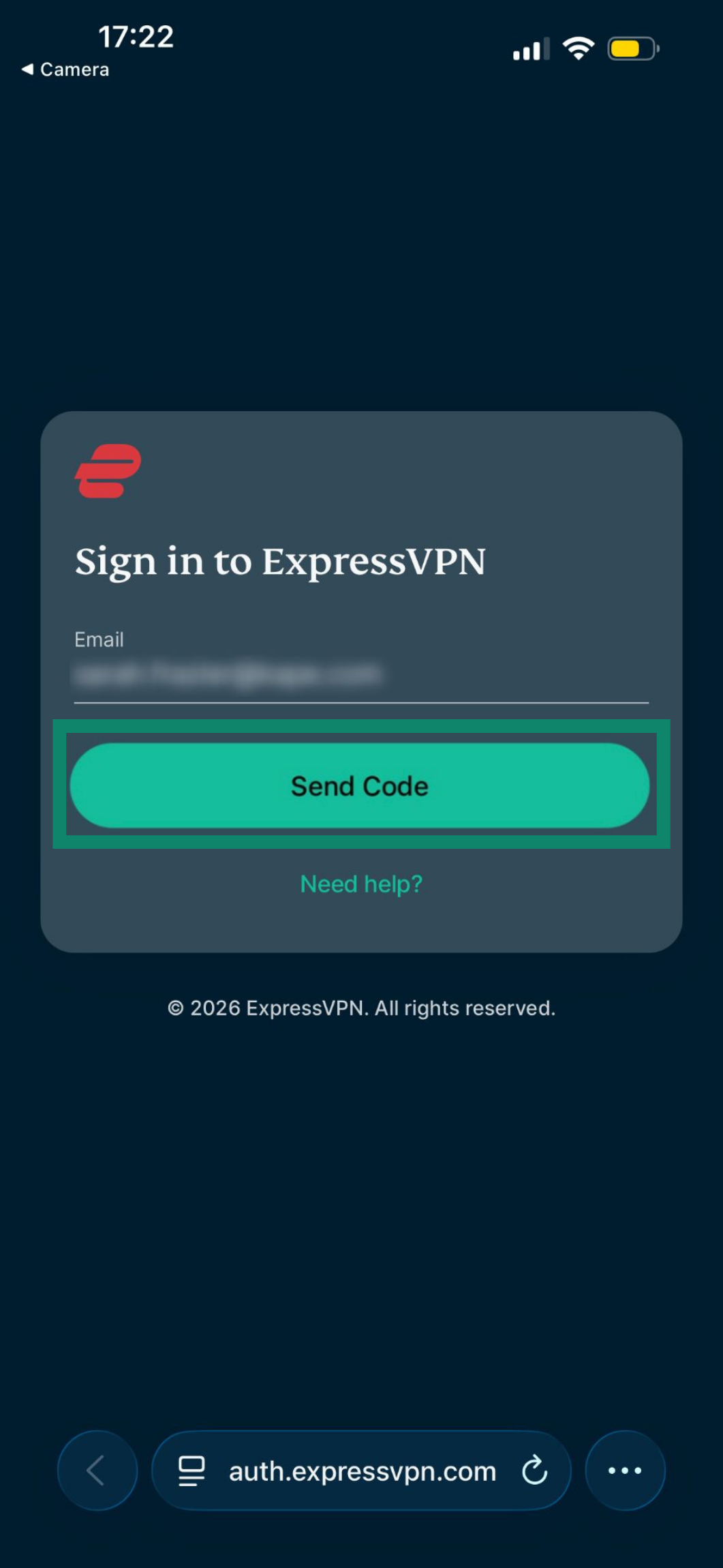
- Syötä älypuhelimellasi ExpressVPN-tiliisi liitetty sähköpostiosoite ja vahvistuskoodi tai salasana ja napauta sitten Send Code (Lähetä koodi).


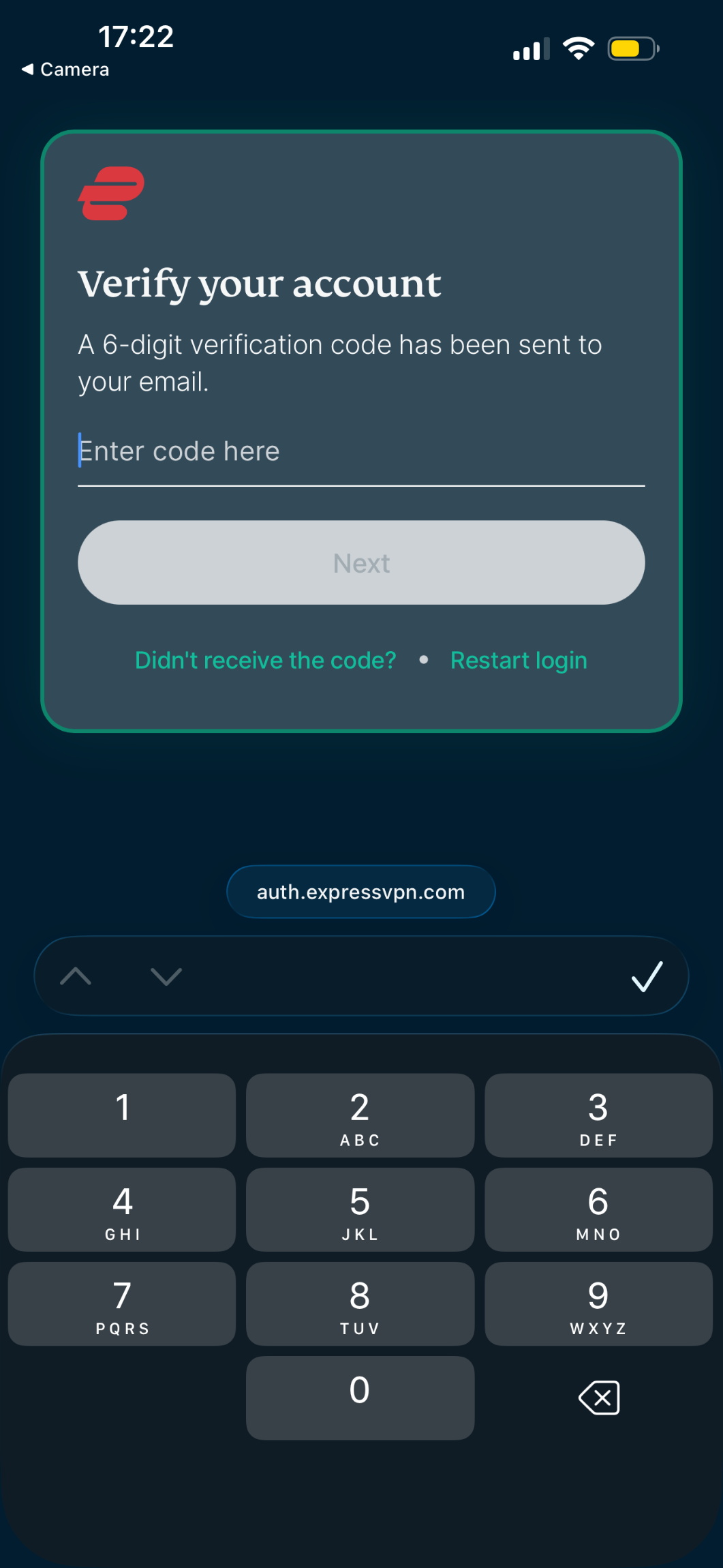
- Syötä sähköpostiisi lähetetty kuusinumeroinen vahvistuskoodi ja napauta Next (Seuraava).

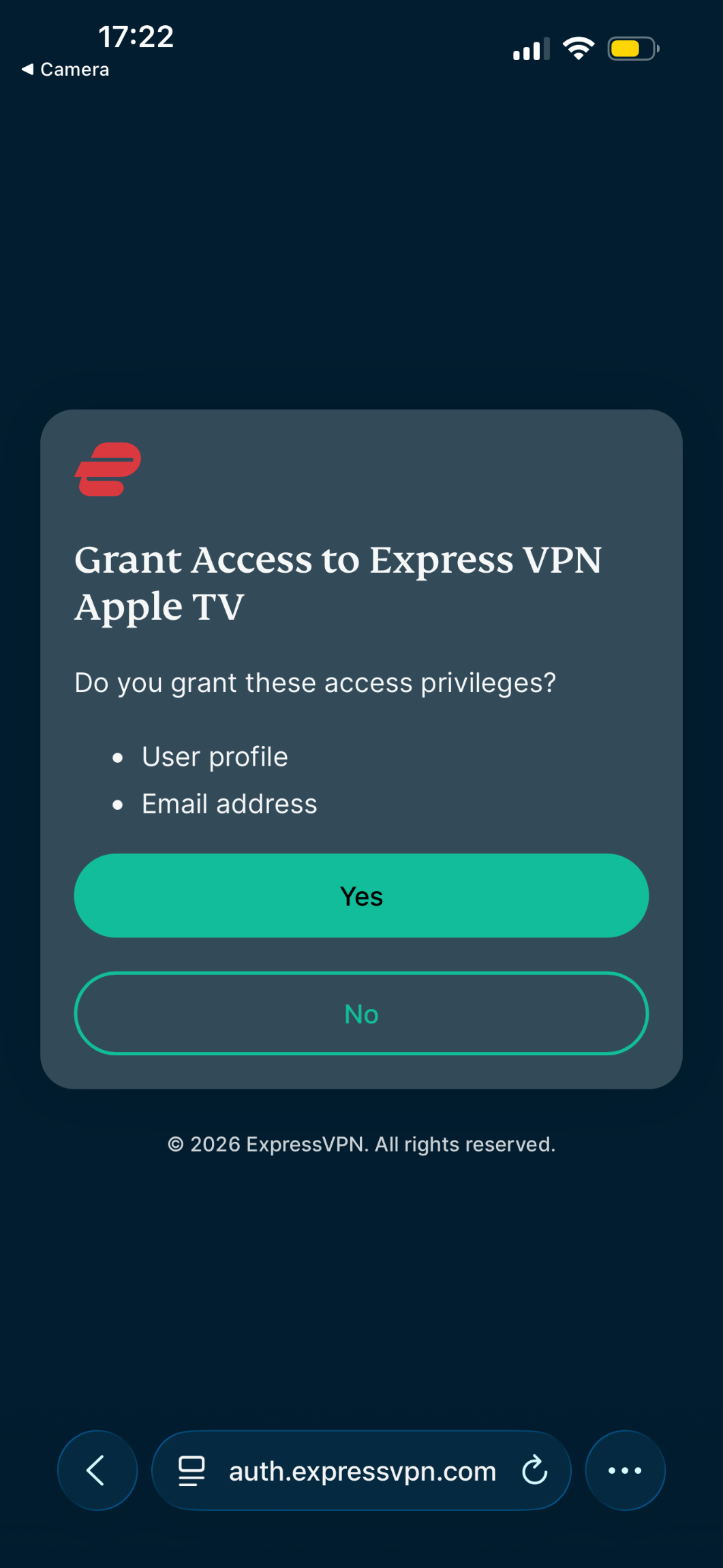
- Napauta käyttöoikeuksien myöntämisnäytöllä Yes (Kyllä).

Kirjaudu sisään sähköpostilla
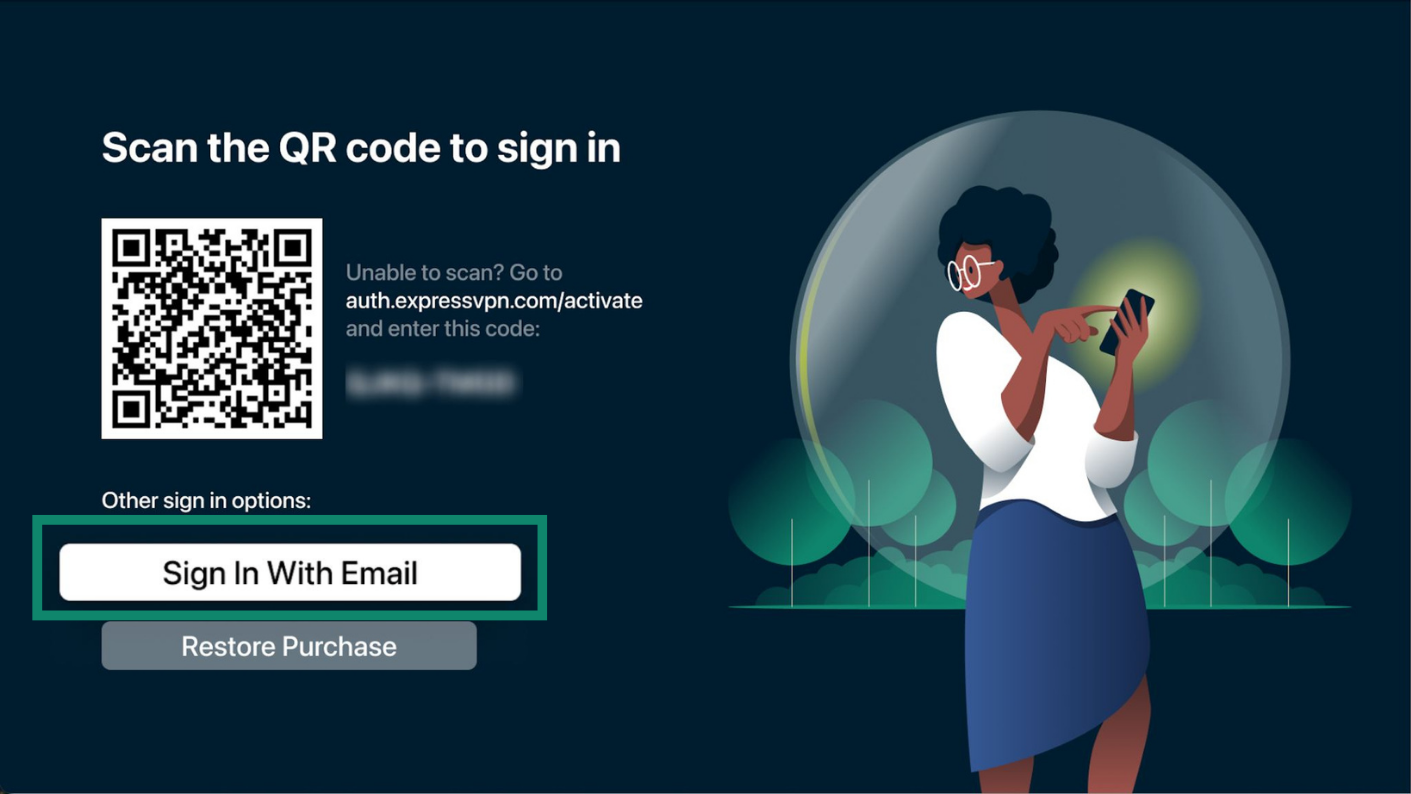
- Valitse Apple TV:llä Sign In With Email (Kirjaudu sisään sähköpostilla).
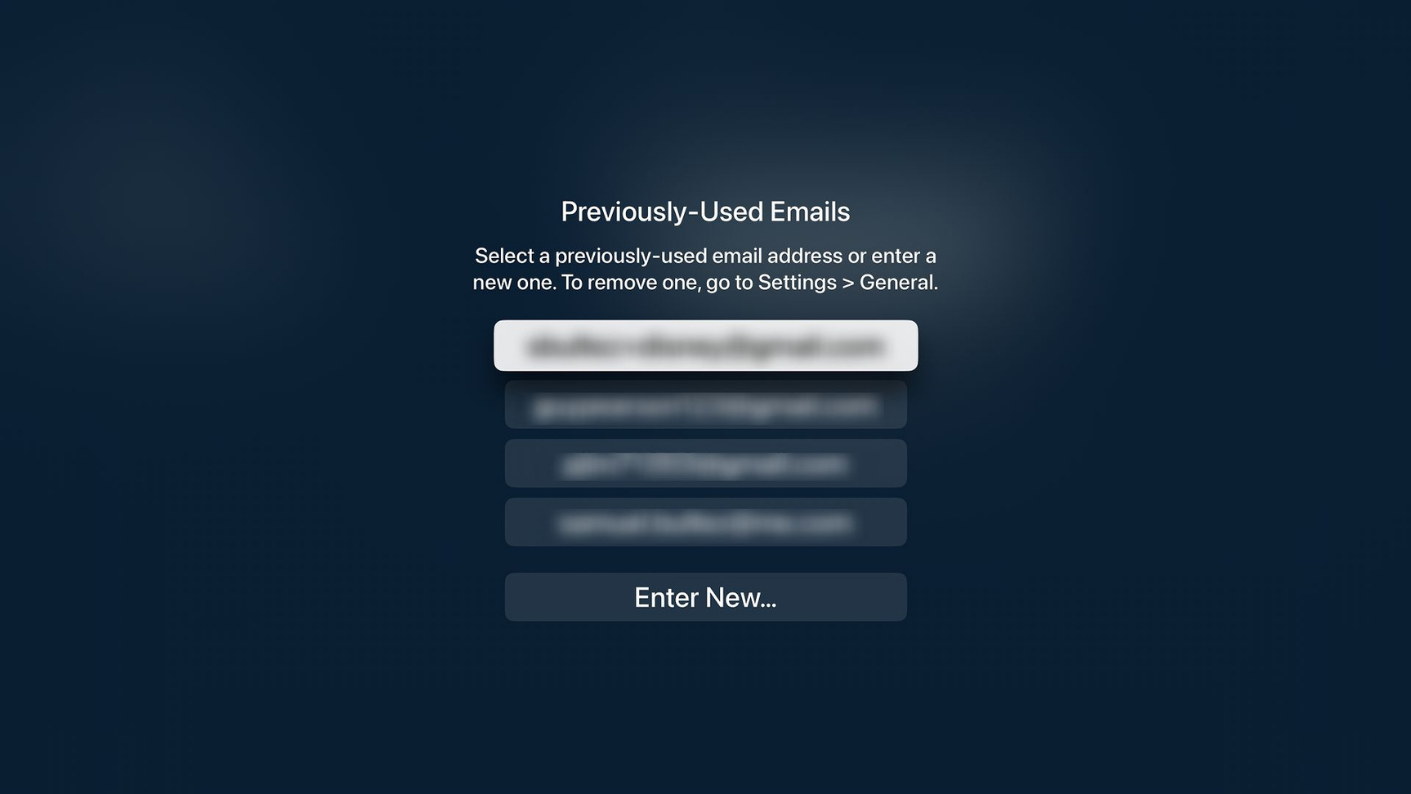
- Valitse aiemmin käytetty sähköpostiosoite tai syötä uusi.

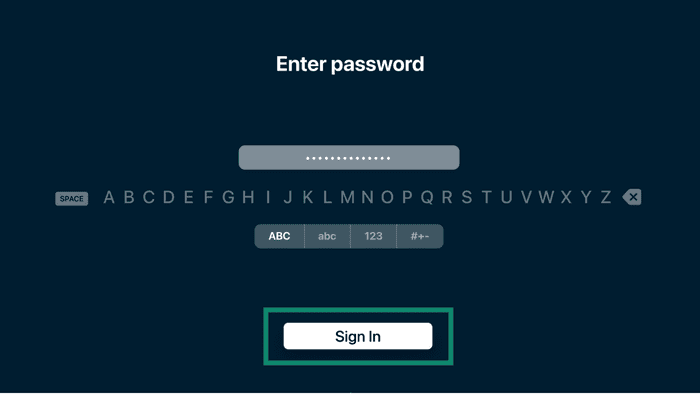
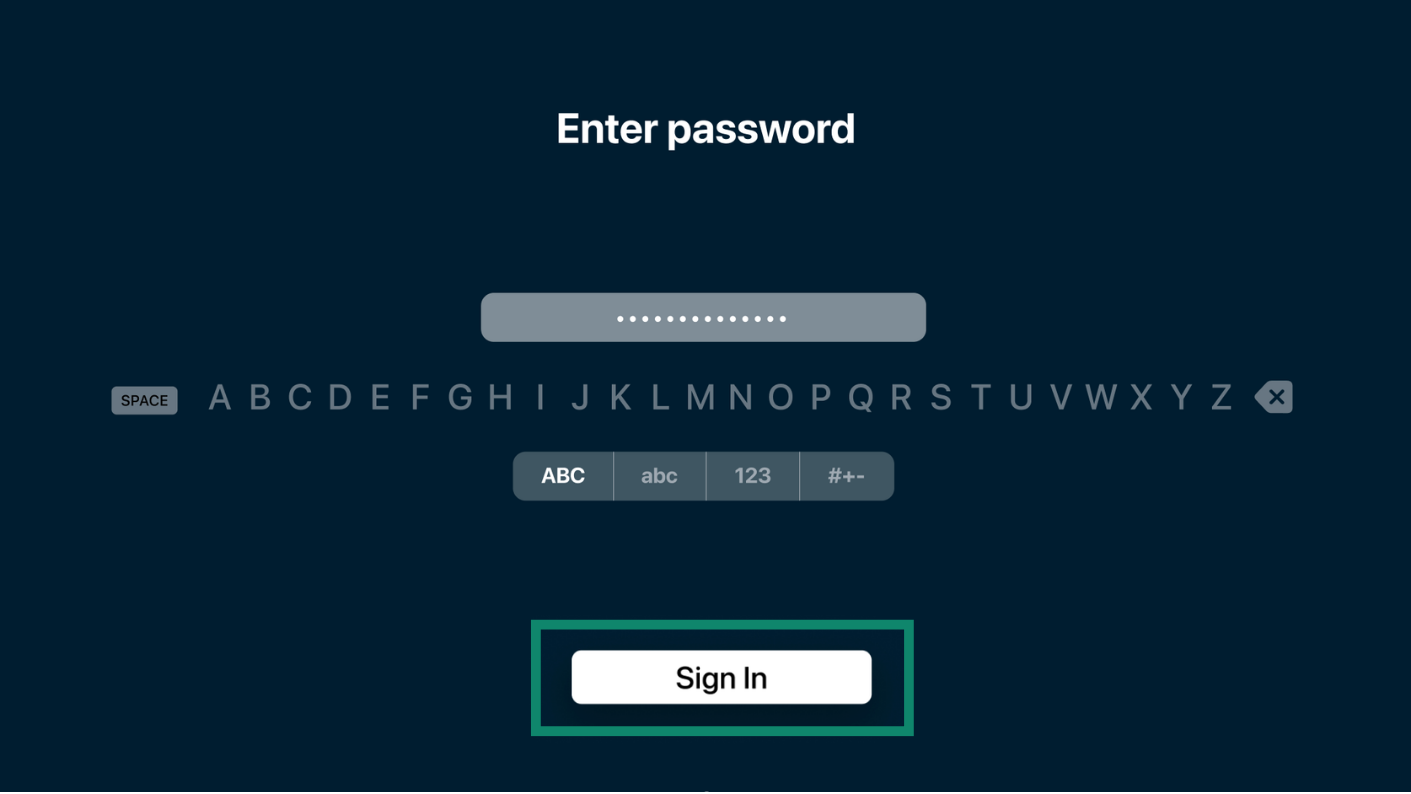
- Syötä salasanasi ja valitse sitten Sign In (Kirjaudu sisään).
Kirjaudu sisään palauttamalla ostos
Jos ostit ExpressVPN-tilauksesi App Storesta, voit kirjautua sisään valitsemalla Restore Purchase (Palauta ostos).
Jos tilauksesi on voimassa, sovellus kirjaa sinut sisään automaattisesti. Muussa tapauksessa voit uusia tilauksesi.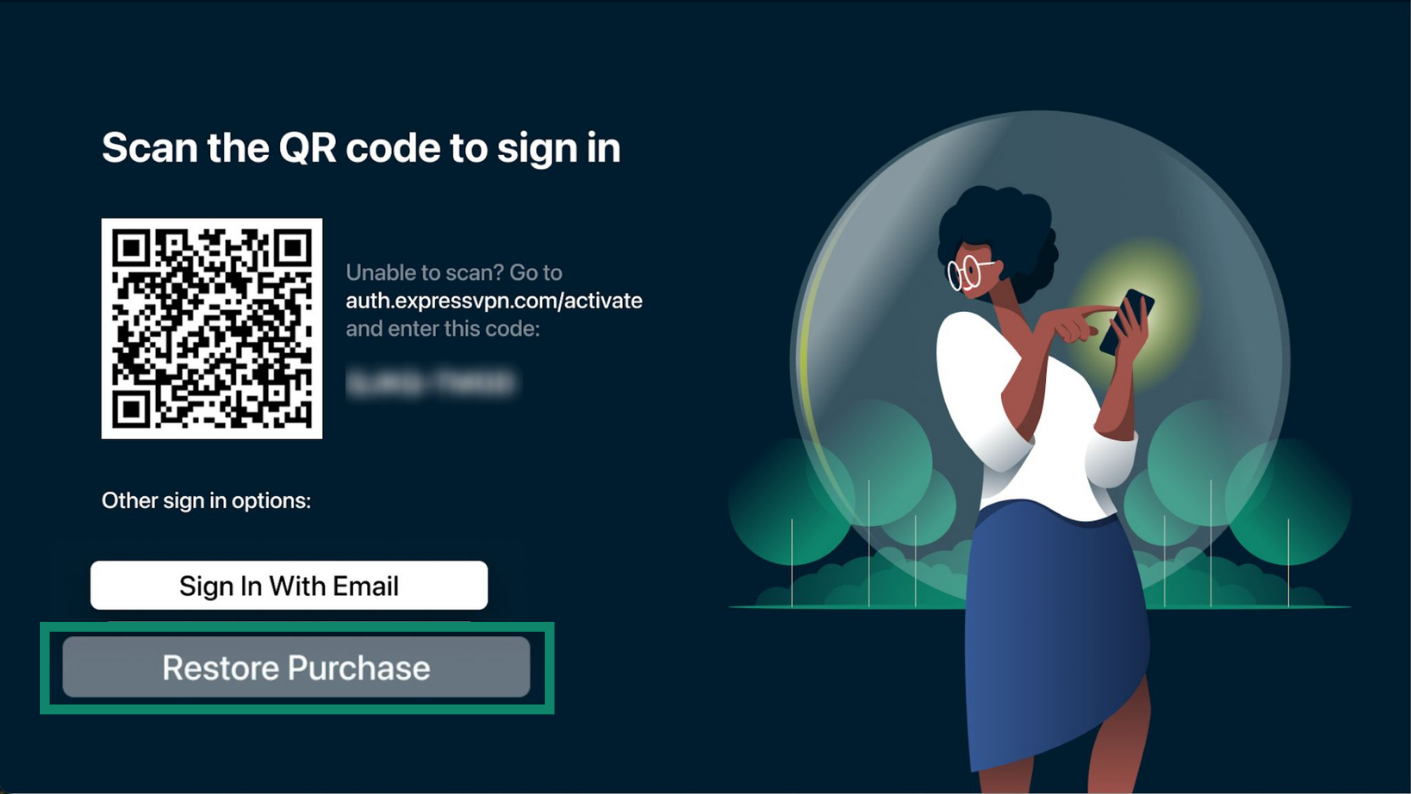
Kun olet kirjautunut sisään:
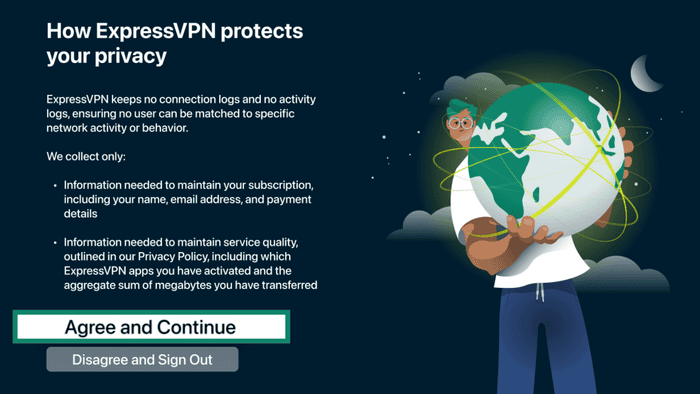
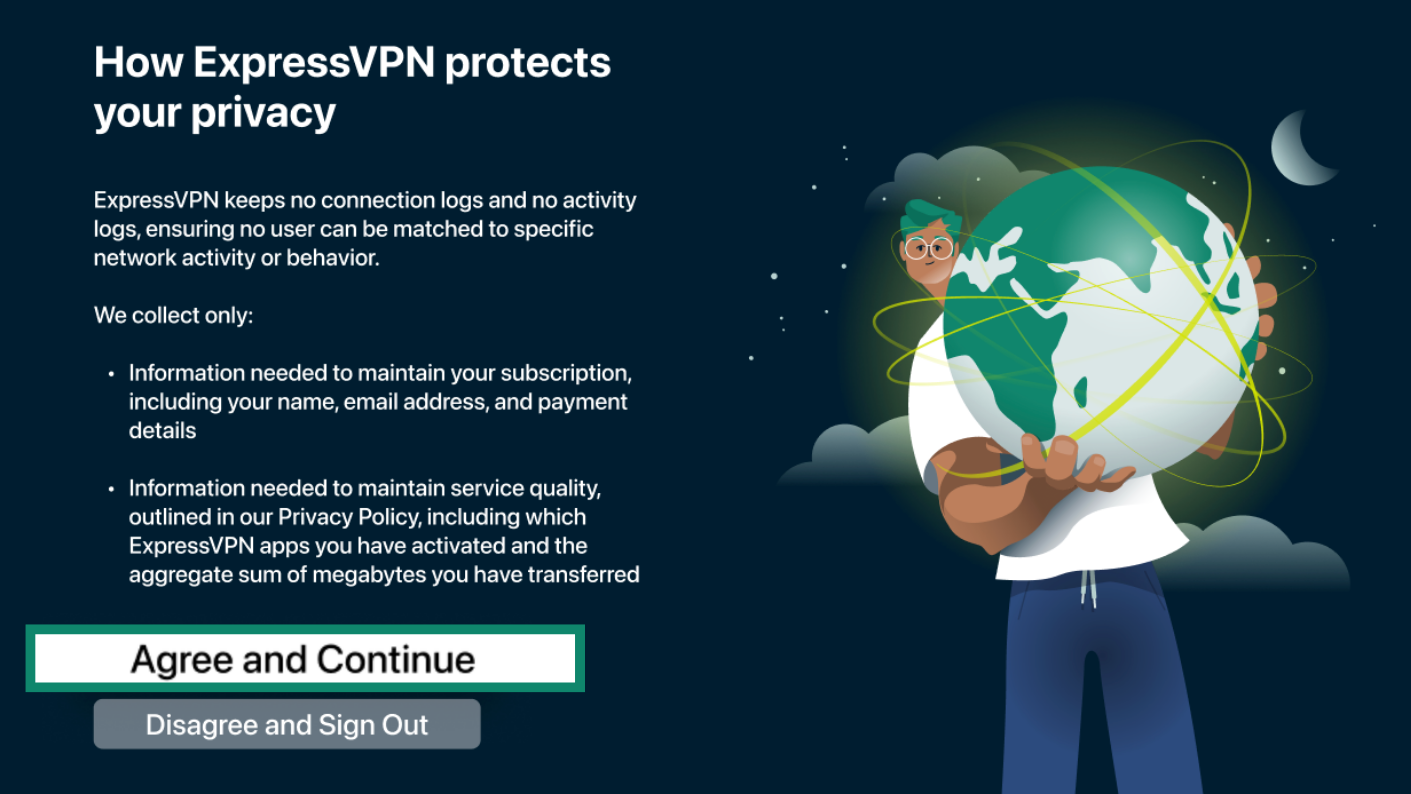
- Valitse yksityisyysnäytöllä Agree and Continue (Hyväksy ja jatka).
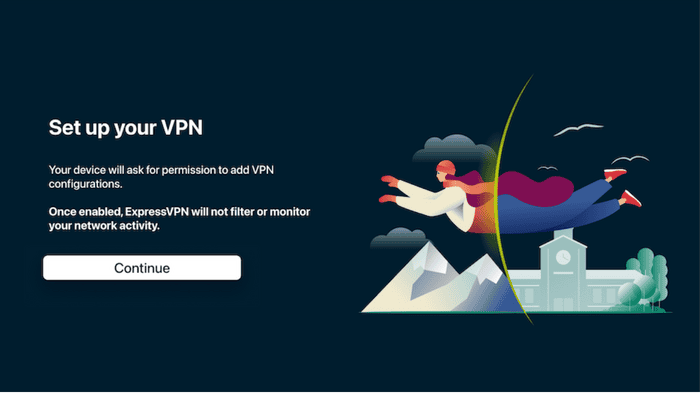
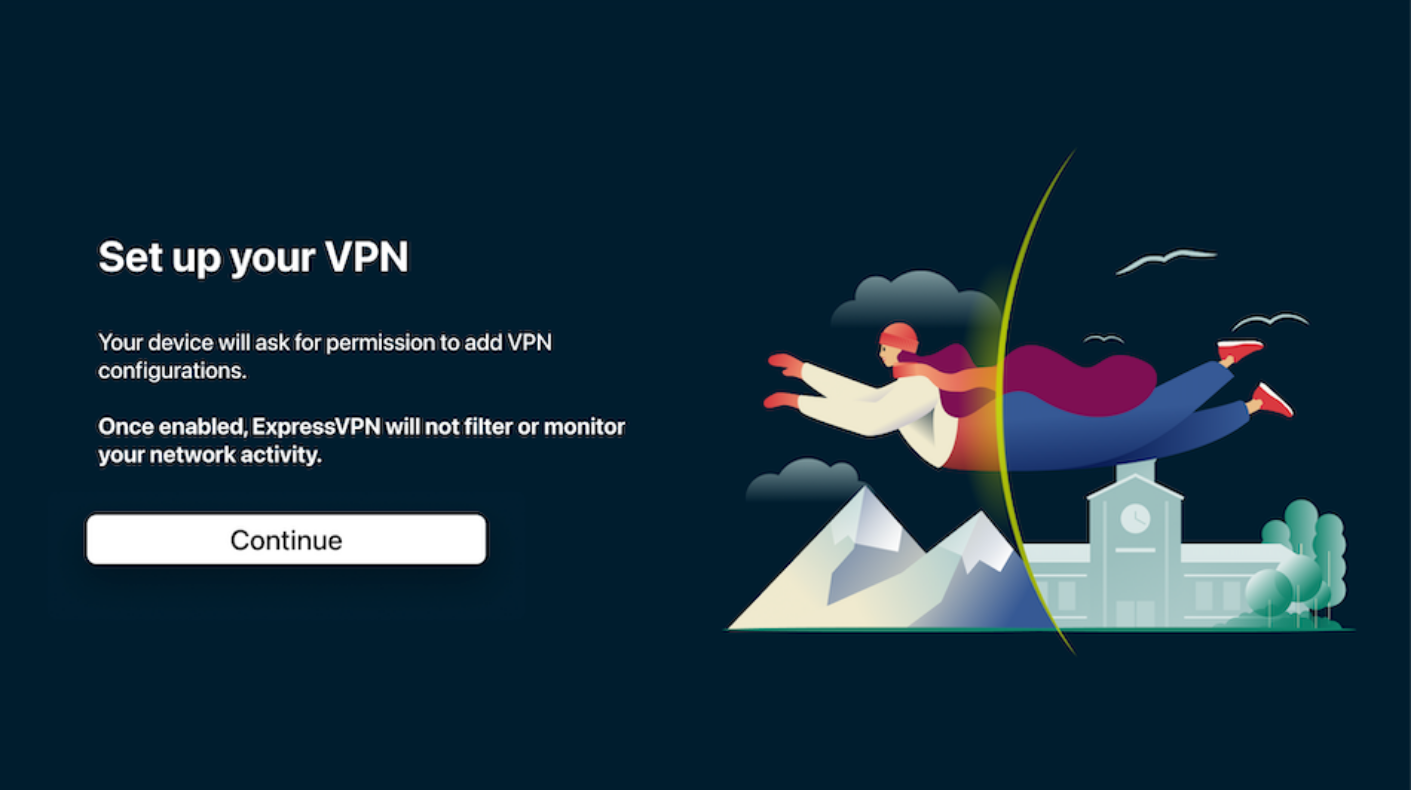
- Ota VPN käyttöön valitsemalla Continue (Jatka).
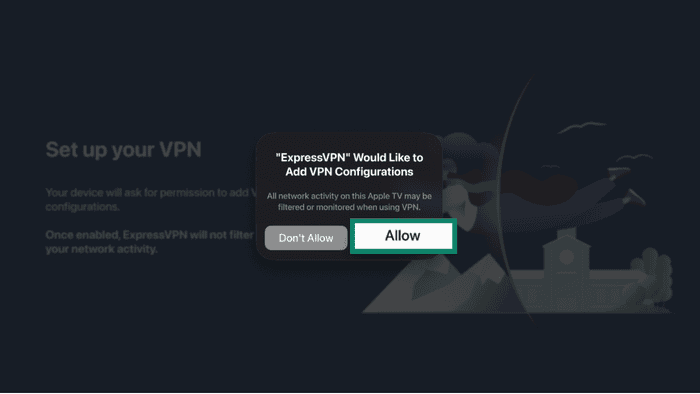
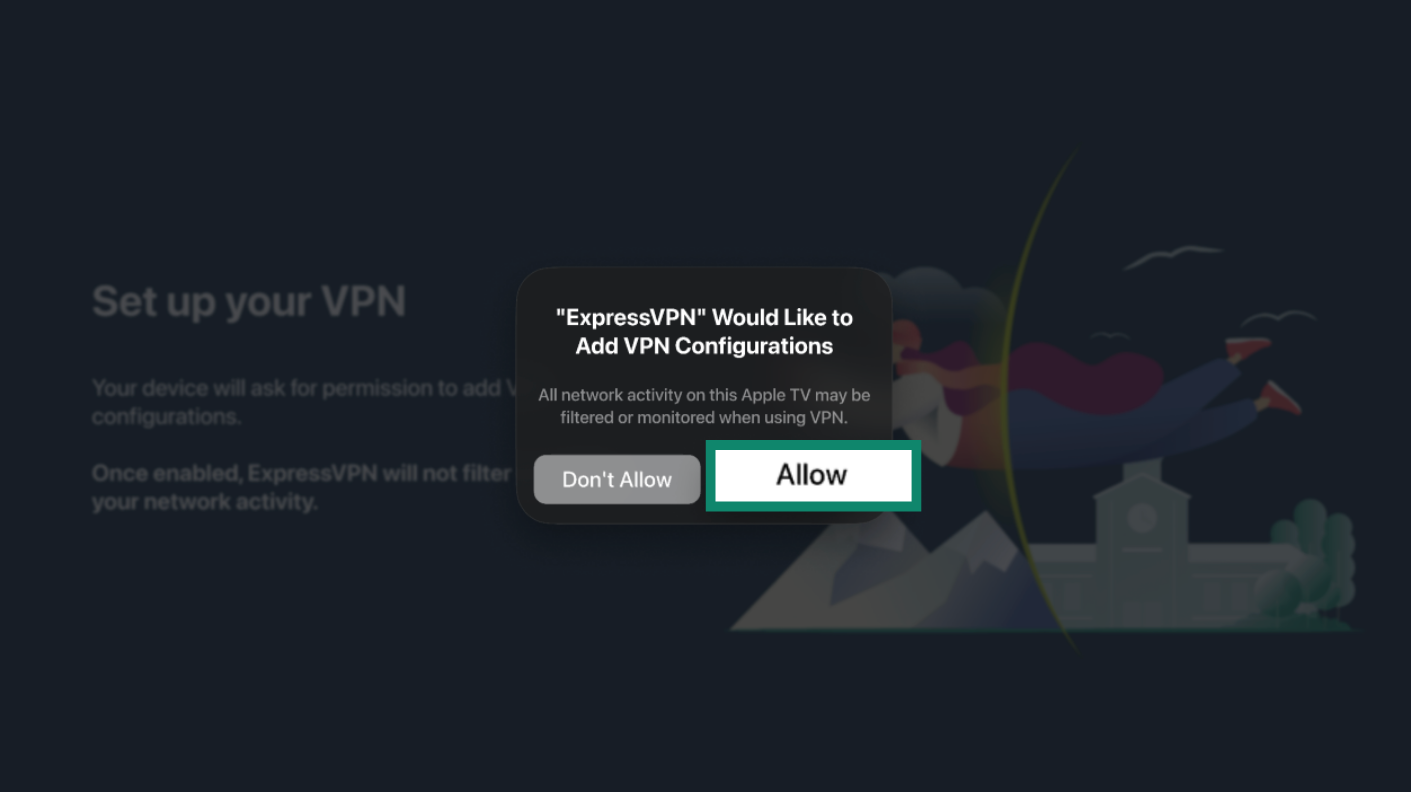
- Lisää VPN-määritykset valitsemalla pyydettäessä Allow (Salli).
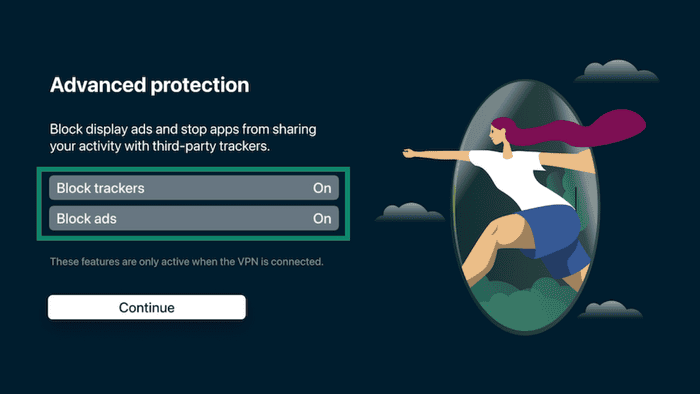
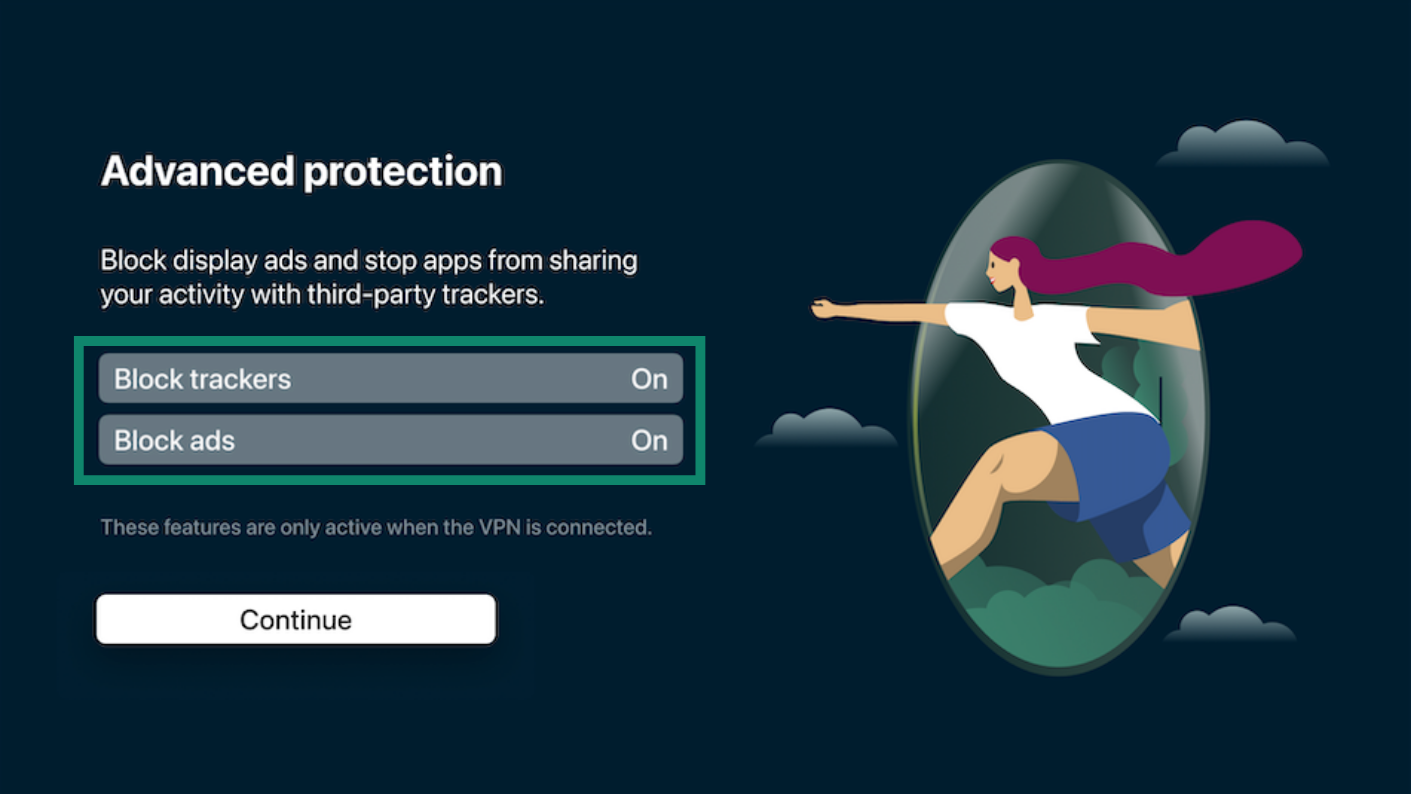
- Valitse, estetäänkö mainokset ja seurantaevästeet, ja valitse sitten Continue (Jatka).
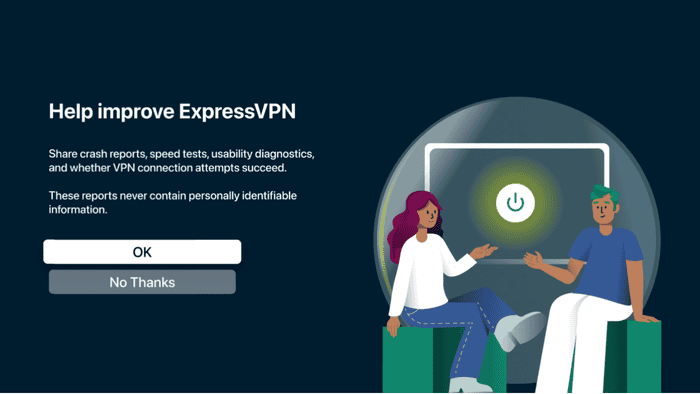
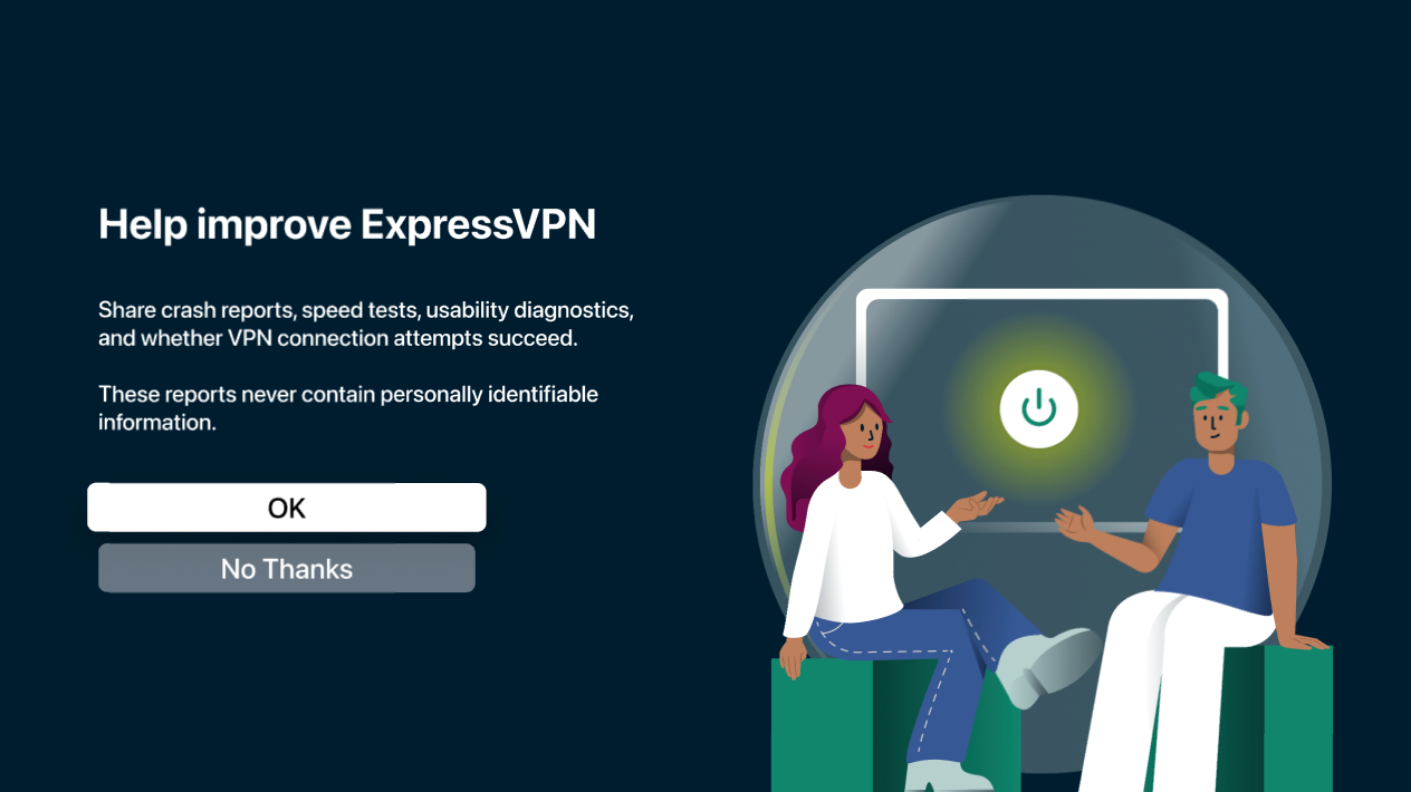
- Valitse, jaetaanko ExpressVPN:n kanssa anonyymejä analytiikkatietoja. Valitse OK tai No Thanks (Ei kiitos).
Tarvitsetko apua? Ota yhteyttä ExpressVPN:n asiakastukeen, niin vastaamme heti.
ExpressVPN:n Apple TV -sovelluksen käyttö
Yhdistä VPN-palvelinsijaintiin
ExpressVPN ehdottaa oletuksena sijaintia, joka tarjoaa sinulle parhaan käyttökokemuksen. Tätä kutsutaan nimellä Nopein palvelin. Muodosta yhteys näin:
- Avaa ExpressVPN-sovellus ja valitse virtapainike.
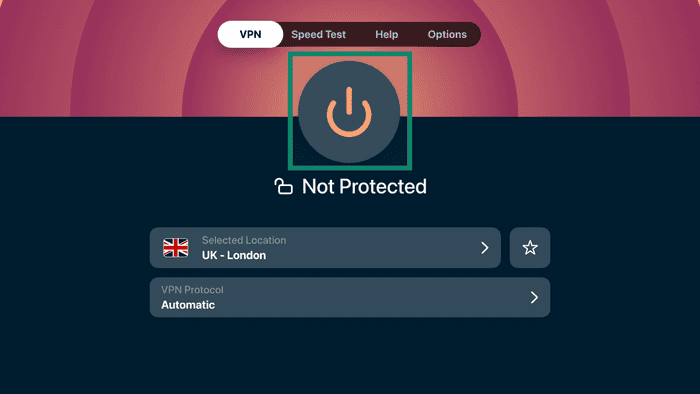
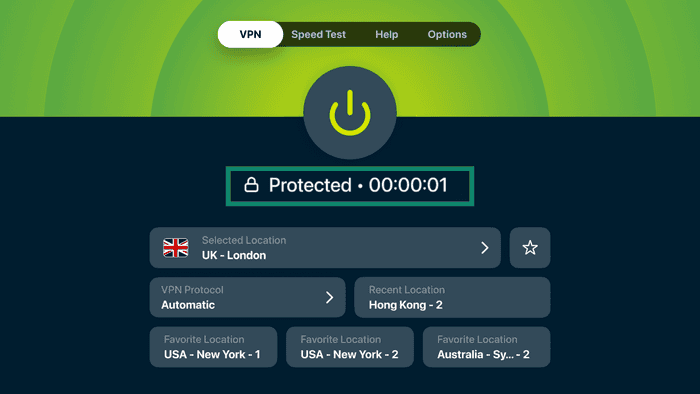
- Kun sovelluksessa lukee Protected (Suojattu), Apple TV on yhdistetty VPN:ään.
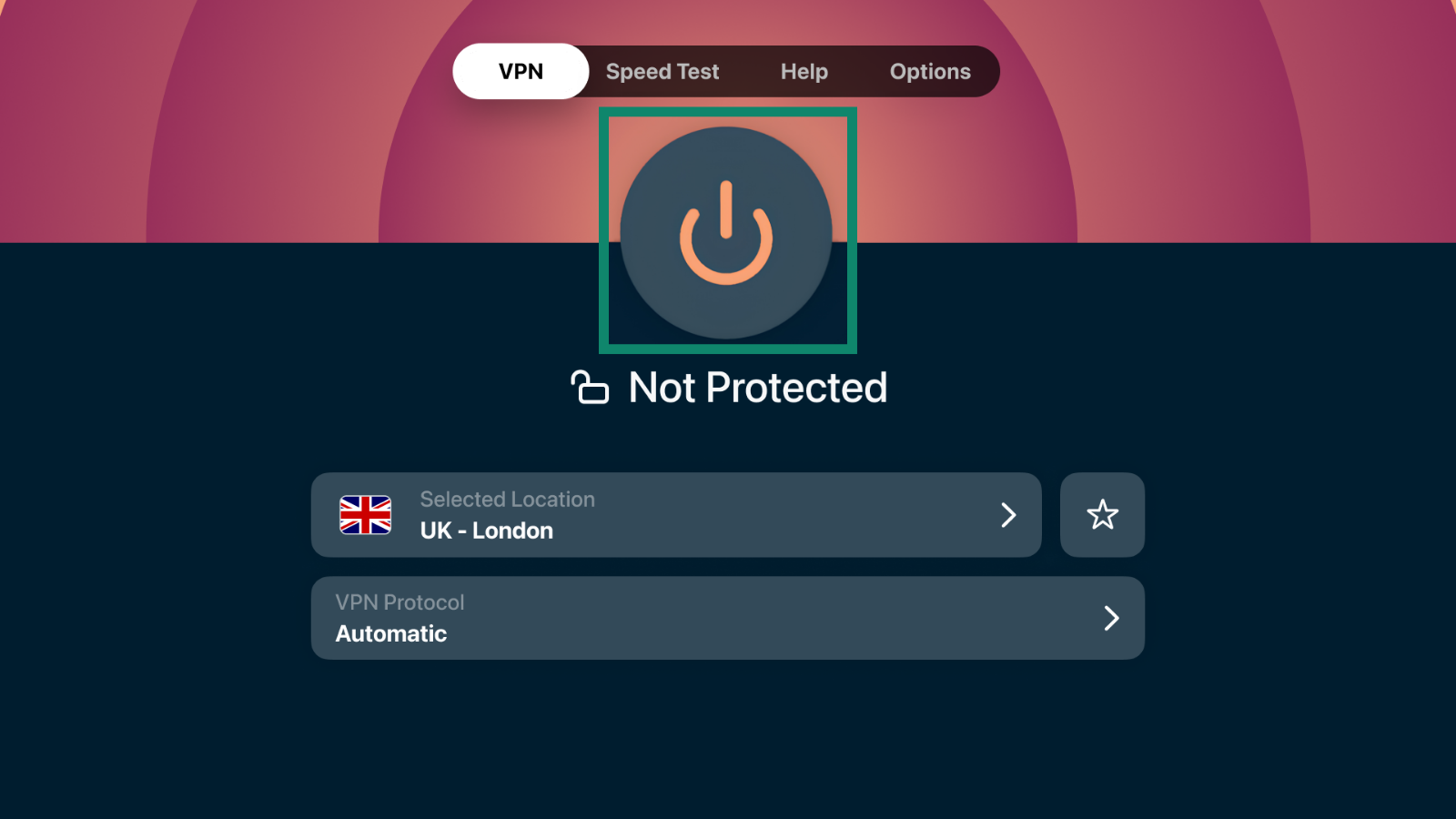
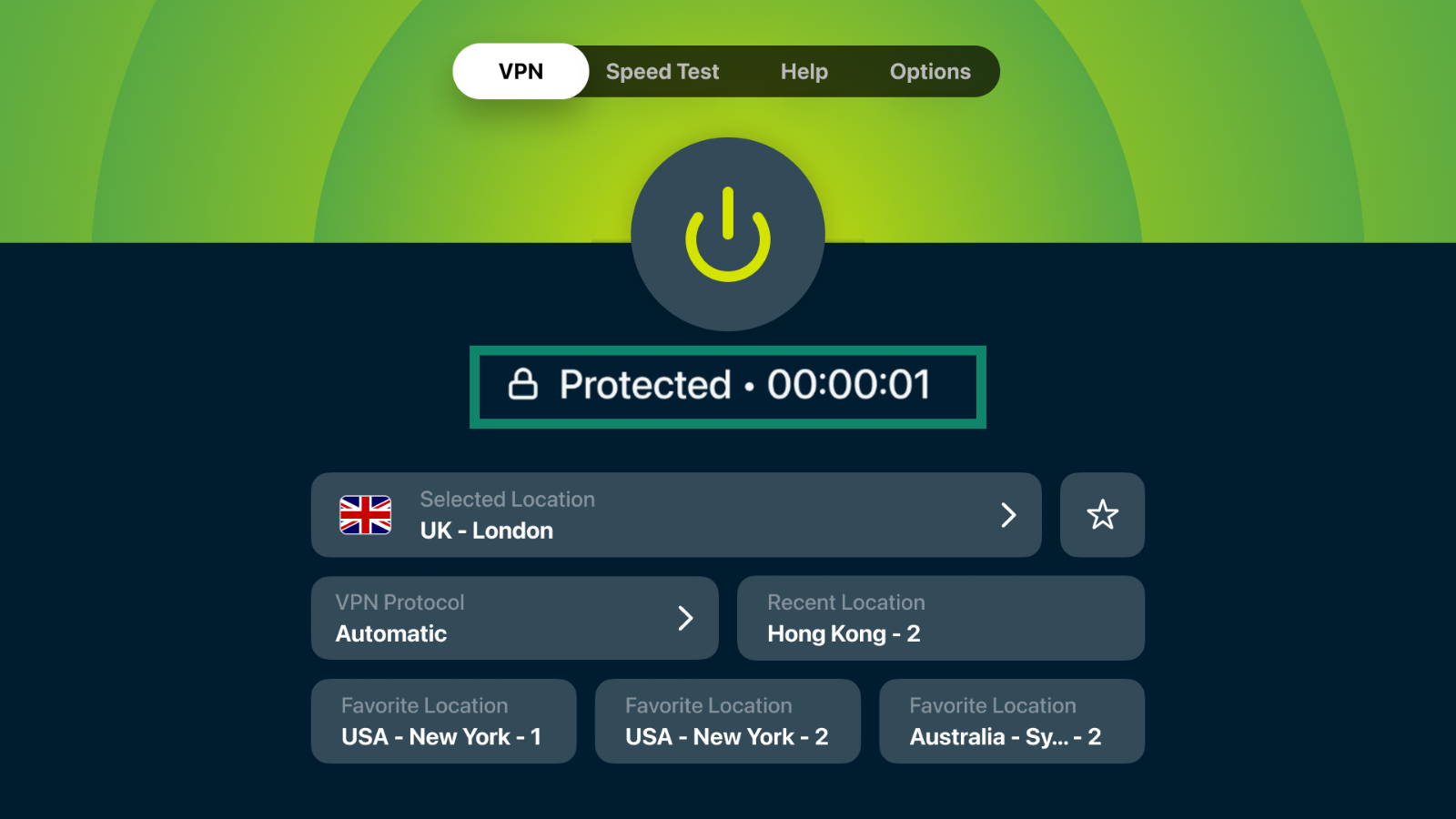
Katkaise yhteys valitsemalla virtapainike uudelleen. Sovelluksessa pitäisi lukea ensin Disconnecting… (Katkaistaan yhteyttä…) ja sitten Ei suojattu.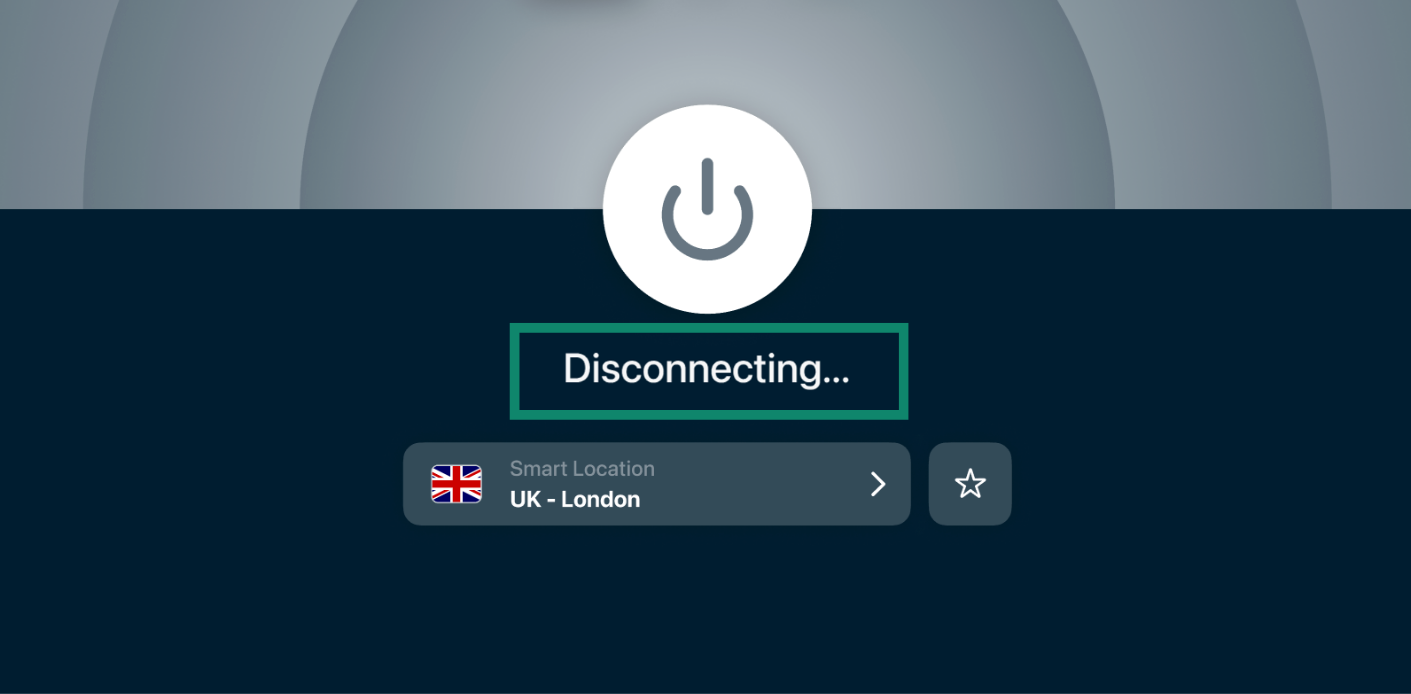
Tarvitsetko apua? Ota yhteyttä ExpressVPN:n asiakastukeen, niin vastaamme heti.
Vaihda VPN-palvelinsijaintia
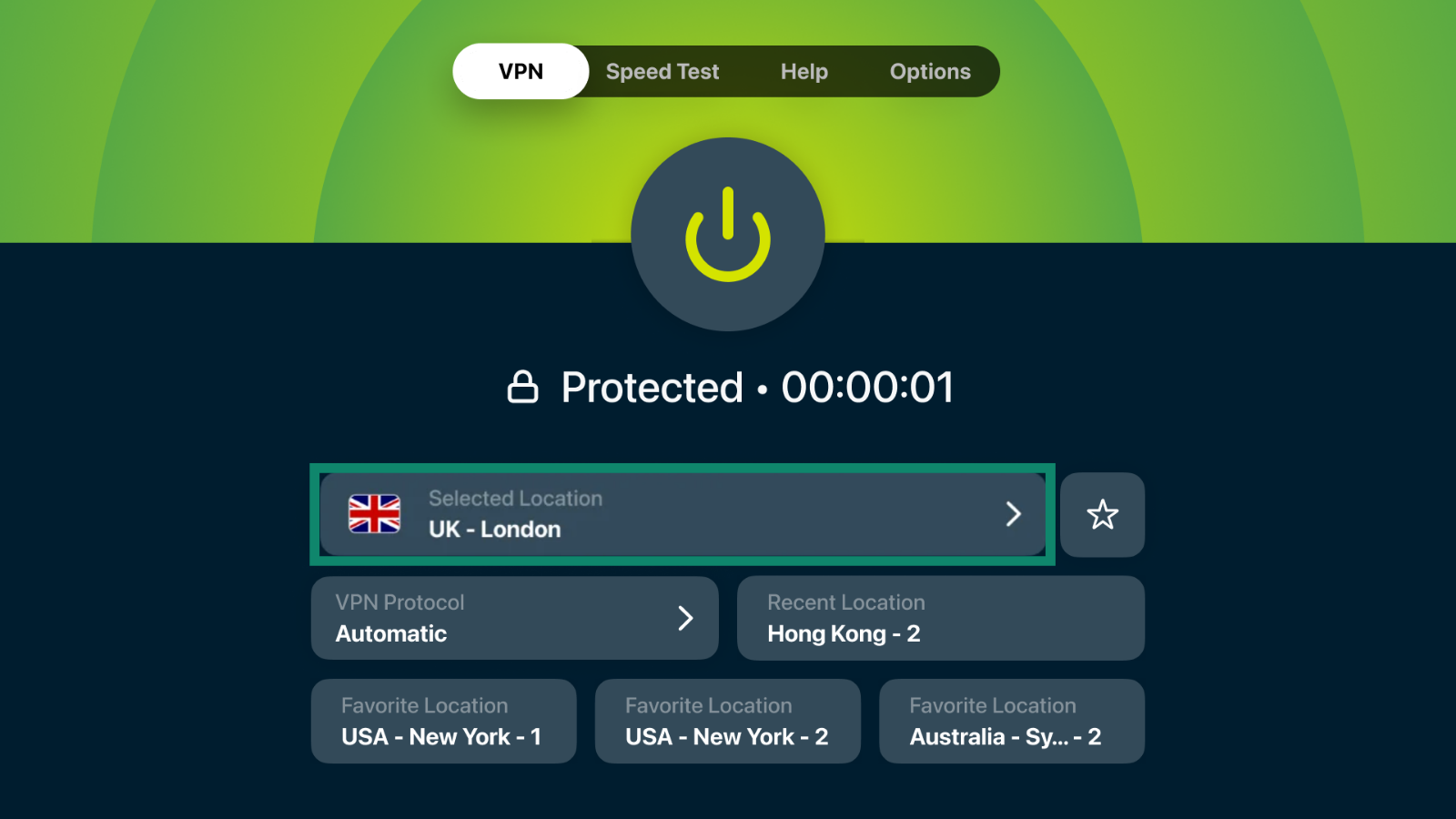
- Valitse ExpressVPN-sovelluksessa Selected Location (Valittu sijainti).
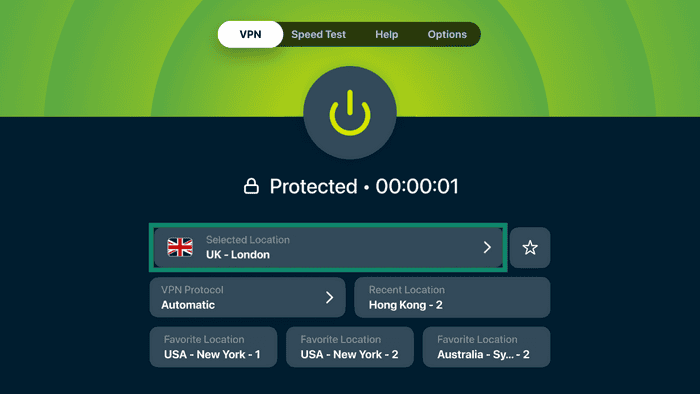
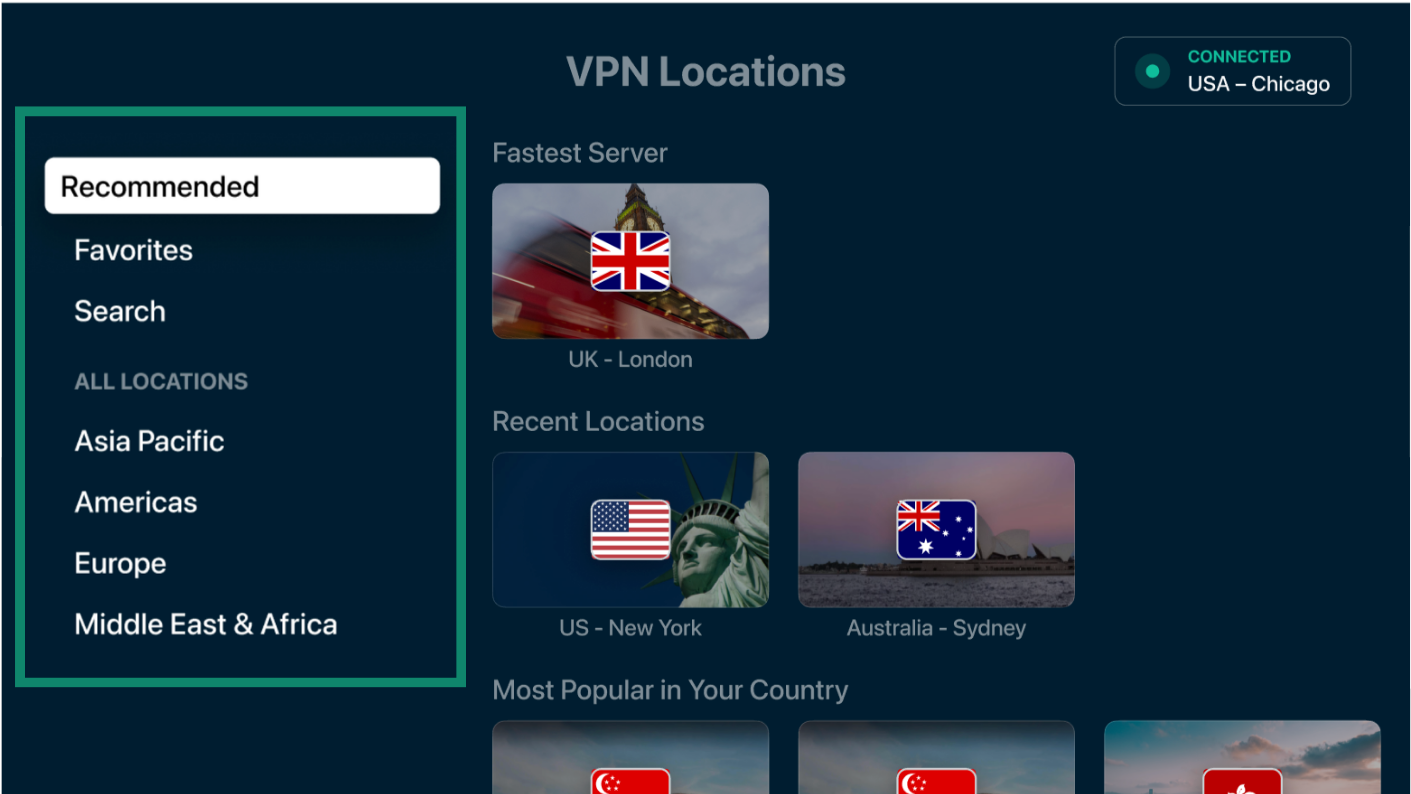
- Näet VPN-palvelimet eri kategorioissa:
- Recommended (Suositellut): Näet Nopein palvelin -vaihtoehdon, viimeksi käytetyt sijainnit ja muut suositellut sijainnit.
- Favorites (Suosikit): Sijainnit, jotka olet tallentanut suosikeiksi.
- Search (Haku): Hae maata tai palvelinsijaintia.
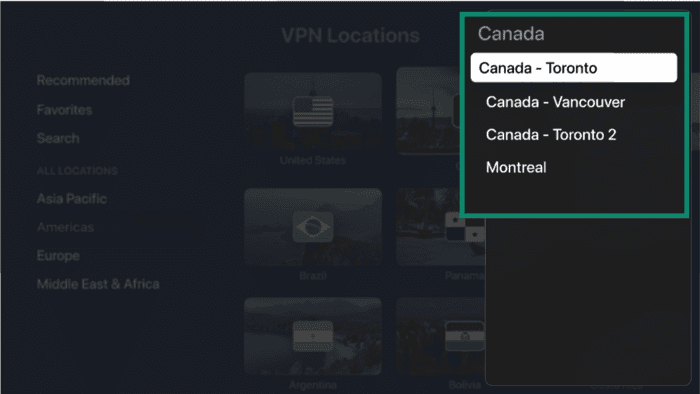
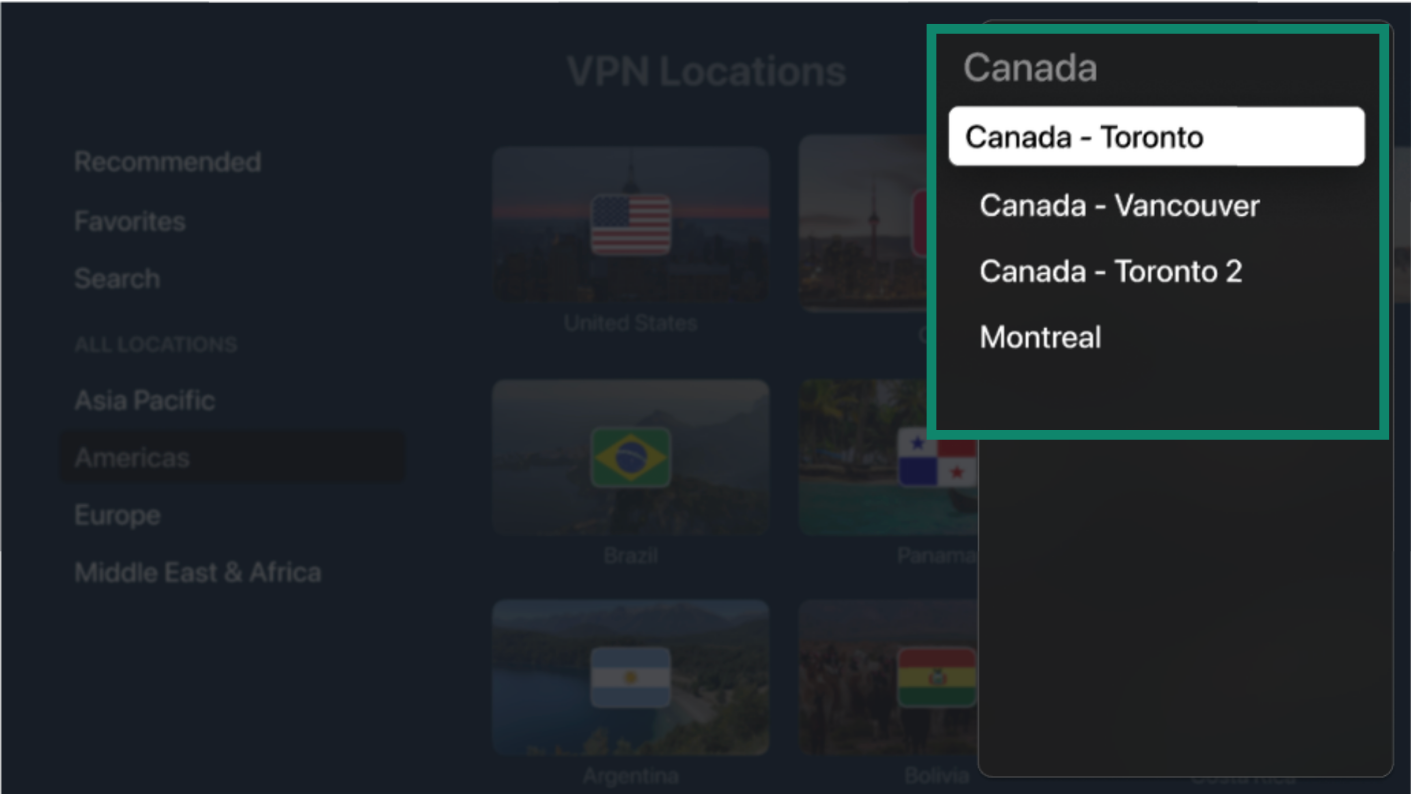
- All locations (Kaikki sijainnit): Selaa sijainteja alueittain: Aasia ja Tyynenmeren alue, Amerikat, Eurooppa sekä Lähi-itä ja Afrikka.
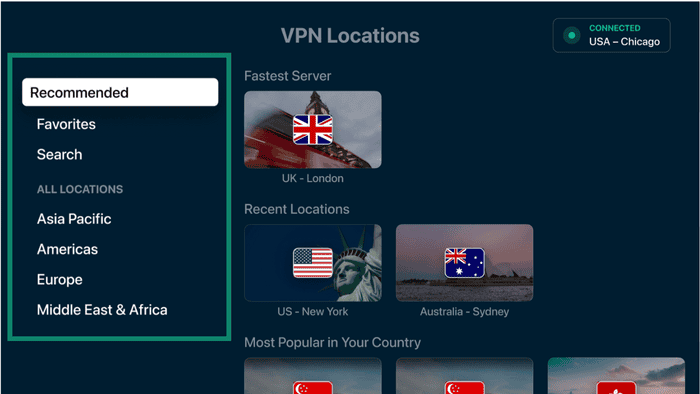
- Valitse sijainti, johon haluat yhdistää, sekä tarkempi kaupunki, jos sellainen on saatavilla. Sovellus muodostaa yhteyden automaattisesti.
Tarvitsetko apua? Ota yhteyttä ExpressVPN:n asiakastukeen, niin vastaamme heti.
Tallenna suosikkisijainnit
Voit tallentaa VPN-palvelimia suosikiksi sekä maan että kaupungin tarkkuudella, jolloin pääset käyttämään niitä nopeammin. Suosikkisijaintisi näkyvät ExpressVPN:n aloitusnäytöllä, jolloin voit muodostaa yhteyden suoraan avaamatta kaikkien sijaintien listaa.
Valitse aloitusnäytöllä yhdistetyn VPN-sijainnin vierestä tähtikuvake.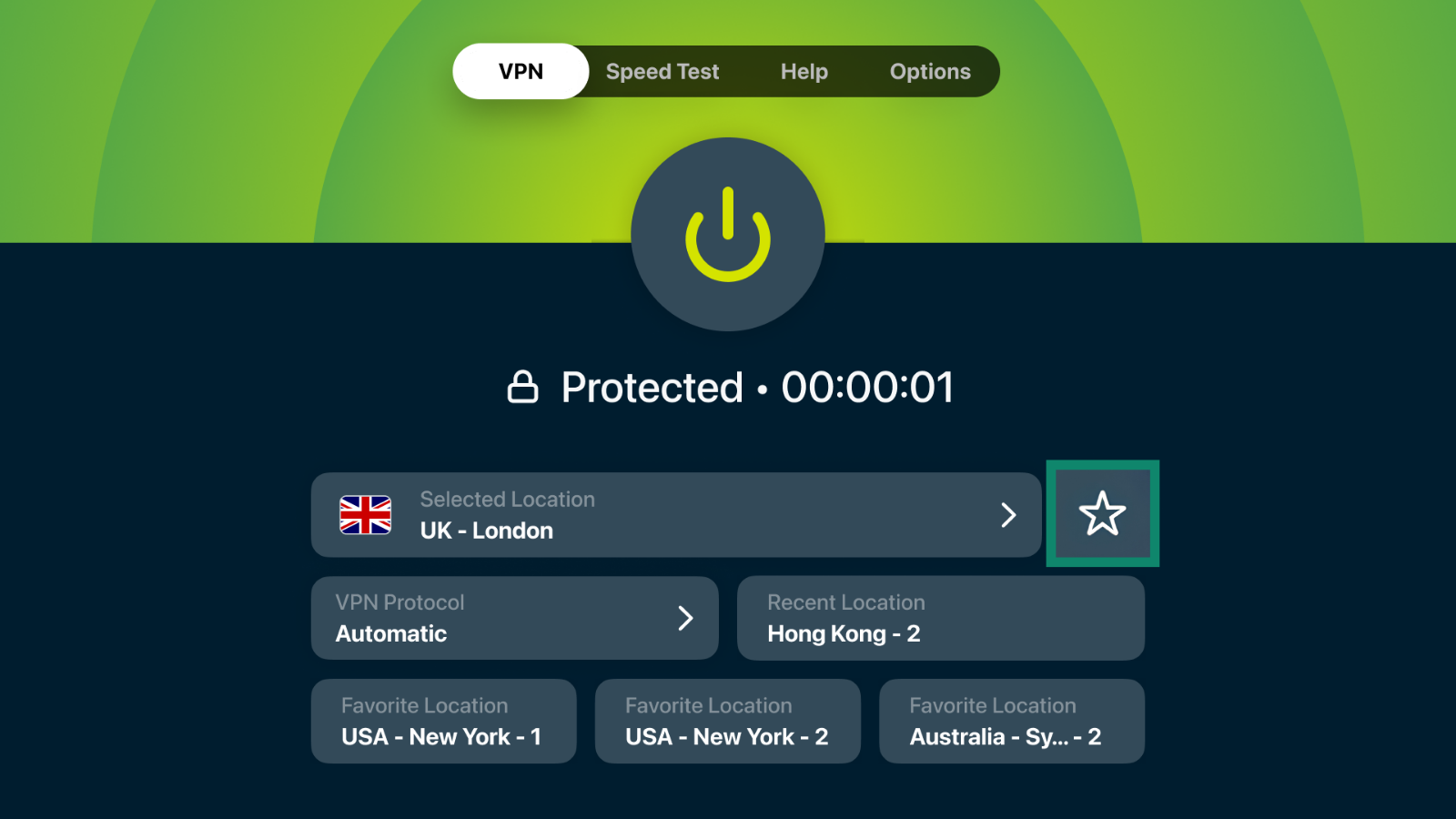
Sovellus lisää VPN-sijainnin suosikkeihisi ja näyttää sen aloitusnäytöllä pikavalintaruutuna.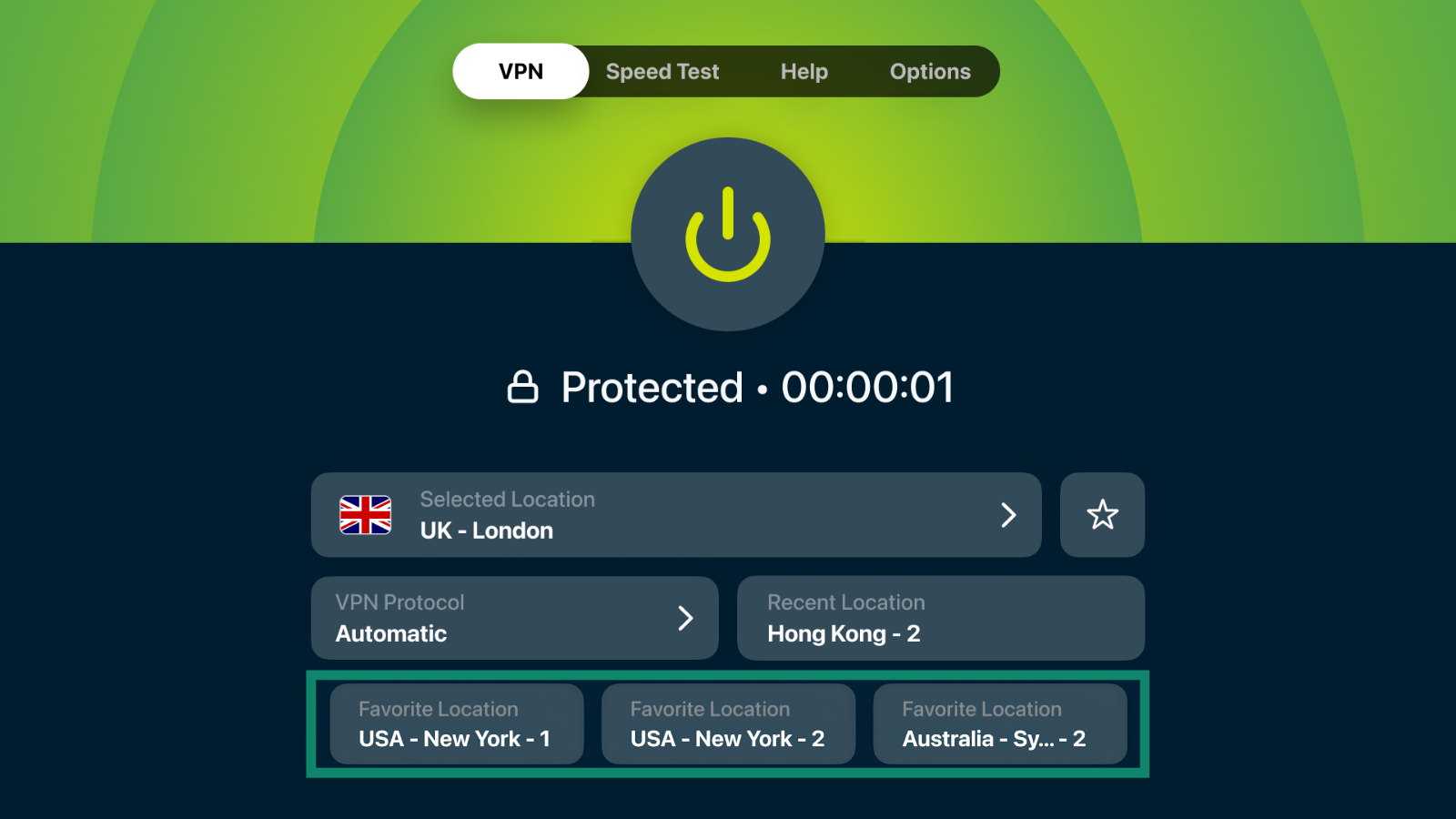
Pääset kaikkiin tallennettuihin sijainteihin myös VPN-palvelinlistan välilehdeltä Favorites (Suosikit).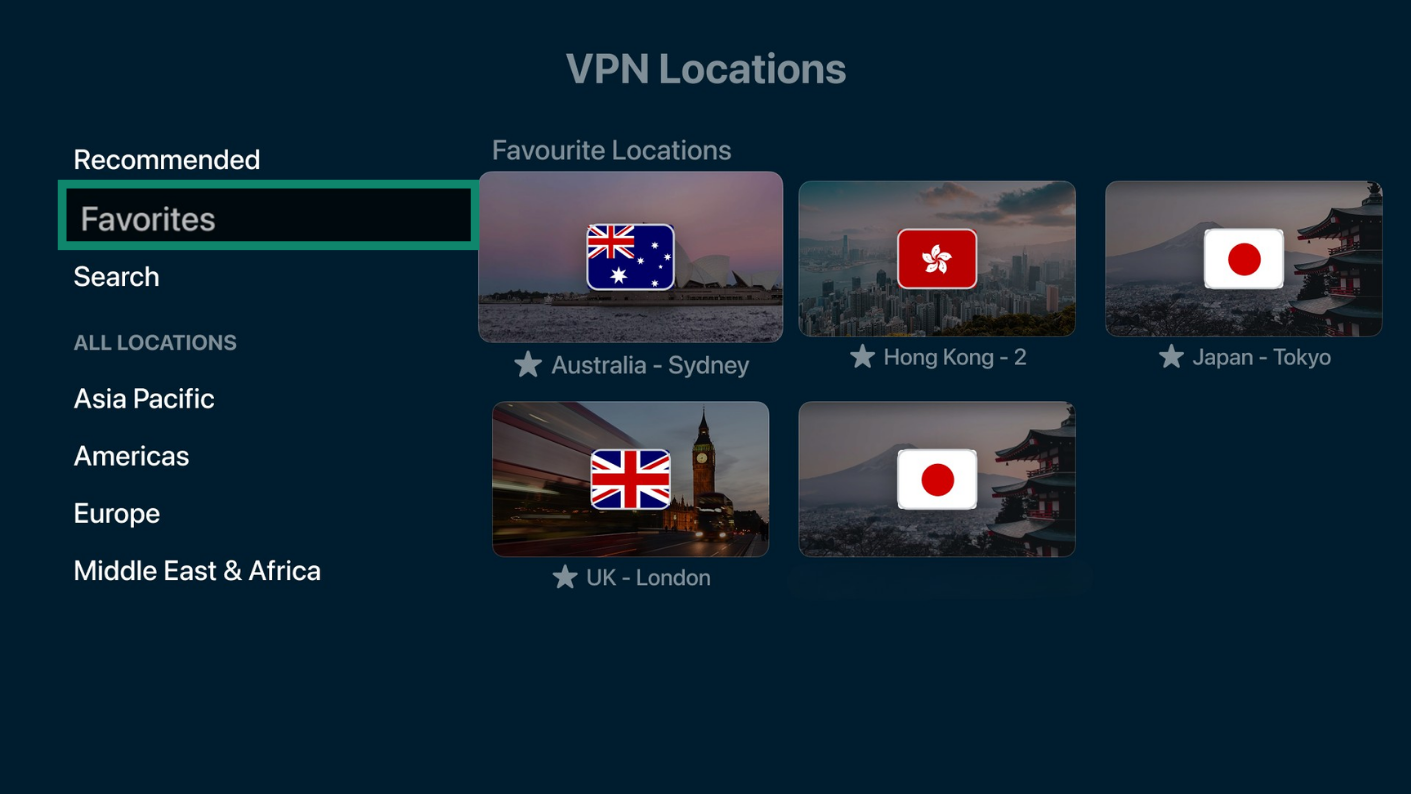
Tarvitsetko apua? Ota yhteyttä ExpressVPN:n asiakastukeen, niin vastaamme heti.
Tee nopeustesti
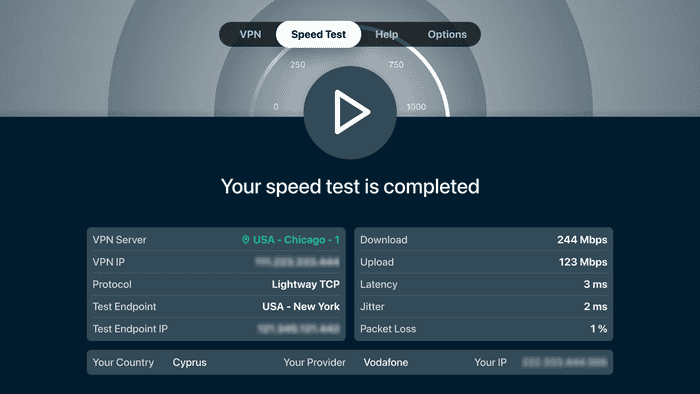
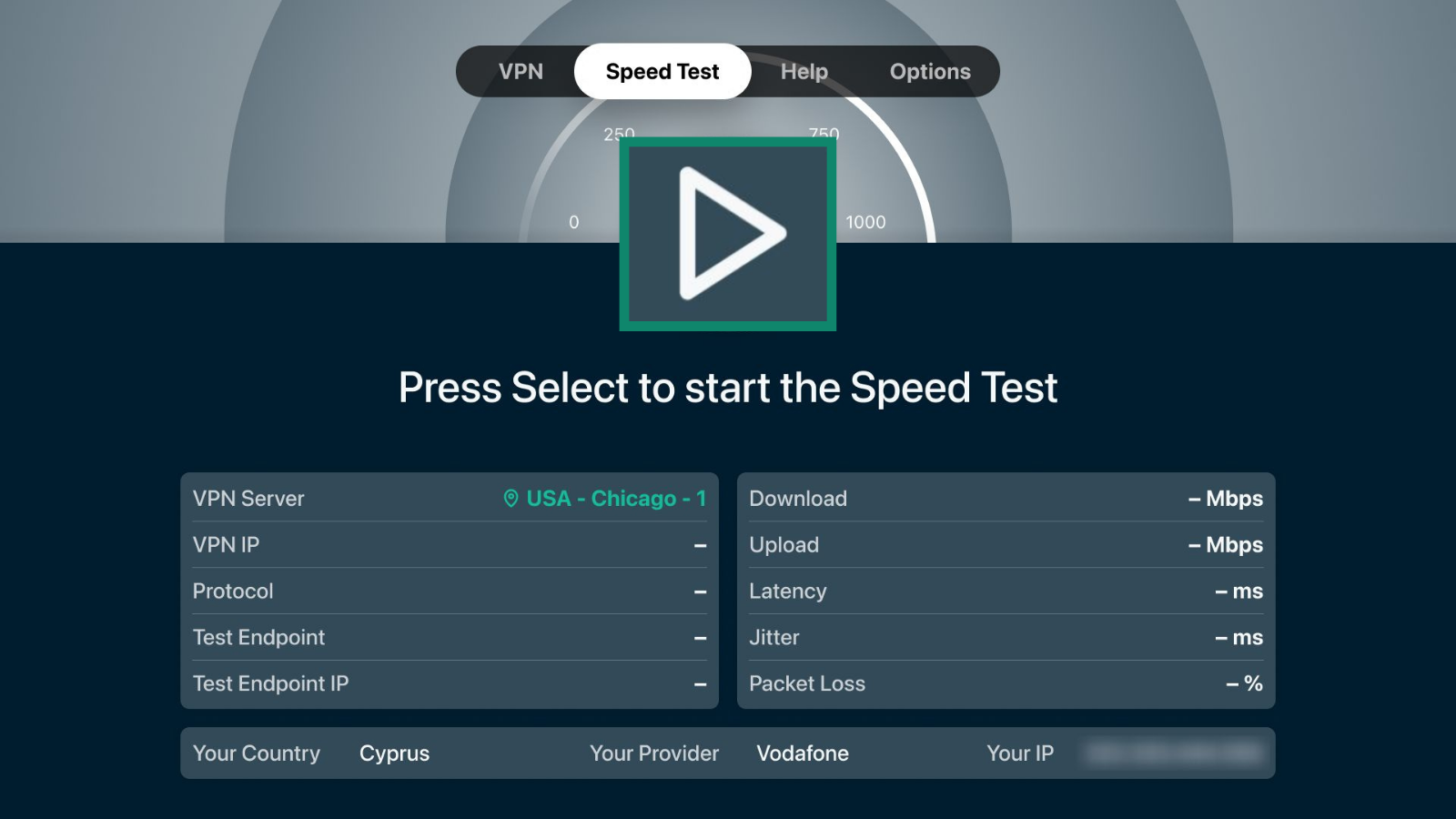
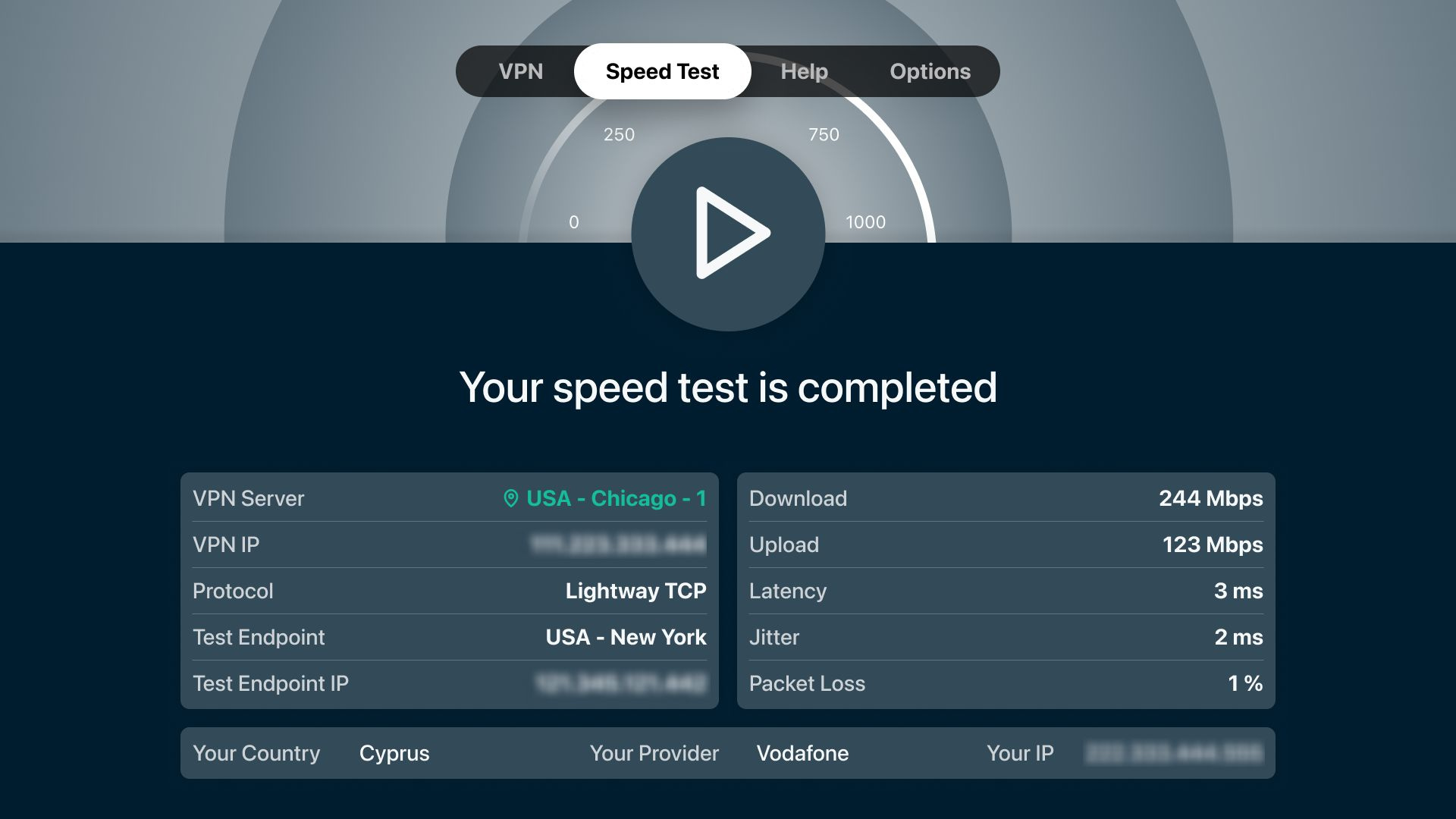
Nopeustesti mittaa yhteytesi nopeuden ja suorituskyvyn eri VPN-palvelimia käyttäen. Sen avulla voit valita palvelinsijainnin, joka tarjoaa yhteydellesi parhaan suorituskyvyn.
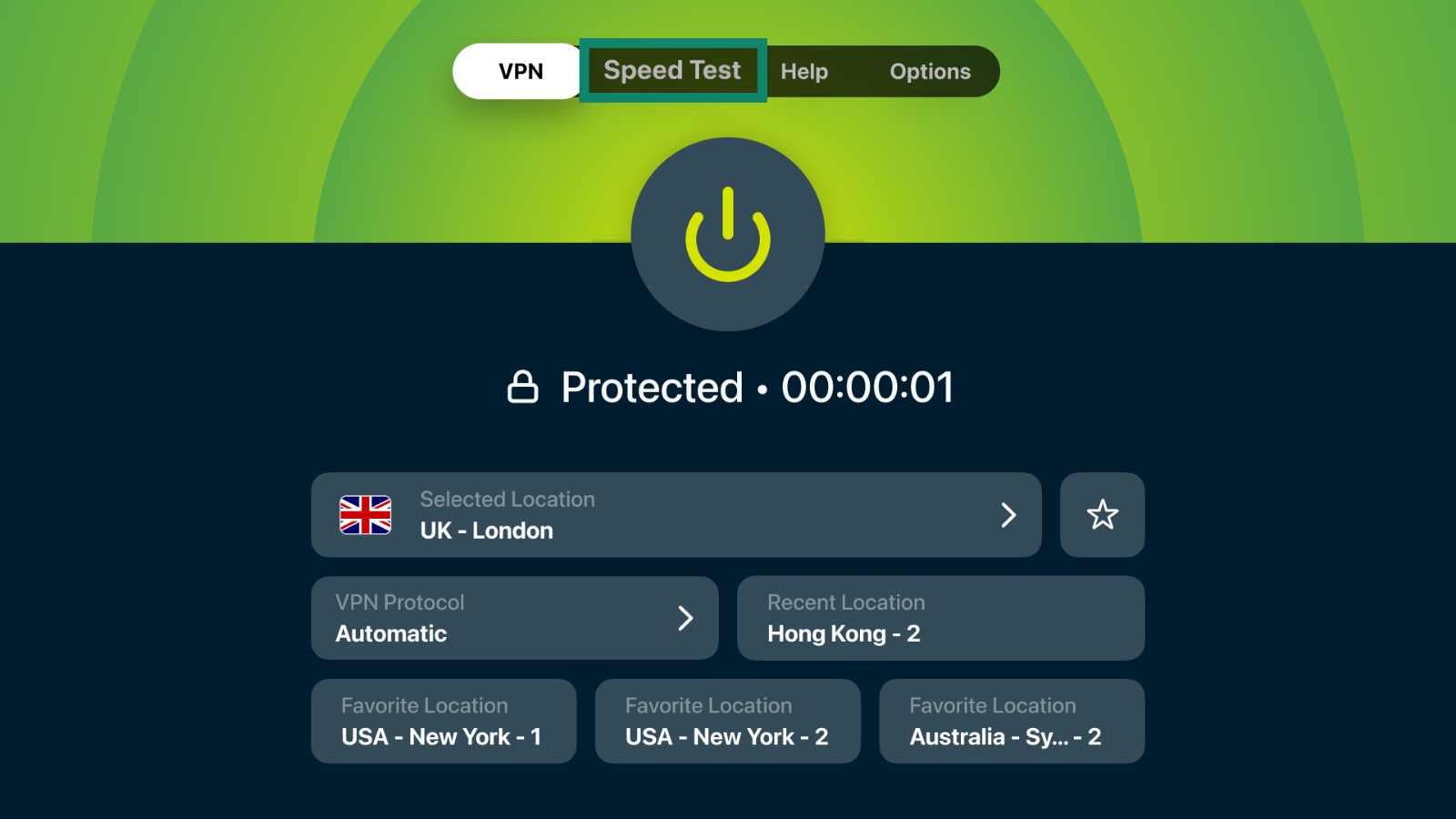
- Valitse ExpressVPN-sovelluksessa yläreunan navigointipalkista Speed Test (Nopeustesti).
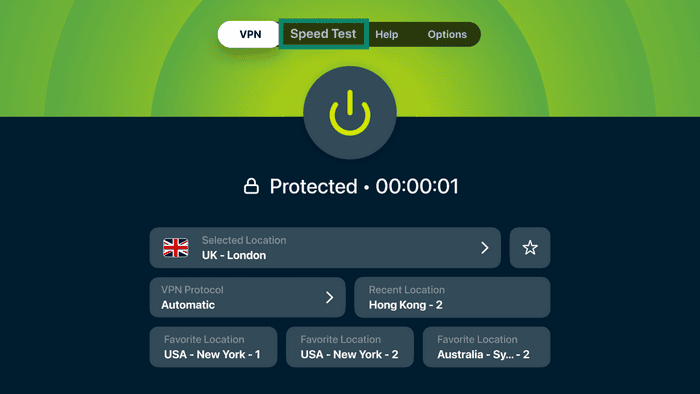
- Käynnistä nopeustesti valitsemalla käynnistyspainike.
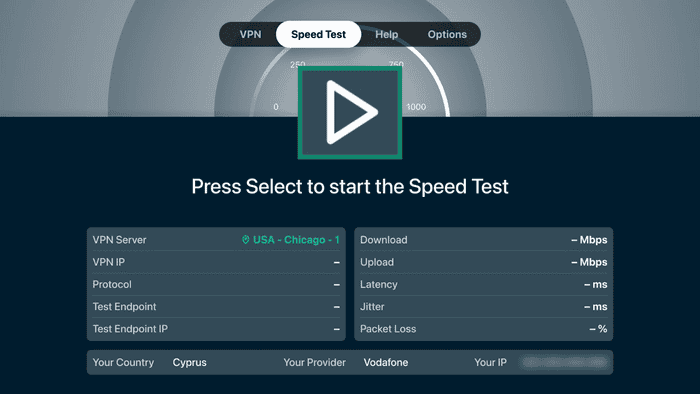
- Odota testin valmistumista muutama minuutti ja tarkastele sitten tuloksia.
Tarvitsetko apua? Ota yhteyttä ExpressVPN:n asiakastukeen, niin vastaamme heti.
Vaihda VPN-protokollaa
Voit vaihtaa VPN-protokollaa ja säätää näin yhteyden muodostustapaa joustavammin. Vaihtoehtoja ovat Automaattinen (sovellus valitsee puolestasi), OpenVPN, Lightway ja WireGuard.
- Valitse ExpressVPN-sovelluksessa yläreunan navigointipalkista Profile (Profiili).
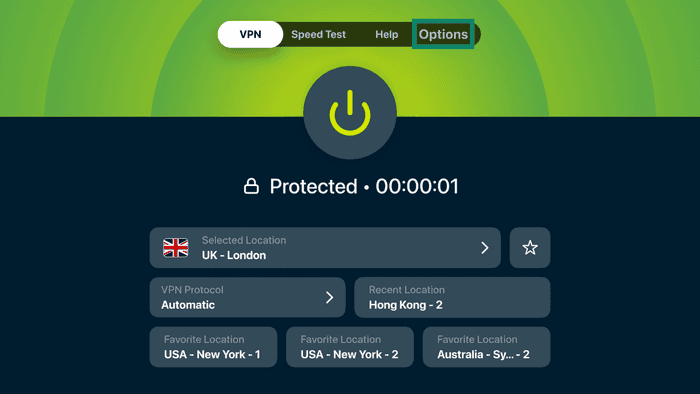
- Valitse VPN Protocol (VPN-protokolla).
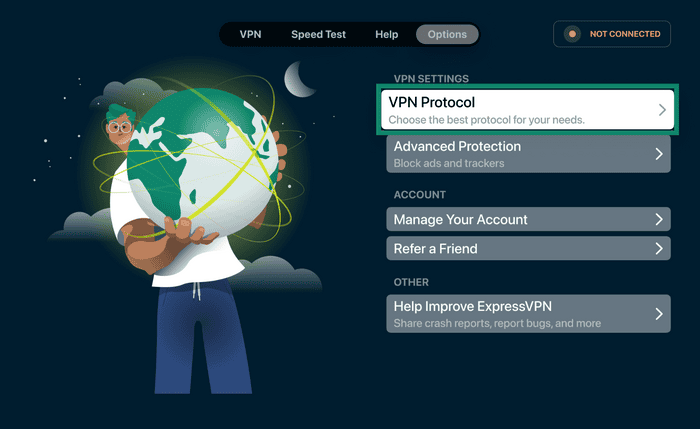

- Valitse VPN-protokolla, jota haluat käyttää.
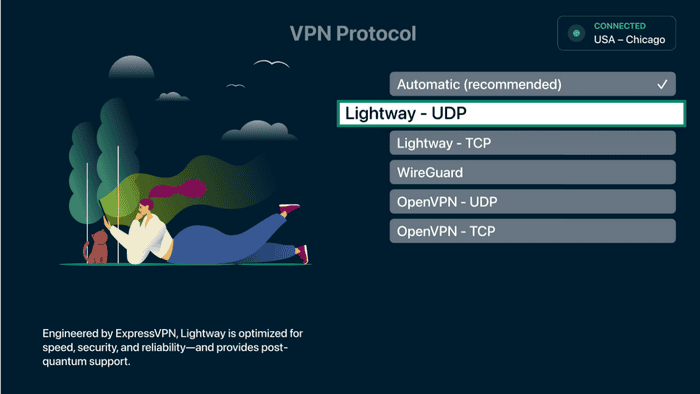
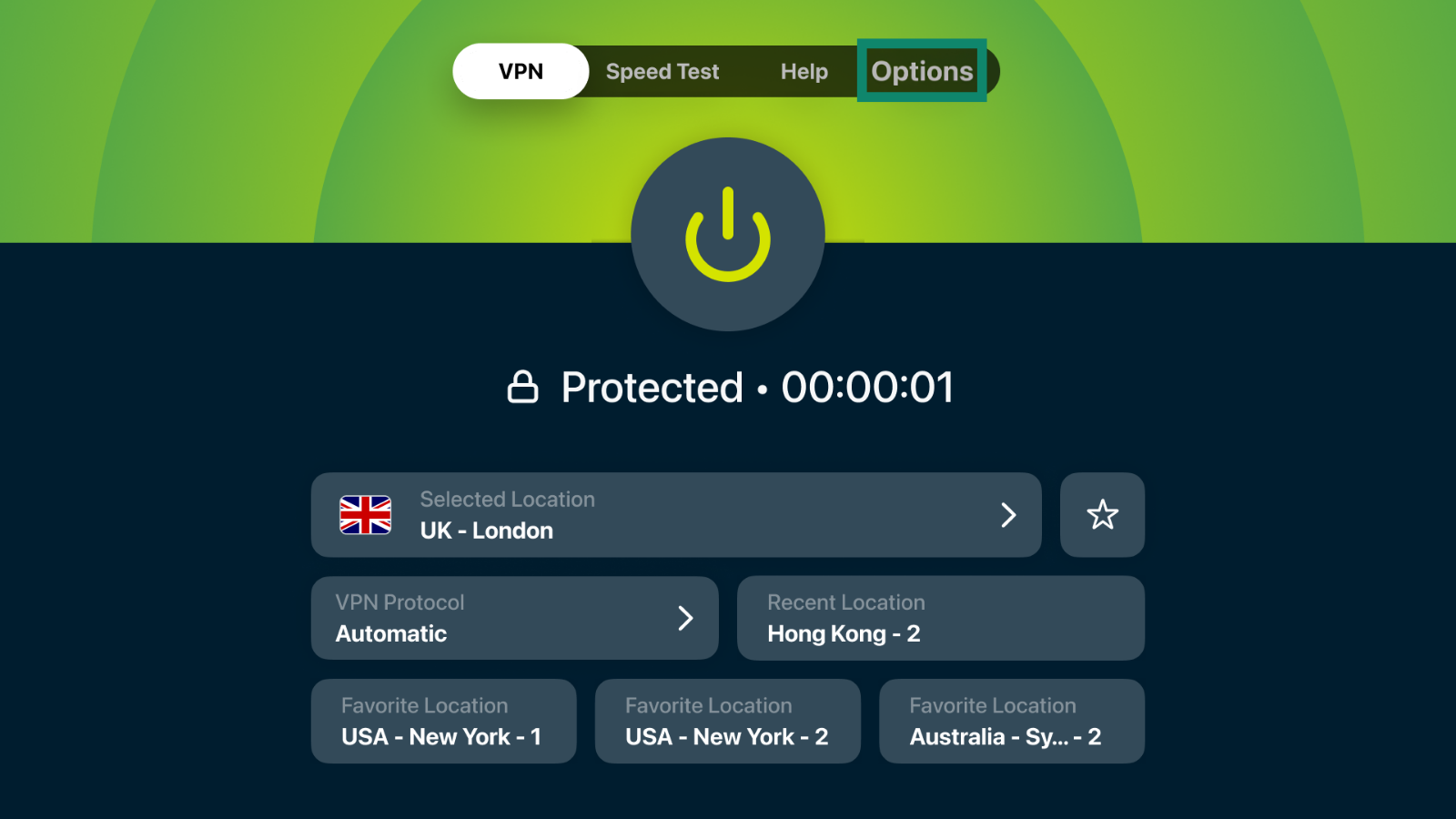
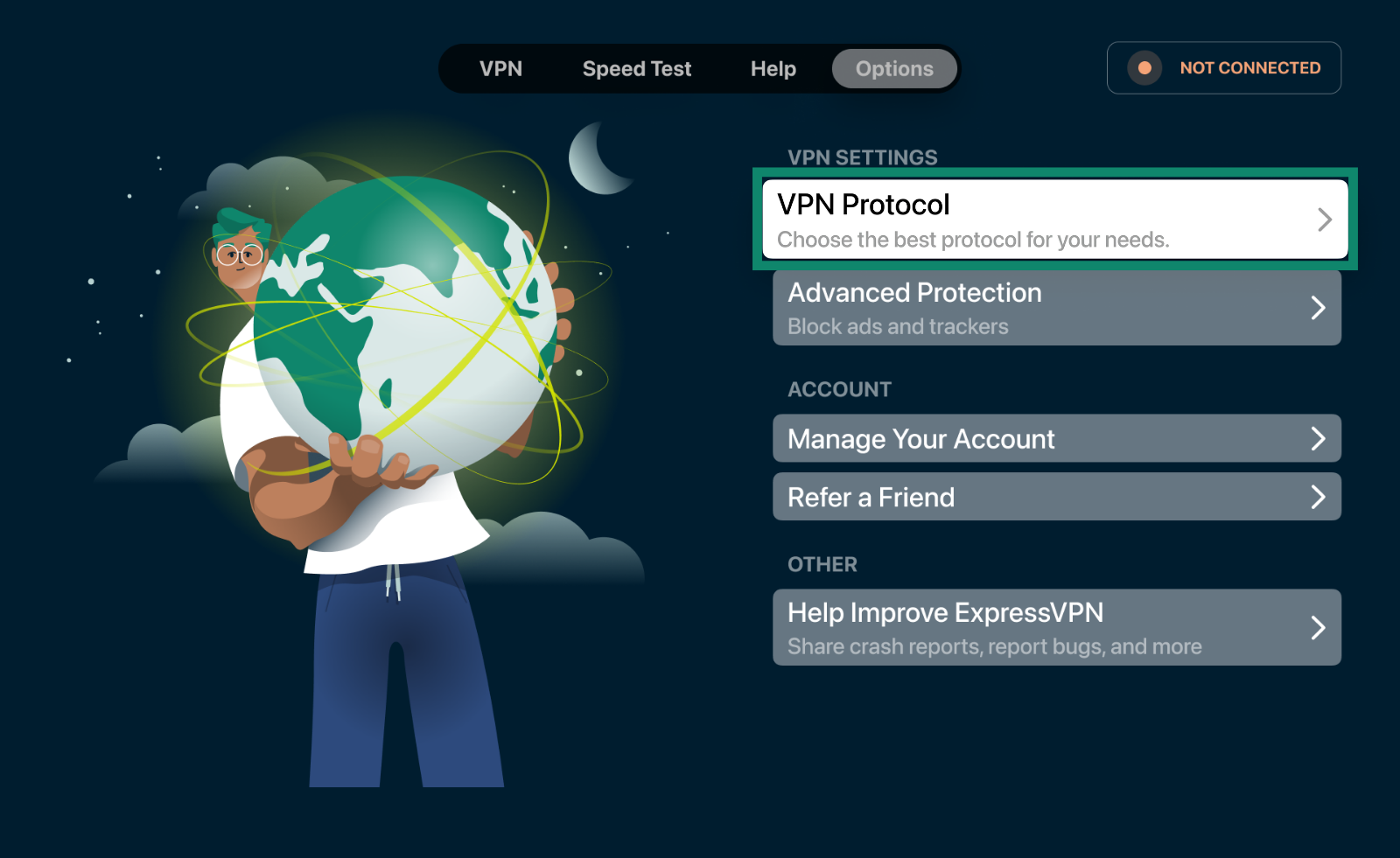
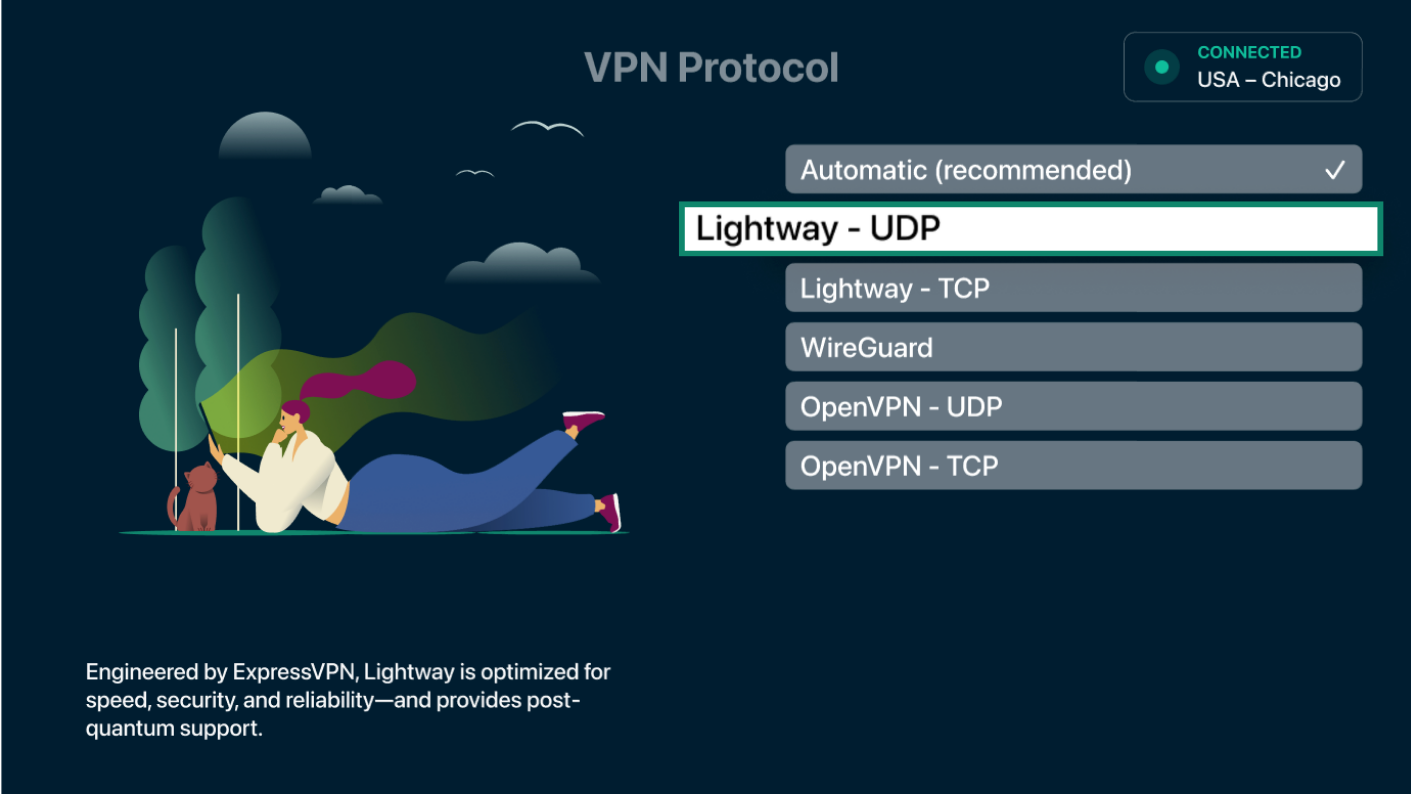
Sovellus tallentaa muutokset automaattisesti.
Tarvitsetko apua? Ota yhteyttä ExpressVPN:n asiakastukeen, niin vastaamme heti.
Estä mainokset ja seurantaevästeet
ExpressVPN:n Edistynyt suojaus voi estää mainokset ja seurantaevästeet Apple TV:lläsi.
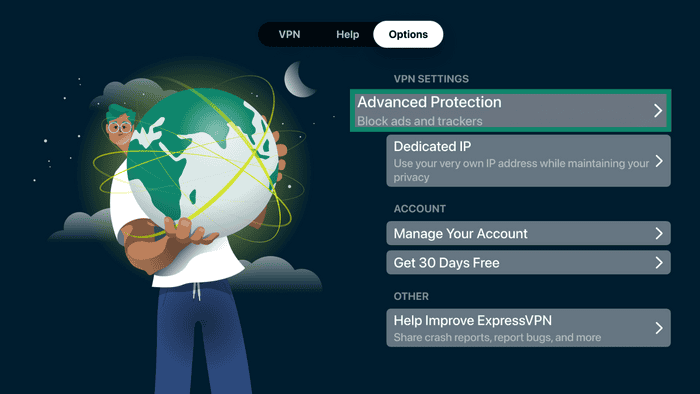
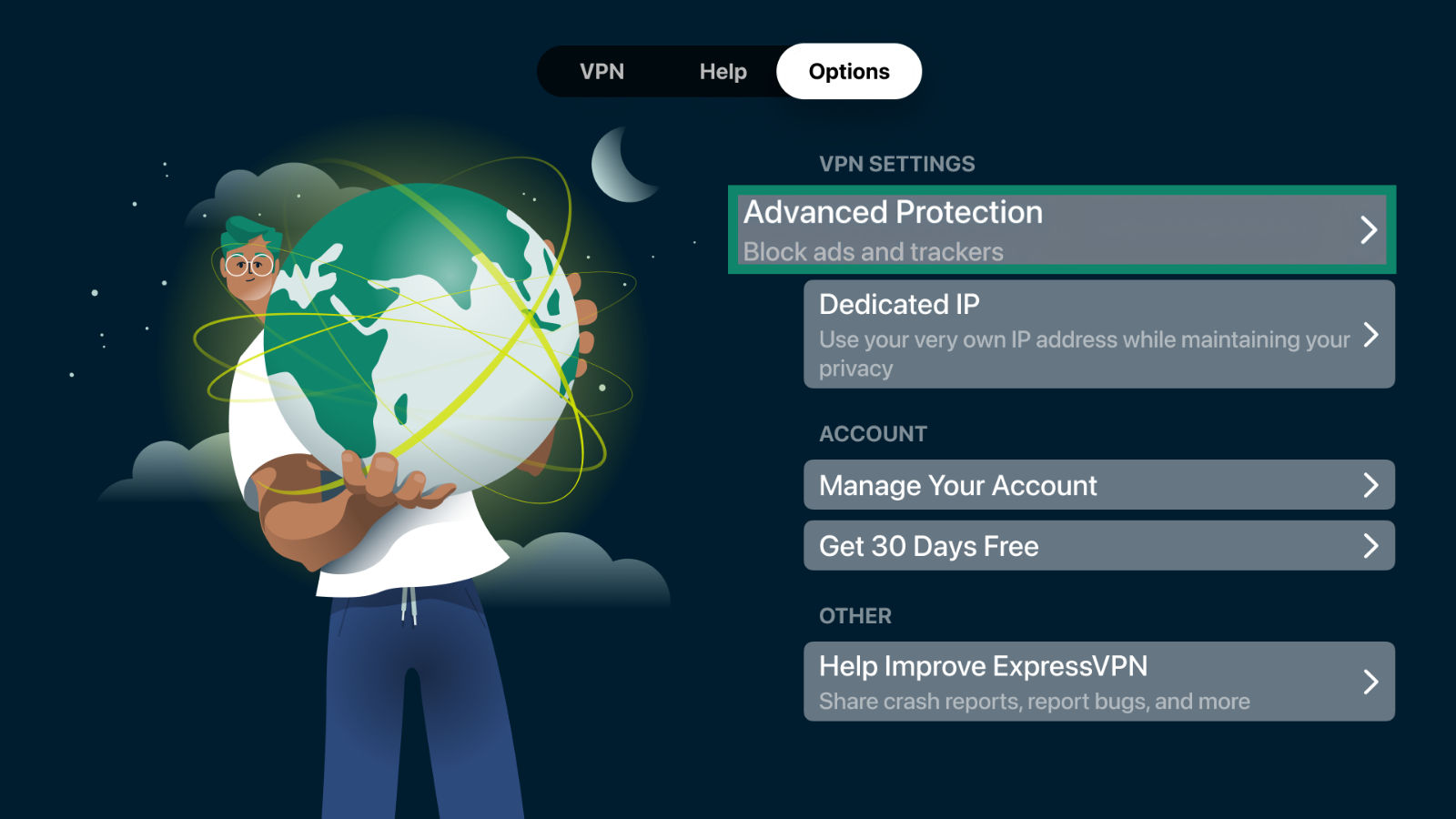
- Valitse ExpressVPN-sovelluksessa yläreunan navigointipalkista Profile (Profiili).
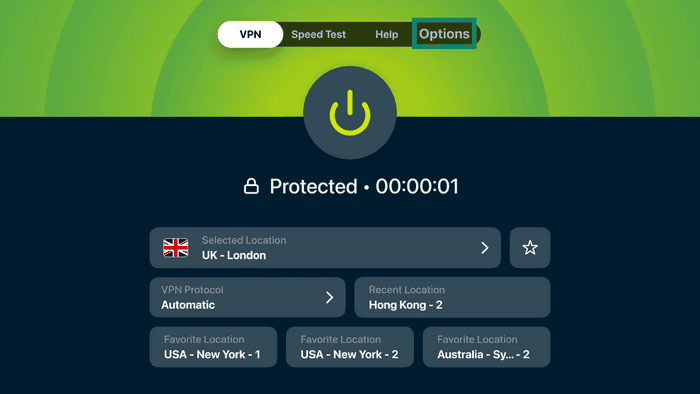
- Valitse Advanced Protection (Edistynyt suojaus).
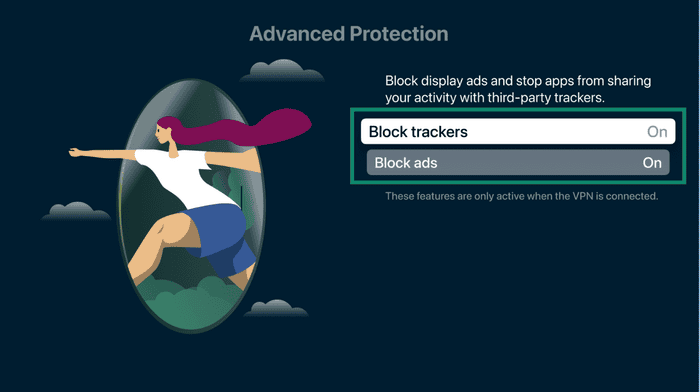
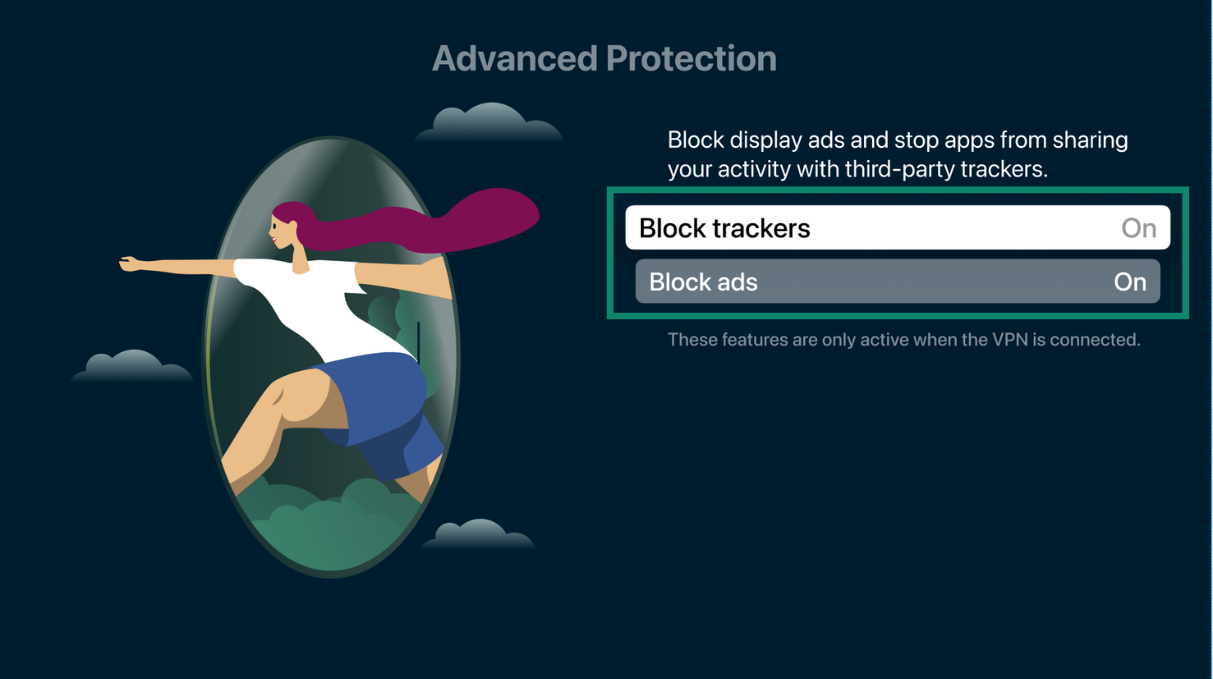
- Ota käyttöön asetukset Block trackers (Estä seurantaevästeet) ja Block ads (Estä mainokset).


Tarvitsetko apua? Ota yhteyttä ExpressVPN:n asiakastukeen, niin vastaamme heti.
ExpressVPN-sovelluksen poistaminen
- Etsi Apple TV:n aloitusnäytöltä ExpressVPN-sovellus.
- Paina pitkään Siri Remoten (2. sukupolvi tai uudempi) klikkauslevyn keskiötä tai Siri Remoten (1. sukupolvi) kosketuspintaa.
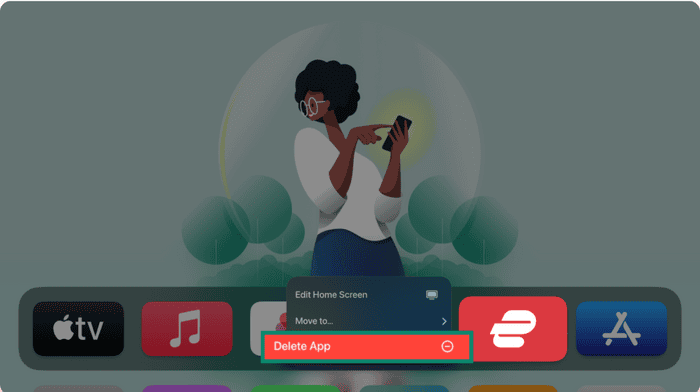
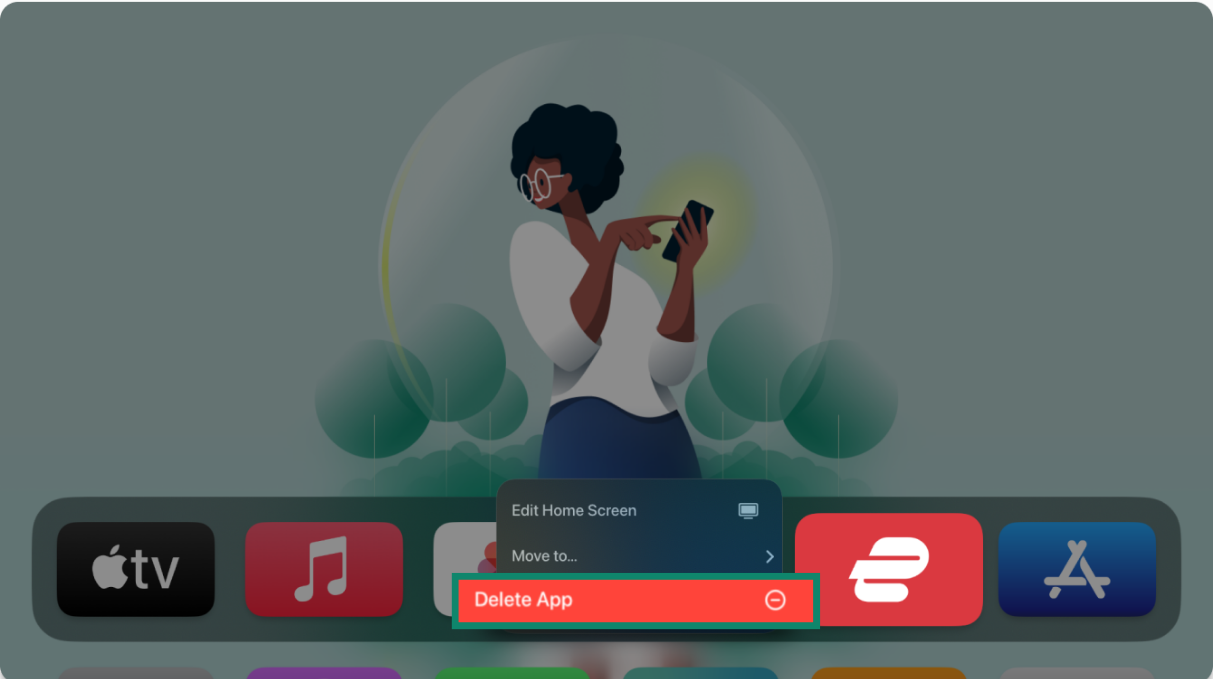
- Valitse Delete App (Poista sovellus).
- Valitse Delete (Poista) tai Offload (Poista käytöstä).
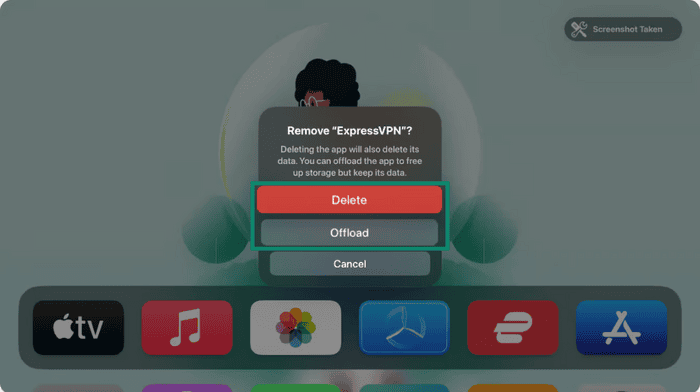
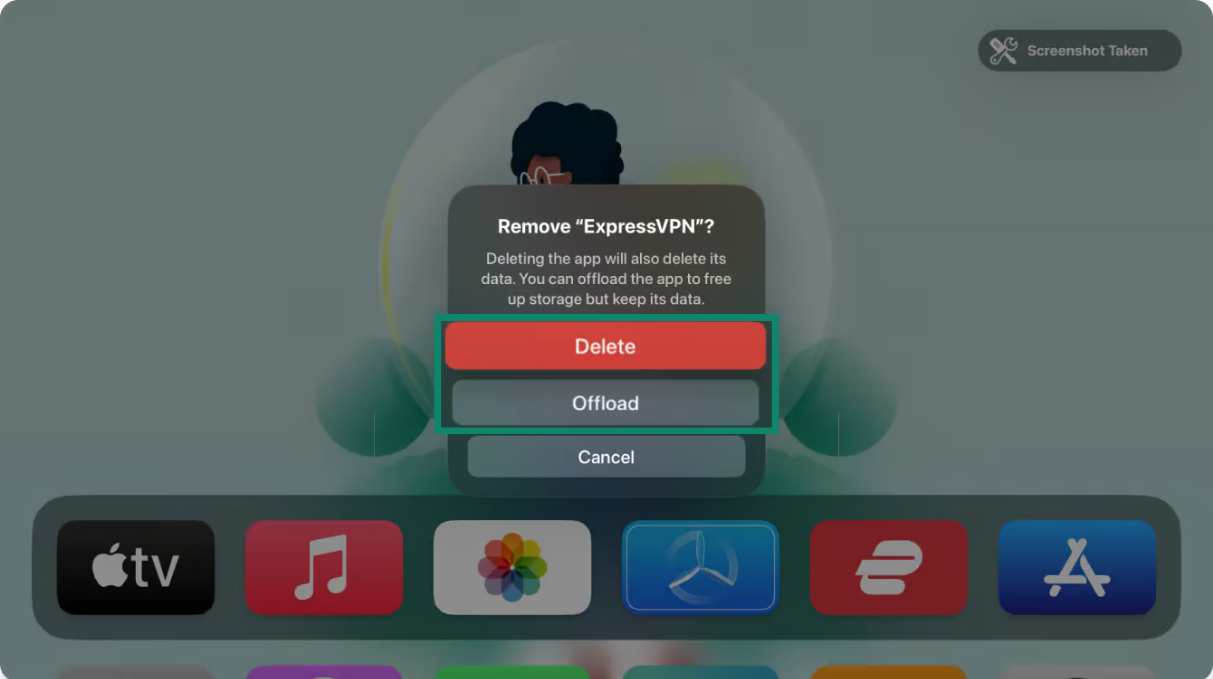
Poista käytöstä -toiminto poistaa sovelluksen aloitusnäytöltä ja vapauttaa tallennustilaa, mutta säilyttää sovelluksen tiedot Apple TV:llä.
Poista-toiminto poistaa Apple TV:ltä sekä sovelluksen että sen tallentamat tiedot.
Tarvitsetko apua? Ota yhteyttä ExpressVPN:n asiakastukeen, niin vastaamme heti.