




¿Necesita una VPN o DNS para Apple TV?
Comprar ExpressVPN ahora
Una cuenta de ExpressVPN. Todos los dispositivos.
Obtenga aplicaciones gratisEsta guía te enseñará a instalar, configurar y usar la aplicación de ExpressVPN para Apple TV en tvOS 17 y versiones posteriores.
¿Aún no eres cliente? Descubre más sobre ExpressVPN para Apple TV.
Ir a…
Instala la aplicación de ExpressVPN para Apple TV
Descarga la aplicación VPN
- En tu Apple TV, abre la App Store y busca ExpressVPN.
- Selecciona «Obtener» o el icono de descarga en forma de nube.
- Espera a que se descargue la aplicación en tu Apple TV. Selecciona «Abrir» para iniciar la aplicación de ExpressVPN.
Instala la aplicación VPN
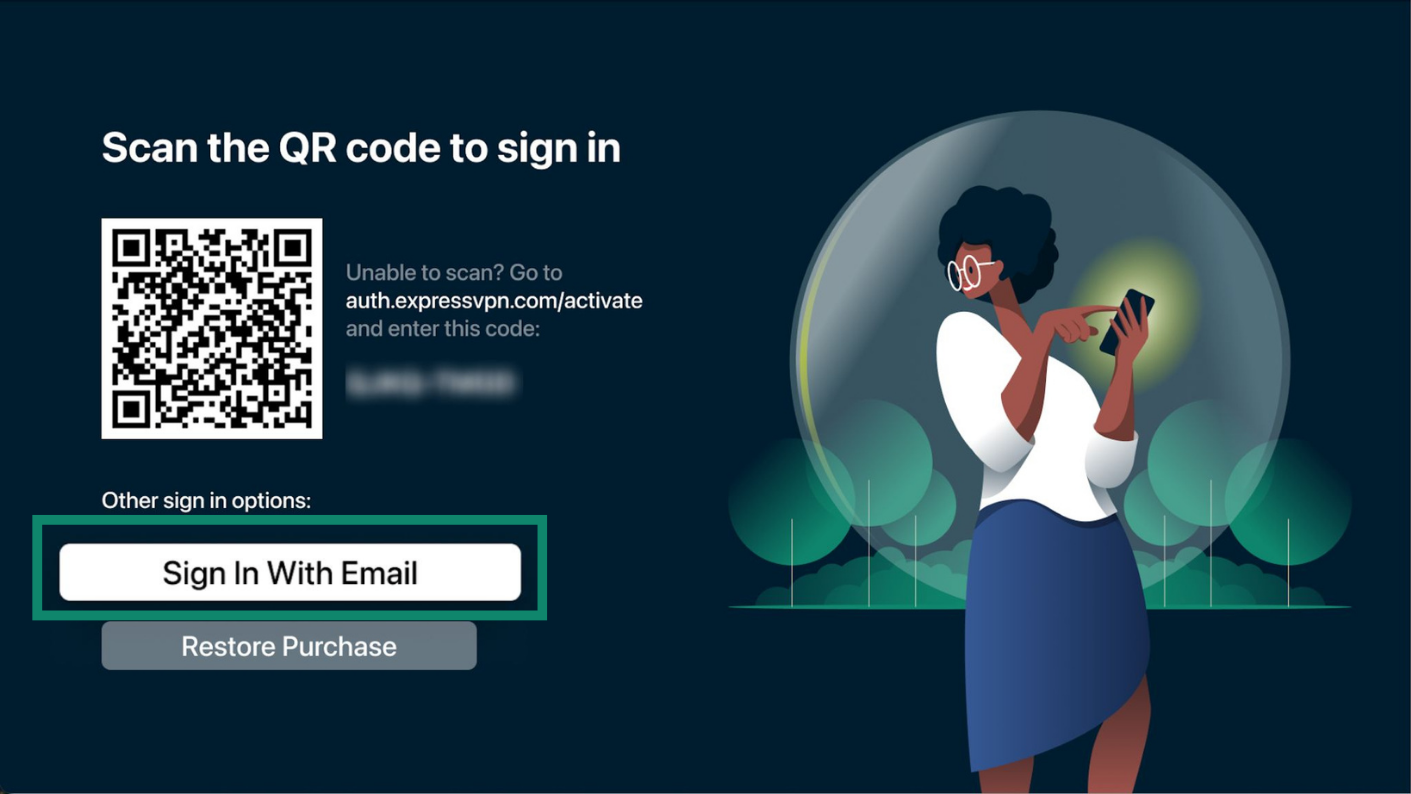
En la pantalla de bienvenida de ExpressVPN, selecciona «Iniciar sesión». Puedes iniciar sesión con un código QR, con tu correo electrónico o restaurando tu compra.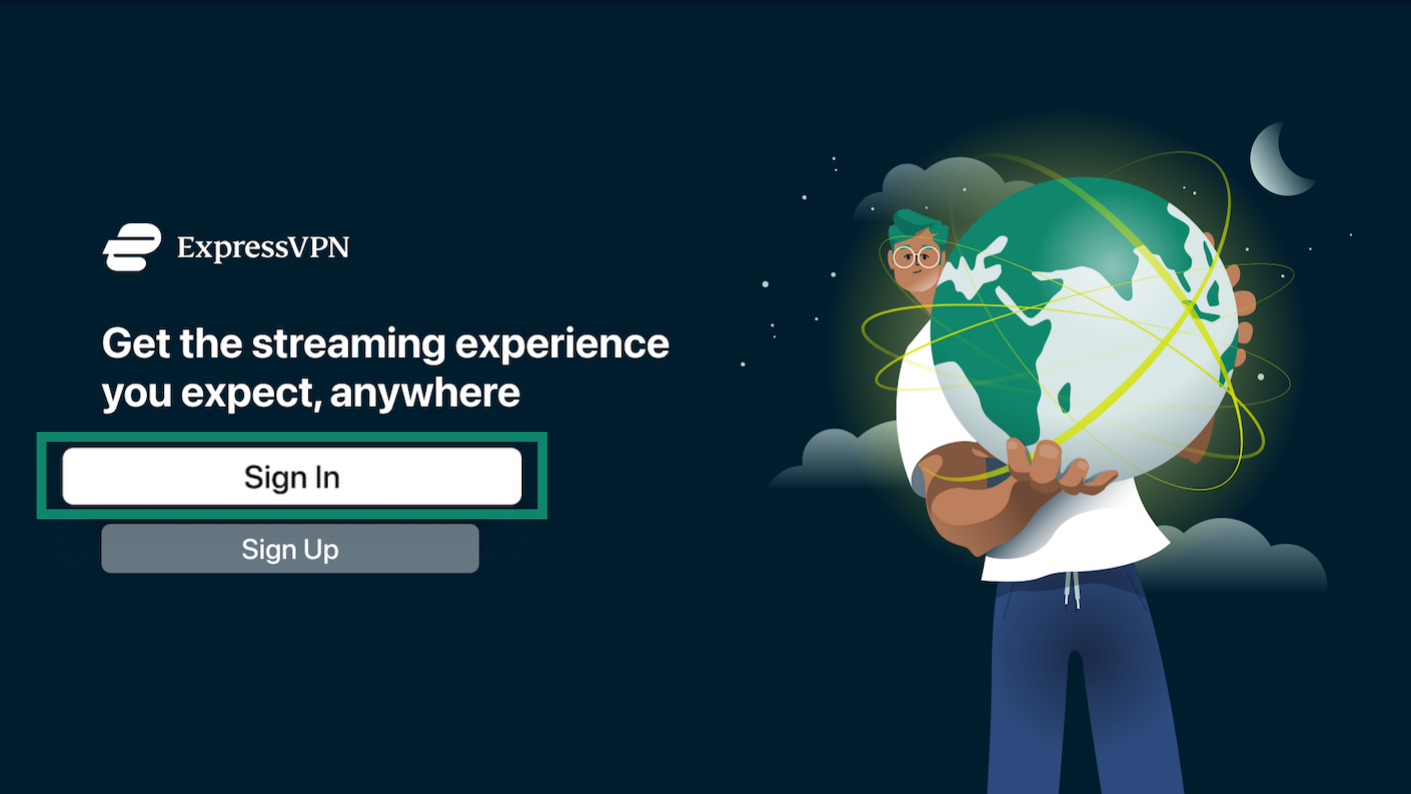
Inicia sesión con un código QR (recomendado)
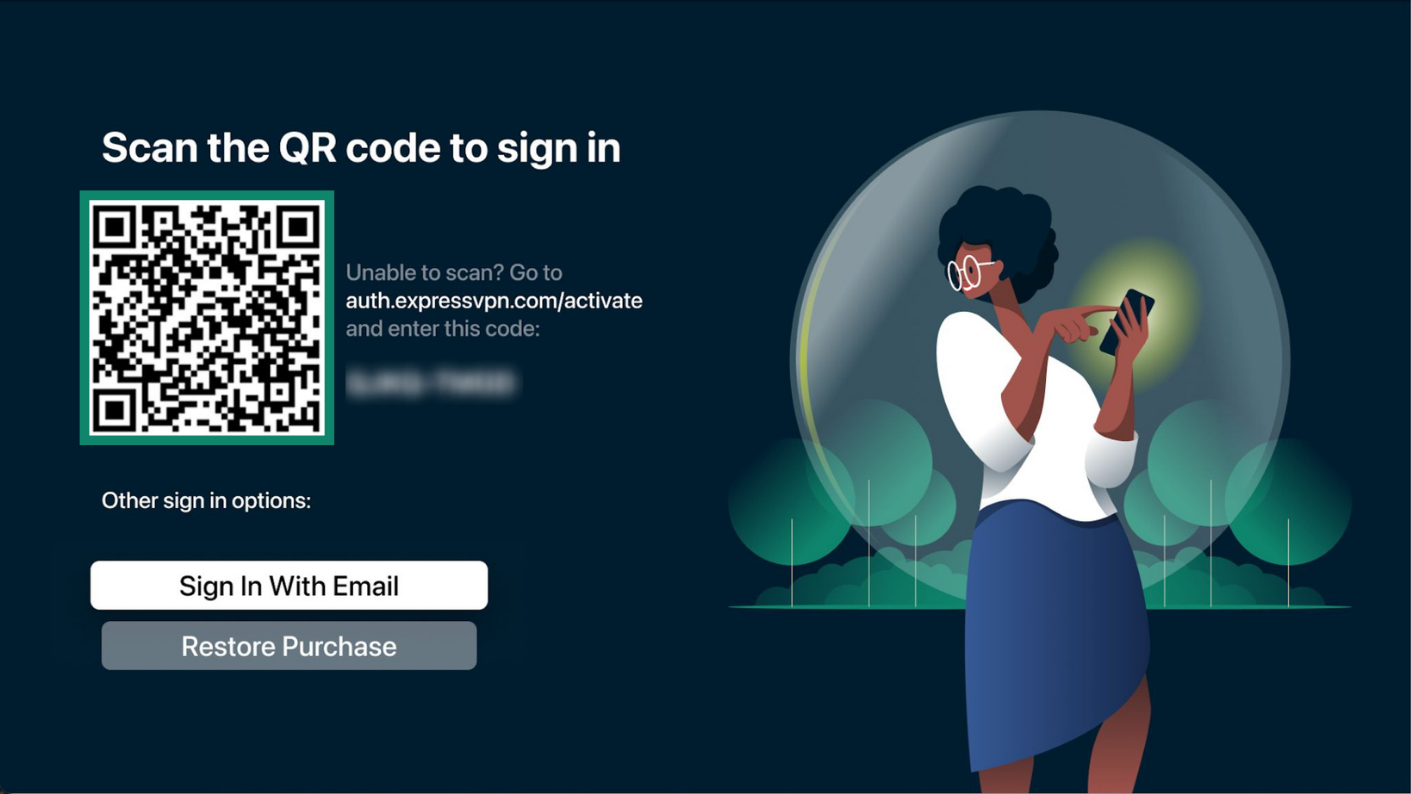
- Escanea el código QR con tu smartphone.


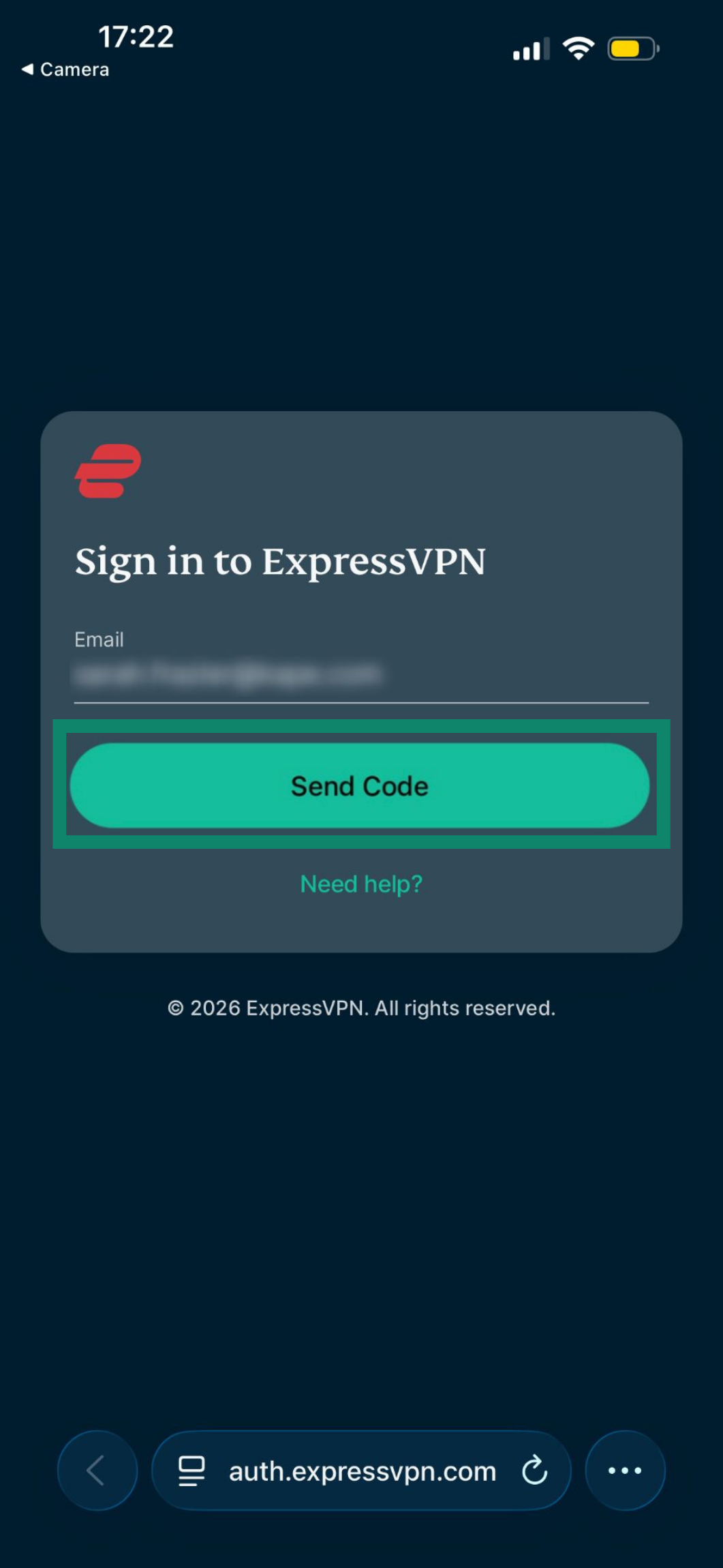
- En tu smartphone, introduce la dirección de correo electrónico y el código de autenticación o la contraseña asociados a tu cuenta de ExpressVPN y, a continuación, pulsa «Enviar código».


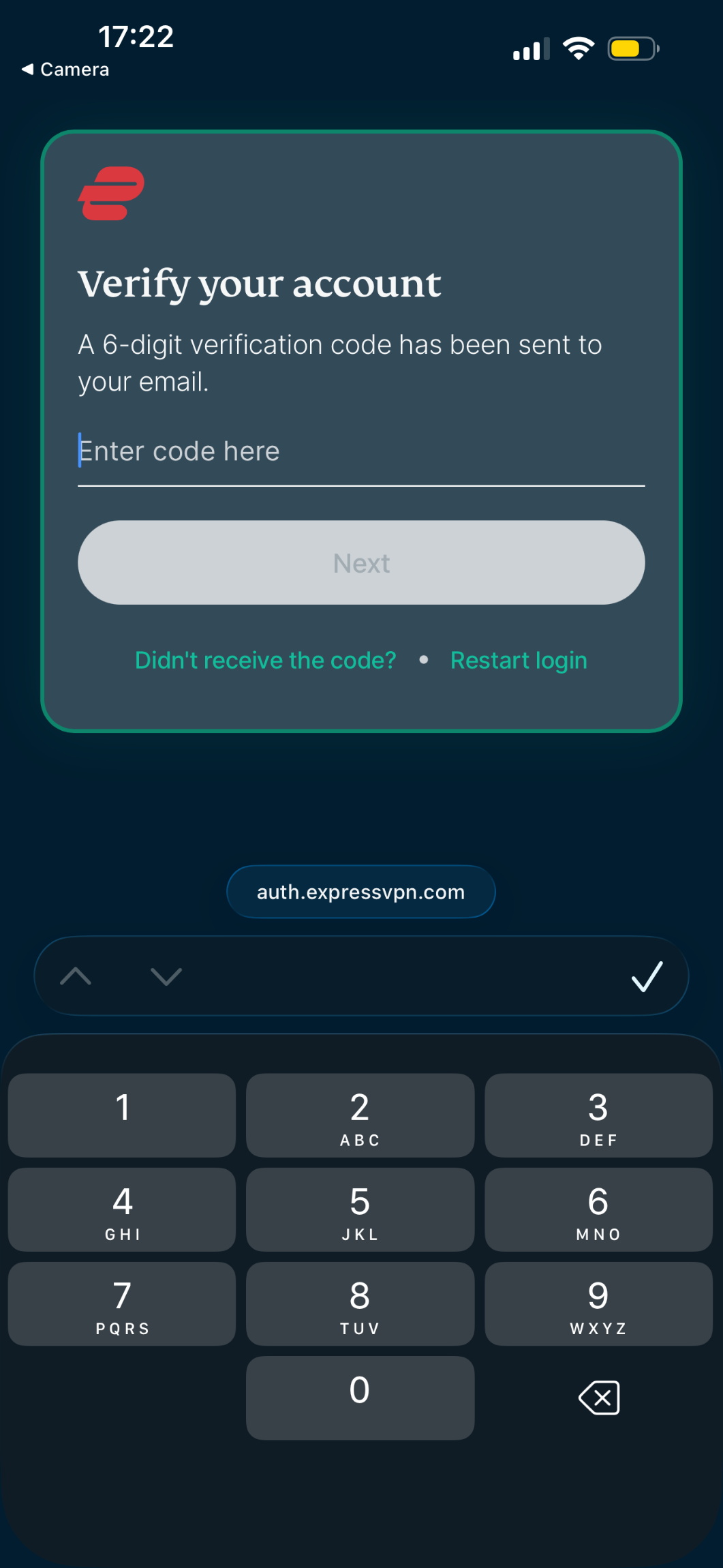
- Introduce el código de autenticación de seis dígitos que te han enviado por correo electrónico y pulsa «Siguiente».

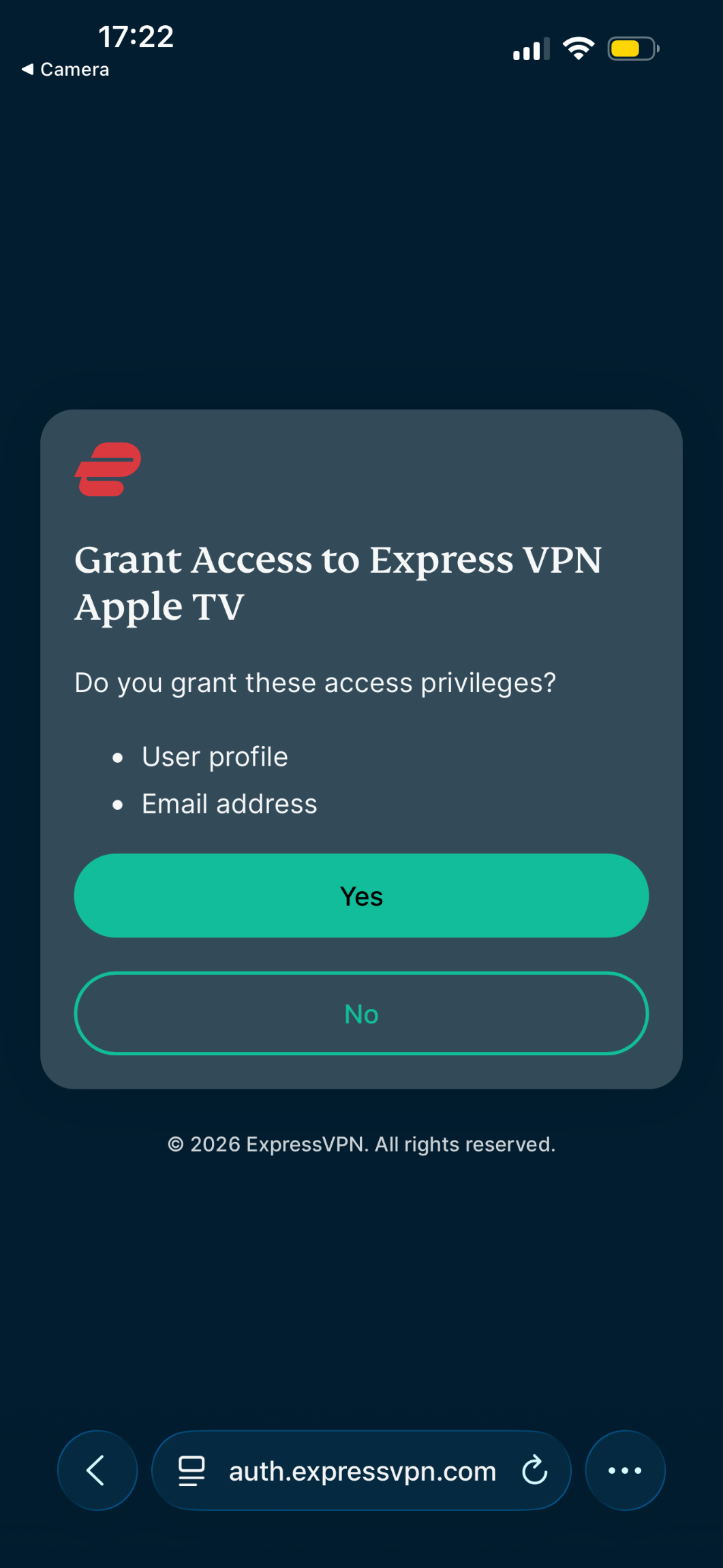
- En la pantalla para conceder permisos de acceso, pulsa «Sí».

Inicia sesión con tu correo electrónico
- En tu Apple TV, selecciona «Iniciar sesión con correo electrónico».
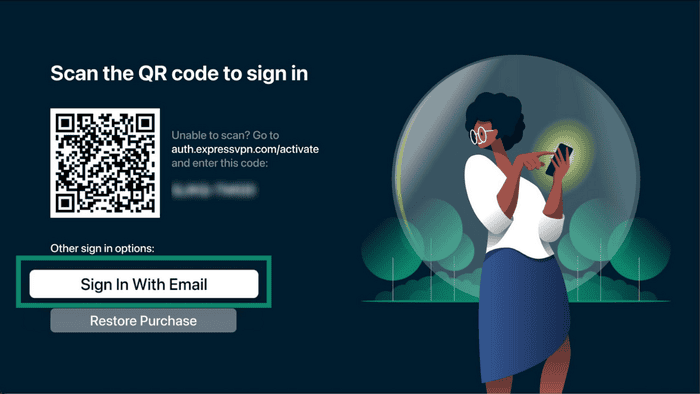
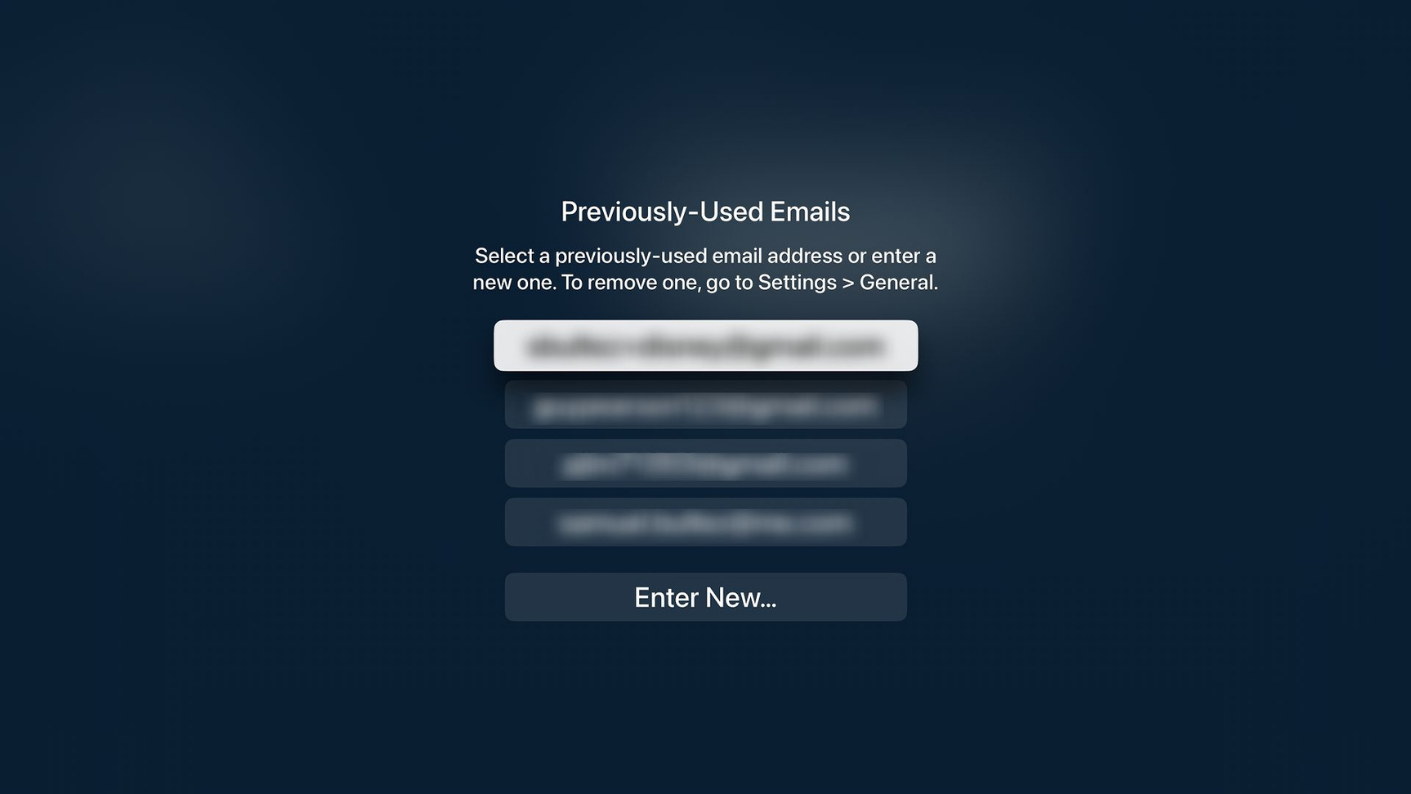
- Elige un correo que hayas usado antes o introduce uno nuevo.

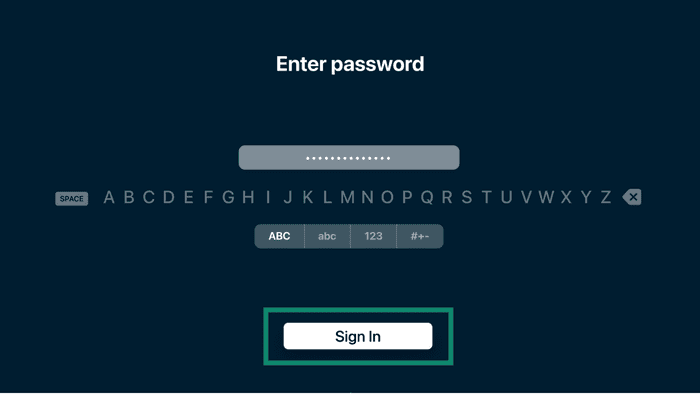
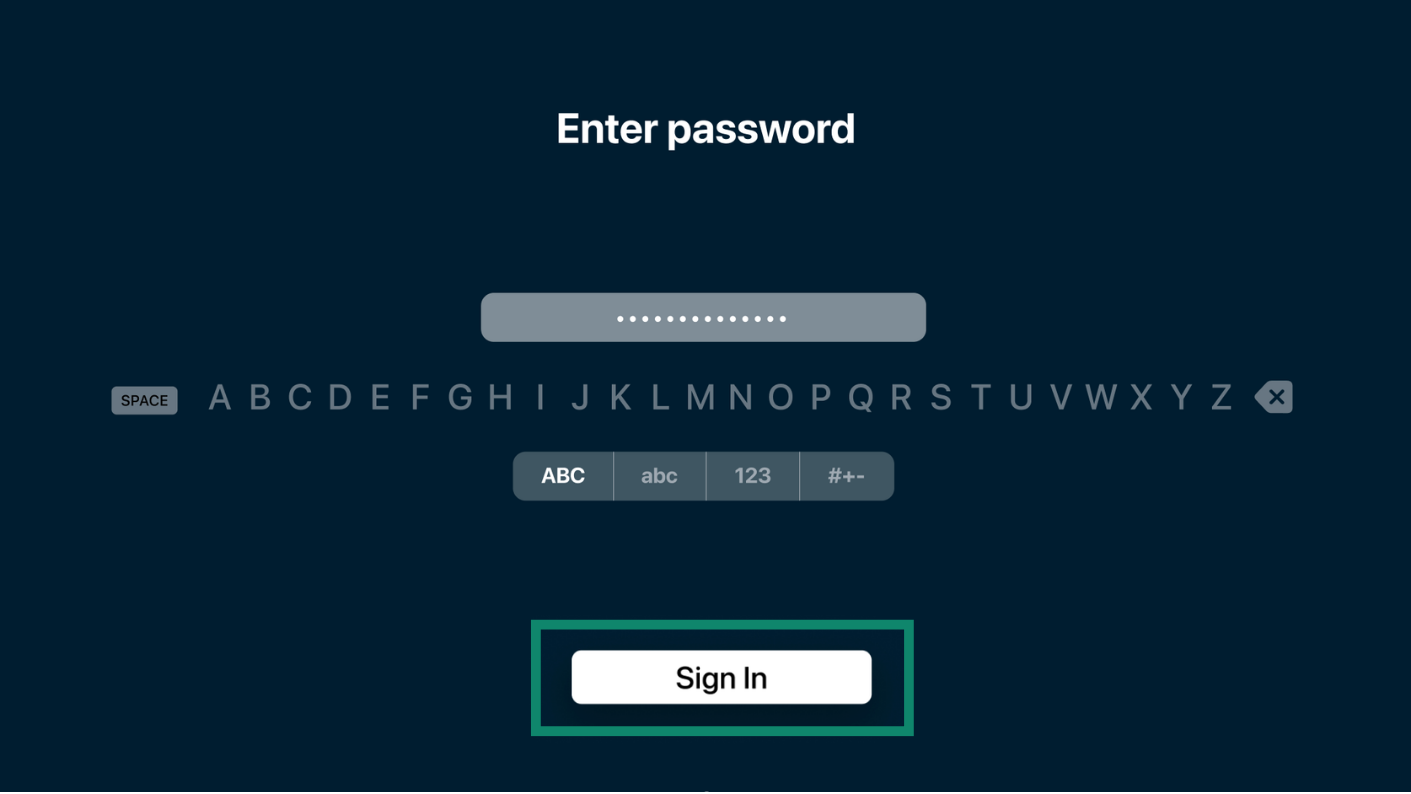
- Introduce tu contraseña y, a continuación, selecciona «Iniciar sesión».
Inicia sesión restaurando una compra
Si compraste tu suscripción a ExpressVPN a través de la App Store, puedes seleccionar «Restaurar compra» para iniciar sesión.
Si tienes una suscripción activa, la aplicación iniciará sesión automáticamente. Si no es así, puedes renovar tu suscripción.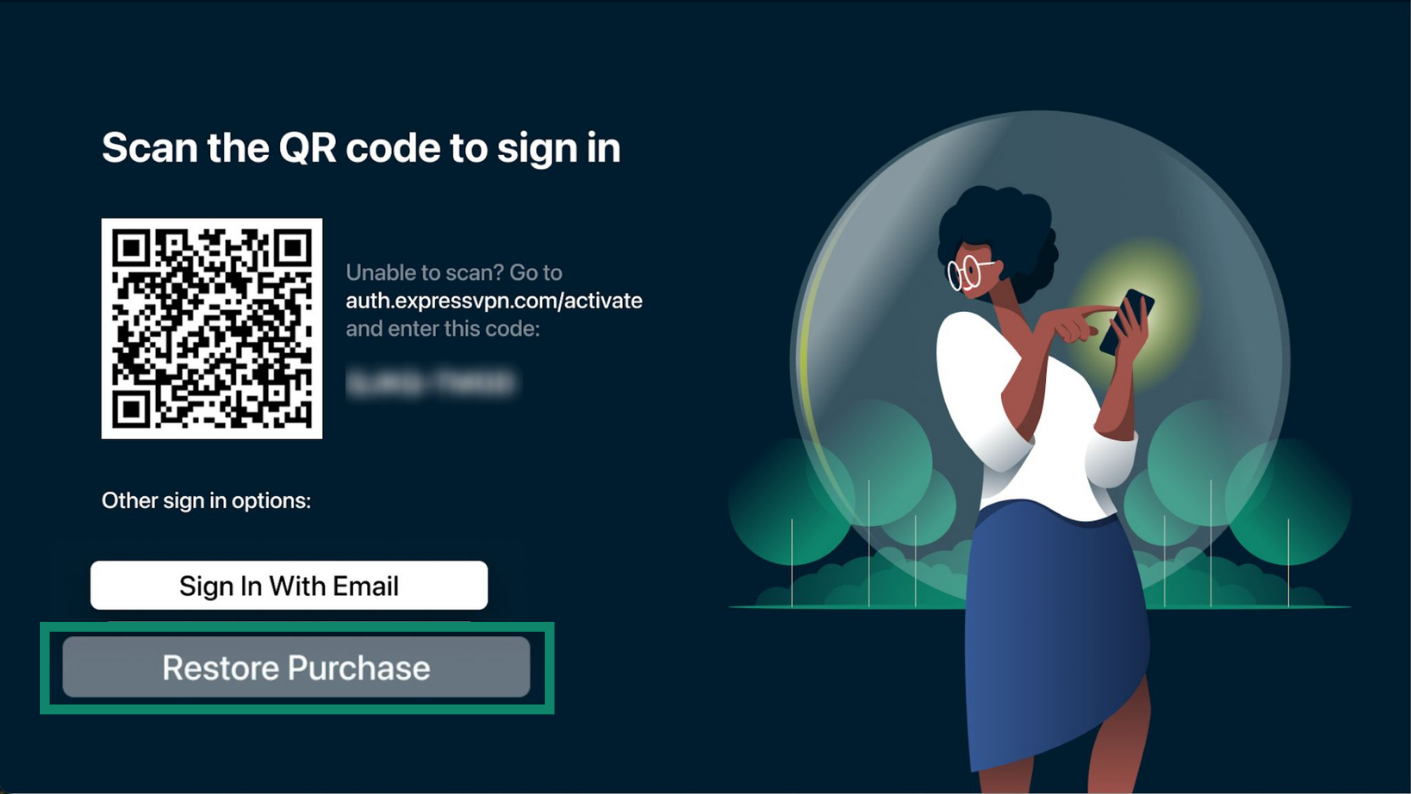
Después de iniciar sesión:
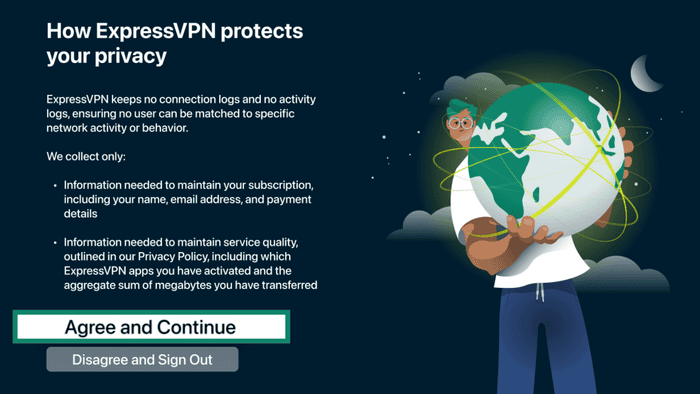
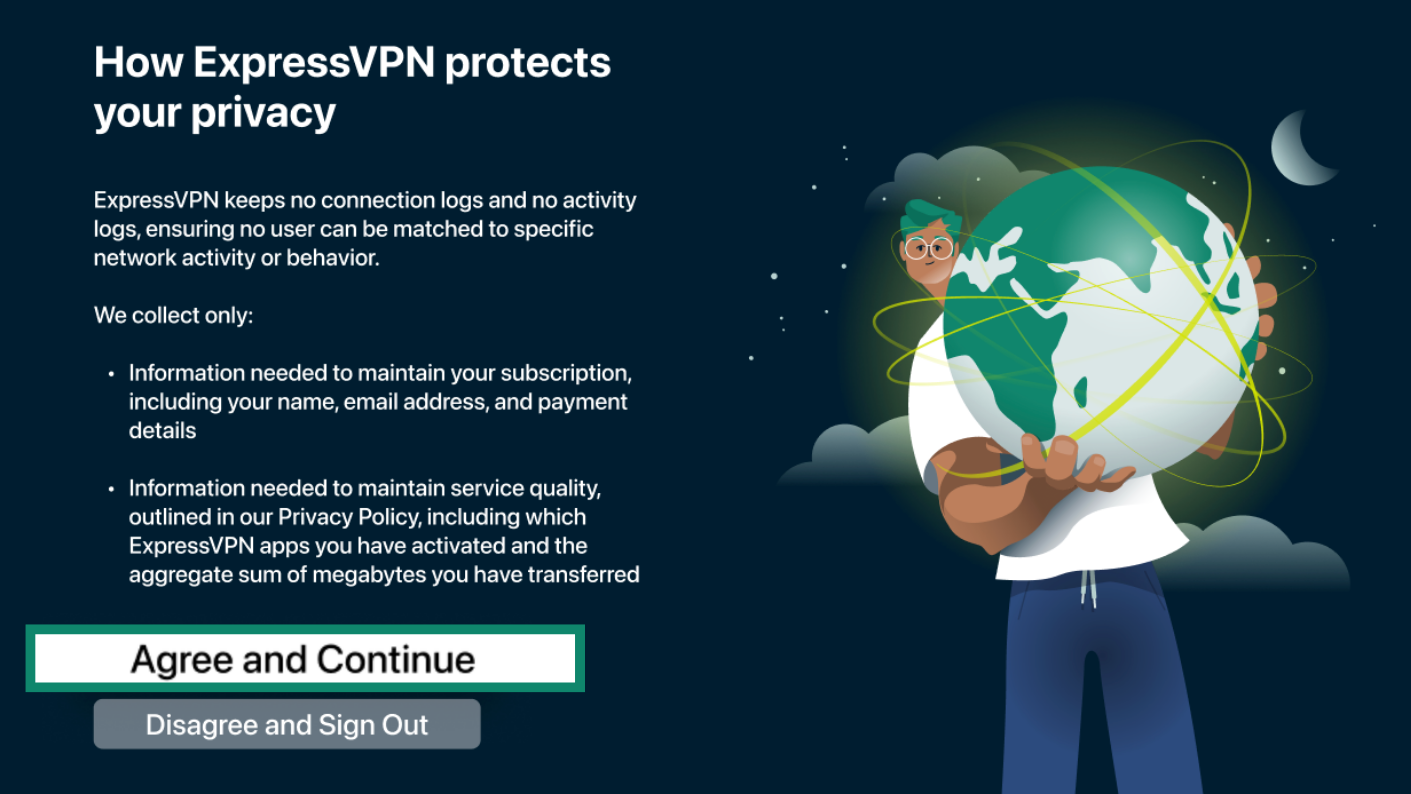
- En la pantalla de privacidad, selecciona «Aceptar y continuar».
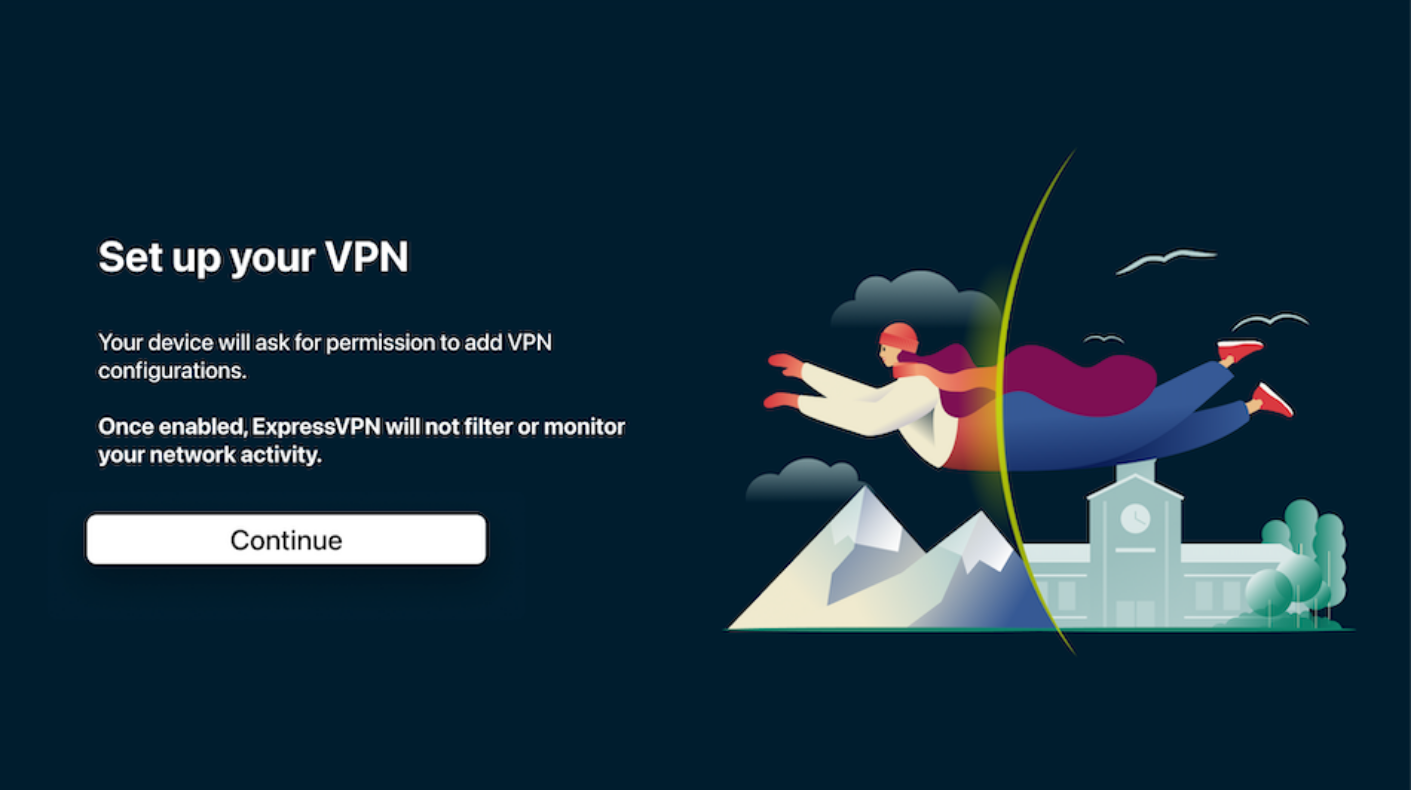
- Selecciona «Continuar» para instalar la VPN.
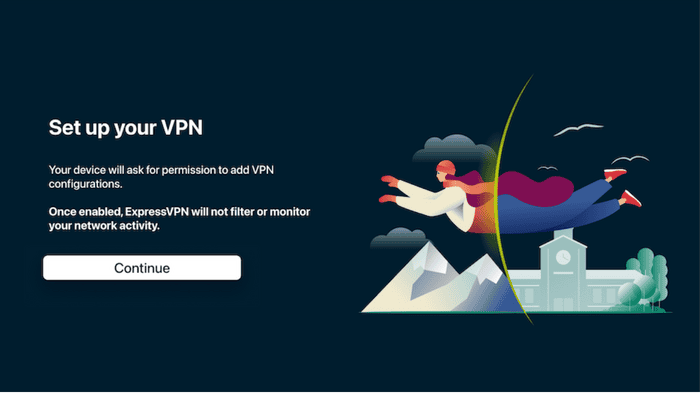
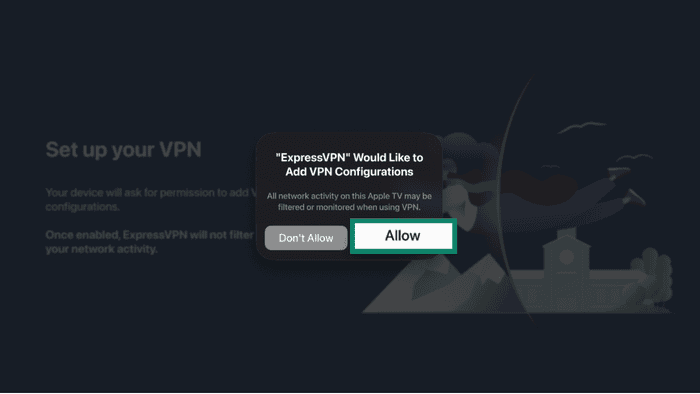
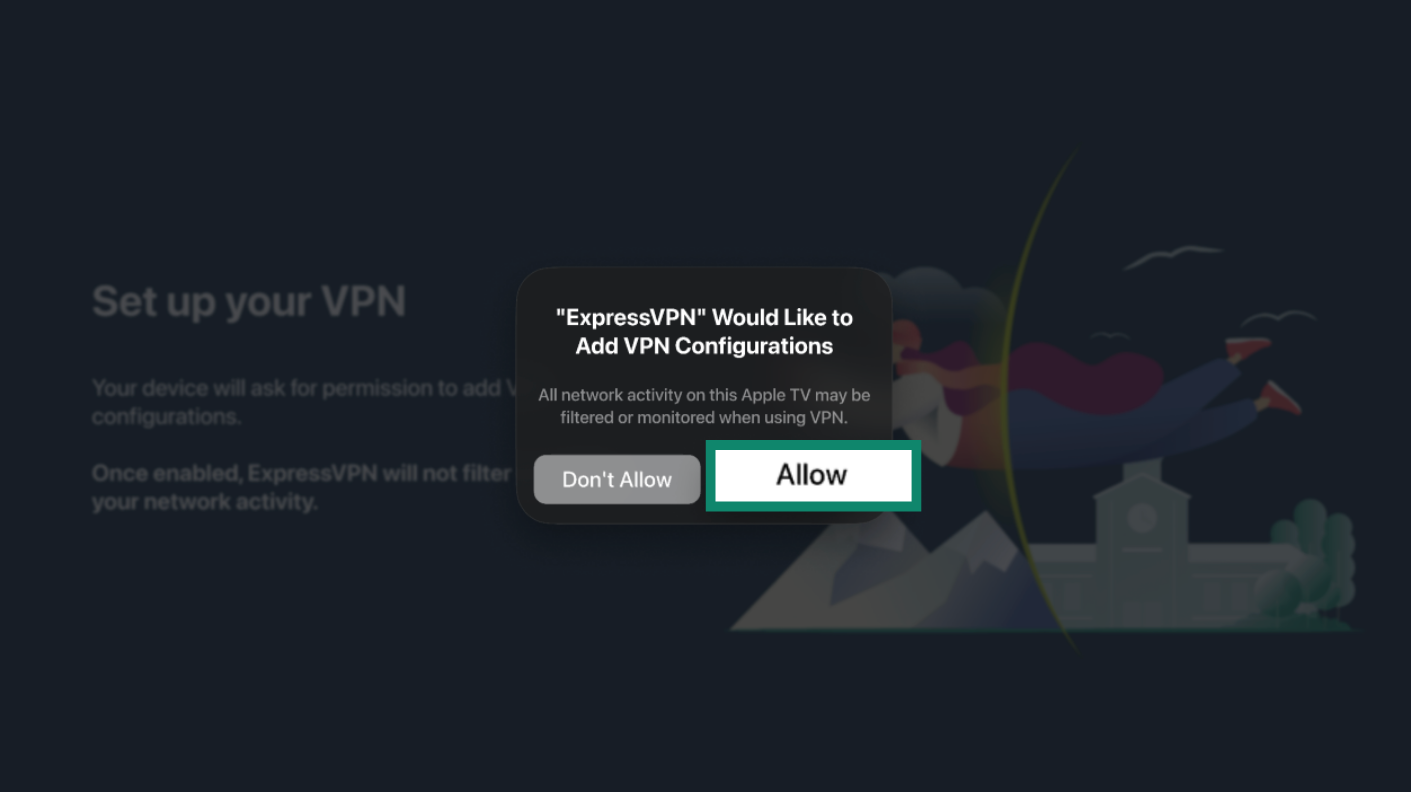
- Cuando te lo pidan, selecciona «Permitir» para añadir las configuraciones de la VPN.
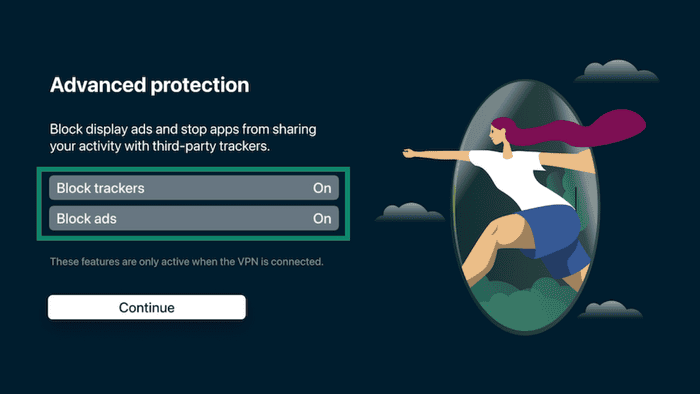
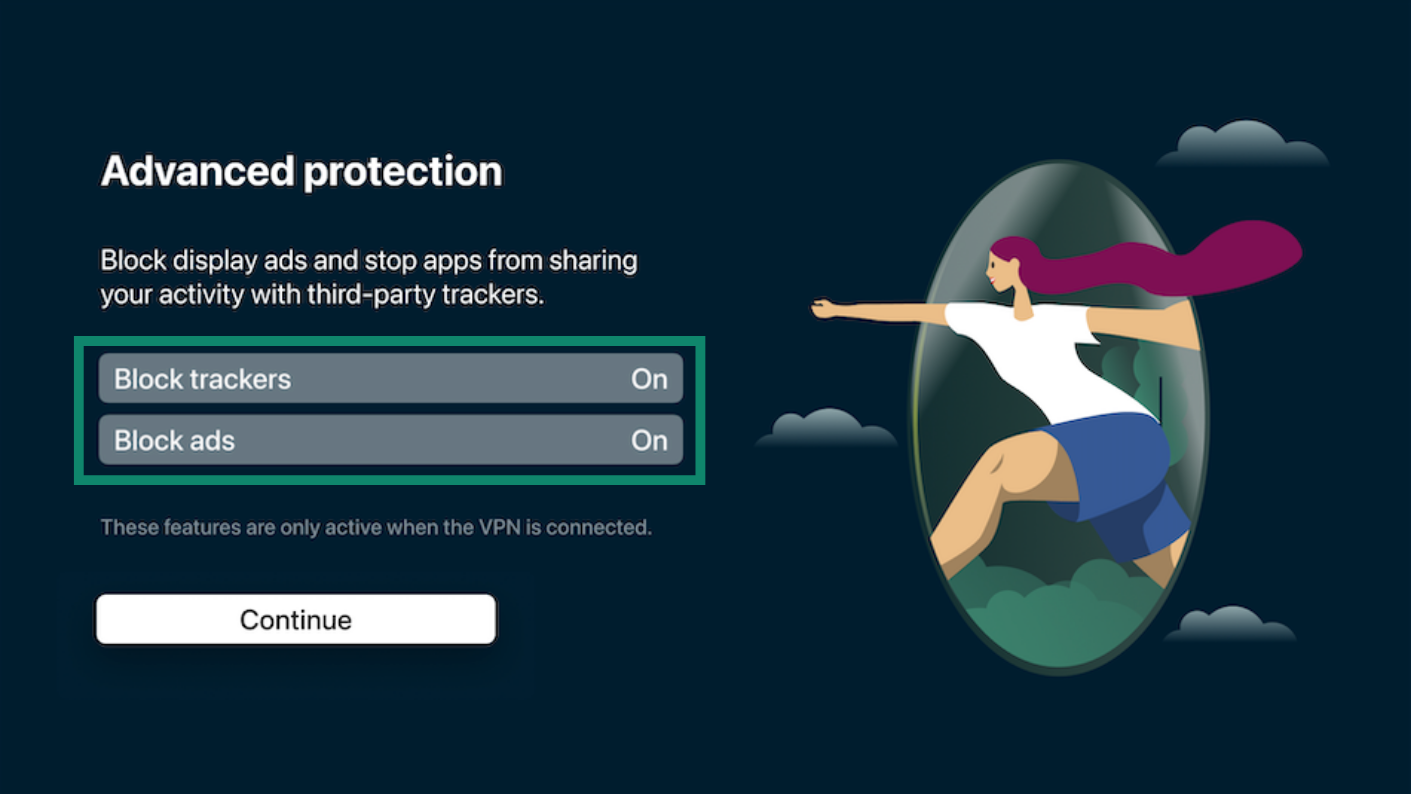
- Elige si quieres bloquear anuncios y rastreadores publicitarios y, a continuación, selecciona «Continuar».
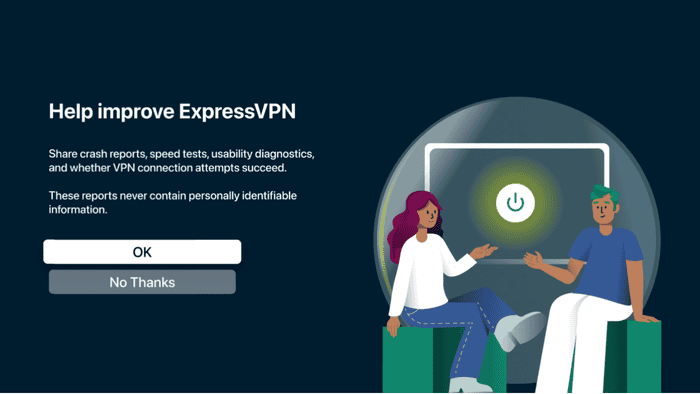
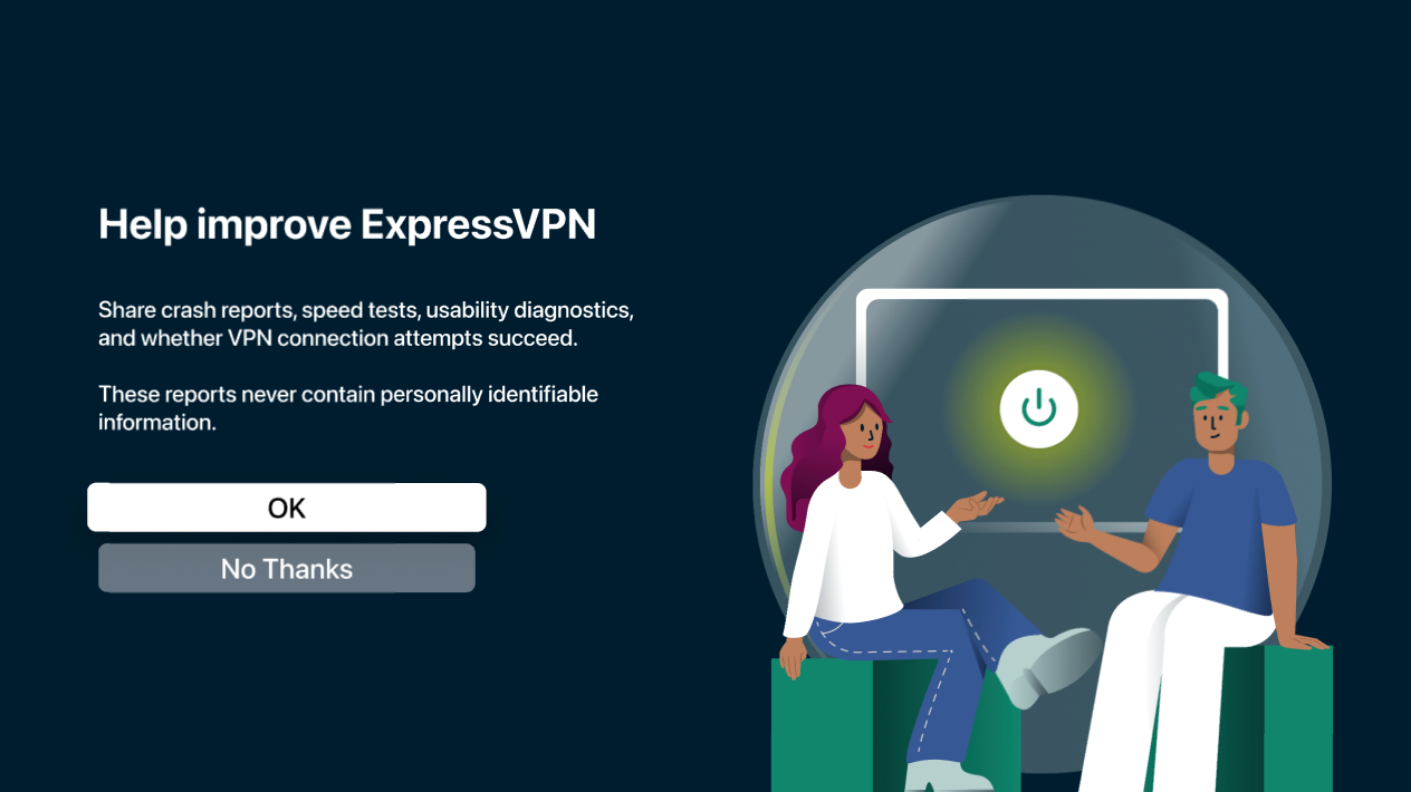
- Elige si quieres compartir datos analíticos anónimos con ExpressVPN. Selecciona «Aceptar» o «No, gracias».
¿Necesitas ayuda? Ponte en contacto con el equipo de soporte de ExpressVPN para recibir asistencia inmediata.
Usa la aplicación de ExpressVPN para Apple TV
Conéctate a una ubicación de servidor VPN
Por defecto, ExpressVPN te sugiere la ubicación que debería ofrecerte la mejor experiencia. Se llama «Servidor más rápido». Para conectarte:
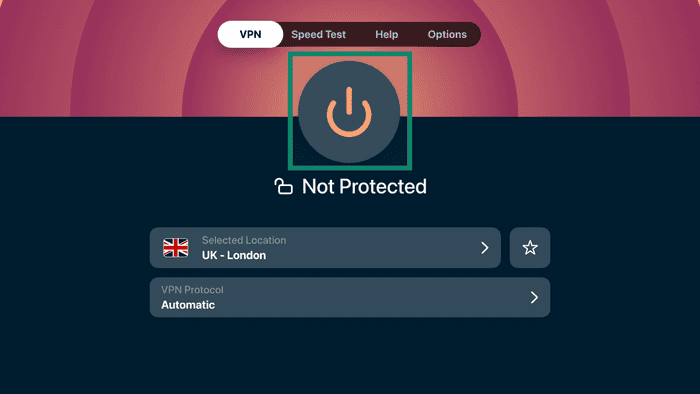
- Abre la aplicación de ExpressVPN y pulsa el botón de encendido.
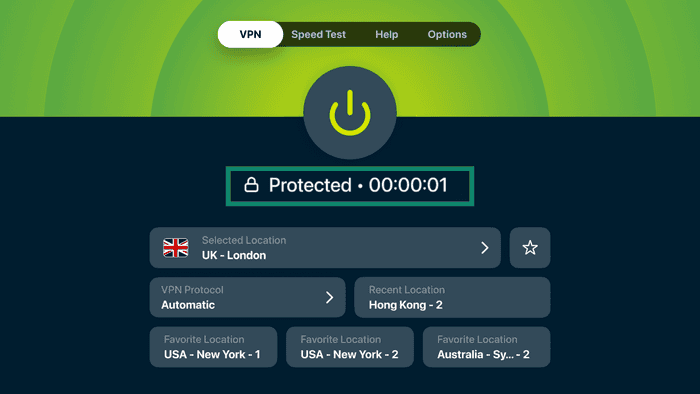
- Cuando la aplicación indique «Protegido», tu Apple TV estará conectada a la VPN.
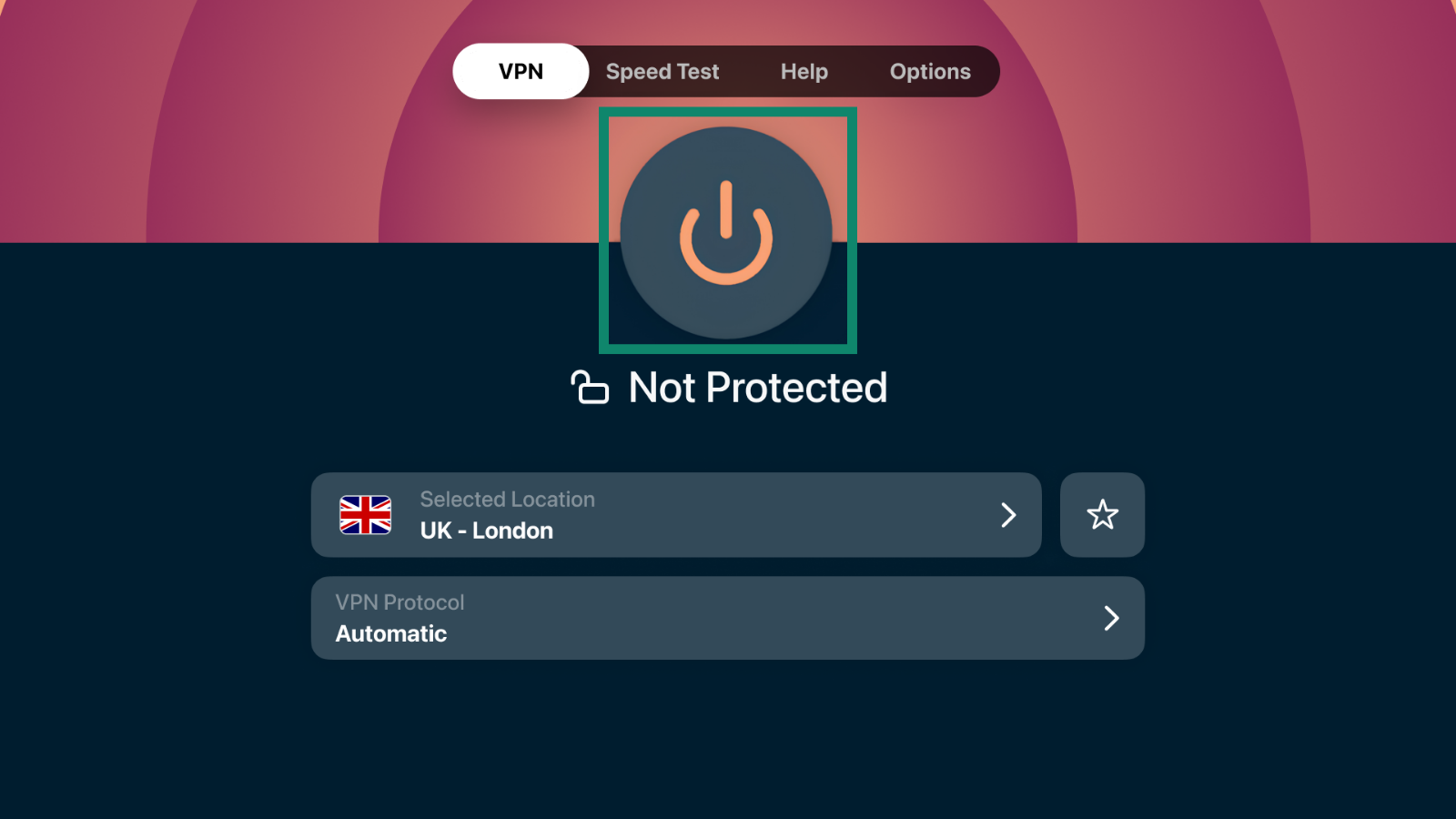
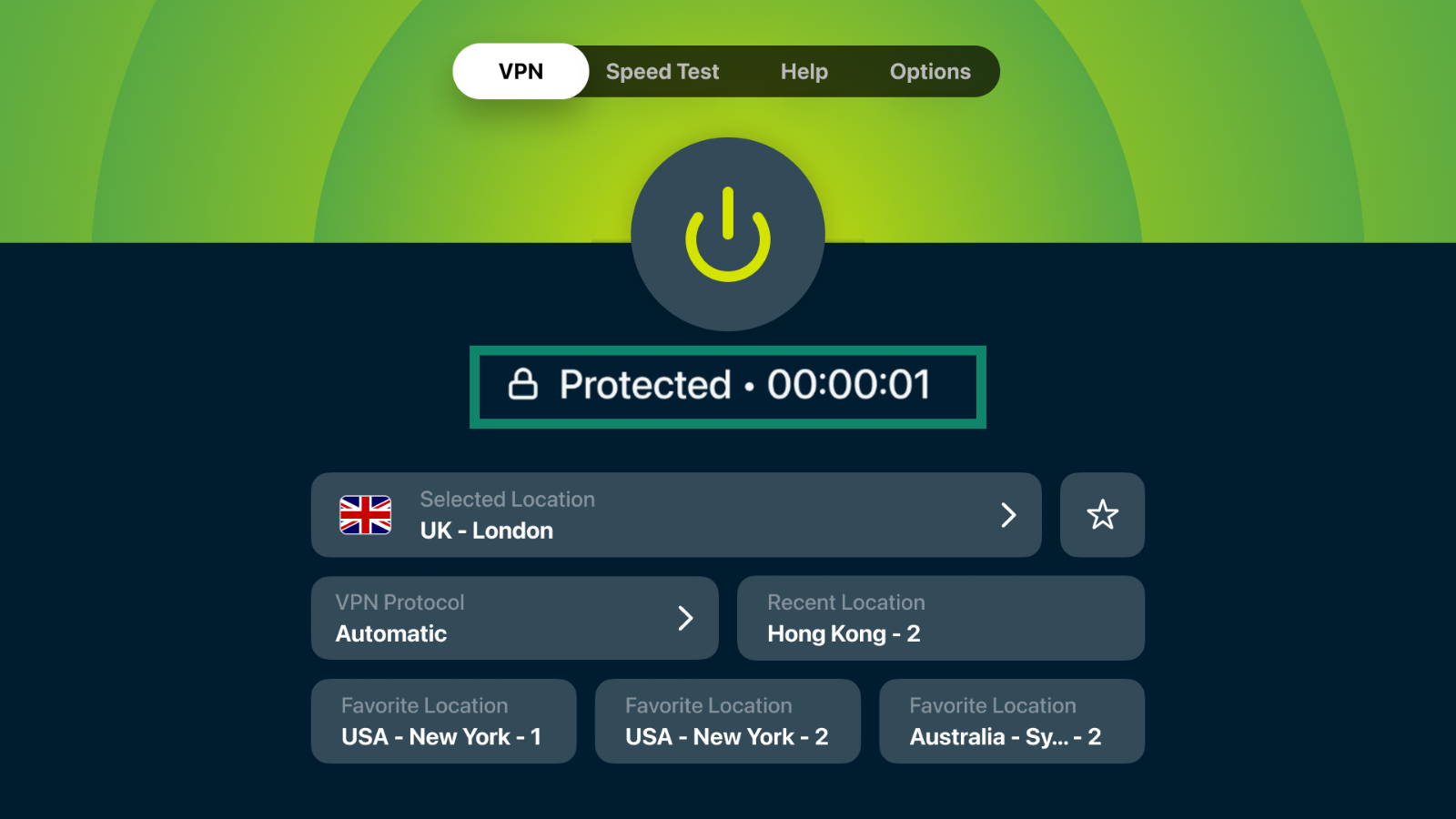
Para desconectarte, vuelve a pulsar el botón de encendido. La aplicación debería indicar «Desconectando…» y, a continuación, «Sin protección».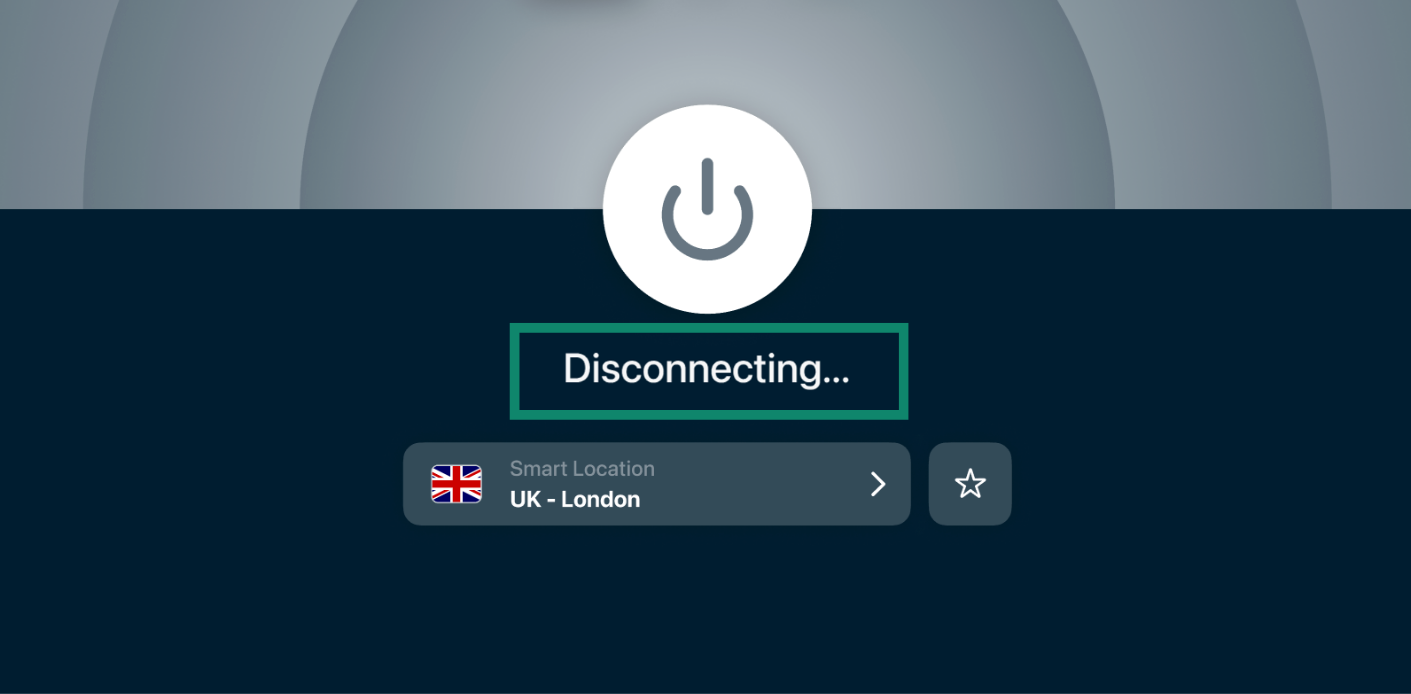
¿Necesitas ayuda? Ponte en contacto con el equipo de soporte de ExpressVPN para recibir asistencia inmediata.
Cambiar la ubicación del servidor VPN
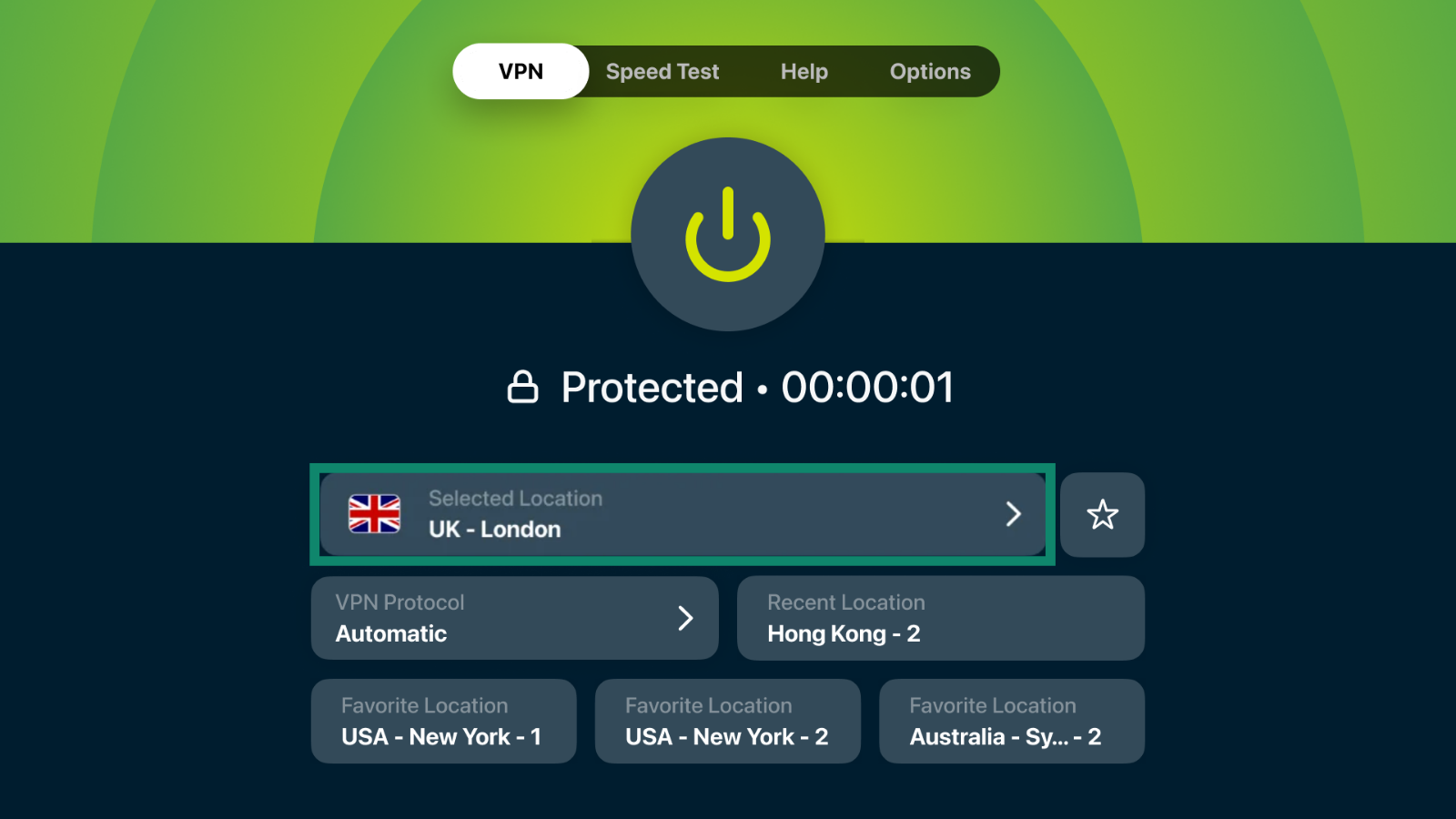
- En la aplicación de ExpressVPN, haz clic en «Ubicación seleccionada».
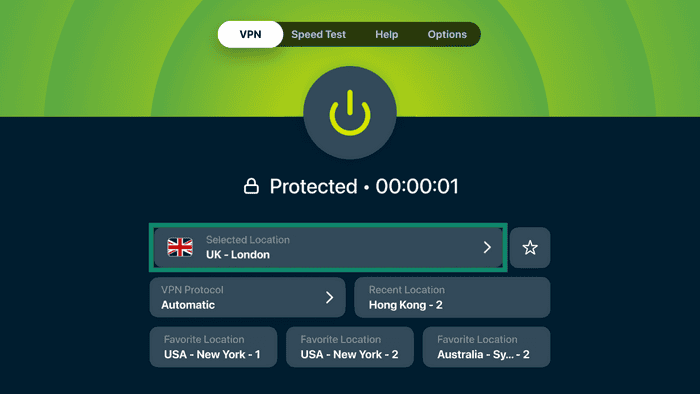
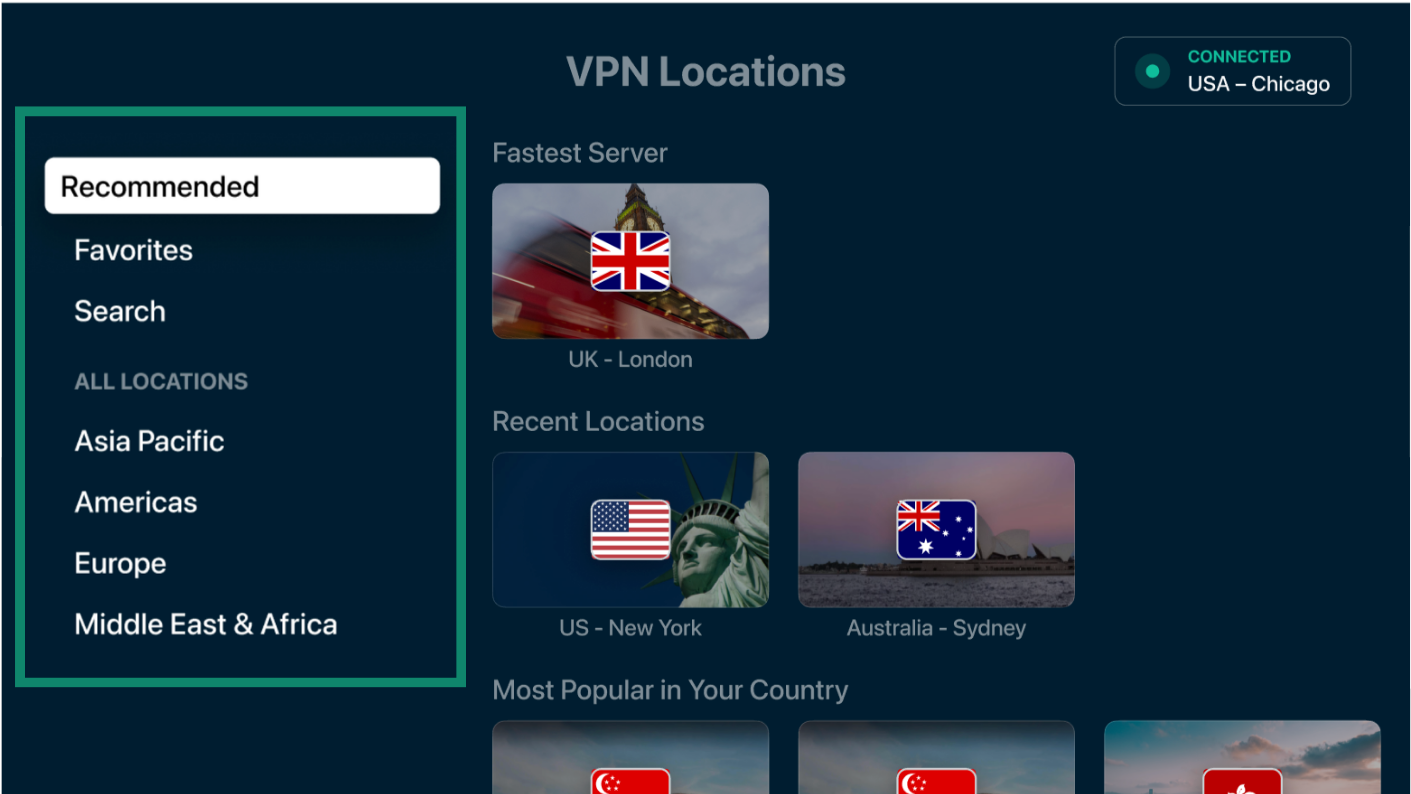
- Verás servidores VPN en diferentes categorías:
- Recomendadas: consulta el servidor más rápido, las ubicaciones recientes y otras ubicaciones recomendadas.
- Favoritas: consulta las ubicaciones que has guardado como favoritas.
- Buscar: busca un país o una ubicación de servidor.
- Todas las ubicaciones: explora ubicaciones por región, incluyendo Asia-Pacífico, América, Europa y Oriente Medio y África.
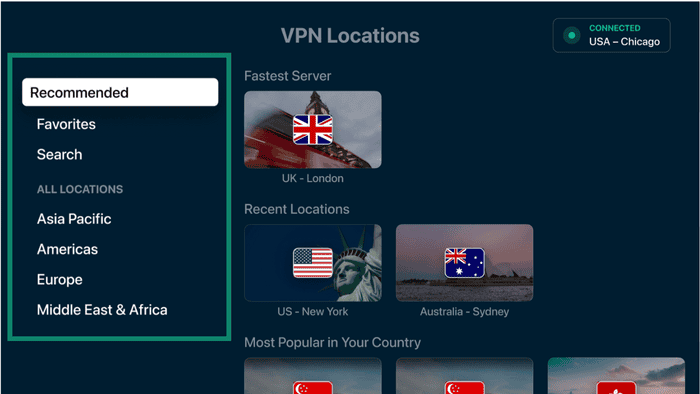
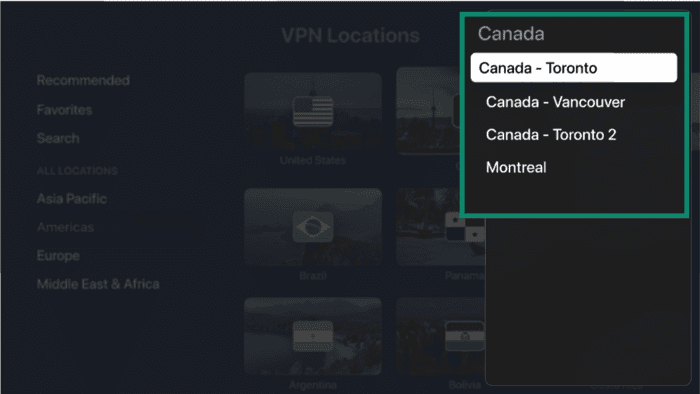
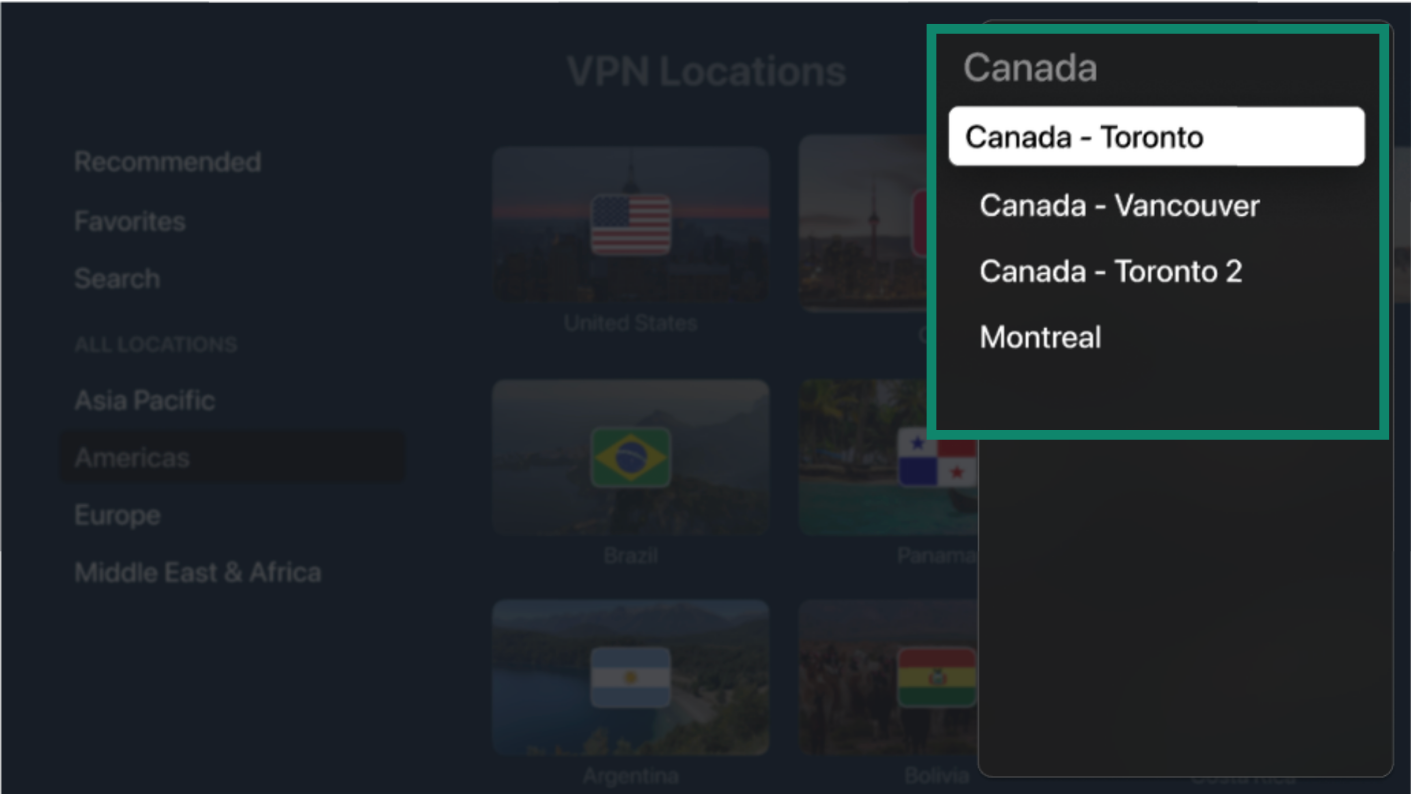
- Haz clic en cualquier ubicación a la que quieras conectarte y selecciona una ciudad, si está disponible. La aplicación te conectará automáticamente.
¿Necesitas ayuda? Ponte en contacto con el equipo de soporte de ExpressVPN para recibir asistencia inmediata.
Guarda tus ubicaciones favoritas
Puedes guardar tanto los países como las ciudades de los servidores VPN en tus favoritos para acceder más rápido. Tus ubicaciones favoritas aparecen en la pantalla de inicio de ExpressVPN, así que puedes volver a conectarte sin tener que abrir la lista completa de ubicaciones.
En la pantalla de inicio, selecciona el icono de la estrella junto a la ubicación VPN a la que estás conectado.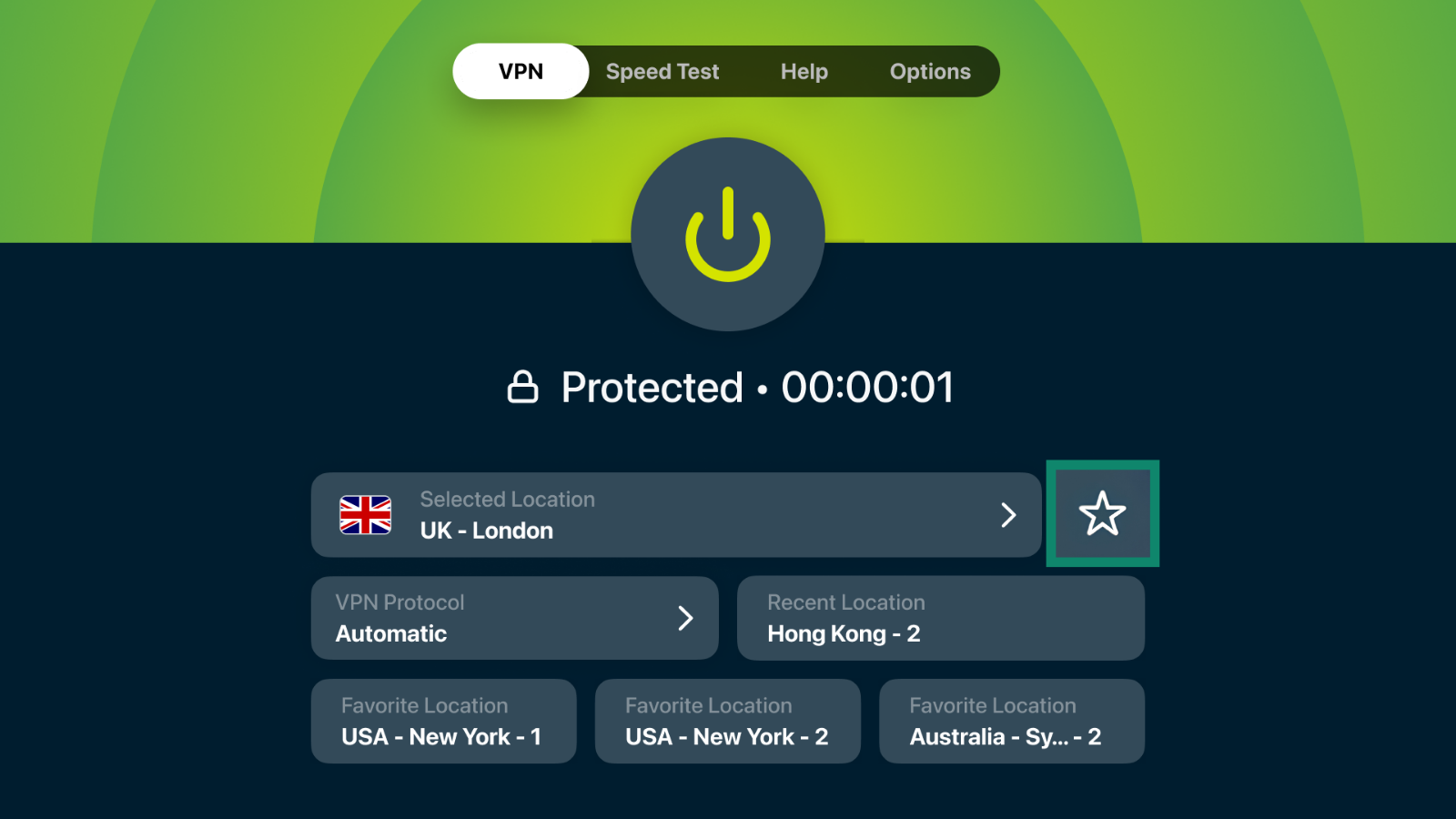
La aplicación añade la ubicación de la VPN a tus favoritos y la muestra en la pantalla de inicio en un mosaico de acceso rápido.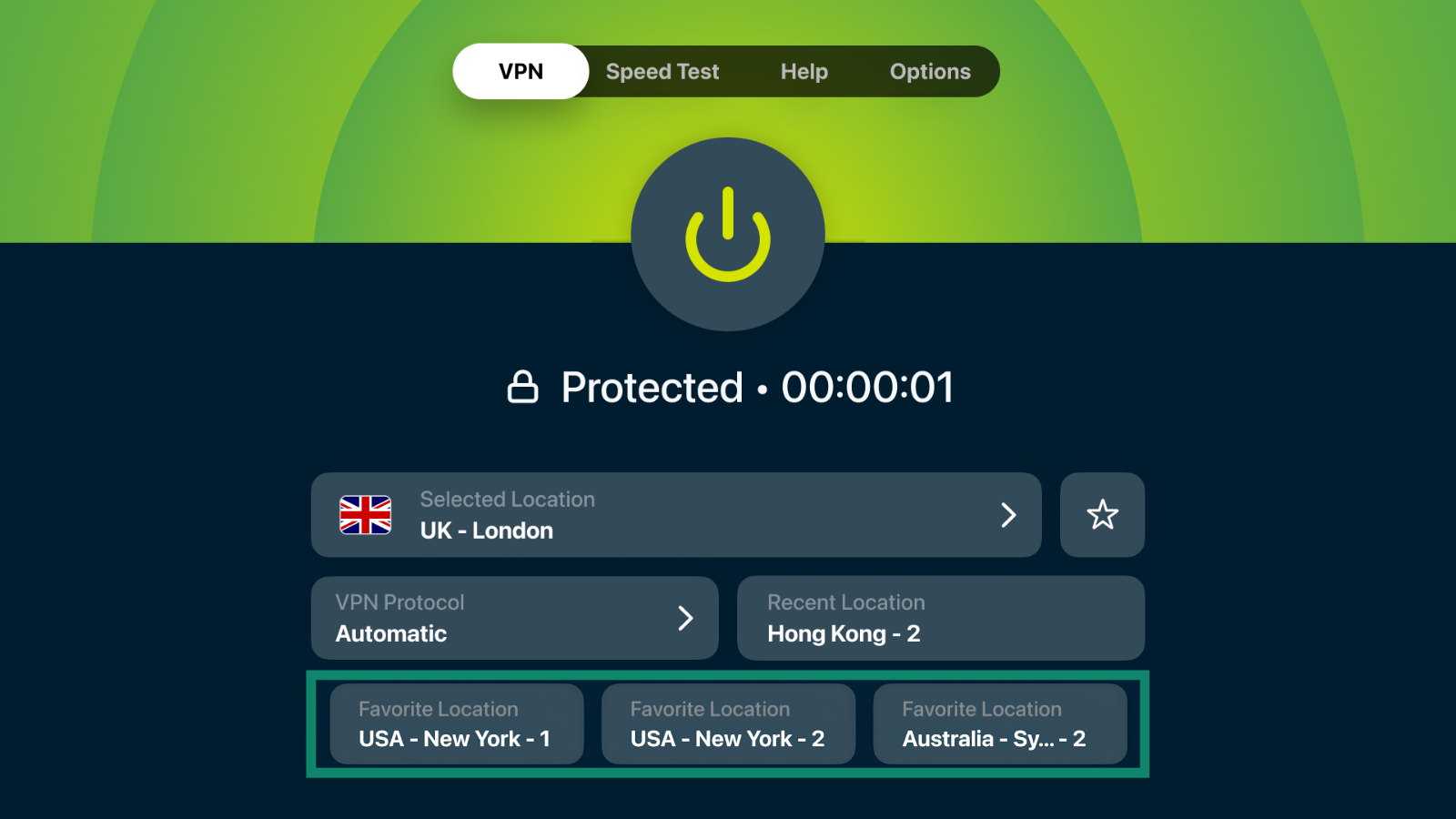
También puedes acceder a todas las ubicaciones guardadas desde la pestaña «Favoritas» en la lista de servidores VPN.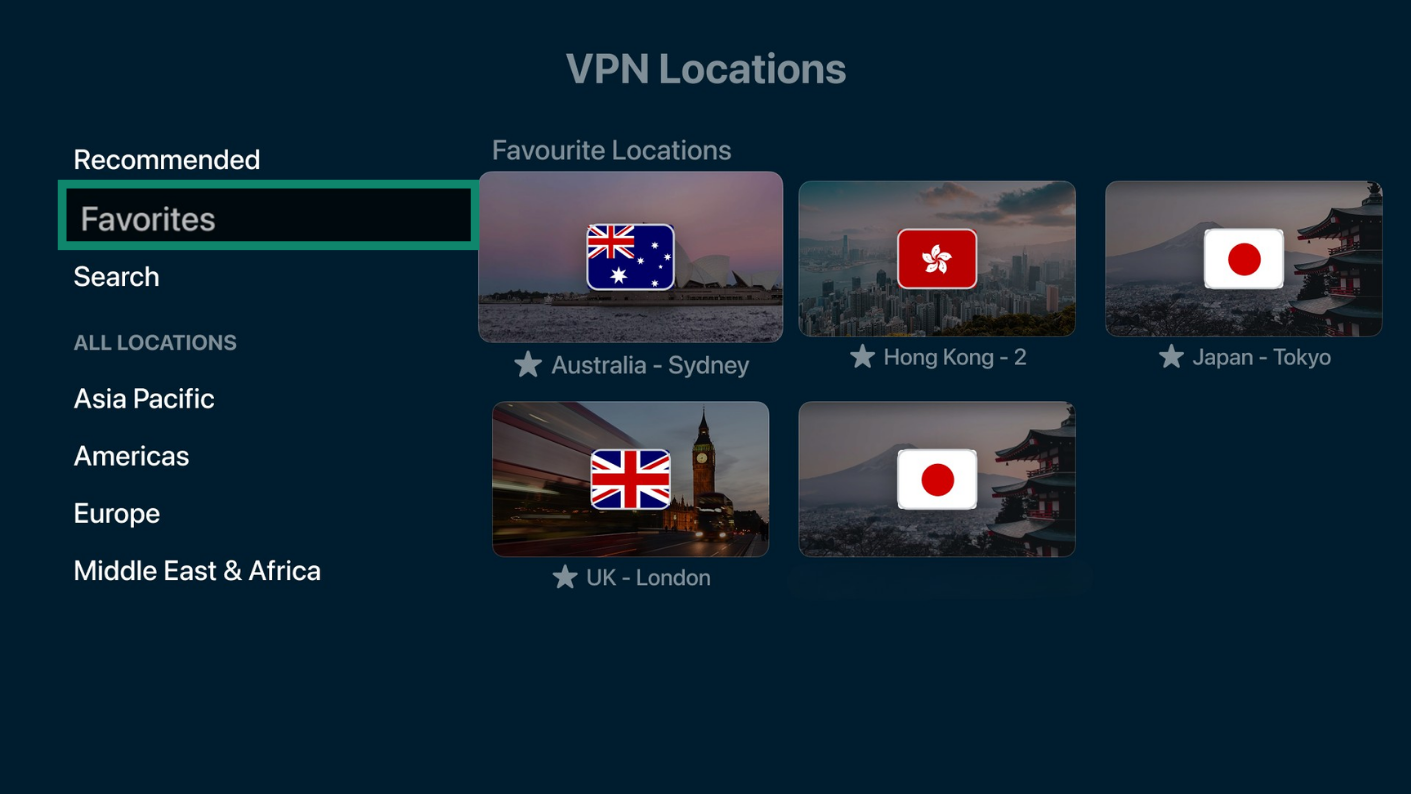
¿Necesitas ayuda? Ponte en contacto con el equipo de soporte de ExpressVPN para recibir asistencia inmediata.
Haz una prueba de velocidad
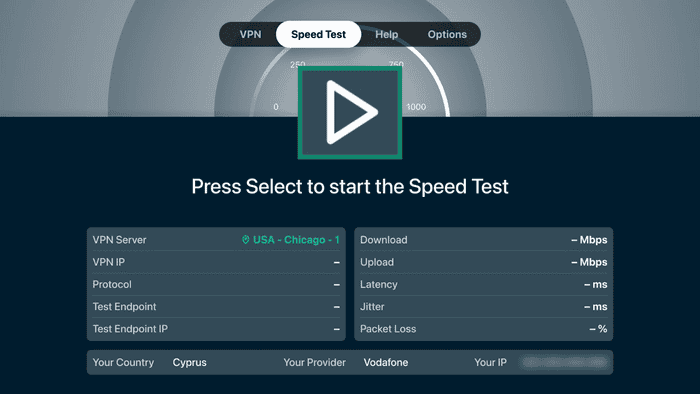
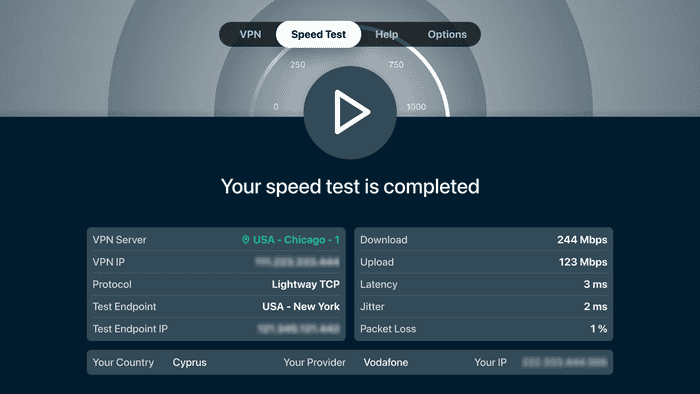
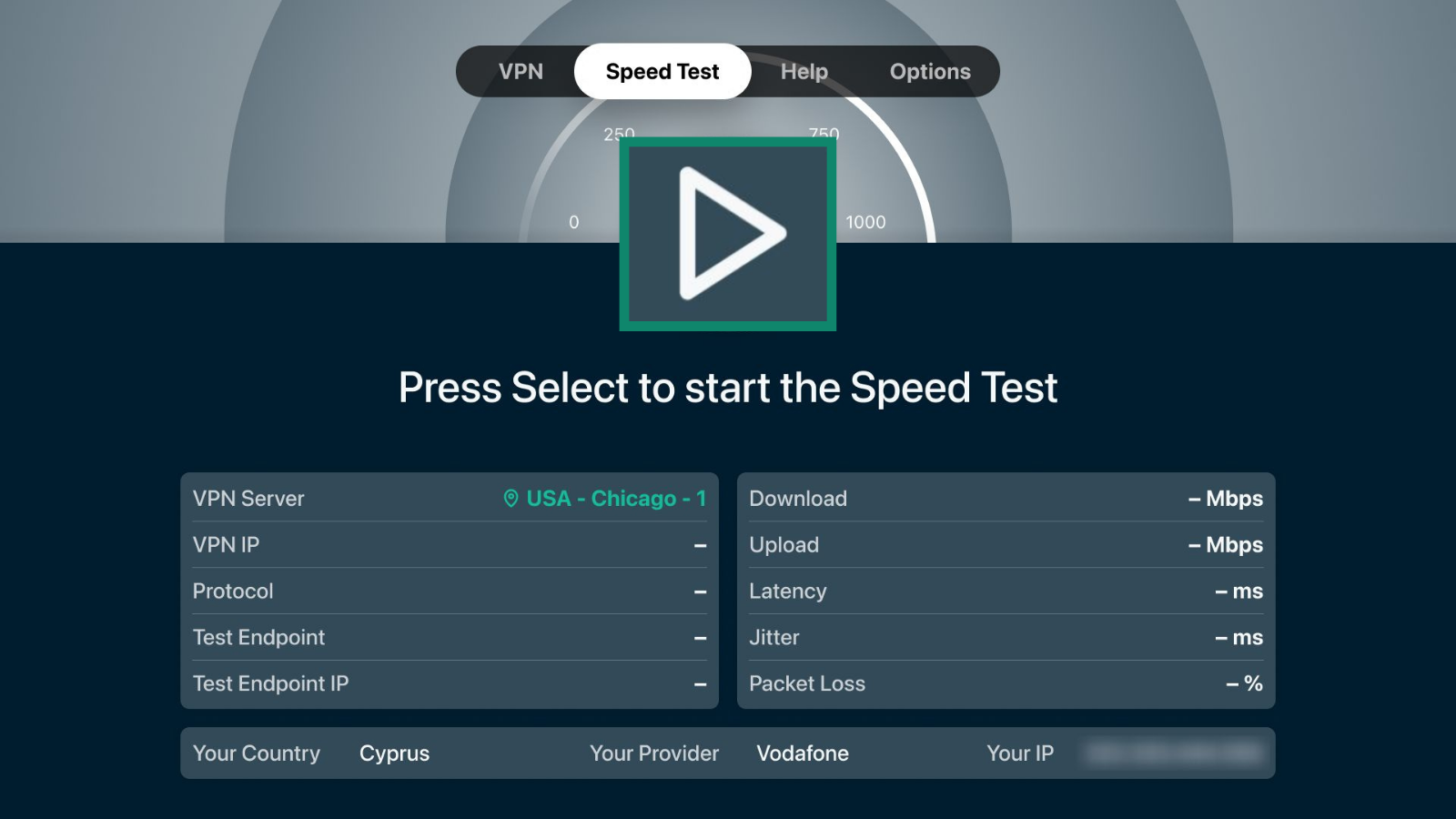
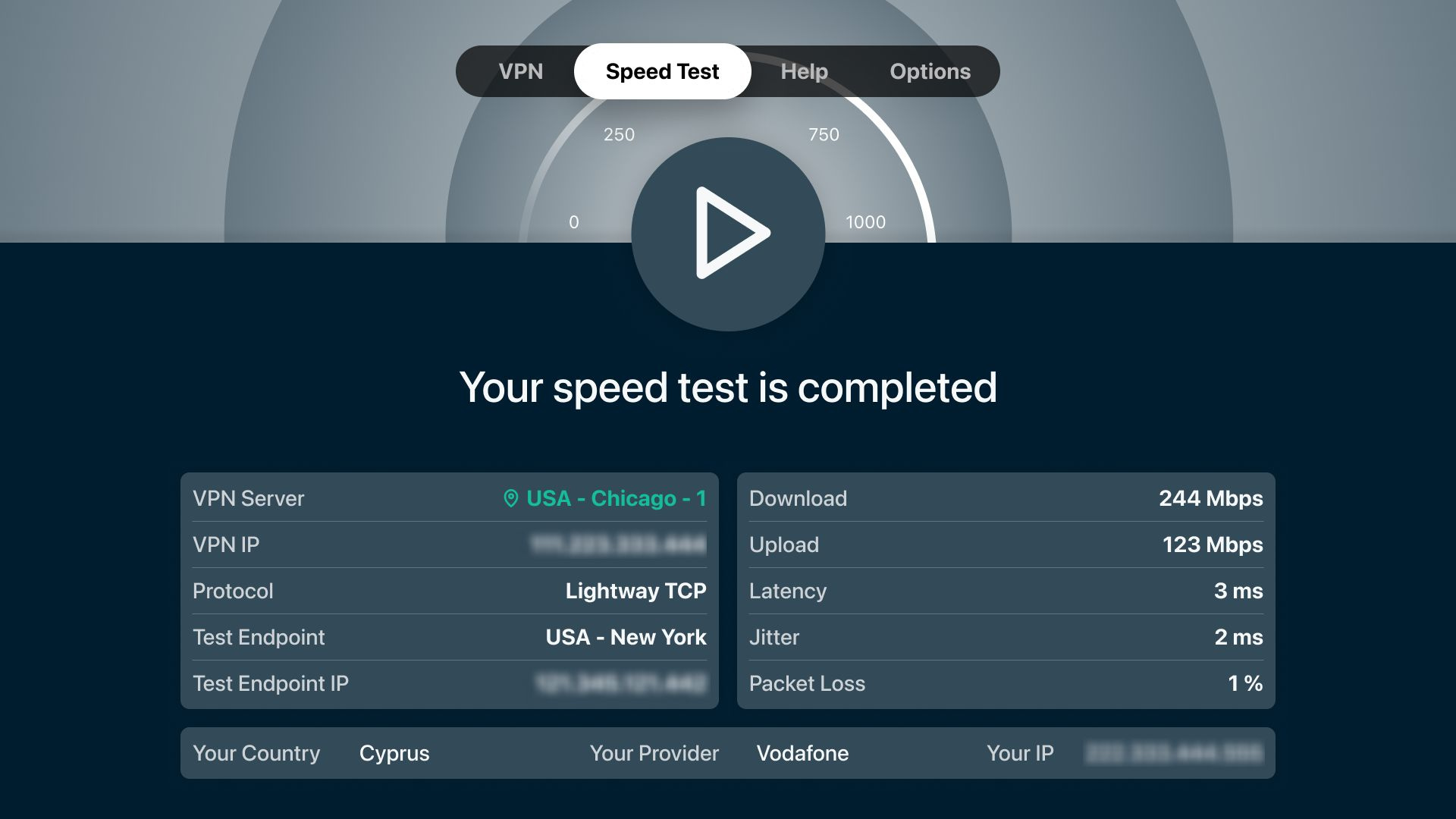
La herramienta de prueba de velocidad mide la velocidad y el rendimiento de tu conexión a diferentes ubicaciones con servidores VPN. Puedes usarla para elegir la ubicación de servidor que ofrezca el mejor rendimiento para tu conexión.
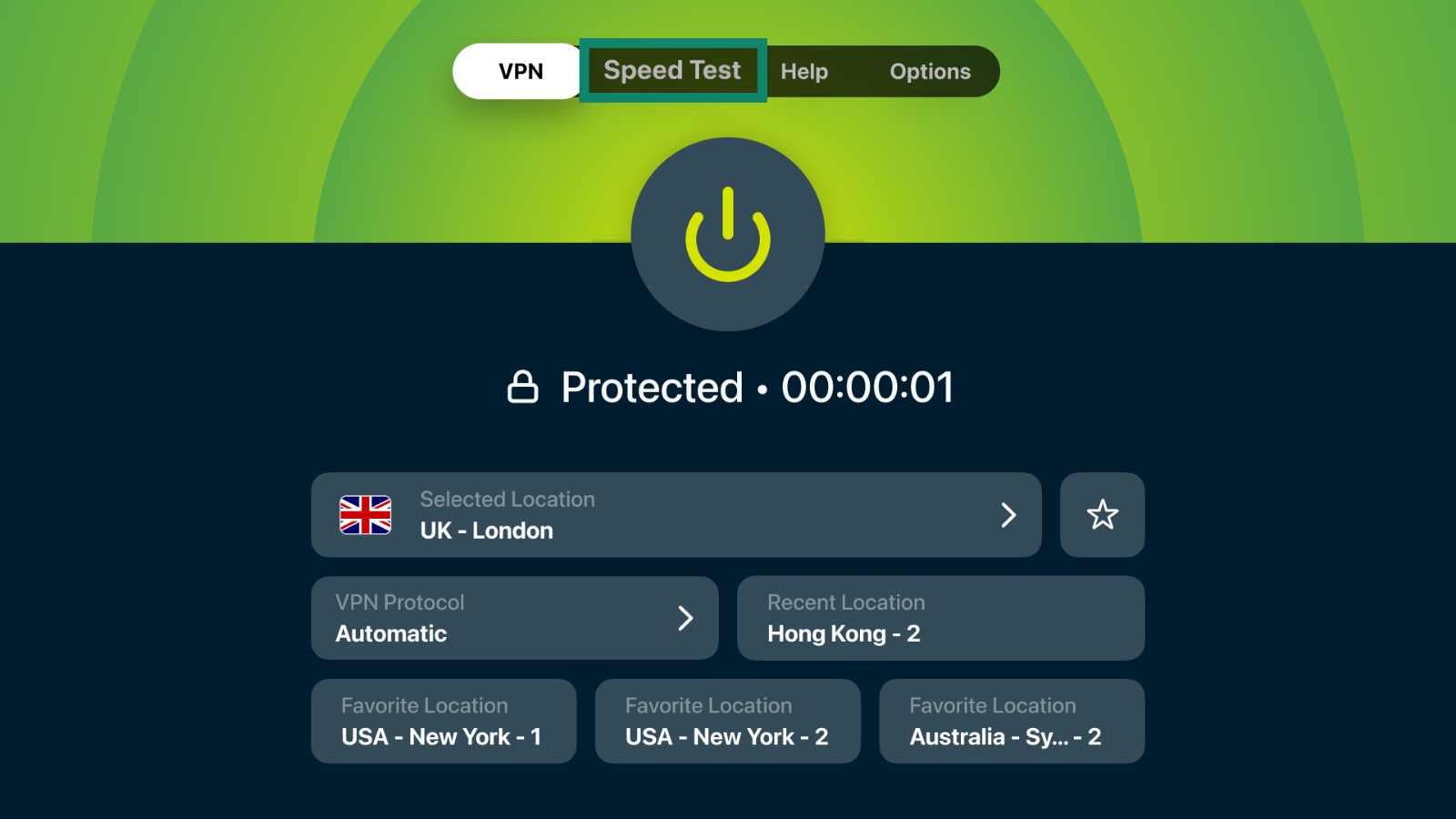
- En la aplicación de ExpressVPN, selecciona «Prueba de velocidad» en la barra de navegación superior.
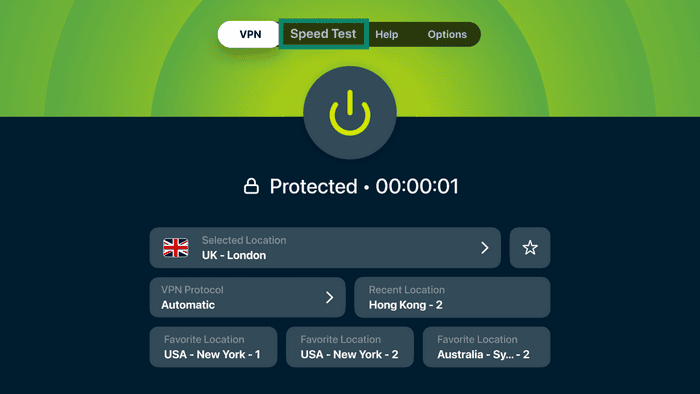
- Pulsa el botón de reproducción para iniciar la prueba de velocidad.
- Espera unos minutos a que termine la prueba y consulta los resultados.
¿Necesitas ayuda? Ponte en contacto con el equipo de soporte de ExpressVPN para recibir asistencia inmediata.
Cambiar protocolos VPN
Puedes cambiar entre protocolos VPN para tener más flexibilidad a la hora de conectarte. Puedes elegir entre Automático (la aplicación elige por ti), OpenVPN, Lightway o WireGuard.
- En la aplicación de ExpressVPN, selecciona «Perfil» en la barra de navegación superior.
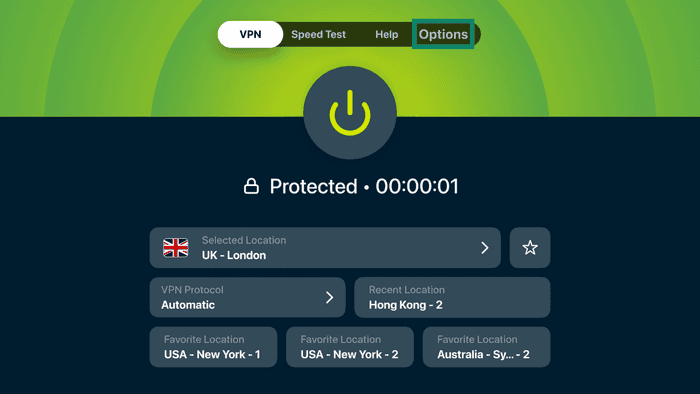
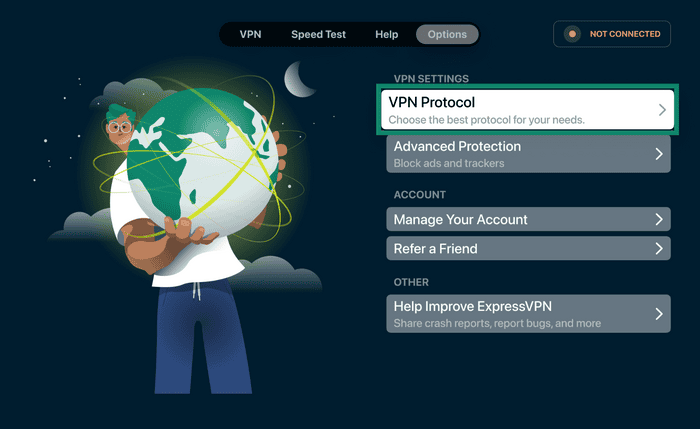
- Selecciona «Protocolo VPN».

- Selecciona el protocolo VPN que quieras usar.
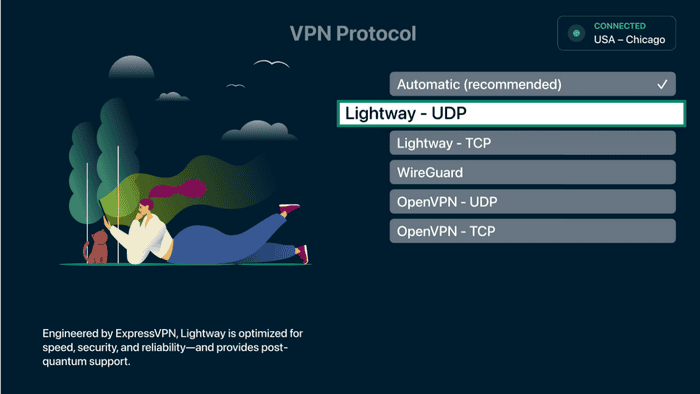
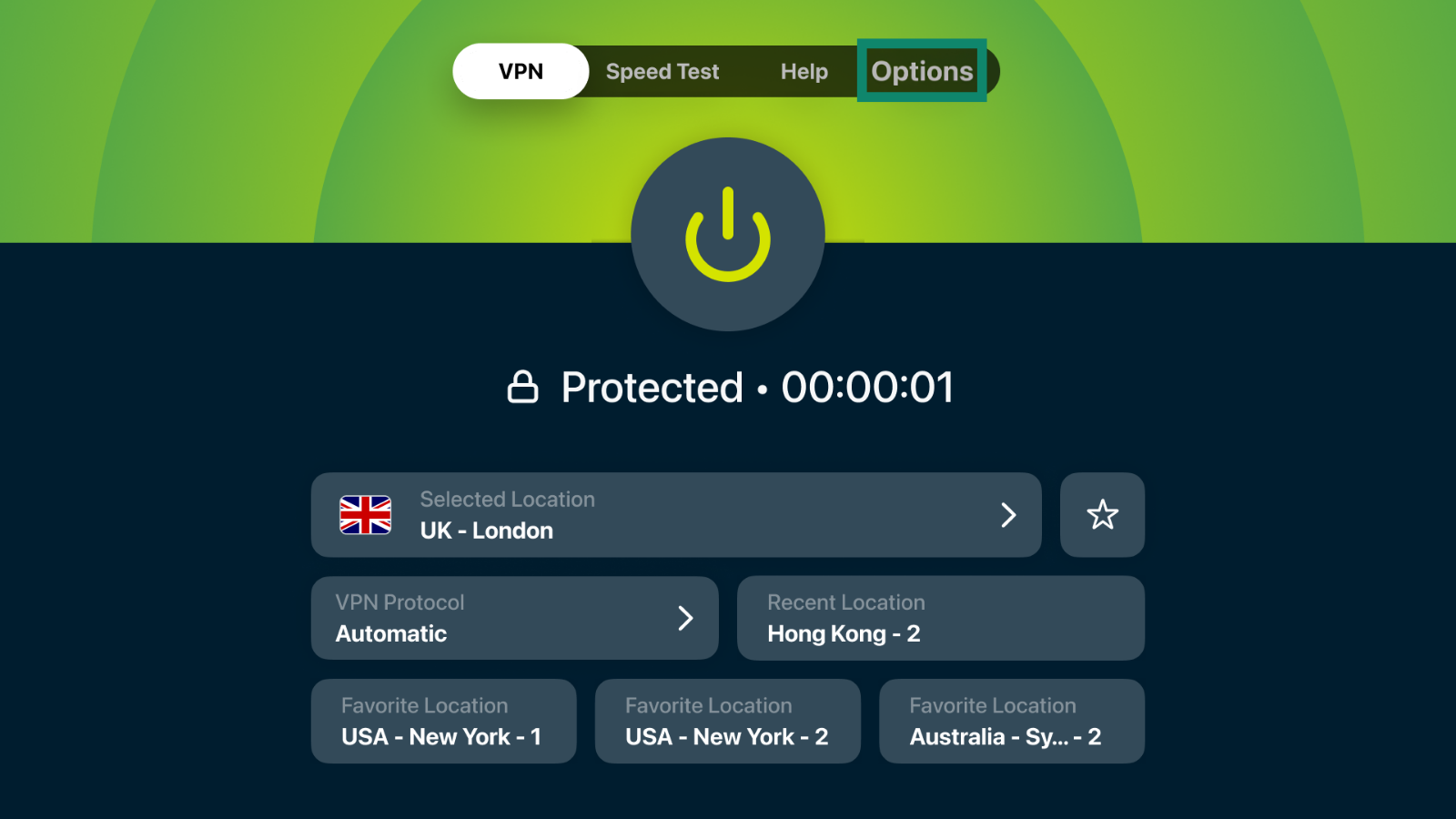
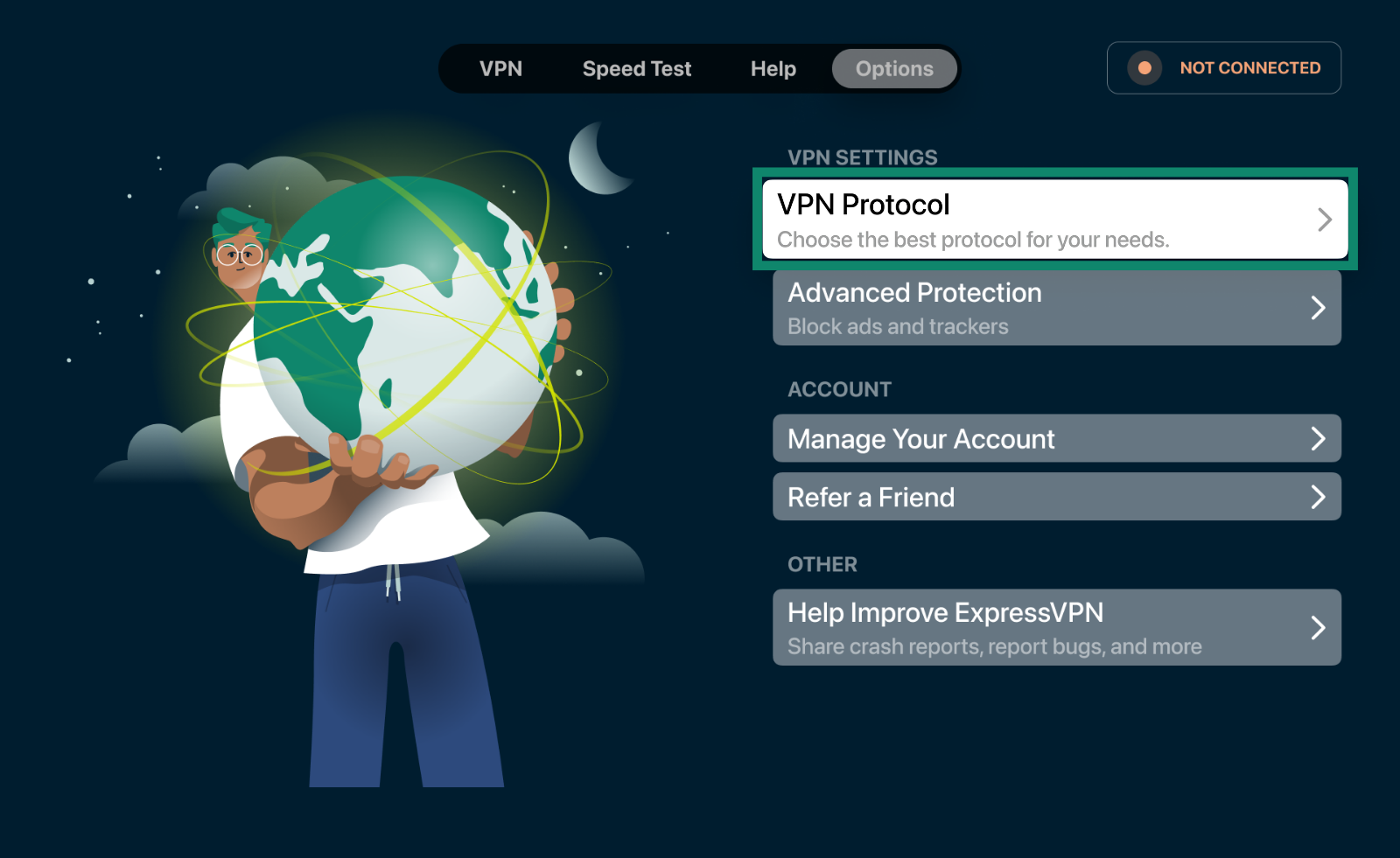
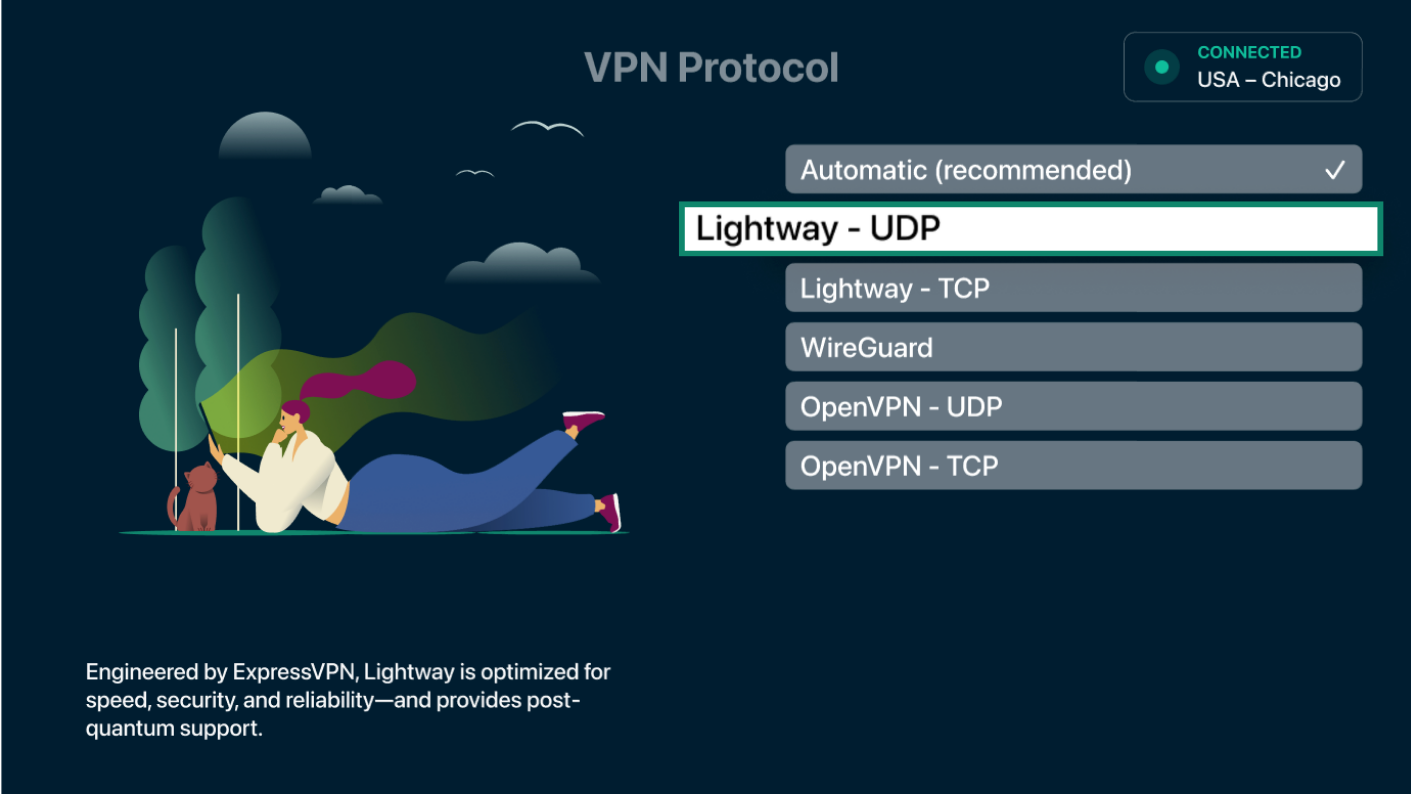
La aplicación guardará tus cambios automáticamente.
¿Necesitas ayuda? Ponte en contacto con el equipo de soporte de ExpressVPN para recibir asistencia inmediata.
Bloquea anuncios y rastreadores publicitarios
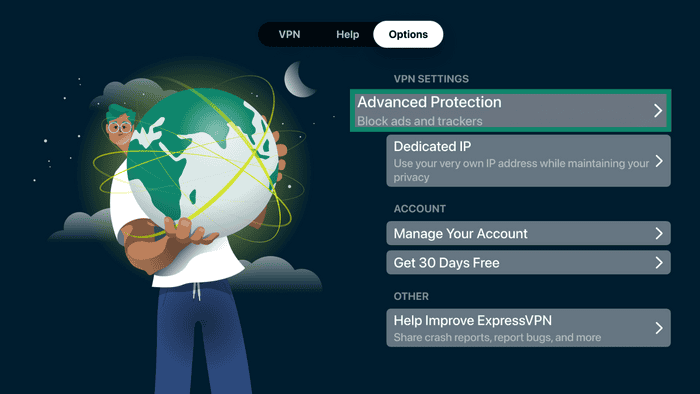
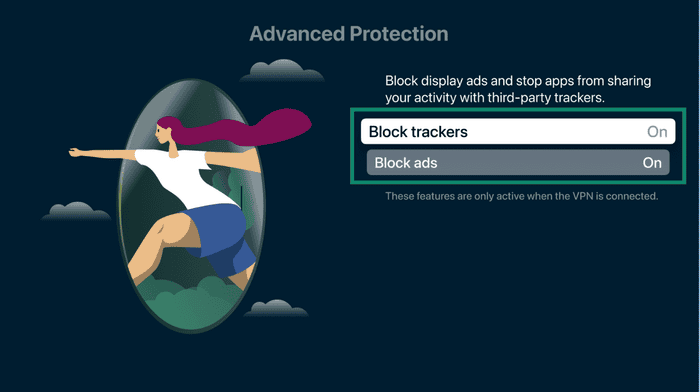
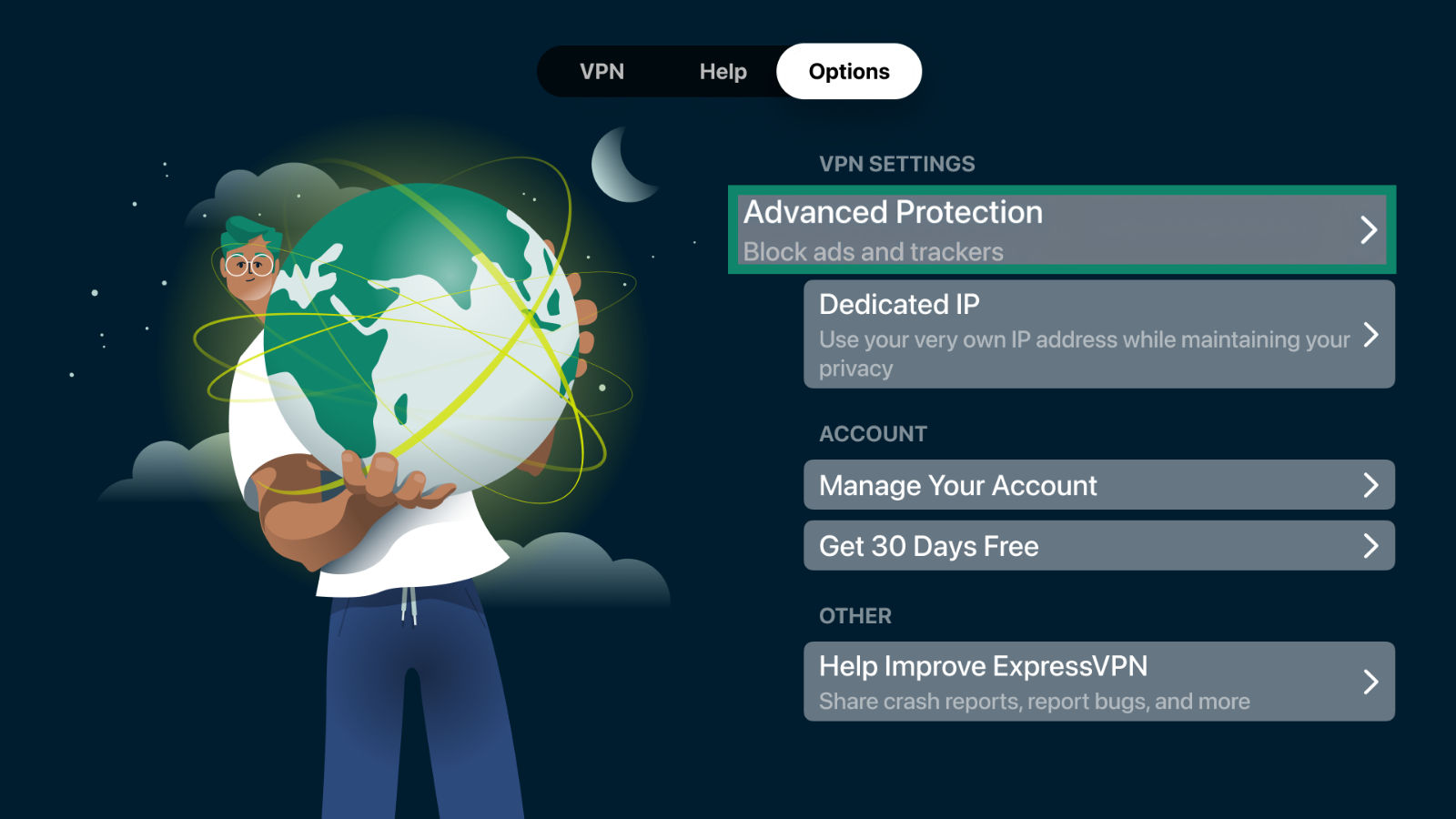
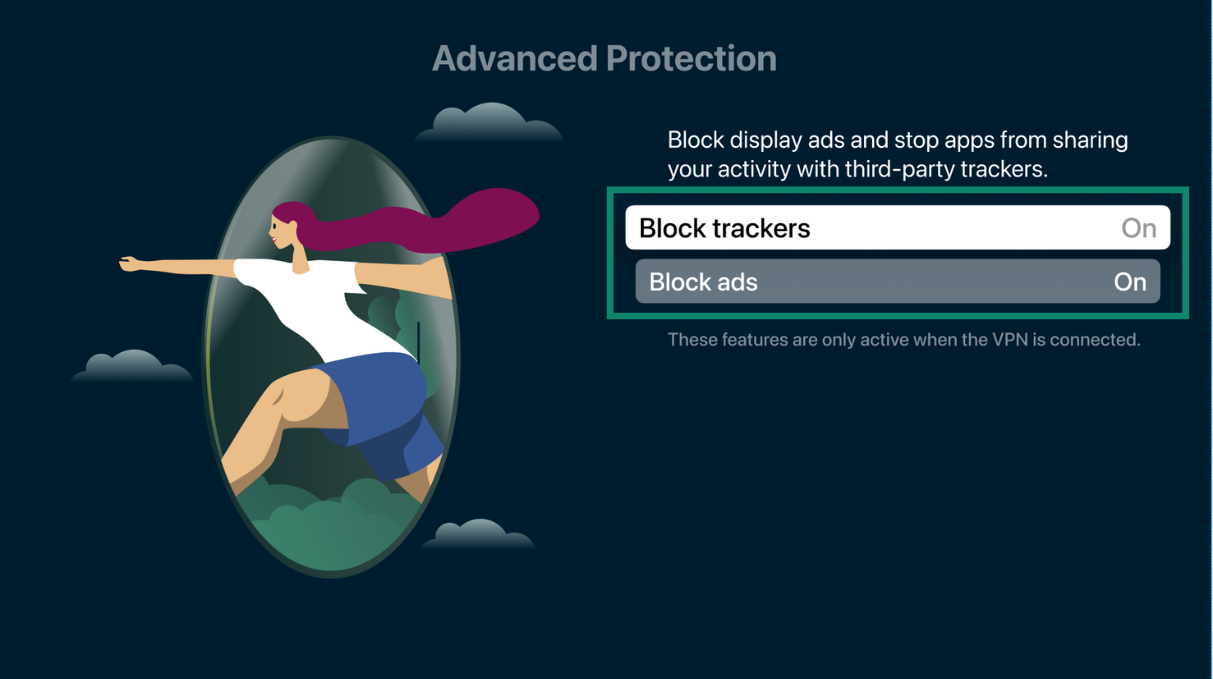
Las funciones de protección avanzada de ExpressVPN pueden bloquear anuncios y rastreadores publicitarios mientras usas tu Apple TV.
- En la aplicación de ExpressVPN, selecciona «Perfil» en la barra de navegación superior.
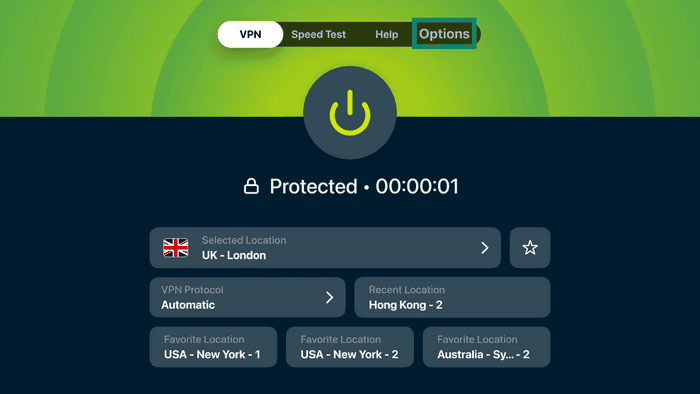
- Selecciona «Protección avanzada».
- Activa «Bloquear rastreadores publicitarios» y «Bloquear anuncios».


¿Necesitas ayuda? Ponte en contacto con el equipo de soporte de ExpressVPN para recibir asistencia inmediata.
Elimina la aplicación de ExpressVPN
- En la pantalla de inicio de tu Apple TV, busca la aplicación de ExpressVPN.
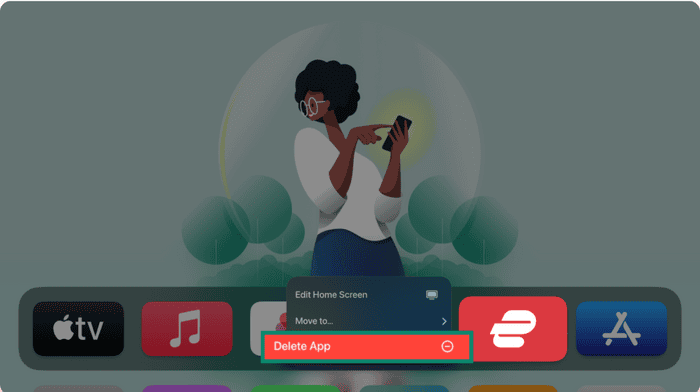
- Mantén pulsado el centro del clickpad de tu mando Siri Remote (2.ª generación o posterior) o la superficie táctil de tu mando Siri Remote (1.ª generación).
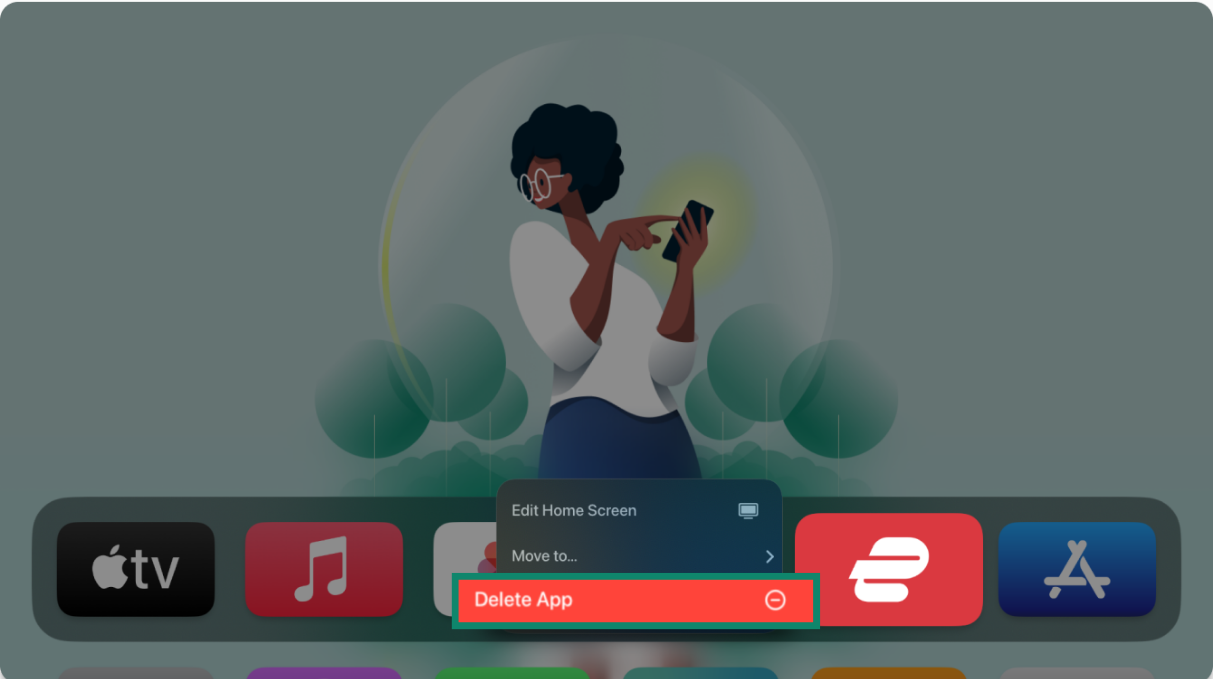
- Selecciona «Eliminar aplicación».
- Selecciona «Eliminar» o «Descargar».
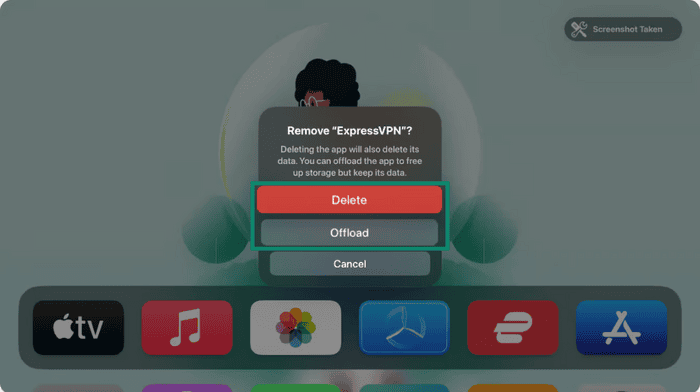
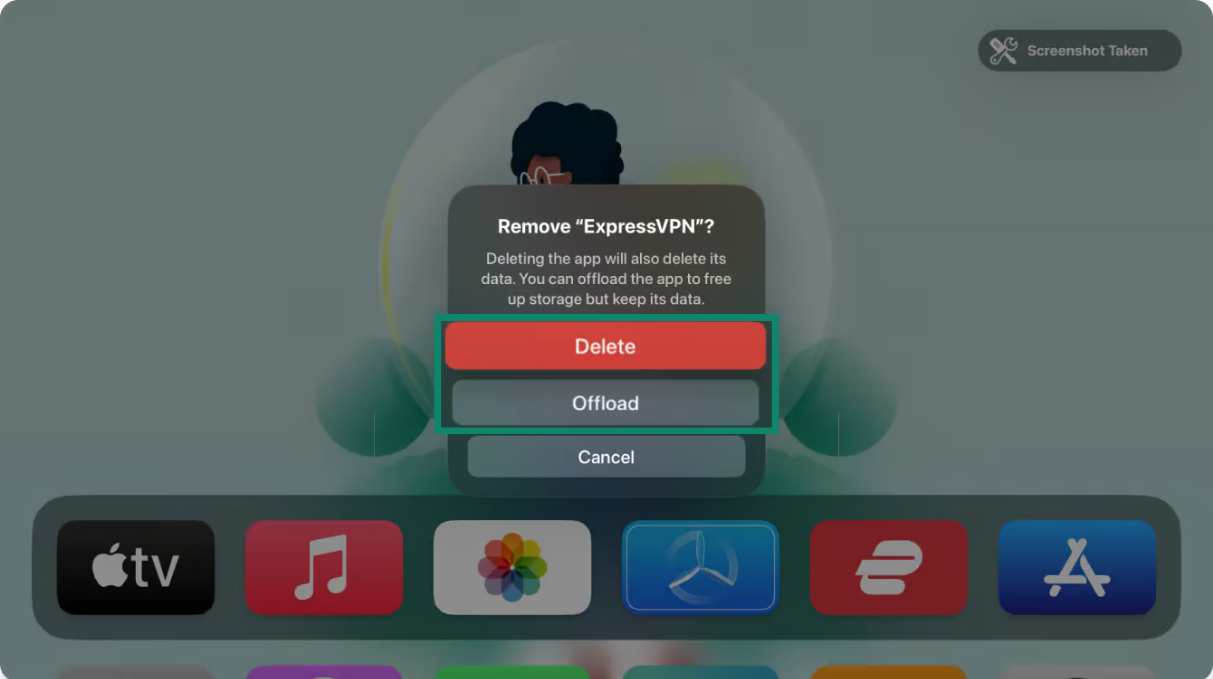
La opción «Descargar» elimina la aplicación de la pantalla de inicio y libera espacio de almacenamiento, pero conserva los datos de la aplicación en tu Apple TV.
La opción «Eliminar» borra tanto la aplicación como sus datos de tu Apple TV.
¿Necesitas ayuda? Ponte en contacto con el equipo de soporte de ExpressVPN para recibir asistencia inmediata.