




Sie möchten ein VPN / DNS für Apple TV?
Jetzt ExpressVPN nutzen
Ein ExpressVPN-Konto. Alle Geräte.
Apps kostenlos nutzenIn der nachfolgenden Anleitung erfahren Sie, wie Sie die ExpressVPN-App für Apple TV unter tvOS 17 und höher installieren, einrichten und nutzen.
Noch kein Kunde? Erfahren Sie mehr über ExpressVPN für Apple TV.
Weiter zu …
ExpressVPN-App für Apple TV einrichten
Download der VPN-App
- Öffnen Sie auf Ihrem Apple TV den App Store und suchen Sie nach ExpressVPN.
- Wählen Sie Holen oder das Cloud-Download-Symbol.
- Warten Sie, bis die App auf Ihrem Apple TV heruntergeladen ist. Wählen Sie Öffnen, um die ExpressVPN-App zu starten.
Die VPN-App einrichten
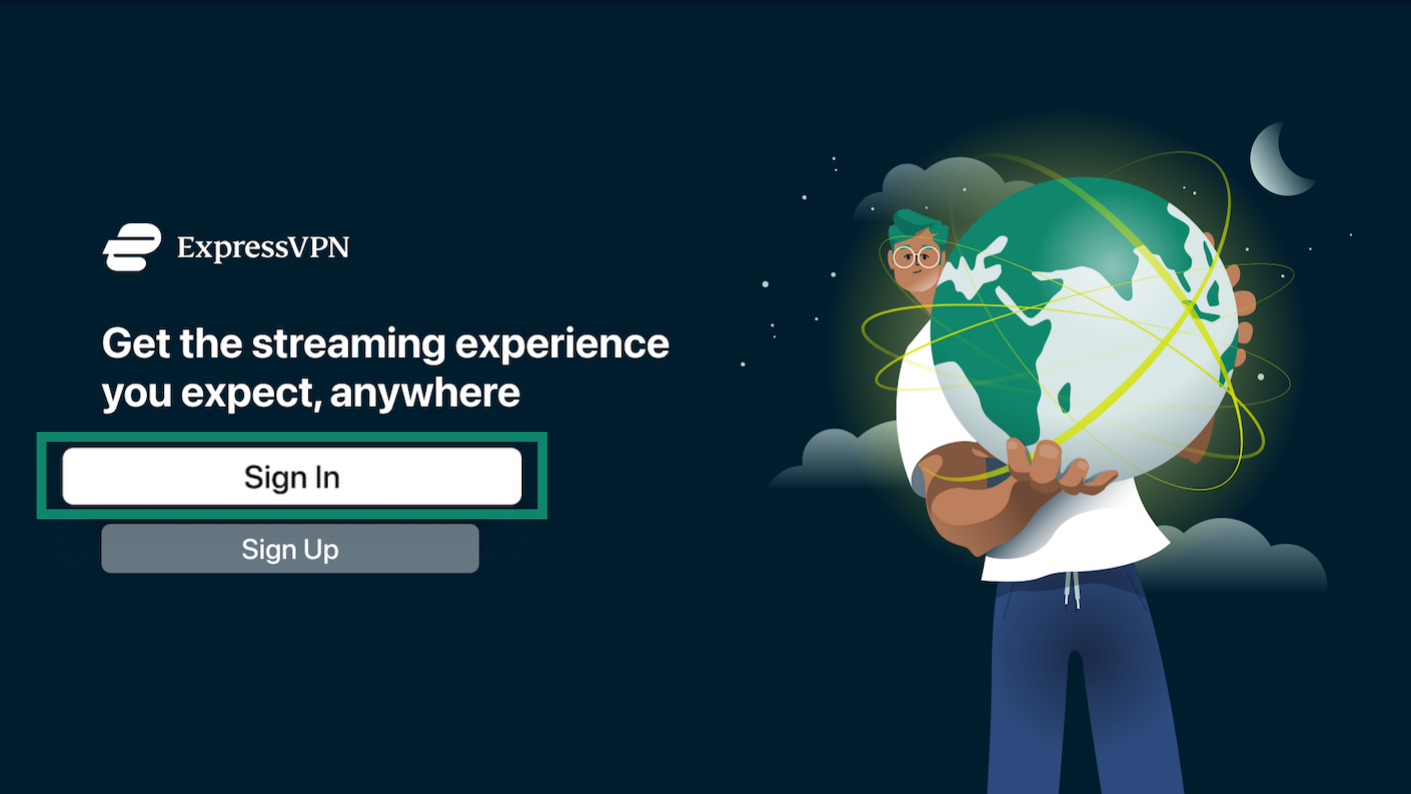
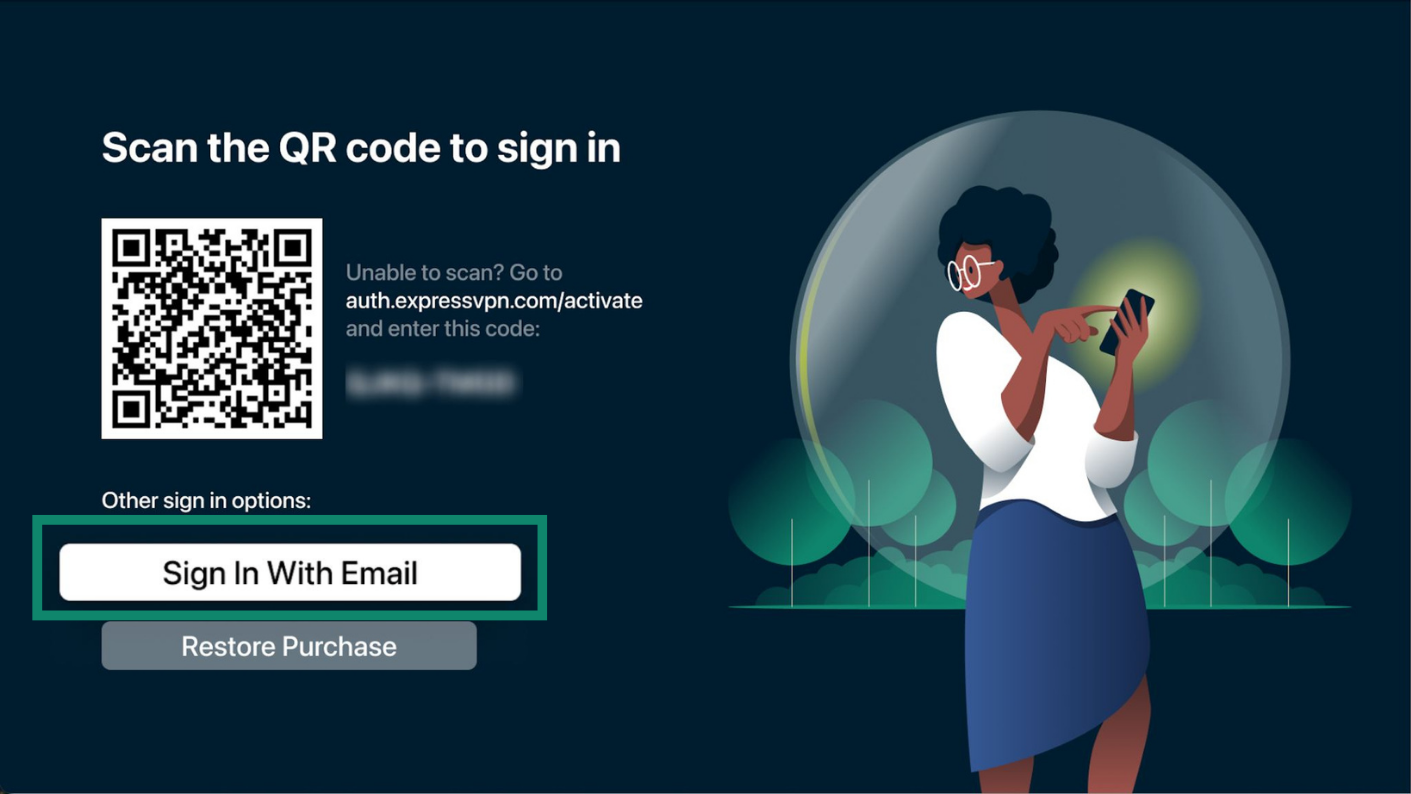
Wählen Sie auf dem Willkommensbildschirm von ExpressVPN Sign In (Anmelden). Sie können sich entweder mit einem QR-Code oder Ihrer E-Mail-Adresse anmelden. Das funktioniert auch, wenn Sie Ihren Kauf wiederherstellen.
Mit QR-Code anmelden (empfohlen)
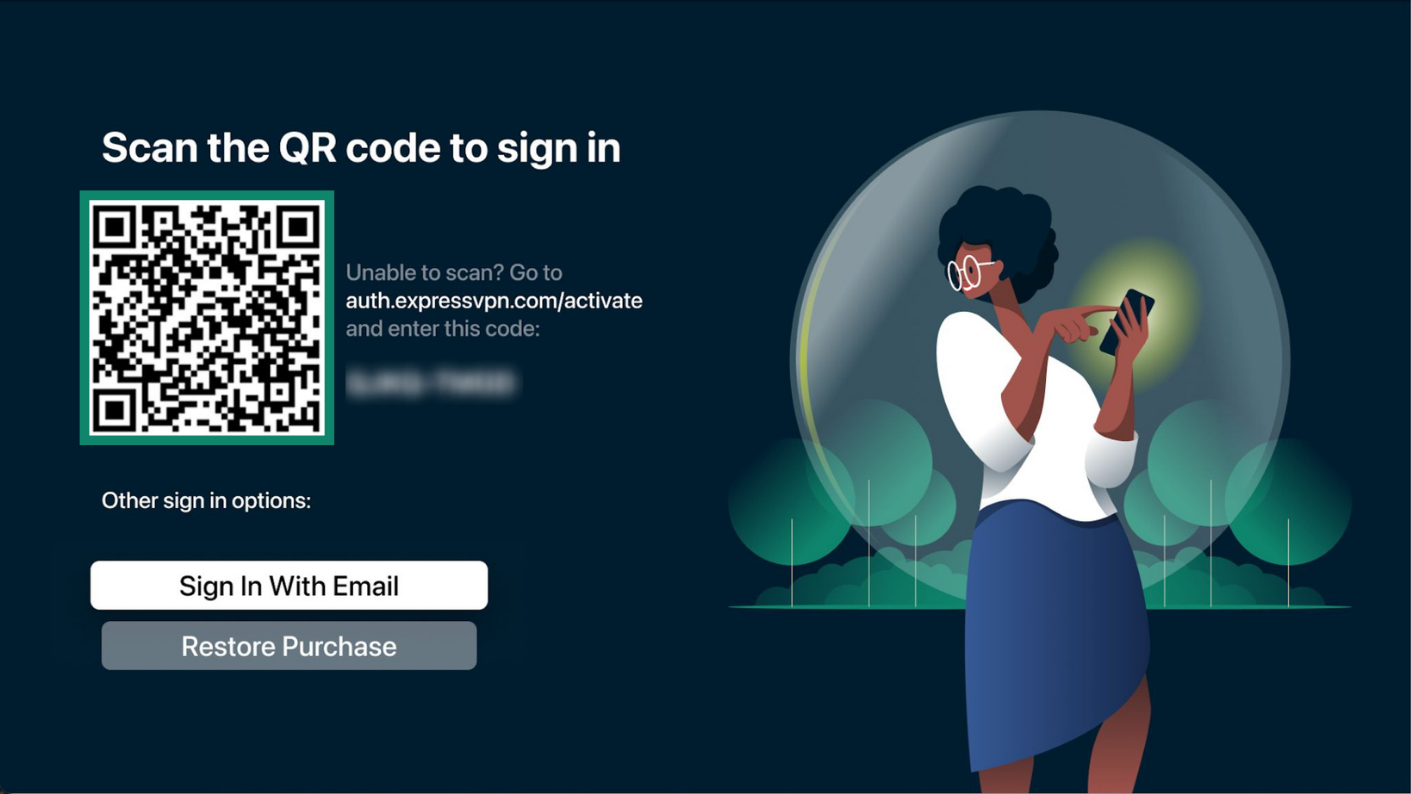
- Scannen Sie den QR code (QR-Code) mit Ihrem Smartphone.


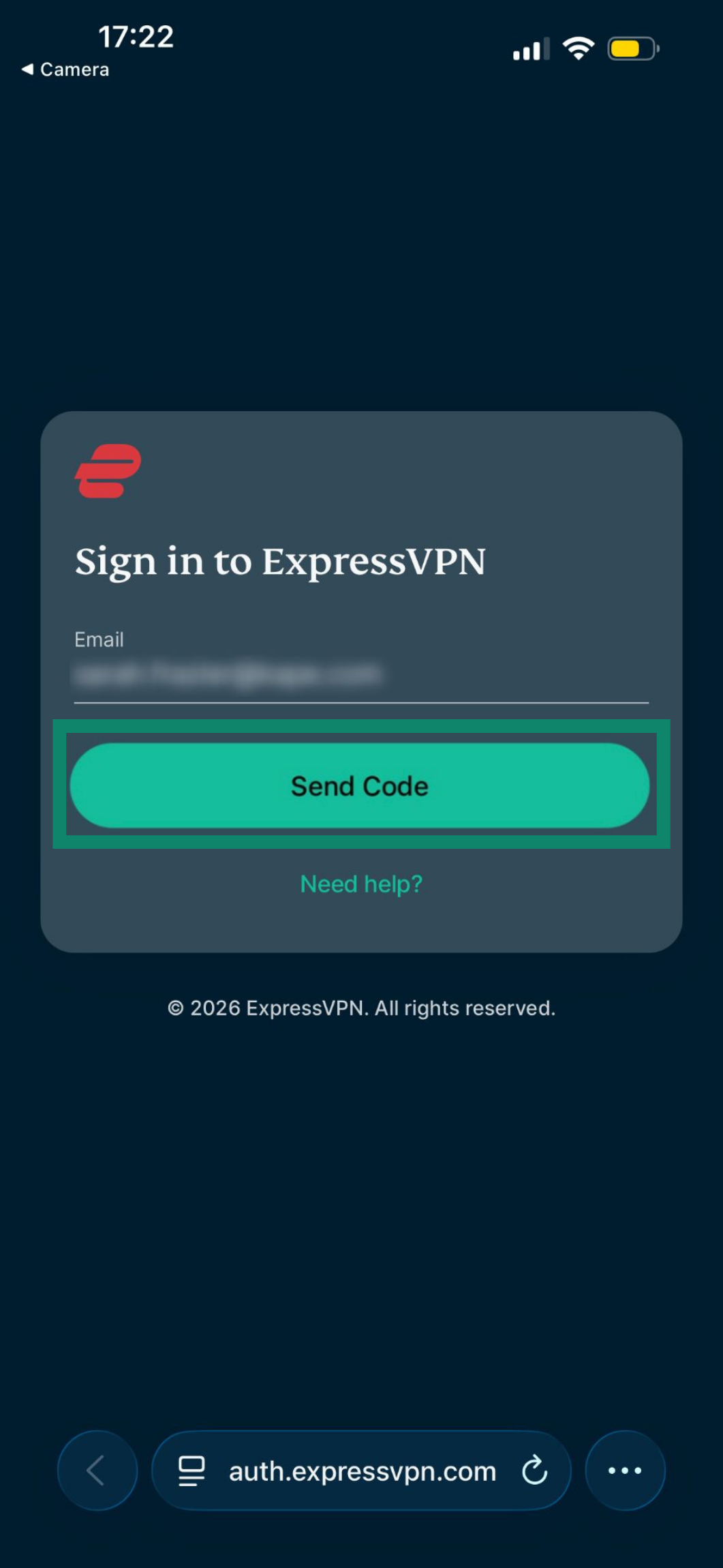
- Geben Sie auf Ihrem Smartphone die E-Mail-Adresse und den Bestätigungs-Code oder das Passwort ein, das zu Ihrem ExpressVPN-Konto passt. Tippen Sie anschließend auf Send Code (Code schicken).


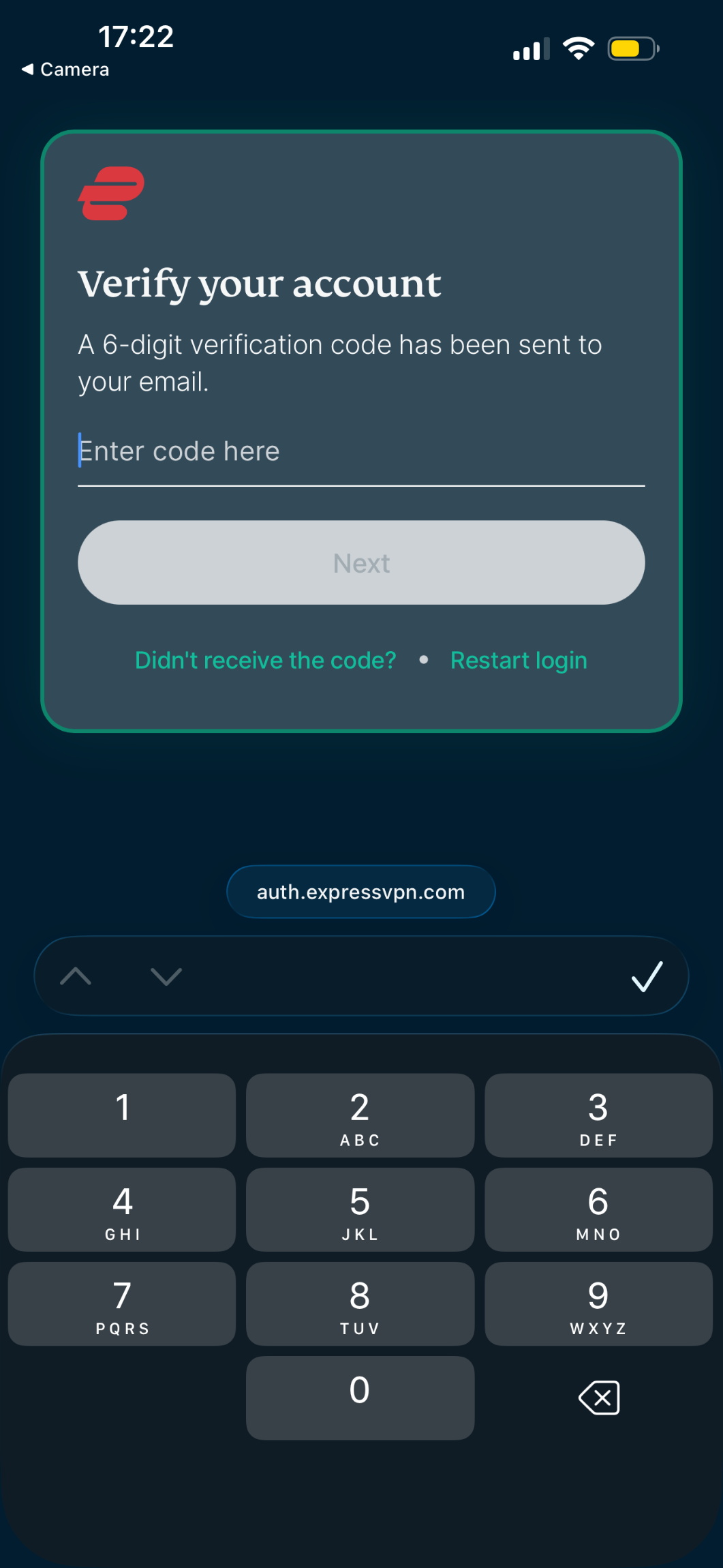
- Geben Sie den sechsstelligen Authentifizierungs-Code ein, der Ihnen via E-Mail zugeschickt wurde und tippen dann auf Next (Weiter).

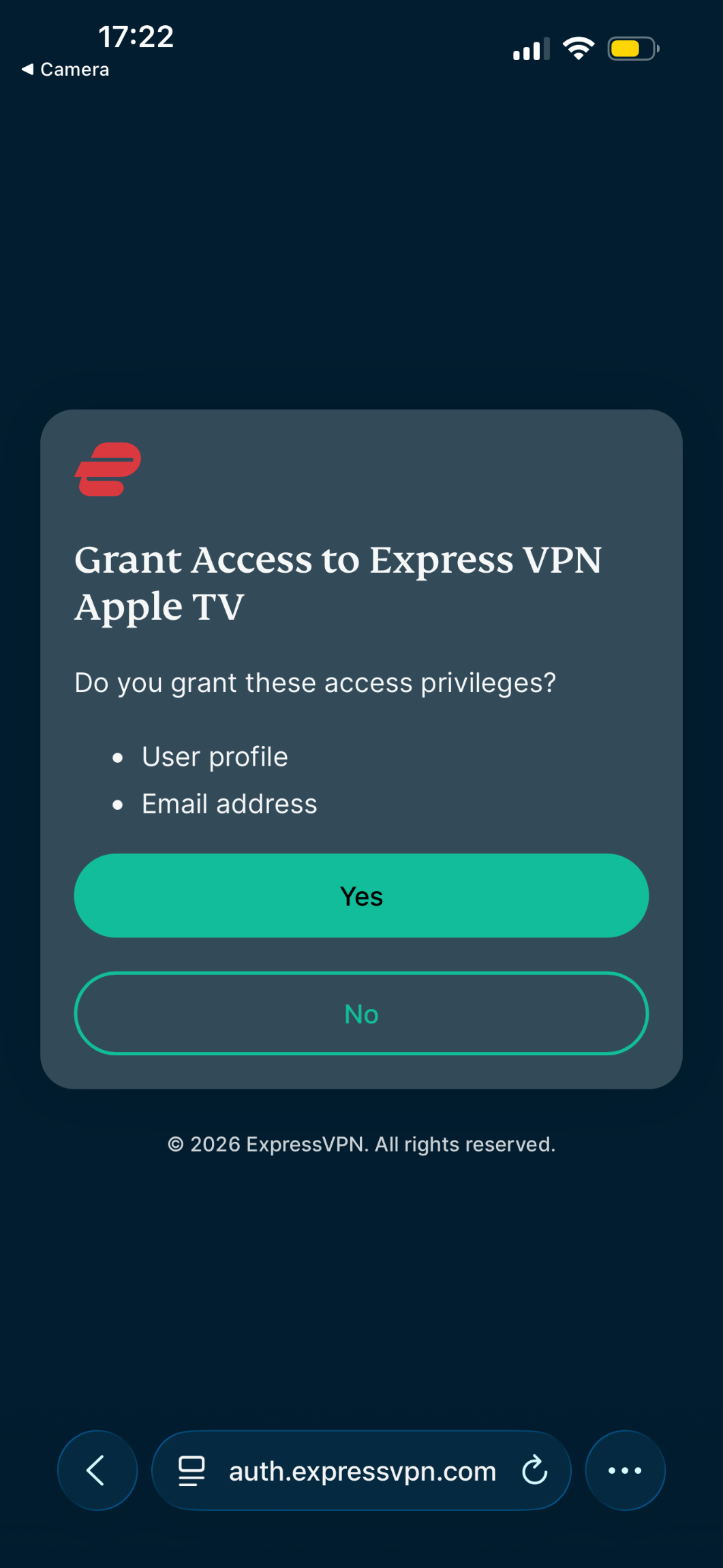
- Auf dem Bildschirm, um die Berechtigungen zu erteilen, klicken Sie auf Yes (Ja).

Mit E-Mail anmelden
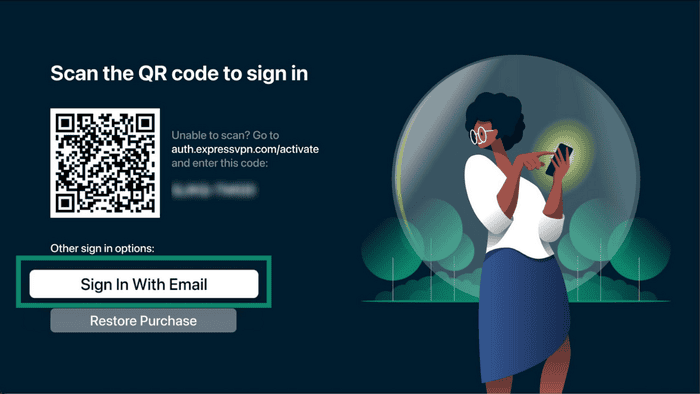
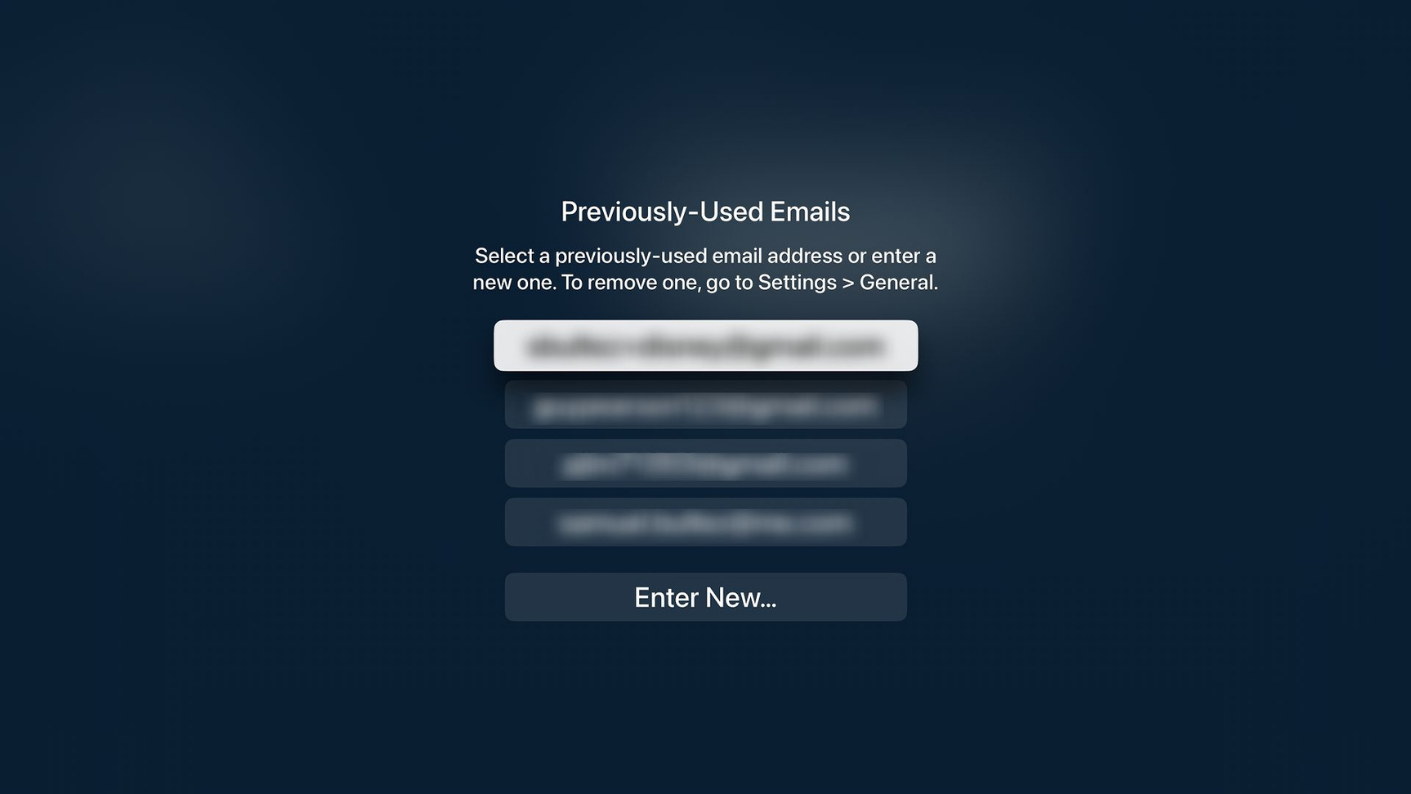
- Wählen Sie auf Ihrem Apple TV Sign In With Email (Mit E-Mail anmelden).
- Wählen Sie die zuvor benutzte E-Mail-Adresse oder geben Sie eine neue ein.

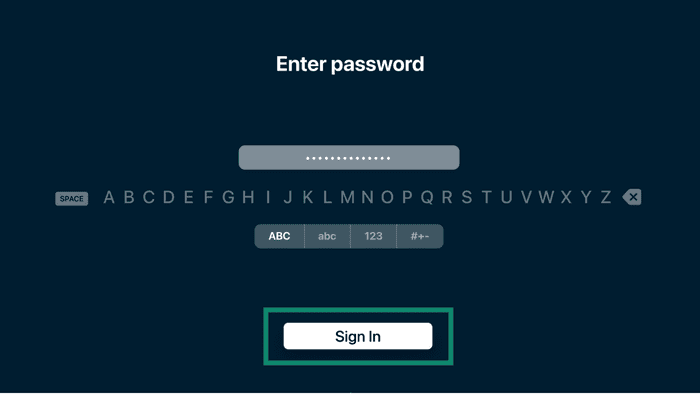
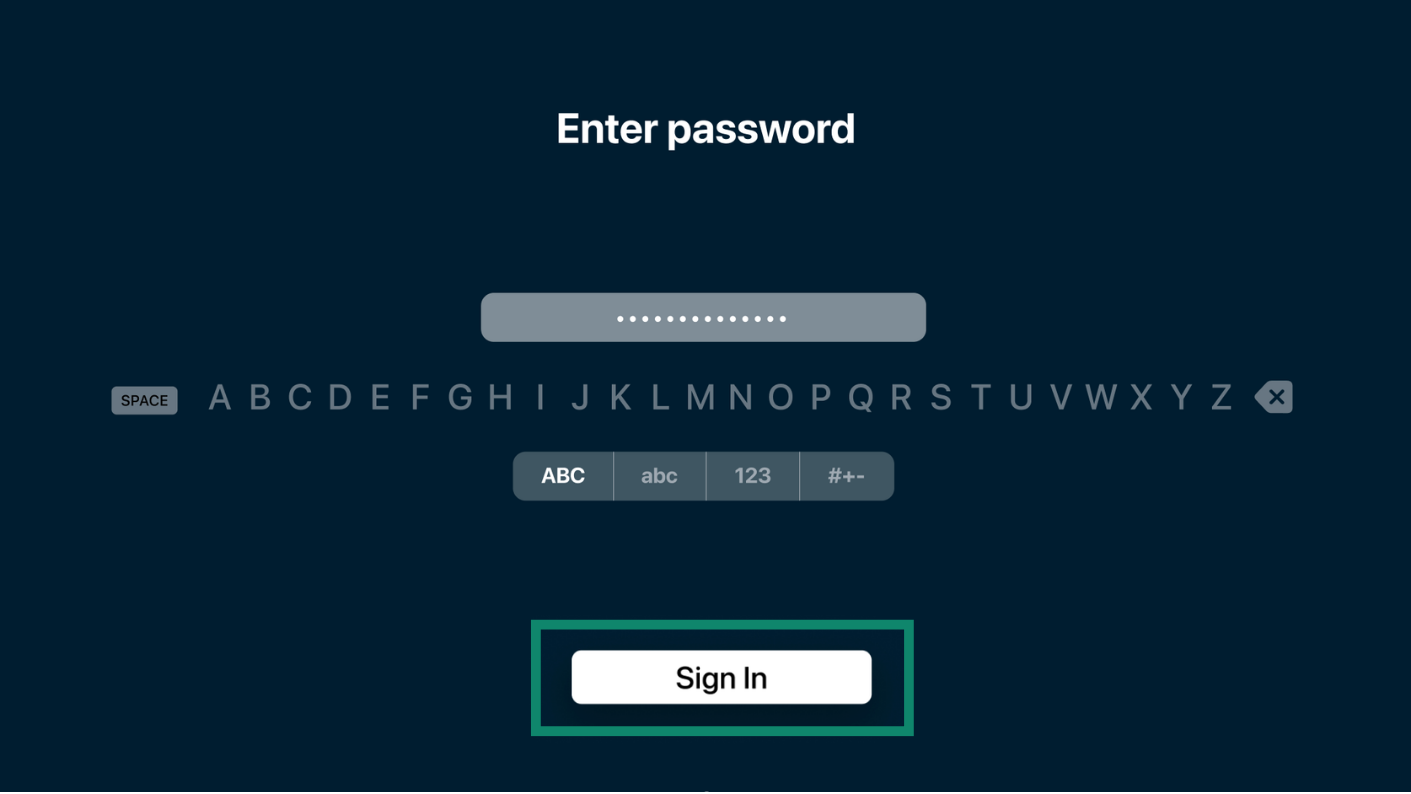
- Gib Dein Passwort ein und wähle anschließend Sign In (Anmelden).
Anmelden, indem Sie einen Kauf wiederherstellen
Kaufen Sie ein ExpressVPN-Abonnement via App Store, können Sie sich mithilfe von Restore Purchase (Kauf wiederherstellen) anmelden.
Haben Sie ein aktives Abonnement, wird Sie die App automatisch anmelden. Andernfalls können Sie Ihr Abonnement erneuern.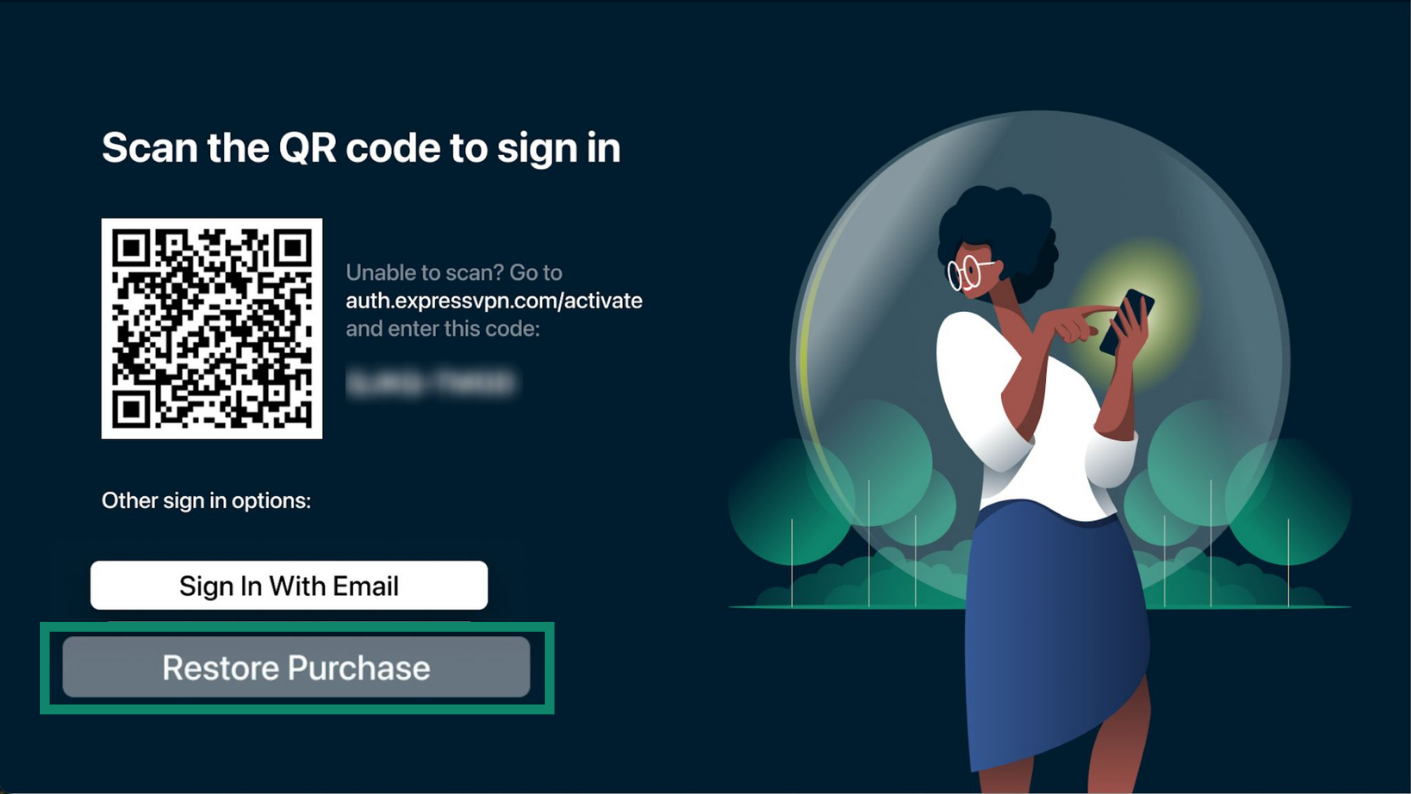
Nachdem Sie sich angemeldet haben:
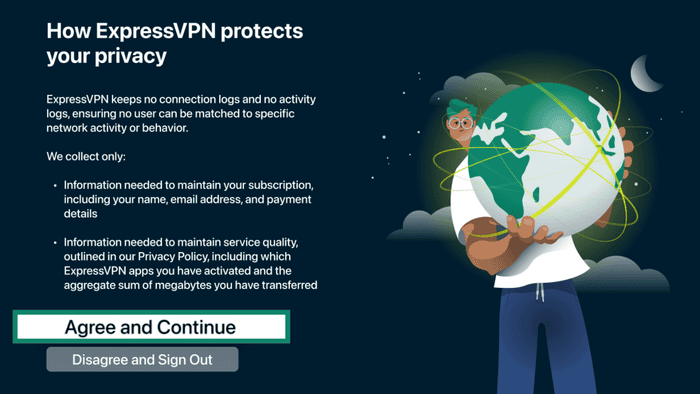
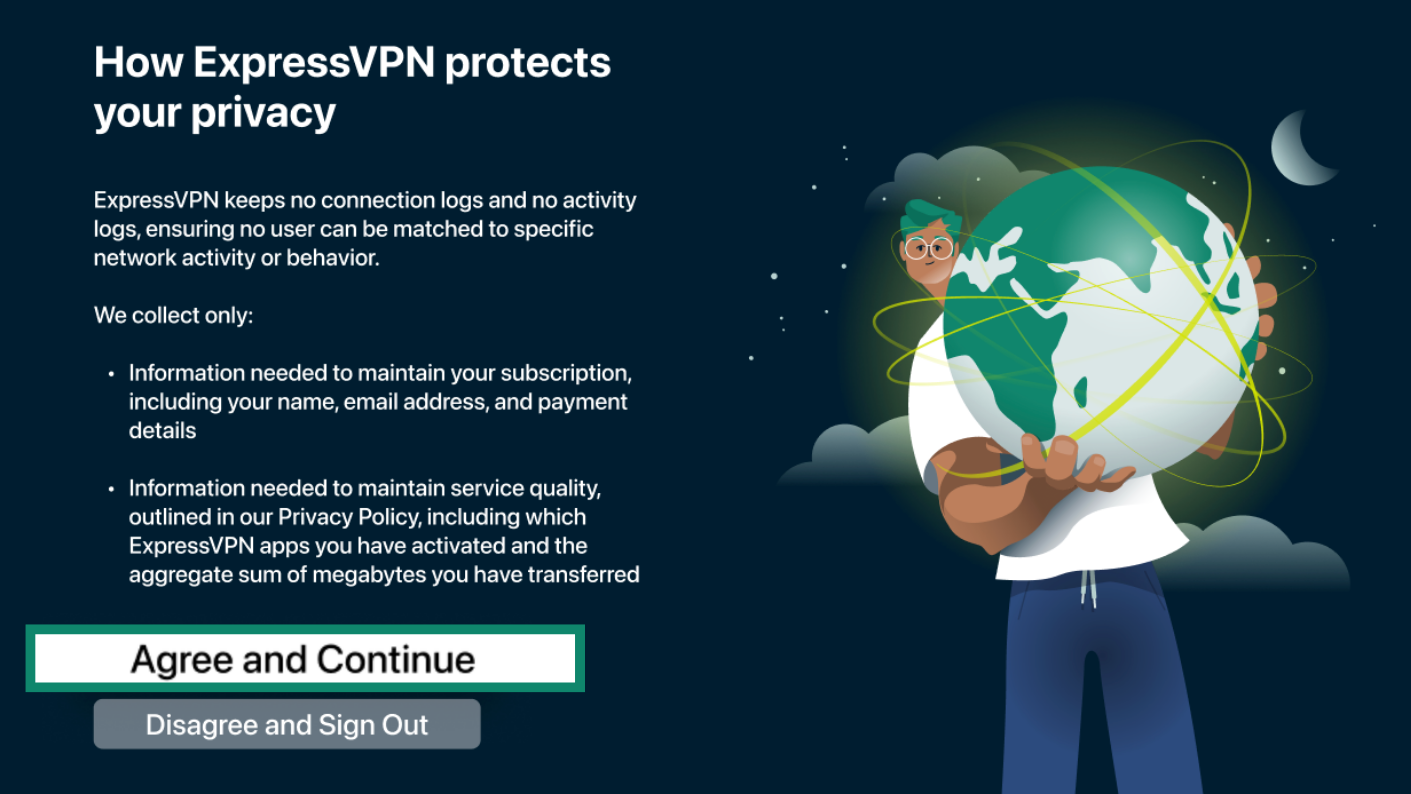
- Klicken Sie auf dem Datenschutzbildschirm Agree and Continue (Zustimmen und weiter).
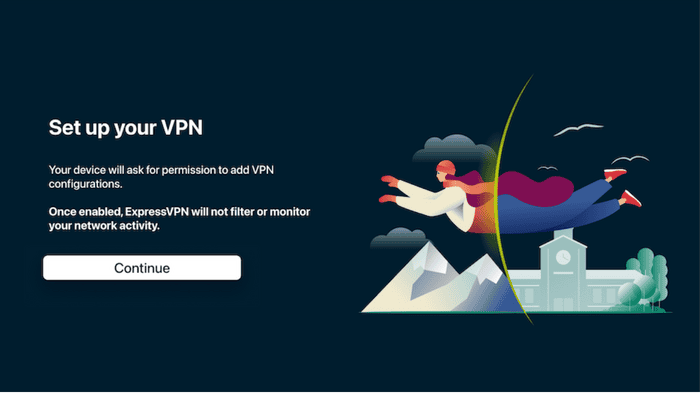
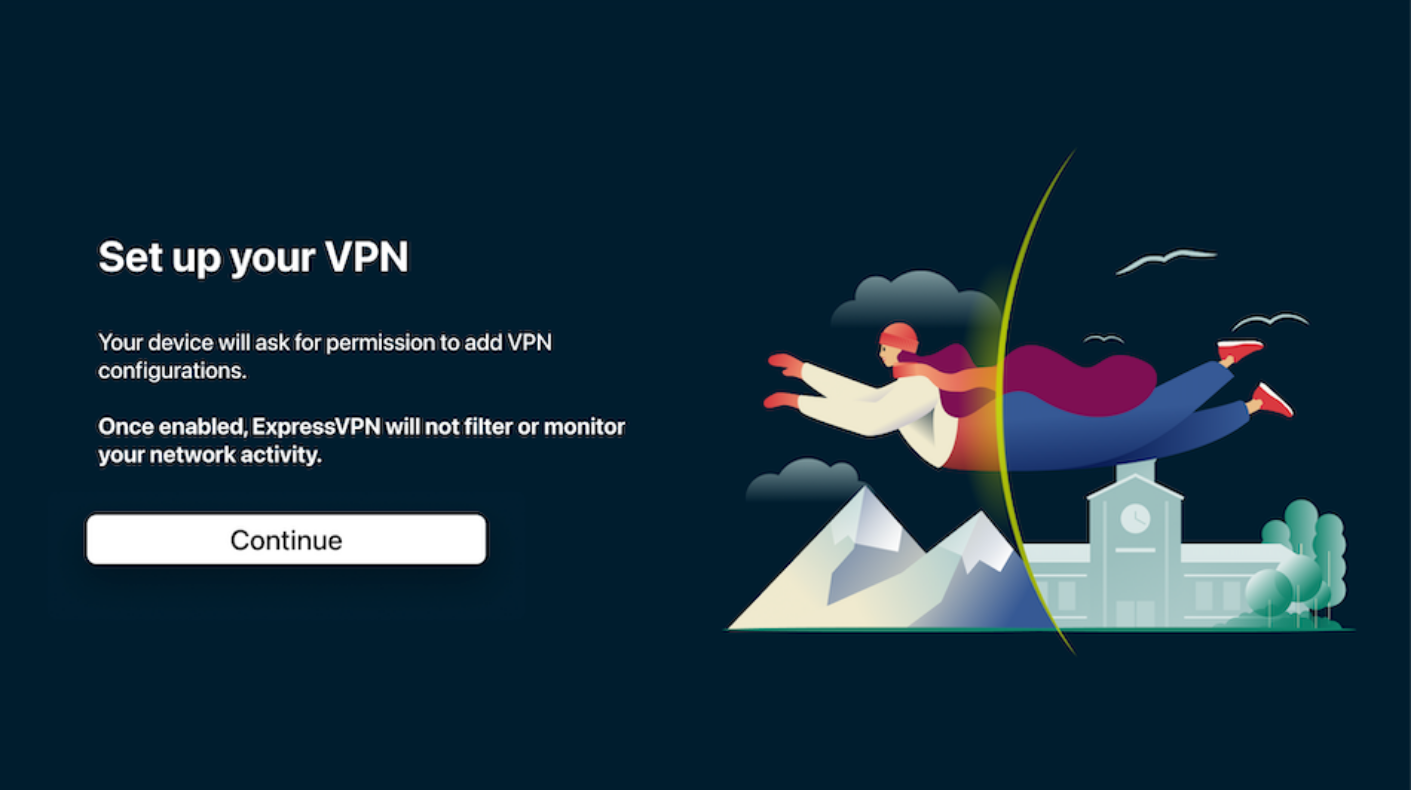
- Wählen Sie Continue (Weiter), um das VPN einzurichten.
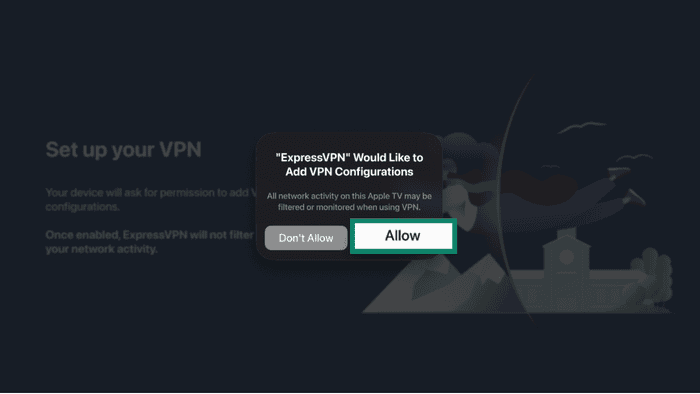
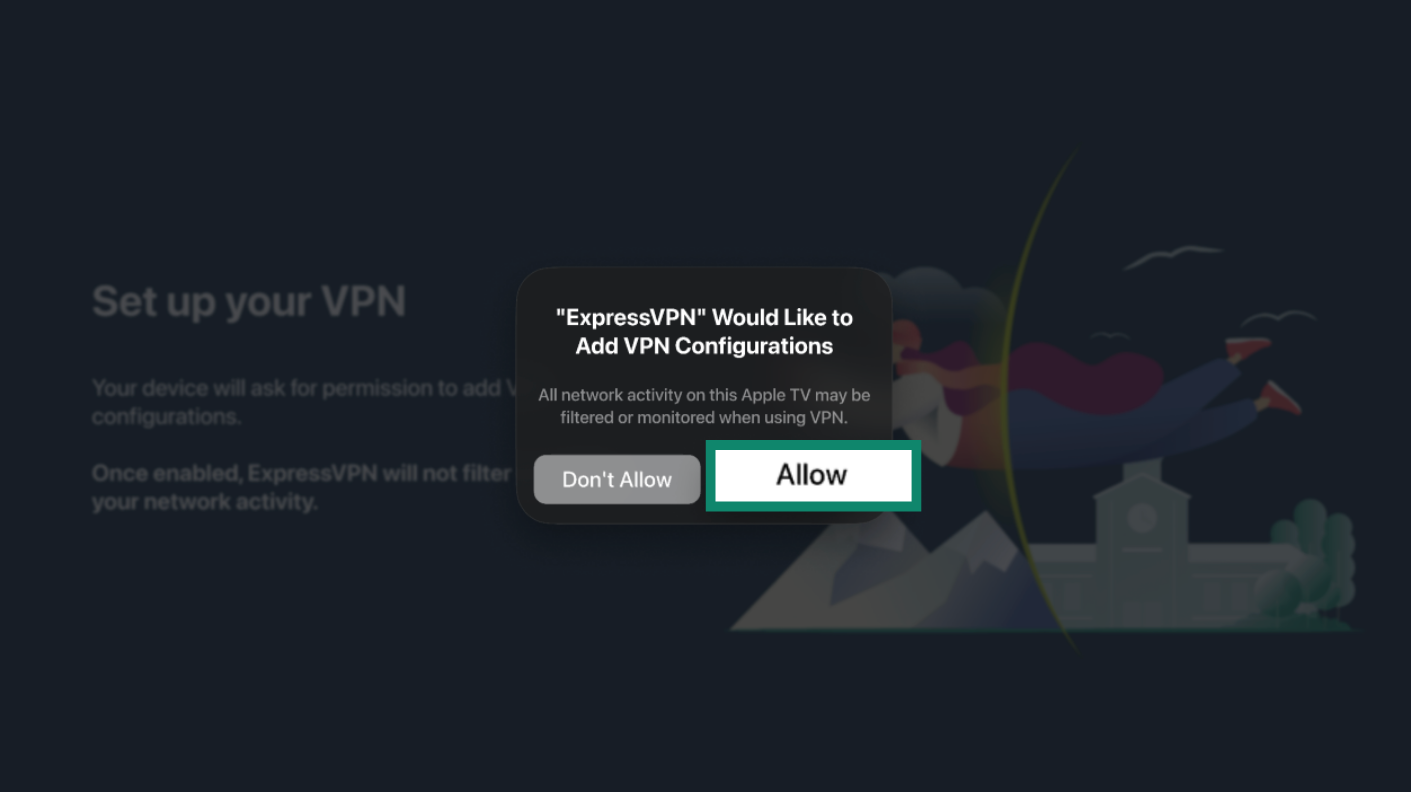
- Sobald Sie dazu aufgefordert werden, wählen Sie Allow (Erlauben), damit VPN-Konfigurationen hinzugefügt werden können.
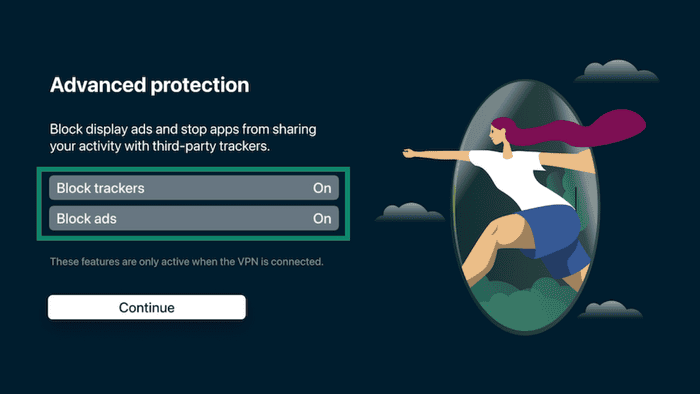
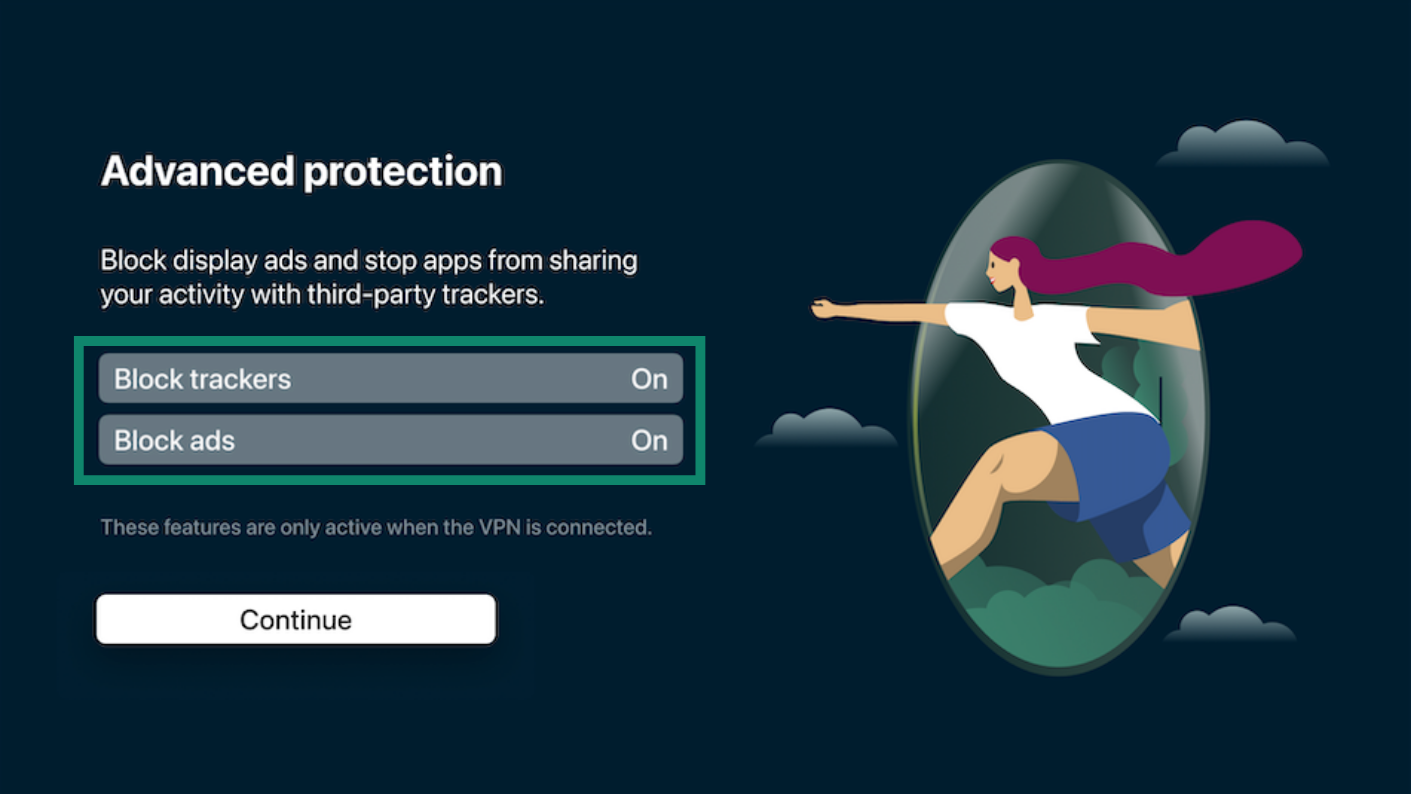
- Wählen Sie, ob Sie Werbung und Tracker blockieren möchten. Wählen Sie anschließend Continue (Weiter).
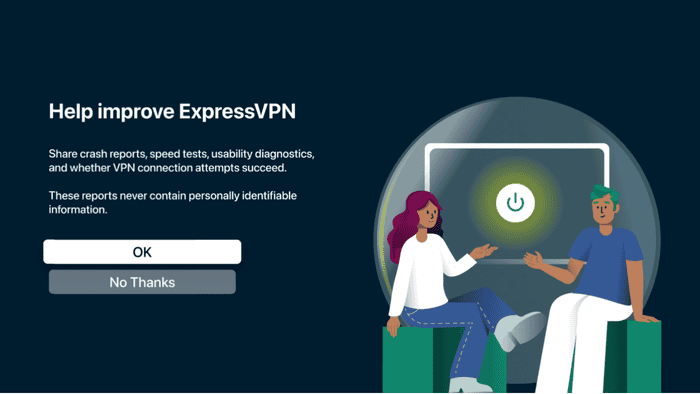
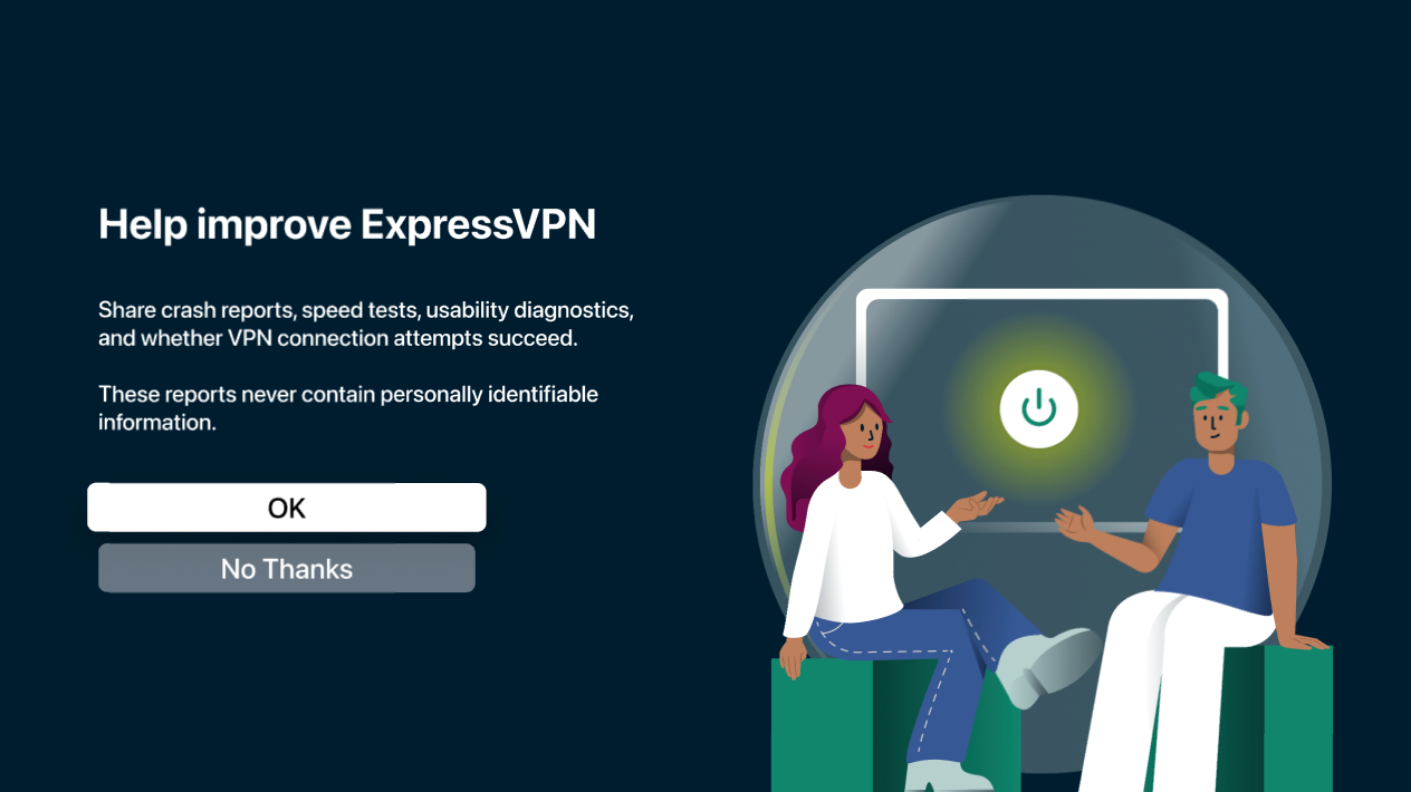
- Entscheiden Sie sich, ob Sie anonyme Analysen und Statistiken mit ExpressVPN teilen möchten. Wählen Sie entweder OK oder No Thanks (Nein Danke).
Hilfe benötigt? Kontaktieren Sie das Support-Team von ExpressVPN, um sofort Hilfe zu erhalten.
Die ExpressVPN-App für Apple TV nutzen
Mit einem VPN-Server-Standort verbinden
Per Standard schlägt ExpressVPN den Standort vor, der Ihnen das beste Erlebnis bieten sollte. Das heißt auch Schnellster Server. So stellen Sie eine Verbindung her:
- Öffnen Sie die ExpressVPN-App und wählen den Einschaltknopf.
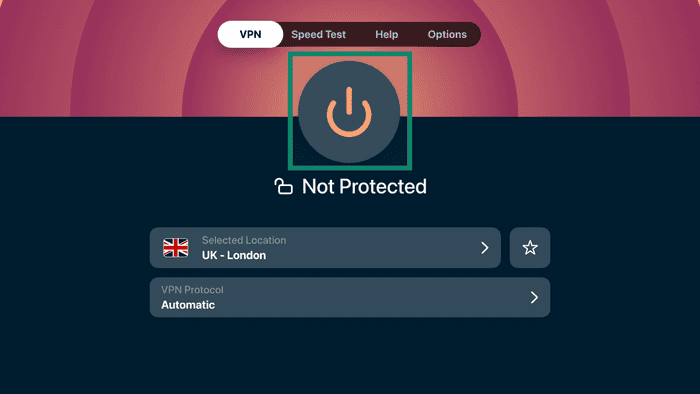
- Sobald die App Protected (Geschützt) sagt, ist Ihr Apple TV mit dem VPN verbunden.
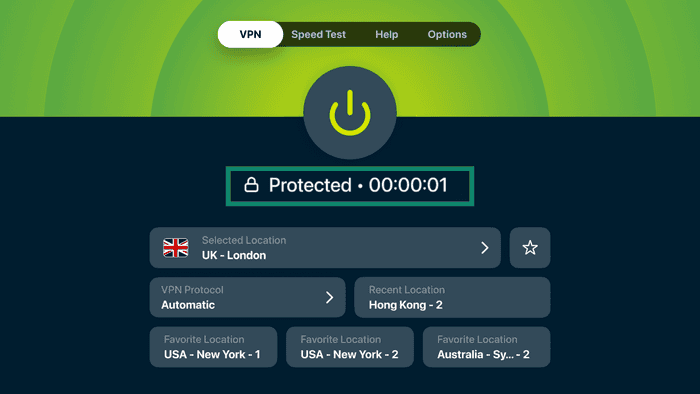
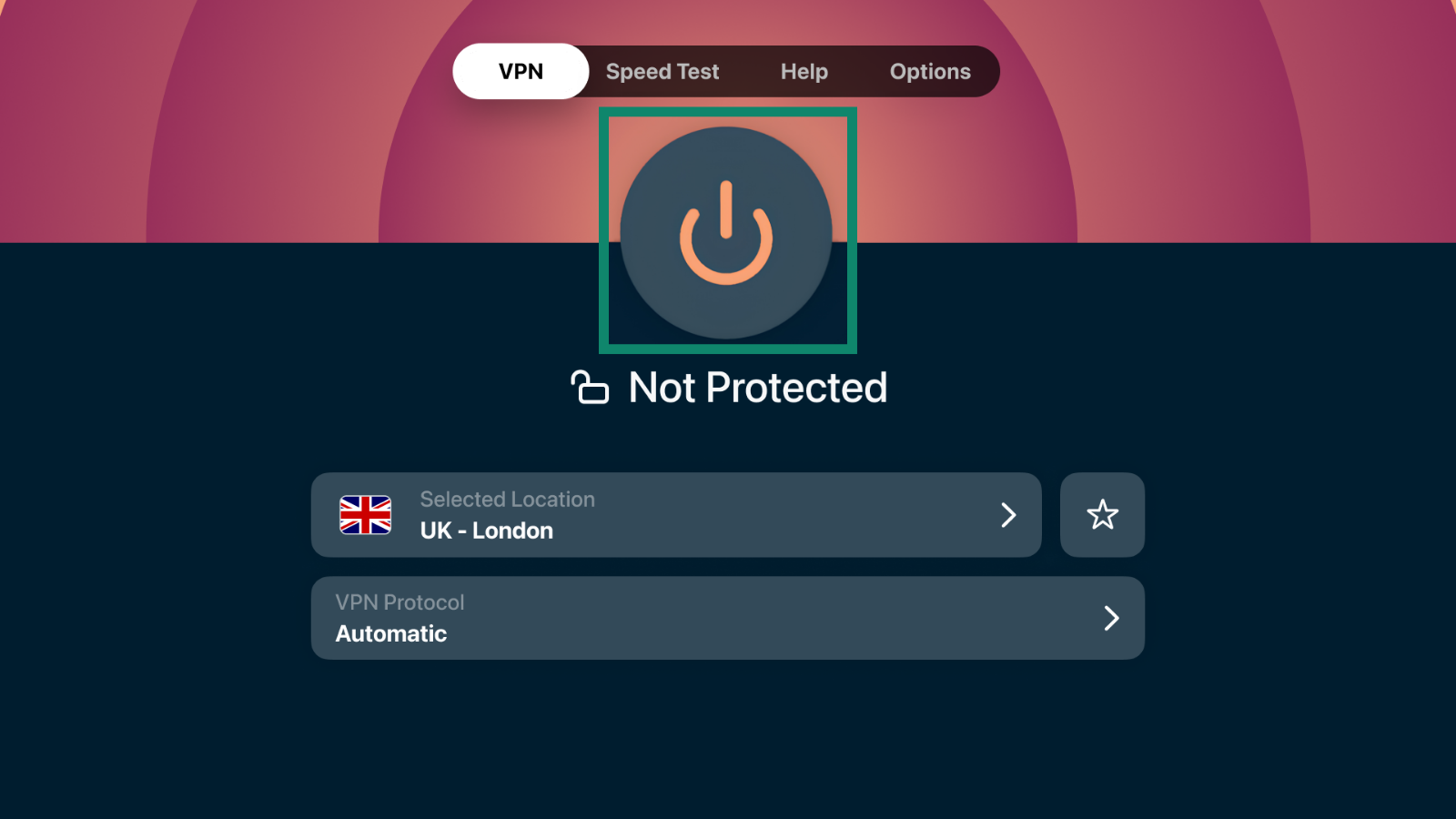
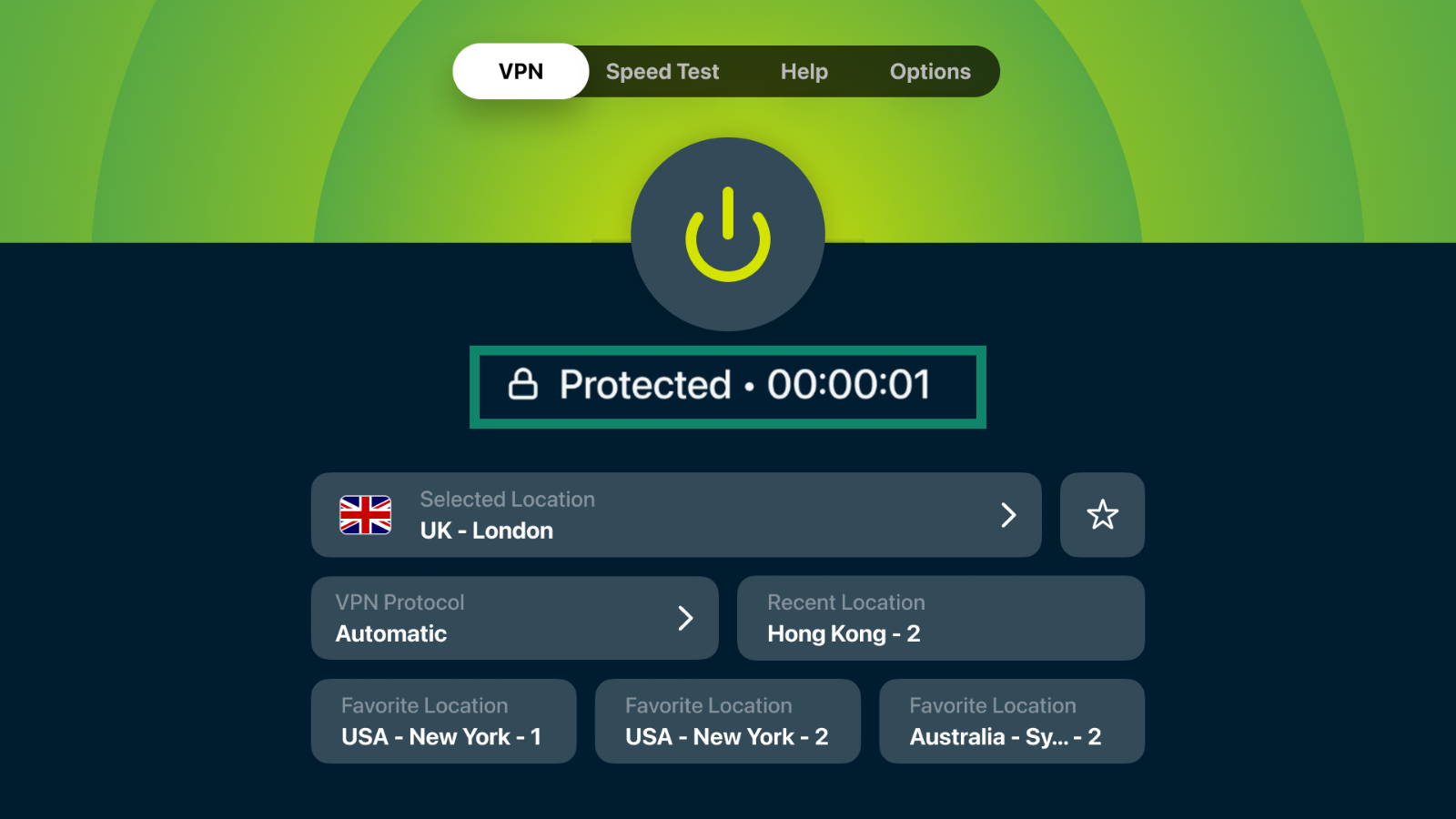
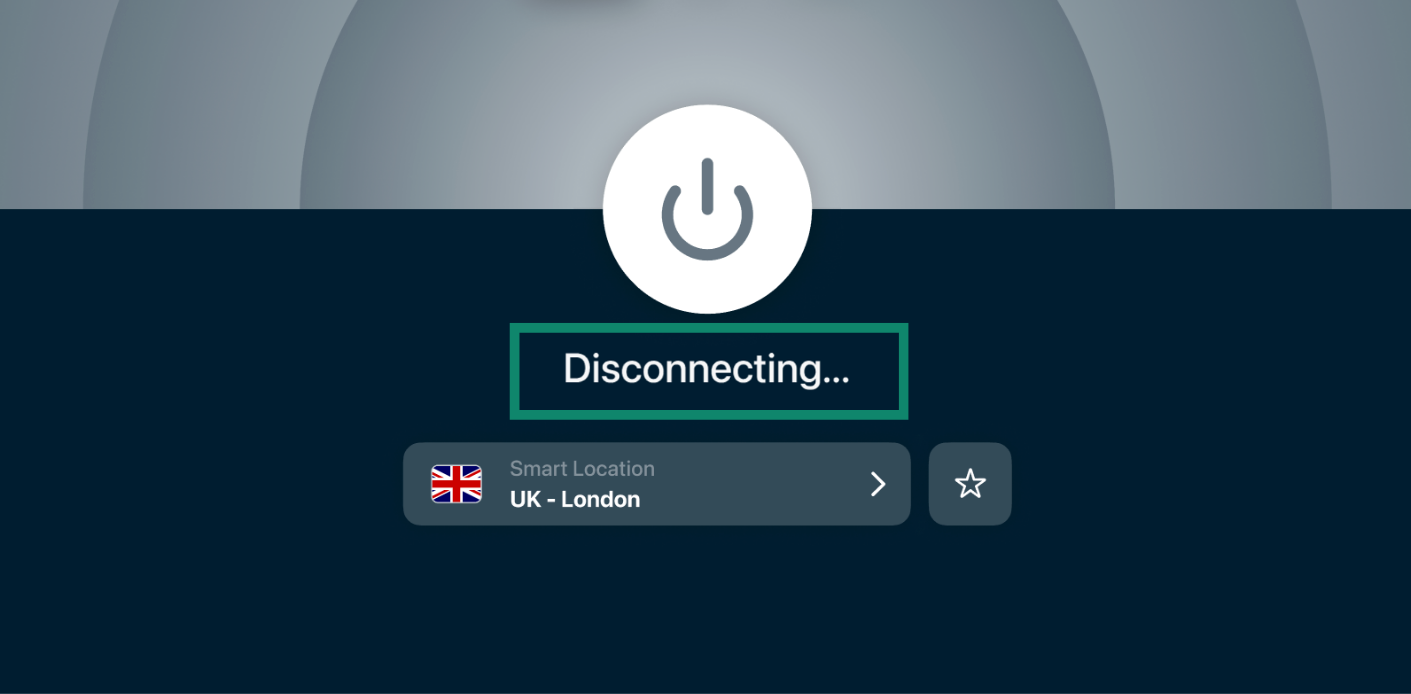
Um sich zu trennen, betätigen Sie abermals den Einschaltknopf. Die App sollte Disconnecting… (Trennen …) und anschließend Nich geschützt ausgeben.
Hilfe benötigt? Kontaktieren Sie das Support-Team von ExpressVPN, um sofort Hilfe zu erhalten.
Den VPN-Server-Standort wechseln
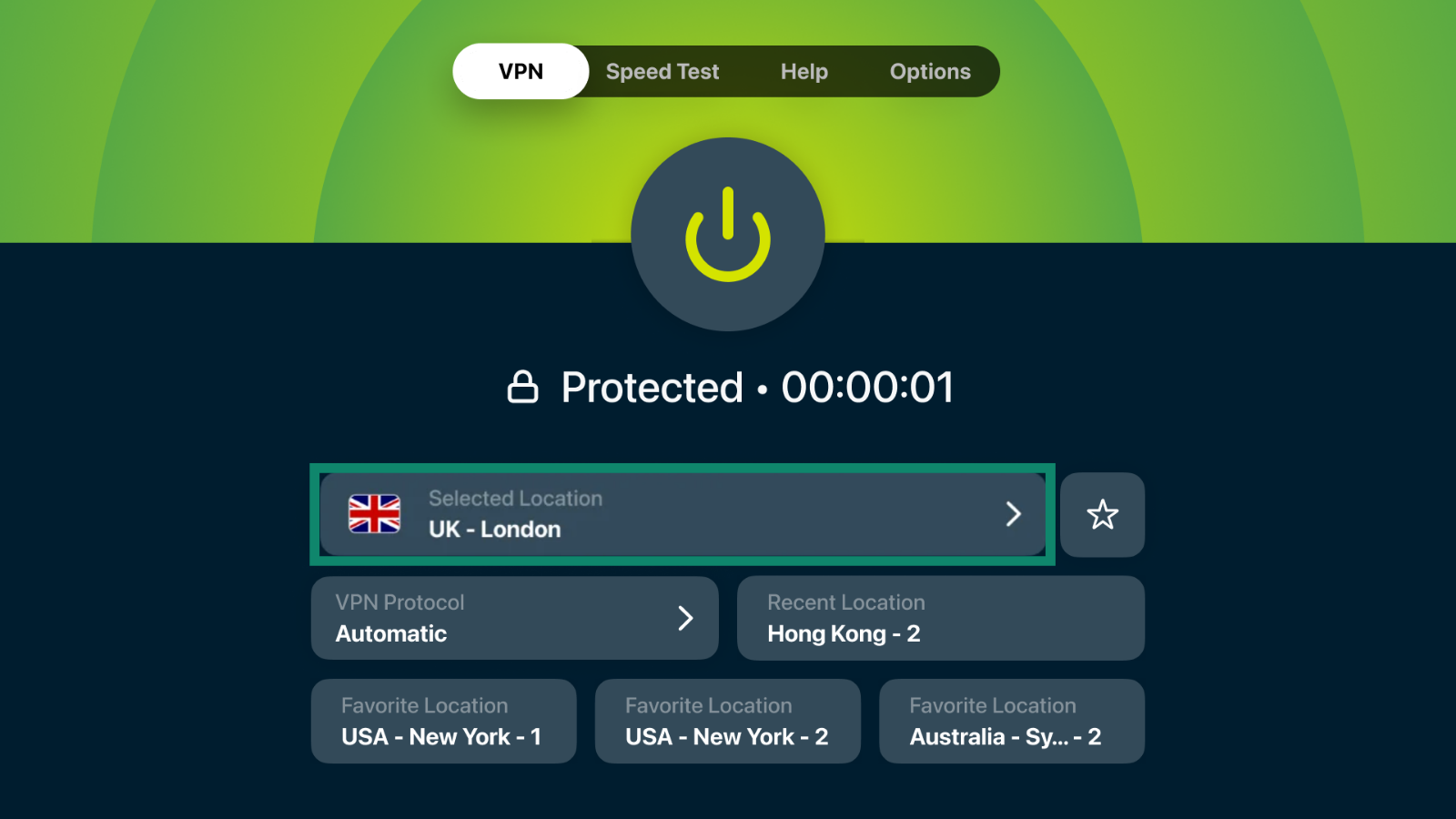
- Klicken Sie in der ExpressVPN-App auf Selected Location (Ausgewählter Standort).
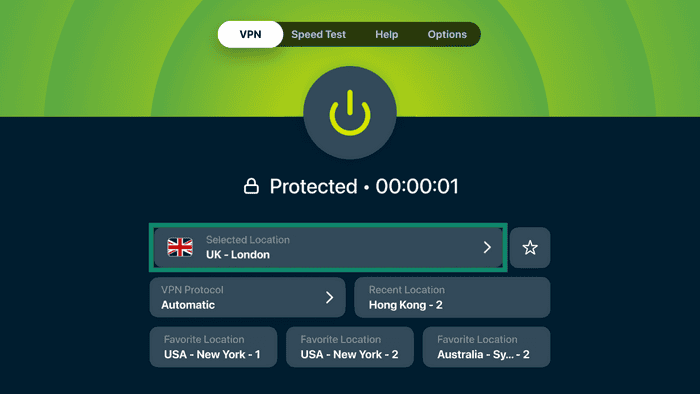
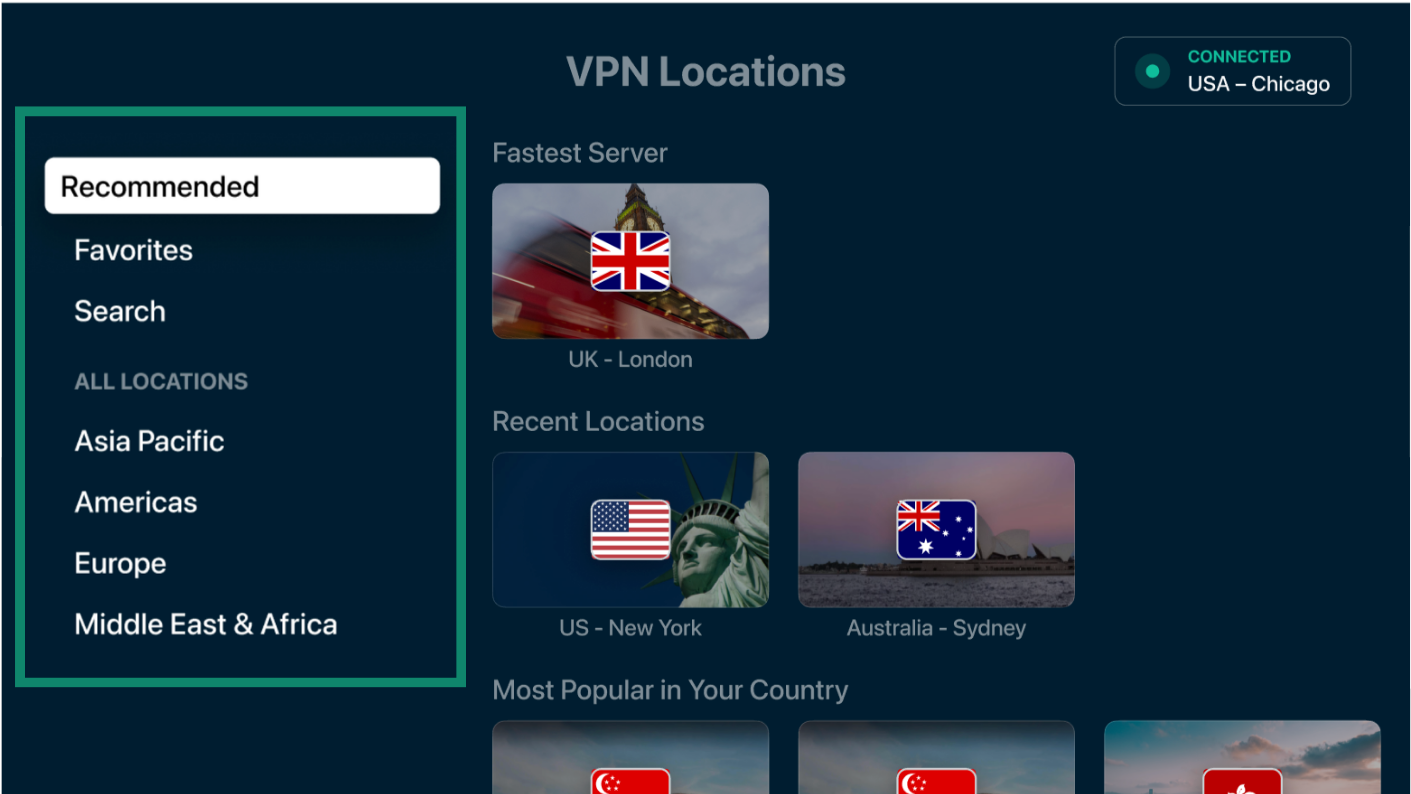
- Sie sehen VPN-Server in verschiedenen Kategorien:
- Recommended (Empfohlen): Sie sehen den schnellsten Server, kürzlich benutzte Standorte und andere empfohlene Standorte.
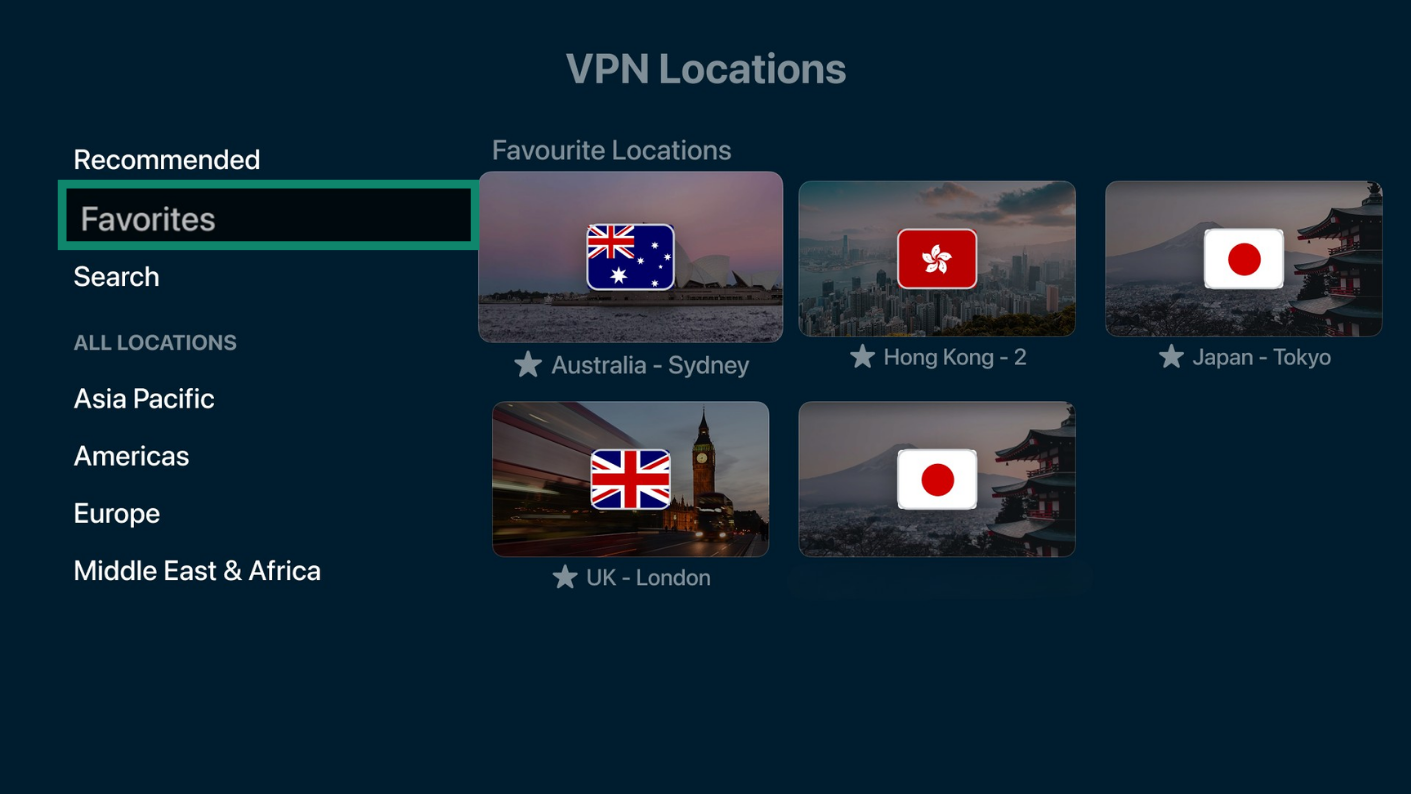
- Favorites (Favoriten): Hier sind die Standorte, die Sie als Favoriten gespeichert haben.
- Search (Suchen): Suchen Sie nach einem Land oder einem Server-Standort.
- All locations (All Standorte): Durchsuchen Sie Standorte nach Regionen. Dazu gehören Asien-Pazifik, Amerika, Europa sowie der Nahe Osten und Afrika.
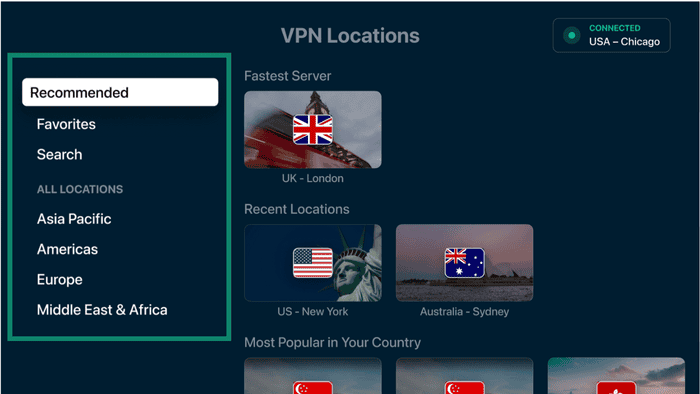
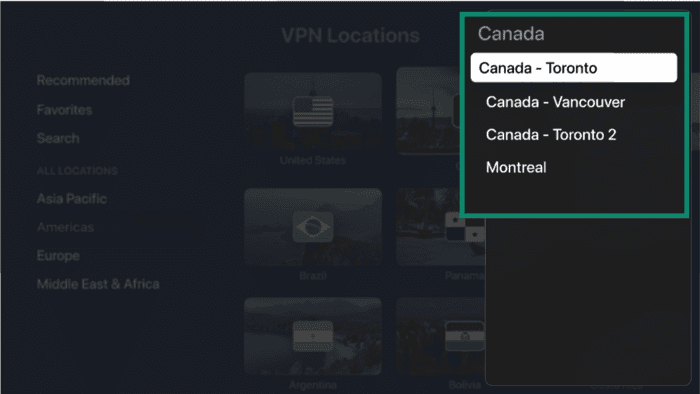
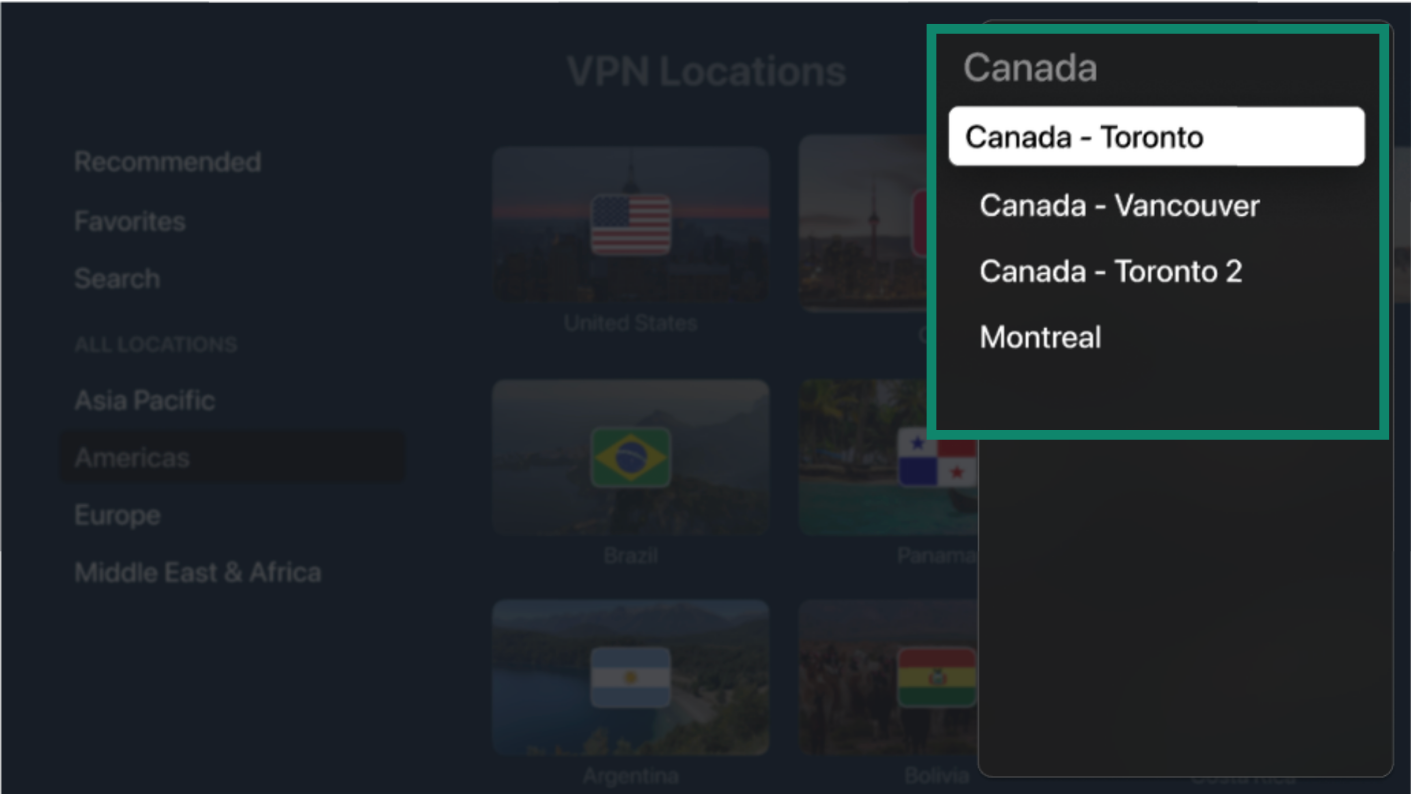
- Klicken Sie auf einen beliebigen Standort, mit dem Sie eine Verbindung herstellen möchten. Sofern verfügbar, können Sie auch eine Stadt auswählen. Die App stellt dann automatisch eine Verbindung her.
Hilfe benötigt? Kontaktieren Sie das Support-Team von ExpressVPN, um sofort Hilfe zu erhalten.
Standorte als Favoriten speichern
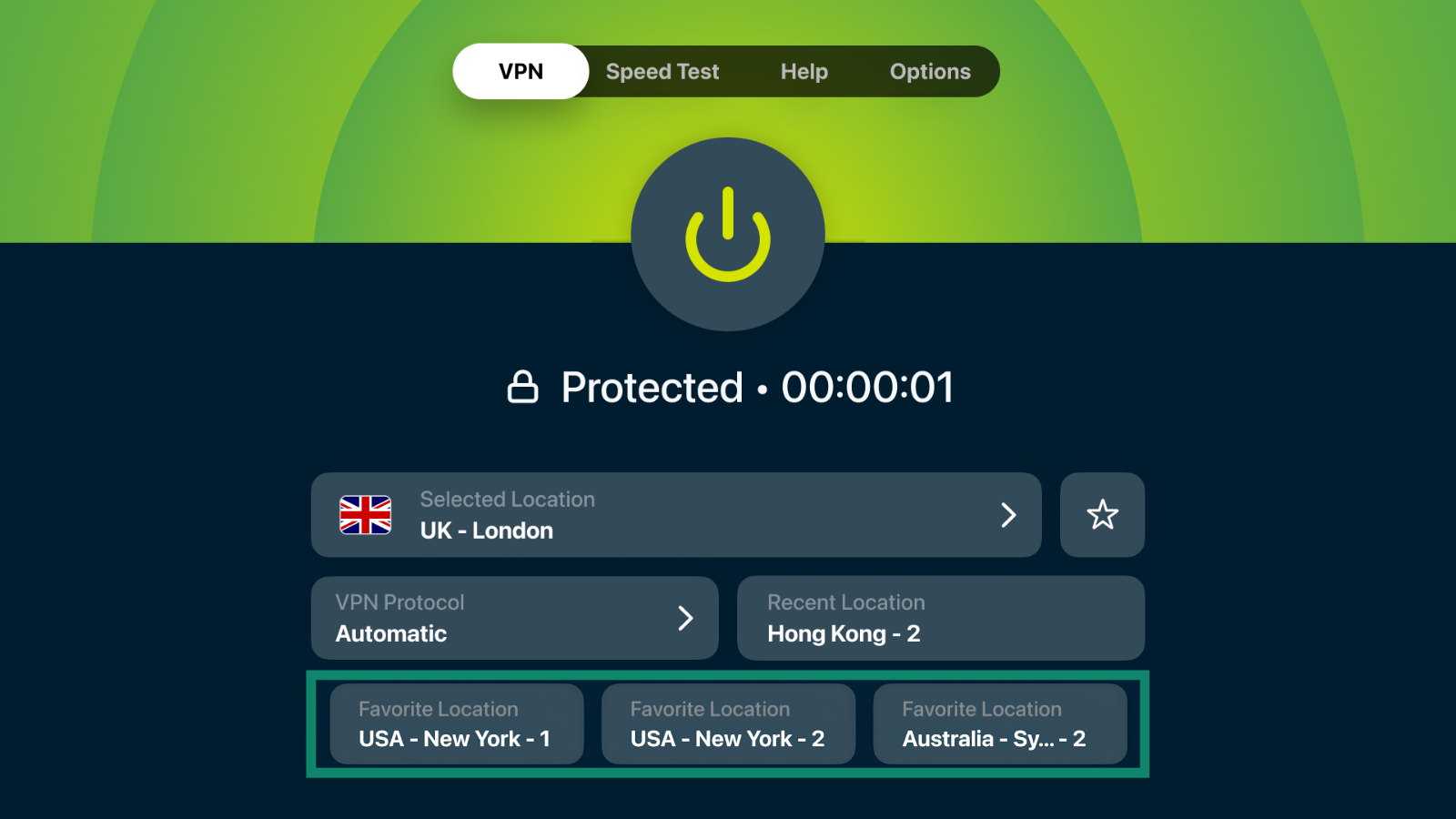
Sie können sowohl Länder als auch Städte von VPN-Servern in Ihren Favoriten speichern. Dann können Sie schneller darauf zugreifen. Ihre bevorzugten Standorte werden auf dem Startbildschirm von ExpressVPN angezeigt. Dann können Sie die Verbindung wiederherstellen, ohne die vollständige Standortliste öffnen zu müssen.
Wählen Sie auf dem Startbildschirm das Stern-Symbol neben dem verbundenen VPN-Standort.
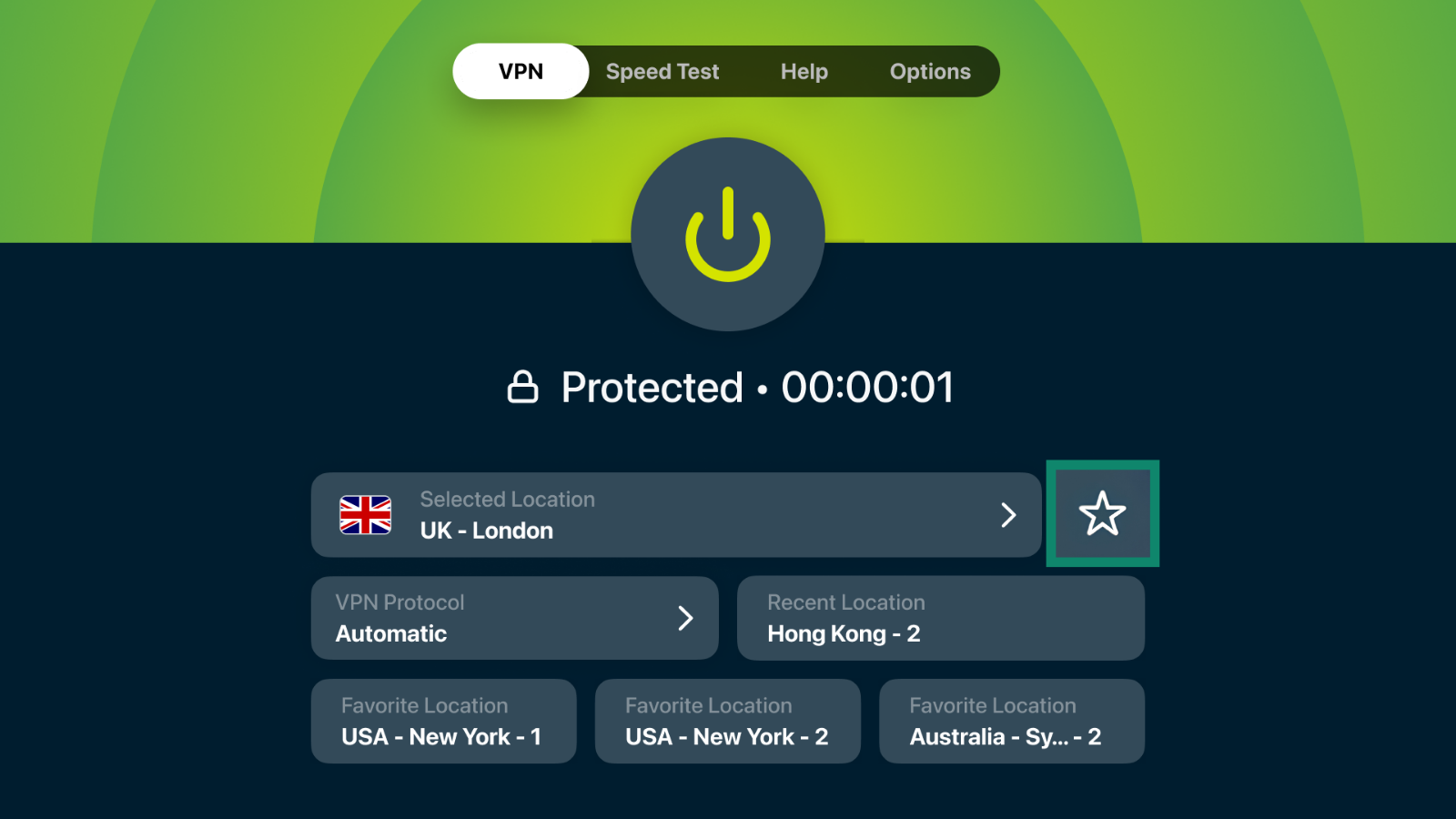
Die App speichert den VPN-Standort in Ihren Favoriten und zeigt ihn auf dem Startbildschirm als Schnellzugriff an.
Sie können außerdem über den Tab Favorites (Favoriten) in der VPN-Server-Liste auf alle gespeicherten Standorte zugreifen.
Hilfe benötigt? Kontaktieren Sie das Support-Team von ExpressVPN, um sofort Hilfe zu erhalten.
Einen Geschwindigkeitstest durchführen
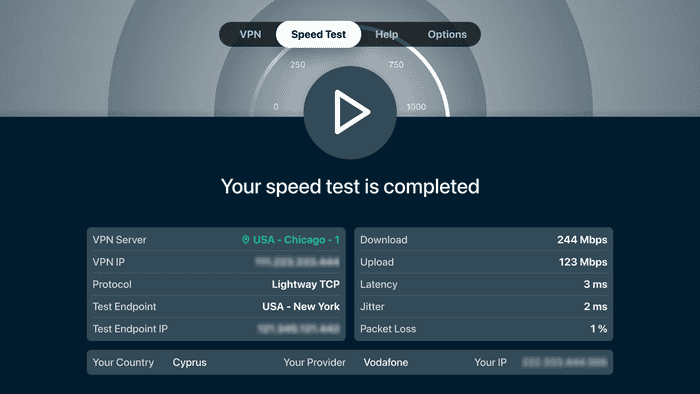
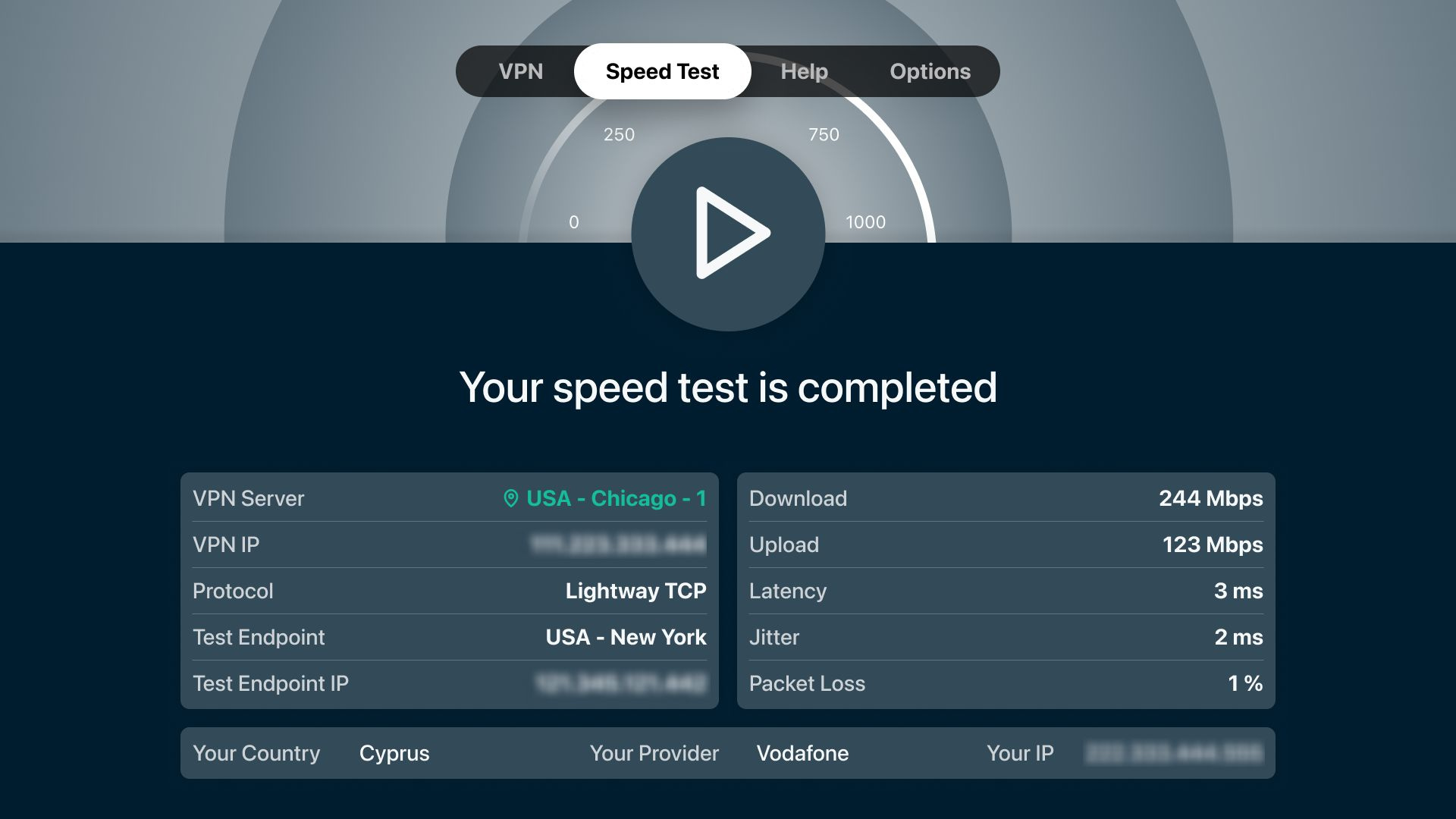
Das Geschwindigkeitstest-Tool misst die Geschwindigkeit und Leistung Ihrer Verbindung zu verschiedenen VPN-Server-Standorten. Damit finden Sie einen Server-Standort, der die beste Leistung für Ihre Verbindung bietet.
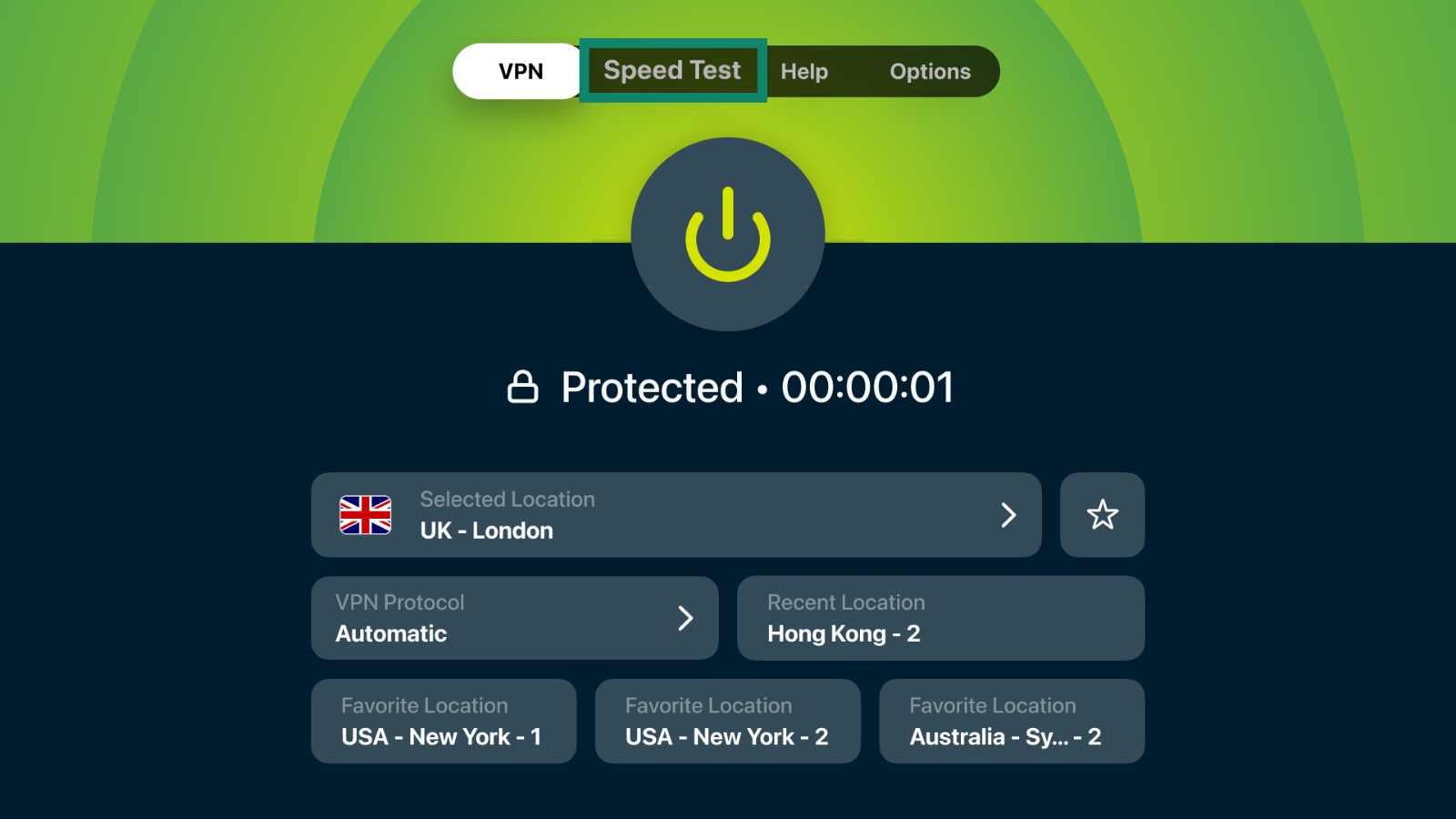
- Wählen Sie in der ExpressVPN-App oben in der Navigationsleiste Speed Test (Geschwindigkeitstest).
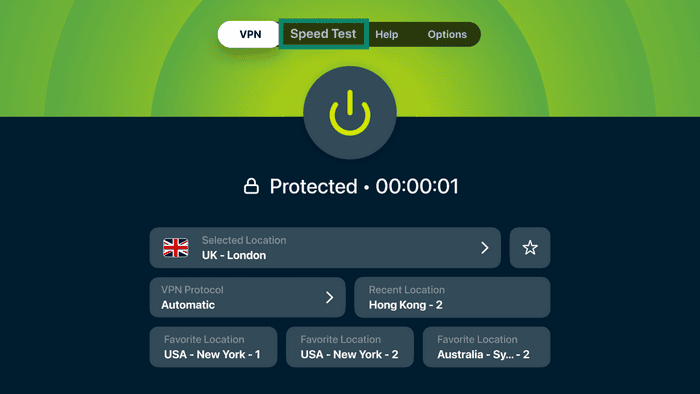
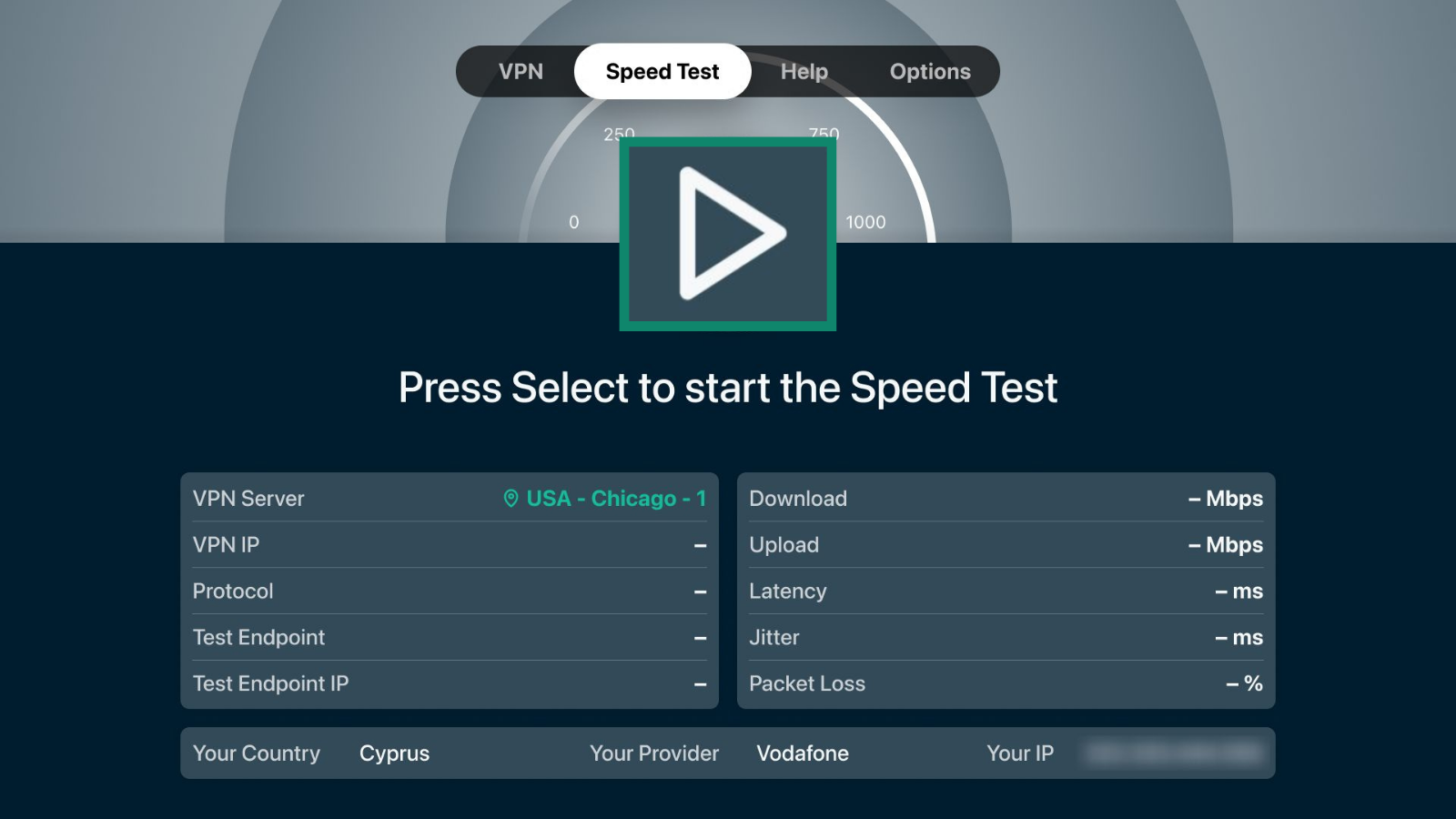
- Wählen Sie die Einschalttaste, um den Geschwindigkeitstest zu starten.
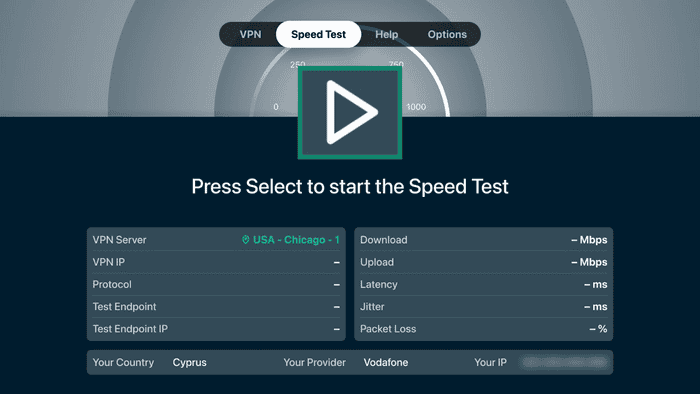
- Warten Sie einige Minuten, bis der Test abgeschlossen ist. Dann sehen Sie die entsprechenden Ergebnisse.
Hilfe benötigt? Kontaktieren Sie das Support-Team von ExpressVPN, um sofort Hilfe zu erhalten.
VPN-Protokolle wechseln
Sie können zwischen verschiedenen VPN-Protokollen wechseln, damit Sie mehr Flexibilität erhalten. Sie können zwischen Automatisch (die App wählt für Sie), OpenVPN, Lightway oder WireGuard wählen.
- Wählen Sie in der ExpressVPN-App oben in der Navigationsleiste Profile (Profil).
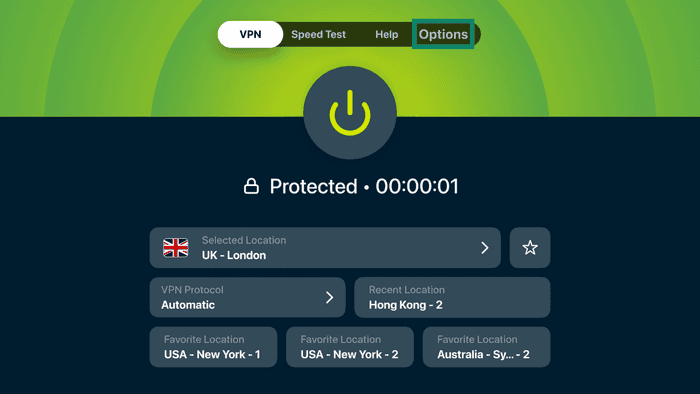
- Wählen Sie VPN Protocol (VPN-Protokoll).
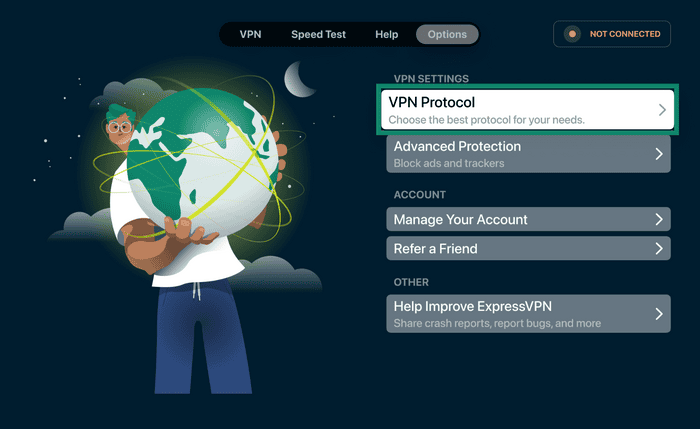

- Wählen Sie das VPN-Protokoll, das Sie nutzen möchten.
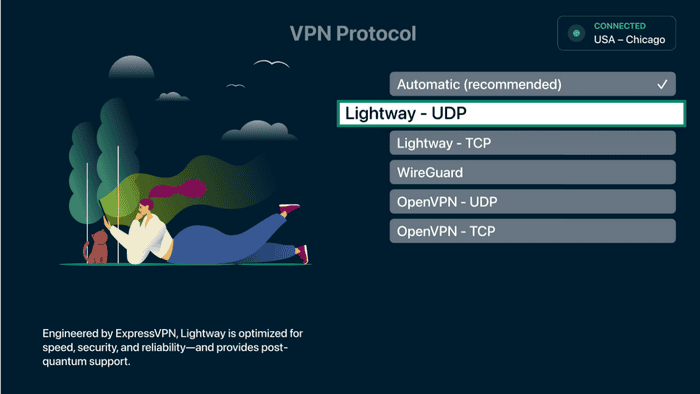
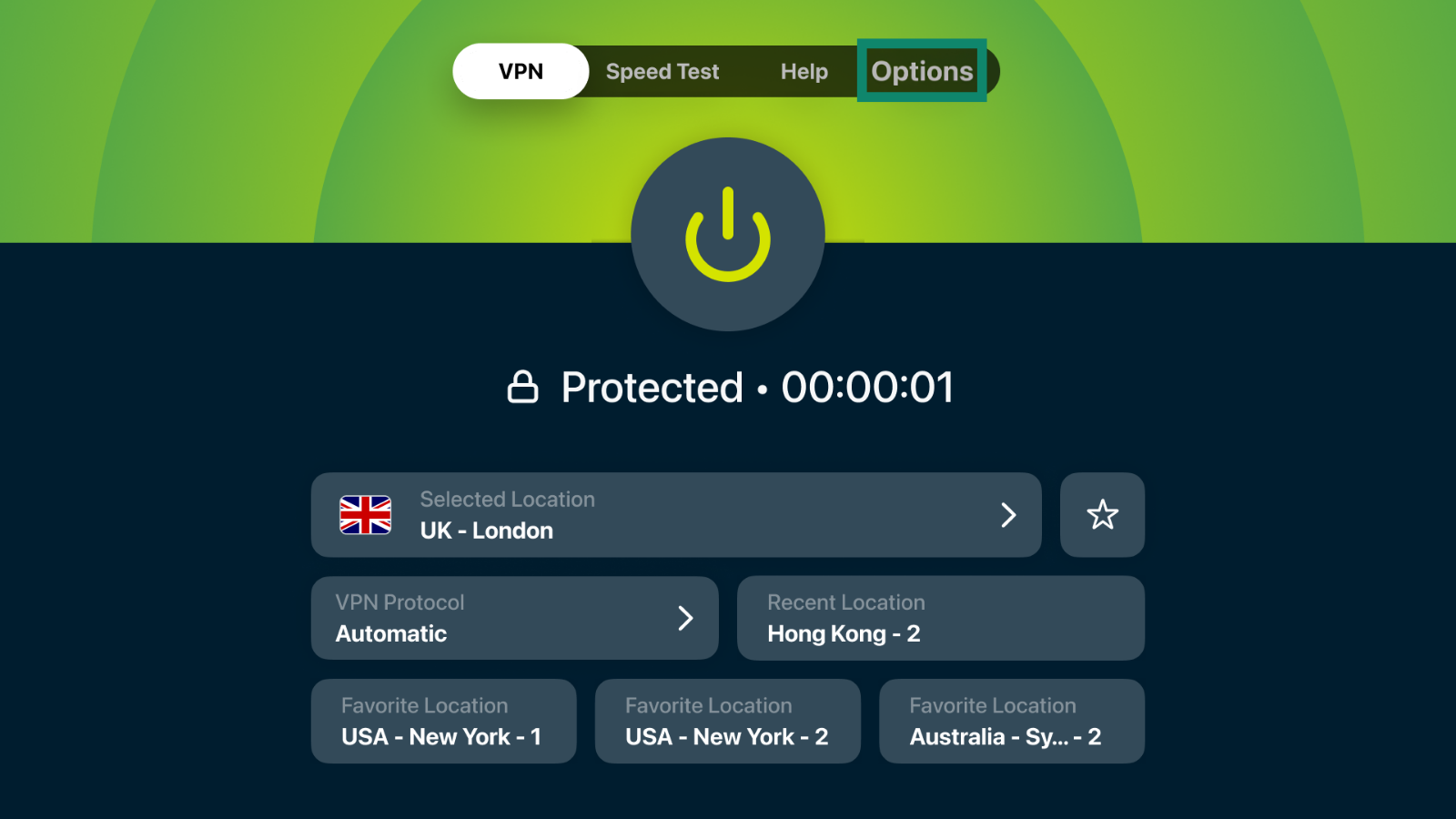
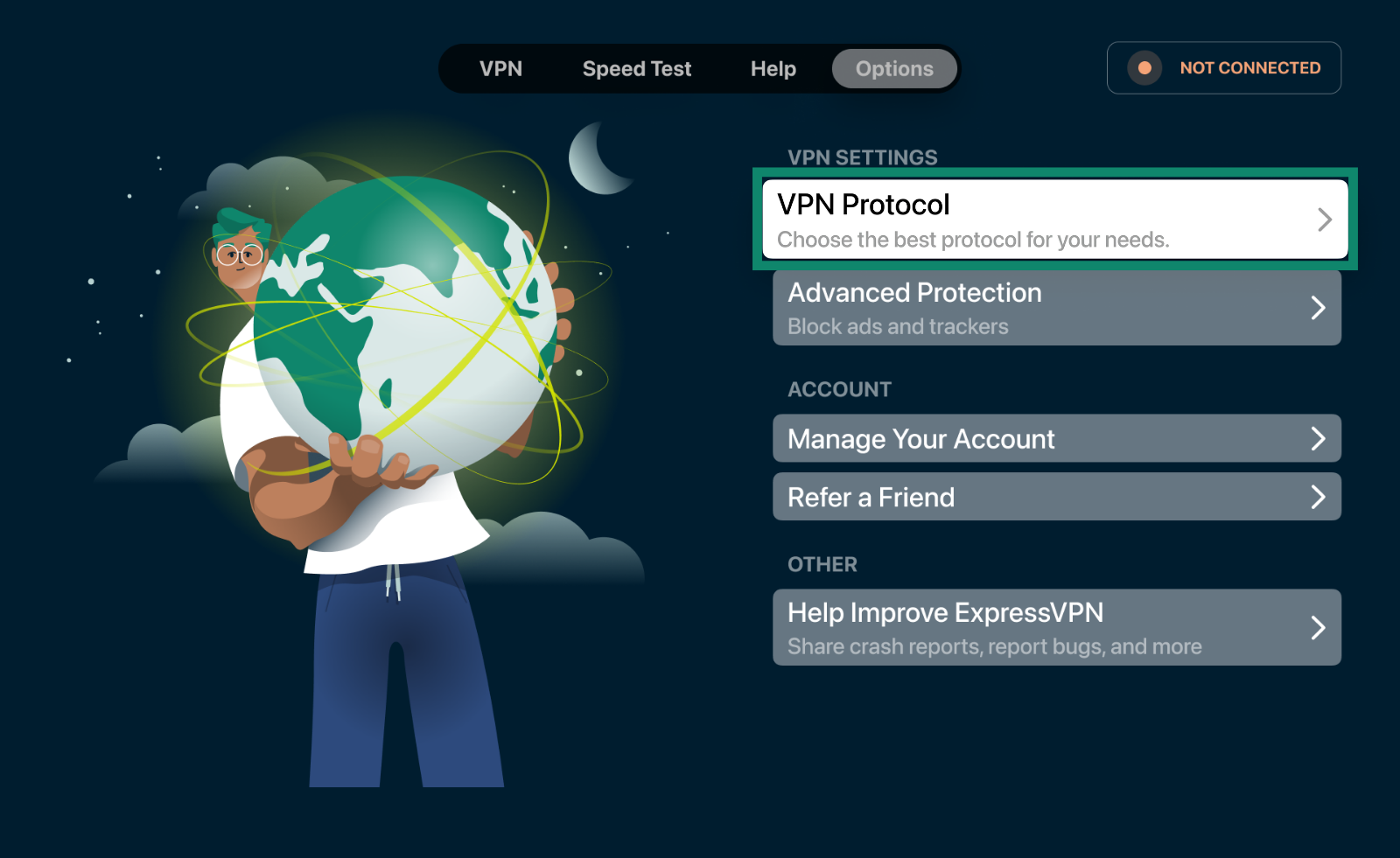
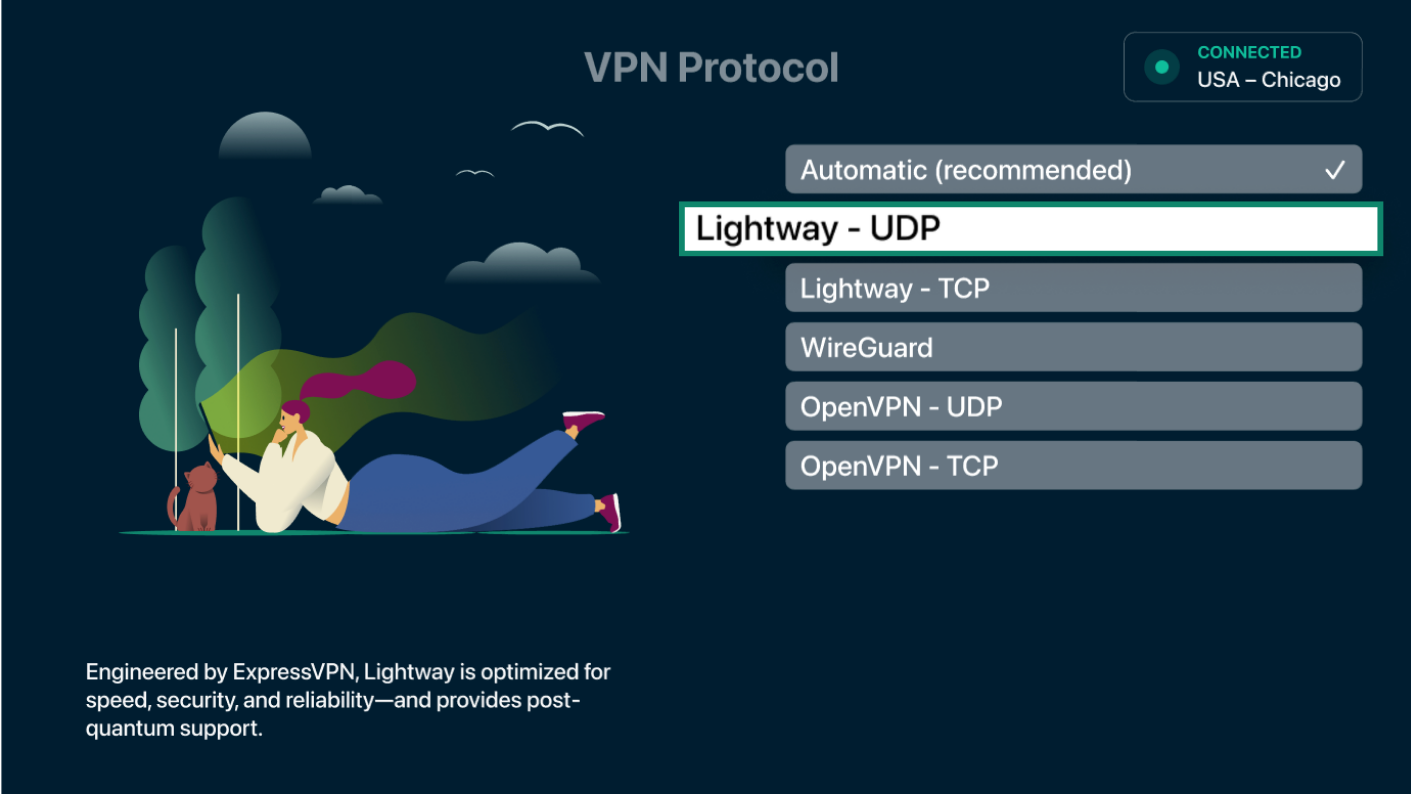
Die App speichert Ihre Änderungen automatisch.
Hilfe benötigt? Kontaktieren Sie das Support-Team von ExpressVPN, um sofort Hilfe zu erhalten.
Werbung und Tracker blockieren
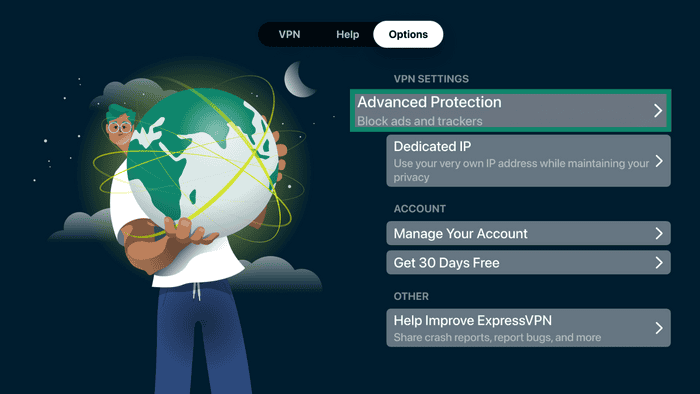
ExpressVPNs erweiterte Schutzfunktion kann Werbung und Tracker blockieren, währen Sie Ihr Apple TV nutzen.
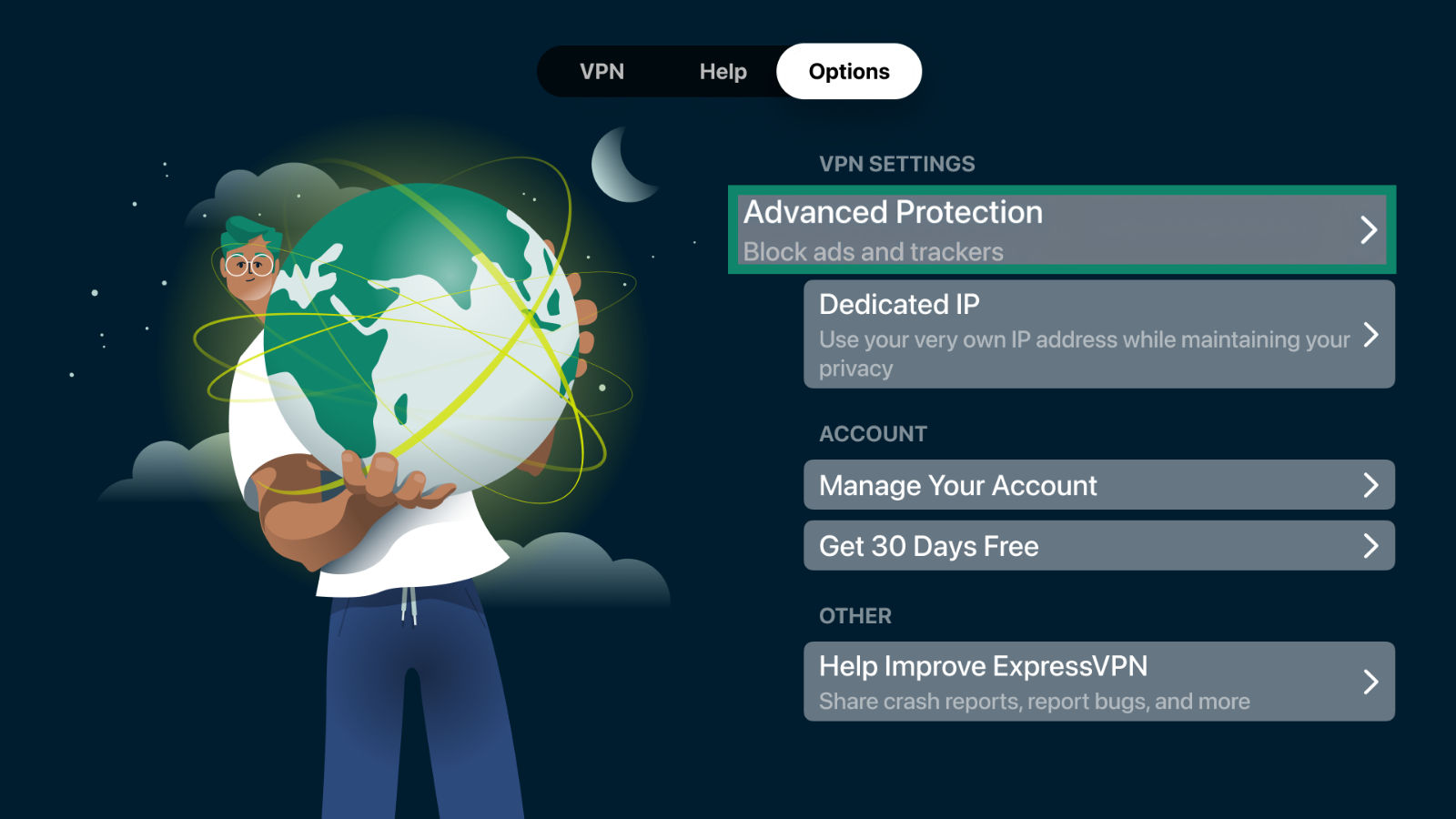
- Wählen Sie in der ExpressVPN-App oben in der Navigationsleiste Profile (Profil).
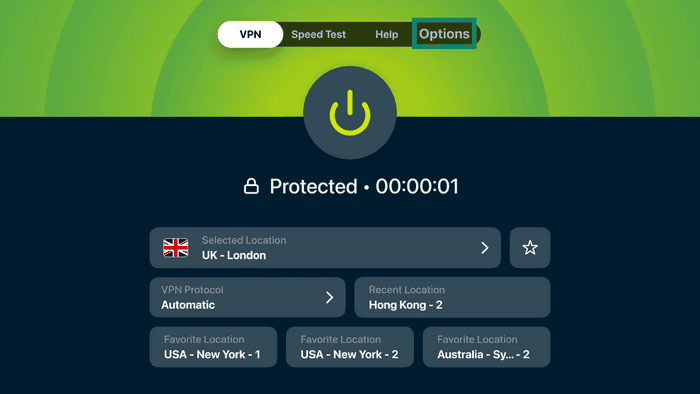
- Wählen Sie Advanced Protection (Erweiterte Schutzfunktion).
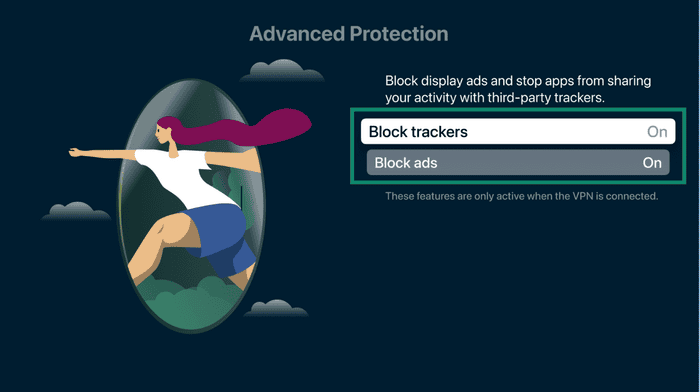
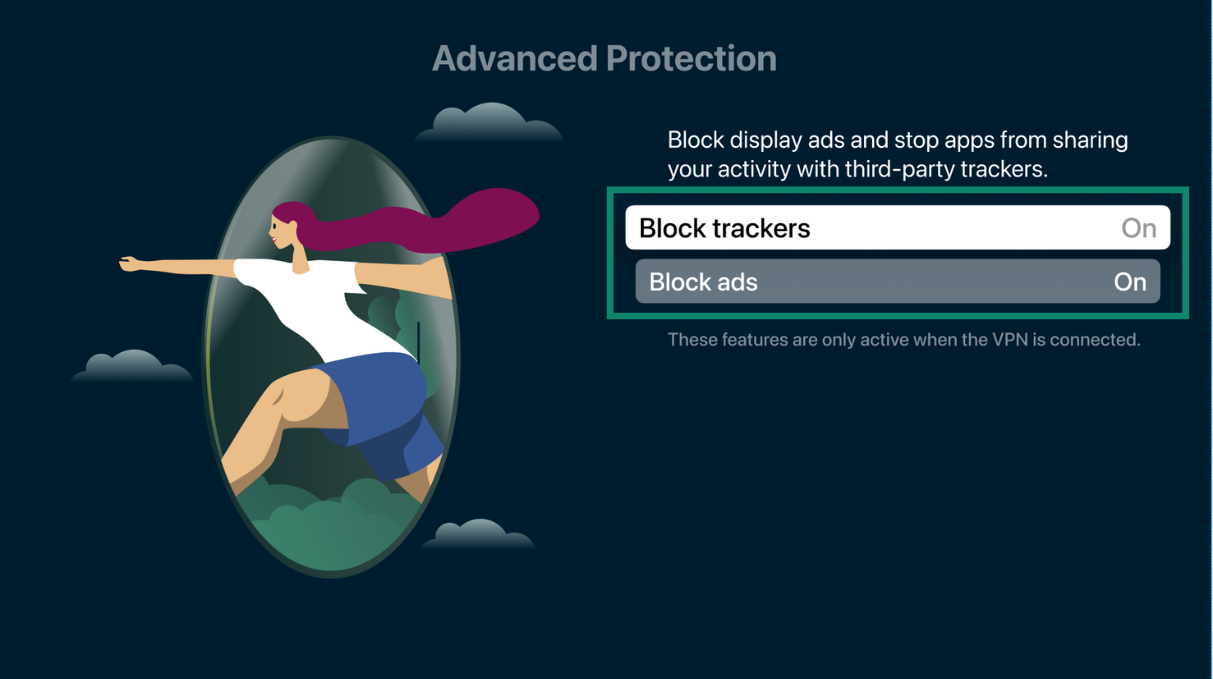
- Aktivieren Sie Block trackers (Tracker blockieren) und Block ads (Werbung blockieren).


Hilfe benötigt? Kontaktieren Sie das Support-Team von ExpressVPN, um sofort Hilfe zu erhalten.
Die ExpressVPN-App entfernen
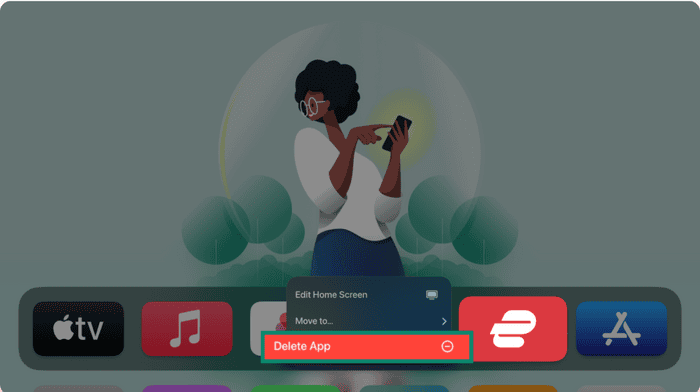
- Suchen Sie auf dem Startbildschirm Ihres Apple TVs die ExpressVPN-App.
- Drücken Sie und halten Sie die Klickpad-Mitte auf Ihrer Siri-Fernbedienung (2. Generation oder später) oder die Touch-Oberfläche auf Ihrer Siri-Fernbedienung (1. Generation).
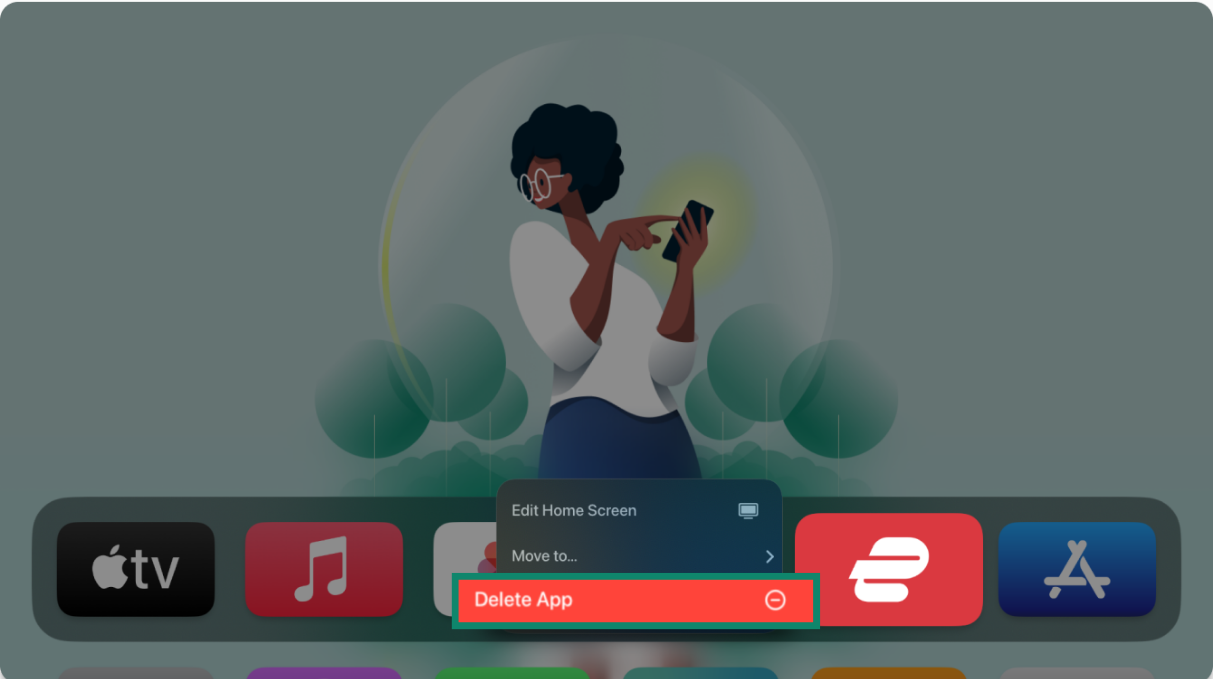
- Wählen Sie Delete App (App löschen).
- Wählen Sie Delete (Löschen) oder Offload (Entladen).
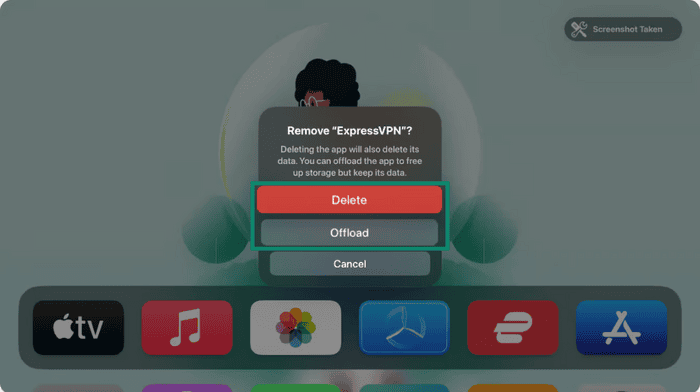
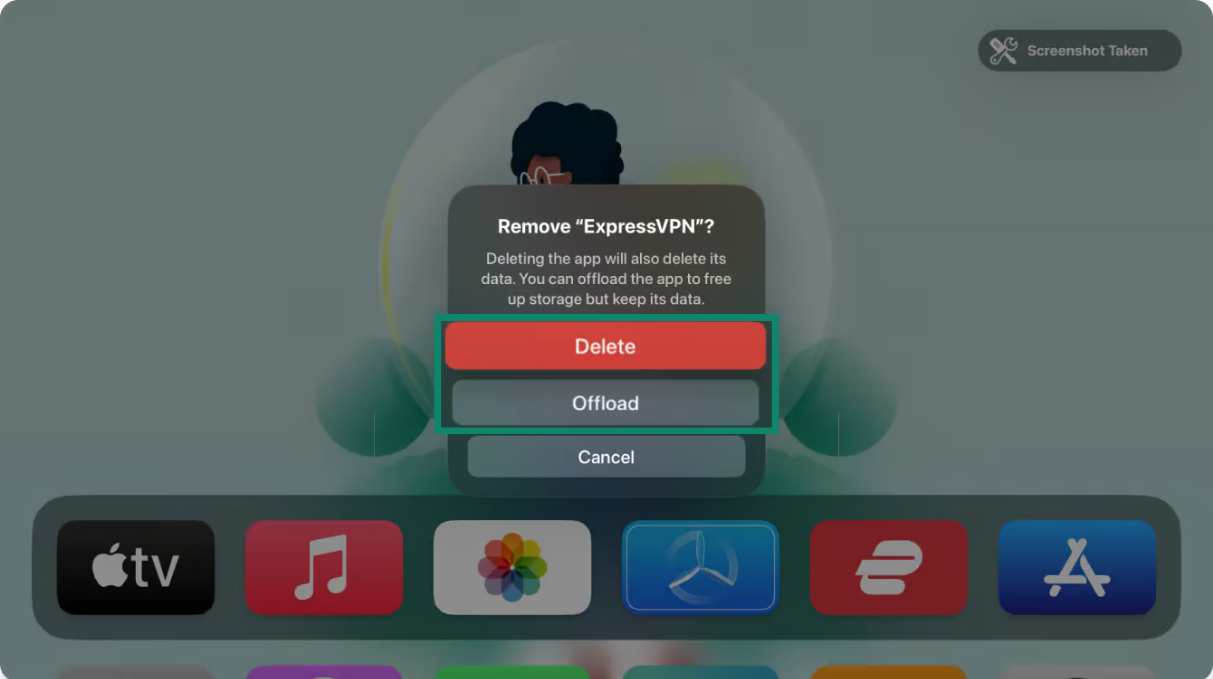
Durch das Entladen wird die App vom Startbildschirm entfernt und Speicherplatz freigegeben. Die App-Daten bleiben jedoch auf Ihrem Apple TV erhalten.
Mit Löschen werden sowohl die App als auch deren Daten von Ihrem Apple TV entfernt.
Hilfe benötigt? Kontaktieren Sie das Support-Team von ExpressVPN, um sofort Hilfe zu erhalten.