



Du kan legge til, oppdatere eller fjerne lagrede betalingsmetoder for ExpressVPN-kontoen din via kundeportalen. Dette er kun mulig hvis du opprinnelig kjøpte abonnementet via ExpressVPNs nettsted. Abonnementer kjøpt via App Store eller Google Play må administreres via den aktuelle plattformen.
Merk: Det reserveres 1 USD på kortet ditt hver gang du legger til eller oppdaterer en betalingsmetode. Dette er en midlertidig reservasjon for verifiseringsformål, og ikke en belastning. Beløpet frigjøres automatisk (vanligvis innen noen få virkedager).
Gå til …
Legg til en ny betalingsmetode
Endre en eksisterende betalingsmetode
Fjern en betalingsmetode
Legg til en ny betalingsmetode
Slik legger du til en ny betalingsmetode:
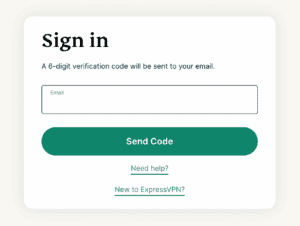
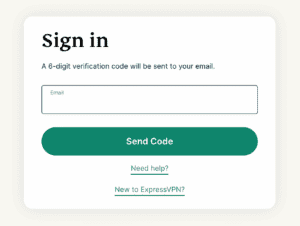
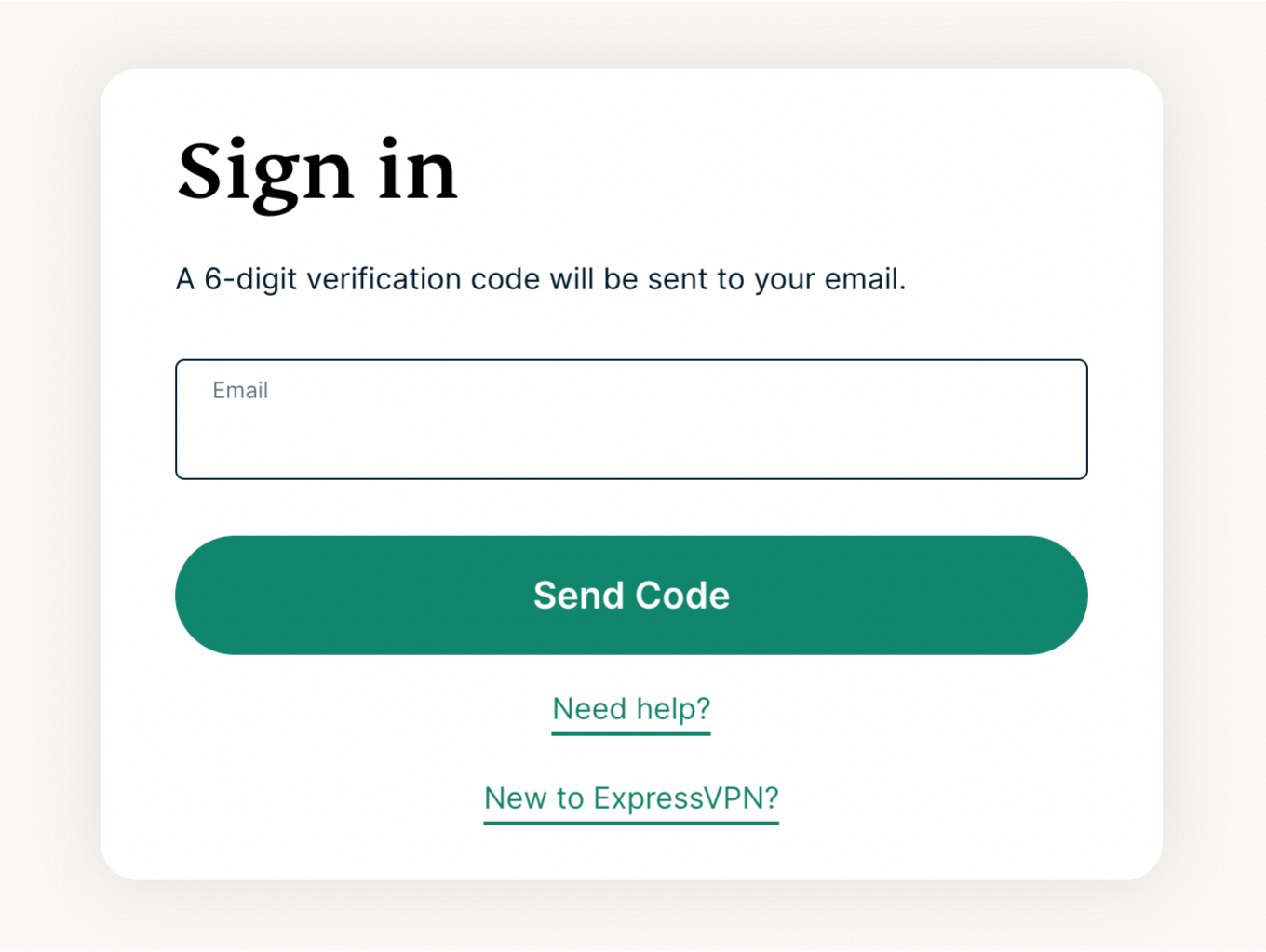
- Gå til betalingsmetoder. Hvis du blir bedt om det, angir du e-postadressen du registrerte hos ExpressVPN og velger Send Code (Send kode). Angi deretter verifiseringskoden du får tilsendt via e-post, og velg Continue (Fortsett).

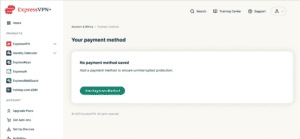
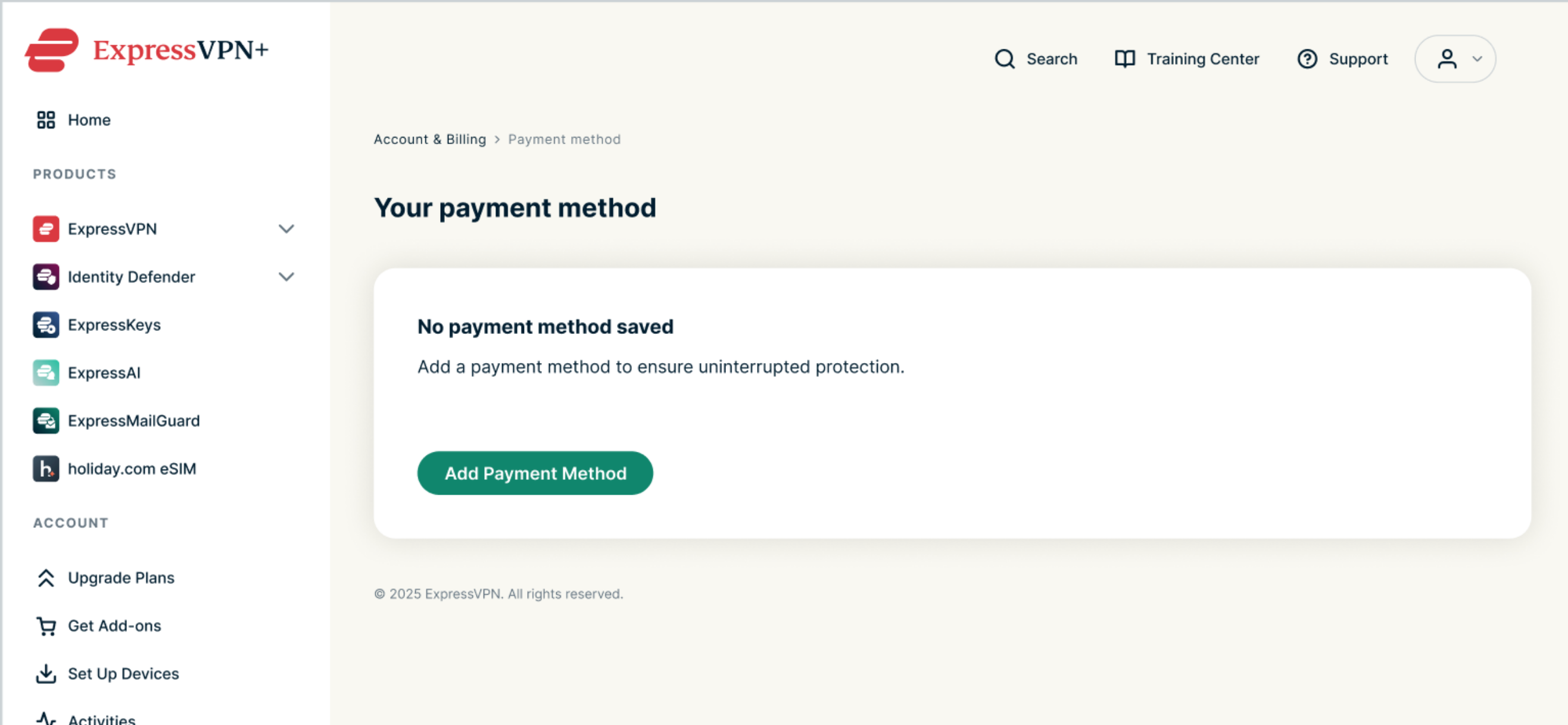
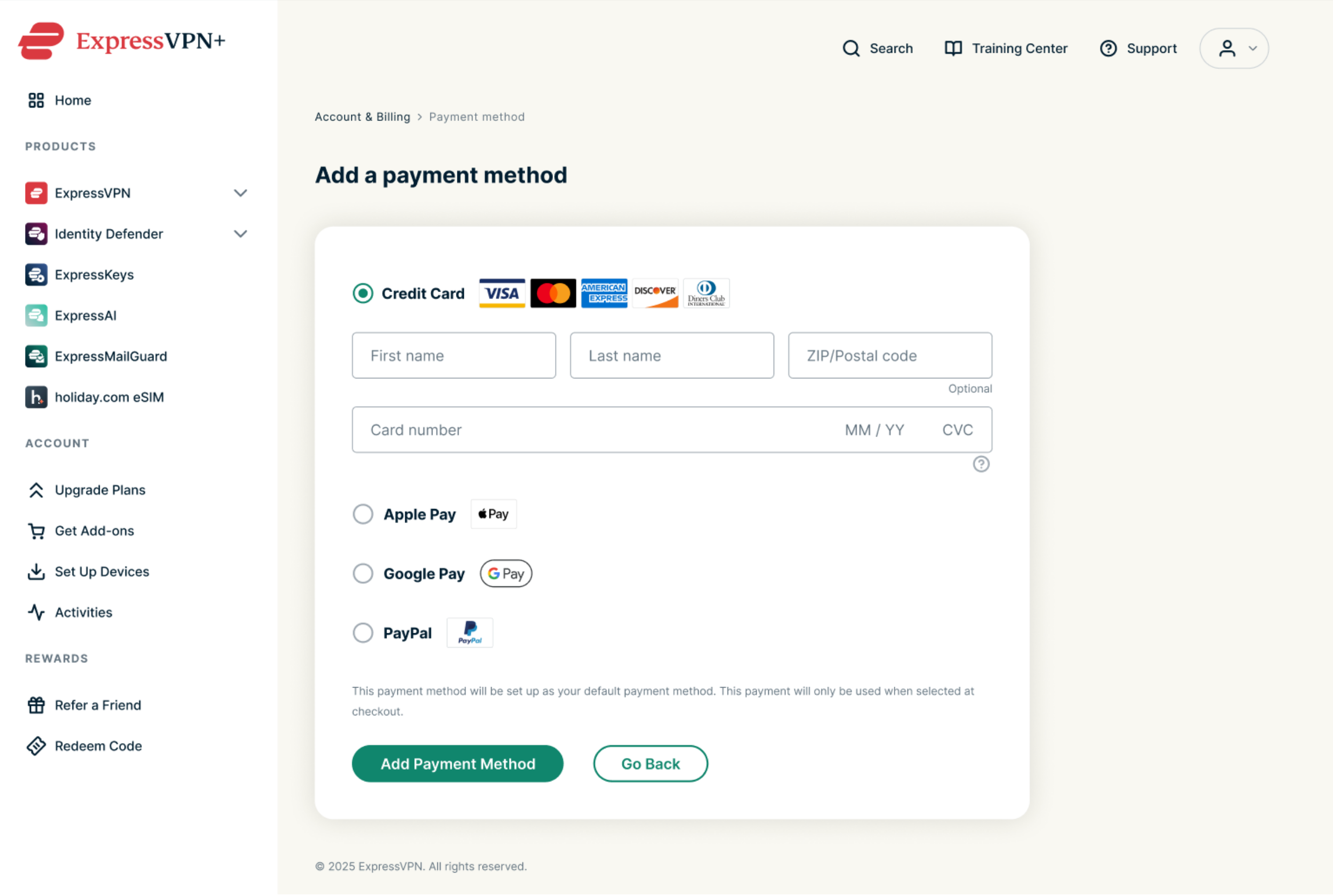
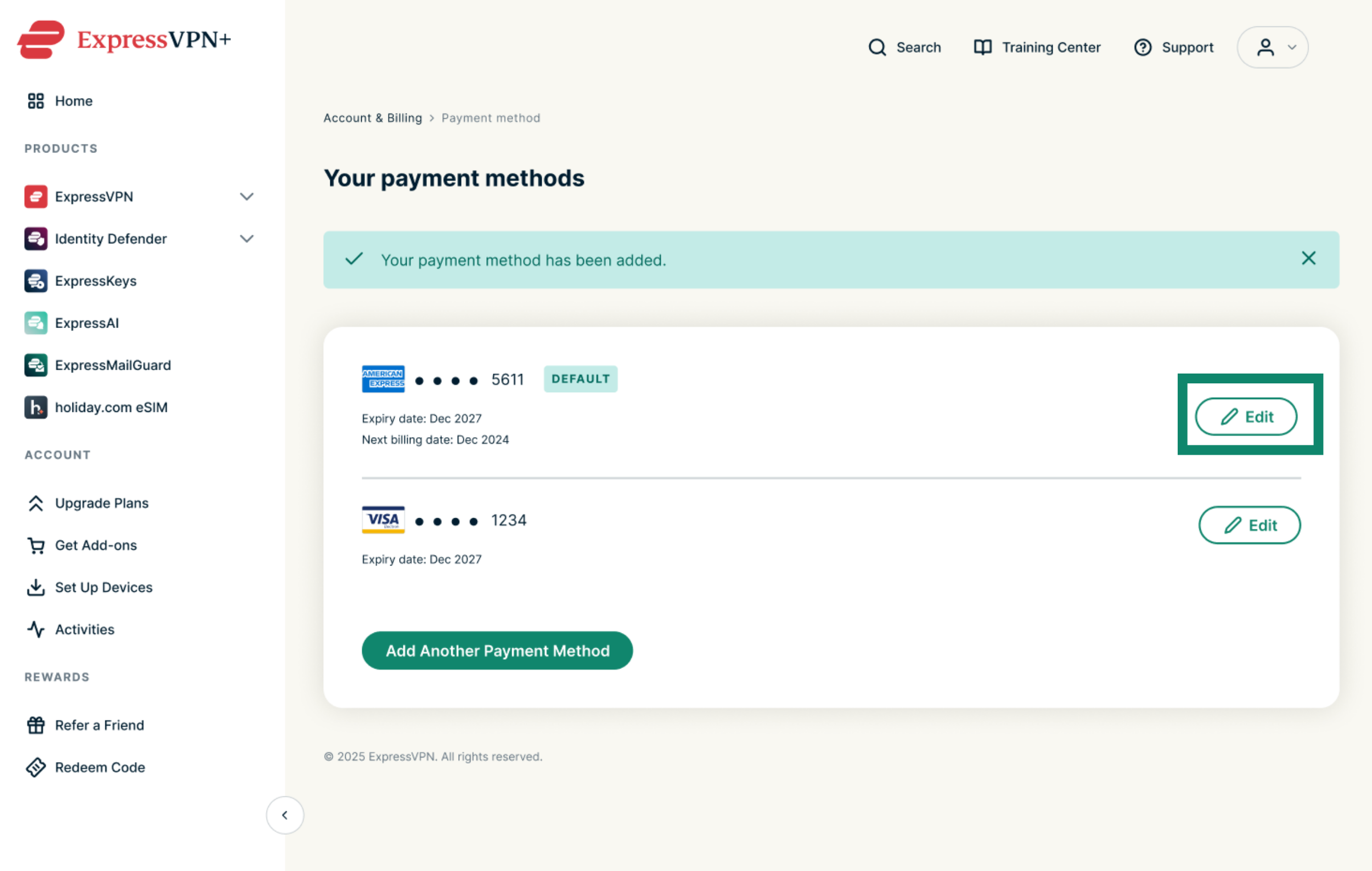
- Velg Add Another Payment Method (Legg til en annen betalingsmetode). Hvis du ikke har lagret noen betalingsmetode ennå, velger du Add Payment Method (Legg til betalingsmetode).

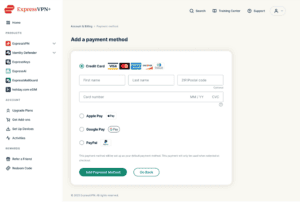
- Fyll inn betalingsopplysningene dine og velg Add Payment Method (Legg til betalingsmetode).


Trenger du hjelp? Kontakt ExpressVPNs kundestøtte for å få hjelp.
Endre en eksisterende betalingsmetode
Slik oppdaterer du opplysningene for en eksisterende betalingsmetode:
- Gå til betalingsmetoder. Hvis du blir bedt om det, angir du e-postadressen du registrerte hos ExpressVPN og velger Send Code (Send kode). Angi deretter verifiseringskoden du får tilsendt via e-post, og velg Continue (Fortsett).
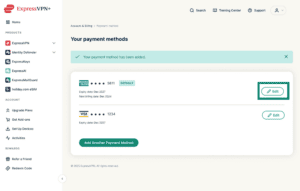
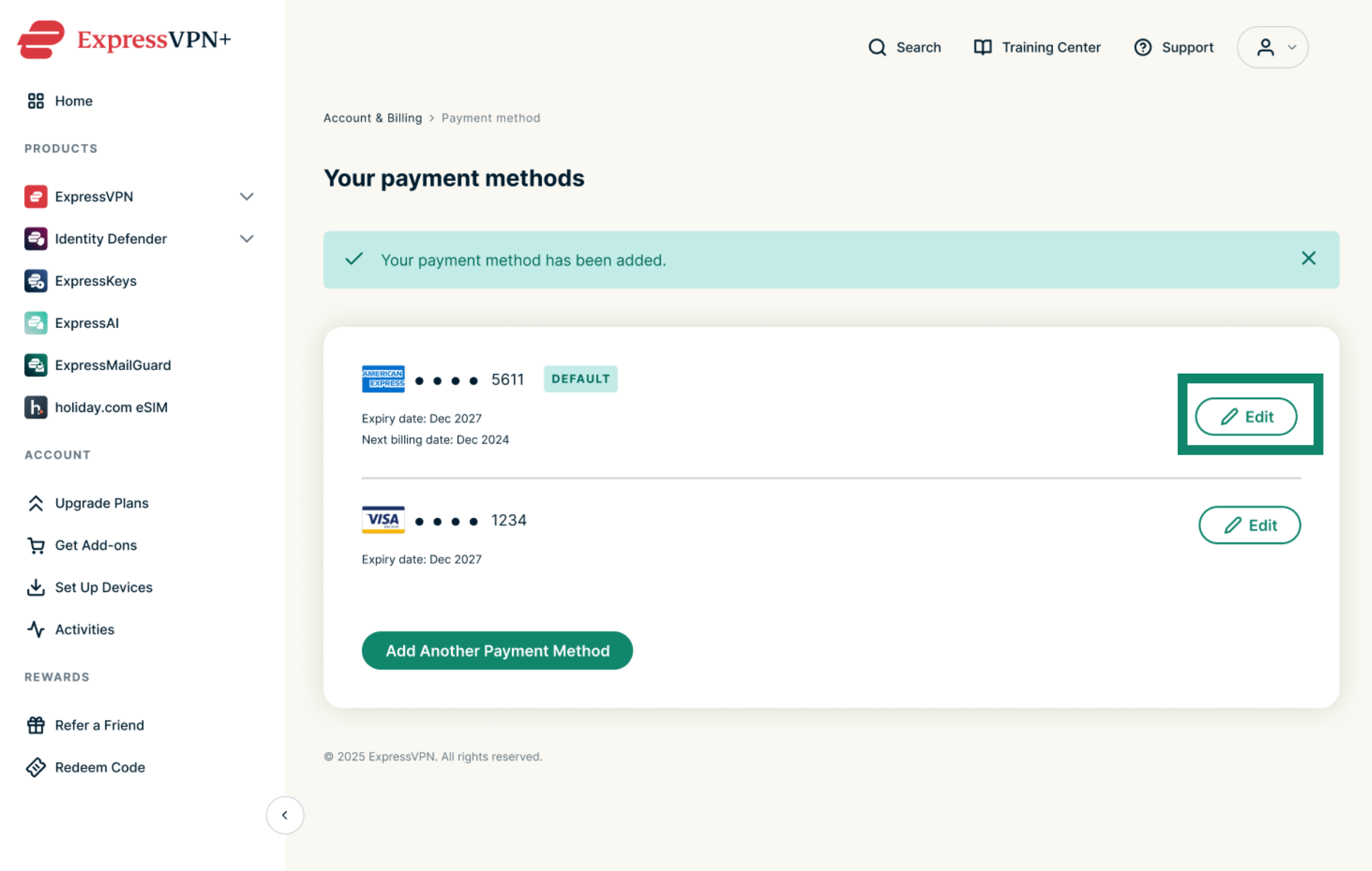
- Velg Edit (Rediger) ved siden av betalingsmetoden du vil endre.

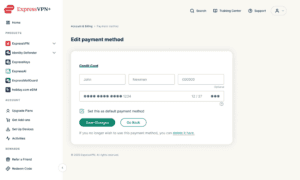
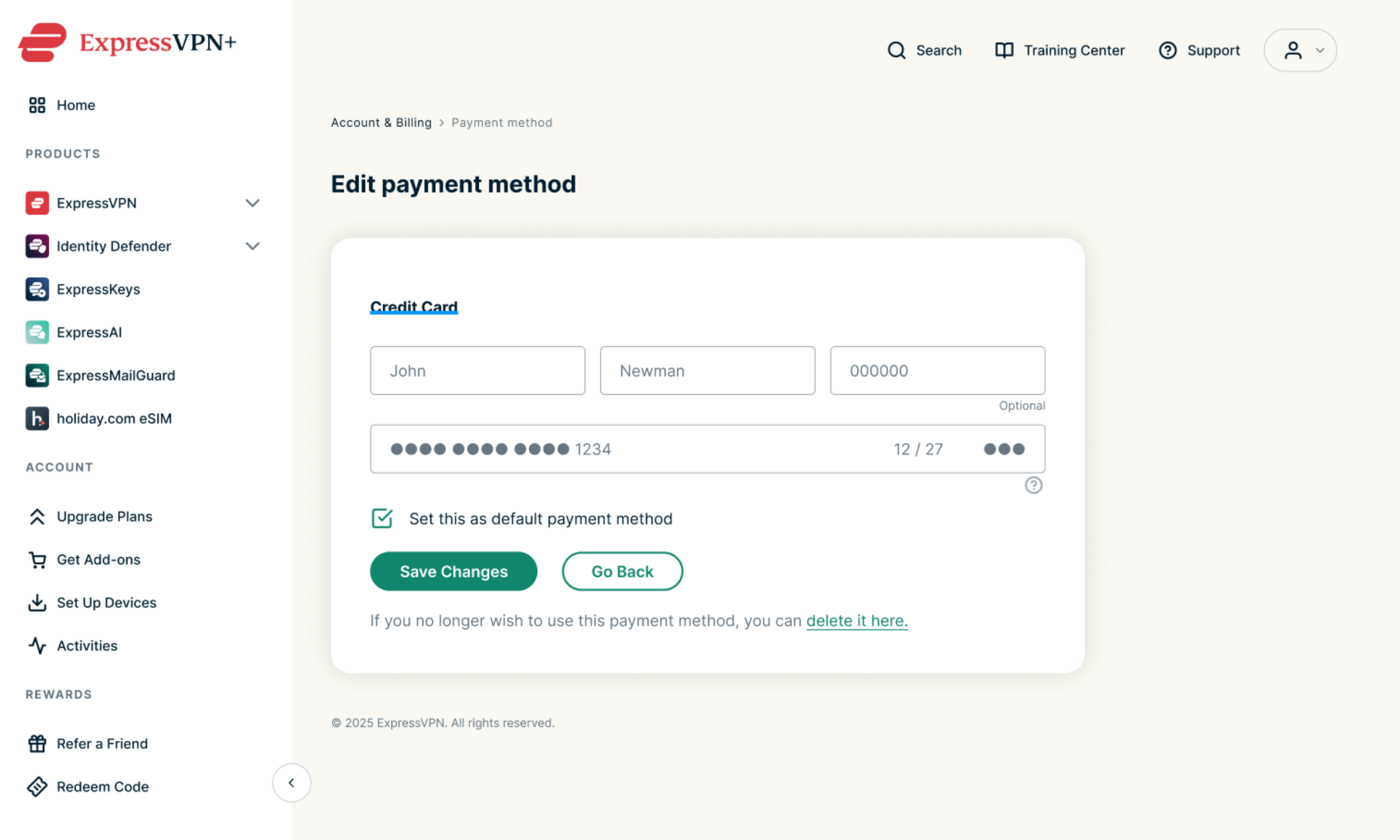
- Oppdater betalingsopplysningene dine og velg Save Changes (Lagre endringer).


Trenger du hjelp? Kontakt ExpressVPNs kundestøtte for å få hjelp.
Fjern en betalingsmetode
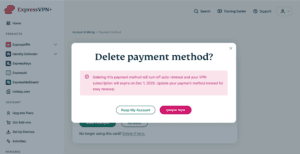
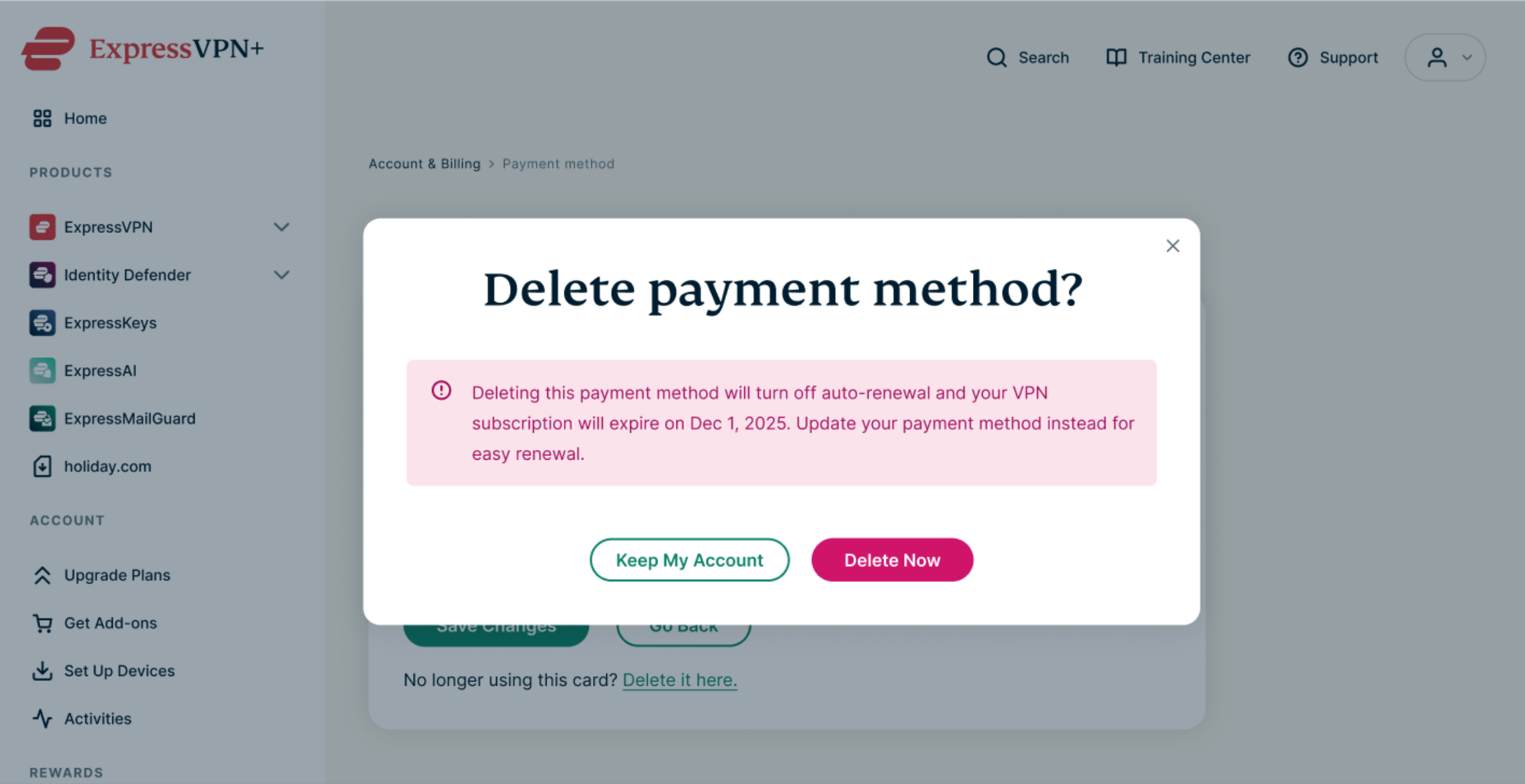
Merk: Hvis du fjerner den eneste lagrede betalingsmetoden, slås automatisk fornyelse av, og VPN-abonnementet utløper ved slutten av inneværende faktureringsperiode. Hvis du vil holde abonnementet aktivt, må du legge til en ny betalingsmetode før du fjerner den nåværende. Slik fjerner du en betalingsmetode:
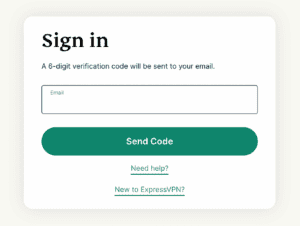
- Gå til betalingsmetoder. Hvis du blir bedt om det, angir du e-postadressen du registrerte hos ExpressVPN og velger Send Code (Send kode). Angi deretter verifiseringskoden du får tilsendt via e-post, og velg Continue (Fortsett).
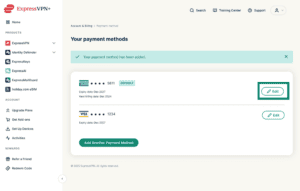
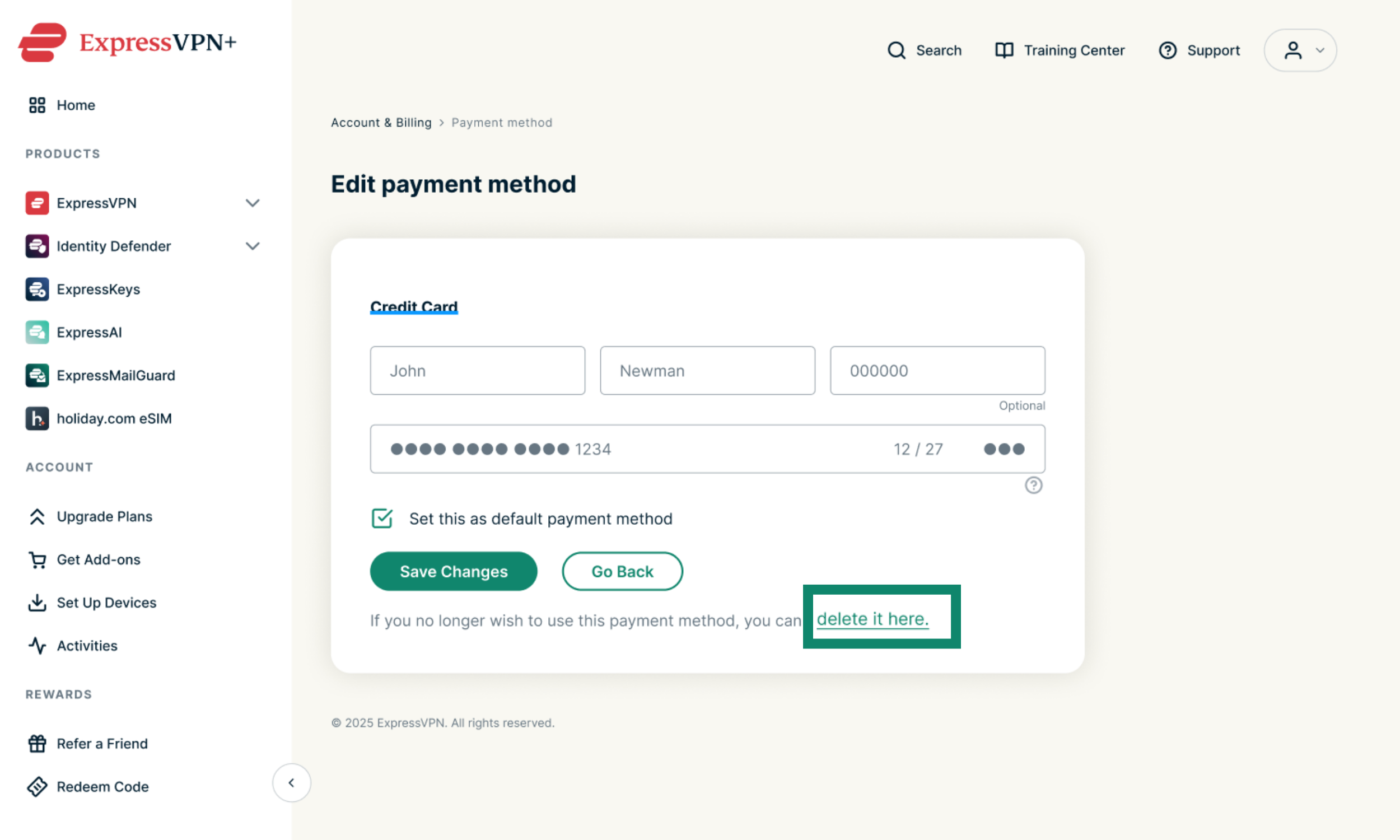
- Velg Edit (Rediger) ved siden av betalingsmetoden du vil fjerne.
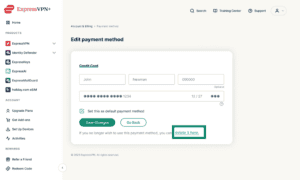
- Under knappen Save Changes (Lagre endringer) velger du lenken delete it here (slett den her).

- I dialogvinduet velger du Delete Now (Slett nå) for å bekrefte slettingen.

Trenger du hjelp? Kontakt ExpressVPNs kundestøtte for å få hjelp.