



Puedes añadir, actualizar o eliminar los datos de pago registrados en tu cuenta de ExpressVPN desde el portal del cliente. Cabe mencionar que solo se puede hacer si te suscribiste desde la página web de ExpressVPN. Las suscripciones adquiridas en App Store o Google Play se deben gestionar desde la plataforma correspondiente.
Nota: Se retiene 1 $ en tu tarjeta de crédito como autorización previa al añadir o actualizar el método de pago. Se trata de una retención temporal a modo de verificación, es decir, no es un cobro real. De hecho, se liberará la cantidad automáticamente varios días laborales más tarde.
Ir a:
Añadir un método de pago
Editar un método de pago
Eliminar un método de pago
Añadir un método de pago
Para añadir un método de pago debes:
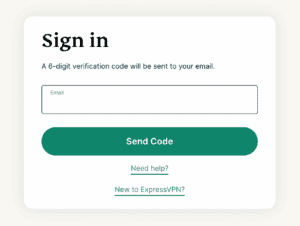
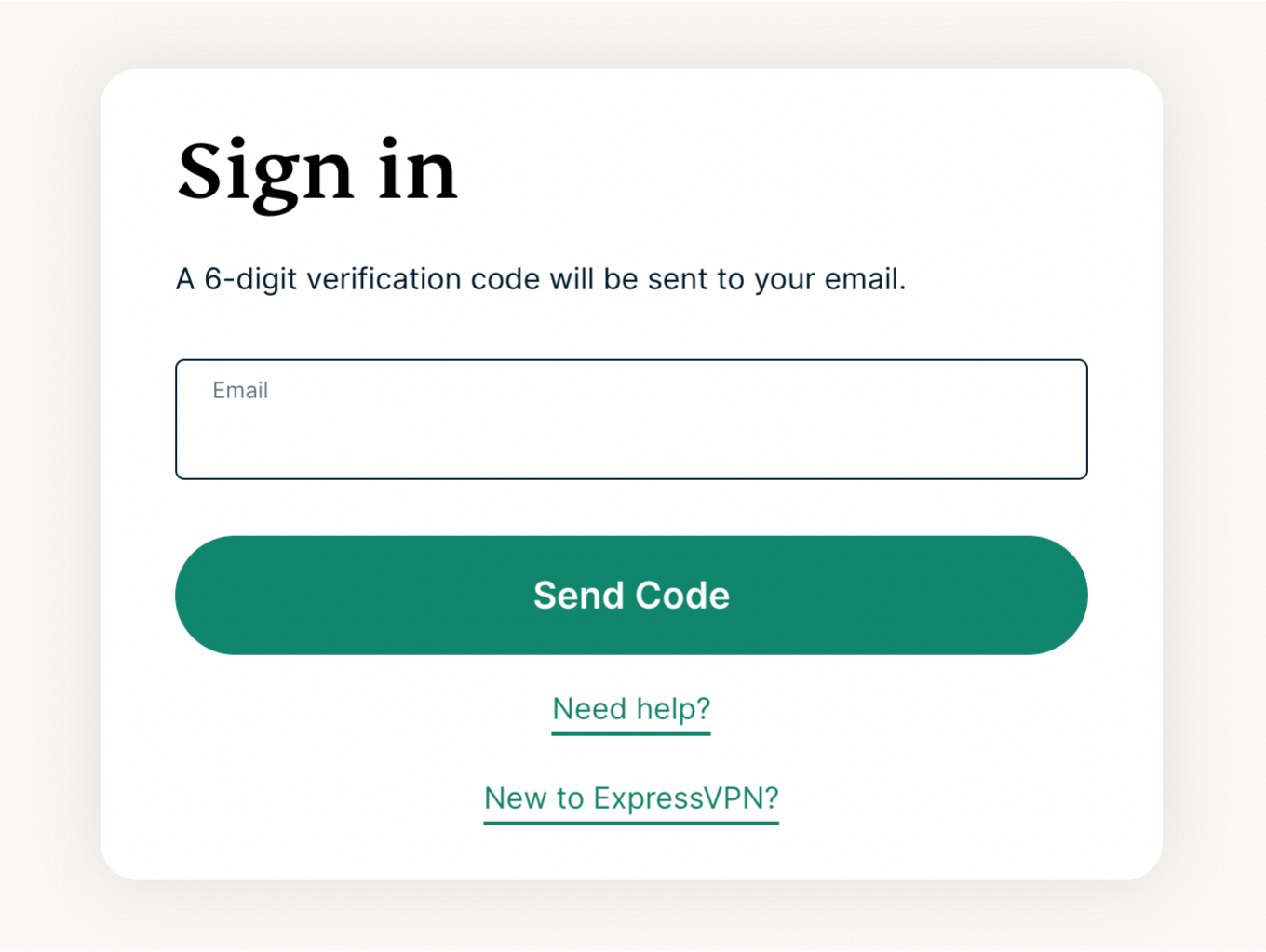
- Ir al apartado Payment methods (Métodos de pago). Si es necesario, escribe el correo que usas para ExpressVPN y selecciona Send Code (Enviar código). Después, escribe el código de verificación que hayas recibido en el correo y pulsa Continue (Continuar).

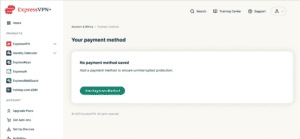
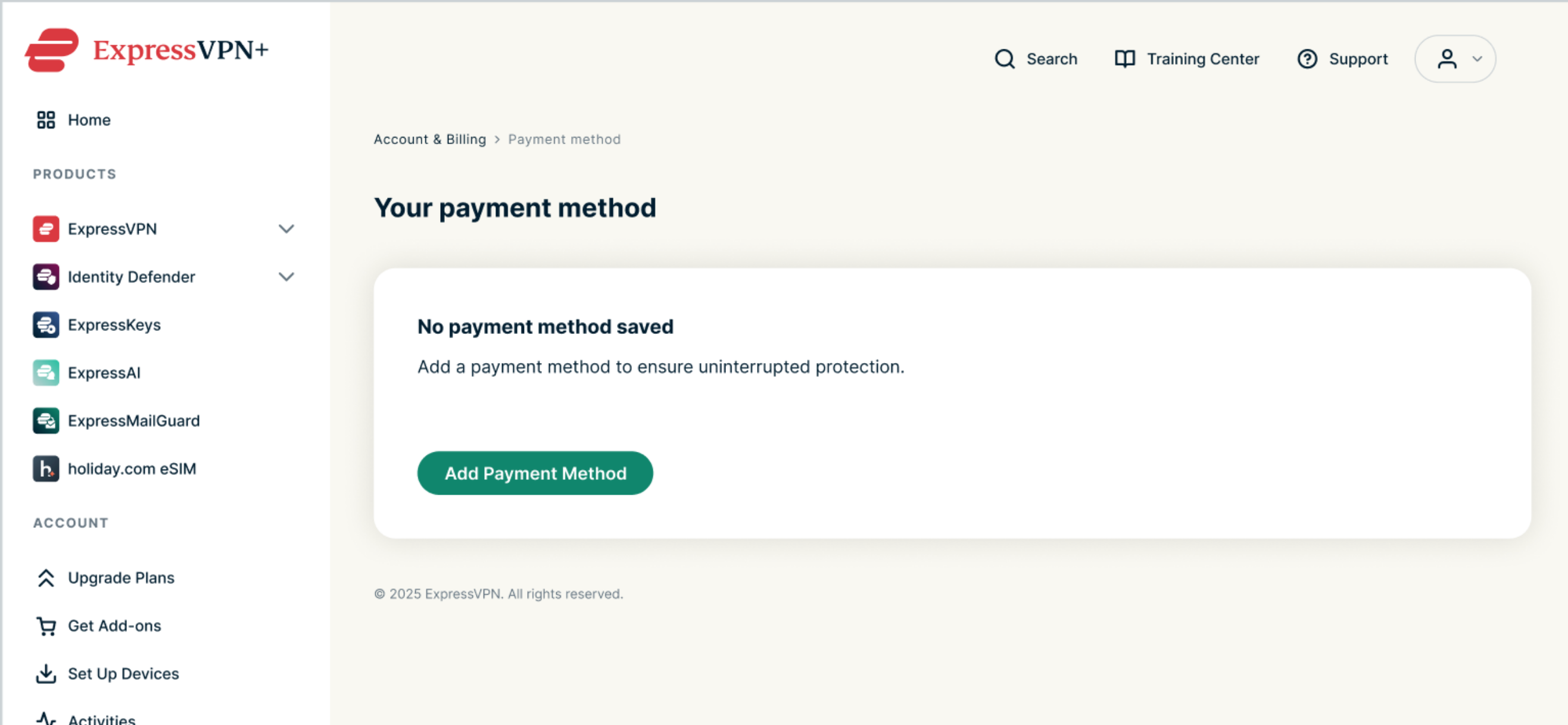
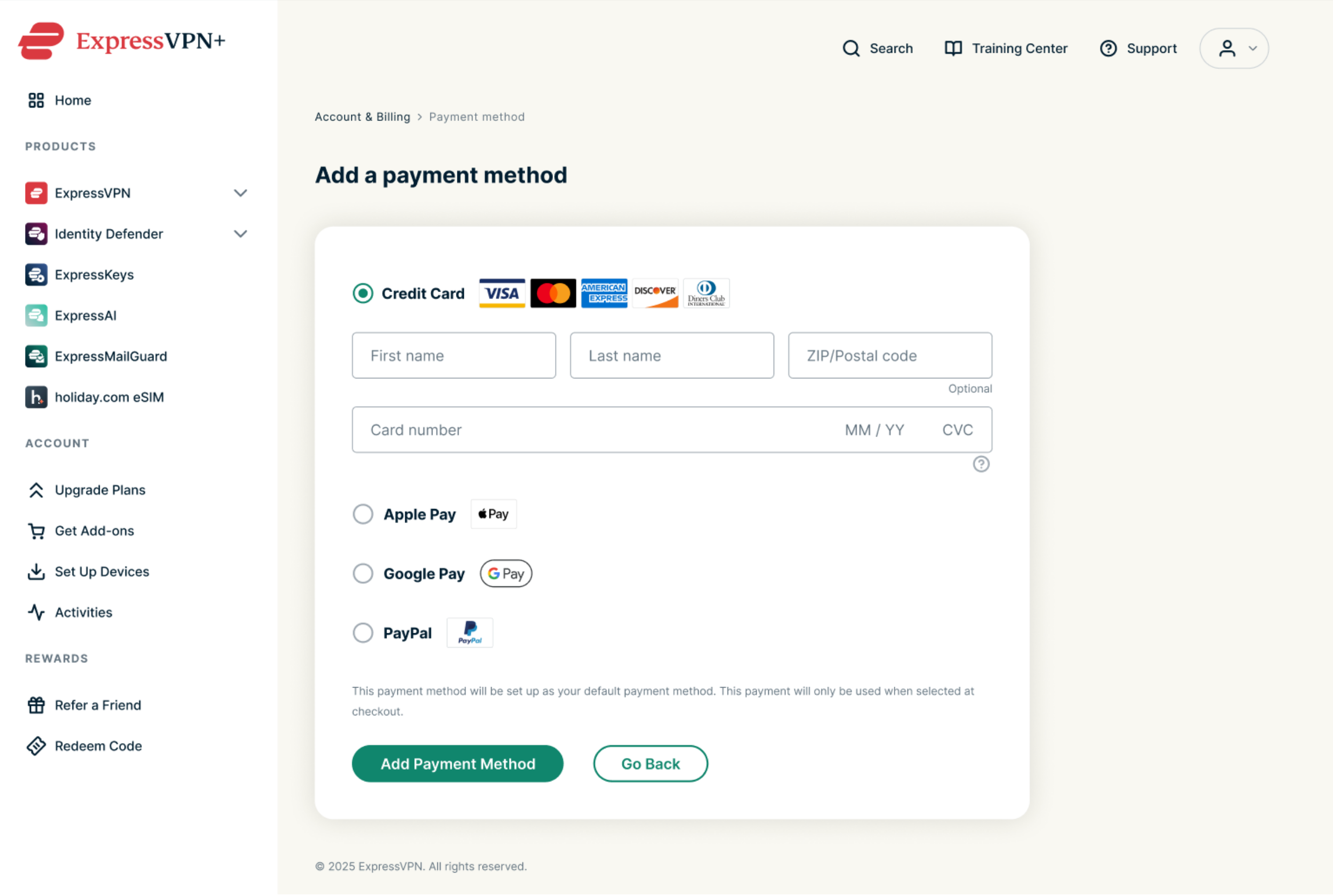
- Selecciona Add Another Payment Method (Añadir otro método de pago). Si no hay ningún método de pago guardado, pulsa Add Payment Method (Añadir método de pago).

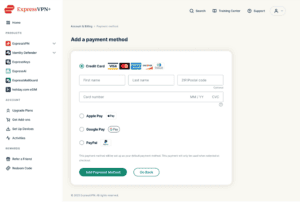
- Rellena los datos de pago y selecciona Add Payment Method (Añadir método de pago).


¿Necesitas ayuda? Ponte en contacto con el equipo de soporte de ExpressVPN para recibir asistencia inmediata.
Editar un método de pago
Si quieres actualizar los datos de un método de pago existente debes:
- Ir al apartado Payment methods (Métodos de pago). Escribe el correo que usas para ExpressVPN si te lo solicita y selecciona Send Code (Enviar código). Después, escribe el código de verificación que hayas recibido en el correo y pulsa Continue (Continuar).
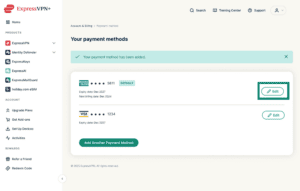
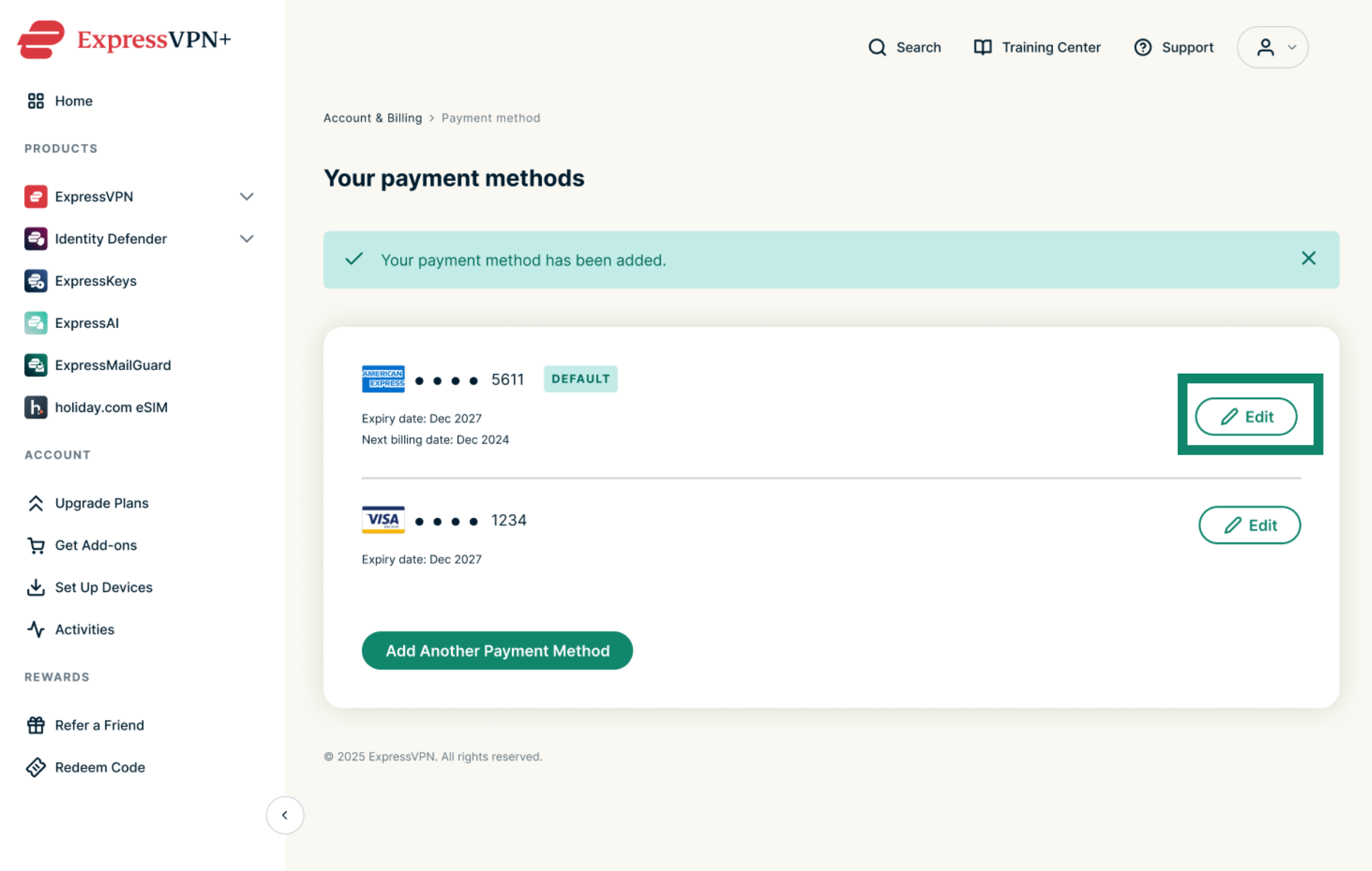
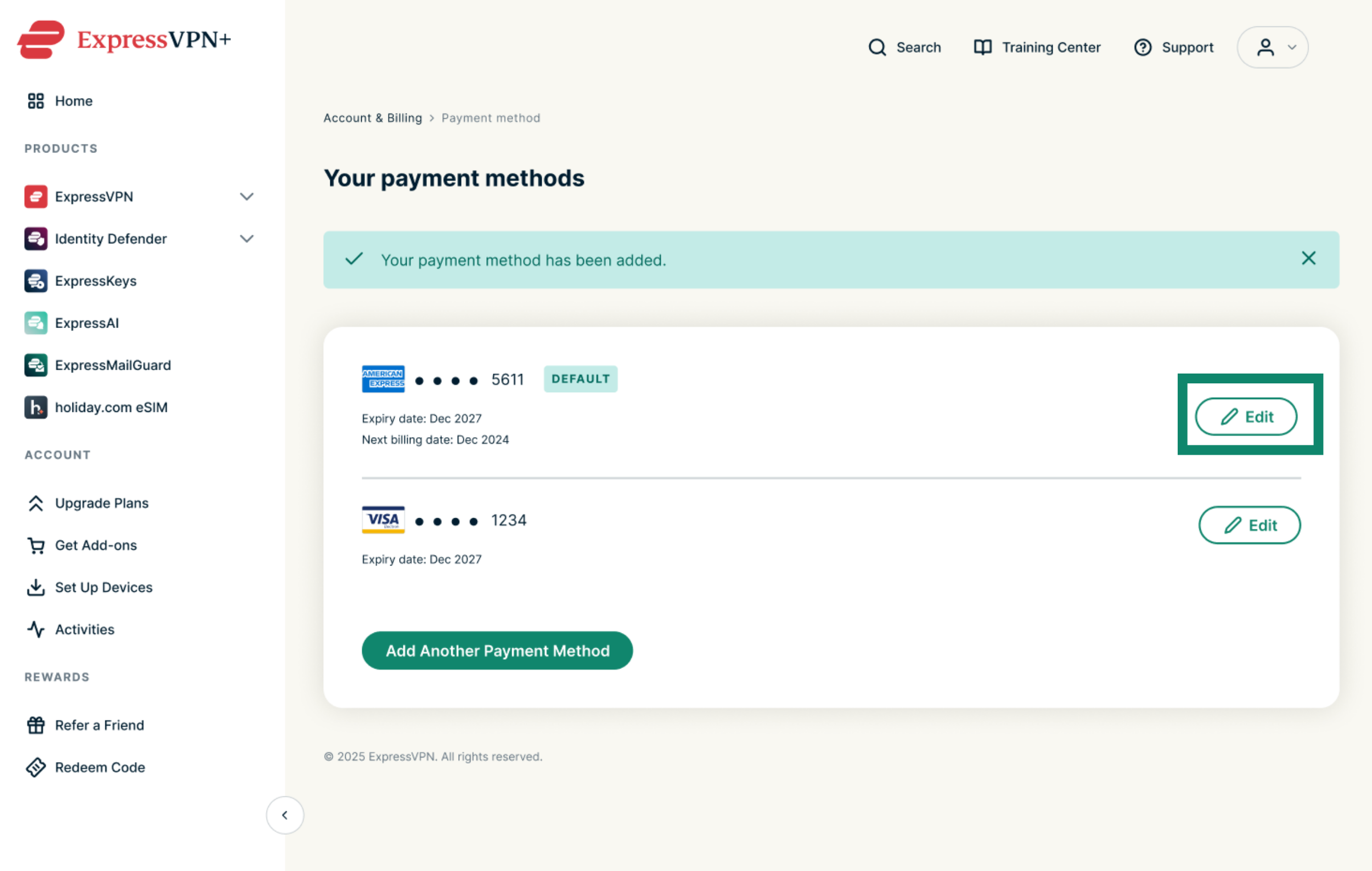
- Pulsa Edit (Editar) junto al método de pago existente.

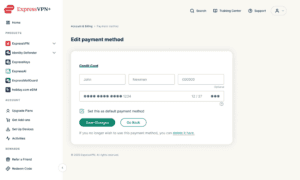
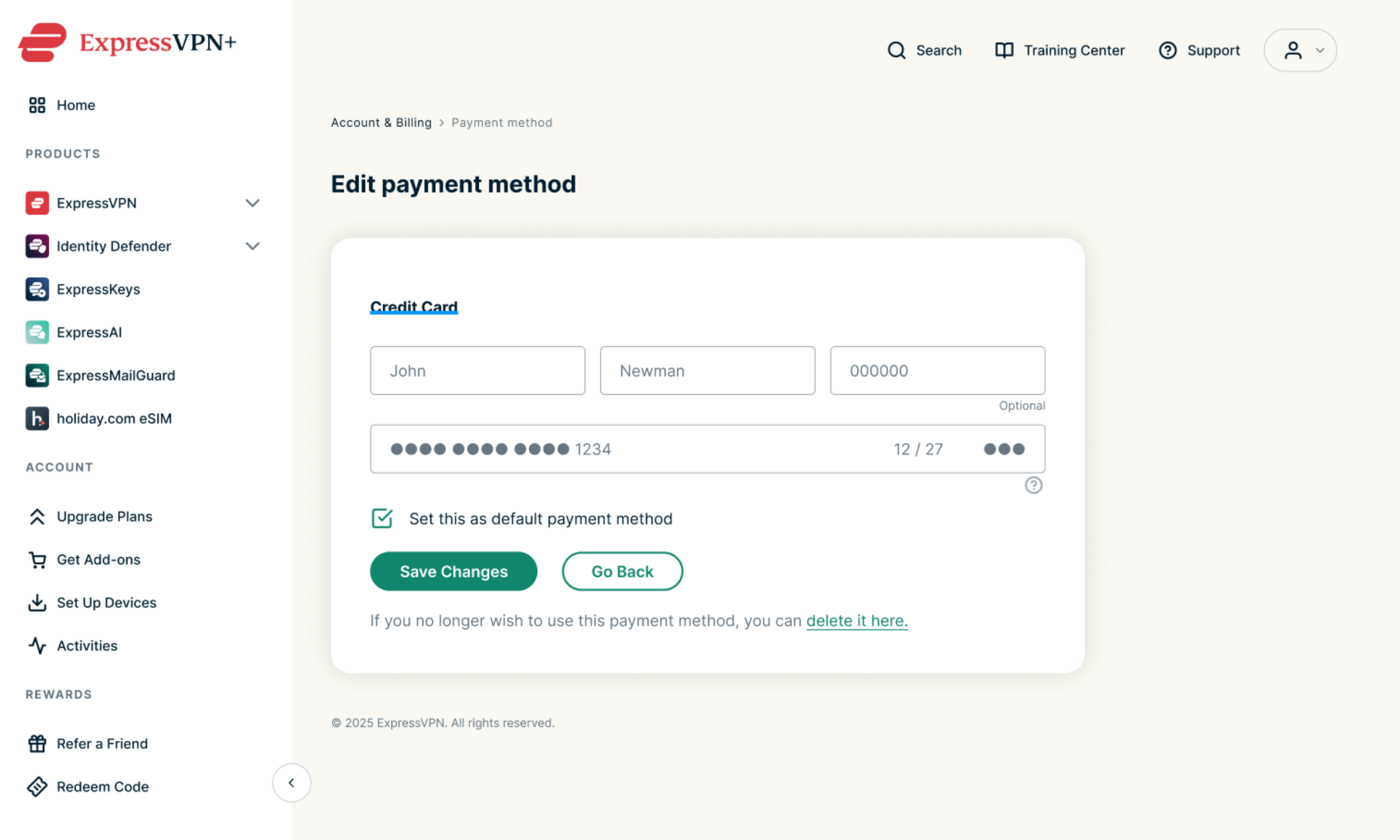
- Actualiza los datos de pago y pulsa Save Changes (Guardar cambios).


¿Necesitas ayuda? Ponte en contacto con el equipo de soporte de ExpressVPN para recibir asistencia inmediata.
Eliminar un método de pago
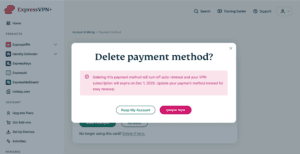
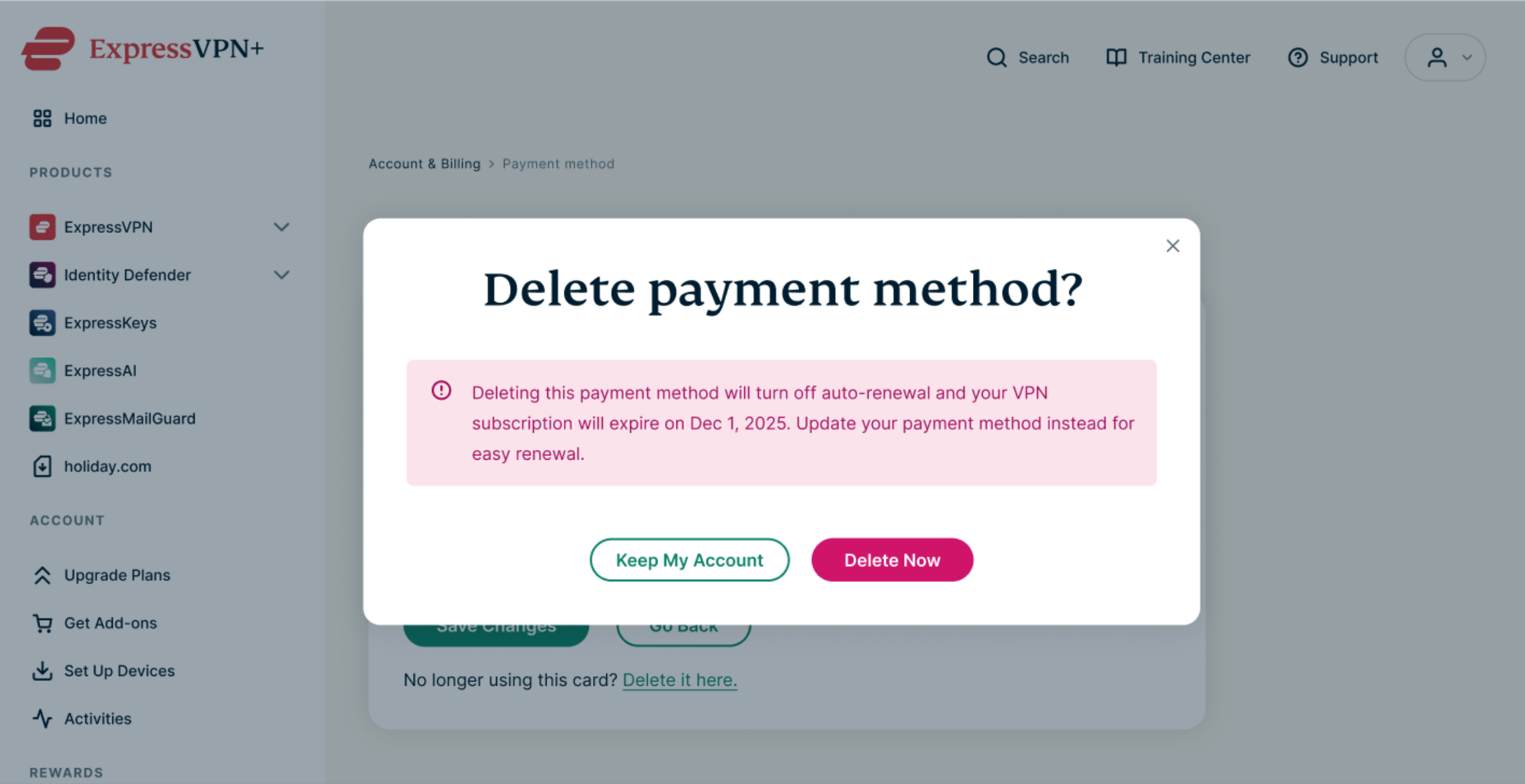
Nota: Si borras el único método de pago que hayas guardado, se desactivará la renovación automática y, por lo tanto, la suscripción de la VPN caducará al finalizar el período de facturación actual. Si quieres mantener la suscripción activa, añade un método de pago nuevo antes de eliminar el actual. Si quieres eliminar un método de pago debes:
- Ir al apartado Payment methods (Métodos de pago). Escribe el correo que usas para ExpressVPN si te lo solicita y selecciona Send Code (Enviar código). Después, escribe el código de verificación que hayas recibido en el correo y pulsa Continue (Continuar).
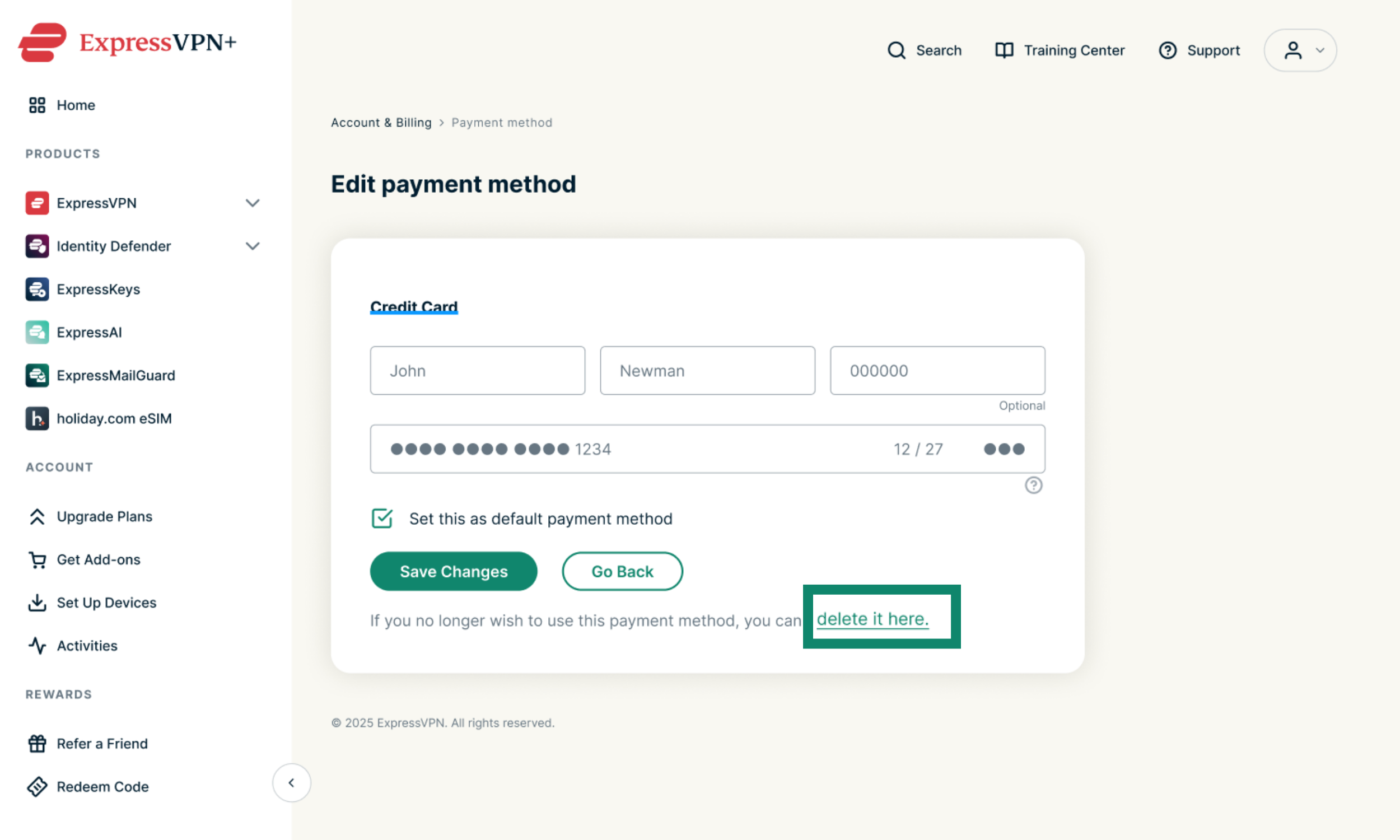
- Pulsa Edit (Editar) junto al método de pago existente.
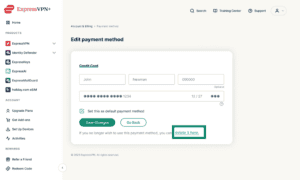
- Pulsa el enlace delete it here (eliminar aquí) situado debajo del botón Save Changes (Guardar cambios).

- Selecciona Delete Now (Eliminar ahora) en el cuadro de confirmación para completar la eliminación.

¿Necesitas ayuda? Ponte en contacto con el equipo de soporte de ExpressVPN para recibir asistencia inmediata.