



고객 포털에서 ExpressVPN 계정에 등록된 결제 수단을 추가, 업데이트 또는 삭제할 수 있습니다. 이는 처음부터 ExpressVPN 웹사이트를 통해 구독한 경우에만 가능합니다. App Store 또는 Google Play를 통해 구매한 구독은 해당 플랫폼에서 결제 수단을 관리해야 합니다.
참고: 결제 수단을 추가하거나 업데이트할 때마다 카드에 1$의 가승인(사전 승인)이 진행됩니다. 이는 실제 청구가 아닌 임시 본인 확인 절차이며, 자동으로 승인 해제됩니다(보통 영업일 기준 며칠 이내).
원하는 섹션으로 이동하세요
새로운 결제 수단 추가하기
기존 결제 수단 변경하기
결제 수단 삭제하기
새로운 결제 수단 추가하기
새로운 결제 수단 추가하기:
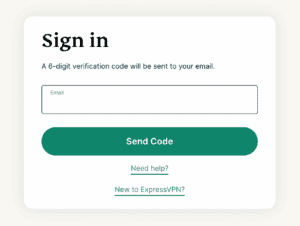
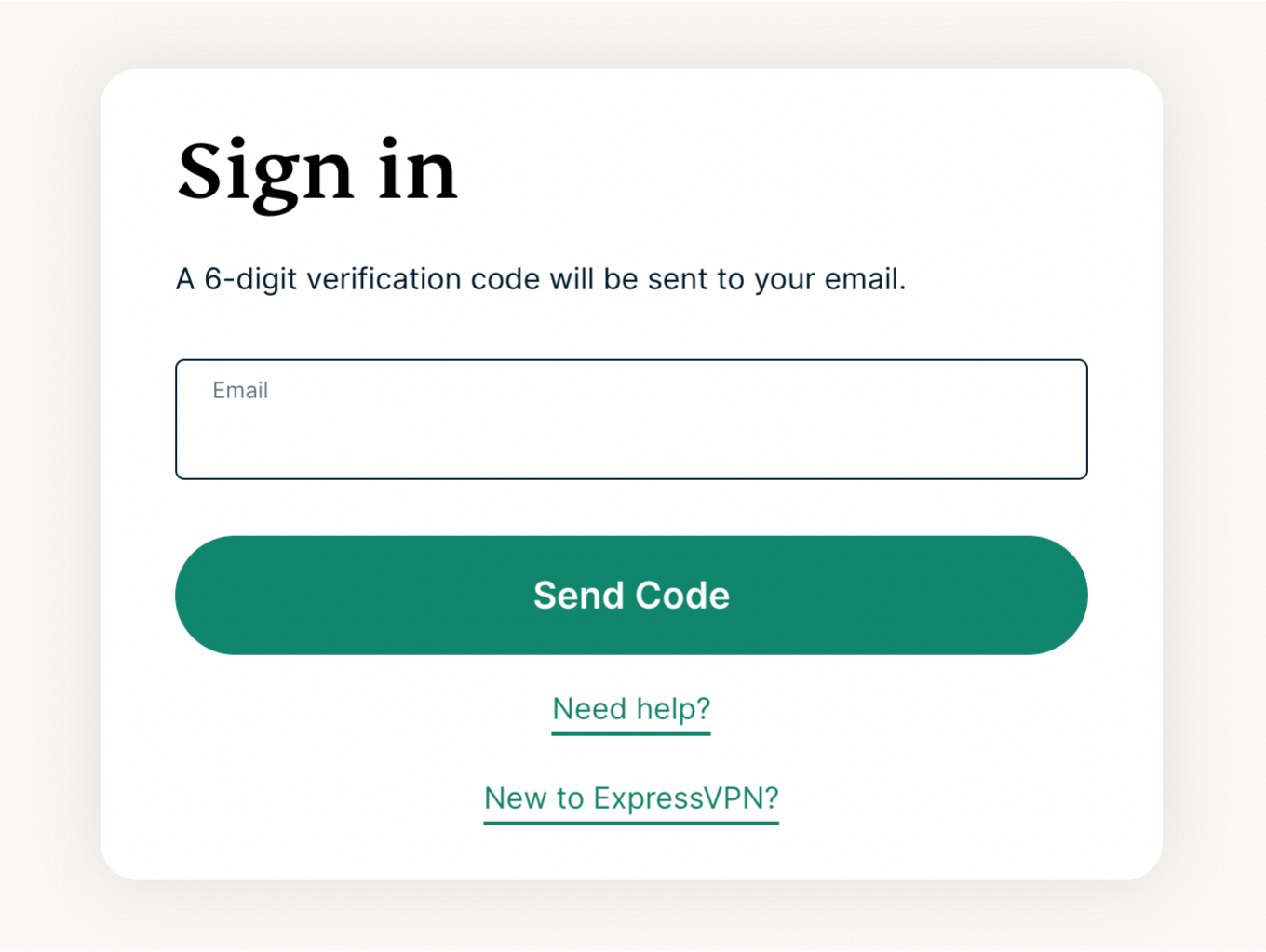
- Payment methods(결제 수단)으로 이동합니다. 메시지가 표시되면 ExpressVPN 이메일 주소를 입력하고 Send Code (코드 전송)을 선택합니다. 이메일로 전송된 인증 코드를 입력하고 Continue (계속)을 선택합니다.

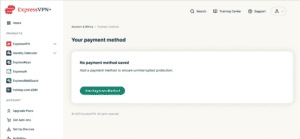
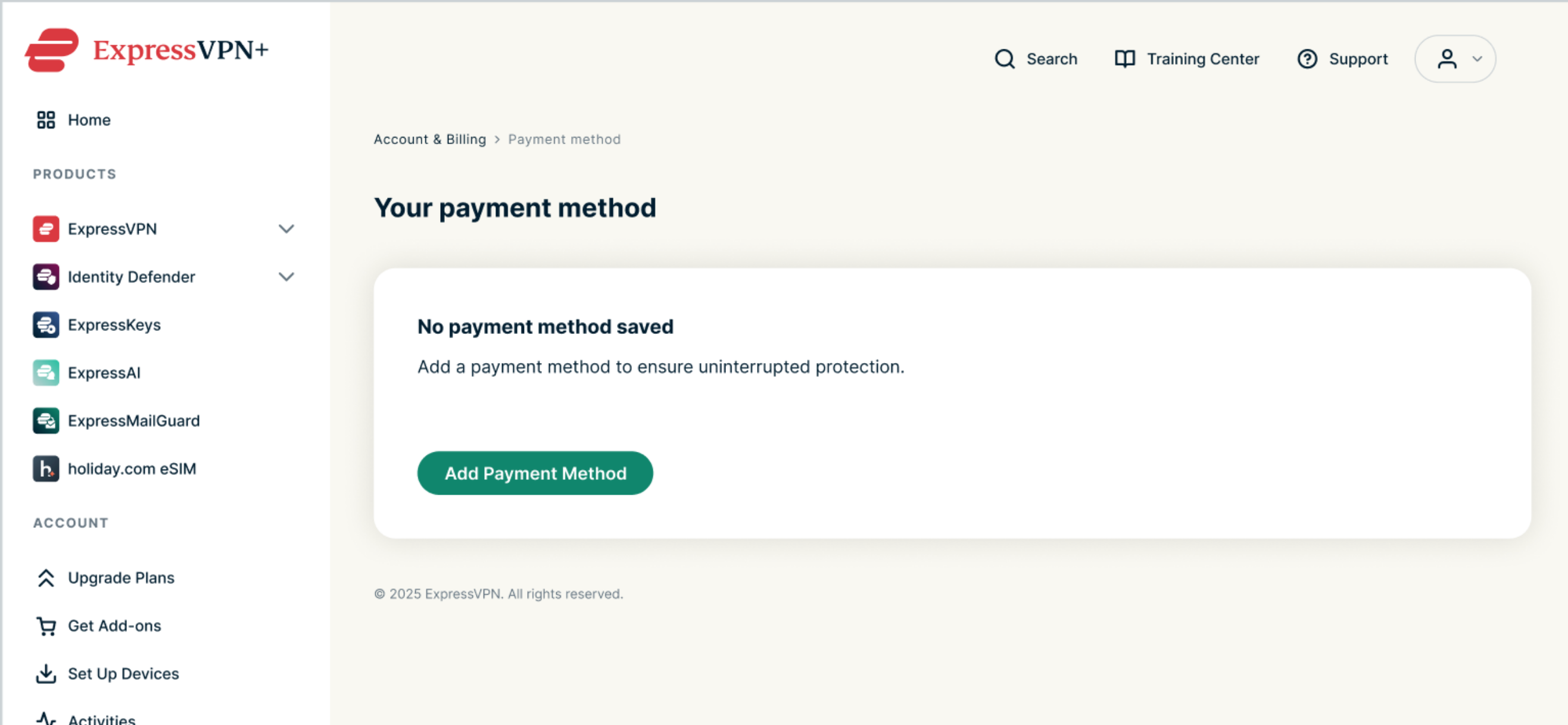
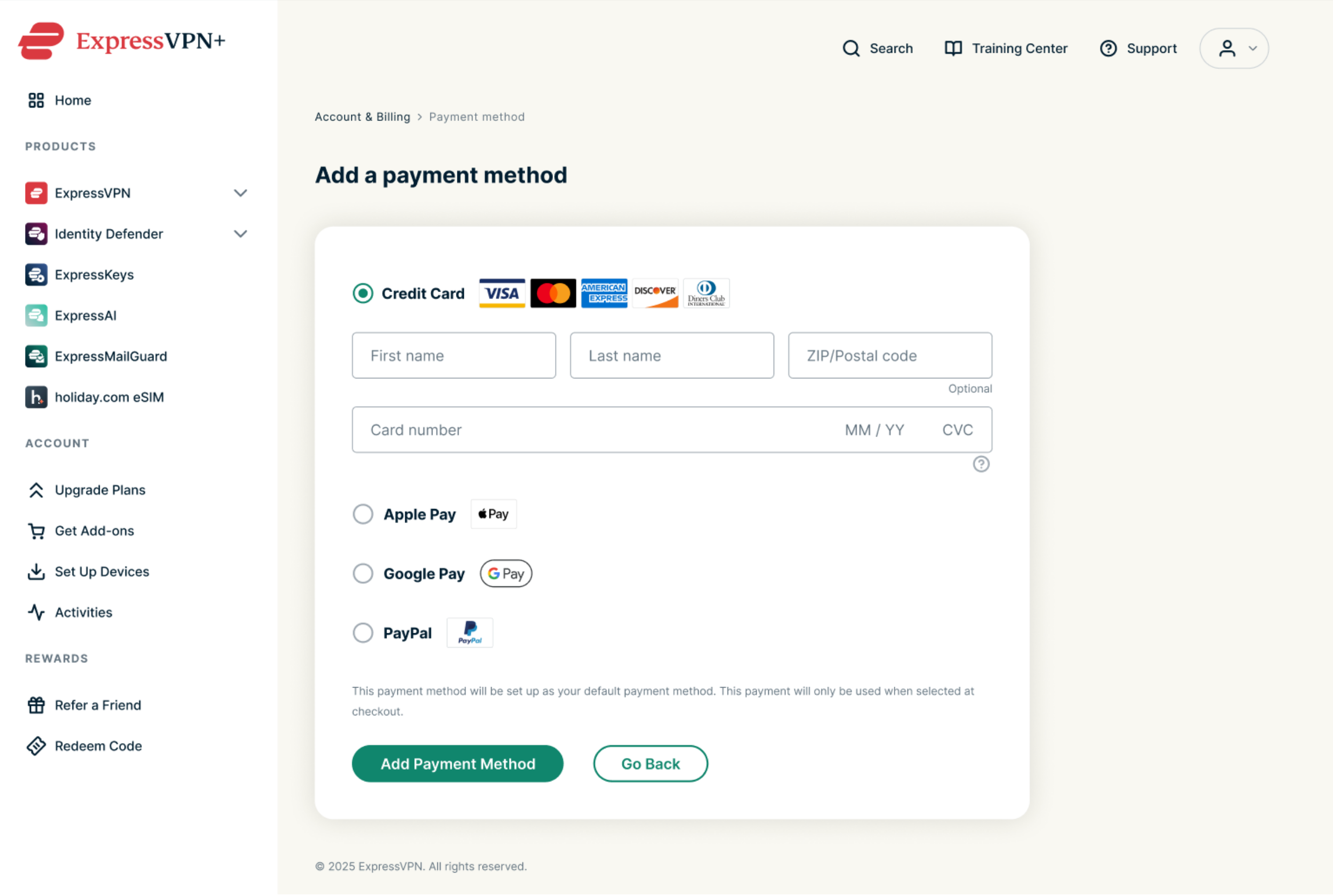
- Add Another Payment Method(다른 결제 수단 추가)를 선택합니다. 현재 등록된 결제 수단이 없다면 Add Payment Method(결제 수단 추가)를 선택합니다.

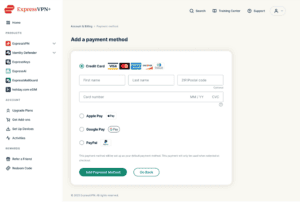
- 결제 정보를 입력하고 Add Payment Method(결제 수단 추가)를 선택합니다.


도움이 필요하신가요? ExpressVPN 지원팀에 문의하고 즉각적인 지원을 받아보세요.
기존 결제 수단 변경하기
기존 결제 수단 정보 업데이트하기:
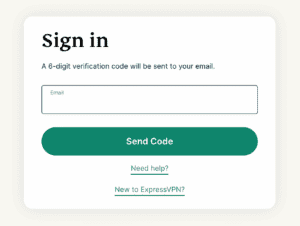
- Payment methods(결제 수단)으로 이동합니다. 메시지가 표시되면 ExpressVPN 이메일 주소를 입력하고 Send Code (코드 전송)을 선택합니다. 이메일로 전송된 인증 코드를 입력하고 Continue (계속)을 선택합니다.
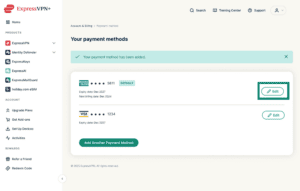
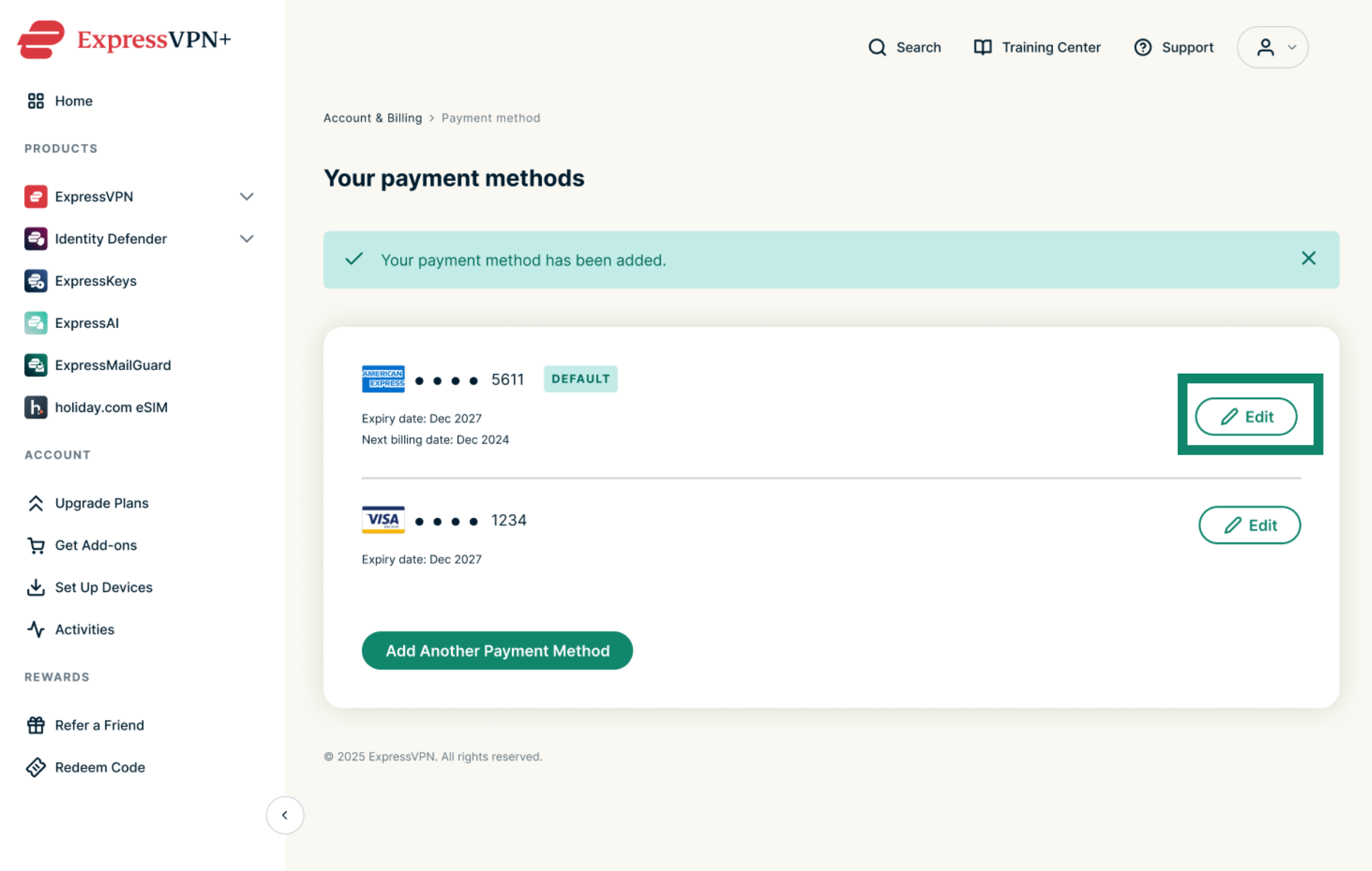
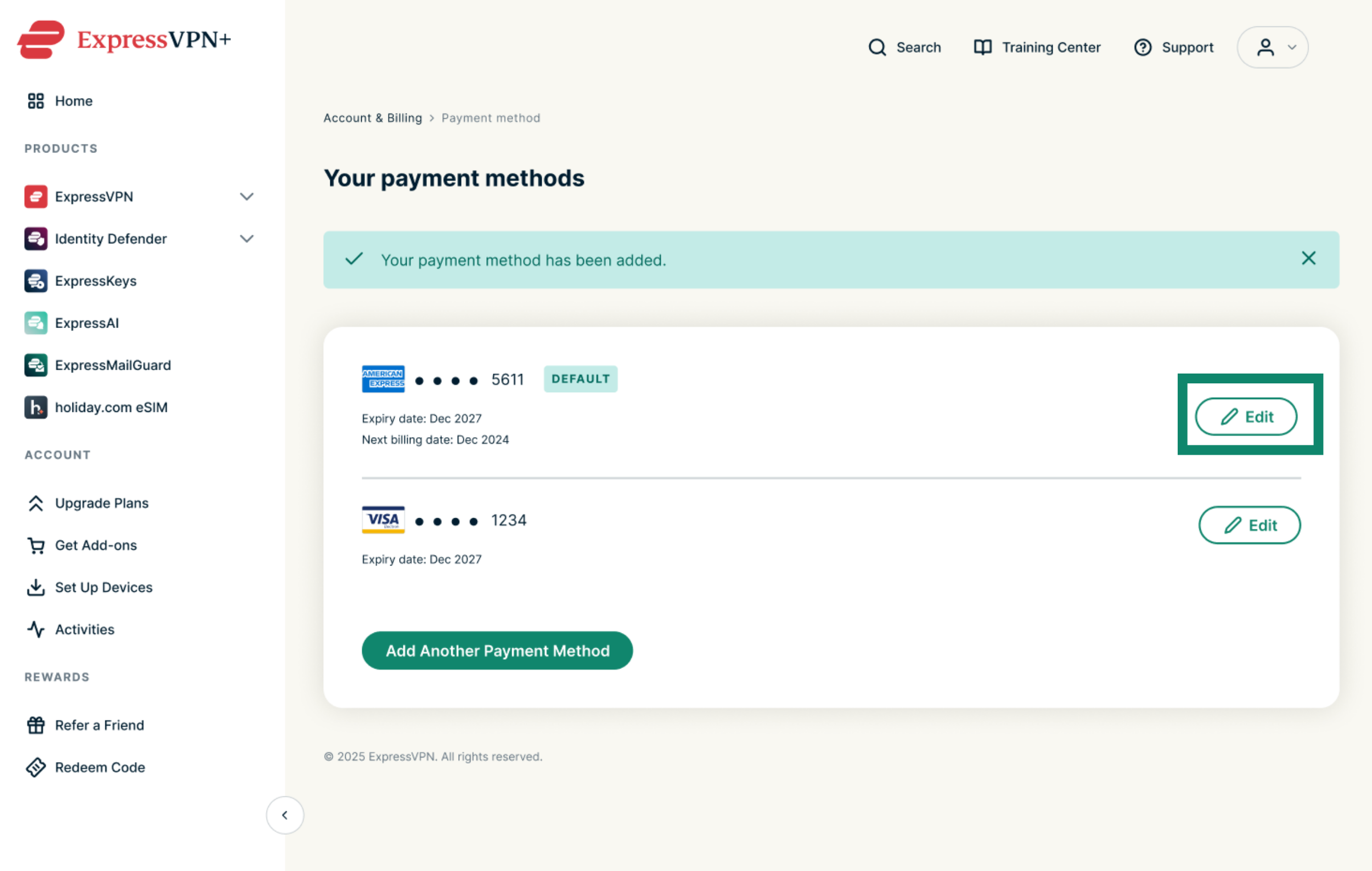
- 저장된 결제 수단 옆의 Edit(편집)을 선택합니다.

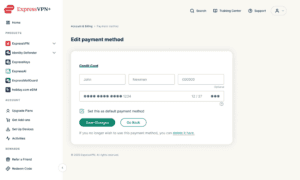
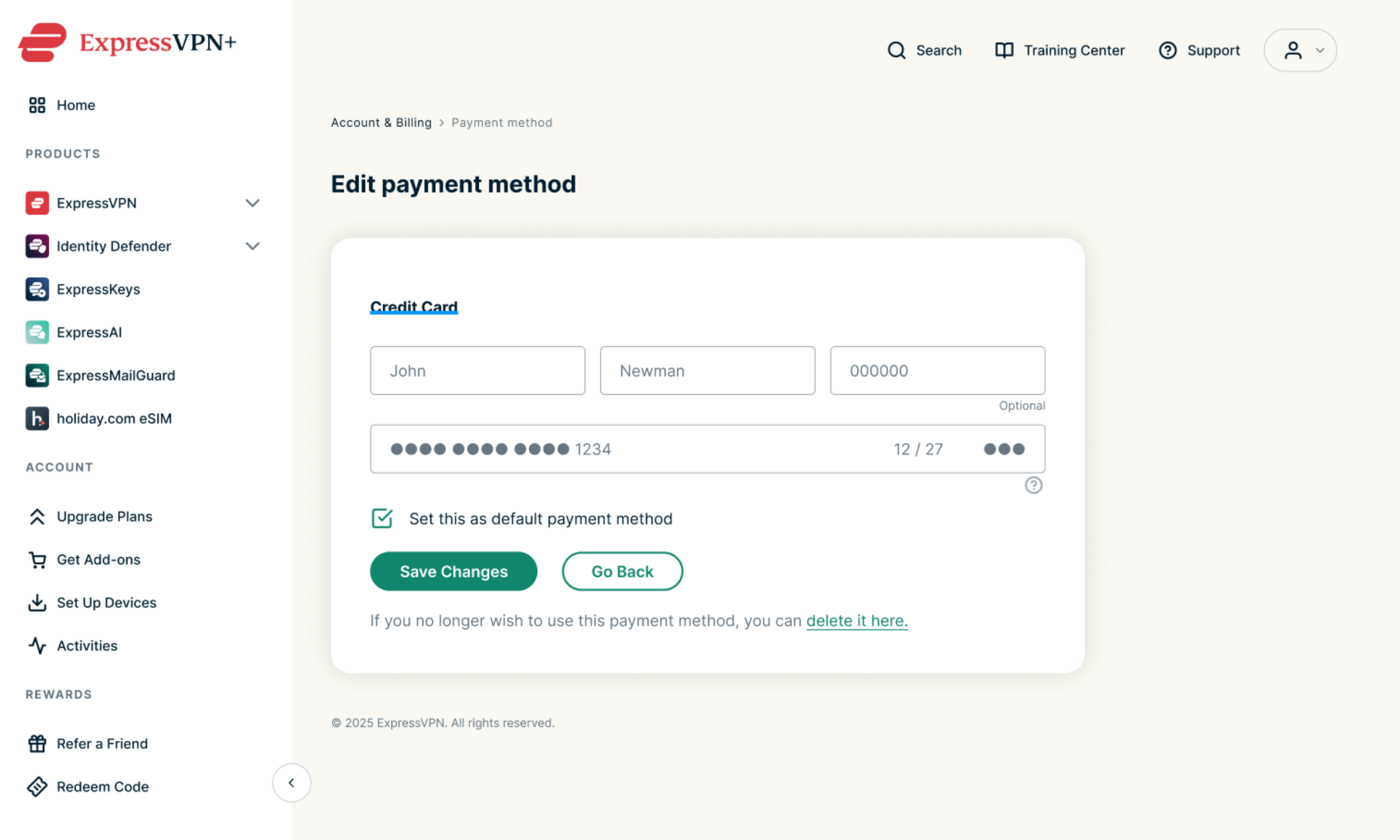
- 결제 정보를 업데이트하고 Save Changes(변경 사항 저장)을 선택합니다.


도움이 필요하신가요? ExpressVPN 지원팀에 문의하고 즉각적인 지원을 받아보세요.
결제 수단 삭제하기
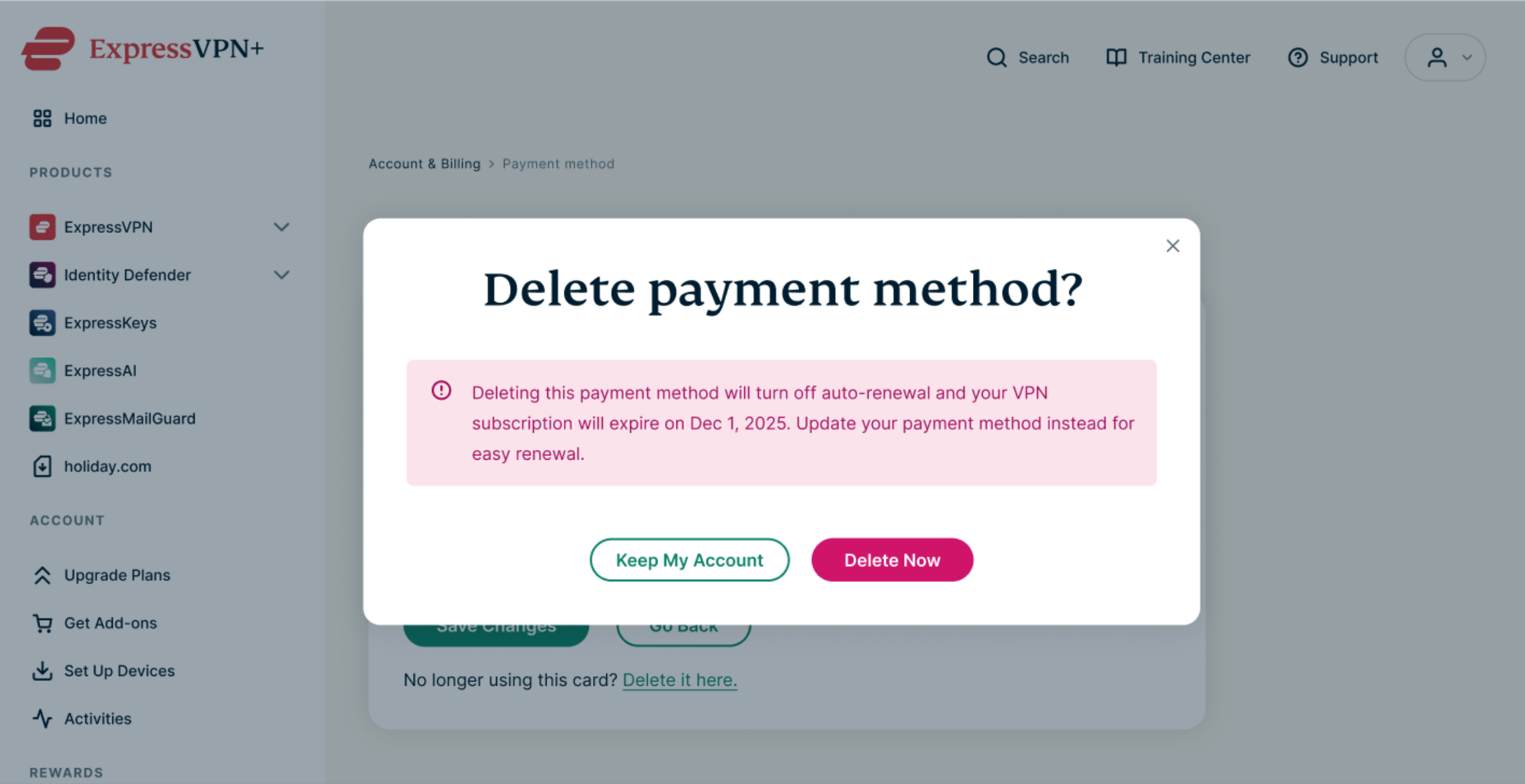
참고: 저장된 유일한 결제 수단을 삭제하면 자동 갱신이 해제되며, 현재 청구 기간이 끝나면 VPN 구독이 만료됩니다. 구독 상태를 활성화 상태로 유지하려면 현재 결제 수단을 삭제하기 전에 새 결제 수단을 추가해 주세요. 결제 수단 삭제하기:
- Payment methods(결제 수단)으로 이동합니다. 메시지가 표시되면 ExpressVPN 이메일 주소를 입력하고 Send Code (코드 전송)을 선택합니다. 이메일로 전송된 인증 코드를 입력하고 Continue (계속)을 선택합니다.
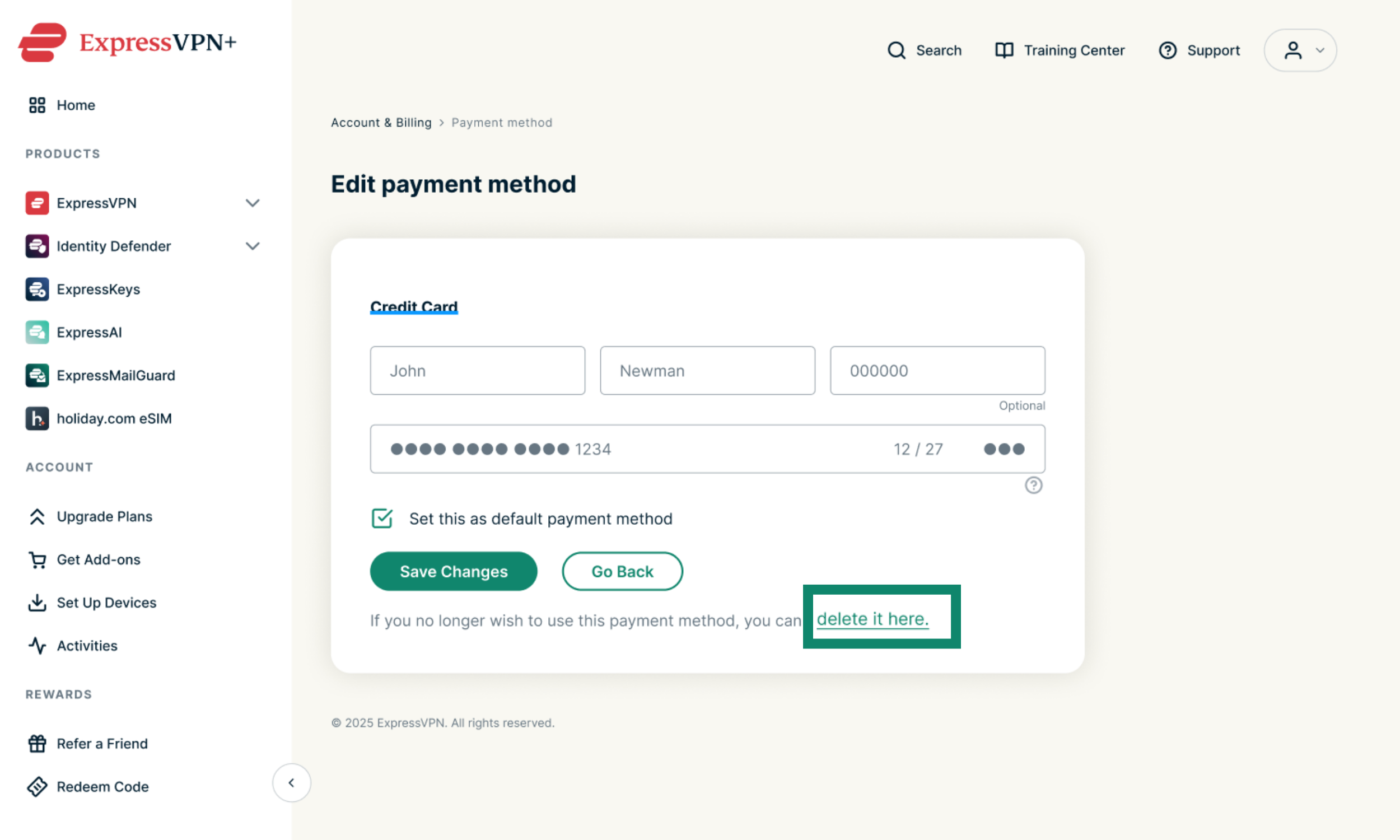
- 삭제하고자 하는 결제 수단 옆의 Edit(편집)을 선택합니다.
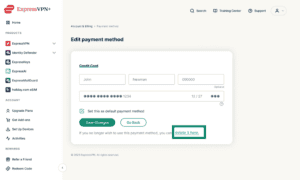
- Save Changes(변경 사항 저장) 버튼 아래의 delete it here(여기서 삭제) 링크를 선택합니다.

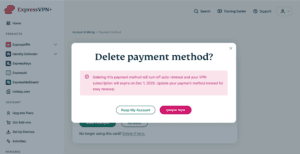
- 확인 창에서 Delete Now(지금 삭제)를 선택하여 삭제를 확정합니다.

도움이 필요하신가요? ExpressVPN 지원팀에 문의하고 즉각적인 지원을 받아보세요.