



Du kan tilføje, opdatere eller fjerne betalingsmetoder, der er registreret på din ExpressVPN-konto, fra kundeportalen. Dette er kun muligt, hvis du oprindeligt har tegnet abonnement via ExpressVPN’s hjemmeside. Abonnementer, der er købt via App Store eller Google Play, skal administreres via den respektive platform.
Bemærk: Der reserveres et beløb på 1 USD på dit kort, når du tilføjer eller opdaterer en betalingsmetode. Dette er en midlertidig tilbageholdelse til bekræftelse og ikke en opkrævning, og den vil blive frigivet automatisk (typisk inden for et par hverdage).
Gå til…
Tilføj en ny betalingsmetode
Rediger en eksisterende betalingsmetode
Fjern en betalingsmetode
Tilføj en ny betalingsmetode
Sådan tilføjer du en ny betalingsmetode:
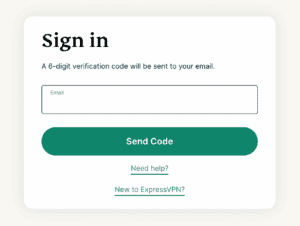
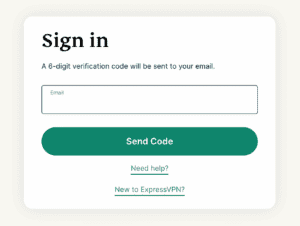
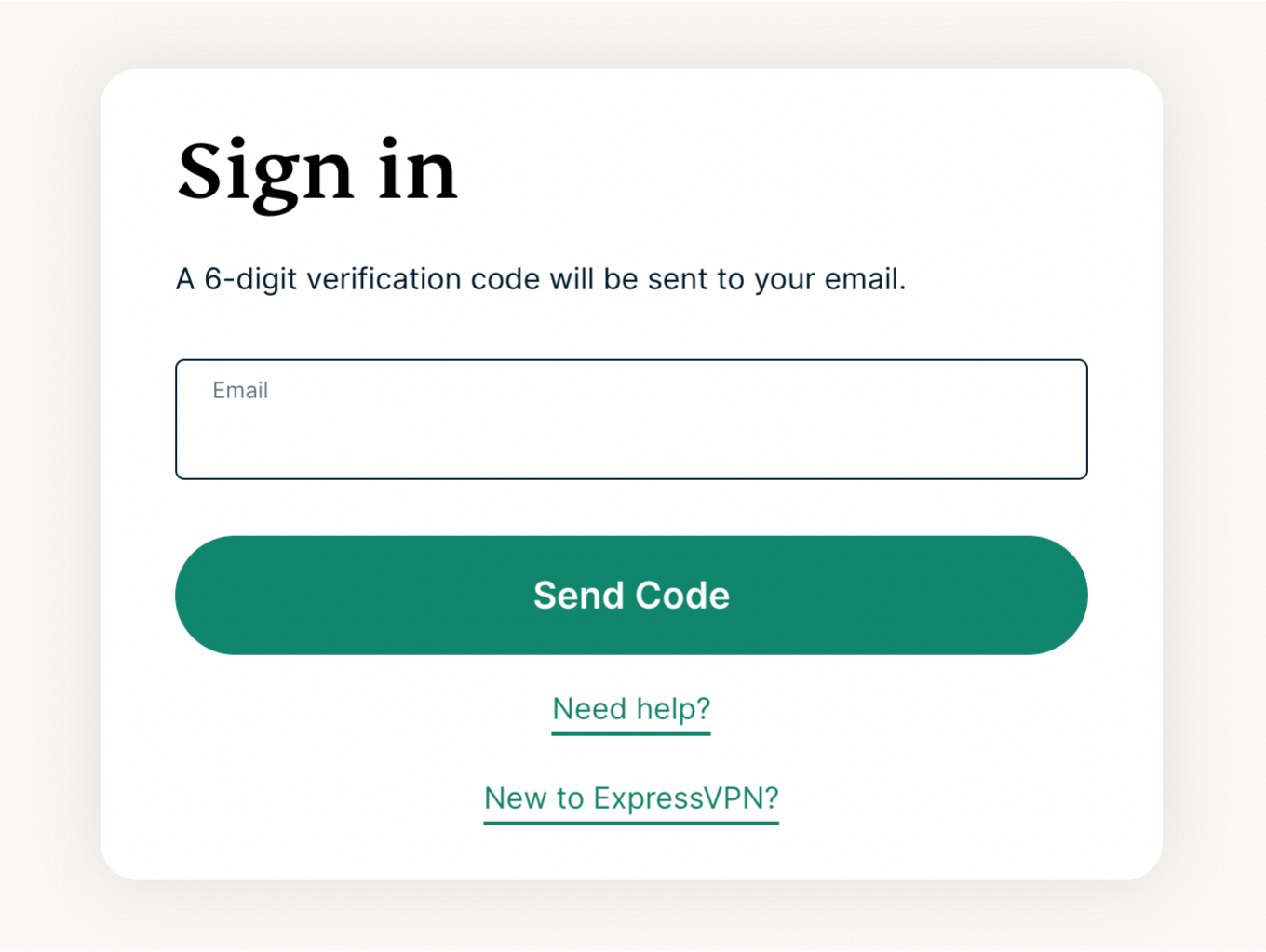
- Gå til Betalingsmetoder. Hvis du bliver bedt om det, skal du angive din ExpressVPN-mailadresse og vælge Send Code (Send kode). Angiv derefter den bekræftelseskode, der sendes til din e-mail, og vælg Continue (Fortsæt).

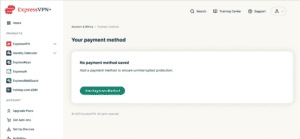
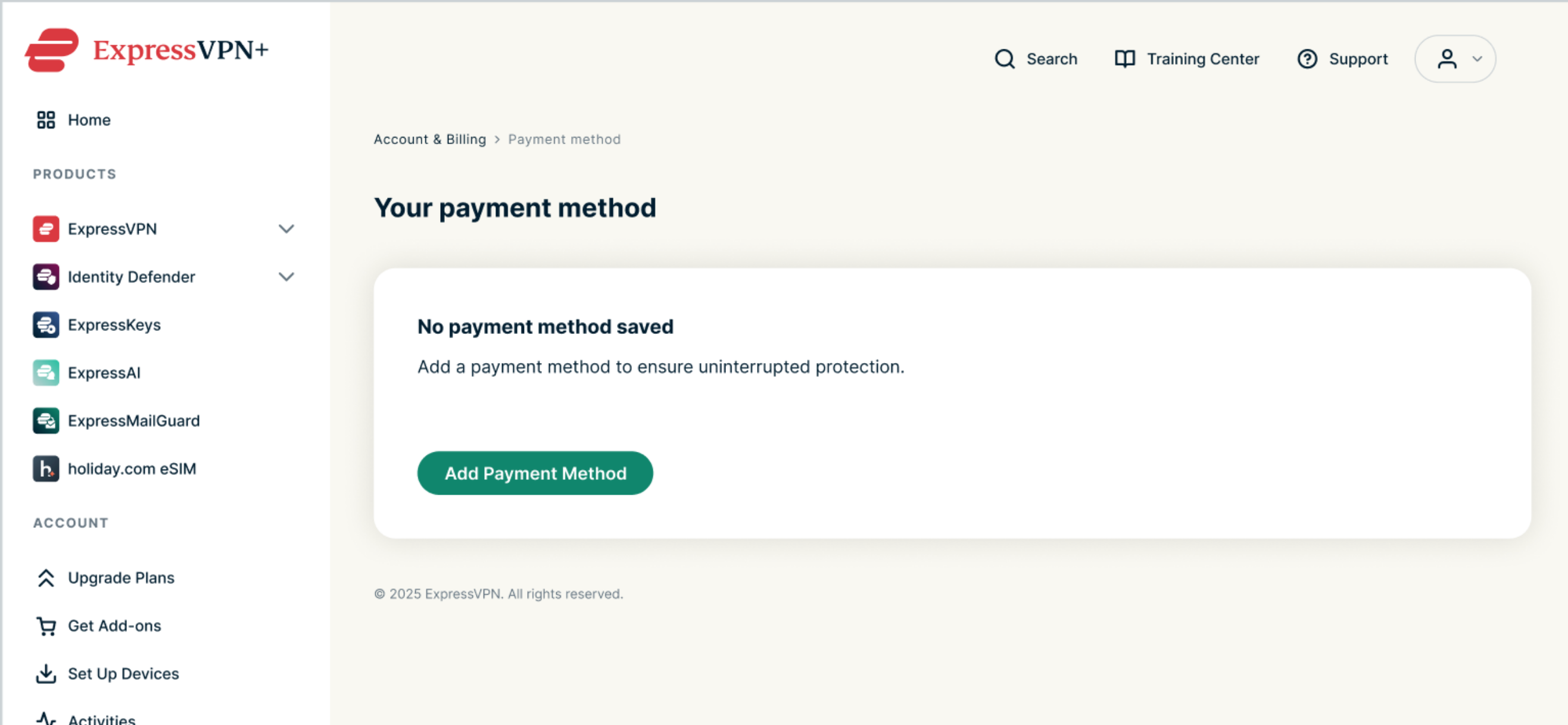
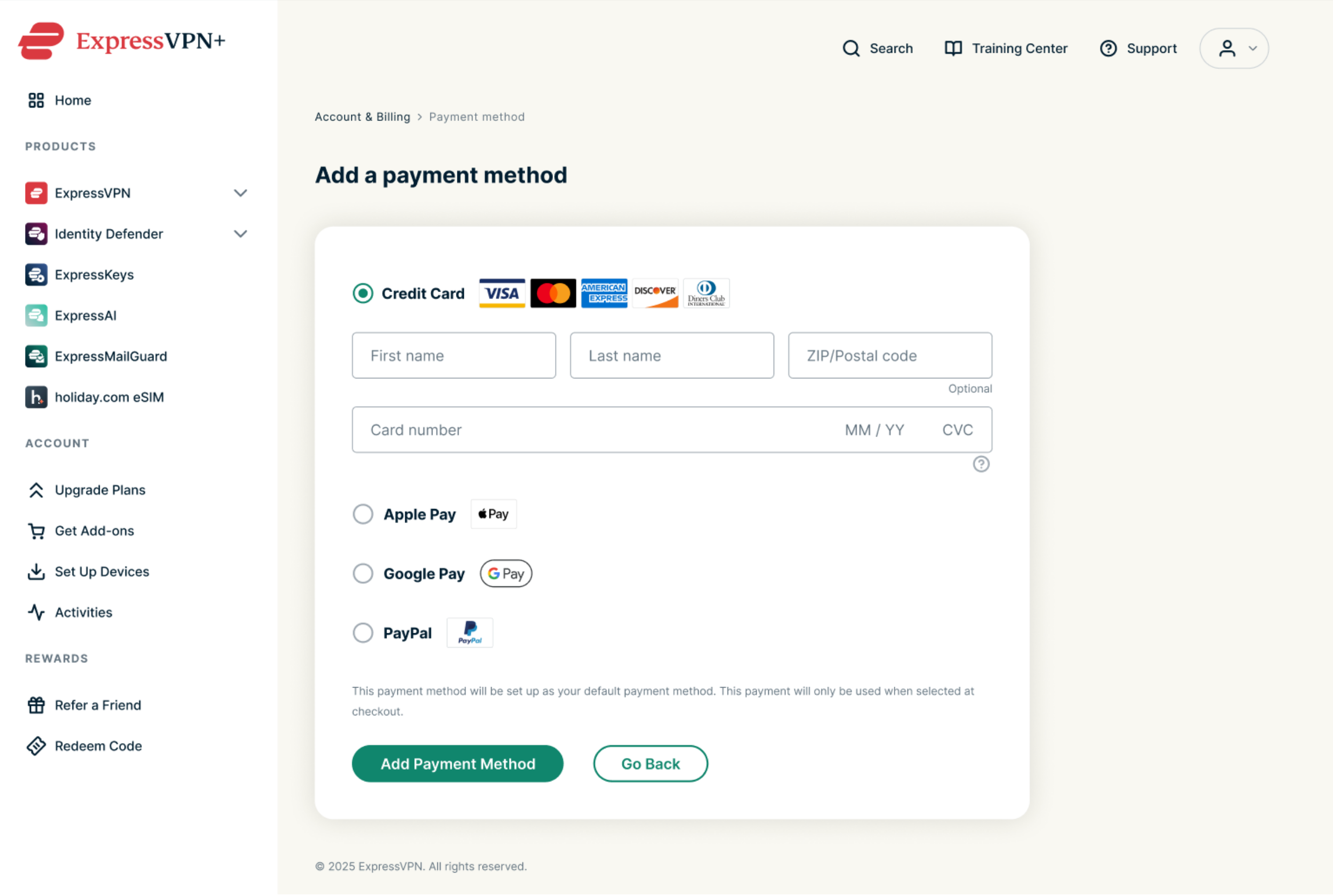
- Vælg Add Another Payment Method (Tilføj en anden betalingsmetode). Hvis der i øjeblikket ikke er gemt nogen betalingsmetode, skal du vælge Add Payment Method (Tilføj betalingsmetode).

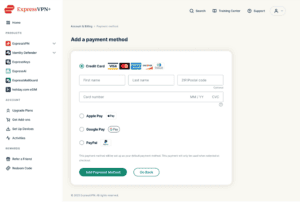
- Udfyld dine betalingsoplysninger, og vælg Add Payment Method (Tilføj betalingsmetode).


Brug for hjælp? Kontakt ExpressVPN’s supportteam for øjeblikkelig hjælp.
Rediger en eksisterende betalingsmetode
Sådan opdaterer du oplysningerne for en eksisterende betalingsmetode:
- Gå til Betalingsmetoder. Hvis du bliver bedt om det, skal du angive din ExpressVPN-mailadresse og vælge Send Code (Send kode). Angiv derefter den bekræftelseskode, der sendes til din e-mail, og vælg Continue (Fortsæt).
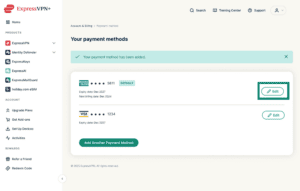
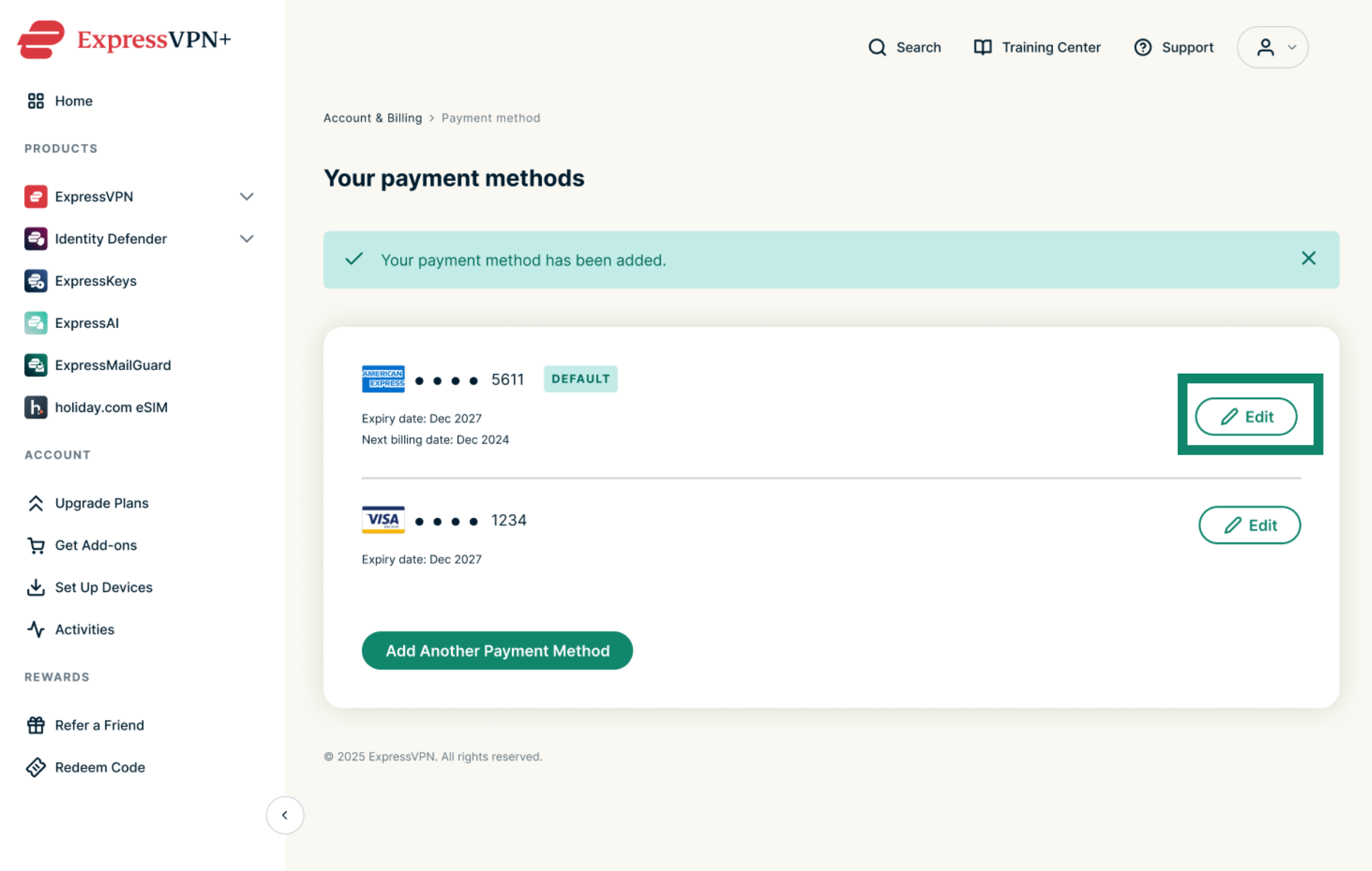
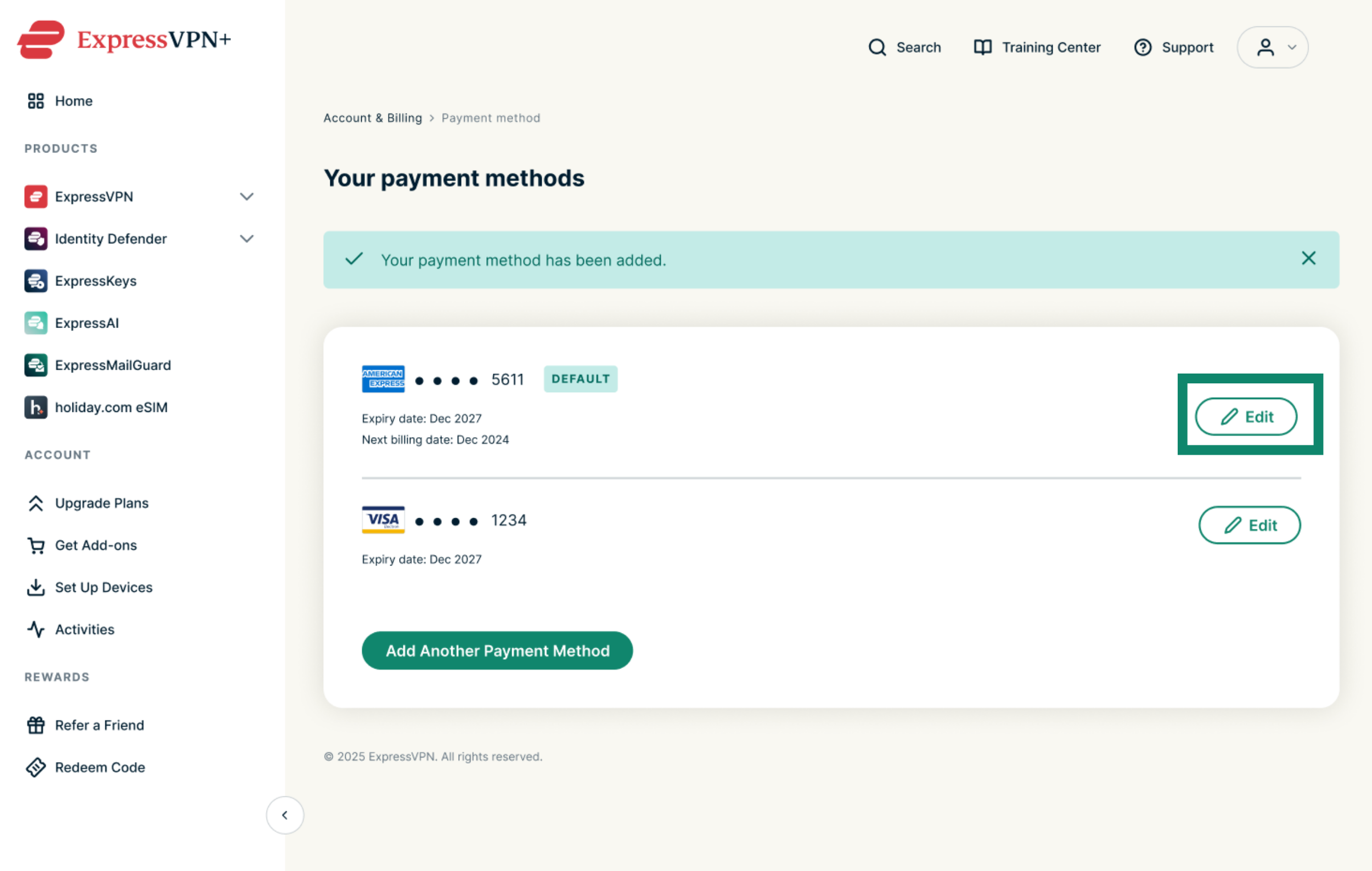
- Ved siden af din gemte betalingsmetode skal du vælge Edit (Rediger).

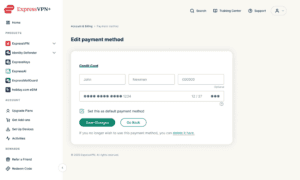
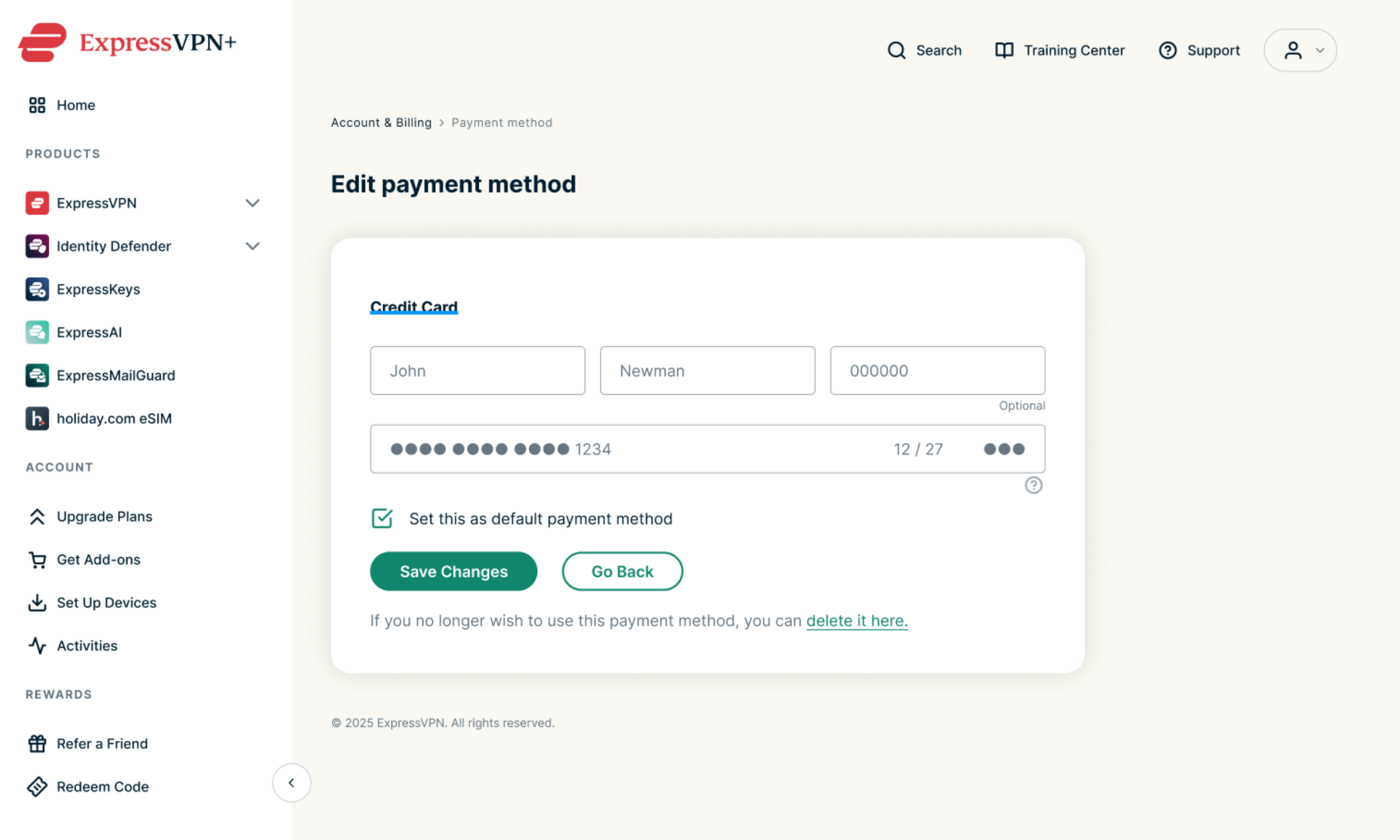
- Opdater dine betalingsoplysninger, og vælg derefter Save Changes (Gem ændringer).


Brug for hjælp? Kontakt ExpressVPN’s supportteam for øjeblikkelig hjælp.
Fjern en betalingsmetode
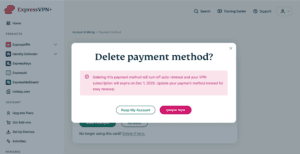
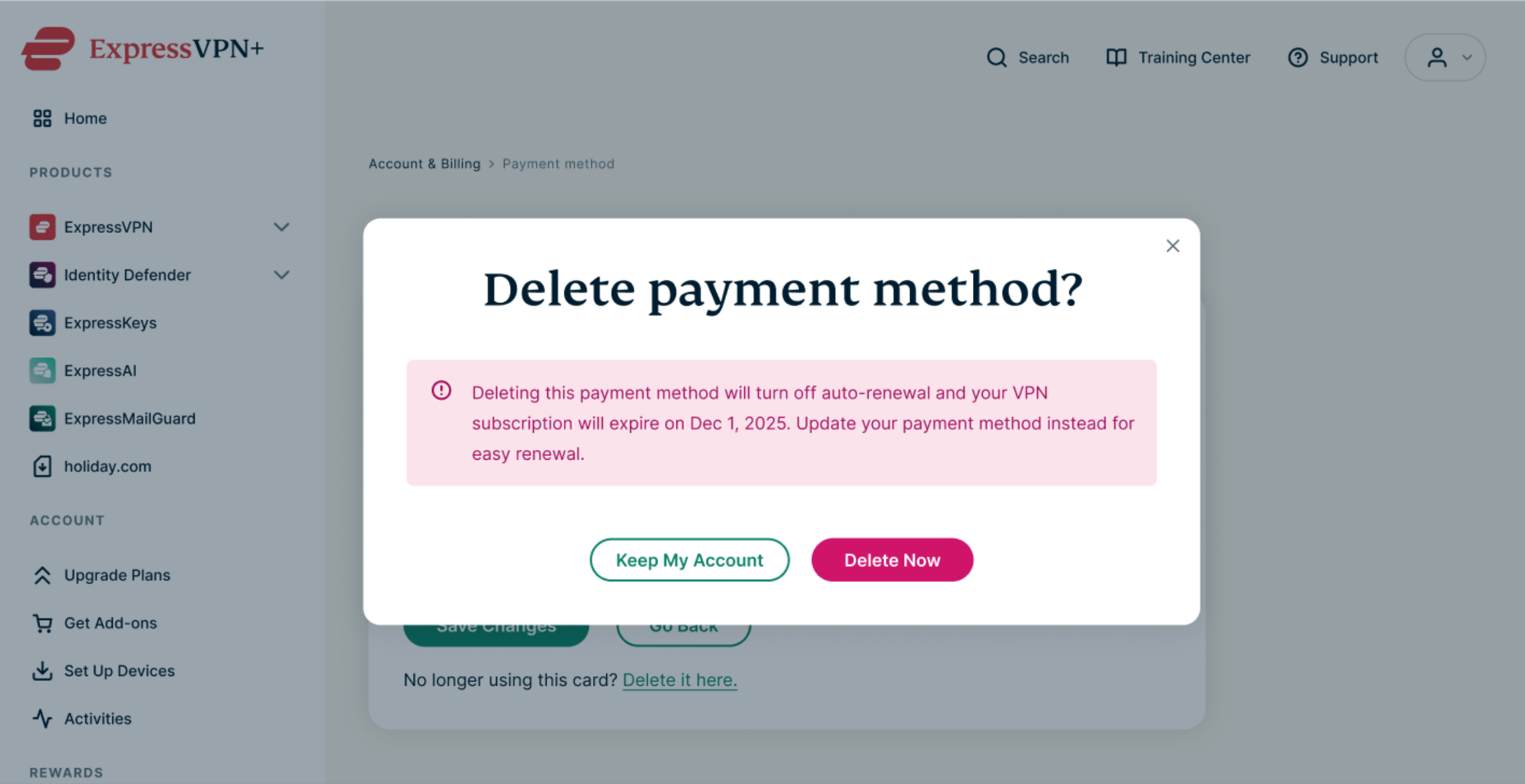
Bemærk: Hvis du fjerner din eneste gemte betalingsmetode, deaktiveres automatisk fornyelse, og dit VPN-abonnement udløber ved afslutningen af din nuværende faktureringsperiode. For at holde dit abonnement aktivt skal du tilføje en ny betalingsmetode, før du fjerner den nuværende. Sådan fjerner du en betalingsmetode:
- Gå til Betalingsmetoder. Hvis du bliver bedt om det, skal du angive din ExpressVPN-mailadresse og vælge Send Code (Send kode). Angiv derefter den bekræftelseskode, der sendes til din e-mail, og vælg Continue (Fortsæt).
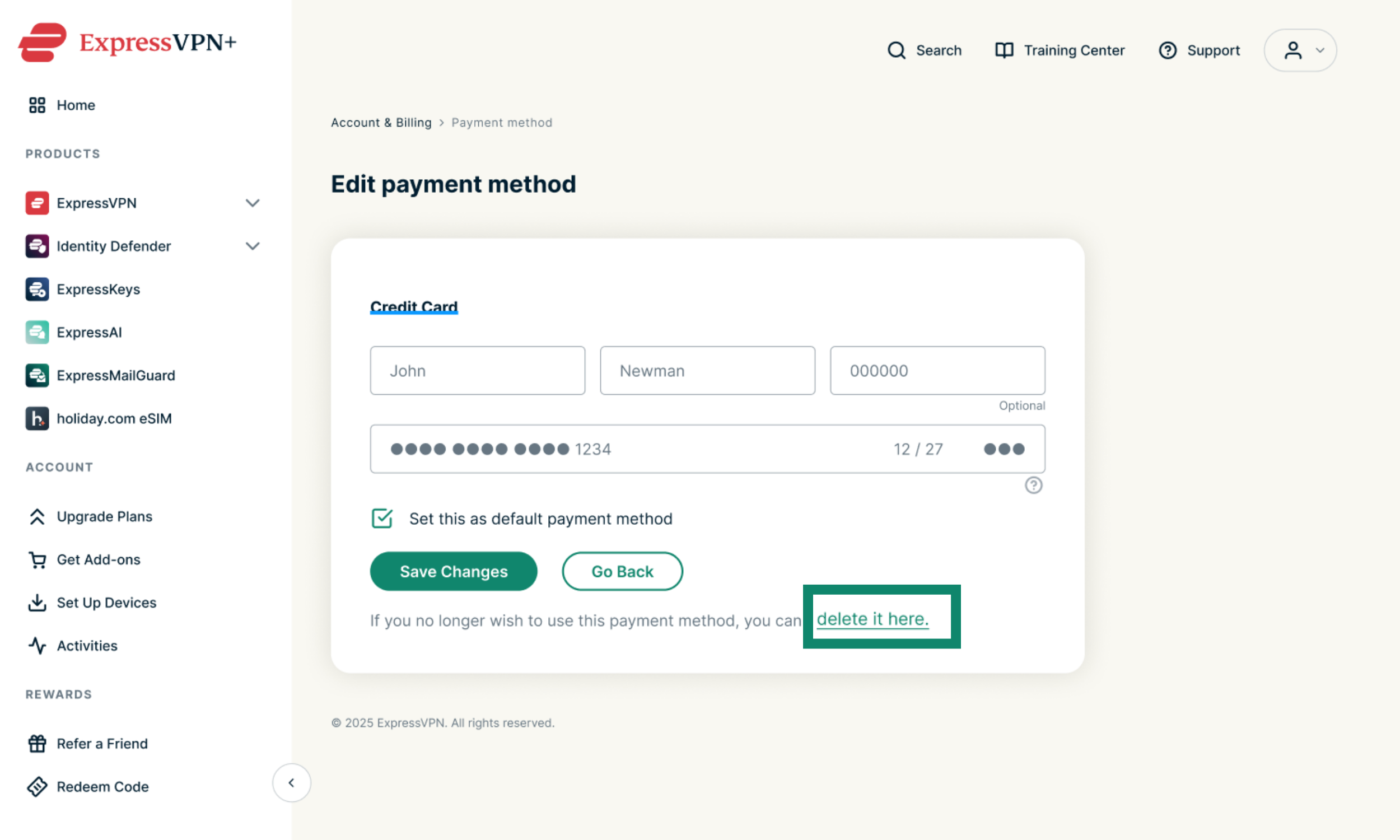
- Ved siden af den betalingsmetode, du vil fjerne, skal du vælge Edit (Rediger).
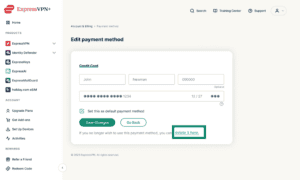
- Under knappen Save Changes (Gem ændringer) skal du vælge linket delete it here (Slet det her).

- I bekræftelsesdialogen skal du vælge Delete Now (Slet nu) for at bekræfte fjernelsen.

Brug for hjælp? Kontakt ExpressVPN’s supportteam for øjeblikkelig hjælp.