



El router Fortify (GL-MT6000) cuenta con la función VPN integrada de ExpressVPN, pero se necesita una suscripción activa de ExpressVPN para utilizarla.
Fortify incluye 12 meses del plan Avanzado de ExpressVPN tanto para usuarios nuevos como para los que regresen y no tengan una suscripción de ExpressVPN activa. Si ya tiene una suscripción de ExpressVPN en curso, puede usarla con Fortify.
Siga los pasos que verá a continuación para conectar su suscripción actual y usar Fortify.
Ir a:
Configurar el router
Usuarios nuevos de ExpressVPN: canjear la suscripción incluida
Usuarios activos de ExpressVPN: iniciar sesión con la cuenta de ExpressVPN
Empezar a usar ExpressVPN y Fortify
Configurar el router
Si va a utilizar el router por primera vez, deberá seguir los pasos de configuración inicial antes de conectar o activar la suscripción de ExpressVPN:
- Encienda el router Fortify.
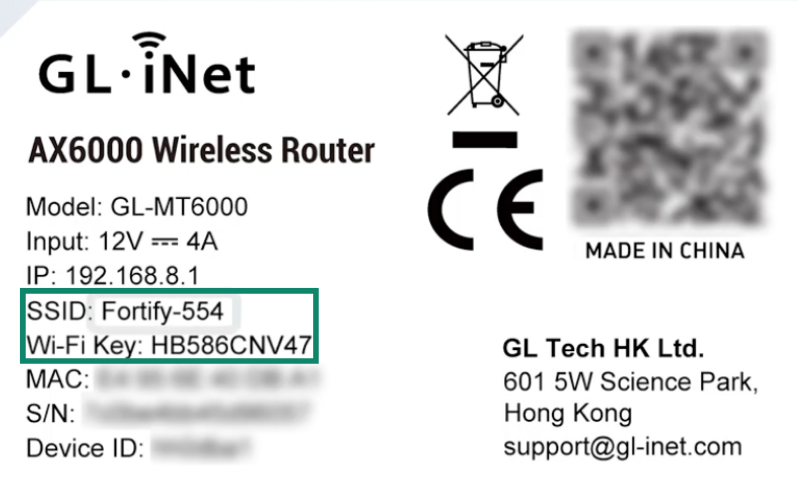
- En su PC, busque la red de Fortify y conéctese usando el SSID (nombre de la red) y Wi-Fi key (Clave Wi-Fi) (contraseña) que figuran en la etiqueta del router.
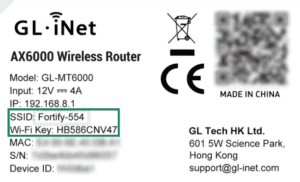

- En el navegador, escriba 192.168.8.1 para acceder al panel de administrador del router.
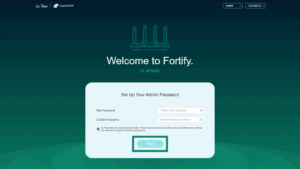
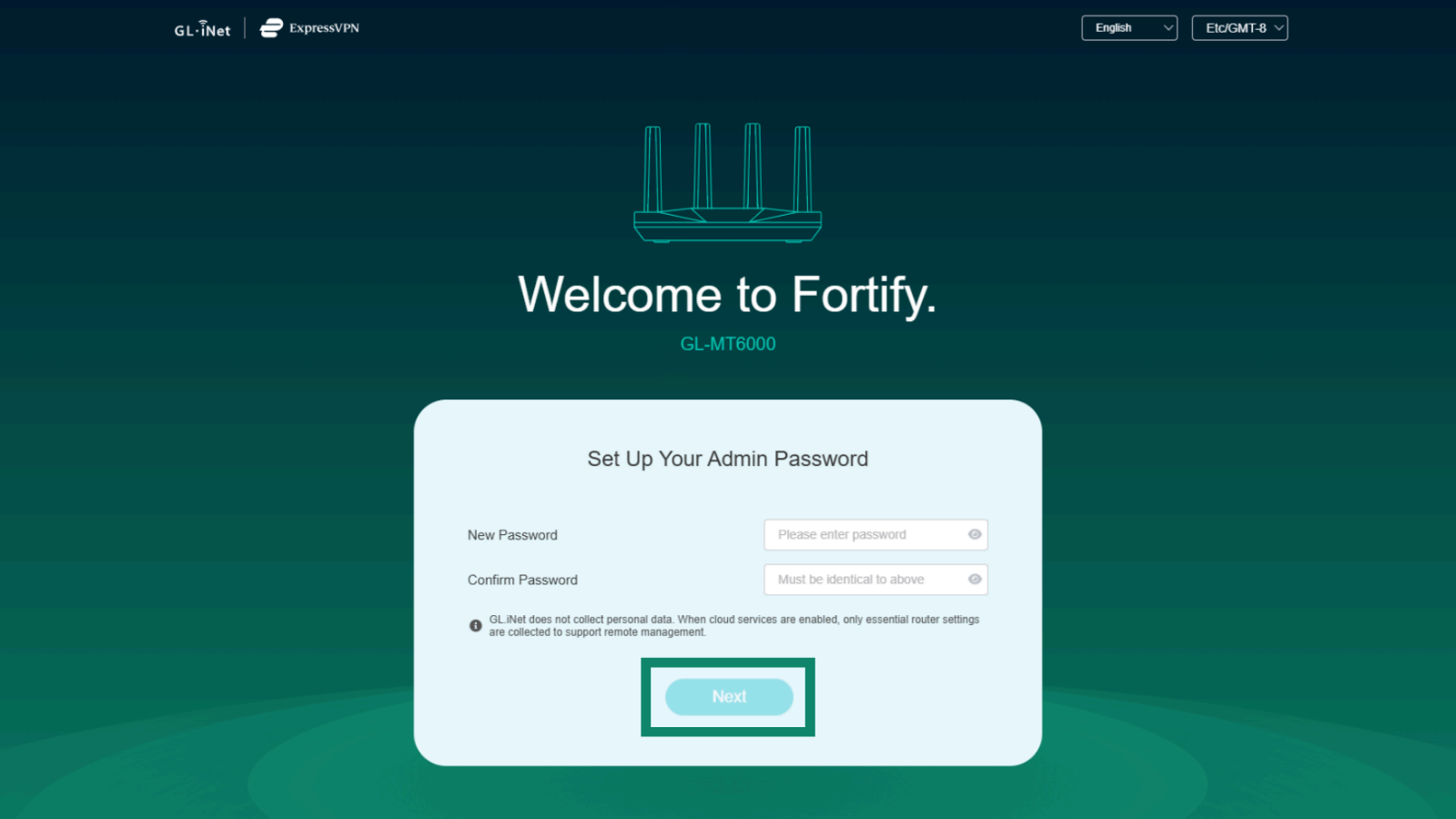
- Cree la contraseña de administrador y pulse Next (Siguiente).

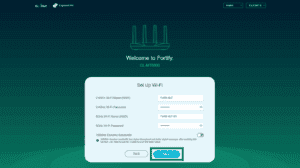
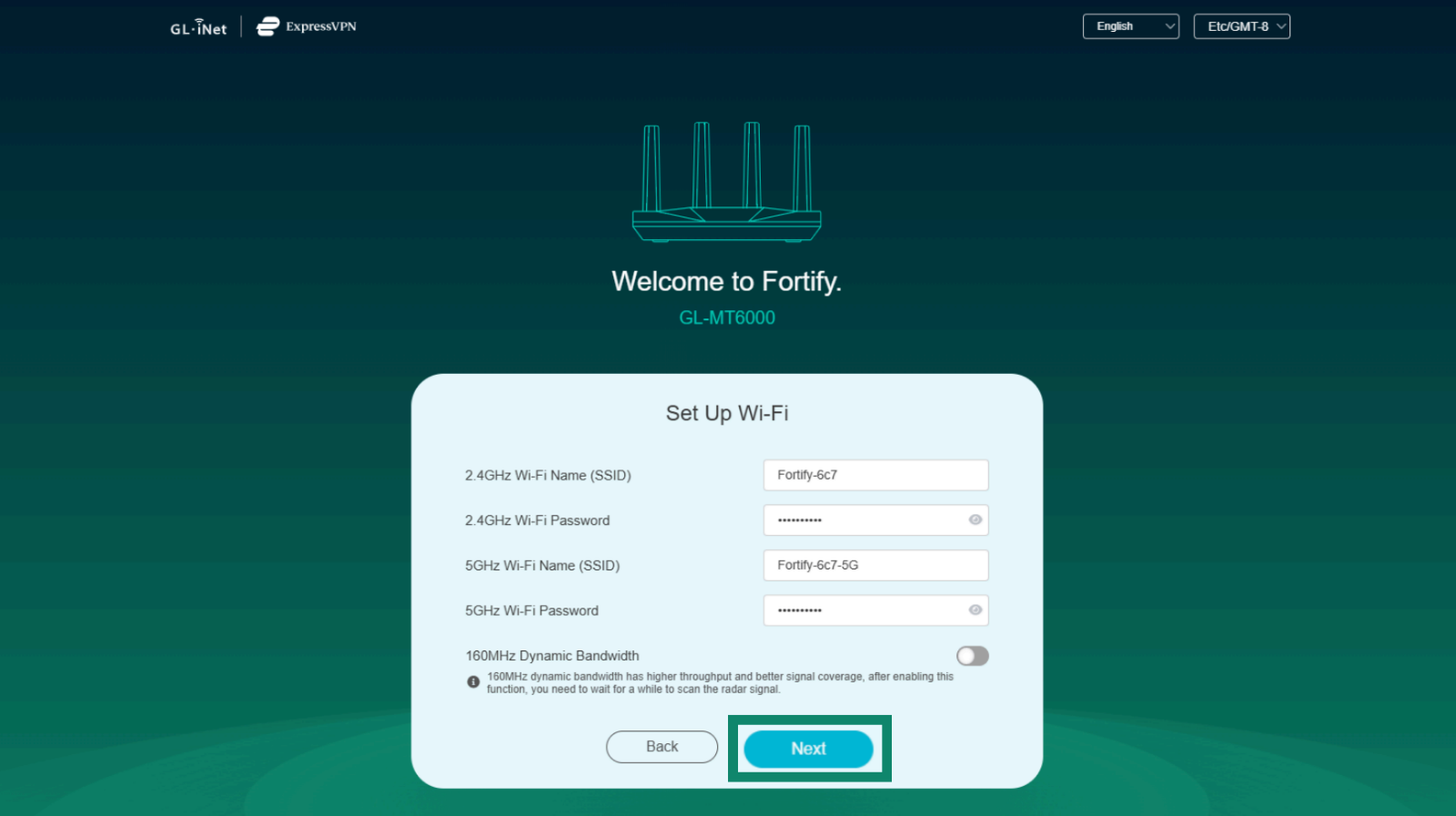
- Revise o cambie el nombre de la red (SSID), habilite 160 MHz Dynamic Bandwidth (Ancho de banda dinámico de 160 MHz) y pulse Next (Siguiente).

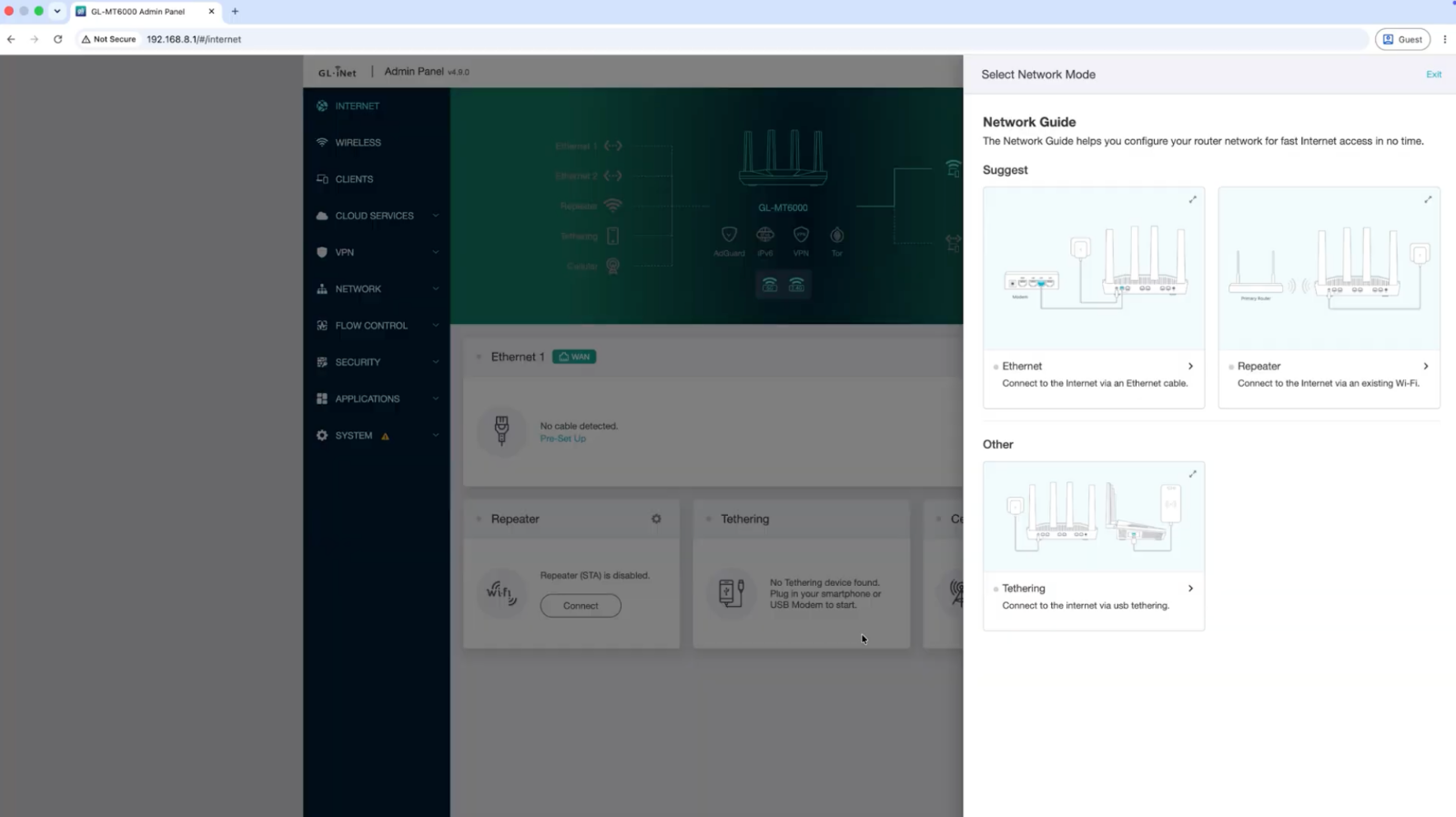
- En Select Network Mode (Seleccionar modo de red), elija cómo quiere que el router se conecte a la red: Ethernet, Repeater (Repetidor) o Tethering (Compartir conexión).
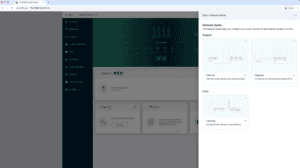

- Elija su red actual y púlsela para unirse.
La configuración ya debería de está lista y podría canjear la suscripción de ExpressVPN o utilizar la suya desde el panel de administrador del router.
¿Necesitas ayuda? Ponte en contacto con el equipo de soporte de ExpressVPN para recibir asistencia inmediata.
Usuarios nuevos de ExpressVPN: canjear la suscripción incluida
- En el navegador, escriba 192.168.8.1 para acceder al panel de administrador del router.
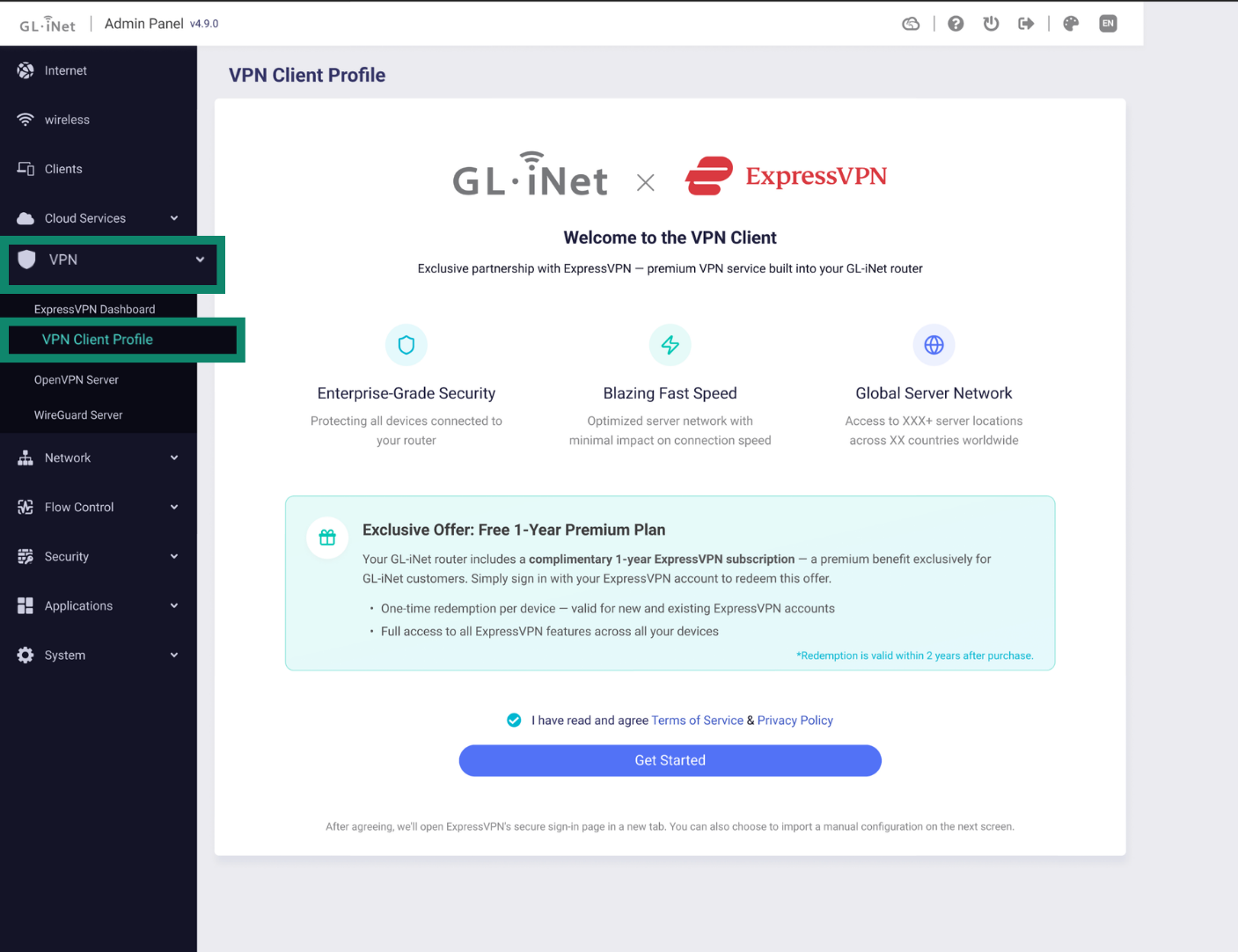
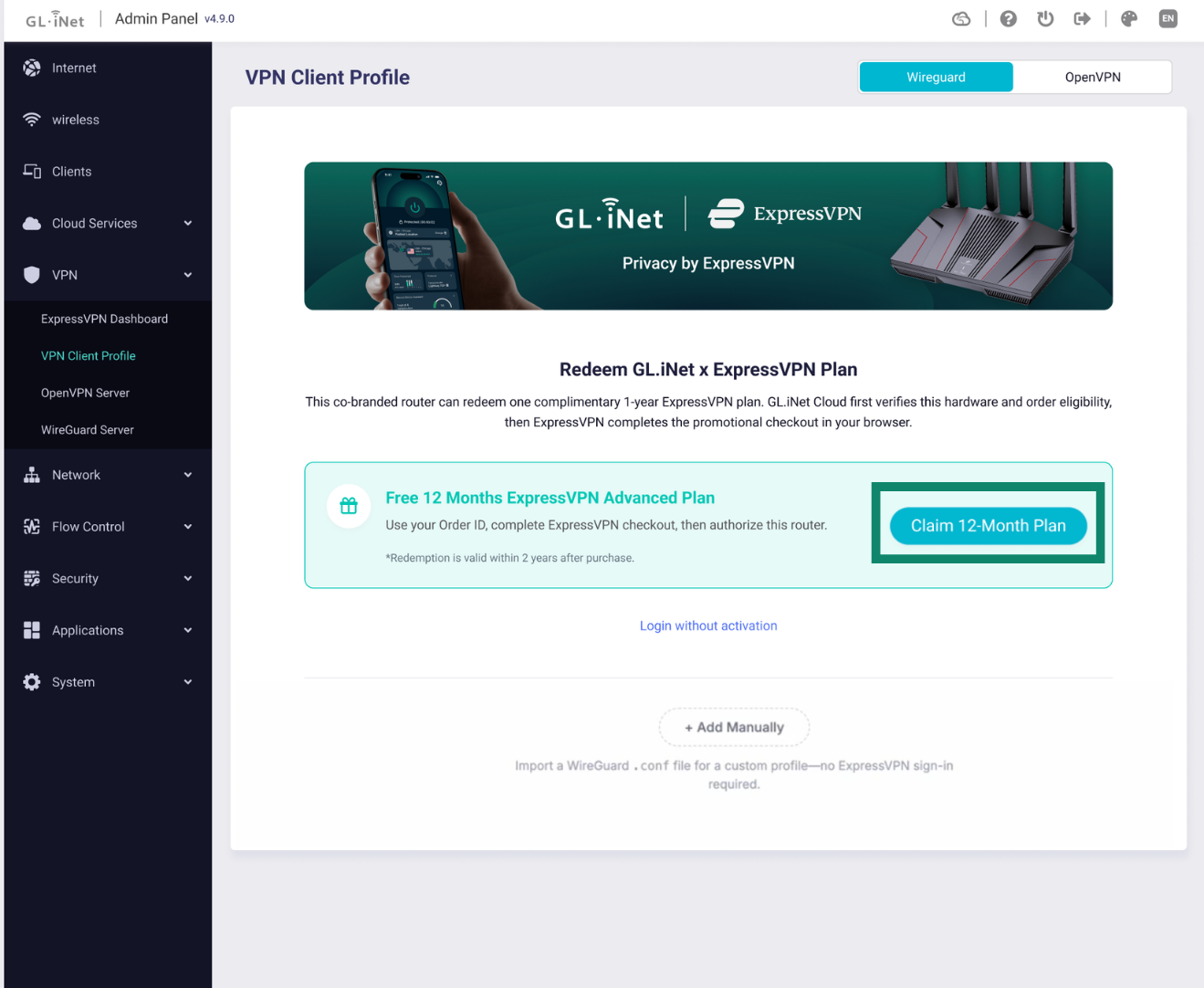
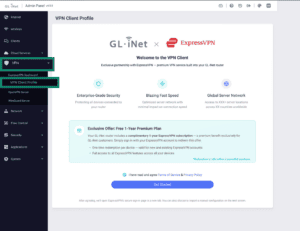
- Entre en VPN > VPN Client Profile (Perfil del cliente VPN).
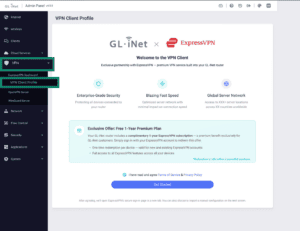

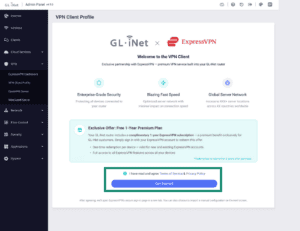
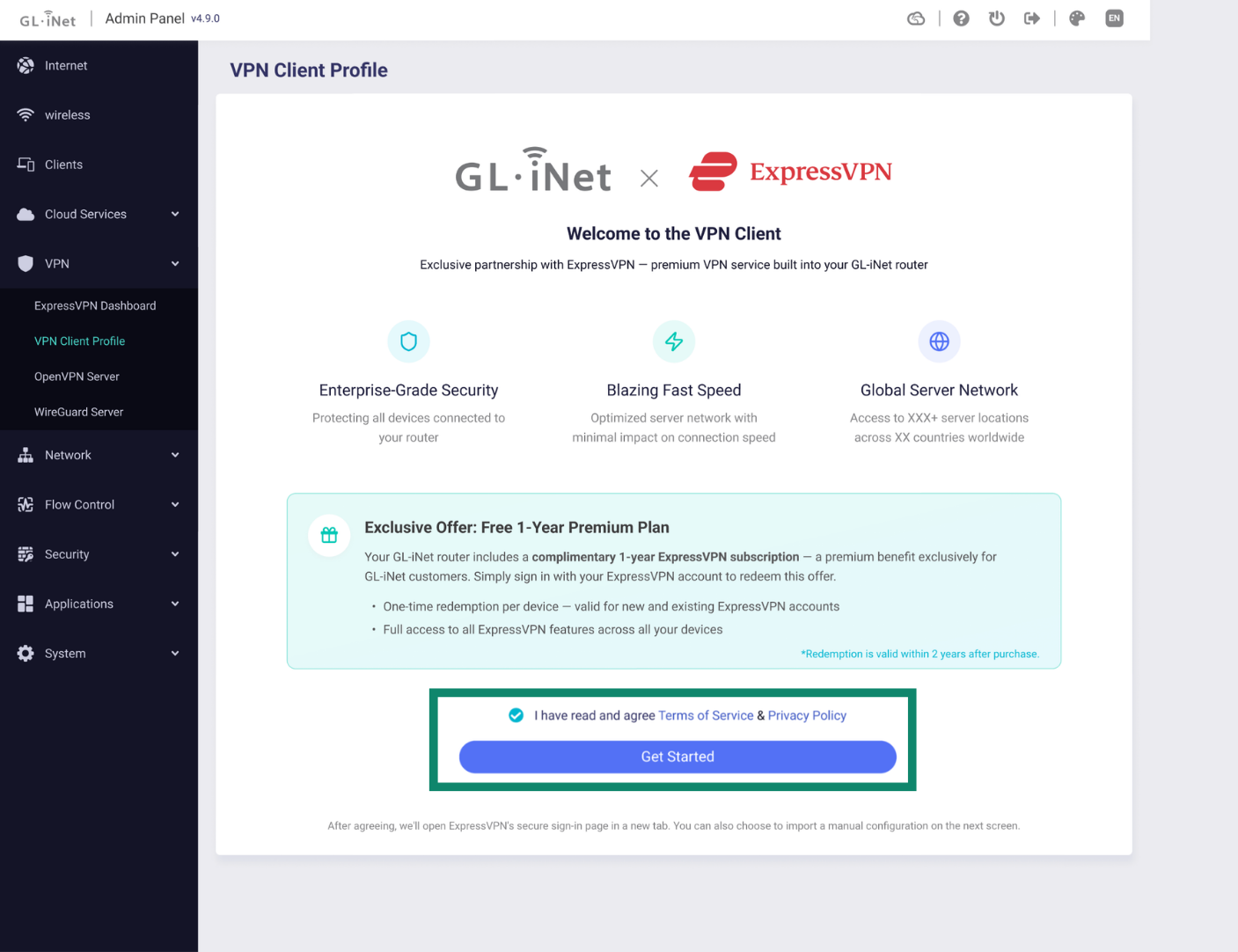
- Aparecerán los términos del servicio y la política de privacidad. Marque las casillas para aceptarlos y luego pulse Get Started (Comenzar).
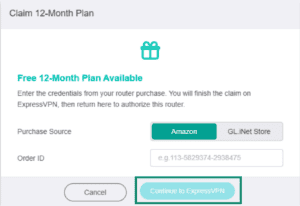
- Haga clic en Claim 12-Month Plan (Canjear plan de 12 meses).
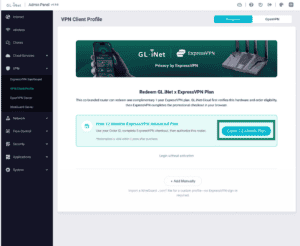

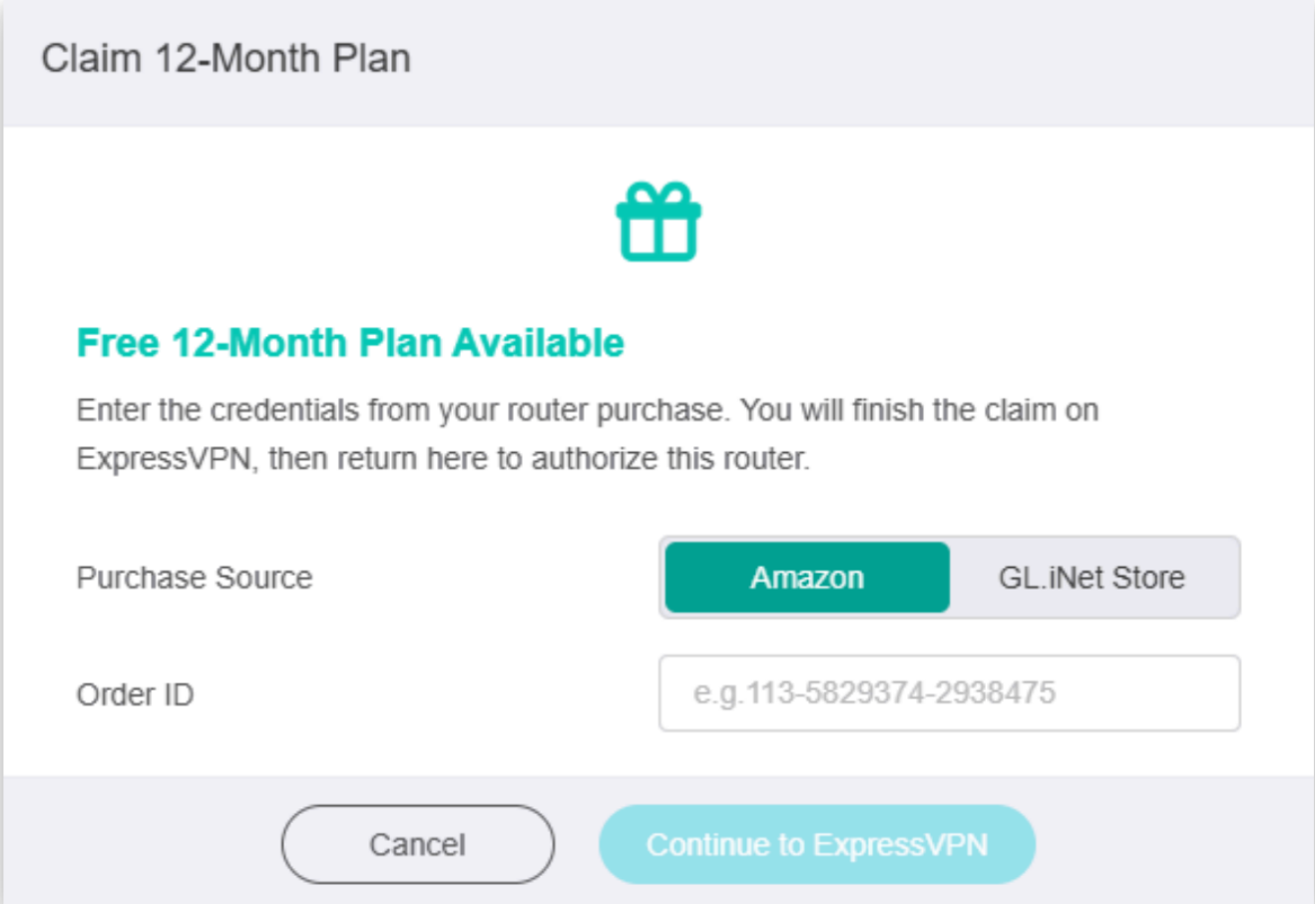
- Indique dónde ha comprado el router Fortify:
- Amazon: escriba el número de pedido.
- GL.iNet Store: escriba el número de pedido y el correo electrónico que ha utilizado para la compra.
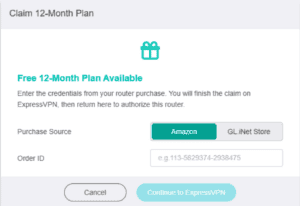

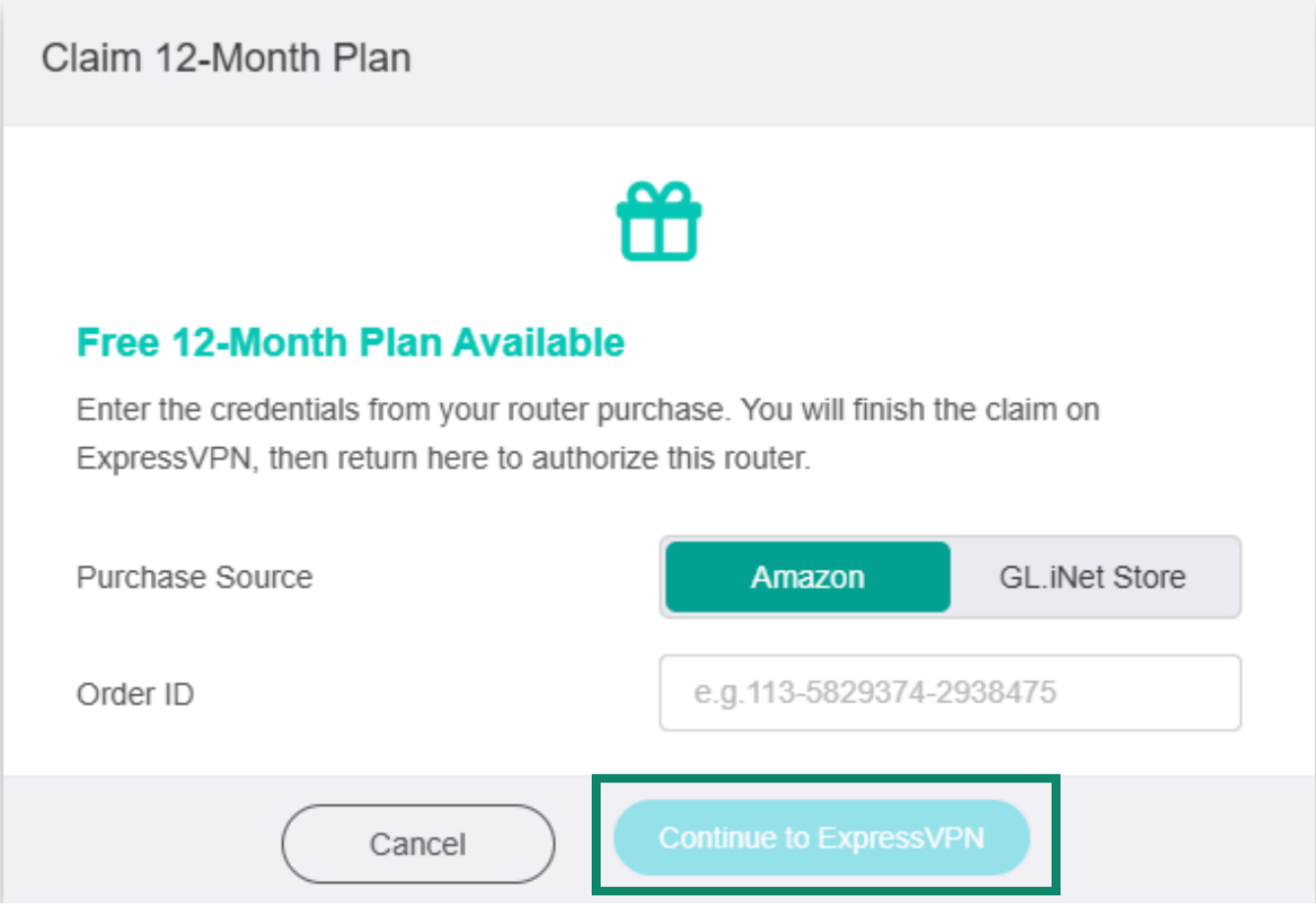
- Pulse Continue to ExpressVPN (Continuar a ExpressVPN).
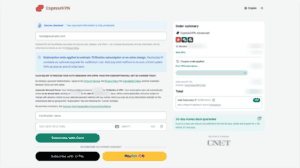
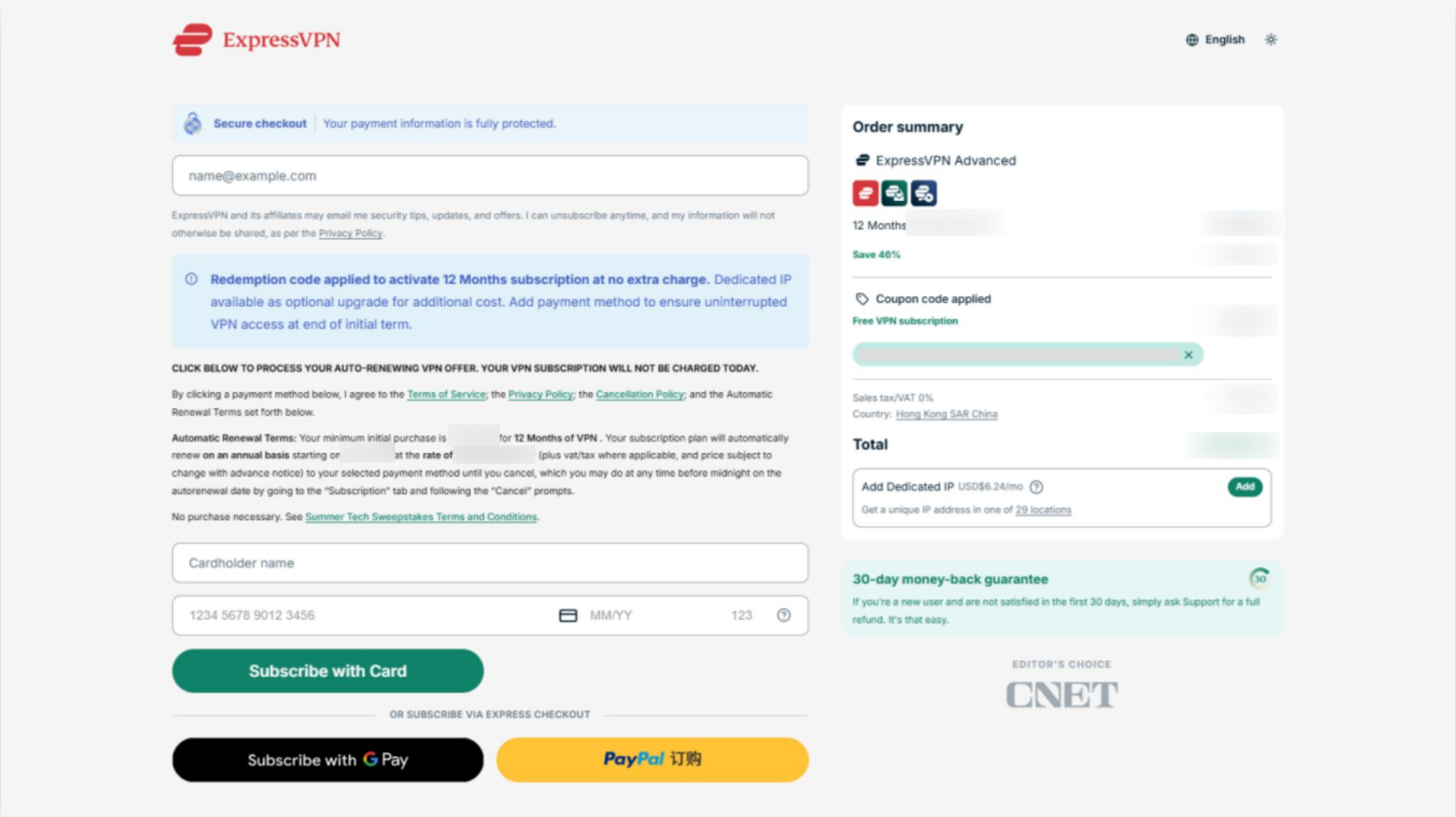
- En la página de finalización de la compra de ExpressVPN, introduzca su dirección de correo electrónico y añada un método de pago. Pulse Subscribe With (Suscribirse con) [método de pago].
- No se le cobrará de inmediato, sino que se aplicará la suscripción de 12 meses al plan Avanzado de ExpressVPN al finalizar la compra. Sus datos de pago se vincularán a su cuenta para las renovaciones según los términos indicados en la propia página de finalización de la compra. Si prefiere evitar las renovaciones automáticas tras suscribirse, puede hacerlo con solo seguir esta guía.
- No se le cobrará de inmediato, sino que se aplicará la suscripción de 12 meses al plan Avanzado de ExpressVPN al finalizar la compra. Sus datos de pago se vincularán a su cuenta para las renovaciones según los términos indicados en la propia página de finalización de la compra. Si prefiere evitar las renovaciones automáticas tras suscribirse, puede hacerlo con solo seguir esta guía.
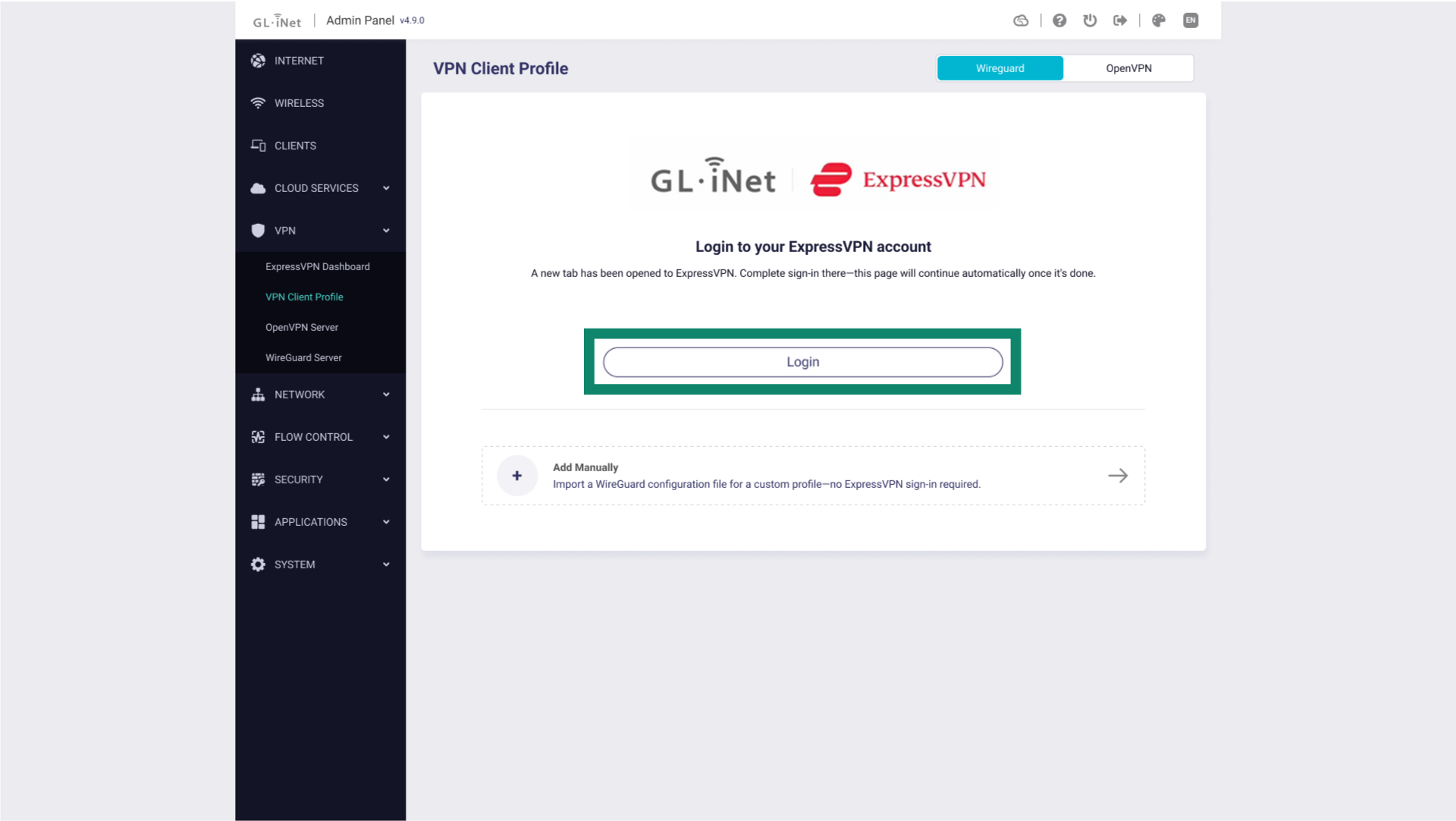
- Cuando el plan esté activo, aparecerá una pantalla de confirmación. Vuelva al panel de administrador y pulse Login (Iniciar sesión).
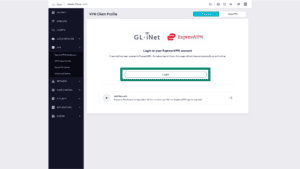
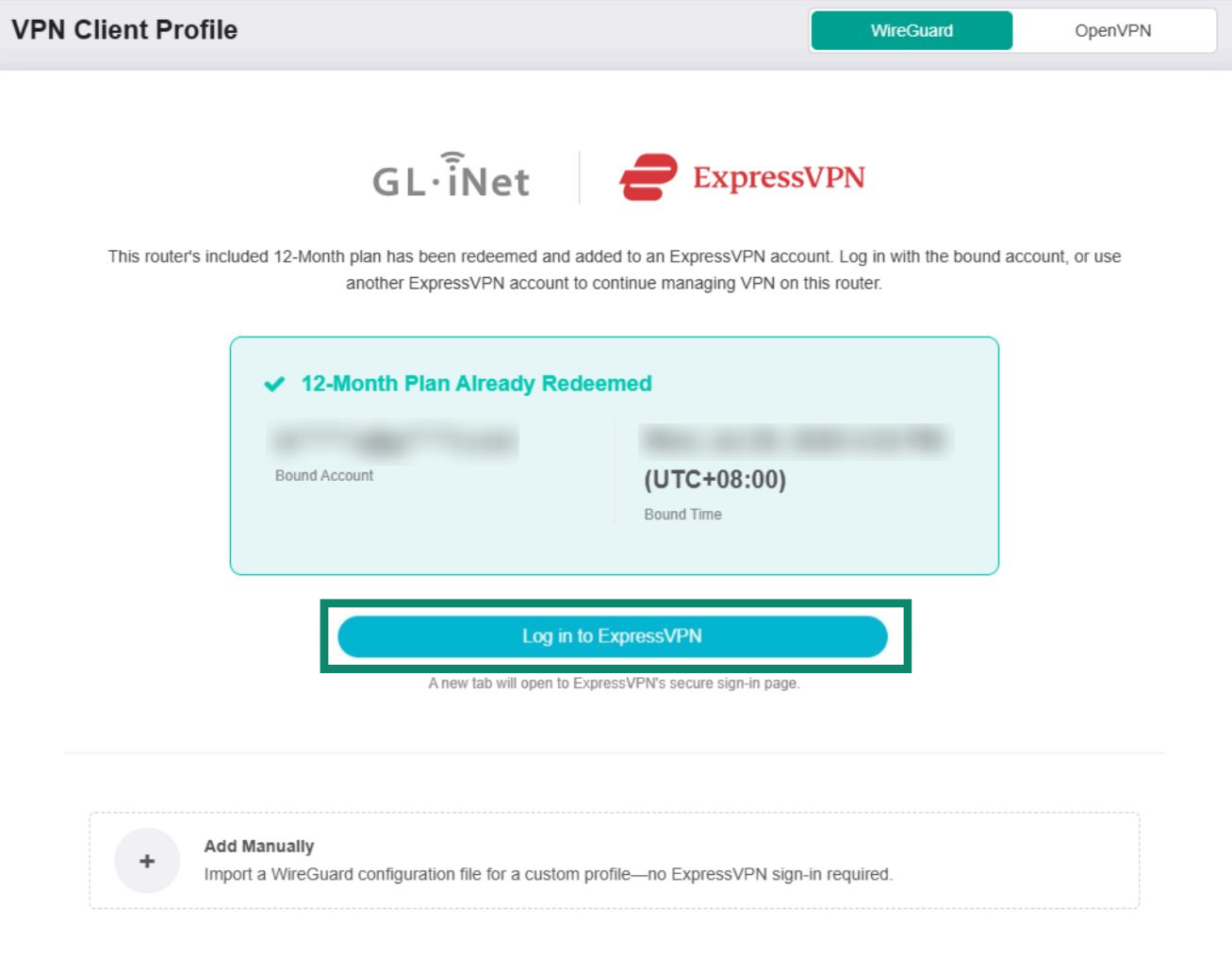
- Haga clic en Log in to ExpressVPN (Iniciar sesión en ExpressVPN). Irá a la página de acceso a ExpressVPN.
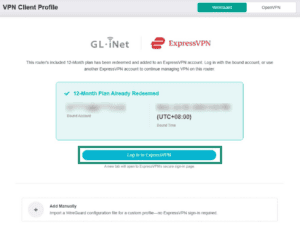

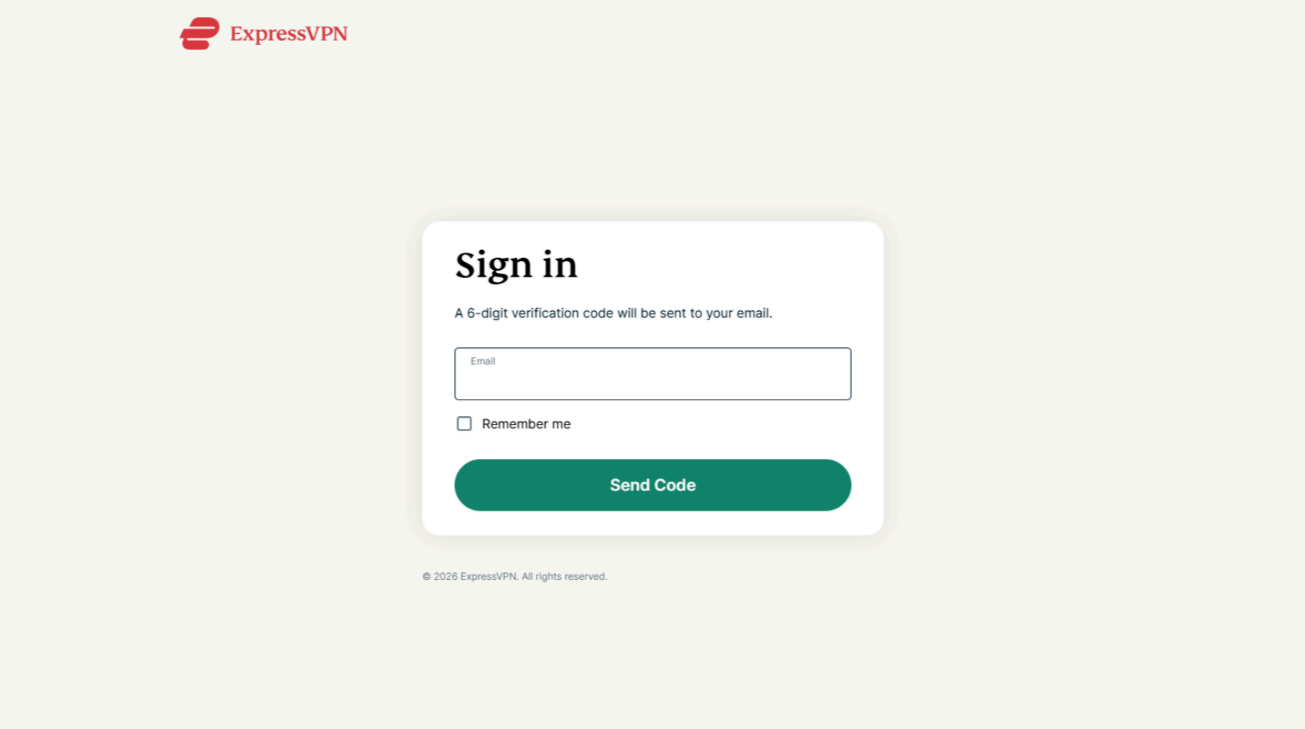
- Escriba la dirección de correo electrónico que haya usado para canjear la suscripción de ExpressVPN y pulse Send Code (Enviar código).
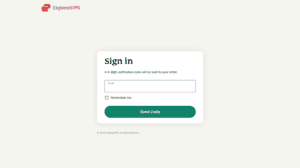

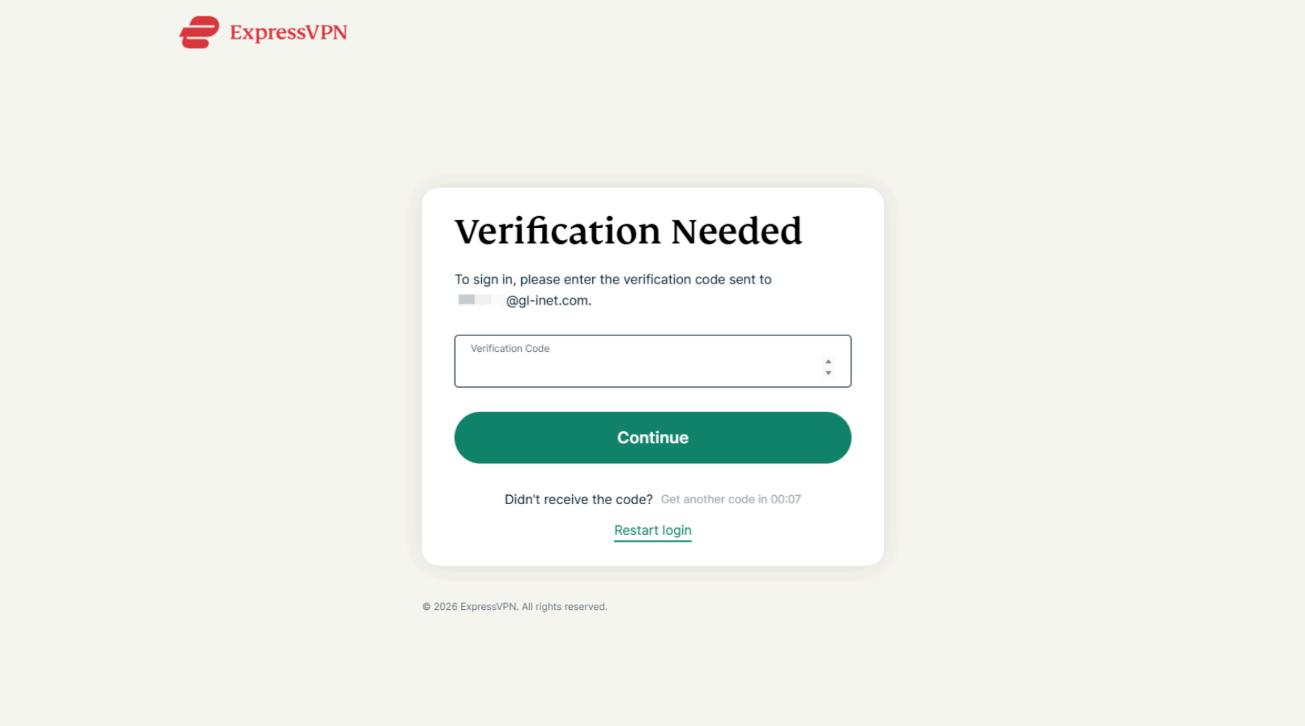
- Recibirá en el correo un código de verificación de 6 dígitos. Introduzca el código y pulse Continue (Continuar).
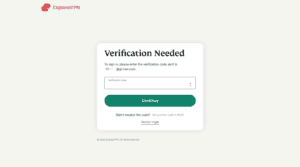

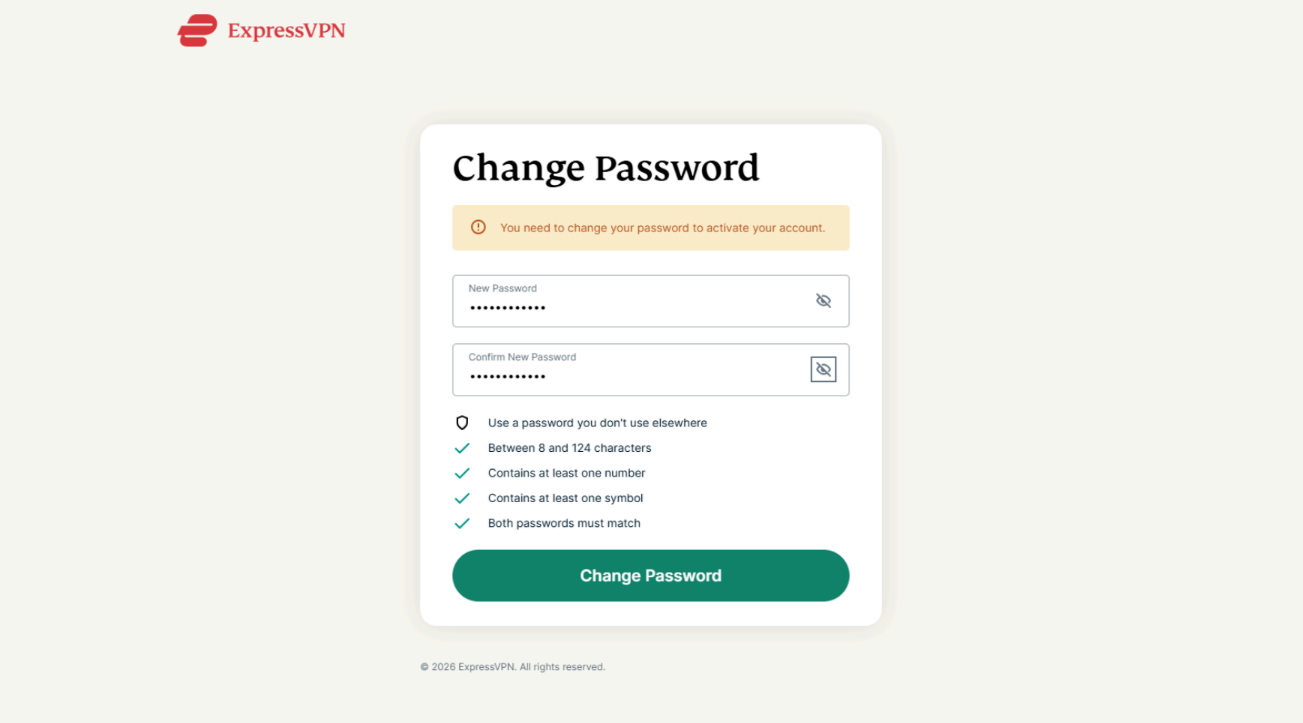
- Cree una contraseña para activar su cuenta de ExpressVPN y, después, haga clic en Change Password (Cambiar contraseña).
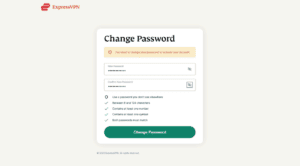

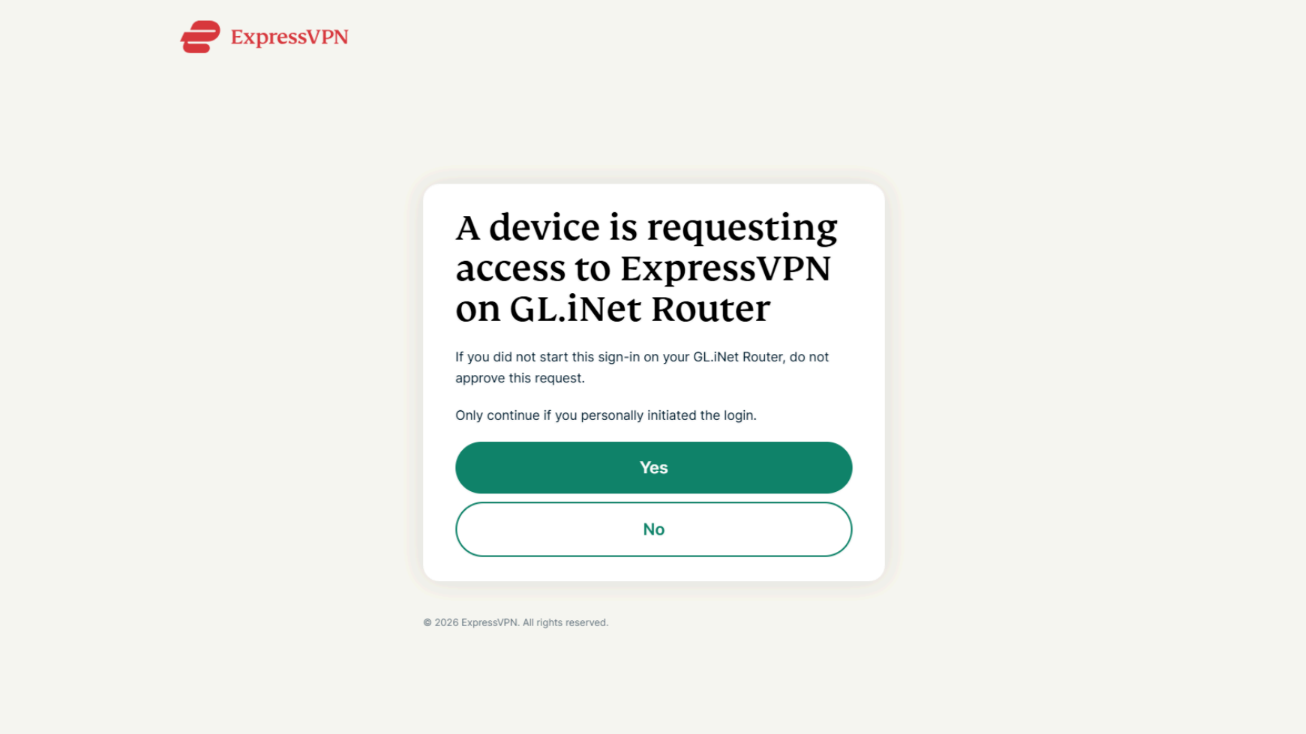
- En la siguiente página, pulse Yes (Sí) para autorizar a ExpressVPN el acceso al router Fortify.
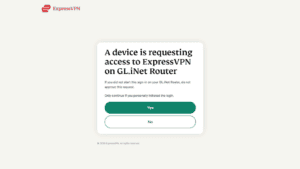
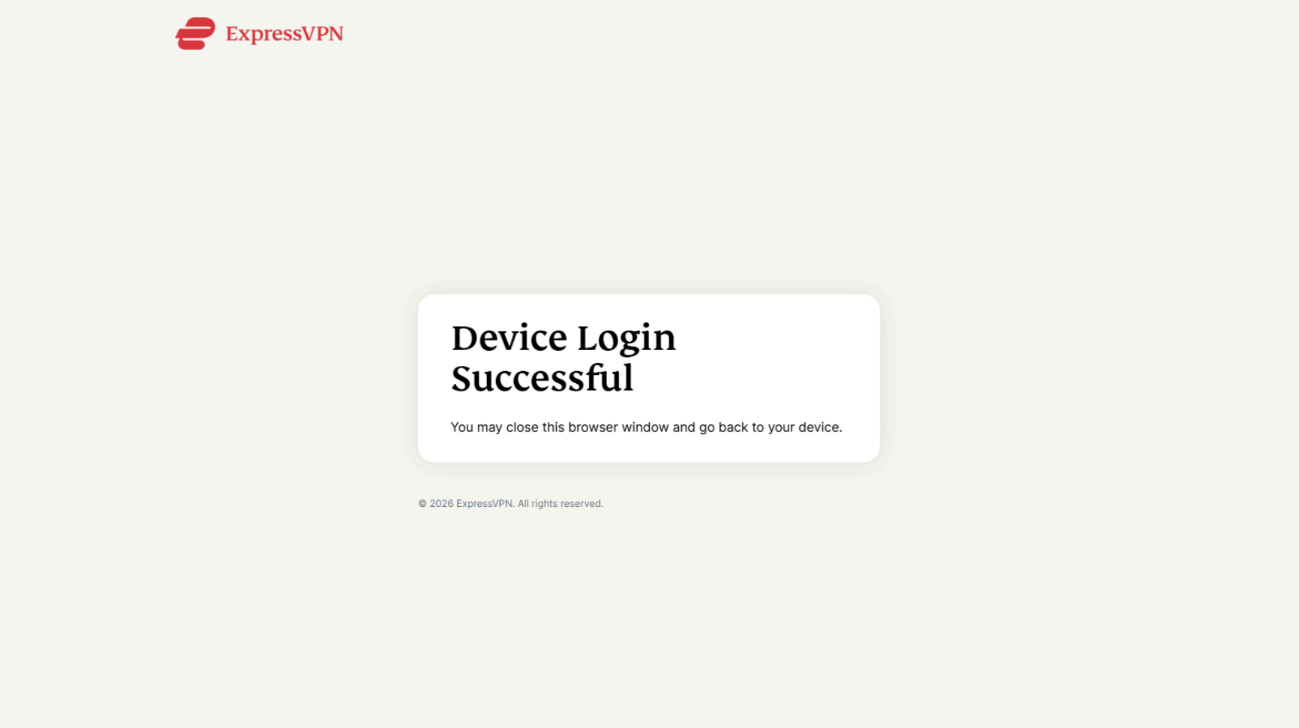
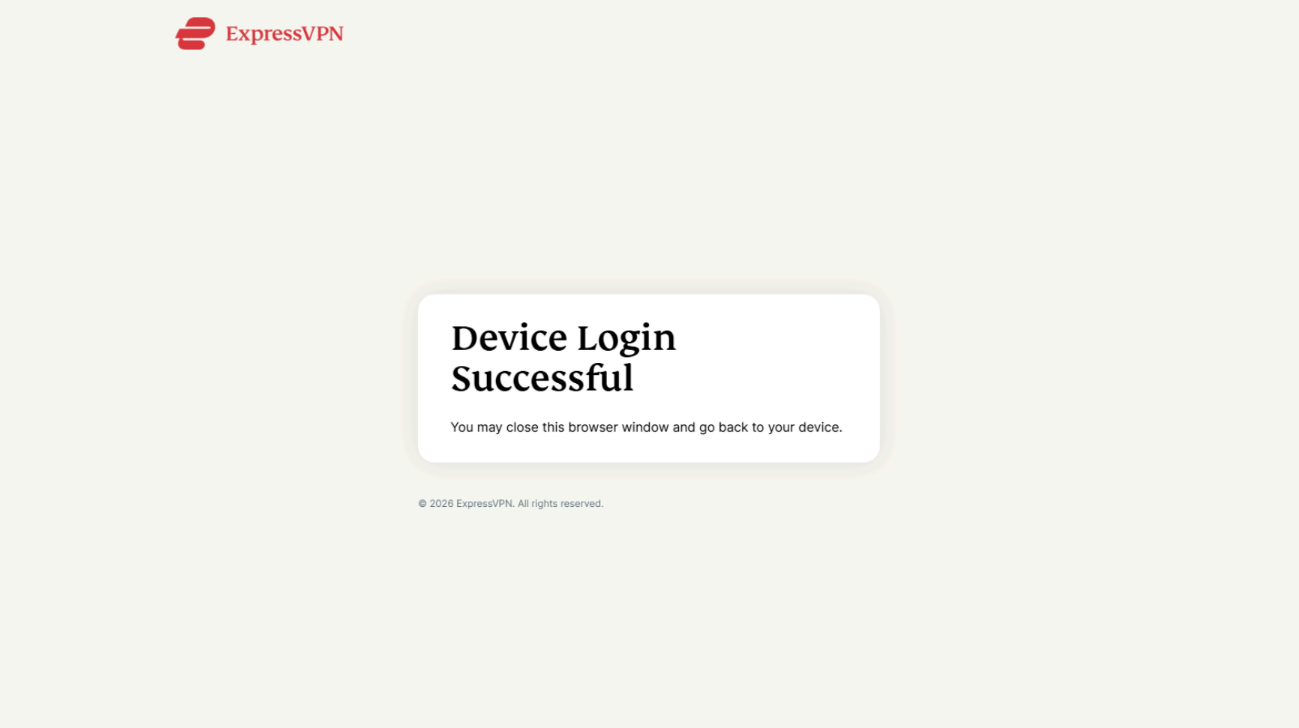
- Cuando aparezca el mensaje «Device Login Successful» (Inicio de sesión del dispositivo correcto), cierre la ventana de inicio de sesión de ExpressVPN y vuelva al panel de administrador de Fortify.
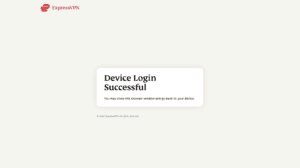
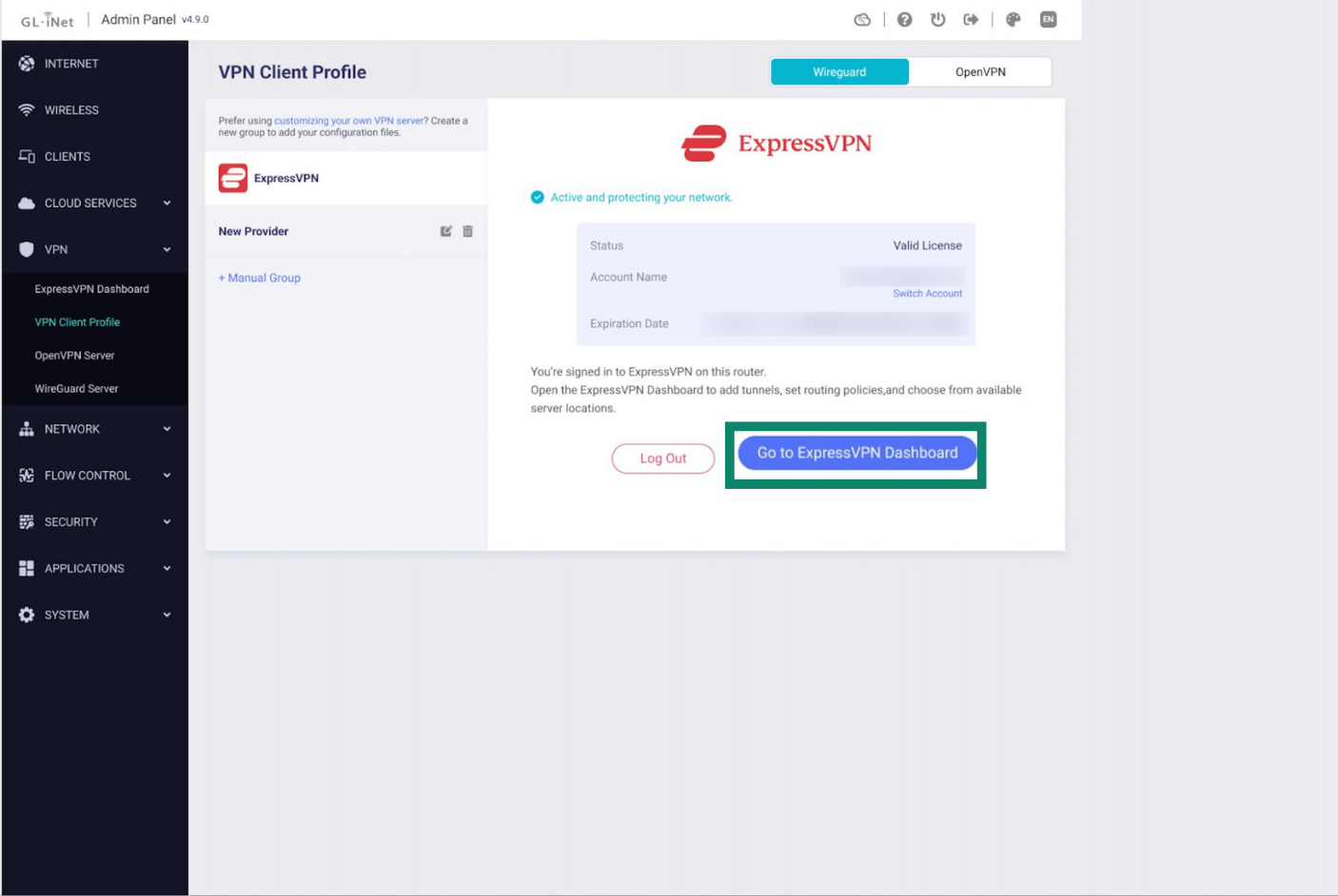
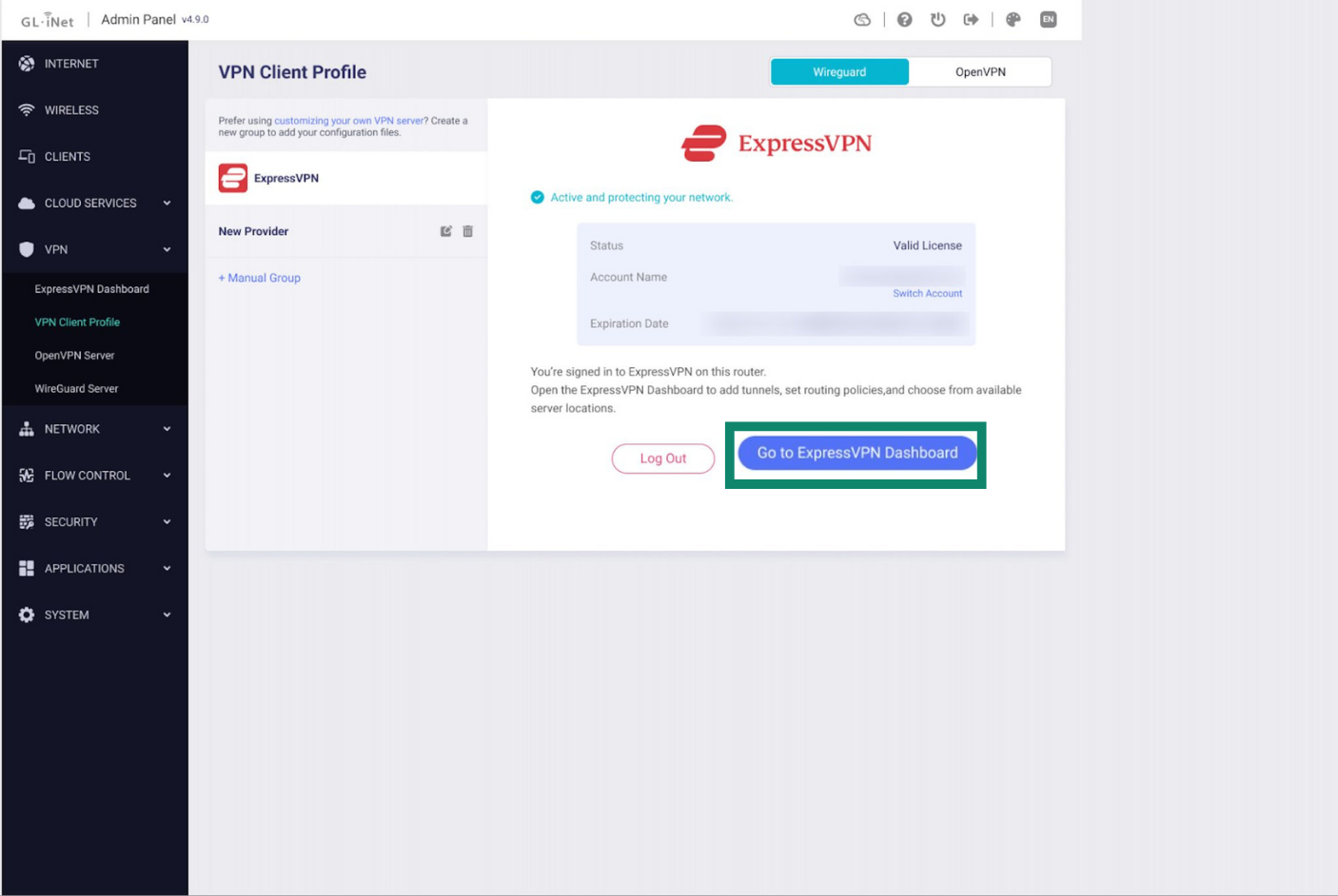
- A partir de ahí, ya debería haber iniciado sesión en ExpressVPN dentro del router Fortify. Pulse Go to ExpressVPN Dashboard (Ir al panel de ExpressVPN) para configurar y gestionar la conexión de la VPN.
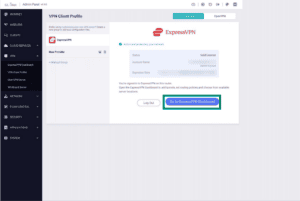

Ya puede empezar a usar ExpressVPN en Fortify.
¿Necesitas ayuda? Ponte en contacto con el equipo de soporte de ExpressVPN para recibir asistencia inmediata.
Usuarios nuevos de ExpressVPN: iniciar sesión con la cuenta de ExpressVPN
Si ya tiene una suscripción de ExpressVPN activa, puede iniciar sesión con su cuenta en el router Fortify:
- En el navegador, escriba 192.168.8.1 para acceder al panel de administrador del router.
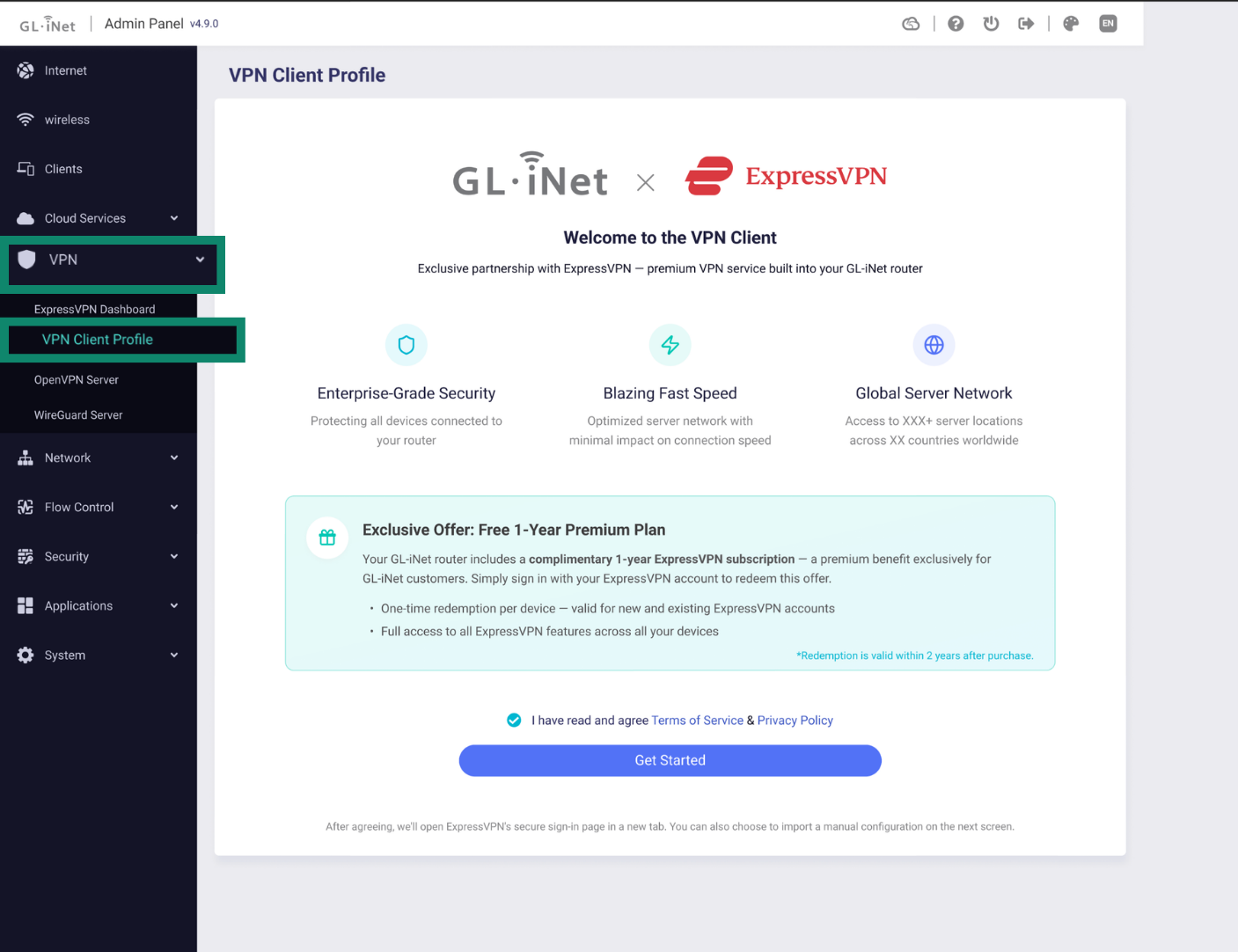
- Entre en VPN > VPN Client Profile (Perfil del cliente VPN).
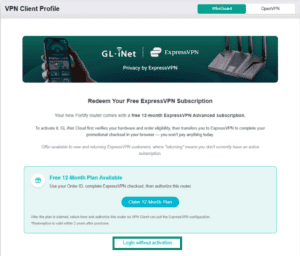
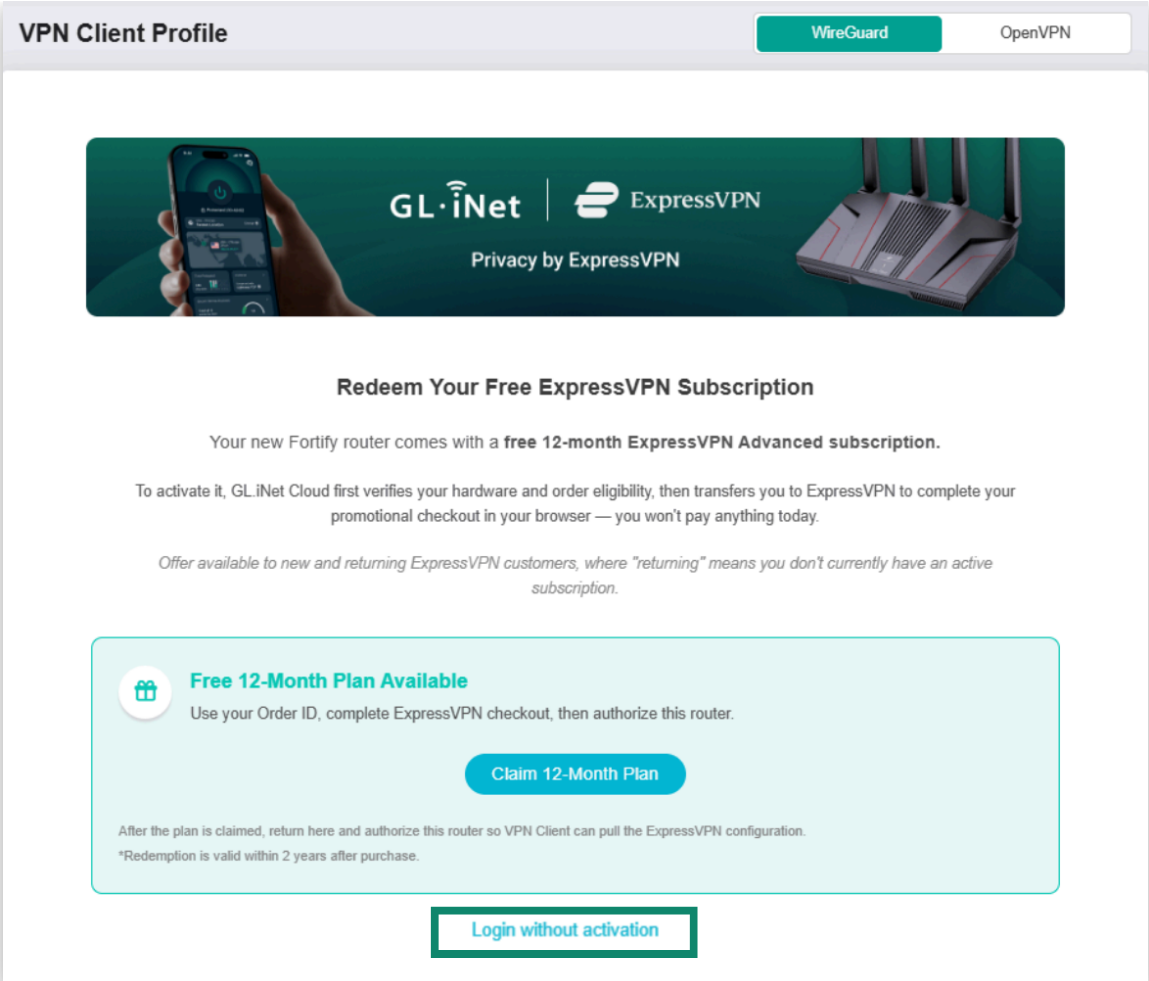
- Haga clic en Login without activation (Iniciar sesión sin activación).

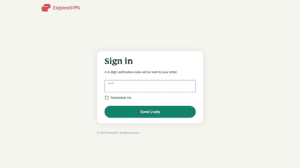
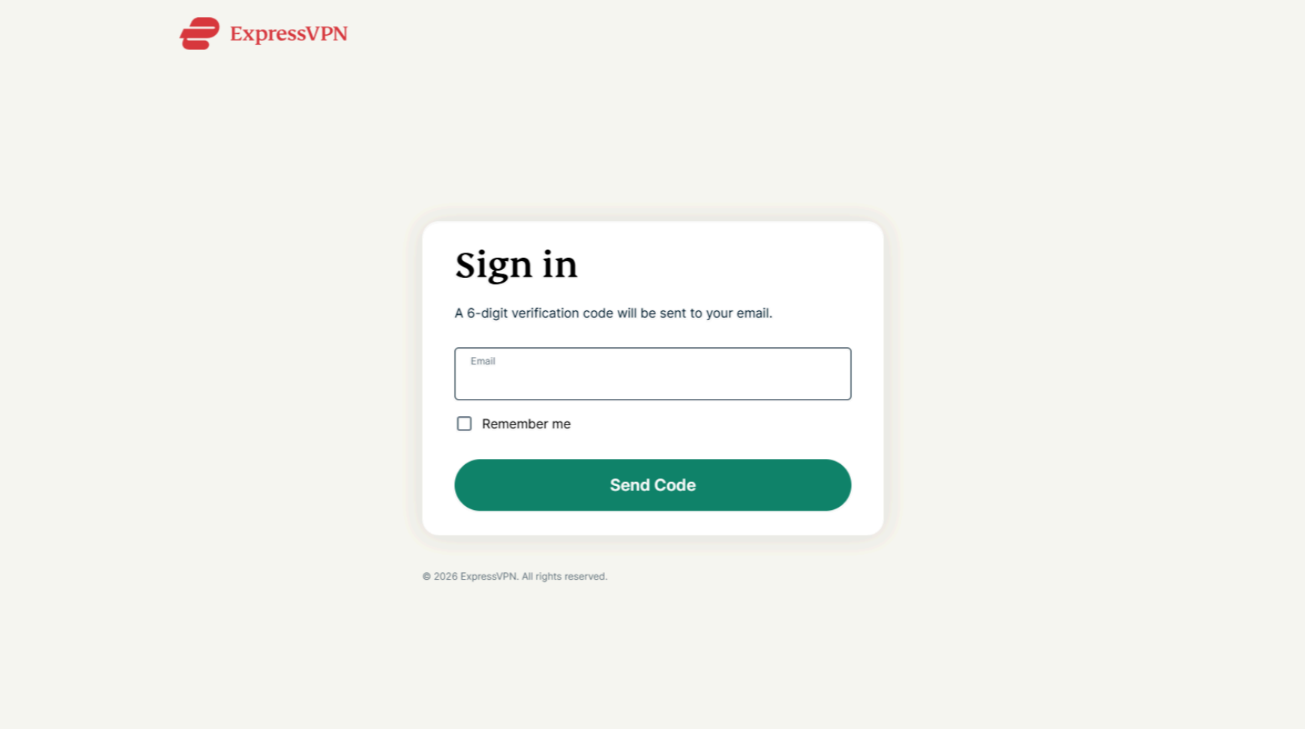
- Escriba el correo electrónico vinculado a su cuenta de ExpressVPN y pulse Send Code (Enviar código).
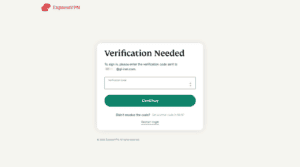
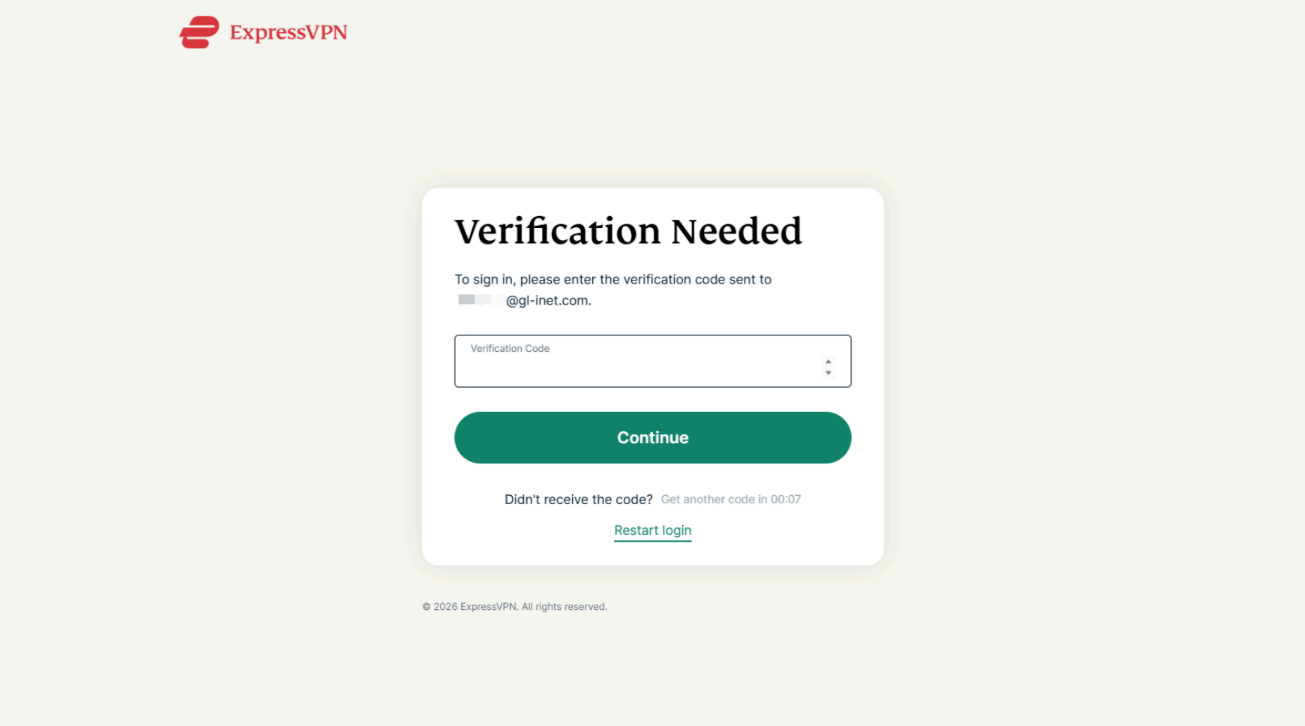
- Recibirá en el correo un código de verificación de 6 dígitos. Introduzca el código y pulse Continue (Continuar).
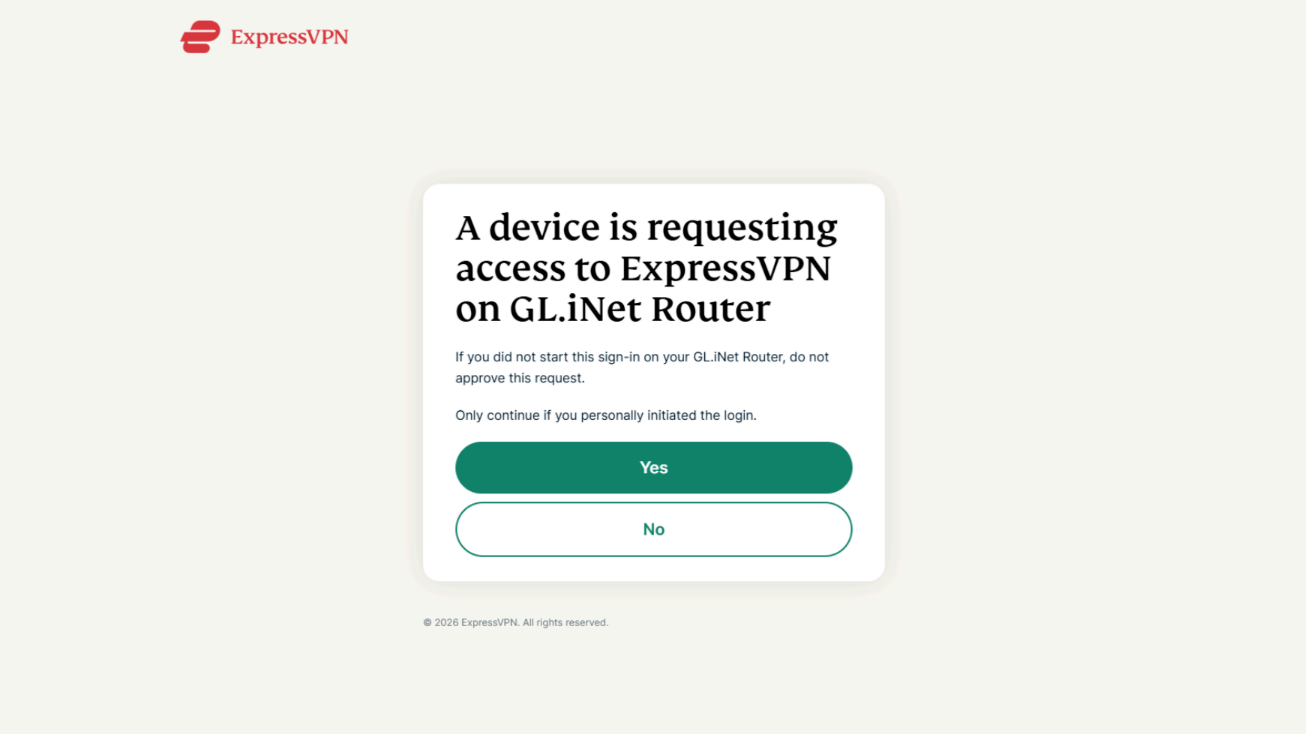
- En la siguiente página, pulse Yes (Sí) para autorizar a ExpressVPN el acceso al router Fortify.
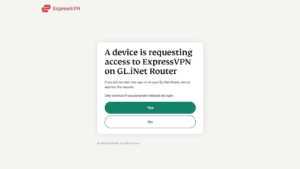
- Cuando aparezca el mensaje «Device Login Successful» (Inicio de sesión del dispositivo correcto), cierre la ventana de inicio de sesión de ExpressVPN y vuelva al panel de administrador de Fortify.
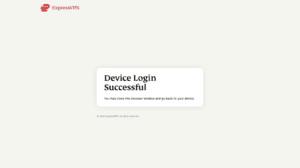
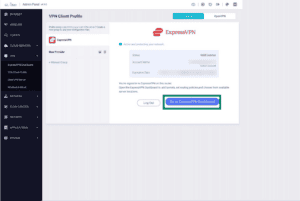
- A partir de ahí, ya debería haber iniciado sesión en ExpressVPN dentro del router Fortify. Pulse Go to ExpressVPN Dashboard (Ir al panel de ExpressVPN) para configurar y gestionar la conexión de la VPN.
¿Necesitas ayuda? Ponte en contacto con el equipo de soporte de ExpressVPN para recibir asistencia inmediata.
Empezar a usar ExpressVPN y Fortify
Una vez que haya vinculado la suscripción activa de ExpressVPN y el router Fortify, podrá configurar la VPN y usar el resto de las herramientas disponibles en la suscripción.
Instalar ExpressVPN en el router Fortify
Acceda al router y abra el panel de ExpressVPN. Puede apoyarse en estas guías:
- Cómo configurar los túneles de la VPN en Fortify
- Cómo usar el interruptor de seguridad (kill switch) en Fortify
¿Qué más ofrece ExpressVPN?
Su cuenta de ExpressVPN le da acceso al portal de usuario de ExpressVPN+, donde puede ver todo lo que incluye su suscripción.
Puede:
- Configurar y usar ExpressVPN en otros dispositivos con solo descargar la aplicación para Windows, macOS, Linux, Android, iOS y smart TV específicas.
- Utilizar ExpressMailGuard para crear alias de correo electrónico con los que ocultar su correo real y reducir el contenido no deseado (spam).
- Usar ExpressKeys para guardar y gestionar de forma segura sus contraseñas y otros datos confidenciales.
- Obtener datos de eSIM gratis y mantener la conexión a Internet mientras viaja.
- Utilizar Identity Defender (solo en Estados Unidos), que es el servicio dedicado a la protección de la identidad de ExpressVPN.
Estas herramientas y funciones están disponibles sin coste adicional en el plan Avanzado. Las funciones pueden variar en los planes Básico y Express Pro de ExpressVPN.
¿Necesitas ayuda? Ponte en contacto con el equipo de soporte de ExpressVPN para recibir asistencia inmediata.