



Fortify(GL-MT6000)ルーターには、ExpressVPNのVPN機能が組み込まれています。利用するには、有効なExpressVPNサブスクリプションが必要です。
Fortifyには、有効なExpressVPNサブスクリプションをお持ちでない新規ユーザーおよび再契約ユーザー向けに、ExpressVPNアドバンスプラン12か月分が付属しています。すでに有効なExpressVPNサブスクリプションをお持ちの場合は、そのサブスクリプションをFortifyで利用できます。
以下の手順に従って、付属のサブスクリプションを利用開始するか、既存のサブスクリプションを接続してください。
移動先…
ルーターをセットアップする
ExpressVPNを初めて利用する場合:付属のサブスクリプションを利用開始する
既存のExpressVPNユーザー:ExpressVPNアカウントにログインする
ExpressVPNとFortifyを使い始める
ルーターをセットアップする
ルーターを初めて使用する場合は、ExpressVPNサブスクリプションを接続または有効化する前に、以下の初期設定を行う必要があります。
- Fortifyルーターの電源を入れます。
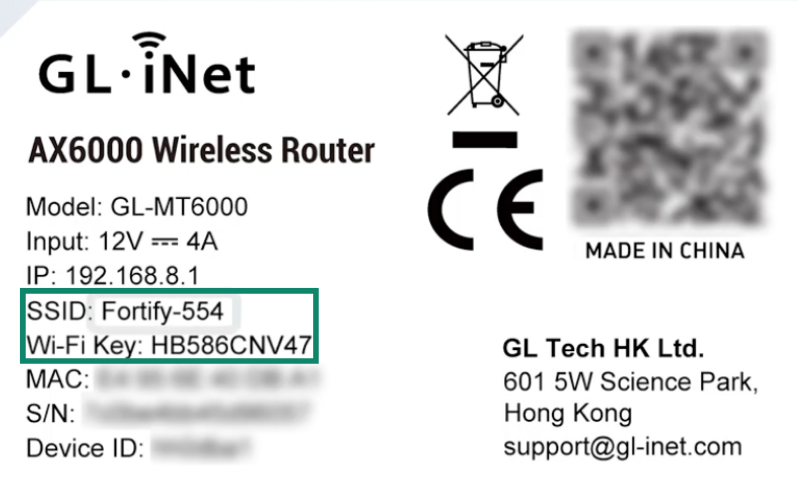
- コンピューターで、ルーター本体のラベルに記載されているデフォルトの SSID(ネットワーク名)と Wi-Fi key(パスワード)を使用してFortifyネットワークを探し、接続します。
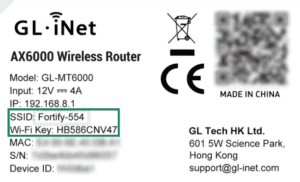

- ブラウザで 192.168.8.1 にアクセスし、ルーターの管理画面を開きます。
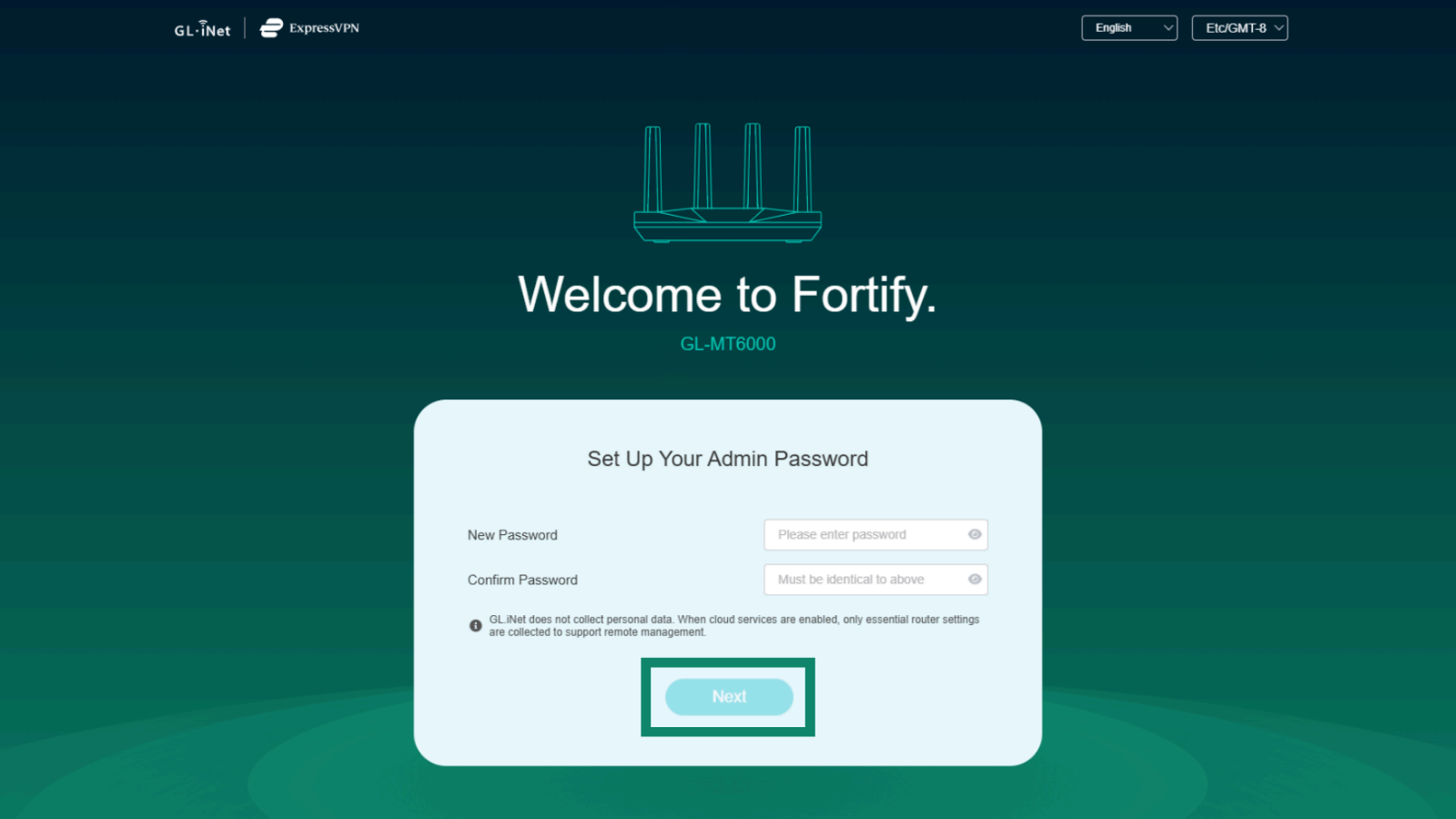
- 管理者パスワードを作成し、Next(次へ)をクリックします。
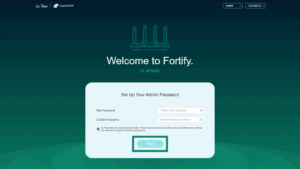

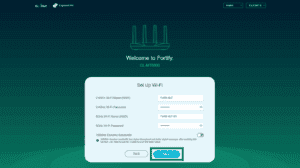
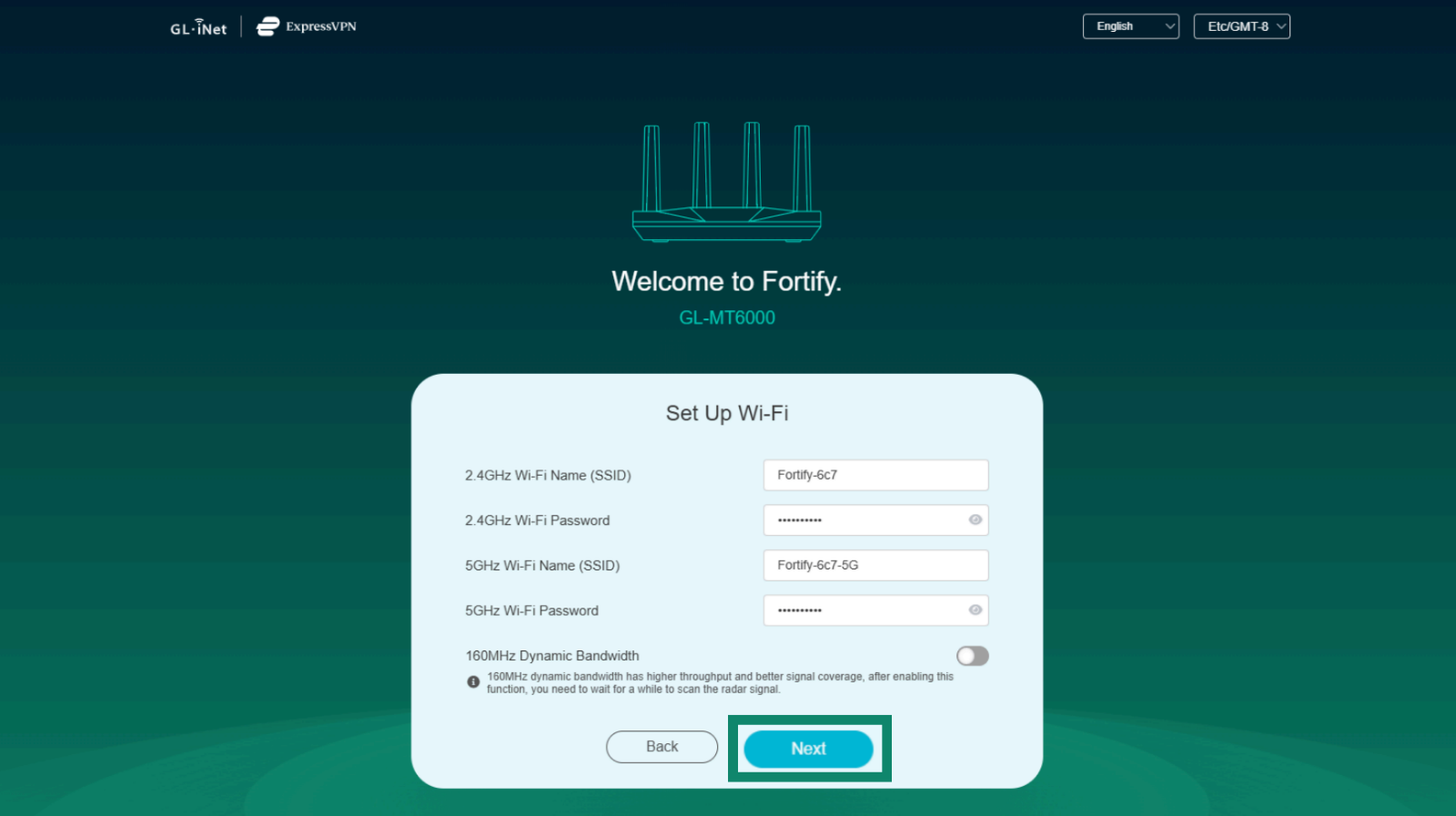
- SSIDを確認または変更し、160 MHz Dynamic Bandwidth(160 MHz動的帯域幅)を有効にして、Next(次へ)をクリックします。

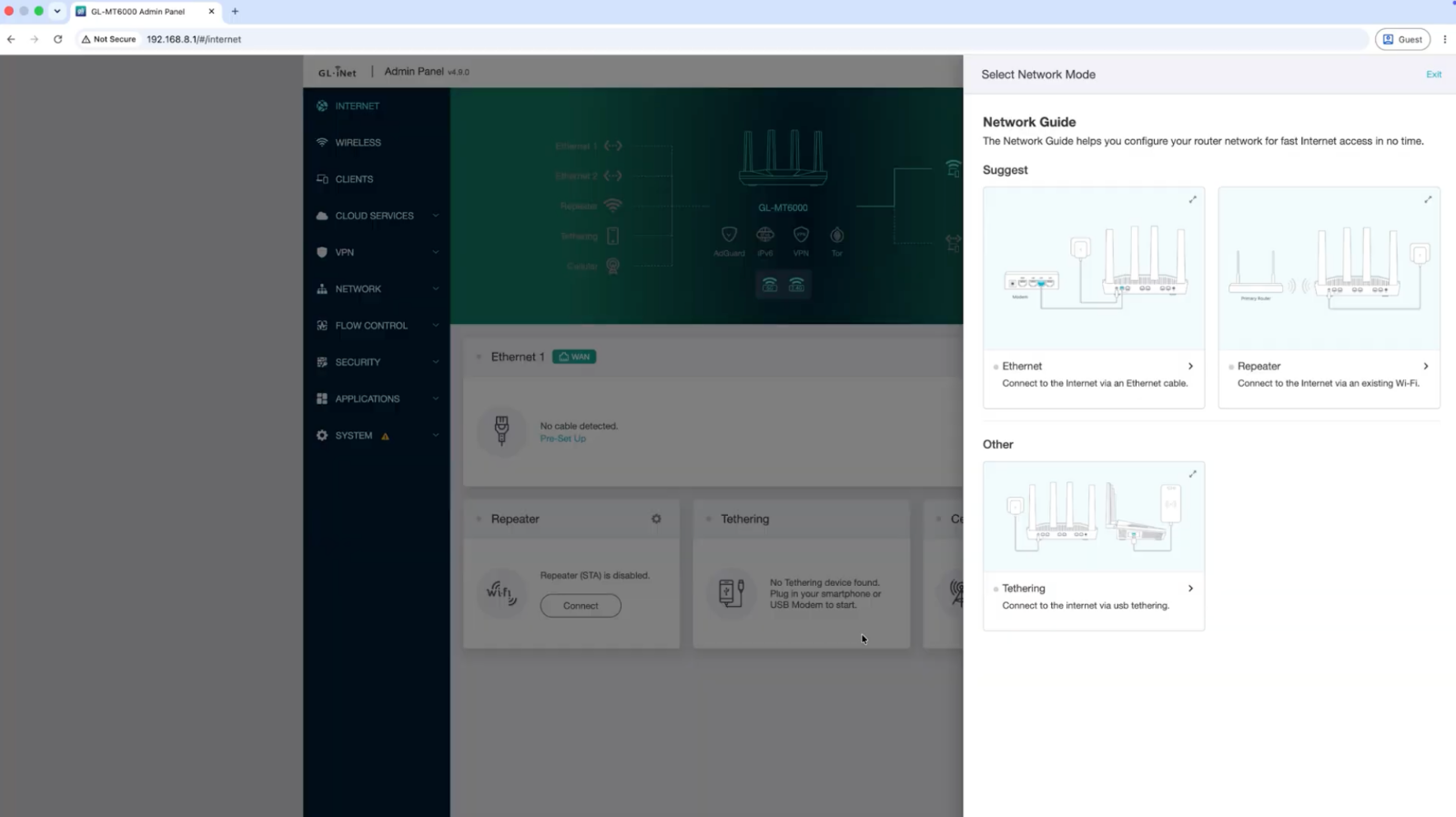
- Select Network Mode(ネットワークモードを選択)で、ルーターをネットワークに接続する方法(Ethernet(イーサネット)、Repeater(リピーター)、または Tethering(テザリング))を選択します。
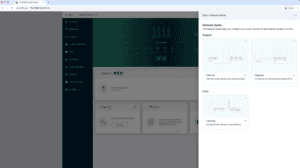

- 既存のネットワークを選択して接続します。
これでセットアップは完了です。ルーターの管理画面から、付属のExpressVPNサブスクリプションを利用開始するか、既存のサブスクリプションを接続できます。
サポートが必要ですか? すぐにサポートを受けるには、ExpressVPNサポートチームまでお問い合わせください。
ExpressVPNを初めて利用する場合:付属のサブスクリプションを利用開始する
- ブラウザで 192.168.8.1 にアクセスし、ルーターの管理画面を開きます。
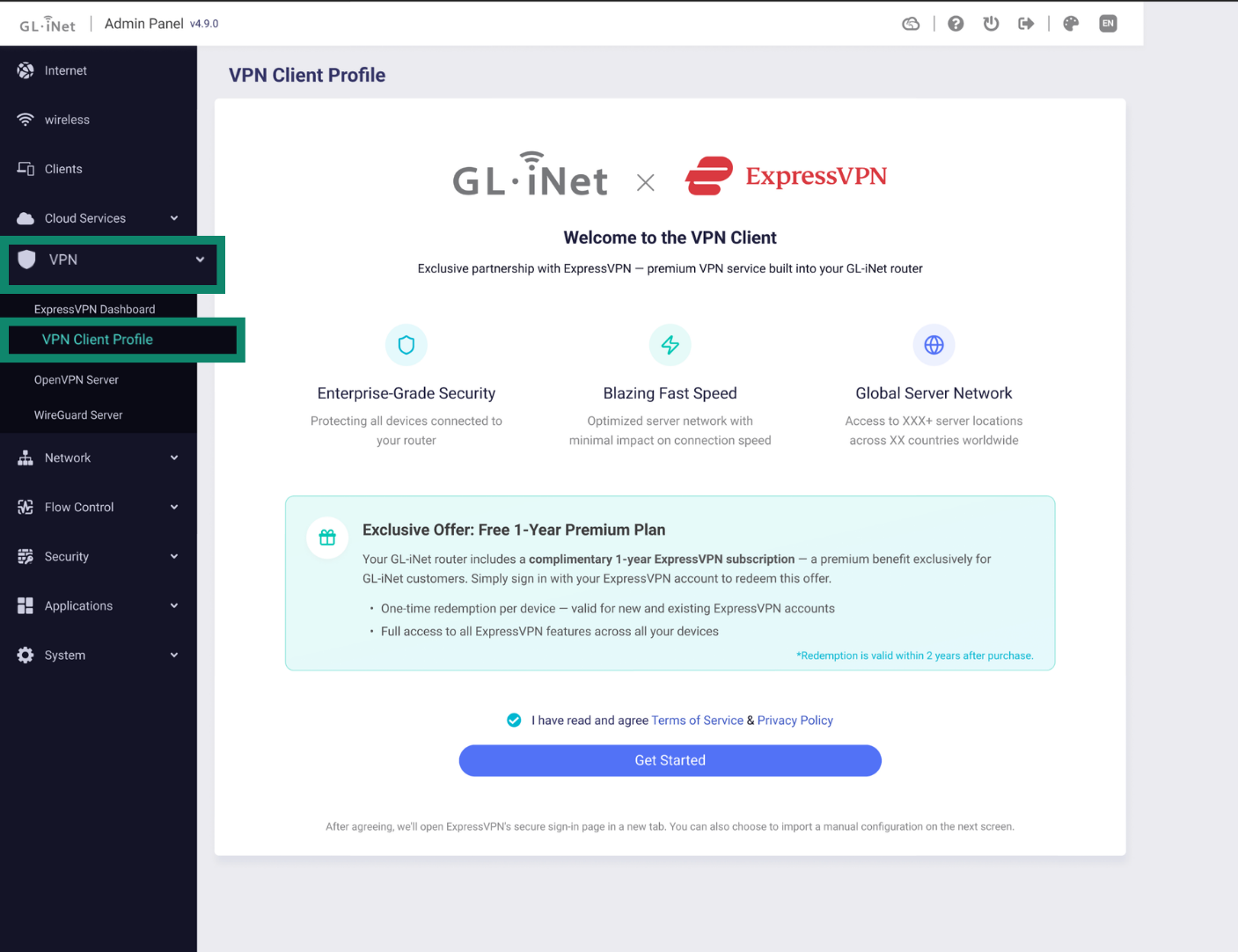
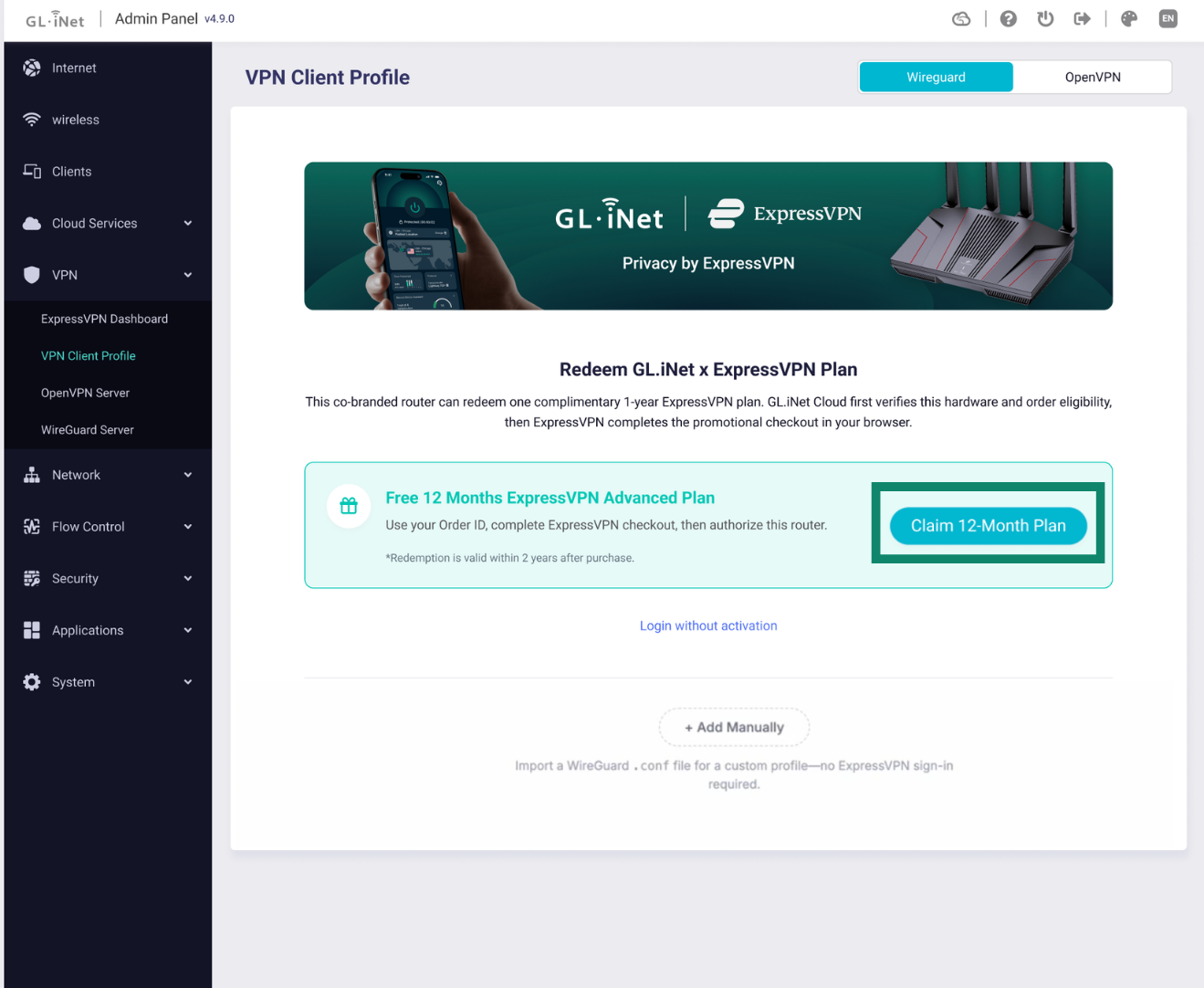
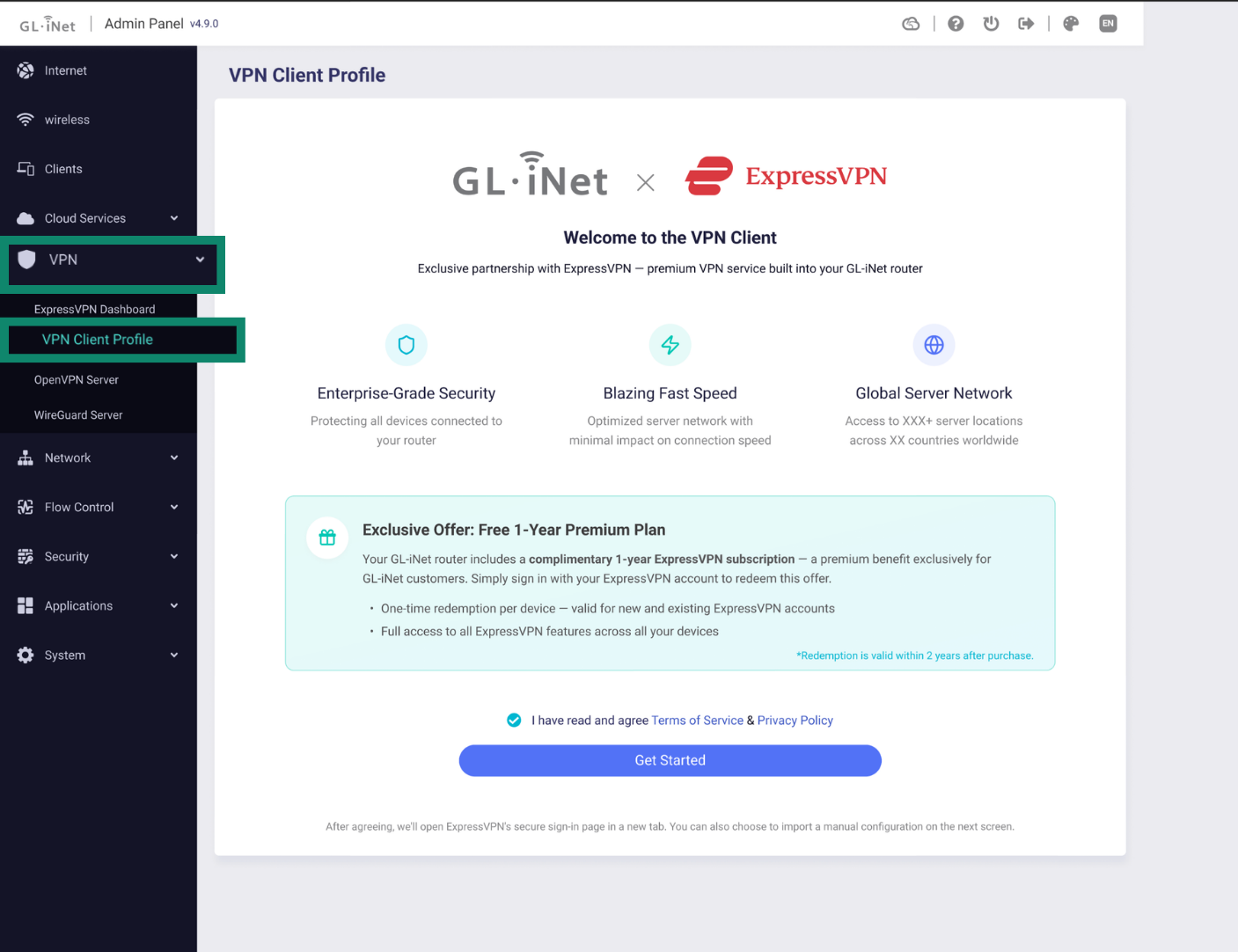
- VPN > VPN Client Profile(VPNクライアントプロファイル)に移動します。
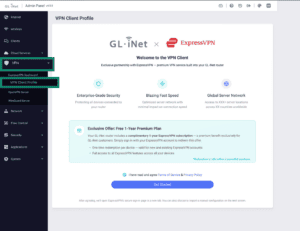

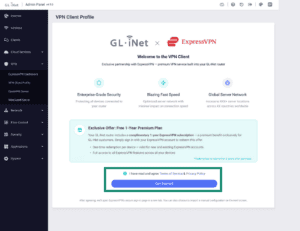
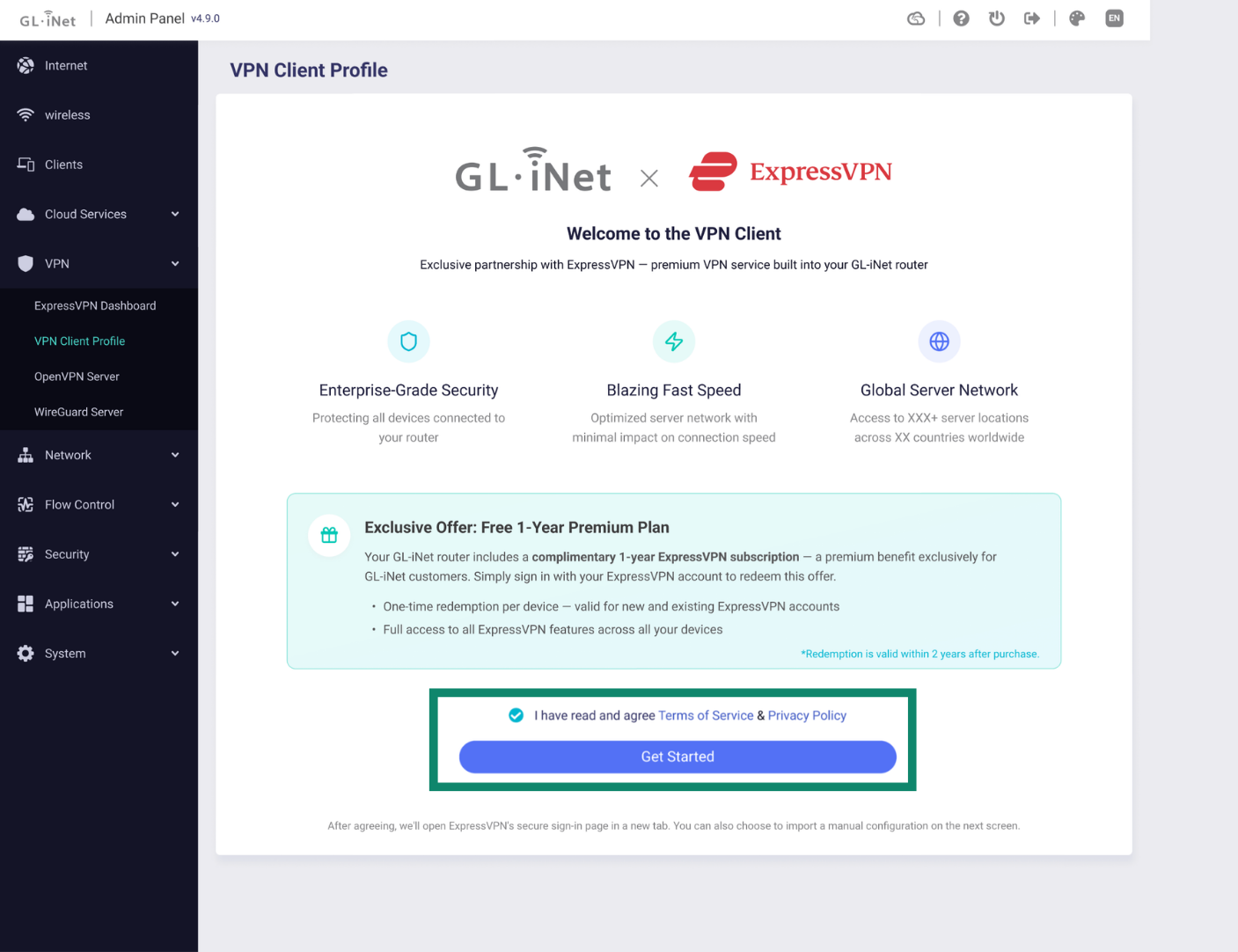
- 利用規約とプライバシーポリシーが表示されます。同意する場合はチェックボックスを選択し、Get Started(開始する)をクリックします。
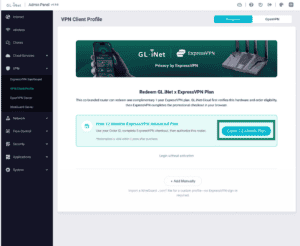
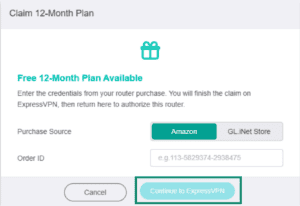
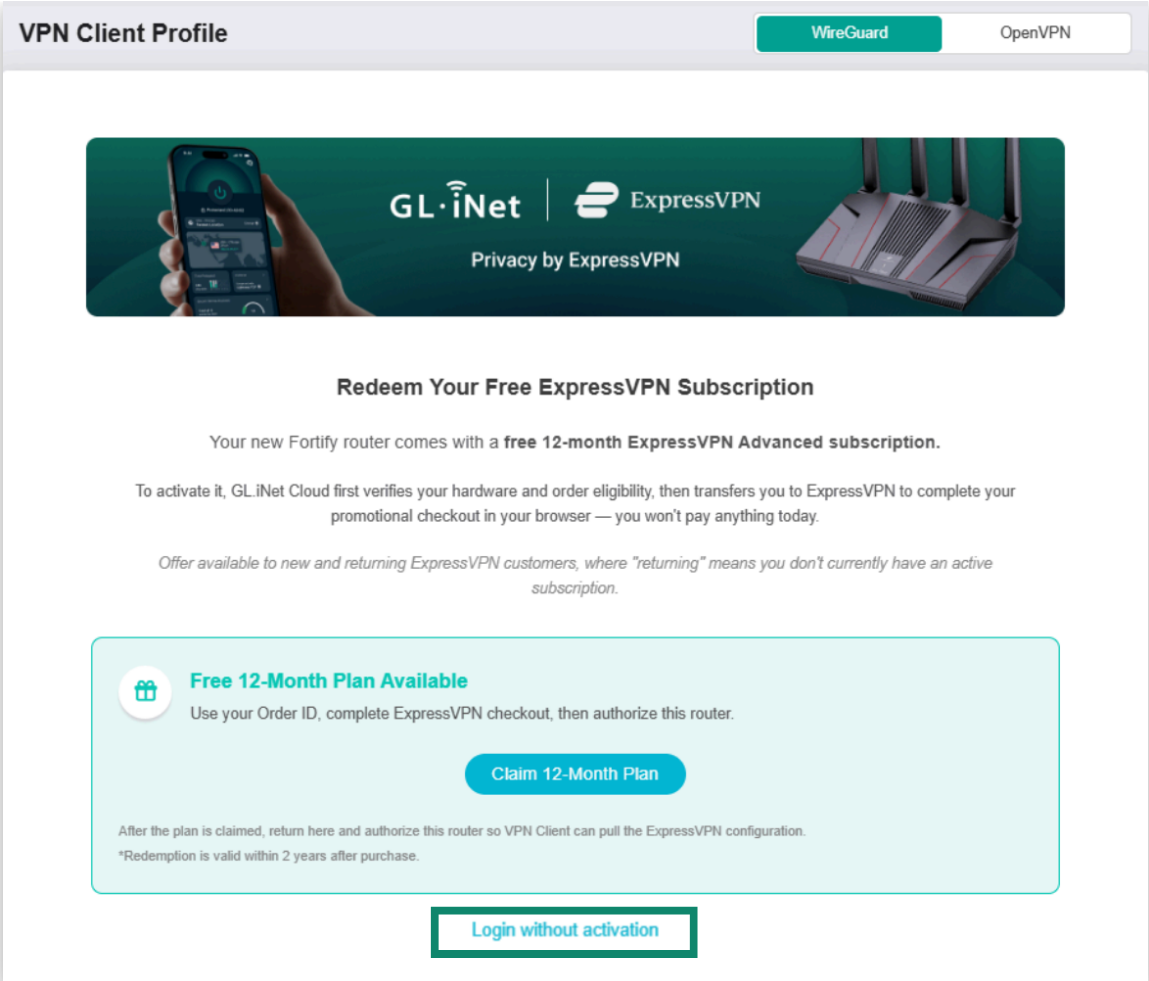
- Claim 12-Month Plan(12か月プランを受け取る)をクリックします。

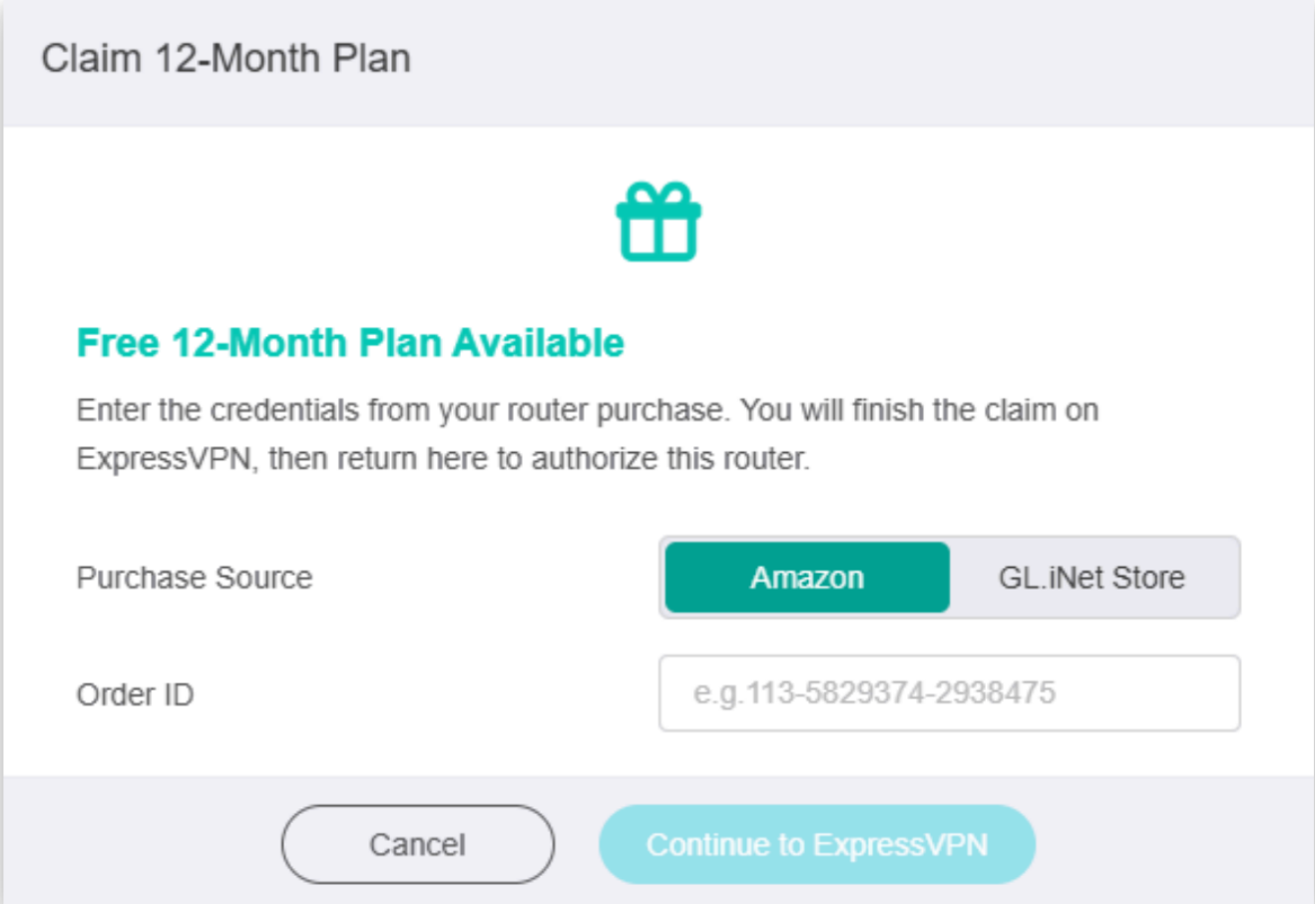
- Fortifyルーターを購入した場所を選択します。
- Amazon:注文IDを入力します。
- GL.iNet Store:注文IDと、注文時に使用したメールアドレスを入力します。
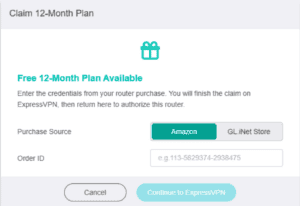

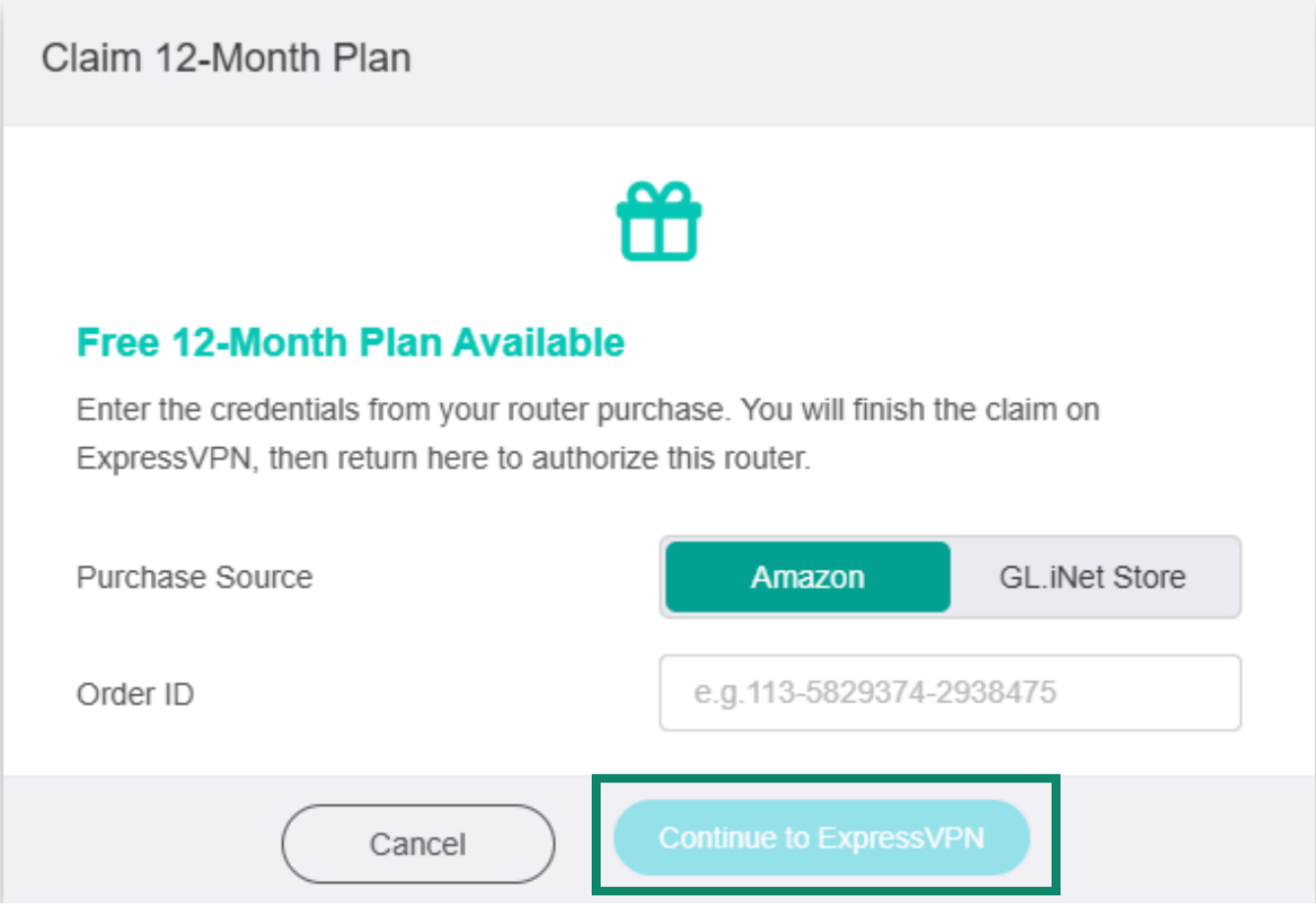
- Continue to ExpressVPN(ExpressVPNに進む)をクリックします。
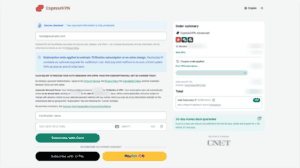
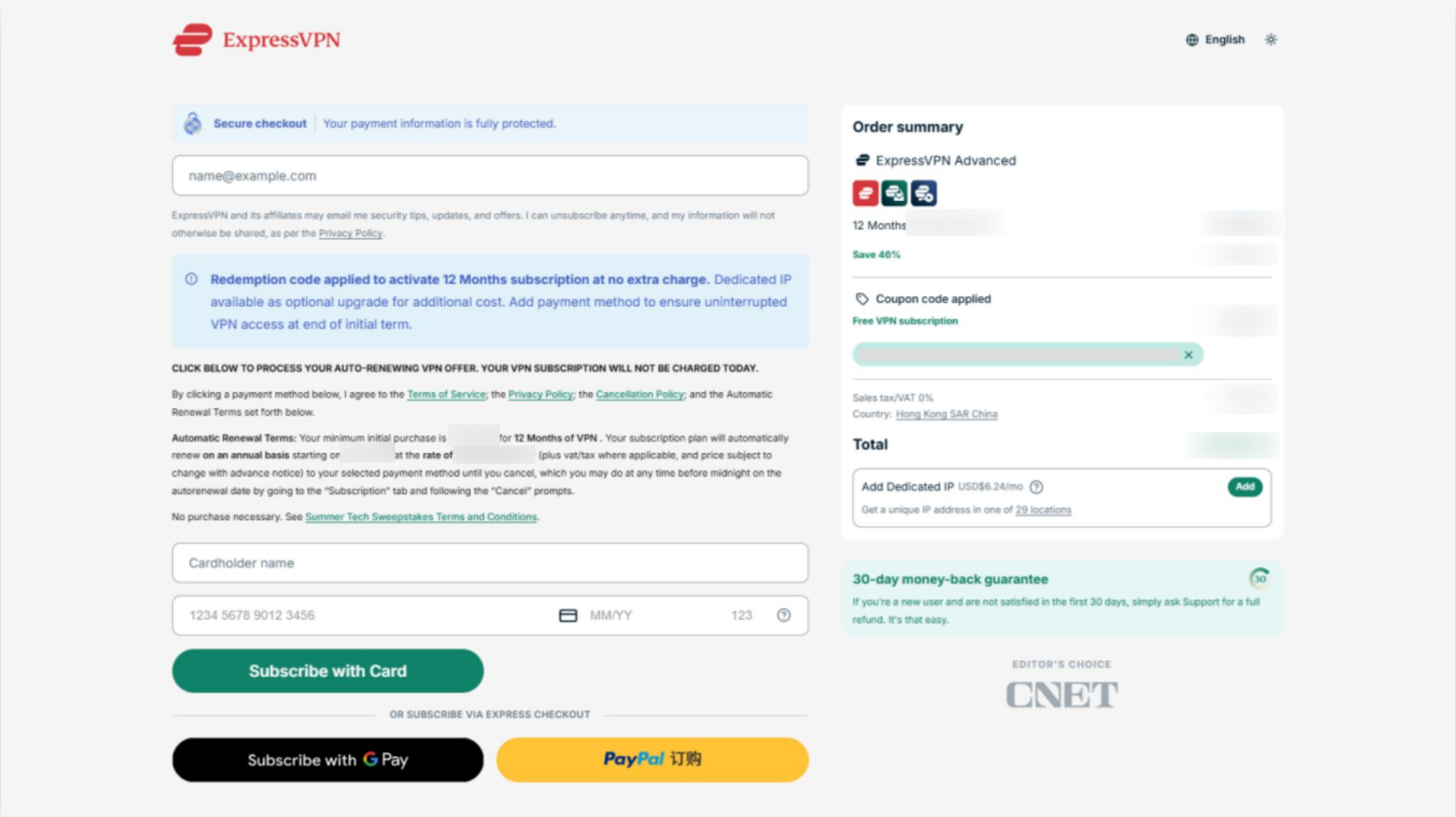
- ExpressVPNの決済ページで、メールアドレスを入力し、支払い方法を追加します。Subscribe With [Payment Method]([支払い方法]で登録)をクリックします。
- すぐに料金が請求されることはありません。付属のExpressVPNアドバンスプラン12か月分が決済時に適用されます。支払い情報は、この決済ページに記載された条件に基づく今後の更新用としてアカウントに紐付けられます。登録後の自動更新を停止したい場合は、こちらのガイドに従ってください。
- すぐに料金が請求されることはありません。付属のExpressVPNアドバンスプラン12か月分が決済時に適用されます。支払い情報は、この決済ページに記載された条件に基づく今後の更新用としてアカウントに紐付けられます。登録後の自動更新を停止したい場合は、こちらのガイドに従ってください。
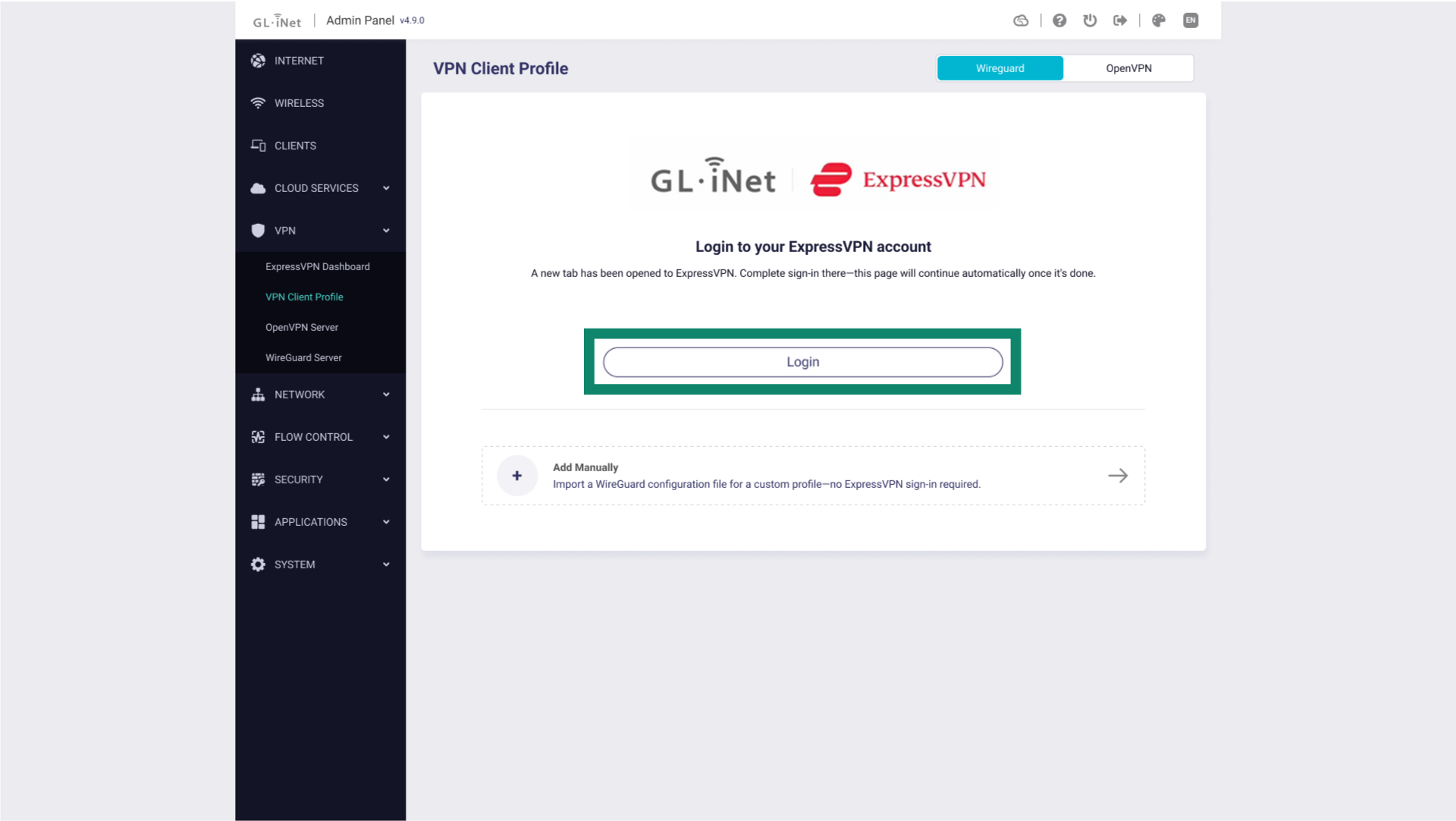
- プランが有効化されると、確認画面が表示されます。管理画面に戻り、Login(ログイン)をクリックします。
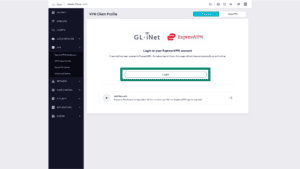
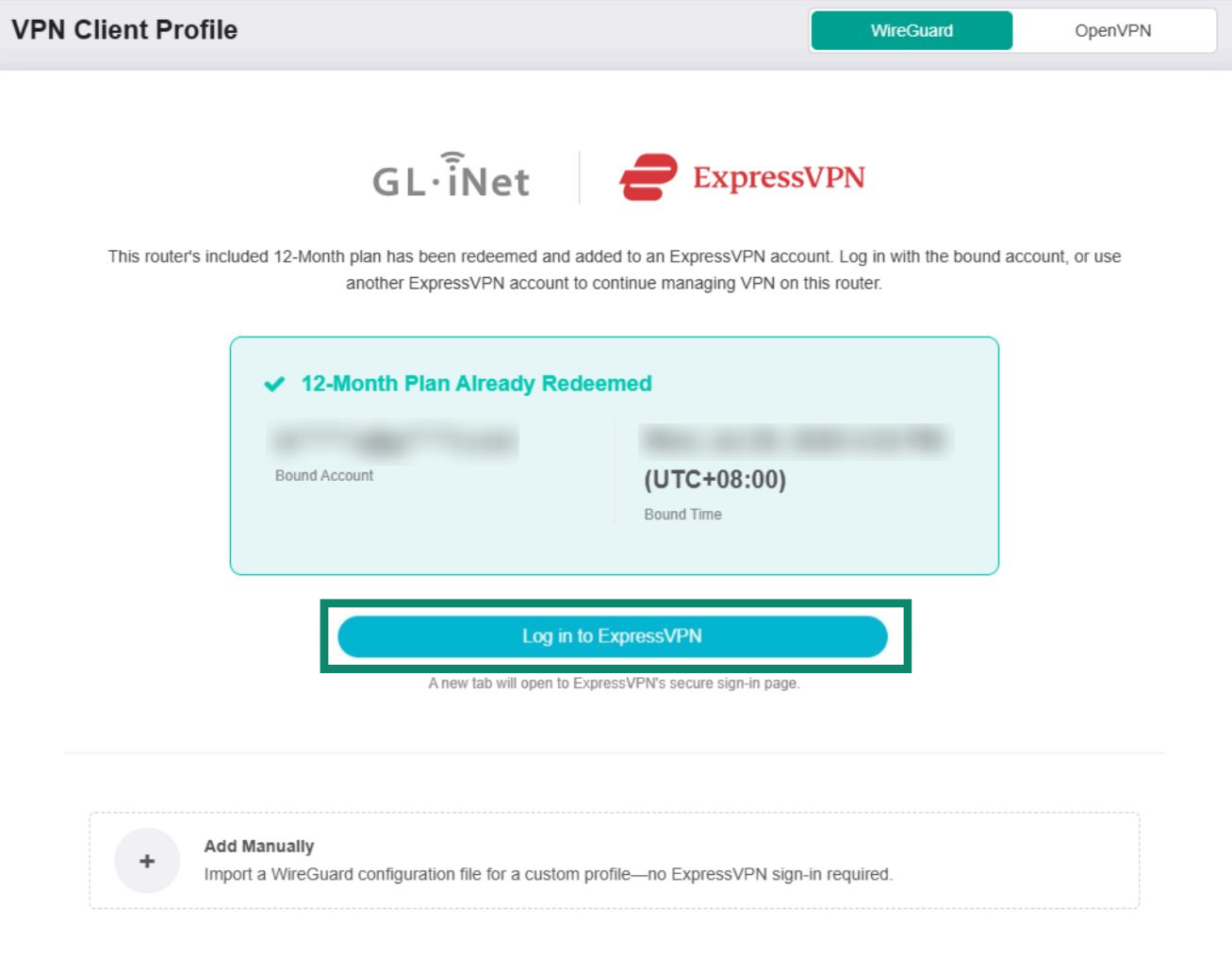
- Log in to ExpressVPN(ExpressVPNにログイン)をクリックします。ExpressVPNのサインインページにリダイレクトされます。
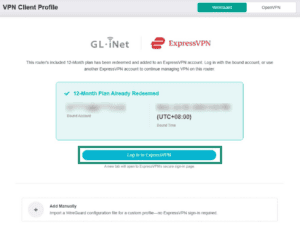

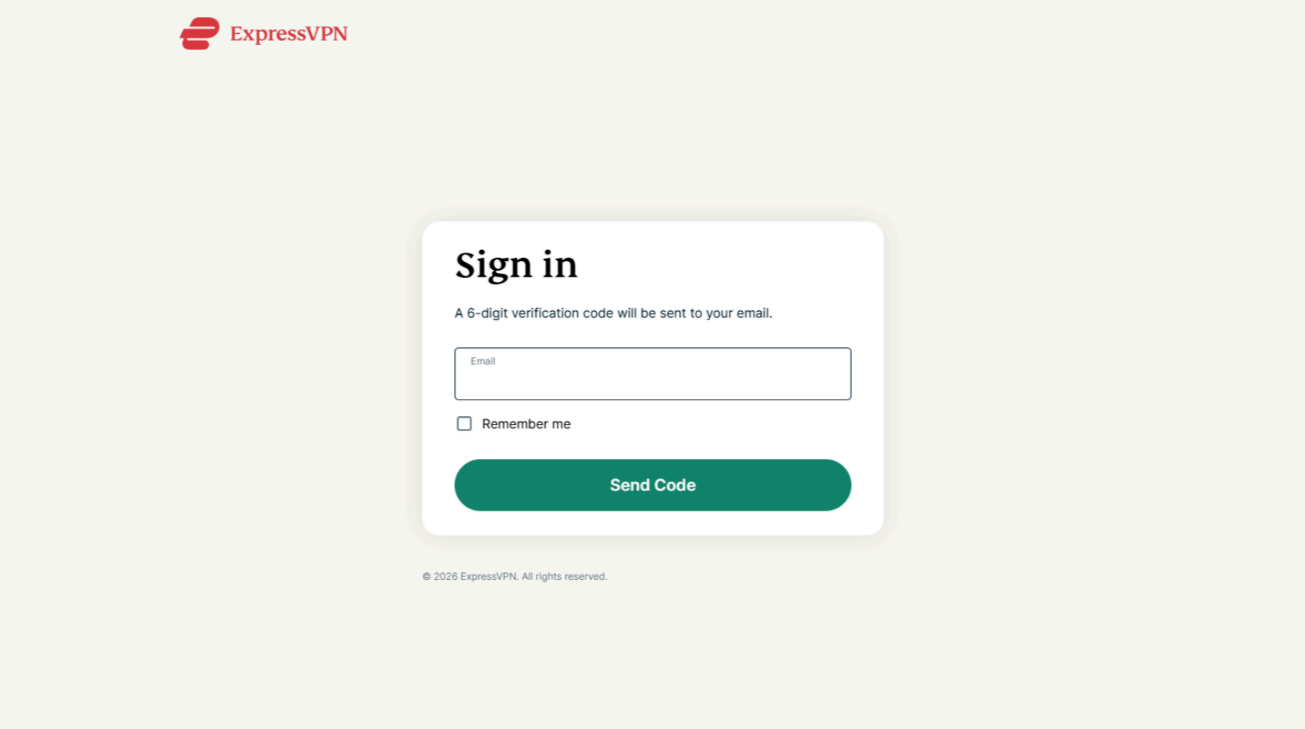
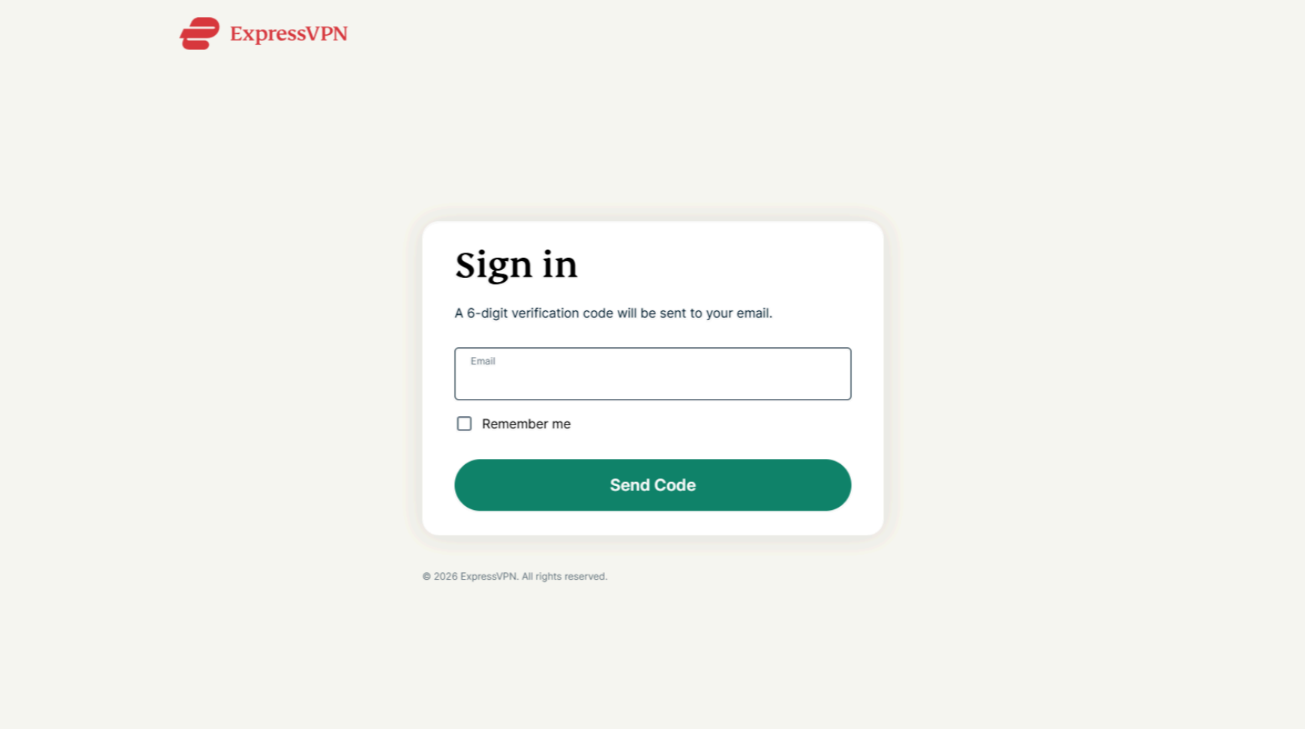
- ExpressVPNサブスクリプションの利用開始時に使用したメールアドレスを入力し、Send Code(コードを送信)をクリックします。
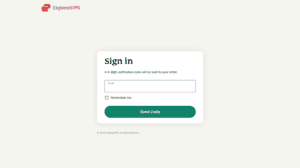

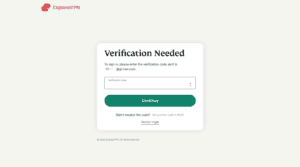
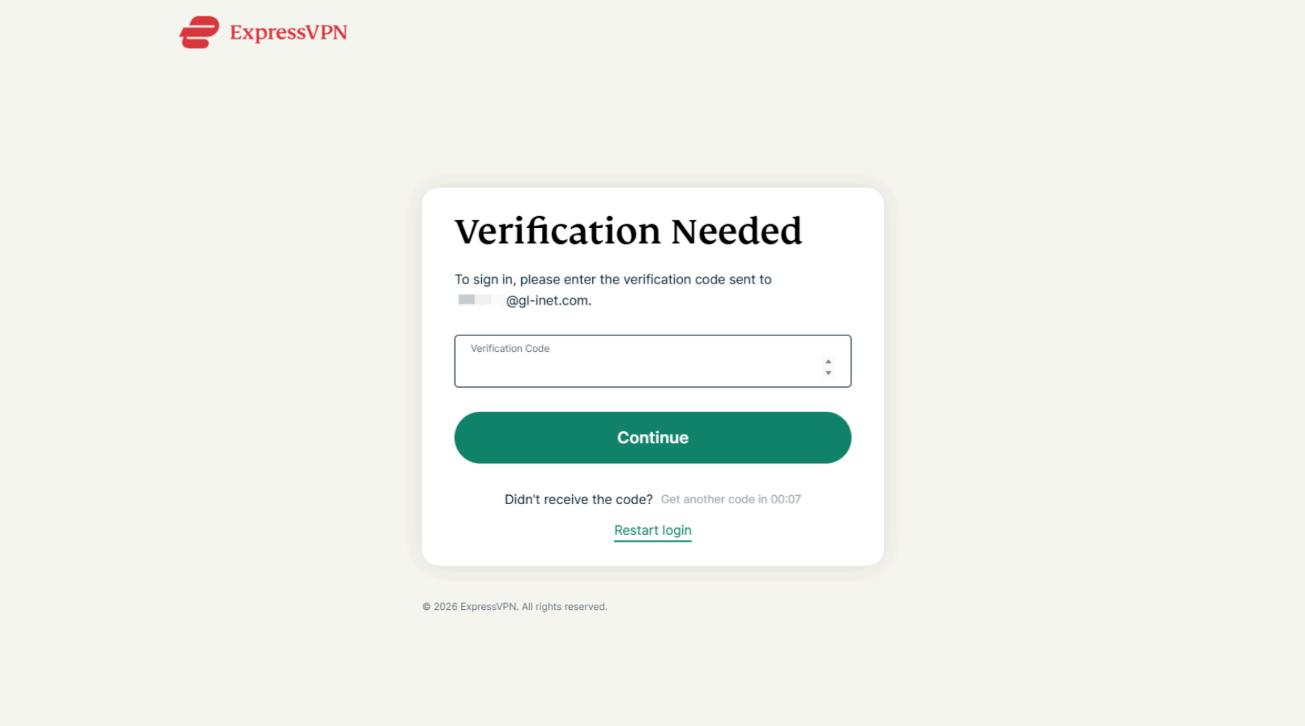
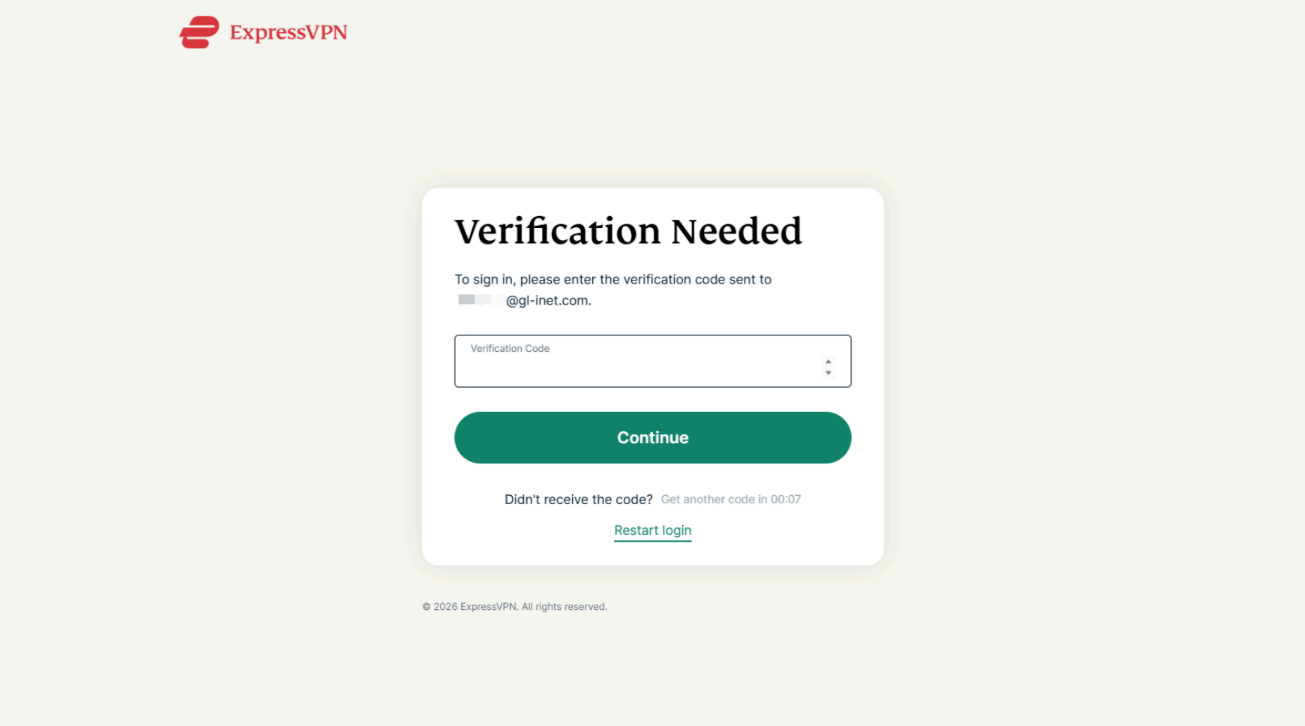
- 6桁の確認コードがメールで送信されます。コードを入力し、Continue(続行)をクリックします。

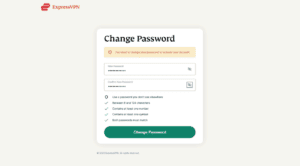
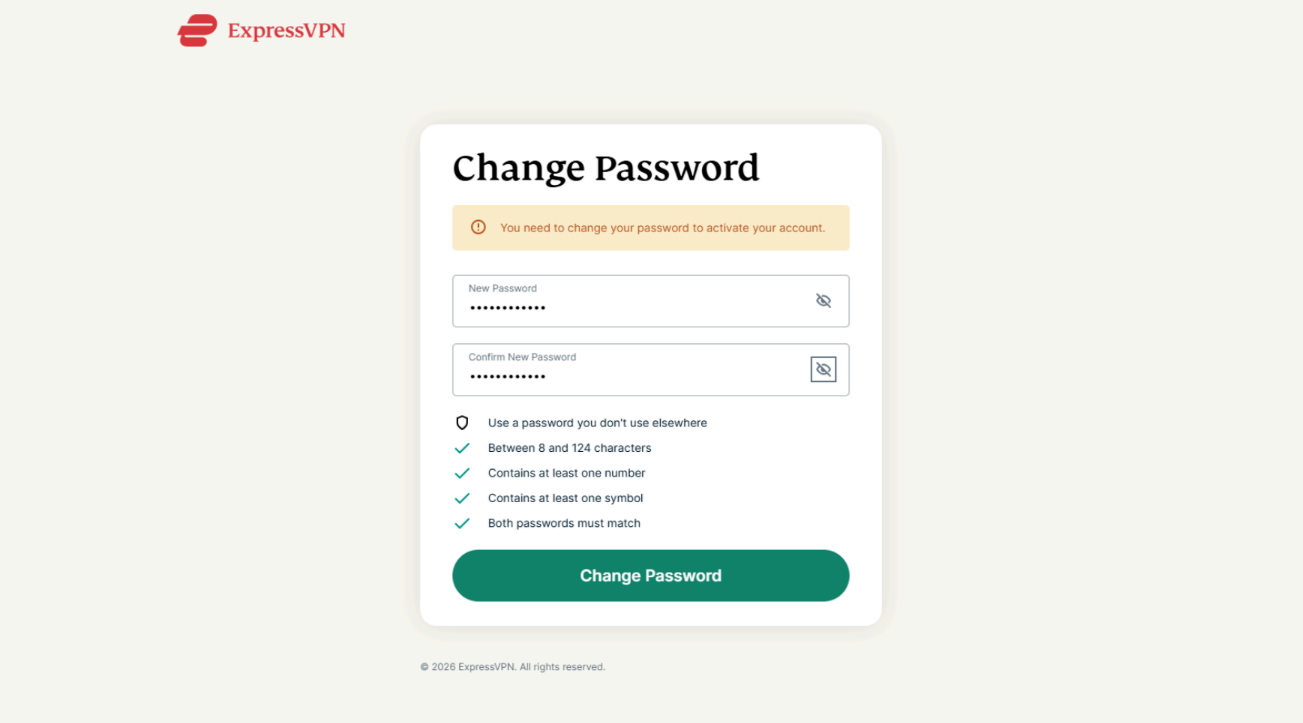
- ExpressVPNアカウントを有効化するためのパスワードを作成し、Change Password(パスワードを変更)をクリックします。

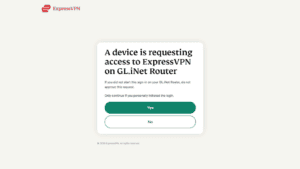
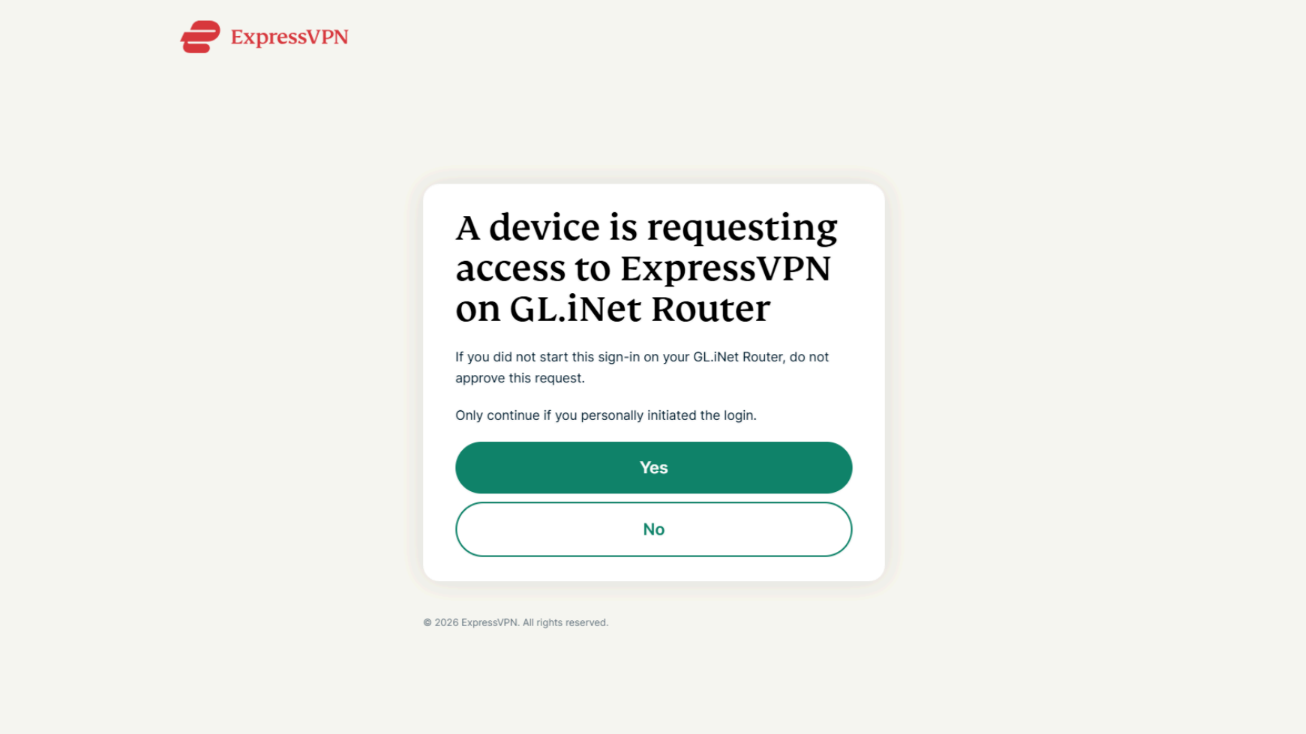
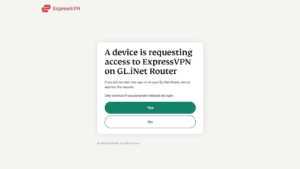
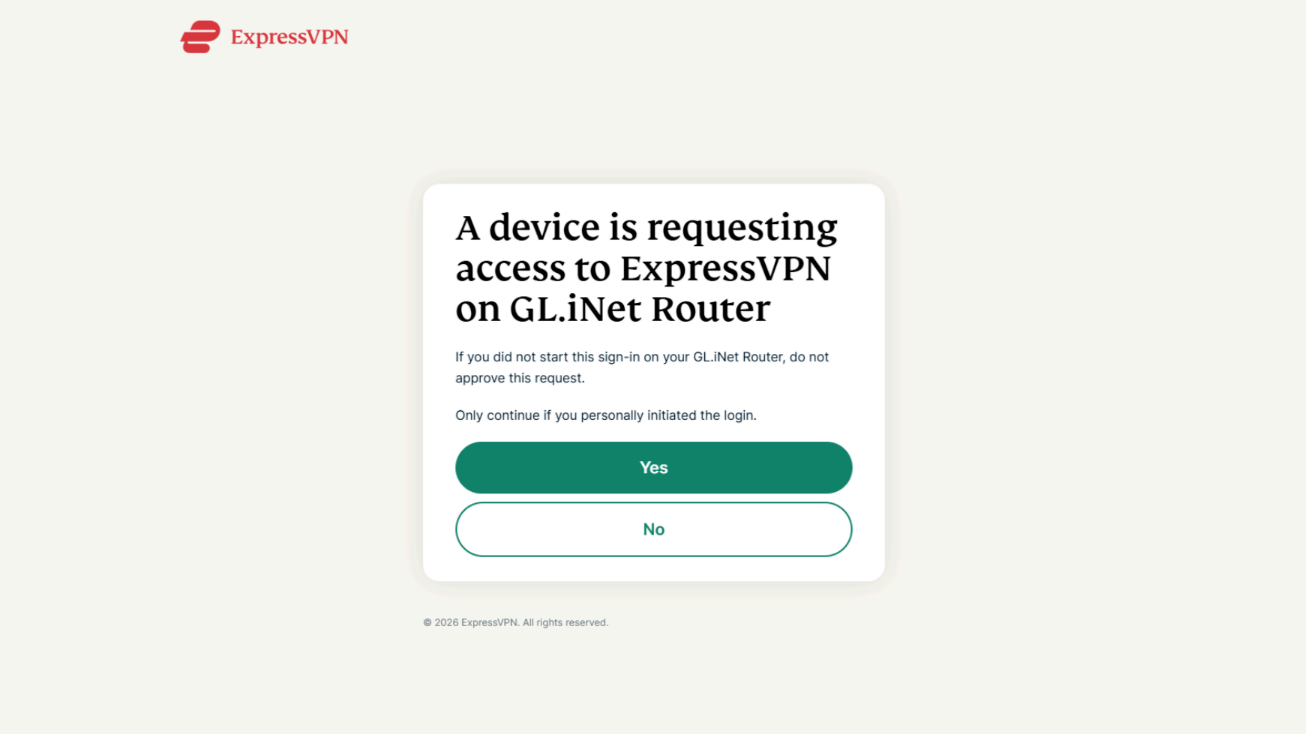
- 次のページで、Fortifyルーター上のExpressVPNへのアクセスを許可するため、Yes(はい)をクリックします。
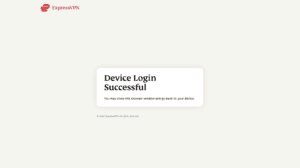
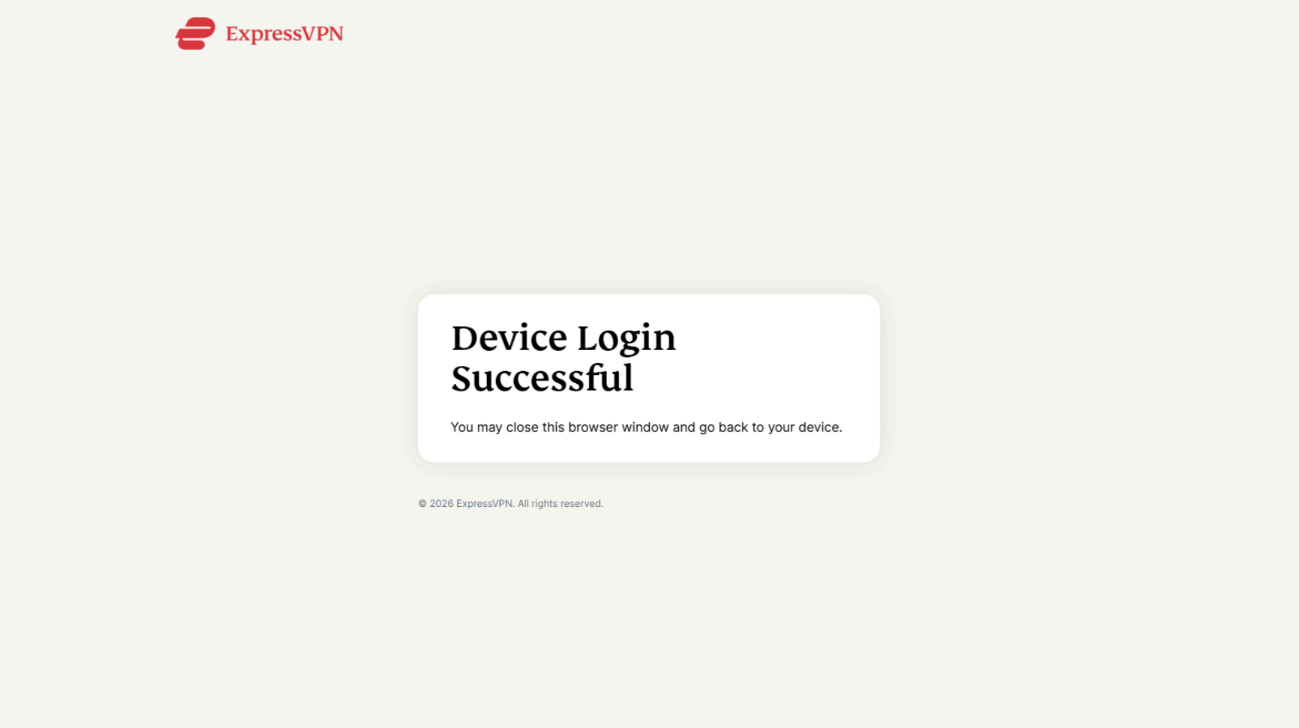
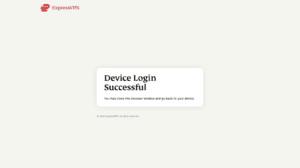
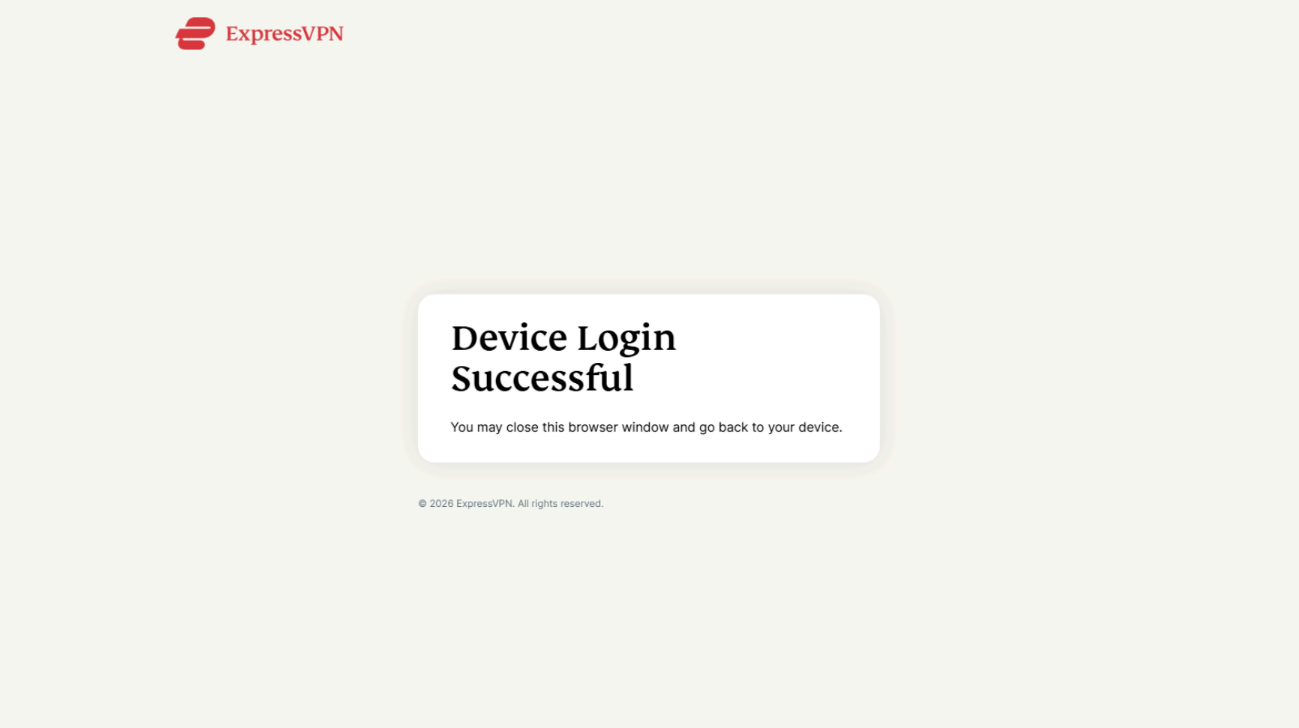
- 「Device Login Successful(デバイスへのログインに成功しました)」と表示されたら、ExpressVPNのサインインウィンドウを閉じ、Fortifyの管理画面に戻ります。
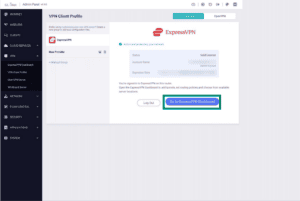
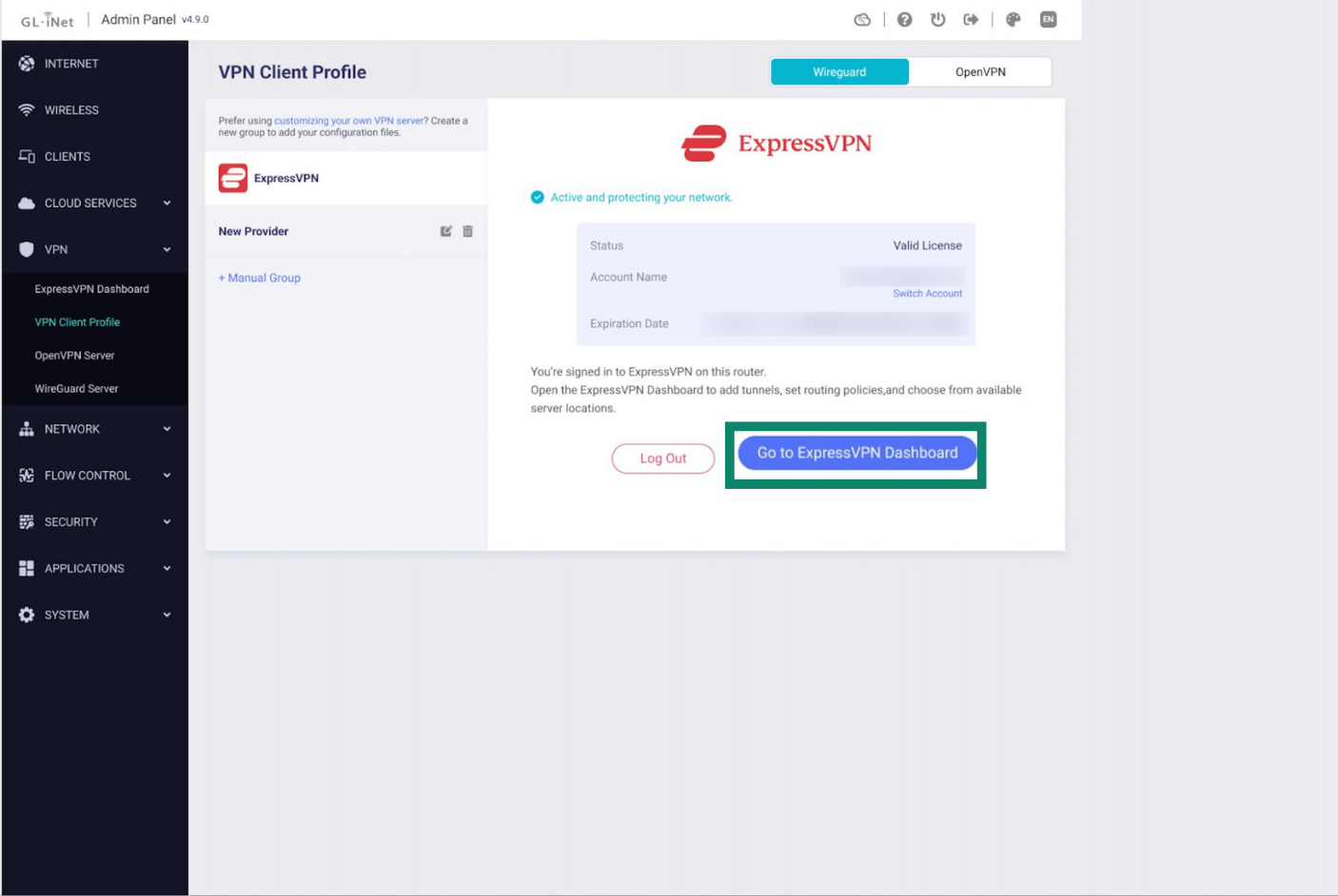
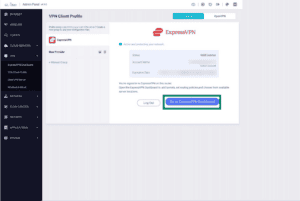
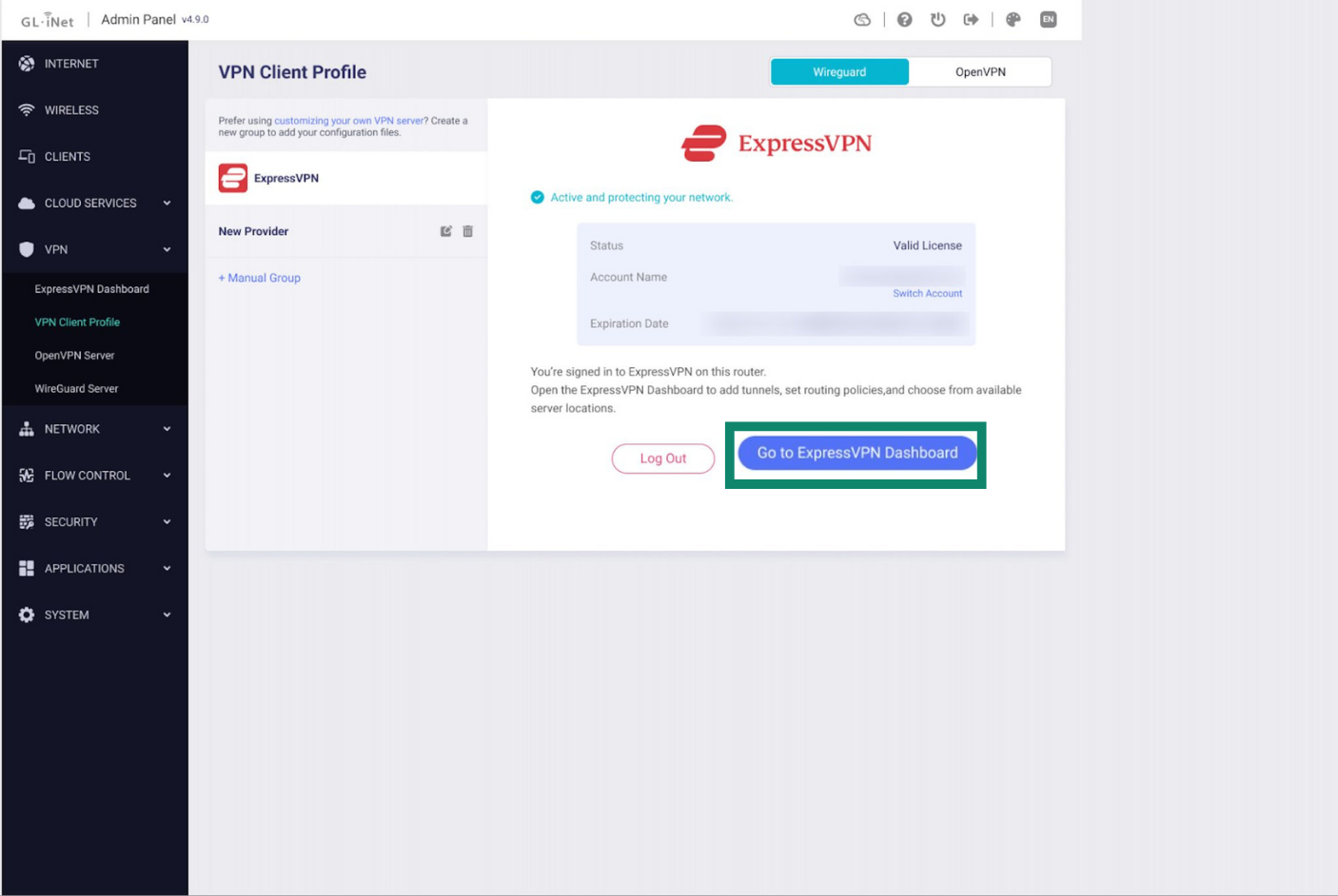
- これでFortifyルーター上のExpressVPNにログインできました。Go to ExpressVPN Dashboard(ExpressVPNダッシュボードに移動)をクリックして、VPN接続の設定と管理を開始します。

これで、FortifyでExpressVPNを利用する準備が整いました。
サポートが必要ですか? すぐにサポートを受けるには、ExpressVPNサポートチームまでお問い合わせください。
既存のExpressVPNユーザー:ExpressVPNアカウントにログインする
すでに有効なExpressVPNサブスクリプションをお持ちの場合は、Fortifyルーターで既存のアカウントにログインできます。
- ブラウザで 192.168.8.1 にアクセスし、ルーターの管理画面を開きます。
- VPN > VPN Client Profile(VPNクライアントプロファイル)に移動します。
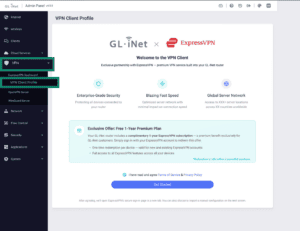
- Login without activation(有効化せずにログイン)をクリックします。
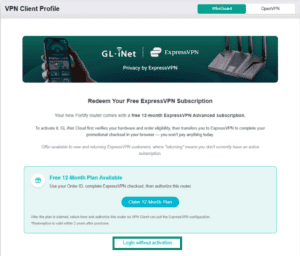

- ExpressVPNアカウントに登録されているメールアドレスを入力し、Send Code(コードを送信)をクリックします。
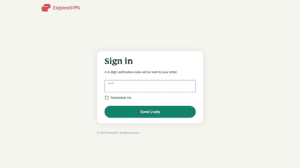
- 6桁の確認コードがメールで送信されます。コードを入力し、Continue(続行)をクリックします。
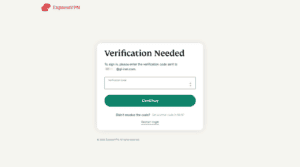
- 次のページで、Fortifyルーター上のExpressVPNへのアクセスを許可するため、Yes(はい)をクリックします。
- 「Device Login Successful(デバイスへのログインに成功しました)」と表示されたら、ExpressVPNのサインインウィンドウを閉じ、Fortifyの管理画面に戻ります。
- これでFortifyルーター上のExpressVPNにログインできました。Go to ExpressVPN Dashboard(ExpressVPNダッシュボードに移動)をクリックして、VPN接続の設定と管理を開始します。
サポートが必要ですか? すぐにサポートを受けるには、ExpressVPNサポートチームまでお問い合わせください。
ExpressVPNとFortifyを使い始める
有効なExpressVPNサブスクリプションをFortifyルーターに紐付けたら、VPNのセットアップを開始し、サブスクリプションで利用できるその他のツールも使用できます。
FortifyルーターでExpressVPNをセットアップする
ルーターでExpressVPNダッシュボードを開き、以下のガイドを参考に設定を始めてください。
ExpressVPNでほかに何ができますか?
ExpressVPNアカウントを使ってExpressVPN+ユーザーポータルにログインすると、サブスクリプションに含まれるすべての機能を確認できます。
以下のことができます。
- Windows、macOS、Linux、Android、iOS、一部のスマートテレビ向けアプリをダウンロードして、ほかのデバイスでもExpressVPNをセットアップして使用できます。
- ExpressMailGuardを使って、実際のメールアドレスを隠し、スパムを減らすメールエイリアスを作成できます。
- ExpressKeysを使って、パスワードやその他の機密情報を安全に保存・管理できます。
- 無料のeSIMデータを入手して、旅行中もインターネット接続を維持できます。
- ExpressVPNの専用ID保護サービスであるIdentity Defender(米国限定)を利用できます。
これらの機能は、アドバンスプランでは追加料金なしで利用できます。ベーシックまたはExpress Proプランでは、利用できる機能が異なります。
サポートが必要ですか? すぐにサポートを受けるには、ExpressVPNサポートチームまでお問い合わせください。